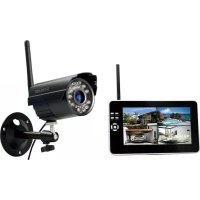
TX28 - Bewakingscamera TECHNAXX - Gratis gebruiksaanwijzing en handleiding
Vind de handleiding van het apparaat gratis TX28 TECHNAXX in PDF-formaat.



| Producttype | Digitale draadloze bewakingscamera |
| Merk | Technaxx |
| Model | TX28 |
| Beschermingsgraad | IP65 (waterdicht) |
| Afmetingen (camera) | 9,5 x 6,8 x 5,7 cm |
| Gewicht (camera) | 270 g |
| Afmetingen (ontvanger) | 20,0 x 12,0 x 2,0 cm |
| Gewicht (ontvanger) | 395 g |
| Voeding camera | DC 5V / 1A |
| Voeding ontvanger | DC 12V / 1A |
| Transmissiebereik | ≥ 200 m (zonder obstakels) |
| Nachtzicht | Infrarood (0 Lux met IR) |
| Sensor | 1/4" OV7725 CMOS |
| Resolutie | 420 TVL |
| Microfoon | Hoge gevoeligheid ingebouwd |
| Opslag | MicroSD-kaart tot 32 GB |
| Scherm | 7" TFT LCD |
| Aantal kanalen | 4 (tot 4 camera's) |
| Bewegingsdetectie | Ja, instelbare gevoeligheid (Hoog/Standaard/Laag) |
| Opnamemodi | Handmatig, geprogrammeerd, bewegingsgeactiveerd |
| Mobiele verbinding | Compatibel met My Secure APP (iOS/Android) |
| Reiniging | Zachte, droge doek, geen oplosmiddelen |
| Veiligheid | Gebruik de meegeleverde adapter, niet openen, buiten bereik van kinderen houden |
| Inhoud van de verpakking | 1 camera, 1 ontvanger, kabels, adapters, schroeven, handleiding |
| Garantie | 2 jaar |
Veelgestelde vragen - TX28 TECHNAXX
Gebruikersvragen over TX28 TECHNAXX
0 vraag over dit apparaat. Beantwoord die u kent of stel uw eigen vraag.
Stel een nieuwe vraag over dit apparaat
Download de handleiding voor uw Bewakingscamera in PDF-formaat gratis! Vind uw handleiding TX28 - TECHNAXX en neem uw elektronisch apparaat weer in handen. Op deze pagina staan alle documenten die nodig zijn voor het gebruik van uw apparaat. TX28 van het merk TECHNAXX.
GEBRUIKSAANWIJZING TX28 TECHNAXX
Belangrijke tip met betrekking tot de Gebruiksaanwijzingen:
U treft de gebruiksaanwijzing in alle talen aan op de bijgevoegde CD. Lees voordat u het toestel de eerste keer gebruikt de gebruiksaanwijzing zorgvuldig door.
Hierbij de fabrikant Technaxx Deutschland GmbH & Co.KG verklaart, dat dit product, waarop deze gebruiksaanwijzing betrekking hebben, is in overeenstemming met de voorschriften dieijken vermeld in Richtlijn RED 2014/53/EU. De
Conformiteitsverklaring is te raadplegen op: www.technaxx.de/ (in de onderste balk "Konformitätserklärung"). Voordat u het apparaat de eerste keer, lees aandachtig de gebruiksaanwijzing.
Telefoonnummer voor technische ondersteuning: 01805 012643 (14 cent/minuut vanaf een Duitse vaste lijn en 42 cent/minuut vanaf mobiele netwerken).
Gratis E-mail: support@technaxx.de
Bewaar deze gebruiksaanwijzingen voor toekomstig gebruik of doorverkoop produit. Doe hetzelfde voor de originele accessoires voor dit product. Als u een beroep wilt doen op de garantie, neem dan contact op met uw verkoper of de winkel waar u dit
product gekocht—heeft.
Garantie 2aar
Dit product heeft een oplaadbare batterij. Het moet volledig worden opgeladen voor het eerste ingebruikname.
OPMERKING: Laad de batterij van het apparaat iedere 2-3 maanden op als davoniet gezebruikt worden!
Als u een gat in de muur boort zorg er dan voor dat stroomkabels, elektriciteitssnoeren en/of leidingen nicht beschadigd raken. Als u het meegeleverde montagematerialiaal gebruikt zich wij Niet aansprakelijk voor een professionele installmentie. U bent er geheel verantwoordelijk voor dat het bevestigingsmaterial geschikt is voor uw type muur, en dat de montage juist worden uitgevoerd. Als u in de hoogte werkt is er gevaar op vallen! Gebruik waarom gespaste beschemingsmaatregelen.

Aanwijzingen voor milieubescherming:
Verpakkingsmaterialen zijn grondstoffen en{kunnen opnieuw worden gebruikt. Voer oude apparatuur nicht af met het huishoudelijk afval. Reiniging: Bescherm het toestel gegen verontreiniging. Reinig het toestel uitsluitend met een zachtde doeK.Vermijd het gebruik van ruwe of schurende materialen. Gebruik GEEN oplosmiddelen of andere agressieve schoonmaakmiddelen. Veeg het toestel na het reinigen zorgvuldig af.Distributeur: Technaxx Deutschland GmbH & Co.KG, Kruppstr. 105, 60388 Frankfurt a.M., Duitsland
Bijzonderheden
- Digitale, draadloze, interferentievrije, waterbestendige (IP65) camera set
100% privacy & Opname op SD - Is voorzien van 4 kanalen, kan 4 camera's op een monitor ondersteunen (dit betekent dat het möglichk is om 4 camera's gelijktijdig op een monitor waar te geven).
Zendbereik ≥ 200m in het open veld - IR nachtzeit
- Microfoon met hoge gevoeligheid
- Ondersteunt MicroSD kaarten tot 32GB
- Opnamefunctie met verschillende opnamemodi (handmatig, tjidschema, door beweging geactiveerd)
- Motion Detection: Detectie van het moment voor automatisch opnemen
- Ondersteunde mobiele systemen: iPhone / Android
- Altijd een scherp beeld en goede geluidskwaliteit
- Gemakkelijke installmentie, Plug & Play
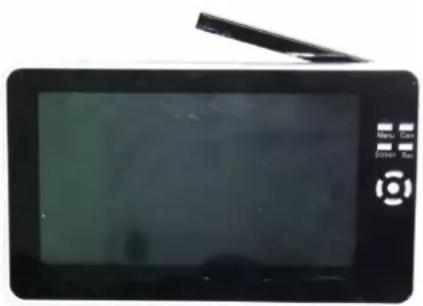
1. Voorzijde van de draadloze ontvanger met 7'' scherm
2. Zijaanzicht van de draadloze ontvanger
(Beschrijvingen van bovenaarbeneden).
| AAN-/UIT schakelaar draadloze ontvanger TF: Sleuf voor MicroSD geheugenkaart Mini USB-poort: Mini USB connector; uitsluitend voor bijwerken software draadloze ontvanger. AV-OUT-poort: voor het aansluiten op een TV/LCD met een AV-kabel. DC 12V ingang Gebruik van continue stroom |
3. Achteraanzicht van de draadloze ontvanger
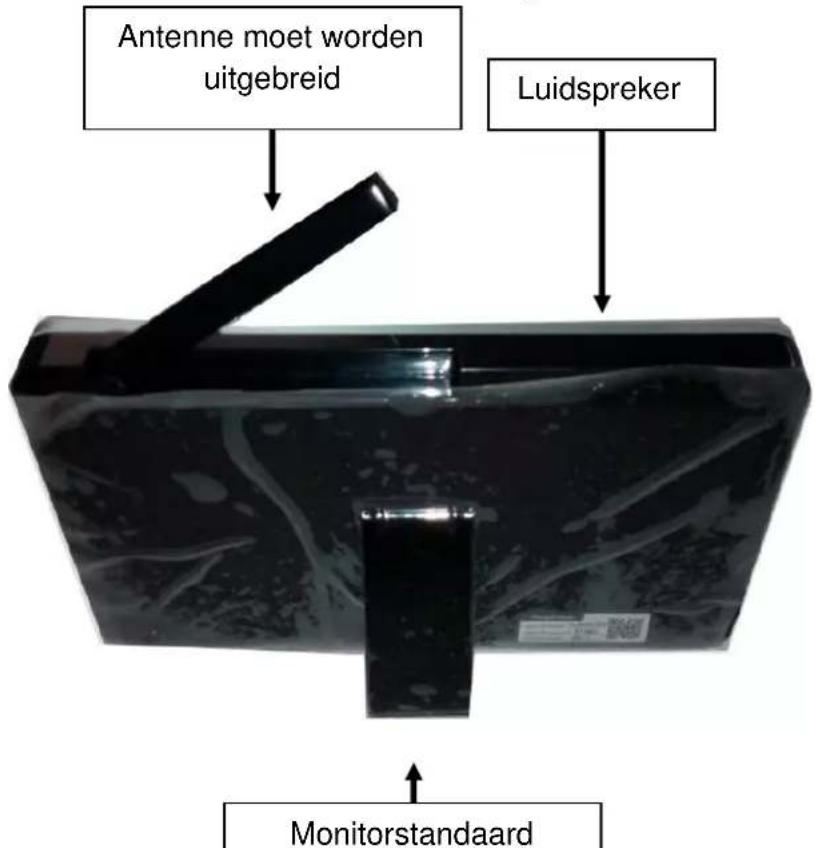
4. Zijaanzicht van de draadloze camera (Beschrijvingen van boven maar beneden)
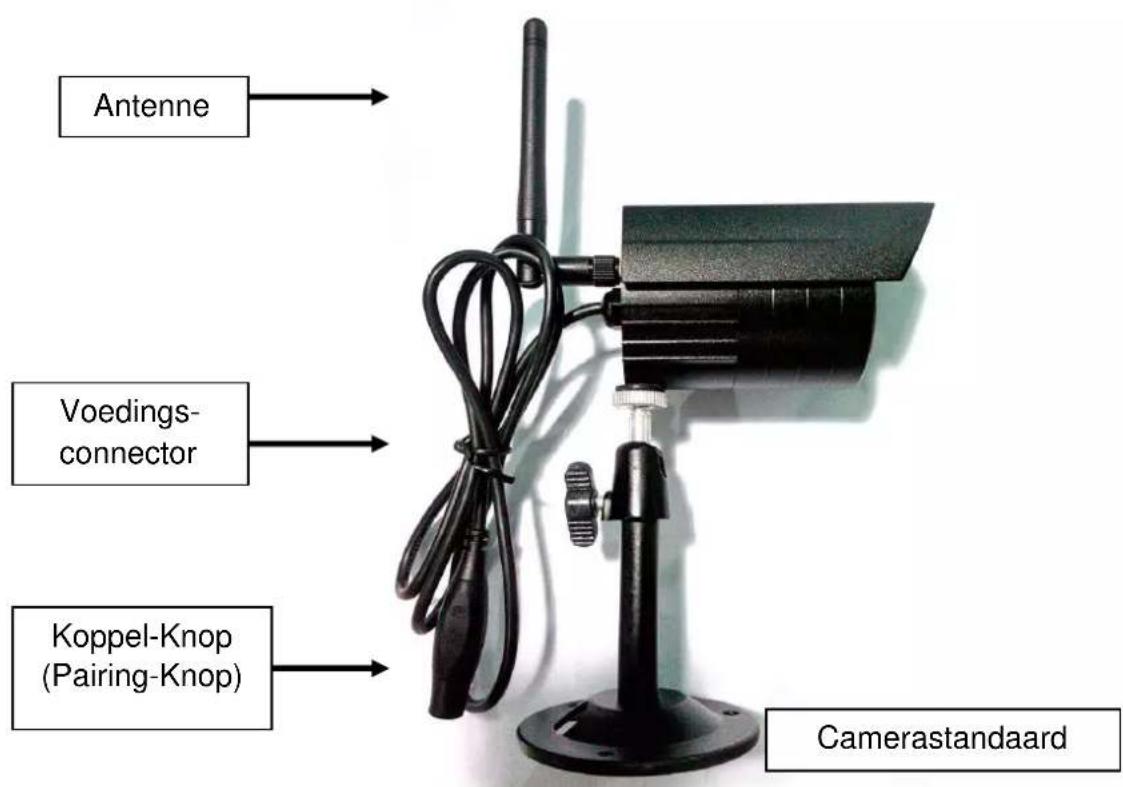
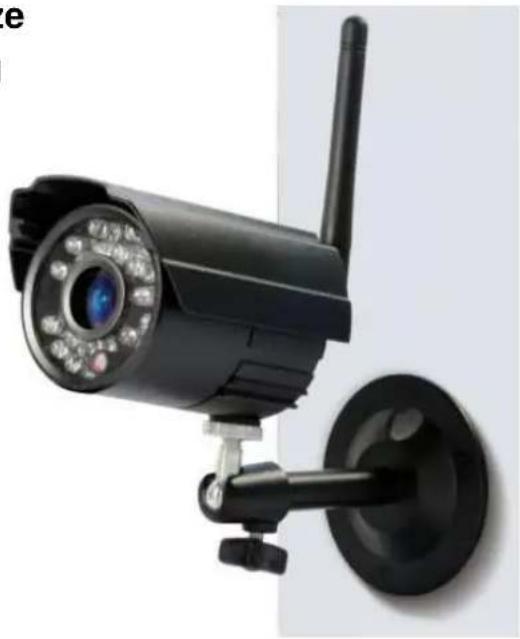
5. Vooraanzicht van de draadloze camera met de IR nachtverlichting
6. Controle van de ontvanger
| Menu: Druk de toets Menu om het hoofdmenu te openen. |
| Cam: Druk de toets Camera om de kanalen te wijzigelen. |
| Screen: Druk de toets Screen om gewelijktijdig 4 videobeelden te tonen. Door nogmaals te drukken worden ze automatisch=eén voor=eén weergegeven. Druk nogmaals om[ein van de 4 video's te vergroten. |
| Rec: Druk de toets Record video om een video op te nemen. Druk hem nogmaals om de opname te stoppen. |
| Druk de toets OK (ronde toets in het midden) om uw keuze te bevestigen. |
| Gebruik de navigatietoetsen OP/NEER/LINKS/RECHTS (de pijltjestoetsen) om de modus te selecteren |
| Volume (VOL+ / VOL-): Druk hierop om het volume knop bovenaan (+), te verhogen om het volume op de onderste knop te verlagen(-). |
7. Opladen van de ontvanger
Sluit de Mini-USB-kabel ( inbegrepen) aan op de Mini-USB-aansluiting van de ontvanger. Sluit dan de USB-kabel aan op de USB-poort van een PC of een USB 12 V/1 A oplaadadapter ( inbegrepen). De laadtijd is ~ 3 - 4 uur. Tijdens het opladen brand de RODE LED constant. Als de ontvanger volledig is opgeladen gaat de RODE LED UIT.
8. HOOFDMENU
Druk de toets Menu om het hoofdmenu te openen. Op het scherm van de digitale draadloze video-ontvanger worden weergegeven welke modi u kunt selecteren. Zie onderstaande afbeeling.
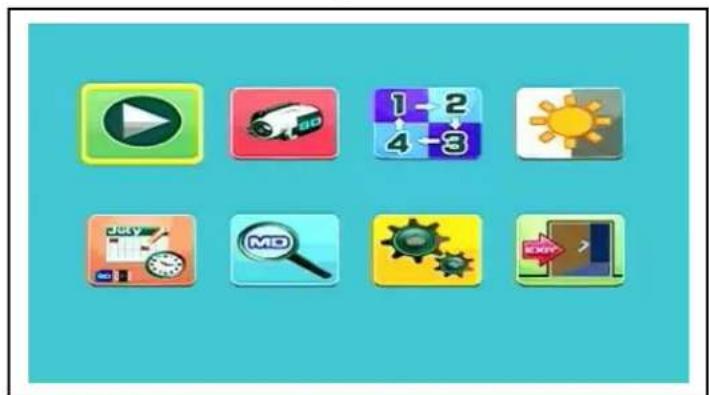
Weergeven - Opnemen - Selecteer camera - Contrast/Helderheid Opnameschema - Bewegingsdetectie - Installingen - Verlaten
Sluit de 5 V gelijkspanning lichtnetadapter aan op de camera; sluit de 12 V/1 A gelijkspanning adapter aan op de ontvanger en schakel de ontvanger in (hij is voorzien van een geintegreerde batterij). Druk de toets "Paarcode" op de voedingsaansluiting van de draadloze camera om de camera met de ontvanger te paren. Zodra de verbinding tot stand is gebracht ziet u in dechtergrund van het hoofdmenu de beweging waarop de camera is scherpgesteld.
8.1. Afspeelmodus
| Druk de toets Menu om het hoofdmenu te openen. Gebruik de navigatietoetsen LINKS of RECHTS om “Weergavemodus” te selecteren. Druk de toets OK om uw keuze te bevestigen. Let op: De weergavemodus kan alleen worden geselecteerd als er een micro-SD-kaart is geplaatst! Als de bestanden in verschillende mappingsন্ন opgeslagen, selecteer dan het gewenste bestand. | |
| Druk de toets OK om uw keuze te bevestigen en selecteer dan het werk te gehen bestand. | |
| Druk nogmaals de toets Menu om het menu te verlaten. |
8.2. Ophonemodus
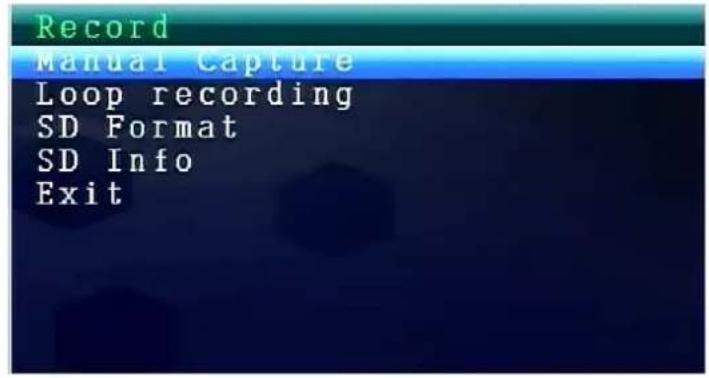
| Druk de toets Menu om het hoofdmenu te openen. Gebruik de navigatietoetsen LINKS en RECHTS om “Opnamemodus” te selecteren. Druk de toets OK om uw keuze te bevestigen. De onderstaande instellungen worden weergegeven: |
Manual Capture
Gebruik de navigatietoetsen OP en NEER om "Manual Capture" te selecteren.
Druk de toets OK om uw keuze te bevestigen.
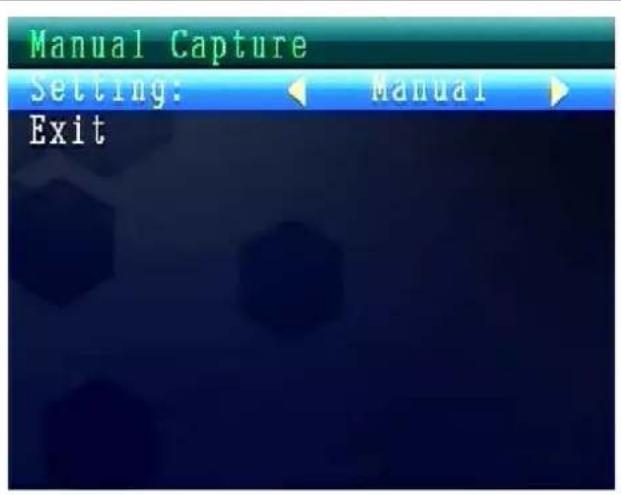
Manual Capture
U ziet nu verschillende methodes om op te nemen. Gebruik de navigatietoetsen LINKS en RECHTS om een van de volgende opties te selecteren: Manual, Take 1 photo, Take 3 photos, Take 5 photos, 5s, 10s, 30s, 1 Min video. Druk de toets OK om uw keuze te bevestigen. Selecteer Exit met de navigatietoets OP/NEER om terug te keren maar de Opnamemodus.
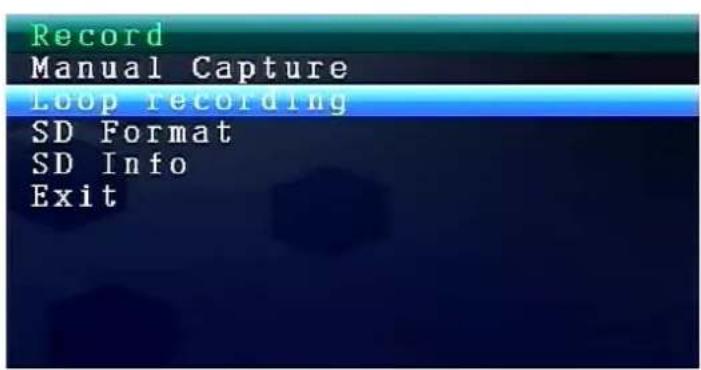
Loop recording
(Opnemen in een Ius)
Gebruik de navigatietoetsen OP en NEER om "Loop Recording" te selecteren. Druk de toets OK om uw keuzete bevestigen.
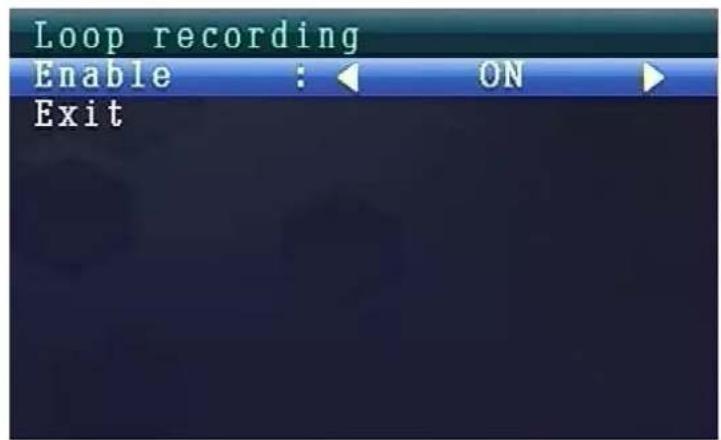
Loop recording
Gebruik de navigatietoetsen
LINKS en RECHTS om ON of OFF te selecteren.
Druk de toets OK om uw keuzete bevestigen.
Selecteer Exit met de navigatietoetsen OP en NEER om terug te keren maar de Opnamemodus.
| SD Format Gebruik de navigatietoetsen OP en NEER om “SD Format” te selecteren. Druk de toets OK om uw keuze te bevestigen. | Record Manual Capture Loop recording SD format SD Info Exit |
| SD Format Gebruik de navigatietoetsen OP en NEER om NEE (NO) of JA (YES) te selecteren. Als JA wordt geseleerd, wordt de micro-SD-kaart geformatteerd en.gaan alle bestanden verloren. Druk de toets OK om uw keuze te bevestigen. | SD Format NO YES |
| SD Info Gebruik de navigatietoetsen OP en NEER om “SD Info” te selecteren. Druk de toets OK om uw keuze te bevestigen. | Record Manual Capture Loop recording SD Format SD Info Exit |
| SD Info De informatatie van de SD-kaart worden weergegeven. Druk de toets OK om'erug te keren় opnamemodus. | SD Info Size : 30339MB Size used : 93MB Size remain: 30246MB |
8.3. Selecteer cameramodus
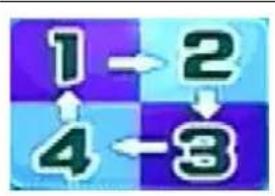
Druk de toets Menu om het hoofdmenu te openen.
Gebruik de navigatietaelsen LINKS en RECHTS om "Selecteer cameramodus" te selecteren. Druk de toets OK om uw keuze te bevestigen.
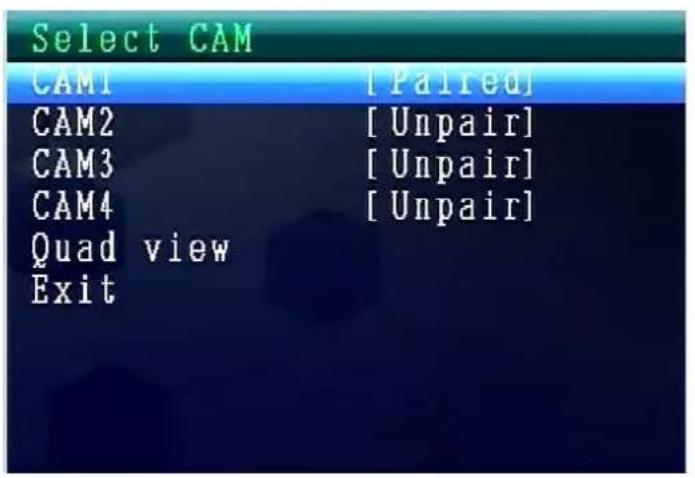
De onderstaande instellungen worden weergegeven:
Select CAM
Gebruik de navigatiotoetsen OP en NEER om een van de volgende opties te selecteren: CAM1, CAM2, CAM3, CAM4, Quad view, Exit
Druk de toets OK om uw keuzete bevestigen.
Selecteer Exit met de navigatietoetsen OP en NEER om terug te keren maar het Hoofdmenu.
8.4. Contrast- / helderheitsmodus

Druk de toets Menu om het hoofdmenu te openen.
Gebruik de navigatietoetsen LINKS en RECHTS om
"Contrast-/Helderheitsmodus" te selecteren. Druk de toets OK om uw keuze te bevestigen.
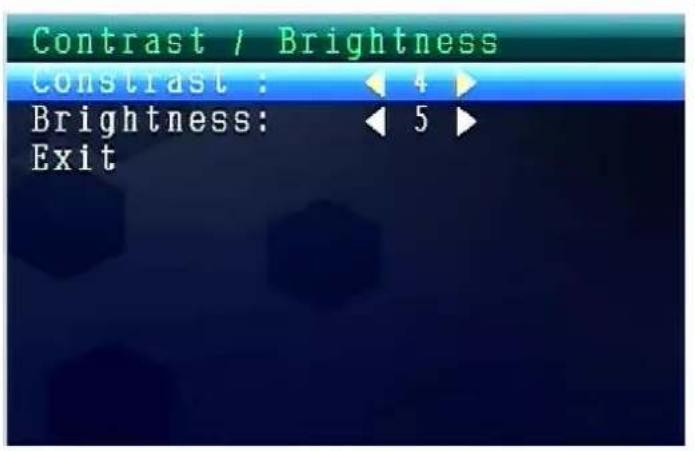
De onderstaande instellungen worden weergegeven:
Gebruik de navigatietoetsen OP en NEER om "Contrast" te selecteren.
U kunt met de navigatietoetsen LINKS OF RECHT kiezen uit een waardebereik van 1-9. Druk de toets OK om uw keuzete bevestigen.
Selecteer Exit met de navigatietoetsen OP en NEER om terug te keren maar het Hoofdmenu.
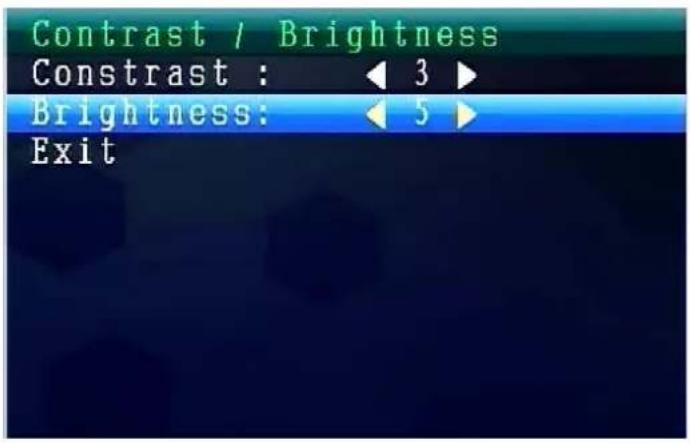
Gebruik de navigatietoetsen OP en NEER om "Brightness" te selecteren. U kunt met de navigatietoetsen LINKS OF RECHT kiezen uit een waardebereik van 1-9. Druk de toets OK om uw keuze te bevestigen. Selecteer Exit met de navigatietoetsen OP en NEER om terug te keren maar het Hoofdmenu.
Het geluidsvolume installenijdens de bediening
| Δ | OMHOOG knop Of |
| ∇ | OMLAAG knop |
8.5. Modus opnameschema

Druk de toets Menu om het hoofdmenu te openen.
Gebruik de navigatiotoetsen LINKS en RECHTS om "Modus opnameschema" te selecteren. Druk de toets OK om uw keuze te bevestigen.
De onderstaande instellungen worden weergegeven:
Recording Schedule
Gebruik de navigatietoetsen OP en NEER om "Enable" te selecteren.
U kunt met de navigatietoelsen LINKS en RECHTS ON of OFF selecteren.
Als ON worden geselecteerd, wordt de automatische Modus opnameschema
ingschakeld. Druk de toets OK om uw keuze te bevestigen.
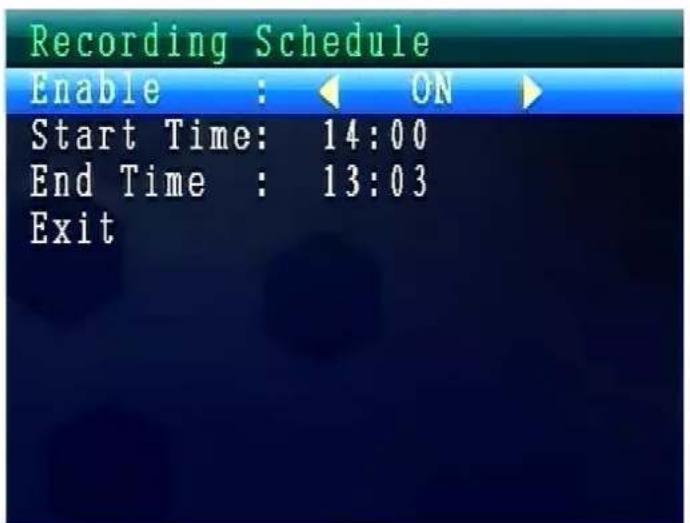
Gebruik de navigatietaelsen OP en NEER om "Start Time" te selecteren. U=kunt met de navigatietaelsen LINKS en RECHTS de Begintijd van de opname instellen. Druk de toets OK om de instelling te bevestigen.
Gebruik de navigatietaetsen OP en NEER om "End Time" te selecteren. U kurz met de navigatietaetsen LINKS en RECHTS Eindtijd van de opname instellen. Druk de toets OK om de instelling te bevestigen.
Selecteer Exit met de navigatietoetsen OP en NEER om terug te keren maar het Hoofdmenu.
8.6. Modus bewegingsdetectie

Druk de toets Menu om het hoofdmenu te openen.
Gebruik de navigatietoetsen LINKS en RECHTS om de "Modus bewegingsdetectie" te selecteren. Druk de toets OK om uw keuze te bevestigen.
De onderstaande instellungen worden weergegeven:
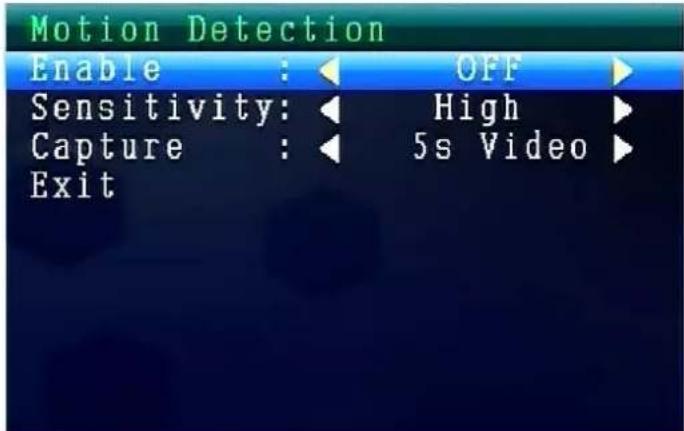
Motion Detection
Gebruik de navigatietoetsen OP en NEER om "Enable" te selecteren.
U kunt met de navigatietoetsen LINKS en RECHTS ON of OFF selecteren.
Als ON is geseleerd, worden de automatische Modus bewegingsdetectie
ingschakeld. Druk de toets OK om uw keuze te bevestigen.
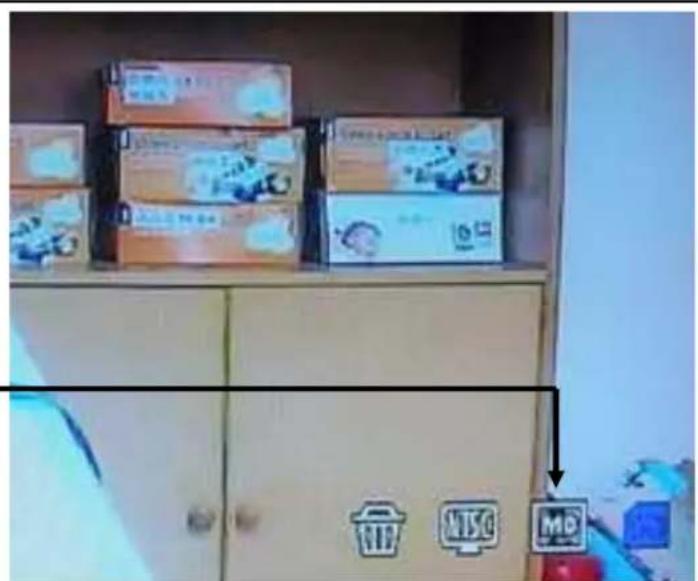
Icoon bewegingsdetectie
Gebruik de navigatietaetsen OP en NEER om "Sensitivity" te selecteren. U=kunt met de navigatietaetsen LINKS en RECHTS Hight/Standard/Low selecteren. Druk de toets OK om uw keuze te bevestigen.
Gebruik de navigatietaetsen OP en NEER om "Capture" te selecteren. Gebruik de navigatietaetsen LINKS en RECHTS om een van de volgende opties te selecteren:
Take 1 photo, Take 3 photos, Take 5 photos, 5s video, 10s video, 30s video, 1 Min video. Druk de toets OK om de instelling te bevestigen.
Selecteer Exit met de navigatietoetsen OP en NEER om terug te keren maar het Hoofdmenu.
Druk de toets Menu om het hoofdmenu te openen.
Gebruik de navigatietoetsen LINKS en RECHTS om "Setting" te selecteren. Druk de toets OK om uw keuze te bevestigen.
De onderstaande instellungen worden weergegeven:
Setting (Installingen)
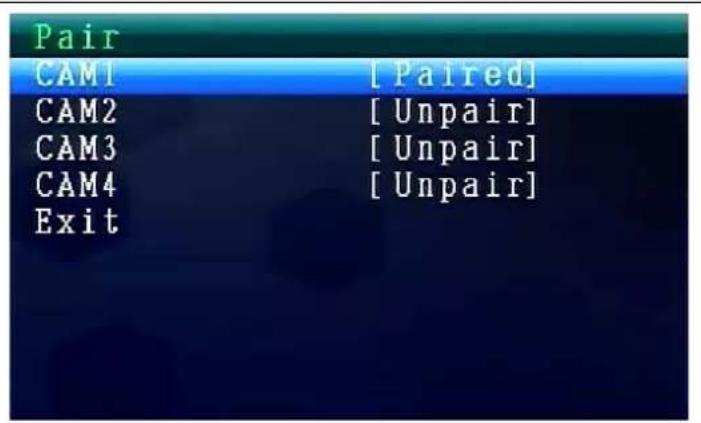
Druk de navigatietaetsen OP en NEER om "Pair" te selecteren en druk OK om uw keuze te bevestigen.
U kunt met de navigatietoetsen LINKS en RECHTS Camera's selecteren.
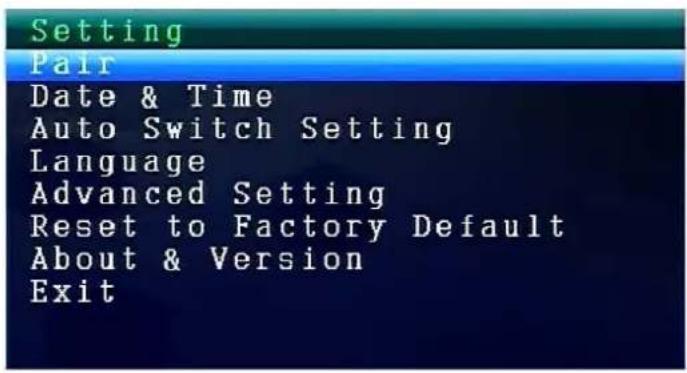
Pair (Koppel)
Selecteer CAM1 en druk de toets OK om met de camera te paren. Als dit lukt, ziet u de volgende afbeelding.
De procedure voor het parent van CAM2, CAM3, CAM4 is hetzelfde.
Selecteer Exit met de navigatietoetsen OP en NEER om terug te keren maar het Hoofdmenu.
Date & Time (Datum & Tijd)
Druk de navigatietaetsen OP en NEER om "Date & Time" te selecteren en druk OK om uw keuze te bevestigen.
U kunt met de navigatietoetsen LINKS en RECHTS ON of OFF selecteren.
Selecteer Exit met de navigatietoetsen OP en NEER om terug te keren maar het Hoofdmenu.
Setting
Pair
Date & Time
Auto Switch Setting Language
Advanced Setting
U kunt met de navigatietoetsen OP en NEER Date instellen.
Druk de toets OK om deinstelling te bevestigen.
Selecteer Exit met de navigatietoetsen OP en NEER om terug te keren maar het Hoofdmenu.
Date & Time
Date: 2014/06/15
Time: 04:26
Stamp: ON Exit
Time (Tijd)
U kunt met de navigatietaetsen OP en NEER Time instellen.
Druk de toets OK om deinstelling te bevestigen.
Selecteer Exit met de navigatietoetsen OP en NEER om terug te keren maar het Hoofdmenu.
Date & Time
Date: 2014/06/19
time: 22:54
Stamp: OFF Exit
Date & Time (D. & T. weergave)
U kunt met de navigatietoetsen OP en NEER Stamp instellen. De standard instelling is ON.
Als OFF worden geseleerd, worden de datum enijd NIET op het LCD-schem weergegeven.
Druk de toets OK om deinstelling te bevestigen.
Selecteer Exit met de toetsen OP en NEER om terug te keren maar het Hoofdmenu.
Date & Time
Date: 2014/06/19
Time: 22:54
Stamp: OFF
Exit
· ( - ) = 0
Gebruik de navigatietaetsen OP en NEER om een van de volgende opties te selecteren: "Automatisch schakelen van de camera". Druk daarna OK om uw keuze te bevestigen en druk dan OK om de instelling te bevestigen. In deze modus kan de video automatisch omschakelen maar weergave op het LCD-schem.
Gebruik de navigatietoetsen OP en NEER om "Schakeltijd van de camera's" te selecteren. De standard instelling is 5 sec. U kunt kiezen: 5 sec, 10 sec, 30 sec. Druk de toets OK om uw keuzete bevestigen. Selecteer Exit met de navigatietoetsen OP en NEER om terug te keren maar het Hoofdmenu.
Auto Switch Setting
CAM1 [Paired]
CAM2 [Paired]
CAM3 [Unpair]
CAM4 [Unpair]
Swtich Time: [5 sec]
Exit
TAALMODUS (in de modus Instellingen)
Gebruik de navigatietoetsen OP of NEER om "Language" te selecteren. Druk de toets OK om uw keuze te bevestigen.
U kurz met de navigatiotoetsen LINKS of RECHTS de gewenste taal selecteren. Druk de toets OK om uw keuze te bevestigen.
Advanced Setting
(Meerinstallingen)
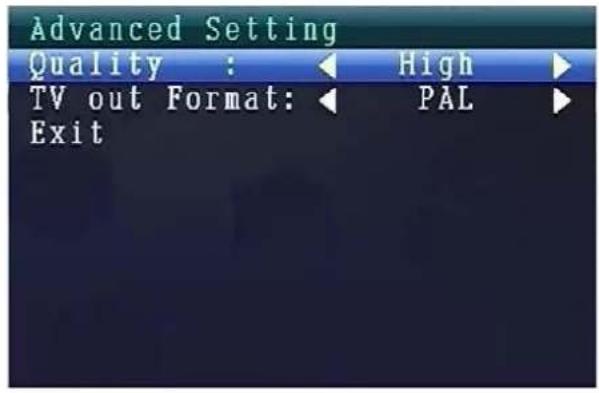
Gebruik de navigatietoetsen OP en NEER om "Advanced Setting" te selecteren. Druk de toets OK om uw keuze te tigen.
De onderstaande instelleningen worden weergegeven:
Gebruik de navigatietaelsen OP en NEER om "Kwaliteit" te selecteren.
Gebruik de navigatietaetsen LINKS en RECHTS om
HOOG of LAAG te selecteren. Druk de toets OK om uw keuze te bevestigen. Selecteer Exit met de navigatietoetsen OP en NEER om terug te keren maar het Hoofdmenu.
Advanced Setting
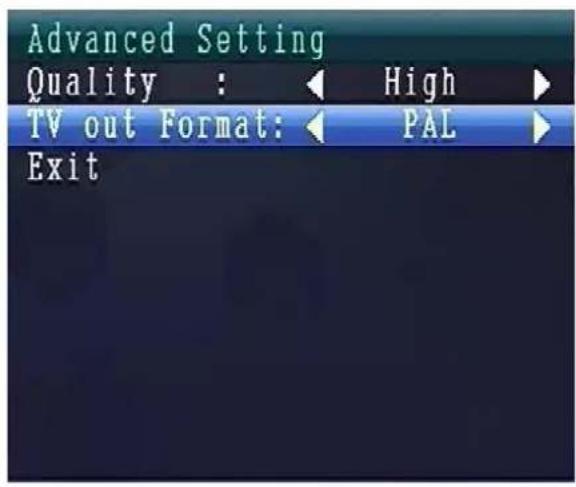
Gebruik de navigatietoetsen OP en NEER om "TV out Format" te selecteren.
Gebruik de navigatiotoetsen LINKS en RECHTS om PAL of NTSC te selectoren. Druk de toets OK om uw keuze te bevestigen.
Selecteer Exit met de navigatietoetsen OP en NEER om terug te keren maar het Hoofdmenu.
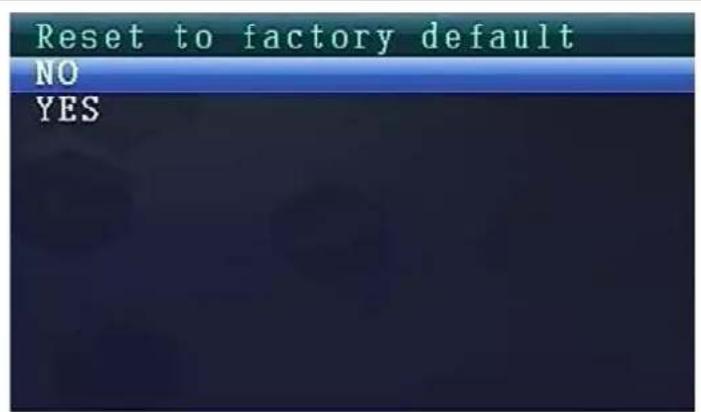
Gebruik de navigatietoetsen OP en NEER om "Advanced Setting" te selecteren.
Druk de toets OK om uw keuzete bevestigen.
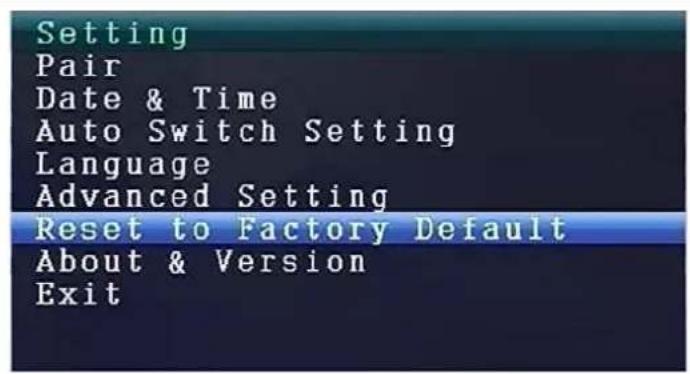
Gebruik de navigatietoetsen OP en NEER om NO of YES te selecteren.
Als YES wordt geseleed,
worden de waarden van alle instellingen terug gezet maar de standard fabriekswaarden. Druk de toets OK om uw keuzete bevestigen.
Slaap Modus
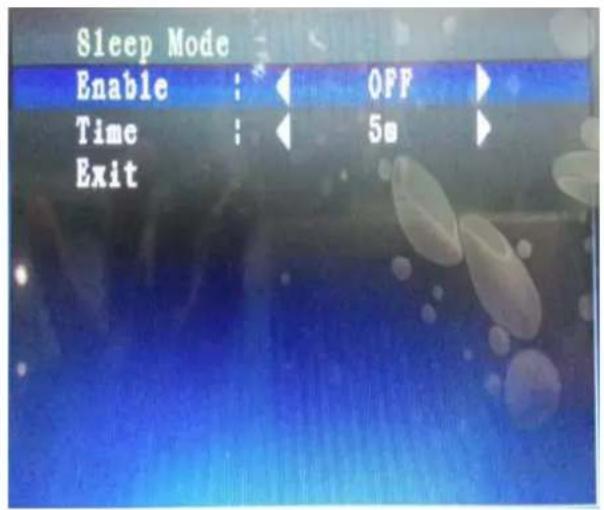
Gebruik de navigatietoetsen OP en NEER om "Slaap Modus" te selecteren.
Druk de toets OK om uw keuzete bevestigen.

Sleep Mode
Gebruik de navigatietoetsen OP en NEER om "Enable" te selecteren. U kunt met de navigatietoetsen LINKS en RECHTS ON of OFF selecteren.
Selecteer ON voor Auto Slaap Modus. Selecteer: 5, 15, 30, 45 seconden of 1 minuut.
Druk de toets OK om uw keuze te bevestigen.
About & Version (Over & Version)
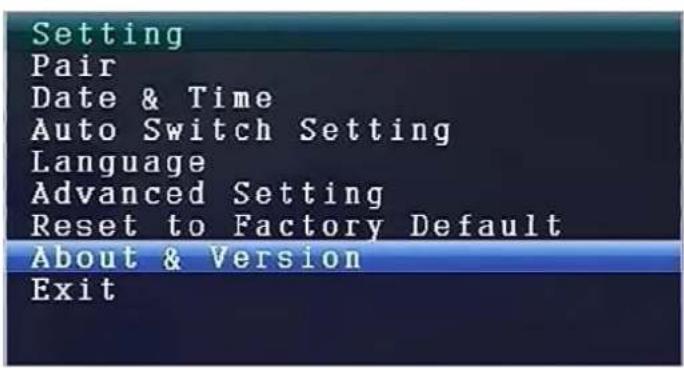
Gebruik de navigatietoetsen OP en NEER om "About & Version" te selecteren.
Druk de toets OK om uw keuzete bevestigen.
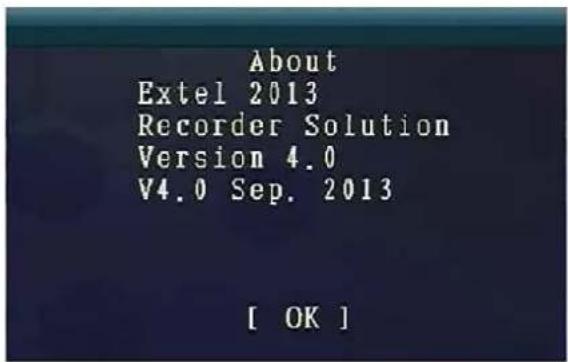
About & Version
Hier kunt u de Informatie over de software zien.
Druk de toets OK om terug te keren\ aar de Modus instellingen.
Selecteer Exit met de navigatietoetsen OP en NEER om terug te keren maar het Hoofdmenu.
9. Signalsterkte-indicators - Omschrijving
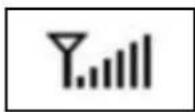
Perfect
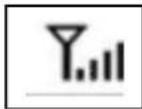
Laag
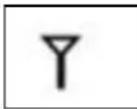
Geen signaal
10. Probleem:
Geen video Zorg ervoor dat de camera en monitor binnen bereik zich.
11. Inhoud van de verpakking
Easy Security Camera Set TX-28, 1x Draadloze camera, Draadloze 7"TFT LCD video-ontvanger, USB-naar-Mini-USB-kabel (voor aansluiting op een PC), Tulpkabel, Lichtnetadapter voor de camera, Lichtnetadapter voor de ontvanger, Pluggen en schroeven, Gebruiksaanwijzing
12. Technische specificaties CAMERA
| Kanalen 2400 – 2483.5 MHz | |
| Sensor 1/4" OV7725 CMOS | |
| Resolutie 420 TVL | |
| Beschermingsgraad IP65 | |
| Min. verlichting 0 LUX (IR aan) | |
| Ø Lens / Effectieve pixel Ø 6 mm / 640 (H) x 480 (V) | |
| S/R-verhouding | beter dan 48 dB |
| Video-uitgang | 1 Vp-p / 75 Ohm |
| Stroomvoorziening | DC 5V / 1A |
| Bedrijfstemperatuur | ondeveer -5°C tot +45°C |
| Gewicht / Afmetingen | 270 g / (L) 9,5 x (B) 6,8 x (H) 5,7 cm |
Draadloze Ontvanger (Monitor) & Camera
| Frequentie 2,4GHz / Band 2,4GHz |
| Uitgestraald zendvermogen max. 80–100mW |
13. Technische specificaties draadloze ONTVANGER
| Scherm 7" TFT LCD | |
| Videoformaat NTSC / PAL | |
| Compressieformaat MPEG-4 | |
| Video-ingang / Video-uitgang 4CH draadloos enkel / 1 composietuitgang | |
| Audio-ingang / Audio-uitgang 4CH draadloos enkel / 1 composietuitgang | |
| Beeldsnelheid | 640 x 480 VGA met 20fps |
| 320 x 240 QVGA met 25fps | |
| Geheugenkaart MicroSD tot 32GB | |
| Zendbereik ≥ 200m zendbereik (open veld) | |
| Stroomvoorziening DC 12V / 1A | |
| Bedrijfstemperatuur ongeveer 0°C tot +50°C | |
| Gewicht / Afmetingen 395 g / (L) | 20,0 x (B) 12,0 x (H) 2,0 cm |
14. Belangrijke opmerking over de verilgheid
Gebruik uitsluitend de meegeleverde LICTNETADAPTER. De fabrikant is nicht verantwoordelijk voor enig verliezen die het gevolg zichen van het gebruik van eenlichtnetadapter die Niet door de fabrikant is geleverd. Raak delichtnetadapter net aan met geleidende voorwerpen (bijv. ringen en dergelijk). Gebruik alleen een stopcontact dat overeenkomt met de lichtnetadapter. Gebruik van een onjuist stopcontact kan elektrische en brandschadeverozaken.
BATTERIJ: Herlaad de batterij voor het gebruik algijd volledig (!) op. Zorg dat hij helemaal leeg is voordat hij waar wordt opgeladen. Teveel opladen of ontladen verkort de levensduur. Als de gebruiksduur van een volledig opgeladen batterij steeds korter worden, dient u hem te verrangen (de gebruiksduur za na een bepaaldeperiode van gebruik afnemen).
Warnings
- Probeer het apparaat nooit uit elkaar te halen, dit kan leiden tot kortsluiting of zichs schade.
- Laat het apparaat Niet vallen en schud er ook Niet mee, de inwendige elektronica of mechanische onderdelen können hierdoor kapot.gaan.
- Bewaar het apparaat in een droge en goed geventileerde ruimte. Vermijd een hoge vochtigheid of hoge temperatuur.
- Houd het apparaat uit de buurt vankleine kinderen.
- De apparaat worden warm na een langdurig gebruik. Dit is normalaal.
- Gebruik alleen accessoires van ons merk.
Bijlage: De installmentie van "My Secure"
15. Aansluiten van de Camera Set TX-28 via "My Secure"
Sluit de monitor van de TX-28 met een computer/notebook via de meegeleverde Mini-USB-kabel (Mini-USB waar de ontvanger, USB aan op uw computer).
Installer de SIPCam software van de meegeleverde CD-ROM en volg de installation-instructies op het scherm. Na de installment is voltooid, worden dit pictogram op het bureaublad.
Dubbelklik op het pictogram en voer de SIPCam. In de verborgen pictogrammen [rechts in onderstaande taakbalk] vindt u het pictogram voor SIPCam (zieoto). Klik met de rechter muisknop op het pictogram. Selecteer verwolgens "Option" (zieoto).
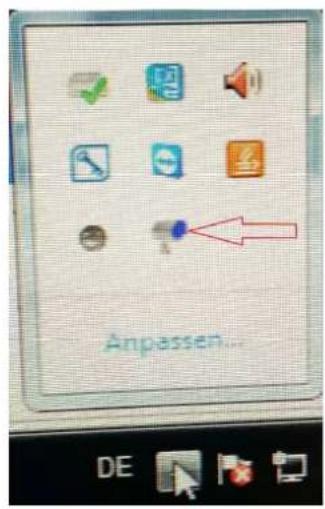
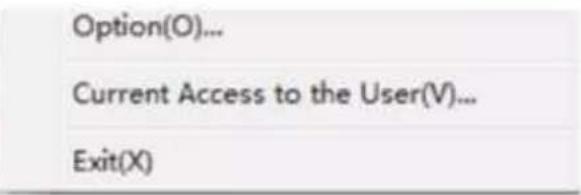
Als gevolg van verdere ontwikkelingen, zie update van „SIPCam“ op deze link:
Kies onder "Camera Select" de "USB Video apparaat" en klik op de knop "OK". Wanner u de Technaxx App "My Secure" al geinstalleerd, kurz u inloggen met de Cam ID/User en Login Password (zowel u kurz vinden op de monitor weiterijde.)
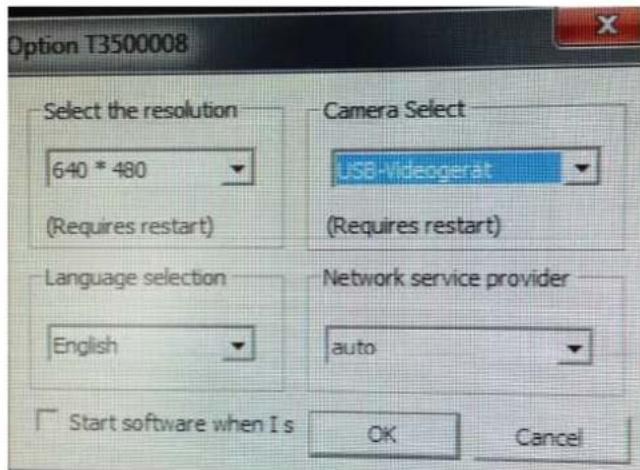
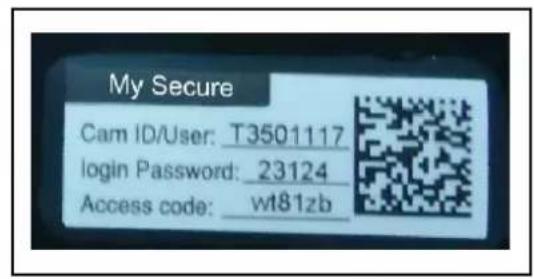
Installeren "My Secure" op uw computer of notebook. U kunt de software voor „My Secure" op de meegeleverde CD-ROM of op deze link: www.technaxx.de/support. Als gevolg van verdere ontwikkelingen, zie update van "My Secure" op deze link: www.technaxx.de/support
Plaats de installmentie-CD in de CD-sleuf op de computer/notebook. Volg de installatione op het scherm om te installereren My Secure".
Nadat de installmentie is voltooid, "My Secure" start automatisch. Klik op de knop "WAN" en input Cam ID/User en Login Password (zowel u kurz vinden op de monitorchyzerijde). Klik op de knop Login (Aanmelden).
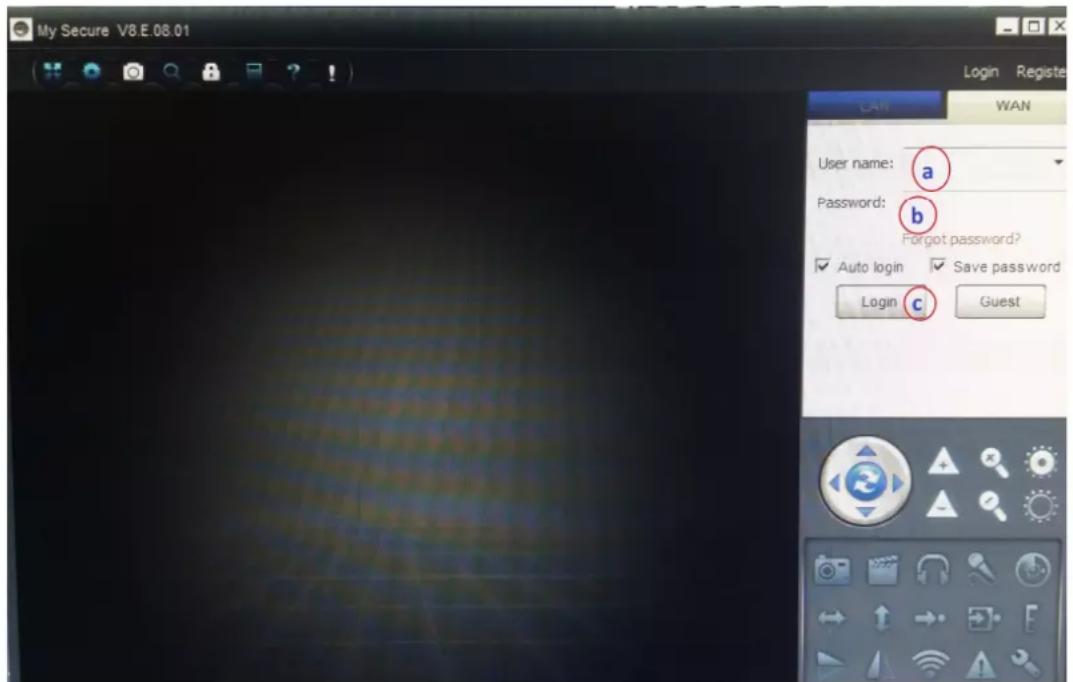
Voor Android, iPhone of een ander iOS Smartphone, Zoeken en downloaden „My Secure APP“ in de Google Play store en de Apple APP store. Volg de installmentie op het display van uw Smartphone. De gebruiksaanwijzing voor het die „My Secure APP“ kun je hier vinden: www.technaxx.de/support
Ga op deze link om de{nieuwste software te downloaden.
LET OP: Wanner u de follow-up kijkenaar de Camera Set TX-28 via WLAN, moet de verbinding (met de meegeleverde USB-kabel) tussen de Camera Set TX-28 en uw computer/notesbook de heleijd actief zich.
LET OP: Er moet.altijd beschikbaar zjn met een bestaand draadloos netwerk.