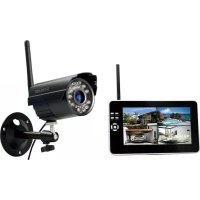
TX28 - Überwachungskamera TECHNAXX - Kostenlose Bedienungsanleitung
Finden Sie kostenlos die Bedienungsanleitung des Geräts TX28 TECHNAXX als PDF.


| Produkttyp | Digitale kabellose Überwachungskamera |
| Marke | Technaxx |
| Modell | TX28 |
| Schutzart | IP65 (wasserdicht) |
| Abmessungen (Kamera) | 9,5 x 6,8 x 5,7 cm |
| Gewicht (Kamera) | 270 g |
| Abmessungen (Empfänger) | 20,0 x 12,0 x 2,0 cm |
| Gewicht (Empfänger) | 395 g |
| Stromversorgung Kamera | DC 5V / 1A |
| Stromversorgung Empfänger | DC 12V / 1A |
| Übertragungsreichweite | ≥ 200 m (ohne Hindernis) |
| Nachtsicht | Infrarot (0 Lux mit IR) |
| Sensor | 1/4" OV7725 CMOS |
| Auflösung | 420 TVL |
| Mikrofon | Integriert, hohe Empfindlichkeit |
| Speicher | MicroSD-Karte bis zu 32 GB |
| Bildschirm | 7" TFT LCD |
| Anzahl Kanäle | 4 (bis zu 4 Kameras) |
| Bewegungserkennung | Ja, einstellbare Empfindlichkeit (Hoch/Standard/Niedrig) |
| Aufnahmemodi | Manuell, zeitgesteuert, bewegungsausgelöst |
| Mobile Verbindung | Kompatibel mit My Secure APP (iOS/Android) |
| Reinigung | Weiches, trockenes Tuch, keine Lösungsmittel |
| Sicherheit | Mitgelieferten Adapter verwenden, nicht öffnen, außerhalb der Reichweite von Kindern aufbewahren |
| Lieferumfang | 1 Kamera, 1 Empfänger, Kabel, Adapter, Schrauben, Handbuch |
| Garantie | 2 Jahre |
Häufig gestellte Fragen - TX28 TECHNAXX
Benutzerfragen zu TX28 TECHNAXX
0 Frage zu diesem Gerät. Beantworten Sie die, die Sie kennen, oder stellen Sie Ihre eigene.
Eine neue Frage zu diesem Gerät stellen
Laden Sie die Anleitung für Ihr Überwachungskamera kostenlos im PDF-Format! Finden Sie Ihr Handbuch TX28 - TECHNAXX und nehmen Sie Ihr elektronisches Gerät wieder in die Hand. Auf dieser Seite sind alle Dokumente veröffentlicht, die für die Verwendung Ihres Geräts notwendig sind. TX28 von der Marke TECHNAXX.
BEDIENUNGSANLEITUNG TX28 TECHNAXX
Technaxx® * Gebrauchsanleitung Easy Security Camera Set TX-28
Wichtiger Hinweis zu den Gebrauchsanleitungen:
Alle Sprachen der Gebrauchsanleitung finden Sie auf der beiliegenden CD. Vor der ersten Benutzung die Gebrauchsanleitungitte sorgfaltig durchlesen.
Hiermit erklart der Hersteller Technaxx Deutschland GmbH & Co.KG, dass sich these Gerät, zu dem diese Bedienungsanleitung führt, in Übereinstimmung mit den grundlegenden Anforderungen der Normen gemäß Richtlinie RED 2014/53/EU. Hierfinden Sie die Konformitätserklärung: www.technaxx.de/ (in der unteren Leiste unter "Konformitätserklärung"). Vor dem ersten Gebrauch lesen Sie die Gebrauchsanleitung sorgfältig durch.
Telefonnummer für den technischen Service: 01805 012643 (14 Cent/Minute aus dem deutschen Festnetz und 42 Cent/Minute aus Mobilfunknetzen).
Kostenfreie E-Mail: support@technaxx.de
Die Gebrauchsanleitung für zukünftige Bezugnahme oder eine Produktweitergabe sorgfältig aufbewahren. Verfahren Sie ebenso mit dem Originalzubehör diesen Produkte. Im Garantiefall wenden Sie sichitte an den Handler oder das Ladengeschäft, wo Sie these Produkte gekauft haben. Garantie 2 Jahre
Der Monitor verfügt über einen aufladbaren Akku. Dieser muss vor dem ersten Gebrauch vollständig aufgeladen werden. Hinweis: Laden Sie den Akku des Geräts alle 2 bis 3 Monate, auch wenn es nicht verwendet wird.
Wenn Sie ein Loch in die Wand bohren vergewissern Sie sich, dass keine Strom-/Netz-/Elektrokabel und/oder Rohrleitungen beschädigt werden. Bei Verwendung des mitgelieferten Befestigungsmaterials übernehmen wir nicht gleichzeitig auch die Haftung für eine fachgerechte Montage. Sie alleine haften dazu, dass das Befestigungsmaterial für das jeweilige Mauerwerk geeignet ist, und dass die Montage fachgerecht ausgeführrt wird. Bei Arbeiten in größeren Höhen besteht Absturzgefahr! Daher sorgen Sie für geeignete Absturzsicherungen.

Hinweise zum Umweltschutz: Verpackungen sind recyclables Rohmaterial. Alte Geräte nicht im Hausmüll entsorgen. Reinigung: Gerät vor Verschmutzung schützen (mit sauberem Tuch reinigen). Keine rauen, groben Materialien oder Lösungsmittel oder andere aggressive Reinigungsmittel verwenden. Gereinigtes Gerät gründlich abwischen. Inverkehrbringer: Technaxx Deutschland GmbH & Co.KG, Kruppstr. 105, 60388 Frankfurt a.M., Deutschland
II. Technische Spezifikationen Kamera
| Kanäle 2400 – 2483.5 MHz | |
| Sensor 1/4" OV7725 CMOS | |
| Auflösung 420 TVL | |
| Schutzklasse IP65 | |
| Min. Beleuchtung 0 LUX (IR ein) | |
| Ø Linse / Effektive Pixel Ø 6mm / | 640 (H) x 480 (V) |
| S/N-Verhältnis Mehr als 48 dB | |
| Video-Ausgang 1 Vp-p / 75 Ohm | |
| Stromversorgung 5V / 1A | |
| Betriebstermperatur ca. -5°C bis | +45°C |
| Gewicht / Maße 270 g / (L) 9,5 x | (B) 6,8 x (H) 5,7 cm |
Kabelloser Monitor & Kamera
| Frequenz 2,4GHz / Band 2,4GHz |
| Abgestrahlte Sendeleistung maximal 80-100mW |
III. Technische Spezifikationen kabelloser Monitor
| Bildschirm 7" TFT LCD | |
| Videoformat | NTSC & PAL |
| Kompressionsformat | MPEG-4 |
| Videoeingang / Videoausgang | 4CH kabelloser Einzel- / 1 Composite-Ausgang |
| Audioeingang / Audioausgang | 4CH kabelloser Einzel- / 1 Composite-Ausgang |
| Bildfrequenz | 640 x 480 VGA mit 20fps |
| 320 x 240 QVGA mit 25fps | |
| Speicherkarte | MicroSD bis 32GB (class 10) |
| Sendebereich | ≥ 200m (offenes Feld) |
| Strom | Eingebauter 1600mAh Akku 7,4V |
| Stromversorgung DC 12V / 1A | |
| Betriebstemperatur ca. 0°C bis +50°C | |
| Gewicht / Maße 395 g / (L) 20,0 x (B) 12,0 x (H) 2,0 cm | |
IV. Lieferumfang: Easy Security Camera Set TX-28, 1x Kabellose Kamera, Kabelloser Video 7" TFT LCD-Monitor (Empfänger), USB-zu-Mini-USB-Kabel (Anschluss an einen PC), AV-Out-Kabel, Kamera-Netzadapter, Empfänger-Netzadapter, Kameraständer, Schrauben und Dübel, Gebrauchsanleitung
1. Funktionen und Produktbeschreibung
- Digitales, kabelloses, störungsfreies, wasserfestes (IP65) Kameraset
- 100% Privatsphäre & SD-Aufnahme
- Verfügt über 4 Kanäle, Unterstützung 4 Kamas auf einem Monitor (d.h. gleichzeitige Anzeige von 4 Kamas auf einem Monitor möglich) HINWEIS: Das Verbinden von einer Kamera mit mehreren Monitoren ist nicht möglich!
- Reichweite ≥ 200m (offenes Feld)
Infrarot-Nachtsicht - Hochempfindliches Mikrofon
- Unterstutz MicroSD Karten bis 32GB
- Aufnahmefunktion mit verschiedene Aufnahmemodi (manuell, Zeitaufnahme, bewegungsaktiviert)
Motion Detection (Bewegungserkennung): Bei Bewegung Auto-Aufzeinigung - Mobil aufrufbar auf: iPhone / Android
Jederzeit scharfe Bilder und eine gute Tonqualität - Leichte Installation, Plug & Play
2. Schnellstart
2.1 Anschlussübersicht
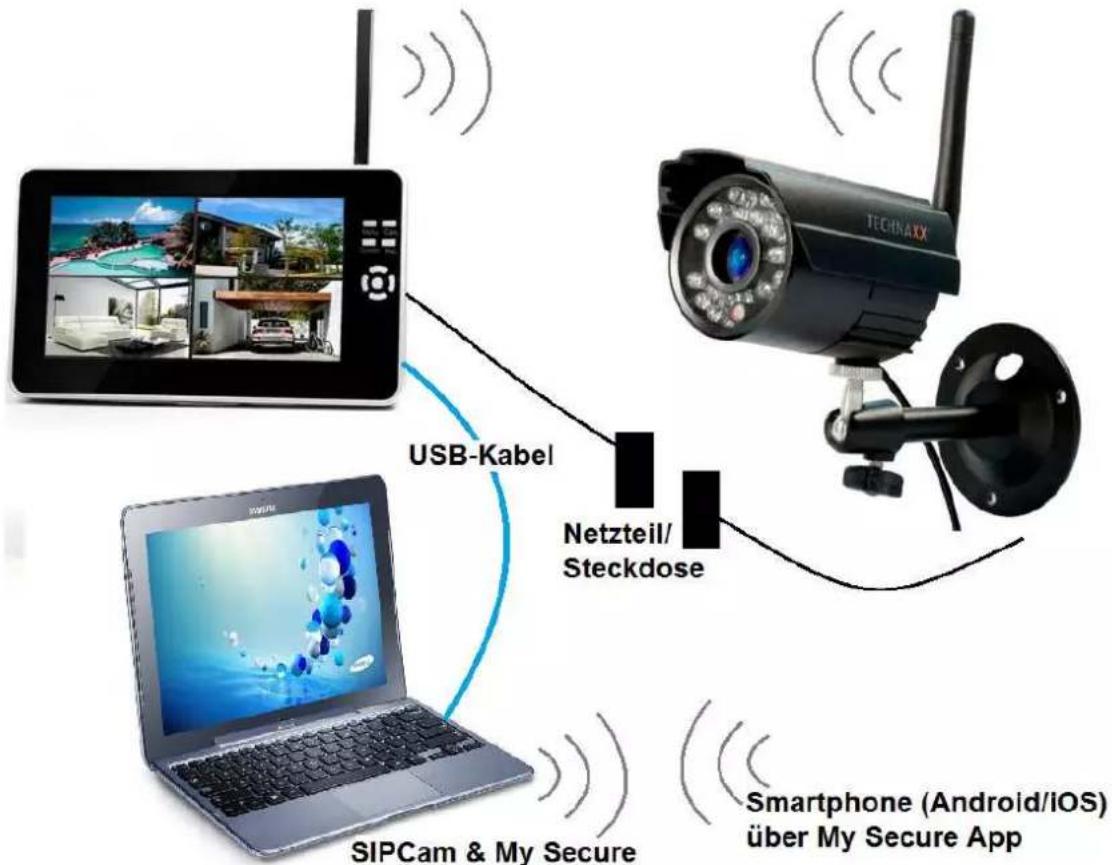
Das folgende Bild zeigt Ichnen wie Sie Kamera, Monitor, PC/Notebook (My Secure & SIPCam) und Smartphone (My Secure App) mit einander verbinden.
2.1. Den Monitor aufladen
Schlieben Sie das mitgelieferte Netzteil am DC12 Volt/1A Eingang des Monitors an. Die Ladezeit beträgt ca. 3-4 Stunden. Wahrend des Ladens leuchtet die ROTE LED dauerhaft auf. Wenn der Monitor vollständig aufgeladen ist, schaltet sich die ROTE LED aus. Ist der Monitor aktiv bzw. im Schlafmodus leuchtet die GRÜNE LED.
2.2 Kamera und Monitor ans Stromnetz anschließen
Schlieben Sie den 5V DC-Netzadapter für die Kamera an das Wechselstromnetz und die Kamera an. Der 12V/1A DC-Netzadapter sollte bereits mit dem Monitor und Ihr Wechselstromnetz verbunden sein. Falls nichtm, tun Sie dies.
2.3 Kamera mit dem Monitor koppeln (kein Bild auf dem Monitor)
Monitor seitlich links anschalten. „Menu“ Taste drücken so lange bis alle 8 Symbole angezeigt werden. Auf das Zahnradsymbol gehen. Mit „OK“ Taste bestätigen. Danach auf Language gehen mit „OK“ bestätigen. 2x nach rechts um die deutsche Sprache auszuwahlen, mit „OK“ bestätigen.
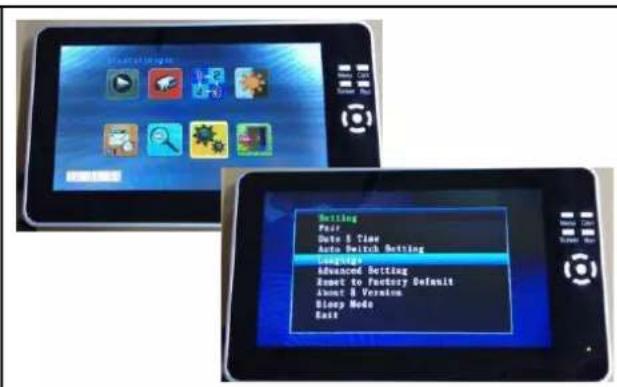
Danach ganz nach oben auf Kamera koppeln gehen, Mit OK bestätigen. Cam1 auswahlen. OK Tastedrucken bis Kopplung... erscheint. Dann sofort den Kopplungsknopf am Kamerakabel (innerhalb 2 Sek.) drucken.
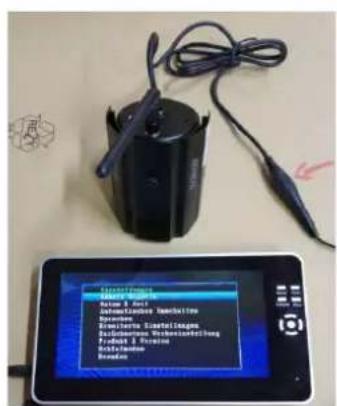
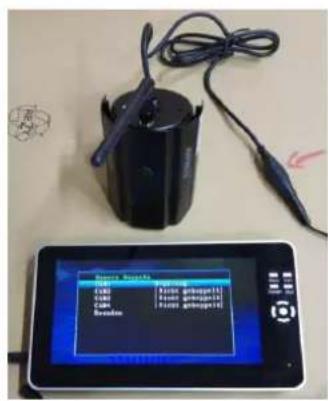
Nun stehtGekoppelt auf dem Monitor.
Dann 3x die Taste Menu drucken, um das Live Bild anzei gen zu halten.
Bei Verwendung mehrerer Kameras, auf Kamera koppeln gehen, danach Cam2 auswahlen, koppeln wie oben beschrieben usw.
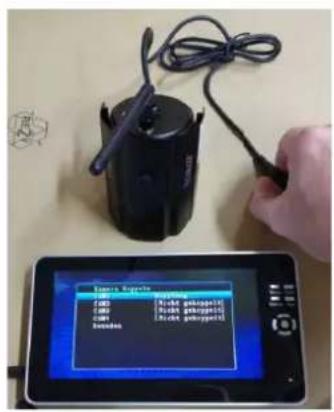
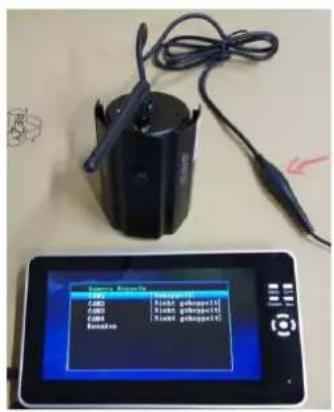
Hinweis: 1 Kamera mit 2 Monitoren gleichzeitig zu koppeln ist NICTT möglich!
2.4 Einlagen/Entfernen der Micro SD-Karte am Monitor
Bevor Sie aufnehmen können müssen Sie eine Micro SD -Karte in das vorgesehene TF-Kartenfach am Monitor stecken.
Stellen Sie den Monitor vor sich auf, sodass der Display und die Knöppe (Menu, Cam, Screen und Rec) zu Ihnen zeigen. Die Micro SD-Karte drehen Sieitte so, dass die flache Seite mit den Kontakten zu Ihnen zeigt. Nun stecken Sie die Micro SD-Karte in das TF-Kartenfach bis Sie ein klichen horen. Die Micro SD-Karte ist nun fur den Betrieb bereit.
Um die Micro SD-Karte zu entfern den drucken Sie auf die Micro SD-Karte im TF-Kartenfach. Sie horen ein klichen. Nun konnen Sie die Karte einfach entnehmer.
Hinweis: Stecken Sie die Karte richtig herum in das TF-Kartenfach. Ansonsten kann es zu Schaden des TF-Kartenfaches kommt.
2.5 Steuerung des Monitors (zeigt nur Ausschnitt des Monitors)
| Menu: Menu-Taste drücken, um das Hauptmenü aufzurufen. Funktioniert auch als “Verlassen” und “Zurück”-Taste in den Optionen. | |
| Cam: Camera-Taste drücken, um die Kanäle zuändern. (Funktioniert nur wenn Kamerabild angezeigt wird) | |
| Screen: Screen-Taste drücken, um bis zu 4 Kameraperspektiven gleichzeitig abzuspielen, erneut drücken, um die Videoaufnahmen nach einander anzusehen, erneut drücken, um eines der 4 Kameraperspektiven auf Vollbild zu sehen.(Funktioniert nur wenn Kamerabild angezeigt wird). | |
| Rec: Bei laufender Kamera, die Record-Taste drücken, um ein Video aufzuzeichnen, erneut drücken, um die Aufnahme zu stoppen | |
| „OK“ Taste drücken (runde Taste in der Mitte), um die Auswahl zu bestätigten. | |
| Pfeilasten NACH OBEN / NACH UNTEN / LINKS / RECHTS drücken (Taste mit den Pfeilen), um eine Option im Hauptmenü auszuwählen. | |
| Lautstärke (VOL+ / VOL-): Um die Lautstärke zu erhöhen auf die obere Taste (Vol+) drücken, um die Lautstärke zu verringn auf die untere Taste (Vol-) drücken. | |
| Helligkeit (Hell+ / Hell-): Um die Helligkeit des Monitorbildes heller zu stellen die rechte Taste Hell+ drücken, um die Helligkeit des Monitorbildes dunkler zu stellen die linke Taste Hell- drücken. |
3. Vorderseite des Monitors mit 7" Display
Kameranummer Signalstarke Anzeigemodus Lautstarke Ladeanzeige
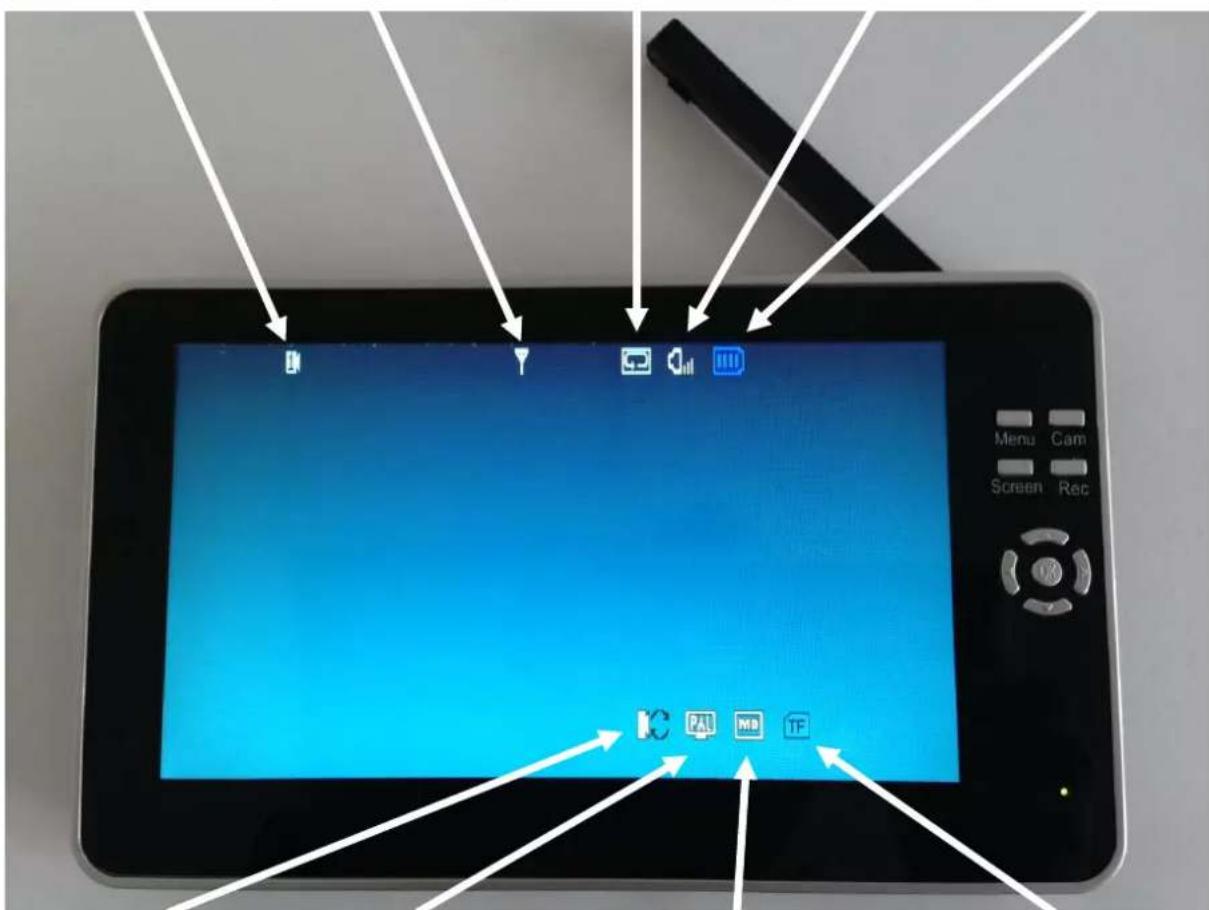
Schleifenmodus TV-Format Bewegungserkennung Micro SD-Karte
4. Site des Monitors (Beschreibung von oben nach unten)
| Kabelloser Monitor EINschalter/ AUSschanter | |
| TF: MicroSD Karteneinschub | |
| Mini USB Anschluss: Mini-USB Anschluss, zur Verbin- dung zwischen PC und Monitor bei Verwendung von der “My Secure” PC Software | |
| AV-OUT-Anschluss: mit AV-Kabel an TV/LCD an- schließen | |
| DC 12V Eingang: Zur Verwendung von Dauerstrom (wird empfohlen), eingebauter Li- thium Akku |
5. Rückseite des Monitors
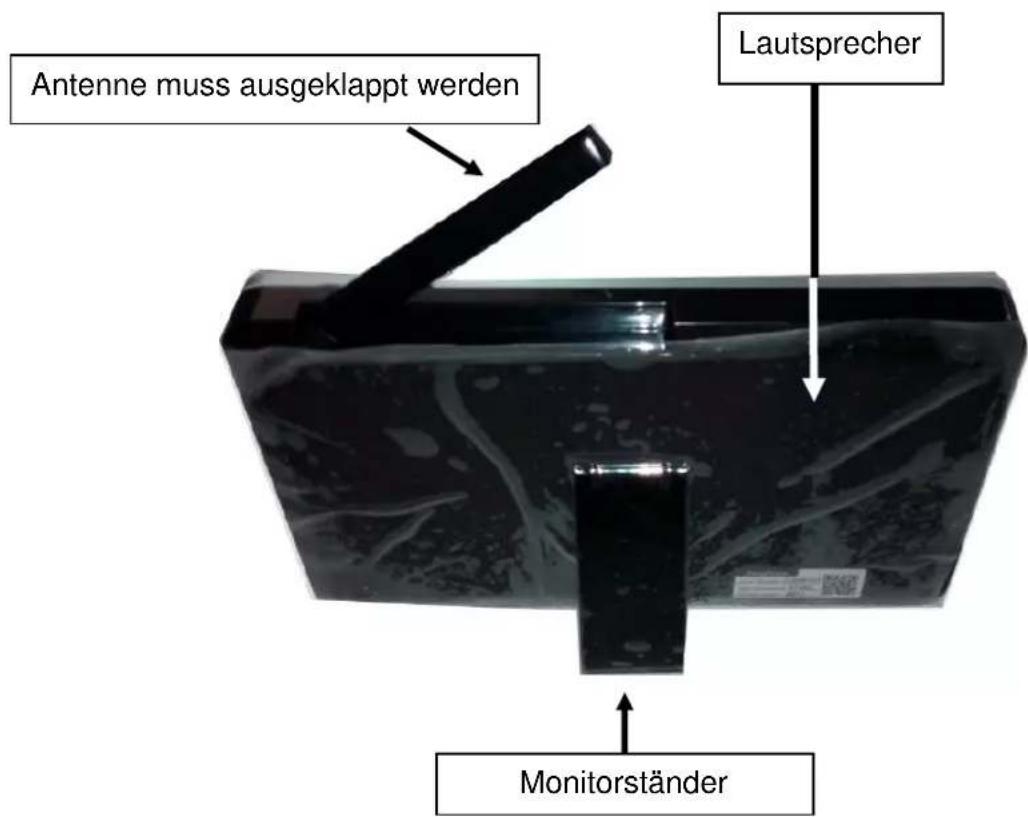
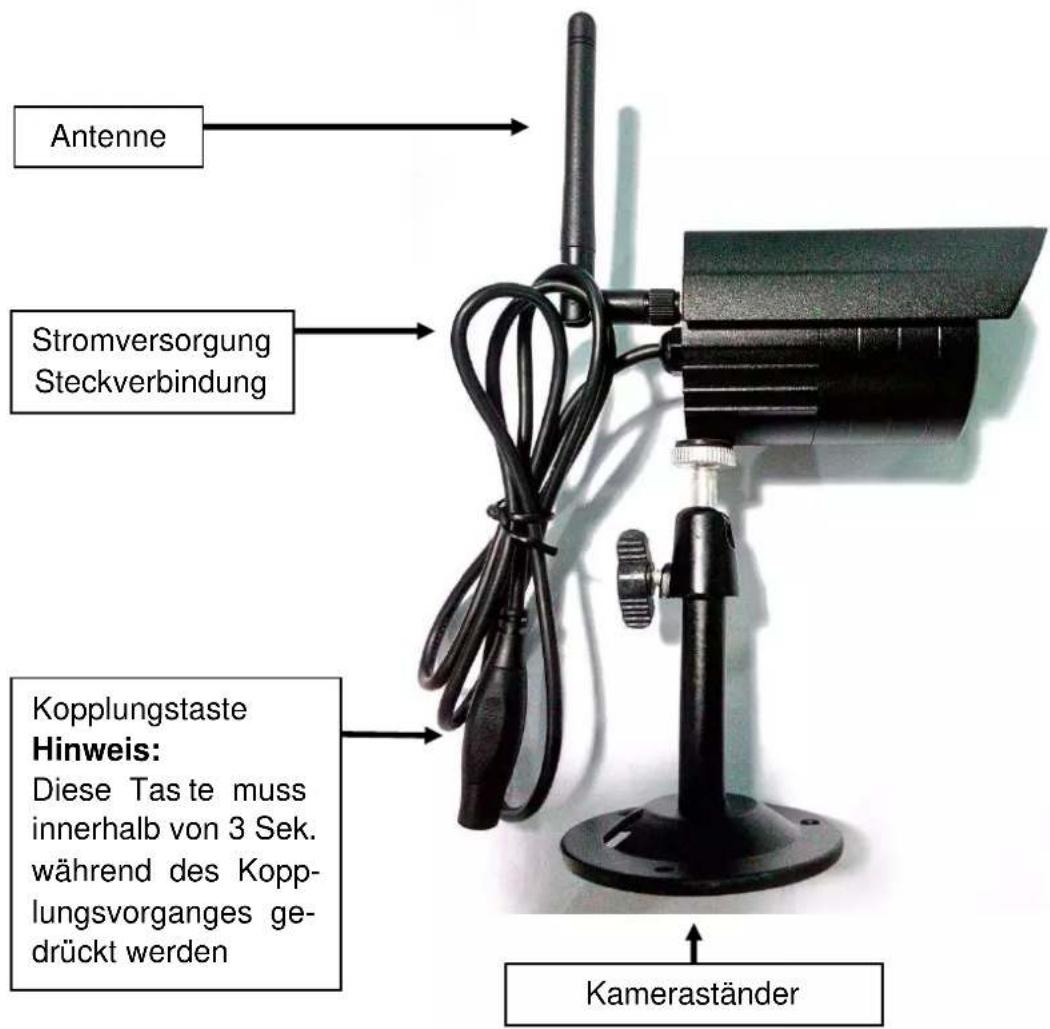
6. Seitenansicht der Kamera (Beschreibung von oben nach unten)
7. Vorderseite der Kamera mit IR-Nachtlichter
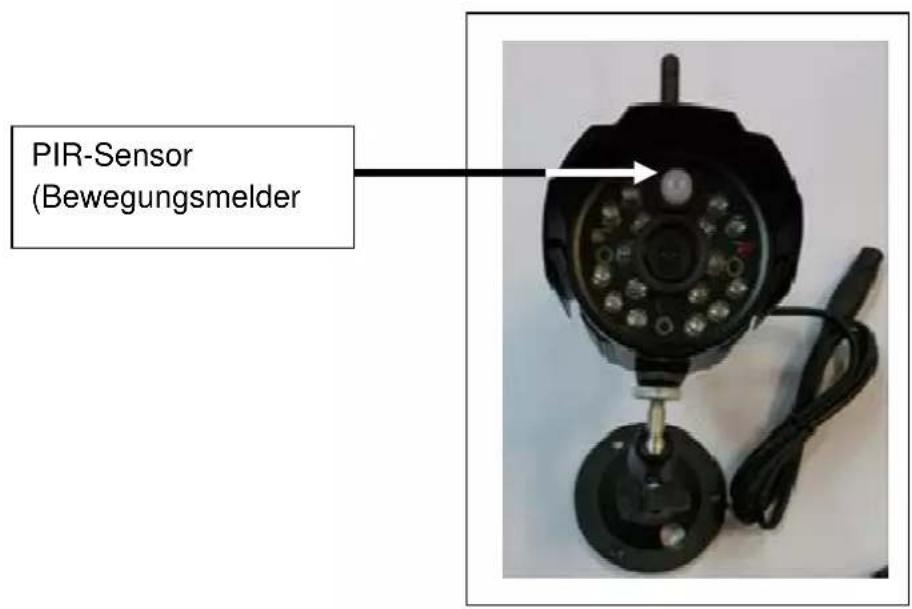
8. Hauptmenü
Menu Taste drücken, um das Hauptmenü aufzurufen. Das Bild unter entscheidint auf dem Display des Monitors und Sie können die verschiedene Optionen auswahlen.
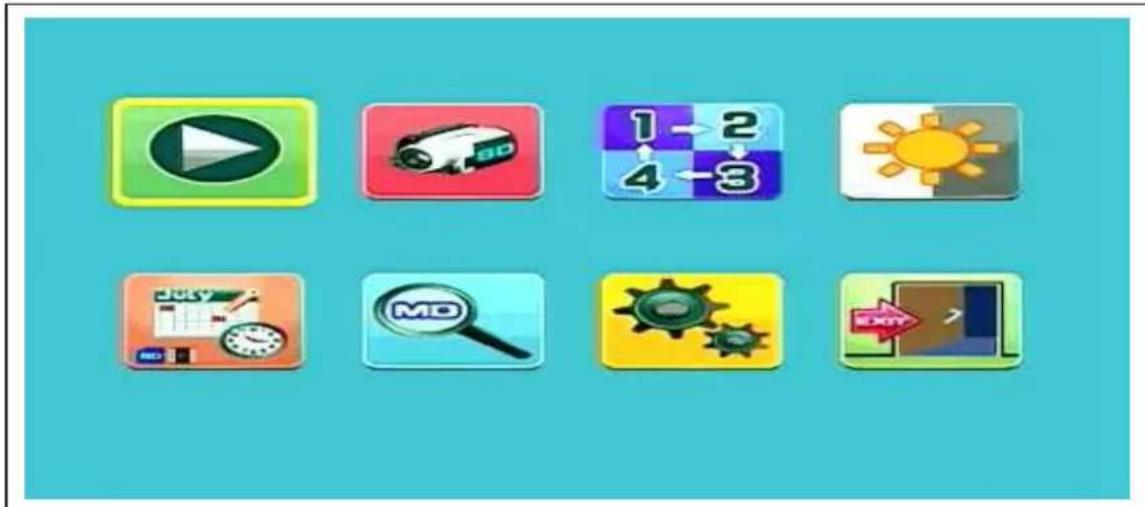
Wiedergabe – Aufnahme – Kamera auswahlen – Kontrast/Helligkeit Aufnahmeplan – Bewegungserkennung – Einstellungen - Zurück
8.1. Modus Wiedergabe
| „Menu“ Taste drücken, um das Hauptmenü aufzurufen. Drücken Sie die Pfeiltaste LINKS oder RECHTS zur Auswahl von „Wiedergabe“ „OK“ Taste drücken, um in die Option zu gelangen. Hinweis: Der Wiedergabemodus kann nur ausgewählten werden, wenn eine Micro SD-Karte eingelegt wurde! Wurden die Dateien in verschiedenen Ordnern gespeichert, müssen Sie die Datei auswählen, die Sie abspielen möchten. Drücken Sie die „OK“ Taste, um die Videos abzuspielen. | |
| „OK“ Taste drücken, um in den Ordner zu gelangen und die Datei, die abgespielt werden soll, auswählen. Sobald die Wiedergabe des Videos gestartet wurde, dient die Pfeiltaste nach Oben (Vol+) als Pause bzw. Play-Taste. Durch drücken der Menu Taste während der Wiedergabe kann ausgewählten werden, ob die Datei gelöscht werden soll. Auswahl mit Oben/Unten. Ja/Nein mit „OK“ bestätigen. Um die Wiedergabe der Datei abzubrechen drücken Sie „OK“. Durch drücken der Pfeiltasten LINKS/RECHTS können Sie bei mehreren Aufnahmen in einem Ordner zum vorherigen/nachsten Video wechseln. „Menü“ Taste zum Verlassen erneut drücken. |
8.2. Modus Aufnahme
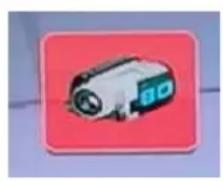
,Menu" Tastes drucken, um das Hauptmenü aufzurufen.
Drücken Sie die Pfeiltaste LINKS oder RECHTS zur Auswahl von „Aufnahme". „OK" Taste drücken, um in die Option zu gelangen.
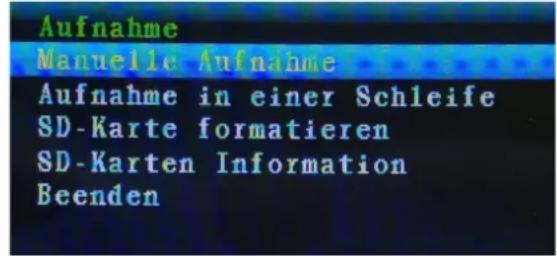
Die unten gezeigten Einstellungen werden angezeigt:
Manuelle Aufnahme
Pfeiltasten nach OBEN oder UNTEN drücken zur Auswahl von „Manuelle Aufnahme”. „OK” Taste zum Bestätigten drücken.
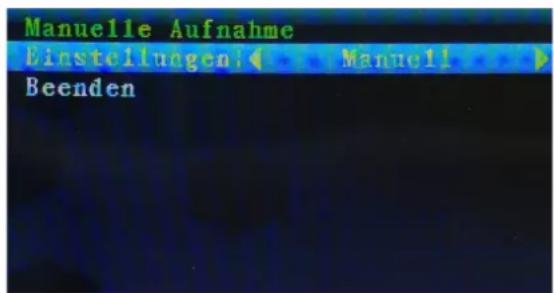
Ändern der Funktion der Rec-Taste durch folgende Einstellungsmöglichkeiten:
Manuelle Aufnahme
Verschiedenen Aufzeichnungsmethoden:
Pfeiltasten LINKS oder RECHTS drucken, um auszuwahlen: Manuell/ 1 Foto aufnehmen/ 3 Fotos aufn./ 5 Fotos aufn./ 5 Sek. Video/ 10 Sek. Video/ 30 Sek. Video/ 1 Min. Video.
"OK" Taste zum Bestätigen der Auswahldrücken. Beenden"mit den PfeiltastenOBEN/UNTEN auswahlen, um wieder zu Aufnahme"zurückzukehren.
Aufnahme in einer Schleife
Pfeiltasten nach OBEN oder nach UNTEN drücken zur Auswahl von „Aufnahme in einer Schleife".
,OK" Taste zum Bestätigendrucken.
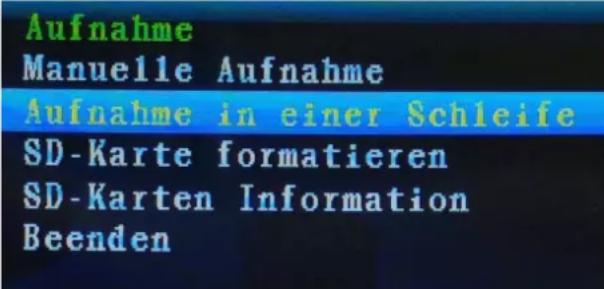
Erläuterung: „Aufnahme in einer Schleife“
Die Aktivierung der Option „Aufnahme in einer Schleife“ bewirkt das automatische Überschreiben Inherr ältesten, gespeicherten Aufnahmen auf Ihrer Micro SD-Karte. Sobald die Speicherkarte voll ist und Aufnahmen überschreiben werden, wird das
WIEBE

Symbol im Display für Aufnahmeschleife ROT

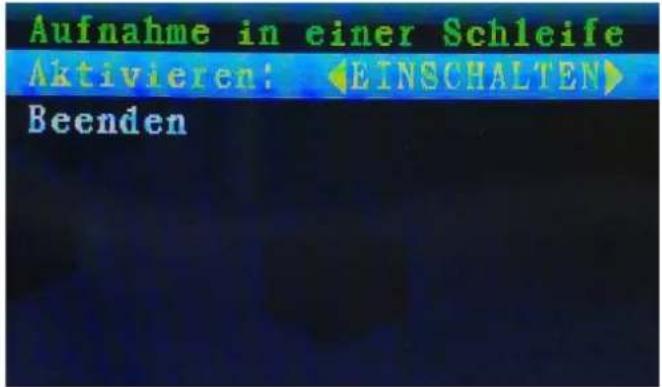
Aufnahme in einer Schleife
Pfeiltasten LINKS oder RECHTS drucken zur Auswahl von EINSCHALTEN oder AUSSCHALTEN.
"OK" Taste zum Bestätigender Auswahldrucken.
,Beenden"mit den Pfeiltasten OBEN/UNTEN auswahlen, um wieder zu „Aufnahme"zurückzukehren.
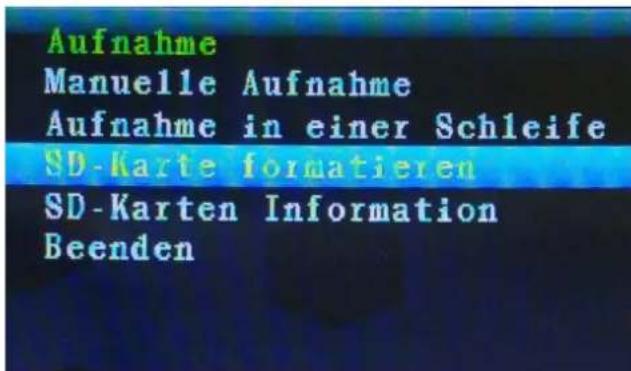
SD-Karte formatieren
Pfeiltasten nach OBEN oder nach UNTEN drücken zur Auswahl von „SD-Karte formatieren". „OK“ Taste zum Bestätigten drucken.
Hinweis: Der Monitor hat ein Micro SD Kartenfach zum Speichern von Aufnahmen. Es werden Micro SD-Karten bis 32 GB unterstützen.
Bitte achtten Sie darauf eine hochwertige Speicherkarte zu benutzen (Class 10)
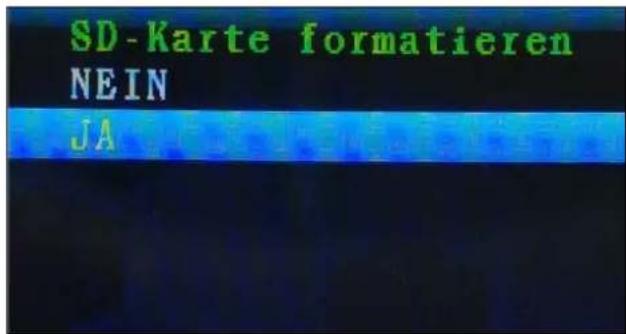
SD Format
Pfeiltasten nach OBEN oder nach UNTEN drucken zur Auswahl von NEIN oder JA und mit der „OK“ Taste bestätigten. Werde „JA“ ausgewählt, werden alle Dateien auf der Micro SD-Karte gelöscht. Wahlen Sie „Nein“ kommt Sie zurück zur Option „Aufnahme“.
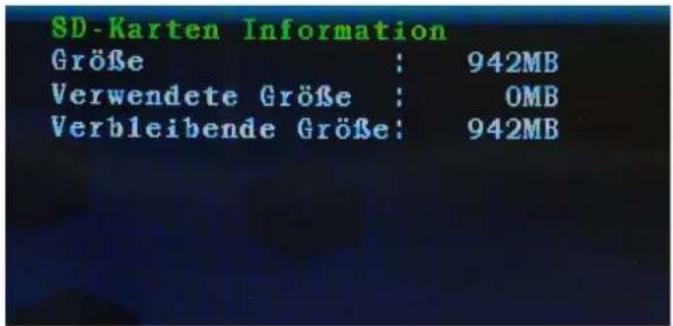
SD-Karten Information
Pfeiltasten nach OBEN oder nach UNTEN drücken zur Auswahl von „SD-Karten Information".
,OK" Taste zum Bestätigen drucken.
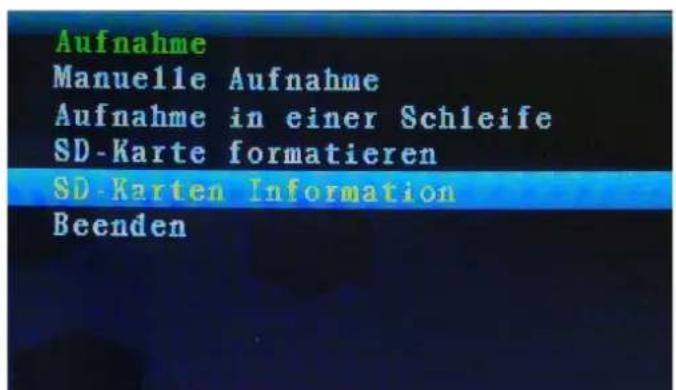
SD-Karten Information
Es werden SD-Karten Informationen angezeigt (GröBe der verwendeten und verbleibenden Kapazität
,OK" Taste drucken, um Aufnahme" zurückzukehren.
8.3. Modus Kamera auswahlen
„Menu“ Taste drücken, um das Hauptmenü aufzurufen.
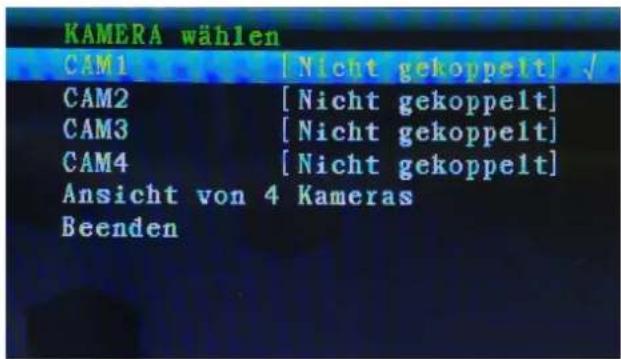
Drücken Sie die Pfeiltaste LINKS oder RECHTS zur Auswah von „Kamera wahlen“ „OK“ Taste drücken, um in den Modus zu gelangen.
Die unter gezeigten Einstellungen werden angezeigt:
Kamera wahlen)
Pfeilasten nach OBEN oder nach UNTEN drucken zur Auswahl von: CAM/CAM2/ CAM3/ CAM4/ Ansicht von 4 Kameras und Beenden OK" Taste zum Bestätigen der Auswahl drucken. Beenden" mit den Pfeilasten OBEN/UNTEN auswahlen, um wieder zum Hauptmenu zurückzukehren.
8.4. Modus Kontrast / Helligkeit

„Menu“ Taste drücken, um das Hauptmenü aufzurufen.
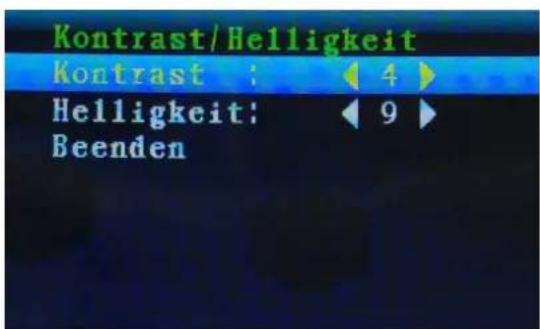
Drücken Sie die Pfeiltaste LINKS oder RECHTS zur Auswah von „Kontrast / Helligkeit”. „OK“ Taste drücken, um in den Modus zu gelangen.
Die unter gezeugten Einstellungen werden angezeigt:
Krontrast
Pfeiltasten nach OBEN oder nach UNTEN drücken zur Auswahl von „Kontrast". Mit der Pfeiltaste LINKS oder RECHTS konnen Sie einen Wert zwischen 0 - 9 wahren. „OK“ Taste zum Bestätigen der Auswahl drucken. Sie kehren automatisch zum Hauptmenu darüber.
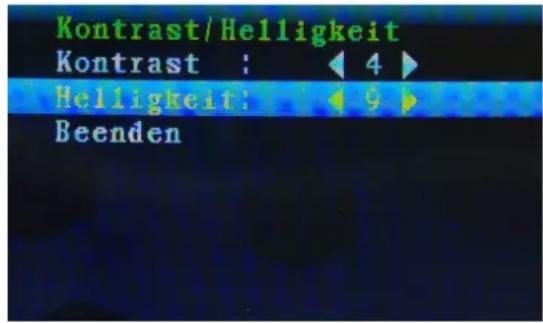
Helligkeit
Pfeiltasten nach OBEN oder nach UNTEN drucken zur Auswahl von „Helligkeit". Mit der Pfeiltaste LINKS oder RECHTS konnen Sie einen Wert zwischen 0 - 9 wahlen.
"OK" Taste zum Bestätigen der Auswahldrücken. Sie kehren automatisch zumHauptmenu zurück.
8.5. Modus Aufnahmeplan

,Menu"-Taste drucken,um das Hauptmenu aufzurufen.
Drücken Sie die Pfeiltaste LINKS oder RECHTS, um die Option „Zeitplan der Aufnahme" auszuwahlen. „OK“ Taste drücken, um in den Modus zu gelangen.
Die unten gezeigten Einstellungen werden angezeigt:
Zeitplan der Aufnahme
Pfeiltasten nach OBEN oder nach UNTEN drücken zur Auswahl von „Aktivieren".
Mit den Pfeiltasten LINKS oder RECHTS wahlen Sie „Einschalten" oder „Ausschalten".
Bei „Einschalten“ wird der „Aufnahmeplan“ automatisch eingeschiedt. „OK“ Taste zum Bestätigen drücken. Sie kehren automatisch zum Hauptmenu zurück.
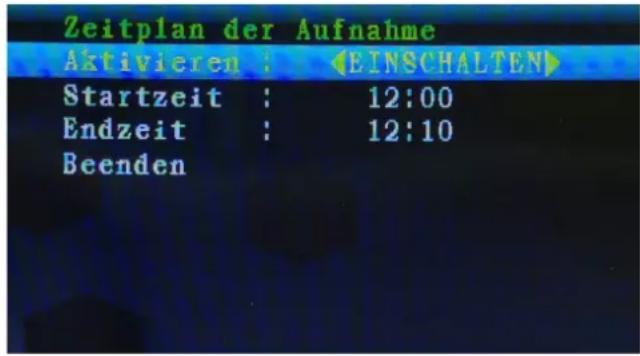
Pfeiltasten nach OBEN oder nach UNTEN drücken zur Auswahl von "Startzeit. Bestätigen Sie ihre Auswahr durch drücken der „OK“ Taste. Drücken Sie jetzt die Pfeiltasten „LINKS“ bzw. „RECHTS“ und „HOCH“ bzw. „RUNTER“ zur Einstellung der „Startzeit“ der Aufnahme. „OK“ Taste zum Bestätigen der Einstellung drucken.
Pfeiltasten nach OBEN oder nach UNTEN drücken zur Auswahl von „Endzeit". Bestätigen Sie ihre Auswahl durch drücken der „OK“ Taste. Drücken Sie jetzt die Pfeiltasten „LINKS“ bzw. „RECHTS“ und „HOCH“ bzw. „RUNTER“ zur Einstellung der „Endzeit“ der Aufnahme. „OK“ Taste zum Bestätigen der Einstellung drucken.
Beenden mit den Pfeiltasten nach OBEN/nach UNTEN auswahlen, um wieder zum Hauptmenü zurückzukehren. Mit der „OK" Taste bestätigen.
8.6. Modus Bewegungserkennung

,Menu"-Taste drucken,um das Hauptmenu aufzurufen.
Drücken Sie die Pfeiltaste LINKS oder RECHTS zur Auswahl der Option „Bewegungserkennung". „OK“ Taste drücken, um in den Modus zu gelangen.
Die unter gezeigten Einstellungen werden angezeigt:
Hinweis: Die Empfindlichkeit des Bewegungssensors ist individuell abhängig von den Umgebungsgegebenheiten. Anbei empfohlene Richtwerte.
| Empfindlichkeit | Entfernung Reaktion |
| Niedrig | bis ca. 4m |
| Standard | bis ca. 7m |
| Hoch | bis ca. 10m |
Bewegungserkennung
Pfeilasten nach OBEN oder nach UNTEN drucken zur Auswahl von „Aktivieren". Mit den Pfeilasten LINKS oder RECHTS zwischen „Einschalten" oder „Ausschalten" wahlen. „OK" Taste zum Bestätigend drucken.
Einschalten: Automatische Bewegungserkennung wird eingeschaltet.
Ausschalten: Automatische Bewegungserkennung wird abgeschaltet.
Pfeiltasten nach OBEN oder nach UNTEN drücken zur Auswahr von „Empfindlichkeit“, „Aufnahme“ und „Beenden“.
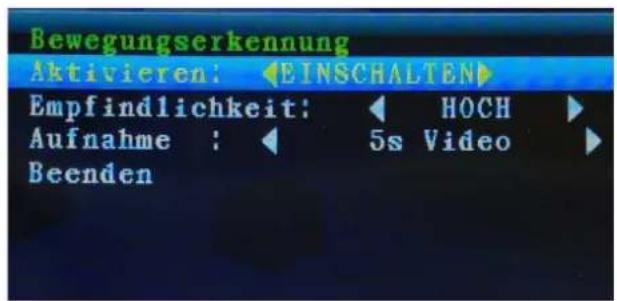
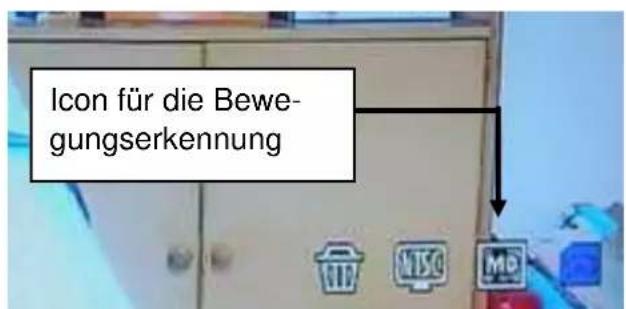
Pfeiltasten nach OBEN oder nach UNTEN drücken zur Auswahr von „Empfindlichkeit". Pfeiltasten LINKS oder RECHTS drücken zur Auswahr von Hoch/Standard/Niedrig. „OK“ Taste zum Bestätigen der Auswahr drücken. Pfeiltasten OBEN oder UNTEN drücken zur Auswahr von „Aufnahme“. Pfeiltasten LINKS oder RECHTS drücken zur Auswahr von: 1 Foto aufnahmen/3 Fotos aufnehmen/5 Fotos aufnahme/5 Sek. Video/10 Sek. Video/30 Sek. Video/1 Min. Video. „OK“ Taste um Bestätigen der Einstellung drücken. Sie kehren automatisch in das Hauptmenu zurück, wenn Sie eine Änderung mit der „OK“ Taste bestätigen.
Hinweis: Videoaufnahmen daern mindestens die ausgewählte Zeit in Sekunden, können aber durch anhaltende oder erneute Bewegung innerhalb der noch nicht abgelaufen Zeit verlangert werden.
„Beenden“ mit den Pfeiltasten NACH OBEN/NACH UNTEN auswahlen, um wieder zum Hauptmenu zurückzukehren.
8.7. Modus Einstellungen

,Menu" Taste drucken, um das Hauptmenü aufzurufen.
Drucken Sie die Pfeiltaste LINKS oder RECHTS zur Auswahl der
"Einstellungen".,OK"Taste drucken, um in den Modus zu geleangen.
Die unten gezeigten Einstellungen werden angezeigt:
Einstellungen
Pfeiltasten nach OBEN oder nach UNTEN zur Auswahl von „Kamera Koppeln" bewegen, dann zur Bestätigung der Auswahl die „OK“ Taste drucken.
Pfeiltasten nach OBEN oder nach UNTEN drucken zur Auswahl der Kamera.
Einstellungen
Kamera Koppelin
Datum & Zeit
Automatisches Umschalten
Sprachen
Erweiterte Einstellungen
Zurücksetzen Werkseinstellung
Produkt & Version
Schlafmodus
Beenden
Kamera Koppeln
CAM1 auswahlen und die OK" Taste drucken, um mit der Kamera zu verbinden. Zeitt mussen Sie innerhalb von 3 Sekunden den Kopplungsknopf am Kamerakabel drucken. Bei erfolgreicher Verbindung erscheint [Gekoppelt] auf Ihr dem Monitor. Gleiches Koppelverfahren mit CAM2, CAM3, CAM4.
(siehe Kapitel 2.3 Kamera mit dem Monitor koppeln)
"Beenden" mit den Pfeiltasten OBEN/ UNTEN auswahlen, um zum Modus Einstellungen zurückzukehren.
Kamera KoppeIn
CAM1
Nicht gekoppelt]
CAM2
Nicht gekoppelt]
CAM3
Nicht gekoppelt]
CAM4
[Nicht gekoppelt]
Beenden
Date & Time (Datum&Uhrzeit)
Pfeiltasten nach OBEN oder nach UNTEN zur Auswahl von "Datum & Zeit", dann die OK Taste zur Bestätigung der Auswahl drucken.
Einstellungen
Kamera Koppeln
Datum 8
Automatisches Umschalten
Sprachen
Erweiterte Einstellungen
Zurücksetzen Werkseinstellung
Produkt & Version
Schlafmodus
Beenden
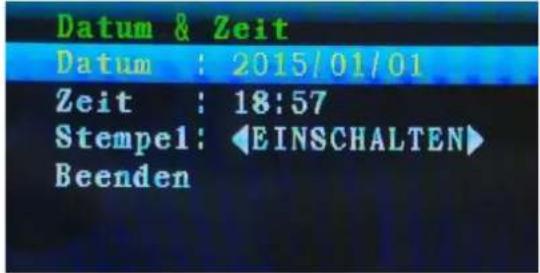
Datum
"OK" Taste drücken zur Einstellung des Datum. Mit den Pfeiltasten "HOCH" bzw.
"RUNTER" und „LINKS" bzw.
"RECHTS" das „Datum" einstellen.
"OK" Taste zum Bestätigten der Einstellung drücken.
„Beenden“ mit den Pfeiltasten OBEN/UNTEN auswahlen, um wieder zum Modus Einstellungen zurückzukehren.
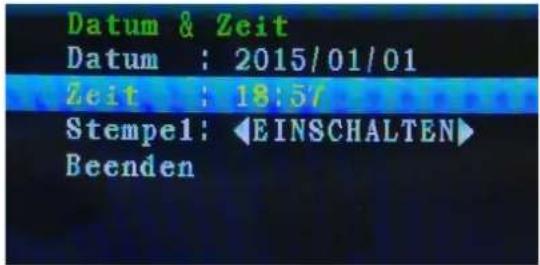
Zeit
,OK" Taste drucken zur Einstellung der Zeit. Mit den Pfeiltasten "HOCH" bzw.
"RUNTER" und „LINKS" bzw.
"RECHTS" die „Zeit“ einstehen.
,OK" Taste zum Bestätigten der Einstellung drucken.
„Beenden“ mit den Pfeiltasten OBEN/UNTEN auswahlen, um wieder zum Modus Einstellungen zurückzukehren.
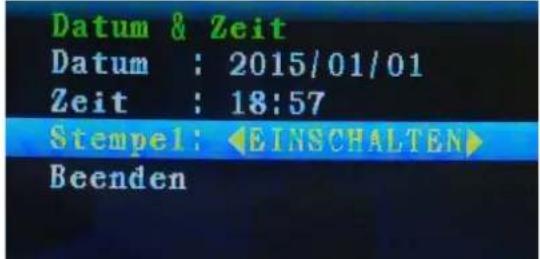
Datum & Uhrzeit Einblendung
Mit den Pfeiltasten nach LINKS oder nachRECHTS drücken zur Einstellung des
Stempels. Standardeinstellung ist „Einschalten". Bei „Ausschalten“ werden Datum & Uhrzeit NICT auf dem Display angezeigt. OK" Taste zum Bestätigten der Einstellung drücken. Sie kehren automatisch zum Modus Einstellungen zurück.
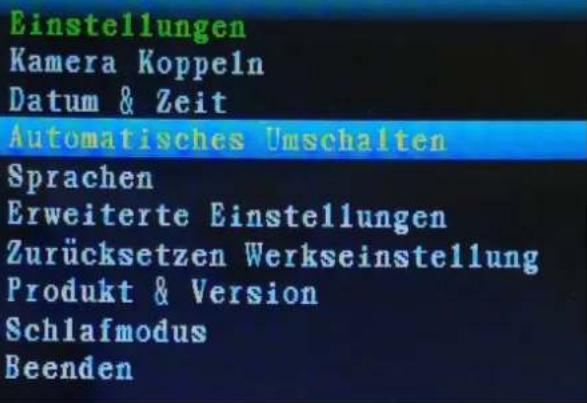
Automatisches Umschalten
Pfeiltasten OBEN oder UNTEN drücken zur Auswahl von „Automatisches Umschalten".
Dann zur Bestätigung die „OK“ Taste drücken, Sie kommt dann automatisch ins Untermenü. In diesen Modus wird das Live-Bild der gekoppelten Kameras im Wechsel auf dem LCD-Display angezeigt.
Automatisches Umschalten
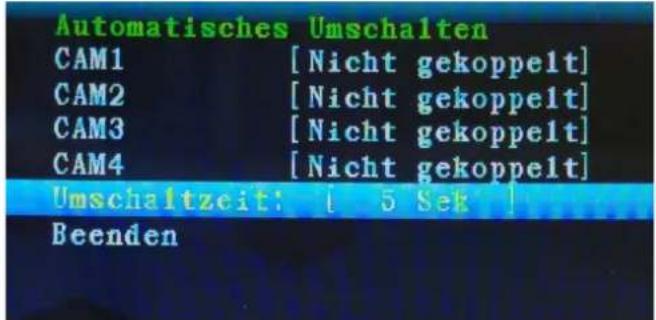
Pfeiltasten nach OBEN oder nach UNTEN drücken zur Auswahr von „Umschaltzeit".
Standardeinstellung der Umschaltzeit ist 5 Sek. (Wahlbar: 5 Sek, 10 Sek, 30 Sek, 1 Min.)
"OK" Taste zur Bestätigung drucken. Sie kehren automatisch zum Modus Einstellungen darüber.
Sprachen
Pfeiltasten nach OBEN oder nach UNTEN drucken zur Auswahl von „Sprachen". OK" Taste drucken, um in den Modus zu gelangen. Pfeiltasten LINKS oder RECHTS drucken zur Einstellung der gewünschten Sprache.
Auswahl: Deutsch, Spanisch, Italienisch, Polnisch, Niederlandisch, Tschechisch, Englisch, Franzosisch. OK" Taste zum Bestätigen der Auswahl drucken, Sie kehren automatisch zum Modus Einstellungen zurück.
Sprachen
Sprachen : | Deutsch
Beenden
Erweiterte Einstellungen
Pfeiltasten nach OBEN oder nach UNTEN drücken zur Auswahl von „Erweiterte Einstellungen".
,OK" Taste drucken, um in den Modus zu gelangen.
Die unter gezeigte Einstellungen werden angezeigt:
Einstellungen
Kamera Koppeln
Datum & Zeit
Automatisches Umschalten
Sprachen
Erweiterte Einstellungen
Zurücksetzen Werkseinstellung
Produkt & Version
Schlafmodus
Beenden
Qualität
Pfeiltasten nach OBEN oder nach UNTEN drücken zur Auswahl von "Qualität". Pfeiltaste LINKS oder RECHTS drücken zur Auswahl von „HOCH" oder „NIEDRIG".
"OK" Taste zum Bestätigen der Auswahl drücken, Sie kehren automatisch zum Modus Einstellungen zurück.
Erweiterte Einstellungen
Qualitat
HOCH
TV-Format
PAL
Beenden
TV-Format
Pfeiltasten nach OBEN oder nach UNTEN drücken zur Auswahl von "TV-Format". Standardeinstellung ist PAL (PAL für Europa, NTSC für USA).
Pfeiltasten LINKS oder RECHTS drucken zur Auswahl von PAL oder NTSC.
"OK" Taste zum Bestätigen der Auswahl drücken. Sie kehren automatisch zum Modus Einstellungen zurück.
Erweiterte Einstellungen
Qualität : HCH
TV-Format: PAL
Beenden
Zurücksetzen Werkseinstellungen
Pfeiltasten nach OBEN oder nach UNTEN drucken zur Auswahl von „Zurücksätzen Werkseinstellungen".
"OK" Taste drücken, um in den Modus zu gelangen.
Einstellungen
Kamera Koppeln
Datum & Zeit
Automatisches Umschalten
Sprachen
Erweiterte Einstellungen
Zurücksetzen Werkseinstellung
Produkt & Version
Schlafmodus
Beenden
Zurücksetzen Werkseinstellungen
Pfeiltasten nach OBEN oder nach UNTEN drücken zur Auswahl von NEIN oder JA.
JA: Alle eingestellen Werte werden zurücksetzen auf Werkseinstellung.
,OK" Taste zum Bestätigen der Auswahl drucken. Sie kehren automatisch zum Modus Einstellungen zurück. Die Sprache wird auf Englisch zurückgesetzt.
Zurücksetzen Werkseinstellung NEIN
JA
Produkt & Version
Pfeiltasten nach OBEN oder nach UNTEN drücken zur Auswahl von „Produkt & Version".
OK Taste drucken, um in den Modus zu gelangen.
Einstellungen
Kamera Koppeln
Datum & Zeit
Automatisches Umschalten
Sprachen
Erweiterte Einstellungen
Zurücksetzen Werkseinstellung Produkt & Version
Schlafmodus
Beenden
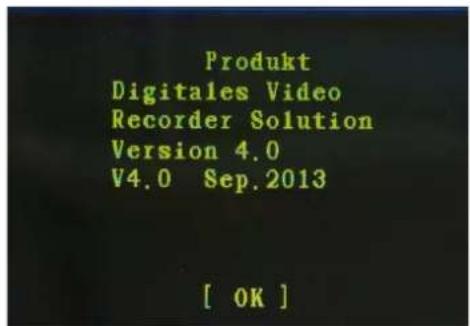
Produkt & Version
Hier sind die aktuellen Softwareinformationen hinterlegt.
"OK" Taste drücken, um zurück zum Modus Einstellungen zu kommt.
Schlafmodus
Pfeiltasten nach OBEN oder nach UNTEN drucken zur Auswahl von „Schlafmodus".
OK-Taste drucken, um in den Modus zu gelangen.
Einstellungen
Kamera Koppeln
Datum & Zeit
Automatisches Umschalten
Sprachen
Erweiterte Einstellungen
Zurücksetzen Werkseinstellung
Produkt & Version
Schlafmodus
Beenden
Aktivieren
Pfeiltasten nach OBEN oder nach UNTEN drücken zur Auswahl von „Aktivieren".
Pfeiltasten LINKS oder RECHTS drucken zur Auswahl von „Einschalten“ oder „Ausschalten“. „OK“ Taste zum Bestätigen der Auswahl drucken.
Wenn Sie „Einschalten“ gewählt haben wird der automatische Schlafmodus eingestellt.
,OK" Taste zum Bestätigen der Auswahl drücken. Sie kehren automatisch zum Modus Einstellungen zurück.
Schlafmodus
Aktivieren: EINSCHALTEN
Zeit
Beenden
Zeit
Pfeiltasten nach OBEN oder nach UNTEN drücken zur Auswahl von „Zeit".
Pfeiltasten LINKS oder RECHTS drucken zur Auswahl von 5 Sek, 15 Sek, 30 Sek, 45 Sek, oder 60 Sek.
"OK" Taste zum Bestätigten der Auswahr drücken. Sie kehren automatisch zum Modus Einstellungen zurück.
Schlafmodus
Aktivieren: AUSSCHALTEN
Zeit
Beenden
15s
10. Problembehebung
Kein Signal Vergewissern Sie sich das, die Kamera gekoppelt ist (siehe Kapitel 2.3 und 8.7). Ansonsten siehe Kein Video.
Kein Video Vergewissern Sie sich, dass Kamera und Monitor innerhalb der Reichweite liegen (max 200 Meter, Betonwände verringern die Reichweite).
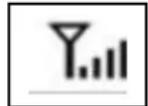
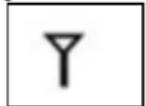
Perfekt
Niedrig
Kein Signal
Kein Ton
| Δ | Während der Aufnahme / Live Bild kann die Tonstärke mit der nach OBEN Taste (Vol +) lauter gestellt werden |
| Δ | Mit der nach UNTEN Taste (Vol -) kann die Lautstärke verringert werden. |
Bei weiteren Fragen schauen Sie auch in unser FAQ (www.technaxxsecurity.de/faq)
11. Wichtiger Sicherheitshinweis
Verwenden Sie nur den zur Vergebung gestellten DC-WANDLER. Der Hersteller haftet nicht für Verlust, die durch einen DC-Wandler verursacht werden, der nicht vom Hersteller zur Vergebung gestellt wurde. Den DC-Wandler nicht mit elektrischen Leitern berühren (z.B. Ringen, usw.) Verwenden Sie nur die zum DC-Wandler passende Buchse. Die Nutzung nicht korrekter Buchsen kann zu einem Elektroschaden und zu Feuer führen.
BATTERIE: Die Batterie vor der Nutzung vollständig (!) aufladen. Sie muss vollständig entladen sein, bevor sie erneut aufgeladen wird. Über- und Überentladung verkurzen die Lebensdauer. Wirde die Nutzungsdauer einer vollständig geladenen Batterie immer kürzer, müssen Sie diese austauschen (die Lebensdauer verkurzt sich ab ihrer Nutzungszeit).
Warnhinweise
- Versuchen Sie nicht, das Gerät auseinanderzunehmen. Dies kann zum Kurzschluss oder zu Schäden führen.
- Das Gerät nicht fallenlassen oder schütteln, da interne Schaltkreise oder die Feinmechanik beschädigt werden können.
- Das Gerät in einer trockenen und gut belufteten Umgebung aufbewahren. Feuchigkeit und hohe Temperaturen vermeiden.
- Das Gerät von Kleinkindern fernhalten.
Das Gerät heizt sich nach langem Gebrauch auf. Das ist normal. - Bitte benutzen die das Hersteller-Zubehör.
Anhang: Die Installation von „My Secure“
HINWEIS: Die aktuellste „Sip Cam“ und „My Secure“ Software findsie auf unserer Homepage www.technaxx.de unter Support - Video Ueberwachung - Technaxx Easy Security Camera Set TX28
12. Das Kamera-Set TX-28 mit "My Secure" verbinden
Den Monitor der TX-28 mit dem PC/Notebook mit dem mitgelieferten Mini-USB Kabel (Mini-USB-Anschluss am Monitor, USB-Anschluss an ihren Computer) verbinden.
| Laden Sie die Software herunter. Installieren Sie die Software „SIP-Cam“ und folgen Sie dem Installationsvorgang auf dem Bildschirm. Nachdem die Installation beendet ist, wird these Symbol (Icon) auf Hhrem Bildschirm angezeigt. | |
| Klicken sie mit einem Doppelklick auf das SIPCam Symbol und führen Sie das Pro- gramm aus. In den ausgeblendenten Sym- bolen [unter rechts in der Taskleiste] finden Sie das Symbol von SIPCam (siehe Bild rechts). Mit der rechten Maustaste auf das Symbol klichen. Hinweis: Nach entfern des USB-Kabels vom Monitor oder des Computers sollte auch die SIPCam Software geschlossen werden. | Anpassen |
| Dann mit der linken Maustaste auf das Feld „Option“ drücken (siehe Bild rechts). | Option(O)...Current Access to the User(V)...Exit(X) |
| Unter „Kamera auswählen“ (Camera Select) „USB Video- gerät“ auswählen und auf die „OK“ Taste klichen. Erst nach öffnen der “SIPCam” Software das Programm “My Secure” öff- nen. | Option T3500008 Select the resolution 640*480 (Requires restart) Language selection English Start software when I s OK Cancel |
Wenn Sie bereits die Technaxx App "My Secure" installiert haben, können Sie mit der CamID/User (= KameralD/ Benutzer) und dem dazugehörigen Password einloggen (beides finden Sie auf der Rückseite des Monitors).
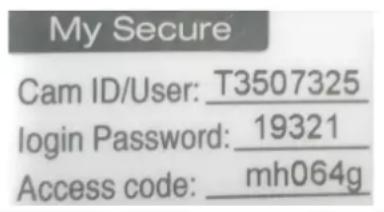
Laden Sie die Software herunter. Installieren Sie die Software "My Secure" und folgen Sie dem Installationsvorgang auf dem Bildschirm.
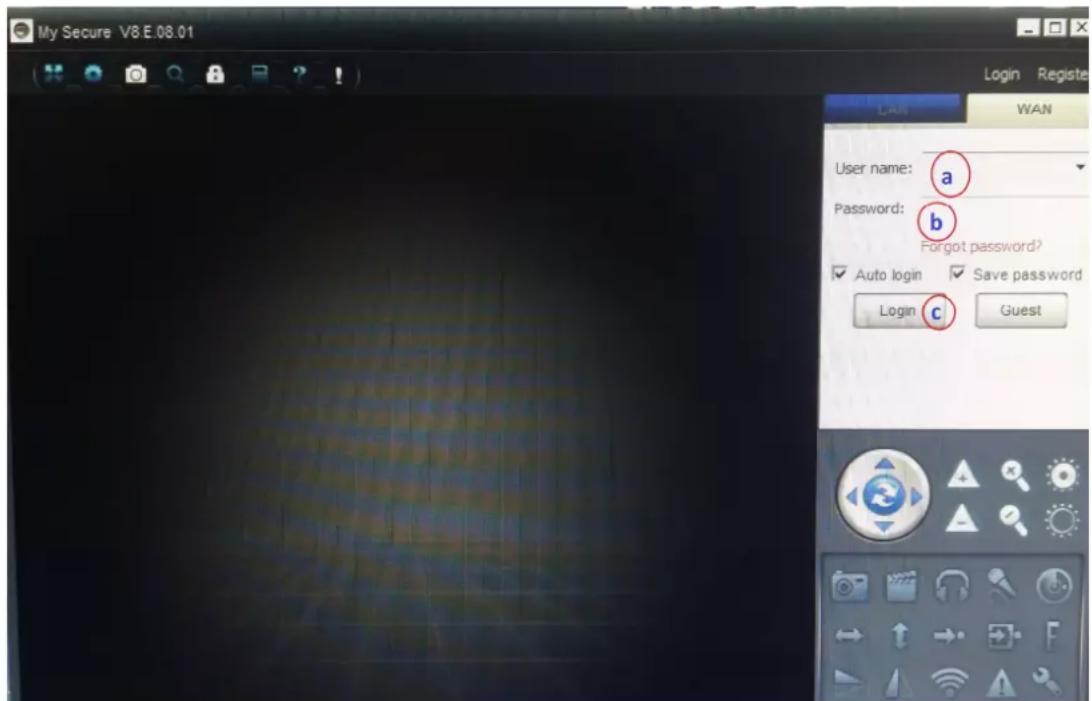
Nachdem die Installation beendet ist, startet „My Secure“ automatisch. Klichen Sie auf die Taste „WAN“ und geben Sie die a) CamID/User (= KameralD/ Benutzer) und das dazugehörige Login b) Password ein (beides finden Sie auf der Rückseite des Monitors). Dann klichen Sie auf die Taste c) „Login“.
Für das Android oder IOS Gerät laden Sie die „My Secure APP“ aus dem Google “Play Store” oder dem Apple “APP Store” herunter. Folgen Sie dem Installationsvorgang auf dem Display Ihrss Smartphones. Die Bedienungsanleitung für die „My Secure APP“ führen Sie im ober genommen link.
Gehen Sie auch auf diesen Link, zum Download der aktuellsten Software.
ACHTUNG: Wenn Sie das Kamerabild des TX-28 Set über WLAN immer verfolgen möchten, muss die Internetverbindung (über das mitgelieferte Mini-USB Kabel) zwischen dem Kameraset TX-28 und Ihrrem Computer/Notebook bestehen bleiben (Computer und TX-28 Setarf nicht ausgeschaltet werden). Bei Übertragung des Kamerabildes auf den PC schaltet sich das Bild auf dem Monitor aus.
ACHTUNG: Es muss auch immer ein bestehendes WLAN-Netz verfügbar sein (idealerweise eine Internet-Flat).
Technaxx® * User Manual
www.technaxx.de/support
www.technaxx.de/support.
www.technaxx.de/support
www.technaxx.de/support
8.7. Installingenmodus

www.technaxx.de/support