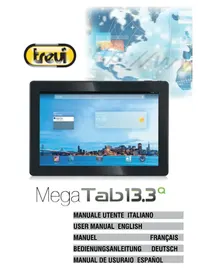
Mega Tab 13.3 - Tablette Trevi - Notice d'utilisation et mode d'emploi gratuit
Retrouvez gratuitement la notice de l'appareil Mega Tab 13.3 Trevi au format PDF.



| Type de produit | Tablette tactile |
| Marque | Trevi |
| Modèle | Mega Tab 13.3 |
| Écran | 13.3 pouces TFT LCD capacitif multi-touch |
| Résolution | 1280 x 800 pixels |
| Processeur | ARM Cortex A9 quad-core 1,4 GHz |
| Mémoire RAM | 1 Go DDR3 |
| Système d'exploitation | Android 4.4 KitKat |
| Stockage interne | 8 Go |
| Connectivité Wi-Fi | 802.11 b/g/n |
| Bluetooth | Oui |
| Alimentation | DC 5V/3A |
| Formats audio supportés | MP3, WMA, AAC, FLAC, APE, WAV |
| Formats vidéo supportés | AVI, MKV, MP4, FLV, 3GP, RM, RMVB |
| Formats photo supportés | JPEG, BMP, JPG, PNG |
| Caméra avant | Oui |
| Caméra arrière | Oui |
| Haut-parleurs | Intégrés |
| Prise casque | 3,5 mm |
| Ports | Micro USB, USB HOST, HDMI, fente micro SD |
| Batterie | Lithium-ion rechargeable intégrée, non remplaçable par l'utilisateur |
| Sécurité | Ne pas démonter, ne pas exposer à l'humidité, ne pas mettre à jour le firmware soi-même |
| Entretien et nettoyage | Nettoyer avec un chiffon doux et sec, éviter alcool, diluant ou benzène |
| Pièces détachées et réparabilité | Batterie non remplaçable par l'utilisateur, réparation par personnel qualifié uniquement |
| Informations générales | Notice disponible en téléchargement PDF, compatibilité avec accessoires standards |
FOIRE AUX QUESTIONS - Mega Tab 13.3 Trevi
Questions des utilisateurs sur Mega Tab 13.3 Trevi
0 question sur cet appareil. Repondez a celles que vous connaissez ou posez la votre.
Poser une nouvelle question sur cet appareil
Téléchargez la notice de votre Tablette au format PDF gratuitement ! Retrouvez votre notice Mega Tab 13.3 - Trevi et reprennez votre appareil électronique en main. Sur cette page sont publiés tous les documents nécessaires à l'utilisation de votre appareil Mega Tab 13.3 de la marque Trevi.
MODE D'EMPLOI Mega Tab 13.3 Trevi
- Mettre l'appareil
- Aller à la page avec toutes les applications
- Sélectionez l'icone "IMPOSTAZIONI"

LINGUA E IMMISSIONE
- Faites défilé la liste et Sélectionnez l'iconde
Selectionnez "LINGUA" et a trouver leur proper langue parmi celles disponibles.
Remarque: Pour plus d'informations et pour obtenir des mises à jour sur ce produit, consultez: www.trevi.it
IHRE SPRACHE GERÄT EIN:
Merci d'avoir acheté cette tablette.
Il vous apporte beaucoup de comport pour votre entreprise et de divertissement ( le jeu des soutiens,causeerie,la lecture de films,livres ... ).
Fonctionnant sur Android 4.4, avec un processeur de 1,4GHz et très reactif écran tactile capacitif, il vous apporte une expérience merveilleuse de l'utilisateur.
Avant de commencer, s'il vous plaît se référer à ce manuel d'utilisation attentivement.
AVIS IMPORTANT
- La nouvelle batterie sera dans son meilleur etat après 2-3 fois pleine charge et de décharge.
- Lorsque vous utilisez l'écouteur, si le volume est trop élevé, il peut cause des dommages auditifs. Alors s'il vous plaît régler le volume du lecteur à un niveau modéré et d'équilibrer le temps d'utilisation.
- Ne débranchez pas le comprime soudainement lors du formatage ou chargement et le déchargement, ce qui peut conduire à des erreurs de programmation.
- Ne pas démonter la tablette par vous-même, et ne pas utiliser d'alcool, de diluant ou du benzène pour nettoyer sa surface.
- La tablette n'est pas l'humidité et résistant à l'eau. S'il vous plaît ne pas l'utiliser dans un environnement humide.
- Ne laissez pas tomber ou il a frappé à surface dure, ou l'écran peut être endommagé.
- Ne pasmettre à jour le firmware par vous-même. Cela risque de provoquer des dommages à votre tablette.
TOUCHES ET FONCTIONS
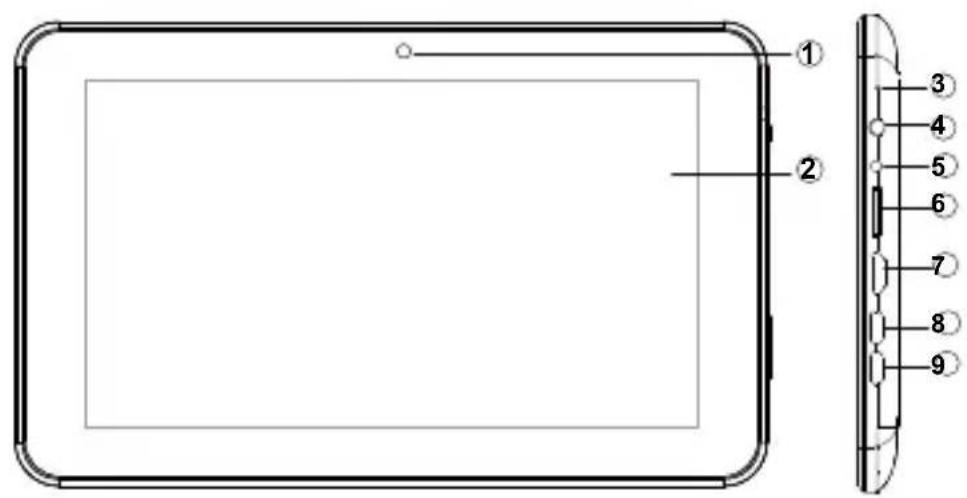
- Caméra frontale.
- Affichage d'écran tactile.
- Touche RESET.
- Écouteur pris de 3,5 mm.
- Prise DC: Connectez l'adaptateur 5V DC.
-
Fente pour carte micro SD.
7.SortieHDMI. -
Prise micro-USB HOST: Connectez l'ordinate à des appareils externes.
- Prise micro-USB: Connectez l'appareil à l'ordinateur
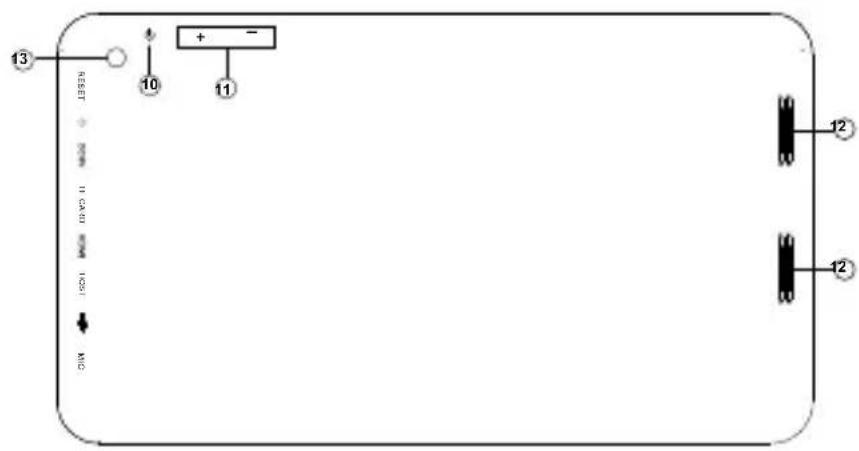
10.Touche ON/OFF et marche/arret affichage
11.Touches VOL+ e VOL-.
12.Haut-parleurs.
13.Camera arrête.
MISE EN ROUTE

En tournant la tablette ou désactiver
Pour activer la tablette sur:
Appuyez et maintenez enforcé la touche Power jusqu'à ce que l'écran LCD s'allume. Attende que l'écran d'accueil apparait; la tablette est maintainant prét à l'emploi.
Pourmettre la tablette hors tension:
- Appuyez sur la touche d'alimentation jusqu'à ce que le menu Options du périhérique apparait.
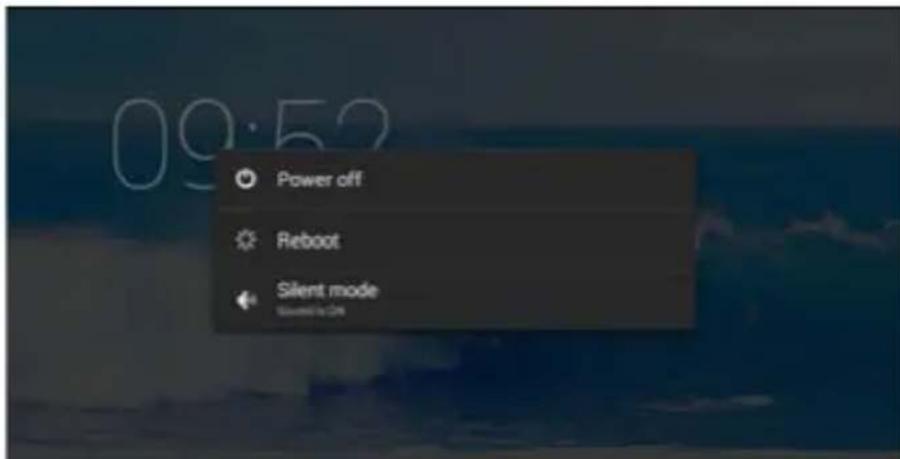
- Touchez "Eteindre"
- Touchez l'écran ok pour éteindre la tablette.
Tourner l'écran ON ou OFF (veille)
Lorsque la tablette est activé, vous pouvez désactiver l'écran pour économiser la batterie. Il suffit d'appuyer la touche d'alimentation une fois pour éteindre l'écran. Appuyez à nouveau sur la touche d'alimentation pourmettre l'écran sous tension.
Remarque: Pour economiser la batterie, l'écran peut être régle pour s'eteindre automatiquement lorsque la tablette n'est pas en cours d'utilisation (entre 1 minute et 30 minutes). Cette option de veille de l'écran peut être trouve dans le menu Affichage.
Déverrouiller l'écran
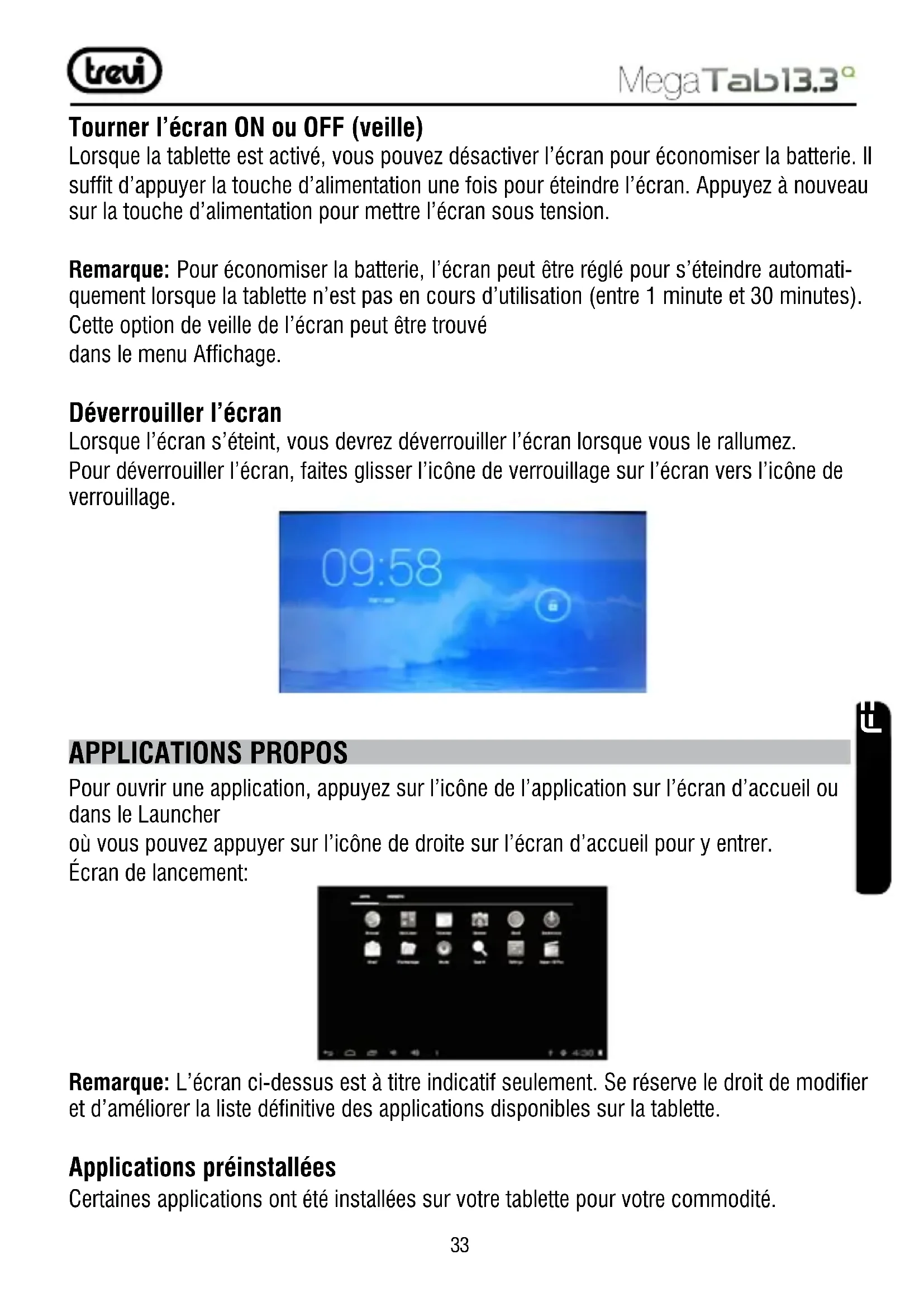
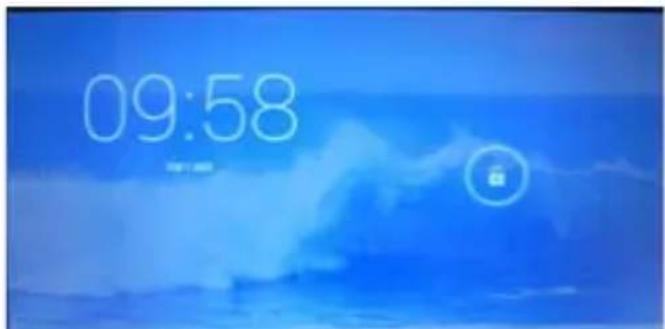
Lorsque l'écran s'éteint, vous devrez déverrouiller l'écran lorsque vous le rallumez. Pour déverrouiller l'écran, faites glisser l'icone de verrouillage sur l'écran vers l'icone de verrouillage.
APPLICATIONS PROPOS
Pour ouvrir une application, appuyez sur l'icone de l'application sur l'écran d'accueil ou dans le Launcher
ou vous pouvez appuyer sur l'icone de droite sur l'écran d'accueil pour y entrer.
Écran de lancement:
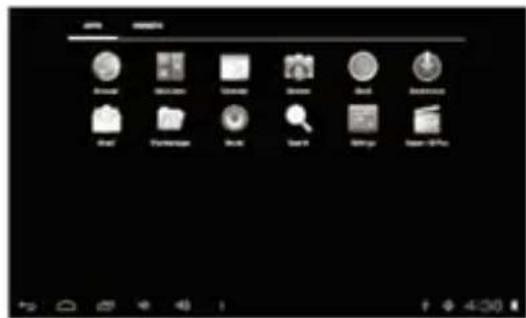
Remarque: L'écran ci-dessus est à titre indicatif seulement. Se réserve le droit de modifier et d'améliorer la liste définitive des applications disponibles sur la tablette.
Applications préinstallées
Certaines applications ont ete installes sur voite tablette pour voite commodite.
Naviguer sur le Web.
Effectuer des opérations mathématiques simples.
Prénez des photos ou des vidés avec l'appareil photo front-facing.
Vérifiez votre e-mail.
Jouer de la musique.
Accedez au menu Paramétres pour régler les options de la tablette.
APPLICATIONS PREINSTALEES
Installer des applications
Vous pouvez également télécharger un installer des applications supplémentaires du marché des applications de dispositifs, le navigateur Web ou d'autres sources.
Le compré doit être configuré pour permettre l'installation d'applications à partir de sources non-marché. la

Option de sources inconnues peut etre reglee dans le menu de configuration de l'application.
CONNEXION A UN RESEAU WI-FI
La barre de notification affiche des icones qui indiquent l'etat Wi-Fi de votre tablette.

Notification d'un réseau Wi-Fi ouvert est à portée.

Connecté à un réseau Wi-Fi (ondes indiquent la force de la connexion).
[pa s d icone] Il n'y a pas de reseaux Wi-Fi a portee, ou la radio Wi-Fi est eteint.
- Allumez la radio Wi-Fi si ce n'est pas deja fait. Pour activer le Wi-Fi:
a.Go à l'écran d'accueil: Appuyez sur la touche Accueil.
b. Open le menu Paramétres: appuyez sur l'icone de droite sur l'écran d'accueil pour entrer dans le lanceur, puis appuyez sur l'icone Paramétres.
c. Ouvrir le menu Sans fil et reseaux: Faites glisser l'icone de I'etat ON.
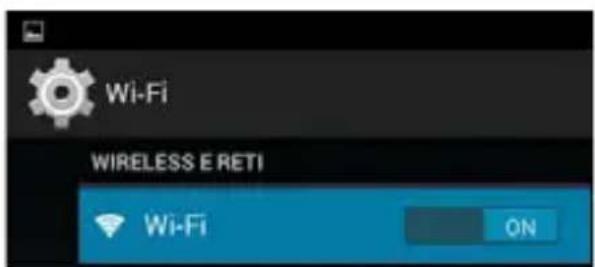
Lorsque Wi-Fi est activé, la tablette recherche et afficher une liste des réseaux Wi-Fi.
Remarque: Si un réseau que vous avez connecté precedemment se trouve, la tablette se connecte à it. If you ne爱你 pas votre réseau dans la liste, vous pouvez forcer la tablette à un nouveau balayage. Pour rechercher les réseaux, appuyez sur la touche Menu, puis touchez Rechercheer.
- Sélectionnez un réseau Wi-Fi disponible pour connecter Pour:
Dans le même réseau Wi-Fi menu des paramétres ci-dessus, appuyez sur un réseau dans la liste.
Si le réseau est ouvert, la tablette vous invite à confirmer la connexion au réseau. Touchez Connecter pour confirmer.
Si le réseau est sécurisé ( comme indiqué par une icône de verrouillage), la tablette vous invite à entraer un mot de passer ou d'autres credentials. Touch la boîte de mot de passer sans fil pour afficher le clavier à l'écran, puis l'utiliser pour entraer le mot de passer. Touchez Connecter pour confirmer.
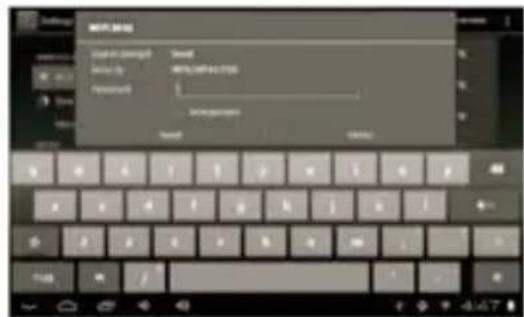
Lorsque vous étés connecté avec succès à un réseau Wi-Fi, la barre Notifications à la bas de l'écran affichera un indicateur de signal Wi-Fi gratuite.
Remarque: Pour savoir comment ajouter un réseau Wi-Fi lorsqu'il n'est pas à portée ou lorsque le routeur est fixé à masquer le nom du réseau (SSID) ou de configurer des options avances Wi-Fi, s'il vous plaît se référer au manuel.
CONNEXIONS OPTIONNELLES
Connexion à un ordinateur
Connector la tablette à un ordinateur pour transférer des fichiers.
1. Branchez votre tablette à l'ordinateur.
Avec le cable USB fourni: Branchez la petite extrémité du cable dans le port USB 2.0 haute vitesse Connecteur de la tablette. Branchez l'autre extrémité du cable dans un port haut débit USB 2.0 disponible sur l'ordinateur.
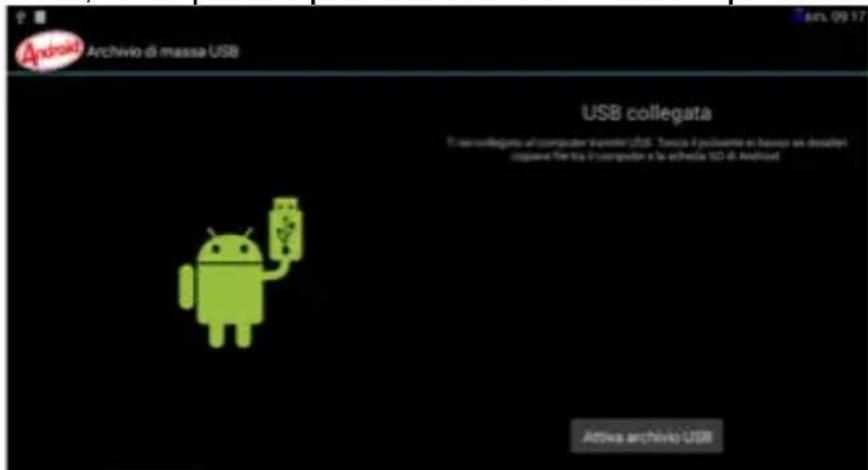
2. Une fois votre tablette est connectée, faites glisser vers le bas jusqu'à l'icone USB jusqu'à sur l'écran, puis touchez l'icone USB connecté.

3.Mount le stockage.
Touchez le bouton Activer le stockage USB pour monter le stockage intégré de la tablette. Quand elle est montée, vous peut copier des fichiers vers ou à partir de votre tablette.

PARAMETRES
Appuyez sur l'icone “Paramétres” pour acceder aux régles.
Vouss pouvez vérifier et définiir les reseaux sans fil, le son, l'affichage, le stockage, la batterie, Comptes et synchro, la sécurité, la langue, la date et heures, sur tablette, etc.
Wi-Fi
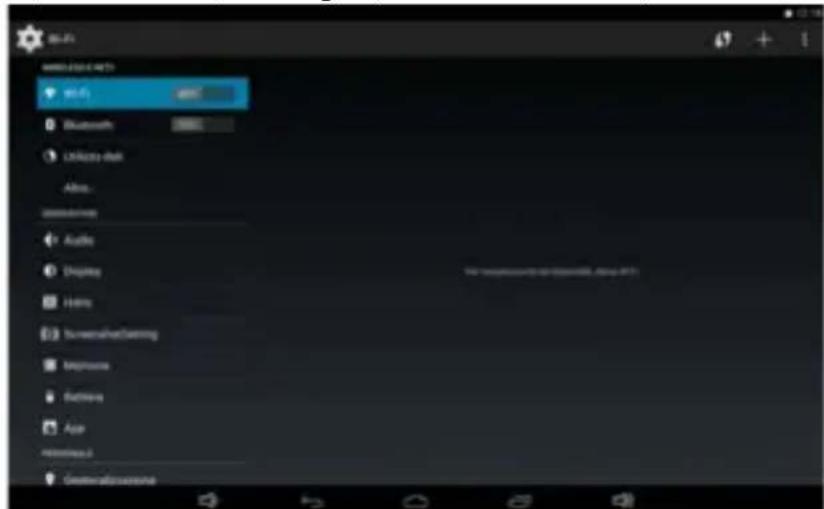
Appuyez sur “Paramètres” • “Sans fil et réseaux” pour activer le wifi et de numérisation.
Il affiche une liste des réseaux Wi-Fi numériés en gamme. Choisissez un solide réseau Wi-Fi pour vous connecter. (Vous doivent entraîr le mot de passer).
Bluetooth
Commande pour activer et effectuer une recherche pour les réseaux Bluetooth. Cela permet d'afficher une liste des péripériques Bluetooth disponibles, couplés à la tablette, et entrez le mot de passer si nécessaire.
Consommation de données
Un schéma montrant le flux de données utilisées.
Plus...
Liste des reseaux qui peuvent être utilisés pour connecter le TAB 9 C8 contrairement au réseau Wi-Fi gratuite. Activation/désactivation en mode Aero.
Son
Pour régler le volume,CHOISSEZ les notifications de sonnerie et activer des sons ou l'écran de verrouillage de pression acoustique.
Affichage
Contrôle pour régler la luminosité, l'arrière-plan, régler le panneau de temps de sommeil et de seLECTIONner la taille de la police.
Hdmi
Commande pour activer/désactiver la sortie HDMI, sélectionner la résolution et ajuster la taillie de l'image sur la TV connectée.
ScreenshotSetting
Commande pour activer la commande directe des captures d'écran dans la barre de contrôle, activez l'auto capture d'écran et le moment de l'activation et la capture d'écran emplacement d'enregistrement.
Stockage
Vérifiez stockage interne ici. Si vous insérez une carte Micro SD ou un disque USB, vous pouvez vérifier l'espace total et disponible pour votre carte Micro SD ou un disque USB. S'il vous plaît le démonter pour-retirer en toute sécurité.
REMARQUE: Les applications pré-installées et le système d'exploitation OS Android occu-puent une partie considérable de la capacité de la mémoire interne de l'appareil, il est normal d'avoir une différence entre "I'espace mémoire disponible" et «capacité totale »
Batterie
Verifiez I'etat de la batterie ici.
Applications
La selection de cette option vous permet deGER les différentes applications de I'appareil. Pour supprimer une application, selectionnez-le et appuyez sur le "Désinstaller".
Localisation
Pour autoriser ou interdire l'envoi de vos données de localisation pour les résultats de recherche Google et d'autres services Google.
Sécurité
Paramètres pour entrer un verrouillage de l'écran ou des informations sur l'administrateur.
Langue et saisie
La sélection de cette option vous permet deCHOISIR la langue souhaitation, la verification orthographique, de définir certaines fonctions du clavier virtuel, les commandes vocales et de regler la vitesse du pointeur.
Sauvegarder et réinitialiser
La sélection de cette option vous permet de faire une sauvegarde de vos données ou de restaurer l'appareil avec les dossiers de l'usine.
Date et heures
La selection de cette option vous permet de régler la date et l'heure de l'appareil, le fuseau horaire, le format et l'affichage du jour/mois/année.
Accessibilité
La sélection de cette option vous permet de régler certains paramétres tels que: Talk Back (qui fournit des instructions vocales pour aider les utilisateurs aveugles ou malvoyants), la taille du texte, rotation automatique, la prononciation du mot de passer, le retard contact et améliore l'accessibilité du Web.
Options pour les développpeurs
La sélection de cette option vous permet de régler/ajuster les fonctionnalités les p'avances de votre apparéil.
A propos de la tablette
La selection de cette option vous permet de visualiser toutes les périphérique.
INFORMATIONS SUR ENLÈVEMENT ET L'ELIMINATION DE LA BATTERIE
Attention: Cette opération est réservée à un personnel qualifié! La batterie rechargeable intégrée à ce produit n'est pas replacable par l'utilisateur.
- Retirez l'arrière de l'appareil en déplaçant le levier vers le haut entre l'avant et à l'arrête;
- Localisez la batterie;
- Debranchez-le et retirez-le.
Quel que soit le type de batterie faible, il ne doit pas etre jeté dans les déchets menagers, le feu ou l'eau. Chaque type de batterie doit etre recyclée ou eliminée a un des centres de collecte appropriés dédiés.
TREVI poursuit une politique de recherche et de développement continu, les produits peuvent désenter des caractéristiques différentes de celles décrites.
FICHE TECHNIQUE
AFFICHAGE 13.3-pouces TFT LCD, capacitif(multi Touch)
Résolution 1280x800
CPU ARM Cortex A9, 1,4GHz Quad Core
RAM 1GB DDR3
DISPOSITIF SISTEM Android 4.4
Mémoire intégrée 8GB
RéSEAU SANS FIL Wi-Fi (802.11 b/g/n)
BLOC D'ALIMENTATION DC 5V/3A
FORMAT AUDIO MP3, WMA, AAC, FLAC, APE, WAV
FORMATVIDEO AVI, MKV, MP4, FLV, 3GP, RM, RMVB
PHOTOS FORMAT JPEG, BMP, JPG, PNG
WILLKOMMEN
Recommendations pour l'élimination correctement. dout.
Le symbole figurant sur l'appareil indique que le produit fait l'ob d'une "collecte séparée". C'est pourquoi, le produit ne doit pas être éliminé avec les déchets urbains.
L'utilisateur doit remettre le produit auprès de "décharges spécialisées de collecte séparée" prévues par les autorités locales, rendre au revendeur quand il achètera un nouvel apparéil équivalent. La collecte séparée du produit et les opérations su traitement, recyclage et élimination favorisent la production d'appareils composés par des matériaux recyclés ainsi que permettent d'éviter des effets négatifs sur l'environnement et sur la santé des personnes suite à une gestion impropre du déchet. Toute élimination abusive du produit entraîne l'application de sanctions administratives.


- IHRE SPRACHE GERÄT EIN:
- AVIS IMPORTANT
- TOUCHES ET FONCTIONS
- MISE EN ROUTE
- En tournant la tablette ou désactiver
- Pour activer la tablette sur:
- Pourmettre la tablette hors tension:
- Tourner l'écran ON ou OFF (veille)
- Déverrouiller l'écran
- APPLICATIONS PROPOS
- Applications préinstallées
- APPLICATIONS PREINSTALEES
- Installer des applications
- CONNEXION A UN RESEAU WI-FI
- CONNEXIONS OPTIONNELLES
- Connexion à un ordinateur
- Branchez votre tablette à l'ordinateur.
- Une fois votre tablette est connectée, faites glisser vers le bas jusqu'à l'icone USB jusqu'à sur l'écran, puis touchez l'icone USB connecté.
- 3.Mount le stockage.
- PARAMETRES
- Wi-Fi
- Bluetooth
- Consommation de données
- Plus...
- Son
- Affichage
- Hdmi
- ScreenshotSetting
- Stockage
- Batterie
- Applications
- Localisation
- Sécurité
- Langue et saisie
- Sauvegarder et réinitialiser
- Date et heures
- Accessibilité
- Options pour les développpeurs
- A propos de la tablette
- INFORMATIONS SUR ENLÈVEMENT ET L'ELIMINATION DE LA BATTERIE
- FICHE TECHNIQUE
- WILLKOMMEN
- Recommendations pour l'élimination correctement. dout.
Marque : Trevi
Modèle : Mega Tab 13.3
Catégorie : Tablette