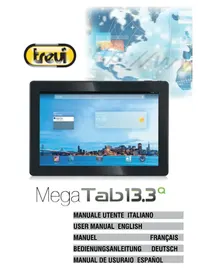
Mega Tab 13.3 - Tableta Trevi - Manual de uso y guía de instrucciones gratis
Encuentra gratis el manual del aparato Mega Tab 13.3 Trevi en formato PDF.



| Tipo de producto | Tableta táctil |
| Marca | Trevi |
| Modelo | Mega Tab 13.3 |
| Pantalla | 13.3 pulgadas TFT LCD capacitiva multi-táctil |
| Resolución | 1280 x 800 píxeles |
| Procesador | ARM Cortex A9 quad-core 1,4 GHz |
| Memoria RAM | 1 GB DDR3 |
| Sistema operativo | Android 4.4 KitKat |
| Almacenamiento interno | 8 GB |
| Conectividad Wi-Fi | 802.11 b/g/n |
| Bluetooth | Sí |
| Alimentación | DC 5V/3A |
| Formatos de audio compatibles | MP3, WMA, AAC, FLAC, APE, WAV |
| Formatos de video compatibles | AVI, MKV, MP4, FLV, 3GP, RM, RMVB |
| Formatos de foto compatibles | JPEG, BMP, JPG, PNG |
| Cámara frontal | Sí |
| Cámara trasera | Sí |
| Altavoces | Integrados |
| Toma de auriculares | 3,5 mm |
| Puertos | Micro USB, USB HOST, HDMI, ranura micro SD |
| Batería | Litio-ion recargable integrada, no reemplazable por el usuario |
| Seguridad | No desmontar, no exponer a la humedad, no actualizar el firmware uno mismo |
| Mantenimiento y limpieza | Limpiar con un paño suave y seco, evitar alcohol, diluyente o benceno |
| Piezas de repuesto y reparabilidad | Batería no reemplazable por el usuario, reparación solo por personal calificado |
| Información general | Manual disponible en descarga PDF, compatibilidad con accesorios estándar |
Preguntas frecuentes - Mega Tab 13.3 Trevi
Preguntas de los usuarios sobre Mega Tab 13.3 Trevi
0 pregunta sobre este aparato. Responde a las que conoces o haz la tuya.
Hacer una nueva pregunta sobre este aparato
Descarga las instrucciones para tu Tableta en formato PDF gratis! Encuentra tus instrucciones Mega Tab 13.3 - Trevi y toma tu dispositivo electrónico nuevamente en la mano. En esta página están publicados todos los documentos necesarios para el uso de su dispositivo. Mega Tab 13.3 de la marca Trevi.
MANUAL DE USUARIO Mega Tab 13.3 Trevi
PARA CONFIGURAR EL DISPOSITIVO IDIOMA:
- Conectar el aparato
- Ir a la páginac con todas las aplicaciones
-
Selezione el icono "IMPOSTAZIONI"
-
Desplácese por la lista y selecciónar el icono LINGUA E IMMISSIONE
- Selección “LINGUA” y encontrar su proprio idioma entre los disponibles
Note: Para información adicional yactualizaciones para este producto, vexe: www.trevi.it
PARADEFINIRODISPOSITIVOIDIOMA:
Gracias por haber comprado esta tablet.
Verá que es muyutil para su negocio puis soporte Word,Excel y permite enviar y recibir correo. también es perfecta para entretenimiento puis soporte juegos, chat, reproduccion depellicas y eBooks.
IMPORTANT
- La nuevo bateria está en conditiones óptimas afterwards de 2 a 3 descargas y cargas.
- Cuando utilise los auriculares recuerde que un volumen elevado pourraitcausear daños en el oido. Asípusdebárajustarelvolumenadecuadamente.
- No desconecte la tablet cuando está formateando, cargando o descargando ARCHivos ¿suerpodrjan producirse errores de programa.
- No desmonte la tablet ni utilise produits quimicos para limpar la pantalla.
- La tablet no es impermeable o resistente a la humedad, no la utilise en ambientes humedes.
- No utilise la tablet con brusquedad, podria dañarla.
- No actualice el firmware por su cuenta, podría dañarla.
- Camara frontal.
- La pantalla táctil.
- Tecla RESET.
- Conexión Auriculares 3.5mm.
- Toma de corriente: Conecte el adaptor de 5V.
- Micro SD Card para memoria esterna.
-
HDMI-Ausgang.
-
Micro-USB HOST: Conecte launidad a dispositivos externos.
- Conector micro-USB: Conecte la unidad a la computadora
10.ON/OFF: presione para encender el equipo o para endender/apagar el monitor.
11.laves VOL ^+ e VOL-. - Altavoces.
13.Camara trasera.
GESTION Y CARGA DE BATERIA
Antes de utiliser la tablet cargue la bateria. Conecte el adaptor a la conexión DC y comienza la carga.
Consejos:
-Esta tablet dispone de una bateria de polimero. Utilice solo el adaptador/cargador suministrado con la tablet. Cuando se esté cargando el icono de la batería rodará. Cuando está cargada el icono se volverá verde ydeojará de rodar.En caso de no utilizing la tablet por un长大o periodo de tiempo carguela/descarguela una vez al mes para evaporar deterioro de la batería.
- Cuando la tablet se apague por falta de bateria, conecte el cargador, el equipo indica "low power" o "charging", espere unoicosometimes para que haya bateria suficientepara cargar la interfaz principal.
- La bateria debe ser cargada regulamente, su garantia no cubre daños a la batería por falta de cargo.
ENCENDER Y APAGAR
Encender: mantenga presionado el botón de encendido ON/OFF, el sistemas entrada en modo boot en el sistemas Android. Entra en la pantalla por defecto.
Apagar: presione el botón de encendido ON/OFF. Aparece en pantalla “Apagar?” Hagalick en ACEPTAR.
CONECTAR A PC
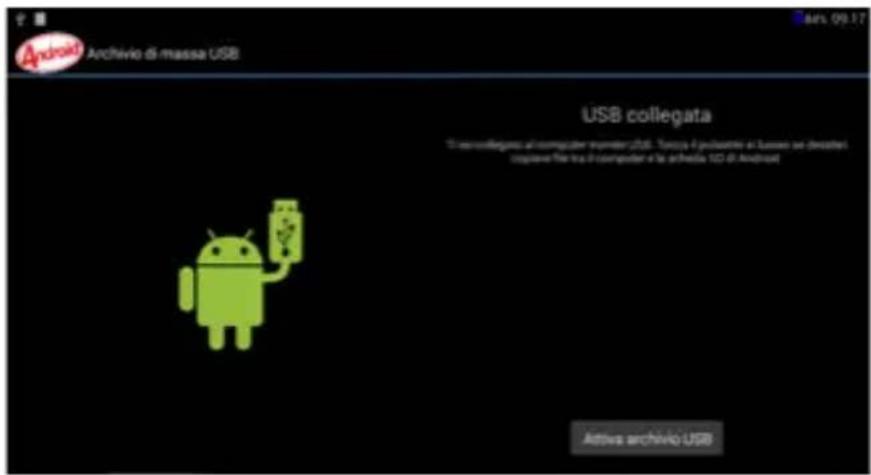
Conecte su tablet a su PC mediante el cable USB proportionado. Aparece en la pantalla queAquise adjunta la frase "Activar almacenamento USB",hagablick sobre ella y ya podra gestionar los ARCHivos de su tablet mediante su PC.Al conectar tablet y PC aparece el icono de USB en la parte inferior derecha de la tablet.
Note: la tablet también soporte el formatting FAT32 para equipos externos, por exemple U disk, Micro SDcard para transmitir datos.
USO DE LA PANTALLA TACTIL
Todas las functions de su tablet, excepto el encendido y el volumen, se realizan en la pantalla táctil. Por lo tanto, es imprescindible saber como usar la pantalla táctil.
Las siguientesaxonles lo ayudaran aentifier como usar la pantalla tactil.
Pulse: Toque un elemento (por exemple, aplicacion o control) que aparece en la pantalla una vez con el dedo, para executarlo o para acceder a un menu o a unaopycion.
Arrastre: Mantenga pulsado un elemento y muevalo sin perder contacto con la pantalla.
Hojee: Apoye un dedo sobre un lugar vacio de la pantalla y muevalo hacer arriba o abajo, o hacía la izquierda o la derecha.
Pellizque: Coloque dos dedos sobre la pantalla y separelos para ampliar unaImagen, un documento o page web, o jintelos para alejar.
Selezione y pulse: Pulse un elemento de la lista de opciones disponibles.
Mantenga presionado: Pulse una tecla o un elemento durante algunos segundos hasta que aparezca una lista de options.
OPERACIONES BASICAS
Hagablick en el icono Ajustes - abrirá la interfaz ajustes de sistemas. Selección "WIFI", "Uso de datos", "Sonido", "Pantalla", "Fecha y hora" etc. para ajustar los parámetros del tablet.
Fecha y Hora
Estando en la interfaz ajustes de sistemas haga Clic en "Fecha y hora" para entrada en la interfaz de ajuste Fecha y hora. Seleectione la Fecha, selecione la zona horaria, seleccionla hora, el formatting de la hora, el formatting de la Fecha y other informacion. Internacionalmente a trovés de WIFI.
Finalmenteblick en "Establisher"paraestablisherc La fecha.
Pantalla
Estando en la interfaz ajustes de sistemas haga Clic en "Pantalla" para entrada en la interfaz de ajuste Pantalla. Se pueda establisher: "brillo", "Salvapantallas", Tamano de fuente", "Gravity sensor calibration", "Pantalla inalambrica", etc...
CONEXIONES INALÁMBRICAS Y REDES (Wireless)
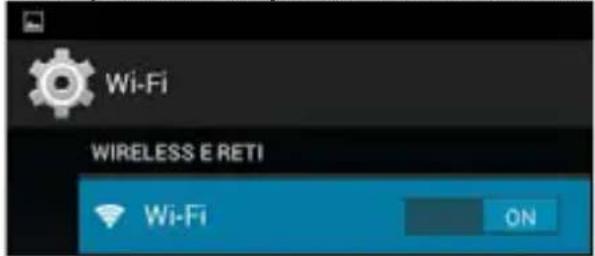
Hagablick en el icono Ajustes,enta en la interfaz ajustes de sistemas. Hagablick en "WIFI"para activar la connexion sin hilos (wireless),su tablet buscará las senales AP disponibles en su zona. Es possible queonga que escribe una contrasea para darse de alta en unaAPwireless encryptada.
En la pantalla se pueda ver la conexión a una red Wi-Fi.
NAVEGAR POR INTERNET
Antes de comenzar asegúrese de que la connexionWIFI está activa. Con la tablet connectada a la red presione Google en la parte superior izquierda y accederá al buscador. Aparecerá el teclado virtual de Android.
Escriba la URL que deseey navegue por la red.
Alternatively, you can use the navelgador presionando el icono que abre el navelgador.
Algunos situos peuvent requisir que descargar una aplicacion para ver el videos directamente sin necessities de realizar una descarga.
REPRODUCTOR MULTIMEDIA
Música
Primero deben cargar la música en el disco interno o la tarjeta SD de su tablet. A continuacion
toque elicono Música. Podrá escoger su música según unorden por Artistas, Álbumes, Canciones ylists. Una vez selección una canción se abrirá un reproductor multimedia.
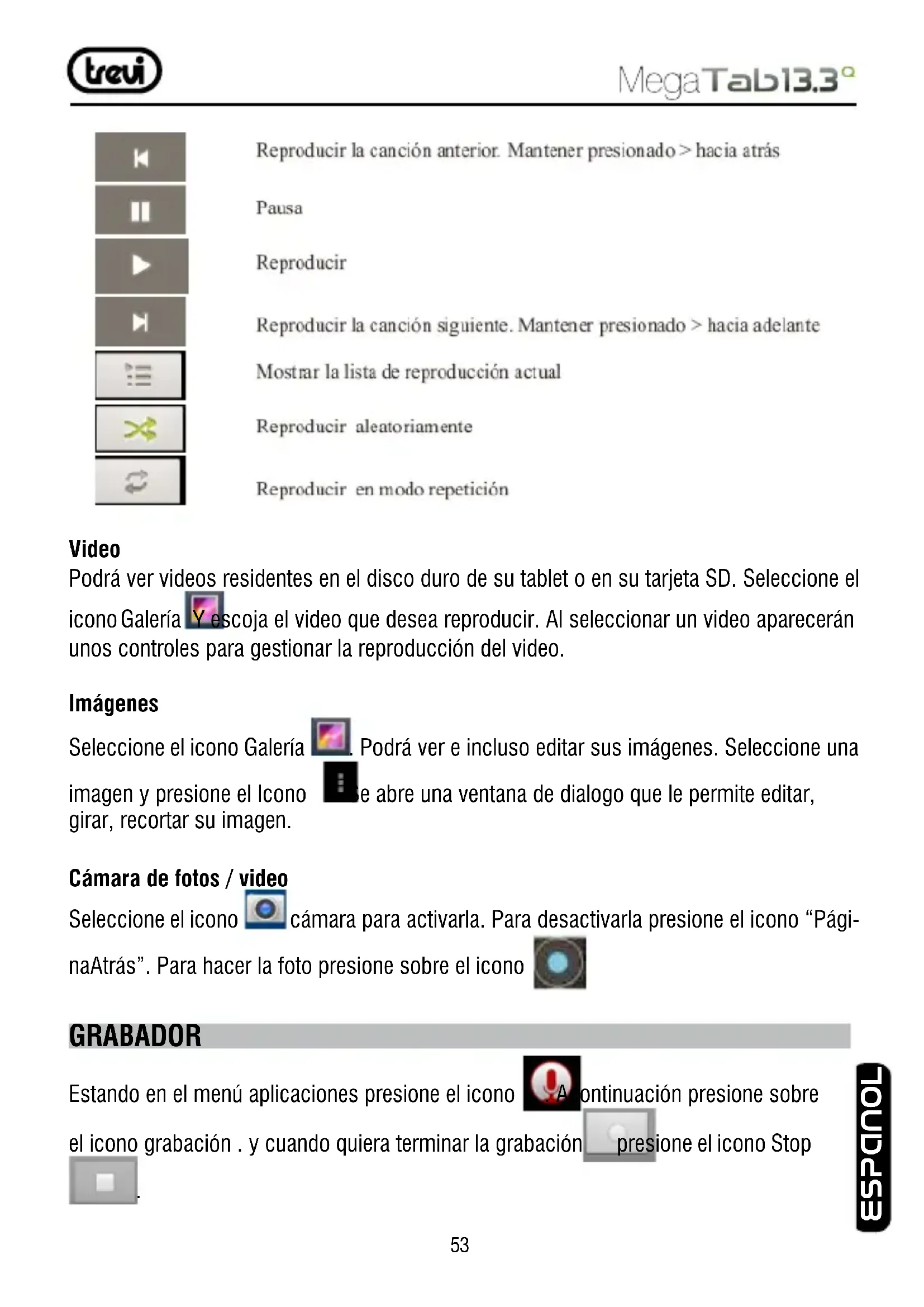
Presione el icono ra acceder a un submenu en la parte inferior de la pantalla.
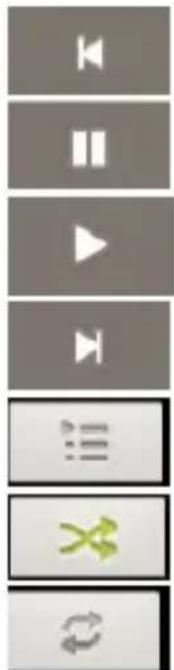
Reproducir la canción anterior. Mantener presionado > hacía除外
Pausa
Reproducir
Reproducir la canción",[siguiente. Mantener presionado > hacía adelante
Mostrar la lista de reproducción actual
Reproducir aleatoriamente
Reproducir en modo repetition
Video
Podrá ver videos residentes en el disco duro de su tablet o en su tarjeta SD. Selección el icono Galeria Y escoja el video que desea reproducir. Al selectionar un video aparecerán uno Controls para gestionar la reproducción del video.
Imagenes
Selección el icono Galeria imagen y presione el Iconogirar, recortar suImagen.

Podrá ver e incluso editar sus imagenes. Selección una

abre una ventana de dialogo que le permite editor,
Cámara deotos/video
Selección el iconoámamara para activarla. Para desactivarla presione el icono "PaginaAtras". Para hacer la Foto presione sobre el icono
GRABADOR
Estando en el menu aplicaciones presione el icono – A continuación presione sobreel icono grabación . y cuando quiera terminar la grabación – presione el icono Stop
COMPRAR (MARKET)
Para做不到 la aplicación Play Store:
- Selección la-option "Ajustes" y luego el commando "OPCIONES DE DESARROLLO."
- Desplácese hasta laULTima entrada y localice el commando "USR GOGLE", junto el tema habra unamarca de verificacion.
Toque lamarca de verificacion para quitarla. -
Ahora, en la págrina de aplicaciones, verá el icono de "Play Store".
-
Selección el icono de Play Store yocular la aplicación眼看ada cuando已經iber 创建 una cuenta de Google en GMAIL.
AJUSTES (Settings)
Presione sobre el icono para entrada en ajustes.
Wi-Fi
Estando en ajustes presioneWi-Fi, aparecerá un Conjunto de las redes disponibles en su localidad. Para conectar con una red necessitará una restración.
Bluetooth
Comando para activar y realizar una búsqueada de redes Bluetooth. Esto做不到 una lista de dispositivos Bluetooth disponibles, jusqu'à con el dispositivo de tabletta, e introduzca la contraseña si esnecessary.
Uso de datos
Aparece un diagrama con el flujo de datos realizados.
Más...
Aparece una lista deoras redes conlas que se pueconectar. Seccionando "3G support information" apareceran los 3G compatibles con su tablet.
Sonido
Le permite ajustar el volumen y escoger los distinctos avisos auditivos.
Pantalla
Para ajustar el brillo, el salvapantallas, el tiempo para “sleep” de la pantalla y el時間 de fuente.
Hdmi
Comando para activar/desactivar la calidad HDMI, seleccionar la resolution y ajustar el这段时间 de laImagen en el teilevisor connectado.
ScreenshotSetting
Comando para activar el mando directo de las capturas de pantalla en la barra de control permiten la autoImagen y el tiempo deactivacion y la captura de pantalla deubicacion de almacenimiento.
Almacenamento
Puede ver el espacio de almacenimiento del que dispone, ya sea del disco duro interno de su tablet como de una tarjeta SD o un disco duro externo.
Note: el sistema operativo Android y las aplicaciones preinstaladas en su tablet ocupan una considerable parte de空間 de memoria. Tal que es normal que haya dificencia entre el空間 de memoria disponible y el空間 total de memoria.
Batería
Podrá ver el estado de la bateria
Aplicaciones
Para anular una aplicacion senalela y presione "Desinstalar".
Ubicación
Permite enviar su ubicacion para una busicada oculoservicios Google.
Seguridad
Bloqueos, encryptaciones y contrasñas
Idioma e introduccion de dato
Determine el idioma, la corrección ortogrática establisher functions del teclado virtual y velocidad del puntero.
Copia de seguridad
Permite realizar una copia de seguridad o restaurar la configuracion de fabrica.
Fecha y hora
Le permite establecer la Fecha y hora, la zona horaria y la forma de Presented la informaci

Accesibilidad
Le permite activar la funciona Talk Back para personas con problemas de vista. Agrandar el dato. Pantalla giratoria.
Decir contrañas y retraso de pulsación prolongada.
Opiones de desarrollo
Le permite ajustar las caracteristicas mas avanzadas del equipo.
Información del tablet
Selecciónando esta entrada vemos toda la informaciónreferente al aparato.
INFORMACION SOBRE REMOCION Y ELIMINACION DE LAS BATERIAS
Precaución:Esta operation está restringida a personalrialcualificado! La bateria recargable incorpora en este producto no es reemplazable por el usuario.
- Quite la parte trasera de la unidad moviendo la palanca hacía arriba entre el parte delantera y trasera;
- Localice la bateria;
- Desenchufe y extraerla.
Independiente del tipo de bateria bajo, no se debe colocar en la basura domestica, el fuego o el agua. Cada tipo de bateria debe reciclarse o eliminarse en un centros de recogida adecuados dedicados.
TREVI sugie una的政治a de continua investigacion y desarrollo, los productos peuvent tener caracteristicas differentes de los descritos.
ESPECIFICACIONES TECNICAS
Advertencias para la correcta eliminacion del cto.
El symbolo que aparece en el aparato indica que el residuo debe ser的对象de"recogidaselectiva por tanto el producto no se debe eliminar.
nualsuiario debenentaragel productoalos“centros de recogida selectiva"creados porlas administracionesmunicipales orrdoedorwhenadquieraun nuevo producto.
La recogía selectiva del residuo y las sucesivas operaciones de tratat
negativ, recuperación y eliminación favorecen la fabricación de aparatos
con materiales reciclados y limitan los efectos negativos en el medio
ambiente y la salute causados por una gestión incorrectra del residuo.
La eliminacion abusiva del producto da lugar a la api sanciones administrativas.


- PARA CONFIGURAR EL DISPOSITIVO IDIOMA:
- PARADEFINIRODISPOSITIVOIDIOMA:
- IMPORTANT
- GESTION Y CARGA DE BATERIA
- ENCENDER Y APAGAR
- CONECTAR A PC
- USO DE LA PANTALLA TACTIL
- OPERACIONES BASICAS
- Fecha y Hora
- Pantalla
- CONEXIONES INALÁMBRICAS Y REDES (Wireless)
- NAVEGAR POR INTERNET
- REPRODUCTOR MULTIMEDIA
- Música
- Video
- Imagenes
- Cámara deotos/video
- GRABADOR
- COMPRAR (MARKET)
- Para做不到 la aplicación Play Store:
- AJUSTES (Settings)
- Wi-Fi
- Bluetooth
- Uso de datos
- Más...
- Sonido
- Hdmi
- ScreenshotSetting
- Almacenamento
- Batería
- Aplicaciones
- Ubicación
- Seguridad
- Idioma e introduccion de dato
- Copia de seguridad
- Accesibilidad
- Opiones de desarrollo
- Información del tablet
- INFORMACION SOBRE REMOCION Y ELIMINACION DE LAS BATERIAS
- ESPECIFICACIONES TECNICAS
- Advertencias para la correcta eliminacion del cto.
Marca : Trevi
Modelo : Mega Tab 13.3
Categoría : Tableta