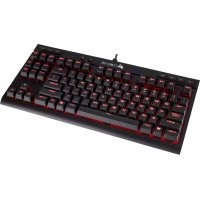
K63 - Clavier CORSAIR - Notice d'utilisation et mode d'emploi gratuit
Retrouvez gratuitement la notice de l'appareil K63 CORSAIR au format PDF.



| Type de produit | Clavier mécanique sans fil |
| Marque | Corsair |
| Modèle | K63 |
| Format | Tenkeyless (sans pavé numérique), compact |
| Technologie de connexion | Sans fil 2,4 GHz, Bluetooth 4.2, USB filaire |
| Type de commutateurs | CHERRY MX mécaniques |
| Rétroéclairage | LED bleu, personnalisable par touche via logiciel CUE |
| Alimentation | Batterie rechargeable lithium-ion, autonomie jusqu'à 15 heures |
| Port de charge | USB Type-A, câble de charge/données fourni |
| Indicateurs LED | Alimentation (vert, rouge), connexion sans fil (blanc, bleu), verrouillage majuscules, défilement |
| Fonctions avancées | 100% anti-ghosting, rollover complet, verrouillage touche Windows, chiffrement AES 128 bits |
| Commandes multimédias | Touches dédiées : volume, lecture, précédent/suivant |
| Repose-poignet | Amovible et souple, inclus |
| Accessoires fournis | Récepteur USB sans fil, câble USB de charge/données, adaptateur de câble USB, repose-poignet |
| Compatibilité | Windows 7/8/10, Android (Bluetooth) |
| Logiciel de configuration | Corsair Utility Engine (CUE) |
| Entretien | Nettoyer avec un chiffon doux sec ; éviter les liquides |
| Sécurité | Chiffrement AES 128 bits activé par défaut |
FOIRE AUX QUESTIONS - K63 CORSAIR
Questions des utilisateurs sur K63 CORSAIR
0 question sur cet appareil. Repondez a celles que vous connaissez ou posez la votre.
Poser une nouvelle question sur cet appareil
Téléchargez la notice de votre Clavier au format PDF gratuitement ! Retrouvez votre notice K63 - CORSAIR et reprennez votre appareil électronique en main. Sur cette page sont publiés tous les documents nécessaires à l'utilisation de votre appareil K63 de la marque CORSAIR.
MODE D'EMPLOI K63 CORSAIR
Découvrez une liberté de gaming incomparable grâce au clavier mécanique sans fil CORSAIR K63 dot d'une technologie sans fil ultrarapide de 1 ms et de 2,4GHz associée à des contacteurs de touches mécaniques CHERRY MX pour des performances maximales. Les fonctions sans fil avances incluant la technologie Bluetooth 4.2 qui favorise une connectivité flexible et un chiffrement AES 128 bits qui permet de protégger la transmission de vos données. La conception compacte, tenkeyless, permet de'économiser de l'espace et de voyageer avec 15 heures d'autonomie. Le rétroéclairage à LED bleu intense est personalisable par touche à l'âide du logiciel CUE afin de creer des effets lumineux dynamiques. Des commandos multimédias déciées, 100% anti-ghosting, un rollover complet et un mode de verrouillage de la touche Windows offrent un contrôle complet et reactif. Le repose-poignet amovable et souple offreet un grand confinement pour améliorer vos gameplay.
IMPORTANT
Le clavier sans fil K63 doit être complètement chargé avant sa première utilisation.
CHARGE DU CLAVIER
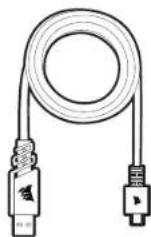
Connectez le clavier sans fil K63 à un port USB 3.0 ou USB 3.1 (Type A) de votre PC avec le cable de chargement/données USB. Le voyant à LED d'alimentation du clavier clignote en vert pour indiquer la charge de la batterie et reste illumine en vert lorsque la charge est terminée.
AVERTISSEMENT: La connexion à un port USB 2.0 peut réduire la vitesse de chargement ou provoquer un dysfonctionnement.
Il clignote brievement d'une couleur qui correspond au niveau de charge de la batterie lors de la première mise sous tension et devient rouge lorsque la charge est nécessaire. La batterie ne dispose pas « d'effet de mémoire » et ne doit pas être complètement déchargeée avant le recharge afin qu'elle puisse supporter des centaines de cycles de charge / décharge.
REMARQUÉ: Pour améliorer l'autonomie de la batterie, réduisez ou désactive la luminosité du retroéclairage LED à l'aide de la touche dédiée.
| VOYANT À LED D'ALIMENTATION | ÉTAT |
| BLANC FONCTIONNEMENT NORMAL | |
| VERT BATTERIE CHARGÉE | |
| VERT CLIGNOTANT BATTERIE EN CHARGE | |
| ROUGE BATTERIE FAIBLE, PREVOIR LA RECHARGE | |
| ROUGE CLIGNOTANT | NIVEAU DE BATTERIE CRITIQUE, RECHARGE REQUISE |
CONNAITRE VOTRE CLAVIER
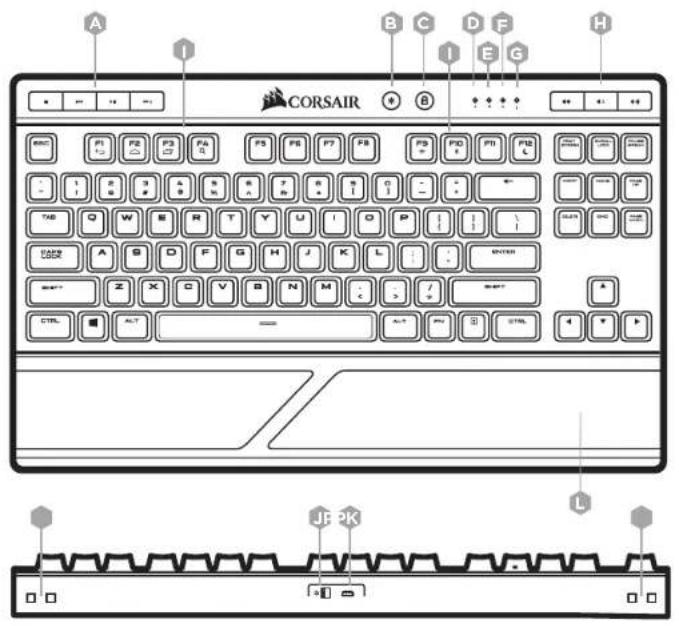
A-TOUCHES MULTIMEDIAS DEDIEES
B-TOUCHE DE LUMINOSITE DU RETROECLAIRAGE
C-TOUCHE WIN LOCK
D - VOYANT Å LED D'ALIMENTATION
E - VOYANT Å LED SANS FIL
F-VOYANT A LED DU VERROUILAGE DES MAJUSCULES
G- VOYANT LED DU VERROUILAGE L DÉFILLEMENT
H-TOUCHES DE VOLUME DEDIÉES
I-TOUCHES DE FONCTION (F1-4,F9-12)
J - SWITCH MARCHE / ARRET
K-PORT DE DONNÉES / CHARGEMENT USB
L - REPOSE-POIGNET
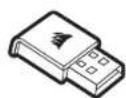
M- RECEPTEUR SANS FIL USB
N-CABLE DE CHARGE/DONNÉES USB
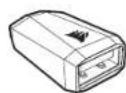
O-ADAPTATEUR DE CABLE USB
P-SLOTS DE FIXATION POUR K63 LAPBOARD (VENDU SEPAREMENT)
M
N
0
CONFIGURATION DU CLAVIER POUR WINDOWS à L'AIDE DE LA TECHNOLOGIE SANS FIL 2,4GHZ
AllumezvoirePCet leclavier sans filK63
Connecte le recepteur sans fil USB à un port USB 2.0 ou USB 3.0 disponible sur toute PC et appuyez sur les touches FN + F9 sur la clavier
Levoyant aLED sans fil du clavier devient blanc quand il est connecté automatiquement
REMARQUE: Si la connexion n'est pas automatique, lance le mode d'apparition dans le logiciel CUE et maintenée FN + F9 sur le clavier jusqu'à ce que le voyageant à LED sans fil clignoterapidement en blanc.
Pour exploitier pleinement la connectivité sans fil 2.4GHz, rapprochez le recepteur sans fil USB du clavier, soit en le branchant sur un port USB du panneau en façade du PC, soit en le connectant au cable de chargement/données USB via l'adaptateur de cable USB.
CONFIGURATION DU CLAVIER POUR WINDOWS 8/10 OU ANDROID™ À L'AIDE DE LA TECHNOLOGIE BLUETOOTH
Mettez sous tension vous appeareil equipé de la fonction Bluetooth 4.0 ou supérieure ainsi que le clavier sans fil K63
Lancez le mode d'appariement Bluetooth sur votre appareil
Maintainé FN + FIO sur le clavier jusqu'à ce que le VOYANT à LED sans fil clignote rapidement en bleu
Levoyant aLED sans fil du clavier devient bleu lorsqu'il est connecté
| VOYANT À LED SANS FIL ÉTAT |
| BLANC MODE SANS FIL 2.4GHZ |
| BLEU MODE SANS FIL BLUETOOTH |
| DÉACTIVE MODE FILAIRE USB (AUTOMATIQUE) |
CHIFFREMENT SANS FIL
Le clavier sans fil K63 est doté du chiffrement AES 128 bits automatiquement activé qui protège la transmission sans fil de vos frappes contre les écoutes lorsque vous tapez des informations sensibles de connexion, de paiement ou d'ordre privé.
Comme son nom l'indique, la touche de verrouillage Windows vous permet de désactiver la touche Windows par défaut. Vous pouvez aussi l'utiliser pour désactiver le chiffrage sans fil à l'aide d'une option dans le calculiel CUE et ainsi réduire légarement la latence lorsqu'vous jouez.
LES TOUCHES DE FONCTION
| FONCTION | WINDOWS® ANDROIDTM | REMARQUES | |
| FN + F1 | ARRIÈRE ARRIÈRE | ||
| FN + F2 | LANCEUR LE NAVIGATEUR WEB | ACCEDER À L'ÉCRAN D'ACCUEIL | |
| FN + F3 | CHANGER D'APPLICATION | CHANGER D'APPLICATION | |
| FN + F4 | RECHERCHER RECHERCHER | ||
| FN + F9 | APPUVER POUR LANCEUR LE MODE SANS FIL 2,4CHZ | APPUVER POUR LANCEUR LE MODE SANS FIL 2,4CHZ | MAINTENIR POUR LANCEUR LE MODE D'APPEAREMENT |
| FN + F10 | APPUVER POUR LANCEUR LE MODE BLUETOOTH | APPUVER POUR LANCEUR LE MODE BLUETOOTH | MAINTENIR POUR LANCEUR LE MODE D'APPEAREMENT |
| FN + F11 | VERIFIER LE Niveau DE LA BATTERIE | VERIFIER LE Niveau DE LA BATTERIE | DISPLAYD THROUGH POWER LED INDICATOR |
| FN + F12 | MISE EN VEILLE DU PC | MISE EN VEILLE DE L'APPAREL |

REMARQUE SUR LA PROTECTION DE L'ENVIRONMENTNEL
Aperes l'entree en vigueur de la directive europenne 2012/9/EU à l'echoclinationale, les regles suivantes sont applicables:
-
Les équipements électriques et Electroniques ne doivent pas été mis au rebus avec les déchets ménagers.
-
Les consommateurs sont tenu par la loi de rapporter les équipements élémentaires etlectroniques usages aux centres de collecte publiquePrevais a cêt effect. Les détails en sont définis par la législation nationale des pays respectifs. Le pictogramme figurant sur le produit, son mode d'emploi ou l'emballage inéquique qu'il s'agir d'un produit soumis à cette réglementation. En recyclant ces matériaux de nouveaux équipements ou en les résultats de toute autre manière, vous contribue de maniere significative à la protection de notre environnement.
ATTENTION!
Le fabriacn n'est pas responsable des interferees radioelectriques provoquees par des modifications non autorises de cet équipement. De telles modifications pourraient annuler le droit que l'utiliser a dutilier cet équipement.
DECLARATION DE LA FCC
Cét équipment a été testé et déclaré conforme aux seuils pour les apparèts numériques de classe B, conformément à la section 15 des directives de la FCC. Ces seuils sont établi pour offrir une protection raisonnable contre les interférences nuisibles dans une installation au sein d'un environnement réservéntiel. Cét équipment général, utilisé ou pout emortir do l'engioire du fréquences radio et, s'il n'est pas installé et utilisé conformément aux instructions, il pouvrouquer des interférences nuisibles pour les communications radiée. Cependant, il n'existe aucune garantie que de telles interférences ne se prouillonir pas dans une installation particulière. Si cet équipment provocué des interférences nuisibles pour la réception de la radio ou de la télévision, ce qui peut être déterminée en étagnant et en rallumant l'équipment, il est recommendée à l'utiliser d'éliminer ces interférences à la voce de l'une ou plusieurs des mesures suivantes:
Roiertionez ou repositionnere l'antenna receptrice.
Eloiignez l'equipement du ecepteur.
circuit different de celui sur lequel le receopteur est connecte.
et équipement ne doit pas être place à coto
de/uitie avec tout autre transmetteur ou antenne. Son utilisation est surmise aux deux conditions suivantes:
(1) cet'article ne peut pas provenquer d'interférences nuiques, et
(2) cet appeareil doit accepter toutes les interférences recues, y compris celles p provquer un fonctionnement. indéral
HERZLICHEN GLUCKWUNSCH!

- IMPORTANT
- CHARGE DU CLAVIER
- CONNAITRE VOTRE CLAVIER
- CONFIGURATION DU CLAVIER POUR WINDOWS à L'AIDE DE LA TECHNOLOGIE SANS FIL 2,4GHZ
- CONFIGURATION DU CLAVIER POUR WINDOWS 8/10 OU ANDROID™ À L'AIDE DE LA TECHNOLOGIE BLUETOOTH
- CHIFFREMENT SANS FIL
- REMARQUE SUR LA PROTECTION DE L'ENVIRONMENTNEL
- ATTENTION!
- DECLARATION DE LA FCC
- HERZLICHEN GLUCKWUNSCH!
Marque : CORSAIR
Modèle : K63
Catégorie : Clavier