Smart Fun - Smartphone MTT - Notice d'utilisation et mode d'emploi gratuit
Retrouvez gratuitement la notice de l'appareil Smart Fun MTT au format PDF.



| Type de produit | Smartphone |
| Marque | MTT |
| Modèle | Smart Fun |
| Système d'exploitation | Android |
| Protection | IP68 (résistant à l'eau jusqu'à 1,5 m) |
| Écran | Tactile, Gorilla Glass résistant aux chocs et rayures |
| Appareil photo | Arrière (photo et vidéo) |
| Double SIM | Oui (emplacements SIM1 et SIM2) |
| Carte mémoire | MicroSD (emplacement dédié) |
| Connectivité | WiFi, Bluetooth, GPS |
| Batterie | Amovible |
| Formats de sonnerie | mid, wav, mp3 |
| Entretien | Fermer le port I/O avant utilisation en milieu liquide ou extérieur |
| Sécurité | Verrouillage d'écran par schéma, code PIN ou mot de passe |
| Pièces détachées | Batterie, cache batterie, vis de fixation |
| Garantie | Garantie non valable en cas de manipulation brutale |
| Support technique | Générale Télécom Services, Toulouse : 05 61 63 60 60, sav@mobiletoutterrain.com |
| Site web | www.moviletoutterrain.com |
FOIRE AUX QUESTIONS - Smart Fun MTT
Questions des utilisateurs sur Smart Fun MTT
0 question sur cet appareil. Repondez a celles que vous connaissez ou posez la votre.
Poser une nouvelle question sur cet appareil
Téléchargez la notice de votre Smartphone au format PDF gratuitement ! Retrouvez votre notice Smart Fun - MTT et reprennez votre appareil électronique en main. Sur cette page sont publiés tous les documents nécessaires à l'utilisation de votre appareil Smart Fun de la marque MTT.
MODE D'EMPLOI Smart Fun MTT
Ce manuel vous guidera dans le démarrage de votre téléphone. Pour toute demande d'informations ou d'assistance, veuilles vous rendre sur: www.moviletoutterrain.com
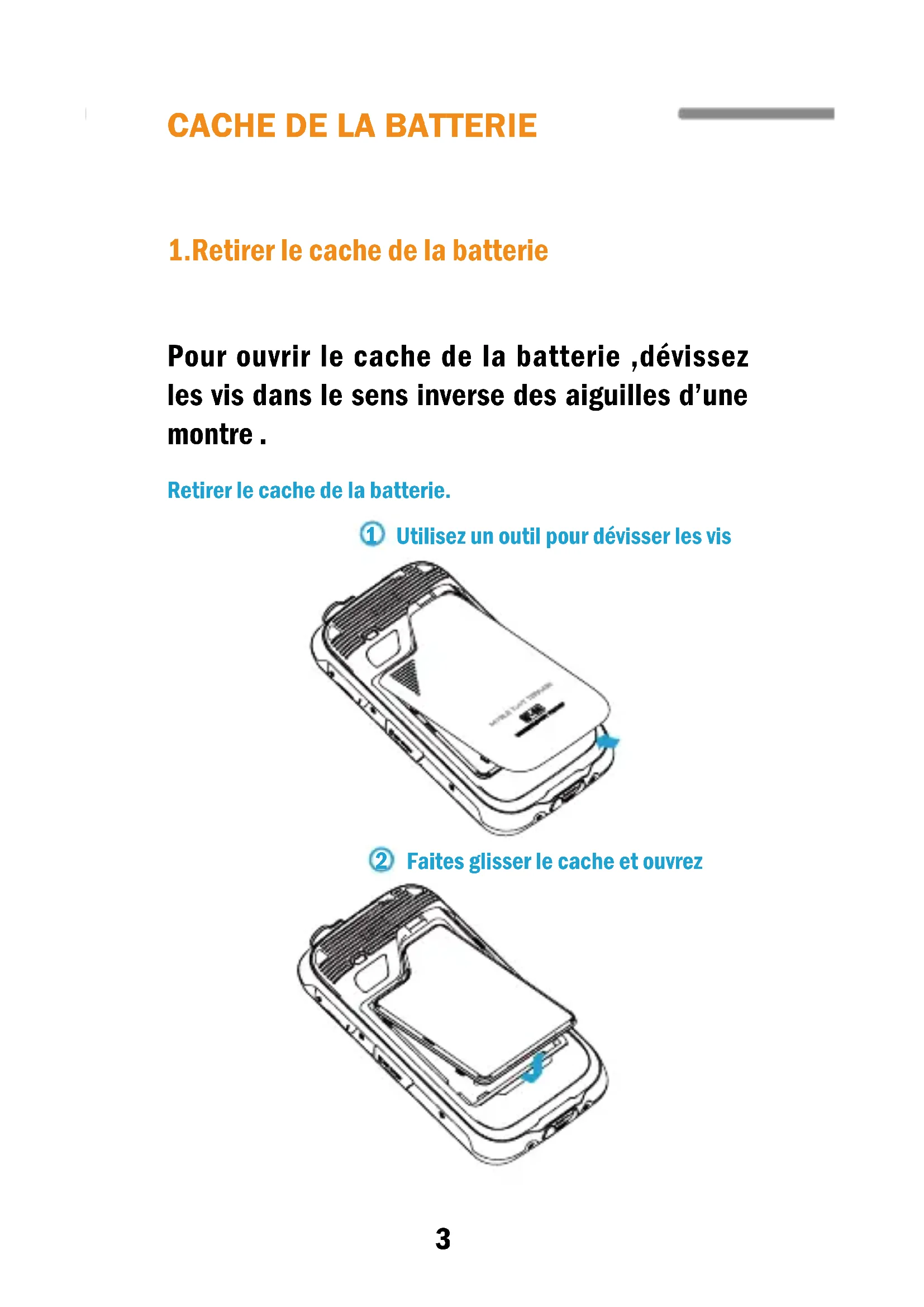
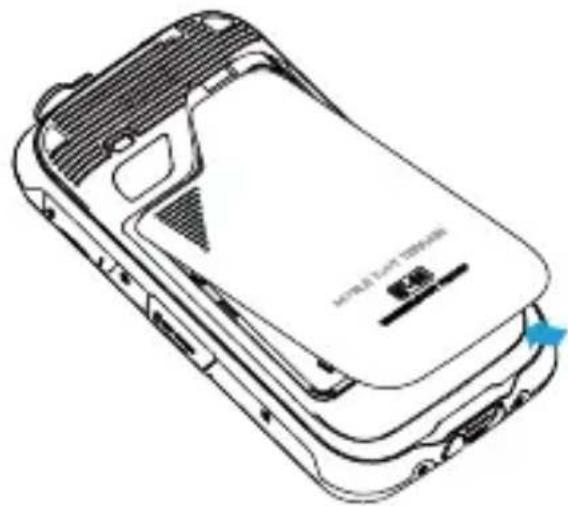
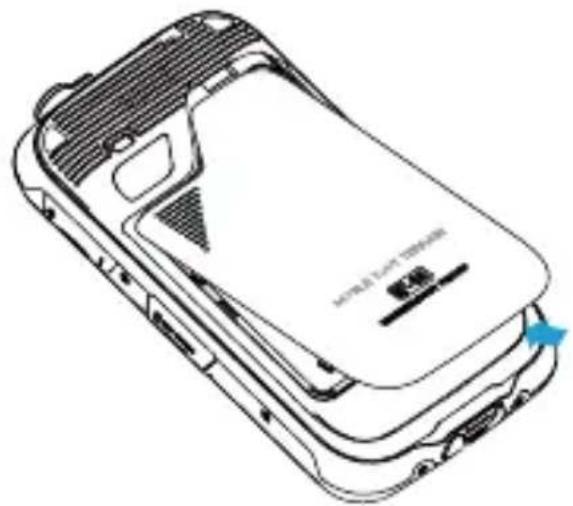
1. Retirer le cache de la batterie
Pour ouvrir le cache de la batterie, dévissez les vis dans le sens inverse des aiguilles d'une montre.
Retirer le cache de la batterie.
Utilisez un outil pour dévisser les vis
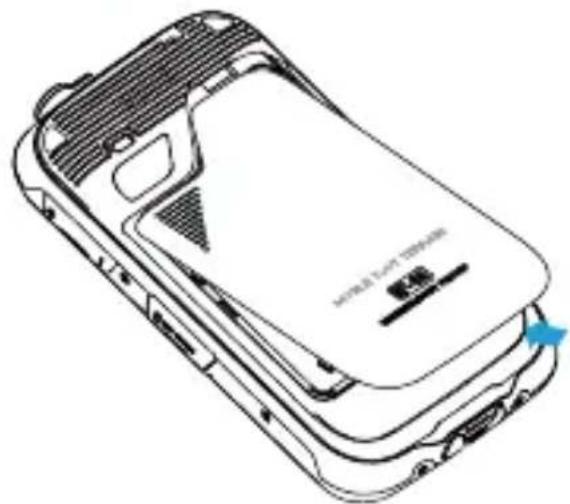
(2) Faites glisser le cache et ouvrez
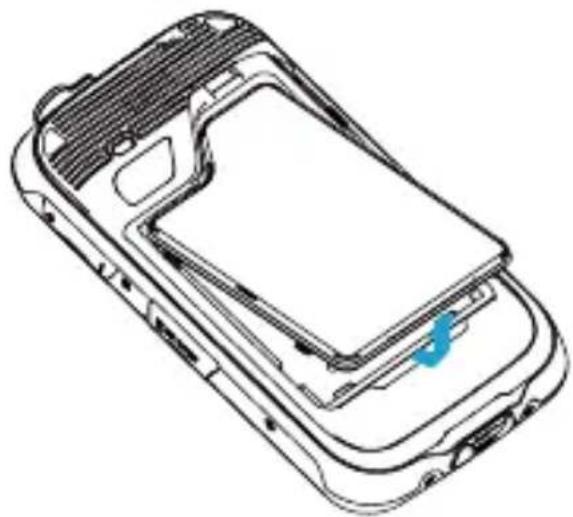
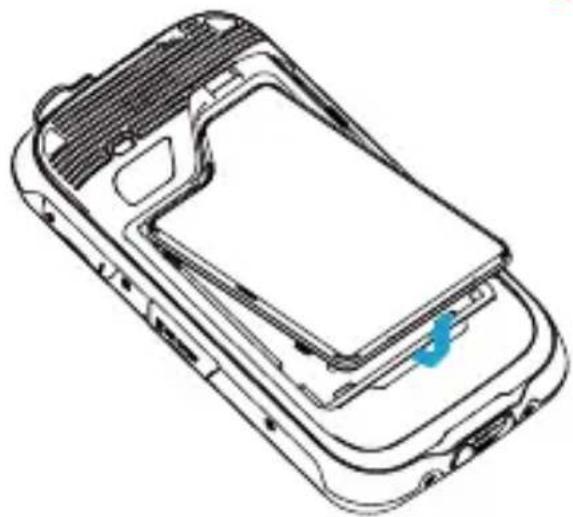
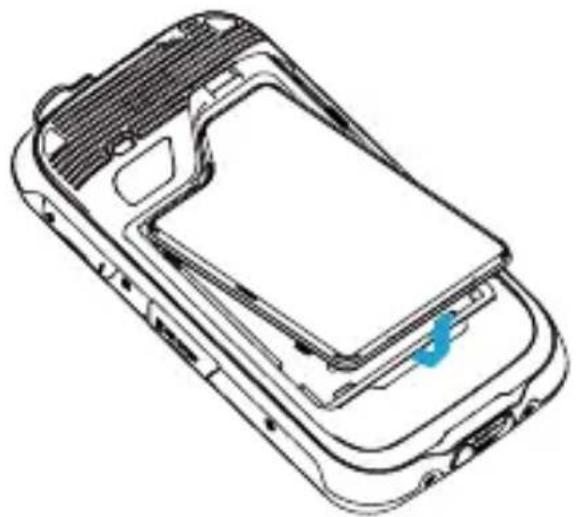
2.Soulever le cache
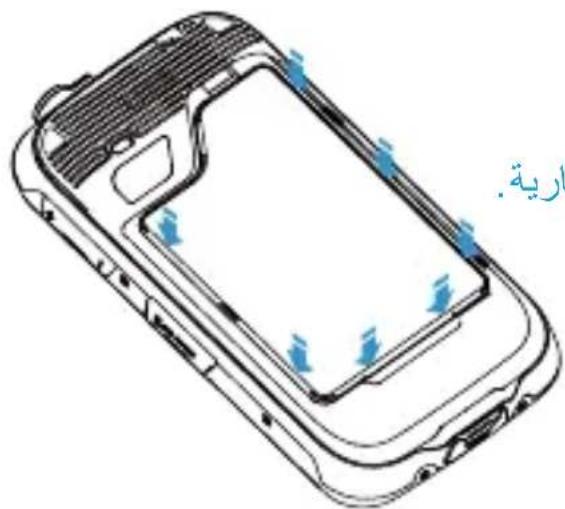
Soulevez la partie interieurs du cache jusqu'à que vousouvlez pôles de la batterie .
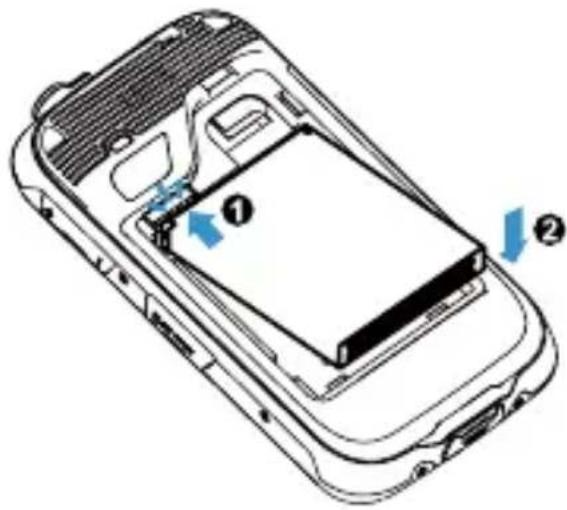
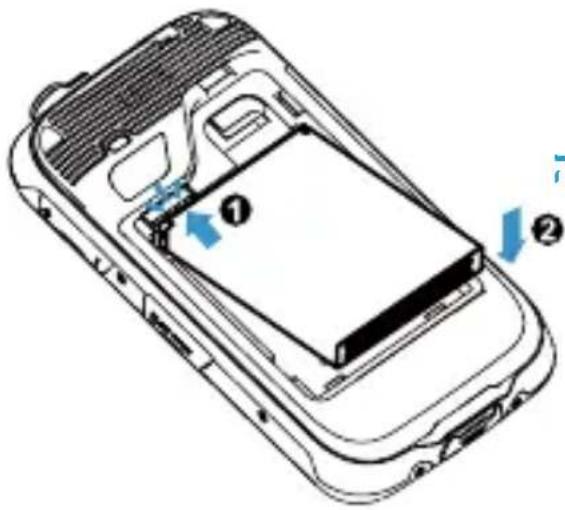
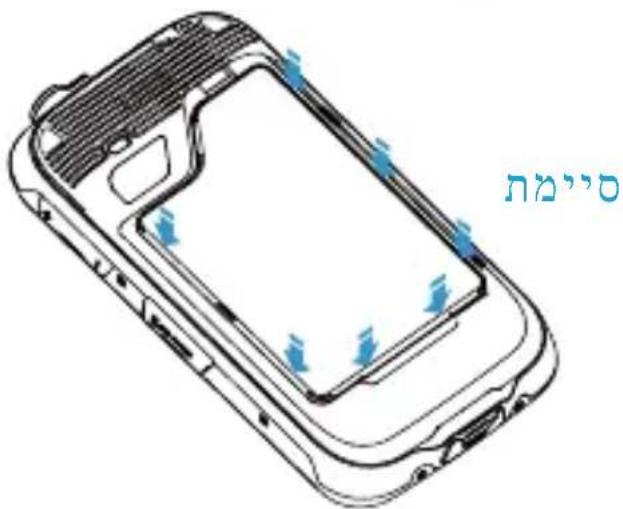
Installez la batterie
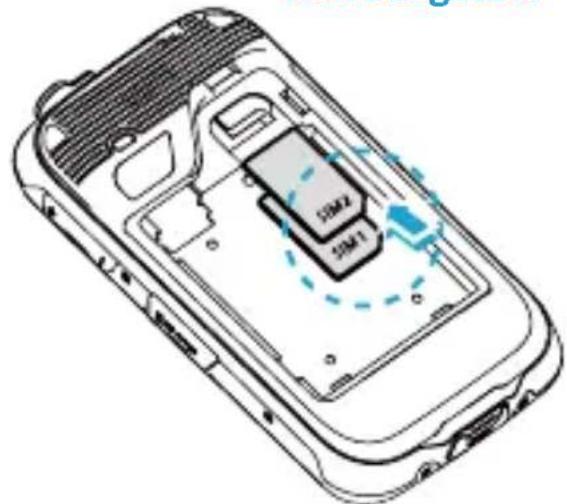
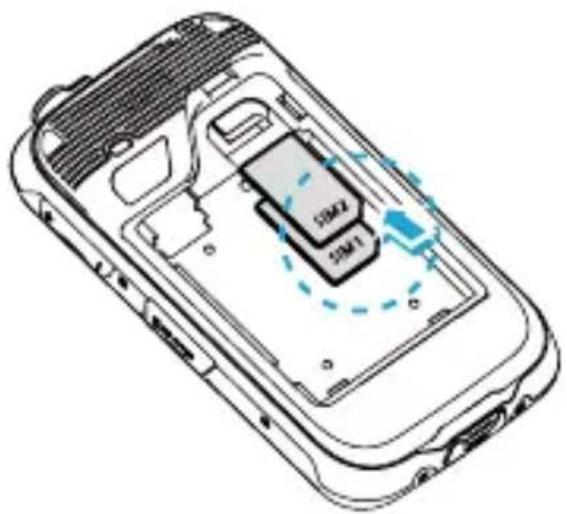
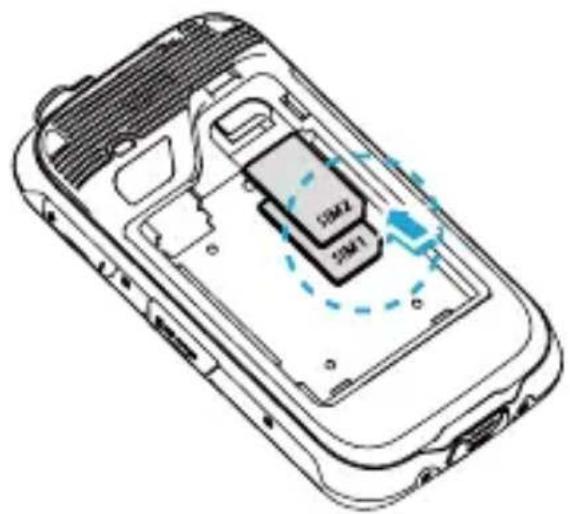
Insérer une carte SIM dans l'emplacement prévu
Insérez une carte SIM dans l'emplacement SIM1/SIM2 et faites la glisser
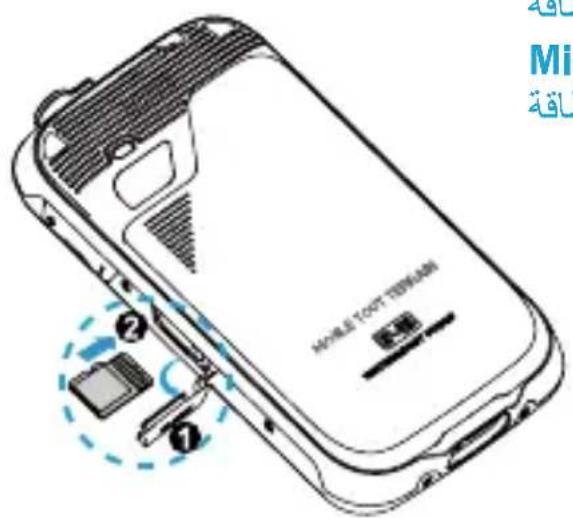
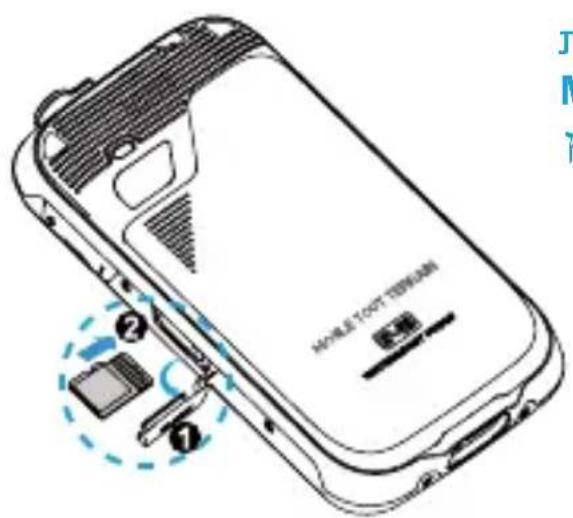
InstallerunecarteMicroSD
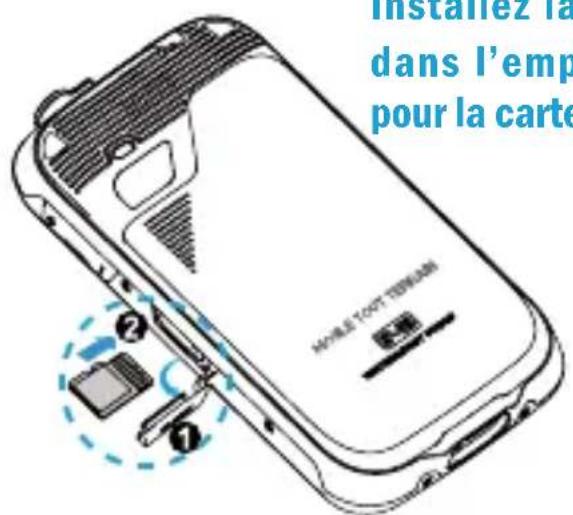
Installez la carte Micro SD dans l'emplacement prevu pour la carte mémoire .
Appels
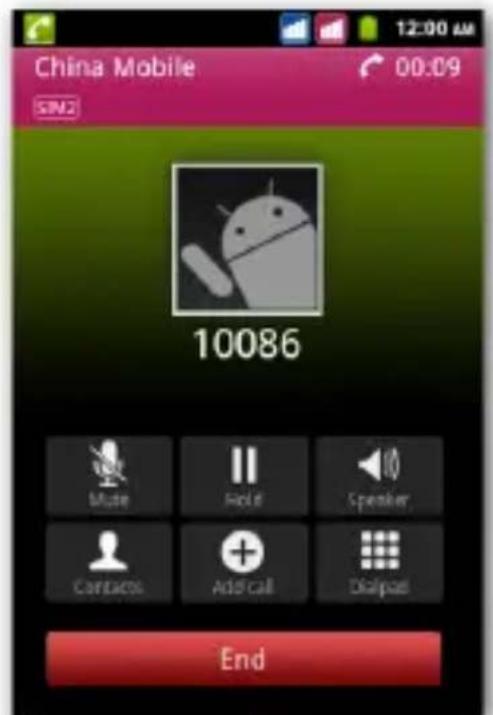
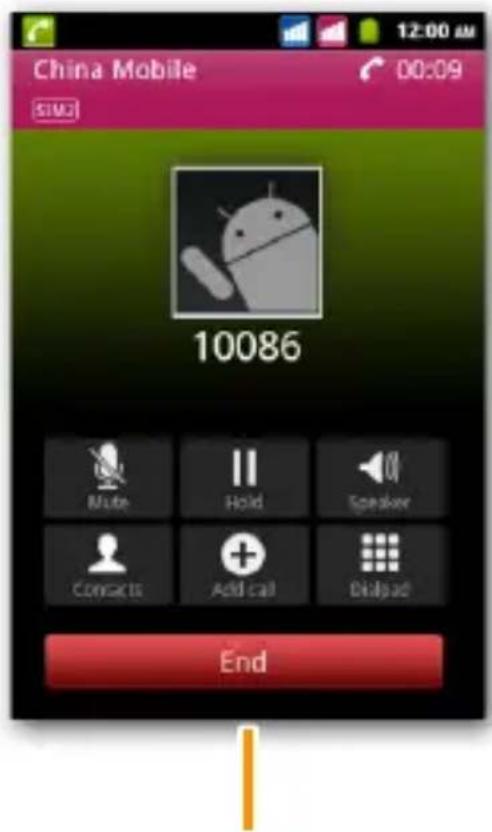
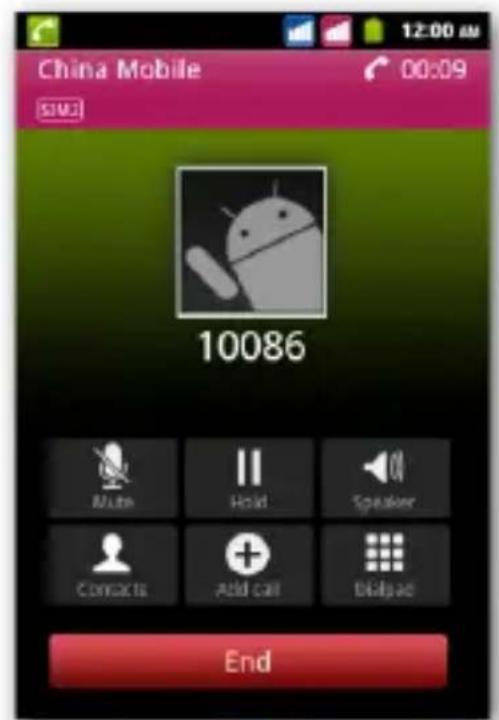
Pour raccrocher, appuyez sur Terminer.
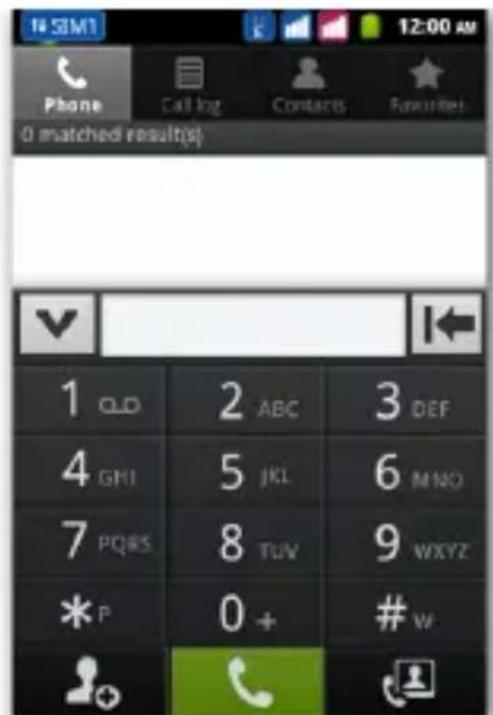
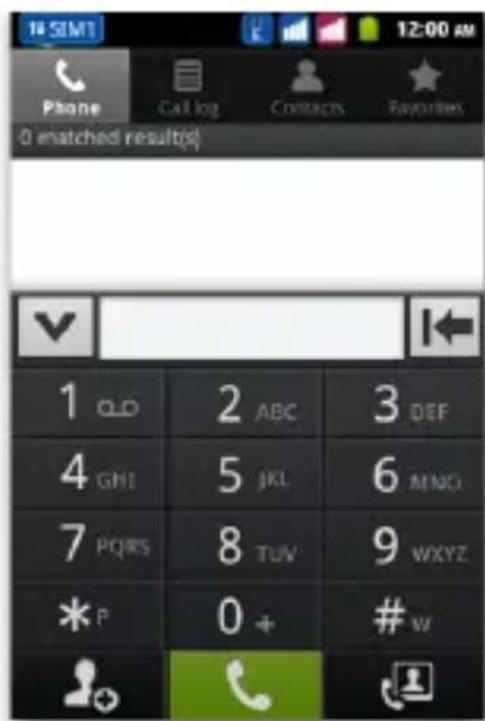
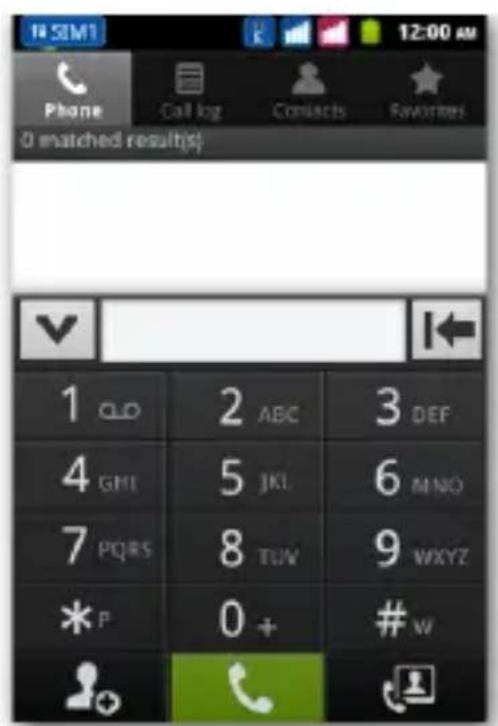
Dans le menu principal, appuyez sur l'icone Appel pour ouvrir l'écran d'appel. Utilisez le clavier virtuel pour saisir le numéro de téléphone.
Appel entrant
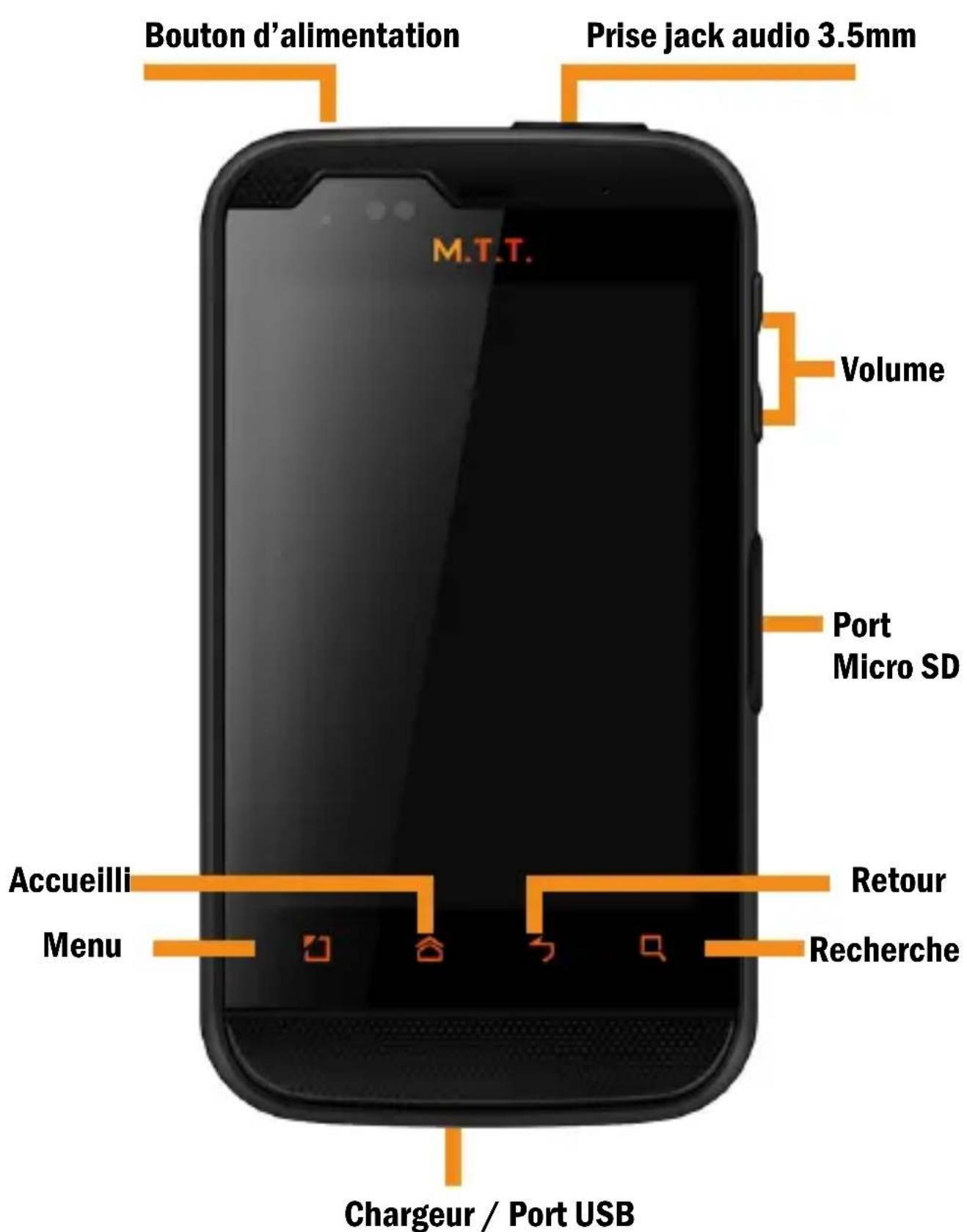
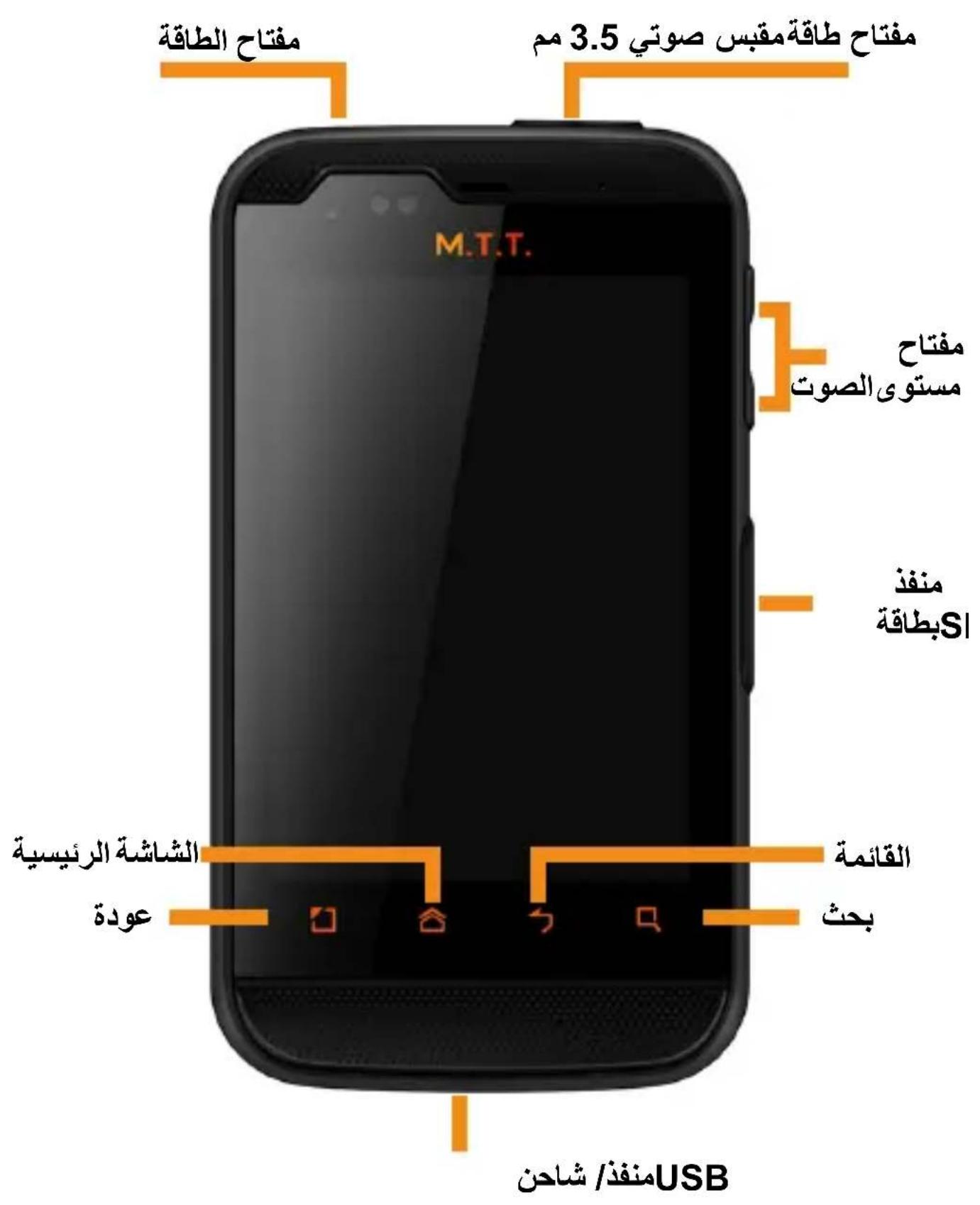
Pour répondre à un appel, faites glisser l'icone verte du téléphone vers la croite ou bien utilisez la touche Appel ; pour rejoeter un appel, faites glisser l'icone rouge du téléphone vers la gauche ou bien appuyez sur Terminer. Pourmettre rapidement la sonnerie de l'appel entrant sur silence, appuyez sur les touches de volume « + » ou « - » sur le côté droit du téléphone.
Depuis l'écran principal, sélectionnez le dossier Journal des appeals pour afficher la liste des derniers appeals sortants / entrants ou les appeals manqués. Appuyez sur l'icone verte située à droite du numéro afin d'appeler ce correspondant.
Envoyer des SMS et des MMS
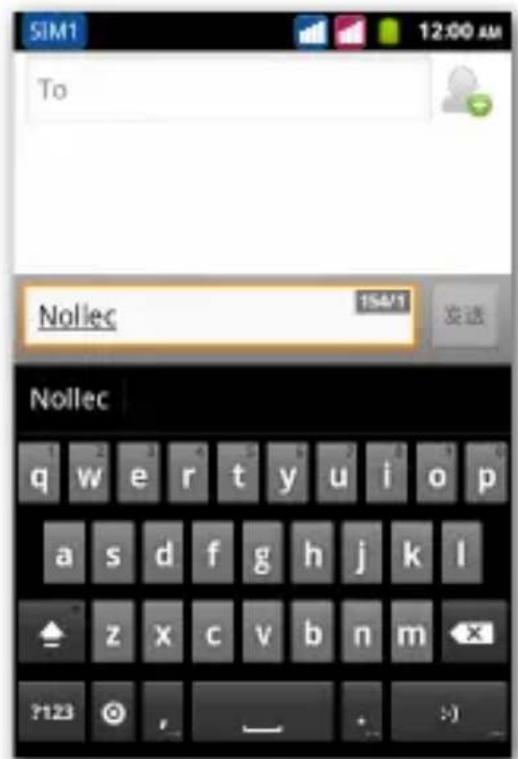
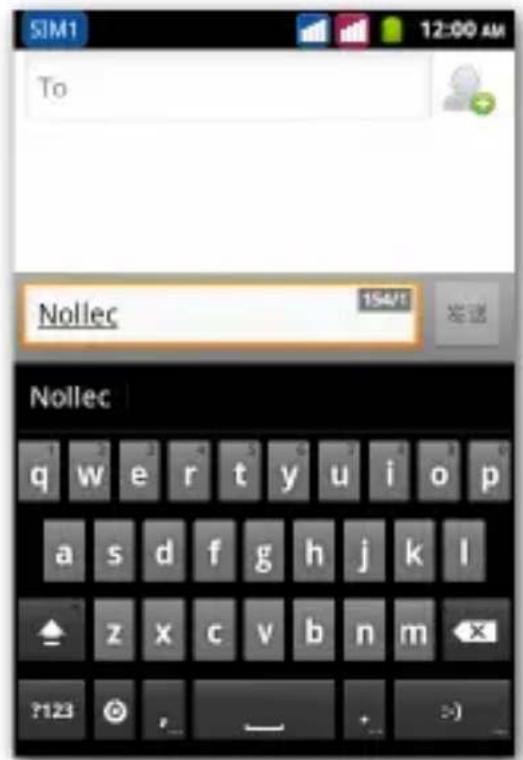
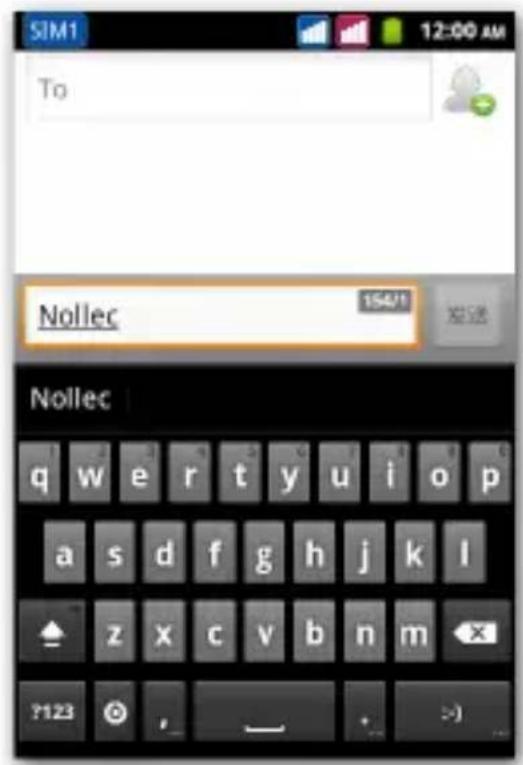
Pour acceder à l'écran de saisie de texte, dans le menu / écran principal, sélectionnez Messages> Nouveau message.
Saisissez les premières lettres du nom du contact dans le champ des destinataires puis selectionnez le contact approprié dans la liste affichée à l'écran. Autrement, vous pouvez introduire directement le numéro de téléphone du destinataire.
Saisissez le texte du message dans le champ de texte. Pour ajouter un fichier multimédia, ouvre le menu contextuel et Sélectionnez Joindre (le message sera automatiquement converti en MMS).
Appuyez sur la touche Envoyer selon la carte USIM utilisée.
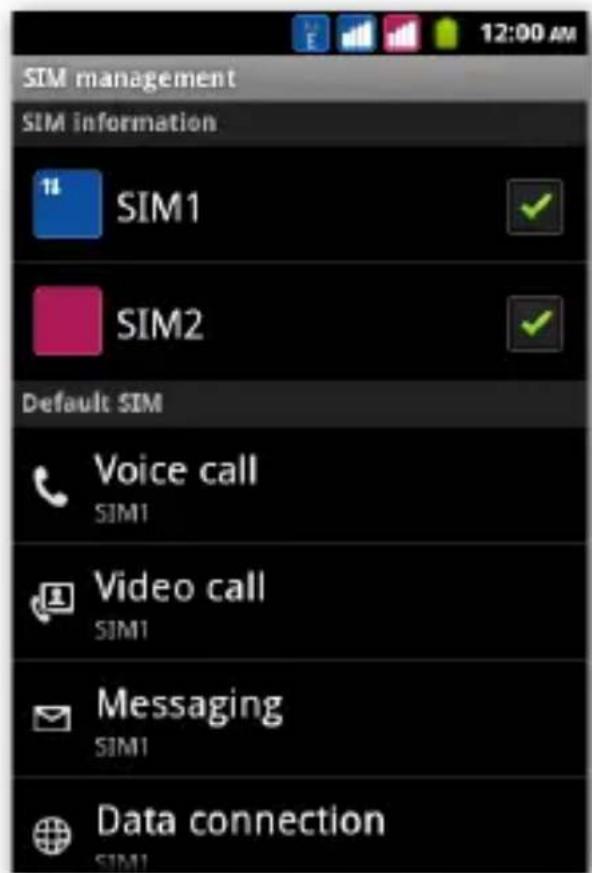
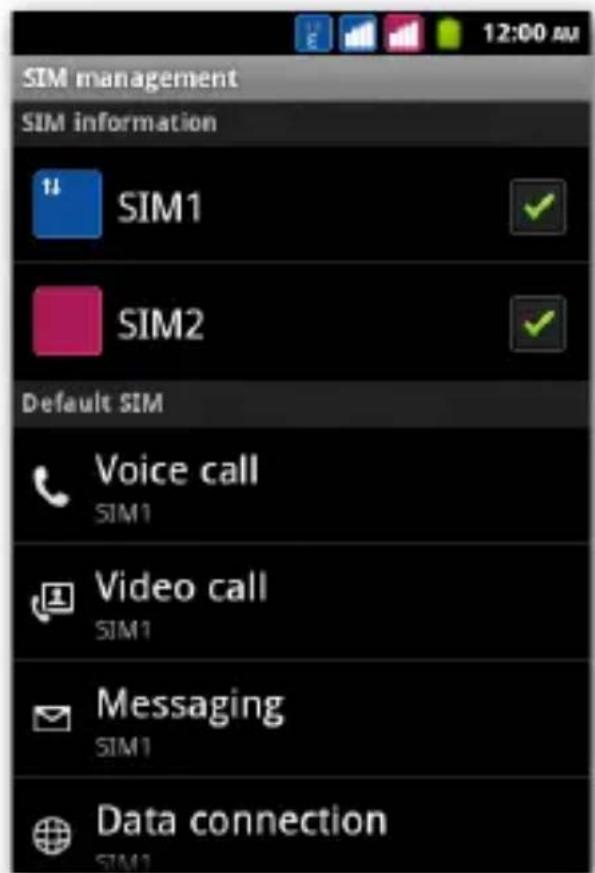
Pour activer ou désactiver les cartes à la demande, allez dans le menu principal, Sélectionnez Paramètres> Gestion SIM puis Vérification USIM 1 ou USIM2.
Si vous souhaitez selectionner la carte à utiliser chaque fois que vous metrez le téléphone sous tension,CHOISSEZ I'option Selection SIM lors du demarrage.
APPAREIL PHOTO
Prendre une photo
- Appuyez sur l'icone de l'appareil photo.
- Faites glisser l'icone vers le bas pour basculer en mode photo.
- Cadrez vous sujet.
- Faites la mise au point et capturez l'image.

Capturer une catégorie
- Appuyez sur l'icone de la Caméra du menu principal.
- Faites glisser l'icone vers le haut pour basculer en mode video.
- Cadrez votre sujet.
- Appuyez sur la touche Caméra pour capturer la video.
- Appuyez à nouveau sur la touche pour arrêté l'enregistrement.

Menu principal
Utilisez l'écran tactile en appuyant ou en faisant glisser votre doigt sur sa surface.
Selectionnez une application à partir du menu principal ou bien faites défiler les pages vers le haut / bas afin de tracer l'application recherche. Appuyez sur la touche Retour pour revenir à l'écran précédent ou appuyez sur Accueil pour revenir à l'écran principal.
Sélectionner une sonnerie
Dans le menu principal, ouvre les Paramètres> Profils audio>Général.
Dans les appeals vocaux, Sélectionnez la sonnerie souhaïée, qui diffère sur les des deux cartes USIM. Si vous préférez définir une sonnerie personnalisée, entrez dans le menu Musique,CHOISSEZ une chanson puis validez à l'aide du menu contextuel « Définir en tant que sonnerie ». Ainsi, la chanson sera disponible dans la liste des sonneries.
Remarque: les fichiers mid, wav ou *mp3 peuvent être définis comme sonnerie.
Verrouillage de l'écran
Dans le menu principal, Sélectionnez
Paramètres>Sécurité>Définir le verrouillage d'écran.
Sélectionnez la méthode de déverrouillage (Aucun, Schéma, code PIN ou mot de passer) et confirmez votrechoix. Afin de verrouiller l'écran rapidement, appuyez brievements sur le bouton de mise hors/sous tension. Pour le déverrouiller, veuillez suivre les indications affichées à l'écran.
Connectivité
Le système opératif requiert une connexion de données active. Si le service de données n'est pas compris dans votre(forait, cela entrainera des frais supplémentaires. Dans ce
cas, il est préférible de configurer l'accès Internet en mode Wifi. La procédure d'activation / désactivation du traffic de données de la carte USIM est la suivante : Paramètres>Gestion SIM>Connexion de données (le message sera automatiquement transformé en MMS).
Se connecter à Internet par le Wifi
Connectez-vous au réseau sans fil à l'aide de la fonction Wifi. Pour activer cette fonction, allez dans le menu principal puis Paramétres>Sans fil et Résaux>WLAN. Configurez le réseau Wifi puis gérrez les points d'accès avec les Paramétres WLAN. Vous pouvez activer / désactiver rapidement cette fonction à l'aide de la touche dédiée située dans le panneau de notifications.
Veuillez suivre toutes les indications et les averissements concernant l'utilisation des dispositifs sans fil dans les lieux où l'utilisation de ces fonctions est restreinte (avions, hôpitaux, etc.). Basculez sur le mode Hors ligne lorsque vous utilisez des fonctions qui nerequirent pas l'accès au réseau.
Se connecter à un dispositif Bluetooth
Activez le mode Bluetooth du dispositif. Pour cela, consultez les instructions de l'appareil. Pour activer la fonction sur votre téléphone, allez dans le menu principal et Sélectionnez Paramètres>Sans fil et Réseaux>Bluetooth. Pour activer / désactiverrapidementlafonction,utilisezla touche dédiée située dans le panneau de notifications. Afin de détector d'autres dispositsBluetooth, Sélectionnez ParamètresBluetooth>Recherche.Parmi la liste des dispositsfis trouvés, Sélectionnez celui avec lequel vous foulez établir la connexion. Le téléphone tentera de se connecter au périphérique sélectionné.Généralement,l'appareilvous demandera un code de connexion.
Localisation GPS
Le GPS (Global Positioning System) est un système basé sur la position satellite, avec une couverture globale et continue. Pour acceder à cette fonction, sélectionnez Paramètres>Locaisation>Satellite GPS. Dans ce même menu, vous pouvez également activer les réseaux sans fil qui vous permettront d'utiliser la fonction de localisation en utilisant les réseaux sans fil disponibles.
Lorsque la fonction GPS est activée, le téléphone recueillera les données des satellites disponibles et déterminera la position actuelle. Limitez l'utilisation de la batterie et de la mémoire en désactivant ces fonctions lorsque vous ne vous en servez pas.
Note technique
Le M.T.T. SmartFun possède un panneau tactile doté de la technologie Corning Gorilla Glass, un verre spécial dont la procédure de construction lui permet d'être extrémement résistant aux chocs et aux rayures. Vous n'aurez pas besoin d'appliquer un film de protection pour protégér votre écran.
Protection IP-68
Le M.T.T. SmartFun est un téléphone certifié par la norme IP-68, ce qui signifie qu'il résiste à des conditions extrêmes et offre une protection intégrale contre la poussière, les chocs et les chutes. En outre il peut être plongé dans l'eau jusqu'à 1,5 mètres de profondeur.
Remarque: veuillez vous assurer que le port I/O est correctement fermé avant d'utiliser ce téléphone en milieu liquide ou en extérieur.
Support Technique
Bien que ce téléphone soit concu pour résister aux chocs, ne le heurtez pas intentionnellement. Une manipulation brutale risquerait d'endommager l'appareil, réduire ses performances et ne plus être couvert par la garantie.
Support Technique: Générale Télécom Services - 31000
Toulouse
Tel: 0561636060
Fax: 0561636067
Email: sav@mobiletoutterrain.com
M.T.T.
SmartFun
Android & IP 68
www.moviletoutterrain.com
Générale Télécom Services - 31000 Toulouse
Tel: 0561636060
Fax: 0561636067
Email: sav@mobiletoutterrain.com
M.T.T.
SmartFun
Android & IP 68
www.moviletoutterrain.com
OVERZICT
TexHnuecka noDepkKa
Générale Télecom Services - 31000 Tyʌy3a
TeA: 05 61 63 60 60
ΦaKc: 0561636067
3A. nowa: sav@mobiletoutterrain.com
M.T.T.
SmartFun
Android & IP 68
www.moviletoutterrain.com
i 1
j 1 j 1 1 1 1 1 1 1 1 1
www.moviletoutterrain.com


[ \Leftrightarrow \frac{1 + u}{x} > \frac{\ln x}{x - 1}]
1 1
aclll boc alsc y
yjblbclbcjj.
1
ai = 12,bi = 14
ai a ai 的最小值为 k .
i
auii
y
i ①
lg = ^2 ②
i 1
iIb JIe SIM 1
SIM1.
SIM2/SIM1 Sim
Micro SD
S OBC = S COD + S_ BOC
Micro SD
a
.SD
aai jn jn 1 1 1 1 1 1 1 1 1 1 1 1 1 1
S OBC = S COD + S_ BOC
yai li el jzlll qilgll aagj yks 1d lll
aayssall jzjj Jlaia 1111111111111111111111111111111111111111111111111111111111111
1c bai 1Jaiy 1gai
MMS SMS
<JilwJ 1
J 1
i
JauyI JauyI JauyI JauyI JauyI JauyI
iill . 3
a jiaaii iaii iaii iaii
a 1
(MMS
USIM
SIM 100000000000000000000000000000000000000000000000000000000000000000000000000000000000
a
1
2 3

1
1
3
1 4
5

auii
sav@mobiletoutterrain.com :J
M.T.T.
SmartFun
68 777
www.moviletoutterrain.com
nn nn n 7 wonn 777n, nnnn noy .wnn
77x77
www.moviletoutterrain.com


nDn nnDn
1.707
Nn 10, nnon noon nn nnn7 .nwn nn nn nn
non non nn
1
.1nXnn7no
2n nn nn
2.7027
70 7777777777777
.777777777
n7710nnnpnn
n7710nn nn 01nnnnn
n7y7 ②
SIM1 7777 SIM 0777 no17
SIM 077
SIM1/SIM2
·s + 2^n
Micro SD
Micro
SD
SD
n nn nn nn nn nn nn nn nn nn nn nn nn nn nn nn nn nn nn nn nn nn nn nn nn nn nn nn nn nn nn nn nn nn nn nn nn nn nn nn nn nn nn nn nn nn nn nn nn nn nn nn nn nn nn nn nn nn nn nn nn nn nn nn nn nn nn nn nn nn nn nn nn nn nn nn nn nn nn nn nn nn nn nn nn nn nn nn nn nn nn nn nn nn nn nn nn nn nn nn nn
no1nn
Pn nnn nn nn,nnw nn 7
nwn nn 70;nnn wwn nn
wnwn nn nn nn nn nn
noi nn pwn nn.
"--" "+""nyn nn y np, np
nnn nn,wxn tonn .wnn
(nnn) Call Log Pnnnnnnnnn
nuNn,nnnnnnnnnnn nn nnnn
n nn nn nn nn nn nn nn
pwnwnwnn,nnn
nynnnn nn
X77,777777777
Messaging) (<Compose
mnnn (wnnnnn) message
vopn nnnn.
nwnnnn nn nnnn nn
ywnnnn nn nn nnn
Générale Télécom Services - 31000 Toulouse
0561636060:
0561636067
sav@mobiletoutterrain.com