Smart Fun - Smartphone MTT - Gratis gebruiksaanwijzing en handleiding
Vind de handleiding van het apparaat gratis Smart Fun MTT in PDF-formaat.



| Producttype | Smartphone |
| Merk | MTT |
| Model | Smart Fun |
| Besturingssysteem | Android |
| Bescherming | IP68 (waterbestendig tot 1,5 m) |
| Scherm | Aanraakscherm, Gorilla Glass schok- en krasbestendig |
| Camera | Achter (foto en video) |
| Dual SIM | Ja (SIM1 en SIM2-sleuven) |
| Geheugenkaart | MicroSD (speciale sleuf) |
| Connectiviteit | WiFi, Bluetooth, GPS |
| Accu | Vervangbaar |
| Beltoonformaten | mid, wav, mp3 |
| Onderhoud | Sluit de I/O-poort voor gebruik in vloeistof of buiten |
| Beveiliging | Schermvergrendeling via patroon, pincode of wachtwoord |
| Onderdelen | Accu, accuklep, bevestigingsschroeven |
| Garantie | Garantie niet geldig bij ruwe behandeling |
| Technische ondersteuning | Générale Télécom Services, Toulouse: 05 61 63 60 60, sav@mobiletoutterrain.com |
| Website | www.moviletoutterrain.com |
Veelgestelde vragen - Smart Fun MTT
Gebruikersvragen over Smart Fun MTT
0 vraag over dit apparaat. Beantwoord die u kent of stel uw eigen vraag.
Stel een nieuwe vraag over dit apparaat
Download de handleiding voor uw Smartphone in PDF-formaat gratis! Vind uw handleiding Smart Fun - MTT en neem uw elektronisch apparaat weer in handen. Op deze pagina staan alle documenten die nodig zijn voor het gebruik van uw apparaat. Smart Fun van het merk MTT.
GEBRUIKSAANWIJZING Smart Fun MTT
Deze gids helpt u op weg. Voor meer informatie en ondersteuning, ga maar:
www.moviletoutterrain.com
1. Cover losmaken
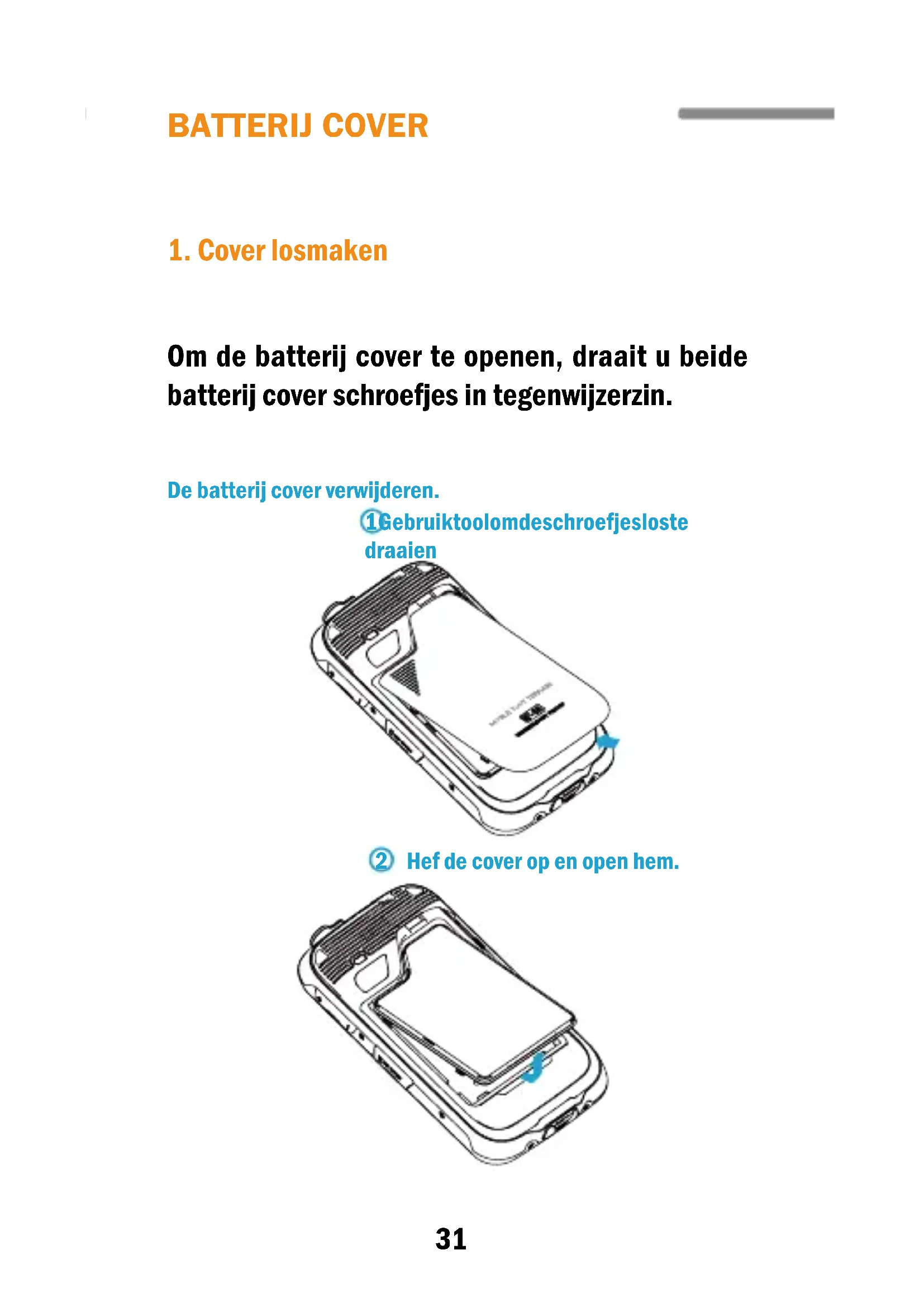
Om de batterij cover te openen, draait u beiden batterij cover schroefjes in gegenwijzerzin.
De batterij cover verwijderen.
1Gebruktoolomdeschroefjesloste draalen
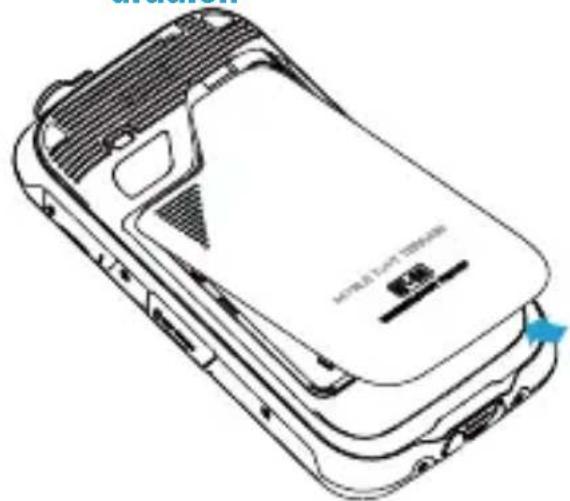
(2) Hef de cover op en open hem.
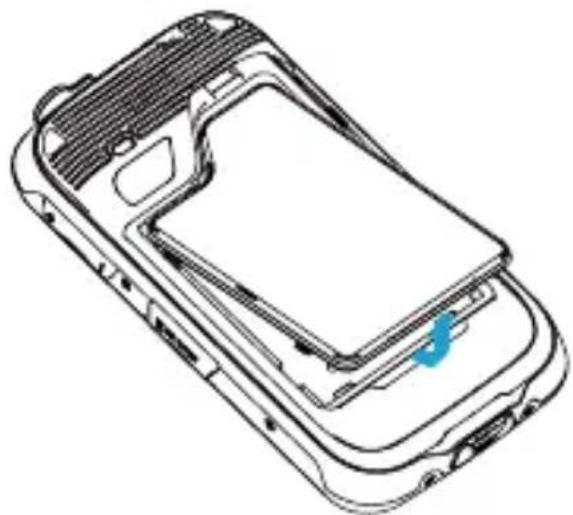
2. Cover verwijderen
Verwijder de,achterste cover aan.beide zijden om toegang te krijgen tot de batterijruimte.
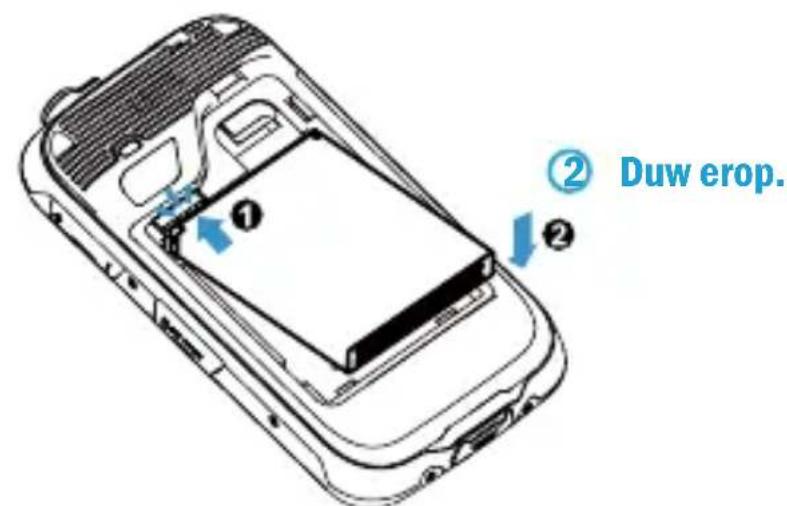
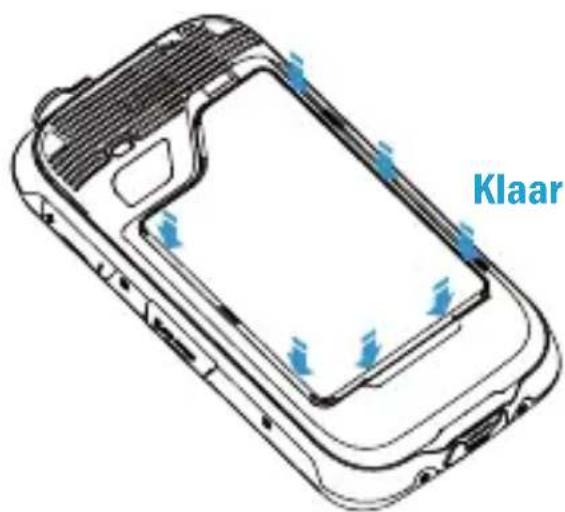
Plaats de batterij
1 Plaats de batterij correct.
Plaats SIM kaart in de SIM1 houder.
Plaats een SIM kaart in de SIM1/SIM2 houder en duw erop.
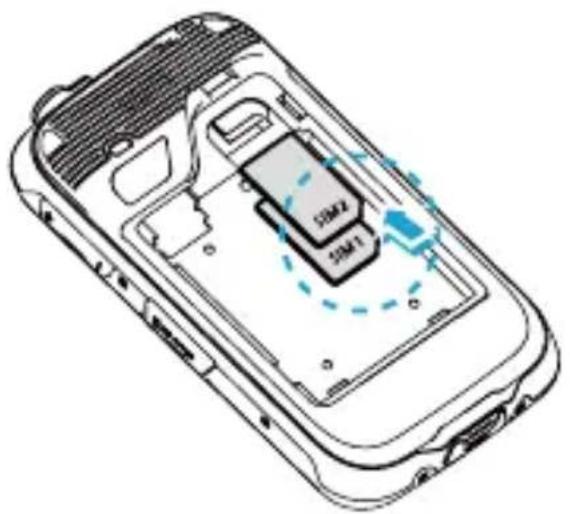
Plaats Micro SD kaart
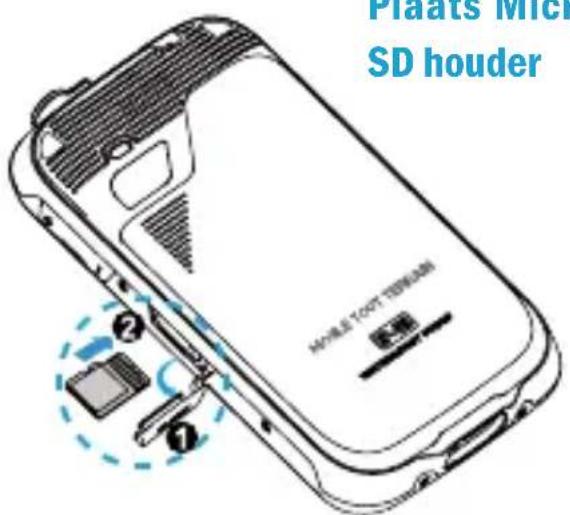
Plaats Micro SD kaart in de SD houder
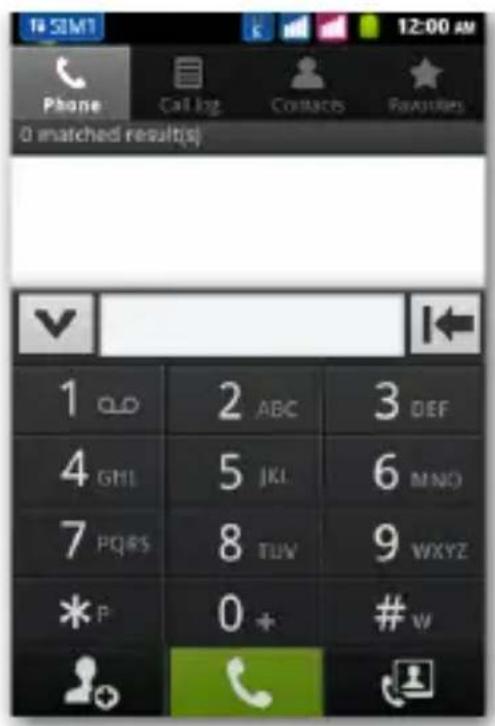
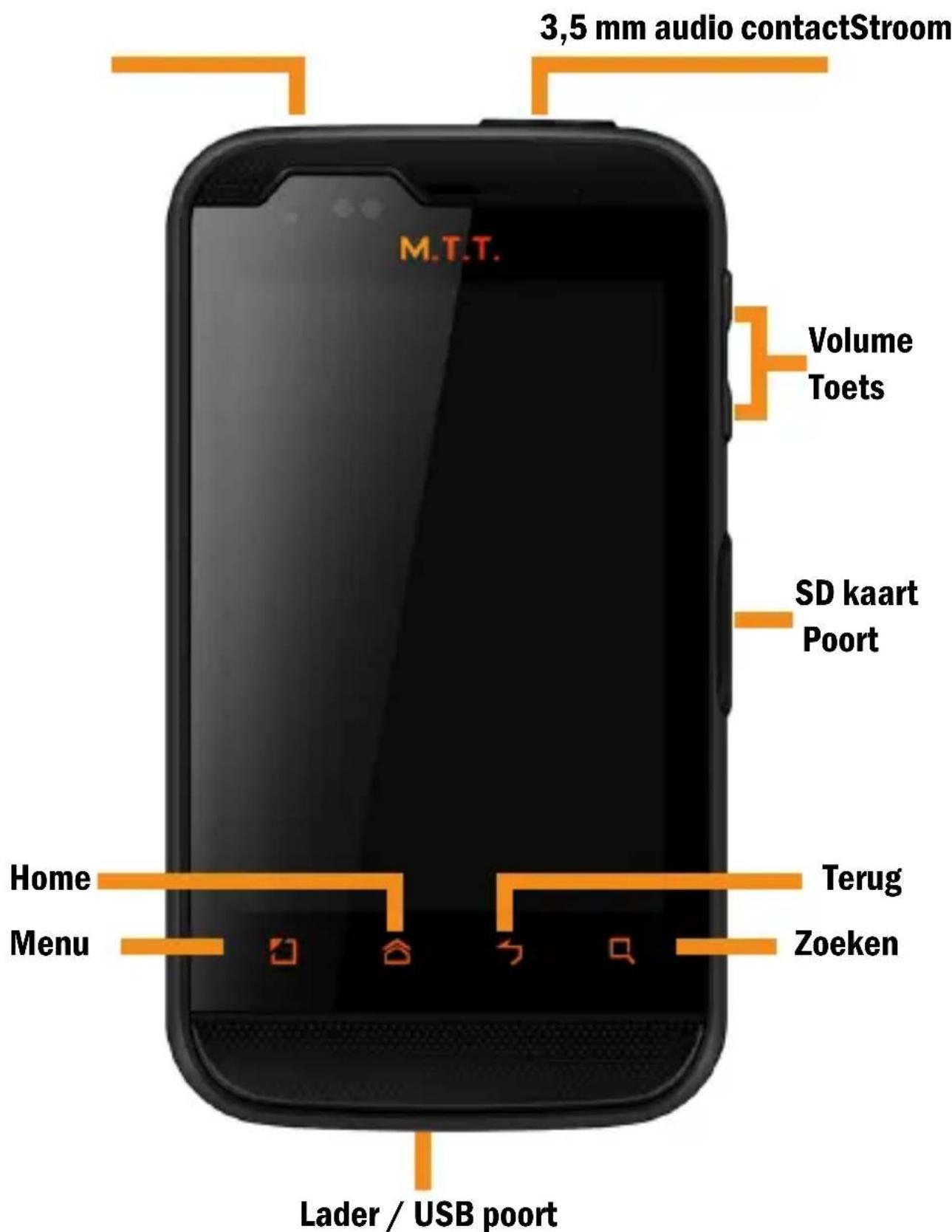
Op het hoofdschemt tikt u op het Belmenu icoon om het belschemt te openen. Gebruik het virtuele toetsbord om het gewenste telefoonnummer in te tikken.
Inkomende oproep
O m een oproep te beantwoorden, slept u het groene telefoonicoon maar rechts of u gebruikt de beltoets; om een oproep te weigeren sleptu het rode telefoonicoon maar links of u gebruikt de eindtoets. Om een inkomende oproep kort te dempen, drukt u kort op de volume *+of *- toetsen aan derechterkant van het toestel. In het hoofdschem selecteert u het Oproepmenu en de map met oproeplog om snel toegang te krijgen tot alle recenteuitgaande, gemiste en ontvangen oproepen. Klik op het groene icoontje rechts van het nummer om ernaar te bellen.
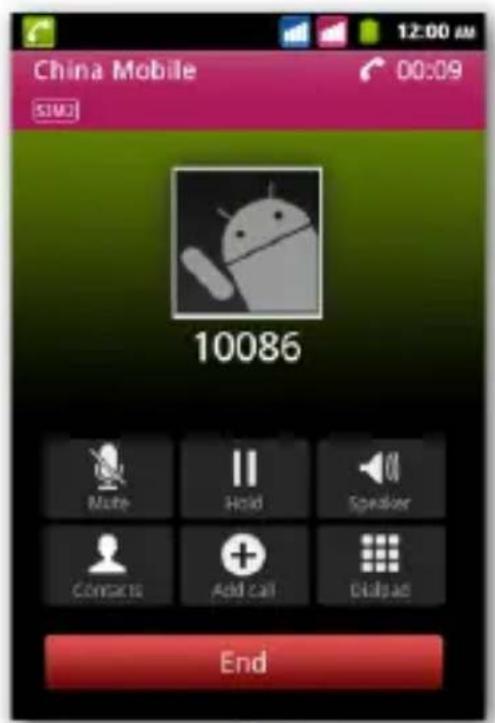
Om te beeindigen drukt u op om het even welke toets.o end, press end
SMS en MMS versturen
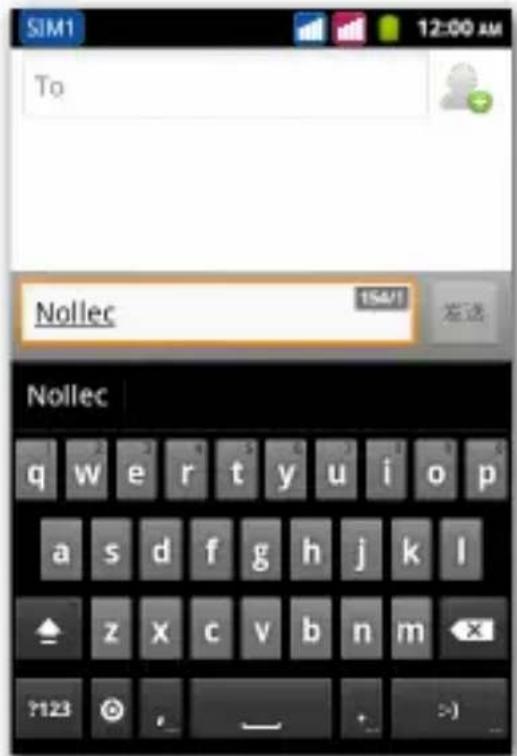
In het hoofdschem selecteert u Berichten > Nieuw bericht makes om toegang te krijgen tot het tekstinvoerschem.
Schrijf de eerste letters van een contactnaam bij ontvangers. en selecteer het gewenste contact in de pop-up contactlijst die verschijnt of geef het nummerrechtstreeks in. Schrijf de tekst in de daartoe voorziene ruimte. Open het context menu en Toevoegen om multimedia toe te voegen.
(het bericht zal automatisch gewijzigd worden in MMS) Druk op om het even welke gekleurde verzend knop, afhankelijk van de USIM die
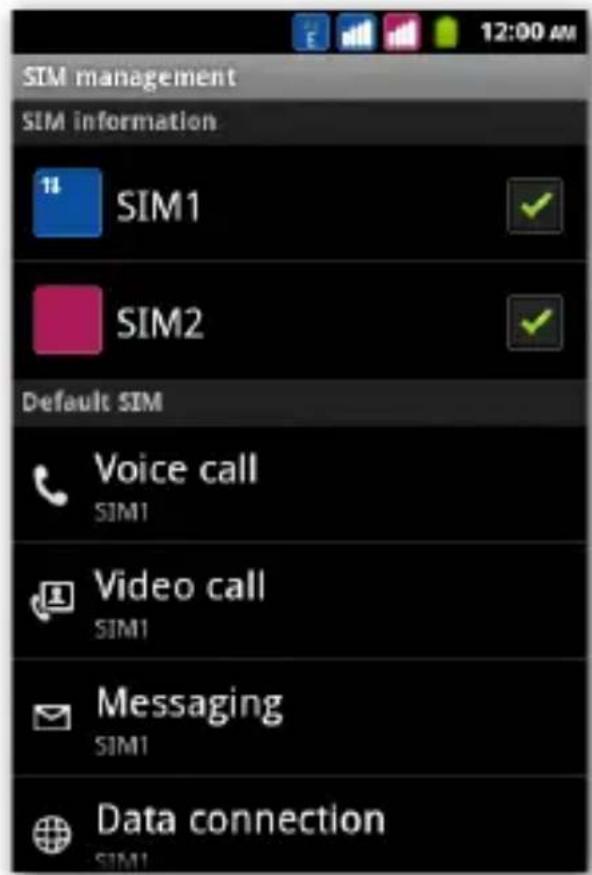
In het hoofdmenu selecteert u Instellingen > SIM management, selecteer de ‘USIM1’ en/of ‘USIM2’vakjes om de USIM kaarten selectief te activeren/deactiveren op om het even welk moment. Selecteer Selecteer SIM als u opstart als u wil kiezen om elke SIM al dan nicht te activeren bij elke opstart.
CAMERA
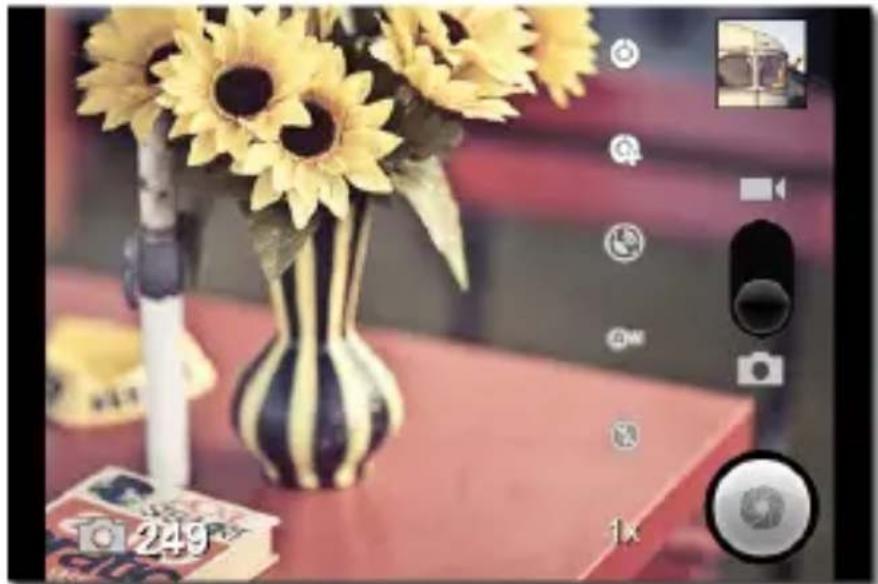
Foto nemen
- Tik op het camera icoontje in het hoofdmenu.
- Richt op je beeld.
- Stel scherp en neem de Foto.
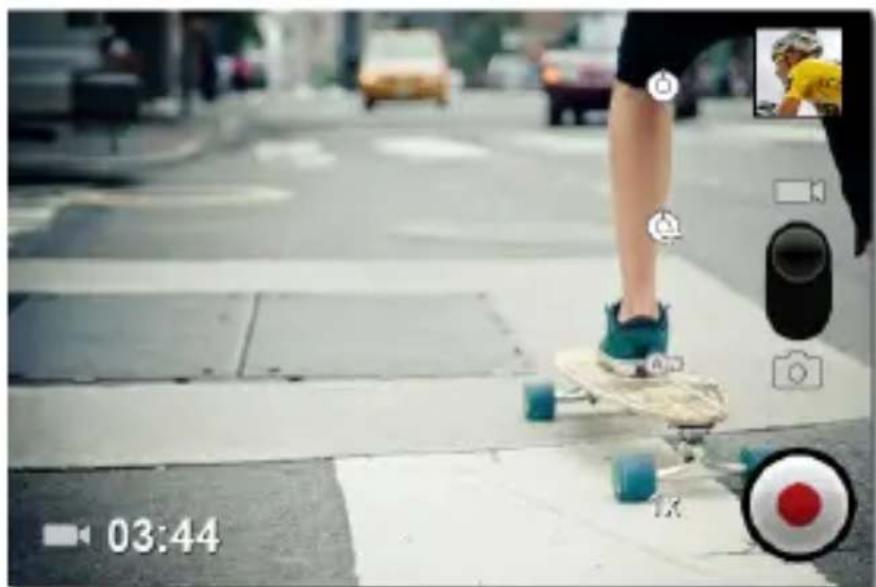
Video opnemen
- Tik op het camera icoontje in het hoofdmenu.
et1
schakelenaar video modus.
- Richt op je beeld.
- Tik op de camera toets om op te nemen
- Tik nogmaals op de camera toets om de opname te stoppen.
Het hoofdmenu
Gebruik de touchscreen door het aan te raken, te tikken of erover te slepen met
met uw vinger. Selecteer een applicatie in het hoofdmenu en scroll de
pagina van het hoofdmenu omhoog en omlaag om de gewenste app te vinden. Druk
op de terug toets om terug te keren maar het vorige scherm of druk op Home om terug te gaan maar het Hoofdschem
Selecteer een beltoon
In het hoofdmenu selecteert u Instellingen > Audio profielen > Algemeen.
Bij de beltonen selecteert u de gewenste beltoon, afzonderlijk van de twee USIM kaarten. Als u een gepersonaliseerde beltoon vanuit Muziek wil instellen, kurz u een liedje selecteren en door te drukken op het contextmenu, kies Instellen als beltoon. Daarna za het liedje beschikbaar zijn in de lijst van te selecteren beltonen.
Opmerking: U kurz * mid, wav of mp3 bestanden gebruiken als beltonen.
Scherm vergrendelen
In het hoofdmenu, selecteert u Instellingen > Beveiliging > Setup scherm
vergrendeling. Selecteer de gewenste ontgrendel manier (Geen, patroon, PIN of password) en bevestig. Om het scherm snel te ontgrendelen drukt u kort op de stroom aan/uit knop van de telefoon. Om te ontgrendelen,
volgt u de instructies op het scherm.
Connectiviteit
Het besturingsystemeem vereist een actieve dataverbinding. Als dataverkeer Niet in uw telefoocontract inbegrepen is, kan dit extra kosten met zich meebrengen. In dat geval raden wij aan om de
internettoegang te configureren via WIFI. De activering/deactivering van
het dataverkeer op de USIM staat bij Instelling > SIM Management > Dataverbinding.les (het bericht za automatisch veranderd worden in een MMS)
Verbinden met het internet via WIFI
Verbind met het draadloze net via de WIFI functie. Om het te activeren kiest u in het hoofdmenu Instellingen > Draadloos en Netwerken > WLAN. Configureer WIFI en beheer de toegangs punten met de WLAN instellingen. Snelle activering/deactivering
is möglich in het notificatiepaneel met de correcte toets.
Gelieve alle waarschuwingen en indications op te volgen inzake het gebruik van draadloze toestellen in zones waar het gebruik van dergelijkke functies
verboden is (vliegtuigen, ziekenhuizen, ...). Schakel over maar de offline
modus als u enkel de functies nodig heeft die kein Netwerktoegang vereisen.
Verbinden met een Bluetooth toestel
Schakel het andere Bluetooth toestel in. Raadpleeg de documentationatie van dat toestel. In het hoofdmenu selecteert u Instellingen > Draadloos en netwerken > Bluetooth om Bluetooth te activeren. Voor snelle activering/deactivering gezruikt u de toegewezen toets op het notificatiepaneel. Selecteer Bluetooth instillingen > Zoeken maar toestellen om andere
Bluetooth toestellen te vinden. U selecteert de naam van het toestel waarmee u wilt verbinden in de lijst van gezonden toestellen. De telefooz jal proberen om het toestel te koppelen aan het toestel dat u aangegeven heeft. De telefooz jal proberen om het toestel te koppelen en waar bij zal hij möglichk een koppelcode vragen.
GPS geolocalisation
Het Global Positioning System (GPS) is een systemd gebaseerd op de
satelliet gerelateerde positie, met wereldwijde en constante dekking. Om toegang te krijgen tot de functies, selecteert u Instellingen > Locatie > GPS satellieten gebruiken. In hetzelfdemenu kurz u ook
Draadloze Netwerken gebruiken selecteren, wat bijdraagt aan het vinden van een positie
met behulp van de beschikbare Draadloze Netwerken. Als de GPS functie actief is, dan begint de telegram gegevens te verzamelen van de beschikbare satellieten en bepaalt hij de huidige positie. Beperk het verbruik van de batterij en het geheugen en schakel deze functiesuit als u ze Niet nodig hebft.
Technische notities
M.T.T. SmartFun heeft een touchscreen met Coming Gorilla
Glass technologie, een special glas gemaakt met een productieprocedure die het extreem bestand maakt teg schokken en krassen. U hoeft
geen beschemende film te gebruiken.
IP-68 bescherming
M.T.T SmartFun is een IP-68 gecertificierde mobiele telefon die bestand is
tegen extreme omstandigheden: volledige bescherming gegen stof, schokken of een val, bestand gegen water tot 1,5 m diep.
Opmerking: Gelinge de I/O poort gezel volledige vast te make n als u deze telefoon in water of buiten gebruikt.
Technische ondersteuning
Dit product is ontworpen als een schokbestendige smartphone maar gelieve Niet met opzet met uw smartphone ergens tegenaan te slaan. Een ruwe omgang met het toestel kan de prestaties van uw smartphone schaden en de garantiet tenietdoen.
Technische ondersteuning
Générale Télécom Services - 31000 Toulouse
Tel: 05 61 63 60 60
Fax: 0561636067
E-mail: sav@mobiletoutterrain.com