Smart Fun - смартфон MTT - Бесплатное руководство пользователя
Найдите руководство к устройству бесплатно Smart Fun MTT в формате PDF.
Часто задаваемые вопросы - Smart Fun MTT
Скачайте инструкцию для вашего смартфон в формате PDF бесплатно! Найдите своё руководство Smart Fun - MTT и возьмите своё электронное устройство обратно в руки. На этой странице опубликованы все документы, необходимые для использования вашего устройства. Smart Fun бренда MTT.
РУКОВОДСТВО ПОЛЬЗОВАТЕЛЯ Smart Fun MTT
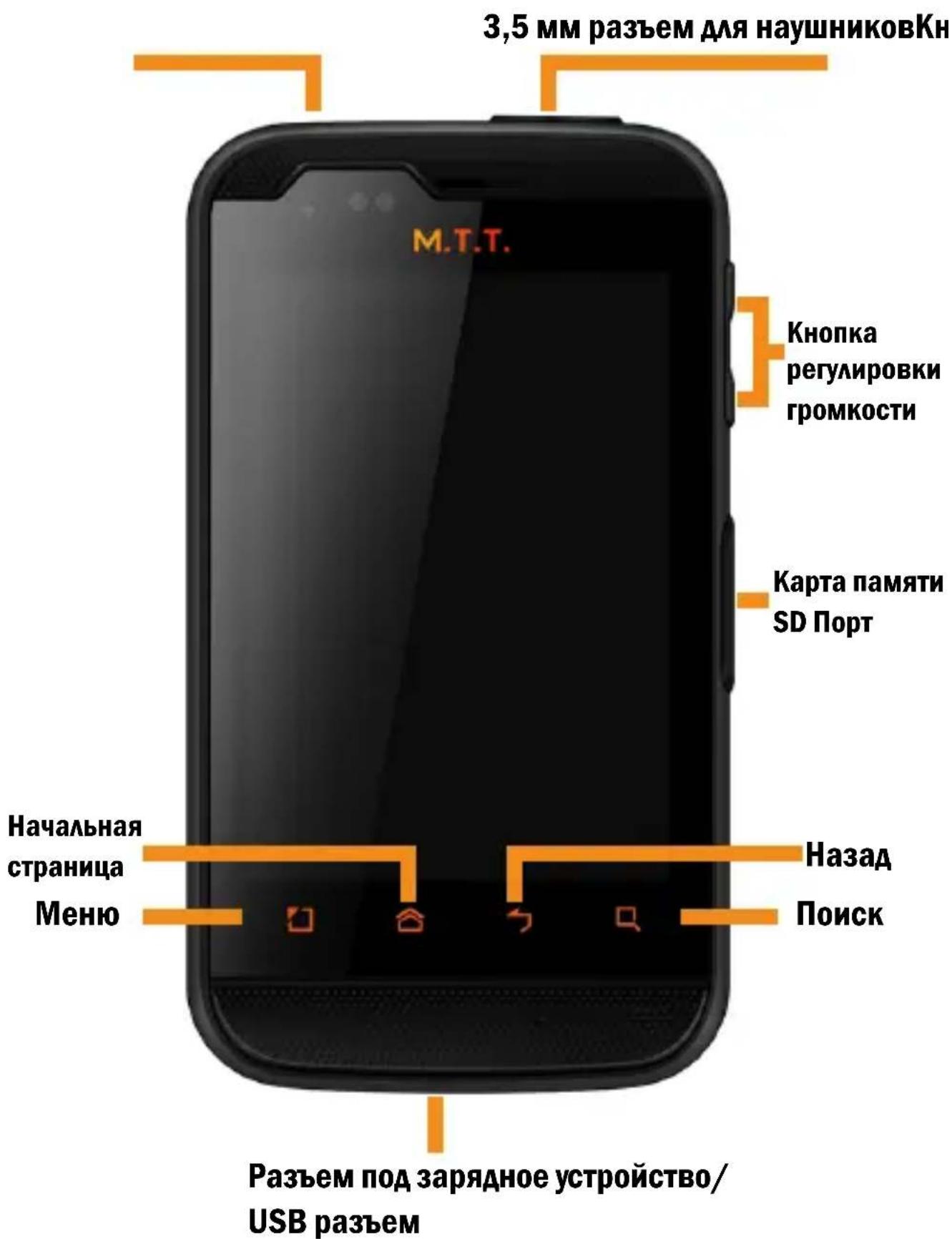
Карта памяти SD Порт
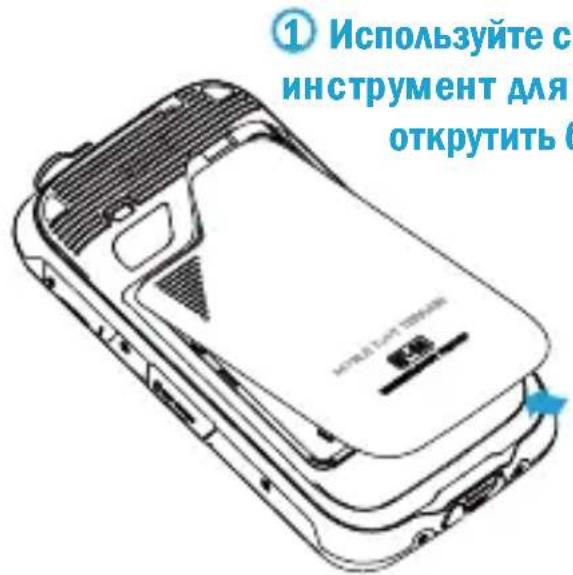
1.Отвинтите крышку КРЫШКА БАТАРЕИ
Для того чтобы открыть крышку батареи, выкрутите оба болта крышки в направлении против часовой стрелки. Снимите крышку батареи. 1 Используйте специальный и н с т р у м е н т д л я т о г о ч т о б ы открутить болты. 2 Поднимите крышку и снимите ее. Карта памяти SD Порт
регулировки громкости2.Поднимите крышку
Поднимите заднюю крышку, удерживая ее с обеих сторон для того чтобы открыть слот для
Установите батарею 1 Выровняйте слот и батарею, вставьте батарею в слот. 2 Нажмите на
ГотовоВставьте SIM карту в держатель SIM1. SIM карта и карта памяти SD
Вставьте SIM карту в держатель SIM1/ SIM2 и нажмите на него. Вставьте карту памяти Micro SD в держатель Вставьте карту памяти Micro SD48 Входящий вызов In calling
Для того чтобы ответить на входящий вызов, перетащите з еленый з н ач ок в ызова вправо или используйте кнопку вызова; чт обы отклони т ь вызов перетащите красный знач ок вызова влево или нажмите кнопку завершения в ы зова . Д ля т о г о ч т обы изменить громкость сигнала входящего вызова несколько раз нажмите на «+» или «-» кнопки регулировки громкости, к ото рая располо ж ена н а правой стороне устройства. Выберите меню вызова на главном экране и перейдите в папку журнала вызовов, для того чтобы получить доступ к последним переадресованным, пропущенным и полученным вызовам. Нажмите на зеленый значок, расположенный справа от номера, чтобы осуществить
Для того чтобы завершить вызов нажмите кнопку завершения вызова. Нажми т е н а з н ачок меню вызова на главном экран е дл я т ог о чт обы пер ей ти на экран вызова. С помощью в и р т у а льной кла в и а т у р ы наберите необходимый номер телефона.ОБМЕН СООБЩЕНИЯМИ
Отправка SMS и MMS сообщений Для того чтобы получить доступ к экрану набора текста выберит е на гла вном экране или в меню «Обмен сообщениями»> «Создать новое сообщение» (Messaging> Compose new message). Введите первые несколько букв названия контакта в строке «Получатель» () и выберите необходимый контакт из появившегося всплывающего списка контактов либо введите непосредственно номер получателяВведите текст в специальное окно. Откройте контекстное меню и выберите «Прикрепить» (Attach) для того чтобы добавить мультимедийные файлы (сообщение будет автоматически конвертировано в MMS сообщение). Нажмите одну из обозначенных цветом кнопок «Отправить» (Send) в зависимости от USIMFВ главном меню выберите «Настройки»> «Управление SIM» (Settings>SIM Management). Выберите «USIM1» и/ или «USIM2» для того чтобы в любой момент по выбору активировать/ деактивировать USIM карты. Выберите «Выбирать SIM при загрузке» (Select SIM when bootup), если Вы хотите активировать либо не активировать SIM карты при каждой загрузке. УПРАВЛЕНИЕ SIM 50КАМЕРА
1. Нажмите значок камеры в главном меню.
3. Настройте фокус и захватите изображение с помощью
1. Нажмите значок камеры в главном меню.
итйереп ыботч огот ялд зинв ыремак кочанз етинятереП .2 в режим видео.
4. Нажмите кнопку камеры для того чтобы начать съемку
5. Еще раз нажмите кнопку камеры, для того чтобы
остановить съемку видео.52 Главное меню Управляйте сенсорным экраном путем прикосновения, нажатия и перемещения по нему пальца. Выберите приложение из главного меню или прокрутите страницу главного меню вверх или вниз для того чтобы выбрать нужное приложение. Нажмите кнопку «Назад» (Back) для того чтобы вернуть предыдущий экран либо нажмите на значок «Начальная страница» (Home) для того чтобы вернуться на главный экран. Выбор сигнала вызова В главном меню выберите «Настройки»> «Профили»> «Основной» (Settings>Audio proles> General). Перейдите к мелодиям сигнала вызова, выберите необходимый сигнал вызова отдельно для каждой USIM
Если Вы хотите установить свою мелодию сигнала вызова, выберите «Музыка» и отметьте мелодию, нажав на контекстное меню и выбрав «Установить как мелодию вызова» (Set as ringtone).После этого мелодия появится в списке мелодий вызова, доступных для выбора. Примечание: в качестве мелодий вызова можно выбрать *mid, *wav или *mp3 файлы. Блокировка экрана В главном меню выберите «Настройки» > «Безопасность/ Установить блокировку экрана» (Settings >Security>Set up screen lock). Выберите необходимый режим разблокировки (блокировка отсутствует, разблокировка движением, разблокировка после ввода PIN или пароля) и подтвердите выбор. Для того чтобы быстро заблокировать экран, быстро нажмите на кнопку телефона вкл./выкл. Для разблокировки экрана следуйте инструкциями, которые отображаются на экране.СОЕДИНЕНИЕ Для надлежащей работы операционной системы необходимо наличие активного подключения передачи данных. Если функция передачи данных не включена в договор на Ваш телефон, это может повлечь за собой дополнительные расходы. В этом случае рекомендуется настроить доступ в Интернет посредством WiFi подключения. Активация/ деактивация передачи данных для USIM осуществляется через «Настройки»> «Управление SIM»> «Соединение для передачи данных» (Setting>SIM Management> Data Connection) Подключение к Интернету с помощью WIFI Беспроводное подключение к Интернету с помощью функции WiFi. Для того чтобы активировать эту функцию в главном меню выберите «Настройки»> «Беспроводные подключения и сети»> WLAN (and Networks> WLAN). Настройте WiFi подключение и установите точки доступа с помощью настроек WLAN. Быстрая активация/ деактивация возможна через окно уведомления с помощью специальной кнопки. Следуйте всем сообщениям и инструкциям в отношении использования беспроводных устройств там, где использование этих функций запрещено (в самолетах, учреждениях здравоохранения и т.д.). Перейдите в режим офлайн когда Вам необходимо использовать только те функции, для работы которых не требуется доступ в Интернет. Подключение к устройству Bluetooth Включите другое Bluetooth устройство. Ознакомьтесь с инструкцией для этого устройства. Для того чтобы активировать Bluetooth в главном меню выберите «Настройки»> «Беспроводные подключения и сети»> «Bluetooth» (Settings>Wireless and Networks >Bluetooth). Для быстрой активации/деактивации используйте специальную кнопку в окне уведомления.
Определение местонахождения посредством GPS Глобальная система позиционирования (GPS) представляет собой систему, основанную на определении места положения согласно сигналу спутника с глобальным и непрерывным покрытием. Для того чтобы получить доступ к функциям, выберите «Настройки»> «Определение местоположения»> «Использовать GPS спутников» (Settings>Location>use GPS satellites). Через тоже меню Вы можете также активировать функцию «Использовать беспроводные сети» (Use Wireless Networks), которая обеспечивает определение положения с помощью доступных беспроводных сетей. Когда функция GPS активируется, телефон начинает сбор данных доступных спутников и определяет текущее положение. Чтобы уменьшить энергозатраты для использования батареи и памяти, отключите функции, когда Вы их не используете. Технические примечания Стекло Corning Gorilla Class M.T.T. SmartFun оснащен сенсорной панелью с технологией Corning Gorilla Glass, специальным стеклом, имеющим особую структуру, что делает его необычайно устойчивым к ударам и царапинам. Необходимость в использовании защитной пленки отсутствует. Защита IP-68 M.T.T. SmartFun – это мобильный телефон с уровнем защиты IP-68, выдерживающий предельно тяжелые условия работы: полная защита от пыли, ударов и падений, водоустойчивость и возможность работы на глубине до 1,5 м Примечание: Для того чтобы использовать телефон в условиях контакта с водой или вне помещения, пожалуйста, убедитесь, что порт ввода-вывода плотно закрыт.Техническая поддержка Данный телефон является ударопрочным, однако просим вас не бить его умышленно. Неаккуратное обращение с телефоном может привести к неправильной работе его функций и аннулировать его гарантию. Техническая поддержка Générale Télécom Services – 31000 Тулуза Тел: 05 61 63 60 60 Факс: 05 61 63 60 67 Эл. почта: sav@mobiletoutterrain.com 55M.T.T. SmartFun
Notice-Facile