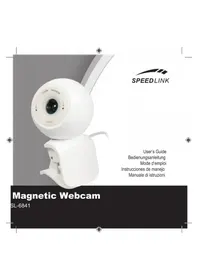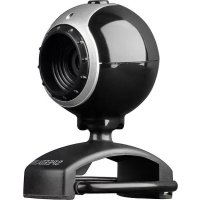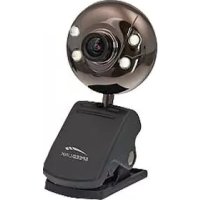
Smart Spy Autofocus SL6845 - Webcam Speedlink - Notice d'utilisation et mode d'emploi gratuit
Retrouvez gratuitement la notice de l'appareil Smart Spy Autofocus SL6845 Speedlink au format PDF.



| Caractéristiques techniques | Résolution Full HD 1080p, Autofocus intelligent, Microphone intégré, Connectivité USB 2.0 |
|---|---|
| Utilisation | Idéale pour les visioconférences, le streaming en direct et les enregistrements vidéo. |
| Maintenance et réparation | Nettoyer l'objectif avec un chiffon doux, vérifier les connexions USB, mise à jour des pilotes si nécessaire. |
| Sécurité | Utiliser un logiciel antivirus lors de l'installation, éviter les applications non vérifiées. |
| Informations générales | Compatible avec Windows et macOS, supporte les applications de visioconférence populaires. |
FOIRE AUX QUESTIONS - Smart Spy Autofocus SL6845 Speedlink
Questions des utilisateurs sur Smart Spy Autofocus SL6845 Speedlink
0 question sur cet appareil. Repondez a celles que vous connaissez ou posez la votre.
Poser une nouvelle question sur cet appareil
Téléchargez la notice de votre Webcam au format PDF gratuitement ! Retrouvez votre notice Smart Spy Autofocus SL6845 - Speedlink et reprennez votre appareil électronique en main. Sur cette page sont publiés tous les documents nécessaires à l'utilisation de votre appareil Smart Spy Autofocus SL6845 de la marque Speedlink.
MODE D'EMPLOI Smart Spy Autofocus SL6845 Speedlink
Avant d'utiliser le produit, veuillez dire attentivement les instructions de sécurité et les mises en garde dans le
mode d'emploi. Conservez ce mode d'emploi pour pouvoir le consulter à nouveau ultérieurement.
Clause d'exclusion de responsabilité
La société Jöllenbeck GmbH décline toute responsabilité en cas de dégradations du produit ou de blessures corporelles dues à une'utilisation du produit inconsiderée, incorrecte, errée ou contraire aux instructions données par le fabricant.
Élimination des erreurs/Réparations
N'essayez pas de réparer ou d'entretenir vous même l'appareil. Confiez tous les travaux de maintenance à un technicien qualifié. N'apportez aucune modification à l'appareil. Cela annulerait toute possibilité de recours en garantie.
Humidité/Sources de chaleur
N'utilise pas l'appareil à proximé d'eau (par exemple auprès d'un lavabo, d'une baignoire, etc.) et gardez-le à l'abri de l'humidité (éclaboussures,égouttrement, plue). N'expose pas l'appareil à des températures élevées, à un air très humide ou au rayonnement direct du soleil.
Nettoyage
Nettoyez l'appareil avec un chiffon doux et sec. Nemettez jamais l'appareil en contact avec du benzol, du dissolvant ou d'autres produits chimiques.
Utilisation de l'appareil conforme à sa destination
Cet apparéil sert à transférer des images animées et non animées sur un ordinateur classique. L' apparéil ne doit être utilisé qu'avçè les pieces originales prévues à cet effet. Le produit ne doit être utilisé que dans des locaux fermés et secs. L'utilisation conforme implique de respecter les instructions d'installation.
Conformité CE
Ce produit est conforme aux directives CE applicables de l'Union europeenne. Vous pouvez demander à receivevoir l'ensemble des déclarations de conformité sur le site http://www.speed-link.com.
Elimination
Le marquage figurant sur ce produit et sur les documents correspondants indique qu'il ne doit pas etre place avec les ordures menagères courantes à l'issue de sa durée de vie. Veuillez séparer cet apparéil des autres déchets pour ne pas nuire à l'environnement et à la santé des personnes
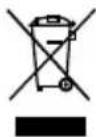
par une élimination non contrôle des déchets.
Recyclez l'appareil pour encourager la récapération durable des ressources matérielles.
Les utilisateurs privés peuvent contacter le vendeur auprès duquel ils ont acheté le produit ou les autorités compétentes pour savoir comment recycler l'appareil de manière respectue de l'environnement.
Les utilisateurs professionnelles doivent s'adresser à leurs fournisseurs et consulter les conditions qui figuent dans le contrat de vente. Ce produit ne doit pas été place avec d'autres déchets industriels.
Logiciel
La société Jöllenbeck GmbH conserve l'intégrality des droits de propriété sur le logiciel foumi. Toutecommodification directe ou indirecte, décompilation ou retro-conception du logiciel est interdite. Toute reproduction ou remise du logiciel à de fierces personnes est interdite.
Garantie
Nous accordons pour ce produit une garantie constructeur de 2 (deux) ans sur la fabrication et sur tous les composants.
En cas de questions ou de problèmes, notre service d'assistance technique se tient à votre disposition par téléphone ou par e-mail :
Telephone:+49(0)42879244690
e-mail: support@speed-link.com
Lundi-vendredi 8h-17 h
Éléments fournis
- SmartSpy Webcam
- Cable de connexion USB
- CD avec le logiciel
Mode d'emploi
Configuration système requise
- Proceseur Pentium VI ou plus
- WindowsXP Service Pack 2/Vista
- Lecteur de CD-ROM
- Port USB 2.0 libre
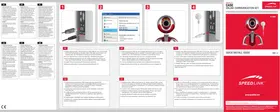
Raccordement de la webcam
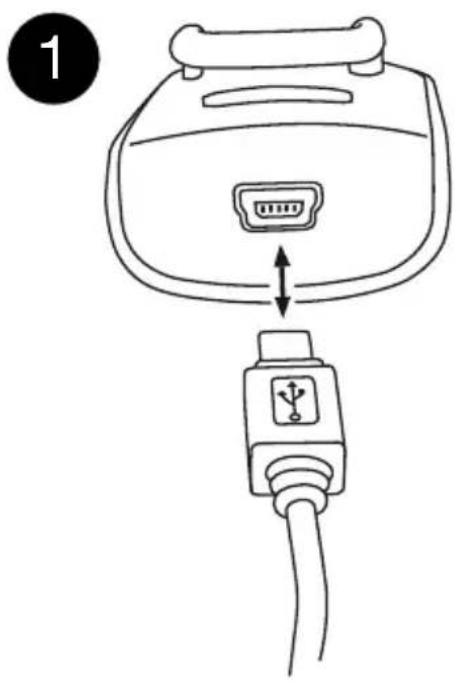
Reliez la mini-fiche USB du cable de connexion USB à la prise sur la face inférieure de la webcam.
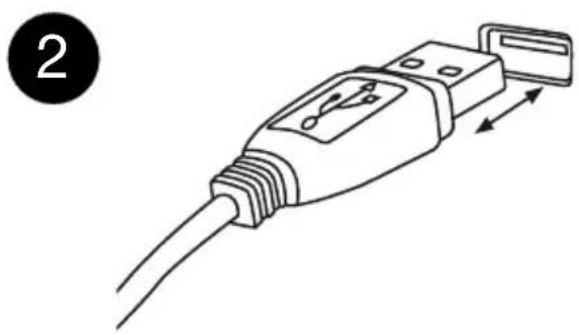
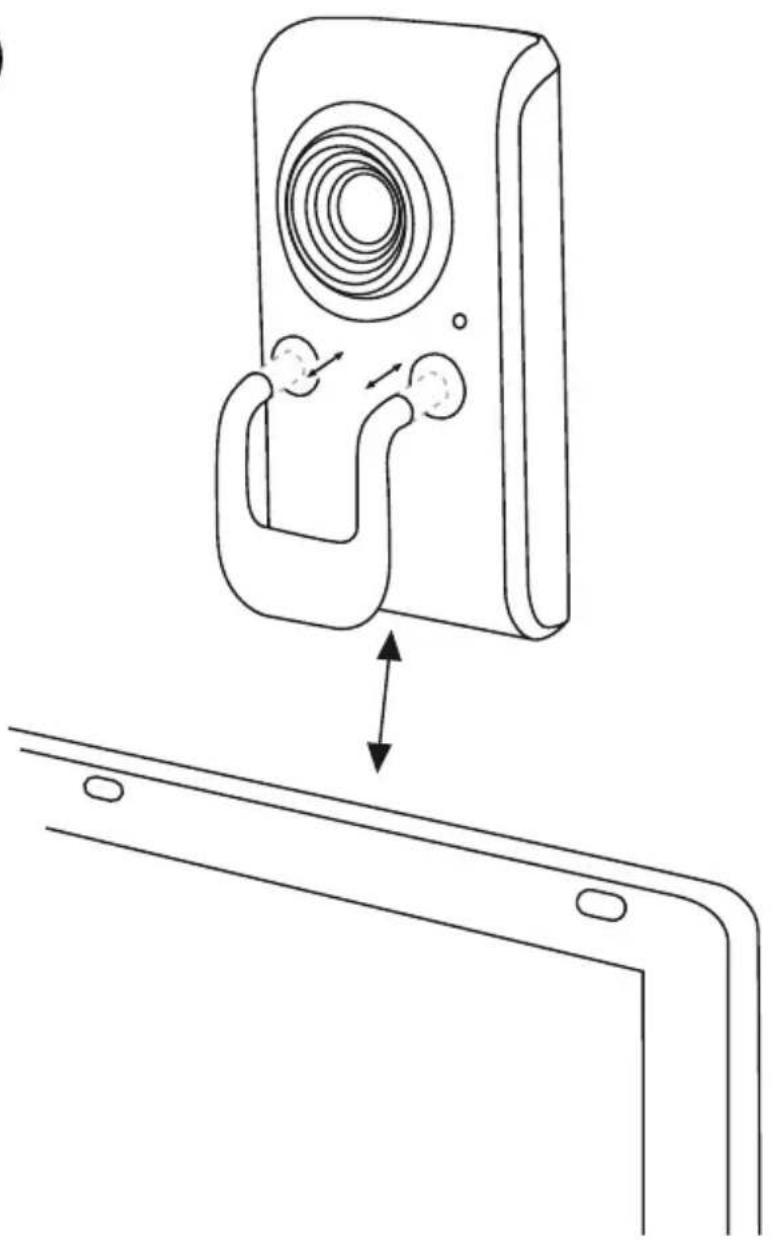
Fixez la webcam sur le cadre de l'écran de votre ordinateur portable et reliez la fiche USB à une prise USB libre de votre ordinateur portable.
Windows detecte automatiquement qu'un nouveau périhérique a été raccordé et installe de lui-même les pilotes requis. Vous n'avez pas besoin d'insteller d'autre pilote.
REMARQUE: raccordez toujours directement la camera à l'ordinateur portable ou bien à un hub USB disposant de sa propre alimentation en courant.

Prendre des photos avec Windows
Cliquez sur « Poste de travail » et double-cliquez sur « Periphérique video USB ». Une fois que le periphérique est initiaisé, vous Voyez les images filmées en live par la webcam. Pour prendre une photo, cliquez sur « Prendre une nouvelle photo » en haut à gauche dans la fenêtre. La photo apparait alors en bas dans la liste de fichiers sous forme de vignette miniature. Vous pouvez copier cette photo et la coller dans le réseau de votre choix.
Installation du logiciel pour photo et video
La webcam SmartSpy est livrée avec la suite logicielle Arcsoft d'edition photo et video.
Arcsoft Videolpression 2 yous permit de filmer des videos et de proceder a differents réglages. Arcsoft Photolpression sert à prendre des photos. Ce programme vous permet en outre d'editor les photos que vous avez prises et d'éliminer par exemple les problèmes d'yeux rouges. Arcsoft Magic-i propose de nombreux effets pour vos videos utilisables également dans votre programme Messenger.
Pour plus d'infomations sur l'utilisation du logiciel, veuillez vous reporter à la fonction d'aide du programme.
Insérez le CD foumi avec le logiciel dans votre lecteur de CD-ROM. Le menu d'installation démarre automatiquement. Sinon, ouvrez l'Explorateur de
Windows et double-cliquez sur le symbole de la relecteur de CD-ROM.
Installation d'Arcsoft Videolmpression 2: Cliquez dans le menu d'installation sur Arcsoft Videolmpression pour lancer l'installation. Suivez les instructions qui s'affichent à l'écran.
Installation d'Arcsoft Photolmpression 5: Clique dans le menu d'installation sur Arcsoft Photolmpression pour lancer l'installation. Suivez les instructions qui s'affichent à l'écran.
Installation d'Arcsoft Magic-i 3:
Cliquez dans le menu d'installation sur Arcsoft Magic-i pour lancer l'installation. Suivez les instructions qui s'affichent à l'écran.
Utilisation de laamera virtuelle de Magic-i
Ouvrez Arcsoft Magic-i 3 et selectionnez l'effet souhaite. Cliquez sur Activer l'effet et fermez le programme. Dans la zone d'information en bas à droite dans la barre des tâches, vous voyagez apparaitre un symbole deamera qui indique qu'uneamera virtuelle a été configurée. Ouvrez à présent votre programme Messenger et selectionnez comme source video « Magic-i Virtual Capture »
Déinstallation des programmes
Ouvrez le Panneau de configuration et double-cliquez sur « Ajouter ou supprimer des programmes » (dans Windows Vista : « Programmes et fonctions »). Cliquez sur le programme que vous souhaitez désinstaller, puis cliquez sur « Déinstaller »
En cas de problème
Si vous camera n'est pas détectee, connectez à nouveau la camera et faites le cas échéant un essai sur une autre prise USB. Assurez-vous que la camera n'est pas raccordée à un hub USB ne disposant pas de sa propre alimentation en courant.
Si laamera n'apparait pas dans votre programme Messenger, assurez-vous que vous avez selectionné laamera comme source video. Pour cela, allez dans les options du programme Messenger et reglez la source video sur « Periphérique video USB »

Important!
+49 (0) 4287 92 44 690