Smart Spy Autofocus SL6845 - Webcam Speedlink - Manuale utente e istruzioni gratuiti
Trova gratuitamente il manuale del dispositivo Smart Spy Autofocus SL6845 Speedlink in formato PDF.



Domande frequenti - Smart Spy Autofocus SL6845 Speedlink
Domande degli utenti su Smart Spy Autofocus SL6845 Speedlink
0 domanda su questo apparecchio. Rispondi a quelle che conosci o fai la tua.
Fai una nuova domanda su questo apparecchio
Scarica le istruzioni per il tuo Webcam in formato PDF gratuitamente! Trova il tuo manuale Smart Spy Autofocus SL6845 - Speedlink e riprendi in mano il tuo dispositivo elettronico. In questa pagina sono pubblicati tutti i documenti necessari per l'utilizzo del tuo dispositivo. Smart Spy Autofocus SL6845 del marchio Speedlink.
MANUALE UTENTE Smart Spy Autofocus SL6845 Speedlink
Prima di utilizzato quello prodotto leggere attendamente le avventenze di sicurezza. Conservare quello manu
ale per poterlo consultare in un secondo tempo.
Esclusione di responsabilita
La Jollenbeck GmbH non risponde per danni sul prodotto o per lesioni di persone causate da un utilizzo del prodotto sbadato, inappropriato, errato o non indicato dal produttore.
Eliminazione guasti/riparazione
Non cercare di effettare la manutenzione o la riparazione del dispositivo da soli. Affidare qualsiasi riparazione a personale qualificato. Non apportare alcune modifiche al dispositivo. Questo fara perdere qualsiasi diritto di garanzia.
Umidità⁺/fonti di calore
Non utilizzato l'apparecchio vicino ad acqua (p.e. lavandini, vasche da bagno ecc.) e tenerlo lontano da umidità, da spruzzi o gocce d'acqua nonché alla pioggia. Non esporre il dispositivo ad alte temperature, ad alta umidità d'aria o direttamente al sole.
Pulizia
Pulire l'apparecchio utilizzato un panno mortido e asciutto. Non usare mai benzolo, diluenti o altri prodotti chimici.
Impiego conforme alle prescrizioni
Questo dispositivo serve esclusivamente a trasmettere immagini fisse e in movimento ad un computer comune. Il dispositivo devese essere impiegato soltanto con gli appositi pezzi originali. Il prodotto devese essere impiegato soltanto in locali chiusi ed asciutti. L'impiego conforme alle prescrizioni comprende il procedimento in base al manuale d'installazione.
Conformità CE
Questo prodotto è conforme alle direttive CE dell'Unione Europea. Sotto http://www.speed-link.com più essere richiesta la dichiarazione di conformità completeness.
Smaltimento
Il contrassegno sul prodotto o sulla letteratura relativa indica che a termine della sua durata non delve essere smaltito insieme ai normali rifiuti domestici. Smaltire il dispositorio separamente da altri rifiuti per non danneggiare l'ambiente o la salute dell'uomo a causa di uno smaltimento incontrato
dei rifiuti.
Riciclare il dispositivo per favore il riciclaggio sostenibile di risorse materiali.
Si consigliaagliutenti privati contattare
il rivenditore presso il quale è stato acquistato il prodotto, o le autorità competenti, per informarsi come ricicare il dispositivo in maniera ecologica. Si consigliaagli utenti commerciali di rivolgersi al loro fornitore e di consultare le condizioni contrattuali di vendita. Questo prodotto non deve essere smaltito insieme ad altri rifiuti commerciali.
Software
La Jollenbeck GmbH si riserva tutti i diritti di proprietà sul software in dotazione. Non sono consentite modifiche dirette o indirette, decomplizione o reverse engineering del software. è vietata la riproduzione o la cessione a terzi del software.
Garanzia
Per questo prodotto concediamo una garanzia della durata di 2 (due) anni a partire alla data di acquisto. La garanzia copre i difetti di fabbricazione, nonché quelli dei componenti integrati.
Supporto tecnico
In caso di domande o problemi rivolgersi al nostro centro di supporto tecnico per Telefono o via e-mail:
Telefon: +49 (0) 4287 92 44 690
E-mail: support@speed-link.com
Lun-ven dale ore 8:00-17:00
Contenuto della confezione
- SmartSpy Webcam
- cavo di collegamento USB
CD del software - istruzioni per l'uso
Requisiti di problema
- processore Pentium VI o superiore
WindowsXP con il Service Pack 2Vista - unità CD-Rom
- porta USB 2.0 libera
Collegamento della webcam
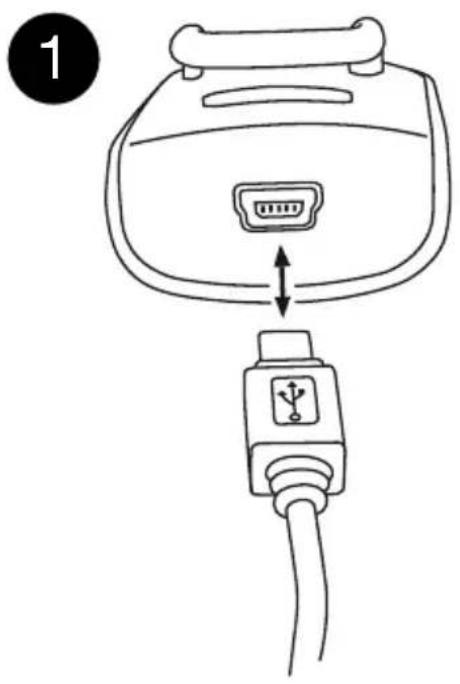
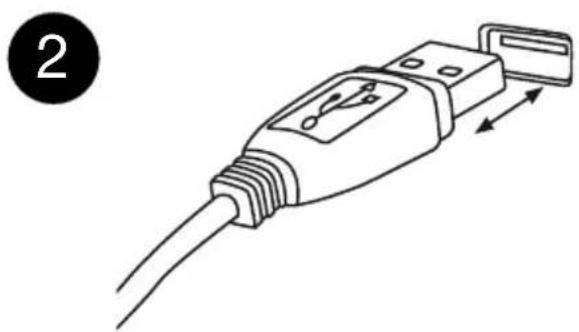
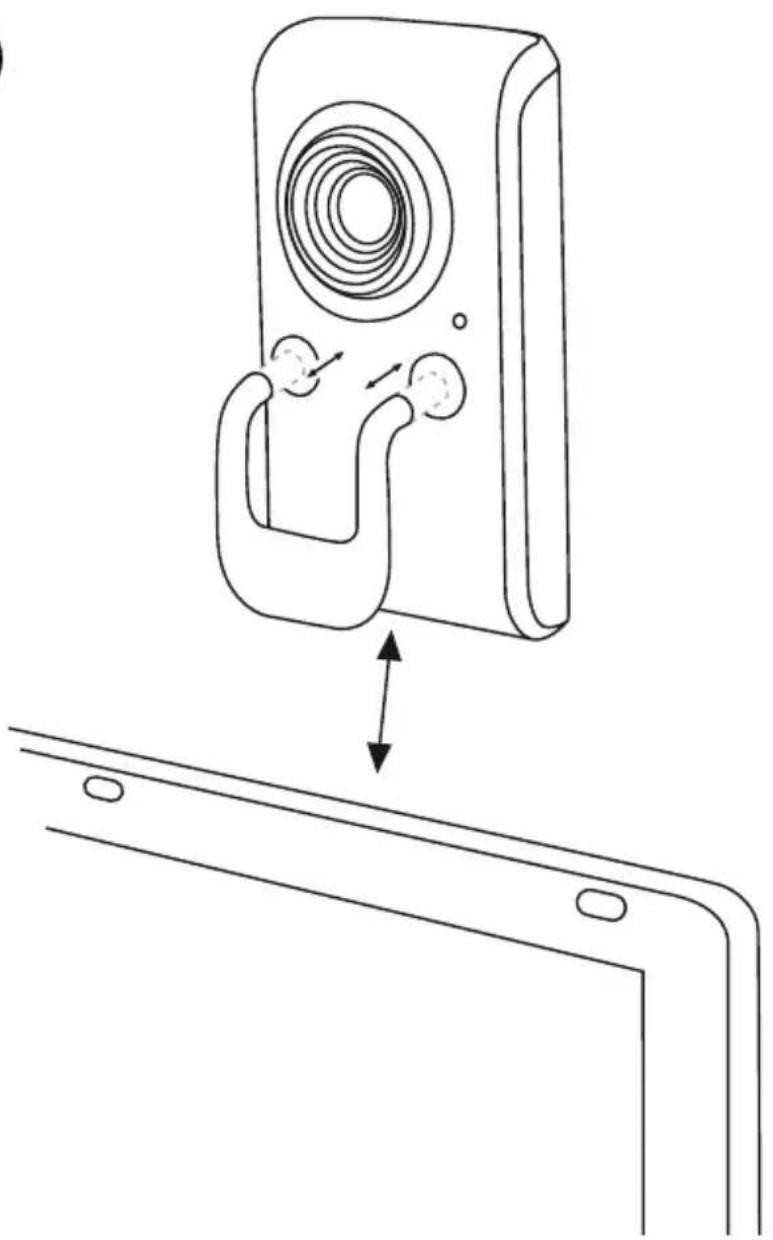
Collegare il connettore mini-USB del cavo di collegamento USB all'attacco sul dato inferiore della webcam. Fissare la webcam sul telaio del monitor del notebook e collegare il connettore USB ad una porta USB libera del notebook.
Windows riconosce automaticamente che è stata collegata una nuova periferica ed installa autonomamente i driver necessari. Non occorre installare ulteriori driver.
NOTA BENE: installare la camera solo direttamente al notebook o al hub USB con alimentazione propria.

Creare immagini sotto Windows
Fare clic su "Risorse del computer" e fare doppio clic su Dispositivo video USB"Dopo l'initializzazione del dispositivo si vedono le immagini dal vivo della webcam. Per poter scattare una fotarefare clic suScatta nuova fotin alto a sinistra nella finestra. La fotoscattata appara ora in basso nella lista dei file come miniatura di anteprima. Questa fotora ora può essere copiata ed inserta in una cartella a scelta.
Installare il software per fotoe video
La SmartSpy Webcam viene formita insieme al pacchetto software Arcsoft per l'elaborazione di foto e video.
Con Arcsoft Videolmpression 2 potete registrare dei video ed effettuare diverse impostazioni. Arcsoft Photolmpression serve per scattare delle foto. Con quello programma potete inoltre elaborare le foto scattate e, per esempio, eliminare gli occhi rossi.
Arcsoft Magic-i create numerous effetti per i vostri video, che potrete usareanche con il vosto programma di messenger.
Per informazioni sull'uso del software, consultare la relativa guida in linea del programma.
Inserire il CD del software contenente i driver in dotazione nell'unità CD-ROM. Il menu di setup parte automaticamente. In caso contrario, aprire il Windows Explorer e fare doppio cli sul symbolo dell'unità CD-ROM.
Installazione di Arcsoft Videolpression 2: Fare pratici su Arcsoft Videolpression nel menu d'installazione per avviare l'installazione. Seguire le istruzioni sullo schermo.
Installazione di Arcsoft Photolpression 5: Fare cli su Arcsoft Photolpression nel menu d'installazione per avviare l'installazione.Seguire le istruzioni sullo schermo.
Installazione di Arcsoft Magic-i 3: Fare clic su Arcsoft Magic-i nel menu d'installazione per avviare l'installazione.Seguire le istruzioni sullo schermo.
Uso della camera virtuale di Magic-i
Apire Arcsoft Magic-i 3 e selezionare l'effetto desiderato. Fare cli cic su Attiva effetto e chiudere il programma. In basso a destra nella barra delle applicazioni appara il symbolo della camera che indica che la camera virtuale è stata impostata. Apire ora il programma di messenger e selezionare la fonte video „Magic-i Virtual Capture".
Disinstallazione dei programmi
Apriere il Pannello di controlo e fare doppio cli su "Software" (sotto Windows Vista,Programmi e Funzioni).Fare cli sul programma che si vuole disinstallare e cliccare poi su,Disinstalla".
Ricerca guasti e possibili soluzioni
Nel caso in cui la camera non venga riconosciuti, collegare nuovamente la camera usinge eventually un'altra porta USB. Accertarsi che la camera non sia collegata ad un hub USB alla alimentazione propria.
Nel caso in cui il programma di messenger non visualizzi la camera, accertarsi di averindicato la camera come fonte video. A tale scopo andare nelle opzioni del programma di messenger ed impostare il Dispositivo video USB" come fonte video.