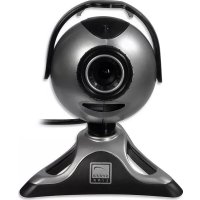
Cyclon Webcam SL6830 - Webcam Speedlink - Manuale utente e istruzioni gratuiti
Trova gratuitamente il manuale del dispositivo Cyclon Webcam SL6830 Speedlink in formato PDF.



Domande degli utenti su Cyclon Webcam SL6830 Speedlink
0 domanda su questo apparecchio. Rispondi a quelle che conosci o fai la tua.
Fai una nuova domanda su questo apparecchio
Scarica le istruzioni per il tuo Webcam in formato PDF gratuitamente! Trova il tuo manuale Cyclon Webcam SL6830 - Speedlink e riprendi in mano il tuo dispositivo elettronico. In questa pagina sono pubblicati tutti i documenti necessari per l'utilizzo del tuo dispositivo. Cyclon Webcam SL6830 del marchio Speedlink.
MANUALE UTENTE Cyclon Webcam SL6830 Speedlink
IMPORTANTI INFORMAZIONI IN MATERIA DI SICUREZZA
Importante!
Prima di utilizzare il prodotto, è necessario leggere attentamente nel manuale d'istruzione le avvertenze sulla sicurezza, nonché generali. Conservare accuratamente il presente manuale d'istruzioni al fine di poterlo successivamente consultare nuovamente.
Ricerca guasti/riparazione
Non riparate l'apparecchio e non effettuate la manutenzione da soli. Per lavori di riparazione o manutenzione rivolgeteVi a personale competente specializzato. Non apportate da soli nessuna modifi ca all'apparecchio. Facendo ciò, perderete ogni diritto di garanzia.
Umidità e fonti di calore
Non utilizzate l'apparecchio in prossimità d'acqua (p. es. in prossimità di lavandini, vasche da bagno o piscine) e tenetelo lontano da luoghi umidi, da sprizzi o gocce d'acqua, nonché dalla pioggia. Non esporre il dispositivo ad alte temperature, umidità o luce solare diretta.
Pulitura
Pulire il dispositivo utilizzando un panno morbido e asciutto. Non usare mai benzina, diluenti o altri prodotti chimici.
Collocazione
Collocare l'apparecchio su un supporto stabile per evitare che cada e che vengano danneggiate persone o l'apparecchio stesso.
Uso appropriato dei dispositivi
- È consentito utilizzare il dispositivo solo ed esclusivamente con i componenti originali previsti.
- È consentito utilizzare il prodotto solo ed esclusivamente in ambienti chiusi, nonché asciutti.
- Un uso appropriato del dispositivo implica un procedimento conforme alle disposizioni di installazione. Il costruttore esclude ogni tipo di responsabilità per danni derivanti da un uso improprio del dispositivo.
Introduzione
Vi ringraziamo per aver scelto la Cyclon Webcam. Con questa webcam potete fare foto e video, inviare video-mail o trasmettere immagini dal vivo ai vostri amici in chat.
Caratteristiche del prodotto
- Risoluzione foto di 1,3 Megapixel di formato fi no a 1280 x 1024 pixel
- Trasmissione video senza ritardi grazie a USB 2.0 (compatibile anche con USB 1.1 e 1.0)
■ Video con risoluzione VGA (640 x 480 pixel) con 30 immagini al secondo - Messa a fuoco continua da 80 mm all'infi nito - per distinguere anche i dettagli più fi ni degli oggetti vicini
- Piede grande per un appoggio stabile su ogni superfi cie piana
■ Tipo di fi le video: AVI
■ Tipo di file immagine: BMP - Collegamento semplice tramite interfaccia USB
- Compreso di driver per Windows 98SE/2000/ME/XP
Installazione con Windows 2000/XP
IMPORTANTE: prima di collegare la web-cam al computer, installare i driver!
- Inserite il CD-ROM contenente il driver in dotazione con la fornitura nell'unità CD-ROM del vostro PC. Il menu di installazione Speed-Link parte automaticamente (nel caso in cui il menu di installazione non si dovesse aprire, cliccare sull'unità CD-ROM nel Windows Explorer e fare doppio clic sul fi le „Setup.exe“).
- Fare clic su „Driver / Driver". L'installazione guidata InstallShield ora vi assisterà durante l'installazione del software. Seguire le istruzioni sullo schermo.
- Nel caso in cui Windows vi dovesse chiedere se l'installazione deve essere continuata nonostante il software non abbia passato il test logo di Windows, cliccate su Continua l'installazione.
- Collegare la webcam ad una porta USB libera soltanto dopo aver installato i driver
- Windows ora vi chiederà se volete cercare un update di Windows in Internet. Selezionate No, per ora no e cliccate su Avanti.
- Selezionate Installare il software automaticamente e cliccate su Avanti.
- Nel caso in cui Windows vi dovesse chiedere se l'installazione deve essere
continuata nonostante il software non abbia passato il test logo di Windows, cliccate su Continua l'installazione.
- Dopo aver installato i file, cliccare su Fine. La vostra Cyclon Webcam ora è pronta per l'uso.
Installazione con Windows 98/ME
- Inserite il CD-ROM contenente il driver in dotazione con la fornitura nell'unità CD-ROM del vostro PC. Il menu di installazione Speed-Link parte automaticamente (nel caso in cui il menu di installazione non si dovesse aprire, cliccare sull'unità CD-ROM nel Windows Explorer e fare doppio clic sul fi le „Setup.exe“).
- Fare clic su „Driver / Driver". L'installazione guidata InstallShield ora vi assisterà durante l'installazione del software. Seguire le istruzioni sullo schermo.
- Collegate la webcam ad una porta USB libera del vostro PC.
- L'installazione guidata hardware rileverà che è stata collegata una nuova periferica. Seguire le istruzioni sullo schermo.
- Windows eventualmente vi chiederà di inserire il CD di installazione di Windows. Per questo motivo tenete a portata di mano il CD di Windows.

Realizzare un fi Imato video
- Avviate il programma di cattura con Avvio > Programmi > USB 2.0 PC Camera > Video View.
- Nel caso nella schermata del programma non dovesse apparire l'immagine dal vivo della camera, potete avviarla con Options > Preview.
Prima di poter realizzare un video deve essere creato un fi le in cui salvare il video:
- Cliccate su File > Set Capture File..., selezionate la directory in cui volete salvare il video ed inserite un nome di file. Il nome del file deve essere conformato nel seguente modo: nome. avi
- Se volete assegnare una dimensione massima al file video, Allocate File Space... ed inserite la dimensione massima desiderata del file video.
- Sotto Options > Video Capture Filter sono possibili ulteriori impostazioni. Modifi cate il contrasto, la luminosità ed altre impostazioni secondo le vostre esigenze.
Ora potete registrare un video cliccando su Capture > Start Capture e cliccando poi su Ok nella fi nestra successiva.
Per terminare la registrazione, cliccare su Capture > Stop Capture. Salvate il file, clic-
cando su File > Save Captured Video ... ed inserendo la directory desiderata e il nome del fi le. Anche qui dovete fare attenzione di aggiungere „avi” alla fine del nome del file. Ora potete guardare il video realizzato con il Windows Media Player integrato in Windows o con un altro player che supporta il formato di fi le AVI.
Realizzare una foto
Dovete aprire il programma VideoView, per poter scattare una foto con la webcam. Per avviare il programma premere il pulsante sul lato superiore della webcam. Ripremete il pulsante per scattare una foto. Ora la foto viene visualizzata in una fi nestra aggiuntiva e può essere salvata.
Integrazione in un programma chat e VoIP
La Cyclon Webcam può essere utilizzata con una molteplicità di programmi chat e VoIP per chat video o telefonia video. Qui di seguito riportiamo una scelta di programmi più comuni e delle spiegazioni come confi - gurare la webcam in questi programmi.
Integrazione in Skype™
Avviare Skype e cliccare su Azioni > Opzioni... Nel tab „Video“ attivare la casella di selezione Attiva Skype Video, qualora non fosse ancora attivata. Selezionare nella lista Seleziona camera: la Syntek DC-112X. Cliccare su Esegui test camera. Ora dovreste vedere un'immagine trasmessa dalla webcam nella fi nestra Skype™. Quando volete modifi care le proprietà video, cliccate su Impostazioni camera. Si consiglia di disattivare il bilanciamento del bianco automatico nelle proprietà della camera e di impostarlo manualmente.
Integrazione in MSN® Messenger 7.5
Nota bene: tenete conto che anche il contatto che invitate a partecipare ad una conversazione video necessita di una versione di MSN® Messenger che supporta la funzione video.
Cliccare nella lista dei contatti sul contatto desiderato con il tasto destro del mouse e
IT
selezionare Audio/Video > Avvia conversazione video ... Il MSN® Messenger ora vi assiste nella confi gurazione della webcam. Seguire le istruzioni sullo schermo. Attendere che il contatto accetti la conversazione video.
Per modifi care le proprietà della webcam cliccare sulla piccola freccia nell'angolo in basso a destra della vostra immagine della webcam e selezionare Impostazioni webcam. Cliccare su Avanzate. Si consiglia di disattivare il bilanciamento del bianco automatico nelle proprietà della webcam e di impostarlo manualmente.
Integrazione in ICQ® 5
Cliccate nella fi nestra ICQ con il tasto destro del mouse sul contatto con il quale desiderate iniziare una chat video e cliccate su ICQ-Video. Attendere che il contatto accetti l'invito per la chat video. ICQ riconosce automaticamente se voi e il vostro contatto disponiate di una webcam.
Nel caso abbiate già iniziato una chat e vogliate trasmettere un'immagine video per quella chat, cliccate sul simbolo della web-cam nella fi nestra chat ed attendete che il vostro chat partner accetti l'invito alla chat video.
Integrazione in Yahoo!® Messenger 7.5
Cliccare nella lista dei contatti sul contatto desiderato con il tasto destro del mouse e selezionare Altre azioni > Invito per webcam... Ora si apre una finestra separata con l'immagine della webcam. Yahoo! ® Messenger ora vi chiede se volete attivare la modalità supercam. Cliccate su Sì, sempre.
Per modifi care le proprietà della webcam, cliccare su File > Impostazioni. Nella finestra che si apre ora, cliccate nel tab „Webcam“ su Impostazioni webcam... e modificate le proprietà secondo le vostre esigenze. Si consiglia di disattivare il bilanciamento del bianco automatico nelle proprietà della webcam e di impostarlo manualmente.

Garanzia
Per questo prodotto concediamo una garanzia della durata di due anni a partire dalla data di acquisto. La garanzia copre i difetti di fabbricazione, nonché quelli dei componenti integrati.
In caso di supporto tecnico...
Nel caso in cui dovessero verifi carsi ulteriori problemi tecnici, vi preghiamo di contattare i nostri tecnici. A tale proposito, troverete sul retro di questo manuale di istruzioni il numero del servizio di assistenza tecnica.
HOTLINE
+49 (4287) 125 133
www.speed-link.com
SL-6830
Version 1.0
22.02.2006