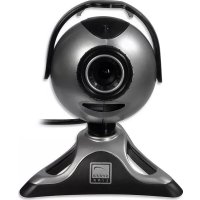
Cyclon Webcam SL6830 - Webcam Speedlink - Kostenlose Bedienungsanleitung
Finden Sie kostenlos die Bedienungsanleitung des Geräts Cyclon Webcam SL6830 Speedlink als PDF.



Benutzerfragen zu Cyclon Webcam SL6830 Speedlink
0 Frage zu diesem Gerät. Beantworten Sie die, die Sie kennen, oder stellen Sie Ihre eigene.
Eine neue Frage zu diesem Gerät stellen
Laden Sie die Anleitung für Ihr Webcam kostenlos im PDF-Format! Finden Sie Ihr Handbuch Cyclon Webcam SL6830 - Speedlink und nehmen Sie Ihr elektronisches Gerät wieder in die Hand. Auf dieser Seite sind alle Dokumente veröffentlicht, die für die Verwendung Ihres Geräts notwendig sind. Cyclon Webcam SL6830 von der Marke Speedlink.
BEDIENUNGSANLEITUNG Cyclon Webcam SL6830 Speedlink
Bevor Sie dieses Produkt verwenden, lesen Sie bitte die Sicherheits- und Warnhinweise im Handbuch. Bewahren Sie dieses Handbuch auf, um zu einem späteren Zeitpunkt darauf zurückgreifen zu können.
Haftungsausschluss
Die Jöllenbeck GmbH übernimmt keine Haftung für Schäden am Produkt oder Verletzungen von Personen aufgrund von unachtsamer, unsachgemäßer, falscher oder nicht dem vom Hersteller angegebenen Zweck entsprechender Verwendung des Produkts.
Fehlerbeseitigung/Reparatur
Versuchen Sie nicht, das Gerät selbst zu warten oder zu reparieren. Überlassen Sie jegliche Wartungsarbeiten dem zuständigen Fachpersonal. Nehmen Sie keine Veränderungen am Gerät vor. Dadurch verlieren Sie jegliche Garantieansprüche.
Feuchtigkeit/Wärmequellen
Verwenden Sie das Gerät nicht in der Nähe von Wasser (z. B.Waschbecken, Badewannen etc.), und halten Sie es von Feuchtigkeit, tropfenden oder spritzenden Flüssigkeiten sowie Regen fern. Setzen Sie das Gerät keinen hohen Temperaturen, hoher Luftfeuchtigkeit oder direktem Sonnenlicht aus.
Reinigung
Verwenden Sie zum Reinigen des Gerätes bitte ein weiches, trockenes Tuch. Lassen Sie das Gerät nie mit Benzol, Verdünner oder anderen Chemikalien in Berührung kommen.
Standort
Stellen Sie das Gerät auf eine stabile Unterlage, um zu verhindern, dass es herunterfällt und dabei Personen oder das Gerät zu Schaden kommen.
Bestimmungsgemäßer Gebrauch
- Das Gerät darf nur mit den dafür vorgesehenen Originalteilen verwendet werden.
- Das Produkt darf nur in geschlossenen und trockenen Räumen verwendet werden.
- Die bestimmungsgemäße Verwendung beinhaltet das Vorgehen gemäß der Installationsanleitung. Für Schäden, die durch unsachgemäßen Gebrauch entstehen, übernimmt der Hersteller keine Haftung.
Einleitung
Vielen Dank, dass Sie sich für die Cyclon Webcam entschieden haben. Mit dieser Kamera können Sie Fotos und Videos aufnehmen, Video-Emails erstellen oder Ihren Freunden im Chat Live-Bilder von sich schicken.
Produkteigenschaften
■ 1,3 Megapixel Fotoauflösung im Format bis zu 1280 x 1024 Pixel
- Verzögerungsfreie Videoübertragung dank USB 2.0 (abwärtskompatibel zu USB 1.1 und 1.0)
■ Videos mit VGA-Auflösung (640 x 480 Pixel) bei 30 Bildern pro Sekunde
- Stufenloser Fokus von 80 mm bis unendlich - damit erkennen Sie auch feinste Details bei nahen Objekten
- Großer Fuß für sicheren Stand auf jeder ebenen Oberfläche Hardware installation
■ Videodateityp: AVI
■ Standbilddateityp: BMP
■ Einfacher Anschluss über die USB-Schnittstelle
■ Inklusive Treiber für Windows 98SE/2000/ME/XP
Installation unter Windows 2000/XP
WICHTIG: Installieren Sie erst den Treiber, bevor Sie die Webcam an Ihren Computer anschließen!
- Legen Sie die mitgelieferte Treiber-CD in das CD-ROM-Laufwerk Ihres Computers ein. Das Speed-Link Driver Installation Menu startet automatisch (sollte das Intallations-Menü sich nicht öffnen, klicken Sie im Windows Explorer auf Ihr CD-ROM-Laufwerk und doppelklicken Sie auf die Datei „Setup.exe“).
- Klicken Sie auf die Schaltfl äche „Driver / Treiber“. Der InstallShield Wizard führt Sie nun durch die Software-Installation. Folgen Sie den Anweisungen auf dem Bildschirm.
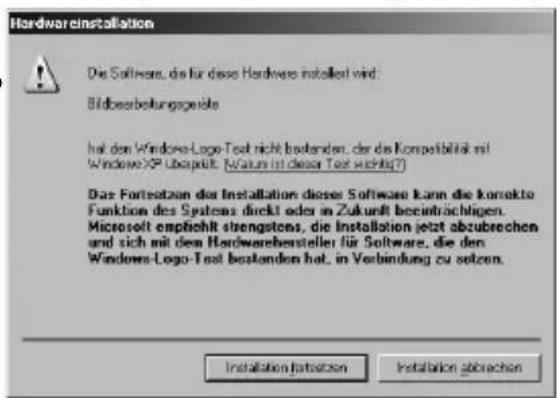
- Sollte Windows Sie fragen, ob die Installation trotz nicht bestandenem Windows-Logo-Test fortgesetzt werden soll,
text_image
Hardware installation Die Software, die für diese Hardware installed wird Bildeserbeilungsgebiete hat den Windows-Logo-Test nicht bestanden, der das Kompfeßlichkeit mit Windows XP Uzbekität. (Wärkun ist dieser Test richtig?) Das Fortestzen der Installation dieser Software kann die korrekte Funktion des Systems direkt oder in Zukunft beeinträchtigen. Microsoft empflicht strengstens, die Installation jetzt abzubrechen und sich mit dem Hardwarebesteller für Software, die den Windows-Logo-Test bestanden hat, in Verbindung zu setzen. Installation fortsetzen Installation abziehenklicken Sie auf Installation fortset- zen.
■ Schließen Sie erst nach erfolgter Treiber-installation die Webcam an eine freie USB-Schnittstelle an Ihrem PC an.
DE
- Windows fragt Sie nun, ob im Internet nach einem Windows-Update gesucht werden soll. Wählen Sie Nein, diesmal nicht und klicken Sie auf Weiter.
- Wählen Sie Software automatisch installieren und klicken Sie auf Weiter.
- Sollte Windows Sie fragen, ob die Installation trotz nicht bestandenem Windows-Logo-Test fortgesetzt werden soll, klicken Sie auf Installation fortsetzen.
- Klicken Sie nach der Installation der Dateien auf Fertig stellen. Ihre Cyclon Webcam ist nun einsatzbereit.
Installation unter Windows 98/ME
- Legen Sie die mitgelieferte Treiber-CD in das CD-ROM-Laufwerk Ihres Computers ein. Das Speed-Link Driver Installation Menu startet automatisch (sollte das Intallations-Menü sich nicht öffnen, klicken Sie im Windows Explorer auf Ihr CD-ROM-Laufwerk und doppelklicken Sie auf die Datei „Setup.exe“).
- Klicken Sie auf die Schaltfl äche „Driver / Treiber“. Der InstallShield Wizard führt Sie nun durch die Software-Installation. Folgen Sie den Anweisungen auf dem Bildschirm.
- Schließen Sie die Webcam an eine freie USB-Schnittstelle Ihres Computers an.
- Der Hardware-Assistent erkennt, dass ein neues Gerät angeschlossen wurde.
Folgen Sie den Anweisungen auf dem Bildschirm.
- Windows fordert Sie ggf. auf, die Windows Installations-CD einzulegen. Halten Sie zu diesem Zweck die Windows CD bereit.
Erstellen eines Videofi Ims
- Öffnen Sie über Start > Programme > USB2.0 PC Camera > VideoView das Capture-Programm.
- Sollte das Live-Bild der Kamera im Programmfenster nicht zu sehen sein, können Sie es über Options > Preview einschalten.
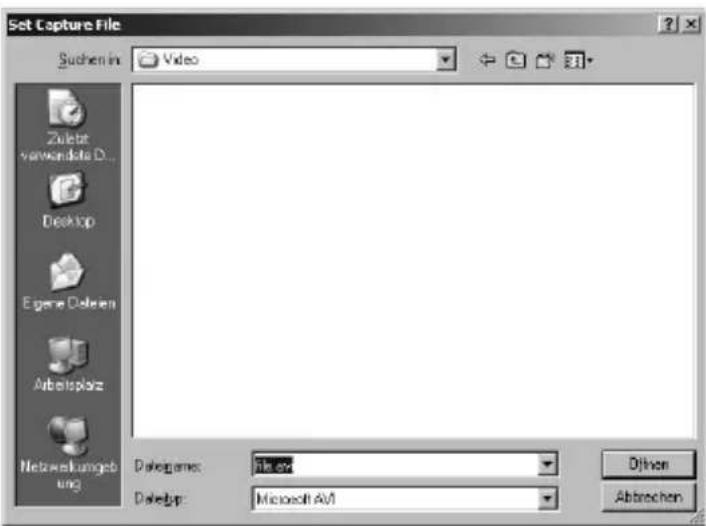
Bevor Sie ein Video erstellen können, müssen Sie eine Datei erstellen, in der das Video abgespeichert werden kann:
- Klicken Sie auf File > Set Capture File..., wählen Sie das Verzeichnis aus, in dem Sie das Video speichern möchten und geben Sie einen Dateinamen ein. Der Dateiname sollte folgendermaßen aufgebaut sein: Dateiname.avi
- Wenn Sie der Videodatei eine maximale Größe zuordnen möchten, klicken Sie auf File > Allocate File Space... und geben Sie die gewünschte maximale Größe der Videodatei ein.
text_image
Set Capture File Suchen in: Video Zuletzt vorwandate D... Desktop Eigene Delezen Arbeitsplatz Netzernkumgebung Dologame: file.sdr Daletyp: Microsoft AM Dihon Abtrechen- Über Options > Video Capture Filter sind weitere Einstellungen der Kamera möglich. Verändern Sie Kontrast, Helligkeit und andere Einstellungen nach Ihren individuellen Vorstellungen.
Sie können nun ein Video aufnehmen, indem Sie auf Capture > Start Capture und anschließend im erscheinenden Fenster auf Ok klicken.
Um die Aufnahme zu beenden, klicken Sie auf Capture > Stop Capture. Speichern Sie nun die Datei, indem Sie auf File > Save Captured Video... klicken und das gewünschte Verzeichnis und den Dateinamen angeben. Achten Sie auch hier darauf, die
Datei-Endung „avi“ zum Dateinamen hinzuzufügen. Sie können das erstellte Video nun mit dem in Windows integrierten Windows Media Player oder jedem anderen Player, der das AVI-Dateiformat unterstützt, ansehen.
Erstellen eines Fotos
Sie müssen das Programm VideoView öffnen, um ein Foto mit der Webcam schießen zu können. Drücken Sie zum Öffnen des Programms den Knopf auf der Oberseite der Webcam. Drücken Sie erneut den Knopf, um ein Foto zu erstellen. Das Foto wird zusätzlichen Fenster angezeigt und kann nun gespeichert werden.
Einbindung in Chat- und VoIP-Programme
Sie können die Cyclon Webcam mit einer Vielzahl von Chat- und VoIP-Programmen für Video-Chat oder Video-Telefonie verwenden. Im Folgenden finden Sie eine Auswahl der gängigsten Programme und Erläuterungen, wie Sie Ihre Webcam in diesen Programmen konfi gurieren.
DE
Einbindung in Skype™
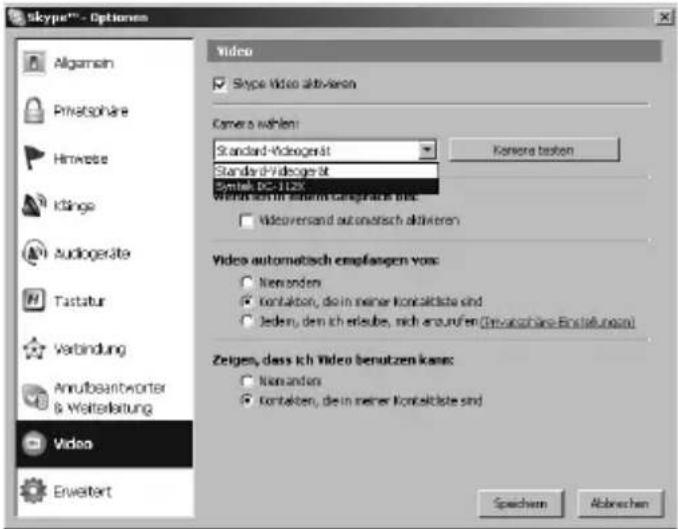
Starten Sie Skype und klicken Sie auf Aktionen > Optionen... Aktivieren Sie im Register „Video“ das Kontrollkästchen Skype Video aktivieren, sofern dies noch nicht aktiv ist. Wählen Sie in der Liste Kamera wählen: die Syntek DC-112X aus.
Einbindung in MSN® Messenger 7.5
Hinweis: Bitte beachten Sie, dass der Kontakt, den Sie zu einer Video-Unterhaltung einladen, ebenfalls eine videofähige Version des MSN® Messengers benötigt.
Klicken Sie in Ihrer Kontaktliste mit der rechten Maustaste auf den gewünschten Kontakt und wählen Sie Audio/Video > Video-Unterhaltung starten... Der MSN® Messenger führt Sie nun durch die Konfi guration Ihrer Webcam. Folgen Sie den Anweisungen auf dem Bildschirm. Warten Sie bis Ihr Kontakt die Video-Unterhaltung annimmt.
text_image
Skype™ - Options Video ✓ Skype Video aktivieren Camera wählen: Standard-Vidrogenät Konzern testen Standard-Vidrogenät Schnitt DC-112x Wertfall von einem Konsolidierte bis: Vidroversand automatisch aktivieren Videos automatisch empfangen vom: Nien anderen Kontakten, die in meiner Kontaklste sind Jeden, den ich erleube, mich eranufen (Devanschäre-Einstellungen) Zeigen, dass ich Video benutzen kann: Nien anderen Kontakten, die in meiner Kontaklste sind Erweitert Speechem AbbrachenUm die Kamera-Eigenschaften zu verändern, klicken Sie auf den kleinen Pfeil in der unteren rechten Ecke Ihres Kamerabildes und wählen Sie Webcam-Einstellungen. Klicken Sie auf Erweitert. Es ist empfehlenswert, den automatischen Weißabgleich in
Klicken Sie auf Kamera testen. Sie sollten nun ein von Ihrer Webcam übertragenes Bild im Skype™ Fenster sehen. We die Videoeigenschaften verändern möchten, klicken Sie auf Kamera-Einstellungen. Es ist empfehlenswert, den automatischen Weißabgleich in den Kamera-Eigenschaften zu deaktivieren und manuell einzustellen.
den Kamera-Eigenschaften zu deaktivieren und manuell einzustellen.
Einbindung in ICQ® 5
Klicken Sie im ICQ-Fenster mit der rechten Maustaste auf den Kontakt, mit dem Sie einen Videochat starten möchten und klicken Sie auf ICQ-Video.

Warten Sie, bis der Kontakt die Anfrage für den Video-Chat annimmt. ICQ erkennt automatisch, ob Sie und Ihr Kontakt über eine Webcam verfügen.
Sollten Sie schon einen Chat gestartet haben und möchten für diesen Chat Ihr Kamera-bild übertragen, klicken Sie im Chat-Fenster links auf das Kamera-Symbol und warten Sie, bis Ihr Chat-Partner die Anfrage für den Video-Chat annimmt.
Einbindung in Yahoo!® Messenger 7.0
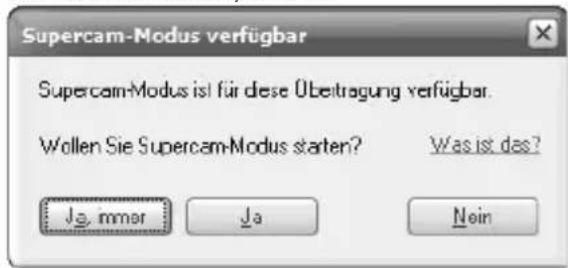
Klicken Sie in Ihrer Kontaktliste mit der rechten Maustaste auf den gewünschten Kontakt und wählen Sie Weitere Aktionen > Zur Webcam einladen... Ein separates Fenster mit dem Kamerabild öffnet sich. Yahoo!® Messenger fragt Sie nun, ob Sie den Supercam-Modus aktivieren möchten. Klicken Sie auf Ja, immer.
text_image
Supercam-Modus verfügbar Supercam-Modus ist für diese Übeitragung verfügbar. Wollen Sie Supercam-Modus starten? Was ist das? Ja, mmer Ja NoinUm die Kamera-Eigenschaften zu verändern, klicken Sie auf Datei > Einstellungen. Klicken Sie in dem sich öffnenden Fenster im Register „Webcam“ auf
Kamera-Einstellungen... und verändern Sie die Eigenschaften nach Ihren individuellen Vorstellungen. Es ist empfehlenswert, den automatischen Weißabgleich in den Kamera-Eigenschaften zu deaktivieren und manuell einzustellen.
Garantie
Für dieses Produkt gewähren wir Ihnen eine Garantie von zwei Jahren ab Kaufdatum auf Verarbeitung und alle eingebauten Teile.
Falls Sie Hilfe benötigen...
Bei technischen Problemen wenden Sie sich bitte an unseren technischen Support. Die Hotline-Nummer fi nden Sie auf der Rückseite dieser Bedienungsanleitung.