Autofocus Mic SL6846 - Webcam Speedlink - Manuale utente e istruzioni gratuiti
Trova gratuitamente il manuale del dispositivo Autofocus Mic SL6846 Speedlink in formato PDF.



Domande frequenti - Autofocus Mic SL6846 Speedlink
Domande degli utenti su Autofocus Mic SL6846 Speedlink
0 domanda su questo apparecchio. Rispondi a quelle che conosci o fai la tua.
Fai una nuova domanda su questo apparecchio
Scarica le istruzioni per il tuo Webcam in formato PDF gratuitamente! Trova il tuo manuale Autofocus Mic SL6846 - Speedlink e riprendi in mano il tuo dispositivo elettronico. In questa pagina sono pubblicati tutti i documenti necessari per l'utilizzo del tuo dispositivo. Autofocus Mic SL6846 del marchio Speedlink.
MANUALE UTENTE Autofocus Mic SL6846 Speedlink
Prima di utilizzato quello prodotto leggere attendamente le awertenze di sicurezza. Conservare quello manu
ale per poterlo consultare in un secondo tempo.
Esclusion di responsabilità
La Jollenbeck GmbH non risponde per anni sul prodotto o per lesioni di persone causate da un utilizzo del prodotto sbadato, inappropriato, errato o nonindicato dal produttore.
Eliminazione guasti/riparazione
Non cercare di effettuire la manutenzione o la riparazione del dispositivo da soli. Affidare qualsiasi riparazione a personale qualificato. Non apportare alcune modifiche al dispositivo. Questo fara perdere qualsiasi diritto di garanzia.
Umidità⁺/fonti di calore
Nonutilizzare l'apparecchio vicino ad acqua (p.e. lavandini,vasche da bagno ecc.)e tenerlo lontano da umidità,da spruzzi o gocce d'accua nonché alla pioggia.Non esporre il dispositivo ad alte temperature,ad alta umidità d'aria o direttamente al sole.
Pulizia
Pulire l'appareccchio utilizzato un panno morbido e asciutto. Non usare mai benzolo, diluenti o altri prodotti chimici.
Impiego conforme alle prescrizioni
Questo dispositivo serve esclusivamente a trasmettere immagini fisse e in movimento ad un computer comune. Il dispositivo devese essere impiegato soltanto con gli apposti pezioni originali. Il prodotto devese essere impiegato soltanto in locali chiusi ed asciutti. L'impiego conforms alle prescrizioni comprehene il procedimento in base al manuale d'installazione.
Conformità CE
Questo prodotto è conforme alle direttive CE dell'Unione Europea. Sotto http://www.speed-link.com più essere richiesta la dichiarazione di conformità completeness.

Smaltimento
Il contrassegno sul prodotto o sulla letteratura relativa indica che a termine della sua durata non delve essere smalito insieme ai normali rifiuti domestici. Smaltire il dispositivo separamente da altri rifiuti per non danneggiare l'ambiente o la salute dell'uomo a causa di uno smaltimento incontrato
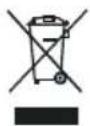
Riciclare il dispositivo per favore il riciclaggio sostenibile di risorse materiali.
Si consiglia agli utenti privati di contattare
il rivenditore presso il quale è stato acquistato il prodotto, o le autorità competenti, per informarsi come ricidare il dispositivo in maniera ecologica. Si consigliaagli utenti commerciali di rivolgersi al loro fornitore e di consultare le condizioni contrattuali di vendita. Questo prodotto non deve essere smalitito insieme ad altri rifiuti commerciali.
Software
La Jollenbeck GmbH si riserva tutti i diritti di proprieta sul software in dotazione. Non sono consentite modifiche dirette o indirette, decompilationo reverse engineering del software. E vietata la riproduzione o la cessione a terzi del software.
Garanzia
Per questo prodotto concediamo una garanzia della durata di 2 (due) anni a partire alla data di acquisto. La garanzia copre i difetti di fabbricazione, nonché quelli dei componenti integrati.
Supporto tecnico
In caso di domande o problemi rivolgersi al nostro centro di supporto tecnico via e-mail:
E-mail: supportl@speedlink.com

28
Contenuto della confezione
- Webcam con messa a fuoco automatica
CD del software
Istruzioni per l'uso
Requisiti diistema
- processore Pentium VI o superiore
Windows XP con SP2 o Windows Vista - unità CD-Rom
256 MB memoria RAM - porta USB 2.0 libera
- 500 MB di memoria libera sul disco fisso per il software
- connexion Internet per videochat
Controlli
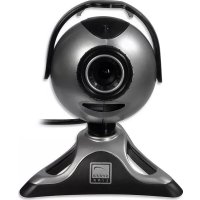
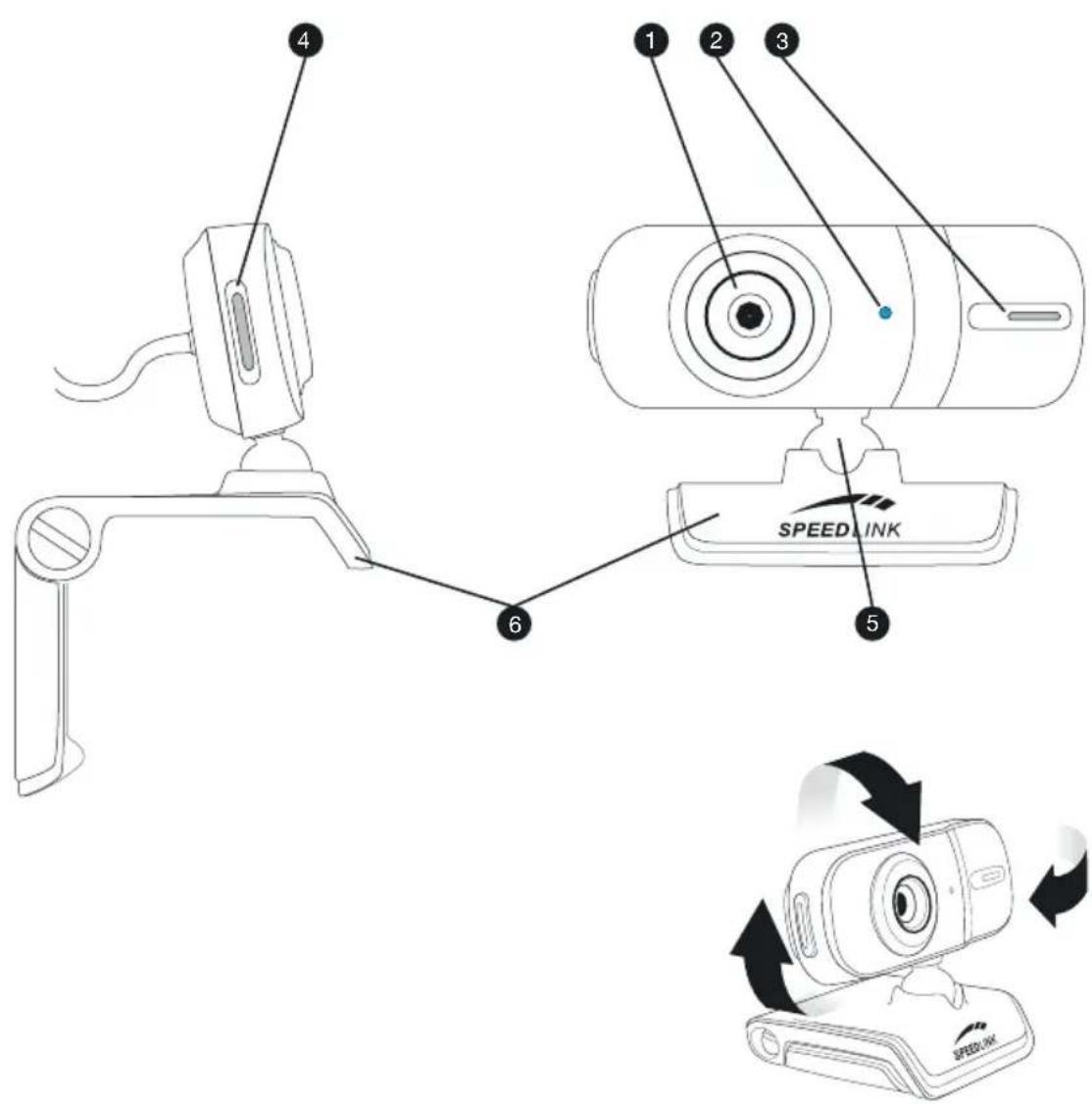
(1) Lente con messa a fuoco automatica.
(2) LED di stato
(3) Microfono
(4) Tast per islantanee
(5) Shodo
(6) Morsetto
Collegamento della webcam
Fissare la webcam tramite il morsetto (6) sul te laio del monitor TFT o del notebook o collocare la webcam sul tavolo.
- Collegare il connettore USB ad una porta USB libera del notebook.
NOTA BENE: la webcam deve disponre di un'interfaccia USB 2.0, per garantire la massima funzionalità. Quindi non collegare la webcam ad
una porta USB 1.1 o ad hub.
Quando la webcamiene collegata ad un hub USB 2.0, è preferibile che quello sa dotato di un'alimentazione propria.
Windows riconosce automaticamente che è stata collegata una nuova periferica ed installa autonomamente i driver necessari. Non occorre installare ulteriori driver.
Creare immagini sotto Windows
- Fare cli su „Risorse del computer" efare doppio cli su „Dispositivo video USB" Dopo l'initializzazione del dispositivo si vedono le immagini dal vivo della webcam.
Per poter scattare una foto,fare clic su "Scatta nuova foto" in alto a sinistra nella finestra. La foto scattata appeare ora in basso nella lista dei file come miniatura di anteprima.Questa foto cra cui essere copiata ed insertita in una cartella a scelta.
Installare il software per foto e video
Sul CD in dotazione si trova il software per riprenderere ed elaborare fot e video. Per installare quello software, inseire il CD nell'unità CD-ROM. Il menu di installatione dovrebbe partire automaticamente. In caso contrario, après il Windows Explorer,fare doppio clic prima sul significolo dell'unità CD-ROM e poi sul file setup.exe.
Installare Webcam Companion
▶ Nel menu di installmente fare cli sul pulsante "Webcam Companion".
- Selezionare la lingua e cliccare su "Avanti".
Leggere il contratto di licenza. Cliccare su "Si" per accettare il contratto di licenza. Se non si desidera accettarlo, cliccare su "No". L'installazione non verrà effettata.
- Selezionare la directory in cui si desidera installare „Webcam Companion". Cliccando sul pulsante „Sfoglia" è possibile selezionare una directory a scelta.
- Selezionare una cartella di programma per il menu di avvio e cliccare su Avanti.
Il programma verra ora installato sul computer.
Cliccare su Esci per completing l'installazione.
Usare Webcam Companion
Con Webcam Companion possono essere creati, memorizzati ed elaborati fot o video oppure avviata una sorveglienza con il rivelatore di movimento. Informazioni più precise sul programma si trovano nella guida in linea.
Awiere Webcam Companion.
Nella barra dei menu fare cli c su Aiuto | Guida in linea o premere F1.
Installare Arcsoft Photolmpression
Fare cli sul pulsante, Arcsoft Photolpression" nel menu di installmente.
- Selezionare la lingua e cliccare su "Avanti".
Leggere il contratto di licenza. Cliccare su "S" per accettare il contratto di licenza. Se non si desidera accettarlo, cliccare su "No". L'installazione non verrà effettata.
- Selezionare la directory in cui si desidera installare "Arcsoft Photolpression". Cliccando sul pulsante "Sfoglia" è possible selezionare una directory a scelta.
- Selezionare una cartella di programma per il menu di avvio e cliccare su "Avanti".
Ilprogramma verra ora installato sul computer.
Clocare su Esci per completing l'installazione.
Usare Arcsoft Photolpression
Con Arcsoft Photolmpression possono essere elaborate le fotto scattate. Informazioni più precise sul programma si trovano nella guida in linea.
Awiere Arcsoft Photolpression.
Nella barra dei menufarecliscuAutoGuidain linea o premere F1.
Installare Arcsoft Videolmpression
Fare clio sul pulsante, Arcsoft Videolpression" nel menu di installatione.
Selectionare la lingua e cliccare su "Avanti".
Leggere il contratto di licenza. Cliccare su "Si" per accettare il contratto di licenza. Se non si desidera accettarlo, clicare su "No". L'installazione non verrà effettata.
- Selezionare la directory in cui si desidera installare „Arcsoft Videolpression". Cliccando sul pulsante „Stoglia" è possibile selezionare una directory a scelta.
- Selezionare una cartella di programma per il menu di avvio e cliccare su "Avanti".
Ilprogramma verra ora installato sul computer.
Cliccare su "Esci" per completing l'installazione.
Usare Arcsoft Videolmpression
Con Arcsoft Videolpression è possibile creare video ed effetti di transizione, ed aggiungere testo e voce al video. Informazioni più precise sul programma si trovano nella guida in linea.
Awiere Arcsoft Videolpression.
Nella barra dei menufarecliscu AiutoGuidain linea o premere F1.
Disinstallazione dei programmi
Apriere il Pannello di controlo e fare doppio clic su "Software" (sotto Windows Vista,Programmi e Funzioni").Fare clic sul programma che si vuole disinstallare e cliccare poi su Disinstalla.
Ricerca guasti e possibili soluzioni
Nel caso in cui la camera non venga riconosciuti, collegare nuovamente la camera usandoeventualmente un'altra porta USB. Accertarsi che la camera non sia collegata ad un hub USB sulla alimentazione propria.
Nel caso in cui il programma di messenger non visualizzi la camera, accertarsi di aver indicato la camera come fonte video. A tale scopo andare nelle opzioni del programma di messenger ed impostare il Dispositivo video USB" come fonte video.