Autofocus Mic SL6846 - Webkamera Speedlink - Gratis brugsanvisning og manual
Find enhedens vejledning gratis Autofocus Mic SL6846 Speedlink i PDF-format.



Ofte stillede spørgsmål - Autofocus Mic SL6846 Speedlink
Brugerspørgsmål om Autofocus Mic SL6846 Speedlink
0 spørgsmål om dette apparat. Besvar dem du kender, eller stil dit eget.
Stil et nyt spørgsmål om dette apparat
Download vejledningen til din Webkamera i PDF-format gratis! Find din vejledning Autofocus Mic SL6846 - Speedlink og tag din elektroniske enhed tilbage i hånden. På denne side er alle dokumenter nødvendige for brugen af din enhed offentliggjort. Autofocus Mic SL6846 af mærket Speedlink.
BRUGSANVISNING Autofocus Mic SL6846 Speedlink
Inden du bruger produktet, bedes du cm at laese sikkerneosanvisningeme og advarslenne i handbogen.
Opbevar handbogen, for senere reference.
Fritagelse for ansvar
Jollenbeck GmbH overtager intet ansvar for materialeskader aller personskader, som opstar pa grund af uforsigig, uhensigtsmessig, ukorrekt brug aller hisis produktet bruges til andre end de pataenkte formal.
Afhjaelp af fejl/reparationer
Du ma ikke selv veeligigholde aller reparere Enheden. Alle veeligigholdelsessarbejder skal gennemfres af specialister. Enheden ma ikke forandres. Pá den mäde bortfaldar garantien.
Fugtighed/varmekilder
Enheden ma Ikke bruges i naeheden af vand (f.eks. vaskekummer, badekar eller svammebasssiner), og apparatel skal holdes fjern fra fuglighed, dryppende eller sprjoitende vaesker som ogsa regn. Enheden ma Ikke udsættes for haje temperaturer, haj luftfuglighed ellere direkte sollys.
Rengoring
Brug en blad, tkr klud til rengaring af eheden. Enheden ma aldrig komme i kontakt med benzen, fortyncervaeske ell erande kemikalier.
Tilsigtet brug
Enheden er kun beregnet til at overfere bilder (mod og uten bevaegelse) til en normal computer. Enheden ma kun bruges med de pataenkte originalkomponenter Produktet ma kun bruges i likkode og tare rum. Tilsigtet brug inkludcrer fremgangsmaden ifalge installeringsvejledningen.
CE-overensstemmelse
Enheder svarer til de relevante CE-direktiver fra den Europaelske Union. Under http://www.speed-link. com kan du anmode om hele overensstemmelseserklageringen.

Bortskaffelse
Maerkningen pa produktet, hhv. pa den tilsvarende dokumentation angiver, at produit tekke mabortskaffes sammen med den almindelige husholdningsaffald. Bortskaf ehoden vonglst separat fra andet affald forkke at skade miljazet, hhv.menneskemes sundhed pa grund af en ukontrolle
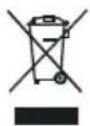
Allever enheden pa en genbrugsstation for at fremme genbrugen af materielle resourcer.
Private brugere bor kontakte forhandleren erer de vdckommende myndigheder og finde ud af, hvordan enheden kan genbruges miljzirgtigt. Industrielle brugere bor kontakte leverandaren og leese belingelseme i kebekontrakten.Dette produkt ma化进程 bortskaffes med andet industrielt affald.
Software
Ejendomsretten til den medleverede software forbliver i fuldt omfang hos Jollenbeck GmbH. Direkte aller indirecte foranding, dekompiling aller regression af softwares er ilke tilladt. Enhver duplikering aller videregivelse af softwares til tredje personer er forbudt.
Garanti
Dette produitkommen med en producentgaranti p3 (to) ar for forarbejdelse og alle integrcede komponenter.
Teknisk support
Ved spargsmal erer problemer star vores tekniske support til radighed for hjaelp via e-mail:
E-mail: support@speed-link.com

34
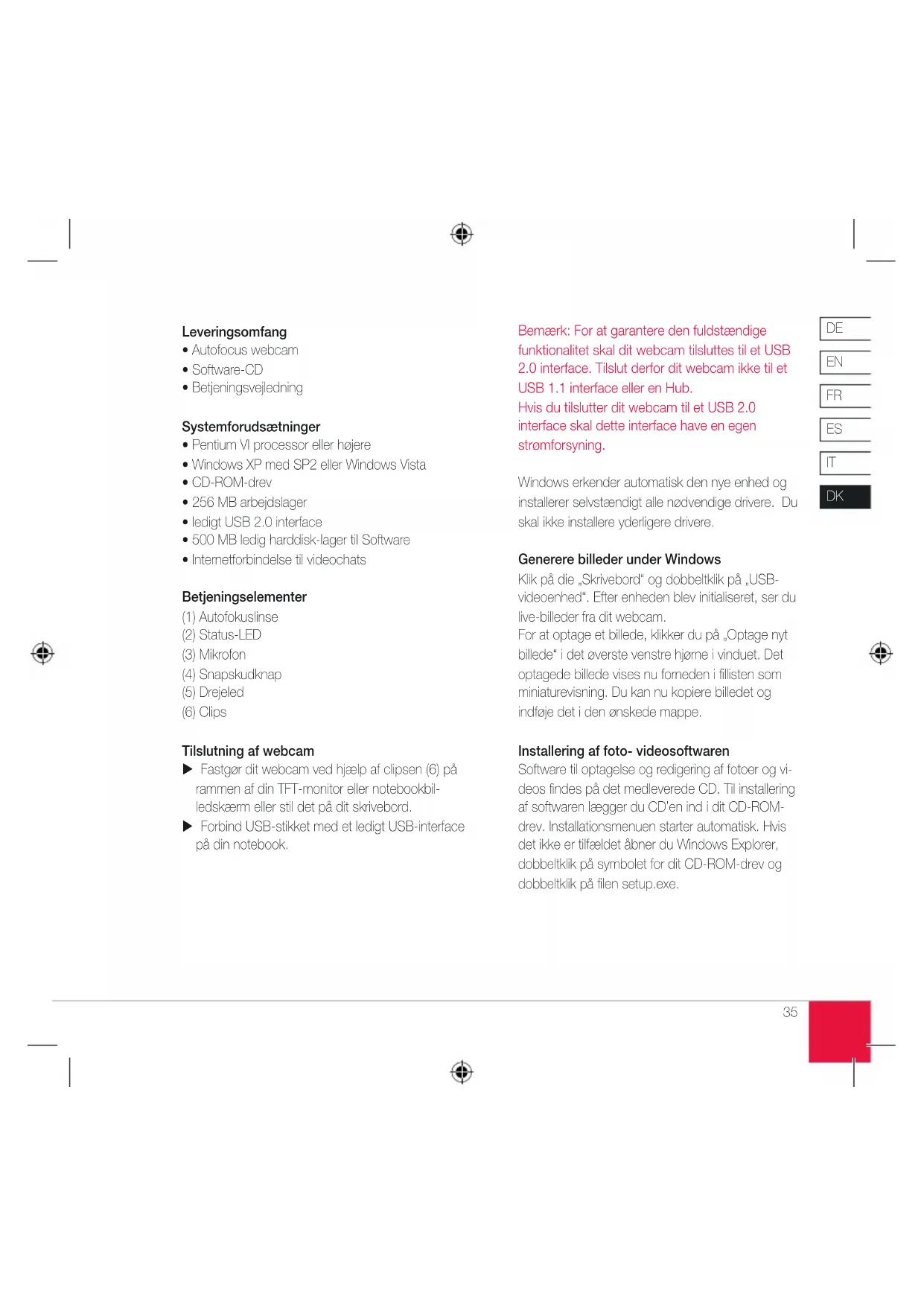
Leveringsomfang
- Autofocus webcam
- Software-CD
- Beljeningsvejledning
Systemforudsaetninger
- Pentium VI processor aller hojere
- Windows XP med SP2 aller Windows Vista
CD-ROM-drev
256 MB arbejdslager - ledigit USB 2.0 interface
- 500 MB ledig hardisk-lager til Software
- Internetforbindelse til videochats
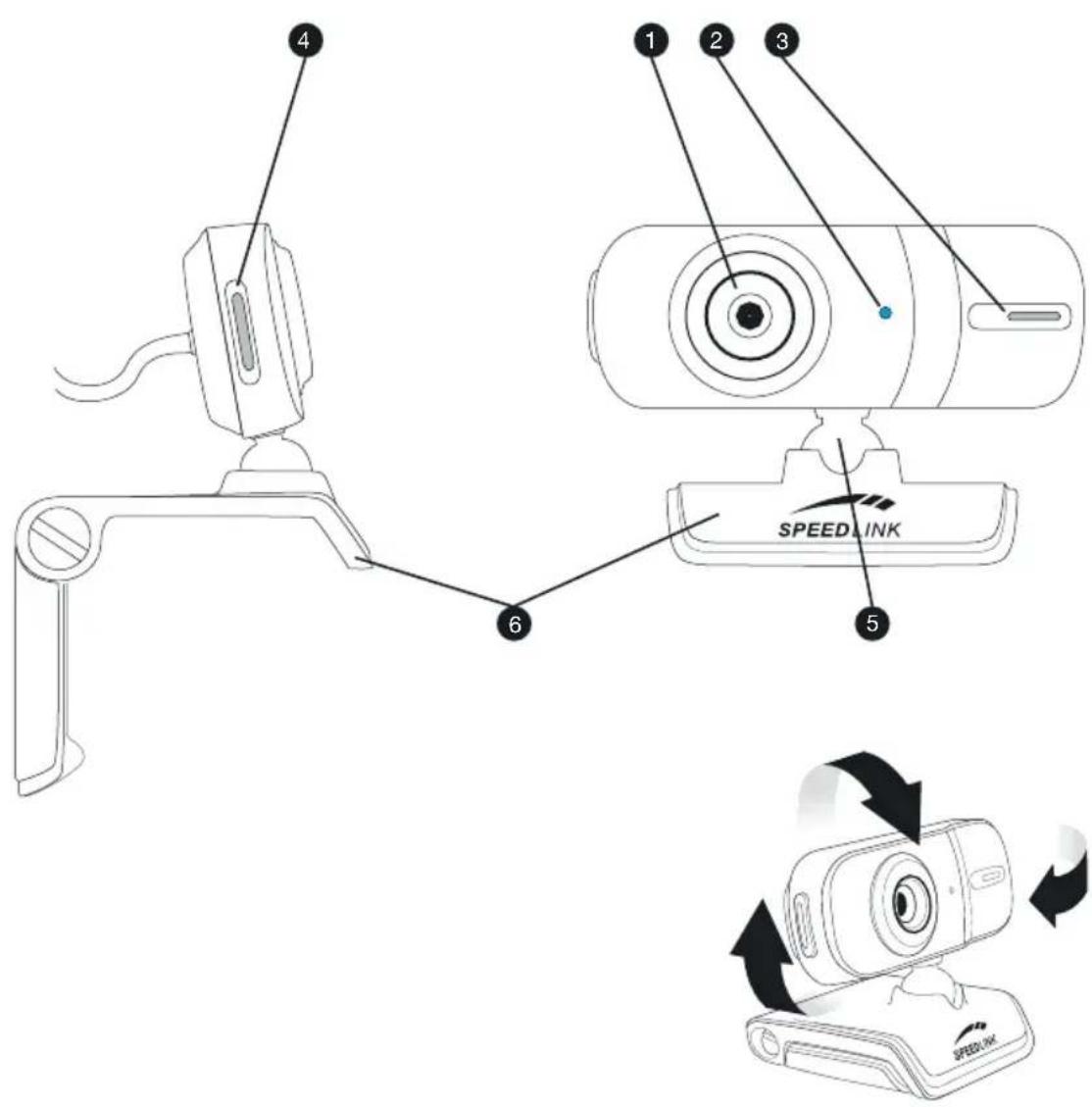
Betjeningselementer
(1) Autofokuslinse
(2) Status-LED
(3) Mikrofen
(4)Snapskudknap
(5) Drejeled
(6) Clips
Tilslutnng af webcam
Fastgår dit webcam ved hjælp af olipsen (6) på rammen af din TFT-monitor eller notebookbilledskærm eller stil det på dit skriveborg.
Forbind USB-stikket med et ledigt USB-interface pa din notebook.
Bemerk: For at garantere den fuldstaendigefunctionalitet skal dit webcam til sluttes til et USB2.0 interface.Tilslut derfor dit webcam nikke til etUSB 1.1 interface erer en Hub.
Hvis du tilslutter dit webcam til et USB 2.0 interface skal dette interface have en egen stromforsyning.
Windows erkender automatisk den nye enhed og installerer selvstaendigt alle ndvendige drivere. Du skal ilke installere yderligere drivere.
Generere billeder under Windows
Klik pa die "Skrivebord" og dobbeltklik pa USBvideoenhed". After enheden blev initialiseret, ser du live-billeder fra dit webcam.
For at optage et billede, klikker du pa „Optage nyt billede" i det øverste venstre hjørne i vinduet. Det optagede billede vises nu forneden i fillisten som miniaturevisning. Du kan nu kopiere billeddet og inofaje det i den ønskede mapperpe.
Installinger af Foto- videosoftwaren
Software til optagelse og redigering af Fotoer og videos findes pa det medleverede CD. Til installering af softwaren legger du CD'en ind i dit CD-ROM-drev. Installationsmenuen starter automatisk. Hvis det ikke er tilfældet Åbner du Windows Explorer, dobbeltklik pa symbolet for dit CD-ROM-drev og dobbeltklik pa filen setup.exe.
Installering af Webcam Companion
▶ Klick Installationsmenuen på knappen „Webcam Companion".
Uvaelg dit sprocg klik pa "Naeste".
Laes licensesaftalen. Hvis du klikker pa Ja er du enig med aftalen. Hvis du ilke er enig med allalen klikker du pa Nej". Installeringen gennemfores ilkke.
Vaelg det bibliotek i hviket,Webcam Compani-on"skal installeres.Hvis du kikker pa knappen "Browse"kan du solv udveelge et bibliotok.
Udvael en programmappe til startmenue ng klik pa "Neeste".
Programmeret installeres nu pa din computer.
Klik pa „Afslut" for at afslute installationen.
Brug af Webcam Companion
Med Webcam Companion kan du oprette fotoer og videos, gemme og redigere dem aller genemfare en overvagning med beveegelsesdetektor. Naermere opysninger om programmets beljening finder du i hjelpefunktionen.
Star Webcam Companion.
▶ Klik menulinjen på Hjaelp | Programhjelp ellertryk på F1.
Installering af Arcsoft Photolmpression
▶ Klik installationsmenuen på knappen „Arcsoft PhotolImpression".
Udveelg dit sprog og klik pa "Naeste".
Laes licensaftalen igennem. Hvis du klikker pa Ja er du enig med aftalen. Hvis du违法犯罪 enig med aftalen klikker du pa Nej". Installeringen gennemfere icke.
Vaelg det bibliotek i hvilket „Arcsoft Photolpression" skal installeres. Hvis du klikker pa knappen "Browse" kan du selv uovaelge et bibliotek.
Udvael en programmappen til startmenen og klik pa "Neeste".
Programmeret installeres nu pa din computer.
Klik pA, Afslut for at afslutte installationen.
Brug af Arcsoft Photolmpression
Med Arcsoft Photolpression kan du redigere optagede fotoer. Naermere oplysninger om programmets betjeing finder du i hjaelpofunktioen.
▶ Klick ↓ installationsmenuen på knappen „Arcsoft Videolpression".
Udveela dit sprog og kilk pa "Naeste".
Laes licensaftalen igennem. Hvis du klikker pa Ja er du enig med aftalen. Hvis du违法犯罪 enig med aftalen klikker du pa Nej". Installeringen gennemfores icke.
Vaelg det bibliotek i hviket, Arcsoft Videolpression" skal installeres. Hvis du klikker pa knappen,Browse" kan du salv udveelge et bibliotek.
Udvael en programmappe til startmenuen og klik pa,Naeste".
Med Arcsoft Videolpression kan du generere videos og integre, fade ind' effekter, tekst og sprog i dit video. Naermere oplysninger om programmnels beljening finder du i hjelpefunktionen.
Abn systemstyringen og dobbeltklik pa „Software" (under Windows Vista „Programmer og Funktioner"). Klik pa det program som du ensker at afinstallere og klik derefter pa "Ainstallere".
Fejlafhjaelpning
Hvis kameraet ilke konstateres, tilslutter du kameraet igen og prover det evt. pa et en anden USB-plads. Sorg for at kameraet ilke er tilsluttet til en USB-hub uden egen strormforsyning.
Hvis dine messenger-programmer icke viser kameraet, sørger du for at angive kameraet som videokilde Ga hertil til ,Optioner" i messenger-programmet og indstil USB-videoenhed" som videokilde.


Jollenbeck GmbH.