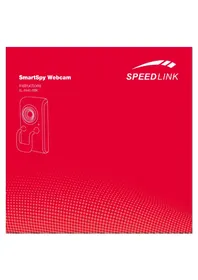
Smart Spy Autofocus SL6845 - Webkamera Speedlink - Gratis brugsanvisning og manual
Find enhedens vejledning gratis Smart Spy Autofocus SL6845 Speedlink i PDF-format.



Ofte stillede spørgsmål - Smart Spy Autofocus SL6845 Speedlink
Brugerspørgsmål om Smart Spy Autofocus SL6845 Speedlink
0 spørgsmål om dette apparat. Besvar dem du kender, eller stil dit eget.
Stil et nyt spørgsmål om dette apparat
Download vejledningen til din Webkamera i PDF-format gratis! Find din vejledning Smart Spy Autofocus SL6845 - Speedlink og tag din elektroniske enhed tilbage i hånden. På denne side er alle dokumenter nødvendige for brugen af din enhed offentliggjort. Smart Spy Autofocus SL6845 af mærket Speedlink.
BRUGSANVISNING Smart Spy Autofocus SL6845 Speedlink
Inden du bruger produitet, bedes du om at laese sikkerhedsanvisningeme og advarslerne i handbogen.
Opbevar handbogen, for senere reference.
Fritagelse for ansvar
Jöllenbeck GmbH overtager intet ansvar for materiæskader aller personskader, som opstår på grund af ufsigtig, uhensigtsmæessig, ukorrekt brug aller hvis produktet bruges til andere end de pataenkte formål.
Afhjaelp af fejl/reparationer
Du ma seksel svedligeholde ellre reparere Enheden. Alle vedligeholdelsesarbejder skal gennemfres af specialister. Enheden ma ikke forandres. Paden madeortfaller garantien.
Fugtighed/armeikilder
Enheden ma化进程 bruges i nærhenen af vand (f.eks. vaskekummer, badekar eller svommebas-siner), og apparatet skal holdes fjern fra fugtighed, dryppende eller sprjntende vesker som ogsa regn. Enheden ma化进程 udsættes for hje temperaturer, hjo luftfugtighed ellere direkte sollys.
Rengoring
Brug en blod, tarklud til rengaring af eheden. Enheden ma aldrig komme i kontakt med benzen, fortyndervaeske ell er andre kemikalier.
Tilsigtet brug
Enheden er kun beregnet til at overføre billedder (med og uten beveegegelse) til en normal computer. Enheden ma kun bruges med de pataenkte originalkomponenter Produktet ma kun bruges i lukkede og tøre rum. Tilsigtet brug inkluderer fremgangsmaden ifolge installeringsvejledningen.
CE-overensstemmelse
Enheder svarer til de relevante CE-direktiver fra den Europaeiske Union. Under http://www.speed-link. com kan du anmode om—hele overensstemmelse-serklaeringen.
Bortskaffelse
Maerkningen på produit, hhv. på den tilsvarende dokumentation angiver, at produit jegke må bortskaffes sammen med den alminderige husholdningsaffald. Bortskaf enheden venligst separat fra andet affald for ikke at skade miljoet, hhv. menneskemes sundhed på grund af en ukontrolleret bortskaffelse af affald.
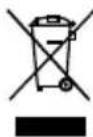
Aflever enheden pa en genbrugsstation for at fremme genbrugen af materielle ressourcer.
Private brugere bar kontakte forhandleren aller de vedkommenende myndigheder og finde ud af, hvordan enheden kan genbruges miljørigtigt. Industrielle brugere bar kontakte leverandaren og laese betingelseme i kabwekontrakten. Dette produkt ma ikke bortskaffes med andet industrielt affald.
Software
Ejendomsretten til den medleverede software forbliver i fuldt omfang hos Jollenbeck GmbH . Direkte aller indirecte foranding, dekompilering aller regression af softwaren er/DDke tilladt. Enhver duplikering aller videregivelse af softwaren til tredje personer er forbudt.
Garanti
Dette produitkommen med en producentgaranti pa 3 (to) ar for forarbejdelse og alle integreredek komponenter.
Teknisk support
Ved sporgsmål erer problemer stared vores tekniske
support til rådighed for hjælp via Telefon erer e-mail:
Telefon: +49 (0) 4287 92 44 690
E-mail: support@speed-link.com
Mandag-fredag kl. 8:00-17:00
Leveringsomfang
- SmartSpy Webcam
- USB-forbindelseskabel
- Software-CD
Betjeningsvejledning
Systemforudsaetninger
- Pentium VI processor aller hozjere
- WindowsXP Service Pack 2/Vista
- Cd-rim-drev
ledigt USB 2.0 interface
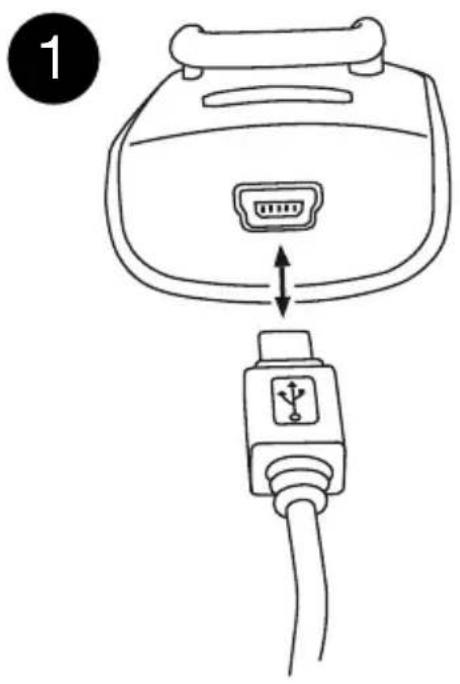
Forbind mini-USB-stikket fra USB-forbindelseskablet med tilstulningen pa bunden af dit webcam.
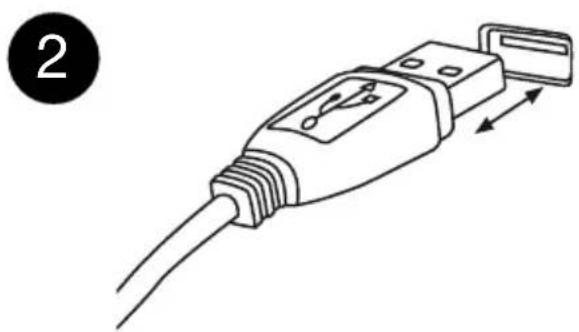
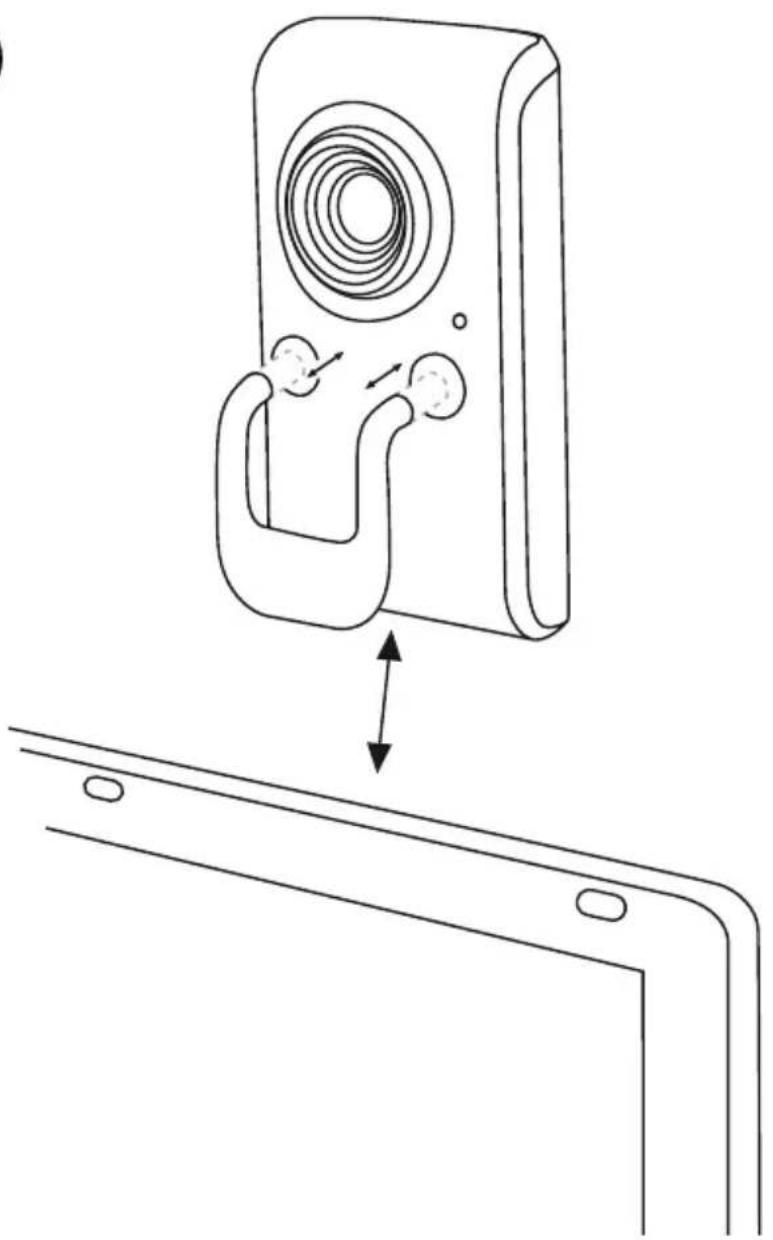
Klips dit webcam på billedskaermanden af din notebook og forbind USB-stikket med et ledigit USB-interface på din notebook.
Windows erkender automatisk den nye enhed og installerer selvstændigt alle nedvendige drivere. Du skal ikke installere yderligere drivere.
Bemærk: Tilslut kameraet kun direkte til din notebook ell er til UDB-hubs med egen stromforsyning.

Generere billeder under Windows
Klik pa die „Skriveborg" og dobbeltklik pa „USB-videoenhed". After encheden blev initialiseret, ser du live-billeder fra dit webcam. For at optage et billede, klikker du pa „Optage nyt billede" i det overste venstre hjørne i vinduet. Det optagede billede vises nu foreden i fillisten som miniaturevising. Du kan nu kopiere billedet og indfaje det i den ønskede mapperpe.
Installering af Foto- videosoftwareen
Dit SmartSpy webcam kommt sammen med en softwarepakke fra Arcsoft til redigering afotos og videos.
Med Arcsoft Videolmpression 2 kan du optage videos og gennemfrole forskellige indstlinger.
Arcsoft Photolmpression er beregnet til optagelse af billedder. Med dette program kan du yoderigere redigere optagede billeder og f.eks, fjerne "rnde øjne".
Arcsoft Magic-i genererer mange effekter til dine videos, som du och kan bruge i dit messenger-program.
Anvisninger til betjening af softwaren finder du i programmets pageeldende hjelpefunktioner.
Laeg den medleverede software-CD ind i dit cdrom-drev. Installationsmenuen starter automatisk. Hvis menuen ikke starter, abner du Windows Explorer og dobbeltklikker på symbolet af dit cdrom-drev.
Installering af Arcsoft Videolmpression 2:
Klik installationsmenuen på Arcsoft Videolpression for at starte installeringen. Følg anvisningerne på skærmen.
Installering af Arcsoft Photolmpression 5:
Klik installationsmenuen på Arcsoft Photolpression for at starte installeringen. Følg anvisningerne på skærmen.
Installering of Arcsoft Magic-i 3:
Klik i installationsmenuen på Arcsoft Magic-i for at starte installeringen. Følg anvisningerne på skærmen.
Anvendelse af det virtuelle kamera fra Magic-i
Abn Arcsoft Magic-i 3 og udveg den ønskede effekt. Klik på „Aktiver effekten“ og luk programmet. I infoområdet til hjre fomeden i startlinjen vises et kamerasymbol som viser, at det virtuelle kamera blev indrettet. Abn nu dit Messenger-program og udveg der „Magic-i Virtual Capture“ som videokilde.
Afinstalling afprogrammerne.
Abn systemstyringen og dobbeltklik pa „Software" (under Windows Vista „Programmer og Funktioner"). Klik pa det program som du onsker at afinstallere og klik derefter pa "Afinallere".
Fejretning
Hvis kameraet违法犯罪, tilslutter du kameraet igen og prover det EVT. pa et en,anden USB-plads. Sarg for at kameraet ilke er tilsluttet til en USB-hub.uden egen strormforsyning.
Hvis dine Messenger-programmer ici viser kameaet, sørger du for at angive kameraet som videokilde Gå hertil „Optioner" i Messenger-programmet og indstil „USB-videoenhed" som videokilde.
© Jöllenbeck GmbH.