Smart Spy Autofocus SL6845 - Cámara web Speedlink - Manual de uso y guía de instrucciones gratis
Encuentra gratis el manual del aparato Smart Spy Autofocus SL6845 Speedlink en formato PDF.



Preguntas frecuentes - Smart Spy Autofocus SL6845 Speedlink
Preguntas de los usuarios sobre Smart Spy Autofocus SL6845 Speedlink
0 pregunta sobre este aparato. Responde a las que conoces o haz la tuya.
Hacer una nueva pregunta sobre este aparato
Descarga las instrucciones para tu Cámara web en formato PDF gratis! Encuentra tus instrucciones Smart Spy Autofocus SL6845 - Speedlink y toma tu dispositivo electrónico nuevamente en la mano. En esta página están publicados todos los documentos necesarios para el uso de su dispositivo. Smart Spy Autofocus SL6845 de la marca Speedlink.
MANUAL DE USUARIO Smart Spy Autofocus SL6845 Speedlink
Antes de utiliser este producto, lee con atencion las instrucciones de seguidad y avisos de este manual.
Guarda este manual para que你能 servirte de el y consultarlo posteriormente cuando tengas alguna duda.
Restricciones a la garantía
Jollenbeck GmbH no asume la garantía por daños causados al producto o lesiones de personas debidas a una utilización inadequada o impropria del producto, diferente a la asignificada en el manual, o realización contraria a la recomendada.
Eliminación de anomalías/Repairación
No intentes en ningún caso la reparación o mantenimiento de este dispositivo. Deja cualesquier reparación en manos de personal especializzato. No hagas Cambios en el aparato. De lo contrario perdidas la garantía que te ampara.
Humedad/Fuentes calorificas
Mantén el producto alejado del agua. (por ej. lavabos, bañeras, etc.), y lejos de humedades, liquidos que goteen o salpiquen y de la lluvia. No expongas el aparato a altas temperatas, elevada humedad relativa del aire o la luz directa del sol.
Limpieza
Para limpiar el aparato utilizes un paño sueve y seco. No dejes nunca que entre en contacto con benceno, disolventes uothers productos químicos.
Uso según instrucciones
El dispositivo sólo se pueda usar con las piezas originales correspondientes. El producto se utilizes siempre en espacios cerrados y secos. El uso según instrucciones incluye un procedimiento de instalación según estas mismas instrucciones.
Declaración de conformidad CE
Este producto cumple las directivas CE mas relevantes con vigor en la Unión Europea. Entrando en http://www.speed-link.com pueda bajo de la red la declaración de conformidad completa.
Reciclaje
En las caractéristicas del producto o en las instrucciones anexas se indica que esté productotras su vidautil, no debearrojarse a la basuracomún domésica. Depositalo en los contenedoresdestinados para ello con el fin de no agredir al medio ambiente ni atentar contra la salute, eliminando
residuos de forma incontrolada.
Reciclte estedispositivo para melhorar la recuperacion de materiales valiosos y de recursos utiles para todos.
Los equipos particulares deben contactar con el establecimiento en el que han adquirido el aparato o con las autoridades locales para saber como reciclar este producto de laforma menos agresiva para el medio ambiente.
Los commerciales se pondran en contacto con susproveadores y deben consultar las conditiones generales del contrato de compra-venta. Este producto no debe arrojarse a la basura comun ni conotiros productos industriales de desecho.
Software
Jöllenbeck GmbH detenta todos los derechos de propiedad del software incluido. Cambios que se realizen directa o indirectamente, descoplacion o retrogrisión del software no está autorizados.
Tampoco se autoriza la reproduccion o entrega de software a terceros.
Garantia
Este produit tiene una garantía de dos años (2), tanto para defectos de fabricación como de sus componentes.
SOPORTE TECNICO
Si surgen problemas o tienesrialquier sugestion, no dudes en ponerte en contacto con{nuestro增值服务 Tecnico, bien por Telefono o por e-mail. Telefono: +49 0)4287 92 44690
E-mail: support@speed-link.com
Lu-Vie 8:00-17:00 horas
Esta caja contiene
- SmartSpy Webcam
- Cable de connexion USB
CD software - Instruetiones de uso
Requerimientos del sistema
- Procesador Pentium VI o superior
- WindowsXP Service Pack 2/Vista
- Unidad de CD-Rom:
- Puerto libre USB 2.0
Conectar la Webcam
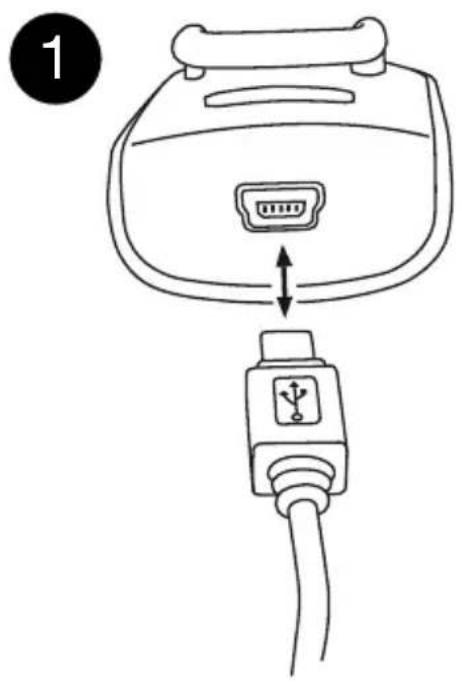
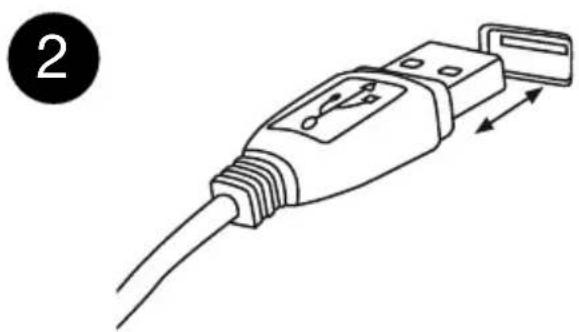
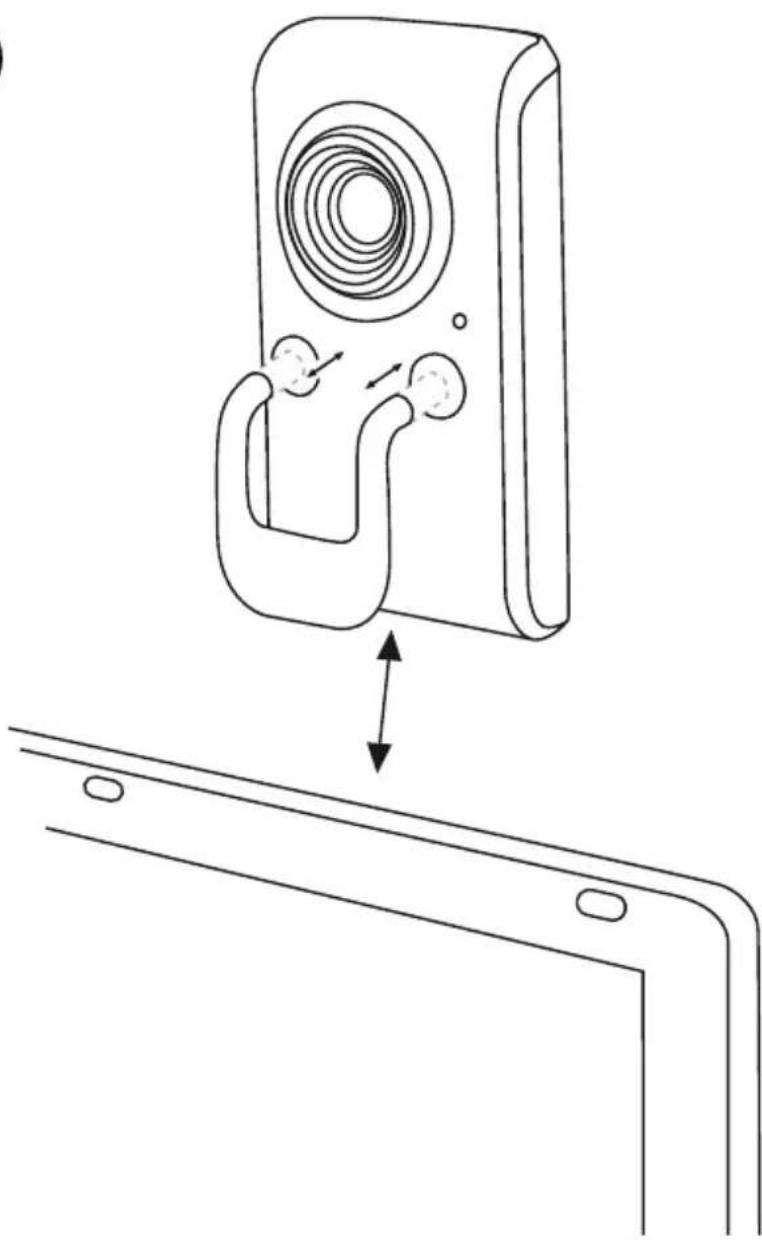
El miniconector USB que vale el cable se enchufa en la parte inferior de la webcam. Sujeta la webcam al marco de la pantalla de tu porttil y enchufa el conector USB a uno de los puertos libres de tu ordinador.
Windows detecta automatistically que se ha conectado un nuevo dispositivo y se encarga de instalar los controladores que nécessita para operar. No hace falta que instales un controlador adicional.
AVISO: Conecta la camera directamente al portail o a un hub USB queonga alimentacion directa de coriente.

Crear imagenes en Windows
Hazlick en,Escritorio"y一回事 doblelick en Aparato de video USB".Tras haberse inicializo el aparato,veras imagenes en vivo de la webcam. Para la toma de una Foto,hazlick en,hacer fotonueva",parte izquierda de la ventilana.La foto que se ha hecho aparece ahora abajo en la barra de archivos en forma miniaturizada.Esta fotolapuede copiar o guardar en una carpeta que selecciones.
Instalacion del software deotos y videos
La Webcam SmartSpy se suministra con el paquete de software de Arcsoft para la toma y edicion deotos y videos.
Con Arcsoft videoimpresiones 2URTAR videos y realizar tomas desde ángulos diversos. Arcsoft Fotoimpresiones sive para sacarotos. Con este programa podras editar lasotos hech y mejoras, porejemplo eliminando el punto ro de los ojos.
Arcsoft Magic-i create un sinfín de efectos espéciales para tus videos que además pueda usar en tu programa Messenger.
Lasindicacionesparaelmanjo del software seencuentran en lafunciodeayuda delprograma.
Inserta el CD ROM del software adjunto en launidad de CDs del ordinador. El menu de instalación se inicia automatistically. Si no fuese asi, abre
el Explorador de Windows y haz dobleblick en el icono de tu unidad de CDs.
Instala el Arcsoft Videoimpresiones 2: En el menu de instalacion haz tic en Arcsoft Videolpression para起初ar la instalacion. Sigue las instrucciones que aparecen en pantalla.
Instala de Arcsoft Photolmpression 5: En el menu de instalacion hazlick en Arcsoft Photolmpression para起初la instalacion.Sigue las instrucciones que aparecen en pantalla.
Instala de Arcsoft Videolmpression 3: En el menu de instalacion haz tic en Arcsoft Magic-i para iniciaar la instalacion. Sigue las instru ciones que aparecen en planta.
Utiliza la CAMERA virtual de Magic-i
Abre Arcsoft Magic-i 3 y selección el efecto especial que preferas. Hazlick en activar efecto y cierra bajo a la derecha en la barra de inizio aparece el icono de una CAMERA, que indica que se ha connectado una CAMERA virtual. Abre tu programa del Messenger y selecciona ahí como fuente de video „Magic-i Virtual Capture".
DESINSTALLACION DE LOS PROGRAMAS
Abre el Panel de control y haz dobleblick en "Software" (en Windows Vista,Programas ymericana). Hazblick sobre elprograma que quereres desinstalar y a continuacion en ,Quitar programa".
Resolución de problemas
Si ves que el ordinador no detecta tu-camera, vuelve a realizar todas las conexiones y enchufalconctor en othero puerto USB. Asegurate que lacamera no se encuentra conectada a un hub USB sin coriente propia de alimentacion.
Si ves que el Messenger no indica la presencia de tu CAMERA, disfrueba si laamera está indicada entre las fuentes de video. Paraarlo, vale a OPCIONES del programa del Messenger e introduces como fuente de video Dispositivo de Video USBa.