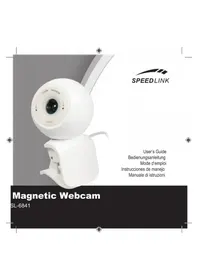
Magnetic Mic SL6841 - Cámara web Speedlink - Manual de uso y guía de instrucciones gratis
Encuentra gratis el manual del aparato Magnetic Mic SL6841 Speedlink en formato PDF.



| Tipo de producto | Webcam |
| Marca | Speedlink |
| Modelo | Magnetic Mic SL6841 |
| Resolución de foto | 1,3 megapíxeles (1280 × 1024 píxeles máximo) |
| Resolución de vídeo | VGA (1280 × 1024 píxeles) |
| Velocidad de vídeo | 30 cuadros por segundo |
| Enfoque | Progresivo de 30 mm al infinito |
| Micrófono | Integrado |
| Conexión | USB 2.0 (compatible con USB 1.1 y 1.0) |
| Compatibilidad del sistema | Windows XP SP2 / Vista |
| Alimentación | A través del puerto USB |
| Dimensiones (estimadas) | Altura: 10 cm, Ancho: 6 cm, Profundidad: 6 cm |
| Peso (estimado) | 100 g |
| Estabilidad | Base ancha para estabilidad en superficies planas |
| Limpieza | Con un paño suave y seco; no usar benceno, disolvente ni productos químicos |
| Seguridad | No abrir ni reparar por uno mismo; evitar la humedad, las temperaturas elevadas y la radiación solar directa |
| Garantía | 2 años a partir de la fecha de compra (defectos de fabricación) |
| Piezas de repuesto y reparabilidad | Ninguna pieza desmontable por el usuario; reparación solo por personal calificado |
| Información general | Permite crear fotos, vídeos y usar en chat de vídeo / VoIP |
Preguntas frecuentes - Magnetic Mic SL6841 Speedlink
Preguntas de los usuarios sobre Magnetic Mic SL6841 Speedlink
0 pregunta sobre este aparato. Responde a las que conoces o haz la tuya.
Hacer una nueva pregunta sobre este aparato
Descarga las instrucciones para tu Cámara web en formato PDF gratis! Encuentra tus instrucciones Magnetic Mic SL6841 - Speedlink y toma tu dispositivo electrónico nuevamente en la mano. En esta página están publicados todos los documentos necesarios para el uso de su dispositivo. Magnetic Mic SL6841 de la marca Speedlink.
MANUAL DE USUARIO Magnetic Mic SL6841 Speedlink
Instrucciones de manejo
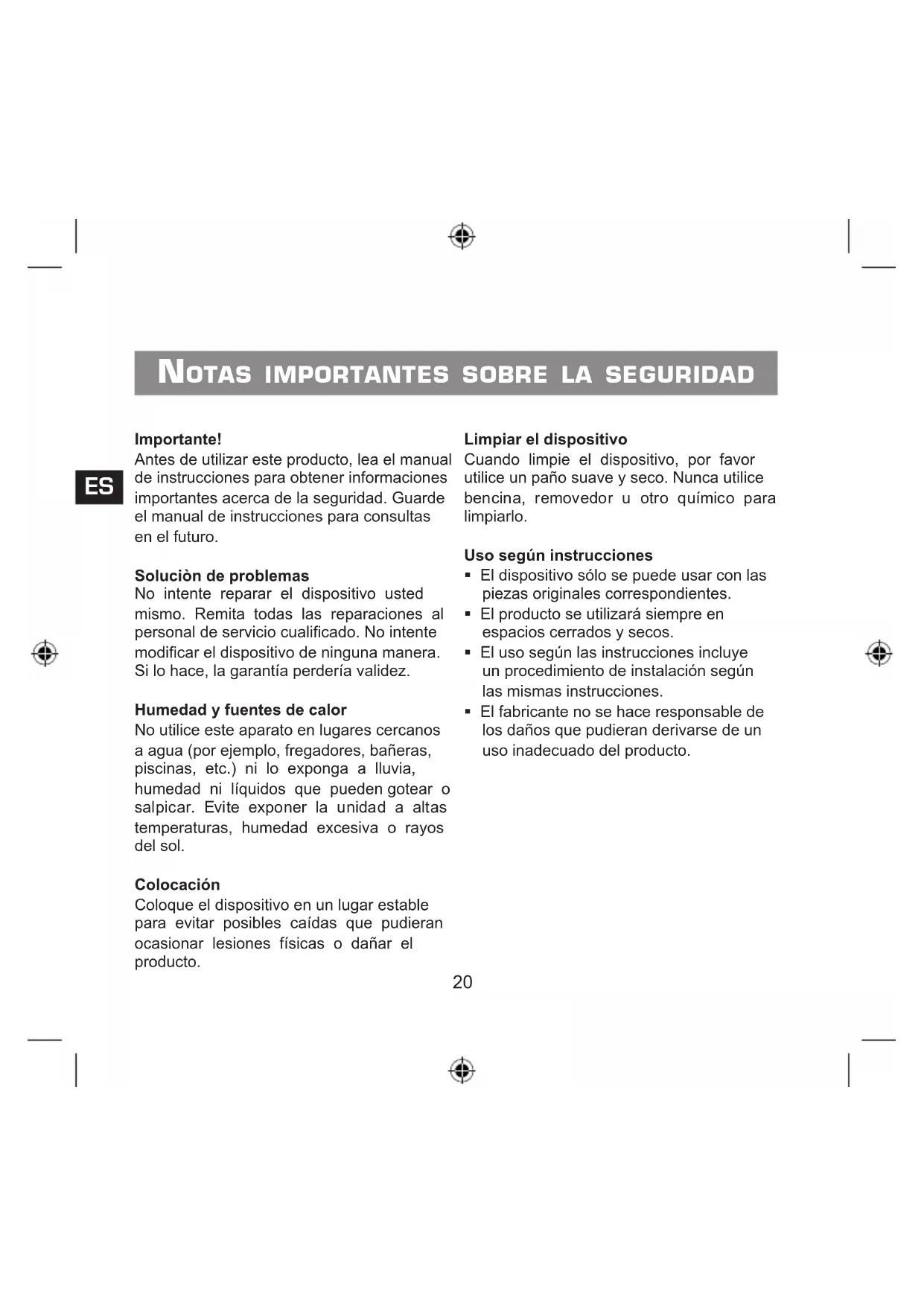
NOTAS IMPORTANTES SOBRE LA SEGURIDAD
ES
Important!
Antes de utiliser este producto, lea el manual de instrucciones para Obtener informaciones importantes acerca de la calidad. Guarde elmanualde instruccionespara consultas enel futuro.
Solucion de problemas
No intente reparar el dispositivo ugstedismo. Remita todas las reparaciones al personal de servicios@cualificado.No intentemodificar el dispositivo de ningunaforma.Si lo hace,la garantia perderea validez.
Humedad y fuentes de calor
No utilise este aparato en lugares cercanos a agua (por ejemplo, fregadores, baneras, piscinas, etc.) ni lo exponga a lluvia, humedad ni liquidos que pueda goear o salpicar. Evite exponer la unidad a altas temperatas, humedad excessiva o rayos del sol.
Colocacion
Cologne el dispositivo en un lugar estable para evacitar posibles caidas que pudieran occasionar lesiones fisicas o darar el producto.
Limpiar el dispositivo
Cuando limpie el dispositivo, por favor utilise un paño suave y seco. Nunca utilise bencina, Removedor u除外 químico para limpiarlo.
Uso según instrucciones
- El dispositivo sólo se pueda usar con las piezas originales correspondientes.
- El producto se utilizes siempre en espacios cerrados y secos.
- El uso según las instrucciones incluye un procedimiento de instalación según las mismas instrucciones.
- El fabricante no se hace responsable de los días que pudieran derivarse de un uso inadequado del producto.
Introduccion
Muchasgracias porla compra de la camarara web Magnetic. Con esta camarara podras hacerotos,videos,videoe-mailsoenviar imagenes propias cuando estés en Videochat con tus amigos.
\section*{Caracteristicas del producto}
1,3 megapixelles de resolution en formato de hasta 1280× 1024 pixeles
- Transmisión de video sin retardo gratías al USB 2.0 (compatible con versiones anteriores USB 1.1 y 1.0)
- Videos de resolution VGA (1280 x 1024 pixeles) a 30 imagenes por segundo
- Focalización en continuo de 30 mm al infinito - conarlo se reconocen≦pequeños detalles de los objetos más cercanos
- Gran pie para encontrar estabilidad en cadaquier superficie plana
- Microfono integrado para claridad en las transmissions de voz
- Conexión sencilla a工程技术 del puerto USB
- Incluye controlador para Windows XP SP2 / Vista
Instalación en Windows XP SP2 / Vista
Conecta el cable USB del webcam a un puerto USB libre de tu ordinador. Windows detecta automatistically el dispositivo.
- Coloca el CD del controlador en launidad de CD ROM de tu ordinador. El menu de instalación del controlador Speed-Link se inicia automatically (Si no fuese asi, hazblick en Windows Explorer de tuunidad de CD-ROM y hazluego dobleblick en el archivo "setup.exe".
- Hazblick en el cuadro "Driver / Treiber". El InstallShield Wizard te guiara por la instalacion de software. Sigue las instrucciones que aparecen en pantalla.
- Si Windows pregunta si debe continua la instalacion aunque no haya pasado el test del logotipo de Windows, hazblick en Continuar instalacion.
Windows te preguntar, si deben hacer unaactualizacion de Windows en Internet. Secciona No, ahora no y hazlichenc Continuar. - SeLECTIONA Instalar Software automatically y hazblick en Continuar.
-
Si Windows pregunta si debe continua la instalacion excepte no haya pasado el test del logotipo de Windows, hazblick en Continuar instalacion.
-
Hazblick en Finalizar antes de instalar los ARCHIVOS.
- Hazlicken Aceptar para reinicier el ordinador.
ES
Utilización del micrófono
Para poder usar el micrófono integrado, tínes que configurar en Panel de Control > Dispositivos de sonido y audio el micrófono de la webcam como dispositivo predeterminado.
Los programas del Messenger realizan la configuracion estandar de Windows. Es possible que tengas que configurar el microfono de forma manual en tu programa.
Creat un videofilm
- Abrir en Inicio > Todos los programas > Webcam > VideoView Programa de captura.
- Si no ves laImagen en vivo en la webcam, podras activarla en Opciones > Vista previa.
Antes de comendar un video tienes que createl archivo en el que vasaguardar el video:
- Hazblick en Archivo>. Crear archivodecaptura...selectiona la carpeta en la que queres guardar el video y dale un nombre al archivo. El nombre del archivodebe tener la?siguiente estructura:
Nombre de archivo.avi
- Si querres que el archivo de videoonga un時間 máximo, hazlick en Archivo > Localizar espacio en el archivo..."e indica la dimenacion的最大ima del archivod de video.
- A través de Opciones > Video Capture Filter puede realizar algunos ajustes. Modifica contraste, luminosidad y algunos ajustes según tus gustos individuales.
A continuación podrás grabar un video, hacer click en Captura> Inicio Captura y finalmente ACEPTANDO en la ventana que aparece.
Para finalizar la grabacion, hazlick en "Captura > Stop Captura. Para guardar el archivo, hazlic en Archivo > Guardar Video Capturado... y escribe el nombre de la carpeta y del archivo que quieras darle.No olvides la extension que es siempre "avi" y que hay que anadir al nombre del archivo. Con el Windows Media Player integrado en Windows能把 visualizar el video quehayas realizado oequalquierotlo player que soporte el formatting AVI.
Hacerotos
Tendrás queAbrir el programa VideoView, para poder sacarotos con lacamara web. ParaAbrirelprograma,pulsalebotonque está en la parte superior de la camara. Vuelapeulsare botonpara sacaruna instantanea.Esta fotoparemecenuna ventana adiconal y puedesentriesguardarla.
Enlace con Chat y programas VoIP
Puedes utilizar la Webcam en Video Chat y Video VoIP o Videollamadas. A continuaccion relacionas una series de programas usuales y explicacion de como能把 configurar laamera web en这些东西 programas.
Enlace con Skype TM
Inicia Skype y hazlick en Acciones > Opciones...Activa el en registrar Video"la casilla de verificacion Activar Skype Video, si no está ya activada. Secciona en la lista Seccionar camar:la WEB13AB.
Haz ticn Comprobar Cama. Se vera en una de las ventanas de SkypeTM una de las imagenes emittidas por la camera web. Si quieres variar las propiedades de video, haz ticn Ajustes de la Cama. Recommendamos desactivar el equilibrio automatico del blanco en las propiedades de la camera y ajustarlo manualmente.
Enlace en MSN® Messenger 7.5
Aviso: Ten muy en cuenta que el contacto al que invites para un entrenimiento de video, preciseja qual que tu de una version video del MSN@ Messenger.
Haz cig con el boton derecho del raton en lista de contactos y selecciona en el Audio/ Video > Iniciar Entrenimiento de Video... El MSN Messenger te guiara por la configuracion de tu webcam. Sigue las instru ciones que aparecen en pantalla. Espera hasta el contacto acepe el entrenimiento de video.
Para modifier las propiedades de la casa, hazlick en la flecha petite que está en la esquina inferior de la derecha de tu imagen de casa y selecciona Ajustes de la casa Web. Hazlick en Ampliar. Recommendamos desactivar el equilibrio automatico del blanco en las propiedades de la casa yJKLM manualmente.
ES
Enlace en ICQ® 5
Haz tic en el contacto de la ventana ICQ con el boton derecho del raton para起初ar un videochat y haz tic en ICQ-Video. Espera hasta el contacto acepe la petidion paraentar en Videochat. ICQ detecta automatamente si tu y tu contacto disponible de una webcam.
Si ya has inicial un chat y queres transmitir laImagen de tu CAMERA a este chat, hazlick en la ventana de la izquierda del chat en el icono de laamera y espera hasta que tucontacto acepte la peticion de videochat.
Enlace en Yahoo! Messenger 7.5
Haz tic con el boton derecho del raton en lista de contactos y selecciona Otras actiones > de peticion en camar a Web... Se abre una ventana separada con la imagen de la camar. Yahoo! Messenger pregunta a continuacion si quires activar el modo Supercam. Haz tic en Si,iami.
ParaATTERLAS PROPIEDADES DE LA CAMARA, hazlick en Archivo > Ajustes.En la ventana que se abre, hazlick en el e registrar "Cama- rara Web" en Ajustes de camar...y cambia las propiedades segun tus gustos personales.Recomendamos desactivar el equilibrio automatico del blanco en las propiedades de la camar y ajustarlo manually.
Garantia
Este producto tiene una garantía de dos años a partir de la Fecha de compra tanto para defectos de fabricación como de sus componentes.
SOPORTE TECNICO
Si surgen problemas o tienesrialquier sugestion no dudes en ponerte en contacto con是我国o技术服务tico.Entra en nuestra pagina web http://www-speed-link.com o mandanos un E-Mail: support@speedlink.com