SL-6491 Ergo RF - Teclado Speedlink - Manual de uso y guía de instrucciones gratis
Encuentra gratis el manual del aparato SL-6491 Ergo RF Speedlink en formato PDF.


Preguntas de los usuarios sobre SL-6491 Ergo RF Speedlink
0 pregunta sobre este aparato. Responde a las que conoces o haz la tuya.
Hacer una nueva pregunta sobre este aparato
Descarga las instrucciones para tu Teclado en formato PDF gratis! Encuentra tus instrucciones SL-6491 Ergo RF - Speedlink y toma tu dispositivo electrónico nuevamente en la mano. En esta página están publicados todos los documentos necesarios para el uso de su dispositivo. SL-6491 Ergo RF de la marca Speedlink.
MANUAL DE USUARIO SL-6491 Ergo RF Speedlink
Muchas gracias por la compra de este teclado inalámbrico multimedia. Este teclado permite operar sin cable delante del PC y dispone de numerosas teclas de acceso directo para facilitar el trabajo diario con el ordenador.
E
Características del producto
- Teclado inalámbrico y receptor con conexión PS/2
- Botones Multimedia, Offi ce e Internet muy prácticos
- Reposamuñecas desmontable
- Conexión PS/2
Componentes suministrados:
- Teclado y receptor sin cable
- Instrucciones de manejo
- Software en CD
Requerimientos del sistema
- Windows 95/98/98SE/2000/ME/NT/XP
- Puerto PS/2
- Unidad de CD-ROM
1. Instalación del software para Windows 95/98/98SE/ME/2000/NT/XP
Advertencia: Instala primero el software que se adjunta y conectar a continuación el teclado.
- Inserta el CD del controlador adjunto en la unidad de CDs del ordenador
- Si no se inicia la instalación automática del programa, haz clic en "Inicio/Ejecutar/Examinar" que se abre y selecciona la unidad de CD-ROM.
- Haz clic en la ventana „Controlador de teclado“ que se abre y selecciona „Continuar“.
- Sigue las instrucciones que aparecen en pantalla.
- Al terminar, reinicia el ordenador cuando aparezca esta orden er pantalla.
2. Colocación de las pilas
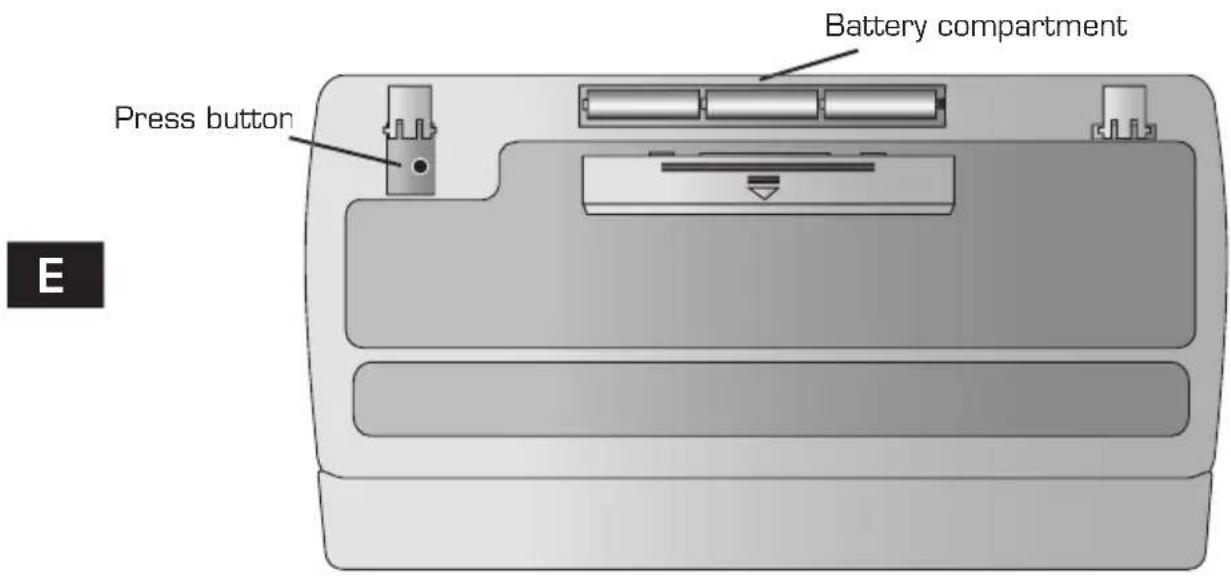
- Retira la tapa del compartimento de pilas en la parte inferior, debajo del teclado,
-
Coloca tres pilas del tamaño „AA“, según está indicado en el compartimento.
-
Vuelva a cerrar la tapa del compartimento de pilas
Cuando se ilumine el indicador luminoso del teclado señalando que las pilas están bajas, habrá que cambiarlas y volver a sincronizar el teclado con el receptor.
(Ver cap. "Establecer conexión entre teclado y receptor")
Advertencia sobre las pilas:
- Guárdalas siempre fuera del alcance de los niños
- No utilices pilas viejas junto con nuevas, ni tampoco tipos distintos de pilas. En lo que se refi ere al manejo de las pilas, sigue las indicacione dadas por el fabricante de las mismas.
- Recoge y recicla las pilas usadas en los contenedores especiales existentes para depositarlas
3. Puesta en funcionamiento
- Desconecta tu ordenador
- Enchufa el adaptador PS/2 del receptor al puerto correspondiente PS/2 del ordenador que suele estar marcado con el icono de un teclado o con una marca de color violeta.
- Conecta tu ordenador. El sistema operativo puede que emita un aviso para colocar el CD que contiene la versión de Windows con la que operas. Sigue las instrucciones que aparecen en pantalla.
- Para establecer la conexión entre el teclado y el receptor, ver el capítulo 4.
4. Establecer conexión entre teclado y receptor.
Para conseguir la conexión entre el teclado y el receptor, procede de la siguiente manera:
- Pulsa el botón que está en la parte de arriba del receptor, parpadea entonces el LED
- Con un objeto de punta (p. ej. un lápiz) presiona el botón hendido que se encuentra debajo del pie de la parte extraíble del teclado. El LED deja de parpadear.
Si se producen interferencias con cualquier otro aparato radioeléctrico, repite sencillamente los pasos 1-2 arriba indicados. Automáticamente se selecciona otro canal para la recepción.
Advertencia: Al cambiar de pilas, hay que volver a realizar la sincronización.
Vo olvides de realizar la sincronización en un tiempo máx. de 15 seg. de o contrario habrá que volver a repetir la operación.
- Descripción del funcionamiento
 | Vuelve al título o pista anterior |
 | Inicia o suspende la reproducción de medios. Pulsa 1 vez para iniciar la reproducción y otra vez más para suspen-derla |
 | Va al título o pista siguiente |
| Detiene la reproducción de medios | |
 | Aumenta el volumen |
 | La reproducción de medios enmudece |
 | Disminuye el volumen |
| Lock | Activa (LED enc.)/ desactiva (LED apag.) la función de las teclas de funciones (F1 - F12)* |
 | Cambia en el navegador de Internet a la página anterior-mente seleccionada |
 | Cambia en el navegador de Internet a la página siguiente ya seleccionada anteriormente |
 | Detiene la carga de una página Web |
 | Actualiza la página de Internet seleccionada |
 | Abre la función de busqueda del navegador |
 | Abre la página favoritos de tu navegador de Internet |
 | Abre la página de inicio de tu navegador de Internet |
 | Abre el programa estándar de e-mail. [p. ej. Outlook] |
 | Abre la ventana “Windows apagar el equipo” de manera que el usuario registrado sale de su cuenta de usuario |
 | Abre el escritorio de tu PC para mostrar el contenido de todas las redes |
 | Abre la función de la calculadora |
 | Pasa el PC a modo Standby (en espera) si está activada la función para bajo consumo de energía. (se encuentra en la BIOS del sistema) |
* El LED se encuentra en la parte delantera del receptor
Teclas de funciones (F1-F12
Las teclas de funciones están asignadas por partida doble y se activan y desactivan pulsando la tecla "Lock"
| ? | Activa la función Ayuda del programa que está abierto (existe ayuda) |
| Crea un nuevo documento en el programa que está abier-to* | |
| Abre un documento (sólo en programas, que soporten estafunción) | |
| Guarda el archivo que está en la ventana activ | |
| Busca y remplaza textos seleccionados | |
| Inicia la comprobación de ortografía y gramática del docu-mento abierto (cuando el programa que utilizamos soportaesta función) | |
| Deshace la ultima acción realizada | |
| Repite la última acción realizada | |
| Responde al remitente del correo electrónico en la ventanaabierta | |
 | Responde a todos los e-mails en la ventana abiert |
 | Reenvía el correo electrónico en la ventana abiert. |
 | Envía el correo electrónico en la ventana abiert |
 | Imprime el documento que está abiert |
 | (Tecla “Bloq Num”) para introducir directamente el carácte del Eurc |
* En teclados de español esta tecla tiene asignada la función Neg [Bold].
Indicador LED en el teclado: Se enciende cuando las pilas están baja
6. Resolución de problemas
El teclado no funciona correctamente.
- Comprueba si está bien conectado el teclado y la instalación de software concluida.
- Desinstala, si es el caso, cualquier otro controlador de teclado que estuviera activado y repite la instalación del software suministrado
- Volver a realizar la sincronización entre el teclado y el receptor. Tal v no se haya establecido la conexión de radiofrecuencia entre ambo dispositivos.
El teclado funciona lentamente
Comprueba si se enciende el LED que indica el estado de pilas en la part superior del teclado. Si fuera así, cambia las pilas por otras nuevas y rep te los pasos indicados en el capítulo 4
Medidas de seguridad
- No intentes en ningún caso repararlo por su cuenta. Deja cualquier trabajo de mantenimiento en manos de personal especializado.
- No hagas cambios en el aparato. De lo contrario perderás la garantía que te ampara.
- No utilices el aparato cerca del agua (p. ej. lavabos, bañeras o piscinas) y mantenlo alejado de la humedad, líquidos que salpiquen, goteen o de la lluvia.
Datos técnicos
Modelo: SL-649'
Puerto: PS/2
Radiofrecuencia: 27 MHz
Garantía
Este producto está garantizado durante un periodo de dos años a partir de la fecha de compra contra materiales defectuosos o de fabricación.
Si precisas ayuda...
En caso de surgir cualquier problema técnico, acude a los especialistas que te proporcionarán todo tipo de soporte técnico. El número de nuestra línea Hotline, se encuentra al dorso de este manual de instrucciones.