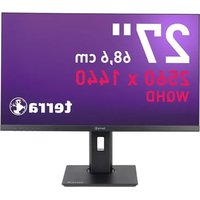
2250W - Moniteur Terra - Notice d'utilisation et mode d'emploi gratuit
Retrouvez gratuitement la notice de l'appareil 2250W Terra au format PDF.


| Type de produit | Moniteur LED |
| Taille de l'écran | 21,5 pouces (21,5") |
| Résolution maximale | 1920 x 1080 à 60 Hz |
| Luminosité | 250 cd/m² |
| Couleurs affichables | 16,7 millions |
| Connectivité vidéo | VGA, DVI-D |
| Entrée audio | Jack 3,5 mm stéréo |
| Alimentation | 100-240 V ~ 50/60 Hz (adaptateur DC 12 V, 3 A) |
| Consommation électrique | Inférieure à 30 W |
| Température de fonctionnement | 0 °C à 40 °C |
| Humidité de fonctionnement | Moins de 80 % |
| Réglages OSD | Luminosité, contraste, gamma, couleur, position, horloge, phase, netteté |
| Fonction Auto | Ajustement automatique de l'image |
| Nettoyage | Utiliser un chiffon sec et doux ; éviter alcool et ammoniaque |
| Sécurité | Ne pas ouvrir le panneau arrière ; débrancher avant nettoyage |
| Accessoires fournis | Câble de signal, câble d'alimentation, adaptateur, socle, carte de garantie, mode d'emploi, câble audio |
| Installation du socle | Placer le moniteur face vers le bas sur un chiffon doux, fixer le socle |
| Recyclage | Ne pas jeter aux ordures ménagères ; respecter les réglementations locales |
FOIRE AUX QUESTIONS - 2250W Terra
Questions des utilisateurs sur 2250W Terra
0 question sur cet appareil. Repondez a celles que vous connaissez ou posez la votre.
Poser une nouvelle question sur cet appareil
Téléchargez la notice de votre Moniteur au format PDF gratuitement ! Retrouvez votre notice 2250W - Terra et reprennez votre appareil électronique en main. Sur cette page sont publiés tous les documents nécessaires à l'utilisation de votre appareil 2250W de la marque Terra.
MODE D'EMPLOI 2250W Terra
Précautions de sécurité et entretien 23
Configuration de base 24
Configuration d'image à l'écran 24
Fonctions 25
Image 25
Couleur 26
Reglages 26
Installation 27
Installation du moniteur LED 29
Fréquence de rafraîchissement et résolution supportées 30
Dépannage 31
Specifications 32
Español
Précautions de sécurité et entretien
Lire attentivement ce manuel et le conserver pour une consultation ultérieure
- Débrancher le moniteur avant de le nettoyer avec un chiffon légèrement humide.
- Il est recommandé de nettoyer l'écran avec un chiffon sec, et seulement pendant que l'alimentat est coupée.
- Ne pas utiliser de l'alcool ou des liquides à base d'ammoniac.
- Ce moniteur est conçu avec des fentes d'aération sur l'arrière du boîtier, veuillez ne pas les c ou les bloquer.
- Eviter également de placer le moniteur près d'un radiateur électrique ou réchaud, y compris da une pièce encloisonnée sans aération.
- Veuillez n'insérer aucune substance ni pulvériser du liquide dessus.
- Veuillez ne pas positionner le moniteur sur une surface dangereuse, s'il tombe, il risque de s'abî et de blesser l'utilisateur.
- Débrancher le moniteur si l'on prévoit de ne pas l'utiliser pendant une période de temps prolong
- Veuillez ne pas placer des articles lourds sur le moniteur ou sur le cordon électrique.
- Veuillez ne pas ouvrir le panneau arrière du moniteur car le moniteur contient un courant à ten élevée.
Contenu
* Uncordondesignal
* Uncâbled'alimentation
* Unadaptateur
* Unecartedegarantie
* Unmoded'emploi
* Uncâbleaudio
Caractéristiques :
* Couleursd'imagedehautequalité16.7M
* Réglage d'écran et d'image convivial-OSD avec une disposition simple et une facilité de sélection
* Interfacesdecommandeconvivialespourunréglagefacile
* FonctionAuto; enabsencederéglages, ils'auto-ajusteàdesréglagesoptimisés
Configuration de base
a) Insérez le câble DVI ou VGA (cordon de signal) dans la carte graphique du PC (entrée de si Nous conseillons d'utiliser l'interface numérique (DVI).
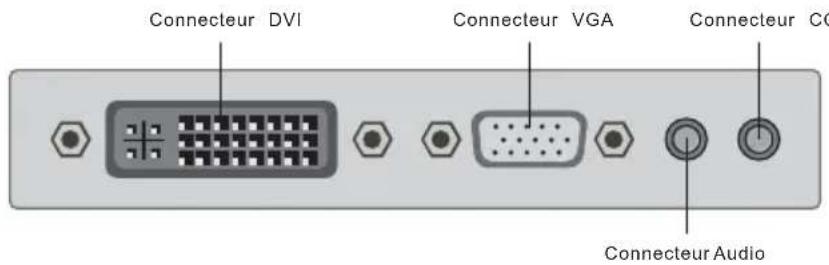
b) Le moniteur dispose d'une large gamme de tensions électriques ; il peut être utilisé sur une alimentation électrique CA100-240V 50/60Hz.
c) Connectez le câble d'alimentation à la prise électrique du moniteur et à la source d'alimentation de la pièce.
d) Allumer l'alimentation électrique.
e) Pour allumer le moniteur, appuyez sur l'interrupteur d'alimentation.
Configuration d'image à l'écran
Le côté droit du moniteur comporte sept touches destinées à régler les paramètres du moniteur a moyen de l'affichage sur écran.
| AUTO | Quitter le menu principal, ou en absence de menu auto-régler l'ima |
| VOL+ | Augmenter le niveau sonore/Régler les options se déplacer vers le ou augmenter le réglage |
| VOL- | Diminuer le niveau sonore/Régler les options se déplacer vers le b diminuer le réglage |
| UP | Régler les options-se déplacer vers le haut ou augmenter le réglage absence de menu, sélection de la source VGA/DVI |
| DOWN | Régler les options- se déplacer vers le bas ou diminuer le réglage absence de menu, sélectionner 4:3 ou 16:9 |
| MENU | Affiche les menus de sélections principales |
| Mise en Marche/Arrêt |
Paramètres de réglage
- Appuyez sur la touche MENU pour accéder au menu de configuration principal à l'écran.
- Appuyez sur la touche UP/DOWN pour changer de sélection sur l'écran de configuration.
- Réappuyez sur la touche pour accéder à la sélection de configuration.MENU
a. Appuyez sur UP/DOWN pour sauter entre les options de menu. Appuyez sur la touche MENU Pour accéder à la fonction.
b. Appuyez sur VOL+/VOL- pour effectuer le réglage.
c. Appuyez sur AUTO pour revenir au menu principal.
Fonctions :
Appuyez sur la touche. Le menu principal OSD s'affiche ensuite.MENU
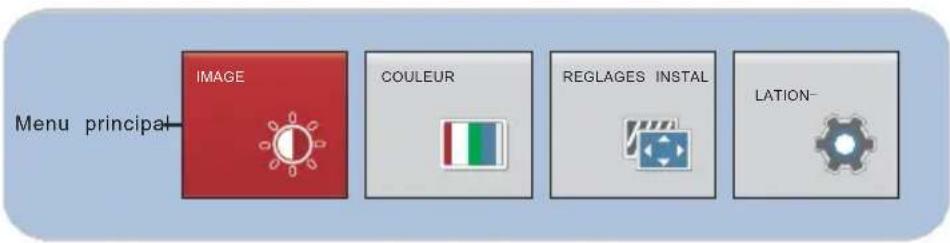
IMAGE
Appuyez sur la toucMENule menu principal s'affichera comme suit :
Appuyez sur la touchUP DOWNélectionner dans IMAGEnu principal, puis appuyez sur la touchMENur accéder.
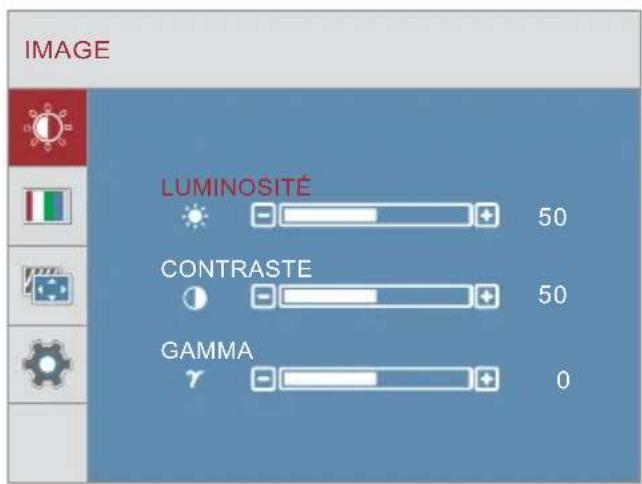
LUMINOSITÉ
Appuyez sur la touche /UP DOWNr sélectionner LUMINOSITÉ, puis appuyez sur la touche MENU pour confirmer le choix et appuyez sur la touche VOL- / pour régler.
CONTRASTE
Appuyez sur la touche /UP DOWNr sélectionner CONTRASTE, puis appuyez sur la touche MENU pour confirmer le choix et appuyez sur la touche VOL- / pour régler.
GAMMA
Appuyez sur la touche /UP DOVINr sélectionner GAMMA, puis appuyez sur la touche MENU pour confirmer le choix et appuyez sur la VOLCHEVOL- / pour régler.
COULEUR
Appuyez sur la touche UP/DOWN pour sélectionner COULEUR dans le menu principal, puis appuyez sur la touche MENU pour accéder.
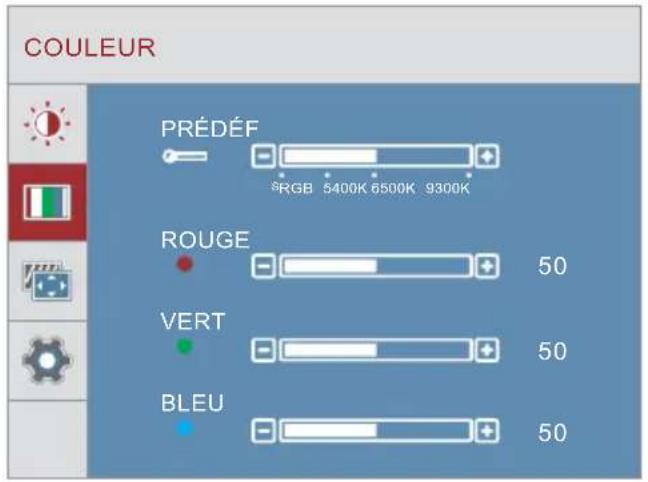
PRÉDÉF
Appuyez sur la touche UP/DOWN pour sélectionner PRÉDÉF, puis appuyez sur la touche MENU Pour confirmer le choix. Et appuyez sur la touche VOL+/VOL- pour régler.
ROUGE
Appuyez sur la toucheUP/DOWN pour sélectionner ROUGE, puis appuyez sur la touche MENU pour confirmer le choix et appuyez sur la touche VOL+/VOL- pour régler la valeur des trois couleurs primaires du rouge.
VERT
Appuyez sur la touche UP/DOWN pour sélectionner VERT, puis appuyez sur la touche MENU pour confirmer le choix et appuyez sur la touche VOL+/VOL- pour régler la valeur des trois couleurs primaires du vert.
BLEU
Appuyez sur la touche UP/DOWN pour sélectionner BLEU, puis appuyez sur MENU pour confirmer le choix et appuyez sur la touche VOL+/VOL- pour régler la valeur des trois couleurs primaires du bleu.
REGLAGES
Appuyez sur la touche UP/DOWN pour sélectionner REGLAGES dans le menu principal, puis appuyez sur la touche MENU pour accéder.
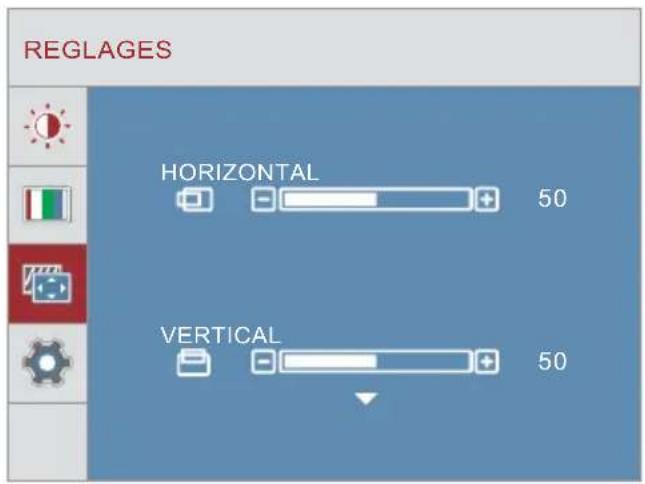
Position H.
Appuyez sur la touche DOWNélectionner, puis POSITION sur MEN du che pour confirmer le choix et appuyez sur la voche pour déplacer l'image vers la droite. Appuyez sur la touche pour déplacer l'image vers la gauche.
Position V.
Appuyez sur la touchUP/PDOWNélectionner POSITIONisV.aMENZ sur la touche pour confirmer le choix et appuyez sur la VOLche pour déplacer l'image vers le haut. Réappuyez sur la touchVOLpour déplacer l'image vers le bas.
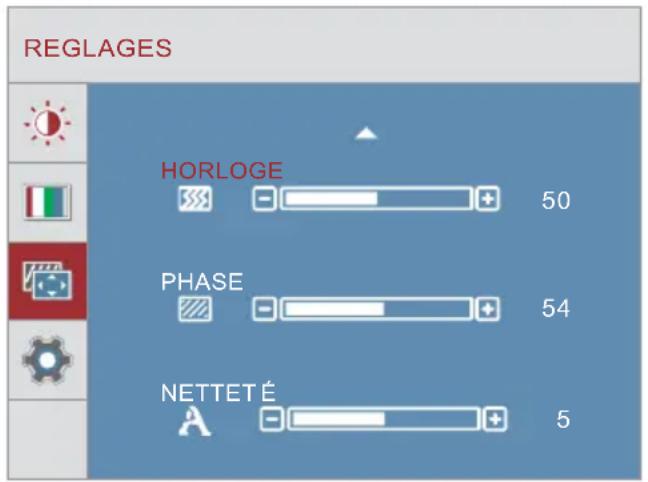
HORLOGE
Appuyez sur la touche/pour d'ÉVNNtionner, puis appuyez sur la toucheHORLOGE MENU pour confirmer le choix et appuyez sur la VOLoneVOL - pour régler.
PHASE
Appuyez sur la touche /UP DOWN sélectionner PHASE, puis appuyez sur la touche MENU pour confirmer le choix et appuyez sur la VOLHE VOL- pour régler.
NETTETÉ
Appuyez sur la touche UP/DOWN pour sélectionner NETTETE, puis appuyez sur la touche MENU pour confirmer le choix et appuyez sur la touche VOL+/VOL pour choisir entre 1 et 5.
INSTALLATION
Appuyez sur la touce/POU sélectionner INSTALLATION dans le menu principal, puis appuyez sur la touMENU pour accéder.
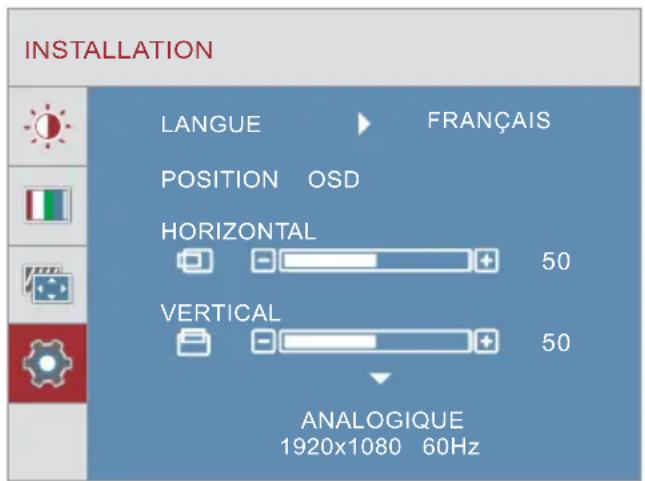
LANGUE
Appuyez sur la touche / pour D'ÉVNTionner, puis appuyez sur la touche LANGUE MENU pour confirmer le choix et appuyez sur la VOLche VOL pour régler.
HORIZONTAL
Appuyez sur la touche /UP DOWNr sélectionner HORIZONTAL, puis appuyez sur la touche MENU VOL confirmer le choix et appuyez sur la touche pour déplacer l'OSD vers la droite. Appuyez sur la touche pour déplacer l'OSD vers la gauche.
VERTICAL
Appuyez sur la touche /UP DOWNr sélectionner VERTICAL, puis appuyez sur la touche MENU pour confirmer le choix et appuyez sur la touche VOL+ pour déplacer l'OSD vers le haut. Appuyez sur la touché Opeur déplacer l'OSD vers le bas.
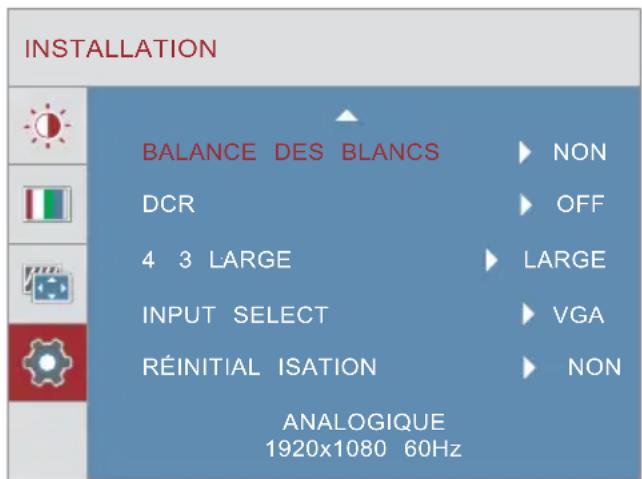
Confirmez votre choix et appuyez sur la touche VOL+/VOL- pour choisir OUI ou NON.
DCR (Rapport de contraste dynamique)
Appuyez sur la touche UP/DOWN pour sélectionner DCR, MEN Appuyez sur la touche pour confirmer le choix et appuyez sur la touche VOUT pour choisir Activé ou Désactivé.
4:3 LARGE
Appuyez sur la touche UP/DOWN pour sélectionner 4:3 LARGE, MEN Appuyez sur la touche pour confirmer le choix et appuyez sur la VOLChé/VOL pour choisir 4:3 LARGE.
INPUT SELECT
Appuyez sur la touche UP/DOWN pour sélectionner INPUT SELECT, puis appuyez sur la Touche MENU pour Leon Viber le choix et appuyez sur la touche / pour choisir VGA ou DVI.
RÉINITIAL ISATION
Appuyez sur la touche UP/DOWN pour sélectionner RÉINITIAL ISATION, puis appuyez sur la Touche MENU pour confirmer le choix et appuyez sur la touche VOL+/VOL- pour choisir OUI ouNON. Lorsque la valeur OUI est sélectionnée, le système rétablira le mode usine.
Autre fonction
OSD VERROUILLAGE
Appuyez longuement sur la touche 【MENU】 pendant 5 secondes, OSD VERROUILLE.
OSD DEVERROUILLAGE
Puis appuyez longuement sur la touche 【MENU】 pendant 5 secondes, OSD DEVERROUILLE.
Installation du moniteur LED

Vous pouvez retrouver la vis dans un petit sachet du sac joint.
- Placez le moniteur face orientée vers le bas sur un chiffon doux ou un coussin et sur une ta
- Fixez le socle au moniteur.
Fréquence de rafraîchissement et résolution supportées
| Standard | Résolutions | VGA | DVI |
| VGA | 720x400 70Hz@ | √ | √ |
| VGA | 640x480 60Hz@ | √ | √ |
| MAC | 640x480 67Hz@ | √ | √ |
| VESA | 640x480 72Hz@ | √ | √ |
| VESA | 640x480 75Hz@ | √ | √ |
| VESA | 800x600 56Hz@ | √ | √ |
| VESA | 800x600 60Hz@ | √ | √ |
| VESA | 800x600 72Hz@ | √ | √ |
| VESA | 800x600 75Hz@ | √ | √ |
| VESA | 1024x768 60Hz@ | √ | √ |
| VESA | 1024x768 70Hz@ | √ | √ |
| VESA | 1024x768 75Hz@ | √ | √ |
| VESA | 1280x960 60Hz@ | √ | √ |
| VESA | 1152x864 60Hz@ | √ | √ |
| VESA | 1280x1024 60Hz@ | √ | √ |
| VESA | 1280x1024 75Hz@ | √ | √ |
| VESA | 1440x900 60Hz@ | √ | √ |
| VESA | 1600x1200 60Hz@ | √ | √ |
| VESA | 1680x1050 60Hz@ | √ | √ |
| VESA | 1920x1080 60Hz@ | √ | √ |
Avertissement : Ne pas régler la carte graphique de votre ordinateur en dépassant ces taux de rafraîchissement maximaux. Ce faisant, vous pouvez endommager irrémédiablement le moniteur.
Dépannage
1.AUCUNE image à l'écran
a) Vérifiez si le bouton Marche/Arrêt est allumé.
b) Vérifiez que la luminosité et le contraste du moniteur est dans les limites du réglage normal.
c) Vérifiez si le voyant d'alimentation clignote. Si c'est le cas, ceci indique que le moniteur ne repas de signal d'entrée.
d) Si l'indicateur de signal est un bloc-notes ou un ordinateur portable, vérifiez que le signal est passé au mode écran.
2. Image floue
a) Vérifiez si le câble de signal d'image est inséré comme il faut (position verticale).
3.L'écran clignote
a) Le courant est insuffisant pour connecter le moniteur ou bien trop faible.
b) Pour éviter la présence de champ magnétique autour du moniteur, ne placez pas trop près de appareils tels que les haut-parleurs, les éclairages fluorescents, les transformateurs CA, les ventilateurs de table, etc.
c) En appuyant sur la touche AUTO, la fonction Ajustement automatique d'image appliquera automatiquement des réglages optimisés à l'affichage.
4. Couleur erronée ou inhabituelle
a) Si le rouge, le vert, le bleu ou l'une des couleurs disparaît, vérifiez que le cordon de signal branché correctement. Si la prise est branchée de manière relâchée, ceci pourrait causer une mauvaise connexion.
b) Essayez de connecter à un autre PC pour comparer.
5.L'image défile horizontalement à l'écran
a) Vérifiez que la fréquence de signal d'entrée est dans les limites de 60-75Hz.
6. Comment nettoyer le moniteur
a) Vérifiez que le moniteur est éteint.
b) Ne vaporisez pas du liquide directement sur l'écran ou sur le panneau en plastique.
7. Lors du nettoyage de l'écran
a) Utilisez un tissu propre, doux et non pelucheux pour nettoyer l'écran.
b) En cas de saletés tenaces, ajoutez un peu de liquide non-ammoniacal et de nettoyant à vitres sans alcool pour nettoyer l'écran.
8. Lors du nettoyage du panneau en plastique
a) Utilisez un chiffon sec et doux.
b) Ajoutez un peu de liquide non-ammoniacal et de nettoyant non-abrasif sans teneur en alcool p nettoyer la surface si c'est toujours sale.
SPECIFICATIONS:
| Dimension | 21 5. " | |
| Type de moniteur | LED | |
| Luminosité | 250cd/m2 | |
| Couleur | 16.7M | |
| Résolution | 1920x1080@60Hz | |
| Puissance requise | 100-240V~ 50/60Hz | |
| Adaptateur secteur | DC12V=3A | |
| Consommation d'énergie | <30W | |
| Connecteur d'entrée | VGA | VGA analogique |
| DVI D- | DVInumérique | |
| Entrée audio | 3.5mm jack stéréo | |
| Environnement | Temp. de fonctionnement : 0°- 40°C Humidité : Moins de 80% Temp. destockage:- 60°C | |
Informations importantes relatives au recyclage
En fin de vie, cet appareil ne dois pas être jeté aux ordures ménagères. Veuillez respecter les réglementations locales et rester en conformité avec le système de collecte et de recyclage des ordures en vigueur dans votre région. Pour plus d'information sur le recyclage, veuillez contacter votre centre de recyclage agréé. Votre attitude quand au recyclage améliorera l'avenir de la planète et créera un environnement de vie de qualité pour les générations futures.
Wortmann AG
Bredenhop 20
D-32609 Hüllhorst
Tel. +49 (0) 5744 / 944-0
Fax +49 (0) 5744 / 944-444
www.wortmann.de
info@wortmann.de
www.wortmann.de