
2250W - Monitor Terra - Manuale utente e istruzioni gratuiti
Trova gratuitamente il manuale del dispositivo 2250W Terra in formato PDF.


| Tipo di prodotto | Monitor LED |
| Dimensioni dello schermo | 21,5 pollici (21,5") |
| Risoluzione massima | 1920 x 1080 a 60 Hz |
| Luminosità | 250 cd/m² |
| Colori visualizzabili | 16,7 milioni |
| Connettività video | VGA, DVI-D |
| Ingresso audio | Jack 3,5 mm stereo |
| Alimentazione | 100-240 V ~ 50/60 Hz (adattatore DC 12 V, 3 A) |
| Consumo elettrico | Inferiore a 30 W |
| Temperatura di funzionamento | 0 °C a 40 °C |
| Umidità di funzionamento | Meno dell'80% |
| Impostazioni OSD | Luminosità, contrasto, gamma, colore, posizione, clock, fase, nitidezza |
| Funzione Auto | Regolazione automatica dell'immagine |
| Pulizia | Usare un panno morbido e asciutto; evitare alcol e ammoniaca |
| Sicurezza | Non aprire il pannello posteriore; scollegare prima della pulizia |
| Accessori forniti | Cavo di segnale, cavo di alimentazione, adattatore, base, scheda di garanzia, manuale d'uso, cavo audio |
| Installazione della base | Posizionare il monitor con lo schermo rivolto verso il basso su un panno morbido, fissare la base |
| Riciclaggio | Non gettare nei rifiuti domestici; rispettare le normative locali |
Domande frequenti - 2250W Terra
Domande degli utenti su 2250W Terra
0 domanda su questo apparecchio. Rispondi a quelle che conosci o fai la tua.
Fai una nuova domanda su questo apparecchio
Scarica le istruzioni per il tuo Monitor in formato PDF gratuitamente! Trova il tuo manuale 2250W - Terra e riprendi in mano il tuo dispositivo elettronico. In questa pagina sono pubblicati tutti i documenti necessari per l'utilizzo del tuo dispositivo. 2250W del marchio Terra.
MANUALE UTENTE 2250W Terra
Sicurezza e Manutenzione 43
Configurazione di base 44
Configurazione delle immagini dello schermo 44
Funzioni 45
Immagine 45
Colore 46
Ricerca 46
Controllo 47
Installazione del Monitor LED 49
Modalità di Temporizzazione Supportate 50
Risoluzione dei Problemi 51
Specifiche 52
Русский
Sicurezza e Manutenzione
Leggere attentamente il presente manuale e conservarlo per consultazioni future
- Scollegare il monitor prima di pulirlo con un panno leggermente umido.
- È consigliabile pulire lo schermo con un panno asciutto, e solamente quando è spento.
- Non utilizzare alcol o liquidi a base di ammoniaca.
- Il presente monitor è progettato con fori di ventilazione presenti sulla parte posteriore del vano elettrico, non coprirli o bloccarli.
- Evitare inoltre di posizionare il monitor in prossimità di stufe elettriche o al riscaldamento, inclu stanze chiuse senza ventilazione.
- Non inserire alcuna materia e non spruzzare alcun liquido all'interno.
- Non posizionare il monitor in luoghi non sicuri, in caso di caduta, potrebbe danneggiarsi e feri l'utente.
- Scollegare il monitor in caso di non utilizzo per un lungo periodo di tempo.
- Non posizionare elementi pesanti sul monitor o sul cavo elettrico.
- Non aprire il pannello posteriore del monitor in quanto contiene corrente elettrica ad alto voltage
Contenuti della confezione
* Unmonitor
* Uncavodisegnale
* Uncavodialimentazione
* Unadattatore
* Unaschedadigaranzia
* Unmanualed'istruzionipel'utente
* Uncavoaudio
Caratteristiche:
* Immaginiadaltaqualitàa16.7Mcolori
* ImpostazioniOSDdelloschermoaimmaginesmartconlayouteselezionesemplice
* Interfacedicontrollosmartperimpostazionisemplici
* FunzioneAutomatica;incasononsianostateselezionateimpostazioniparticolari, ilmonitorregoleràautomaticamenteleimpostazioniottimali
Configurazione di base
a) Inserire il cavo DVI o VGA (cavo di segnale) nella scheda del cavo grafico del PC (ingresso Si consiglia di utilizzare l'interfaccia grafica (DVI).segnale).
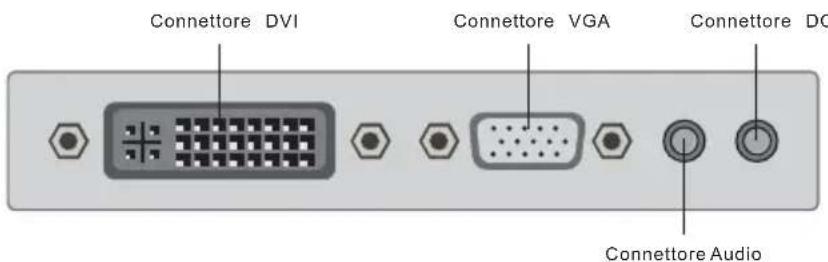
b) Il monitor dispone di un ampio intervallo di voltaggio di alimentazione; può essere utilizzato co CA100-240V\~50/60Hz.
c) Connettere il cavo di alimentazione alla presa di alimentazione del monitor e collegare l'altra estremità alla presa a muro della stanza.
d) Accendere la fonte di alimentazione.
e) Per accendere il monitor, premere il tasto di controllo dell'alimentazione.
Configurazione delle immagini dello schermo
Il lato destro del monitor dispone di sette tasti per regolare le impostazioni del monitor con l'aiuto della Visualizzazione a Schermo.
| AUTO | Esce dal menu principale, e quando non ci sono più menu aperti,l'immagine automaticamente. |
| VOL+ | Aumenta il livello audio/Regola le opzioni - si sposta in su o ad superiore |
| VOL- | Diminuisce il livello audio/Regola le opzioni - si sposta in giù o inferiore |
| UP | Regola le opzioni-sposta in su o ad un livello superiore/in caso siano menu aperti, seleziona la fonte VGA/DVI |
| DOWN | Regola le opzioni-sposta in giù o ad un livello inferiore/In caso no menu aperti seleziona il formato 4:3 o 16:9 |
| MENU | Mostra il menu di scelta principale |
| Accende o Spegne |
Impostazioni di Regolazione
- Premere il tasto per accedere alla schermata del menu Impostazioni.MENU
- Premere i tasti UP/DOWN per passare da una selezione all'altra sulla schermata Impostazioni.
- Premere nuovamente il tasto per accedere alla selezione impostazioni.MENU
a. Premere i tasti UP/DOWN per saltare da un'opzione all'altra. Premere il tasto MENU per accedere alle funzioni.
b. Premere VOL+/VOL- per regolare le impostazioni.
c. Premere AUTO per ritornare al menu principale.
Funzioni:
Premere il tasto . apparirà quindi il menu principale .MENU OSD
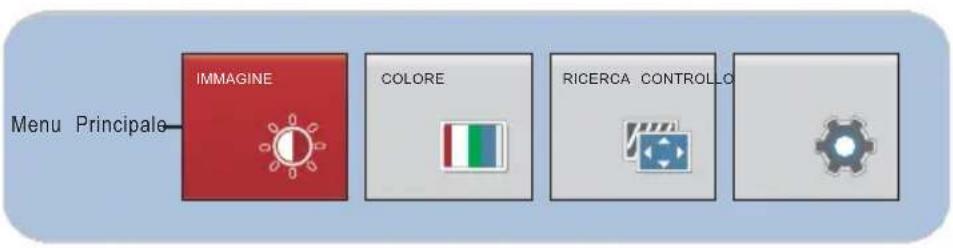
IMMAGINE
Premere il tastMENU apparirà quindi il menu principale secondo quanto segue: Premere i tastUP/DOWNeIEMMAGENEal menu principale, poi premere nuovamente il tastMENU accedere.
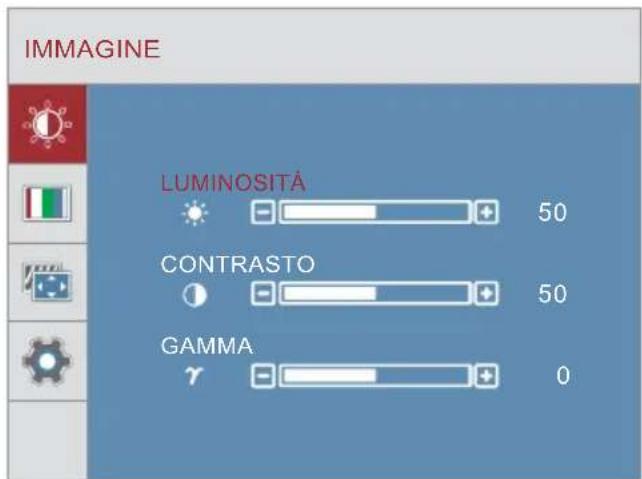
LUMINOSITÀ
Premere i tastiP/ DOWNELUMINOSITÀ poi premere nuovamente il tastMENU confermare la scelta e premere i Valsi Voler procedere con la regolazione.
CONTRASTO
Premere i tastUP/ DOWNELCONTRASTOi premere nuovamente il tastMENU confermare la scelta e premere i VOL#/VOL-procedere con la regolazione.
GAMMA
Premere i tastUP/ DOWNelGAMMA, poi premere nuovamente il MENU per confermare la scelta e premere i Voluti/VOL-procedere con la regolazione.
COLORE
Premere i tastUP/ DOWNELCOLORE dal menu principale, poi premere nuovamente il tasto MENAccedere.
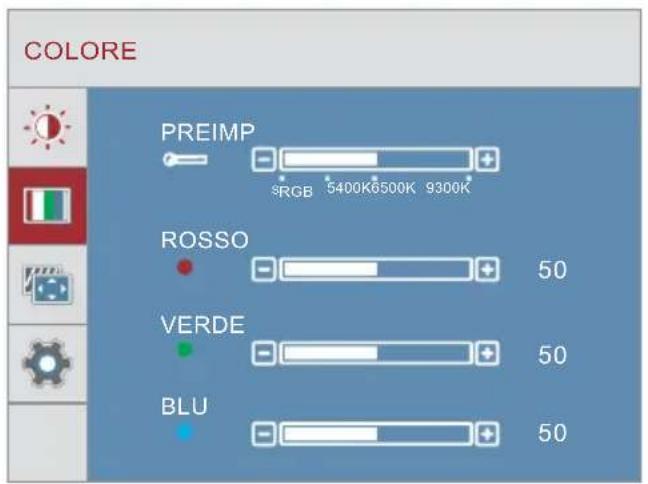
PREIMP
Premere i tasti / per selezionare, poi premere nuovamenteUP DOWN PARMEU confermare la scelta. Premere i VOL+ / VOL-procedere con la regolazione.
ROSSO
Premere i tasti UP/DOWN per selezionare ROSSO, poi premere nuovamente il tasto MENU per confermare la scelta e premere i VALT NOL- per procedere con la regolazione del valore dei tre colori primari di rosso.
VERDE
Premere i tasti UP/DOWN per selezionare VERDE, poi premere nuovamente il tasto MENU per confermare la scelta e premere i Valt+ NOL- per procedere con la regolazione del valore dei tre colori primari di verde.
BLU
Premere i tasti UP/DOWN per selezionare BLU, poi premere nuovamente il tasto MENU per confermare la scelta e premere i tasti VOL+/VOL-per procedere con la regolazione del valore dei tre colori primari di blu.
RICERCA
Premere i tasUP/ DOWNeRIOERGA il tastMENU accedere.
dal menu principale, poi premere nuovamente
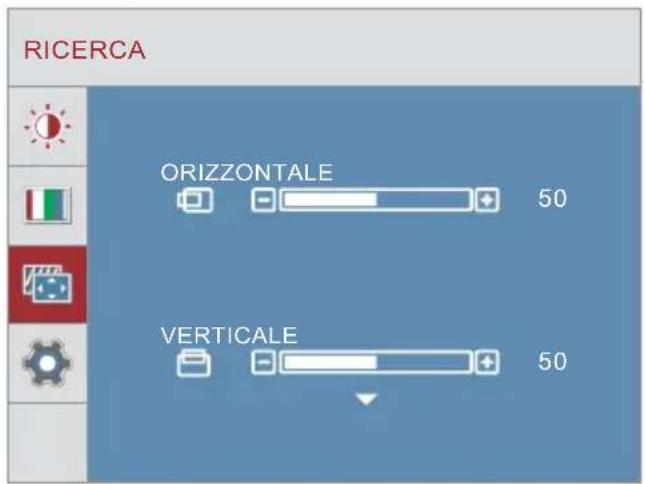
Posizione Orizzontale
Premere i tasti / per selezionare, poi premere nuovamente ilUP DOWN POSIZIONE ORIZZONTALE tasto MENU per confermare la scelta e premere i tasti VOL+ per muovere l'immagine verso la migrazione a destra. Premere il tasto VOL- per muovere l'immagine verso la migrazione a sinistra.
Posizione Verticale
Premere i tasti UP/DOWN per selezionare POSIZIONE VERTICALE, poi premere nuovamente il tasto MENU per confermare la scelta e premere i tasti VOL+ per muovere l'immagine verso la migrazione in alto. Premere il tasto VOL- per muovere l'immagine verso la migrazione in basso.
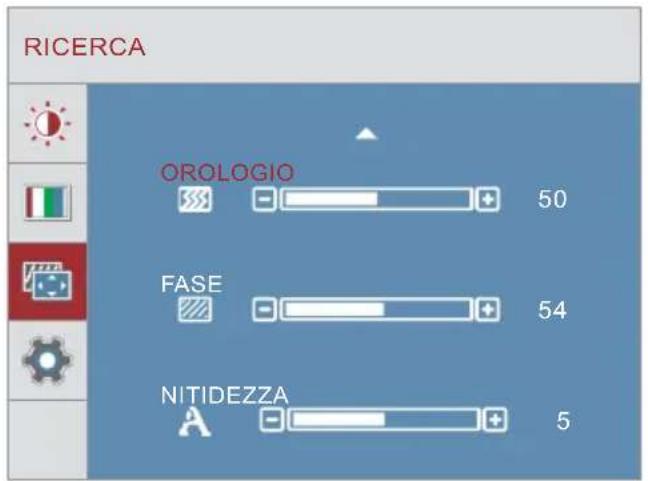
OROLOGIO
Premere i tasti UP/ DOWN per selezionare OROLOGIO poi premere nuovamente il tasto MENU per confermare la scelta e premere i Valt i Oper procedere con la regolazione.
FASE
Premere i tastUP/DOWN per selezionaFASE poi premere nuovamente il taMENper confermare la scelta e premere iVOLt/VOL procedere con la regolazione.
NITIDEZZA
Premere i tasti UP/ DOWN per selezionare NITIDEZZA, poi premere nuovamente il tasto MENU per confermare la scelta e premere i Vol. Vol. scegliere tra 1 e 5.
CONTROLLO
Premere i tastUP/ DOWN per selezionare CONTROLLO dal menu principale, poi premere nuovamente il tastMENU accedere.
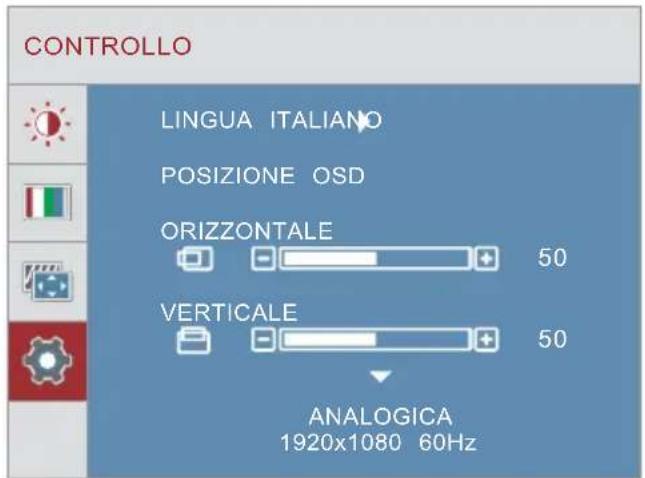
LINGUA
Premere i tasti / per selezionare, poi premere nuovamente il tasto perUP DOWN LINGUA MENU confermare la scelta e premere i tasti VOL+/VOL- per procedere con la regolazione.
ORIZZONTALE
Premere i tasti UP/DOWN per selezionare ORIZZONTALE, poi premere nuovamente il tasto MENU per confermare la scelta e premere i tasti VOL+ per muovere l'OSD verso la migrazione a destra. Premere il tasti VOL- per muovere l'OSD verso la migrazione a sinistra.
VERTICALE
Premere i tasti UP/DOWN per selezionare VERTICALE, poi premere nuovamente il tasto MENU per confermare la scelta e premere i tasti VOL+ per muovere l'OSD verso la migrazione in alto. Premere il tasMOL - per muovere l'OSD verso la migrazione in basso.
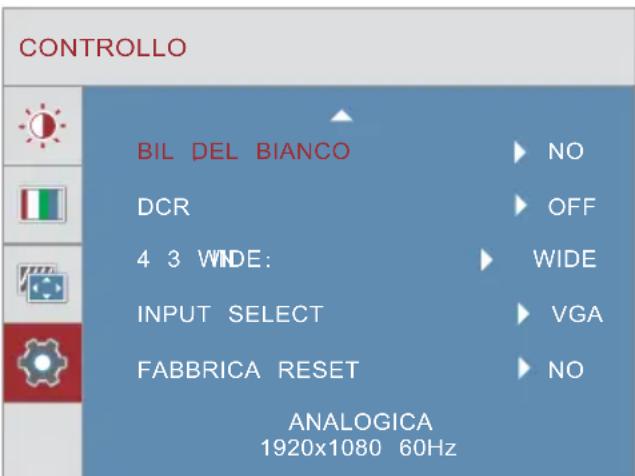
BIL. DEL BIANCO
Scelta di conferma e premere i tasti VOL+/VOL- per scegliere SI o NO.
DCR
Premere i tasti UP/DOWN per selezionare DCR, poi premere nuovamente il tasto MENU per confermare la scelta e premere i tasti VOL+/VOL- per scegliere ON o OFF.
4:3 IN WIDE
Premere i tasti UP/DOWN per selezionare 4:3 IN WIDE, poi premere nuovamente il tasto MENU per confermare la scelta e premere i tasti VOL+/VOL- per scegliere 4:3 o WIDE.
INPUT SELECT
Premere i tasti UP/DOWN per selezionare INPUT SELECTpMEN: nuovamente il tasto per confermare la scelta e premere i tasti VOL+/VOL- per scegliere VGA o DVI.
FABBRICA RESET
Premere i tasti UP/DOWN per selezionare FABBRICA RESET poi premere nuovamente il tasto MENU per confermare la scelta e premere i tasti VOL+/VOL- per scegliere SI o NO. Se si seleziona SI, il sistema ritornerà alle impostazioni di fabbrica.
Altre funzioni
OSD BLOCCATO
Premere a lungo il tasto, OSD BLOCCATO.【】MENU
OSD SBLOCCATO
Poi premere nuovamente a lungo il tasto, OSD SBLOCCATO.【】MENU
Installazione del Monitor LED
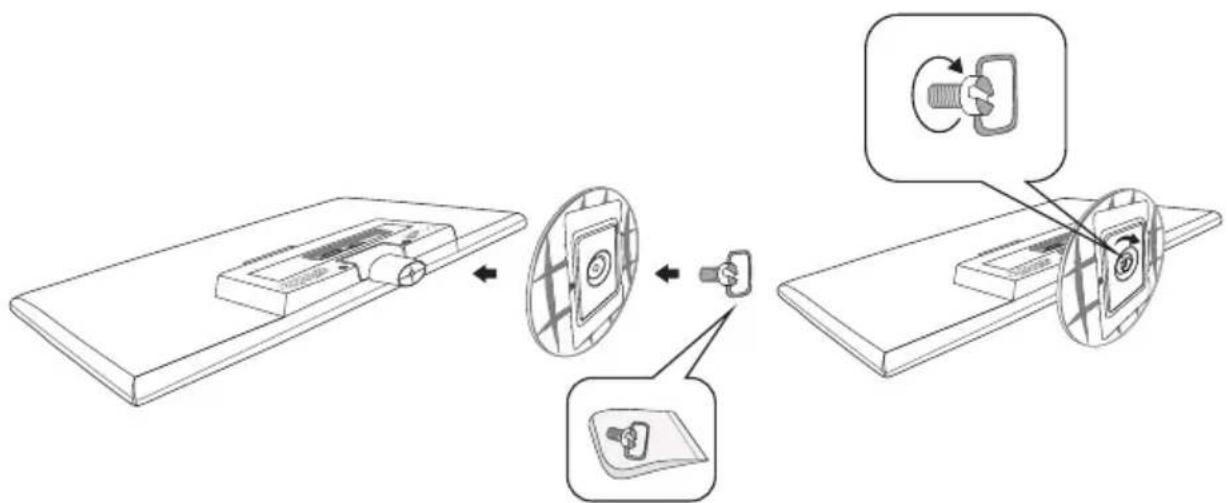
Le viti si trovano nel sacchetto all'interno della confezione
- Posizionare la parte davanti del monitor su di un panno morbido o su di un cuscino sul tavoli
- Installare il piedistallo sul monitor.
Modalità di Temporizzazione Supportate
| Standard | Risoluzione | VGA | DVI |
| VGA | 720x400 70Hz@ | √ | √ |
| VGA | 640x480 60Hz@ | √ | √ |
| MAC | 640x480 67Hz@ | √ | √ |
| VESA | 640x480 72Hz@ | √ | √ |
| VESA | 640x480 75Hz@ | √ | √ |
| VESA | 800x600 56Hz@ | √ | √ |
| VESA | 800x600 60Hz@ | √ | √ |
| VESA | 800x600 72Hz@ | √ | √ |
| VESA | 800x600 75Hz@ | √ | √ |
| VESA | 1024x768 60Hz@ | √ | √ |
| VESA | 1024x768 70Hz@ | √ | √ |
| VESA | 1024x768 75Hz@ | √ | √ |
| VESA | 1280x960 60Hz@ | √ | √ |
| VESA | 1152x864 60Hz@ | √ | √ |
| VESA | 1280x1024 60Hz@ | √ | √ |
| VESA | 1280x1024 75Hz@ | √ | √ |
| VESA | 1440x900 60Hz@ | √ | √ |
| VESA | 1600x1200 60Hz@ | √ | √ |
| VESA | 1680x1050 60Hz@ | √ | √ |
| VESA | 1920x1080 60Hz@ | √ | √ |
Attenzione: Non impostare la scheda grafica del computer con frequenze di aggiornamento superiori a quelle qui elencate. Ciò potrebbe causare danni permanenti al monitor.
Risoluzione dei Problemi
1. Nessuna Immagine sullo Schermo
a) Controllare che l'interruttore di alimentazione sia acceso.
b) Verificare che la luminosità ed il contrasto del monitor siano entro le normali impostazioni.
c) Controllare che l'indicatore di alimentazione lampeggi. ciò indica che il monitor non sta ricevend il segnale in ingresso
d) Qualora l'indicatore di segnale sia un notebook o un PC portatile, assicurarsi che il segnale si stato commutato alla modalità schermo.
2. Immagine sfocata
a) Controllare che il cavo di segnale dell'immagine sia inserito correttamente (posizione verticale).
3.Schermo lampeggiante
a) L'alimentazione è insufficiente o troppo debole per connettere il monitor.
b) Per evitare campi magnetici vicino al monitor, non posizionare dispositive come quelli elencati qui di seguito nelle immediate vicinanze. Come altoparlanti, luci fluorescenti, trasformatori CA, ventilatori da tavolo, ecc.
c) Premendo il tasto AUTO, verrà applicata automaticamente la funzione di Regolazione Automatica dell'Immagine per ottimizzare le impostazioni della visualizzazione.
4. Colori Errati o non Usuali
a) in caso il rosso, il verde, il blu o qualsiasi altro colore scompaia, controllare che il cavo di sia collegato correttamente. In caso la spina non sia collegata saldamente, potrebbe causare una cattiva connessione.
b) Provare a connettere ad un altro PC per una comparazione.
5. Appare l'intera schermata-e + Scansione oscillante H
a) Assicurarsi che il segnale di frequenza in ingresso sia entro i 60-75Hz.
6. Modalità di Pulizia del Monitor
a) Assicurarsi che il monitor sia spento.
b) Non spruzzare alcun liquido direttamente sullo schermo o sul pannello di plastica.
7. Durante la Pulizia dello Schermo
a) Per pulire lo schermo, utilizzare un panno pulito e morbido senza peluria.
b) In caso lo schermo risultasse ancora sporco, aggiungere una piccolo quantità di liquido senza ammoniaca o di detergente per vetri senza alcol.
8. Durante la Pulizia del Pannello di Plastica
a) Utilizzare un panno morbido ed asciutto
b) In caso lo schermo risultasse ancora sporco, aggiungere una piccolo quantità di liquido senza ammoniaca o di detergente non abrasivo.
SPECIFICHE:
| Dimensione | 21 5. " | |
| Tipologia di Monitor | LED | |
| Luminosità | 250cd/m2 | |
| Colore | 16.7M | |
| Risoluzione | 1920x1080@60Hz | |
| Requisiti di Alimentazione | 100-240V~ 50/60Hz | |
| Alimentatore di Rete | DC12V=3A | |
| Consumo Energetico | <30W | |
| Connettore d'Ingresso | VGA | VGA analogica |
| DVI D- | DVI Digital | |
| Ingresso Audio | 3.5mm stereo jack | |
| Ambiente | Temp. di Funzionamento°- 40°CUmidità: Meno dell'80%Temp. di Stoccaggie20° - 60°C | |