
2250W - Monitor Terra - Manual de uso y guía de instrucciones gratis
Encuentra gratis el manual del aparato 2250W Terra en formato PDF.


| Tipo de producto | Monitor LED |
| Tamaño de la pantalla | 21,5 pulgadas (21,5") |
| Resolución máxima | 1920 x 1080 a 60 Hz |
| Luminosidad | 250 cd/m² |
| Colores mostrables | 16,7 millones |
| Conectividad de video | VGA, DVI-D |
| Entrada de audio | Jack de 3,5 mm estéreo |
| Alimentación | 100-240 V ~ 50/60 Hz (adaptador DC 12 V, 3 A) |
| Consumo de energía | Inferior a 30 W |
| Temperatura de funcionamiento | 0 °C a 40 °C |
| Humedad de funcionamiento | Menos del 80 % |
| Ajustes OSD | Luminosidad, contraste, gamma, color, posición, reloj, fase, nitidez |
| Función Auto | Ajuste automático de la imagen |
| Limpieza | Utilice un paño seco y suave; evite alcohol y amoníaco |
| Seguridad | No abrir el panel trasero; desconectar antes de limpiar |
| Accesorios incluidos | Cable de señal, cable de alimentación, adaptador, base, tarjeta de garantía, manual de usuario, cable de audio |
| Instalación de la base | Colocar el monitor boca abajo sobre un paño suave, fijar la base |
| Reciclaje | No desechar en la basura doméstica; respetar las regulaciones locales |
Preguntas frecuentes - 2250W Terra
Preguntas de los usuarios sobre 2250W Terra
0 pregunta sobre este aparato. Responde a las que conoces o haz la tuya.
Hacer una nueva pregunta sobre este aparato
Descarga las instrucciones para tu Monitor en formato PDF gratis! Encuentra tus instrucciones 2250W - Terra y toma tu dispositivo electrónico nuevamente en la mano. En esta página están publicados todos los documentos necesarios para el uso de su dispositivo. 2250W de la marca Terra.
MANUAL DE USUARIO 2250W Terra
Precauciones de seguridad y mantenimiento 33
Configuración básica 34
Configuración de imagen de pantalla 34
Funciones 35
Cuadro 35
Color 36
Ajustes 36
Setup 37
Instalación del monitor LED 39
Soporte de modos de reloj 40
Solución de problemas 41
Especificaciones 42
Italiano
Precauciones de seguridad y mantenimiento
Lea atentamente este manual y consérvelo como referencia en el futuro
- Desconecte el monitor antes de limpiarlo con una gamuza ligeramente humedecida.
- Se recomienda limpiar la pantalla con una gamuza seca, solamente si se ha apagado la alimentac
- No use líquidos con base de alcohol o amoníaco.
- Este monitor está diseñado con ranuras de ventilación en la parte posterior del chasis, no las c ni obture.
- Evite colocar el monitor cerca de calefactores eléctricos o calefacciones, incluyendo una sala cerrada sin ventilación.
- No introduzca ningún material ni rocíe ningún líquido sobre el monitor.
- No coloque el monitor sobre lugares poco seguros; si cae puede dañarse y provocar heridas a usuario.
- Desconecte el monitor si no va a usarse durante un periodo prolongado de tiempo.
- No coloque objetos pesados sobre el monitor ni el cable eléctrico.
- No abra el panel trasero del monitor, el interior del monitor contiene corriente de alta tensiór
Contenido
* Unmonitor
* Uncabledeseñal
* Uncabledealimentación
* Unadaptador
* Unatarjetadegarantía
* Unmanualdeinstruccionesdelusuario
* Uncableaudio
Características:
* Imagendealtacalidaden16,7Mdecolores
* Configuracióndepantallainteligente OSDconestructurasencillayfácilselección
* Interfazdecontrolinteligenteparaunasencillaconfiguración
* Funciónautomática; cuandonoseestableceningunaconfiguración, seajustaautomáticamente a laconfiguraciónóptima
Configuración básica
a) Introduzca el cable DVI o VGA (cable de señal) en la tarjeta gráfica del PC (entrada de señar Recomendamos usar la interfaz digital (DVI).
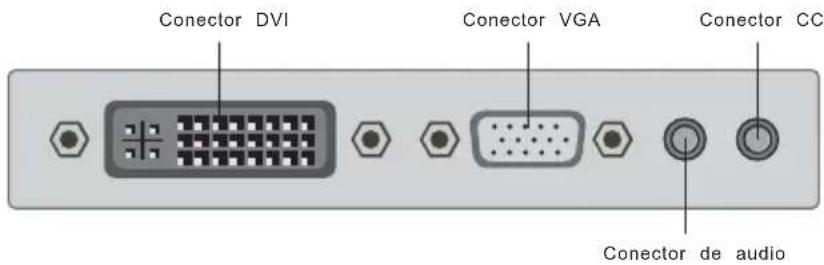
b) El monitor tiene un rango amplio de tensiones de alimentación, puede usarse con una alimentación de CA 100-240V \~ 50/60 Hz.
c) Conecte el cable de alimentación a la toma de energía del monitor y a la fuente de alimentación la sala.
d) Active la fuente de alimentación.
e) Para encender el monitor, pulse la tecla de control de encendido.
Configuración de imagen de pantalla
El lado derecho del monitor dispone de siete teclas para ajustar su configuración mediante la información en pantalla.
| AUTO | Salir al menú principal o, sin menús, ajustar automáticamente la |
| VOL+ | Aumentar el volumen de sonido/Ajustar las opciones mover arriba superior |
| VOL- | Reducir el volumen de sonido/Ajustar las opciones mover abajo o inferior |
| UP | Ajustar las opciones-mover arriba o nivel superior/Cuando no haya selecciona fuente VGA/DVI |
| DOWN | Ajustar las opciones-mover abajo o nivel inferior/Cuando no haya selección de 4:3 o 16:9 |
| MENU | Muestra los menús de selección principales |
| Encendido/apagado |
Configuración de ajustes
- Pulse la tecla para acceder al menú principal de configuración en pantalla.MENU
- Pulse la tecla / para cambiar la selección en la pantalla de configuración.UP DOWN
- Pulse de nuevo la tecla para acceder a la selección de configuración.MENU
a. Pulse para cambiar entre las opciones del menú.UP DOWN/
acceder a la función.Pulse la MENU para
b. Pulse VOL+/VOL- para ajustar la configuración.
c. Pulse AUTO para volver al menú principal.
Funciones:
Pulse el botón. Se mostrará el menú principal.MENU OSD

CUADRO
Pulse el botóMENu aparecerá el menú principal.
Pulse UP DOWN GUADRO MENU para seleccionar en el menú principal, y pulse para acceder.
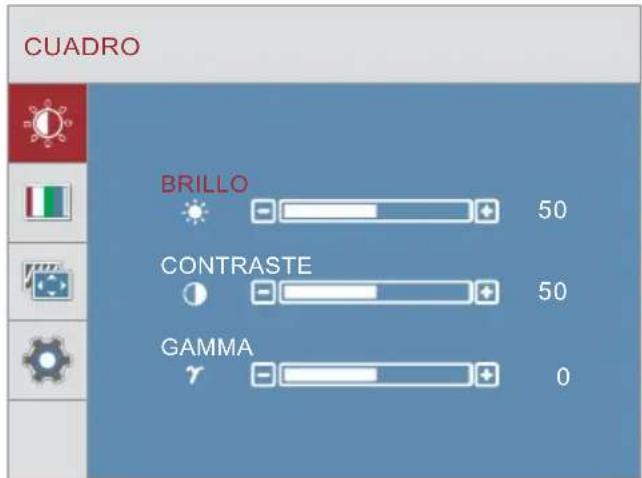
BRILLO
Pulse el botón UP/DOWN para seleccionar BRILLO, y pulse el botón MENU para confirmar la selección. PulsévOL+ NOL- para ajustarla.
CONTRASTE
Pulse el botón UP/ DOWN para seleccionar CONTRASTE, y pulse el botón MENU para confirmar la selección. Pulse VOL + VOL - para ajustarla.
GAMMA
Pulse el botón UP/ DOWN para seleccionar GAMMA, y pulse el botón MENU para confirmar la selección. Pulse/VOL+ NOL- para ajustarla.
COLOR
Pulse / para seleccionar en el menú principal, y pulse para acceder. UP DOWN COLOR MENU
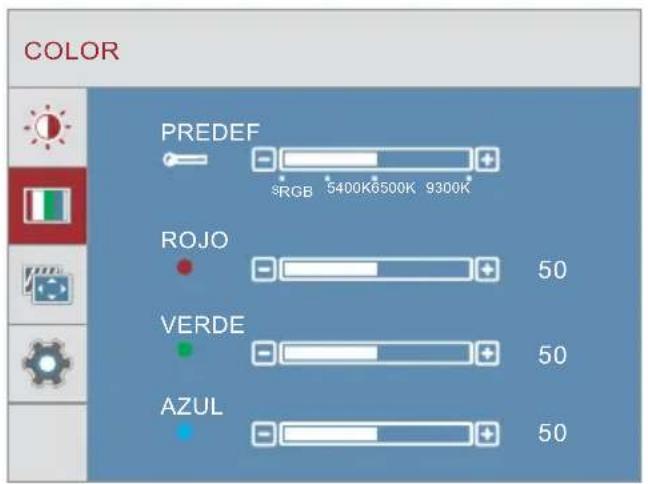
PREDEF
Pulse / para seleccionar y pulse para confirmar la selección. UP DOWN PREDEF MENU Pulse / para ajustar los valores. VOL+ VOL-
ROJO
Pulse el botón UP/DOWN para seleccionar ROJO, y pulse el botón MENU para confirmar la selección. Pulse VOL+/VOL-para ajustar el valor del color primario rojo.
VERDE
Pulse el botón UP/DOWN para seleccionar VERDE, y pulse el botón MENU para confirmar la selección. Pulse VOL+/VOL-para ajustar el valor del color primario verde.
AZUL
Pulse el botón UP/DOWN para seleccionar AZUL, y pulse el botón MENU para confirmar la selección. Pulse VOL+/VOL-para ajustar el valor del color primario azul.
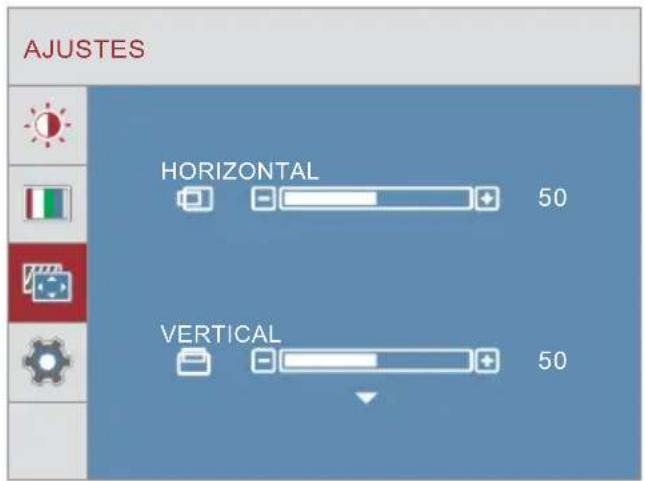
AJUSTES
Pulse UP/DOWN para seleccionar AJUSTES en el menú principal, y pulse MENU para acceder.
Posición H
Pulse el botón / para seleccionar Posición y pulse para confirmar la selección. UP DOWN H MENU Pulse VOL + para mover la imagen hacia la derecha. Pulse VOL - para mover la imagen hacia la izquierda.
Posición V
Pulse el botón UP/DOWN para seleccionar Posición V y pulse MENU para confirmar la selección. Pulse vola +mover la imagen hacia arriba. Pulse VOL-para mover la imagen hacia abajo.

RELOJ
Pulse el botón UP/DOWN para seleccionar RELOJ, y pulse el botón MENU para confirmar la selección. Pulse VOL+/VOL- para ajustarlo.
FASE
Pulse el botón UP/DOWN para seleccionar FASE, y pulse el botón MENU para confirmar la selección. Pulse VOL+/VOLpara ajustarla.
NITIDEZ
Pulse el botón UP/ DOWN para seleccionar NITIDEZ y pulse el botón MENU para confirmar la selección. Pulse VOL+/VOL para elegir entre 1 y 5.
SETUP
Pulse UP/DOWN para seleccionar SETUP en el menú principal, y pulse MENU para acceder.
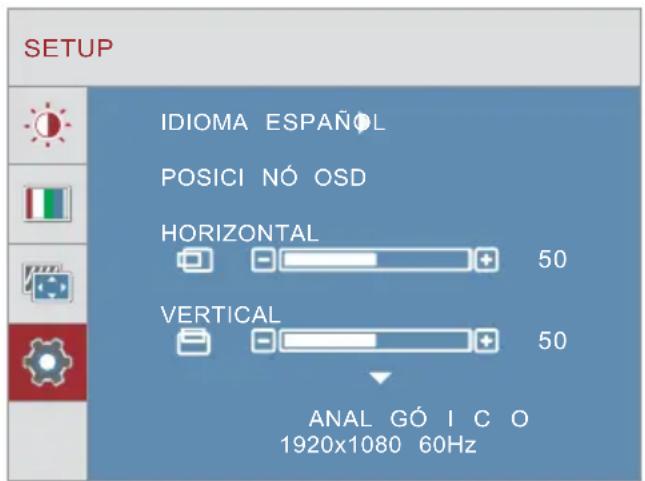
IDIOMA
Pulse el botón UP/DOWN para seleccionar IDIOMA, y pulse el botón MENU para confirmar la selección. VOLuseVOLpara ajustarla.
HORIZONTAL
Pulse el botón UP/DOWN para seleccionar HORIZONTAL y pulse MENU para confirmar la selección. Pulse VOL+ para mover el OSD hacia la derecha. Pulse VOL- para mover el OSD hacia la izquierda.
VERTICAL
Pulse el botón UP/DOWN para seleccionar VERTICAL y pulse MENU para confirmar la selección. Pulse VOL+ para mover el OSD hacia arriba. Pulse VOL- para mover el OSD hacia abajo.
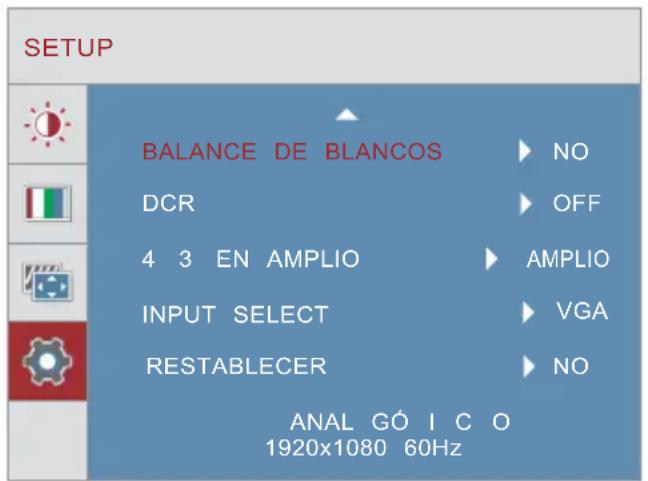
BALANCE DE BLANCOS
Confirme la selección y pulse VOL+/VOL- para elegir SÍ o NO.
DCR
Pulse el botón UP/DOWN para seleccionar DCR, y pulse el botón MENU para confirmar la selección. Pulse VOL+/VOL- para elegir ACTIVADO o DESACTIVADO.
4:3 EN AMPLIO
Pulse el botón UP/DOWN para seleccionar 4:3 EN AMPLIO, y pulse el botón MENU para confirmar la selección. Pulse VOL+/VOL-para elegir 4:3 EN AMPLIO.
INPUT SELECT
Pulse el botón UP/DOWN para seleccionar INPUT SELECT, y pulse el botón MENU para confirmar la selección. Pulse VOL+/VOL-para elegir VGA o DVI.
RESTABLECER
Pulse el botón UP/ DOWN para elegir RESTABLECER pulse el botón MENU para confirmar La selección. Pulse el botón VOL+/VOL para elegir SÍ o NO. Cuando elija SÍ, el sistema Volverá al modo por defecto de fábrica.
Otras funciones
OSD BLOQUEADO
Presione y mantenga la tecla, BLOQUEO DE OSD.【】MENU
OSD DESBLOQUEADO
A continuación, presione y mantenga la tecla 【MENU】, OSD DESBLOQUEADO.
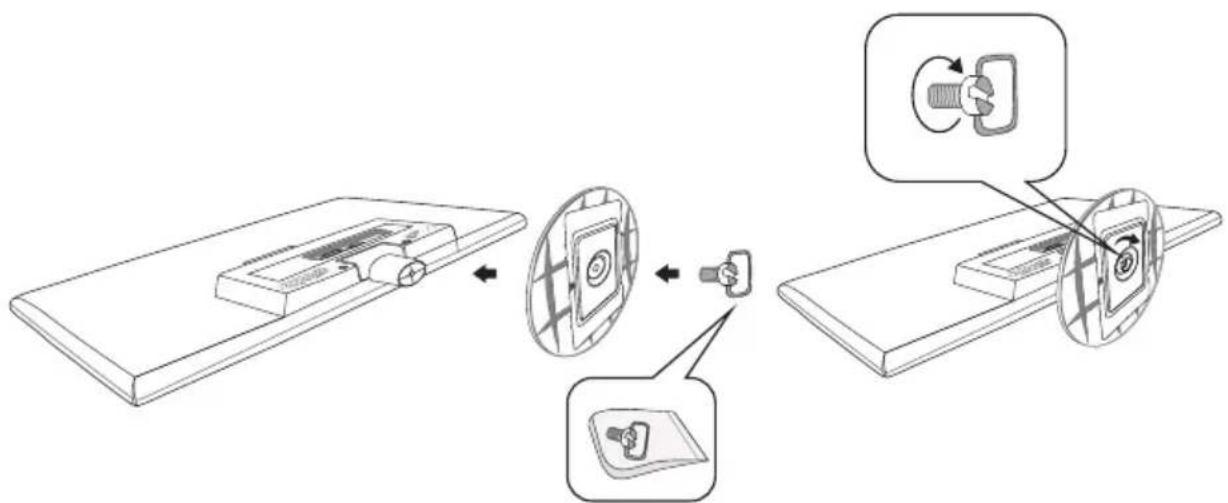
Instalación del monitor LED
flowchart
graph TD
    A["Device with battery"] --> B["Switch: 120V"]
    B --> C["Switch: 120V"]
    C --> D["Switch: 120V"]
    D --> E["Switch: 120V"]
Puede encontrar el tornillo en la bolsa pequeña incluida.
- Coloque el monitor boca abajo sobre una tela blanda o cojín, sobre una mesa.
- Instale la base del monitor.
Soporte de modos de reloj
| Estándar | Resoluciones | VGA | DVI |
| VGA | 720x400 70Hz@ | √ | √ |
| VGA | 640x480 60Hz@ | √ | √ |
| MAC | 640x480 67Hz@ | √ | √ |
| VESA | 640x480 72Hz@ | √ | √ |
| VESA | 640x480 75Hz@ | √ | √ |
| VESA | 800x600 56Hz@ | √ | √ |
| VESA | 800x600 60Hz@ | √ | √ |
| VESA | 800x600 72Hz@ | √ | √ |
| VESA | 800x600 75Hz@ | √ | √ |
| VESA | 1024x768 60Hz@ | √ | √ |
| VESA | 1024x768 70Hz@ | √ | √ |
| VESA | 1024x768 75Hz@ | √ | √ |
| VESA | 1280x960 60Hz@ | √ | √ |
| VESA | 1152x864 60Hz@ | √ | √ |
| VESA | 1280x1024 60Hz@ | √ | √ |
| VESA | 1280x1024 75Hz@ | √ | √ |
| VESA | 1440x900 60Hz@ | √ | √ |
| VESA | 1600x1200 60Hz@ | √ | √ |
| VESA | 1680x1050 60Hz@ | √ | √ |
| VESA | 1920x1080 60Hz@ | √ | √ |
Atención: No configure la tarjeta gráfica del ordenador de forma que supere estas tasas de refresco máximas. Hacerlo puede dañar permanentemente el monitor.
Solución de problemas
1. Sin imagen en pantalla
a) Compruebe que el botón de encendido esté activado.
b) Compruebe que el brillo y contraste del monitor sean normales.
c) Compruebe que el indicador de alimentación esté parpadeando. Si es el caso, indica que el mor no recibe la señal de entrada.
d) Si el indicador de señal es de un portátil, asegúrese de que la señal se haya cambiado a m pantalla.
2. Imagen desenfocada
a) Compruebe que el cable de señal de imagen esté correctamente introducido (posición derecha).
3. Parpadeo de pantalla
a) La potencia es insuficiente para conectar el monitor o es demasiado débil.
b) Para evitar que haya campos magnéticos alrededor del monitor, no coloque los siguientes dispositivos cerca de éste: Altavoces, luces fluorescentes, transformadores CA, ventiladores de sobremesa, etc.
c) Pulsando la tecla AUTO, la función de ajuste automático de imagen aplicará automáticamente I configuración óptima a la pantalla.
4. Color incorrecto o poco habitual
a) si desaparece el rojo, verde, azul o cualquier color, compruebe que el cable de señal esté correctamente conectado. Si la toma está suelta puede provocar una mala conexión.
b) Pruebe a conectar con otro PC para comparar.
5. La pantalla aparece con saltos horizontales
a) Asegúrese de que la frecuencia de la señal de entrada esté entre 60-75 Hz.
6. Limpieza del monitor
a) Asegúrese de que el monitor se haya apagado.
b) No rocíe ningún líquido en la pantalla ni el panel de plástico directamente.
7. Limpieza de la pantalla
a) Use un material limpio, suave y sin pelos para limpiar la pantalla.
b) Si sigue sucia, añada un poco de limpia cristales sin amoníaco ni alcohol para limpiar la pan
8. Limpieza del panel de plástico
a) Use una gamuza suave seca
b) Añada un poco de limpiador sin amoníaco, alcohol ni abrasivo para limpiar la superficie si sig sucia.
ESPECIFICACIONES:
| Dimensiones | 21 5. " | |
| Tipo de monitor | LED | |
| Brillo | 250cd/m2 | |
| Color | 16.7M | |
| Resoluciones | 1920x1080@60Hz | |
| Requisitos de alimentación | 100-240V~ 50/60Hz | |
| Adaptador de alimentación | DC12V=3A | |
| Consumo | <30W | |
| Conector de entrada | VGA | VGA analógico |
| DVI D- | DVI Digital | |
| Entrada audio | Jack estéreo de 3.5 mm | |
| Entorno | Temperatura de funcionamiento: - 40°CHumedad: Inferior al 80%Temperatura de almacenamiento:20° - 60°C | |