
2250W - Монитор Terra - Бесплатное руководство пользователя
Найдите руководство к устройству бесплатно 2250W Terra в формате PDF.


| Тип продукта | LED-монитор |
| Размер экрана | 21,5 дюймов (21,5") |
| Максимальное разрешение | 1920 x 1080 при 60 Гц |
| Яркость | 250 кд/м² |
| Отображаемые цвета | 16,7 миллионов |
| Видео-подключения | VGA, DVI-D |
| Аудиовход | 3,5 мм стерео разъем |
| Питание | 100-240 В ~ 50/60 Гц (адаптер DC 12 В, 3 А) |
| Потребляемая мощность | Менее 30 Вт |
| Рабочая температура | от 0 °C до 40 °C |
| Рабочая влажность | Менее 80 % |
| Настройки OSD | Яркость, контрастность, гамма, цвет, положение, синхронизация, фаза, резкость |
| Функция Auto | Автоматическая настройка изображения |
| Очистка | Используйте сухую мягкую ткань; избегайте спирта и аммиака |
| Безопасность | Не открывайте заднюю панель; отключайте перед очисткой |
| Комплектация | Сигнальный кабель, кабель питания, адаптер, подставка, гарантийный талон, руководство пользователя, аудиокабель |
| Установка подставки | Положите монитор лицевой стороной вниз на мягкую ткань, закрепите подставку |
| Утилизация | Не выбрасывайте в бытовой мусор; соблюдайте местные правила |
Часто задаваемые вопросы - 2250W Terra
Вопросы пользователей о 2250W Terra
0 вопрос об этом устройстве. Ответьте на те, что знаете, или задайте свой.
Задать новый вопрос об этом устройстве
Скачайте инструкцию для вашего Монитор в формате PDF бесплатно! Найдите своё руководство 2250W - Terra и возьмите своё электронное устройство обратно в руки. На этой странице опубликованы все документы, необходимые для использования вашего устройства. 2250W бренда Terra.
РУКОВОДСТВО ПОЛЬЗОВАТЕЛЯ 2250W Terra
Меры безопасности и техническое обслуживание 53
Базовая установка 54
Настройка изображения 54
Функции 55
КАРТ Н АИ К 55
ЦВЕТ 56
Установка LED монитора 59
Поддерживаемое разрешение и частота обновления 60
Устранение неисправностей 61
Технические характеристики 62
Меры безопасности и техническое обслуживание
Внимательно прочитайте данное руководство и сохраните его.
- Очистку монитора производите влажной тканью, предварительно отключив шнур питания от сети.
- Протирать экран следует только сухой тканью и только при выключенном питании.
- Не используйте спиртосодержащие и содержащие аммиак жидкости.
- На задней панели монитора расположены вентиляционные отверстия. Не закрывайте и не блокируйте данные отверстия.
- Не устанавливайте монитор вблизи электрических нагревателей и других источников тепла, а также в закрытых непроветриваемых помещениях.
- Избегайте попадания на монитор какой-либо жидкости и других посторонних предметов.
- Устанавливайте монитор только на устойчивой поверхности. В случае падения, монитор может быть поврежден и может нанести повреждение пользователю.
- Если монитор не используется длительное время, отключите шнур питания от сети.
- Не помещайте тяжелые предметы на монитор или на электрический шнур.
- Не открывайте заднюю панель монитора, так как монитор может находиться под высоким напряжением.
Комплектация
* Монитор
* Сигнальныйкабель
* Шнурпитания
* Адаптер
* Гарантийныйталон
* Руководствопользователя
* Аудио-кабель
Характеристики:
* Высокоекачествовоспроизведенияцветов—16.7млнцветов
* Режимотображениявыполняемыхфункцийнаэкранесудобнымменю
* Удобныйинтерфейс
* Авто-режим;еслидополнительныенастройкинеустановлены,оптимальныепараметры будутподобранывтоматически.
Базовая установка
a) Подсоедините DVI-кабель или VGA-кабель к графической карте компьютера (сигнальный разъем). Мы рекомендуем использовать цифровой видеointерфейс (DVI).
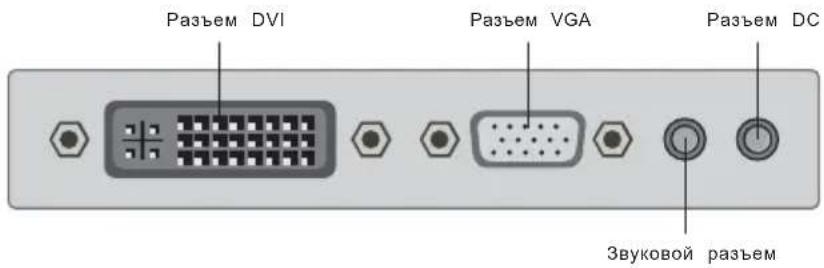
b) Широкий диапазон напряжения. Монитор может работать при напряжении AC100-240V 50/60Hz
с) Подсоединитешнурпитаниякразъемупитаниямонитораикисточникупитания
d) Включите источник питания.
e) Для включения монитора нажмите кнопку питания.
Настройка изображения
На правой стороне монитора расположены семь клавиш для управления настройками монитора с помощью экранного меню.
| AUTO | Выход из главного меню. Если меню не открыто, то автоматическая настройка изображения. |
| VOL+ | Увеличение громкости/ Выбор опции в меню - вверх |
| VOL- | Уменьшение громкости/ Выбор опции в меню - вниз |
| UP | Выбор опции в меню - вверх/ Если меню не открыто, то выбор VGA/DVIисточника |
| DOWN | Выбор опции в меню - вниз/ Если меню не открыто, то выбор изображения 4:3 или 16:9 |
| MENU | Основное меню |
| Включение/ Выключение питания |
Настройка параметров
- Нажмите клавишу (МЕНЮ) в основном установочном меню на экране.MENU
- Нажмите клавишу / (ВВЕРХ/ВНИЗ) для выбора опции в экранном установочном меню.UP DOWN
- Повторно нажмите клавишМЕ(МЕНЮ) для активизации выбора опции.
a. Нажмите клавишу Р ДОВЕРХ/ВНИЗ) для переключения между опциями меню.
Нажмите клавишу МЕМЕНЮ) для активизации выбора.
b. Нажмите VOL+/VOL- для настройки параметров.
с. Нажмите AUTO для возврата в основное меню.
Функции:
Нажмите клавишуМЕНЬявится основное меню OSD (отображение выполняемых функций на экране).
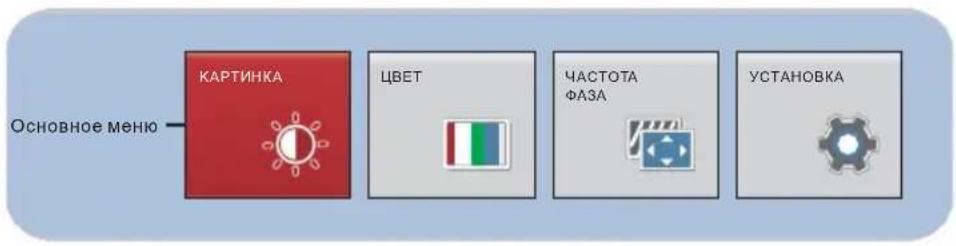
КАРТИНКА
Нажмите клавишу MENI уравDOWNобразится основное меню: Нажмите клавишу / для выбора меню в основном меню, затем нажмите клавишу для MENI КАРТ Н АИ К
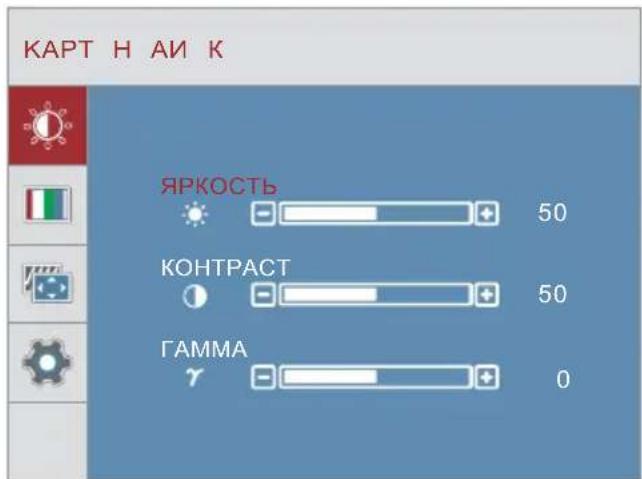
ЯРКОСТЬ
Нажмите клавишуUP DOWNыбора меню Ярковатьем нажмите МЕДИЯ подтверждения выбора, нажмите VOL+ VOL- для настройки параметров.
KOHTPACT
Нажмите UP / DOWN для выбора меню KOHTPACT, затем нажмите клавишу MENU для подтверждения выбора, нажмите VOL+ VOL- для настройки параметров.
ГАММА
Нажмите клавишу UP/ DOWN для выбора меню ГАММА, затем нажмите Клавишу MENU для Подтверждения выбора, нажмите VOL+ VOL- для настройки параметров.
ЦВЕТ
Нажмите клавишу UP/DOWN для выбора меню ЦВЕТ в основном меню, затем нажмите клавишу MENU для входа.
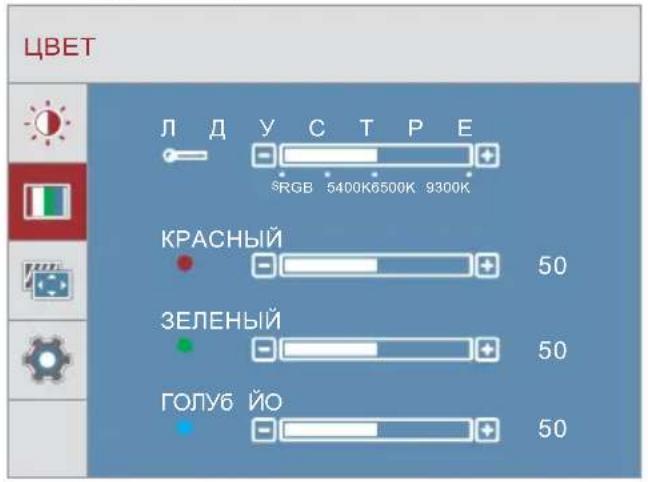
Нажмите клавишу UP/DOWN для выбора меню ЛРЕДУСТ, затем нажмите клавишу MENU для подтверждения выбора. Нажмите клавишу VOL+/VOL-для настройки параметров.
КРАСНЫЙ
Нажмите клавишу UP/DOWN для выбора меню РАСНЫЙ, затем нажмите клавишу MENU для подтверждения выбора. Нажмите клавишу VOL+/VOL-для настройки интенсивности красного цвета.
ЗЕЛЕНЫЙ
Нажмите клавишу UP/DOWN для выбораменю ЗЕЛЕНЫЙ, затем нажмите клавишу MENU для подтверждения выбора. Нажмите клавишу VOL+/VOL- для настройки интенсивности зеленогоцвета.
ГОЛУБОЙ
Нажмите клавишу UP/DOWN для выбора меню ГОЛУБОЙ, затем нажмите клавишу MENU для подтверждения выбора. Нажмите клавишу VOL+/VOL-для настройки интенсивности синего цвета.
ЧАСТОТА/ФАЗА
Нажмите клавишу UP/DOWN для выбора меню ЧАСТОТА/ФАЗА в главном меню, затем нажмите клавишу MENU для входа.
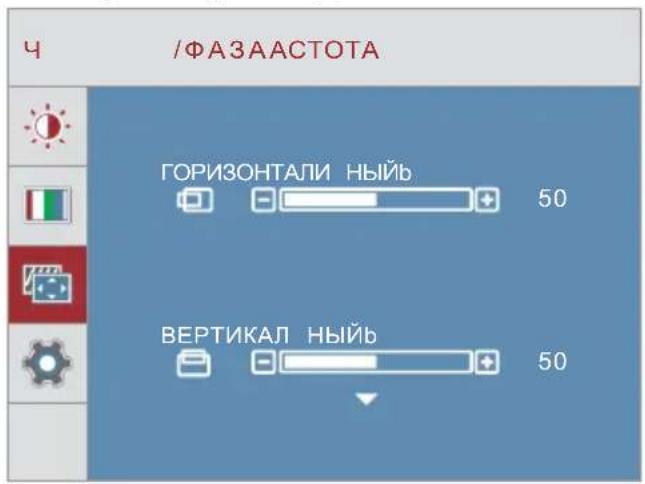
ГОРИЗОНТАЛИ НЫЙЬ
Нажмите клавишу UP/DOWN для выбора меню ГОРИЗОНТАЛИЬНЫЙ, затем нажмите клавишу MENU для подтверждения выбора. Нажмите клави-OL+ для передвижения изображения вправо, нажмите-OL- для передвижения влево.
ВЕРТИКАЛ НЫЙЬ
Нажмите клавишу UP/DOWN для выбора меню ВЕРТИКАЛЬНЫЙ, затем нажмите клавишу MENU для подтверждения выбора. Нажмите клави- VOL+ для передвижения изображения вверх, нажмите VOL- для передвижения вниз.
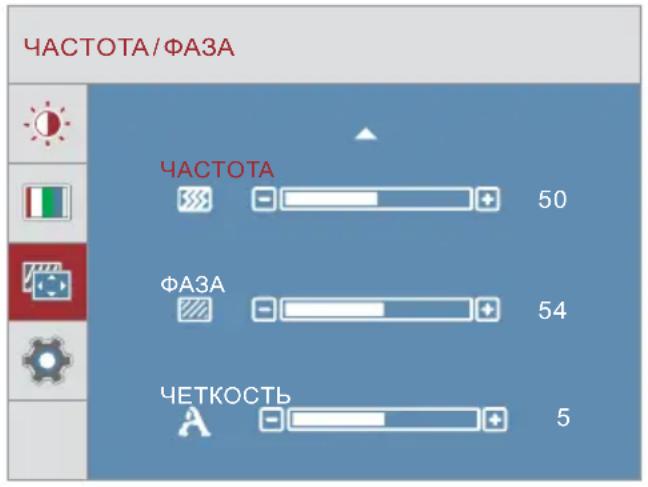
ЧАСТОТА
Нажмите клавишу UP/DOWN для выбора меню ЧАСТОТА, затем нажмите клавишу MENU для подтверждения выбора, нажмите VOL+/VOL- для настройки параметров.
ФАЗА
Нажмите клавишу UP/DOWN для выбора меню ФАЗА, затем нажмите клавишу MENU для подтверждения выбора, нажмите VOL+/VOL- для настройки параметров.
ЧЕТКОСТЬ
Нажмите клавишу UP/DOWN для выбора меню ЧЕТКОСТЬ, затем нажмите клавишу MENU для подтверждения выбора, нажмите VOL+/VOL- для настройки параметров от 1 до 5.
УСТАНОВКА
Нажмите клавишу UP/DOWN для выбора меню УСТАНОВКА в главном меню, нажмите MENU для входа.
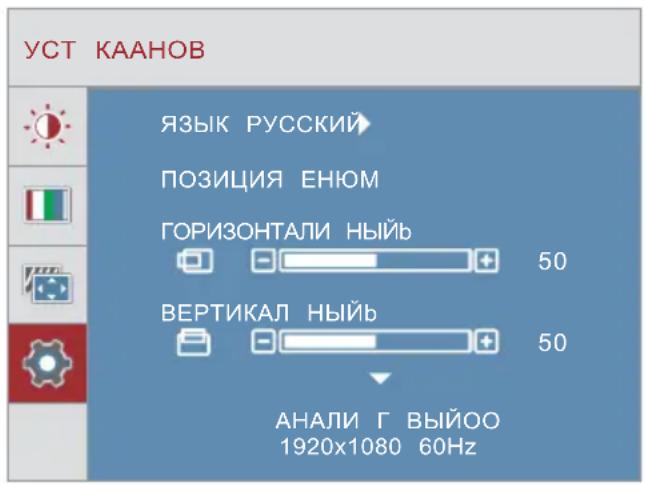
ЯЗЫК
Нажмите клавишу / для выбора меню , затем нажмите клавишуUP DOWN ЯЗЫК MENU Подтверждения выбора, нажмите VOL + для настройки параметров.
ГОРИЗОНТАЛИ НЫЙЬ
Нажмите клавишу UP/ DOWN для выбора меню ГОРИЗОНТАЛИЬНЫЙ, затем нажмите клавишу MENU для подтверждения выбора. Нажмите VOL для передвижения экранного меню вправо. Нажмите VOL- для передвижения экранного меню влево.
ВЕРТИКАЛ НЫЙЬ
Нажмите клавишу UP/ DOWN для выбора меню ВЕРТИКАЛЬНЫЙ, затем нажмите клавишу MENU Для подтверждения выбора. Нажми VOL+ для передвижения экранного меню вверх. Нажмите VOL- для передвижения экранного меню вниз.
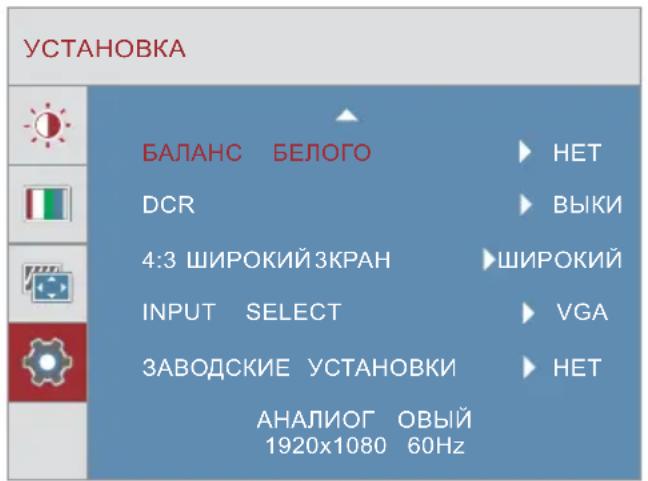
БАЛАНС БЕЛОГО
Подтвердите выбор, нажмите VOL+/VOL- и выберите ДА или НЕТ.
DCR(ДИНАМИЧЕСКИЙ КОНТРАСТ)
Нажмите клавишу UP/DOWN для выбора DCR (ДИНАМИЧЕСКИЙ КОНТРАСТ), Затем нажмите клавишу MENU для подтверждения выбора, нажмите VOL+/VOL- для включения/выключения Данной функции.
4:3 ШИРОКИЙ ЗКРАН
Нажмите клавишу UP DOWN для выбора формата изображения 4:3 ШИРОКИЙ ЗКРАН затем Нажмите клавишу MENU для подтверждения выбора. Нажмите VOL+/VOL-для выбора формата 4:3 или ШИРОКИЙ.
INPUT SELECT
Нажмите клавишуUP DOWN для выбора мен#NPUT SELECT, затем нажмите клавIMENU Для подтверждения выбора. Нажмите VOL+/VOL-для выбора входа VGA или DVI.
ЗАВОДСКИЕ УСТАНОВКИ
Нажмите клавишу UP/DOWN для выбора меню ЗАВОДСКИЕ УСТАНОВКИ, затем нажмите клавишу MENU для подтверждения выбора. Нажмите VOL+/VOL-, выберите ДА или НЕТ для Принятия/отклонения заводских настроек. В случае принятия, система восстановит Заводские Настройки.
Другие функции
МЕНЮ ЗАБЛОКИРОВАНО
Для блокировки экранного меню (OSD) нажмите и удерживайте в течение 5 секунд клавишу 【】 MENU.
МЕНЮ РАЗАБЛОКИРОВАНО
Чтобы разблокировать экранное меню (OSD), нажмите и удерживайте в течение 5 секунд клавишу 【】 MENU.
Установка LED монитора
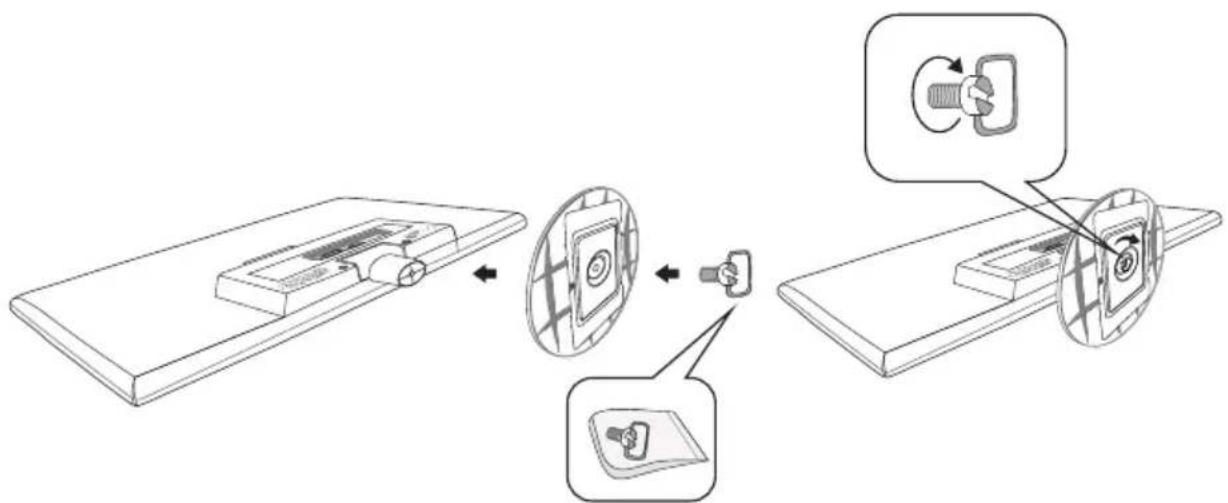
Шурупы входят в комплектацию и находятся в прилагаемом пакете.
- Положите монитор на мягкую ткань или подушку на столе экраном вниз.
- Подсоедините подставку к монитору.
Поддерживаемое разрешение и частота обновления
| Стандарт | Разрешение | VGA | DVI |
| VGA | 720x400 70Hz@ | √ | √ |
| VGA | 640x480 60Hz@ | √ | √ |
| MAC | 640x480 67Hz@ | √ | √ |
| VESA | 640x480 72Hz@ | √ | √ |
| VESA | 640x480 75Hz@ | √ | √ |
| VESA | 800x600 56Hz@ | √ | √ |
| VESA | 800x600 60Hz@ | √ | √ |
| VESA | 800x600 72Hz@ | √ | √ |
| VESA | 800x600 75Hz@ | √ | √ |
| VESA | 1024x768 60Hz@ | √ | √ |
| VESA | 1024x768 70Hz@ | √ | √ |
| VESA | 1024x768 75Hz@ | √ | √ |
| VESA | 1280x960 60Hz@ | √ | √ |
| VESA | 1152x864 60Hz@ | √ | √ |
| VESA | 1280x1024 60Hz@ | √ | √ |
| VESA | 1280x1024 75Hz@ | √ | √ |
| VESA | 1440x900 60Hz@ | √ | √ |
| VESA | 1600x1200 60Hz@ | √ | √ |
| VESA | 1680x1050 60Hz@ | √ | √ |
| VESA | 1920x1080 60Hz@ | √ | √ |
Внимание: При подключении графической карты вашего компьютера, следите, чтобы не была превышена максимальная частота обновления. Это может привести к повреждению монитора.вашего
Устранение неисправностей
1. На экране НЕТ изображения
a) Проверьте, включена ли клавиша питания.
b) Удостоверьтесь, что установлены необходимые параметры яркости и контрастности.
с) Проверьте, не мигает ли индикатор питания. Если мигает, то монитор не получает входящи сигнал.
d) Если источник сигнала – портативный компьютер, убедитесь, что сигнал переключен в экранный режим.
2. Изображение не фокусируется
a) Проверьте, правильно ли подсоединен видеокабель.
3. Изображение мерцает
a) Напряжение для соединения монитора недостаточное.
b) Избегайте наличия магнитных полей рядом с монитором. Не располагайте вблизи приборы, излучающие магнитные поля. Например, акустические колонки, флуоресцентные лампы, трансформатор переменного тока, настольный вентилятор и др.
с) При нажатии клавиши AUTO будет включен авто-режим, оптимальные параметры изображения будут подобраны автоматически.
4. Неверное отображение цвета
a) Если красный, зеленый, синий или любой другой цвет не отображается, проверьте правильность подсоединения сигнального кабеля. Неплотное подсоединение кабеля может быть причиной плохого сигнала.
b) Попробуйте подсоединить монитор к другому ПК.
5. Изображение на экране дрожит
a) Убедитесь, что частота входящего сигнала - 60-75Hz.
6. Как чистить монитор
a) Убедитесь, что питание монитора отключено.
b) Не наносите никакую жидкость на экран или пластиковую панель монитора.
7. При чистке экрана
a) Используйте чистую, мягкую, не оставляющую ворсинок ткань для чистки экрана.
b) Если экран всё же недостаточно чист, добавьте немного средства для чистки стекол, не содержащего спирт и аммиак.
8. При чистке пластиковой панели
a) Используйте мягкую сухую ткань
b) Если поверхность всё же недостаточно чиста, добавьте немного неабразивного моющего средства, не содержащего спирт и аммиак.
Технические характеристики:
| Габариты | 21 5. " | |
| Тип монитора | LED | |
| Яркость | 250cd/m2 | |
| Цвет | 16.7M | |
| Разрешение | 1920x1080@60Hz | |
| Требования к напряжению | 100-240V~ 50/60Hz | |
| Power Mains adapter | DC12V=3A | |
| Потребляемая мощность | <30W | |
| Разъем входа | VGA | VGA аналог овый |
| DVI D- | DVI Digital | |
| Аудио разъем | 3 5 . мм стерео разъем | |
| Условия | Температура использования: 0°- °ФОВлажность: не выше 80%Температура хранения: -20° -°СБО | |