
2250W - Monitor Terra - Kostenlose Bedienungsanleitung
Finden Sie kostenlos die Bedienungsanleitung des Geräts 2250W Terra als PDF.


| Produkttyp | LED-Monitor |
| Bildschirmgröße | 21,5 Zoll (21,5") |
| Maximale Auflösung | 1920 x 1080 bei 60 Hz |
| Helligkeit | 250 cd/m² |
| Anzeigbare Farben | 16,7 Millionen |
| Videoanschlüsse | VGA, DVI-D |
| Audioeingang | 3,5 mm Stereo-Klinke |
| Stromversorgung | 100-240 V ~ 50/60 Hz (DC-Adapter 12 V, 3 A) |
| Stromverbrauch | Weniger als 30 W |
| Betriebstemperatur | 0 °C bis 40 °C |
| Betriebsfeuchtigkeit | Weniger als 80 % |
| OSD-Einstellungen | Helligkeit, Kontrast, Gamma, Farbe, Position, Takt, Phase, Schärfe |
| Auto-Funktion | Automatische Bildanpassung |
| Reinigung | Verwenden Sie ein trockenes, weiches Tuch; vermeiden Sie Alkohol und Ammoniak |
| Sicherheit | Rückseite nicht öffnen; vor Reinigung Netzstecker ziehen |
| Mitgeliefertes Zubehör | Signalkabel, Netzkabel, Adapter, Standfuß, Garantiekarte, Bedienungsanleitung, Audiokabel |
| Standfußmontage | Monitor mit der Bildschirmseite nach unten auf ein weiches Tuch legen, Standfuß befestigen |
| Entsorgung | Nicht in den Hausmüll geben; örtliche Vorschriften beachten |
Häufig gestellte Fragen - 2250W Terra
Benutzerfragen zu 2250W Terra
0 Frage zu diesem Gerät. Beantworten Sie die, die Sie kennen, oder stellen Sie Ihre eigene.
Eine neue Frage zu diesem Gerät stellen
Laden Sie die Anleitung für Ihr Monitor kostenlos im PDF-Format! Finden Sie Ihr Handbuch 2250W - Terra und nehmen Sie Ihr elektronisches Gerät wieder in die Hand. Auf dieser Seite sind alle Dokumente veröffentlicht, die für die Verwendung Ihres Geräts notwendig sind. 2250W von der Marke Terra.
BEDIENUNGSANLEITUNG 2250W Terra
Sicherheitsvorkehrungen und Wartung 3
Installation / Grundeinstellungen 4
Das Bild auf dem Bildschirm einstellen 4
Funktionen 5
Bild 5
Farben 6
Geometrie 6
Setup 7
Den LED-Monitor installieren 9
Unterstützte Auflösung und Bildwiederholfrequenz 10
Störungssuche 11
Spezifikationen 12
English
Sicherheitsvorkehrungen und Wartung
Lesen Sie diese Bedienungsanleitung bitte aufmerksam durch und bewahren sie für eine zukünftige Bezugnahme gut auf.
- Trennen Sie den Monitor vor dem Reinigen mit einem leicht benetzten Tuch vom Stromnetz ab.
- Wischen Sie den Bildschirm mit einem trockenen Tuch sauber. Schalten Sie das Gerät dabei jeweils zuvor aus und trennen es vom Stromnetz ab.
- Verwenden Sie keinen Alkohol oder Flüssigkeiten auf Ammoniakbasis.
- Dieser Monitor ist mit Lüftungslöchern auf der Rückseite des Gehäuses versehen. Lassen Sie diese jederzeit frei.
- Stellen Sie den Monitor nicht in unmittelbarer Nähe eines Elektroheizgeräts oder einer Heizung oder in einem Einbaukasten ohne ausreichende Luftzirkulation auf.
- Schieben Sie keine Gegenstände in die Lüftungslöcher und sprühen Sie keine Sprays auf das Ge
- Stellen Sie den Monitor nur an festen und sicheren Orten auf, um ein Herunterfallen des Geräts vermeiden und um möglichen Verletzungen vorzubeugen.
- Trennen Sie den Monitor vom Stromnetz ab, falls Sie ihn über längere Zeit nicht in Betrieb nehn werden.
- Stellen oder legen Sie keine schwere Gegenstände auf den Monitor oder auf das Stromkabel.
- Versuchen Sie nicht, die Rückseite des Gerätegehäuses zu öffnen. Im Innern des Geräts sind Hochspannungen vorhanden.
Inhalt
* Monitor
* VGA-Kabel
* Audiokabel
* Stromkabel
* Netzadapter
* Garantiekarte
* Bedienungsanleitung
Merkmale:
* .16 7 Millionen Farben für eine hohe Bildqualität
* OSD-Bedienmenüs für eine einfache und intelligente Bildschirmeinstellung
* Automatikfunktionen: Falls keine Einstellungen vorgenommen wurden, werden die optimalen Einstellungen automatisch gewählt
Installation / Grundeinstellungen
a) Schließen Sie das DVI- oder VGA-Kabel (Signalkabel) an die PC-Grafikkarte (Signalausgang) an Es wird empfohlen, die digitale Schnittstelle zu verwenden (DVI).
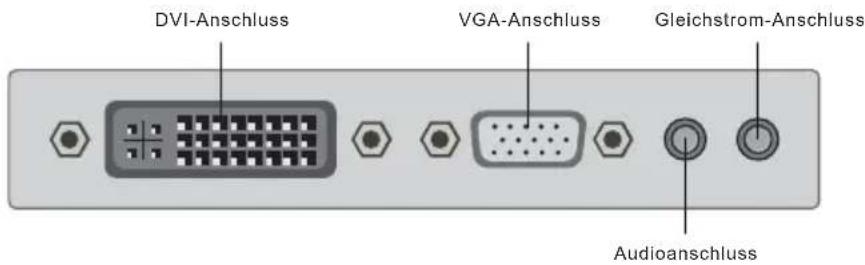
b) Der Monitor kann in einem weiten Netzspannungsbereich von 100 bis 240 Volt und bei einer Netzfrequenz von 50 bis 60 Hz eingesetzt werden.
c) Schließen Sie das Stromkabel an den Monitor und an die Netzsteckdose an.
d) Schalten Sie die Stromzufuhr ein.
e) Drücken Sie auf den Ein- / Ausschalter, um den Monitor einzuschalten.
Wichtiger Hinweis:
Um die beste Bildqualität darzustellen, sollte am PC stets die Ausgabe-Auflösung eingestellt werden die mit der physikalischen Auflösung des Displays übereinstimmt (siehe technische Daten).
Welche Auflösung tatsächlich ausgegeben wird, kann im Monitor-Bedienmenü im Bereich „SETUP“ kontrolliert werden.
Das Bild auf dem Bildschirm einstellen
Auf der rechten Seite des Monitors befinden sich sieben Tasten für die Einstellung der Monitoreinstellungen mit Hilfe der Anzeige auf dem Bildschirm(On Screen Display, OSD).
| AUTO | Automatische Anpassung der Bildqualität (nur über VGA notwendig bzw. ver Im Menü: zurück zu Hauptmenü bzw. Menü schließen |
| VOL+ | Lautstärke oder Einstellungswert erhöhen |
| VOL- | Lautstärke oder Einstellungswert verringern |
| UP | Einstelloption auswählenOhne Menüeinblendung: Umschaltung der Signalquelle zwischen VGA und |
| DOWN | Einstelloption auswählenOhne Menüeinblendung: Bildformatumschaltung zwischen 4:3 und 16:9 |
| MENU | Aufrufen des OSD-Menüs, eines Untermenüs oder einer Einstelloption |
| Ein-/Ausschalter |
Funktionen:
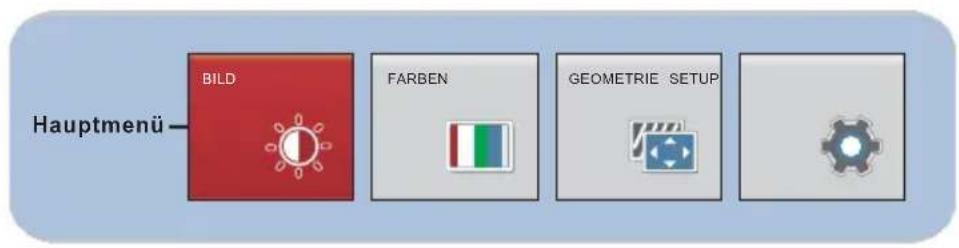
Drücken Sie auf die -Taste (Menü), wonach das Hauptmenü des OSDs erscheint. MENU
BILD
Drücken Sie auf MENDaste (Menü), wonach das Hauptmenü wie folgt erscheint: Drücken Sie auf dJP /DOWNe (AUD/Ab), um die Option im Hauptmenü auszuwählen. Drücken Sie danach auf MENUTaste (Menü), um das Menü aufzurufen.
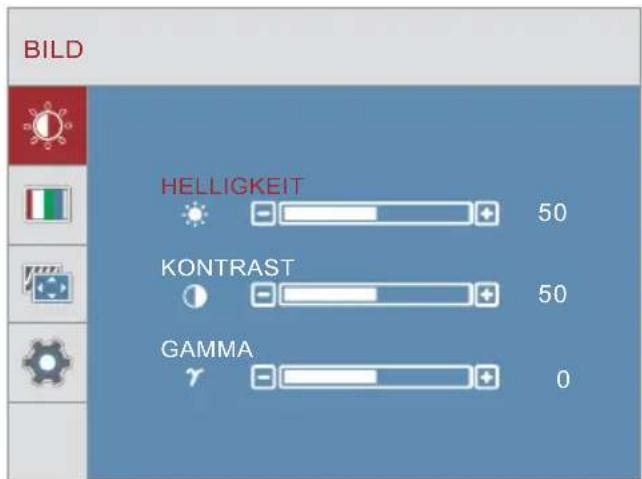
HELLIGKEIT
Drücken Sie auf dJP /DOWNE HELF/POXELTm die Option auszuwählen. Drücken Sie danach auf MENUTaste (Menü), um die Auswahl zu bestätigen und drücken auf die VOL+/VOLste (Lautstärke Auf/Ab), um die Einstellung vorzunehmen.
KONTRAST
Drücken Sie auf dJP /DOWNe KONTRASTum die Option auszuwählen. Drücken Sie danach auf MENUTaste (Menü), um die Auswahl zu bestätigen und drücken auf die VOL+/VOLste (Lautstärke Auf/Ab), um die Einstellung vorzunehmen.
GAMMA
Drücken Sie auf dJP /DOWNe GAMMA), um die Option auszuwählen. Drücken Sie danach auf dMENtaste (Menü), um die Auswahl zu bestätigen und drücken aVOLthe VOL-Taste (Lautstärke Auf/Ab), um die Einstellung vorzunehmen.
FARBEN
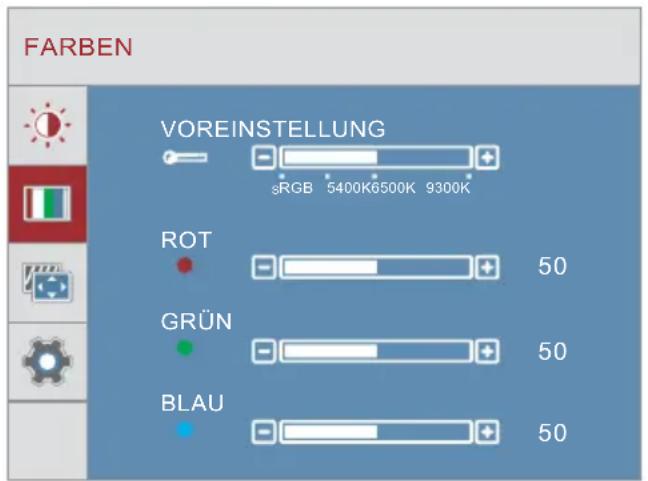
Drücken Sie auf die UP/DOWN-Taste (Auf/Ab), um im Hauptmenü die Option FARBEN auszuwählen. Danach auf die MENU-Taste (Menü) drücken, um das Menü aufzurufen.
VOREINSTELLUNG
Drücken Sie auf die UP/DOWN-Taste (Auf/Ab), um die Option VOREINSTELLUNG auszuwählen. Drücken Sie danach auf die MENU-Taste (Menü), um die Auswahl zu bestätigen und drücken auf die VOL+/VOL--Taste (Lautstärke Auf/Ab), um die Einstellung vorzunehmen.
ROT
Drücken Sie auf die UP/DOWN-Taste (Auf/Ab), um die Farbe ROT auszuwählen, und danach auf die MENU-Taste (Menü), um die Auswahl zu bestätigen. Drücken Sie danach auf die VOL+/VOL--Taste (Lautstärke Auf/Ab), um den Wert der Hauptfarbe Rot einzustellen.
GRÜN
Drücken Sie auf die UP/DOWN-Taste (Auf/Ab), um die Farbe GRÜN auszuwählen, und danach auf die MENU-Taste (Menü), um die Auswahl zu bestätigen. Drücken Sie danach auf die VOL+/VOL-Taste (Lautstärke Auf/Ab), um den Wert der Hauptfarbe Grün einzustellen.
BLAU
Drücken Sie auf die UP/DOWN-Taste (Auf/Ab), um die Farbe BLAU auszuwählen, und danach auf die MENU-Taste (Menü), um die Auswahl zu bestätigen. Drücken Sie danach auf die VOL+/VOL-Taste (Lautstärke Auf/Ab), um den Wert der Hauptfarbe Blau einzustellen.
GEOMETRIE
Drücken Sie auf die UP/DOWN-Taste (Auf/Ab), um die Option GEOMETRIE im Hauptmenü auszuwählen, und danach auf die MENU-Taste (Menü), um das Menü aufzurufen.
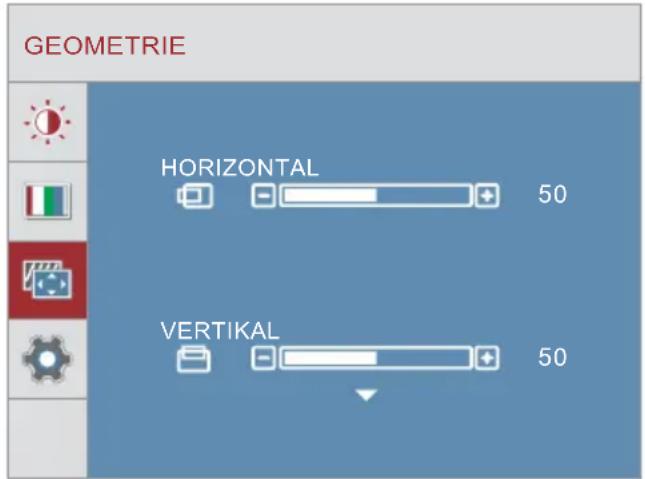
H. Position
Drücken Sie auf dP /DOWNe HAufposition die Option auszuwählen, und danach auf die MENsteVOMenü), um Ihre Auswahl zu bestätigen. Drücken Sie danach auf die -Taste (Lautstärke Auf), um das Bild nach rechts zu verschieben, um Moauf die -Taste (Lautstärke Ab), um das Bild nach links zu verschieben.
V. Position
Drücken Sie auf UP /DOWN (Aufposition) die Option auszuwählen, und danach auf die MENU (VOLtenü), um Ihre Auswahl zu bestätigen. Drücken Sie danach auf die -Taste (Lautstärke Auf), um das Bild nach oben zu verschieben, um Moauf die -Taste (Lautstärke Ab), um das Bild nach unten zu verschieben.
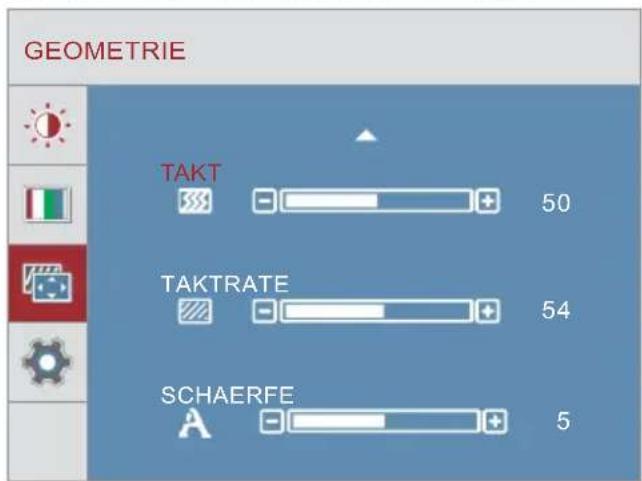
TAKT
Drücken Sie auf UP DOWNe (Auf/Ab), um die Option TAKTwählen, und danach auf die MENste (Menü), um Ihre Auswahl zu bestätigen. Drücken Sie auf die NOTaste (Lautstärke Auf/Ab), um die Einstellung vorzunehmen.
TAKTRATE
Drücken Sie auf UP DOWNe (Auf/Ab), um die Option TAKTRATE auszuwählen, und danach auf die MENste (Menü), um Ihre Auswahl zu bestätigen. Drücken Sie auf Odie NOLaste (Lautstärke Auf/Ab), um die Einstellung vorzunehmen.
SCHAERFE
Drücken Sie auf UP DOWNe (Auf/Ab), um die Option SCHAERFEauszuwählen, und danach auf die MENuste (Menü), um Ihre Auswahl zu bestätigen. Drücken Sie auf die NOLaste (Lautstärke Auf/Ab), um die Einstellung vorzunehmen.
SETUP
Drücken Sie auf UP DOWNe (Auf/Ab), um die Option SETUPauszuwählen, und danach auf die MENUE (Menü), um das Menü aufzurufen.
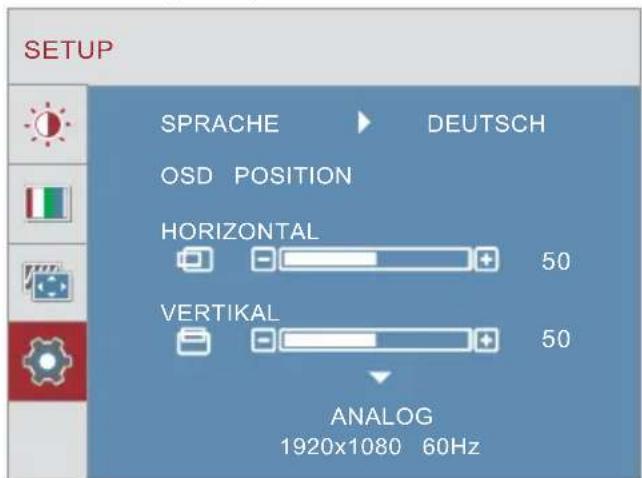
SPRACHE
Drücken Sie auf UP /DOWN SPARACHE um die Option auszuwählen, und danach die MENU Volchü/ Volmaufre Auswahl zu bestätigen. Drücken Sie auf die / -Taste (Lautstärke Auf/Ab), um die Einstellung vorzunehmen.
HORIZONTAL
Drücken Sie auf die DOWNHORIZONTAL die Option auszuwählen, und danach auf dMENaste (Menü), um Ihre Auswahl zu bestätigen. Drücken Sie danach auf die VOL+-Taste (Lautstärke Auf), um das OSD nach rechts zu verschieben, oder Lauf die -Taste (Lautstärke Ab), um das OSD nach links zu verschieben.
VERTIKAL
Drücken Sie auf dJP /DOWNe (Auf/Ab), um die Option VERTIKALauszuwählen, und danach auf die MENste (Menü), um Ihre Auswahl zu bestätigen. Drücken Sie danach aVOLde -Taste (Lautstärke Auf), um das OSD nach oben zu verschieben, odVOHuf die -Taste (Lautstärke Ab), um das OSD nach unten zu verschieben.
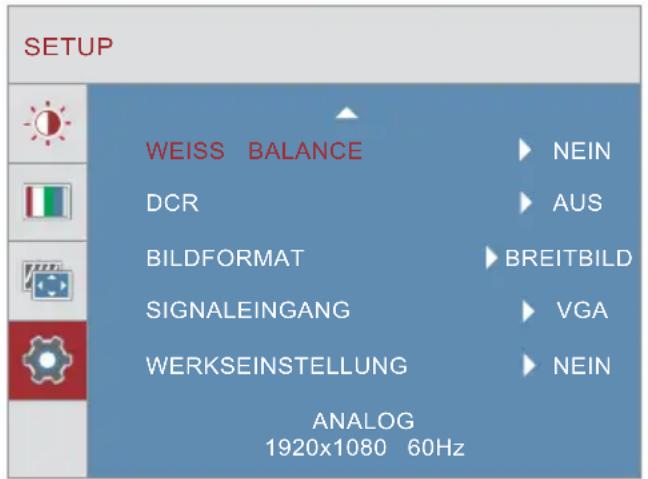
WEISS BALANCE
Bestätigen Sie Ihre Auswahl und drücken avOL die VOL --Taste (Lautstärke Auf/Ab), um die Funktion auszuführen.
DCR
Drücken Sie auf UP/DOWNE (Auf/Ab), um die Option DCRauszuwählen, und danach auf die MENU-Taste (Menü), um Ihre Auswahl zu bestätigen. Drücken Sie auf VOL-/Taste (Lautstärke Auf/Ab), um zwischen EIN oder AUS auszuwählen.
BILDFDRMAT
Drücken Sie auf die UP /DOWNTaste (Auf/Ab), um die Option BILDFORMAT auszuwählen. Drücken Sie auf dVOL+TVDL-(Lautstärke Auf/Ab), um zwischen 4:3 oder BREITBILD auszuwählen.
SIGNALEINGANG
Drücken Sie auf die /DOWNe (Auf/Ab), um die Option SIGNALEINGANG auszuwählen. Drücken Sie auf dVOL+ VOIaste (Lautstärke Auf/Ab), um zwischen VGA und DVI umzuschalten.
ZURÜCKSETZEN AUF WERKSEINSTELLUNG
Drücken Sie auf der /DOWN-Taste (Auf/Ab), um die OpwerkSEINSTELLUNG auszuwählen. Drücken Sie auf die VOL+/VOL-Taste (Lautstärke Auf/Ab), um die Funktion auszuführen und alle Werte zurückzusetzen.
Sonstige Funktionen
OSD GESPERRT
Halten Sie dMENuste ca. 5 Sekunden lang gedrückt, um das Menü zu sperren (OSD GESPERRT).
OSD ENTRIEGEIT
Halten Sie dMENüste ca. 5 Sekunden lang gedrückt, um das Menü wieder zu entsperren (OSD ENTRIEGELT).
Den LED-Monitor installieren
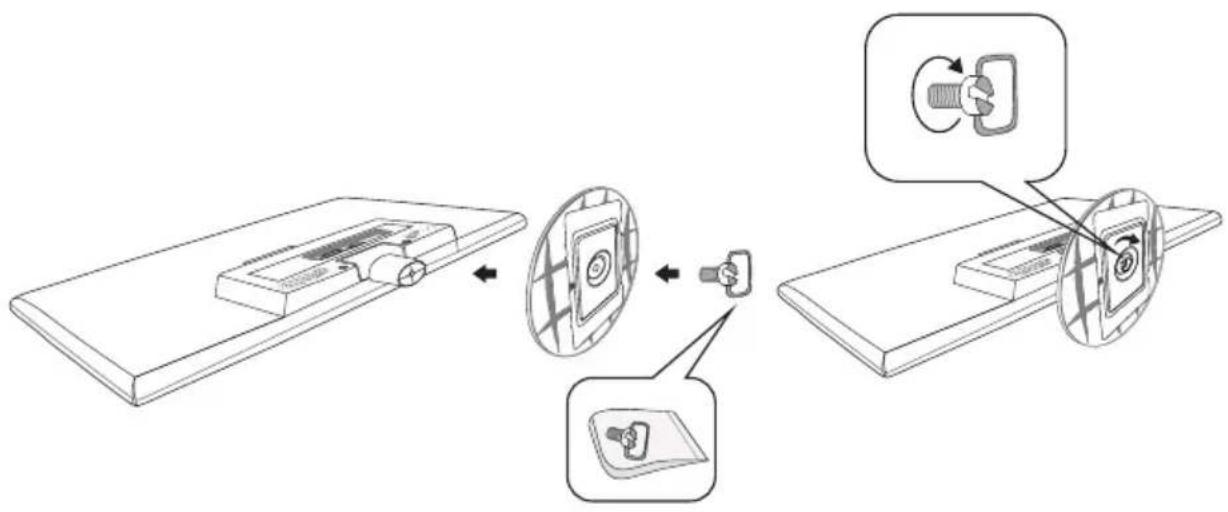
Die Schraube finden Sie im kleinen beigelegten Beutel.
- Den Monitor mit der Vorderseite nach unten auf ein weiches Tuch oder auf ein Kissen auf ein Tisch hinlegen.
- Den Standfuß an den Monitor befestigen.
Unterstützte Auflösung und Bildwiederholfrequenz
| Norm | Auflösung | VGA | DVI |
| VGA | 720x400 70Hz@ | √ | √ |
| VGA | 640x480 60Hz@ | √ | √ |
| MAC | 640x480 67Hz@ | √ | √ |
| VESA | 640x480 72Hz@ | √ | √ |
| VESA | 640x480 75Hz@ | √ | √ |
| VESA | 800x600 56Hz@ | √ | √ |
| VESA | 800x600 60Hz@ | √ | √ |
| VESA | 800x600 72Hz@ | √ | √ |
| VESA | 800x600 75Hz@ | √ | √ |
| VESA | 1024x768 60Hz@ | √ | √ |
| VESA | 1024x768 70Hz@ | √ | √ |
| VESA | 1024x768 75Hz@ | √ | √ |
| VESA | 1280x960 60Hz@ | √ | √ |
| VESA | 1152x864 60Hz@ | √ | √ |
| VESA | 1280x1024 60Hz@ | √ | √ |
| VESA | 1280x1024 75Hz@ | √ | √ |
| VESA | 1440x900 60Hz@ | √ | √ |
| VESA | 1600x1200 60Hz@ | √ | √ |
| VESA | 1680x1050 60Hz@ | √ | √ |
| VESA | 1920x1080 60Hz@ | √ | √ |
Warnung: Stellen Sie die Grafikkarte in Ihrem Computer nicht so ein, dass die maximalen Bildwiederholfrequenzen überschritten werden, um permanente Schäden Ihres Monitors zu vermeiden.
Störungssuche
1. Kein Bild auf dem Bilschirm
a) Überprüfen Sie, ob das Gerät mit dem Netzschalter (Power) eingeschaltet wurde.
b) Überprüfen Sie, ob die Helligkeit und der Kontrast des Monitors normal eingestellt sind.
c) Überprüfen Sie, ob die Betriebsanzeige blinkt. Wenn ja, weist dies darauf hin, dass der Monito kein Eingabesignal empfängt.
d) Falls die Signalanzeige an einem Notebook- oder Laptop-PC ist, stellen Sie sicher, dass das Signal auf den Bildschirmmodus geschaltet ist.
2. Nicht fokussiertes Bild
a) Überprüfen, ob das Signalkabel richtig angeschlossen wurde (in aufrechter Position).
3. Blinkender Bildschirm
a) Die Stromspannung ist zum Anschließen des Monitors zu niedrig oder zu schwach.
b) Um ein Magnetfeld um den Monitor zu vermeiden, dürfen keine anderen Geräte in unmittelbare
Nähe des Monitors aufgestellt werden, wie z.B. Lautsprecher, Fluoreszenzlampen,
WS-Transformatoren, Tischlüfter usw.
c) Drücken Sie auf die AUTO-Taste, wonach mit der Funktion für die automatische Bildeinstellung d Einstellungen des Bildschirms automatisch optimal eingestellt werden.
4. Falsche oder ungewöhnliche Farbe
a) Falls die rote, grüne oder blaue oder eine andere Farbe nicht angezeigt wird, prüfen Sie nach das Signalkabel richtig angeschlossen ist. Falls der Anschlußstecker lose ist, kann dies zu einen schlechten Anschluss führen.
b) Versuchen Sie, zum Vergleichen einen anderen PC anzuschließen.
5. Auf dem ganzen Bildschirm erscheint - und + H-rollendes Abtasten
a) Stellen Sie sicher dass die Frequenz des Eingabesignals zwischen 60-75 Hz ist.
6. Den Monitor reinigen
a) Stellen Sie sicher, dass der Monitor ausgeschaltet ist.
b) Sprühen Sie keine Flüssigkeiten direkt auf den Bildschirm oder auf den Plastikschirm.
7. Beim Reinigen des Bildschirms
a) Wischen Sie den Bildschirm mit einem sauberen und weichen Tuch ohne Pelz sauber.
b) Hartnäckige Schmutzflecken auf dem Bildschirm werden mit einer ammoniakfreien Flüssigkeit und einem alkoholfreien Glasreiniger entfernt.
8. Beim Reinigen des Plastikschirms
a) Verwenden Sie ein weiches und trockenes Tuch.
b) Hartnäckige Schmutzflecken auf der Oberfläche werden mit einer ammoniakfreien Flüssigkeit und einem alkoholfreien Glasreiniger oder einem nichtscheuernden Reinigungsmittel entfernt.
SPEZIFIKATIONEN:
| Abmessung | 21 5. " | |
| Monitortyp | LED | |
| Helligkeit | 250cd/m2 | |
| Farbe | 16.7M | |
| Auflösung | 1920x1080@60Hz | |
| Stromanforderung | 100-240V~ 50/60Hz | |
| Netzadapter | DC12V=3A | |
| Stromaufnahme | <30W | |
| Eingangsanschluss | VGA | VGA analog |
| DVI D- | DVI digital | |
| Audioeingang | 3 5mmStereo-Klinkenbuchse. | |
| Umgebungsbedingungen | Zul. Betriebstemperatur0° - 40°CZul. Feuchtigkeit: Unt80%Zul. Aufbewahrungstemperatur:20° - 60°C | |
Das Gerät darf nach dem Ende der Nutzungszeit nicht mit dem Restmüll entsorgt werden. Bitte führen Sie es zur umweltgerechten Entsorgung den kommunalen Altgeräte-Sammelstellen zu.
Für weitere Informationen wenden Sie sich bitte an die unten stehende Adresse.