
Teasi One 2 - Navigateur A-Rival - Notice d'utilisation et mode d'emploi gratuit
Retrouvez gratuitement la notice de l'appareil Teasi One 2 A-Rival au format PDF.



| Type de produit | Navigateur GPS pour vélo |
| Marque | A-Rival |
| Modèle | Teasi One 2 |
| Écran | Écran tactile |
| Cartographie | OpenStreetMap (OSM) |
| Fonctions de navigation | Planification d'itinéraire, points d'intérêt, guidage vocal |
| Mode fitness | Suivi de distance, vitesse, temps, calories |
| Enregistrement de trajets | Oui, avec mémoire interne et carte micro SD (non fournie) |
| Profils utilisateur | Configuration multiple possible |
| Alimentation | Batterie rechargeable via mini USB |
| Connectivité | Mini USB, lecteur de carte micro SD |
| Langues disponibles | Français, néerlandais, allemand, anglais, espagnol, italien, portugais, etc. |
| Garantie | 36 mois |
| Service après-vente | First Service Center, Kleine Düwelstr. 21, DE-30171 Hannover, Allemagne |
| Assistance téléphonique | +49 (0)511 123 835 06 |
| E-mail support | support@first-servicecenter.de |
| Site web | www.teasi.eu (mises à jour, accessoires) |
| Sécurité | Ne pas utiliser en conduisant ; saisir la destination avant de démarrer |
| Montage | Support pour vélo inclus |
FOIRE AUX QUESTIONS - Teasi One 2 A-Rival
Questions des utilisateurs sur Teasi One 2 A-Rival
0 question sur cet appareil. Repondez a celles que vous connaissez ou posez la votre.
Poser une nouvelle question sur cet appareil
Téléchargez la notice de votre Navigateur au format PDF gratuitement ! Retrouvez votre notice Teasi One 2 - A-Rival et reprennez votre appareil électronique en main. Sur cette page sont publiés tous les documents nécessaires à l'utilisation de votre appareil Teasi One 2 de la marque A-Rival.
MODE D'EMPLOI Teasi One 2 A-Rival
Guide de démarrage rapide Français 19 - 26
Beknopte handleiding Netherlands 27 - 34
Guide de démarriage rapide François
Merci d'avoir besoin notre produit TEASI. Vous avez fait un très bon besoin! Nous espérons que vous apprécierez votre nouveau Systeme de Navigation Récréative.
Au cas où que vous rencontres des difficultés avec votre apparéil, veuillez appeler notre service d'assistance au +49 (0)511 / 123 835 06 ou bien envoyez-nous un e-mail à : support@first-servicecenter.de
Sur notre site interne - www.teasi.eu - vous pourrez partager des guides détaillés, des mises à jour et des informations techniques.
Avez-vous besoin d'accessoires supplémentaires comme par exemple un chargeur, une applique de montage ou un étui? Pour commander ou pour obtenir plus d'informations, contactez votre revendeur TEASI ou veuilles visiter notre site internet à l'adresse suivante: www.teasi.eu.
Utilisation et fonctionnement des systèmes de navigation
Attention! Ne pas faire manipuler l'appareil lorsque vous conduisez. La moindre distraction lorsque vous conduisez, aussi brève et infime qu'elle ne soit, pourrait avoir sur vous et les autres usagers de la route - même à une vitesse très basse - des conséquences dévastatrices.
Saisissez votre destination avant de démarrer votre trajet et démarrer le système de navigation avant de commencer à conduire.
Si vous nevez modifier votre itinétaire ou certains paramètres pendant que vous conduisez, vous devriez alors vous arrêter.
Après avoir allumer votre apparéil, il peut s'écouler quelques instantes avant que le nombre minimal requis de satellites de navigation ne soient déteçés. En fonction de l'environnement, cela peut prendre plus ou moins de temps. Dans un espace ouvert, les satellites sont plus rapidement déteçés. En intra-muros où les rues sont étroites et les batiments grands, ce processus peut prendre plus longtemps, parce que l'espace et l'accès au ciel est très restreint et que les signaux des satellites peuvent réfléchir. Dans une fordêt, l'opération peut également s'avérer longues car les branchages et les feuilles représentent un obstacle. Dans les tunnels, les batiments, etc. le système ne fonctionnera pas! Dès que vous vous situerez dans un espace ouvert, la connexion aux satellites se rétablira aussi rapidement que possible.
Les données de la carte sont à jour au moment de la fabrication de votre système de navigation. Néanmoins, il peut arriver que certaines rues, sentiers, numérodes rue, ronds-points, etc. que vous connaissiez déjà depuis un certain temps n'apparaissent pas. Ceci ne signifie pas que le système est défailleant, mais plutôt que les rues sont en train de changer. Notre apparéil utilise le système « Open Street Map » (OSM). Ce système de navigation est, à notre avis, le plus utile pour les cyclistes. OSM est un projet collaboratif basé sur internet et mis en œuvre par un organisme à but non lucratif et dont le but est de créé gratuitement une carte du monde. Nous aimons cette idée et nous la soutenons.
Mises à jour et améliorations
Vous pouze télécharger le guide détaillé sur notre site internet :
www.teasi.eu
Pour les mises à jour du logiciel et des cartes, veuilles télécharger gratuitement notre Outil Teasi depuis notre site : www.teasi.eu.
Apparance
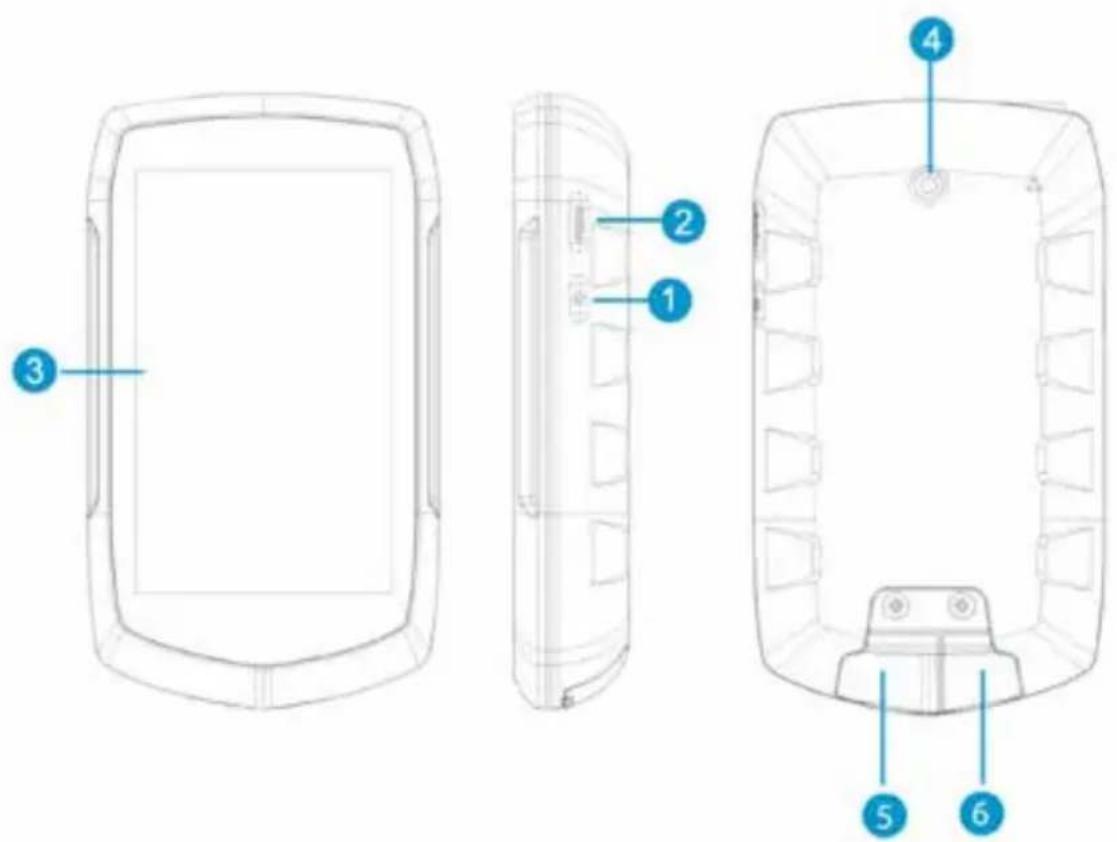
| 1. Bouton Marche / Arrêt | 2. Bouton Précédent / Paramètres |
| 3. Écran tactile | 4. Fixation du support |
| 5. Micro-lecteur de carte SD (sous le couvercle). Pour de la mémoire supplémentaire. La carte Micro SD n'est pas fournie. | 6. Mini port USB (sous le couvercle) |
1 Découvrir le programme
1.1 Menu principal

Après l'initialisation de l'appareil, le menu principal apparait. Vous pouze selectionner les options suivantes : Carte, Ordinateur, Mémoire, Fitness, Recherche, Planifier, et Paramètres
Remarque: en fonction de votre modele, l'affichage peut varier.
1.2 Plan
En mode plan, vous pouvez voir où vous en étés, suivre les instructions du système de navigation, enregistrer votre position actuelle dans les favors, enregistrer votre trajet, ou bien rechercher des adresses et des lieux à proximé.
1.3 Ordinateur
Le menu de l'ordinateur est responsable de l'affichage des données et des informations concernant votre trajet.
Le contenu des cadres où se trouvent les informations peut être modifié en appuyant dessus.
Ànoter:Certains champse peuvent nécessiter une navigation ou l'enregistrement d'un trajets en cours pour pouvoir afficher des valeurs réelles.
1.4 Mémoire
La mémoire est conçue pour vous permettre d'afficher des trajets que vous avez enregistré et importé ainsi que vos trajets favoris.
Vous pouze acceder à vos données sauvegardées et à vos statistiques via ce sous-menu. La mémoire peut être aisément gérée depuis un PC ou un MAC via l'Outil TEASI.
1.5 Fitness
Vous peuventisservospropresentrainementenfonctionde ladistance,la vitesse,du temps,ou du nombre de calories.
1.6 Destination
Dans le menu Destination vous pouvez selectionner où vous pourrez naviguer, en fonction de la destination que vous avez selectionnée.
1.7 Planificateur TEASI (avec graphique altimétrique)
TEASI Tour est notre fonction révolutionnaire qui vous offre la liberté de créé un itinéraire alors que vous étes en route!
Appuyez sur ce bouton pour ajouter, si besoin, de nouveaux points à votre piste, supprimer des points si nécessaire, enregistrez votre piste pour une utilisation ultérieure lorsque vous avez terminé, et utilisez-la pour naviguer à l'aide du bouton « Go »
1.8 Réglages
Le menu Paramètres est pour ajuster et affiner le réglage de votre apparéil.
Vous pouvez
- selectionner le mode d'affichage des cartes,
- activer et configurer l'affichage du POI
-gerer vos comptes,
-modifierla langue,
- régler les paramètres audio,
-obtenir des informations sur le produit,
- régler l'intensité du rétro-éclairage et du chronomètre,
- régler la date, l'heure et le fuseau horaire
- besoin entre le mode Facile et mode Complet (chapitre 3)
- effacer les cartes inutiles afin de gagner de l'espace
- calibrer votre écran
2 La série de Premier démarrage
Lorsque l'appareil est mis sous tension pour la première fois, ou après une réinitialisation des paramètres de l'usine, il est nécessaire de configurer certaines informations.
2.1 Langue & CGU
Sélectionnez la langue désirée, puis lisez et acceptez les Conditions Générales d'Utilisation (CGU).
2.2 Profil
Configurez un ou plusieurs profils pour personneliser l'appareil selon vos besoins. Appuyez sur chaque détaill pour le définir.
2.3 Date et Heure
Il est possible de régler la date et l'heure à l'aide du GPS ou manuellement. Si le mode « GPS » mode est selectionné, seul le format et le fuseau hora peuvent être définis.
Si les paramètres manuels sont choisies, vous pouvez également modifier la date et l'heure.
3 Mode facile - Mode complet
Le mode facile dispose d'une presentation compacte avec les fonctionnalités essentielles du logiciel Teasi, ce qui rend l'appareil plus simple à utiliser et plus efficace.
Le mode Complet, qui contient toutes les fonctions, peut etre activé dans les Paramétres - Menu du système.
4 Montage du support sur votre vélo
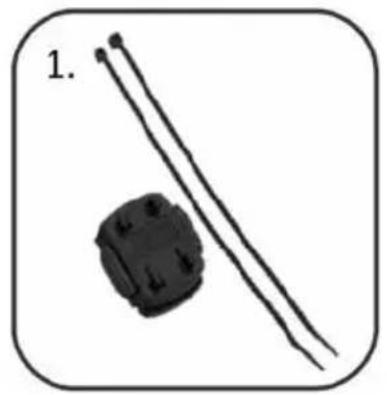
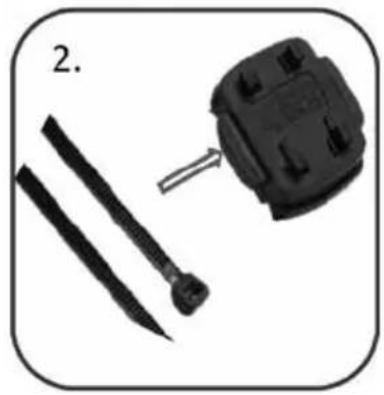
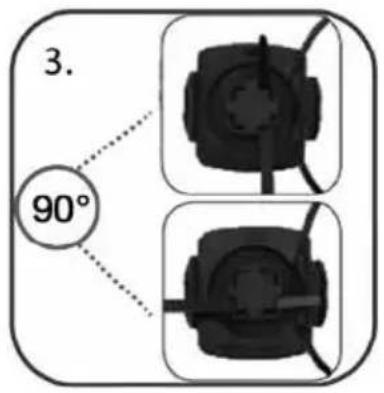
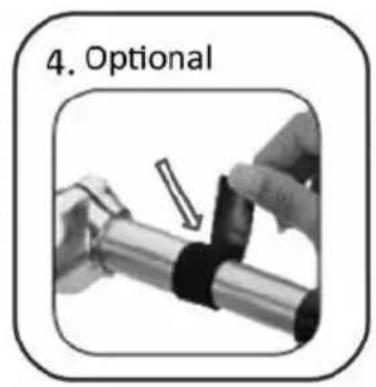
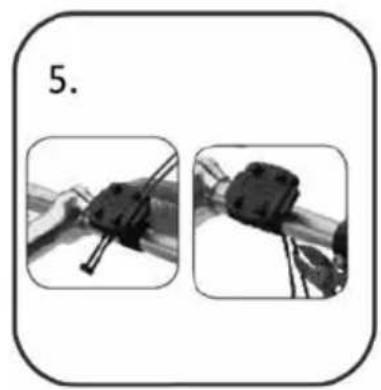


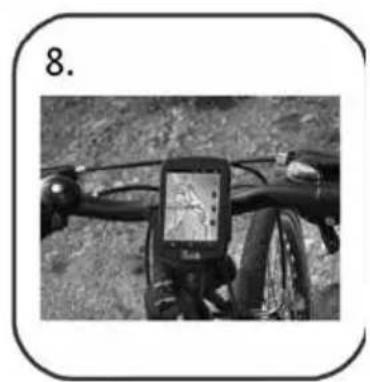
Vérifiez si les législations locales imposent des restrictions pour l'installation d'appareil
Ne montez pas l'appareil trop pres du selecteur de vitesses ou d'autres composant qui pourrait entraver le fonctionnement et la sécurité de votre vélo.
Information/coordonnées de l'utilisateur
Si vous appeareil est defectueux ou si vous avec des problemes avec, veuillez contacter notre Centre de Service & Soutien.
Si vous avez besoin de nous envoyer votre apparéil, veuillez observer les points suivants :
- Dans la mesure du possible, utilisez l'emballage d'origine.
- Ajoutez une description détaillée de la panne.
- Ajoutez votre nom, prénom, adresse et une copie de votre reçu d'achat.
- Affranchissez et envoyez-nous le paquet (suffisamment affranchi).
Adresse- le à notre Centre de Service :
First Service Center, Kleine Düwelstr. 21, DE-30171 Hannover
Vous pouvez également appeler notre service d'assistance : +49 (0)511
- 123 835 06 ou envoyez-nous un Fax: +49 (0) 511-161 25 36 ou un
e-mail: support@first-servicecenter.de
Garantie
Veuillez conserve la preuve d'achat de cet apparéil pour toute la durée de la période de garantie car elle devra être fournie en cas de réclamation.
Vous (en tant qu'utilisateur final) bénéficiaz d'une garantie de 36 mois à compter de la date de d'achat. L'article a été fabriqué à l'aide de méthodes de production les plus modernes et soumis à de stricts contrôles de qualité.
Veuillez uniquement contacter le fabricant (et non pas le revendeur auprès duquel vous avez achetié l'appareil) en cas de defaults survenant pendant la période de garantie.
Assistance téléphonique: +49 (0)5 11-123 835 06
E-mail: support@first-servicecenter.de
La garantie ne couvre pas les dommages engendrés par une mauvaise utilisation ou des causes externes (eau, chute, lumière du soleil, panne ou impact).

Beknopte handleiding Netherlands


- Guide de démarriage rapide François
- Utilisation et fonctionnement des systèmes de navigation
- Mises à jour et améliorations
- Apparance
- Découvrir le programme
- Menu principal
- Plan
- Ordinateur
- Mémoire
- Fitness
- Destination
- Planificateur TEASI (avec graphique altimétrique)
- Réglages
- La série de Premier démarrage
- Langue & CGU
- Profil
- Date et Heure
- Mode facile - Mode complet
- Montage du support sur votre vélo
- Information/coordonnées de l'utilisateur
- Adresse- le à notre Centre de Service :
- Garantie
- Beknopte handleiding Netherlands
Marque : A-Rival
Modèle : Teasi One 2
Catégorie : Navigateur