
Teasi One 2 - Browser A-Rival - Gratis gebruiksaanwijzing en handleiding
Vind de handleiding van het apparaat gratis Teasi One 2 A-Rival in PDF-formaat.




| Producttype | GPS-navigator voor de fiets |
| Merk | A-Rival |
| Model | Teasi One 2 |
| Scherm | Aanraakscherm |
| Cartografie | OpenStreetMap (OSM) |
| Navigatiefuncties | Routeplanning, interessante punten, stembegeleiding |
| Fitnessmodus | Afstand, snelheid, tijd, calorieën bijhouden |
| Rittenregistratie | Ja, met intern geheugen en micro SD-kaart (niet meegeleverd) |
| Gebruikersprofielen | Meerdere configuraties mogelijk |
| Voeding | Oplaadbare batterij via mini USB |
| Connectiviteit | Mini USB, micro SD-kaartlezer |
| Beschikbare talen | Frans, Nederlands, Duits, Engels, Spaans, Italiaans, Portugees, enz. |
| Garantie | 36 maanden |
| Klantenservice | First Service Center, Kleine Düwelstr. 21, DE-30171 Hannover, Duitsland |
| Telefonische ondersteuning | +49 (0)511 123 835 06 |
| E-mail ondersteuning | support@first-servicecenter.de |
| Website | www.teasi.eu (updates, accessoires) |
| Veiligheid | Niet gebruiken tijdens het rijden; bestemming invoeren voor vertrek |
| Montage | Fietshouder inbegrepen |
Veelgestelde vragen - Teasi One 2 A-Rival
Gebruikersvragen over Teasi One 2 A-Rival
0 vraag over dit apparaat. Beantwoord die u kent of stel uw eigen vraag.
Stel een nieuwe vraag over dit apparaat
Download de handleiding voor uw Browser in PDF-formaat gratis! Vind uw handleiding Teasi One 2 - A-Rival en neem uw elektronisch apparaat weer in handen. Op deze pagina staan alle documenten die nodig zijn voor het gebruik van uw apparaat. Teasi One 2 van het merk A-Rival.
GEBRUIKSAANWIJZING Teasi One 2 A-Rival
Hartelijk dank voor hetkiezen van een product van TEASI. Een zeer goede keus!
Wij hopen dat u uw nieuwe recreatiev navigatiesystem met veel plezier zult gebruiken.
Als u geconfronteerd zou worden met enig probleem met het toestel, neem dan contact op met once ondersteuning-/servicehotline +49 (0)511 / 123 835 06 of stuur een e-mail maar support@first-servicecenter.de
Op unsere website - www.teasi.eu -- treft u gedetailleerde handleidingen, bijwerkingen en technische informatie aan.
Hebt u aanvullende accessoires nodig, zoals een oplader, steun of tas? Vraag voor uw order en meer informatie uw TEASI-dealer of bezoek gewoon ondere online winkel op www.teasi.eu.
Het gebruik en de bediening van navigatiesystemen
Let op! Bedien het toestel nicht verwijl u rijdt. Zelfs dekleinste en kortste afleiding van het verkeer of de weg hunnen, zelfs bij lage snelheden, verschrikelijk gevolgen hebben voor u en andere wegbebruikers.
Voer de bestemming in voordat u uw rit start en start het navigatiesystem voordat u wegrijdt.
Als u tijdens de rit de route of instellenen moet wijzigen, is het better om hiervoort te stoppen.
Na het inschakelen van het toestel duurt het enkele momenten om het vereiste minimale aantal navigatiesatellieten te vinden. Dit kan afhankelijk van de omgeving langer of korter duren. Het is het snelst onder de blote lucht. In binnensteden met smalle straten en hoge gebouwen kan de procedure langer duren, omdat het "zicht maar de lucht" beperkt is. Dit kan reflecties van de satellietsignalen veroorzaken. In het bos kan het ook langer duren vanwege de kronen met bladeren. In tunnels, gebouwen enz. werkht het systeme Niet! Zodra u zich waar onder de blote hemel bevindt wordt de verbinding met de satellieten zo snel möglichk tot stand gebracht. De kaartgegevens zijn bijgewerkt tot aan het moment waarop het navigatiesysteme is geproducederd. Het kanECHter voorkomen dat welbekende straten, laden, huisnummers, rotondes enz. Niet+zijn opgenomen. Dit is geen storing, maar een gevolg van het wijzigen van straten. Uw toestel maakt gebruik van Open Street Map (OSM - Open wegenkaart). Naar once mening is dit de nuttigste kaart voor fietsers. OSM is een non-profit internetgebaseerd samenwerkingssproject om een gratis wereldkaart te creeren. Wij vinden dit een goed idee en ondersteunen het graag.
Bijwerkingen en verbeteringen
U=knt de uitgebreide handleiding downloaden van荃 website:
www.teasi.eu
Ook kurz u voor bijwerkingen van de software en kaarten once app TEASI Tool gratis downloads van www.teasi.eu.
Uiterelijk
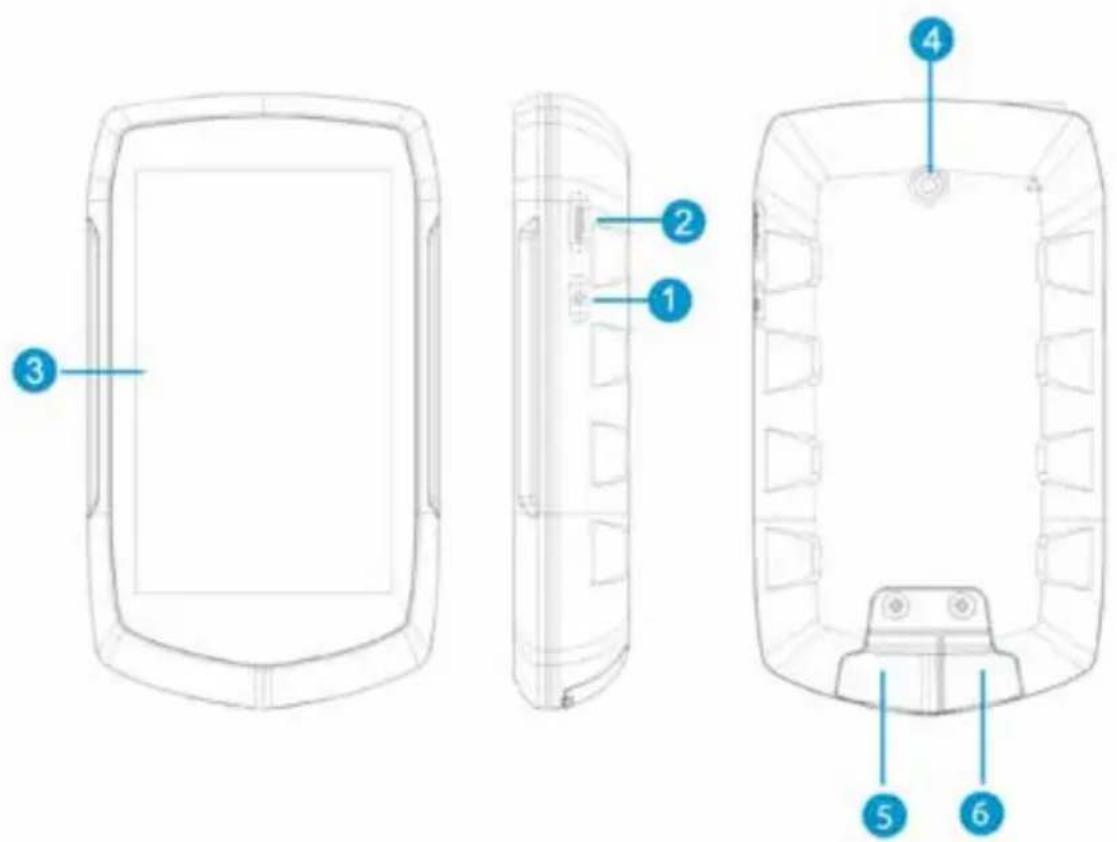
| 1. Aan-/uittoets | 2. Toetstering/instellenen |
| 3. Aanraakschem | 4. Montage beugel |
| 5. Sleuf voor micro-SD-kaart (onder afdekking). Voor geheugenuitbreiding. Micro SD-kaart Niet inbegrenp. | 6. Mini-USB-poort (onder afdekking) |
1 Ontdekken van het programme
1.1 Hoofdmenu

Na de initialisatie verschijnt het hoofdmenu. U kuntkiezen: Kaart, computer, geheugen, fitness, zoeken, plan en instellen
Opmerking: het scherm kan variieren, afhankelijk van het model.
1.1 Kaart
In de kaartstand kunt u zich waar u zich bevindt, aanwijzingen voor de navigatie volgen, uw huidige positie als favoriet opslaan, uw rit opnemen of zoekenaar adressen in de buurt.
1.2 Computer
Het menu computer menu is verantwoordelijk voor het tonen van de gegevens en informatie over uw rit.
De inhoud van het informatiekan worden gewijzigd door erop te tikken.
Opmerking: Sommige velden können navigatie of een opname van een rit die bezig is vereisen om母公司 waarden waar te konnen geben.
1.3 Geheugen
Geheugen is verantwoordelijk voor de weergave van opgenomen en geimporteerde ritten en favorieten.
U=knt in dit submenu al uw opgeslagen gegevens en statistieken oproepen. Het geheugen kan m.b.v. het TEASI-Tool gemakkelijk worden beheerd op een PC of MAC.
1.4 Training
U=knt uw eigeng trainingen creeren, gebaseerd op afstand, snelheid, tijd of calorieën.
1.5 Bestemming
In het menu Bestemming(Int)kunt u selecteren waar u maar toe wilt navigeren, Gebaseerd op het soort bestemming.
1.6 TEASI plan (functie hoogtegrafiek)
TEASI Tour is once baanbrekende functie om uw handen vrij te maken door het möglichk te maken om onderweg ritten te creeren!
Tik hierop om{nieuwe punten aan uw parcels toe te voegen, of indien nodig hiervan te verwijderen, sla als u klaar bent uw parcels op voor gebruik later en navigeer ernaar toe met de toets ga.
1.7 Installingen
Met instellingenmenu is voor het aanpassen enarend afstellen van uw toestel.
Ukunt:
- de weergavemodus van kaarten selecteren;
- het POI-schem inschakelen en configureren;
- uw accounts beheren;
- de taal wijzigen;
- regelen geluidsinstallingen,
- informatatie over het product verkrijgen;
- de helderheid van de achtergrondverlichting en timer instellen;
- de datum,ijd en tijdzone instellen;
- kiezen:tussen gemakkelijke modus en volledige modus (hoofdstuk 3)
- opschonen van onnodige kaarten om ruimte vrij te make;
- het scherm kalibreren.
2 De volgorde bij de eerste keer opstarten
Als het toestel voor de eerste keer, of na het herinstellen van de fabrieksinstellingen, worden ingeschakeld is het nodig om een hoeveelheid benodigde informatatie in te stellen.
2.1 Taal en EULA
Selecteer de gewenste taal en lees daarna de End-User Licentie Agreement (EULA; Licentieovereenkomst voor de eindgebruiker).
2.2 Profiel
Opzetten van een enkel of meerde profielen om het toestel maar uw eigen behoeftes te konnen aanpassen. Tik op ieder onderdeel om het in te stellen.
2.3 Datum & Tijd
Het is möglich om de datum enijd handmatig of via de GPS in te stellen. Als de stand "GPS" worden geseleerd,kest u alleen het formaat en de tijdzone instellen.
Als worden gekozen voor handmatige instellingenkest u ook de datum en dearend wijzigen.
3 Gemakkelijke modus - Volledige modus
De gemakkelijke modus is een compacte indeling met alleen de meest essentièle functies van de Teasi software, waardoor het apparaat eenvoudiger en effectiever kan worden bediend.
De volledige modus, waarin alle functies zijn geactiveerd, kan waar worden ingeschakeld via het menu instellenen – systeem.
4 Het monteren van de houder op uw fiets
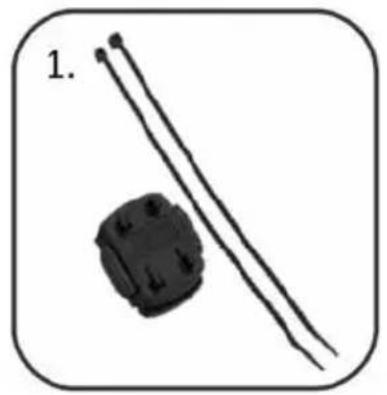
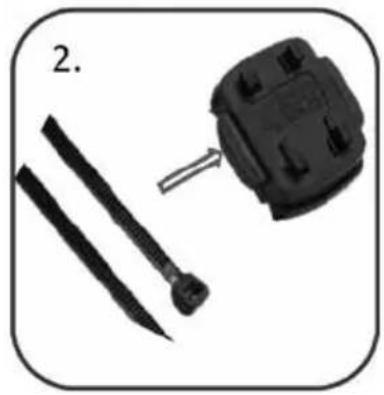
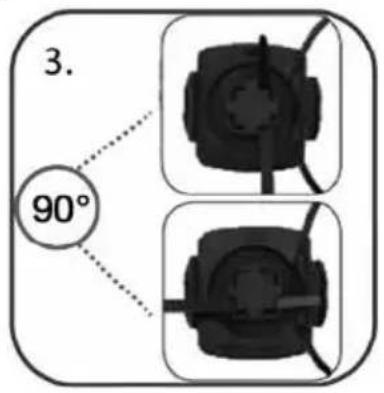
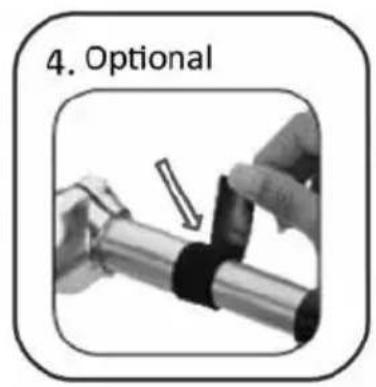
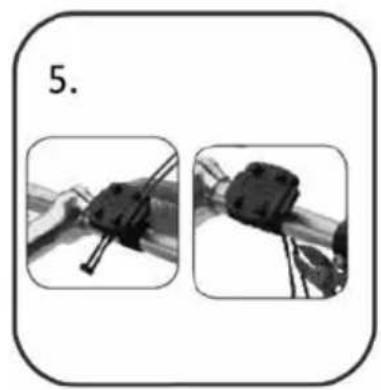
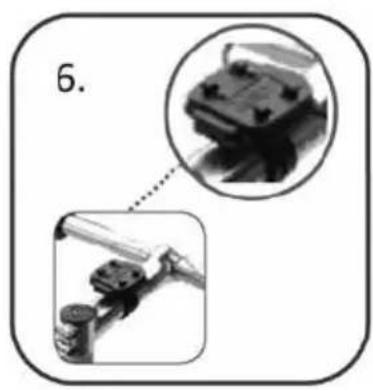
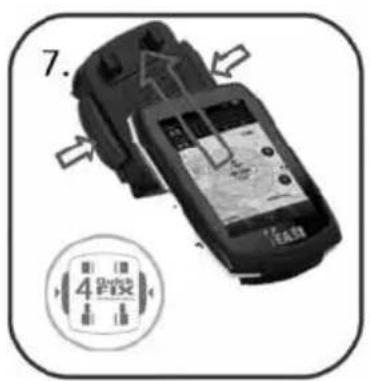
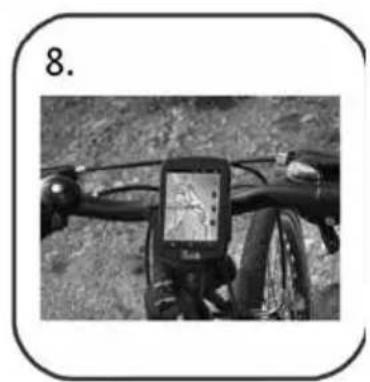
Raadpleeg lokale wetgeving over over gebieden waar de beperkingen voor de installmentie van kracht+zijn
Monteer hem nicht in de buurt van versnellinghendels of andere voorwerpen die de bediening en de verilgheid van uw fiets zouden+kennen belemmeren.
Informatie over de gebruiker/contact
Als het toestel defect is of u hebt er problemen mee, neem dan contact op met ons Service- en Ondersteuningscentrum.
Als u het toestel maar ons要去 sturen, neem dan op de volgende punten in ache:
- Gebruik wanseer möglichk de originele verpakking.
- Voeg een gedetailleerde omschrijving van de storing bij.
- Voeg uw volledige naam en adres bij en een kopie van de aankoopbon.
- Voorzie het pakket van postwegels en stuur het� ons (voldoende porto).
Adres van ons Servicecentrum:
First Service Center, Kleine Düwelstr. 21, DE-30171 Hannover
U kunt ook once hotline bellen: +49 (0)511 - 123 835 06, een fax sturen: +49 (0) 511-161 25 36 of een email sturen: support@first-servicecenter.de
Garantie
Bewaar uw aankoopbewijs van het toestel gedurende de gehele garantieperiode,,ondat het moet worden overlegd als u aanspraak op de garantie wilt make.
U ontvangt (als eindgebruiker) aan garantie van 36 maanden vanaf de aankoopdatum. Het toestel is geproduerd met gebruikmaking van de modernste productiemethoden en is onderworpen aan strikte kwaliteit'scontrole.
Neem in het geval van defectenijdens de garantieperiode uitsluitend contact op met de fabrikant (niet met de dealer waar u het hebt gekocht).
Hotline: +49 (0)5 11-123 835 06
e-mail: support@first-servicecenter.de
De garantie dekt geen schade door onjuist gebruik of externe invloeden (water, vallen, zonlicht, slag of breuk).


- Het gebruik en de bediening van navigatiesystemen
- Bijwerkingen en verbeteringen
- Uiterelijk
- Ontdekken van het programme
- Hoofdmenu
- Kaart
- Computer
- Geheugen
- Training
- Bestemming
- TEASI plan (functie hoogtegrafiek)
- Installingen
- De volgorde bij de eerste keer opstarten
- Taal en EULA
- Profiel
- Datum & Tijd
- Gemakkelijke modus - Volledige modus
- Het monteren van de houder op uw fiets
- Informatie over de gebruiker/contact
- Adres van ons Servicecentrum:
- Garantie
Merk : A-Rival
Model : Teasi One 2
Categorie : Browser