
Teasi One 2 - Browser A-Rival - Manuale utente e istruzioni gratuiti
Trova gratuitamente il manuale del dispositivo Teasi One 2 A-Rival in formato PDF.




| Tipo di prodotto | Navigatore GPS per bicicletta |
| Marca | A-Rival |
| Modello | Teasi One 2 |
| Schermo | Schermo tattile |
| Cartografia | OpenStreetMap (OSM) |
| Funzioni di navigazione | Pianificazione itinerario, punti di interesse, guida vocale |
| Modalità fitness | Monitoraggio distanza, velocità, tempo, calorie |
| Registrazione percorsi | Sì, con memoria interna e scheda micro SD (non inclusa) |
| Profili utente | Possibile configurazione multipla |
| Alimentazione | Batteria ricaricabile tramite mini USB |
| Connettività | Mini USB, lettore scheda micro SD |
| Lingue disponibili | Francese, olandese, tedesco, inglese, spagnolo, italiano, portoghese, ecc. |
| Garanzia | 36 mesi |
| Servizio post-vendita | First Service Center, Kleine Düwelstr. 21, DE-30171 Hannover, Germania |
| Assistenza telefonica | +49 (0)511 123 835 06 |
| Supporto e-mail | support@first-servicecenter.de |
| Sito web | www.teasi.eu (aggiornamenti, accessori) |
| Sicurezza | Non utilizzare durante la guida; inserire la destinazione prima di partire |
| Montaggio | Supporto per bicicletta incluso |
Domande frequenti - Teasi One 2 A-Rival
Domande degli utenti su Teasi One 2 A-Rival
0 domanda su questo apparecchio. Rispondi a quelle che conosci o fai la tua.
Fai una nuova domanda su questo apparecchio
Scarica le istruzioni per il tuo Browser in formato PDF gratuitamente! Trova il tuo manuale Teasi One 2 - A-Rival e riprendi in mano il tuo dispositivo elettronico. In questa pagina sono pubblicati tutti i documenti necessari per l'utilizzo del tuo dispositivo. Teasi One 2 del marchio A-Rival.
MANUALE UTENTE Teasi One 2 A-Rival
Guida di Utilizzo Rapido Italiano 43 - 50
Guida di Utilizzo Rapido Italiano
Grazie per aver scelto un prodotto della serie TEASI. Davvero un'ottima scelta la vostra!
Vi auguriamo per tanto di trarre il massimo divertimento dal Vostro nuovo Sistema di Navigazione per attività ricreative.
In caso di qualunque problema nell'utilizzo del dispositivo, contattare la nostra linea diretta dedicata al supporto e ai servizi al cliente
+49 (0)511 / 123 835 06 o INViare una e-mail all'indirizzo di posta elettronica support@first-servicecenter.de
Sul nostro site web – www.teasi.eu – troverete manuali di utilizzo più dettagliati, aggiornamenti e altre informazioni tecniche.
Siete alla ricerca di accessori ulteriori per il vostro dispositivo, quali carica-batterie, sostegni di montaggio o borse per il trasporto? Allora rivolgetevi al vostro rivenditore TEASI di fiducia, o visitate simplicamente il nostro negotio on-line disponibile alla pagina web www.teasi.eu, per ordinare prodotti e trovare ulteriori informazioni.
Utilizzo e funzionamento dei sistemi di navigazione
Attenzione! Non utilizzare il disposativo quando si è alla guida. Ogni minima distrazione che distoglie alla strada o dal traffico voi e altri utenti stradali cui avere consequences gravissime,anche a basse velocità. Inserire la località di destinazione prima di mettersi in viaggio e avviare il systemà di navigazione prima di mettersi alla guida. In caso si rendessero necessarie modifiche al percorso o alle impostazioni del disposativo, è consigliabile fermarsi prima di inserirle.
All'accensione del dispositivo, saranno necessari alcuni secondi per l'indicazione del minimo numero di satelliti necessari per il funzionamento del systema di navigazione. Il processo di avviamento sare più o meno lungo, a seconda delle condizioni ambientali. In zone a cielo aperto, la procedura sare più rapida. Nelle aree urbane, tra strade strette ed alte edifici, il processo sare più lungo, perché la visuale diretta del cielo è ostruita da ostacoli alla libera diffusione del segnale satellitare. Anche nei boschi, la procedura durerà più a lungo a causa delle chiome degli alberi.
Nelle gallerie, in edifici chiusi e ambienti simili ilsystema non funzionera per nulla! Tornado in un ambiente a cielo aperto, la connessione satellitare sare ristabilita nel più breve tempo possibile.
I dati delle mappe sono aggiornati alla data di produzione del sistema di navigazione satellitare in dotazione. Potrebbe comunique accadere che vio strade note da tempo, numero civici o rotatore e incroci e simili, non siano inclusi nelle mappe. Non si tratta di un erre, ma di informazioni non disponibili a causa delle modifiche del sistema viario. Il presente dispositivo fa uso del sistema OSM (Open Street Map). Si tratta a nostro avviso del più fruibileSYSTEMA di mapper per ciclo-amatori. OSM è un progettodi collaborazioneenza scopo di lucro, basato su piattaforma web, avente ad oggetto la creazione di unaCompleta mappatura mondiale in maniera gratuite. Apprezziamo quest'idea e pertanto la supportiamo.
Aggiornamenti ed Estensioni
Il manuale dettagliato del prodotto è disponibile e più essere scaricato dal nostro sito web:
www.teasi.eu
Per aggiornamenti del software e delle mappe in dotazione, scaricare la sua applicazione gratuite TEASI tool, disponibile ancche al nostro site www.teasi.eu.
Aspetto
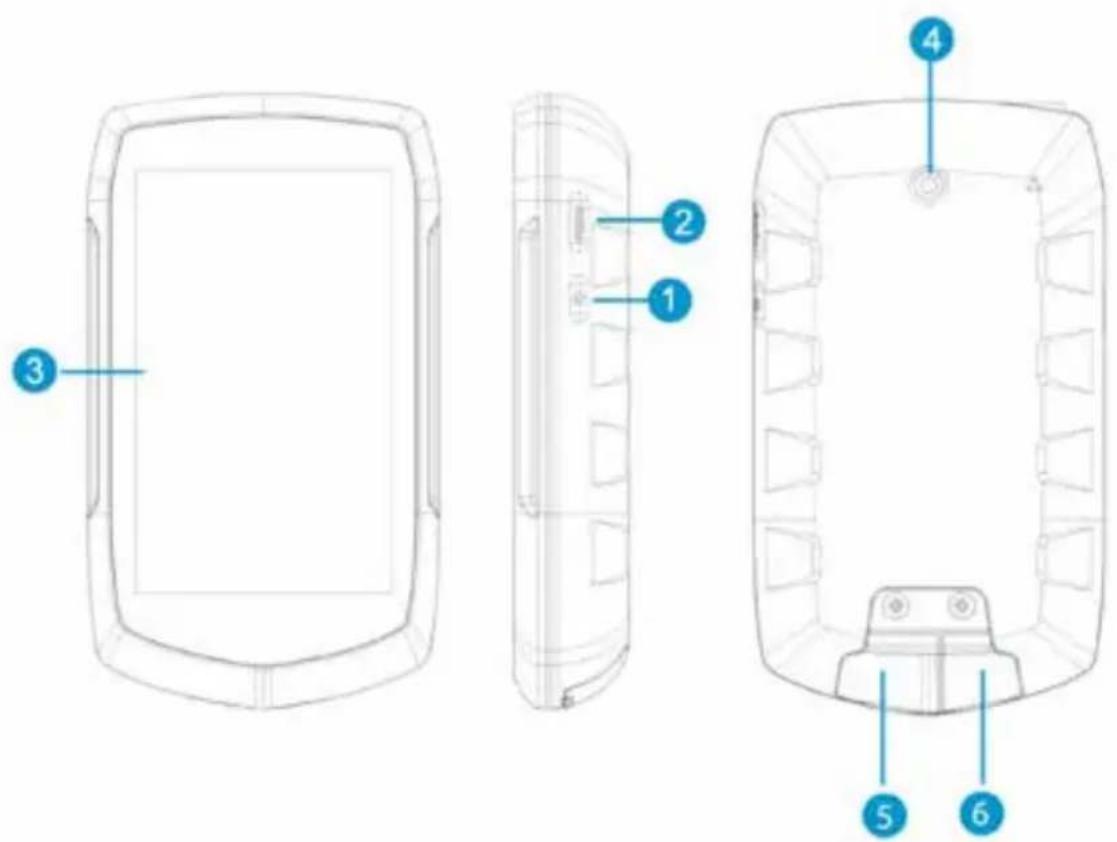
| 1. Tasto Alimentazione | 2. Tasto Indietro-/Impostazioni |
| 3. Schermo a controllo+tattile | 4. Staffa di fissaggio |
| 5. Alloggiamento scheda micro-SD (dietro la copertura).Per espansioni di memoria.Scheda Micro SD non inclusa. | 6. Porta USB mini (dietro la copertura) |
1. Alla scoperta del programma
1.1 Menu principale
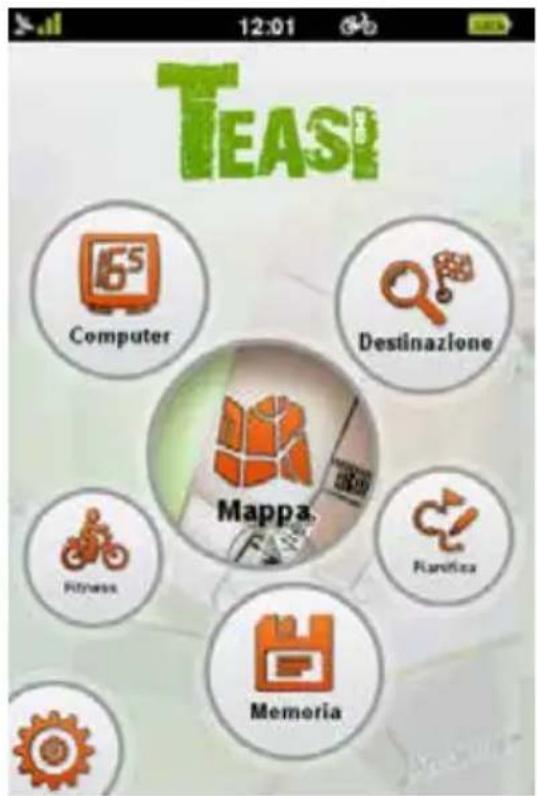
Dopo l'avviamento iniziale, appare il menu principale. Le seguenti opzioni sono disponibili: Mappe, Computer, Memoria, Fitness, Ricerca, Pianificazioni e Impostazioni
Nota: l'aspetto dello schermo più variate a seconda del modello di disposativo in uso.
1.2 Mappe
In modalità mappe è possibile vindere la propria posizione, seguire le istruzioni di navigazione, salvare la posizione attuale tra le preferite, registrarare il proprio viaggio, o cercare posti e indirizzi nei dintorni.
1.3 Computer
Il menu computer在哪的 informazioni e i dati relativi al viaggio in corso. Il contentuto dei riquadri informativi cui quod assere modificato, premendo su di essi.
Nota: Alcuni campi richiedono la presenza di uno spostamento o la registrazione di un viaggio in corso per riportare valori significativi.
1.4 Memoria
La memoria consente di molto rare i viaggi memorizzati o importati nel disposativo, o quelli inserti tra i preferiti.
Da questo sotto-menu è possibile accedere a tutte le statistiche e i dati più memorizzati. La memoria del dispositivo può essere opportunamente gestita con l'aiuto di un PC o un MACtramite l'application TEASI-Tool.
1.5 Fitness
Questa opzione consente di create le proprie sessioni di allenamento in base a parametri quali Distanza, Velocità, Tempo o Calorie.
1.6 Destinazione
Nel menu Destinazione è possibile scegliere il percorso da seguire, in base al tipo di località di arrivivo scelta.
1.7 Pianificazioni con il TEASI (con funzione grafico Altitudine)
La pianificazione percorsi Teasi è la funzione di punta dei nostri dispositivi, che consente di sbizzarrirsi in piena libertà nella creazione di nuovi percorsi, a spostamento in corso!
Toccando sullo schermo, sare possibile aggiungere nuovi puncti al tracciato, rimuoverli se necessario, salvare il percorso alla fine per futuro utilizzi, o percorrerlo premendo il pulsante 'Vai'.
1.8 Impostazioni
Il menu delle Impostazioni consente di regolare e definire accuramente le opzioni del dispositivo in uso.
Sara possibie:
- scegliere la modalità di visualizzazione delle mappe,
- attivare e defineire le schermate dei POI (punti di interesse),
- gestire il proprio profilo utente,
-modificare la lingua diutilizzo, - regolare le impostazioni audio,
-ottenere informazioni sul prodotto, - regolare la retro-illuminatione, la forza e il timer,
- impostare data, ora e fuso orario,
- scegliere tra le modalità di funzionamento Facile o Avanzata (vedere capitolo 3)
- cancellare mapperne non piùutilizzate per risparmiare memoria del dispositivo
- regolare le impostazioni di visualizzazione
2 Sequenza di Primo avviamento
Quando il disposativo è acceso per la prima volta, o dopo un ripristino dei valori pre-impostati di fabbrica, è necessario definire alcune informazioni di base.
2.1 Lingua e Contratto di Licenza per l'utente finale (EULA)
Scegliere la lingua di utilizzo preferita e leggere e APPROVARE il Contratto di licenza per l'utente finale (EULA).
2.2 Profilo
Definire uno o più profili di accesso per personalizzare il dispositivo alle esigenze dell'utente. Premere su tutti i campi relativi alla definizione del profilo per insertirne le impostazioni.
2.3 Data e Ora
Si più decidere di inseire data e ora automaticamente in modalità GPS, o manualmente. Se si scegli la modalità GPS, si dovanno impostare solo il dato dell'ora e il fuso orario.
In caso di impostazione manuale, sare necessarioanche inseire Data e Ora.
3 Modalità di utilizzo semplice o completa
La modalità di utilizzo semplice presenta una visualizzazione compatta delle più essenziali funzioni del software del dispositivo Teasi, rendendone l'utilizzo più semplice ed efficace.
La modalità completa di utilizzo, in cui tutte le funzioni sono attive, hanno essere ripristinata tramite il menu impostazioni -SYSTEMA.
4 Montaggio del sostegno sulla bicyclicetta
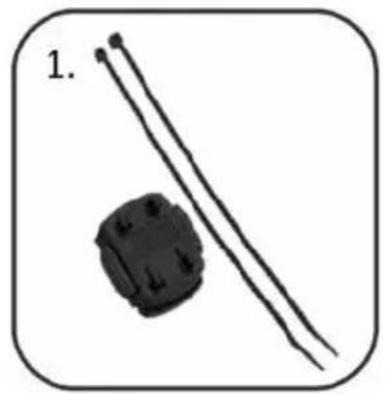
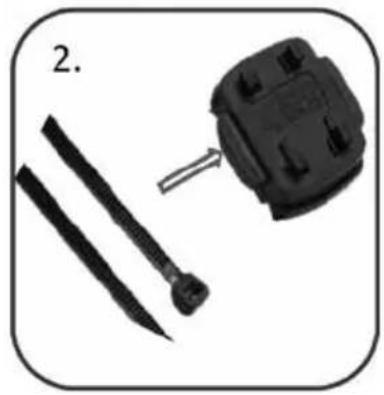

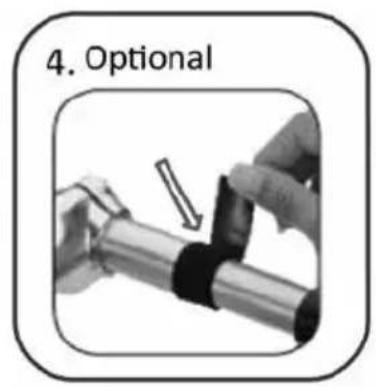
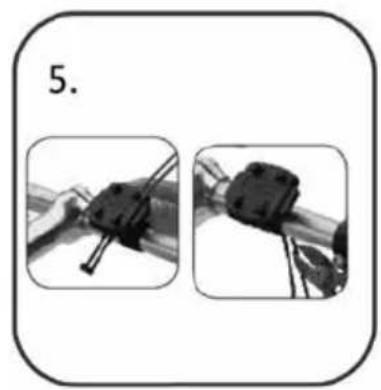

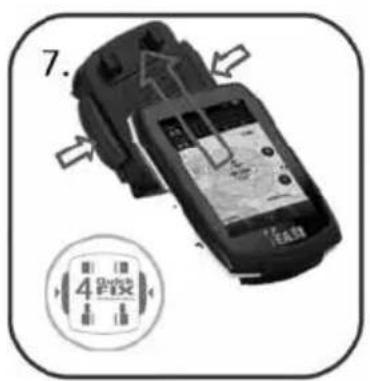
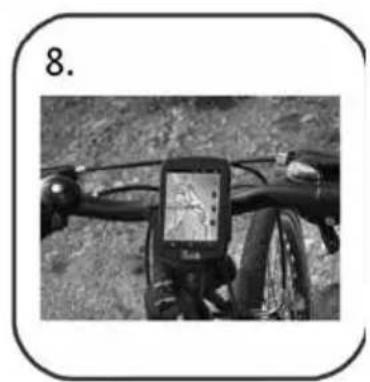
Controllare le aree di restrizione all'installazione secondo la vigente normativa locale.
Non montare il dispositivo in prossimità di leve delchio o di anni alto oggetto sulla bicyclicetta, che potrebbe compromettere il funzionamento del mezzo in piena sicurezza.
Informazioni utente/Contatti
Se il dispositorio presenta quale difetto o si hanno problemi a farlo funzionare, è possible contattare il nostro Centro di Servizi e Assistenza. Se si rende necessario spedirci il dispositorio per scopi di manutenzione, si prega di atteneri ai seguenti passi:
- Quando possibile, usare la confezione originale.
- Aggiungere una descrizione dettagliata del problema.
- Includere le proprie informazioni anagraphiche (nome, indirizzo) in maniera completa e una copia della propria ricevuta d'acquisto.
- Affrancare e INViare il pacco al nostro indirizzo (affrancatura sufficiente).
Indirizzo del nostro Centro di Assistenza:
First Service Center, Kleine Düwelstr. 21, DE-30171 Hannover
Poteteanchecontattarcialla nosastrana lineadiretta: +49 (0)511-12383506 o inviarci un Fax: al +49 (0) 511-161 25 36 o una eMail: support@first-servicecenter.de
Garanzia
Si prega di conservare lo scontrino d'acquisto del presente dispositivo per l'intera durata del periodo di garanzia, dato cheesso dovrè essere presentato in caso di qualsiasi richiesta coperta da garanzia.
L'acquirente si vede riconosciuto in qualità di utente finale un periodo di garanzia di 36 mesi a partire alla data di vendita. Il prodotto è stato assemblato usingo i più moderni metodi di produzione ed è stato sottoposto a severi controlli di qualità.
Si prega di contattare solo il produttore (non il rivenditore presso cui è stato effettuato l'acquisto) in caso di problemi coperti dal periodo di garanzia.
Linea diretta: +49 (0)5 11-123 835 06
eMail: support@first-servicecenter.de
La garanzia non copre danni causati al prodotto da un uso improprio o derivanti da agenti esterni (acqua, cadute, esposizione a luce solare, rotture causate da urti).
TEASI
Manual de iniciação
Obrigado por escolher um produit da TEASI. Uma excellente escolha! Esperamos que Ihe de prazer usar o seu novo Sistema de Navegao para Tempos Livres.
Se tiver algo um problema com o seu dispositivo, téléphone para a.nossa红线 gratuita de assistencia/servico +49 (0)511 / 123 835 06 ouenvie-nos um e-mail para support@first-servicecenter.de.
Noignon sítio web - www.teasi.eu - encontrarámanuals detalhados,actualizações e informação técnica.
Precisa de acessós adiconais como carregaror, suporte ou um saco? Pergunte ao revendedor TEASI ou simplementmente visita a)nossa loja online em www.teasi.eu, para encomendar e obter mais informacoes.
A utilização e o Functionamento de sistemas de navegao
Atença! Não utilize o disposito enqueço conduc. As mais��enas e mais curtas disturacções na estrada ou no tránsito – mesmo a velocidades reduzidas – poderão ter consequências devastatedoras para si e outros utentes da via Pública.
Introduza o destino antes de fazer a sua viagem e inicie o Sistema de navegacao antes de fazer a conducir.
Se tiver de alterar o itinerário ou as definições quando conduc,deerá parar para proceder à alteração.
DepoS de ligar o disposito, este poderá levar algunos instantos para encontrar o número minimo necessário de satélites de navegacao.
Dependendo do ambiente, a procura pode ser mais rápida ou mais lenta. A céu aberto, o processo acontece com a maior rapidez. Em centros urbanos com ruas estreitas e edificios altos esteprocesso pode demorar mais tempo porque a "vista para o céu" é muito limitada e isso provoca reflexos dos sinais de satélite. Na floresta también poderá levar mais tempo por causa das copas das arvores. Dento de tuneis, edificios, etc., oSYSTEMA não funciona! Assim que está posicionado sob céu aberto as ligações aos satélites são estabelecidas o maisrapidamente possível. Os dados do mapa sãoactualizados consoante a altitude de produção doSYSTEMA de navegação. No entanto, pode acontecer que as ruasopenhagenas, caminhos,nyderos de porta, rotundas,etc., não sejam incluidas. Isto não é uma falha. Deve-se ao facto de as ruas estarem a ser alteradas. O seu dispositivo está a utilizear oSYSTEMA Open Street Map (OSM). Na)nossa opinião,este é o mapa maiúutil para ciclistas.O OSM é umprojecto cooperativobasedao na Internete sem finslucrativosque visacriar um mapa gratuito do mundo. Gostamos esta ideia e apoiamo-la.
Actualizacoes e melhorias
Pode transferir o manual detalhado do/DDsito Web:
www.teasi.eu
Para o software eactualizacoes do mapa, pode descarregar a)nossa Ferramenta TEASI gratuita también a partir de www.teasi.eu.
Aspecto

1. Botão para ligar/desligar 2. Botão
Retroceder/Definições 3. Ecrã táctil 4. Suporte de fixação 5. Ranhura para cartões Micro SD (por baixo da tampa).
Para expansão da memória.
Cartão Micro SD não fornecido. 6. Porta Mini USB (por baixo da tampa)
1 Descobrir o programa
1.1 Menu principal

DepoS da inicialização é exibido o menu principal. Pode selecionar: Mapa, Computador, Memória, Fitness, Pesquisa, Plano e Definições
Nota: o ecra podeVAR consoante o modelo.
1.2 Mapa
No modo de mapa é possível ver onde está, seguir instruções de navegacao,guardar a sua localização actual como favorita, registrar a sua viagem ou pesquisar endereços e locais nas proximidades.
1.3 Computador
O menu Computador é responsavel pelaPRESENTação de dados e informações sobre a sua viagem.
Pode alterar o conteudo da caixa de informacoes tocando no mesmo.
Nota: algunos Campos poderão exigir uma navegação ou um registo de uma viagem em coisa para aparecerem valeores reais.
1.4 Memória
A memória é responsavel pelaPRESENTação das suas viagens registadas e importadas,algem dos favoritos.
Pode visualizar todos os seuosGuardados e as estatisticas atraves deeste submenu.A的记忆a pode ser conveniently gerida num PC ou MAC com a Ferramenta TEASI.
1.5 Fitness
Pode Criar os seuis proprios treinos com base em Distancia, Velocidade, Tempo ou Calorias.
1.6 Destino
No menu Destino pode selecionar para onde navelgar, com base no tipo da sua localização de destino.
1.7 Plano TEASI (func grácfo de altitude)
TEASI Tour é a)nossa funcionalidade inovadora para libertar as suasmandos ao permitir que as viagens sejam criadas em viagem!
Toque para adiconar novos pontos ao seu percurso, eliminar pontos se necessário, guardar o seu percurso para utilizesçao posterior quando terminado e navegar para o mesmo com o botao Ir para.
1.8 Definições
O menu Definições tem como funcão fazer e fazer o disposítivo. Pode
- selecionar o modo de aparecao de mapas
- activar e configurar o ecra POI (Pontos de interesse)
- gerir as suasutas
-alterar oidioma
-ajustarasdefiniçõesde som
- obter informações sobre o produits
- definir a intensidade e o temporizador da retroiluminação
- definir a data, a hora e o fuso horario
- seleccionar entre modo Fái l e modo Completo (capítulo 3)
- eliminar mapas desnecessários para libertar espaço
-calibrar o ecra
2 A sequência da primeira inicialização
Ao ligar o disposito pela primeira vez, ou antes uma reposicao de fabrica, é necessario configurar algumas informacoes pretendidas.
2.1 Idioma e Contrato de licença de'utilizar final
Selezione o idioma pretendedo e, em seguida, leia e aceite o Contrato de licença de utilizesor final.
2.2 Perfil
Configurar um/perfil ou perfis multiplos de modo a personalizar o disposativo de acordo com as suas necessidades. Toque em cada detailhe para configurar.
2.3 Data e hora
É possível definir a data e a hora por GPS ou manualmente. Se o modo "GPS" estiver selecciónado, sé sera possível definir o formatting e o fuso horário.
Se escolher as definiçõesmanuals, poderá也是非常alteraradataehora.
3 Modelo Fáiç - Modelo Completo
O modo Fácil aparece num(formato compacto com as funcionalidades essentials do software Teasi, o que torna a'utilização do dispositivo mais simples e mais eficaz.
O modo Completo, no qual está ativadas todas as funções, pode ser reactivado através das definições – menu doSYSTEMA.
4 Montar o suporte na sua bicycliceta


Verifique a legislação local sobre as restricções acerca da zona de instalacao
Não monte o suporte proxies os mudanças ou de outros objectos que poderão inibir o Functionamento e a segurar da sua bicicleta.
Informações de utilizes/contactos
Se o seu dispositoivo estiver defeituoso ou se estiver com algo problema com o mesmo, deve contactar o Centro de Assistencia e Reparação.
Se tiver necessidade de nos enviar o disposítivo, deve ter em atençao os seguiñes pontos:
1. Utilizar sempre que possível a embalagem original.
2. Adicional uma descrição detalphada doerro.
3. Adicionar o nome completeness e o endereço e uma cópia do recibo de compra.
4. Faça aedinção do pacote para nos (portes suficientes).
Endereço do/DDo Center de Reparaçao:
First Service Center, Kleine Düwelstr. 21, DE-30171 Hannover
Pode igualmente contactar a)nossa LINha gratuita: +49 (0)511- 123 835 06 ou enviar um fax: +49 (0) 511-161 25 36 ou um email: support@first-servicecenter.de
Garantia
Deve guardar uma prova de compra deste disposítivo para a duração completeness do período de garantia, quando ser necessária na eventualidade de qualquer reclamação.
Como utiliser final receive una garantia de 36 grasas a partir da data de vend. O produits foi fabricado using os métodos de producao mais modernos e sujeito a controlos restritos de qualidade.
Contactar apenas o fabricante (não o revendedor onde o acquiriu) na eventualidade de quaisquer defeitos durante o periodo de garantia.
Linha gratuita: +49 (0)5 11-123 835 06
E-mail: support@first-servicecenter.de
A garantia não cobre danos causados por uso indevido ou influência externa (água, queda, luz solar, quebra ou impacto).
TEASI
Podręcznik szybkiego uruchomienia Polski
Dziekujemy za wybór produktu od TEASI. Bardzo dobry wybór!
Mamy nadzieje, ze z przyjemnosci;będziesz korzystać ze swojejogo nowego systemu nawigagini rekreacyjnej.
W przypadku jakichkolwiek problemów z urzadzeniem, prosimy
kontaktowac sie z naszym dzialem obstigi klienta/infolinia
+49 (0)511 / 123 835 06 lub wyslac nam wiadomość e-mail na adres
support@first-servicecenter.de
Na naszej stronie internetowej – www.teasi.eu – znajdziesz szczegółowe instrukcje obstugi,actualizacja i informacja.
Potrzebujesz dodatkowych akcesoriów jak ladowarke, uchwyt czy torbe? Wieciej informaci ogólnych i na temat swojejego zamówienia uzytkownikMZUZYSKAcU sprzedawcy,u którego kupit swoje urzadzenia TEASI lub odwiedzajac nasz sklep internetowy pod adresem www.teasi.eu.
Obstuga i dziafanie systemów nawigacyjnych
Uwaga! Nie wolno obstugwuć urzadzenia podczas prowadzenia pojazdu. Nawet najmiejsze i najkrótsze odwrócenie uwagi od droqi lub ruchu ulicznégo — nawet przy najniższej prędkosci —MZe prowadzić do olbrzymich konsekwenci.
Cel podrózy najlepiej jest wpwadzić przyrozȩcieci podrózy, a system nawigȩji wączyć przyrozȩcieiem jazdy.
Jesli trasa lub ustawenia wymagajzmiany podczas jazdy, nalezy sie najpierw zatrzymać.
Wyszukiwanie minimalnej liczy satelitów nawigacyjnych po wączeniu urzadzenia są zȩć chwile. W zaleźnosci odŚrodkowska, są to potrwać dędzej lub krócej. Najszybciej jest oczywiść pod otwartym siebem. W miastach z wąskimi uliczkami i wysokimi budynkami, proces są potrwać dędzej, poniewaN „pole widzenia do góry" jest tam bardzo wąskie, co powoduje odbicia sygnaw satelitów. W lesie, pod koronami drzew rownik są zȩć toość czasu. W tunelach, budynkach itp. system nie działa w ogole! Znajdujec są pod go tym siebem, urzadzenia uzyska połaczenia z satelitami jak najszybciej toMZLIwe.
Dane kartograficzne są aktualne w czasie produktu systemu nawigacyjniego. Mimo toMZe sie zdarzyc, ze nie besteht w nich ujepte dlugo znane ulice, trasy, numery domówczyskZYOWANIA. Nie jest toźaden będ, alewynikzmian ulic. Urzadzenia wykorzystuju mapę Open Street Map (OSM). Wedlug nas to najuzytecznychsza mapa dla rowerzystów.
OSM to Projekt społecznosciowy oparty na sieci, nie nastawiony na korzySci finansowe, powstały w celu utworzenia darmowej mapyŚwiata. Podoba nam są ten pomysł i wspieramy go.
Aktualizierte i rozszerzenia
Szczegółowā instrukcję obstugi sąba poprac z naszego portalu:
www.teasi.eu
Welu otrzymywania aktualizacje oprogramowania i map, maar pounding nasze darmowe Narzejdie TEASI, dostepne rownik za stronie www.teasi.eu.
Wygliad

1. Przycisk zasilania 2. Przycisk powrotu/ustawiecń 3. Wys战略布局 dotykowy 4. Wspornik mocujacious 5. Gniazdo karty micro SD (pod obudowa). Do karty rozszerzenia pAMIęci. Brak załączonej karty Micro SD. 6. Gniazdo mini USB (pod obudowa)
1 Poznaj swoje urzadzenie
1.1 Głowne menu

Po walksieniu urzadzenia wyswietla sie menu glowne. Do wyboru jest: Mapa, Komputer, Pamić, Fitness, Wyszukiwanie, Plan i Ustawenia
Uwaga: w zależnosci od modelu, wyświetlacz sąsi roźnic.
1.2 Mapa
W trybie mapy możesz zobaczyc, gdzie jesteś, postępowac zgodnie z instrukcjami, zapisć bieȩca poźycje jako ulubiona,-Rejestrować swoja podróź lub wyszukiwac adresy i miejsca w povlizu.
1.3 Licznik
W menu Komputer:nożna przyglądać dane i informacje dotyczȩ podróźy.
Zawartosć pola informacyjngoMZnazmieniacinacjagc je.
Uwaga: Niektóre Pola moga wymagać działania nawigȩci lub rejestrȩji trstawȩj podróź w celu wyświetzenia rzejczywistych danych.
1.4 Pamięc
Pamięc odpowyada za wyświetlanie zarejestrowanych i importowanych podrózy i ulubionych uzytkownika.
W tym podmenu przyna wywołac wsystkie zapisane dane i statystyki. PAMIęcía przyna wygodnie zaradzać na komputerze PC lub MAC za pomocamy Narźedzia TEASI.
1.5 Fitness
UzytkownikMZe zapisywaCt tutaj swoje treningi wedlug OdlegoSci, PredkoSci, Czasu lub Kalorii.
1.6 Cel podrózy
W menu Odleglosci möglich wybrać.), do ktorgo naleźny nawigowa, w oparciu o rodzaj docelowej lokalizacja.
1.7 Plan TEASI (zawierajcy wykres wysokość)
Trasa TEASI (TEASI Tour) to nasza przyelomowa funkacja majora na celu uwolnienie rask i tworzenia tras podczas jazdy!
Nacijsnij, aby dodać nowe punktu na trasie, usunać punkty w razie koniecznosci, zapisć swoja trase po jej zakończeniu do wykorzystania w przyszȩsci i nawigować do jetzt za pomoczą przycisku Przejź.
1.8 Ustawenia
Menu Ustawienia s Foley do regulaçji i dostosowywania pracy urzadzenia. Uzytkownik doit
- wybrać tryb wyświetlania map,
- uruchomici konfigurowac wyświetlanie punktów POI,
- zaradzać swoimi kontami,
-zmienicjezyk,
- wyregulować ustawenia dzwieku,
- uzyskać informacja o produktie,
- ustawic moc podswietenia i czasomierz,
-ustawic date, godzine i strefc czasowa,
- wybrać między trybem Prostym i Pełnym (rozdzial 3)
- usunac niepotrzebne mapy, aby zyskaćacious wolnej pamieci,
- kalibrować swoj Wyświetlacz.
2 Pierwsze uruchomienie
Po pierwszym uruchomieniu urzadzenia lub和他的 fabrycznym zresetowaniukonieczne jest ustawuminium kilku wymaganych informaci.
2.1 Jezyki EULA
Naleź wybrać zȩdany sązyk, nastepnie przyȩczytać i zaakceptować Umowej licencyjna uzytkownika oprogramgowania (EULA).
2.2 Profil
Załoźyc profil lub kilka profili, aby dostosowej urzadzenia do swoich potrzeb. W tym celu naleźny nacisność zaźdy szczegó, aby go ustawić.
2.3 Data i Godzina
Date i godzine mayna ustawic za pomocag systemu GPS lub rccnie. Po wybraniu trybu GPS mayna ustawic jedynie format i strefc czasowa. W przypadku ustawien rccznych mayna rowniez zmienic date i godzine.
3 Tryb Prosty — tryb Pełny
Tryb Prosty wyświetla są w kompaktowym ukaladzie z najistotniejszymi funkcjami oprogramowania Teasi, co czymi urzadzenia prostszym i jesteczskutecznych zym w obstrukze.
Tryb Pełny, w którym uruchomione są wszystkie funkcie,łąna ponownie wączyć w Ustawieniach — menu System.
4 Mocowanie uchwytu na rowerze


Sprawdzić lokalne przyepisy odnosnie obszarów z ograniczonym sprawem instalacji
Urzejdenia nie wolno mocować w_CITYu przerzutek ani innych przychodmiotów, króre mogłyby ujemnie wptywać na pracę i bezpieczność roweru.
Informacja uzytkownikka/Kontakt
Jesli urzadzenie uleglo usterce lub uzytkownik ma z nim jakolwiek problem, powinien skontaktivac sie z naszym Centrum serwisowym i obslugi klien.
Jesli uzytkownik musi przystęc nam urzadzenia, naleź ypostegowac zgodnia z ponieszymi punktami:
1. W miare mozliwość naleź uzywać oryginalné go opakowania.
2. Dodać szczegółow opis będu.
3. Dodać pełne imie i nazwisko, adres oraz kopie dowodu zakupu.
4. Nakleić znaczek i przyść nam paczek (wystarczajca opłata pocztowa).
Adres Centrum serwisowego:
First Service Center, Kleine Düwelstr. 21, DE-30171 Hannover
Mozna dzwonić rownikę na nasza infolinie: +49 (0)511 - 123 835 06 lub wyslac faks: +49 (0) 511-161 25 36 lub wiadomość e-mail: support@first-servicecenter.de
Gwarancja
Nalezy zachować dowód zakupu niniejszego urzadzenia przy czy okres gwarancji, poniewaN alezy go przystawic w przypadku reklamacji. Kończy uzytkownik otrzymuje 36-miesieczna gwarancj od Daty zakupu. Urzadzenia zostało wyprodukowane najnowoc三点nejszymi metodami podlega scisnej kontroli jakosci.
W przypadku jakiejkolwiek usterki w czasie okresu gwarancji naleź kkontaktować są wyłącznia z producentem (nie sprzedawca, u tkórego zakupiono produkt).
Goraca linia: +49 (0)5 11-123 835 06
E-mail: support@first-servicecenter.de
Gwarancja niePokrywa uszkodzenia spowodowanego nieprawidłowym uzytkowaniemczy wptywami zewnetrznymi (woda, opad, swiatto sstoneczne, uszkodzeniaczy uderzenie).

Stručná uvodní príručka Čeština
Děkujeme, ze jste si vybrali produkt spelečnosti TEASI. Velmi dobra volba! Doufám, ze s používámim nového navigáčného systému pro volné Čas budete spokojeni.
V pripadé, ze budete mit s nasím zařízením jakékoli problémy, volejte naíshorkou linku podpory na cisle +49 (0)511 / 123 835 06 nebo nám odešlete e-mail na support@first-servicecenter.de
Na naśi webové stránc – www.teasi.eu – naleznete podrobné príručky,actualizace a technické informace.
Potrebujete dalsi prislušenstvi, jak je nabiječka, držák nebo obal? Pro objednámí nebo ziskání vice informaci se obratte na prodejce společnosti TEASI nebo navstivate náš online obchod na www.teasi.eu.
Použití a provoz navigacného systému
Pozor! Za jízdy zařizení nepoužívejte. I to nejmensí a nejkratsí odvedení pozornosti od silničného provozu muže mít pro vás a ostatné uživatele silničného provozu vázné následky, a to i pri nízkych rychlostech.
Cilové misto zadejte préd zahájením své cesty, navigacní systém zapnéte dríve, než se Rozjedete.
Pokud musite za jízdy zmenit trasu nebo nastavení, bude lepsí, když zastavíte.
Po zapnuti zařizení může chvili trvat, než zařizení najde požadovaný minimální počet navigacnich satelitů. V závislosti na prostředí k tomu může dojít rychleji nebo pomaleji. Pod otevřeným nebem proběhne vyhledánínejrychleji. V centrech měst s uzkymi ulickami a vysokými budovami může tento proces trvat déle, protoze „pohled na nebe“ je velmi zúženy, a to způsobuje odrazy satelitnich signálů. Tento proces může trvat déle i v lese kvúli korunám stromů. V tunelech, budovách atd. systém nefunguje! Jakmile budete zpět pod otevřeným nebem, bude spojení se sateliety co nejrychleji obnoveno.
Mapová data jsou v době vyroby vašeho navigacniho systémuactualizována. Nicméně se muže stát, ze nebudou zařazeny dlouho známé ulice, stezky, cisla domú, kruhové objezdy atd. Nejedné se o závadu. Jev je zpúsoben neustálými změnami ulic. Zařizení používa mapu Open Street Map (OSM). Je to dle našeho názoru nejužitečnéjsí mapa procyklisty. OSM je neziskový společné webový projekt pro vytrořeni neplacné mapy světa. Tato myslenka se nám láblá podporujeme ji.
Aktualizace a vylepšeni
Podrobný námod lze stáhnout na naší webové stránce:
www.teasi.eu
Proactualizaci softaru a mapy si prosim zdarma stahnete năs nastroj TEASI Tool, který najdete na www.teasi.eu.
Vzhled

1. Tlačítko napájení 2. Tlačítko Zpět/Nastavení 3. Dotykový displej 4. Připevněné k držák 5. Slot na paměťovou kartu Micro-SD (pod krytem).
Pro Rozsířeni paměti.
Micro SD karta není součástí dodávky. 6. Mini USB port (pod krytem)
1. Seznáméní s nabídkou
1.1 Hlavni nabidka

Po spusteni se objevi hlavní nabídka.
Vybrat lze z následujćich moznosti:
Mapa, Počitač, Pamět, Fitness, Hledáni,
Plán a Nastavení.
Poznámka: displej se může lišit v závislosti na vašem modelu.
1.2 Mapa
V režimu Mapa se mužete podívat na to, kde jste, rídit se pokyny navigace, uložit svou aktuálni polohu do oblibenych, nahrát svúj výlet nebo hledat adresy a veřejné události, které probíhaji ve vaší blízkosti.
1.3 Počitač
Nabídka Pocitàč vám ukáže data a informace týkajíci se vašeho vyletu. Obsah tohoto informaciho polícka lze zmenit klepnútim na nej.
Poznámka: Některá pole mohou pro zobrazení skutečnych hodnot vyžadovat navigaci nebo záznam probíhajíciho výletu.
1.4 Pamet'
Pamět vám ukáže vase zaznamenané a importované výlety a obíbené položky.
Pomoci teto podnabidky muzete zobrazit vsechna svuolozena data a statistiky. Pamet' lze na PC nebo MAC pohodlne spravovat pomocí nastroje TEASI-Tool.
1.5 Fitness
Müzete vytvořit své vlastní tréninky v závislosti na vzdálenosti, rychlosti, casu nebo kaloriích.
1.6 Cil
V nabídce Cíl mǔžete podle typu vašeho cílového mística vybrat, kam chcete navigovat.
1.7 Plán TEASI (obsahuje graf nadmořské výšky)
TEASI Tour je nase prulomová funkce, ktera vám rozvaže ruce, protoze umoznuje vytvářet vylety za pochodu!
Poklepejte a pridejte nové body na vaši trasu, pokud potbrebujete, body odstraťe, po ukončeni uložte svou trasu pro budoucí použitá a navigujte k tomu tlacítkem Přjt.
1.8 Nastavení
Nabidka Nastavení slouží pro upravu a vyladěnévašeho zařizení. Múžete
- vybrat režim zobrazenia map,
- povolit a konfigurovat zobrazenia bodu zajmu,
- spravovat svuj učet,
- měnit jazyk,
- upravit nastavení zvuku,
- ziskat informace o produktu,
- nastavit silu a chsovani podsviceni,
- nastavit datum, Čas a Časové zony,
- vybrat mezi základním režímem a plným režímem (kapitola 3),
- uvolnit misto odstranéním map, které nejsou nutné,
- kalibrovat displej.
2. První spustěné
Když je zařizení poprůspustěno nebo po továrním resetování, je nutné nastavit některé požadované informace.
2.2 Jazyk a licenčni smlouva s koncovým uživatelem
Vyberte požadovaný jazyk, pak si prěctěte a potvrd'te licenci smlouvu s koncovém uživatelem.
2.3 Profil
Pro przypusobení zařizení svym potřebám nastavte profil nebo několik profilů. Pro nastavení kaźdého detailu na nej poklepejte.
2.4 Datum aČas
Datum a Čas je možno nastavit pomoci GPS nebo ručné. Pokud je vybrán režim „GPS“, může být nastaven pouze formát a Časová zóna. Pokud je vybrán ručné režim, můžete zmenit také datum a Čas.
3. Základní režim - plné režim
Základní režim zobrazije Rozloženi se základnimi funkcem softaru Teasi, díky Čemuž je zařizení Jednoduším a současné efektivnéjsím a pohodnéjsím nastrojem k použití.
Plny rezim, ve kterém jsou aktivovány vsechny funkce, muze byt znovu povolen pomoci nabidky Nastaveni -Systém.
4. Připevní držák u na kolo


Podívejte se na místné zákony týkajíci se omezení instalace.
Nemontujte v blízkosti prehazovacek nebo jin'ych současti, jejichž zablokovánim by mohlo dojít k znemožněni jejich funkce nebo bezpečnosti vašeho kola.
Informace pro uživatele / Kontakt
Pokud má vaše zařízení závadu nebo s ním mate jakýkoli problém, kontaktujte prosím naše středisko sluzeb a podpory.
Pokud nám potřebujte zařizení odeslat, rridte se prosím následujćími body:
1. Kdykoli je to moźne, použijte originów obal.
2. Uvedte podrobný popis chyby.
3. Uvedte své celej mén o adresu a kopii svého nákupniho dokladu.
4. Balicek oznámkujte a odešlete (s rádně uhrazeným pošovným).
Adresa našeho servisniho střediska:
First Service Center, Kleine Düwelstr. 21, DE-30171 Hannover
Müzete také volat nashi horkou linku: +49 (0)511 - 123 835 06, odeslat fax: +49 (0) 511-161 25 36 nebo e-mail: support@first-servicecenter.de
Záruka
Vzhledem k tomu, ze v pripadě jakéhokoli nároku musite prédložit nákupné doklad tohoto zařizení, uschoveje si jej prosím po celou dobu záručné doby.
Jako konečný uživotel mate 36měsíčné záruku platíci ode dne nákupu. Zařizení bylo vyrobeno za použití nejm modernějsích vyrobních metod a podlélá prísnám kontrolám kvality.
Pokud v prüběhu záručné doby dojde k jakýmkoli závadám, kontaktujte prosím pouze vyrobce (ne prodejce, u kterého jste zařizení zakoupili).
Horká linka: +49 (0)5 11-123 835 06
e-mail: support@first-servicecenter.de
Záruka se nevztahuje na poskození zpúsobéné nesprávnám použitím nebo vnějsimi vlivy (voda, pád, slunečné svit, prasknutí nebo náraz).
A utilização e o Functionamento de sistemas de navegao
Atença! Não utilize o disposito enqueço conduc. As mais��enas e mais curtas disturacções na estrada ou no tránsito – mesmo a velocidades reduzidas – poderão ter consequências devastatedoras para si e outros utentes da via Pública. Introduza o destino antes de fazer a sua viagem e inicie o Sistema de navegacao antes de fazer a conducir. Se tiver de alterar o itinerário ou as definições quando conduc,deerá parar para proceder à alteração. DepoS de ligar o disposito, este poderá levar algunos instantos para encontrar o número minimo necessário de satélites de navegacao. Dependendo do ambiente, a procura pode ser mais rápida ou mais lenta. A céu aberto, o processo acontece com a maior rapidez. Em centros urbanos com ruas estreitas e edificios altos esteprocesso pode demorar mais tempo porque a "vista para o céu" é muito limitada e isso provoca reflexos dos sinais de satélite. Na floresta también poderá levar mais tempo por causa das copas das arvores. Dento de tuneis, edificios, etc., oSYSTEMA não funciona! Assim que está posicionado sob céu aberto as ligações aos satélites são estabelecidas o maisrapidamente possível. Os dados do mapa sãoactualizados consoante a altitude de produção doSYSTEMA de navegação. No entanto, pode acontecer que as ruasopenhagenas, caminhos,nyderos de porta, rotundas,etc., não sejam incluidas. Isto não é uma falha. Deve-se ao facto de as ruas estarem a ser alteradas. O seu dispositivo está a utilizear oSYSTEMA Open Street Map (OSM). Na)nossa opinião,este é o mapa maiúutil para ciclistas.O OSM é umprojecto cooperativobasedao na Internete sem finslucrativosque visacriar um mapa gratuito do mundo. Gostamos esta ideia e apoiamo-la.Actualizacoes e melhorias
Pode transferir o manual detalhado do/DDsito Web: www.teasi.eu Para o software eactualizacoes do mapa, pode descarregar a)nossa Ferramenta TEASI gratuita también a partir de www.teasi.eu.Aspecto
| 1. Botão para ligar/desligar | 2. Botão Retroceder/Definições |
| 3. Ecrã táctil | 4. Suporte de fixação |
| 5. Ranhura para cartões Micro SD (por baixo da tampa). Para expansão da memória. Cartão Micro SD não fornecido. | 6. Porta Mini USB (por baixo da tampa) |
1 Descobrir o programa
1.1 Menu principal
 DepoS da inicialização é exibido o menu principal. Pode selecionar: Mapa, Computador, Memória, Fitness, Pesquisa, Plano e Definições Nota: o ecra podeVAR consoante o modelo.1.2 Mapa
No modo de mapa é possível ver onde está, seguir instruções de navegacao,guardar a sua localização actual como favorita, registrar a sua viagem ou pesquisar endereços e locais nas proximidades.1.3 Computador
O menu Computador é responsavel pelaPRESENTação de dados e informações sobre a sua viagem. Pode alterar o conteudo da caixa de informacoes tocando no mesmo. Nota: algunos Campos poderão exigir uma navegação ou um registo de uma viagem em coisa para aparecerem valeores reais.1.4 Memória
A memória é responsavel pelaPRESENTação das suas viagens registadas e importadas,algem dos favoritos. Pode visualizar todos os seuosGuardados e as estatisticas atraves deeste submenu.A的记忆a pode ser conveniently gerida num PC ou MAC com a Ferramenta TEASI.1.5 Fitness
Pode Criar os seuis proprios treinos com base em Distancia, Velocidade, Tempo ou Calorias.1.6 Destino
No menu Destino pode selecionar para onde navelgar, com base no tipo da sua localização de destino.1.7 Plano TEASI (func grácfo de altitude)
TEASI Tour é a)nossa funcionalidade inovadora para libertar as suasmandos ao permitir que as viagens sejam criadas em viagem! Toque para adiconar novos pontos ao seu percurso, eliminar pontos se necessário, guardar o seu percurso para utilizesçao posterior quando terminado e navegar para o mesmo com o botao Ir para.1.8 Definições
O menu Definições tem como funcão fazer e fazer o disposítivo. Pode - selecionar o modo de aparecao de mapas - activar e configurar o ecra POI (Pontos de interesse) - gerir as suasutas -alterar oidioma -ajustarasdefiniçõesde som - obter informações sobre o produits - definir a intensidade e o temporizador da retroiluminação - definir a data, a hora e o fuso horario - seleccionar entre modo Fái l e modo Completo (capítulo 3) - eliminar mapas desnecessários para libertar espaço -calibrar o ecra2 A sequência da primeira inicialização
Ao ligar o disposito pela primeira vez, ou antes uma reposicao de fabrica, é necessario configurar algumas informacoes pretendidas.2.1 Idioma e Contrato de licença de'utilizar final
Selezione o idioma pretendedo e, em seguida, leia e aceite o Contrato de licença de utilizesor final.2.2 Perfil
Configurar um/perfil ou perfis multiplos de modo a personalizar o disposativo de acordo com as suas necessidades. Toque em cada detailhe para configurar.2.3 Data e hora
É possível definir a data e a hora por GPS ou manualmente. Se o modo "GPS" estiver selecciónado, sé sera possível definir o formatting e o fuso horário. Se escolher as definiçõesmanuals, poderá也是非常alteraradataehora.3 Modelo Fáiç - Modelo Completo
O modo Fácil aparece num(formato compacto com as funcionalidades essentials do software Teasi, o que torna a'utilização do dispositivo mais simples e mais eficaz. O modo Completo, no qual está ativadas todas as funções, pode ser reactivado através das definições – menu doSYSTEMA.4 Montar o suporte na sua bicycliceta
        Verifique a legislação local sobre as restricções acerca da zona de instalacao Não monte o suporte proxies os mudanças ou de outros objectos que poderão inibir o Functionamento e a segurar da sua bicicleta.Informações de utilizes/contactos
Se o seu dispositoivo estiver defeituoso ou se estiver com algo problema com o mesmo, deve contactar o Centro de Assistencia e Reparação. Se tiver necessidade de nos enviar o disposítivo, deve ter em atençao os seguiñes pontos: 1. Utilizar sempre que possível a embalagem original. 2. Adicional uma descrição detalphada doerro. 3. Adicionar o nome completeness e o endereço e uma cópia do recibo de compra. 4. Faça aedinção do pacote para nos (portes suficientes).Endereço do/DDo Center de Reparaçao:
First Service Center, Kleine Düwelstr. 21, DE-30171 Hannover Pode igualmente contactar a)nossa LINha gratuita: +49 (0)511- 123 835 06 ou enviar um fax: +49 (0) 511-161 25 36 ou um email: support@first-servicecenter.deGarantia
Deve guardar uma prova de compra deste disposítivo para a duração completeness do período de garantia, quando ser necessária na eventualidade de qualquer reclamação. Como utiliser final receive una garantia de 36 grasas a partir da data de vend. O produits foi fabricado using os métodos de producao mais modernos e sujeito a controlos restritos de qualidade. Contactar apenas o fabricante (não o revendedor onde o acquiriu) na eventualidade de quaisquer defeitos durante o periodo de garantia. Linha gratuita: +49 (0)5 11-123 835 06 E-mail: support@first-servicecenter.de A garantia não cobre danos causados por uso indevido ou influência externa (água, queda, luz solar, quebra ou impacto).TEASI
Podręcznik szybkiego uruchomienia Polski
Dziekujemy za wybór produktu od TEASI. Bardzo dobry wybór! Mamy nadzieje, ze z przyjemnosci;będziesz korzystać ze swojejogo nowego systemu nawigagini rekreacyjnej. W przypadku jakichkolwiek problemów z urzadzeniem, prosimy kontaktowac sie z naszym dzialem obstigi klienta/infolinia +49 (0)511 / 123 835 06 lub wyslac nam wiadomość e-mail na adres support@first-servicecenter.de Na naszej stronie internetowej – www.teasi.eu – znajdziesz szczegółowe instrukcje obstugi,actualizacja i informacja. Potrzebujesz dodatkowych akcesoriów jak ladowarke, uchwyt czy torbe? Wieciej informaci ogólnych i na temat swojejego zamówienia uzytkownikMZUZYSKAcU sprzedawcy,u którego kupit swoje urzadzenia TEASI lub odwiedzajac nasz sklep internetowy pod adresem www.teasi.eu.Obstuga i dziafanie systemów nawigacyjnych
Uwaga! Nie wolno obstugwuć urzadzenia podczas prowadzenia pojazdu. Nawet najmiejsze i najkrótsze odwrócenie uwagi od droqi lub ruchu ulicznégo — nawet przy najniższej prędkosci —MZe prowadzić do olbrzymich konsekwenci. Cel podrózy najlepiej jest wpwadzić przyrozȩcieci podrózy, a system nawigȩji wączyć przyrozȩcieiem jazdy. Jesli trasa lub ustawenia wymagajzmiany podczas jazdy, nalezy sie najpierw zatrzymać. Wyszukiwanie minimalnej liczy satelitów nawigacyjnych po wączeniu urzadzenia są zȩć chwile. W zaleźnosci odŚrodkowska, są to potrwać dędzej lub krócej. Najszybciej jest oczywiść pod otwartym siebem. W miastach z wąskimi uliczkami i wysokimi budynkami, proces są potrwać dędzej, poniewaN „pole widzenia do góry" jest tam bardzo wąskie, co powoduje odbicia sygnaw satelitów. W lesie, pod koronami drzew rownik są zȩć toość czasu. W tunelach, budynkach itp. system nie działa w ogole! Znajdujec są pod go tym siebem, urzadzenia uzyska połaczenia z satelitami jak najszybciej toMZLIwe. Dane kartograficzne są aktualne w czasie produktu systemu nawigacyjniego. Mimo toMZe sie zdarzyc, ze nie besteht w nich ujepte dlugo znane ulice, trasy, numery domówczyskZYOWANIA. Nie jest toźaden będ, alewynikzmian ulic. Urzadzenia wykorzystuju mapę Open Street Map (OSM). Wedlug nas to najuzytecznychsza mapa dla rowerzystów. OSM to Projekt społecznosciowy oparty na sieci, nie nastawiony na korzySci finansowe, powstały w celu utworzenia darmowej mapyŚwiata. Podoba nam są ten pomysł i wspieramy go.Aktualizierte i rozszerzenia
Szczegółowā instrukcję obstugi sąba poprac z naszego portalu: www.teasi.eu Welu otrzymywania aktualizacje oprogramowania i map, maar pounding nasze darmowe Narzejdie TEASI, dostepne rownik za stronie www.teasi.eu.Wygliad
| 1. Przycisk zasilania | 2. Przycisk powrotu/ustawiecń |
| 3. Wys战略布局 dotykowy | 4. Wspornik mocujacious |
| 5. Gniazdo karty micro SD (pod obudowa). Do karty rozszerzenia pAMIęci. Brak załączonej karty Micro SD. | 6. Gniazdo mini USB (pod obudowa) |
1 Poznaj swoje urzadzenie
1.1 Głowne menu
 Po walksieniu urzadzenia wyswietla sie menu glowne. Do wyboru jest: Mapa, Komputer, Pamić, Fitness, Wyszukiwanie, Plan i Ustawenia Uwaga: w zależnosci od modelu, wyświetlacz sąsi roźnic.1.2 Mapa
W trybie mapy możesz zobaczyc, gdzie jesteś, postępowac zgodnie z instrukcjami, zapisć bieȩca poźycje jako ulubiona,-Rejestrować swoja podróź lub wyszukiwac adresy i miejsca w povlizu.1.3 Licznik
W menu Komputer:nożna przyglądać dane i informacje dotyczȩ podróźy. Zawartosć pola informacyjngoMZnazmieniacinacjagc je. Uwaga: Niektóre Pola moga wymagać działania nawigȩci lub rejestrȩji trstawȩj podróź w celu wyświetzenia rzejczywistych danych.1.4 Pamięc
Pamięc odpowyada za wyświetlanie zarejestrowanych i importowanych podrózy i ulubionych uzytkownika. W tym podmenu przyna wywołac wsystkie zapisane dane i statystyki. PAMIęcía przyna wygodnie zaradzać na komputerze PC lub MAC za pomocamy Narźedzia TEASI.1.5 Fitness
UzytkownikMZe zapisywaCt tutaj swoje treningi wedlug OdlegoSci, PredkoSci, Czasu lub Kalorii.1.6 Cel podrózy
W menu Odleglosci möglich wybrać.), do ktorgo naleźny nawigowa, w oparciu o rodzaj docelowej lokalizacja.1.7 Plan TEASI (zawierajcy wykres wysokość)
Trasa TEASI (TEASI Tour) to nasza przyelomowa funkacja majora na celu uwolnienie rask i tworzenia tras podczas jazdy! Nacijsnij, aby dodać nowe punktu na trasie, usunać punkty w razie koniecznosci, zapisć swoja trase po jej zakończeniu do wykorzystania w przyszȩsci i nawigować do jetzt za pomoczą przycisku Przejź.1.8 Ustawenia
Menu Ustawienia s Foley do regulaçji i dostosowywania pracy urzadzenia. Uzytkownik doit - wybrać tryb wyświetlania map, - uruchomici konfigurowac wyświetlanie punktów POI, - zaradzać swoimi kontami, -zmienicjezyk, - wyregulować ustawenia dzwieku, - uzyskać informacja o produktie, - ustawic moc podswietenia i czasomierz, -ustawic date, godzine i strefc czasowa, - wybrać między trybem Prostym i Pełnym (rozdzial 3) - usunac niepotrzebne mapy, aby zyskaćacious wolnej pamieci, - kalibrować swoj Wyświetlacz.2 Pierwsze uruchomienie
Po pierwszym uruchomieniu urzadzenia lub和他的 fabrycznym zresetowaniukonieczne jest ustawuminium kilku wymaganych informaci.2.1 Jezyki EULA
Naleź wybrać zȩdany sązyk, nastepnie przyȩczytać i zaakceptować Umowej licencyjna uzytkownika oprogramgowania (EULA).2.2 Profil
Załoźyc profil lub kilka profili, aby dostosowej urzadzenia do swoich potrzeb. W tym celu naleźny nacisność zaźdy szczegó, aby go ustawić.2.3 Data i Godzina
Date i godzine mayna ustawic za pomocag systemu GPS lub rccnie. Po wybraniu trybu GPS mayna ustawic jedynie format i strefc czasowa. W przypadku ustawien rccznych mayna rowniez zmienic date i godzine.3 Tryb Prosty — tryb Pełny
Tryb Prosty wyświetla są w kompaktowym ukaladzie z najistotniejszymi funkcjami oprogramowania Teasi, co czymi urzadzenia prostszym i jesteczskutecznych zym w obstrukze. Tryb Pełny, w którym uruchomione są wszystkie funkcie,łąna ponownie wączyć w Ustawieniach — menu System.4 Mocowanie uchwytu na rowerze
        Sprawdzić lokalne przyepisy odnosnie obszarów z ograniczonym sprawem instalacji Urzejdenia nie wolno mocować w_CITYu przerzutek ani innych przychodmiotów, króre mogłyby ujemnie wptywać na pracę i bezpieczność roweru.Informacja uzytkownikka/Kontakt
Jesli urzadzenie uleglo usterce lub uzytkownik ma z nim jakolwiek problem, powinien skontaktivac sie z naszym Centrum serwisowym i obslugi klien. Jesli uzytkownik musi przystęc nam urzadzenia, naleź ypostegowac zgodnia z ponieszymi punktami: 1. W miare mozliwość naleź uzywać oryginalné go opakowania. 2. Dodać szczegółow opis będu. 3. Dodać pełne imie i nazwisko, adres oraz kopie dowodu zakupu. 4. Nakleić znaczek i przyść nam paczek (wystarczajca opłata pocztowa).Adres Centrum serwisowego:
First Service Center, Kleine Düwelstr. 21, DE-30171 Hannover Mozna dzwonić rownikę na nasza infolinie: +49 (0)511 - 123 835 06 lub wyslac faks: +49 (0) 511-161 25 36 lub wiadomość e-mail: support@first-servicecenter.deGwarancja
Nalezy zachować dowód zakupu niniejszego urzadzenia przy czy okres gwarancji, poniewaN alezy go przystawic w przypadku reklamacji. Kończy uzytkownik otrzymuje 36-miesieczna gwarancj od Daty zakupu. Urzadzenia zostało wyprodukowane najnowoc三点nejszymi metodami podlega scisnej kontroli jakosci. W przypadku jakiejkolwiek usterki w czasie okresu gwarancji naleź kkontaktować są wyłącznia z producentem (nie sprzedawca, u tkórego zakupiono produkt). Goraca linia: +49 (0)5 11-123 835 06 E-mail: support@first-servicecenter.de Gwarancja niePokrywa uszkodzenia spowodowanego nieprawidłowym uzytkowaniemczy wptywami zewnetrznymi (woda, opad, swiatto sstoneczne, uszkodzeniaczy uderzenie). Stručná uvodní príručka Čeština
Děkujeme, ze jste si vybrali produkt spelečnosti TEASI. Velmi dobra volba! Doufám, ze s používámim nového navigáčného systému pro volné Čas budete spokojeni. V pripadé, ze budete mit s nasím zařízením jakékoli problémy, volejte naíshorkou linku podpory na cisle +49 (0)511 / 123 835 06 nebo nám odešlete e-mail na support@first-servicecenter.de Na naśi webové stránc – www.teasi.eu – naleznete podrobné príručky,actualizace a technické informace. Potrebujete dalsi prislušenstvi, jak je nabiječka, držák nebo obal? Pro objednámí nebo ziskání vice informaci se obratte na prodejce společnosti TEASI nebo navstivate náš online obchod na www.teasi.eu.Použití a provoz navigacného systému
Pozor! Za jízdy zařizení nepoužívejte. I to nejmensí a nejkratsí odvedení pozornosti od silničného provozu muže mít pro vás a ostatné uživatele silničného provozu vázné následky, a to i pri nízkych rychlostech. Cilové misto zadejte préd zahájením své cesty, navigacní systém zapnéte dríve, než se Rozjedete. Pokud musite za jízdy zmenit trasu nebo nastavení, bude lepsí, když zastavíte. Po zapnuti zařizení může chvili trvat, než zařizení najde požadovaný minimální počet navigacnich satelitů. V závislosti na prostředí k tomu může dojít rychleji nebo pomaleji. Pod otevřeným nebem proběhne vyhledánínejrychleji. V centrech měst s uzkymi ulickami a vysokými budovami může tento proces trvat déle, protoze „pohled na nebe“ je velmi zúženy, a to způsobuje odrazy satelitnich signálů. Tento proces může trvat déle i v lese kvúli korunám stromů. V tunelech, budovách atd. systém nefunguje! Jakmile budete zpět pod otevřeným nebem, bude spojení se sateliety co nejrychleji obnoveno. Mapová data jsou v době vyroby vašeho navigacniho systémuactualizována. Nicméně se muže stát, ze nebudou zařazeny dlouho známé ulice, stezky, cisla domú, kruhové objezdy atd. Nejedné se o závadu. Jev je zpúsoben neustálými změnami ulic. Zařizení používa mapu Open Street Map (OSM). Je to dle našeho názoru nejužitečnéjsí mapa procyklisty. OSM je neziskový společné webový projekt pro vytrořeni neplacné mapy světa. Tato myslenka se nám láblá podporujeme ji.Aktualizace a vylepšeni
Podrobný námod lze stáhnout na naší webové stránce: www.teasi.eu Proactualizaci softaru a mapy si prosim zdarma stahnete năs nastroj TEASI Tool, který najdete na www.teasi.eu.Vzhled
| 1. Tlačítko napájení | 2. Tlačítko Zpět/Nastavení |
| 3. Dotykový displej | 4. Připevněné k držák |
| 5. Slot na paměťovou kartu Micro-SD (pod krytem). Pro Rozsířeni paměti. Micro SD karta není součástí dodávky. | 6. Mini USB port (pod krytem) |
1. Seznáméní s nabídkou
1.1 Hlavni nabidka
 Po spusteni se objevi hlavní nabídka. Vybrat lze z následujćich moznosti: Mapa, Počitač, Pamět, Fitness, Hledáni, Plán a Nastavení. Poznámka: displej se může lišit v závislosti na vašem modelu.1.2 Mapa
V režimu Mapa se mužete podívat na to, kde jste, rídit se pokyny navigace, uložit svou aktuálni polohu do oblibenych, nahrát svúj výlet nebo hledat adresy a veřejné události, které probíhaji ve vaší blízkosti.1.3 Počitač
Nabídka Pocitàč vám ukáže data a informace týkajíci se vašeho vyletu. Obsah tohoto informaciho polícka lze zmenit klepnútim na nej. Poznámka: Některá pole mohou pro zobrazení skutečnych hodnot vyžadovat navigaci nebo záznam probíhajíciho výletu.1.4 Pamet'
Pamět vám ukáže vase zaznamenané a importované výlety a obíbené položky. Pomoci teto podnabidky muzete zobrazit vsechna svuolozena data a statistiky. Pamet' lze na PC nebo MAC pohodlne spravovat pomocí nastroje TEASI-Tool.1.5 Fitness
Müzete vytvořit své vlastní tréninky v závislosti na vzdálenosti, rychlosti, casu nebo kaloriích.1.6 Cil
V nabídce Cíl mǔžete podle typu vašeho cílového mística vybrat, kam chcete navigovat.1.7 Plán TEASI (obsahuje graf nadmořské výšky)
TEASI Tour je nase prulomová funkce, ktera vám rozvaže ruce, protoze umoznuje vytvářet vylety za pochodu! Poklepejte a pridejte nové body na vaši trasu, pokud potbrebujete, body odstraťe, po ukončeni uložte svou trasu pro budoucí použitá a navigujte k tomu tlacítkem Přjt.1.8 Nastavení
Nabidka Nastavení slouží pro upravu a vyladěnévašeho zařizení. Múžete - vybrat režim zobrazenia map, - povolit a konfigurovat zobrazenia bodu zajmu, - spravovat svuj učet, - měnit jazyk, - upravit nastavení zvuku, - ziskat informace o produktu, - nastavit silu a chsovani podsviceni, - nastavit datum, Čas a Časové zony, - vybrat mezi základním režímem a plným režímem (kapitola 3), - uvolnit misto odstranéním map, které nejsou nutné, - kalibrovat displej.2. První spustěné
Když je zařizení poprůspustěno nebo po továrním resetování, je nutné nastavit některé požadované informace.2.2 Jazyk a licenčni smlouva s koncovým uživatelem
Vyberte požadovaný jazyk, pak si prěctěte a potvrd'te licenci smlouvu s koncovém uživatelem.2.3 Profil
Pro przypusobení zařizení svym potřebám nastavte profil nebo několik profilů. Pro nastavení kaźdého detailu na nej poklepejte.2.4 Datum aČas
Datum a Čas je možno nastavit pomoci GPS nebo ručné. Pokud je vybrán režim „GPS“, může být nastaven pouze formát a Časová zóna. Pokud je vybrán ručné režim, můžete zmenit také datum a Čas.3. Základní režim - plné režim
Základní režim zobrazije Rozloženi se základnimi funkcem softaru Teasi, díky Čemuž je zařizení Jednoduším a současné efektivnéjsím a pohodnéjsím nastrojem k použití. Plny rezim, ve kterém jsou aktivovány vsechny funkce, muze byt znovu povolen pomoci nabidky Nastaveni -Systém.4. Připevní držák u na kolo
        Podívejte se na místné zákony týkajíci se omezení instalace. Nemontujte v blízkosti prehazovacek nebo jin'ych současti, jejichž zablokovánim by mohlo dojít k znemožněni jejich funkce nebo bezpečnosti vašeho kola.Informace pro uživatele / Kontakt
Pokud má vaše zařízení závadu nebo s ním mate jakýkoli problém, kontaktujte prosím naše středisko sluzeb a podpory. Pokud nám potřebujte zařizení odeslat, rridte se prosím následujćími body: 1. Kdykoli je to moźne, použijte originów obal. 2. Uvedte podrobný popis chyby. 3. Uvedte své celej mén o adresu a kopii svého nákupniho dokladu. 4. Balicek oznámkujte a odešlete (s rádně uhrazeným pošovným).Adresa našeho servisniho střediska:
First Service Center, Kleine Düwelstr. 21, DE-30171 Hannover Müzete také volat nashi horkou linku: +49 (0)511 - 123 835 06, odeslat fax: +49 (0) 511-161 25 36 nebo e-mail: support@first-servicecenter.deZáruka
Vzhledem k tomu, ze v pripadě jakéhokoli nároku musite prédložit nákupné doklad tohoto zařizení, uschoveje si jej prosím po celou dobu záručné doby. Jako konečný uživotel mate 36měsíčné záruku platíci ode dne nákupu. Zařizení bylo vyrobeno za použití nejm modernějsích vyrobních metod a podlélá prísnám kontrolám kvality. Pokud v prüběhu záručné doby dojde k jakýmkoli závadám, kontaktujte prosím pouze vyrobce (ne prodejce, u kterého jste zařizení zakoupili). Horká linka: +49 (0)5 11-123 835 06 e-mail: support@first-servicecenter.de Záruka se nevztahuje na poskození zpúsobéné nesprávnám použitím nebo vnějsimi vlivy (voda, pád, slunečné svit, prasknutí nebo náraz).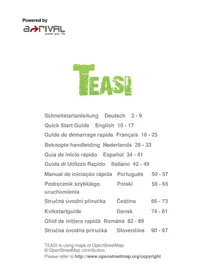
- Guida di Utilizzo Rapido Italiano
- Utilizzo e funzionamento dei sistemi di navigazione
- Aggiornamenti ed Estensioni
- Aspetto
- Alla scoperta del programma
- Menu principale
- Mappe
- Computer
- Memoria
- Fitness
- Destinazione
- Pianificazioni con il TEASI (con funzione grafico Altitudine)
- Impostazioni
- Sara possibie:
- Sequenza di Primo avviamento
- Lingua e Contratto di Licenza per l'utente finale (EULA)
- Profilo
- Data e Ora
- Modalità di utilizzo semplice o completa
- Montaggio del sostegno sulla bicyclicetta
- Informazioni utente/Contatti
- Indirizzo del nostro Centro di Assistenza:
- Garanzia
- TEASI
- Manual de iniciação
- Actualizacoes e melhorias
- Aspecto
- Descobrir o programa
- Menu principal
- Mapa
- Computador
- Memória
- Destino
- Plano TEASI (func grácfo de altitude)
- Definições
- A sequência da primeira inicialização
- Idioma e Contrato de licença de'utilizar final
- Perfil
- Data e hora
- Modelo Fáiç - Modelo Completo
- Montar o suporte na sua bicycliceta
- Informações de utilizes/contactos
- Endereço do/DDo Center de Reparaçao:
- Garantia
- Podręcznik szybkiego uruchomienia Polski
- Obstuga i dziafanie systemów nawigacyjnych
- Aktualizierte i rozszerzenia
- Wygliad
- Poznaj swoje urzadzenie
- Głowne menu
- Licznik
- Pamięc
- Cel podrózy
- Plan TEASI (zawierajcy wykres wysokość)
- Ustawenia
- Pierwsze uruchomienie
- Jezyki EULA
- Profil
- Data i Godzina
- Tryb Prosty — tryb Pełny
- Mocowanie uchwytu na rowerze
- Informacja uzytkownikka/Kontakt
- Adres Centrum serwisowego:
- Gwarancja
- Stručná uvodní príručka Čeština
- Použití a provoz navigacného systému
- Aktualizace a vylepšeni
- Vzhled
- Seznáméní s nabídkou
- Hlavni nabidka
- Počitač
- Pamet'
- Cil
- Plán TEASI (obsahuje graf nadmořské výšky)
- Nastavení
- První spustěné
- Jazyk a licenčni smlouva s koncovým uživatelem
- Profil
- Datum aČas
- Základní režim - plné režim
- Připevní držák u na kolo
- Informace pro uživatele / Kontakt
- Adresa našeho servisniho střediska:
- Záruka
Marca : A-Rival
Modello : Teasi One 2
Categoria : Browser