Notice Facile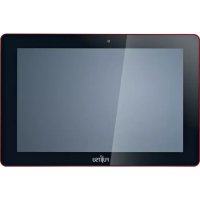
Stylistic M532 - Tablette FUJITSU - Notice d'utilisation et mode d'emploi gratuit
Retrouvez gratuitement la notice de l'appareil Stylistic M532 FUJITSU au format PDF.


| Type d'appareil | Tablette tactile |
| Système d'exploitation | Android |
| Écran | Écran tactile couleur |
| Taille de l'écran | Non précisé |
| Résolution d'écran | Non précisé |
| Processeur | Non précisé |
| Mémoire RAM | Non précisé |
| Stockage interne | Non précisé |
| Connectivité | Wi-Fi, Bluetooth (probable) |
| Appareil photo | Non précisé |
| Batterie | Non précisé |
| Ports | USB, prise casque (probable) |
| Dimensions | Non précisé |
| Poids | Non précisé |
| Langues supportées | Multilingue |
| Utilisation principale | Navigation, applications Android |
FOIRE AUX QUESTIONS - Stylistic M532 FUJITSU
Questions des utilisateurs sur Stylistic M532 FUJITSU
0 question sur cet appareil. Repondez a celles que vous connaissez ou posez la votre.
Poser une nouvelle question sur cet appareil
Téléchargez la notice de votre Tablette au format PDF gratuitement ! Retrouvez votre notice Stylistic M532 - FUJITSU et reprennez votre appareil électronique en main. Sur cette page sont publiés tous les documents nécessaires à l'utilisation de votre appareil Stylistic M532 de la marque FUJITSU.
MODE D'EMPLOI Stylistic M532 FUJITSU
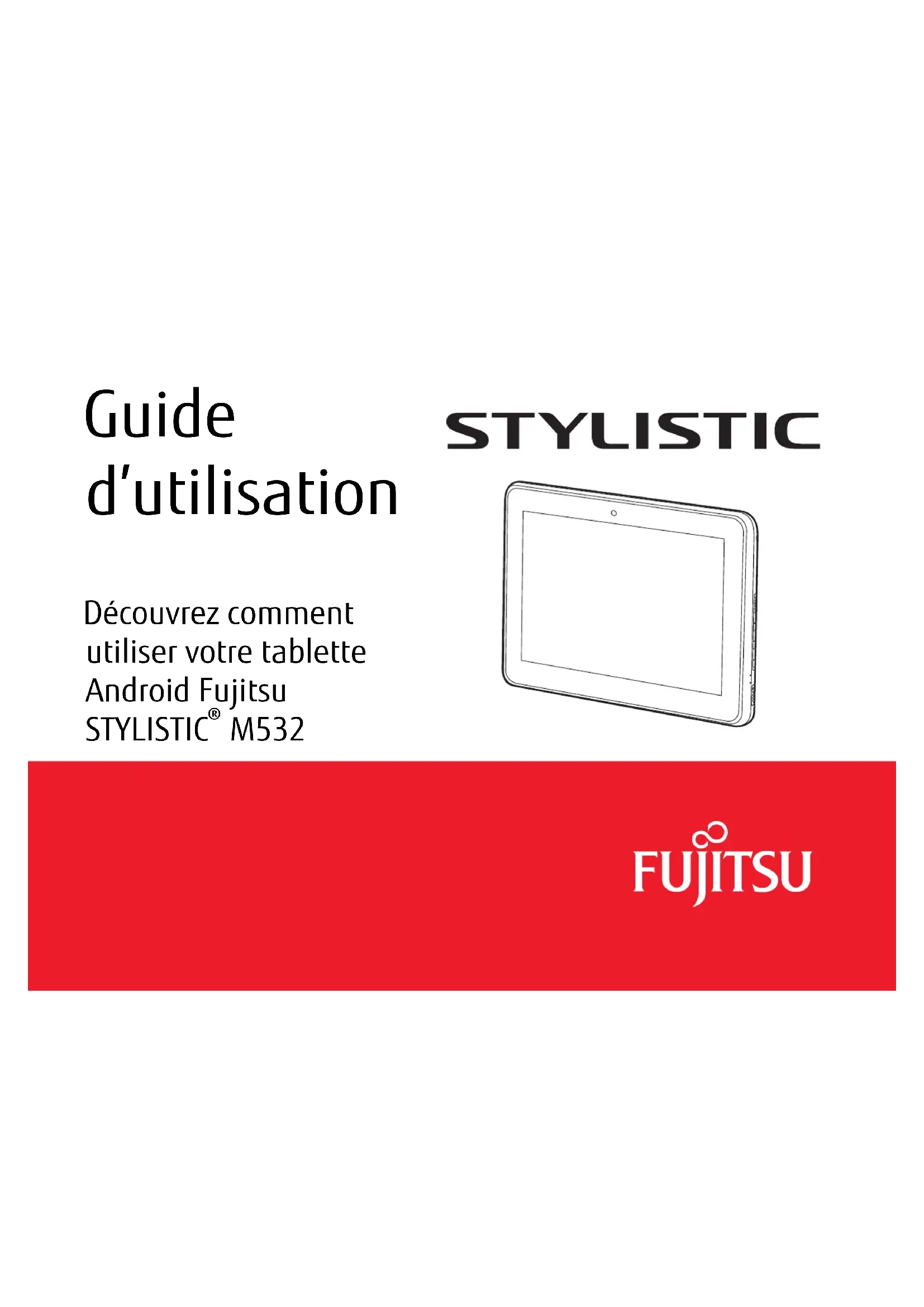
Découvrez comment utiliser votre tablette Android Fujitsu STYLISTIC® M532
FUJITSU
Cet appareil numérique de la classe B respecte toutes les exigences du Règlement sur le matériel brouilleur du Canada.
Découvrez comment utiliser votre tablette Android Fujitsu STYLISTIC® M532
FUJITSU
Informations sur les droits d'auteurs et les marques commerciales
La société Fujitsu America, Inc. s'est efforcée de assurer la précision ainsi que l'intégralité de ce document. Toutefois, en raison de développements continus visant à améliorer constamment les capacités de nos produits, les données contenues dans ce document représentent seulement les objectifs de conception de Fujitsu et ne sont données qu'à titre indicatif; les résultats réels peuvent varier en fonction de facteurs très variés. Les données relatives à ce produit ne sont pas garanties. Les spécifications sont sujettes à modification sans préavis.
Fujitsu et le logo Fujitsu sont des marques déposées de Fujitsu, Limited. STYLISTIC est une marque déposée de la société Fujitsu America, Inc.
Google, le logo Google, Android, le logo Android, Android Market, le logo Android Market, Google Play, le logo Google Play, Gmail, le logo Gmail, Google Mail, le logo Google Mail, Google Latitude, YouTube, le logo YouTube et Picasa sont des marques déposées de Google Incorporated.
Adobe Reader est une marque de commerce d'Adobe Systems Incorporated.
NVIDIA et Tegra sont des marques de commerce et/ou des marques déposées aux États-Unis et dans d'autres pays.
Absolute et Computrace sont des marques déposées d'Absolute Software Corporation.
Norton est une marque de commerce de la société Symantec aux États-Unis et dans d'autres pays.
Bluetooth et le logo Bluetooth sont des marques déposées de la société Bluetooth SIG, Inc.
Tous droits réservés, y compris les droits de propriété intellectuelle. Sous réserve de modifications techniques. Sous réserve de disponibilité pour livraison. Aucune garantie et aucune responsabilité ne pourra être engagée quant à l'exactitude, au caractère exhaustif ou à la pleine applicabilité actuelle des données et des illustrations du présent manuel. Il est possible que les noms de marque soient des marques de commerce protégées appartenant à leurs fabricants respectifs et/ou qu'elles soient protégées par des droits d'auteur. L'utilisation de ces dernières par une tierce partie à ses propres fins peut constituer une violation des droits des propriétaires.
© 2012 Fujitsu America, Incorporated. Tous droits réservés. Aucune partie de cette publication ne peut être copiée, reproduite ou traduite sans le consentement préalable de la société Fujitsu America, Inc. Aucune partie de cette publication ne peut être enregistrée ou transmise électroniquement sans le consentement écrit préalable de la société Fujitsu America, Inc. B6FJ-9251-01ENZ0-00

Declaration de conformite
selon la partie 15 des règles de la FCC
Nom de la partie responsable : Fujitsu America, Inc.
Adresse: 1250 E. Arques Avenue,
Sunnyvale, CA 94085
Téléphone: (408) 746-6000
Déclare que le produit : Configuration du modèle de base : Tablette Android STYLISTIC M532
est conforme aux exigences de la partie 15 des règles de la FCC.
Cet appareil est conforme aux exigences de la partie 15 des règles de la FCC. L'utilisation est soumise aux deux conditions suivantes :
(1) cet appareil ne doit pas causer d'interférences nuisibles; (2) cet appareil doit accepter toutes les interférences reçues, y compris celles pouvant causer un mauvais fonctionnement de l'appareil.
Consignes de sécurité importantes
Pour fonctionner, cet appareil nécessite un adaptateur secteur. Utilisez uniquement un adaptateur de classe 2 pour équipement informatique, homologué UL I. T. E., avec une sortie nominale de 19V c. c. et un courant de 1,58 A (30 W).
Polarité de sortie de l'adaptateur secteur :
Lors de l'utilisation de votre tablette, observez systématiquement les consignes de sécurité élémentaires suivantes afin de réduire les risques d'incendie, d'électrocution et de blessures, notamment :

ATTENTION: SURFACE CHAITUDE: LE DESSOUS DE CET ORDINATUR PEUT S'EACHAUFFER LORSQUE L'APPAREIL EST UTILISÉ PENDANT UNE LONGUE PÉRIODE. LORSQUE VOUS UTILISEZ CET ORDINATUR ET OU'IL REPOSE À MÉME LA PEAU (SUR LES JAMBES NUES), PRENEZ GARDE À NE PAS L'UTILISER PENDANT TROP LONGÉMS OU DE MANIÈRE CONTINUE.
Ne utilisez pas ce produit à proximité d'un point d'eau (baignoire, lavabo, évier de cuisine, évier de buanderie) ni dans un sous-sol humide ou à côté d'une piscine. - Utilisez uniquement le cordon d'alimentation et les piles recommandés dans ce manuel. Ne jetez pas les batteries dans le feu. Elles risquent d'exploser. Vérifiez si la réglementation locale comporte des instructions spéciales d'élimination.
CONSERVEZ CES INSTRUCTIONS
Avis réservé à des réparateurs qualifiés

DANGER D'EXPLOSION SI LA BATTERIE AU LITHIUM (HORLOGE) EST INCORRECTEMENT REMPLACEE. LA PILLE DOIT ETRE REMPLACEE UNIQUEMENT PAR UNE PILLE IDENTIQUE OU D'UN TYPE EQUVALENT RECOMMANDÉ PAR LE FABRICANT. JETEZ LES BATTERIES USÉES CONFORMÉMENT AUX INSTRUCTIONS DU FABRICANT.

POUR BENEFICIER D'UNE PROTECTION CONTINUE CONTRE LES RISQUES D'INCENDIE, LE FUSIBLE NE DOIT ETRE REMPLACÉ QUE PAR UN AUTRE FUSIBLE DE MÈME TYPE ET DE MÈME CAPACITE.
Table des matières
Conventions utilisées dans ce guide 8
Coordonnées pour contacter Fujitsu 9
Chapitre 1 À la découverte de votre tablette Android
Aperçu général. 10
Emplacement des commandes et des connecteurs 11
Éléments situés à l'avant 11
Éléments situés à l'arrière 13
Chapitre 2 Prise en main de votre tablette Android
Première configuration de votre tablette. 15
Déballage et vérification de l'appareil. 16
Sélection d'un emplacement approprié. 16
Sources d'alimentation. 16
Première mise en marche du système. 17
Fonctionnalités de la tablette 18
Voyant de charge en cours 18 Mise en marché et arrêt de la tablette 19 Écran tactile 19 Rétroéclairage. 19 Sélection de l'orientation de l'affichage. 19 Boutons de la tablette Android 20 Caméras Web 21 Batterie rechargeable. 21
Péripétiques installables par l'utilisateur. 23
Cartes mémoire 23
Mise en marche/arrêt des composants sans fil. 24
Réseau local sans fil et Bluetooth 24 GPS. 24
Utilisation de la station d'arrimage en option 25
Montage de la station d'arrimage 25
Prise en main d'android 29
Première utilisation de votre tablette sur Android. 29 Page d'accueil 30 Navigation sur la page d'accueil 31 Personnalisation de la page d'accueil 32 Utilisation 33 Paramètres 39 Mises à jour du système 47 Applications. 49
Connexion des périphériques 52
Connexion des périphériques USB 52
Port HDMI 53
Port de casque d'écoute/microphone. 54
Dépannage 55
Identification du problème. 55
Utilisation du bouton de réinitialisation 56
Problèmes spécifiques 57
Spécifications 59
Tablette Android 59
Adaptateur secteur 61
Station en option 62
Chapitre 8 renseignements sur la réglementation
Des tablettes Android avec composants radio désactivés 63
Des tablettes Android équipées de composants radio. 64
Préface
La tablette Android STYLISTIC® M532 de Fujitsu associe à une technologie de pointe un design ergonomique, en faisant ainsi un compagnon de travail à la fois fiable et pratique. Son écran tactile rapide et son clavier visuel vous offrent une interaction agréable en toute simplicité. La tablette STYLISTIC M532 est livrée avec le système d'exploitation Android™ préinstallé, accompagné de nombreuses autres applications qui vous seront utiles.
La tablette STYLISTIC M532 est un système monobloc entierement equipe, dotd'un ecran a DEL haute luminosite WXGA TFT de 10,1 pouces, de cameras Web avant et arriere, et d'un proceseur NVIDIA® Tegra®.
Ce manuel présente le mode d'emploi de la tablette Android et de ses logiciels intégrés.
Conventions utilisées dans ce guide
Le texte contient plusieurs renvois vers des pages contenant des informations supplémentaires sur un sujet quelconque. Les boutons affichés à l'écran et les éléments de menu sont indiqués en caractères gras. Exemple : Touchez OK pour redémarrer la tablette Android.

L'ICONE D'INFORMATIONS MET EN EVIDENCE DES RENSEIGNEMENTS QUI VOUS AIDERONT À MIEUX COMPRENDRE LE SUJET TRAITÉ.

L'ICONE DE MISE EN GARDE MET EN EVIDENCE DES INFORMATIONS IMPORTANTES POUR L'UTILISATION SECURITAIRE DE VOITE ORDINATEUR OU POUR L'INTEGRITE DE VOS FICHIERS. VEUILLEZ LIRE ATTENTIVEMENT TOUTES LES MISES EN GARDE.

L'ICONE D'AVERTISSEMENT MET EN EVIDENCE DES INFORMATIONS SUR DES DANGERS PESANT SUR VOUS, VOTRE TABLETTE OU VOS FICHIER. VEUILLEZ LIRE ATTENTIVEMENT TOUS LES AVERTISSEMENTS.
Coordonnées pour contacter fujitsu
Plusieurs façons s'offrent à vous pour contacter l'équipe de service et assistance de Fujitsu :
Appel sans frais : 1-800-8FUJITSU (1-800-838-5487) - Site Internet: http://solutions.us.fujitsu.com/www/content/support/contact/index.php
Avant de nous contacter, veuillez avoir les informations suivantes à portée de main pour que notre préposé du service à la clientèle puisse vous venir en aide le plus rapidement possible.
- Nom du produit
- Configuration de l'ordinateur et numéros de série - Date d'achat
- Conditions dans lesquelles le problème est survenu
- Texte des messages d'erreur reçus
- Types de périphériques connectés, si applicable
Site de vente par internet de fujitsu
Vos sous-yours sur ce site directement à www.shopfujitsu.com.
Garantie limitée
Votre tablette STYLISTIC M532 beneficie d'une garantie limite internationale de Fujitsu. Pour connaître les conditions generales et la durée de toute garantie limitée, consultez la pochette de service livree avec cette tablette.
Aperçu général
La tablette Android STYLISTIC® M532 est un ordinateur haute performances conçu pour fonctionner avec le système d'exploitation Android™ 4.0.
Ce chapitre décrit les composants matériels individuels de l'appareil. Il présente les différents voyants et connecteurs de votre tablette. Nous vous recommandons de vous familiariser avec ces composants avant d'utiliser votre tablette.
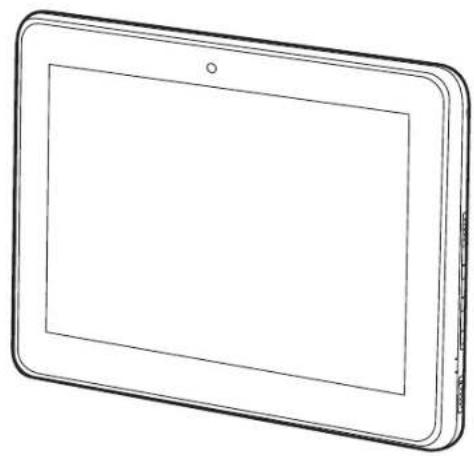
Figure 1. Tablette Android STYLISTIC M532
Emplacement des commandes et des connecteurs
Les fonctions et commandes qui vous permettront d'utiliser votre tablette sont présentées et illustrées aux Figures 2 et 3. Des informations plus détaillées sur ces fonctions et commandes sont données dans les chapitres suivants.
Figure 2. Commandes et connecteurs de la tablette STYLISTIC M532 (dessous, vue du côté droit)
Caméra web avant
Caméra web VGA située à l'avant vous permet de transmettre sur Internet des images de vous-même.
Écran
Le grand écran XGA 10,1 pouces offre de nombreux angles de vision verticale et horizontale.
Voyant de charge en cours
Le voyant de charge en cours indique l'état d'alimentation actuel de la batterie interne. (Voir « Voyant de charge en cours » en page 18).
Capteur de lumière ambante
Le capteur de lumière ambiance reconnaît les conditions d'éclairage et règle automatiquement l'affichage en conséquence afin d'optimiser la longévité de la batterie.
Boutons de réglage du volume
Les boutons de réglage du volume vous permettent de régler le volume du système. (Voir « Boutons de la tablette Android » en page 20).
Port micro-usb
Le port micro-USB vous permet de connecter un périphérique USB à l'aide d'un adaptateur micro-USB (voir « Connexion des périphériques externes » en page 52).
Bouton de réinitialisation
Le bouton de réinitialisation vous permet d'effectuer une réinitialisation matérielle du système si votre appareil ne répond plus à l'actionnement des boutons ou du commutateur Marche/Arrêt. (Voir « Utilisation du bouton de réinitialisation » en page 56)
Fente pour cartes micro SD
La fente pour cartes micro SD vous permet d'enregistrer vos données sur des cartes mémoire micro SD. (Voir « Mise en marche/arrêt du système » en page 19)
Connecteur pour adaptateur secteur et station d'arrimage
Ce connecteur vous permet de connecter la station d'arrimage STYLISTIC en option (voir « Montage de la station d'arrimage » en page 25) ou de brancher l'adaptateur secteur (voir « Sources d'alimentation » en page 16).
Figure 3. Commandes et connecteurs de la tablette STYLISTIC M532 (vue arrière)
Haut-parleurs stéréo
Les deux haut-parleurs intégrés permettent une écoute en stéréophonie.
Commutateur marche/arret
Le commutateur Marche/Arrêt vous permet d'allumer ou d'éteindre votre système (voir « Première mise en marche du système » en page 17).
13 - Emplacement des commandes et des connecteurs
Port pour casque d'écoute/microphone
Le port casque d'écoute/microphone permet de connecter à votre tablette Android un casque, un microphone ou des haut-parleurs externes amplifiés (voir « Connexion des périphériques externes » en page 52).
Microphone
Le microphone intégré vous permet d'enregistrer des fichiers audio.
Flash photo
Le flash photo assure un éclairage instantané lorsque vous utilisez la camera Web arrière.
Caméra web arrière
La caméra Web arrière vous permet de prendre des photos des objets situés devant vous et de les échanger sur Internet.
Première configuration de votre tablette

TOUS LE SIPOTES MATRIELS ET LES LOGICIELS NÉCESSAIRES AU FONCTIONNEMENT DE L'APPAREIL SONT DEJA INSTALLLES. - AVANT D'ALLUMER L'APPAREIL POUR LA PREMIÈRE FOIS, BRANCHÉ-LE SUR UNE PRISE ÉLECTRIQUE À L'AIDE DE L'ADAPTATEUR SECTEUR. L'ADAPTATEUR SECTEUR DOIT RESTER BRANCHÉ TOUT AU LONG DE LA PROCEDURE D'INSTALLATION. - A SA PREMIÈRE MISE EN MARCHE, L'APPAREIL EXECUTÉ UN TEST DU SYSTème. VOUS VERREZ DIFFÉRÊNTS MESSAGES S'AFFICHER À L'ÉCRAN. IL EST POSSIBLE QUE L'ÉCRAN CLIGNOTE OU RESTE NOIR DURANT QUELQUES SECONDES. VEUILLEZ SUIVRE LES DIRECTIVES AFFICHEs A L'ECRAN. VEILLEZ A NE JAMAIS ETEINDRE VOITRE APPAREIL LORS DE LA PROCEDURE DE CONFIGURATION INITIALE.
La batterie étant intégrée de façon fixe au système, elle doit être pleinement chargée si vous souhaitez utiliser votre tablette sur batterie.
Lorsque vous serez en déplacement, la batterie intégrée assurera l'alimentation électrique nécessaire au fonctionnement de votre appareil. Pour prolonger la durée d'utilisation de la batterie, vous pouvez utiliser les fonctionnalités d'économie d'énergie intégrées.
Pour savoir comment connecter des périphériques externes (souris, cartes mémoire Flash) à votre tablette, veuillez consulter la section « Connexion des périphériques externes » en page 52.
Déballage et vérification de l'appareil

SI VOUS CONSTATEZ AU TERME DU DÉBALLAGE QU'UN ARTICLE EST MANQUANT OU A SUBI DES DOMMAGES SUITE AU TRANSPORT, VEUILLEZ PRENDRE CONTACT AVEC LE SERVICE D'ASSISTANCE :
APPELSANSFRAIS:1-800-8FUJITSU(1-800-838-5487)
SITE WEB HTTP://SOLUTIONS.US.FUJITSU.COM/WWW/CONTENT/SUPPORT/CONTACT/INDEX.PHP
1 Sortez tous les composants du carton et déballez-les. 2 Vérifiez que l'appareil et ses périphériques ne présentent aucune trace de dommage visible potentiellement occasionné par le transport. 3 Conservez l'emballage, il vous sera utile si vous devez le réexpédier à l'avenir.
Sélection d'un emplacement approprié
Il est nécessaire de tenir compte de certains facteurs lors du choix de l'emplacement du système. À cet effet, veuillez prendre les précautions suivantes.

- NE POSEZ JAMAIS L'APPAREIL OU L'ADAPTATEUR SECTEUR SUR UNE SURFACE THERMOSENSIBLE. LA SURFACE RISQUERAIT D'ETRE ENDOMMAGEE.
- EN FONCTIONNEMENT NORMAL, LE DESSOUS DE L'APPAREIL S'ÉCHAUFFERA. LE CONTACT PROLONGÉ AVEC LA PEAU RISQUE D'ENTRAJER UNE SENSATION DE CHAUR DÉSAGRÉABLE.
- AFIN QUE LE SYSTème RESTE CORRECTEMENT VENTILÉ, VEILLEZ À LAISSEUR UN ESPACÉ D'AU MOINS 100 MM ENTRE L'APPAREIL ET SON ADAPTATEUR SECTEUR ET LES DIFFÉRÊNTS OBJECTS. N'TUTILISEZ PAS L'APPEARIL DANS DES CONDITIONS AMBIANTES EXTRÉMES. TENEZ L'APPEARIL PROTEGÉ DES POUSSIERES, DE L'HUMIDITE ET DE LA CHALEUR.
Sources d'alimentation
Votre tablette Android STYLISTIC Fujitsu peut utiliser trois sources d'alimentation différentes : une batterie au lithium-polymère interne, un adaptateur secteur et une station d'accrochage en option.
Connexion de l'adaptateur secteur
L'adaptateur secteur permet de faire fonctionner la tablette Android et d'en charger les batteries.
1 Branchez le câble de l'adaptateur secteur sur le connecteur dédié situé sur la tranche inférieure de votre tablette. (Figure 4)
2 Branquez l'adaptateur secteur sur une prise électrique secteur (c. a.).
Figure 4. Branchement de l'adaptateur secteur
Première mise en marche du système
Lorsque vous allumez le système pour la première fois, la procédure installera et configurera le logiciel intégré. Cette procédure ne devant être en aucune cas interrompue, assurez-vous de prévoir suffisamment de temps pour qu'elle arrive à terme, et branchez l'appareil sur l'adaptateur secteur.
Lors de la procEDURE d'installation, NE REDEMARREZ
Ne pas redémarrer l'appareil, sauf indication contraire. Afin de faciliter la première utilisation de la tablette, son système d'exploitation est préinstallé.
Appuyez sur le commutateur Marche/Arrêt (1) pendant 2 secondes pour allumer votre tablette Android.
Tout au long de l'installation, suivez les directives affichées à l'écran.
Figure 5. Mise en marche du système
Utilisation de votre tablette android
Ce chapitre présente les fondamentaux d'utilisation de votre tablette Android. Même si vous êtes habitué à utiliser un ordinateur, nous vous conseillons de lire ce chapitre afin de vous familiariser avec l'ensemble des fonctionnalités de la tablette.
Voyant de charge en cours
Lorsque l'adaptateur secteur est raccordé à la tablette, le voyant de charge en cours indique l'état de l'alimentation électrique.
Description
Rouge fixe : Batterie en cours de chargement
Blanc fixe : Batterie pleinement chargée
Figure 6. Voyant de charge en cours
Mise en marche et arrêt de la tablette
Pour allumer la tablette : Appuyez sur le commutateur Marche/Arrêt (Figure 7) pendant deux secondes. Lorsque la tablette démarre, il est possible qu'elle vibre légèrement.
Pour éteindre la tablette : Appuyez sur le commutateur Marche/Arrêt jusqu'à l'apparition d'un message vous demandant si vous souhaitez éteindre la tablette. Confirmez. Lorsque la tablette s'éteint, il est possible qu'elle vibre légèrement.
Figure 7. Mise en marche/arrêt du système
Écran tactile
Votre tablette Android Fujitsu est équipée d'un écran TFT haute qualité. Ces écrans TFT sont conçus et fabriqués selon une résolution particulière. Seule la résolution conçue pour l'écran TFT de votre tablette vous garantira des images nettes et de haute qualité. Toute autre résolution d’écran compromettra la netteté des images.
La résolution de l'écran tactile de votre tablette Android est réglée en usine pour vous assurer une qualité optimale.
Rétroéclairage
Les écrans TFT fonctionnent par rétroéclairage. La luminosité du rétroéclairage peut diminuer lorsque vous utilisez la tablette. Toutefois, vous pouvez régler de manière séparée la luminosité de l'écran.
Sélection de l'orientation de l'affichage
Votre tablette peut être utilisée avec une orientation de l'affichage type portrait (à la verticale) ou paysage (à l'horizontale).
L'alignement de l'écran s'adapte automatiquement à la manière dont vous tenez la tablette. Si vous tenez la tablette à la verticale, l'image s'affiche avec une orientation portrait. Si vous tenez la tablette à l'horizontale, l'image s'affiche avec une orientation paysage.
Pour désactiver la correspondance automatique de l'alignement de l'écran, procédez comme suit :
1 Dans le menu Toutes les applications, touchez l'option Paramètres et sélectionnez Affichage. 2 Décochez l'option Rotation automatique de l'écran. Une fois cette option décochée, la correspondance automatique de l'alignement sera désactivée. 3 Pour réactiver cette option, touchez de nouveau le réglage Rotation automatique de l'écran. Une fois cette option cochée, la correspondance automatique de l'alignement sera activée.
Boutons de la tablette android
Votre tablette comprend trois boutons: le commutateur Marche/Arrêt, les boutons de réglage du volume et le bouton de réinitialisation.
Figure 8. Boutons de la tablette
Bouton description
Commutateur Marche/Arrêt Permet la mise en marche/l'arrêt de la tablette
Bouton d'augmentation Permet d'augmenter le volume du système du volume
Bouton de réduction Permet de diminuer le volume du système
Bouton de réinitialisation Si la tablette ne répond plus à l'actionnement des touches ou du commutateur Marche/Arrêt, utilisez le bouton de réinitialisation pour la redémarrer (Voir « Dépannage de votre tablette Android » en page 55.).
Votre appareil est equippede deux cameras Web : l'une est située à l'avant et l'autre à l'arrière. (Note: "equipede" n'a pas été modifié car la règle absolue 1 interdit d'inventer ou de compléter.)
Selon les fonctionnalités du logiciel utilisé, ces caméras Web vous permettent de prendre des photos, d'enregistrer des vidéos ou de participer à des conversations sur Internet.
- La qualité de l'image dépendra de l'éclairage et du logiciel utilisé.
- L'utilisation des caméras Web n'est possible qu'avec des applications préalables en charge d'une caméra Web (programme de téléphonie sur Internet ou de visioconférence).
- La tablette doit être parfaitement stable lorsque vous utilisez la caméra Web.
- Laamera Web s'adapte automatiquement au niveau de luminosité ambiant.e. C'est pourquoi il est possible que l'écran tactile clignote quelques secondes lors du réglage du niveau de luminosité.
Lorsque vous serez en déplacement, la batterie intégrée assurera l'alimentation électrique nécessaire au fonctionnement de votre appareil. Un bon entretien de la batterie vous permettra d'en prolonger la durée de vie. La durée de vie d'une batterie correspond à environ 500 cycles de chargement/décharge. Si le remplacement de votre batterie s'avère nécessaire, veuillez contacter le service d'assistance Fujitsu.
Vous pouvez également prolonger la durée d'utilisation de la batterie à l'aide des fonctionnalités d'économie d'énergie intégrées.
Chargement et entretien de la batterie
Le chargement de la batterie de la tablette Android ne doit s'effectuer qu'à des températures ambiantes comprises entre 5°C et 35°C.
Pour recharger la batterie, branchez l'adaptateur secteur sur la tablette.
(Voir « Première configuration de votre tablette » en page 15).
L’épuisement de la batterie s’accompagne d’un signal sonore d’avertissement. Si vous ne branchez pas l’adaptateur secteur dans les cinq minutes suivant le signal d’avertissement précédemment mentionné, la tablette s’éteindra automatiquement.
Surveillance du niveau de charge de la batterie
Le symbole de batterie présent sur la barre système / zone d'états vous permet de surveiller la capacité de cette dernière. Le symbole de batterie vous indique la capacité de batterie restante.
Utilisation des options de gestion d'alimentation
Les options de gestion d'alimentation de la tablette Android vous permettent d'en réduire la consommation d'énergie. Vous bénéficierez ainsi d'une durée prolongée d'utilisation de la tablette avant de la recharger.
L'activation des options de gestion de l'alimentation permet d'optimiser l'efficacité énergétique et de réduire l'impact environnemental. En choisissant les meilleures options d'alimentation, vous réaliserez de considérables économies tout en contribuant à la préservation de l'environnement.
Nous vous recommandons d'utiliser les réglages suivants : Mettez la tablette en veille prolongée pour une durée de 5 minutes.
Pour modifier les paramètres d'alimentation, touchez le menu Paramètres > Affichage, puis régalez la valeur de CHOIX pour la Mise en veille prolongée.
Lorsque vous utilisez votre tablette android en mode économie d'énergie, veuillez garder à l'esprit les points suivants:
- En mode économie d'énergie, les fichiers ouverts seront conservés dans la mémoire principale ou dans un fichier d'échange.
- N’éteignez jamais la tablette lorsqu’elle fonctionne en mode économie d’énergie. Si la batterie intégrée est presque déchargée, fermez les fichiers ouverts et n’activez pas le mode d’économie d’énergie.
Si vous ne comptez pas utiliser votre tablette pendant une période prolongée :
- Désactivez le mode économique d’énergie en touchant l’écran ou en allumant la tablette.
- Fermez tous les programmes en cours et éteignez la tablette selon la procédure ajustate.
Cartes mémoire
Votre tablette Android est équipée d'un lecteur de carte mémoire intégré. Assurez-vous de manipuler les cartes mémoire conformément aux consignes du fabricant.
Format pris en charge
Le lecteur de cartes mémoire assure la prise en charge du format suivant :
- Carte micro SD™
Insertion d'une carte mémoire
Pour insérer une carte micro SD :
1 Ouvrez le clapet de la fente (Figure 7, n° 2)
2 Positionnez la carte, étiquette faisant face vers le haut. 3 Enoncez délicatement la carte mémoire dans la fente (Figure 7, n° 2) jusqu'à ce qu'elle s'encastre en produisant un clic. Veillez à ne pas forcer l'insertion, au risque d'endommager les surfaces de contact fragiles. 4 Remettez le clapet de la fente en place.
Figure 9. Insertion d'une carte mémoire micro SD
Retrait d'une carte mémoire
Il est primordial de retirer les cartes mémoire selon la procédure é Adequate. Le non-respect de cette consigne risque d’entraîner la perte des données.
Pour retirer une carte mémoire micro SD, vous devez déconnecter la carte mémoire du système avant de la retirer physiquement. Pour ce faire, procédez comme suit:
1. Touchez le menu Paramètres > Mémoire. La fenêtre Mémoire affiche tous les composants de mémoire du système. 2. Touchez Retirer la carte SD. 3. Confirmez le message en touchant OK. La carte mémoire est désormais déconnectée du système. 4. Appuyez doucement sur la carte mémoire de manière à la débloquer. 5. Retirez la carte mémoire de la fente (Figure 10, n°1). 6. Remettez le clapet de la fente en place. (Figure 10, n°2)
Figure 10. Retrait d'une carte mémoire micro SD
Réseau local sans fil et bluetooth
1 Touchez le menu Paramètres. 2 Réglez l'option Réseau local sans fil ou Bluetooth sur MARCHE. 3 Touchez l'option Réseau local sans fil, puis sélectionnez le réseau de votre choix. 4 Touchez l'option Bluetooth, puis sélectionnez le périphérique Bluetooth auquel vous souhaitez vous connecter depuis votre tablette.
GPS
Votre appareil est equipped d'un module GPS intégré. Si vous utilisez le logiciel adéquat, such devient un système de navigation à part entière.
Utilisation de la station d'arrimage en option
Cette station en option est un périphérique vous permettant de connecter rapidement votre tablette Android à d'autres périphériques tels qu'un moniteur, un clavier, une souris, un casque, etc.
Il vous suffit d'y arrimer la tablette afin de l'utiliser avec vos différents périphériques.
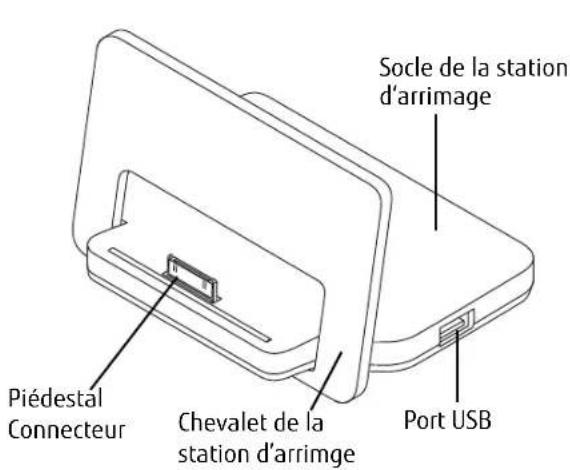
Figure 11. Station d'arrimage - Avant Figure 12. Station d'arrimage - Arrière Figure 13. Composants du piédestal
Montage de la station d'arrimage
Avant d'installer la station d'arrimage, choisissez d'abord un emplacement adapté. À cet effet, veuillez prendre les précautions suivantes.
- Placez la station d'arrimage sur une surface plane, stable et non glissante.
- Ne posez jamais la station d'arrimage et l'adaptateur secteur sur une surface thermosensible.
- N'utilisez pas la station d'arrimage dans des conditions ambiantes extrêmes. Tenez la station d'arrimage protégée des poussières, de l'humidité et de la chaleur.
Montage de la station d'arrimage
La station d'arrimage se compose de deux éléments : le socle et le chevalet.
Pour monter la station d'arrimage, il vous suffit de faire glisser la partie avant du socle sur la fente du chevalet, jusqu'à ce que les charnières au bas du socle soient positionnées sur le point d'alignement. Posez le socle sur le chevalet.
Figure 14. Montage de la station d'arrimage
Raccordement de la tablette à la station d'arrimage

DES PROBLEMES SONT SUSCEPTIBLES DE SE PRODUIRE SI LA TABLETTE FONCTIONNE LORSQUE VOUS LA RACCORDEZ A LA STATION D'ARRIMAGE. CEST POURQUOI NOUS VOUS RECOMMANDONS D'ETEINDRE VOITE TABLETTE AU PREALABLE. - UNE FOIS LA TABLETTE RACCORDEE A LA STATION D'ARRIMAGE, BRANCHEZ L'ADAPTATEUR SECTEUR SUR CETTE DERNIÈRE POUR ASSURER L'ALIMENTATION ÉLECTRIQUE DE LA TABLETTE OU RECHARGER SA BATTERIE.
1. Eteignez la tablette. 2. Le cas échéant, débranchez le câble de l'adaptateur secteur de la prise c.c. située à l'arrière du socle de la station d'arrimage (Figure 7). 3. Positionnez la tablette de manière à ce que le connecteur situé au bas de l'appareil soit aligné avec le connecteur du socle (Figure 7). 4. Enoncez la tablette sur la station d'arrimage tel qu'indiqué par les flèches, jusqu'à ce qu'elle soit en place. 5. Branchez l'adaptateur secteur sur la prise c.c. située à l'arrière de la station d'arrimage. 6. Branchez le câble de l'adaptateur secteur sur une prise électrique.
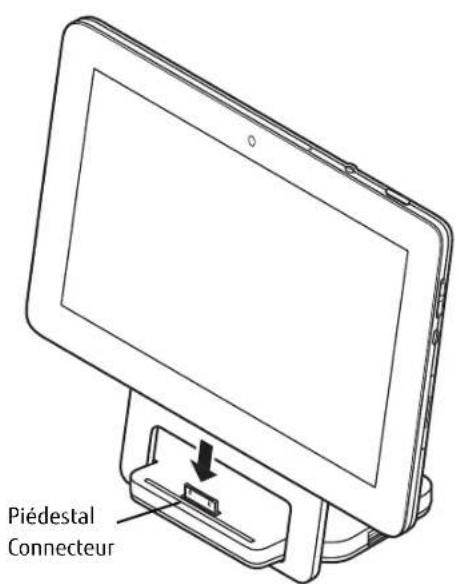
Figure 15. Raccordement de la tablette à la station d'arrimage Figure 16. Alimentation de la tablette sur la station d'arrimage
Retrait de la tablette sur la station d'arrimage
Des problèmes sont susceptibles de se produire si la tablette fonctionne lorsque vous la raccordez à la station d'arrimage. Nous vous recommandons d'éteindre la tablette ou d'exécuter la fonction de retrait de la station d'arrimage disponible sur le système d'exploitation.
Éteignez la tablette.
2 Soulevez la tablette hors de la station d'arrimage tout en maintenant fermement le socle.
Prise en main d'android
Votre tablette Android est livrée avec le système d'exploitation Android 4.0 préinstallé, accompagné de nombreuses autres applications utiles. Android 4.0 a été spécialement optimisé pour l'utilisation au doigt des tablettes Android : vous serez ainsi rapidement familiarisé avec l'environnement, sans passer par de longues phases d'apprentissage.
Première utilisation de votre tablette sur android
Lorsque vous allumez votre appareil pour la première fois, la page de bienvenue apparait. Suivez les instructions indiquées à l'écran. La page de bienvenue vous permet de sélectionner la langue. Si vous souhaitez utiliser une autre langue, touchez dans le menu la langue de votre choix pour la sélectionner, puis confirmez votre choice en touchant Démarrer. Lors de la première installation, vous serez invité par le système à fournir des informations sur votre compte Google. Si vous le souhaitez et que vous ne l'avez pas encore fait, saisissez maintenant ces informations.

VOUS POUVEZ IGNORER CETTE ETAPE ET UTILISER DIRECTEMENT VOITRE TABLETTE ANDROID SANS COMPTE GOOGLE.
CEPENDANT, CERTAINES APPLICATIONS NÉCESSITENT LA CONFIGURATION D'UN COMTE Google, COMME PAR EXemple GMAIL, LA MESSAGERIE GOOLE. VOUS AUREZ L'OCCASSION DE CONFIGURER VOITE COMTE Google ULTERIEUREMENT (VOIR « PARAMÉTRES PERSONNELS » EN PAGE 42). LORS DE LA CONFIGURATION DE VOITE COMTE Google, TOUS VOS COURRIELS, CONTACTS, CALENDRIERS, ÉVÉNEMENTS ET AUTRES DONNÉES ASSOCIÉS À VOITE COMTE SERONT AUTOMATIQUEMENT SYNCHRONISÉS AVEC VOITE TABLETTE.
Au terme de la procédure d'installation, la page d'accueil s'affiche.
Page d'accueil
1: Recherche Google
4: Bureau
2: Applications et gadgets
5: Dernières applications utilisées
3: Retour
6: Barre système / Zone d'états
Navigation sur la page d'accueil
La page d'accueil en bas à gauche comprend trois boutons de navigation. Ces boutons sont en permanence accessibles lorsque vous utilisez votre tablette Android.

SI VOUS N'AVEZ PAS UTILISÉ CES BOUTONS APRES UN CERTAIN TEMPS, ILS SERONT MASQUÉS OU REMPLÉS PAR DES PETITS POINTS, EN FONCTION DE L'APPLICATION UTILISÉE. CEPENDANT, ILS SONT TOUJOURS ACTIFS. POUR LES RÉUTILISER, IL VOUS SUFFIT DE TOUCHER LE POINT OU LA POSITION CORRESPONDANTE.

Bouton de comeback :
Ouvre la dernière page utilisée. Peut également renvoyer vers une autre application.

Affiche votre page d'accueil principale.

Bouton des dernières applications utilisées :
Affiche une liste des dernières applications que vous avez utilisées. Les vignettes vous permettent d'identifier rapidement les applications.
Touchez l’une des applications figurant dans la liste pour l’ouvrir. Pour supprimer une application de la liste, faites-la glisser à gauche ou à droite.
Changement de pages d'accueil
Le système vous propose cinq pages d'accueil différentes. Par défaut, il utilise le troisième écran (page d'accueil centrale).
Pour basculer sur une des cinq pages d'accueil, faites glisser la page d'accueil au doigt vers la gauche ou la droite. - Pour revenir à la page d'accueil centrale, touchez le bouton Bureau.
Modification de l'arrière-plan
- gt posé. Une liste des options apparait alors, vous permettant de désirer un arrière-plan.
- Galerie :
- Sélectionnez une photo que vous avez prise avec votrem appareil ou que vous avez téléchargée.
- Sélectionnez la disposition, puis touchez Couper pour sélectionner l'arrière-plan dans la galerie.
- Arrière-plan animé : Sélectionnez un arrière-plan animé.
- Arrière-plans :
- Sélectionnez un arrière-plan dans la liste du système.
- Vous pouvez choisir d'autres arrières-plans sur la plateforme Android Market.
Aux doigts
Voulez utiliser l'écran tactile aux doigts pour executer des commandes et lancer des applications.
| Action | Description |
| En touchant | Touchez un symbole, un menu, un bouton ou un dossier pour sélectionner l'option ou l'activer. |
| Toucher et maintainir | Touchez un bouton et laissez votre doigt posé dessus jusqu'à ce que l'action se produit. |
| Glisser | Touchez un symbole, laissez le doigt posé dessus, puis faites-le glisser sur l'écran. Cette méthode vous permet par exemple de déplacer des applications ou des gadgets sur votre page d'accueil. |
| Tapoter ou glisser | Faites glisserrapidement votre doigt dans un sens sur l'écran. Vous pouvez ainsi basculer entre les différentes pages d'accueil. |
| Double-tapoter | Pour effectuer un agrandissement, tapotezrapidement deux fois sur une page Web, une carte ou un autre écran. Sur un navigateur Web, double-tapotez sur une image pour l'agrandir, puis encore une fois pour la réduire. |
| Agrandissement/rétrécissement | Certaines applications (cartes, navigateur et galerie) vous permettent d'agrandir l'image en plaçant deux doigs sur l'écran et en les écantant. Pour rétrécir l'image, rapprochez les deux doigs simultanément. |
| Champs de saisie de données | Certaines applications nécessitent de saisir des données, comme par exemple un nom et un mot de passer sur une page Internet. Touchez le champ de saisie pour ouvrir un clavier visuel et saisir vos informations. |
Saisie de texte à l'aide du clavier visuel
Touchez un champ de saisie de votre choix pour ouvrir un clavier visuel, puis saisissez vos informations.
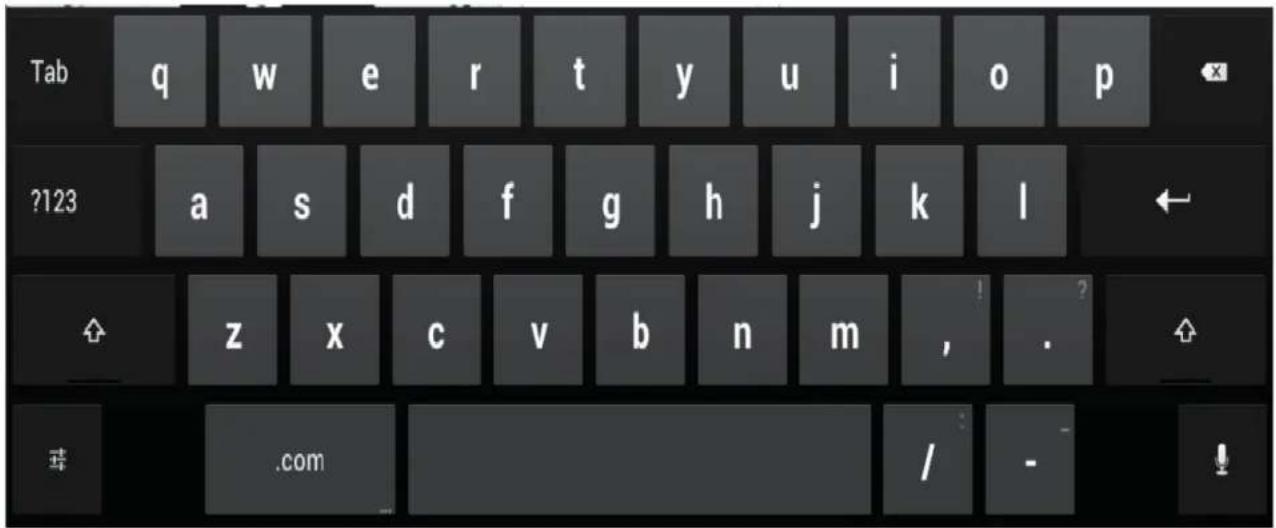
Action description
Saisie de texte
Déplacez le curseur à l'emplacement souhaité de saisie du texte. Un onglet apparait alors en dessous de l'emplacement. Pour déplacer le curseur, tirez l'onglet.

Bouton [Effacer] Permet d'effacer le texte ou les lettres situés à la gauche du curseur.
Touchez le bouton Effacer. Le texte et les lettres situés à la gauche du curseur seront effacés.
| Sélection de texte | >Touchez le texte et maintenez le doigt posé, ou double-tapotez sur le texte. Le mot le plus proche apparait en surbrillance et un onglet s'affiche au début et à la fin de la seLECTION. >Pour modifier la selection, tirez les onglets. Les onglets disparaîtrent au bout de quelques secondes. Touchez le texte de nouveau pour les faire réapparaitre. |
| Copie, collage et insertion de texte | >Sélectionnez un texte. >Touchez les boutons Copier, Coller ou Insérer situés en haut à droite. |
| Saisie d'une dette majuscule >Touchez la touche Maj. | |
| Saisie de plusieurslettres en majuscule | >Tenez le doigt posé sur la touche Maj lors de la saisie. >Pour rebasculer enlettres minuscules, retirez le doigt de la touche Maj. ou >Touchez deux fois rapidement la touche Verr Maj. >Pour rebasculer enlettres minuscules, touchez de nouveau la touche Maj. |
| Saisie de chiffres et de symboles | >Touchez la touche [?123]. >Pour afficher les autres symboles, touchez la touche [=<>]. |
| Affichage rapide des signes de ponctuation et des symboles ordinaires | >Touchez et laisserze le doigt posé sur la touche située à droite de la barre espace. Les caractères spéciaux sont indiqués sur le clavier sous forme de petits champs gris situés dans les angles. |
| Saisie de caractères spéciaux | >Touchez et laisserze le doigt posé sur la touche Maj tout en touchant la touche correspondant au caractère spécifique. >Touchez et laisserze le doigt posé sur n'arrête qu'elle touche pour afficher les caractères, symboles et chiffres alternatifs. |
| Modification de la langue de saisie du clavier | Touchez la touche des réglages du clavier située au bas à gauche. |
Utilisation de la fonction de dictée
Cette fonction nécessite que la tablette soit connectée à un réseau mobile ou WiFi.
La fonctionnalité de reconnaissance vocale de Google vous permet de saisir du texte en le dictant. Dans la plupart des cas où vous pouvez saisir un texte au clavier, vous pouvez également le saisir avec la fonction de dictée.
Pour utiliser l'outil de reconnaissance vocale, touchez le champ à l'emplacement auquel vous souhaitez saisir cette commande. L'écran visuel apparait alors.

Touchez la touche microphone sur le clavier visuel. À l'apparition du symbole du microphone, dites votre texte.
Si vous arrêtez votre discours, le programme de reconnaissance vocale convertit les mots dictés en texte dans le champ, accompagné d'un trait de soulignement.
Le trait de soulignement disparaît si vous continuez à saisir du texte au clavier ou via la fonction de dictée.
Vous effacez la marque du trait de soulignement à l'aide de la touche Effacer.
Pour insérer la ponctuation, prononcez les mots « virgule », « point », « point d'interrogation » ou « point d'exclamation »
Messages, symboles d'état et système
Le système vous signale les nouveaux messages, les événements du calendrier, les messages d'advertisement, les mises à jour des applications, etc.
La barre système ou la zone d'états (en bas à droite de la page d'accueil) contient une horloge numérique, entourée à sa gauche de symboles d'états et à sa droite de symboles système. Les symboles d'états correspondent aux messages des applications. Les symboles système vous indiquent la puissance des connexions réseau et sans fil, le niveau de charge de la batterie, etc.
Action description
Affichage des messages > Touchez l'horloge ou les symboles
Traitement des messages > Touchez le message
Suppression d'un message > Faites glisser le message sur la gauche ou sur la droite.
Suppression de tous les messages > Touchez le symbole situé en bas à droite
Une fois la liste des messages affichée, vous pouvez accéder au menu Paramètres en touchant sur le symbole « Réglages rapides »
Action
Bouton « Toutes les applications »

Permet d'afficher toutes les applications
Affichage alterné des applications et gadgets
Lancement d'une application ou d'un gadget
Description
La touche située en haut à droite de l'écran vous permet d'accéder à tous les gadgets et applications installés sur votre tablette Android. Touchez l'option Toutes les applications.
Tous les gadgets et applications s'affichent en bas à droite en bordure de l'écran.
Glissez-doigt-vers-la-gauche-ou-la-droite-ou-Touchez-l-onget-Applications-ou-Gadgets. La liste des applications/gadgets s'affiche alors. Touchez l'application ou le gadget de votre choix.
Installation de gadgets et applications provenant d'Android Market (désormais appelé « Google Play Store »)
Insertion d'une application ou d'un gadget sur la page d'accueil
Classement des applications ou gadgets dans un dossier
Ouverture d'un dossier
Modification du nom d'un dossier
Suppression d'une application, d'un dossier ou d'un gadget depuis la page d'accueil
Touchez l'onglet Applications.
Touchez le symbole Android Market (remplace désormais par le symbole Play Store) figurant dans la liste des applications.
Touchez le symbole en forme de panier situé en bas à droite. Touchez l'option Toutes les applications. Tous les gadgets et applications s'affichent en bas à droite en bordure de l'écran. Touchez le symbole correspondant à l'application de votre choix, puis laissez votre doigt posé. La page d'accueil apparait alors. Faites glisser le symbole à un emplacement libre de la page d'accueil. Dès que le symbole apparait à l'emplacement souhaité, relevez votre doigt. L'application ou le gadget sera déposé à cet emplacement.
Remarque: Il existe plusieurs tailles de gadgets. Si l'application ou le gadget ne rentre pas dans l'emplacement que vous avez choisi, il ne sera pas ajouté sur la page d'accueil.
Faites glisser l'application/gadget vers une autre application/gadget, et déposez-le. Un dossier regroupant les deux applications/gadgets sera alors créé.
Vous pouvez ajouter d'autres applications/gadgets à ce dossier et utiliser différents dossiers pour classer les applications/gadgets sur votre page d'accueil.
> Touchez le dossier.
La liste des applications et gadgets présents dans ce dossier s'affiche alors.
Ouvrez le dossier sur la page d'accueil, puis touchez le nom.
Touchez et laissez le doigt posé sur le symbole, puis faites-le glisser en haut vers le bord de l'écran
Gestion des réseaux wifi
Dès lors que vous vous trouvez à proximité d'un point d'accès sans fil, vous pouvez vous connecter à un réseau à l'aide de votre tablette.
| Action | Description |
| Établit une connexion réseau | > Dans le menu Toutes les applications, touche l'option Paramètres > Sélectionnez Rèseaux et réseaux sans fil. > Pour activer la fonctionnalité WiFi ou réseau local sans fil, faites glisser le curseur sur MARCHE. Voitre tablette Android recherche alors les réseaux sans fil disponibles à proximité et affiche ensuite les réseaux détectés. > Choisissez un réseau. Vous serez invite à saisir vos informations de connexion. |
| Accès au serveur proxy du réseau | Les paramètres proxy sont utilisés exclusively par les applications de navigation. > Si le réseau nécessite un serveur proxy, touche et tenez le doigt posé sur le nom du réseau dans les paramètres WiFi. > Touche Changer de réseau. Si vous touche l'option Afficher les options avancées, vous pouvez définir manuellement les paramètres proxy. |
| Modification des connexions réseau existantes | > Touche le nom du réseau, puis laissernez votre doigt posé. > Touche Changer. Enregistrez ces paramètres réseau afin que votre apparéil établitse automatiquement la connexion lors de votre prochain passage dans la zone où vous vous trouvez. |
| Suppression des connexions réseau (déactivation la connexion automatique, ou si vous ne comptez plus l'utiliser) | > Touche le nom du réseau, puis laissernez votre doigt posé. > Touche l'option Supprimer. |
| Personnalisation des informations WiFi, règes et autres options avancées | > Touche l'onglet de menu. > Touche l'option Avances. |
39 - Prise en main d'Android
Établissement d'une connexion bluetooth
Activez la fonctionnalité Bluetooth de votre tablette. Dans le menu Toutes les applications, touchez l'option Paramètres. Sélectionnez Réseaux et réseaux sans fil. Pour activer la fonctionnalité Bluetooth, faites glisser le curseur sur MARCHE. La liste des périphériques Bluetooth disponibles dans votre secteur s'affiche alors.

LORSQUE VOUS UTILIZEZ UN NOUVEAU PERIPHERIQUE BLUETOOTH POUR LA PREMIÈ FOIS, IL EST NÉCESSAIRE DE LE « COUPLER » AVEC VOTRE TABLETTE AFIN D'ETABLIR UNE ConnEXION SECURISÉE. PAR LA SUITE, LES PERIPHÉRIQUES SE CONNECTERONT AUTOMATIQUEMENT ENTRE EUX. LES PERIPHÉRIQUES RESTERONT COUPLES JUSQU'À CE QUE VOUS ANNULIEZ LA LIAISON.
Dans le menu Paramètres - Réseaux et réseaux sans fil, touchez l'option Bluetooth.
Votre tablette recherche alors les périhériques Bluetooth disponibles à proximité et affiche ensuite les périhériques détectés.
Sélectionnez le périhérique auquel vous souhaitez vous connecter depuis votre tablette, puis suivez les instructions affichées à l'écran.
Restriction des volumes de données pour une utilisation mobile
Vous avez la possibilité de limiter l'utilisation des données mobiles de manière à désactiver le réseau mobile dès que le volume de données défini est atteint.
Dans le menu Toutes les applications, touchez l'option Paramètres. Touchez l'option Utilisation des données.
L'utilisation du précédent volume de données s'affiche alors. Vous pouvez définir une limite des données mobiles.
Mode avion, VPN, borne modem et portable, et wifi direct
Dans le menu Toutes les applications, touchez l'option Paramètres. Touchez Autres... pour définir des paramètres supplémentaires.
Le système vous propose alors les options suivantes :
Option description
Mode Avion
Ce mode désactive toutes les liaisons radio de votre tablette Android.
VPN
Permet de se connecter aux réseaux privés virtuels.
Borne modem et portable
Vous permet d'utiliser votre tablette Android comme modem, de manière à pouvoir établir une connexion Internet pour les périphériques externes connectés par USB, en WiFi ou par Bluetooth.
WiFi Direct
Permet de : gérer l'ensemble des paramètres et options pour les réseaux de données mobiles. Cette fonction comprend entre autres l'activation/désactivation des réseaux de données mobiles, l'itinérance des données, ainsi que la gestion des noms de points d'accès (APN) et des administrations réseaux.

SI VOS PARAMÉTRES RÉSEAUX NE BÉNÉFICIENT PAS DE LA CONFIGURATION AUTOMATIQUE, VEUILLEZ CONTACTER VOITE FOURNISSEUR DE RÉSEAU MOBILE POUR OBTENIR LES PARAMÉTRES. VOUS POUVEZ ENSUITE SAISIR CES INFORMATIONS DANS LE MENU WI FI DIRECT.
Dans le menu Toutes les applications, touchez l'option Paramètres. Touchez Périphérique pour définir des paramètres supplémentaires.
Option description
Sons
Vous permet de régler le volume, la sonnerie et l'alarme vibrante.
| Écran | Vous donne accès aux réglages de luminosite, d'arrête-plan, de rotation automatique, de délambdavant la mise en veille et de taille des polices de caractères.Capteur de lumière ambienteLe capteur de lumière ambiente règle automatiquement la luminosite de l'écran en fonction de la lumière ambiente. Vous pouze activer et désactiver la correction automatique de la luminosite à l'aide du menu Luminosite.Capteur de reconnaissance de l'orientation de l'écranCe capteur Detecte l'orientation de l'écran et la modifie selon la manière dont vous tenez la tablette. Vous pouze activer ou désactiver la rotation automatique de l'écran à l'aide de la boîte de contrôle Rotation automatique de l'écran. |
| Mémoire | Vous indique l'utilisation de la mémoire interne et externe, vous renseigne sur l'espace mémoire disponible et vous permet de formater les cartes SD. |
| Batterie | Vous indique l'état et le niveau de charge de la batterie, fournit des informations sur la consommation de la batterie ainsi que la liste des applications en cours d'exécution et leur pourcentage de consommation de batterie. |
| Applications | Affiche les listedes d'applications suivantes :Toutes les applications préinstallées et celles ajoutées depuis la plate-forme Android Market (désohmais appelée « Play Store »)Uniquement les applications ajoutéesApplications sur la carte SDUniquement les applications activesTouchez l'application de votre choix pour la désinstaller (si elle a été ajoutée depuis Android Market),fermer l'application ou effacer les données et le cache. |
Paramètres personnels
Dans le menu Toutes les applications, touchez l'option Paramètres. Touchez Personnel... pour définir des paramètres supplémentaires.
42 - Prise en main d'Android
Le système vous propose alors les options suivantes :
Option description
Comptes et
synchronisation
Votre tablette vous permet d'utiliser différents comptes Google et Microsoft Exchange ActiveSync. En fonction des applications installées, vous pouvez également ajouter ou supprimer d'autres comptes.
Services de localisation
Vous pouvez activer ou désactiver les services de localisation Google et les satellites GPS.
Sécurité/écran sécurisé
Il peut être utile de verrouiller la tablette pour empêcher les accès non autorisés. La fonction de verrouillage d’écran permet de verrouiller automatiquement l’écran de votre tablette lorsque cette dernière passe à l’état inactif.
Le verrouillage d'écran propose les options suivantes :
Déplacement du doigt
N'offre aucune protection. Vous pouvez cependant rapidement accéder à l'écran d'accueil ou activer instantanément laamera Web en glissant rapidement le doigt. Pour déverrouiller la tablette et revenir à l'écran d'accueil, faites glisser le doigt vers la droite. Faites glisser le doigt vers le haut à gauche pour activer laamera Web.
Déverrouillage par reconnaissance faciale
Offre une protection minimale. Il est possible de déverrouiller la tablette par reconnaissance faciale via la caméra Web avant.
Trace doigt
Offre une protection minimale. La tablette peut être déverrouillée à l'aide d'un tracé simple réalisé aux doigts.
Code PIN
Nécessite au moins quatre chiffres. Plus le code PIN est long, plus il sera difficile à contourner.
Sécurité/écran sécurisé (suite)
Mot de passe
Nécessite au moins quatre caractères. Les mots de passe assurent la meilleure protection lorsqu'ils sont composés de 8 caractères, contiennent des chiffres, des lettres et des caractères spéciaux, et qu'ils ne comprennent pas de mots ou de phrases faciles à deviner.
Renseignements propriétaires
Vous supportez utiliser les renseignements sur le propriete pour saisir votre nom et votre numero de telephone. Ces renseignements seront affichees une fois Iecran verrouille.
Sécurité/chiffrement
Vous pouvez chiffrer l'ensemble des données de votre tablette Android : comptes Google, données d'applications, fichiers musicaux et média, informations téléchargées, etc. Le chiffrement assure une protection supplémentaire en cas de vol de votre tablette, et s'impose comme une méthode de protection privilégiée par les entreprises.
Si vous avez appliqué le chiffrement à vos données, vous devrez cependant saisir un code PIN numérique ou un mot de passe à chaque fois que vous allumez votre tablette. Remarque : il doit s'agir du mot de passe ou code PIN que vous avez utilisé pour verrouiller l'écran. Il est impossible de définir un mot de passe distinct.
Avertissement: Le chiffrement des données est irreversible. La seule méthode d'annulation du chiffrement consiste à réinitialiser votre tablette sur les paramètres usine.
Configuration du chiffrement
Avant de configurer le chiffrement, contactez votre administrateur système. Dans la plupart des cas, le code PIN ou le mot de passe utilisé pour le chiffrement est généré par l'administrateur système. Veuillez appliquer la procédure suivante avant d'activer le chiffrement :
Saisissez votre code PIN ou mot de passe de verrouillage de l'écran. Branchez l'adaptateur secteur sur votre tablette Android. Attendez que la batterie soit entièrement chargée. La procédure de chiffrement des données nécessite environ une heure. Il est primordial de ne pas interrompre la procédure de chiffrement, au risque de perdre la totalité ou une partie des données.
| Langue et saisie au clavier | Vous pouvez changer la langue, activer ou désactiver la vérification d'orthographe et modifier les paramètres de clavier et de langue. |
| Sauvegarde et réinitialisation | Vous pouvez effectuer une sauvégarde de vos paramètres et des données associées à un ou plusieurs comptes Google. En cas de remplacement de tablette ou de réinitialisation sur les paramètres usine, vous pouvez ainsi acceder aux données précédemment enregistrées sur ce compte et restaurer vos données. |
| Sauvegarde et réinitialisation/ sauvégarde de mes données | Si vous activez cette option, la plupart de vos données seront automatiquement sauvégardées, notamment : • vos mots de passer de réseaux WiFi • vos favoris/marque-pages de navigateurs Internet • la liste des applications que vous avez installées depuis la plate-forme App Market (désomais application Play Store) • les termes que vous avez saisis dans le dictionnaire du clavier visuel • la plupart des paramètres que vous avez définis Certaines applications d'autreséditeurs pouvant également exploiter cette fonction, vous pouvez ainsi recréer vos données après la réinstallation d'une application. Si vous désactive cette option, les données ne seront plus protégées par sauvégarde, et les sauvégardes existantes seront supprimées de vos comptes Google. |
| Sauvegarde et réinitialisation/ compte de sauvégarde | Affiche les comptes Google sur lesquels vos données sont sauvégardées. Sur une tablette neuven ou réinitialisée, vous doivent inscriter un ou plusieurs comptes afin de pouvoir acceder aux renseignements associés. > Pour ajouter un nouveau compte, touche Compte de sauvégarde - Ajouter un compte. |
Sauvegarde et réinitialisation/restauration automatique
Cette fonction vous permet de restaurer les paramètres et les autres données lors de la réinstallation d'une application. Elle nécessite que vous réalisiez une sauvegarde de vos données via un compte Google, et que l'application bénéficia du service de sauvegarde.
Sauvegarde et réinitialisation / réinitialisation sur les paramètres d'usine
Cette fonction supprime toutes vos données personnelles stockées sur la mémoire interne, y compris les données sur vos comptes Google, les autres comptes, vos paramètres système et réglages d'application, les applications que vous avez téléchargées, les fichiers de musique, les photos, les vidéos ainsi que d'autres fichiers.
Pour réinitialiser votre tablette Android sur les paramètres d'usine, touchez l'option Réinitialiser sur les paramètres d'usine. Après réinitialisation de votre tablette, vous devrez saisir les mêmes informations saisies lors de la première configuration. Si vous avez sauvegardé vos données sur un compte Google, vous pouvez les restaurer à la configuration.
Paramètres de système
Dans le menu Toutes les applications, touchez l'option Paramètres. Touchez Système pour définir des paramètres supplémentaires.
Le système vous propose alors les options suivantes :
- Date et heures : Permet de définir la date, l'heure et le fuseau horaire. Sélectionnez le format horaire (12 ou 24 heures) et le format d'affichage de la date.
- Outils d'aide à la saisie, tels que l'application Talkback, l'utilisation de grandes polices de caractère, la rotation automatique de l'écran ou la saisie vocale de mot de passe
- Options pour développeurs, tels que le débogage USB ou les options d'interface utilisateur
- Par la tablette : numéro de série de la tablette, numéro IMEI unique, état et informations détaillées sur la tablette. Le numéro de série figure dans le menu d'états.
Mises à jour du système
Fujitsu vous permet de réaliser des mises à jour du système de votre tablette, que ce soit pour la résolution de problèmes ou la mise à jour du système d'exploitation ou des applications.
Il existe deux méthodes de mise à jour :
- Par liaison radio (OTA) : Mise à jour directement sur Internet depuis votre tablette Android.
- Mise à jour depuis une carte mémoire externe (carte micro SD)

FUJITSU REJETTE TOUTE RESPONSABILITÉ QUANT À L'EVENTUELLE PERTE DE VOS DONNÉES AU TERME D'UNE MISE À JOUR DU SYSTEME.
AVANT D' EFFECTUER LA MISE A JOUR, REALISZ UNE SAUVEGARDE COMPLETE ET REUSSE DE VOS DONNÉES.
Par liaison radio (OTA)
1 Touchez l'option « Paramètres » puis « À propos de la tablette ». Touchez l'option « Mises à jour du système ». Vous serez automatiquement redirigé vers le portail OTA et aurez le besoin entre les fichiers index.html ou noupdate.html 2 Appliquez la procédure selon les instructions affichées à l'écran.
Mise à jour depuis une carte mémoire externe (carte micro SD)
10uvrez le navigateur Internet de votre tablette, ou sur un autre ordinateur. 2 Allez sur le site http://solutions. us. fujitsu. com/. 3Cliquez sur le menu Pilotes et Telechargesments. 4Dans la liste des apparciels proposés, selectionnez votre tablette. 5 Telechargez la derniere mise a jour système signalée comme mise a jour par carte SD. 6 Copiez la mise à jour du système sur une carte mémoire externe (carte micro SD) 7Insérez la carte mémoire (carte micro SD) dans votre tablette.
8 Éteignez votre tablette en appuyant et en maintenant enfoncé le commutateur Marche/Arrêt, puis confirmez l'arrêt de la tablette en touchant OK. 9 Rallumez yourtablette. 10 Dès l'apparition du logo Android à l'écran, appuyez simultanément sur le commutateur Marche/Arrêt et le bouton d'augmentation du volume, maintenez-les enfoncés deux secondes, puis relâchez. Au bout de quelques secondes, votre tablette entrera en mode de restauration.

SI LE LOGO FUJITSU APPARAIT A L'ECRAN, CELA SIGNIFIE QUE LA TABLETTE N'EST PAS ENTREE EN MODE DE RESTAURATION. REPETEZ LA PROCEDURE JUSQU'ENTRER EN MODE DE RESTAURATION.
11Touche l'option Effacement des données/Reinitialisation usine.
APLIQUEZ LA PROCEDURE DE NAVIGATION SUIVANTE :

- UTILISEZ LE BOUTON D'AUGMENTATION DU VOLUME POUR SELECTIONNER L'OPTION SITUEE AU DESSUS DE L'OPTION EN COURS
- UTILISEZ LE BOUTON DE RÉDUCTION DU VOLUME POUR SELECTIONNER L'OPTION SITUÉE EN DESSOUS DE L'OPTION EN COURS
- UTILISEZ LE COMMUTATEUR MARCHE/ARRET POUR CONFIRMER LA SELECTION
12 Suivez les instructions affichées à l'écran pour réaliser la mise à jour du système. Une fois la mise à jour du système effectuee, la tablette enterra de nouveau en mode de restauration. 13Touchez l'option Redemarrer le systeme maintainant pour terminer la mise a jour du systeme.
Applications
La section suivante vous présente certaines applications pratiques déjà installées sur votre tablette Android. La plate-forme Android Market (désormais appelée Play Store) vous permet de télécharger et d'installer sur votre tablette des applications pratiques, des jeux, et bien plus encore.

POUR ACCÉDER à LA PLATE-FORME ANDROID MARKET (DÉSORMAIS APPELÉE PLAY STORE), VOUS DEVEZ DISPOSER D'UN ACCÉS INTERNET ET D'UN COMTE GOOGLE.
FUJITSU DÉCLINE TOUTE RESPONSABILITÉ QUANT AUX DYSFUNCTIONNELMENTS ENGENDRÉS PAR LES APPLICATIONS SUPPLEMENTAIRES QUE VOUS AVEZ INSTALLÉS. LE CAS ADVENANT, LES FRAIS DE RÉPARATION SERONT À VOIRTE CHARGE, MÉME EN PÉRIODE DE GARANTIE.
FUJITSU DÉCLINE TOUTE RESPONSABILITÉ QUANT AUX DÉGATS INDUIITS PAR L'UTILISATEUR OU UN FOURNISSEUR TIERS À L'ISSUE D'UNE INSTALLATION RÉALISÉE PAR L'UTILISATEUR.

VÉRIFIÉZ SYSTÉMATIQUEMENT LE Niveau DE SECURITÉ DES APPLICATIONS SUPPLEMENTAIRES. L'INSTALLATION DE CES APPLICATIONS S'ÉFFECTUE À VOS PROPRES RISQUÉS. VOITRE TABLETTE EST LIVRÉE AVEC L'OUTIL DE PROTECTION ET DE SECURITÉ NORTON PRÉINSTALLED. NOUS VOUS RECOMMANDONS D'ACTIVER CE LOGICIEL POUR PROTEGER VOITRE TABLETTE DES ATTAQUES PROVENANT D'INTERNET ET DES LOGICIELS MALVEILLANTS.

FUJITSU N'ACORDE AUCUNE GARANTIE ET NE PROPOSE AUCUNE ASSISTANCE POUR LES APPLICATIONS ÉDITÉES PAR DES FOURNISSEURS TIERIS ET N'ÉTANT PAS PRÉINSTALLÉES SUR VOTRE TABLETTE.

CERTAINES APPLICATIONS NÉCESSITENT DE SE CONNECTER AUTOMATIQUEMENT À INTERNET ET D'ÉCHANGER DES DONNÉES. AUSSI, CES APPLICATIONS PEUVENT ENTRAINER UNE HAUSSE DES FRAIS DE TÉLECOMMUNICATION.
Applications
| Navigateur | Permet d'afficher les pages Web sur Internet |
| Télécharges | Permet d'acceder facilement aux fischiers téléchargés |
| Paramètres | Permet d'acceder aux paramètres système et régles personnels de votre tablette |
| Courriel | Vous permet de:gérer vos courriels sur différents comptes |
| Galerie | Permet d'afficher des images et de dire les vidés sur votre tablette |
| Google Mail/GMail | Vous permet de:gérer vos courriels sur Google Mail |
| Google+ | Service de mises à jour et de réseau social |
| Agenda | Applications d'agenda |
| Caméra | Permet d'enregistrer des vidés grâce aux caméras Web avant et arrière |
| Contacts | Vous permit de:gérer vos contacts |
| Latitude | Permet d'échangier votre emplacement avec ceux de vos amis et de les afficher sur une carte |
| Cartes | Indique votre emplacement sur une carte, et bien d'autres informations |
| Musique | Vous permit d'écouter vos fichiers musicaux préférés |
| Navigation | Vous indique le trajet pour atteindre votre destination |
| Places | Vous offre un classement de différents sites et lieux recommendés. |
| Android Market (dérmais appelé Play Store) | Vous permit d'acceder à des applications Android, des yeux et bien plus encore |
Sms/mms
Vous pouvez gérer vos messages de texte (SMS) et messages multimédia (MMS)
Votreperddenregisterdesmessagesaudio
Vos permettent de discuter avec vos contacts Google Talk
Vouspermetd'editervideos
Permet de regarder des vidéos sur YouTube
Absolute® computrace®
Votre tablette Android bénéficie de la technologie de persistance Computrace® d'Absolute® Software.
Une fois activée, la technologie de persistance Computrace® établit une liaison permanente avec votre tablette. En cas de perte ou de vol de votre tablette, il vous est possible de la bloquer, de supprimer les données et d'utiliser d'autres fonctions d'administration et de sécurité à distance.
Remarque: Par défaut, cette technologie est désactivée. L'activation de la technologie de persistance Computrace® nécessite une licence distincte. Veuillez contacter le revendeur le plus proche.
Éditeur : Site Web d'Absolute Software : http://www.absolute.com/absolute-tablet
Connexion des périphériques

- LIZEZ TOUJOURS LA DOCUMENTATION ACCOMPAGNANT LE PÉRIPHÉRIQUE QUE VOUS SOUHAITEZ CONNECTER. NOUS VOUS CONSEILLONS DE NE JAMAIS BRANCHER OU DEBRANCHER DE CÂBLES PAR TEMPS D'ORAGE.
- NE DÉBRANCHÉZ JAMAIS UN CÂBLE EN LE TIRANT BRUSQUÉMENT. VEILLEZ À TOUJOURS TENIR FERMEMENT LE CONNECTEUR.
- CERTAINS PÉRIPHÉRIQUES, TELS QUE LES PÉRIPHÉRIQUES USB, PEUVENT ÉTRÉ CONNECTÉS ET DECONNECTIONS SANS NÉCESSITER L'ARRÉT DE LA TABLETTE OU DU PÉRIPHÉRIQUE. POUR SAVOIR S'IL EST NÉCESSAIRE D'ETEINDRE VOS PÉRIPHÉRIQUES, VEUILLEZ CONSULTER LA DOCUMENTATION FOURNIE PAR LE FABRICANT.
Connexion des périphériques USB
Si vos périphériques externes USB disposent d'une interface micro USB, vous pouvez les connecter directement sur le port USB. S'ils utilisent une interface USB classique (souris, claviers ou clés USB), vous pouvez également les connecter à la station d'accueil en option.

- LES PÉRIPHÉRIQUES USB SONT ENFICHABLES À CHAUD. CÉLA SIGNIFIE QUE VOUS POUVEZ CONNECTER ET DECONNECTER VOS PÉRIPHÉRIQUES AVEC VOITRE SYSTème D'EXPLOITATION EN FONCTIONNEMENT. L'INTERFACE USB 2.0 AFFICHE UNE VITESSE DE TRANSFERT DES DONNÉES JUSQU'A 480 Mo/S. POUR DES INFORMATIONS DÉTAILLÉS, REPORTEZ-VOUS À LA DOCUMENTATION ACCOMPAGNANT VOS PERIPHÉRIQUES USB.
Pour connecter un périphérique USB à votre tablette :
1. Connectez le câble de données au périphérique externe. 2. Connectez ensuite le câble de données sur le port USB ou sur la station d'accrochage de la tablette.
Pour retirer un périphérique USB connecté à votre tablette :
Appliquez systématiquement la procédure suivante pour retirer correctement le périhérique et ainsi éviter toute perte de vos données :
1 Touchez le menu Paramètres > Mémoire > Retirer mémoire USB.
Vous pouvez désormais restaurer le périphérique USB en toute sécurité.
Figure 17. Connexion d'un périphérique USB

Pilotes de périphériques
LES PERIPHÉRIQUES USB SERONT AUTOMATIQUEMENT RECONNUS ET INSTALLÉS PAR LE SYSTÉME D'EXPLOITATION DE VOITRE TABLETTE.
Port HDMI
Vous sous-pouces utiliserez la station en option pour relier à votre tablete des périphériques HDMI, tels que des écrans LCD, des téléviseurs plasma ou des videoprojecteurs.
Installez la tablette sur la station d'arrimage
3Connectez le câble de données au port HDMI de la station.
Figure 18. Branchement d'un périphérique HDMI
Port de casque d'écoute/microphone
Ce port vous permet de brancher un casque d'écoute, un microphone ou des haut-parleurs externes sur votre tablette.
1. Connectez le câble audio au périphérique externe. 2. Connectez le câble audio au port casque d'écoute de la tablette.
Les haut-parleurs internes sont désactivés lorsque vous branchez un périphérique externe.
Figure 19. Connexion d'un casque d'écoute

SI VOUS COMPTEZ ACHETER LE CABLE EN MAGASIN, PRENEZ NOTE DES INFORMATIONS SUIVANTES : LE PORT DE CASQUE D'ÉCOUTE DE VOTRE TABLETTE EST UNE PRISE JACK 3,5 MM.
SI VOUS SOUHAITEZ CONNECTER UN CASQUE D'ÉCOUTE OU DES HAUT-PARLEURS, VOUS AUREZ BESOIN D'UNE PRISE JACK 3,5 MM.
Dépannage
Il est possible que vous rencontriez parfois des problèmes simples de configuration ou d'exploitation pouvant être résolus sur-le-champ, ou des problèmes au niveau d'un périphérique pouvant être résolus en remplaçant l'équipement. Les informations contenues dans cette section vous aideront à isoler et résoudre certains de ces problèmes simples et à identifier les pannes qui nécessitent une réparation.
Identification du problème
Si vous éprouvez un problème, consultez la procédure suivante avant d’entreprandre un processus de dépannage complexe
1. Éteignez votre tablette STYLISTIC Android.
2 Assurez-vous que l'adaptateur secteur est branché sur votre tablette et sur une prise électrique active. 3 Assurez-vous que tous les périphériques connectés aux connecteurs externes sont bien branchés. Vous pouvez également déconnecter ces périphériques pour vous assurer qu'ils ne sont pas à l'origine de la panne. 4 Allumez votre tablette. Assurez-vous qu'elle soit restée hors fonction pendant 10 secondes au moins avant de la remettre en marche. 5 Si le problème n'a pas été résolu, réinitialisez votre système à l'aide du bouton de réinitialisation (voir « Dépannage de votre tablette Android » en page 55). Si le problème persiste, consultez le tableau de dépannage pour obtenir des renseignements plus détaillés concernant le dépannage.

SI VOUS PRENEZ EN NOTE TOUT CE QUE VOUS ESSAYEZ, LE SERVICE D'ASSISTANCE POURRA VOUS AIDER PLUS RAPIDEMENT EN VOUS DONNANT DES SUGGESTIONS SUPPLEMENTAIRES AU TELEPHONE.
Si vous avez essayé les solutions suggérées par le tableau de dépannage sans succès, communiquez avec le service d'assistance
Appel sans frais : 1-800-8Fujitsu (1-800-838-5487)
Site Web http://solutions.us.fujitsu.com/www/content/support/contact/index.php
Avant de nous contacter, veuillez avoir les informations suivantes à portée de main pour que notre préposé du service à la clientèle puisse vous venir en aide le plus rapidement possible.
- Nom du produit
- Numéro de configuration du produit - Numéro de série du produit - Date d'achat
- Conditions dans lesquelles le problème est survenu
- Texte des messages d'erreur reçus
- Types de périphériques connectés, si applicable
Les numéros de série et de configuration figurent sur l'étiquette de configuration, située sous votre tablette.
Utilisation du bouton de réinitialisation
Si la tablette ne répond plus à l'actionnement des touches ou du commutateur Marche/Arrêt, utiliser le bouton de réinitialisation pour la redémarrer.
1 Débranchez l'adaptateur secteur de la tablette. 2 Ouvrez le clapet de la fente de cartes mémoire. 3 Redémarrez la tablette en enfonçant un petit fil métallique solide, par exemple un trombone, dans l'ouverture de la touche de réinitialisation pendant au moins cinq secondes. 4 Remettez le clapet de la fente en place. 5 Rebranchez l'adaptateur secteur sur la tablette.
Utilisation du tableau de dépannage
En cas de problèmes avec votre tablette Android, essayez de tracer les symptômes sous la colonne Problème du tableau de dépannage pour la fonction qui vous cause des problèmes. Vous trouvez une description des causes communes pour ce symptôme sous la colonne Cause possible ; le cas échéant, ce que vous pouvez faire pour corriger la situation se trouve sous la colonne Solutions possibles. Il est possible que certaines causes et solutions possibles ne s'appliquent pas à votre tablet tablette.
Tableau de dépannage
| Problème Cause possible Solutions possibles | ||
| L'heure ou la date de la tablette Android est incorrecte | Heure et date incorrectly. | Touchez le menu Paramètres > Date et heures, puis réglez l'heure et la date. |
| L'heure et la date sont toujours mal régliés après la mise sous tension de la tablette. | Veuillez contacter votre point de vente ou notre service d'assistance technique. | |
| Difficulté de lecture de l'affichage sur l'écran tactile | Reflets | •Bougez la tablette. •Augmentez la luminosité de l'écran. |
| Le moniteur exter se semble éteint | Le moniteur est désactivé | Allumez l'écran exter. |
| L'option d'économie d'énergie a été activée (le moniteur est éteint). | Appuyez sur une touche (clavier externe) ou touche l'écran tactile. | |
| La luminosité est réglée trop BASSE. | Réglez la luminosité du moniteur. | |
| Le cable d'alimentation du moniteur externe ou le cable de données n'est pas correctement branché. | Éteignez la tablette Android et le moniteur externe. •Vérifiez que le cable d'alimentation est correctement branché sur le moniteur externe et sur la prise électrique. •Vérifiez que le cable de données est correctement raccordé à la tablette et sur le moniteur externe (si branchement par fiche). •Allumez la tablette et le moniteur externe. | |
| La tablette ne démarre pas après avoir été allumée | L'adaptateur secteur n'est pas correctement branché. | Vérifie que l'adaptateur secteur est correctement branché sur la tablette.Allumez la tablette. |
| La tablette s'est arrêtée La tablette est en mode d'économie d'énergie. | Laissez le mode d'économie d'énergie activé. Appuyez sur le commutateur Marche/Arrêt. | |
| Une application est à l'origine du dysfonctionnement. | Fermez l'application ou redémarrrez la tablette (en redémarrant le système d'exploitation, ou en éteignant/rallumont la tablette). | |
| La batterie est épuisée. | Chargez la batterie ou raccordez l'adaptateur secteur à la tablette. | |
| La tablette ne répond plus à l'actionnement des touches. | Redémarrez manuellesla tablette(voir « Dépannage de votre tablette Android » en page 55). | |
| La liaison radio à un réseau ne fonctionne pas | Le composant sans fil est désactivé. | Activez le composant radio. |
| Le composant sans fil est activé.Malgré cela, la liaison sans fil à un réseau ne fonctionne pas. | Vérifie que la connexion sans fil est correctement configurée dans les Paramétres. | |
| La batterie se décharge trop rapidement. | Il est possible que l'une des applications exécutées consomme énormément d'énergie en raison de tentatives repétées d'accès aux liaisons radio, réseau ou GPS. | •Dans la mesure du possible, utilisez l'adaptateur secteur.Fermez toutes les applications inutiles, réduisez les tentatives d'accès aux composants radio ou aux réseaux, ou désactiver de manière ciblée les composants radio via les paramétres. |
| La luminosité de l'écran a été réalisée sur le niveau maximal. | Réduisez la luminosité de l'écran pour limiter la consommation d'énergie : pour ce faire, accédez au menu Paramétres > Écran > Luminosite. | |
| Avertissements sonores | La tablette émet des bips à quelques secondes d'intervalle, indiquant que la batterie est presque déchargée. | Chargez la batterie. |
Chapitre 7
Cette section présente les spécifications techniques du matériel et de l'environnement de votre tablette Android Fujitsu STYLISTIC. Selon les configurations, les spécifications techniques peuvent varier.
Tablette Android
| Spécifications générales | |
| Processeur | NVIDIA® Tegra® 3 T30S, Quad Core ARM Cortex A9 (1,4 GHz) |
| Mémoire principale (SO-DIMM) 1 Go LPDDR2 (embarquée) | |
| Caracteristiques electriques | |
| Règlementation de sécurité CE | |
| Classe de protection II | |
| Consommation électrique maximale : (tablete avec batterie en charge) | 30 W |
| Écran tactile | |
| Taille | TFT WXGA 10,1" (25,7 cm) |
| Résolution 1280 x 800 pixels | |
| Classe de pixels II | |
| Technologie Écran large à DEL haute luminosité en verre renforcé | |
| Camères | Avant: 2 megapixels Arrière: 8 megapixels avec flash et mise au point automatique |
| Résolution d'affiche externe maximale | HD complet à 1920 x 1080 pixels |
| Dimensions | |
| Largeur X profondeur X hauteur 10,3 po x 6,9 po x 0,35 po (262,6 mm x 175,4 mm x 8,6 mm) | |
| Poids | 1,23 livres (0,56 kg) |
| Périphériques d'entrée | |
| Boutons de la tablette 3 boutons | |
| Fentes | |
| Fente pour cartes mémoire 1 x Micro SD | |
| Ports | |
| Port HDMI 1 x (sur la station en option) | |
| Port pour casque d'écoute/sortie de ligne | Mini-jack 3,5 mm stéréo |
| Port de connexion 1 x | |
| Port micro-USB 1 x USB 2.0 | |
| Conditions d'utilisation | |
| Classe Environnement DIN IEC 721 7K1 | |
| Classe Mécanisme DIN IEC 721 7M2 | |
| Température de fonctionnement 41 °F à 104 °F (5 °C à 40 °C) | |
| Température de transport 5 °F à 140 °F (-15 °C à 60 °C) | |
| Type | Batterie rechargeable au lithium-polymère, 2 accumulateurs, 3170 mAh |
| Tension nominale 12 V | |
| Capacité nominale 38 Wh |
Adaptateur secteur
| Tension nominale 19 V | |
| Courant nominal maximal 1,58 A |
Station en option
| Caracteristiques électriques | |
| Règlementation de sécurité CE | |
| Classe de protection II | |
| Ports | |
| Ports USB 2.0 2 x USB 2.0 | |
| Port de connexion 30 broches | |
| Conditions d'utilisation | |
| Classe Environnement DIN IEC 721 7K1 | |
| Classe Mécanisme DIN IEC 721 7M2 | |
| Température de fonctionnement 41 °F à 95 °F (5 °C à 35 °C) | |
| Température de transport 5 °F à 140 °F (-15 °C à 60 °C) | |
Renseignements sur la réglementation

SI AUCUN LOGO FCC OU IDENTIANT FCC NE FIGURE SUR LA TABLETTE, CELA SIGNIFIE QUE CETTE DERNIÈRE N'EST PAS APPROVÉE PAR LA FCC (FEDERAL COMMUNICATIONS COMMISSION) DES ÉTATS-UNIS. BIEN QU'IL N'EXISTE AUCUNE INTERDICTION EXPLICITE EN LA MATIÈRE, FUJITSU VOUS RECOMMANDE DE NE PAS VOUS DEPLACER OU DE PÉNETRER AVEC CET APPAREIL DANS LA ZONE COMMERCIALE DES ÉTATS-UNIS AFIN D'ÉVITER TOUTE COMPLICATION LIÉE AU DÉDOUANEMENT.
Renseignements sur la réglementation des tablettes android avec composants radio désactivés
Les changements ou modifications qui ne sont pas expressément approuvés par FUJITSU pourraient interdire aux utilisateurs d'utiliser le matériel.
Avis aux utilisateurs de postes radio et de téléviseurs
Ces limites sont conçues pour assurer une protection raisonnable contre les interférences nuisibles dans un environnement résidentiel. Cet appareil génère, utilise et émet de l'énergie radiofréquence et, si son installation et son utilisation ne sont pas conformes aux instructions, il peut être la cause de parasites nuisibles aux communications radio. Il n'est toutefois pas garanti qu'aucune interférence ne sera observée dans un environnement particulier. Si ce matériel cause des interférences nuisibles à la réception des ondes de radio ou de télévision, ce qui peut être vérifié en le mettant hors tension puis sous tension, l'utilisateur devra tenter de les corriger en procédant comme suit :
- Réorienter ou déplacer l'antenne réceptrice.
- Accroître la distance entre l'appareil et le récepteur.
- Brancher l'appareil sur une prise reliée à un circuit différent de celui sur lequel le récepteur est branché.
- Consulter le vendeur ou un technicien radio/télévision expérimenté pour obtenir de l'aide.
Avis aux utilisateurs de postes radio et de téléviseurs
Cet appareil numérique de classe B respecte toutes les exigences de la Réglementation canadienne sur le matériel brouilleur.
Déclarations concernant la réglementation de la FCC
Ce matériel est conforme aux limites définies dans la Partie 15 des règlements de la FCC. Son fonctionnement est soumis aux deux conditions suivantes : (1) cet appareil ne doit pas causer d'interférences nuisibles ; (2) cet appareil doit accepter toutes les interférences reçues, y compris celles pouvant causer un mauvais fonctionnement de l'appareil.
Déclaration concernant les dispositions de la FCC sur les interférences
Cet appareil a été testé et reconnu conforme aux limites établies pour le matériel numérique de classe B, selon la Partie 15 des réglements de la FCC. Ces limites sont conçues pour assurer une protection raisonnable contre les interférences nuisibles dans un environnement résidentiel. Cet appareil génère, utilise et peut émettre de l'énergie radiofréquence. S'il n'est pas installé et utilisé conformément aux instructions, il peut causer des interférences nuisibles aux communications radio.
Il n’est toutefois pas garanti qu’aucune interference ne sera observée dans un environnement particulier. Si ce matériel cause des interferences nuisibles à la réception des ondes de radio ou de télévision, ce qui peut être vérifié en le mettant hors tension puis sous tension, l’utilisateur devra tenter de les corriger en procédant comme suit.
- Réorienter ou déplacer l'antenne réceptrice.
- Éloigner le matériel du récepteur.
- Brancher le matériel sur une prise alimentée par un circuit différent de celui du récepteur.
- Consulter le vendeur ou un technicien radio/télévision expérimenté pour obtenir de l'aide.
Veuillez prendre note des renseignements suivants sur la réglementation relative au composant radio en option.
Informations sur les expositions aux ondes radio
Cet appareil est conforme aux limites du taux d'absorption spécifié de la population générale ou des expositions non contrôlées (norme ANSI/IEEE C95.1-1999) et il a été testé conformément aux méthodes de mesure et aux procédures spécifiées dans le bulletin OET 65, supplément C. Cet appareil respecte les normes de la FCC relatives à l'exposition aux rayonnements, définies pour un environnement non contrôlé. Cet appareil a été testé pour une utilisation en contact direct avec le corps humain, à l'arrière de l'EUT. Pour garantir le respect des exigences de la FCC concernant les expositions aux ondes radio, évitez tout contact direct avec l'antenne durant les communications.

L'UTILISATION DE CET APPAREIL AVEC LA BANDE 5,15-5,25 GHZ EST RÉSERVÉE POUR UN USAGE À L'INTERIEUR. LA FCC DEMANDE QUE LA BANDE 5,15-5,25 GHZ SOIT UTILISÉ UNIQUÉMENT À L'INTERIEUR AFIN DE RÉDUIRE LES RISQUÉS DE BROUILLAGE NUISIBLE CAUSE AUX SYSTÉMES MOBILES PAR SATELLITE FONCTIONNANT SUR UN MÉME CANAL. PAR CONSEQUENT, LORSQUE L'APPAREIL EST ASSOCIÉ À UN POINT D'ACCès, IL PEUT ÉMETTURE UNIQUÉMENT SUR LES BANDES DE 5,25-5,35 GHZ, 5,47-5,725 GHZ ET 5,725 -5,850 GHZ.
IL EST POSSIBLE QUE L'APPEARI ES CESSÉ AUTOMATIQUEMENT Toute TRANSMISSION S'IL N'EXISTÉ AUCUNE INFORMATION À TRANSMETTURE OU SI UNE PANNE DE FONCTIONNEMENT SURVIENT. CE FONCTIONNEMENT NE VISE PAS À INTERDIRE LA TRANSMISSION DE DONNÉES DE CONTROLÉ OU DE SIGNALISATION, NI L'UTILISATION DE CODES REPÉTITIFS LORSQUE LA TECHNOLOGIE L'EXIGE.
LA BANDE DE 5150-5250 MHz EST RÉSÈVÉ POUR UN USAGE À L'INTERIEUR AFIN DE RÉDUIRE LE RISQUE D'INTERFÉRENCES NUISIBLES SUSCEPTIBLES D'AFFECTER LES SYSTEMES MOBILES AVEC SATELLITE UTILISANT LE MÉME CANAL; LE GAIN D'ANTENNE MAXIMUM AUTORISÉ (APPEARILS UTILISANT LA BANDE 5250-5350 MHz ET LA BANDE 5470-5725 MHz) POUR RESPECTER LA LIMITE E. I. R. P.; ET LE GAIN D'ANTENNE MAXIMUM AUTORISÉ (APPEARILS UTILISANT LA BANDE 5725-5850 MHz) POUR RESPECTER LES LIMITES E. I. R. P. SPECIFIÉES POUR UN FONCTIONNEMENT POINT-À-POINT OU D'UN AUTRE TYPE SELON LE CAS, CONFORMÉMENT AUX INDICATIONS DE LA SECTION A9.2(3). EN OUTRE, LES RADARS DE GRANDE PUISSANCE sont CONSIDERÉS COMME DES UTILISEURS PRINCIPAUX (CE QUI SIGNIFIE QU'ILS SONT PRIORITAires) DES BANDES 5250-5350 MHz ET 5650-5850 MHz ET QU'ILS POURRAIÉNT CAUSER DES INTERFÉRENCES OU DES DOMMAGES AUX APPAREILS DE RÉSEAU EXEMPITS DE LICENCE.
SUR LES PRODUITS COMMERCIALISÉS AUX ÉTATS-UNIS ET AU CANADA, LA FONCTION DE CODE DE PAYS EST DÉSACTIVÉ. SUR LES PRODUITS COMMERCIALISÉS AUX ÉTATS-UNIS ET AU CANADA, SEUL LE CANAL 1~11 PEUT ÉTRÉ UTILISÉ. LA SELECTION D'UN AUTRE CANAL EST IMPOSSIBLE.
Santé et autorisation d'utilisation - composant radio
Les appareils sans fil émettent une énergie électromagnétique radiofréquence. Les niveaux d’énergie de ces émissions sont toutefois beaucoup moins élevés que ceux d’autres appareils sans fil, tels que les téléphones cellulaires. Les composants radio peuvent être utilisés en toute sécurité car leur fonctionnement est conforme aux recommandations et aux normes de sécurité en matière de radiofréquences.
L'usage des composants radio peut être limité dans certaines situations ou certains environnements, notamment :
-à bord d'un avion;
-dans un lieu contenant des matières explosives;
- dans des situations où le risque d'interférence avec d'autres appareils ou services est jugé dangereux.
Lorsque la politique d'utilisation des composants radio de certains lieux à risque n'est pas bien définie (par exemple, dans les aéroports, les hôpitaux, les usines de produits chimiques, les raffineries de pétrole ou de gaz et dans les édifices privés), obtenez d'abord une autorisation.
Renseignements sur la réglementation et avis de non-responsabilité
Ce composant radio sans fil doit être installé et utilisé conformément aux instructions de la documentation livrée avec le produit. Toute modification apportée sans l'approbation expresse du fabricant peut annuler le droit de l'utilisateur de s'en servir. Le fabricant n'est pas responsable des interférences avec la réception des ondes de radio ou de télévision causées par une modification non autorisée ou par le remplacement ou le raccord de câbles et de matériel de connexion autres que ceux prescrits par le fabricant. Il incombe à l'utilisateur de remédier aux interférences causées par une telle modification, substitution ou connexion non autorisée. Le fabricant et ses revendeurs ou distributeurs autorisés ne peuvent être tenus responsables des dommages ni de toute infraction à la réglementation générale résultat du non-respect de ces directives.
Ce produit ou logiciel contient du code de chiffrement qui ne peut être exporté ou transféré du Canada ou des États-Unis sans un permis d'exportation du département du commerce des États-Unis. Ce matériel est conforme à la Partie 15 des réglements de la FCC, ainsi qu'à la norme ICES-003 B/NMB-003 B. Son fonctionnement est soumis aux deux conditions suivantes
1) cet appareil ne doit pas provoquer d'interférences nuisibles, et 2) cet appareil doit accepter toutes les interférences reçues, notamment les interférences risquant de provoquer un dysfonctionnement.
Toute modification n’ayant pas été expressément approuvée par la société Fujitsu est susceptible d’annuler le droit de l’utilisateur de se servir du matériel.