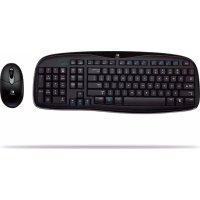
EX 100 - Clavier de jeu LOGITECH - Notice d'utilisation et mode d'emploi gratuit
Retrouvez gratuitement la notice de l'appareil EX 100 LOGITECH au format PDF.

| Type de produit | Clavier de jeu sans fil |
| Marque | Logitech |
| Modèle | EX 100 |
| Technologie de connexion | Sans fil (RF 2,4 GHz) |
| Alimentation du clavier | 2 piles AAA (non incluses) |
| Autonomie estimée | Plusieurs mois selon utilisation |
| Dimensions approximatives | 450 x 150 x 25 mm |
| Poids approximatif | 800 g (avec piles) |
| Garantie | 5 ans |
| Compatibilité | Windows, Mac |
| Fonctions principales | Saisie, touches multimédia, raccourcis |
| Contenu de l'emballage | Clavier, récepteur USB, piles, notice |
| Entretien et nettoyage | Nettoyer avec un chiffon doux et sec |
| Sécurité | Éloigner le récepteur des appareils électriques et surfaces métalliques |
| Réparabilité | Contacter le support Logitech pour pièces détachées |
| Informations générales | Lire le guide de confort Logitech avant utilisation |
FOIRE AUX QUESTIONS - EX 100 LOGITECH
Questions des utilisateurs sur EX 100 LOGITECH
0 question sur cet appareil. Repondez a celles que vous connaissez ou posez la votre.
Poser une nouvelle question sur cet appareil
Téléchargez la notice de votre Clavier de jeu au format PDF gratuitement ! Retrouvez votre notice EX 100 - LOGITECH et reprennez votre appareil électronique en main. Sur cette page sont publiés tous les documents nécessaires à l'utilisation de votre appareil EX 100 de la marque LOGITECH.
MODE D'EMPLOI EX 100 LOGITECH
4
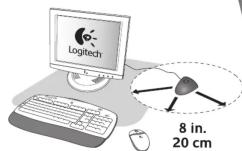
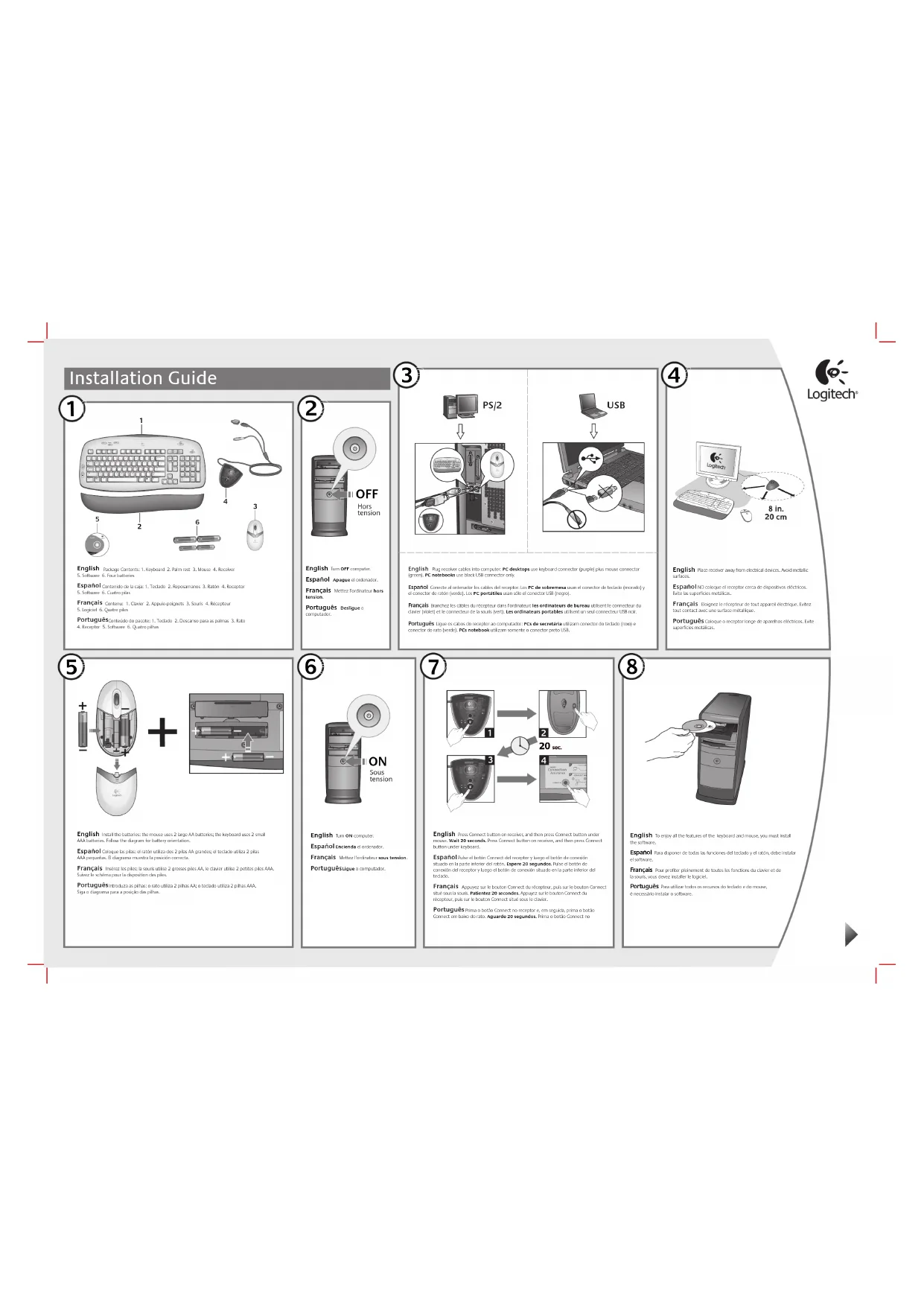
English Place receiver away from electrical devices. Avoid metallic surfaces.
Español NO coloque el receptor cerca de dispositivos eléctricos. Evite las superficies metálicas.
Français Eloignez le récepteur de tout appareil électrique. Evitez tout contact avec une surface métallique.
Português Coloque o receptor longe de aparelhos eléctricos. Evite superfícies metálicas.
5
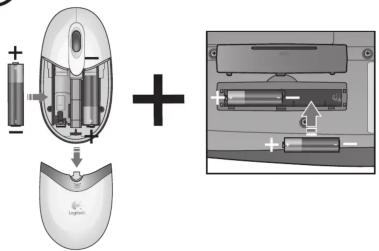
Français Résolutions des problèmes d'installation. 1. Vérifiez les connexions des câbles. 2. Éloignez le récepteur des autres appareils électriques et évitez les surfaces métalliques. 3. Vérifiez que les piles sont bien installées. La souris utilise 2 piles AA et le clavier 2 piles AAA, 4. Etablissez la communication. Appuyez sur le bouton Connect du récepteur, puis sur le bouton Connect situé sous la souris. Patientez 20 secondes, Appuyez sur le bouton Connect du récepteur, puis sur le bouton Connect situé sous le clavier.
Français Informations importantes relatives au confort. Veuillez lire le guide Logitech et votre confort dans l'Aide du logiciel ou sur le site Web http://www.logitech.com/comfort.
Attention! Veuillez lire l'avertissement relatif aux piles dans l'Aide du logiciel.
Garantie. Une garantie de cinq ans est fournie avec ce produit. Pour connaître les termes et conditions de cette garantie, consultez l'Aide du logiciel.
© 2004 Logitech. "Iors droits riservés. Logitech, le logo Logitech et les autres marques Logitech sont la propriété exclusive de Logitech et sont susceptibles d'80e des marques déposées. Toutes les autres marques sont la propriété exclusive de leurs détenteurs respectifs. Logitech décline toute responsabilité en cas d'erreurs dans ce manuel. Les informations énonciés dans le présent document peuvent faire l'objet de modifications sans ainsi préalable.




