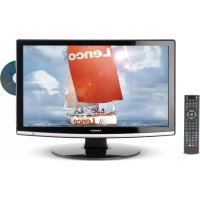
DVT228 - Téléviseur LENCO - Notice d'utilisation et mode d'emploi gratuit
Retrouvez gratuitement la notice de l'appareil DVT228 LENCO au format PDF.



| Intitulé | Description |
|---|---|
| Taille de l'écran | 22 pouces |
| Résolution | 1920 x 1080 pixels (Full HD) |
| Type de panneau | LED |
| Connectivité | HDMI, USB, VGA, AV |
| Audio | 2 haut-parleurs de 5W chacun |
| Consommation d'énergie | 30W (en fonctionnement), 0.5W (en veille) |
| Dimensions (L x H x P) | 50.8 x 32.5 x 5.5 cm |
| Poids | 3.5 kg |
| Garantie | 2 ans |
| Utilisation recommandée | Usage domestique, jeux vidéo, films |
| Maintenance | Nettoyer l'écran avec un chiffon doux, éviter les produits chimiques agressifs |
| Sécurité | Ne pas exposer à l'humidité, utiliser sur une surface stable |
| Informations supplémentaires | Compatible avec les supports VESA pour montage mural |
FOIRE AUX QUESTIONS - DVT228 LENCO
Questions des utilisateurs sur DVT228 LENCO
0 question sur cet appareil. Repondez a celles que vous connaissez ou posez la votre.
Poser une nouvelle question sur cet appareil
Téléchargez la notice de votre Téléviseur au format PDF gratuitement ! Retrouvez votre notice DVT228 - LENCO et reprennez votre appareil électronique en main. Sur cette page sont publiés tous les documents nécessaires à l'utilisation de votre appareil DVT228 de la marque LENCO.
MODE D'EMPLOI DVT228 LENCO
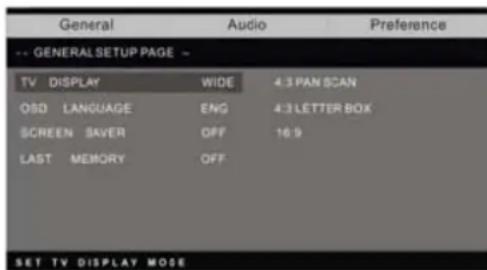
Page de configuration générale
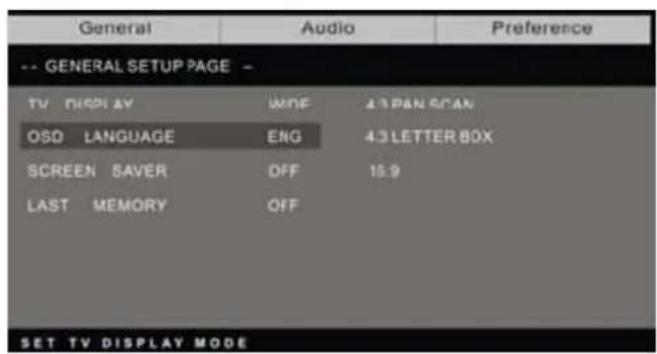
TV Display: L'utilisateur peut selectionner différents modèles d'affichage large.
Tels que 4:3 PAN SCAN,
4:3 LETTERBOX,16:9
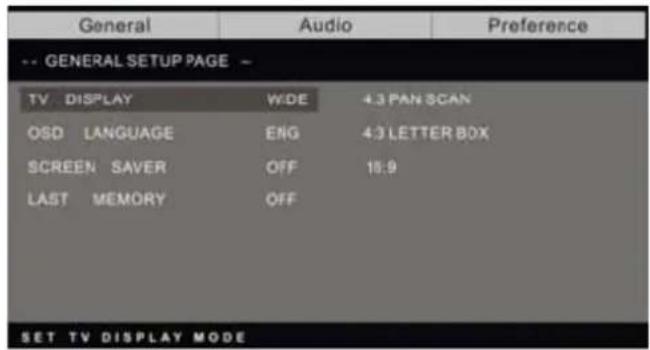
ODS-taal (OSD:On Screen
Display) :
Introduction
- Avertissement
- Attention
- Description de l'appareil principal
- Télecommande
- Réglages OSD de base
- Fonctionnalités DTV
- Manuel DVD
- Caracteristiques
Dépannage
Introduction
Merci beaucoup pour votre achat de notre TV LCD. Elle peut servir de poste de TV normal ou de monitcur pour ordinateur. Pour profiter au maximum de votre apparéilès le début, lisz attentionivement ce manuel et conservez-le à portée de main pour vous y reporter plus tard.
INSTALLATION
① Placez le récepteur dans une piece de façon à ce que le soleil ne donne pas directement sur l'écran. L'obscurité totale ou une réflexion sur l'écran peuvent entraîner une fatigue de la vue. Un éclairage réduit et indirect est recommendé pour une vision comfortable.
② Laissez suffisamment de place entre le recepteur et le mur pour permettre une bonne ventilation.
③ Évitez les endroits excessivement chauds pour limiter les risques d'endommagement du boitier ou une panne prématurée des composants.
④ Ce récepteur TV peut être raccordé à un réseau de 100 à 240 Vac en 50 ou 60Hz
⑤ N'installez pas le recepteur a proximite d'une source de chaleur comme un radiateur, une arrivée d'air, une exposition directe aux rayons du soleil ou dans un endroit fermé et clos. Ne couvrez pas les ouvertures de ventilation pendant l'utilisation de la TV.
⑥ L'indicateur lumineux reste allumé30 secondes après l'extinction de l'appareil. À ce moment, vous ne pouvez pas le rallumer tant que l'indicateur n'est pas étéint, merci d'y faire attention.
Avertissement

ATTENTION RISQUE DE DECHARGE ELECTRIQUE NE PAS OUVRIR

ATTENTION POUR RÉDUIRE LE RISQUE DE DÉCHARGE ÉLECTRIQUE, NE RETIREZ PAS LE COUVERCLE (OU LA FACE ARRIÈRE).
AUCUNE PIECE INTÉRIÉURE NE PEUT ÉTRE ENTRETENUE PAR L'UTILISATEUR.
CONFIEZ L'ENTRETIEN À DU PERSONNEL QUALIFIÉ.

Ce symbole est destiné à attirer l'attention de l'utilisateur sur un risque de décharge électrique et sur le fait de ne pas laisser démonter cet apparçil par quiconque sauf par du personnel qualifié.

Ce symbole est destiné à avertir l'utilisateur de la présence d'une importante consigne d'utilisation et de maintenance dans la documentation qui accompagne l'ordinateil.
Attention

Attention
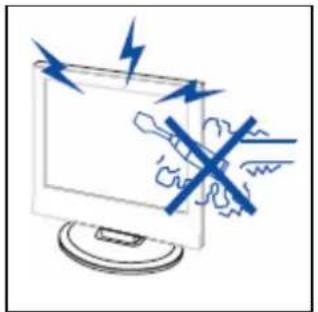
Le fonctionnement de cet apparéil nécessite la présence de tensions élevées. Ne retirez pas le couvercle arrêté de votre apparéil. Confiez l'entretien à du personnel qualifié.
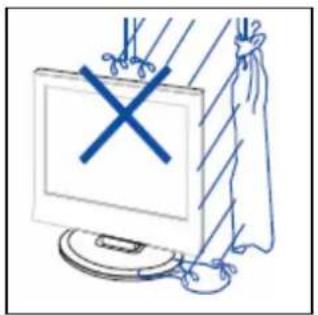

Attention
Pour éviter les risques d'incendie ou de décharge électrique, n'exposez pas cet apparéil à l'humidité.
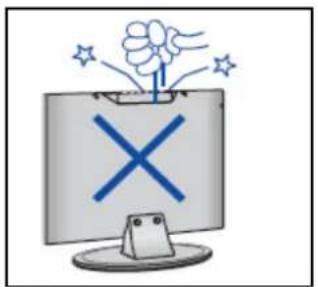

Attention
Nc laissez pas tomber et nc poussez pas d'objets dans les fentes ou les ouvertures du boitier de la TV. Ne repandez jamais aucune sorte de liquide sur le poste de TV.
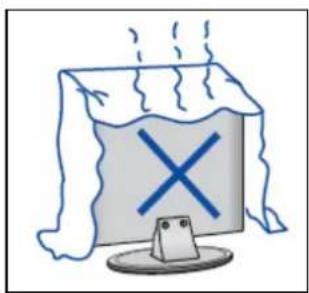

Attention
Évitez d'exposer l'appareil à la lumière directe du soleil ou à d'autres sources de chaleur. Ne placez pas le poste de TV directement au-dessus d'autres apparciels qui peuvent générer de la chaleur. Par exemple des lecteurs de cassettes video ou des amplificateurs audio. N'obstruez pas les ouvertures de ventilation du couvercle arrêté. La ventilation est primordiale pour éviter une défaillance des composants électriques. Ne comprimez pas le cordon d'alimentation sous l'appareil.
Attention
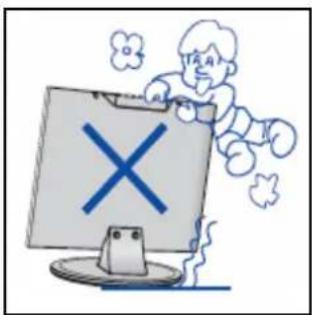

Attention
Ne vous mettez jamais sur l'appareil ou sur son support, ne vous appuyez pas contre lui et ne le poussez pas brusquement. Faites particulièrement attention aux enfants.
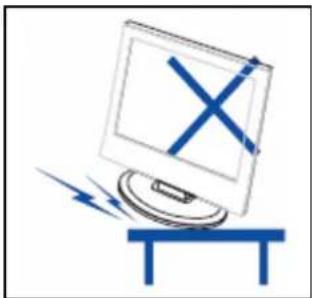

Attention
Ne place pas l'appareil sur un chariot, une étagère ou une table instable. Sa chute peut entraîner des blessures graves à une personne et endommager l'appareil de TV.
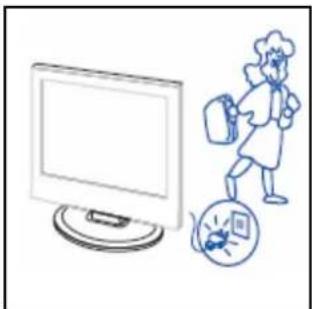

Attention
Lorsque l'appareil n'est pas utilisé pendant une longue période, il est recommendé de déconnecter le cordon d'alimentation de la prise electrique.
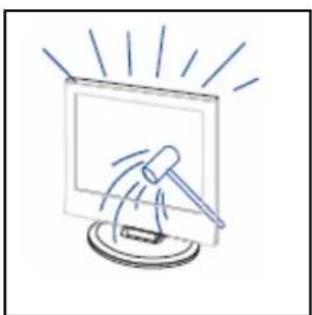

Attention
Le panneau LCD utilisé dans cet apparéil est fabriqué en verre. Par conséquent, il peut se briser si l' apparéil tombe ou recoit un chic violent. Soyez attentifs à ne pas vous blesser avec les morceaux de verre en cas de bris du panneau LCD.
Description de l'appareil principal
Fonction de la touche du panneau de commande
VOL+ : Augmentation du volume.
VOL- : Diminution du volume.
CH+ : Chaine TV suivante.
MENU: Appuyer pour acceder au menu principal.
TV/AV: Choiser le signal d'entrée.
POWER: Allumer à partir du mode de veille ou passer en mode veille.
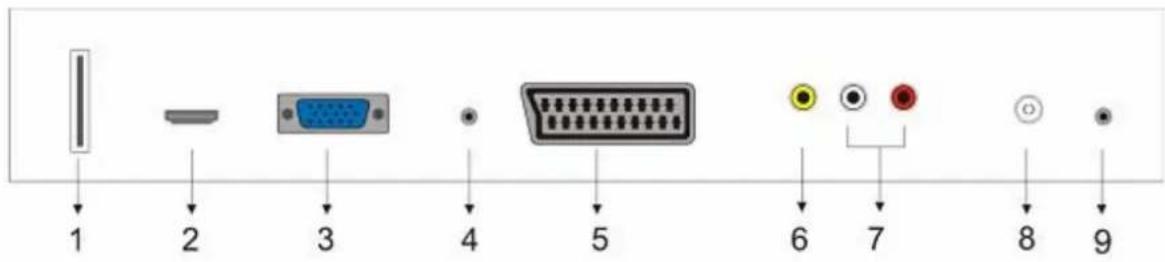
Raccordements de la TV
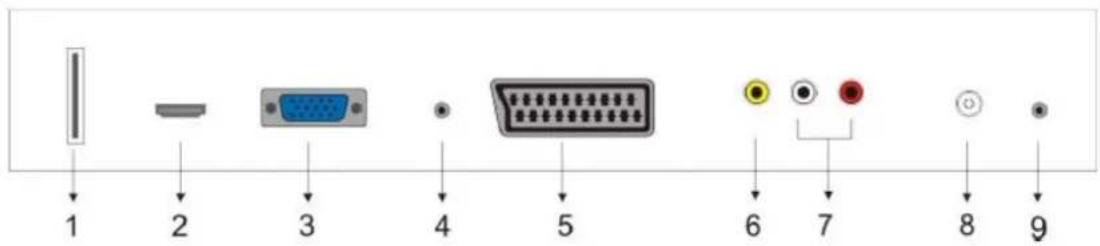
- Entrée USB(Uniquement utilisé pourmettre à jour la DTV).
- Entrée HDMI.
- Entrée VGA du signal de simulation d'un ordinateur.
- Entrée audio de l'ordinateur.
- Entre SCART.
- Entre video.
- Entre audio.
- Antenne ATV / connecteur du réseau TV en circuit fermé ou connecteur d'antenne DTV.
- Sortie casque audio.
Réglage de l'entrée d'alimentation
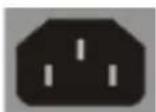
AC
INTERRUPTEUR
Télécommande
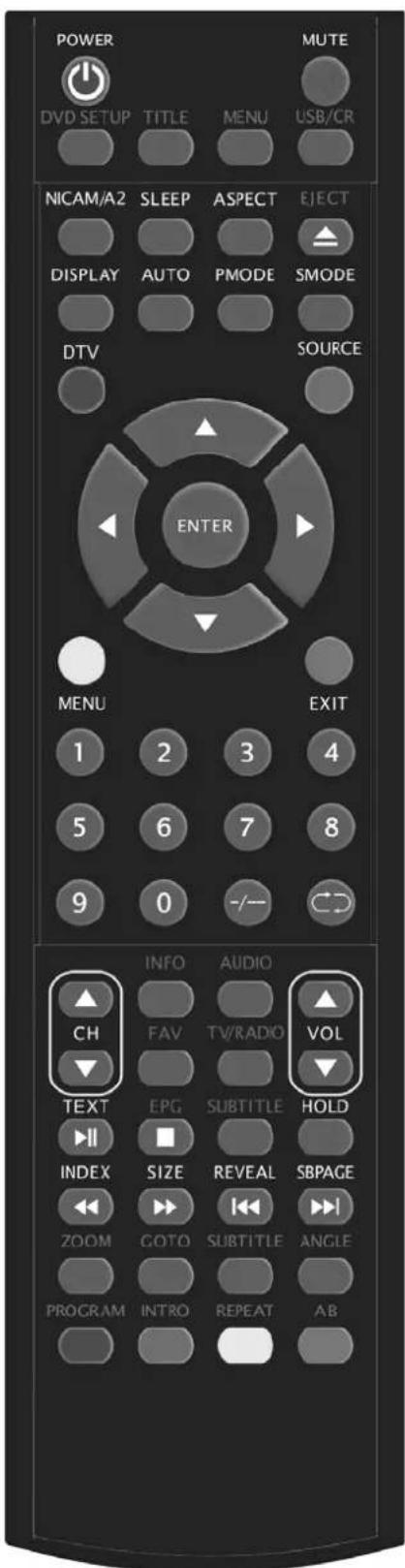
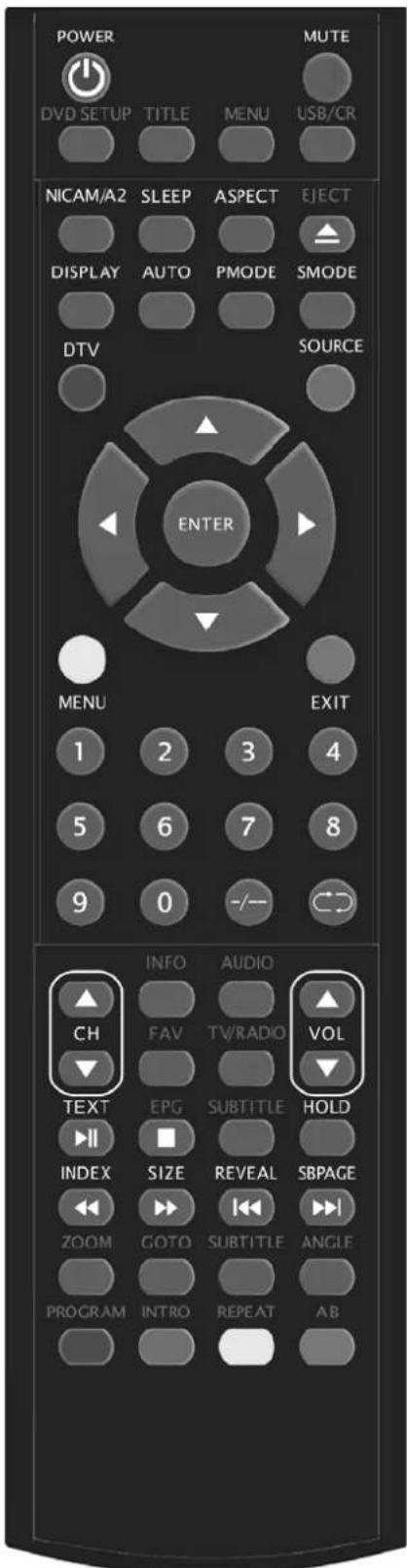
POWER: Appuyez sur ce bouton pour allumer la télévision lorsque celle-ci est en mode veille, ou pour passer en mode veille.
MUTE : Appuyez sur ce bouton pour couper ou restaurer le son.
DVD SETUP: Appuyez sur ce bouton pour acceder au menu DVD principal et appuyez à nouveau pour quitter le menu principal. (Disponible uniquement pour les modèles avec fonction DVD)
TITLE: Appuyez sur ce bouton pour revenir au menu titre. (Disponible uniquement pour les modèles avec fonction DVD)
MENU(BLUE) : Appuyez sur ce bouton pour returner au menu racine ou quitter le menu DVD principal. (Disponible uniquement pour les modèles avec fonction DVD)
USB/CR : Appuyez pour sélectionner le délivreur audio MEDIA. (Disponible uniquement pour les modèles avec fonction USB/CR)
NICAM/A2 : Dans les conditions TV, appuyez sur ce bouton pour sélectionner le mode stéris.
SLEEP: Pour régler l'alarme de réveil.
ASPECT: Appuyez pour sélectionner les différents formats d'image.
EJECT: Appuyez pour éjecter le disque DVD en mode DVD. (Disponible uniquement pour les modèles avec fonction DVD)
DISPLAY: Pour afficher les informations TV sur l'écran TV LCD.
AUTO: Appuyez pour ajuster automatique l'image en mode PC.
PMODE : Pour selectionner le mode image.
SMODE : Pour selectionner le mode son.
DTV: Appuyez pour introduire la chaîne DTV. (Disponible uniquement pour les modèles avec fonction DTV)
SOURCE: Appuyez pour changer le délivréur audio.
ENTER : Pour entrer l'option selectionnée ou executer l'opération可以选择.
MENU: Appuyez sur ce bouton pour acceder au menu principal de divers paramétres de réglage ajustables facultatifs.
EXIT : Pour quitter l'OSD (On-screen display/affichage à l'écran)
0-9 : Pour selectionner et changer de chaine en utilisant 0-9.
-/-: Pour changer le code numérique du programme.
: Pour revenir et passer entre les chaînes en cours et précédentes.
CH - / CH + : Pour changer de chaine.
VOL-/VOL+: Pour ajuster le volume.
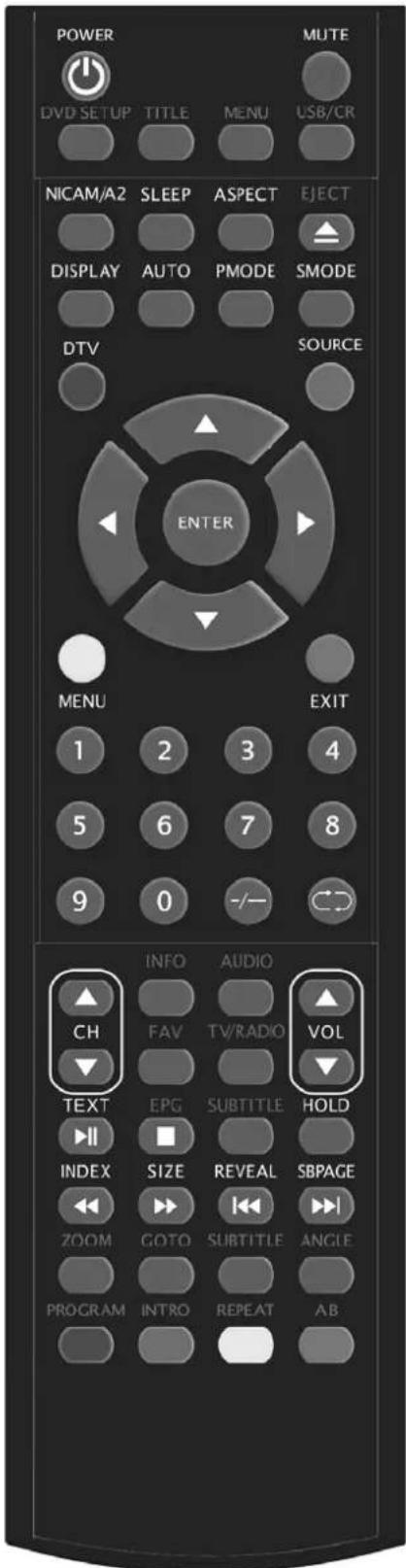
INFO : Affiche les informations du programme en cours en mode DTV.
(Disponible uniquement pour les modèle avec fonction DTV)
AUDIO : Appuyez pour selectionner l'audio DTV ou l'audio DVD. (Disponible uniquement pour les modèles avec fonction DTV ou DVD)
FAV: Pour basculer entre les positions personalisées de la "liste des favors". (Disponible uniquement pour les modèles avec fonction DTV)
TV/RADIO: Pour basculer entre le programme DTV et le programme radio (uniquement le son mais pas l'image). (Disponible uniquement pour les modèles avec fonction DTV)
EPG : Pour entrer le guide électronique des programmes. (Disponible uniquement pour les modèles avec fonction DTV)
O: Pour arreter la lecture du disque ou du media. (Disponible uniquement pour les modèles avec fonction DVD ou USB/CR)
SUBTITLE(GREEN) : Pour ouvrir ou fermer le sous-titre (Disponible uniquement pour les modèles avec fonction DTV)
TEXT: Appuyez pour acceder au mode télétexte. (Disponible uniquement pour la région europeenne)
II: Appuyez pour démarrer la lecture du disque ou du media, ou pour suspendre la lecture. (Disponible uniquement pour les modèles avec fonction DVD ou USB/CR)
HOLD: Pour bloquer une page en mosaïque à l'écran en mode télétexte (Disponible uniquement pour la région europeenne)
INDEX: Appuyez sur ce bouton pour acceder à la page index du télétexte.
(Disponible uniquement pour la région européenne)
: Appuyez pour revenir en arrêté. (Disponible uniquement pour les modèles avec fonction DVD ou USB/CR)
SIZE: Affiche le haut, le bas ou l'entière de la page à direfacilément en mode télétexte (Disponible uniquement pour la région européen)
: Appuyez pour avancer. (Disponible uniquement pour les modèles avec fonction DVD ou USB/CR)
REVEAL: Appuyez sur ce bouton pour révérer les informations cachée de la page télétexte Appuyez à nouveau pourcher les informations. (Disponible uniquement pour la région europeenne)
I << : Pour revenir au chapitre précédent. (Disponible uniquement pour les modèles avec fonction DVD ou USB/CR)
SUBPAGE : Pour executer la fonction de SUBCODE dans le texte pendant l'accès au mode d'affichage du texte. (Disponible uniquement pour la région europeenne)
I : Pour passer au chapitre suivant. (Disponible uniquement pour les modèces avec fonction DVD ou USB/CR)
ZOOM : Pour selectionner le zoom image. (Disponible uniquement pour les modèles avec fonction DVD)
GOTO : Pour passer au chapitre ou titre choisi. (Disponible uniquement pour les modèles avec fonction DVD)
SUBTITLE(BLUE) : Pour sélectionner la légende du disque. (Disponible uniquement pour les modèles avec fonction DVD)
ANGLE : Pour sélectionn r'angle. (Disponible uniquement pour les modles avec fonction DVD)
PROGRAM : Pour selectionner le programme du disque. (Disponible uniquement pour les modèles avec fonction DVD)
INTRO: Appuyez sur le bouton pour afficher le temps du chapitre restant ou écoulé. (Disponible uniquement pour les modèles avec fonction DVD)
REPEAT : Pour selectionner le mode repetition. (Disponible uniquement pour les modèles avec fonction DVD)
AB : Pour selectionner le segment à repeter. (Disponible uniquement pour les modèles avec fonction DVD)
RED, GREEN, YELLOW, BLUE: Correspond aux différents sujets colorés. (Disponible uniquement pour la région europeenne et les modèles avec fonction USB/CR)
Réglages OSD de base
Image
Vous pouvez selectionner le type d'imague qui correspond le比较好 au titre projection.
-
Appuyez sur le bouton "MENU" pour acceder au menu OSD. Appuyez ensuite sur le bouton ^ / v pour selectionner le menu "PICTURE". Accedez au menu "PICTURE" en appuyant sur le bouton
-
Appuyez sur le bouton [3]1v pour selectionner "PICTURE MODE" et appuyez sur le bouton < / > pour selectionner le mode d'image.
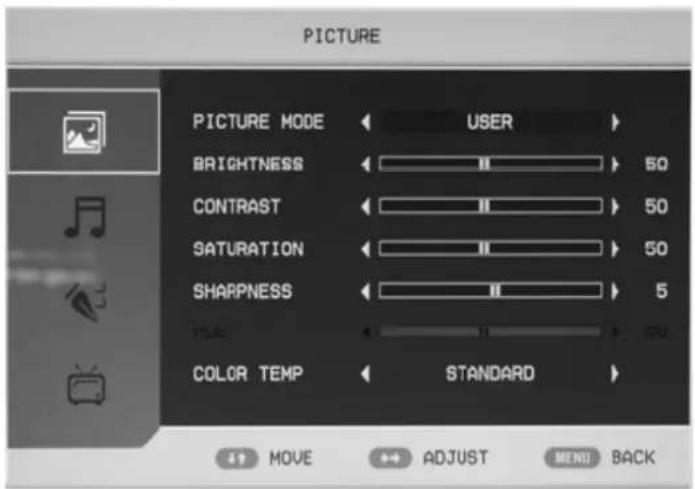
- Appuyez sur le bouton [4][4]v pour selectionner "BRIGHTNESS" et appuyez sur le bouton < / > pour acceder au menu d'ajustement de la luminosite afin de regler la luminosite
- Appuyez sur le bouton " / v" pour selectionner "CONTRAST" et appuyez sur le bouton < / > pour acceder au menu d'ajustement du contraste afin de regler le contraste.
- Appuyez sur le bouton “/v” pour sélectionner “SATURATION” et appuyez sur le bouton “</>” pour acceder au menu d'ajustement des couleurs afin de regler la saturation.
- Appuyez sur le bouton “/v” pour sélectionner “SHARPNESS” et appuyez sur le bouton “</>”pour acceder au menu d'ajustement de la nette趋于 regler la nette.
- Appuyez sur le bouton " / v" pour selectionner HUE et appuyez sur le bouton < / > pour acceder au menu d'ajustement des teintes afin de regler les teintes.
Remarque: l'option HUE est disponible uniquement pour NTSC
- Appuyez sur le bouton [3]v pour selectionner "COLOR TEMP" et appuyez sur le bouton < / > affin de selectionner la températe des couleurs.
Son
Vous pouvez selectionner le type de son qui correspond le moins à votre écoute.
-
Appuyez sur le bouton "MENU" pour acceder au menu OSD. Appuycz ensuite sur le bouton [4][3]v pour selectionner le menu "SOUND". Accedez au menu "SOUND" en appuyant sur le bouton 一 ^ 一
-
Appuyez sur le bouton " /v" pour selectionner "SOUND MODE" et appuyez sur le bouton < / > pour selectionner le mode de son.
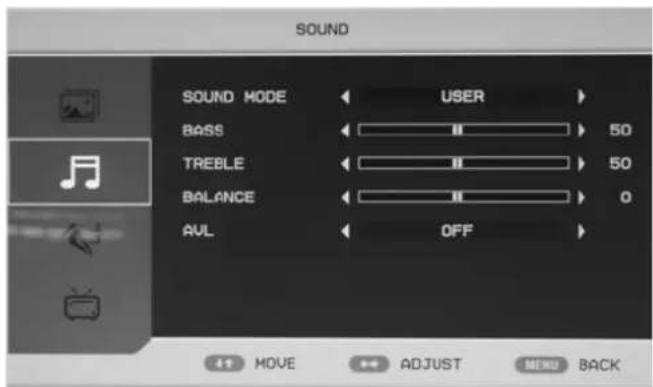
- Appuyez sur le bouton [4][4]v pour selectionner "BASS" et appuyez sur le bouton < / > pour acceder au menu d'ajustement des basses afin de regler les basses.
- Appuyez sur le bouton “/v” pour selectionner “TREBLE” et appuyez sur le bouton “</>” pour acceder au menu d'ajustement des aigus afin de regler les aigus.
- Appuyez sur le bouton [3]12 pour selectionner "BALANCE" et appuyez sur le bouton < /> pour acceder au menu d'ajustement d'équilibre desons afin de régler équilibre sonore.
- Appuyez sur le bouton [3][3]v pour selectionner "AVL" et appuyez sur le bouton " < / > " pour activer ou désactiver la fonction avl.
FUNCTION
Vous pouvez réaliser les réglages souhaïtes en mode TV.
-
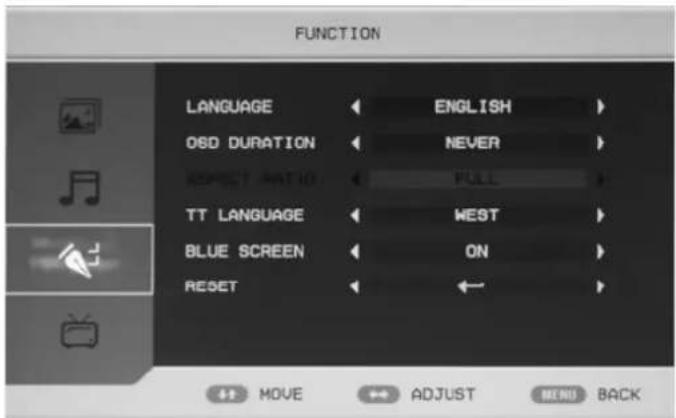
Appuyez sur le bouton "MENU" pour acceder au menu OSD. Appuyez ensuite sur le bouton [4][3]v pour selectionner le menu FUNCTION". Accedez au menu FUNCTION en appuyant sur le bouton " > "
-
Appuyez sur le bouton " pour selectionner le menu "LANGUAGEAGE" et appuyez sur le bouton < / > pour selectionner la languc OSD que vous désirez.
-
Appuyez sur le bouton [3]v pour selectionner "OSD DURATION" et appuyez sur le bouton < /> pour selectionner le temps d'affichage OSD desired.
-
Appuyez sur le bouton [3]v pour selectionner le menu "ASPECT RATIO" et appuyez sur le bouton < /> pour selectionner le format.
-
Appuyez sur le bouton / pour selectionner le menu "TT LANGUAGE" et appuyez sur le bouton / pour selectionner le TELETEXT LANGUAGE local.
-
Appuyez sur le bouton “/v” pour sélectionner “BLUE SCREEN” et appuyez sur le bouton “</>” pour activer ou désactiver le fond bleu.
-
Appuycz sur le bouton " " pour selectionner RESET", appuycz ensuite sur le bouton ENTER pour entrer. Appuyez sur le bouton < / > pour selectionner "YES' ou "NO".
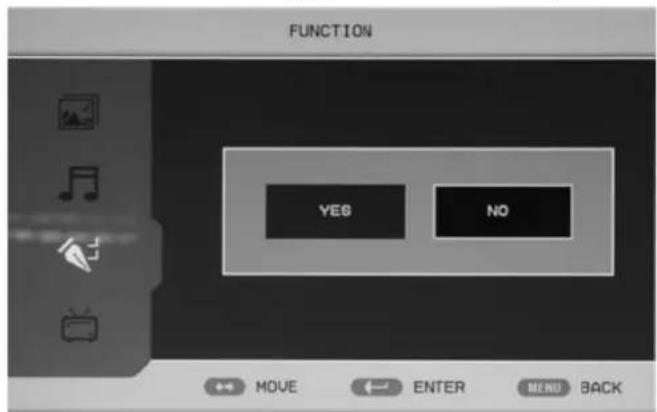
ATV
-
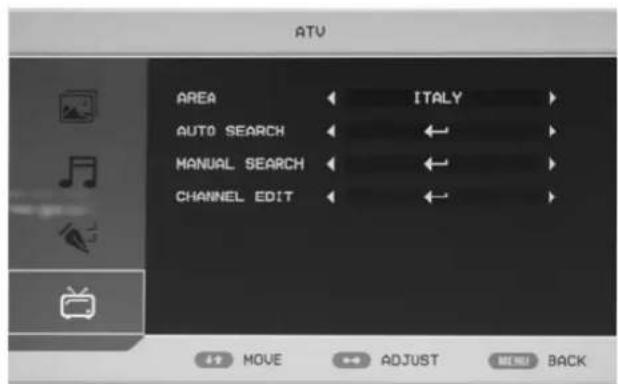
Appuyez sur le bouton "MENU" pour acceder au menu OSD. Appuyez ensuite sur le bouton [n][n]v pour selectionner le menu "ATV". Acceder au menu "ATV" en appuyant sur le bouton " > "
-
Appuyez sur le bouton [3]12 pour selectionner "AREA" et appuyez sur le bouton < / > pour selectionner le pays.
-
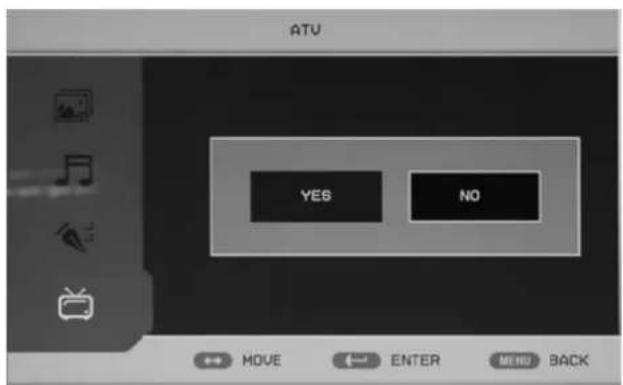
Appuyez sur le bouton "^\v" pour selectionner "AUTO SEARCH" et appuyez sur le bouton "ENTER" pour entrer. Appuyez sur le bouton "</>"
-
Appuyez sur le bouton [3][3]v pour selectionner "MANUAL SEARCH" et appuyez sur le bouton "ENTER" pour entrer.
a.CHANNEL
Appuyez sur le bouton "空 /v pour selectionner "CHANNEL" et appuyez sur le bouton < / > pour selectionner les differentes chaines. b. COLOR SYSTEM
Appuyez sur le bouton " /v" pour selectionner "COLOR SYSTEM" et appuyez sur le bouton < / > pour selectionner le système de couleur local. c. SOUND SYSTEM
Appuyez sur le bouton "空 /v" pour selectionner "SOUND SYSTEM" et appuyez sur le bouton < / > pour selectionner le système de son local. d. FINETUNE
Appuyez sur le bouton [3][3]v pour selectionner "FINE TUNE" et appuyez sur le bouton < /> pour selectionner la frquence que vous désirez affiner. e. SKIP
pour selectionner "YES' ou "NO"
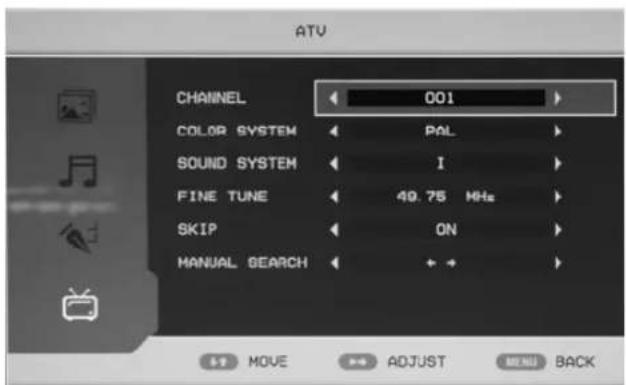
Appuyez sur le bouton "^^v" pour selectionner "SKIP" et appuyez sur le bouton "</>" pour activer ou désactiver le passage des chaînes.
f. MANUAL SEARCH
Appuyez sur le bouton [4] / v pour selectionner "MANUAL SEARCH" et appuyez sur le bouton < / > pour ajuster la fréquence de la chaine.
- Appuyez sur le bouton [3]v pour selectionner "CHANNEL EDIT" et appuyez sur le bouton "ENTER" pour entrer.
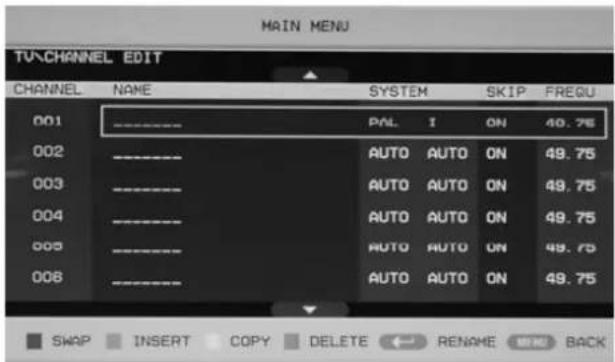
Appuyez sur le bouton [n]v pour selectionner une chaine et appuyez sur le bouton "RED" pour la selectionner. a. Appuyez sur le bouton [n]v pour selectionner une autre chaine que vous désirez changer. Appuyez sur le bouton "ENTER" pour confirmer.
b. Appuyez sur le bouton [3]v pour selectionner une chaine et appuyez sur le bouton "GREEN" pour la selectionner. Appuyez sur le bouton [3]v pour selectionner une autre chaine que vous désirez insérer. Appuyez sur le bouton "ENTER" pour confirmer.
c. Appuyez sur le bouton [3]v pour selectionner une chaine et appuyez sur le bouton "YELLOW" pour la selectionner. Appuyez sur le bouton [3]v pour selectionner une autre chaine que vous souhaitez copier. Appuyez sur le bouton "ENTER" pour confirmer.
d. Appuyez sur le bouton [n]12v pour selectionner la chaine que vous désirez supprimer et appuyez sur le bouton "BLUE" pour la selectionner. Appuyez sur le bouton "ENTER" pour confirmer.
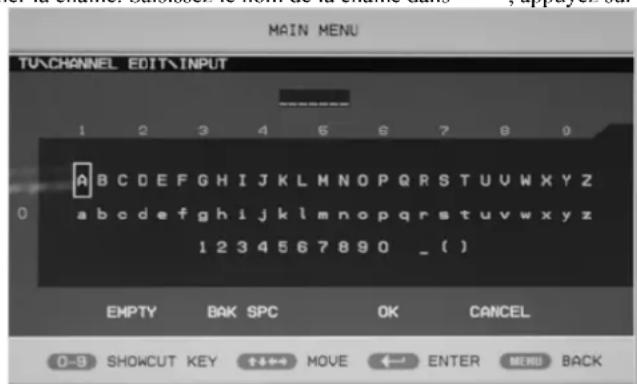
c. Appuycz sur le bouton [3]v pour selectionner la chaine dans la liste, appuyez sur le bouton "ENTER" pour acceder à la fenetre et renomer la chaine. Saisissez le nom de la chaine dans " - - - " ,appuyez sur
les boutons ^ / v < / > pour selectionner des lettres,des chiffres, "· " (广,广) "ESPACE ou"BAK SPC" et appuyez sur le boutonENTER pour confirmer. Appuyez sur les boutons ^ / v < / > pour selectionner et OK' pour sauegarder et revenir au menu precedent. Appuyez sur les boutons ^ / v < / > pour selectionner CANCEL' pour
quitter et revenir au menu precedent
PC
-
Appuyez sur le bouton "MENU" pour acceder au menu OSD. Appuyez ensuite sur le bouton [3]v pour selectionner le menu PC". Accedez au menu PC en appuyant sur le bouton 一 ^
-
Appuyez sur le bouton [4][3]v pour selectionner le menu "H POSITION" et appuyez sur le bouton < / > pour acceder au menu d'ajustement II Position" afin de regler H Position".
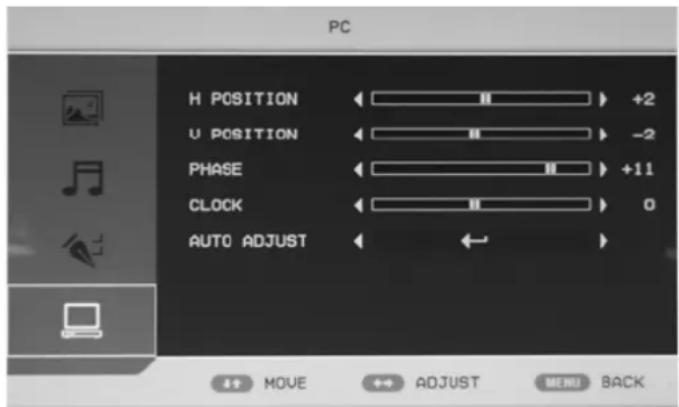
- Appuyez sur le bouton [4][4]v pour selectionner "V POSITION" et appuyez sur le bouton < / > pour acceder au menu d'ajustement "V Position" afin de regler "V Position".
- Appuyez sur le bouton [3][3]v pour selectionner "PHASE" et appuyez sur le bouton " < / > " pour acceder au menu d'ajustement phase afin de regler la phase.
- Appuyez sur le bouton [3][3]v pour selectionner "CLOCK" et appuyez sur le bouton < / > pour acceder au menu d'ajustement de I'horloge afin de regler I'horloge.
- Appuyez sur le bouton [3]v pour selectionner "AUTO ADJUST" et appuyez sur le bouton "ENTER" pour réaliser l'ajustement automatique.
DTV
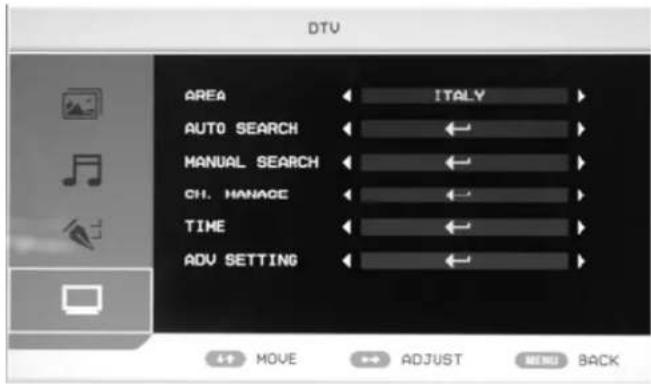
- Appuyez sur le bouton "MENU" pour acceder au menu OSD. Appuyez ensuite sur le bouton [4]^ / v^ pour selectionner le menu "DTV". Accedez au menu "DTV" en appuyant sur le bouton 一 ^
- Appuyez sur le bouton "一 /v" pour selectionner le menu "AREA" et appuyez sur le bouton < / > pour selectionner le pays.
- Appuyez sur le bouton "√/v" pour selectionner "AUTO SEARCH" et appuyez sur le bouton "ENTER" pour entrer. Appuyez sur le bouton "</>" pour selectionner "YES' ou "NO".
- Appuyez sur le bouton 空 _ v ^ 空 pour selectionner "MANUAL SEARCH" et appuyez sur le bouton "ENTER" pour entrer. Appuyez sur le bouton < / > pour selectionner "YES' ou "NO".
- Appuyez sur le bouton " /v" pour selectionner "CH.MANAGE" et appuyez sur le bouton "ENTER" pour enter.
a. CH.ORGN
Appuyez sur le bouton [n][3]v pour selectionner "CH.ORGN" et appuyez sur le bouton "ENTER" pour enter. Appuyez sur le bouton [n][3]v pour selectionner la chaine. Appuyez sur le bouton "RED" pour regler la chaine comme une chaine favorite. Appuyez sur le bouton "GREEN" pour supprimer la chaine. Appuyez sur le bouton "YELLOW" pour changer la chaine. Appuyez sur le bouton "BLUE" pour verrouiller la chaine et le mot de passage par défaut est "0000". Appuyez sur le bouton "ENTER" pour sauvegarder.
Le mot de passage administrateur est "8888".
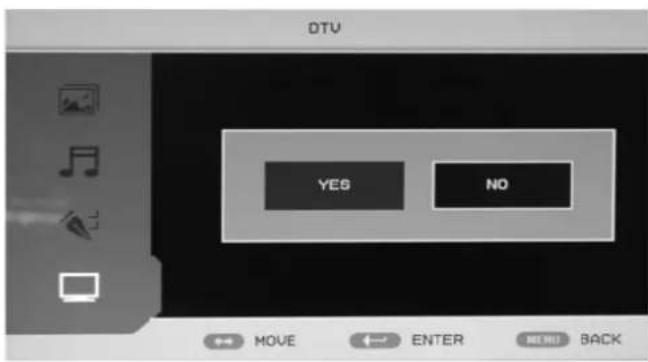
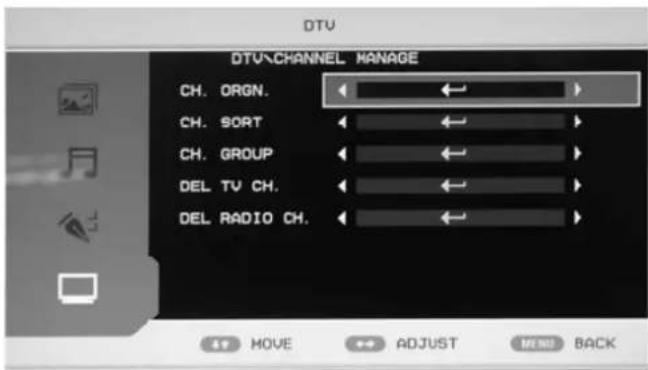
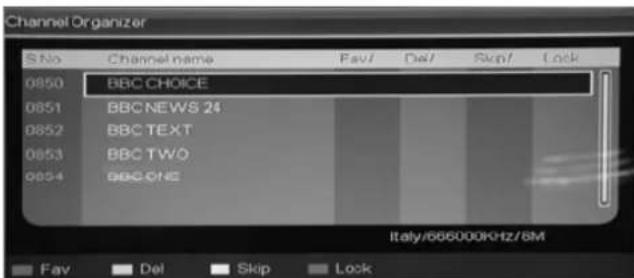
b. CH.SORT
Appuyez sur le bouton "√/v" pour selectionner "CH.SORT" et appuyez sur le bouton "ENTER" pour visionner l'assortiment des chaines.
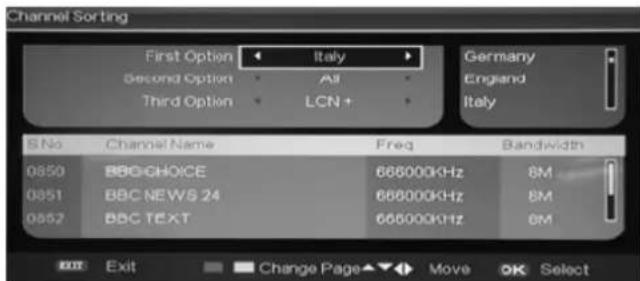
c. CH.GROUP
La partie gauche de la fenetre CHANNEL.GROUPING nomme le numero d'index et le nom du programme. Par ailleurs, les indications FAVOURITE et GROUP NUMBER sont également regroupes comme suit: 1 None; 2 News; 3 Science; 4 Sports; 5 Movie; 6 Kids; 7 Music; 8 Fashion.
L'utilisateur peut déplacer le curseur sur le programme et appuyez sur le bouton
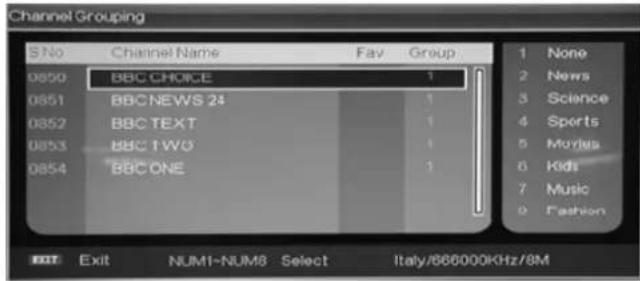
numérique pour saisir le nombre du groupe. Appuyez sur le bouton "EXIT" pour quitter. Appuyez sur le bouton "ENTER" pour saugevarder la configuration. Lorsque la configuration est réussie, "Successfully updated..." sera affiché à l'écran.
d. DEL TV CH.
Appuyez sur le bouton "空 /v pour selectionner "DEL TV CH" et appuyez sur le bouton "ENTER" pour entrer. Appuyez sur le bouton 空 /空 > pour selectionner "YES' ou NO", appuyez sur le bouton "ENTER" pour supprimer toutes les chaînes TV lorsque vous selectionnez. "YES", appuyez sur le bouton "ENTER" pour
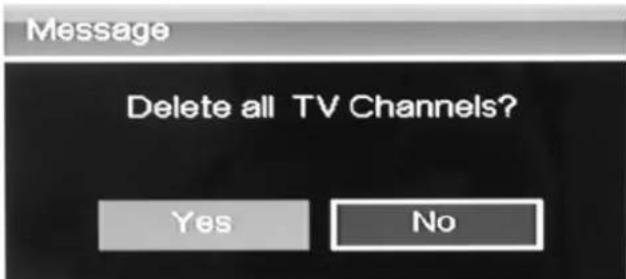
revenir au menu precedent lorsque vous selectionné “NO”.
e. DEL RADIO CH.
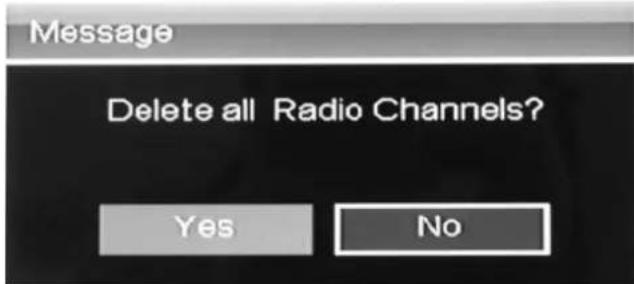
Appuyez sur le bouton "√/v" pour selectionner "DEL RADIO CH" et appuyez sur le bouton "ENTER" pour entrer. Appuyez sur le bouton "√/>" pour selectionner "YES" ou "NO", appuyez sur le bouton "ENTER" pour supprimer toutes les chaines radio lorsque vous selectionné. "YES", appuyez sur le bouton "ENTER" pour revenir au menu précédent lorsque vous selectionné "NO".
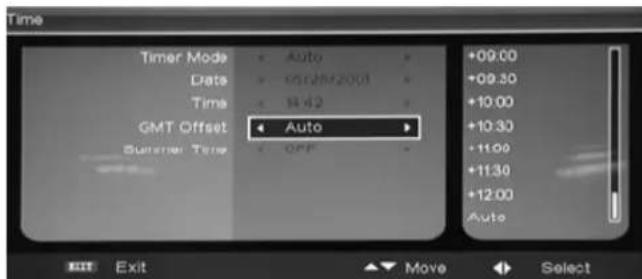
- Appuyez sur le bouton [n]1v pour selectionner "TIME" et appuyez sur le bouton "ENTER" pour entrer.
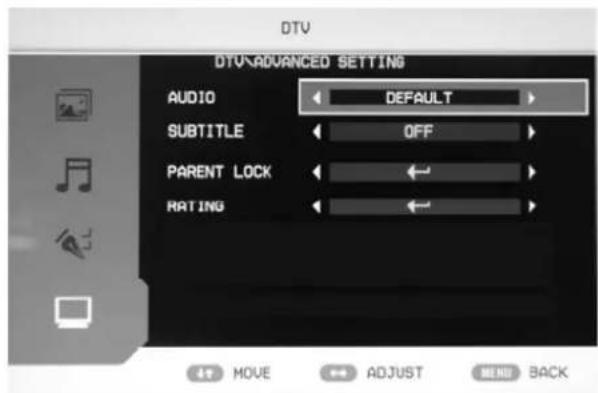
- Appuyez sur le bouton "\/v" pour selectionner "ADV SETTING" et appuyez sur le bouton "ENTER" pour entrer.
a. AUDIO
Appuyez sur le bouton [3]12 pour selectionner "AUDIO" et appuyez sur le
bouton < / > pour selectionner le pays.
b.SOUSTITRE
Appuyez sur le bouton / pour selectionner "SUBTITLE" et appuyez sur le bouton < / > pour selectionner le pays.
c.CONTROLE PARENTAL
Lorsque le mot de passer du verrouillage parental a besoin d'être change, l'utilisateur peut acceder au "Parental Lock" afin de modifier le mot de passer. Le mot de passer par défaut est "0000" et le mot de passer administrateur est "8888".

d. ÉVALUATION
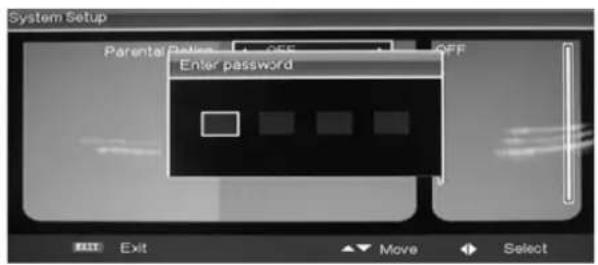
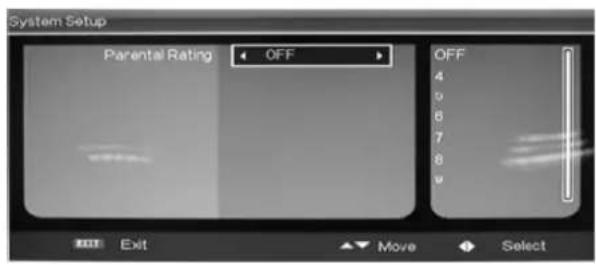
Lorsque l'utilisateur désire changer ou régler la classification du programme, il doit premièrement encoder le mot de passer correct. Appuyez sur le bouton < / > pour quitter/acceder à l'option de classification et appuyez sur le bouton / pour selectionner la classification.
FONCTIONNALITÉS DTV
Liste des favors
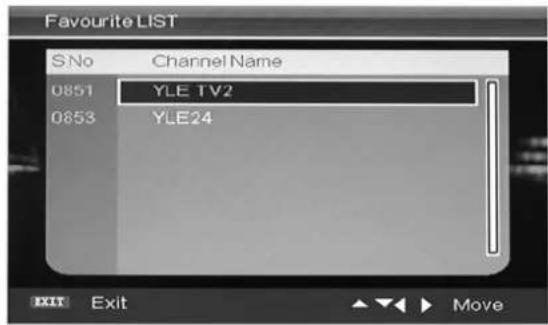
Lorsque la source est selectionnec sur DTV, les utilisateurs peuvent acceder à la “FAVOURITE LIST” en appuyant sur le bouton “FAV”. La fenêtre “Favourite LIST” estprésentée comme suit :
Information du programme
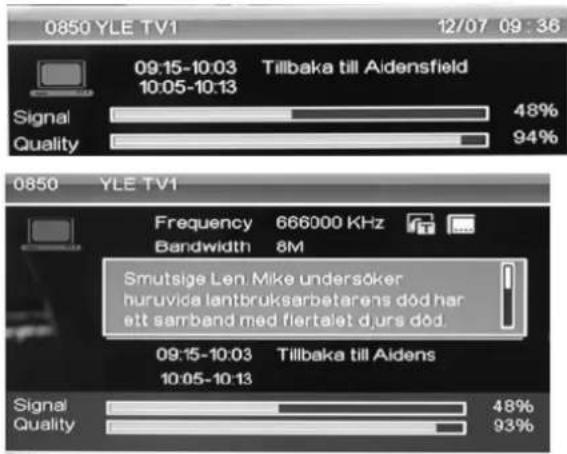
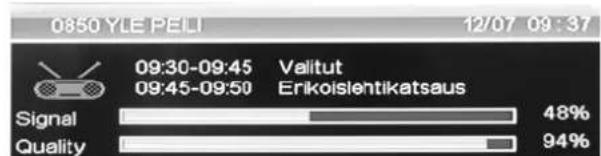
Lorsque la source est selectionnee sur DTV, vous pouvez appuyer sur le bouton "INFO" pour afficher les informations de la chaine. Appuyez deux fois sur le bouton "INFO" pour afficher le détaill de la chaine. La fenêtre "PROGRAM INFORMATION" est illustrée comme suit :
Audio
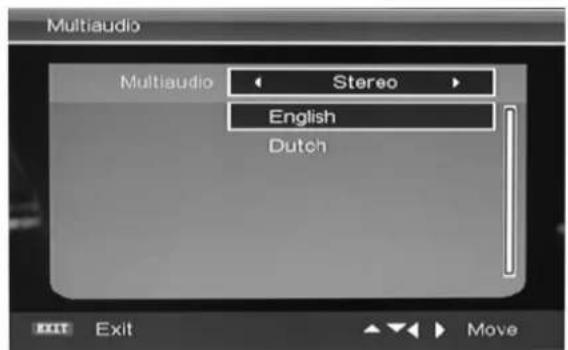
Lorsque la source est selectionnee sur DTV, les utilisateurs peuvent acceder au "Multi audio en appuyant sur le bouton "AUDIO". La fenetre "Multi audio" est presentee comme suit :
Appuyez sur le bouton < / > pour selectionner "Sterco" "Lcft" "Right". Appuyez sur le bouton "EXIT" pour quitter la fenetre et sauvegarder la configuration.
Guide electronique des programmes (EPG)
Le Guide électronique des programmes fournit des informations des programmes qui seront émis maintainant ou dans le futuro.
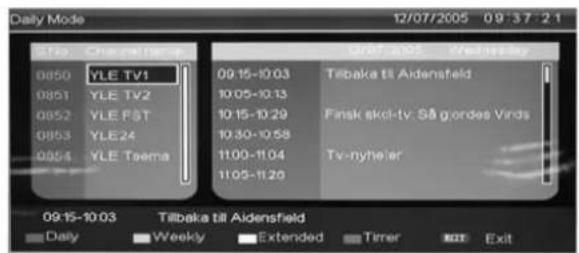
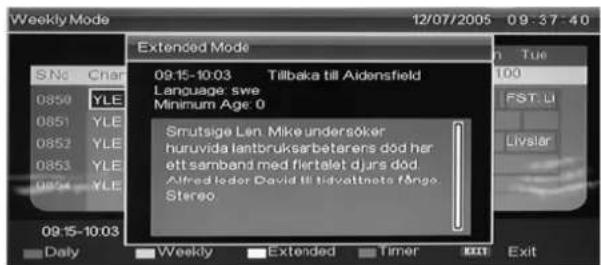
Le système affichera la fenêtre "EPG" en appuyant sur le bouton "EPG". Les informations concernant la "DATE" et le "TIME" sont affichées en haut à droite de la fenêtre. La partie gauche contient toutes les chaînes. La partie droite présente les programmes de la chaîne. Le programme sélectionné est également affché en bas à gauche de la fenêtre.
Mode quotidien: Lc bouton "RED" active le DAILY MODE, le guide des programmes est listed et classé par l'heure de diffusion quotidienne.
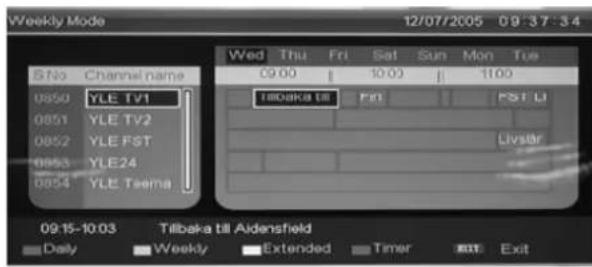
Mode hebdomadaire :
Le bouton "GREEN" active le WEEKLY MODE, le guide des programmes est listed et classé par heures de diffusion hebdomadaire.
Modeétendu:
Le bouton "YELLOW" active le EXTEND MODE, la fenetre du guide des programmes affiche les informations détaillées du programme.
"EPG" est utilisé pour ouvrir ou fermer la fenêtre EPG.
Changement DTV / Radio
Le bouton "TV / RADIO" est utilisé pour changer le programme DTV et la radio.
Sous-titre
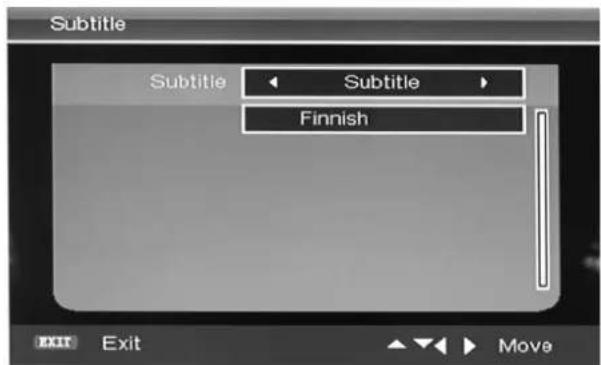
Lorsque la source est selectionnee sur DTV, les utilisateurs peuvent désirer le sous-titre en appuyant sur le bouton "SUBTITLE". La fenetre sous-titre est illustrée comme suit : La langue "Subtitle" peut etre reglee sur ON/OFF en appuyant sur le bouton < / >
MANUEL DVD
LECTURE BASIQUE
Preparations
Appuyez sur le bouton TV/AV sur le panneau frontal ou sur le bouton SOURCE pour selectionner la source DVD.
Lecture basique
- Appuycz sur EJECT pour ouvrir le plateau du disque, placez un disque sur le plateau du disque.(s'il n'y a aucun disque disposé sur le plateau du disque en mode DVD, OPEN s'affichera continuèlement à l'écran)
- Il existe uniquement un format de disque. Placez le disque dans le bon sens sur le plateau du disque. Si le disque est mal place, cela peut endommager le disque et provoquer un mauvais fonctionnement du lecteur DVD. Ne pas placer de disque qui ne peut etre lu par ce lecteur DVD.
- Appuyez sur EJECT pour fermer le plateau du disque, la lecture demarrera automatique.
- Certains disques peuvent nc pas demarrer automatiquement, vous pouvez appuyez sur le bouton PLAY/PAUSE ou ENTER pour demarrer la lecture.
- Certains disques peuvent demarrer la lecture avec un menu, utilisez le curseur de la télécommande pour selectionner les options du menu et appuyez sur PLAY/PAUSE ou ENTER pour demarrer, ou appuyez sur les chiffres pour selectionner directement les options du menu.
Suspendre la lecture
- Appuyez sur PLAY/PAUSE ou ENTER pour suspendre la lecture (mode arrêt). Le son sera coupé pendant le mode arrêt.
- Appuyez sur PLAY/PAUSE ou ENTER pour reprendre la lecture normale.
Arrêter la lecture
- Appuycz sur le bouton STOP pour enclencher le mode arrêt, l'écran TV affichera le logo de démarriage. Pour certains disques, tels que les DVD et les CD, le lecteur peut se souvenir de l'endroit où le disque s'est arrêté.
- Appuyez sur PLAY/PAUSE ou ENTER pour reprendre la lecture à partir de l'endetroit où celle-ci s'est arrêtée.
- Appuyez deux fois sur STOP pour arreter complètement.
Précédent et Suivant
Pendant la lecture, appuyez sur le bouton PREV I < pour revenir au début du chapitre en cours, ensuite chaque pression de cette touche fera sauter un chapitre et ce jusqu'au début du disque. (Remarque : La fonction du disque peut varier en fonction du format du disque)
Chaque pression de la touche NEXT >>I durant la lecture changera le chapitre en cours et lira le suivant.
Avance rapide et retard en arrêté
- Appuyez sur F.FWD >> pour avancer la lecture du disque. Chaque fois que la touche F.FWD >> est pressée, la vitesse de l'avance rapide change. Elle passera à 2X, 4X, 8X, 16X, 32X et normale.
- Appuyez sur PLAY/ENTER pour reprendre la lecture normale.
- Appuyez sur F.REV << pour revenir en arrêté lors de la lecture du disque. Chaque fois que la touche F.REV << est pressée, la vitesse de rembobinage change. Elle passera à 2X, 4X, 8X, 16X, 32X et normale.
- Appuyez sur PLAY/ENTER pour reprendre la lecture normale.
ZOOM
Le fait d'appuyer sur ce bouton permet d'agrandir ou de rétrécir l'image. A chaque pression, l'intensité du zoom changera. En mode zoom, appuyez sur les boutons de navigation pour bouger l'image affichée à 1'écran.
REMARQUE IMPORTANTE :
TOUTES LES FONCTIONS DÉCRITES CONCERNENT LES DISQUES DVD. SI VOUS LISEZ D'AUTRES FORMATS DE DISQUE, LE FONCTIONNEMENT ET L'AFFICHAGE À L'éCRAN PEUVENT ÉTRE DIFFÉRENTS.
Sous-titre
Appuyez sur "SUBTITLE", l'écran affichera "SUBTITLE 01/XX XXXXX", "01" indique le nombre ordinal de cette langue; "XXXX" indique la langue du pays. (Le nombre de langues dépend du disque). Cette fonction peut selectionner jusqu'à 32 langues affichées à l'écran.
Répetition
Appuyez plusieurs fois sur le bouton REPEAT pour selectionner le mode de lecture désiré : DVD
Répétition du chapitre, répétition du titre, tout repêter
CD
Répréciation de la piste, tout répéter
MP3
Une fois, Régier une fois, Régier le dossier, Dossier, Lecture aléatoire (préselectionnée), Lecture aléatoire (non préselectionnée)
Régéter A-B
Appuyez sur A-B pour indiquer le point de départ, appuyez à nouveau pour fixer un point de fin afin de compléter la configuration. La section A-B selectionnée sera répetée immédiatement. Appuyez de nouveau sur Repeat A-B pour annuler cette fonction.
ANGLE
Lorsque vous regardez du sport, un concert ou du theatre, appuyez sur cette touche pour regarder les mêmes actions sous des angles différents (Disponible pour les disques représentant cette fonction. En utilisant un disque enregistré sous des angles multiples, vous pouvez regarder l'image sous différents angles, par exemple, avant, profile, vue complète et image extérieure.)
MENU
Appuyez sur cette touche pour afficher le menu racine, selectionnez l'objet en fonction de votre préférence. (Cette fonction fonctionnera avec un DVD possédant un menu à plusieurs couches.)
PROGRAMME
Lors de la lecture des disques, appuyez sur "PROGRAM" pour acceder au mode programme. Appuyez sur les touches numériques pour selectionner le numero du programme que vous souhaitez. Lorsque vous avec terminé, déplacez le cursor pour selectionner "START". Cela enclenchera la lecture du programme. Si vous désirez annuler cette fonction, appuyez sur "STOP", appuyez ensuite sur PLAY/PAUSE ou ENTER.
REMARQUE: Cette fonction n'est pas disponible pour les MP3.
AUDIO
Le fait d'appuyer sur cette touche permet de changer le mode audio.
Tel que: Audio 1/2: AC 3 2 CH anglais
Audio 2/2: AC 3 5.1 CH anglais
Si vous lisez des disques CD, appuyer sur ce bouton permet de passer entre les modes Mono Left, Mono Right, Mix-Mono et Stereo.
TITRE/PBC
Ave cens disques DVD, le fait d'appuyer sur cette touche fera apparaitre le menu titre. Vou pouze alors utilise les touches numériques pour selectionner 1'objet que vous preferz.
FONCTIONS SPECIALES DE LECTURE
Vou pouve visionner un CD d'image Kodak ou un CD d'image JPEG sur cette TV.
Lecture
Insérez un CD d'image Kodak ou un CD d'image JPEG sur le plateau et le disque sera charge automatiquement. Si le format du disque peut être identifié, le lecteur commencerà à diffuser les images une par une (mode diapositive). Si un menu de navigation est affiché, utilisez les touches de navigation pour selectionner un fichier, appuyez ensuite sur le bouton ENTER.
Chaque image du CD sera affichée successivement en mode diapositive et sera réajustée pour être affichée entièrement à l'écran. Quelques modes de transition de diapositive sont fournis, utilisez la touche “PROGRAM” pour les sélectionner. L'utilisateur peut régler les effets de transition pour chaque image.
Pour afficher une image indéfiniment, appuyez sur la touche “PAUSE”. Pour visionner l'image suivant ou précédente, appuyez sur la touche “NEXT” ou “PREV”. Pour reprendre le diaporama, appuyez sur la touche “ENTER”. Appuyez sur le bouton STOP afin de prévisualiser les photos dans un dossier. Appuyez sur les boutons de navigation pour faire pivoter une image.
Zoom
Nous fournissons la fonction de zoom/dezoom pour les images. Appuyez sur la touche ZOOM pour executer la fonction de zoom et selectionnez l'échelle d'agrandissement en appuyant sur les boutons >> et <<.
FONCTIONÉCONOMISEUR D'ÉCRAN
Si cette unité ne fonctionne pas pendant 3 minutes, elle passera en mode veille et activera l'économiseur d'écran. Pendant cc mode, vous pouvez appuyer sur n'importe quel bouton de la télécommande ou du panneau frontal pour activer l'unité.
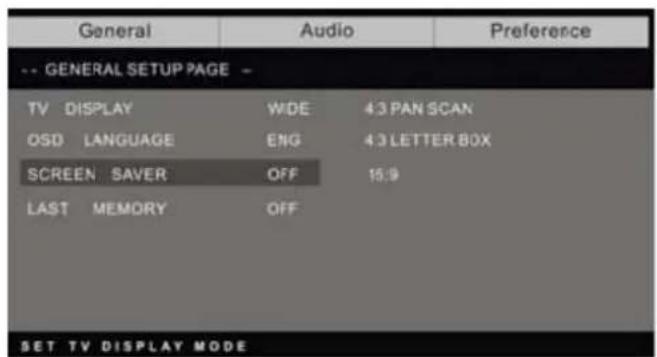
Vou puez regler la fonction SCREEN SAVER sur OFF dans la GENERAL SETUP PAGE du DVD SYSTEM SETUP.
LECTURE MP3
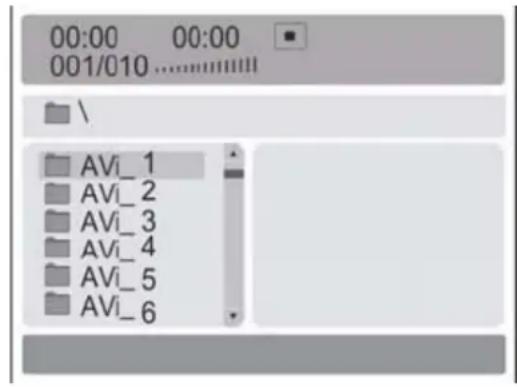
Lors de la lecture d'un disque MP3, un menu de navigation sera affiché automatiquement. Dans le menu, utilisez les boutons de navigation UP ou DOWN pour désirir le dossier, appuyez ensuite sur PLAY/PAUSE ou ENTER pour acceder au dossier. Utilisez les boutons de navigations UP ou DOWN pour désirir le fjichier, appuyez ensuite sur PLAY/PAUSE ou ENTER. Appuyer sur le bouton de navigation de gauche vous fera acceder à l'écran du menu précédent.
PRÉSENTATION DES FONCTIONS DU DISQUE MPEG4
Mpcg4 est la quatrième norme d'encodage video et audio commercialisée par MPEG (L'abréviation de "Moving
Pictures Experts Group"). Le VCD est basé sur la technologie MPEG-1 et le DVD est basé sur le MPEG-2. Le MPEG-4 profite d'une bande passante étroîte, livre la meilleure qualité d'image compressée et transmet les données grâce à une technologie de commutation par trame. Les données audio sont compressées selon les normes WMA ou MP3. MPEG-4 est la technologie de compression la plus avancée dans le domaine audiovisuel. Il possède le taux de compression le plus élevé. Grace à la technologie MPEG-4, nous pouvons encoder et compressor un film DVD sur un ou deux disques CD-R avec une qualité d'imageplatzôtbonncou nous pouvons graver plusieurs films qui ont la même qualité qu'un VCD sur un disque CD-R, ou copier plusieurs films qui ont une qualité identique d'un DVD à un disque DVD-ROM.
Remarque :
- Les disques MPEG-4 sur le marché ont maintainant plusieurs formats différents, tels que XVID, AVI, RM, etc. Mais certains disques sur le marché possedant un logo "MPEG4" ne sont pas encodés avec la technologie MPEG. Il est normal que certains disques ne puissant pas etre lus correctement par ce lecteur a cause des normes d'encodage incorpctes.
Processus de configuration générale
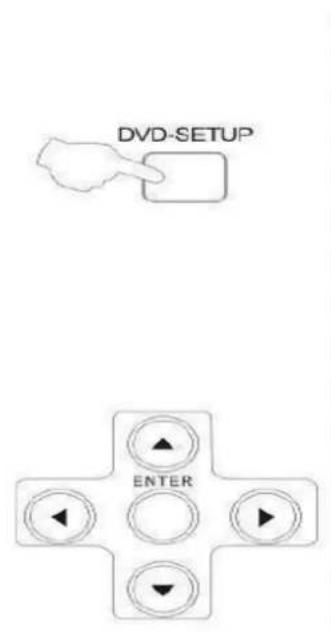
- Appuyez sur le bouton DVD-SETUP, la page de configuration générale, la page de préférencce seront affichées alternatively.
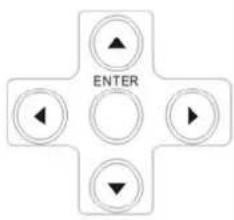
- Appuyez sur ou v pour selectionner I'objet, appuyez ensuite sur > pour acceder au sous-m
- Appuyez sur ^ ou v pour sélectionner, appuyez ensuite sur PLAY/PAUSE ou ENTER pour confirmer.
- Appuyez à plusieurs reprises sur DVDSETUP pour quitter les menus de configuration.
Page de configuration générale
DESCRIPTION DU FORMAT DE L'IMAGE
Lorsque you utilisez le DVD avec la TV interne, selectionnez le format "letter box" 4:3.
L'information suivante s'applique uniquement lorsque la sortie DVD est connectee a une TV externe.
4:3 PAN SCAN
(Recadrage)
(PS=Pan et Scan)
Voupez le selectionner si vous possedez un format d'image TV nomal (4:3), bien que le NORMAL/LB (letter box) is a more common (letter box) is a more common choice. En mode PS, les supports pour écran large repliront l'écran, mais cela se fera au détriment du découvert des parties extrêmes gauches et droites de l'image du film original. Afin que cette fonction fonctionne, le disque doit être spécialement codé. De tels disques sont rares.
- 4:3 LETTER BOX (LB=Letter Box)
Voupeuiez selectionner cette option si vous possedez un format d'image TV nomal (4 :3). Les supports pour ecran large seront affichés en mode vierge inchangé, permettant à la zone totale d'image d'être visionnée sans rognage létal. Des barres noires apparaitront en haut et en bas de l'image.
16:9
Voupeuz selectionner cette option si vous possedez un téléviseur à écran large. Des barres noires peuvent toujours apparaître au-dessus et en dessous de l'image même si vous utilisez un téléviseur à écran large. Cela est du au fait que certains réalisateurs préférent utiliser des formats d'image à écran ultra large, par ex. 2.35 :1. Cela est normalment indiqué sur le boîtier du DVD.
CONFIGURATION DU SYSTÉME DVD (SUITE)
Page de configuration générale
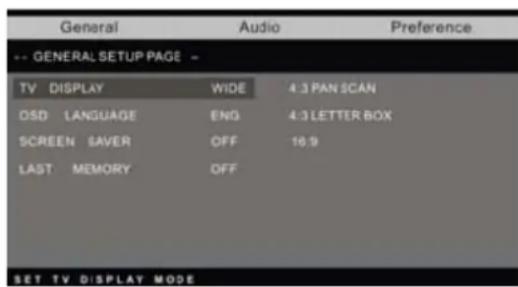
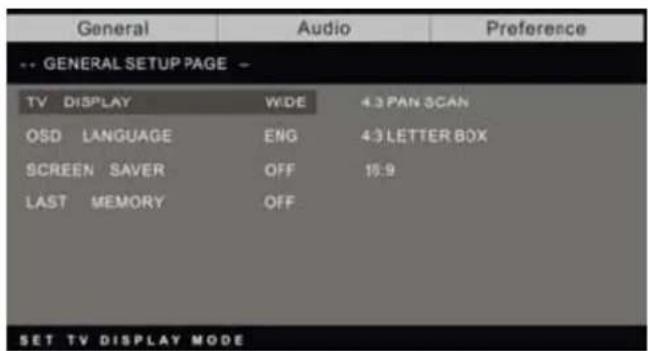
TV Display: L'utilisateur peut selectionner différents modèles d'affichage large.
Tels que 4:3 PAN SCAN, 4:3 LETTER BOX, 16:9
Language On Screen Display (OSD):
Les utilisateurs peuvent selectionner la langue d'affichage à l'écran.
Economiseur d'écran : Si
l'économisur d'écran est activé, il y aura alors une image animée du DVD à l'écran des que le lecteur DVD sera arrêté pendant plus de 3 minutes.
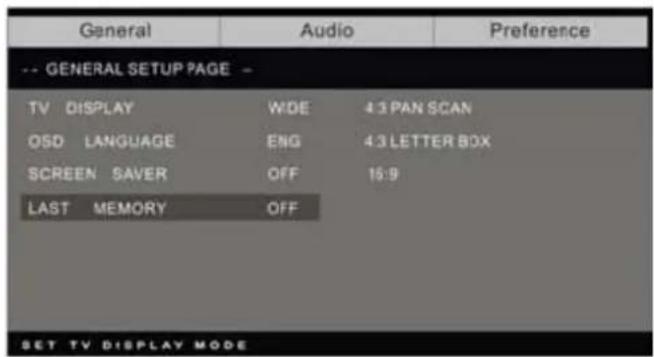
Mémoire : Mémorise le dernier chapitre que vous venez de visionner. Lorsque “Last Memory” est activé, si vous allumez à nouveau le DVD après l'avoir étéint, il affichera le chapitre que vous étiez en train de visionner lorsque vous aze étient le DVD.
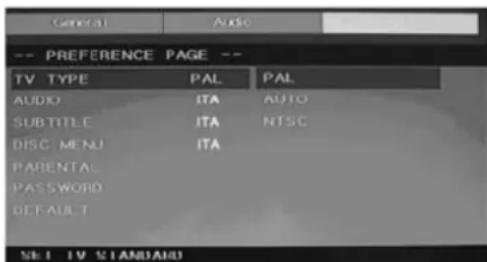
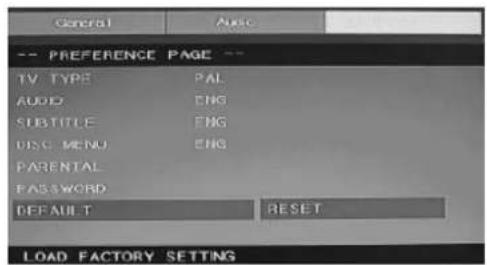
Page des préférences
La page de préférence est disponible uniquement lorsqu'il n'y a pas
de disque dans le lecteur.
Ces paramètres sont appliqués systématiquement à tous les disques qui sont insérés et lus.
Type de TV: Ce lecteur supportedifferentes sorties TV, y compris Auto, NTSC, et défaut sur Auto.
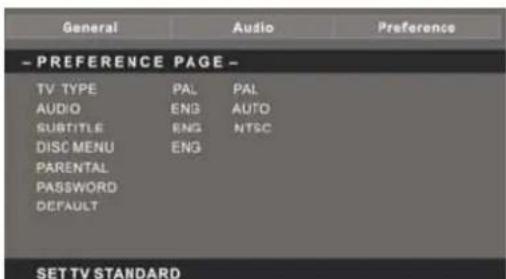
les systèmes PAL. Régler d'ordinaire par
Parental : La fonction de contrôle parental fonctionne en fonction des différentes catégories de censure assignées aux DVD. Ces
catégories aident a contrôler les types de DVD que la famille regarde. Il existe jusqu'à 8 catégories de censure pour les DVD.
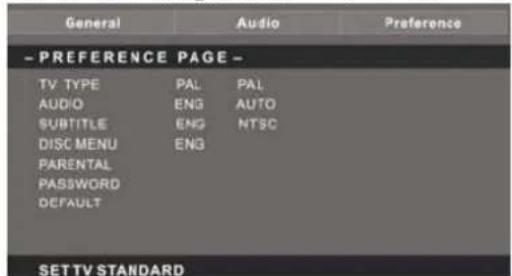
Remarque :
Pour changer cette configuration, vous doivent introduire votre mot de passer. (le mot de passer initial est 8888)
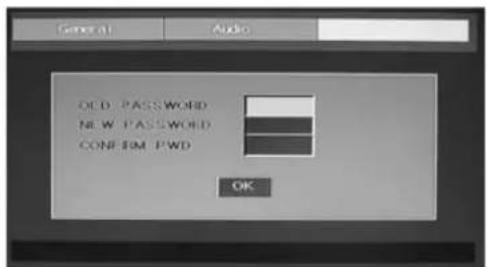
Changer le mot de passer
Vous pouvez modifier votre mot de passer en introduisant 4 chiffres.
Vous doivent confirmer les 4 chiffres avant que le nouveau mot de passage soit accepté.
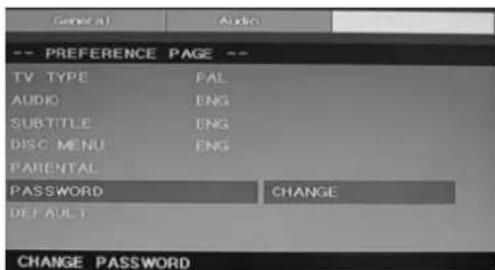
REMARQUE: Si vous oubliez votre mot de passer ou qu'un mot de passer est accidentellement encode, introduisez 8888 comme mot de passer. Cela vous permettra de reprendre le contrôle.
Défaut :
Réinitialise tous les paramétres (sauf le mot de passer et l'état de verrouillage parental) de ce lecteur DVD et revient à la configuration initiale du fabricant. Appuy réinitialisation.
Remarque :
Certaines fonctions peuvent ne pas etre disponibles en fonction du type de disque.
PAGE DE CONFIGURATION AUDIO ANALOGIQUE
- Appuycz sur le bouton DVD-SETUP, la page de configuration audio analogue, la page de préférence seront
affichecsalternativement.2.Appuyez sur ouv pourselectionner1'objet,appuyezensuite sur > pouracceder au sous-menu.
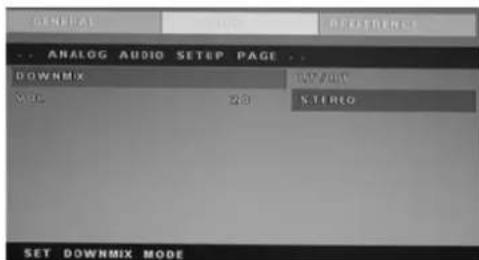
- Appuyez sur ^ ou v pour sclectionner, appuyez ensuite sur PLAY/PAUSE ou ENTER pour confirmer.
- Appuyez à plusieurs reprises sur DVDSETUP pour quitter les menus de configuration.
Remarque1: Si le DVD possède un port USB et CARD, vous pouvez utiliser la fonction avec ces opérations comme indiqué ci-dessous. Lorsque la source actuelle est DVD, appuyez sur le bouton “USB/CR” pour afficher le seuil. Appuyez sur le bouton “ / ” pour sélectionner “USB” ou “CARD” et appuyez sur le bouton “ENTER” pour confirmer. Appuyez sur le bouton “ / ” pour sélectionner l’objet que vous désirez lire et appuyez sur le bouton “ENTER” pour le lire. Appuyez sur le bouton “<” pour revenir au catalogue précédent lorsque vous avez introduit au moins un sous-repertoire. Appuyez sur le bouton “ I” pour démarrer la lecture ou la suspendre. Appuyez sur la touche “o” pour arrêté. Appuyez sur “ ” pour revenir en arrêté. Appuyez sur le bouton “>>” pour avancer. Appuyez sur le bouton “I<” pour revenir au chapitre précédent. Appuyez sur le bouton “>>I” pour passer au chapitre suivant.
Remarque2: La température de fonctionnement du DVD est située entre 0^ et 40^ .
DISQUES LISIBLES
Les disques suivants peuvent êtrelus :
| DISQUES | LABELS | CONTENU | DIMENSION |
| DVD VIDEO | DVD VIDEO | Audio+Vidéo (image mobile) | 12cm |
| AUDIO CD | COMPACT DISC DIGITAL AUDIO | Audio | 12cm |
| JPEG | JPEG | Vidéo (image) 12cm | |
| KODAK CD | Kodak PICTURE CD COMPATIBLE | Vidéo (image) 12cm | |
| CD-R | CD·R | Audio ou Vidéo (image mobile) | 12cm |
| CD-RW | CD-RW | Audio ou Vidéo (image mobile) | 12cm |
| CD+G | CD+G | Audio (image) 12cm | |
| MPEG4 | Audio+Vidéo mobile) | 12cm (image |
Disques pris en charge : DVD, VCD, CD-R, CD-RW, SVCD, DVCD, HDCD, JPEG, CD+G, MPEG-4, Kodak CD, WMA.
- Vous ne pouvez pas dire des disques autres que ceux enumerés ci-dessus.
- Vous ne pouvez pas dire des disques non standardisés, même s'ils peuvent être classés comme un modeleénéme ci-dessus.
- Le fonctionnement des disques CD-R ou CD-RW dépend de la manière dont le disque a été grave. Dans certains cas, leurs performances peuvent ne pas être très bonnes ou ils peuvent ne pas être lisibles.
PROTECTION DES DISQUES ET CARACTERISTIQUES DU DVD
MANIPULATION DES DISQUES
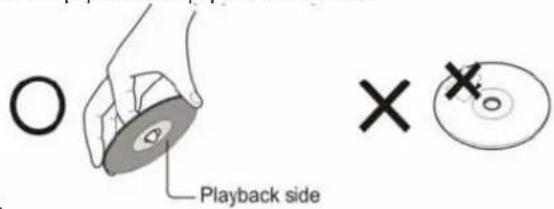
- Ne pas toucher la face de lecture du disque.
- Ne pas fixer du papier ou du papier collant sur le
NETTOYAGE DES DISQUES
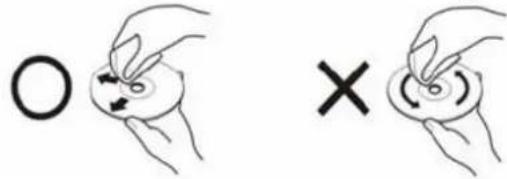
- Les traces de doigs et la poussière sur le disque causent une déterioration de l'image et du son. Essuyez le disque du centre vers l'extérieur avec un chiffon doux. Toujours conserver le disque
propre.
Si vous ne pouvez essayer le disque avec un chiffon doux, nettoyez le disque doucement avec un chiffon doux légèrement humidifié et terminez avec un chiffon sec.
N'tilisez aucuns solvants tels que du diluant, de la benzine, des produits nettoyants disponibles dans le commerce ou un spray antistatique pour les vinyles Lps. Cela peut endommager le disque.
STOCKAGE DES DISQUES
- Ne pas ranger les disques dans un endroit exposé à la lumière directe du soleil ou pres d'une source de chaleur.
- Ne pas entreposer les disques dans un endroit exposé à l'humidité et la poussière telle qu'une salle de bain ou pres d'un humidificateur.
- Conserve les disques dans un boîtier. Empiler ou placer des objets sur les disques hors de leur boîtier peut cause une déformation.
STRUCTURE DU CONTENU DU DISQUE
Normalement, les disques DVD sont divisés en titres, et les titres sont sous divisés en chapitres. Les CD audio sont divisés en pistes.
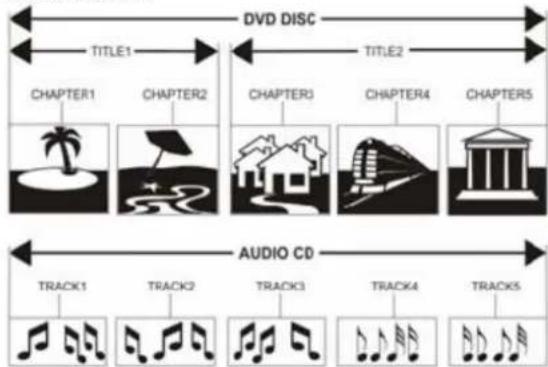
A chaque titre, chapitre ou piste correspond un nombre qui est appelé respectivement, nombre du titre, nombre du chapitre ou nombre de la piste.
Il existe des disques qui n'ont pas ces nombres. Comparer le disque DVD avec d'autres disques :
| DVD | LD | SVCD | ||||||
| Méthode d'encodage | Digital/MPEG II Analogue | Digital | e | Digital / MPEG I | Digital | |||
| Capacité | Une face une couche 4,7G | Deux faces une couche 8,5G | Une face deux couche s 9,4G | Double faces double couche s 17G | 650MB | 650MB | 650MB | |
| Temps de lecture | 133 minutes | 242 minutes | 266 minutes | 484 minutes | Une face 60 minutes deux faces 120 minutes | 45 minutes | 74 minutes | 74 minutes |
| Diamètre du disque | 12cm | 30cm/20cm | 12cm | 12cm | 12cm | |||
| Résolution horizontal | Plus de 500 lignes Pas plus | de 430 lignes | Pas plus de 350 lignes | Pas plus de 250 lignes | ||||
| Dimensio n de l'image | Différentes sortes Uneiste | Une | sorte | Uneiste | ||||
| Sous-titre | 32 sortes 16 sortes | au plus | 4 sortes | |||||
| Qualité du son | 48KHz, 96KHz/ 6, 20, 24bit 44,1 khZ/ 16 bit | khZ/ 16 bit | 44,1 khZ/ 16 bit | 44,1 khZ/ 16 bit | 44,1 khZ/ 16 bit | |||
Caracteristiques
ENTRÉE RGB
| Modèle | Résolution | Fréquence horizontal (kHz) | Fréquence verticale (Hz) |
| DOS 720 | x 400 31,5 70 | ||
| VGA 640 | x 480 31,5 60 | ||
| SVGA 800 | x 600 37,9 60 | ||
| XGA 1024 | x 768 48,4 60 | ||
| WXGA 1360 | x 768 47,7 60 |
ENTRÉE HDMI
| Modèle | Résolution | Fréquence horizontal (kHz) | Fréquence vertical (Hz) |
| VGA 640 x 480 | 31,47 | 59,94 | |
| 480i | 720 x 480i | 15,73 | 59,94 |
| 576i | 720 x 576i | 15,63 | 50 |
| 480p | 720 x 480p | 31,47 | 59,94 |
| 576p | 720 x 576p | 31,26 | 50 |
| 720p | 1280 x 720p | 37,50 | 50 |
| 44,96 | 59,94 / 60 | ||
| 1080i | 1920 x 1080i | 28,13 | 50 |
| 33,75 | 59,94 / 60 | ||
Dépannage
Avant de prendre contact avec du personnel de réparation, vérifie dans le tableau suivant les causes possibles du problème que vous rencontres et la solution proposée.
| PROBLÈME | SOLUTION |
| La TV ne s'allume pas | ● Assurcz-vous que le cordon d'alimentation est raccardé. ● Les piles de la télécommande peuvent être vides, remplacez-les. |
| Il n'y a pas d'image ou de son. | ● Vérifiez le cable d'interface entre la TV et l'antenna ou la prise de télédistribution. ● Appuyez sur la touche « Power » de la télécommande. ● Appuyez sur la touche « SOURCE » de la télé commande, ensuite appuyez sur les touches « ▲/▼ » de façon répétée pourCHOISIR la source TV. |
| Mauvaise image et son correct. | ● Vérifiez le cable d'interface entre la TV et l'antenna ou la prise de télédistribution. ● Essayez une autre chaine, celle-ci peut désenter des problèmes de transmission. ● Régler la luminosité et le contraste dans le menu « Video ». |
| Bruit audio | ● Éloignez tout équipement infrarouge de la TV. |
Le panneau LCD à TFT utilise un panneau fait de sous pixels qui réclame une technologie sophistiquée pour sa production. Par conséquent, l'écran peut partager quelques pixels lumineux ou noirs. Ces pixels n' ont aucune influence sur les performances de votre apparéil.

Si vous souhaitez vous débarrasser ultérieurement du produit, veuillez notes que : les déchets électriques ne doivent pas être jetés avec les déchets domestiques. Veuillez les faire déposer dans les centres de recyclage existants. Contactez les autorités locales ou distributeurs pour obtenir de plus amples informations. (Directive de l'équipement electronique et des déchets électriques).

Manual del usuario
22" LCD-TV
Indices
Terminales de connexion TV
GOTO: Salte al capítilo o titulo spécifique.