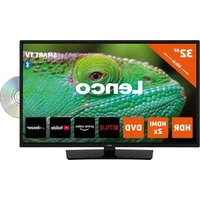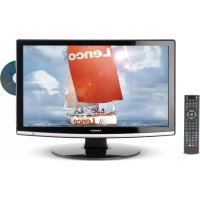
DVT228 - TELEVISOR LENCO - Manual de uso y guía de instrucciones gratis
Encuentra gratis el manual del aparato DVT228 LENCO en formato PDF.



Preguntas de los usuarios sobre DVT228 LENCO
0 pregunta sobre este aparato. Responde a las que conoces o haz la tuya.
Hacer una nueva pregunta sobre este aparato
Descarga las instrucciones para tu TELEVISOR en formato PDF gratis! Encuentra tus instrucciones DVT228 - LENCO y toma tu dispositivo electrónico nuevamente en la mano. En esta página están publicados todos los documentos necesarios para el uso de su dispositivo. DVT228 de la marca LENCO.
MANUAL DE USUARIO DVT228 LENCO
- Instrucción
-Advertencia - Precaución
- Descripción de launidad principal
- Mando a distancia
- Ajustes básiços OSD
- Funciones DTV
- Manual DVD
- Especificaciones
- Problemas y解決es
Instrucción
Muchasgracias por su compra de la TV LCD.Sirve como TV normal a color y monitor PC.Paradisfrutar por completo su unidad desde el principio,lea este manual con detenimiento y conservelo a la mano para futuras consultas.
INSTALLACION
- Ubique el receptor en la habitacion donde la luz del sol no de directamente en la pantalla. La oscuridad absoluta o un reflejo en la pantalla puede causar vista cansada. Se recomienda una iluminacion suave e indirecta para ver comodamente.
- Permita suficiente espacio entre el receptor y la pared para permitir la ventilacion.
- Evite lugarares de calor extremo para prevenir posibles daños a la carca sa o fallos prematos de los componentes.
- Este receptor TV puede connectarse a una corriente AC de 100-240V 50/60HZ.
- No instale el receptorerca de fuentes de calor como radiadores, conductos de aire, luz solar directa, o en lugaras como compartmentientos cerrados o zonas encerradas. No cubra las aberturas de ventilacion cuando utilise el aparato.
- La luz indicaora durará de 30segundos en apagarseuponésde cortar el suministro, durante este periodo, nooulda volver a encender el aparato hasta que la luz indicaora se apague,muchisimas gratías por su atencion!
Advertencia

PRECAUCION RIESGO DE DESCARGA ELECTRICA NO ABRIR

PRECAUCION: PARA EVITAR RIESGOS DE DESCARGA ELECTRICA.
NO QUITE LA CUBIERTA (NI PARTE TRASERA).
NO HAY PARTES REPARABLES POR EL USUARIO DENTRO.
REFIERA LOS TRABAJOS DE SERVICIO A PERSONAL DE SERVICIO CALIFICADO.

Este Trickolo pretende alertar al usuario para que evite los riesgos de descarga electrica; nadie debe desmontar este equipo salvo personal de service calificado.

Este Trickbone pretende alertar al usuario acerca de la presencia de importantes instrucciones de uso y mantenimiento en los impresos queaccompanan al equipo.
PRECAUCION
PRECAUCION
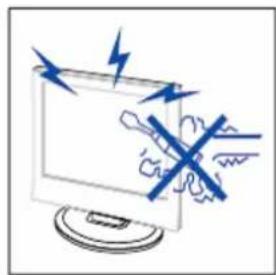
Seutilizan tensiones elevadas en elfuncionamento dethisproducto.
No quite la cubierta trasera de su unidad. Refiera los problemas de servicios a personal de serviceo calificado.
Precaución
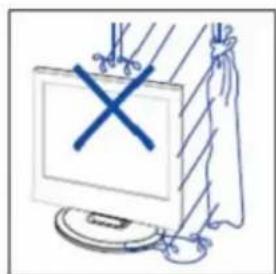
Para prevenirpeligos de incendios ydescargaselectricas,no exponga la unidad principal a humedad.
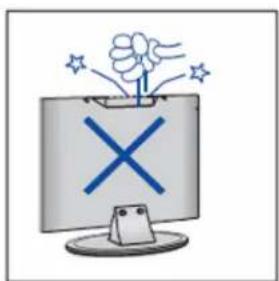
Precaución
No deje caer ni meta objetos dentro de las aberturas o ranuras de la carcaja de la television. Nunca derrame ningún tipo de liquido sobre el receptor televisivo.
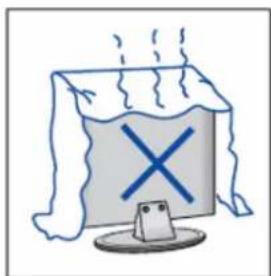
Precaución
Evite exponer launidad principal a luz solar directa y otheras fuentes de calor. No coloque el receptor televisivo directamente encima de others objetos que generen calor, p. ej. videocasetes y amplificadores. No bloquee los orificios de ventilacion de la cubierta posterior. La ventilacion es esencial para prevenir fallos de los componentes electricos. No aplaste el cable de alimentacion bajo de launidad principal.
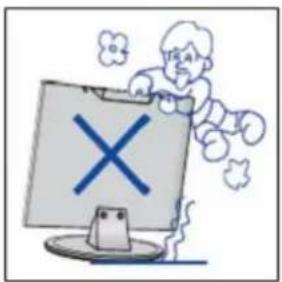
Precaución
Nunca pise, se recargue ni empuje repentinamente el producto o su base. Debe prestar atencion particular a los niños.
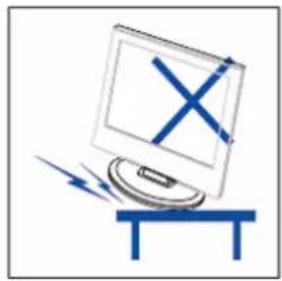
Precaución
No coloque la unidad principal sobre un mueble móvil, base, repisa o mesa inestable. La television podra occasionar lesiones severas a un individuo o daños a sí misma en caso de caarse.
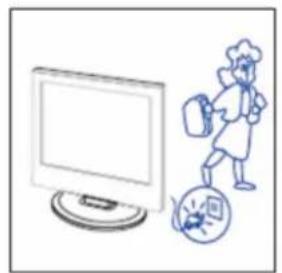
Precaución
Cuando el receptor televisivocedeusarse duranteunlargoperiodo de tiempo, se recomienda desconectar el cable de alimentacion AC de la toma AC.

Precaución
El panel LCD uso en este producto está hecho de vidrio. Por este motivo, podra quebrarse cuando sedea caer o impacte el producto. Procure no lesionarse con los trozos de vidrio roto si el panel LCDLEGA aquebrarse.
Descripción de la unidad principal
Funciones de los botones del panel de control
VOL+: Aumentar volumen
VOL-: Disminuir volumen
CH + : Aumentar canal TV
CH-: Disminuir canal TV
MENU: Pulsar para abrir el menu principal
TV/AV: SeLECTIONAR la senal de entrada
POWER: Para encender cuando está en suspENSION o para entrada al modo de suspENSION
- Terminal de entrada USB (Usada únicamente paraactualizar la DTV).
- Terminal de entrada HDMI
- Terminal de entrada VGA de senal de simulación PC
- Terminal PC AUDIO
- Terminal de entrada SCART
- Terminal de entrada Video
- Terminal de entrada AUDIO
- Puerto de antenna ATV/red de TV de circuito cerrado o puerto de antenna DTV
- Terminal de salute para AURICULARES
Configuración de entrada de alimentación

AC

POWER
Mando a distancia
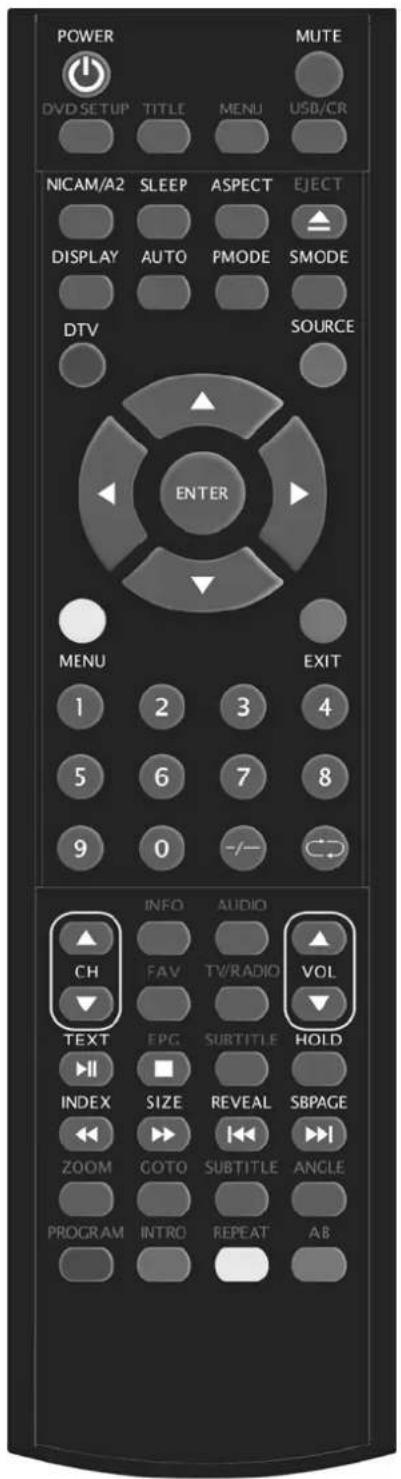
POWER: Pulse este botón para encender la TV cuando está en el modo de suspensa o para entrada al modo de suspensa.
MUTE: Pulse este boton para silenciar o restaurar el sonido.
DVD SETUP: Pulse este botón para entrada al menu principal DVD yCTRL de nuevo para salir del menu principal.
(Usado exclusivamente con los modelos con referencia DVD)
TITLE: Pulse este boton para volver al menu de titulos.
(Usado exclusivamente con los modelos con referencia DVD)
MENU(BLUE): Pulse este botón para volver al menu raíz o salir del menu principal DVD.
(Usado exclusivamente con los modelos con referencia DVD)
USB/CR: Pulse para seleccionar la fuente de senal multimedia.
(Usado exclusivamente con los modelos con referencia USB/CR)
NICAM/A2: En el estado de TV, pulse este botón para selectionar el modo estéreo.
SLEEP: Fije el temporizador de apagado.
ASPECT: Pulse para seleccionar losDistinctos tamanos de pantalla.
EJECT: Pulse para expulsar el disco DVD en el modo DVD.
(Usado exclusivamente con los modelos con referencia DVD)
DISPLAY: Muesra informacion de TV.
AUTO: Pulse paraaabstarla imagenautomaticamente enelmode PC.
PMODE:Selezione el modo deImagen.
DTV: Pulse para entrada al canal DTV.
(Usado exclusivamente con los modelos con referencia DTV)
SOURCE: Pulse para cambio la fuente de señal.
ENTER: Entrar a laopia seleccionada o realizar la operation seleccionada.
MENU: Pulse este botón para entrada al menu principal y configurar varías-optiones ajustables.
EXIT: Salir del OSD (Interfaz de Pantalla).
-/-: Cambie los digitos del programa.
: Bombie repetidamente entre el canal actual y el anterior.
CH - / CH + : Cambie de canal hacia arriba y abajo.
VOL-/VOL+: Ajuste el volumen.

INFO: Muestra alguna información acerca del programa actual en el modo DTV.
(Usado exclusivamente con los modelos con referencia DTV)
AUDIO: Pulse para seleccionar el audio DTV o audio DVD.
(Usado exclusivamente con los modelos con unidades DTV o DVD)
FAV: Bombie entre los canales de la "Favourite List" personalizada.
(Usado exclusivamente con los modelos con referencia DTV)
TV/RADIO: Cambie entre programas DTV y programas de radio (solo audio, sinImagen).
(Usado exclusivamente con los modelos con referencia DTV)
EPG: Entre a la guía de programación electrónica.
(Usado exclusivamente con los modelos con referencia DTV)
Detenga la reproduccion del disco o archivo.
(Usado exclusivamente con los modelos con referencia DVD o USB/CR)
SUBTITLE(VERDE): Active o desactive los subtiños.
(Usado exclusivamente con los modelos con referencia DTV)
TEXT: Pulse para entrada al modo Teletexto.
(Usado exclusivamente en la regione europea)
Pulse para empezar a reproducir el disco o archivo, o para paasar.
(Usado exclusivamente con los modelos con funciona DVD o USB/CR)
HOLD: Retenga una sección de varias páginas en la pantalla en el modo Teletexto.
(Usado exclusivamente en la regione europea)
INDEX: Pulse este boton para ir al indice de páginas en el teletext.
(Usado exclusivamente en la regione europea)
(Usado exclusivamente con los modelos con referencia DVD o USB/CR)
SIZE: Muestre la parte superior, inferior o toda la頁ina para una lectura fácil en el modo Teletexto.
(Usado exclusivamente en la regione europea)
(Usado exclusivamente con los modelos con funciona DVD o USB/CR)
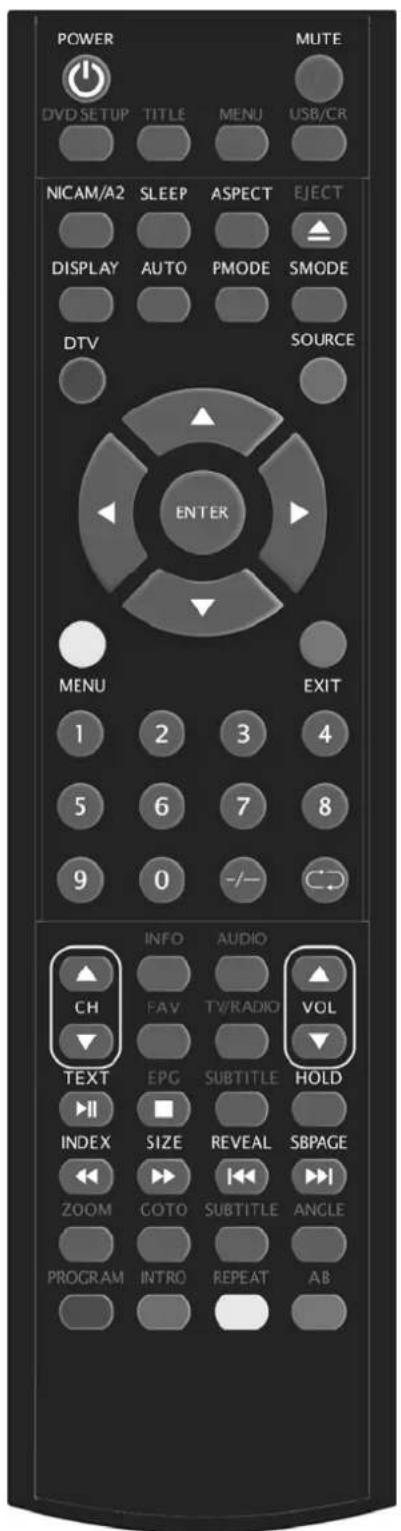
REVEAL: Pulse este botón para estar la información oculta de la página de teletexto. Pulse de nuevo para ocultar la información.
(Usado exclusivamente en la regione europea)
Saltar al capitulo anterior
(Usado exclusivamente con los modelos con funciona DVD o USB/CR)
SUBPAGE: Execute la función de subyhaga en el texto en el modo de visualización de texto.
(Usado exclusivamente en la regione europea)
Saltar al capitulo suiviente
(Usado exclusivamente con los modelos con referencia DVD o USB/CR)
ZOOM: Elija ampliar/reducir laImagen.
(Usado exclusivamente con los modelos con referencia DVD)
(Usado exclusivamente con los modelos con referencia DVD)
SUBTITLE(AZUL): Elija los subtitlelos del disco.
(Usado exclusivamente con los modelos con referencia DVD)
ANGLE:Selección el ángulo.
(Usado exclusivamente con los modelos con referencia DVD)
PROGRAM:Selezione el programa de disco.
(Usado exclusivamente con los modelos con referencia DVD)
INTRO: Pulse el botón para estar el tiempo restante o transcurrido del capitulo.
(Usado exclusivamente con los modelos con referencia DVD)
REPEAT:Selección el modo de repetición.
(Usado exclusivamente con los modelos con referencia DVD)
AB:Selezione el segmento a repetir.
(Usado exclusivamente con los modelos con referencia DVD)
ROJO, VERDE, AMARILLO, AZUL: Botones correspondientes a las-distinas OPCIONES de color.
(Usado exclusivamente en la regione europea y funciona USB/CR)
Ajustes Basics OSD
Picture
Podrá selección ar el tipo deImagen que mejor se adecueda su gusto.
-
Pulse el botón “MENU” para entrada al menu OSD. Después pulse el botón “↓” para selecciónar el menu “PICTURE”. Entre al menu “PICTURE” pulsando el botón “ ”.
-
Pulse el botón ↓/para selecciónar “PICTURE MODE” y pulse el botón ↓/para selecciónar el modo deImagen.
-
Pulse el botón para selectionar "BRIGHTNESS" y pulse el botón para entrada al menu de ajuste de brillo yJKLM el Brill.
-
Pulse el botón / para selectionar "CONTRAST" y pulse el botón / para entrada al menu de ajuste de contraste yJKLM.
-
Pulse el botón / para selectionar "SATURATION" y pulse el botón / para entrada al menu de ajuste de saturación yaabustar la saturación.
-
Pulse el botón / para selecciónar "SHARPNESS" y pulse el botón / para entrada al menu de ajuste de nitidez yJKLM.
-
Pulse el botón / para selecciónar “HUE” y pulse el botón / para entrada al menu de ajuste de tono y ajustar el tono.
Note: La-option HUE solo está disponible en NTSC.
- Pulse / para selectionar la option "COLOR TEMP" y pulse el boton / para elegir la temperatura de color.
Sound
Podrá selección ar el tipo de audio que mejor se ajuste a su gusto.
-
Pulse el botón “MENU” para entrada al menu OSD.
Después pulse para selecciónar el menu "SOUND". Entre al menu "SOUND" pulsando el botón -
Pulse el botón ↓ para selectionar "SOUND MODE" y pulse el botón ↓ para elegir el modo de audio.
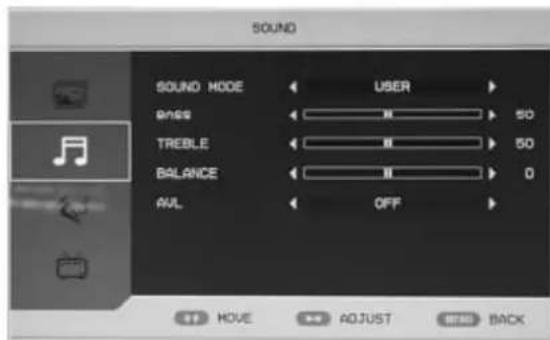
-
Pulse el botón para selecciónar "BASS" y pulse el botón para entrada al menu de ajustes de graves y ajustar los graves.
-
Pulse el botón / para selectionar "TREBLE" y pulse el botón / para entrada al menu de ajustes de agudos y ajustar los agudos.
-
Pulse / para seleccionar "BALANCE" y pulse el boton / para entrada al menu de ajuste de
equilibrio y ajustar el equilibrio.
- Pulse / para seleccionar "AVL" y pulse el boton / para activar o desactivar la referencia AVL.
FUNCTION
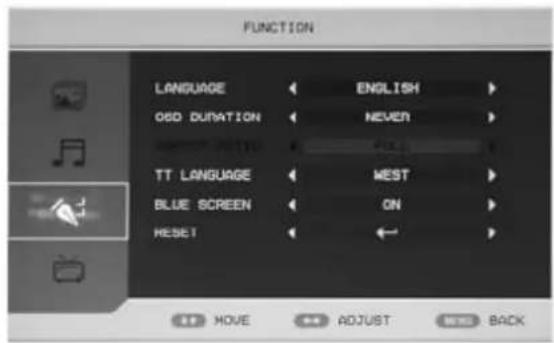
Podrá realizar los ajustes descados en el modo TV.
-
Pulse el botón “MENU” para entrada al menu OSD. Después pulse el botón ▲para selecciónar el menu “FUNCTION”. Entre al menu “FUNCTION” pulsando el botón
-
Pulse / para selectionar la optacion "LANGUAGE" y pulse para selectionar el idioma QSD deseado.
-
Pulse el botón ↓/↓ para selectionar "OSD DURATION" y pulse el botón para selectionar el tiempo deseado de visualización OSD.
-
Pulse / para seleccionar la option "ASPECT RATIO" y pulse el boton para elegir el时间为。
-
Pulse el botón ↓/para selecciónar la optación "TT LANGUAGE" y pulse el botón ↓/para selecciónar el idioma de teletexto local.
-
Pulse / para seleccionar "BLUE SCREEN" y pulse el boton / para seleccionar activar o desactivar el fondo azul.
-
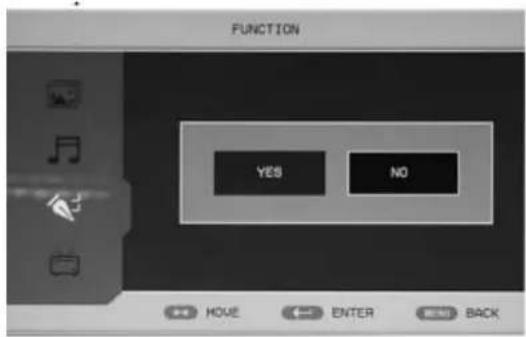
Pulse para selectionar "RESET", afterwards pulse el boton "ENTER" para entrada. Pulse el boton para selectionar "YES" o "NO".
ATV
-
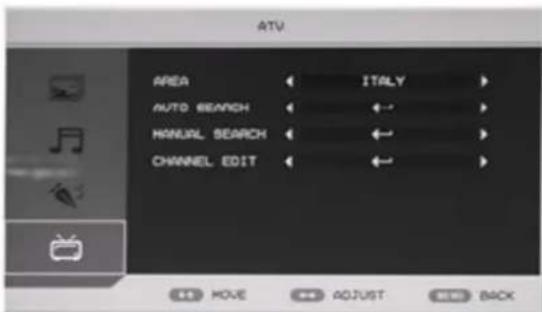
Pulse el botón “MENU” para entrada al menu OSD. Después pulse el botón ↓para selecciónar el menu “ATV”. Entre al menu “ATV” pulsando el botón ▷.
-
Pulse el botón / para selectionar “AREA” y pulse el botón / para selectionar el País local.
-
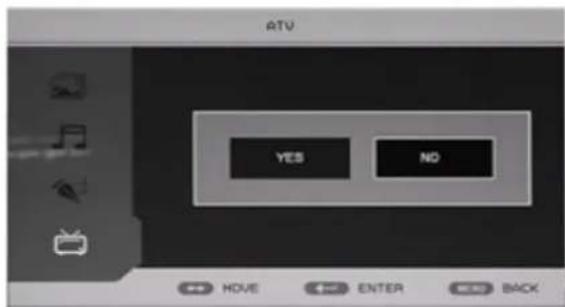
Pulse para selectionar "AUTO SEARCH" y pulse el boton "ENTER" para entrada. Pulse el boton para selectionar "YES" o "NO".
-
Pulse / para selectionar "MANUAL SEARCH" y pulse el boton "ENTER" para entrada.
a.CHANNEL
Pulse el botón / para selectionar "CHANNEL" y pulse el botón / para selectionar losDistinctos canales.
b. COLOR SYSTEM
Pulse para selectionar "COLOR SYSTEM" y pulse el boton para selectionar el Sistema de color local.
c. SOUND SYSTEM
Pulse para seleccionar "SOUND SYSTEM" y
pulse el botón para seleccionar el sistemas de sonido local.
d. FINETUNE
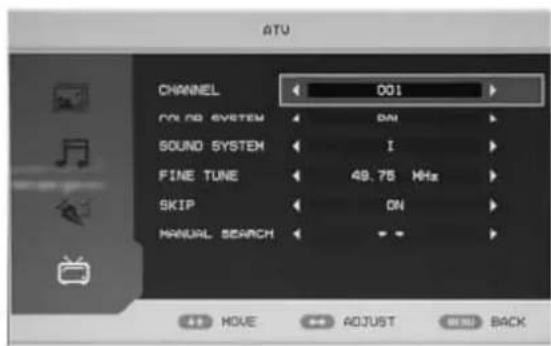
Pulse el botón ↓/↓ para selectionar “FINE TUNE” y pulse el botón ↓/↓ para selectionar la Frequencia que quiera sintonizar con precision.
e. SKIP
Pulse el botón ↓/↓ para selectionar “SKIP” y pulse el botón ↓/para selectionar activar o desactivar la omisión del canal.
f. MANUAL SEARCH
Pulse para selectionar "MANUAL SEARCH" y pulse el botón paraaabrear la Frequencia de canal.
- Pulse el botón /para selecciónar "CHANNEL EDIT" y pulse el botón "ENTER" para entrada.
a. Pulse el botón para selectionar un canal y pulse el botón “ROJO” para fjarlo. Pulse para selectionar/ofo canal que quiera intercambiart. Pulse el botón “ENTER” para confirmar.
b. Pulse el botón ▲/▼ para selectionar un canal y pulse el botón “VERDE” para fjarlo. Pulse el botón
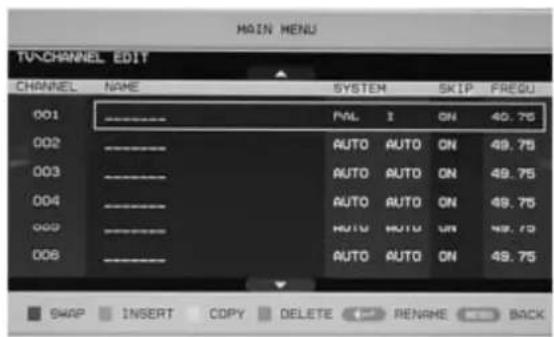
para seleccionar/ofo canal que quiera insertar.Pulse el boton "ENTER" para confirmar.
c. Pulse el botón / para selectionar un canal y pulse el botón “AMARILLO” para fjarlo. Pulse para selectionar otro canal que quiera copiar. Pulse el botón “ENTER” para confirmar
d. Pulse / para seleccionar el canal que quiera eliminar y pulse el boton "AZUL" para fjarlo. Pulse el boton "ENTER" para confirmar.
e. Pulse / para selectionar el canal de la lista, pulse el boton "ENTER" para entrada a la ventsa para renombrar canales. Introduzca el nombre del canal en "_, pulse el boton / para selectionar letras, nombres, ", "", "", "EMPTY" y "BAK SPC", y pulse el boton "ENTER" para confirmar.
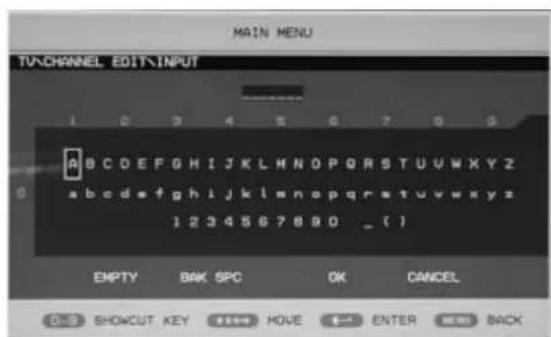
Pulse el botón para seleccionar "OK" y guardar y volver al menu anterior.
Pulse el boton / / / para seleccionar "CANCEL" y salir y:volver al menu anterior.
PC
- Pulse el botón “MENU” para entrada al menu OSD. Después pulse el botón ↓para selecciónar el menu “PC”. Entre al menu “PC” pulsando el botón
- Pulse el botón / para selectionar el menu "H POSITION" y pulse el botón / para entrada al menu de ajuste "H Position" yJKLM horizontal.
- Pulse el botón ↓/para selecciónar “V POSITION” y pulse el botón ↓/menú de ajuste “V Position” yJKLM aposicion vertical.
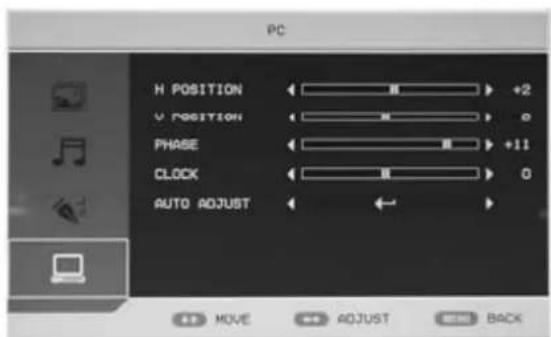
- Pulse / para seleccionar "PHASE" y pulse el botón / para entrada al menu de ajuste Phase yJKLM la fase.
- Pulse el botón / para selecciónar "CLOCK" y pulse el botón / para entrada al menu de ajuste de reloj yJKLM.
- Pulse el botón / para selectionar el menu "AUTO ADJUST" y pulse el botón "ENTER" para realizar el autoajuste.
DTV
- Pulse el botón "MENU" para entrada al menu OSD. Después pulse el botón 'para selección ar el menu "DTV" cuando la fuente de Signals actual sea DTV. Entre al menu "DTV" pulsando el botón
- Pulse / para selectionar el menu "AREA" y pulse el boton / para selectionar el pais local.
- Pulse / para selectionar "AUTO SEARCH" y pulse el boton "ENTER" para entrada. Pulse / para selectionar "YES" o "NO".
- Pulse el botón para selecciónar “MANUAL SEARCH” y pulse el botón “ENTER” para entrada. Pulse el botón para selecciónar “YES” o “NO”.
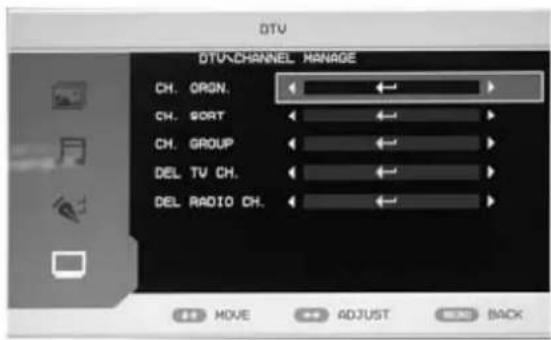
- Pulse / para selectionar "CH.MANAGE" y pulse el botón "ENTER" para entrada.

a. CH.ORGN
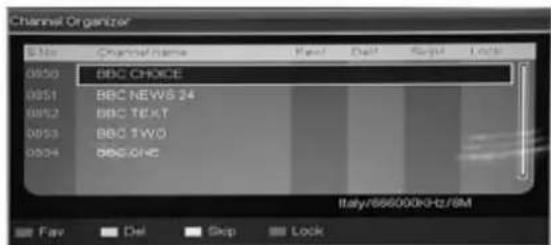
Pulse / para selectionar "CH.ORGN" y pulse el botón "ENTER" para entrada. Pulse / para selectionar el canal. Pulse el botón "ROJO" para hacer el canal como canal favorito. Pulse el botón "VERDE" para eliminar el canal.
Pulse el botón "AMARILLO" para omitir el canal.
Pulse el botón "AZUL" para bloquear el canal, la contraseña predeterminada es "0000". Pulse el botón "ENTER" para guardar.
*La contrasea de administradores "8888".
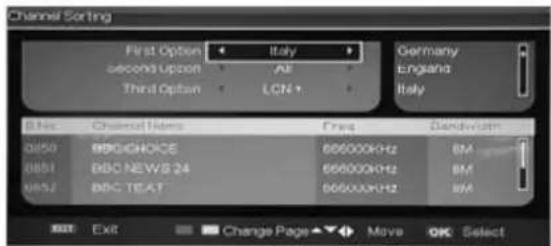
b. CH.SORT
Pulse para seleccionar "CH.SORT" y pulse el boton "ENTER" para ver el order de canales.
c. CH.GROUP
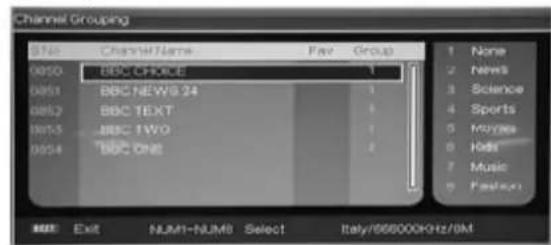
El lado izquierdo de la ventana CHANNEL.GROUPING muestra el numero indices y el nombre de programa.
Además, la etiqueta FAVOURITE y el GROUP
NUMBER también se muestran. Todos los programas peuvent meterse a uno de los grupos siguientes: 1 None; 2 News; 3 Science; 4 Sports; 5 Movie; 6 Kids; 7 Music y 8 Fashion.
El usuario可以选择 mover el cursor al programa y pulsar el botón número para hacer el número de grupo. Pulse el botón “EXIT” para salir. Pulse el botón “ENTER” para guardar los ajustes. Cuando el ajuste haya tenido exito, “Successfully updated...” se做不到 en la pantalla.
d. DEL TV CH.
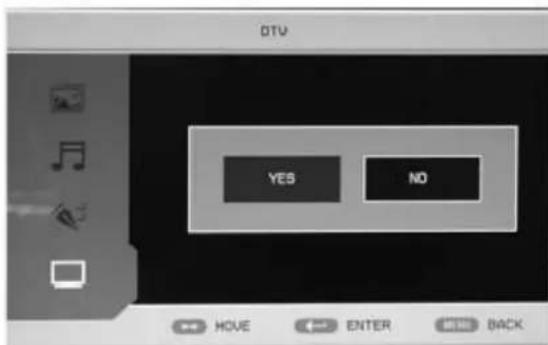
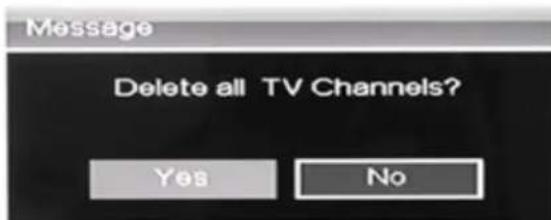
Pulse el boton / para selectionar "DEL TV CH" y pulse el boton "ENTER" para entrada. Pulse el boton / para selectionar "YES" o "NO", pulse el boton "ENTER" para eliminar todos los canales cuando haya的选择rado "YES", pulse el boton "ENTER" para volver al menu anterior cuando haya的选择rado "NO".
e. DEL RADIO CH.
Pulse el botón / para selectionar "DEL RADIO CH." y pulse el botón "ENTER" para entrada.
Pulse el botón ↓/↓ para seleccionar “YES” o “NO”,
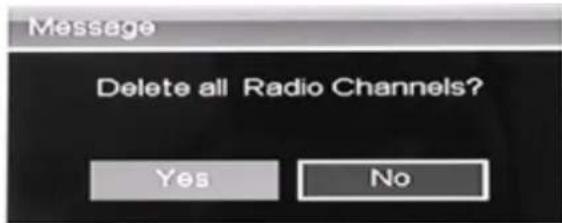
pulse el botón “ENTER” para eliminar todos los canales de radio cuando haya selecciónado “YES”, pulse el botón “ENTER” para volver al menu anterior cuando haya selecciónado “NO”.
- Pulse /para selectionar "TIME" y pulse el botón "ENTER" para entrada.

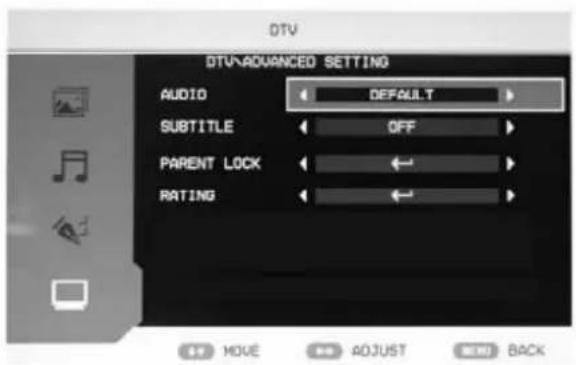
- Pulse el botón para selecciónar "ADV SETTING" y pulse el botón "ENTER" para entrada.
a. AUDIO
Pulse -para selectionar "AUDIO" y pulse el botón - para selectionar el País local.
b. SUBTITLE
Pulse el boton para seleccionar "SUBTITLE" y pulse el boton para seleccionar el pais local.
c. PARENT LOCK
Cuando la contraseña del bloqueo de padresonga que cambiarse, el usuario podráunar a "Parental Lock" para hacerlo. La contraseña predeterminada es "0000" y la contraseña de administrador es "8888".
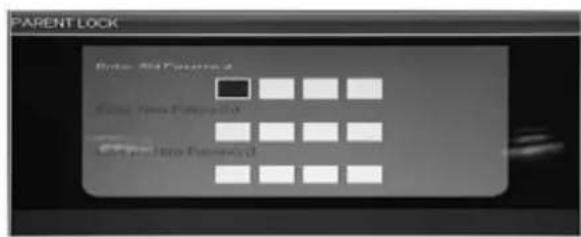
d. RATING
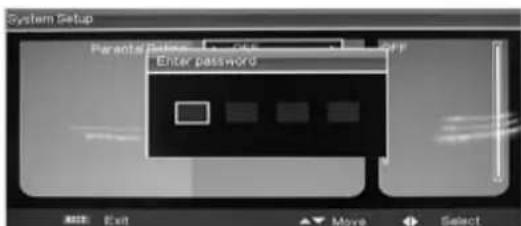
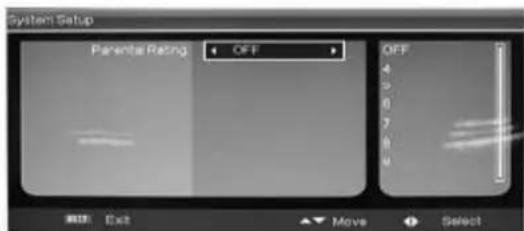
Cuando el usuario quieraonian ofurar la clasificacion de los programas,primero tendrare que introducir la contraseña correcta.
Pulse el botón ↓/↓ para salir/entrar de la optación de clasificacion y pulse el botón ▲/▼ para seleccionar la clasificacion.
Funciones DVT
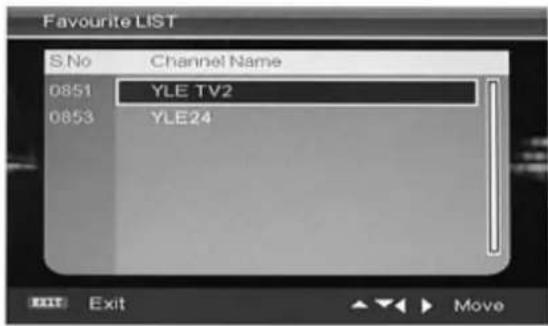
Favourite List
Cuando está selecciónada DTV como fuente, los usuario podran entrada a la "FAVOURITE LIST" pulsando el botón "FAV". La ventsa "FavouriTE LIST" se muestra a continuación:
Program Information
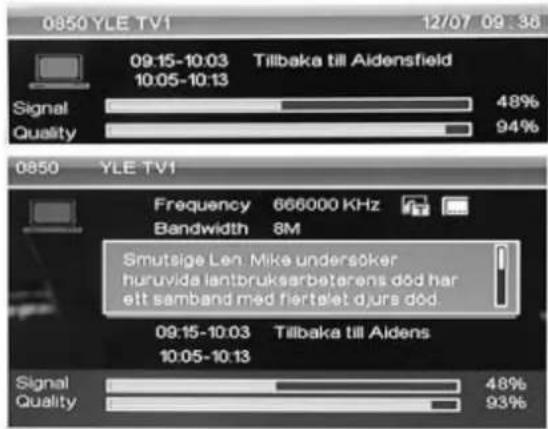
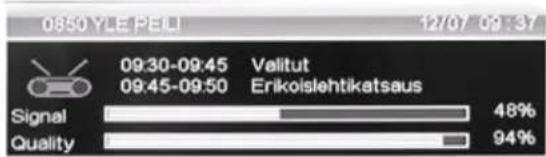
Cuando esté seleccionada DTV como fuente, podrá pulsar el botón “INFO” para estar la información del canal. Pulse el botón “INFO” dos veces para estarlos detalles del canal. La ventana “PROGRAM INFORMATION” se muestra a continuación:
Audio
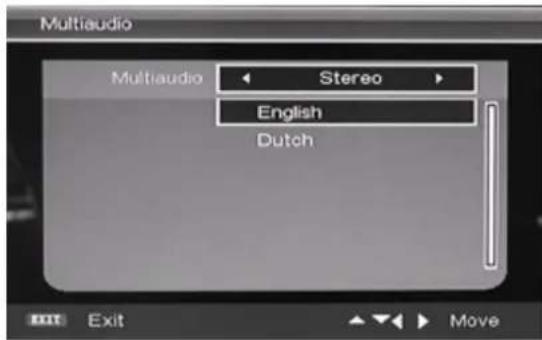
Cuando está selecciónada DTV como fuente, los sistemas podranunar a "Multi audio" pulsando el botón "AUDIO". La planta "Multi audio" se muestra a continuación:
Pulse para seleccionar "Stereo" "Left" "Right". Pulse el boton "EXIT" para salir de la ventsa y guardar el ajuste.
Guía de Programación Electrónica EPG
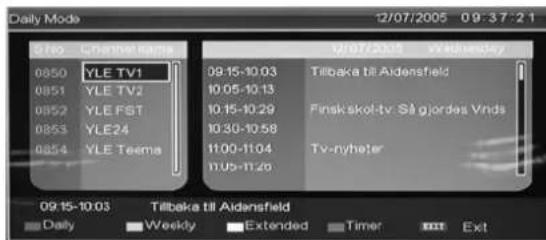
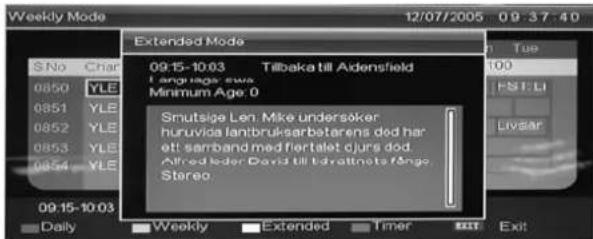
La Guía de Programación Electrónica-ofrece información acerca de los programas Transmitidos actualmente o en el futuro. El sistema做不到a la ventana "EPG" pulsando el botón "EPG".
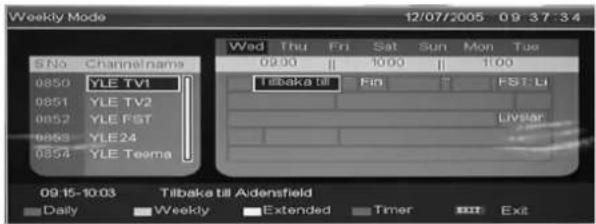
La información de Fecha y hora estáasnada enlaesquina superior derecha delveeta.La seccion izquierda contiene todos los canales. La parte derecha contiene los programas del canal. El programa seleccionado tambiénse muestra en la esquina inferior izquierda de la ventana.
Daily Mode: El botón "ROJO" habilita el DAILY MODE, y la guía de programación se做不到 yordenará por la hora diaria.
Weekly Mode:
El botón "VERDE" habilita el WEEKLY MODE, y la guía de programación se做不到 yordenará por la hora semanal.
Extend Mode:
El botón "AMARILLO" habilita el EXTEND MODE, y la ventana de la guía de programaciónmostatá información detallada sobre el programa.
"EPG" se usa para entrada a o cerrar la ventana EPG.
Cambio DTV/Radio
El botón "TV/RADIO" se usa para Cambiar entre los programas DTV y de radio.
Subítulos
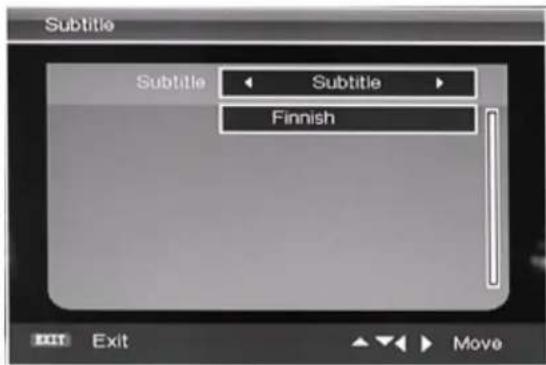
Cuando está selección DTV como fuente, losuids podran entrada a los subtitutos pulsando el boton SUBTITLE. La ventana de subtitutos se muestra a continua:
El idioma de subtitulaje podra activarse/desactivarse pulsando el boton
Manual DVD
REPRODUCCION BÁSICA
Preparativos
Pulse el botón TV/AV del panel frontal o el botón SOURCE para selecciónar la fuente DVD.
Reproduccion basia
- Pulse el botón EJECT paraaabrir la bandeja de discos, coloque un disco en la bandeja. (Si no se coloca un disco en la bandeja de discos en el modo DVD, OPEN se做不到a en la pantalla todo el tiempo.)
- Solo hay un時間 de disco. Coloque el disco en la guía correcta de la bandeja de discos. Si el disco se encontrartra fuera de la guía,oulda darar el disco y occasionar que el reproductor DVD falle. No coloque un disco irreproducible en este reproductor DVD.
- Pulse el botón EJECT para cerrar la bandeja de discos, la reproducción iniciaará automatistically.
- Algunos discos podrán no reproducirse automatistically, podrá pulsar el botón PLAY/PAUSE o ENTER para empezar la reproducción.
- Algunos discos podrnan empezar la reproduccion con un menu, use los botones direc tionales del mando a distancia para selectionar las options del menu y pulse el boton PLAY/PAUSE o ENTER para empezar, o pulse los botones numéricos para selectionar las options del menu directamente.
Pausar la reproduccion
- Pulse el botón PLAY/PAUSE o ENTER para paasar la reproducción (modo de停下a), el sonido se silenciará durante el modo de停下a.
- Pulse el botón PLAY/PAUSE o ENTER para reanudar la reproducción normal.
Detener la reproduccion
- Pulse el botón STOP para ir al modo de detencion, la pantalla TV做不到 el logotipo de inicio. El reproductorouldarecordar el puntodonde se detuvo conalgunos discos,como discosDVD y CD de audio.
- Pulse el botón PLAY/PAUSE o ENTER para reanudar la reproducción desde el punto donde se detuvo la reproduccion.
- Pulse el botón STOP dos veces para detener Completely.
Durante la reproduccion, pulsar el boton PREV haq que se vaya al principio del capitulo actual, y a partir de entoces cada pulsacion suscesiva de esta tecla saltar a un capitulo hasta el principio del disco. (Note: El functionamento de los discos podra variar segun el formattingo disco.)
Cada pulsación de la tecla NEXT▶ duringe la reproducción saltará el capitulo actual y reproducirá elsignificant.
Adelantado rápido y retroceso rápido
- Pulse el botón F.FWD para adelantar el disco rápidamente. Cada vez que se pulse el botón F.FWD, la velocidad de adelantado rápido cambiará. Cambiará*ciclicamente entre 2x, 4x, 8x, 16x, 32x y Normal.
- Pulse el botón PLAY/PAUSE para reanudar la reproducción normal.
- Pulse el botón F.REV « retroceder el disco<rapidamente. Cada vez que se pulse el botón F.REV «, a velocidad de retroceso<rápido cambiará. Cambiará*cyclicamente entre 2x, 4x, 8x, 16x, 32x y Normal.
- Pulse el botón PLAY/PAUSE para reanudar la reproducción normal.
ZOOM
Pulse este botón para ampliar o reducir laImagen. Cada vez que se pulse el factor de zoom cambiará. En el modo Zoom, pulse los botones direccionales para desplazarse por laImagenhoastrada en pantalla.
NOTA IMPORTANTE:
TODAS LAS FUNCIONES DESCRITAS SON PARA DISCOS DVD. SI REPRODUCE DISCOS DE OTRO FORMATO, EL FUNCIONAMENTO Y LAS PANTALLAS PODRIAN SER DIFERENTES.
SUBTITLE
Pulse el botón SUBTITLE, la pantalla做不到 “SUBTITLE 01/xx xxxx”, 01 indica el número ordinal de este idioma; XX indica el número total de idiomas; XXXXXX indica el idioma del País. (El número de idiomas depende del disco).Esta funciona para selectionar hasta 32 idiomas aemarks en pantalla.
REPEAT
Pulse el botón REPEAT varías veces para Obtener el modo de repetición deseado:
DVD
Repetimiento de capítulo, repetición de tíoulo, repetir todo.
CD
Repetir pista, repetir todo.
MP3
Uno, repetir uno, repetir carpeta, carpeta, barajar, aleatoria.
REPEAT A-B
Pulse el botón A-B para marcar el punto inicial, pulse el botón de nuevo para fjar un punto final y completar el ajuste. La sección seleccionada A-B se repetirá inmediamente.
Pulse el botón Repeat A-B de nuevo para cancelar esta funciona.
ANGLE
Cuando disfrute de deportes, conciertos o teatro, pulse esta tecla para ver的一些动作。Ángulos distinctos. (Vázido con discos que tengan esta función. Al usar un disco征求意见 con varios ángulos podrá ver una mesma escena desde ángulos distinctos, por exemple,rente, bajo, vista completa
y escena exterior.)
MENU
Pulse esta tecla para estar el筷 raíz, y selección una option según lo requireira. (Esta funciona菽 con un DVD queonga un筷 de varias capas.)
PROGRAM
Cuando reproducza discos, pulse el botón PROGRAM para entrada al modo de programación. Pulse los botones numéricos para selectionar el número de programación deseado. Cuando termine, mueva el cursor para selectionar START. Estó inicia la reproducción programada. Si quiere cancelar esta funciona, pulse el botón STOP, y después pulse el botón PLAY/PAUSE o ENTER.
NOTA:Estamericano es valida con MP3.
AUDIO
Pulse esta tecla paraonian el mode de audio.
Como: Audio 1/2: AC 3 2 CH English
Audio 2/2 AC 3 5.1CH English
Si reproduce un disco CD, pulsar este botón hará que se cambie entre Mono Left, Mono Right, Mix-Mono y Stereo.
Note: Cuando se pulse este botón repetidamente, Teará que haber un intervalo mayor de 3 segundos.
TITLE/PBC
Pulsar esta tecla en algunos discos DVD hara que se mueste el menu de titulos, dondeEARasusar los botones numéricos para selectionar la option preferida.
REPRODUCCION DE FUNCION ESPECIAL
Podrá ver Kodak Picture CD y CD de imágenes JPEG con esta TV.
Reproducción
Inserte un Kodak Picture CD o CD de imgenes JPEG en la bandeja y el disco se cargará automatistically. Si el tipo de disco se pueda identificar, este reproductor empezará aETHER las imgenes una por una (modo de presentación). Si se muestra un menu de navigation, use los botones direcctionales para selectionar un archivo y después pulse el botón ENTER.
CadaImagen del CD se做不到 consecutivamente en estudio presentacion y se Modifications para que quepea en la pantalla TV entera. Se ofrecen algunos modos de transiencia de imagenes, use la tecla PROGRAM para seleccionarlos. El usuario podra fjir los efectos de transicnion para cada imagen.
Paraunar imagen indefinidamente, pulse la tecla PAUSE. Para ver la imagen seguiente o anterior, pulse el boton NEXT o PREV. Para reanudar la presentacion de imagenes, pulse la tecla ENTER.
Pulse el botón STOP para prever las fotos de una carpeta. Pulse los botones direccionales para girar laImagen.
Zoom
Cuando exista la func tion de acercar/alejar el zoom con las imagenes. Pulse la tecla ZOOM para executar la funct iOn de zoom y seleccione la escal a pulsando los botones y .
FUNCION DE SALVAPANTALLAS
Si esta unidad no se usa en 3 horas, entrada al modo de suspENSION con el salvapantallas activado. En este modoouldrapulsarcualquiertecladelmandoa distancia o del panel frontal paraactivar la unidad.
Podrá cambiar la función SCREEN SAVER a OFF en GENERAL SETUP PAGE de los ajustes de sistemas DVD.
REPRODUCCION MP3
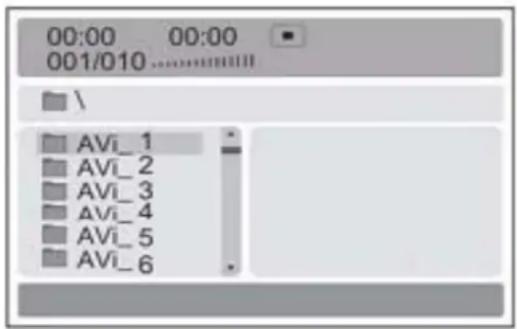
Cuando reproduzca un disco MP3, un menu de navigation se做不到 automatistically. En el menu, use los botones de navigation ARRIBA y ABAJO para elegir la carpeta, y después PLAY/PAUSE o ENTER para entrada a la carpeta. Use los botones de navigation ARRIBA o ABAJO para elegir el archivo y pulse el botón PLAY/PAUSE o ENTER. Pulsar el botón de navigation IZQUIERDA loVELARá a la pantalla de menu anterior.
INTRODUICION DE LA FUNCION DE DISCOS MPEG4
MPEG4 es el cuarto estándar de codificación de video y audio presentado por MPEG (siglas de "Moving Pictures Experts Group"). Los VCD están basados en Tecnología MPEG-1 y los DVD está basados en MPEG-2. MPEG-4 aprovecha el ancho de banda angosto, buscando la mejor calidad deImagen al comprimir y Transmitirlos datos con una Tecnología de reconstrucción deImagen. Los datos de audio se comprimen en el estándar WMA o MP3. MPEG-4 es el estándar de Tecnología de compresión más avanzada de laindustry AV. Tiene la velocidad de compresión más alta. Con la Tecnología MPEG-4ptomedes codificar y comprimirunapelliculaDVDenuno o dos discos CD-R con una calidad deImagen bastante buena, o quemarvariaspeléculasde la misma calidad que un VCR en un solo disco CD-R, o bien quemarvariaspeléculasde calidadDVDsimilar en un discoDVD-ROM.
Notea:Los discos MPEG-4 disponiblesactualmente en el mercado tienen various formatos, como XVID, AVI, RM, etc., pero algunos discos con el logotipo MPEG4 del mercado no está codificados con Tecnología MPEG. Es normal que algunos de los discos no pueda reproducirse bien en este reproductorupon a un estándar de codificación incorrecto.
AJUSTES DE SISTEMA DVD
Procedimiento general de ajuste
- Pulse el botón DVD-SETUP y las páginasas General Setup Page, Preference Page se做不到 sucesivamente.
- Pulse o▼ para selectionar las options, y después pulse para entrada al submenu.
- Pulse o▼ para seleccionar y afterwards pulse el boton PLAY/PAUSE o ENTER para confirmar.
- Pulse el botón DVD SETUP repetidamente para salir de los ☆nés de ajuste.
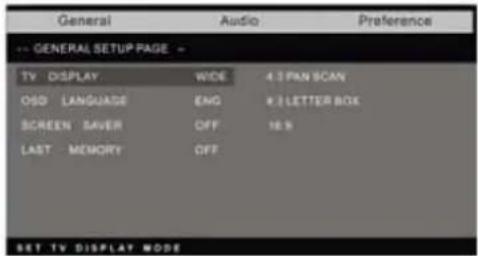
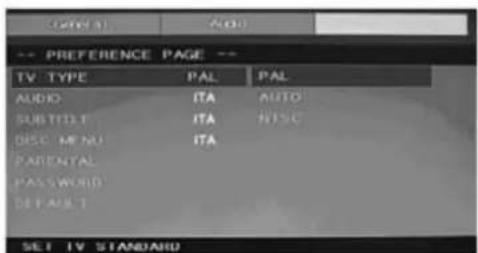
General Setup Page
DESCRIPCION DE LA RELACION DE ASPECTO
Cuando use un DVD con TV integrada, seleccione 4:3 LETTER BOX.
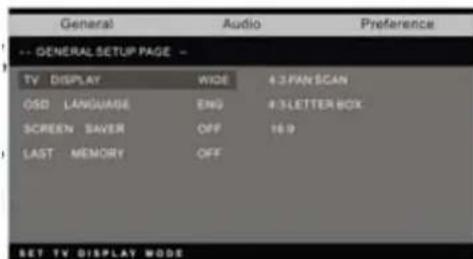
La?sigaune informacion aplica unicolemente cuando la calidad DVD este connectada a una TV externa.
- 4:3 PAN SCAN (PS=PAN y SCAN)
Podrá selecciónarla si tiene una TV de relacion de aspecto normal (4:3), excepta NORMAL/LB (Letter box) es una optación más fácil. En el modo PS, las orillas de los contentsidos de pantalla ancha se recortan de la película original. Para que esta optación funciona, el disco debe estar codificado especialmente. Dichos discos no son comunes.
- 4:3 LETTER BOX(LB=Letter Box)
Podrá selecciónarla si Tiene una TV de relacion de aspecto normal (4:3). Los contentsidos de pantalla ancha se做不到 en la forma pura sin adulterar, permitiendo que el area completa de la película original se vea sin ningún recorte lateral. Unas barras negras aparecerán por encima y bajo de laIELLEVA.
-16:9
Podrá selecciónar esta-option si tiene una TV de pantalla ancha (16:9). Las barras negras podrjanocularizar apareciendo encima y debajo de laImagen incluso cuando se use una TV de pantalla ancha.
Esto esdeferadoaquealgunosdirectoresde cinepreferenusrarclacionesdeaspecto ultra pantalla ancha,p.ej.2.35:1.Esto seindicara normalmente en la cajaDVD.
AJUSTES DE SISTEMA DVD (CONTINUÁ)
General Setup Page
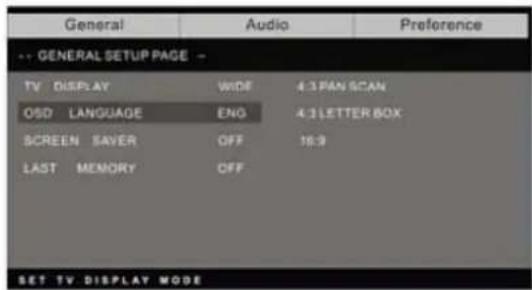
TV Display: El usuario podra selectionar los distinctos modelos de visualizacion entre 4:3 PAN SCAN, 4:3 LETTER BOX y 16:9
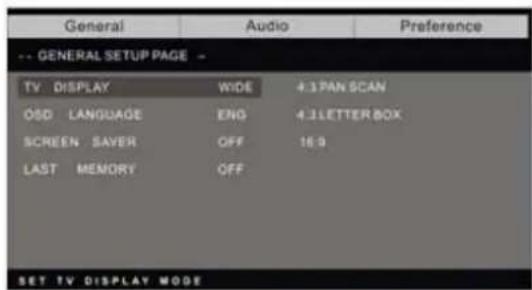
El usuariooulda seleccionar elidioma de la interfaz de pantalla.
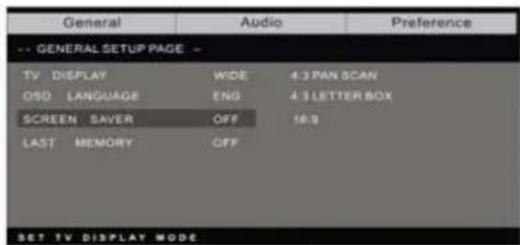
Screen Saver: Si el salvapantallas se activa, siempre que el reproductor DVD permanezca sin usar mas de 3关键时刻 aparecerá unaImagen animada DVD en la噎.
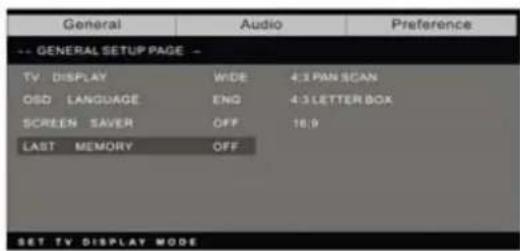
Last Memory: Para memorizar el capitulo que acaba de ver. Cuando esta optación está activada, si enciende el DVD另一边 vez afterwards de apagarlo, empezará desde el capitulo que estaba viendo al apagarlo.
Preference Page
La párgina de preferencias sólo está disponible cuando no hay discos en el reproductor. Estos ajustes se aplicaran sistématicamente a todos los discos que se inserten y reproduczan.
TV Type: Este reproductor admite distinguas kcalas TV, incluyendo los sistemas Auto, NTSC, y PAL. Por favor fijo reguclarmente en Auto.
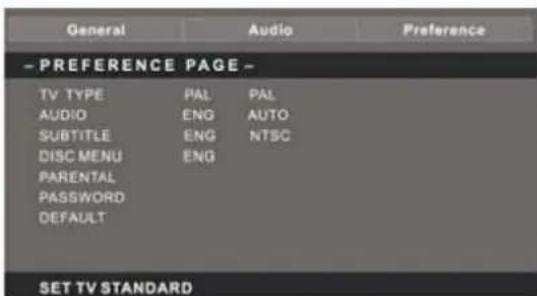
Parental: La funciona de control de padres referencia jusqu con los distinctos grados de censura asignados a los DVD. Estos grados permiten controlar los temas de DVD que ve la familia; hay hasta 8 grado de censura de DVD.

Nota:Para cambiar esta opticondebera introducir la contraseña.(La contraseña inicial es 8888)
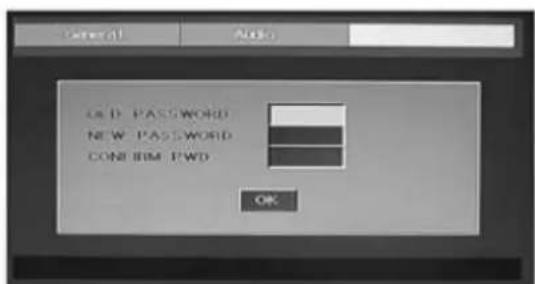
Password change:
Podrá cambiar su contraseña introduciendo 4 dígitos. Deberá confirmar los 4 dígitos antes de poder acceptarse la contraseña nuevo.
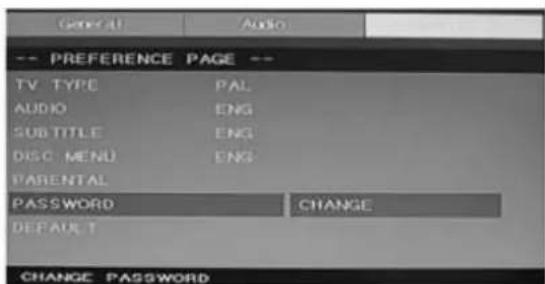
NOTA: Si olvida su contraseña o si se fija una contraseña accidentallymente, introduzca 8888 como la contraseña. Esto le permitirá recuperar el control.
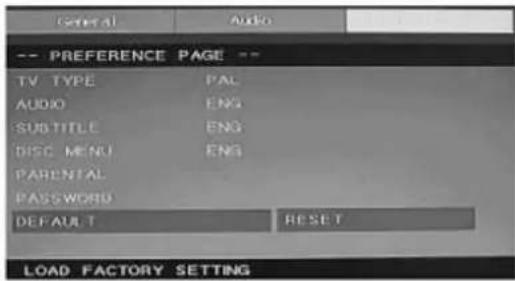
Default: Restaura los valores originales del fabricante de todos los ajustes (excepto la contraseña y el estado de control de padres). Pulse el botón ENTER para realizar el reinicio.
Nota:
Algunas functions podrán no estar disponibles, dependiendo del tipo de disco.
ANALOG AUDIO SETUP PAGE
-
Pulse el botón DVD-SETUP y las páginasas Analog Audio Setup Page, Preference Page se做不到 sucesivamente.
-
Pulse el botón o para selectionar la.option yoboxes pulse el botón para entrada al submenu.
-
Pulse o▼ para seleccionar y después pulse el botón PLAY/PAUSE o ENTER para confirmar.
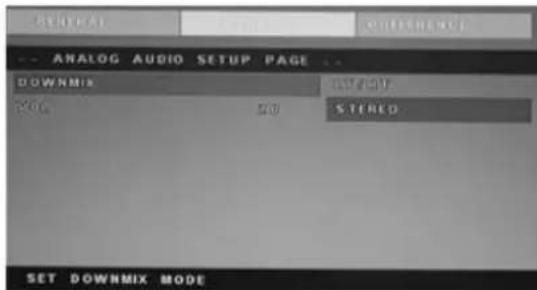
- Pulse el botón DVDSETUP repetidamente para salir de los manos de ajuste.
Nota 1: Si el DVD tiene una terminal USB y para tarjetas,oulda using la referencia con las siguientes operaciones. Cuando la fuente actual sea DVD, pulse el boton USB/CR para做不到 el umbral. Pulse el boton / para seleccionar USB o CARD y pulse el boton ENTER para confirmar.
Pulse para seleccionar el archivo que quiera reproducir y pulse el boton ENTER para reproducirlo. Pulse el boton para volver al directorio anterior cuando hayaentrado a por lo menos un subdirectorio. Pulse el boton para empezar a reproducir o para pausar la reproduccion. Pulse el boton para detener. Pulse para reproducir hacia extras. Pulse para reproducir hacia delante. Pulse para saltar al capitulo anterior. Pulse para saltar al capitulo seguido.
Nota 2: La temperatura de funciona DVD es de 0^ a 40^ .
DISCOS REPRODUCIBLES
Se pueda reproducir los siguientes discos:
| DISCO | ETIQUETA | CONTENIDO | TAMANO |
| DVD DE VIdeo | DVD VIDEO | Audio+Vídeo (Película) | 12cm |
| CD DE AUDIO | COMPACI DISC DIGITAL AUDIO | Audio | 12cm |
| JPEG | JPEG | Vídeo (imágenes) 12cm | |
| KODAK CD | Kodak PICTURE CD COMPATIBLE | Vídeo (imágenes) 12cm | |
| CD-R | CD·R | Audio o video (película) | 12cm |
| CD-RW | CD-RW | Audio o video (película) | 12cm |
| CD+G | CD+G | Audio (imágenes) 12cm | |
| MPEG4 Audio o video | (pełícula) | 12cm |
Discos admitidos: DVD, VCD, CD-R, CD-RW, SVCD, DVCD, HDCD, JPEG, CD+G, MPEG-4, Kodak CD, W MA.
- Los discos no mostrados arriba no pueden reproducirse.
- NoURTARADICADO, ADOYAMATURADICADO, ADOYAMATURADICADO, ADOYAMATURADICADO, ADOYAMATURADICADO, ADOYAMATURADICADO, ADOYAMATURADICADO, ADOYAMATURADICADO, ADOYAMATURADICADO, ADOYAMATURADICADO, ADOYAMATURADICADO, ADOYAMATURLADICADO, ADOYAMATURLADICADO, ADOYAMATURLADICADO, ADOYAMATURLADICADO, ADOYAMATURLADICADO, ADOYAMATURLADICADO, ADOYAMATURLADICADO, ADOYAMATURLADICADO, ADOYAMATURLADICADO, ADOYAMATURLADICADO, ADOYAMATLADICADO, ADOYAMATLADICADO, ADOYAMATLADICADO, ADOYAMATLADICADO, ADOYAMATLADICADO, ADOYAMATLADICADO, ADOYAMATLADICADO, ADOYAMATLADICADO, ADOYAMATLADICADO, ADOYAMATLADICADO, ADOYAMATLLADICADO, ADOYAMATLLADICADO, ADOYAMATLLADICADO, ADOYAMATLLADICADO, ADOYAMATLLADICADO, ADOYAMATLLADICADO, ADOYAMATLLADICADO, ADOYAMATLLADICADO, ADOYAMATLLADICADO, ADOYAMATLLADICADO, ADOYAMATALLADICADO, ADOYAMATALLADICADO, ADOYAMATALLADICADO, ADOYAMATALLADICADO, ADOYAMATALLADICADO, ADOYAMATALLADICADO, ADOYAMATALLADICADO, ADOYAMATALLADICADO, ADOYAMATALLADICADO, ADOYAMATALLADICADO, ADOYAMATLLADICADO, ADOYAMATLLADICADO, ADOYAMATLLADICADO, ADOYAMATLLADICADO, ADOYAMATLLADICADO, ADOYAMATLLADICADO, ADOYAMATLLADICADO, ADOYAMATLLADICADO, ADOYAMATLLADICADO, ADOYAMATLLLADICADO, ADOYAMATLLLADICADO, ADOYAMATLLLADICADO, ADOYAMATLLLADICADO, ADOYAMATLLLADICADO, ADOYAMATLLLADICADO, ADOYAMATLLLADICADO, ADOYAMATLLLADICADO, ADOYAMATLLLADICADO, ADOYAMATLLLADICADO, ADOYAMATXXX.
- El rendimiento de un disco CD-R o CD-RW depende de como se haya quemado el disco. En uno poco casos el rendimiento podra no ser muy buena o podra incluo no reproducirse.
PROTECCION DE DISCOS Y CHARACTERISTICAS DVD
SOBRE EL MANEJO DE DISCOS
- No toque la cara de reproduccion del disco.
- No pegue papel ni cinta en el disco.
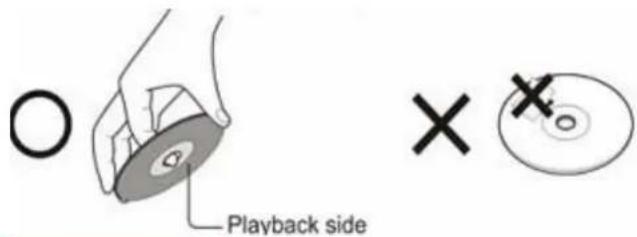
Playback side=Cara de reproduccion
SOBRE LA LIMPIEZA DE DISCOS
Las huellas y el polvo en el disco occasionan que el sonido y laImagen se deterioren. Limpie el disco del centro afuera con un paño suave. Siempre conserve el disco limpio.

- Si no pueda limpar el polvo con un paño suave, limpie el disco suavamente con un paño suave ligeramente humedecido y termine con un paño seco.
- No utiliseTHING como disolvente de pintura, benceno, limpiadores disponibles商业地或aerosoles antiestatica para LP de vinilo. Podria dar a el disco.
SOBRE EL GUARDADO DE DISCOS
No guarde discos en un lugar sujeto a luz solar directa o circa de una fuente de calor.
No guarde los discos en un lugar sujeto a humedad o polvo como un cuarto de bano o circa de un humidificador.
- Guarde los discos verticalmente en una caja. Apilar o colocar objetos encima de los discos fuera de sus cajas podra occasionar que se comben.
ESTRUCTURA DEL CONTENIDO DE LOS DISCOS
Normalmente, los discos DVD están divididos en titulos, y los s titulos en capítulos. Los CD de audio está divididos en pistas.
Cada titulo, capitulo y pista llama un numero asignado, llama numero de titulo, numero de capitulo y numero de
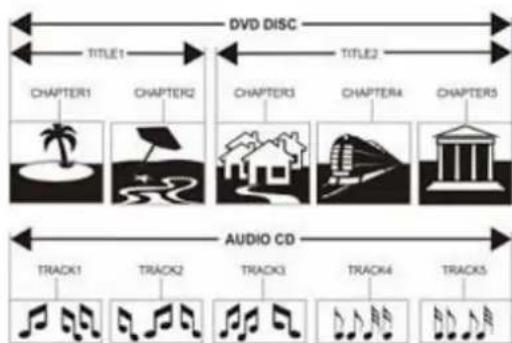
pista, respectivamente.
Podría haber discos que no tengan esta numeración.
Compare los discos DVD conOthersdiscos:
| DVD LD | SVCD | VCD | CD | |||||
| Método de codificación | Digital/MPEG II Analógico Digital Digital/MPEG | I | Digital | |||||
| Capacidad | Lado únicos | Lado doble | Lado único | Lado doble | 650MB | 650MB | ||
| Capaúnica | Capaúnica | Doblecapa | Doblecapa | |||||
| 4.7G | 8.5G | 9.4G | 17G | |||||
| Tiempo de reproducción | 133minutos | 242minutos | 266minutos | 484minutos | Lado único 60minutos Lado doble | 45 minutos 74minutos | 74minutos | |
| Diámetro de disco | 12cm | 30cm/20cm | 12cm | |||||
| Resolución horizontal | Más de 500 linés No más de 430 | linés | No más de 350 linés | No más de 250 linés | ||||
| Resolución deImagen | Varios temas Un tipo Un tipo Un tipo | |||||||
| Subtítulos | 32 temas | 16 temas máximo | 4 temas | |||||
| Calidad de audio | 48KHz, 96KHz/6, 20, 24bit | 44.1KHZ/16bit | 44.1KHZ/16bit | 44.1KHZ/16bit | ||||
12cm
Especificaiones
| Modelo | Resolución | Frecuencia (KHZ) | Ferrozucema vertical (HZ) | |
| DOS | 720x400 | 31.5 | 70 | |
| VGA | 640x480 | 31.5 | 60 | |
| SVGA | 800x600 | 37.9 | 60 | |
| XGA | 1024x768 | 48.4 | 60 | |
| WXGA | 1360x768 | 47.7 | 60 | |
ENTRADA HDMI
| Modelo | Resolución | Frecuencia (KHZ) | Frecuencia vertibaridad |
| VGA | 640 x 480 | 31.47 | 59.94 |
| 480i | 720 x480i | 15.73 | 59.94/60 |
| 576i | 720 x 576i | 15.63 | 50 |
| 480p | 720 x480p | 31.47 | 59.94/60 |
| 576p | 720 x 576p | 31.26 | 50 |
| 720p | 1280 x 720p | 37.50 | 50 |
| 44.96 | 59.94/60 | ||
| 1080i | 1920 x 1080i | 28.13 | 50 |
| 33.75 | 59.94/60 |
Problemas y problemas
Antes de consultar a personal de service, revise lasuma table para conocer posibles causas del problemaencion y Obtener una solution.
| PROBLEMA | SOLUCION |
| TV no enciende | - Asegúrese de que el cable de alimentación está conectado. - Las baterías del mando a distancia podría estar agotadas; cambie las baterías. |
| SinImagen, sin sonido | - Revise el cable entre la TV y la antenna/TV por cable. - Pulse el botón Power del mando. - Pulse el botón SOURCE del mando, y después pulse el botón ▲/▼ repetidamente para selectionar la fuente TV. |
| MalaImagen, sonido buena | - Revise el cable de interfaz entre la TV y la antenna/TV por cable. - Intente con otro canal, la estación podría tener problemas de transmisión. - Ajuste el brillio/contraste en el móvil Video. |
| Ruido acústico - Aleje todo equipo | ipo infrarrojo de la TV. |
El panel LCD TFT usa un panel que tiene subpíxeles que requirecen的技术ología Sofisticada para ser producidos. Sin embargo,URTá podra haber algunos pixeles brillantes u oscuros en la pantalla. Estos pixeles no tendrán influencia en el rendimiento del producto.

Si en el futuro necesita deshacerse de este producto,onga en cuenta loCEEuigiente: noDee deshacerse de los residuos de productos electricos como si fueran residuos domesticos. Por favor,recicle en los sitios en los que this sea possible. Acuda a las autoridades locales o al vendedor en busca de asesoramento sobre reciclaje. (Directiva sobre residuos electricos y equipos electronicos).