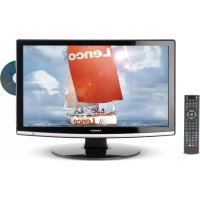
DVT228 - Fernseher LENCO - Kostenlose Bedienungsanleitung
Finden Sie kostenlos die Bedienungsanleitung des Geräts DVT228 LENCO als PDF.



Benutzerfragen zu DVT228 LENCO
0 Frage zu diesem Gerät. Beantworten Sie die, die Sie kennen, oder stellen Sie Ihre eigene.
Eine neue Frage zu diesem Gerät stellen
Laden Sie die Anleitung für Ihr Fernseher kostenlos im PDF-Format! Finden Sie Ihr Handbuch DVT228 - LENCO und nehmen Sie Ihr elektronisches Gerät wieder in die Hand. Auf dieser Seite sind alle Dokumente veröffentlicht, die für die Verwendung Ihres Geräts notwendig sind. DVT228 von der Marke LENCO.
BEDIENUNGSANLEITUNG DVT228 LENCO
- Einleitung
- Warnhinweise
Vorsichtsmaßnahmen - Beschreibung des Hauptgeräts
- Fernbedienung
- Grundlegende OSD-Einstellungen
- DTV-Funktionen
DVD-Betrieb - Technische Daten
- Fehlerbehebung
Einleitung
Vielen Dank für den Kauf these LCD-Fernsehers. Sie konnenihn als normalen Fernseher oder PC-Monitor benutzen. Damit Sie die Funktionen these Gerät von Beginn an vollständig ausreizen konnen, lessen Sie sichitte die folgende Bedienungsanleitung durch und halten Sie sie zum Nachschlagen ständig zur Hand.
AUFSTELLUNG
- Stellen Sie das Gerät in einem Raum auf, in dem kein direktes Sonnenlicht auf den Bildschirm fallen kann. Vollkommenene Dunkelheit oder Reflexionen können zur Ermüdung der Augen führen. Es wird empfohlen weiches, indirektes Licht zu benutzen.
- Lassen zwischen dem Gerät und der Wand genügen Abstand, um eine ausreichende Ventilation zu gewährleisten.
- Vermeiden Sie weitere warme Orte, um möglichen Schäden am Gehäuse bzw. Funktionstörungen vorzubeugen.
- Schlieben Sie das Gerät an eine Wechselstromsteckdose mit 100-240 Volt und 5060 Hz.
- Stellen Sie das Gerät nicht in der Höhe von Hitzequellen, wie z. B. Heizkörper, Luftungsschächte, direktes Sonnenlicht oder an Orten mit unzureichender Luftzirkulation, auf. Blockieren Sie während der Benutzung niemals die Ventilationsöffnungen.
- Die Kontrollampe bleibt für 30 Sekunden an, nachdem der Strom abgetrennt wurde. Wahrend Dessen es nicht möglich ist das Gerät wieder einzuschalten. Sie müssen dann warten, bis die Kontrollampe wieder aus goht.
Warnhinweise

ACHTUNG STROMSCHLAGGEFAHR! NICTT OFFNEN!

ACHTUNG: ZUR VERMEIDUNG VON STROMSCHLAGGEFAHR, GERÄT NICT TÖFFNEN! IM INNEREN DES GERÄTS SIND KEINE TEILE VORHANDEN, DIE VOM BENUTZER GEWARTET WERDEN KÖNNEN. WENDEN SIE SICH AN AUSGEBILDETES WARTUNGSPersonAL.

Dieses Symbol dient dazu den Benutzer darauf finzuweisen, dass das Gerät nur von ausgebildetem Wartungspersonal geöffnet werden darf, um Stromschlaggefahr zu vermeiden.

Dieses Symbol verweist auf wichtige Funktion- und Wartungshinweise in der dem Gerät beigelegten Bedienungsanleitung.
VORSICHTSMASSNAHMEN
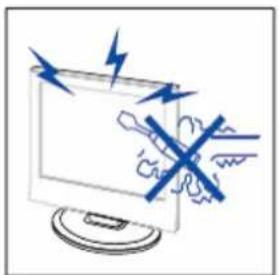
ACHTUNG
Dieses Gerät arbeitet mit Hochspannung.
Öffnen Sie niemals das Gerätegehäuse. Wenden Sie sich an ausgebildetes Wartungspersonal.
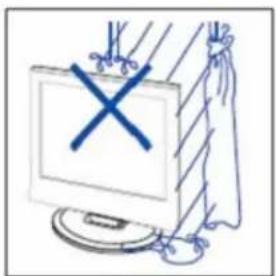
Achtung
Um Feuer und elektrischen Schlagen vorzubeugen, vermeiden Sie es das Gerät Feuchtigkeit auszusetzen.
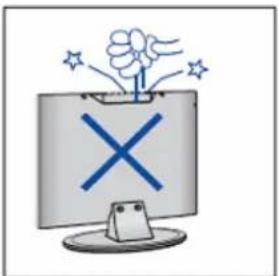
Achtung
Steen Sie keine Gegenstände durch die Öffnungen des Gehäuses. Lassen Sie niemals Flüssigkeiten irgendwelcher Art auf das Gerätkommen.
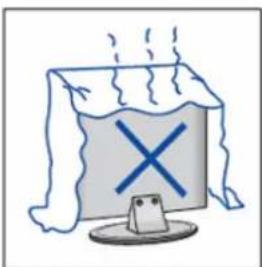
Achtung
Vermeiden Sie es das Gerät direktem Sonnenlicht oder anderen Hitzequellen auszusetzen. Stellen Sie das Gerät nicht direkt auf andere Gerät, die Hitze produzieren, z. B. Videorekorder oder Versteller. Blockieren Sie keine der Ventilationsöffnungen auf der Geräterückseite. Ventilation ist für einen einwandfrei Betrieb ohne Funktionstörungen entsprechig. Achten Sie darauf, dass das Gerät nicht auf das Netzkabel gestellt wird.

Achtung
Sie sollenn sich niemals auf das Gerät stellen oder sich dagegen lehnen bzw. auf das Gerät oder dessen Standfuß plötzlich drücken. Achten Siealanders auf ihre Kinder.
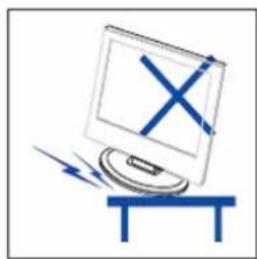
Achtung
Benutzen Sie zur Aufstellung des Geräts keine instabilen Wagen, Gestelle, Regale oder Tische. Es konnen schwere Verletzungen und Schäden am Gerät entstehen, wenn es herunterfällt.
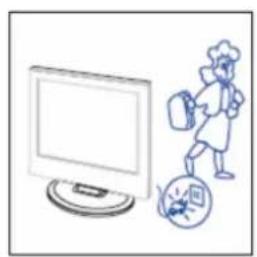
Achtung
Wenn das Gerät für längerere Zeit nicht benutzt wird, sollte der Netzstecker aus der Steckdose gezogen werden.
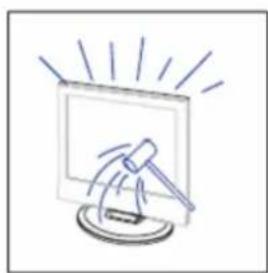
Achtung
Die Oberfläche des in thisem Produkt verwendeten LCD-Bildschirms besteht aus Glas. Diese kann brechen, wenn das Gerät herunterfällt oder starken Stößen ausgesetzt wird. Vermeiden Sie Verletzungen, wenn die Glasoberfläche brechen sollente.
Beschreibung des Hauptgeräts
Bedienelements und Tastenfunktionen
VOL+: Lautstärke erhöhen
VOL-: Lautstärke verringern
CH+ :Fernsehkanal vor
CH-:Fernsehkanal zurück
MENU: Aufrufen des Hauptmenü
TV/AV: Auswahl des Eingangssignals
POWER: Einsatz den Gerät oder Bereitschaftsbetrieb
Anschlüsse des Fernsehers
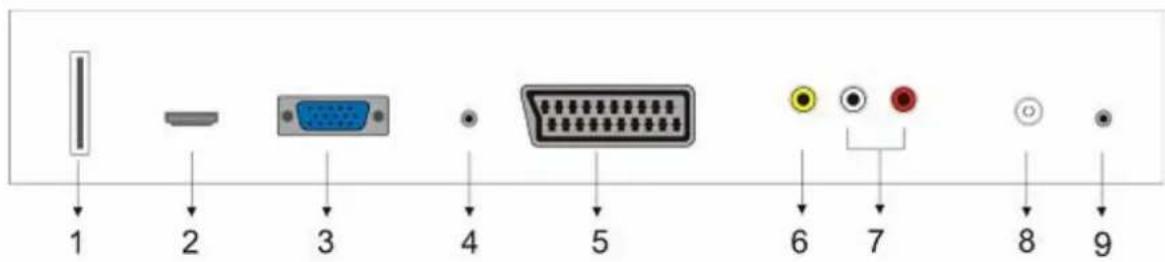
- USB-Eingang (Nur für die Aktualisierung von DTV).
- HDMI-Eingang
- VGA-Eingang zum Anschluss an einen PC
- PC-AUDIO-Anschluss
- SCART-Eingang
- Video-Eingang
- AUDIO-Eingang
- ATV-Antennen-/Kabelanschluss oder DTV-Antennenanschluss
- Kopfhorerausgang (HEADPHONE)
Stromversorgung
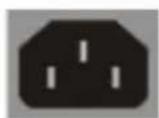
AC
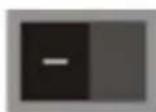
EIN/AUS-Schalter
Fernbedienung
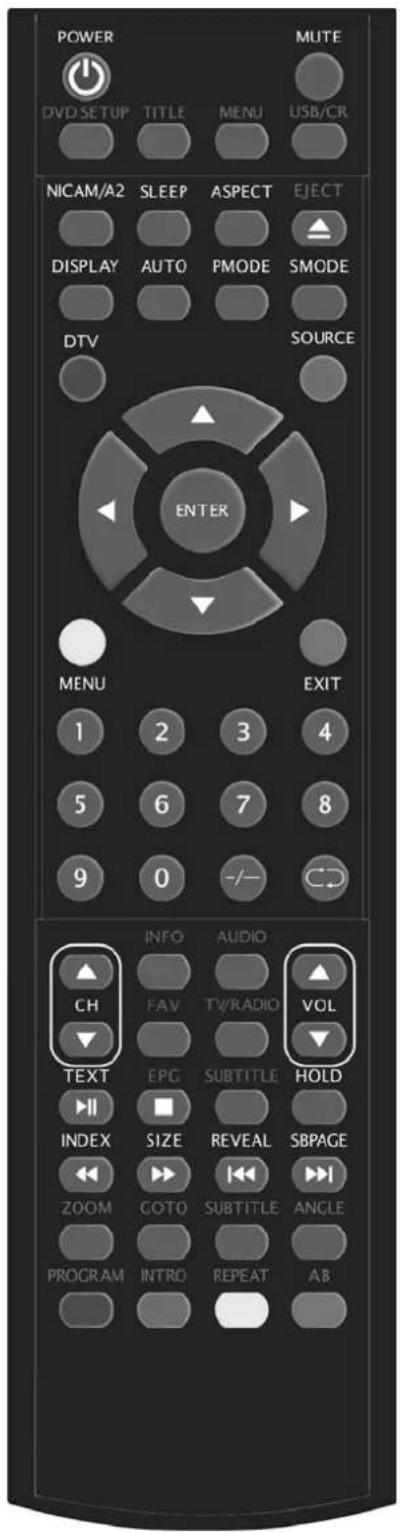
POWER: Betätigen Sie diese Taste, um den Fernseher einzuschalten oder in den Bereitschaftsbetrieb zu versetzen.
MUTE: Betätigten Sie diese Taste, um die Tonausgabe aus- oder wieder einzuschalten.
DVD SETUP: Betätigen Sie diese Taste, um das DVD-Hauptmenü aufzurufen. Betätigen Sie die Taste erneut, um das Menu wieder zu verlassen.
(Nur für Modelle mit DVD-Funktion)
TITLE: Betätigen Sie diese Taste, um zum Titelmenü zurückzukehren.
(Nur für Modelle mit DVD-Funktion)
MENU (BLAU): Betätigten Sie diese Taste, um in das Hauptmenü zusückzukehren oder das DVD-Hauptmenü zu verlassen.
(Nur für Modelle mit DVD-Funktion)
USB/CR: Benutzen Sie die Tasten zur Auswahl eines Eingangssignals.
(Nur für Modelle mit USB/CR-Funktion)
NICAM/A2: Betätigen Sie diese Taste im TV-Modus zum Aktivieren des Stereo-Modus.
SLEEP: Einstellen der Einschaffunktion.
ASPECT: Benutzen Sie diese Taste zur Auswahl eines anderen Bildformats.
EJECT: Betätigen Sie diese Taste, um eine DVD aus dem Ladefach auszuwerfen.
(Nur für Modelle mit DVD-Funktion)
DISPLAY: Anzeige von TV-Informationen
AUTO: Benutzen Sie diese Taste zur automatischen Einstellung des Bilds im PC-Modus.
PMODE: Auswahl des Bildmodus.
SMODE: Auswahl des Soundmodus.
DTV: Aktivieren des DTV-Kanals.
(Nur für Modelle mit DTV-Funktion)
SOURCE: Benutzen Sie die Tasten zur Auswahl eines Engangssignals.
ENTER: Auswahlbestätigung der gewählten Option oder Aktivierung von Funktionen.
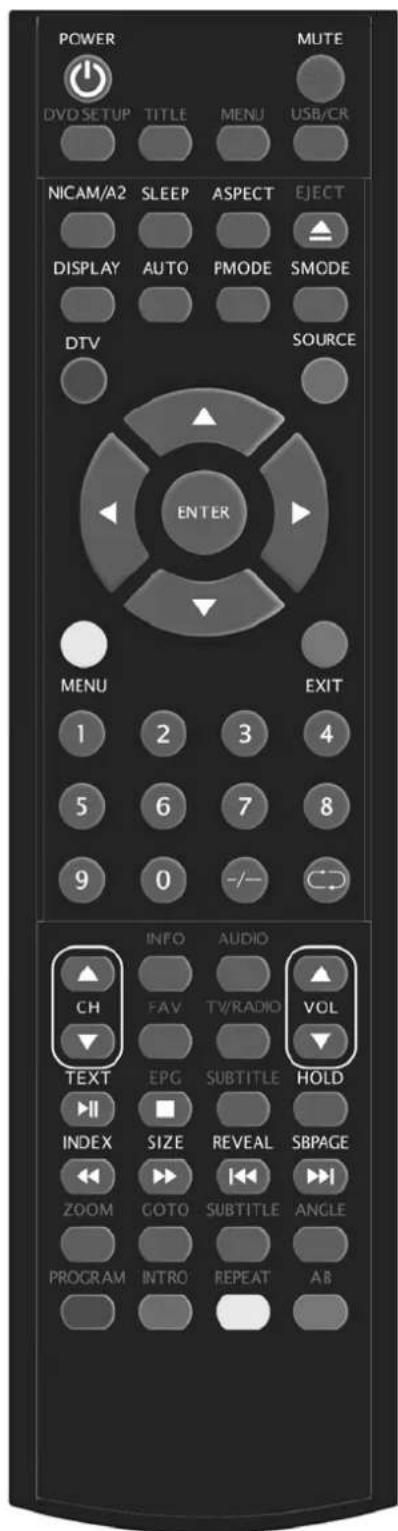
MENU: Betätigkeiten Sie diese Tastes, um in das Hauptmenu zur Einstellung verschiedener Optionen zu gelangen.
EXIT: Bildschirmanzeige (OSD) ausschalten.
0-9: Kanalausswahl mithilfe der Zifferntasten 0 bis 9.
-/-:Eingabezifferwechseln.
:Umschalten zwischen dem momentanen und vorgenKanal.
CH-/CH+: Kanalauswahl
VOL-/VOL+: Lautstärkeregelung
INFO: Anzeige von Informationen zum aktuellen DTV-Programm
(Nur für Modelle mit DTV-Funktion)
AUDIO: Einstellen der DTV- oder DVD-Audiosprache.
(Nur für Modelle mit DTV- oder DVD-Funktion)
FAV: Umschalten zur Favoritenliste.
(Nur für Modelle mit DTV-Funktion)
TV/RADIO: Umschalten zwischen DTV- und Radioprogrammen (nur Audio).
(Nur für Modelle mit DTV-Funktion)
EPG: Aufrufen des elektronischen Programmführers.
(Nur für Modelle mit DTV-Funktion)
: Stoppen der Disc- oder Media-Wiedergabe
(Nur für Modelle mit DVD- oder USB/CR-Funktion)
SUBTITLE (GRUN): Ein-/Ausstellen der Untertitelanzeige.
(Nur für Modelle mit DTV-Funktion)
TEXT: Fernsehtextmodus
(Nur für europäische Regionen.)
Starten oder vorübergehendes Anhalten der Wiedergabe.
(Nur für Modelle mit DVD- oder USB/CR-Funktion)
HOLD: Anhalten des Seitenvorschubs im Fernsehtextmodus. (Nur für europäische Regionen.)
INDEX: Betätigen Sie diese Taste zur Anzeige der Fernsehtextinhaltssite.
(Nur für europäische Regionen.)
Schnellrücklauf.
(Nur für Modelle mit DVD- oder USB/CR-Funktion)
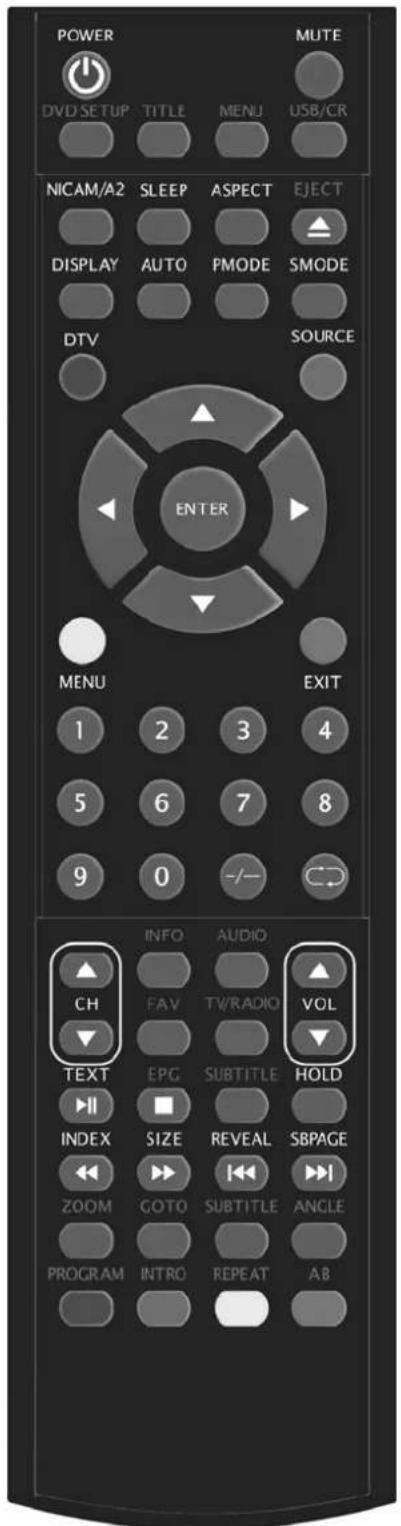
SIZE: Seitenanzeige im Fernsehtextmodus (obere/untere Seitenhälfte, gesamte Seite).
(Nur für europäische Regionen.)
Schnellvorlauf.
(Nur für Modelle mit DVD- oder USB/CR-Funktion)
REVEAL: Betätigen Sie diese Taste, um versteckte Informationen von Fernsehtextseiten anzuzeigen. Betätigen Sie die Taste ein zweites Mal, um die Informationen wieder zu verstehen.
(Nur für europäische Regionen.)
Voriges Kapitel
(Nur für Modelle mit DVD- oder USB/CR-Funktion)
SUBPAGE: Ausführung von SUBCODE im Text, wenn die Textanzeige in den Anzeigemodus besteht.
(Nur für europäische Regionen.)
Nächstes Kapitel
(Nur für Modelle mit DVD- oder USB/CR-Funktion)
ZOOM: Bildvergroßerung
(Nur für Modelle mit DVD-Funktion)
GOTO: Zum gewählten Kapitel oder Titel springen
SUBTITLE (BLAU): Einstellen der Disc-Untertitel
(Nur für Modelle mit DVD-Funktion)
ANGLE: Auswahl der Kameraperspektive
(Nur für Modelle mit DVD-Funktion)
PROGRAM: Zusammenstellen eines Disc-Programms.
(Nur für Modelle mit DVD-Funktion)
INTRO: Anzeige der Kapitelabspielzeit
(Nur für Modelle mit DVD-Funktion)
REPEAT: Auswahld des Wiederholungmodus
(Nur für Modelle mit DVD-Funktion)
AB: Abschnittswiederholung
(Nur für Modelle mit DVD-Funktion)
Farbstaten Rot, Grün, Gelb, Blau: Tasten zum direkten Zugriff auf farblich markierte Seiten.
(Nur für europäische Modèle mit USB/CR-Funktion)
Grundlegende OSD-Einstellungen
Bild
Sie können die Bildausgabe entsprechend ihren Anforderungen einstellen.
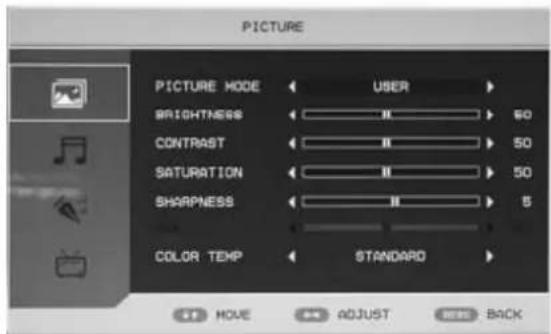
- Betätigen Sie die MENU-Taste, um das OSD-Menu aufzurufen. Benutzen Sie dann die Tasten Zur Auswahl des PICTURE-Menus. Betätigen Sie die Taste um in das Bildmenu zu gehen.
- Benutzen Sie die Tasten zur Auswahl von „PICTURE MODE" und benutzen Sie dann die Tasten zur Auswahl des Bildmodus (Benutzerdefiniert, Standard, Lebhaft, Weich).
- Benutzen Sie die Navigationstasten zur Auswahl von „BRIGHTNESS" und betätigten Sie , um die Helligkeit einzustellen.
- Benutzen Sie die Navigationstasten zur Auswahl von „CONTRAST" und betätigten Sie , um den gewünschten Kontrast einzustellen.
- Benutzen Sie die Navigationstasten zur Auswahl von „SATURATION" und betätigten Sie , um die gewünschte Sattigung einzustellen.
- Benutzen Sie die Navigationstasten zur Auswahl von „SHARPNESS" und betätigten Sie , um die gewünschte Bildschärfe einzustellen.
- Benutzen Sie die Navigationstasten zur Auswahl von „HUE" und betätigten Sie , um den gewünschten Farbton einzustellen. Hinweis: Der Farbton kann nur bei der Benutzung von NTSC eingestellt werden.
- Benutzen Sie die Navigationstasten zur Auswahl von „COLOR TEMP" und benutzen Sie die Navigationstasten , um die Farbtemperatur auf Standard, Kalt (Cool) oder Warm zu stellen.
Audio
Sie können die Audioausgabe entsprechend ihren Anforderungen einstehen.
-
Betätigen Sie die MENU-Taste, um das OSD-MENU aufzurufen. Benutzen Sie dann die Tasten /▲/▼ zur Auswahl des SOUND-Menüs. Betätigen Sie die Taste ▷, um in das Audiomenü zu gehen.
-
Benutzen Sie die Navigationstasten zur Auswahl von „SOUND MODE" und betätigten Sie die Navigationstasten zur Auswahl des gewünschten Audiomodus (Benutzerdefiniert, Standa
-
Benutzen Sie die Navigationstasten / zur Auswahl von „BASS" und betätigten Sie / , um die Basse einzustellen.
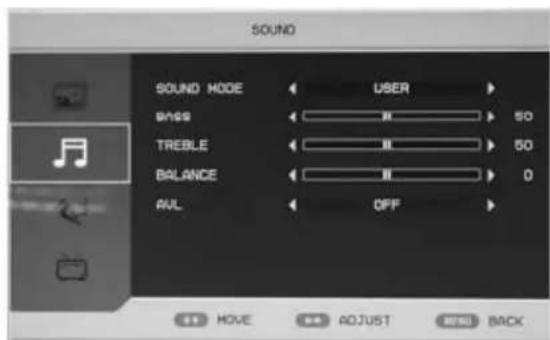
- Benutzen Sie die Navigationstasten zur Auswahr von „TREBLE" und betätigten Sie , um die Höhen einzustellen.
- Benutzen Sie die Navigationstasten zur Auswahl von „BALANCE" und betätigten Sie um die Balance einzustellen.
- Betätigen Sie / zur Auswahr von „AVL" und dann die Tasten , um die AVL-Funktion ein-bzw. auszuschalten.
FUNKTION
Sie konnen hier die gewünschten Veränderungen am Fernsehmodus machen.
-
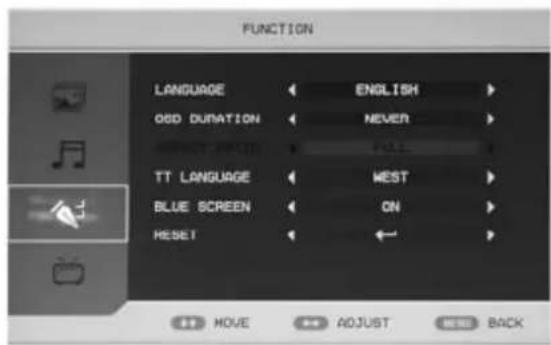
Betätigen Sie die MENU-Taste, um das OSD-Menü aufzurufen. Benutzen Sie dann die Tasten /▲/ur Auswahl des FUNCTION-Menüs. Betätigen Sie die Taste , um in das Funktionmenü zu gehen.
-
Benutzen Sie die Navigationstasten zur Auswahl von „LANGUAGE“ und betätigten Sie die Taste zur Auswahl der gewündsten OSD-Sprache.
-
Benutzen Sie die Navigationstasten zur Auswahl von „und benutzen Sie dann die Navigationstasten um einzustellen wie lange die Bildschirmanzeige aktiviert bleibt.
-
Benutzen Sie die Navigationstasten zur Auswahl von „ASPECT RATIO" und benutzen Sie dann die Navigationstasten zur Auswahl des gewürschten Bildformats (Ganzbild, 4:3, 14:9, ZOOM, AUTO).
-
Benutzen Sie die Navigationstasten zur Auswahl von „TT LANGUAGE". Dann konnen Sie mit den Tasten die von Ihnen benutzte Fernsehtextsprache wahren.
-
Betätigen Sie die Navigationstasten / zur Auswahl von „BLUE SCREEN" und benutzen Sie die Navigationstasten / , um den blauen Hintergrund ein-bzw. auszustellen.
-
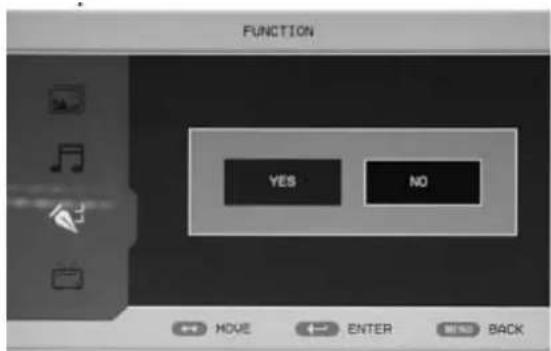
Benutzen Sie die Navigationstasten / zur Auswahl von „RESET" und betätigten Sie die ENTER-Taste zur Bestätigung. Benutzen Sie die Navigationstasten zur Auswahl von „YES" oder „NO". Wenn Sie die ENTER-Taste betätigten, nachdem Sie „YES" gewählt haben, werden alle Einstellungen auf die ursprünglichen Werkseinstellungen zurückgestellt. Wenn Sie die ENTER-Taste betätigten, nachdem Sie „NO" gewählt haben, gehen Sie damit zurück ins vorgefte Menu.
ATV
- Betätigen Sie die MENU-Taste, um das OSD-MENU aufzurufen. Benutzen Sie dann die Tasten /Aur Auswahl des ATV-Menus. Betätigen Sie die Taste, um in das ATV-Menu zu gehen.
- Benutzen Sie die Navigationstasten zur Auswahl von „AREA" und benutzen Sie dann die Navigationstasten zur Auswahl His lands.
- Betätigen Sie die Navigationstasten / zur Auswahl von „AUTO SEARCH" und betätigen Sie die ENTER-Taste zur Bestätigung. Benutzen Sie die Navigationstasten / zur Auswahl von „YES" oder „NO".
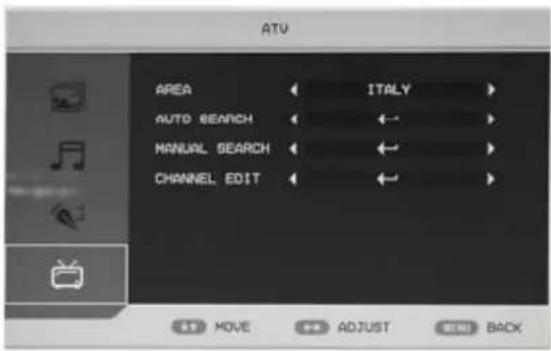
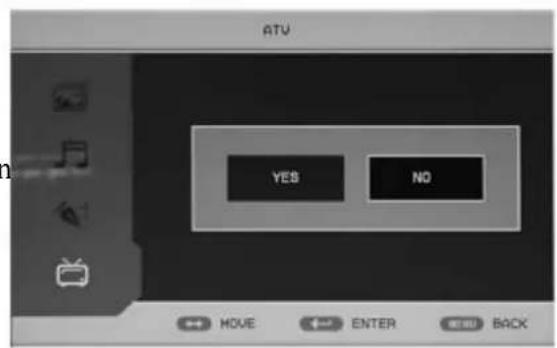
- Betätigen Sie die Navigationstasten / zur Auswahl von „MANUAL SEARCH" und betätigten Sie die ENTER-Taste zur Bestätigung.
a. Kanal
Benutzen Sie die Navigationstasten zur Auswahl von „CHANNEL" und benutzen Sie dann die Navigationstasten zur Auswahl eines anderen Kanals.
b. Farbsystem
Benutzen Sie die Navigationstasten zur Auswahl von „COLOR SYSTEM" und benutzen Sie dann die Navigationstasten zur Auswahl des korrekten Farbsystems.
c. Tonsystem
Benutzen Sie die Navigationstasten zur Auswahl von „SOUND SYSTEM" und benutzen Sie dann die Navigationstasten zur Auswahl des korrekten Tonsystems.
d. Feineinstellung
Benutzen Sie die Navigationstasten zur Auswahl von „FINE TUNE" und benutzen Sie dann die Navigationstasten zur Auswahl der Frequenz, die Sie feineinstellen wollen.
e. Kanädeaktivieren
Betätigen Sie die Navigationstasten zur Auswahl von „SKIP“ und dann die Navigationstasten um Kanäle ein-bzw. abzuschalten.
f. Manuelle Suche
Betätigen Sie die Navigationstasten / zur Auswahl von „MANUAL SEARCH" und dann die
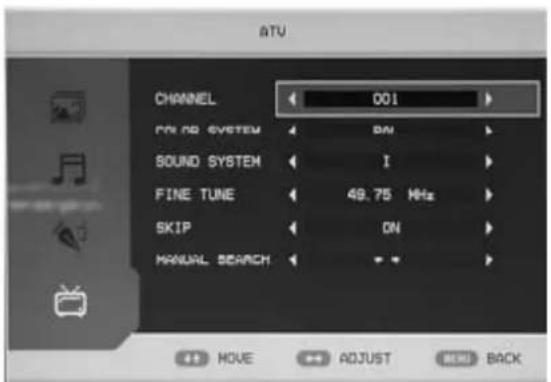
Navigationstaten, um die Frequenz des Kanal zu verändern.
- Benutzen Sie die Navigationstasten zur Auswahl von „CHANNEL EDIT" und betätigten Sie die ENTER-Taste zur Bestätigung.
a. Benutzen Sie die Navigationstasten zur Auswahr eines Kanals gefolggt von der roten Farbstaste, um ihn zu aktivieren. Benutzen Sie die Tasten auswahr eines zweiten Kanals, der mit dem ersten getauscht werden soll. Betätigten Sie die ENTER-Taste zur Bestätigung.
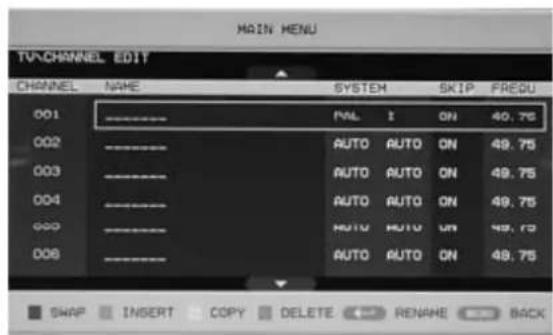
b. Benutzen Sie die Navigationstasten zur Auswahl eines Kanals gefolggt von der grünen Farbstaste, um ihn zu aktivieren. Benutzen Sie die Tasten zur Auswahl eines zweiten Kanals, den Sie an dieser Stell eingufen wollen. Betätigen Sie die ENTER-Taste zur Bestätigung.
c. Benutzen Sie die Navigationstasten zur Auswahl eines Kanals gefolggt von der gelben Farbstaste, um ihn zu aktivieren. Benutzen Sie die Tasten zur Auswahl eines zweiten Kanals, den Sie kopieren wollen. Betätigten Sie die ENTER-Taste zur Bestätigung.
d. Benutzen Sie die Navigationstasten zur Auswahl eines Kanals den Sie loschen wollen gefolgt von der blauen Farbtaste, umihn zu aktivieren. Betätigten Sie die ENTER-Taste zur Bestätigung.
e. Benutzen Sie die Navigationstasten zur Auswahl eines Kanals in der Liste und betätigten Sie die ENTER-Taste, um den Kanal umzubenennen.
Geben Sie den neuen Kanalnamen unter „“ ein. Benutzen Sie die Navigationstasten / / zur Auswahr der benötigten Buchstaben, Ziffern, Sonderzeichen, EMPTY (Leer) oder BAK SPC (Zurück). Betätigten Sie danach die ENTER-Taste zur Bestätigung.
Benutzen Sie die Navigationstasten / / zur Auswahl von „OK" und zum Zurückkehren in vorge Menü.
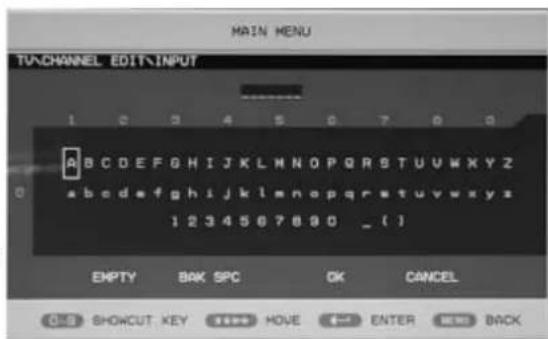
Benutzen Sie die Navigationstasten / zur Auswahl von „CANCEL“, um die Eingabe abzubrechen und ins vorge Menü zurückzukehren.
PC
- Betätigen Sie die MENU-Taste, um das OSD-MENU aufzurufen. Benutzen Sie dann die Tasten /▲/▼ zur Auswahl des PC-Menus. Betätigen Sie die Taste▶ um in das PC-MENU zu gehen.
- Benutzen Sie die Navigationstasten zur Auswahl von „H POSITION" und betätigten Sie , um die gewünschte horizontale Bildposition einzustellen.

- Benutzen Sie die Navigationstasten zur Auswahr von „V POSITION" und betätigten Sie um die gewünschte vertikale Bildposition einzustellen.
- Benutzen Sie die Navigationstasten zur Auswahl von „PHASE" und betätigten Sie zur Einstellung der Bildphase.
- Benutzen Sie die Navigationstasten zur Auswahl von „CLOCK" und betätigten Sie «/» zum Einstellen der Taktfrequenz.
- Benutzen Sie die Navigationstasten zur Auswahr von „AUTO ADJUST" und betätigten Sie die ENTER-Taste zum Starten der automatischen Einstellung.
DTV
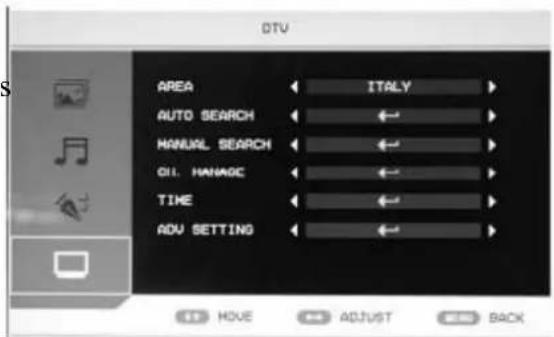
- Betätigen Sie die MENU-Taste, um das OSD-MENU aufzurufen. Benutzen Sie dann die Navigationstasten zur Auswahl des DTV-Menus, nach dem Sie das Eingangssignal auf DTV gestellt haben. Betätigen Sie die Taste um in das DTV-Menu zu gehen.
- Benutzen Sie die Navigationstasten zur Auswahl von „AREA" und benutzen Sie dann die Navigationstasten zur Auswahl His lands.
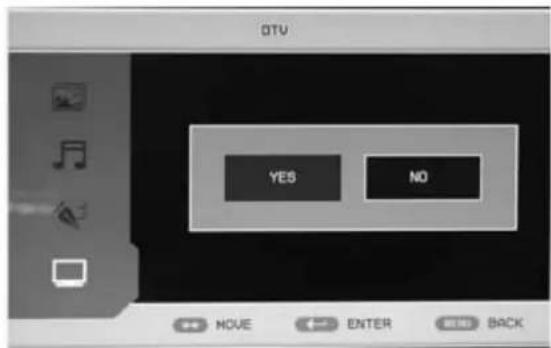
- Betätigen Sie die Navigationstasten / zur Auswahl von „AUTO SEARCH" und betätigen Sie die ENTER-Taste zur Bestätigung. Benutzen Sie die Navigationstasten / zur Auswahl von „YES" oder „NO".
- Betätigen Sie die Navigationstasten / zur Auswahl von „MANUAL SEARCH" und betätigen Sie die ENTER -Taste zur Bestätigung. Benutzen Sie die Navigationstasten / zur Auswahl von „YES" oder „NO".
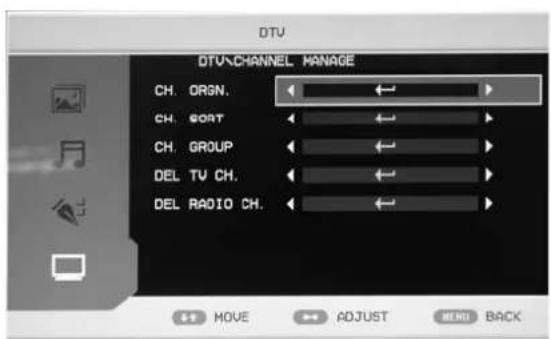
- Betätigen Sie die Navigationstasten / zur Auswahl von „CH.MANAGE" und betätigten Sie die ENTER-Taste zur Bestätigung.
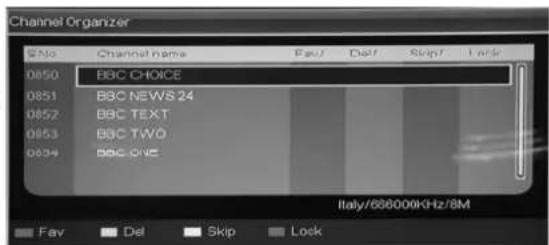
a. Kanalorganisation
Betätigen Sie die Navigationstasten / zur Auswahl
von „CH.ORGN" und betätigten Sie die ENTER -Taste zur Bestätigung. Benutzen Sie die Navigationstaten / zur Auswahr eines Kanals. Betätigten Sie die rote Farbstaste, um den Canal der Favoritenliste hinzuzufügen.
Betätigen Sie die grüne Farbstaste, um den Kanal zu löschen.
Betätigen Sie die gelbe Farbstaste, um den Kanal zu deaktivieren.
Betätigen Sie die blaue Farbstaste, um den Kanal zu sperren (Standardpassword ist „0000"). Betätigen Sie die ENTER -Taste zum Speichern.
- Das Administratorpassword ist 8888.
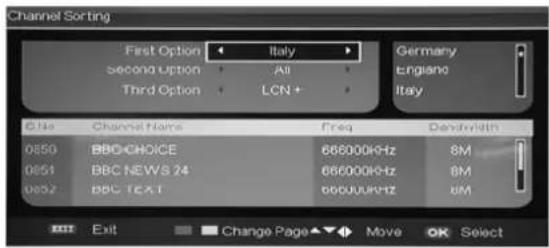
b. Kanäle sortieren
Betätigen Sie die Navigationstasten Auswahl von „CH.SORT" und betätigen Sie die ENTER-Taste, um die Kanäle zu sortieren.
c. Kanalgruppen
Auf der linken Seite des Kanalgruppenfensters entscheidet eine Listeder Indexnummer und Programmnamen.
Die Gruppennommern werden zusammen mit einem eventuellen Eintrag in der Favoritenlisten ebenfalls angezeigt. Die Programme konnen dann einer Gruppe zugeordnet werden (1 keine Gruppe, 2 Nachrichten, 3
Wissenschaft, 4 Sport, 5 Film, 6 Kinder, 7 Musik, 8 Mode).
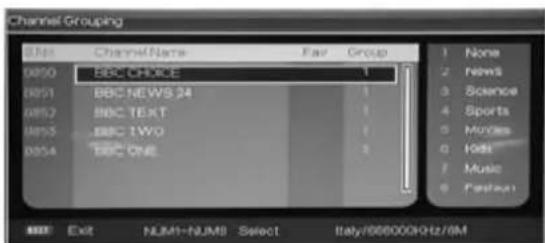
Benutzen Sie die Zifferntasten zur Auswahr des Programms und betätigten Sie eine Zifferntaste, um dem Programm eine Gruppe zuzuordnen. Betätigten Sie die EXIT-Taste zum Verlassen des Menüs. Betätigten Sie die ENTER -Taste zum Speichern ihrer Einstellungen. Wenn die Einstellungen erfolgreich übernommen wurden, erscheidt „Successfully updated...“ auf dem Bildschirm.
d. TV-Kanäle Löschen
Benutzen Sie die Navigationstasten zur Auswahl von „DEL TV CH" und betätigten Sie die ENTER -Taste zur Bestätigung. Benutzen Sie die Navigationstasten zur Auswahl von „YES" oder „NO". Wenn Sie die ENTER -Taste betätigten, nachdem Sie „YES" gewählt haben, werden alle gespeicherten Kanäle gelöscht. Wenn Sie die ENTER
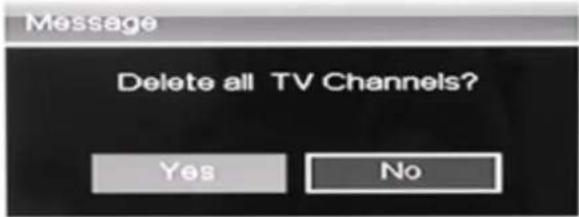
-Taste betätigen, nachdem Sie „NO“ gewählt haben, gehen Sie damit zurück ins vorige Menu.
e. Radiosendern loschen
Benutzen Sie die Navigationstasten zur Auswahl von „DEL RADIO CH" und betätigten Sie die ENTER -Taste zur Bestätigung.
Benutzen Sie die Navigationstasten «/» zur Auswahl von „YES“ oder „NO“. Wenn Sie die
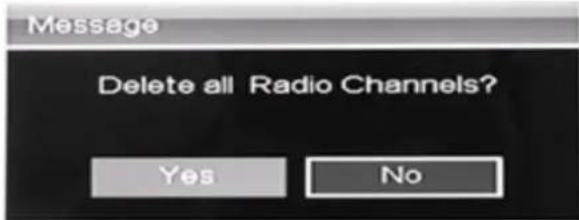
ENTER -Taste betätigten, nachdem Sie „YES“ gewählt haben, werden alle gespeicherten Radiosender gelöscht. Wenn Sie die ENTER -Taste betätigten, nachdem Sie „NO“ gewählt haben, gehen Sie damit zurück ins vorige Menu.
- Betätigen Sie die Navigationstasten / zur Auswahl von „TIME" und betätigten Sie die ENTER-Taste zur Bestätigung.
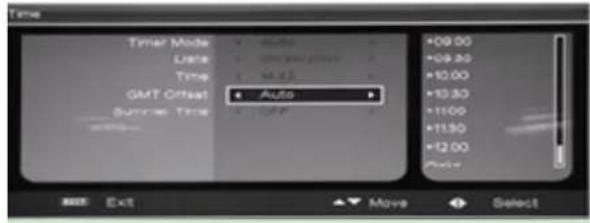
- Betätigen Sie die Navigationstasten / zur Auswahl von „ADV SETTING" und betätigten Sie die ENTER -Taste zur Bestätigung.
a. AUDIO
Press Benutzen Sie die Navigationstasten zur Auswahl von „AUDIO" und benutzen Sie dann die Navigationstasten zur Auswahl Ihr des Landes.
b. Untertitel
Benutzen Sie die Navigationstasten zur Auswahl von „SUBTITLE" und benutzen Sie dann die Navigationstasten zur Auswahl des gewünschten Landes.
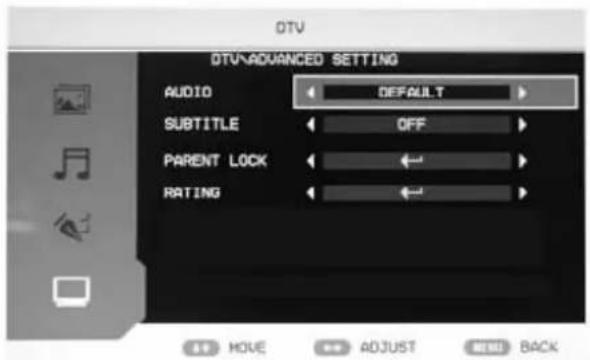
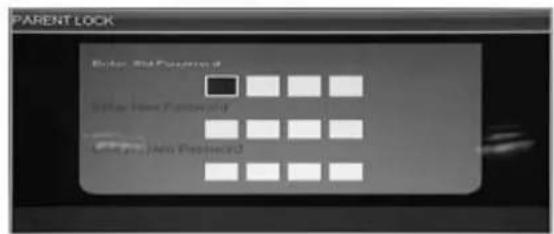
c. Kanalsperre
Wenn Sie das Password für die Kanalsperre Löschen wollen, gehen Sie in das Menu „Parental Lock“ undändern Sie das Password. Das werksmäßig eingestellte Password ist 0000 und das Administratorpassword ist 8888.
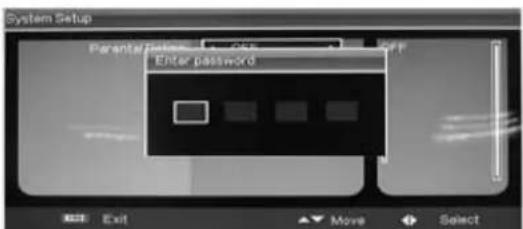
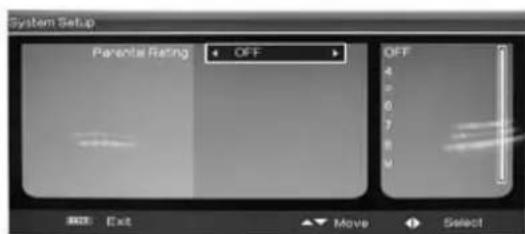
d. Altersstufen
Wenn Sie einem Programm eine Altersstufe zuordnen wollen oder die Altersstufe ändern wollen, müssen Sie zunachst das korrekte Password eingeben.
Benutzen Sie die Navigationstasten «/», um auf die Alterstufenoption oder „Exit“ zugehen und wahlen Sie mithilfe der Navigationstasten «ine Alterstufe.
DTV-Funktionen
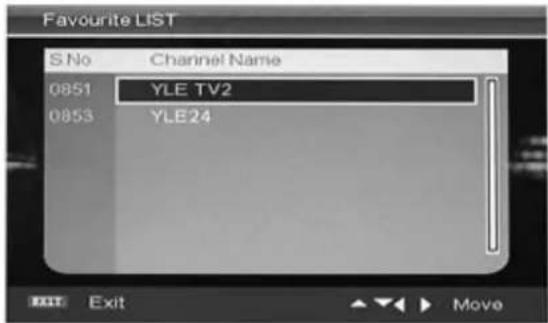
FavoriteListe
Wenn Sie als Eingangssignal DTV gewählt haben, können Sie die Favoritenliste mithilfe der FAV-Taste aufrufen. Das Favoritenlistenfenster wird im folgenden beschreiben:
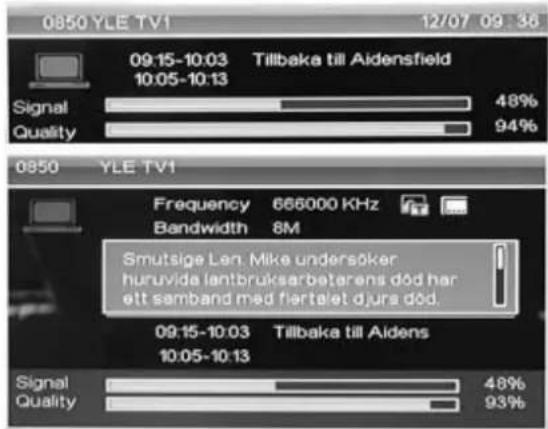
Programminformationen
Wenn Sie als Eingangssignal DTV gewählt haben, können Sie mithilfe der INFO-Taste Informationen zum markierten Kanal erhalten. Betätigten Sie die INFO-Taste ein zweites Mal zum Anzeigen von detailierten Kanalinformationen. Das Programminformationsfenster wird im folgenden beschreiben:
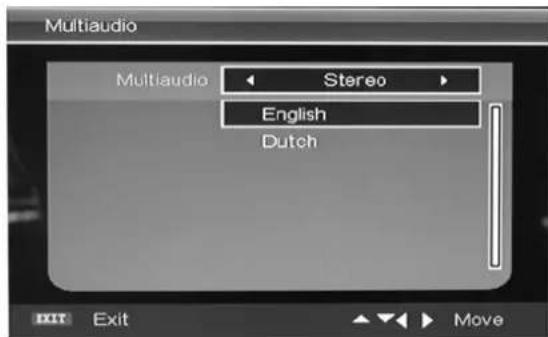
Audio
Wenn Sie als Eingangssignal DTV gewählt haben, können Sie das Multiaudiomenu mithilfe der AUDIO-Taste aufrufen. Das Multiaudiomenu wird im folgenden beschreiben:
Benutzen Sie die Tasten «/ur Auswahr von Stereo → Links → Rechts. Betätigten Sie die EXIT-Taste zum Speichern ihrer Einstellungen und zum Verlassen des Menüfensters.
Elektronischer Programmführer
Über den elektronischen Programmführer erhalten Sie aktuelle Informationen zu Sendungen und Sendezeiten. Öffnen Sie den Programmführer mithilfe der EPG-Taste.
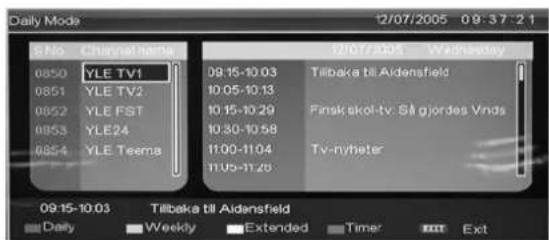
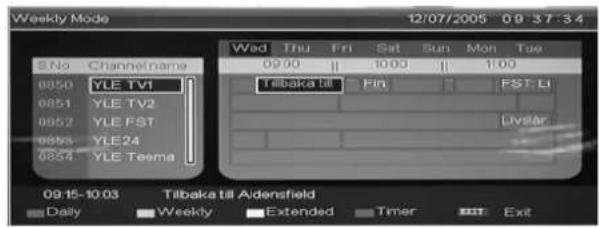
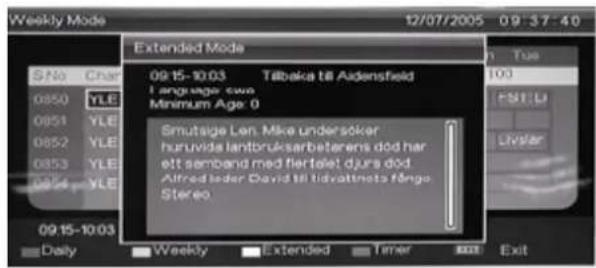
Datum und Uhrzeit werden im Fenster oben rechts angezeigt. Auf der linken Seite ist eine Liste mit allen Kanälen zu sehen. Auf der rechten Seite werden die Sendungen des markierten Kanals angezeigt. Die jeweils markierte Sendung wird zudem unter links im Fenster angezeigt.
Tageszeitmodus: Mithilfe der roten Farbstaste konnen Sie den Tageszeitmodus (DAILY MODE) aktivieren und der Programmführer listet die Sendungen sortiert nach Tageszeit auf.
Wochemodus:
Mithilfe der grünen Farbtaste konnen Sie den Wochenmodus (WEEKLY MODE) aktivieren und der Programmführer listet die Sendungen sortiert nach Wochenzeit auf.
Erweiterter Modus:
Mithilfe der gelbe Farbstaste konnen Sie den erweiterten Anzeigemodus (EXTEND MODE) aktivieren und der Programmführer zeigt detailierte Programminformationen an.
Betätigten Sie die EPG-Taste erncut, um den Programmführer wieder zu schlieben.
Betriebsauswahl - DTV/RADIO
Benutzen Sie die TV/RADIO-Taste, um zwischen den Betriebsarten DTV und RADIO zu wechseln.
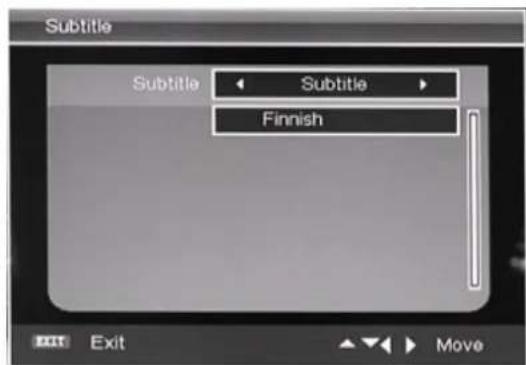
Untertitel
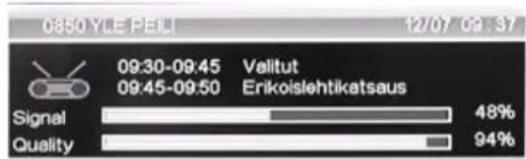
Wenn Sie als Eingangssignal DTV gewählt haben, können Sie das Unteritelmenu mithilfe der SUBTITLE-Taste aufrufen. Das Unteritelmenu wird im folgenden beschreiben:
Stellen Sie die Untertitelsprache mithilfe der Navigationstasten / ein bzw. aus.
DVD-Betrieb
NORMALE WIEDERGABE
Vorbereitung
Betätigen Sie die TV/AV-Taste auf dem Gerät oder die SOURCE-Taste zur Auswahl des DVD-Modus.
Grundlegende Wiedergabebedienung
- Betätigen Sie die EJECT-Taste, um das Disc-Ladefach zu öffnen. Legen Sie eine Disc ein. (Wenn sich im DVD-Player keine Disc befindet, erscheint „OPEN“ auf dem Bildschirm.)
- Es wird ledigious eine Disc-Gröbe unterstützen. Legen Sie die Disc auf korrekte Weise in das Disc-Ladefach. Wenn die Disc nicht richtig eingelegt wurde, kann sie beschädigt werden und der DVD-Player kann Funktionstörungen aufweisen. Achten Sie daraufuf, dass Sie eine abspielbare Disc in den DVD-Player einlagen.
- Betätigen Sie die EJECT-Taste erneut, um das Disc-Ladefach zu schreiben. Danach bebinnt die Wiedergabe automatisch.
- Bei bestimmten Discs ist eine automatische Wiedergabe nicht möglich. Betätigen Sie in dieser Fall die WIEDERGABE/PAUSE-Taste oder die ENTER-Taste, um die Wiedergabe zu starten.
- Bei bestimmten Discs kann die Wiedergabe nicht über das Menu gestartet werden. Benutzen Sie in thisem Fall die Navigationstasten auf der Fernbedienung zur Auswahr der Menüoptionen und betätigten Sie die WIEDERGABE/PAUSE-Taste oder die ENTER-Taste, um die Wiedergabe zu starten. Sie können ebenfalls die Zifferntasten zur direkten Auswahr der Menüoptionen benutzen.
Wiedergabe vorübergehend Anhalten
- Betätigen Sie die WIEDERGABE/PAUSE-Taste oder die ENTER-Taste, um die Wiedergabe vorübergehend anzuhalten. Die Tonausgabe wird damit gestoppt.
- Betätigen Sie die WIEDERGABE/PAUSE-Taste oder die ENTER-Taste, um mit der normalen Wiedergabe fortzufahren.
Stoppen der Wiedergabe
- Betätigen Sie während der Wiedergabe die STOPP-Taste und die Wiedergabe springt zum Anfangsbildschirm zurück. Bei manchen Discs, wie z. B. DVDs oder Audio-CDs, ist es für den DVD-Player möglich sich die letzte Wiedergabeposition zu merken.
- Betätigen Sie die WIEDERGABE/PAUSE-Taste oder die ENTER-Taste, um danach die Wiedergabe von der letzten Wiedergabeposition aus fortzuführen.
- Betätigen Sie die STOPP-Taste zweimal, um die Wiedergabe vollständig zu stoppen.
Voriger und{nachster Titel
Betätigten Sie die Taste während der Wiedergabe, um zum Anfang des Kapitels zurückzuspringen. Wenn Sie mit der Betätigung der Taste fortfahren, springt die Wiedergabe mit jeder Betätigung ein Kapitel darüber. (Hinweis: Diese Disc-Funktion kann u. U. vom Disc-Format abhängig sein.)
Mit jeder Betätigung der Taste springt die Wiedergabe ein Kapitel nach vorne.
Schnellvorlauf / Schnellrücklauf
- Benutzen Sie die Taste , um den Schnellvorlauf zu aktivieren. Mit jeder Betätigung der Taste wird die Geschwindigkeit des Schnellvorlaufs verändert. Sie können die Geschwindigkeiten 2x, 4x, 8x, 16x, 32x und Normal einstellen.
- Betätigen Sie WIEDERGABE/PAUSE-Taste zum Fortfahren der normalen Wiedergabe.
- Benutzen Sie die Taste «, um den Schnellrücklauf zu aktivieren. Mit jeder Betätigung der Taste « wird die Geschwindigkeit des Schnellrücklaufs verändert. Sie können die Geschwindigkeiten 2x, 4x, 8x, 16x, 32x und Normal einstellen.
- Betätigen Sie WIEDERGABE/PAUSE-Taste zum Fortfahren der normalen Wiedergabe.
Bildvergroßerung
Betätigten Sie diese Taste zum Vermögen oder Verkleinern des Bilds. Mit jeder Betätigung der Taste verändert sich die Bildgroße. Benutzen Sie die Navigationstasten im Vermögenmodus, um den Bildausschnitt zu bewegen.
WICHTIGER HINWEIS:
ALLE HIER BESCHRIEBEN FUNKTIONEN GELTEN FÜR DVD-DISCS. DIE BEDIENUNG UND ANZEIGE KANN BEI ANDEREN DISC-FORMATEN ABWEICHEN.
Untertitel
Betätigten Sie die SUBTITLE-Taste und auf dem Bildschirm erscheidt „SUBTITLE 01/xx xxxxxx". 01 steht damit für die Nummer der jeweiligen Sprache. XX steht für die Gesamtzahl der verfügbaren Sprachen. XXXXX steht für die Landessprache (die Nummer der Sprache ist abhängig von der verwendeten Disc). Mit dieser Funktion haben Sie Zugriff auf bis zu 32 Untertitelsprachen.
Wiederholung
Benutzen Sie die REPEAT-Taste, um den Wiederholungsmodus zu wechseln. DVD
Kapitelwiederholung, Titelwiederholung, alle wiederholen CD
Musiktitelwiederholung, Wiederholung aller Titel MP3
Normal, Einzelwiederholung, Verzeichniswiederholung, Verzeichniswiedergabe, Zufallswiedergabe
A-B Abschnittswiederholung
Betätigten Sie die Taste A-B zum Markieren eines Anfangspunkts (A) und dann ein weiteres Mal zum Markieren eines Endpunkts (B). Der so markierte Abschnitt wird dann in einer Endlosschleife wiederholt.
Betätigen Sie die Taste A-B erneut, um die Wiederholung abzubrechen.
Kameraperspektive
Bei Sport-, Konzert- oder Theateraufzeichnungen konnen Sie diese Taste zum Wechseln der Kameraperspektive benutzen. (Nur gültig für Discs, die über diese Funktion verfügen. Wenn Sie eine Disc abspielen, die mit verschiedenen Kameraperspektiven aufgenommen wurde, konnen Sie diese
Wechseln. Beispiel: Vorne, Seite, Gesamtansicht und Außenansicht.
Menu
Benutzen Sie die MENU-Taste zur Anzeige des Verzeichnismenus und wahlen Sie den gewünschten MENupunkt. (These Funktion ist bei DVDs mit mehrseitigen Menus verfügbar.)
Programmmodus
Betätigten Sie während der Wiedergabe die PROGRAM-Taste, um in den Programmmodus zu gehen. Benutzen Sie die Zifferntasten zur direkten Auswahr der gewünschten Programmnummer. Wenn Sie mit der Programmierung fertig sind, bewegen Sie den Cursor auf START. Dadurch wird die Programmwiedergabe gestartet. Wenn Sie die Funktion abbrechen wollen, betätigten Sie die STOPP-Taste gefolgt von der WIEDERGABE/PAUSE- oder ENTER-Taste.
HINWEIS: Diese Funktion ist nicht für die Wiedergabe von MP3-Discs verfügbar.
Audio
Benutzen Sie diese Taste zum Wechseln des Audiomodus.
Beispiel: Audio 1/2: AC3 2CH Englisch
Audio 2/2: AC3 5.1CH Englisch
Bei der Wiedergabe eine CD konnen Sie diese Taste zur Auswahl von Mono Links, Mono Rechts, Mix-Mono oder Stereo benutzen.
TITLE/PBC-Taste
Bei manchen DVDs konnen Sie diese Taste zur Anzeige des Titelmenüs benutzen und dann mithilfe der Zifferntasten einen Menüpunkt wahlen.
SPEZIELLE WIEDERGABEFUNKTIONEN
Sie konnen auf diesen Fernseher Kodak-Picture-CDs und JPEG-CDs wiedergeben.
Wiedergabe
Legen Sie eine Kodak-Picture-CD oder eine JPEG-CD in das Disc-Ladefach und die Disc wird automatisch eingelesen. Sobald der Disc-Typ festgestellt ist, startet der Player die Wiedergabe der Bilder im Diashow-Modus. Wenn ein Auswahlmenu erscheint, benutzen Sie die Navigationstasten zur Auswahl einer Datei und betätigten Sie die ENTER-Taste.
Alle Bilder auf der CD werden nacheinander auf dem Bildschirm angezeigt und der Höhe nach angepasst. Sie können mithilfe der PROGRAM-Taste einen Bildübergangseffekt für jeder Bild einzeln einstellen.
Um die Anzeige des Bilds unbegrenzt anzuhalten, betätigten Sieitte die PAUSE-Taste.Benutzen Sie die Vor/Zurück-Tastenz zur Auswahldes vorigen bzw.nachsten Bilds.Um mit der Diashow fortzufahren, betätigten Sieitte die ENTER-Taste.
Betätigen Sie die STOPP-Taste, um zur Vorschauansicht zu gehen. Benutzen Sie die Navigationstasten zum Drehen des Bilds.
Bildvergroßerung
Sie können das angezeigte Bild vergroßern oder verkleinern. Betätigten Sie die ZOOM-Taste, um die Bildvergroßerungsfunktion zu aktivieren und benutzen Sie die Tasten « und » zur Auswahl eines Vergroßerungsfaktors.
Bildschirmschonerfungk
Wenn das Gerät für mindestens 3 Minuten inaktiv ist, wird der Bildschirmschoner automatisch aktiviert. In thisem Zustand konnen Sie eine beliebige Taste auf dem Gerät oder auf der Fernbedienung betätigen, um den normalen Betriebszustand wieder herzustellen.
Gehen Sie in das Einstellungenmenü des DVD-Systems, um die Bildschirmschonererfungtion auszustellen.
MP3-Wiedergabe
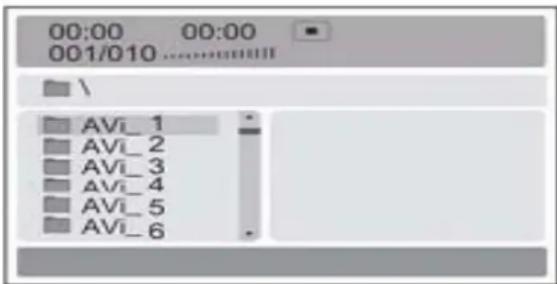
Bei der Wiedergabe von MP3-Discs, wird automatisch ein Navigationsmenu angezeigt. Benutzen Sie in thistem Menu die Navigationstasten Oben/Unten zur Auswahr eines Verzeichnisses und dann die WIEDERABE/PAUSE- oder ENTER-Taste, um das Verzeichnis zu öffnen. Benutzen Sie die Navigationstasten Oben/Unten zur Auswahl einer Datei und dann die WIEDERABE/PAUSE- oder ENTER-Taste zum Starten der Wiedergabe. Wenn Sie die linke Navigationstaste betätigten, gelangen Sie zum vorgen Menübildschirm.
MPEG4-Funktion
MPEG4 ist der vierte Video/Audio-Standard der MPEG-Arbeitsgruppe (Moving Pictures Experts Group). VCDs basieren auf MPEG1-Technologie und DVDs auf MPEG2. MPEG4 betet den Vorteil geringerer Brandbreiten und die Beste Bildqualität im Verhältnis zur Datenkomprimierung. Audiodaten werden im WMA- oder MP3-Standard komprimiert. MPEG4 ist die modernste Kompressionstechnologie im AV-Bereich. Sie verfügt über die hochsten Komprimierungsraten. Mit MPEG4-Technologie können Sie einen DVD-Film auf ein oder zwei CD-R-Discs mit relativ larger Bildqualität verkleinern oder mehrere Film mit ähnlicher Qualität auf eine DVD brennen.
Hinweis:
- MPEG4-Dateien liegen möglich in verschiedene Formaten vor (XVID, AVI, RM) und manche Discs, die mit MPEG4-Symbol verkauf werden, sind nicht mit MPEG-Technologie kodiert. Es ist deswegen normal, dass nicht alle Discs wiedergegeben werden konnen, wenn nicht der richtige Kodierungsstandard vorliegt.
DVD-SYSTEMEINSTELLUNGEN
Allgemeiner Einstellungsvorgang
- Betätigten Sie die DVD-SETUP-Taste zur Anzeige der allgemeinen Einstellungssite oder der Benutzereinstellungssite.
- Benutzen Sie oder zur Auswahl einer Option und zum Aufrufen des jeweiligen Untermenus.
- Benutzen Sie oder zur Auswahl und betätigten Sie dann die WIEDERGABE/PAUSE-oder ENTER-Taste zur Bestätigung.
- Benutzen Sie die DVD-SETUP-Taste ebenfalls zum Verlassen des Einstellungenmenüs.
Allgemeine Einstellungen
Bildseitenverhältnis
Wenn Sie den DVD-Player mit dem internen Fernseher benutzen, wahren Sie das Format 4:3 LETTER BOX.
Benutzen Sie die folgende Anleitung, wenn Sie den DVD-Player an einen externen Fernseher anschließen.
Sie konnen das Bildformat entweder auf das normale
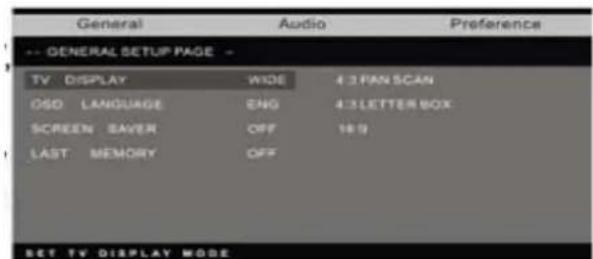
Bildseitenverhältnis (4:3) einstellen oder auf NORMAL/LB (was im Normalfall die bessere Wahl ist). Im PS-Modus werden die Seiten von Breitleinwandfilmen abgeschritten. Damit diese Funktion benutzt werden kann, muss die Disc entsprechend kodiert worden sein. Auf diese Weise kodierte Discs sind allerdings salten.
- 4:3 LETTER BOX (LB = Letter Box)
Wahlen Sie diese Option, wenn Sie über einen Fernseher mit normalem Bildseitenverhältnis (4:3) verfügen. Breitleinwandfilme werden in thisem Fall unverändert dargestellt, ohne dass bzw. teile des Bilds entfernt werden. Entsprechend erschinen oben und unter im Bild schwarze Balken.
-16:9
Wahlen Sie diese Option, wenn Sie über einen Breitbildfernseher (16:9) verfügen. Bedenken Sieitte, dass selbst bei einem Breitbildfernseher unter und oben im Bild schwarze Balken auftreten konnen.
Dies liegt daran, dass bestimmte von Filmregisseuren verwendete Bildseitenverhältnisse (z. B. 2,35:1) noch breiter sind als Ihr Fernseher. Das Bildseitenverhältnis des Film wird normalerweise auf der DVD-Verpackung angegeben.
DVD-SYSTEMEINSTELLUNGEN
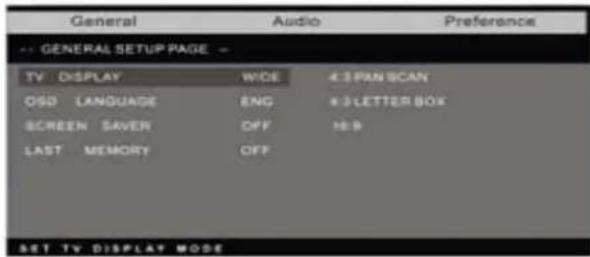
Allgemeine Einstellungen
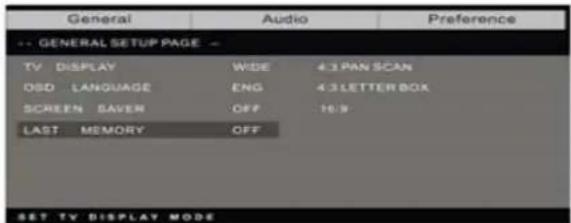
Bildseitenverhältnis: Sie können hier verschiedene Bildformate einstellen (z. B. 4:3 PAN SCAN, 4:3 LETTERBOX, 16:9).
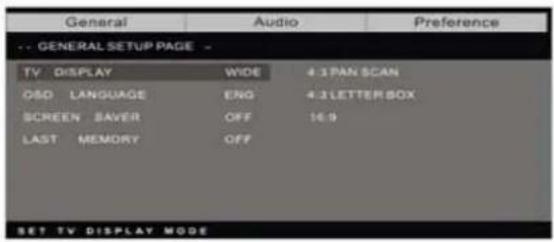
Einstellen der OSD-Sprache:
Wahlen Sie hier die Bildschirmanzeigesprüche.
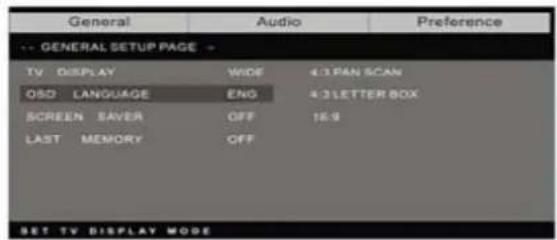
Bildschirmschoner: Bei eingeschaltetem
Bildschirmschoner, erscheint ein animiertes Bild auf dem Bildschirm, wenn der DVD-Player für mehr als 3 Minuten inaktiv ist.
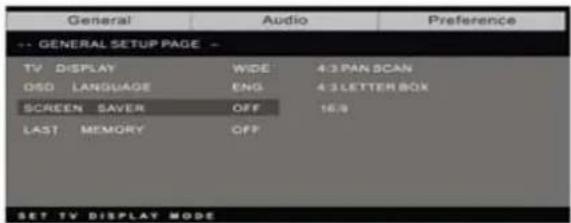
Wiedergabespeicher: Hierbei merkt sich das Gerät das zuletzt wiedergebene Kapitel. Wenn diese Funktion eingeschaltet ist, konnenSie den DVD-Player aus und wiedereinschalten und dann mit der Wiedergabe des letzten Kapitals fortfahren.
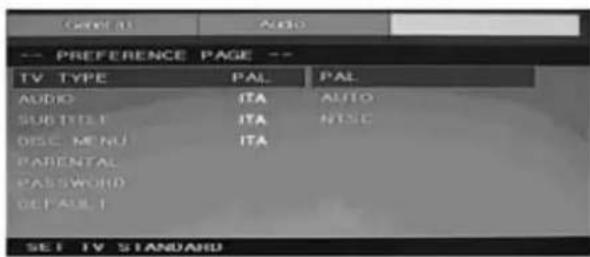
Benutzereinstellungen
Die Benutzereinstellungssite ist nur verfügbar, wenn sich im Gerät keine Disc befindet. Die hier gemachteten Einstellungen beziehen sich auf alle Discs die eingelegt und abgespielt werden.
Farbsystem: Dieses Gerät unterstützen die Videoausgabe auf verschiedene System, u. a. Auto, NTSC und PAL. Im Normalfall sollen die Option „Auto" gewählt werden.
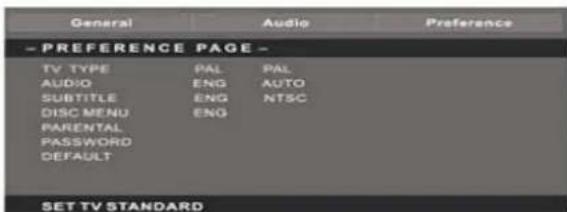
Altersstufen: Mit der Altersstufenfunktion konnen Sie das Altersstufensystem für DVDs benutzen. Es stehen bis zu 8 Altersstufen zur Verfügung, mit denen Sie steuern konnen, auf welche Discs ihre Familienmitglieder zugriff haben.
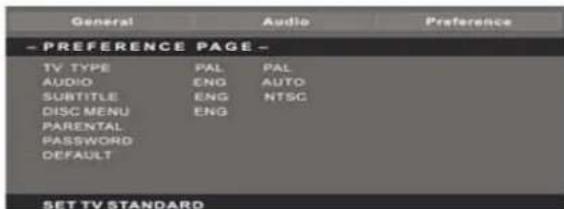
Hinweis:Um diese Einstellungen zu verändern, müssen Sie ihre Password eingeben. (Das Werkspasswort ist 8888.)
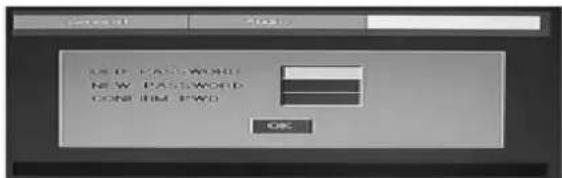
Passwordändern:
Sie konnen das Password selbst verändern, indem Sie vier Ziffern eingeben. Sie müssen Ihr vierstelliges Password bestätigen, bevor es übernommen wird.
HINWEIS: Wenn Sie ihr Password versehentlich vergessen oder verändern, können Sie mit dem Password 8888, den Zugriff zurückerlangen.
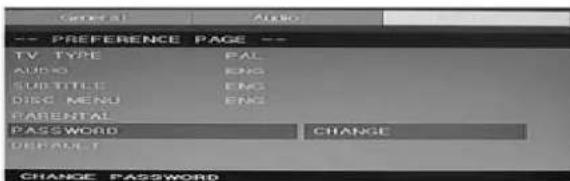
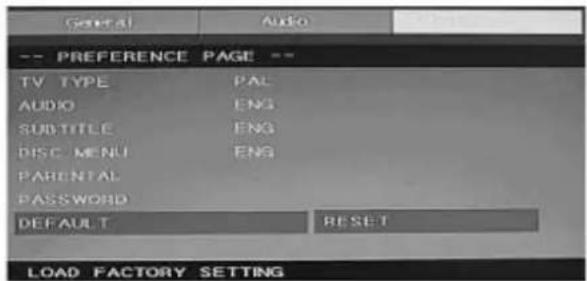
Werkseinstellung: Durch diese Funktion werden alle Einstellungen (mit Ausnahme des Passworts und der Alterseinstufung) gelöscht und auf die ursprünglichen Werkseinstellungen zurückgesetzt. Betätigten Sie die ENTER-Taste, um den Reset durchzuführen.
Hinweis:
Bestimmte Funktionen stehen u. U. je nach Disc-Typ nicht zur Verfügung.
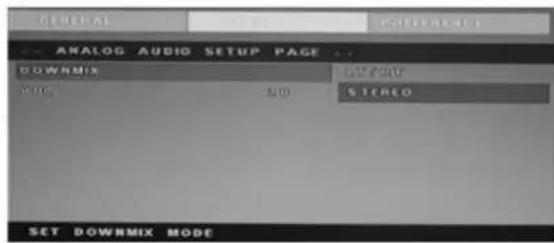
Analoge Audioeinstellungen
-
Betätigen Sie die DVD-SETUP-Taste zur Anzeige der analogen Audioeinstellungssuite.
-
Benutzen Sie oder zur Auswahl einer Option und zum Aufrufen des jeweiligen Untermenüs.
-
Benutzen Sie oder zur Auswahl und betätigten Sie dann die WIEDERGABE/PAUSE-oder ENTER-Taste zur Bestätigung.
-
Benutzen Sie die DVD-SETUP-Taste zum Verlassen des Einstellungensmenus.
Hinweis 1: Wenn das Gerät über einen USB- oder Speicherkartenanschluss verfügt, können Sie diese Funktion auf folgende Weise benutzen. Wenn sich das Gerät im DVD-Betrieb befindet, benutzen Sie die USB/CR-Taste zur Anzeige der Auswahl. Benutzen Sie dann die Tasten / zur Auswahl von USB bzw. CARD und betätigten Sie die ENTER-Taste zur Bestätigung.
Benutzen Sie dann erneut die Tasten zur Auswahr der gewünschten Datie die Sie wiedergeben..., um darüber zuzur Auswahlliste zu gehen, wenn Sie sich in einem Unterverzeichnis befinden. Betatigen Sie die Taste zum Starten oder vorübergehenden Anhalten der Wiedergabe. Betatigen Sie die Taste zum Stoppen der Wiedergabe. Betatigen Sie die Taste um den Schnellrücklauf zu aktivieren. Betatigen Sie die Taste um den Schnellvorlauf zu aktivieren. Betatigen Sie die Taste um zum vorgen Kapitel zu springen. Betatigen Sie die Taste um zum nachsten Kapitel zu springen.
Hinweis 2: Die Betriebstemperatur des DVD-Players liegt zwischen 0^ und 40^ .
ABSPIELBARE DISCS
Die folgenden Discs können mit thisem Gerät abgeschweit werden:
| DISC | SYMBOL | INHALT | ABMESSAGE |
| DVD-VIDEO | VIDEO | Audio + Video (bewegte Bilder) | 12 cm |
| AUDIO-CD | COMPACT DISC DIGITAL AUDIO | Audio | 12 cm |
| JPEG | JPEG | Video (Bilder) 12 cm | |
| KODAK-CD | Kodak PICTURE CD COMPATIBLE | Video (Bilder) 12 cm | |
| CD-R | CD·R | Audio oder Video (bewegte Bilder) | 12 cm |
| CD-RW | CD-RW | Audio or Video (bewegte Bilder) | 12 cm |
| CD+G | CD+G | Audio (Bilder) 12 cm | |
| MPEG4 | Audio (bewegte Bilder) | 12 cm oder |
Vic
Unterstützte Discs: DVD, VCD, CD-R, CD-RW, SVCD, DVCD, HDCD, JPEG, CD+G, MPEG-4, Kodak CD, WMA.
- Oben nicht aufgelistete Disc-Typekonna nen nicht abgespielt werden.
- Discs in nicht standardisierten Formaten können nicht abgespielt werden, selbst wenn sie ein in der obigen(Liste aufgeführtes Symbol/TRagen.
Die Abspielperformance einer CD-R/RW ist abhängig von der Art und Weise wie sie aufgenommen wurde. In einzelfallen kann die Abspielperformance zu wünschen übrig setzen oder die Disc ist gar nicht abspielbar.
DISC-SCHUTZ UND DVD-EIGENSCHAFTEN
BENUTZUNG DER DISCS
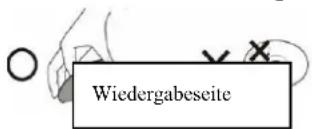
- Berühren Sie nicht die Abspielseite der Disc.
- Kleben Sie kein Papier oder Film an der Disc.
REINIGUNG DER DISCS
- Fingerabdrücke und Schmutz können zur Abnahme der Bild- und Tonqualität führen. Wischen Sie die Disc von der Mitte ausgehend mit einem weichen Tuch ab. Halten Sie die Disc immer sauber.

- Wenn es nicht möglich ist den Schmutz mit einem weichen Tuch zu entfernen, benutzen Sie ein weiches, leicht angefeuchtetes Tuch und trocknen Sie mit einem trockenen Tuch nach.
- Benutzen Sie zur Reinigung niemals Lösungsmittel, wie z. B. Verdünnungsmittel, handelsübliche Reinigungsmittel oder Antistatik-Sprays für Schallplatten. Diese können die Disc beschädigen.
AUFBEWAHRUNG DER DISCS
- Bewahren Sie die Discs niemals in direktem Sonnenlicht oder in der Nähe von Hitzequellen auf.
- Bewahren Sie die Discs nicht an Orten auf, an denen Sie Staub und Feuchtigkeit ausgesetzt sind, wie z. B. im Badezimmer oder sehen einem Luftbefeuchter.
- Bewahren Sie die Discs vertical in ihrer Höhe auf. Das Stapeln der Discs oder Darauflegen von Gegenständen, wenn die Discs nicht in ihrer Höhe sind, kann dazu führen, dass sie sich verformen.
AUFBAU DES DISC-INHALTS
Normalerweise werden DVDs in Titel unterteilt, die wiederum in Kapitel unterteilt sind. Audio-CDs werden in verschiedene Musiktitel unterteilt (Audiospuren).
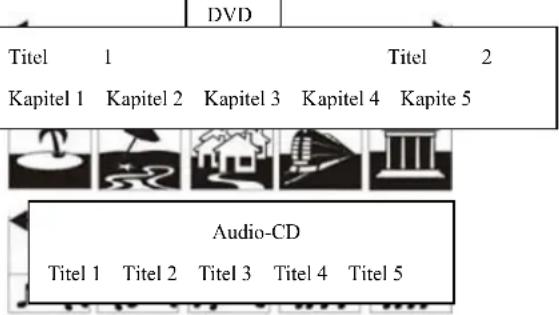
Jedem Titel, Kapitel oder Audiotitel wird eine Nummer zugeordet (Titelnummer, Kapitelnummer bzw. Musiktitelnummer).
Es kann vereinzelt vorkommen, dass eine Disc nicht über diese Nummern verfügbar.
Vergleichstabelle - Disc-Typen
| DVD LD | SVCD | VCD | CD | |||||
| Kodierung | Digital/MPEG II Analog Digital Digital/MPE | G I | Digital | |||||
| Kapazität | Einzelseitig | Doppelseitig | Einzelseitig | Doppelseiti g | 650 MB 650 MB 650 MB | |||
| Einschichtig | Einschichtig | Doppelsechi cting | Doppelsechi cting | |||||
| 4,7 GB | 8,5 GB | 9,4 GB | 17 GB | |||||
| Abspielz eit | 133 | 242 | 266 | 484 | Einzelsite 60 Minuten Doppelseitig | 45 Minuten 74 | Minuten 74 Minuten | |
| Minuten | Minuten | Minuten | Minuten | |||||
| Durchme sser | 12 cm 30 cm / 20 c | m | 12 cm 12 cm 12 cm | |||||
| Ihorizont ale Auflösung | Über 500 Zeilen Nicht mehr | als 430 Zeilen | Nicht mehr als 350 Zeilen | Nicht mehr als 250 Zeilen | ||||
| Bildauflö sung | Mehrfache | Eine | Eine | Eine | ||||
| Untertitel | 32 | bis zu 16 | 4 | |||||
| Tonqualitat | 48 kHz, 96 kHz/6, 20, 24 bit | 44,1 kHz / 16 bit | 44,1 kHz / 16 bit | 44,1 kHz / 16 bit | 44,1 kHz / 16 bit | |||
Technische Daten
| Modell | Auflösung | Horizontale (kHz) | VertikalFrequenz (Hz) |
| DOS | 720x400 | 31.5 | 70 |
| VGA | 640x480 | 31.5 | 60 |
| SVGA | 800x600 | 37.9 | 60 |
| XGA | 1024x768 | 48.4 | 60 |
| WXGA | 1360x768 | 47.7 | 60 |
HDMI-Eingang
| Modell | Auflösung | Horizontale (kHz) | VertikalErequefizequenz (Hz) |
| VGA | 640 x 480 | 31.47 | 59.94 |
| 480i | 720 x480i | 15.73 | 59.94/60 |
| 576i | 720 x 576i | 15.63 | 50 |
| 480p | 720 x480p | 31.47 | 59.94/60 |
| 576p | 720 x 576p | 31.26 | 50 |
| 720p | 1280 x 720p | 37.50 | 50 |
| 44.96 | 59.94/60 | ||
| 1080i | 1920 x 1080i | 28.13 | 50 |
| 33.75 | 59.94/60 |
Fehlerbehebung
Bevor Sie den Kundenservice für ihren Player in Anspruch führen, gehen Sieitte durch folgende Fehlerbehebungstabelle,um eine mögliche Ursache und Lösungsvorschlage fur das Problem zu-.
finden.
| PROBLEM BEHEBUNG | |
| Der Fernseher besteht nicht an | - Vergewissern Sie sich, dass das Netzkabel angeschlossen ist. - Die Batterien der Fernbedienung sind unter Umständen leer. |
| Kein Bild, kein Ton | - Überprüfen Sie das Anschlusskabel zwischen Fernseher und Antennenanschluss. - Betätigten Sie die POWER-Taste auf der Fernbedienung. - Betätigten Sie die SOURCE-Taste auf der Fernbedienung gefolgt von den Navigationstasten ▲/zur Auswahl eines Eingangssignals. |
| Schlechte Bildqualität, Ton ist OK | - Überprüfen Sie das Anschlusskabel zwischen Fernseher und Antennenanschluss. - Versuchen Sie es mit einem anderen Kanal. Das Problem ist möglicherweise abhängig vom Sender. - Stellen Sie Helligkeit/Kontrast im Videomenü ein. |
| Tonstörungen | - Bewegen Sie alle Infrarotgeräte vom Fernseher weg. |
Der TFT-Bildschirm benutzt Bildschirmpunkte, die auf einer ausgefeilten Produktionstechnologie beruhen. Es kann allerdings vorkommen, dass bestimmte Bildpunkte heller oder dunkler sind. Diese Bildpunkte haben keinen Einfluss auf die allgemeine Leistungsfähigkeit des Produkts.

Sollten Sie irgendwann zu späterer Zeit这点es Produkt entsorgen wollen, beachten Sieitte Folgenden: Elektroschrott sollte nicht mit dem Haushaltsmull entsorgt werden.itte recycleln Sieihn, sofern Ihnen entsprechende Mochigkeiten zur Verfugung stehen. Setzen Sie sich mit ihren communalen Behörden oder Ihrem Einzelhändler in Verbindung und Fragen Sie diese um Rat bezüglich der Wiederverwertung. (Elektro- und Elektronik
Altgeräte-Richtlinie (WEEE))

Handleiding
22" LCD-TV
INHOUDSOPGAVE
BINNENIN BEVINDEN ZICH GEEN DELEN DIE DOOR DE GEBRUiker ONDERHOUDEN KUNNEN WORDEN.
DOE VOOR DE SERVICE EEN BEROEP OP GEKWALIFICEERD SERVICEPERSONEEL.

Technische kenmerken DTV
Elektronische programmagids (EPG)
Schembveiliger: Als dc
Standaard: Reset alle instellingen (behalte
De volgende discs können weergegeben worden :
Er zich ook discs die undezenummers nicht haben.
Technische kenmerken
RGB-INGANG
| Model | Resolutie | Horizontalefrequentic(KHz) | Verticale,frequentie(Hz ) |
| DOS | 720x400 | 31.5 | 70 |
| VGA | 640x480 | 31.5 | 60 |
| SVGA | 800x600 | 37.9 | 60 |
| XGA | 1024x768 | 48.4 | 60 |
| WXGA | 1360x768 | 47.7 | 60 |
HDMI-INGANG
| Model | Resolutie | Horizontalefrequentie(KHz) | Verticalsefrequentie(HZ) |
| VGA | 640 x 480 | 31.47 | 59.94 |
| 480i | 720x480i | 15.73 | 59.94/60 |
| 576i | 720 x 576i | 15.63 | 50 |
| 480p | 720 x480p | 31.47 | 59.94/60 |
| 576p | 720 x 576p | 31.26 | 50 |
| 720p | 1280 x 720p | 37.50 | 50 |
| 44.96 | 59.94/60 | ||
| 1080i | 1920 x 1080i | 28.13 | 50 |
| 33.75 | 59.94/60 |