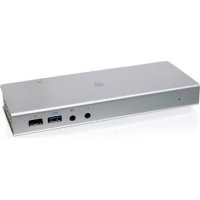
GTD720 - Autres accessoires informatique IOGEAR - Notice d'utilisation et mode d'emploi gratuit
Retrouvez gratuitement la notice de l'appareil GTD720 IOGEAR au format PDF.


| Type de produit | Station d'accueil Thunderbolt 2 |
| Marque | IOGEAR |
| Modèle | GTD720 |
| Connectivité | 2 ports Thunderbolt 2, 3 ports USB 3.0, 1 port HDMI, 1 port Gigabit Ethernet, entrée/sortie audio optique mini-TOSLINK |
| Ports avant | 1 port USB 3.0, 1 port de charge rapide USB, sortie audio optique, entrée audio optique |
| Ports arrière | 2 ports Thunderbolt 2, 2 ports USB 3.0, 1 HDMI, 1 Gigabit LAN, entrée d'alimentation, interrupteur d'alimentation |
| Débit de transfert | Jusqu'à 20 Gbps (Thunderbolt 2) |
| Alimentation | Adaptateur secteur externe fourni (entrée sur le dock) |
| Compatibilité | Mac et PC avec Thunderbolt 2 (MacBook Pro Retina fin 2013+, Mac Pro fin 2013, iMac 5K fin 2014, Mac mini fin 2014) |
| Affichage multiple | Prend en charge 1 écran Thunderbolt + 1 écran HDMI ou Mini DisplayPort ; résolution 4K |
| Audio | Entrée et sortie audio optique numérique (compatibles avec appareils optiques ou auto-alimentés) |
| Charge rapide | Port de chargement USB dédié pour tablettes et smartphones |
| Contenu du coffret | Station GTD720, câble Thunderbolt 1 m, adaptateur secteur, guide de démarrage rapide, carte de garantie |
| Garantie | 1 an limitée |
| Certifications | FCC Classe B, CE, IC |
| Entretien | Essuyer avec un chiffon doux et sec ; ne pas utiliser de produits chimiques |
| Sécurité | Utiliser uniquement l'adaptateur fourni ; ne pas exposer à l'eau ou à une chaleur excessive |
| Systèmes d'exploitation | macOS, Windows (non spécifié, mais compatible PC avec Thunderbolt) |
FOIRE AUX QUESTIONS - GTD720 IOGEAR
Questions des utilisateurs sur GTD720 IOGEAR
0 question sur cet appareil. Repondez a celles que vous connaissez ou posez la votre.
Poser une nouvelle question sur cet appareil
Téléchargez la notice de votre Autres accessoires informatique au format PDF gratuitement ! Retrouvez votre notice GTD720 - IOGEAR et reprennez votre appareil électronique en main. Sur cette page sont publiés tous les documents nécessaires à l'utilisation de votre appareil GTD720 de la marque IOGEAR.
MODE D'EMPLOI GTD720 IOGEAR
Guide de démarrage rapide
Station d'accueil Thunderbolt™ 2
Contenu de l'emballage
1 x Station d'accueil Thunderbolt 2 GTD720 1 x Câble Thunderbolt de 1m (3 pi) 1 x Adaptateur de courant 1 x Guide de démarrage rapide 1 x Carte de garantie
Configuration
Les ordinateurs/systèmes avec Thunderbolt qui incluent Thunderbolt 2 peuvent profiter d'une vitesse de transfert de 20Gbps. Les modèles Mac suivants sont compatibles avec Thunderbolt 2:
Macbook Pro (Retina, fin 2013 et ultérieur) Mac Pro (fin 2013) iMac (Retina 5K, 27 po, fin 2014) Mac mini (fin 2014)
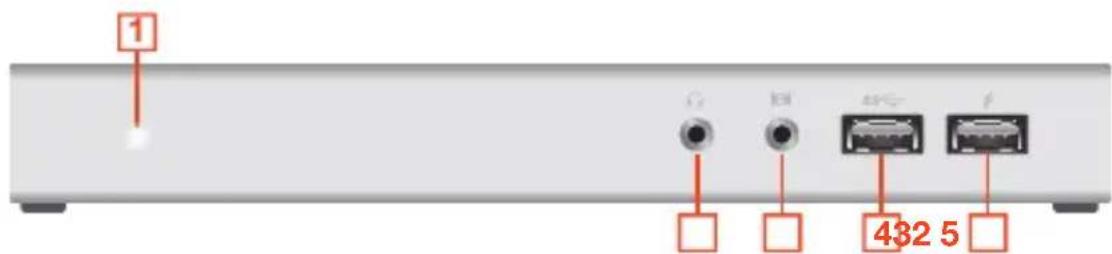
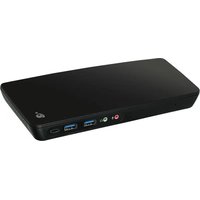
Avant
- Voyant d'alimentation
- Port USB 3.0
2. Sortie audio optique
- Port de chargement USB rapide
- Entre audio optique
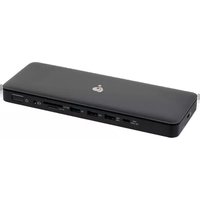
Arrière
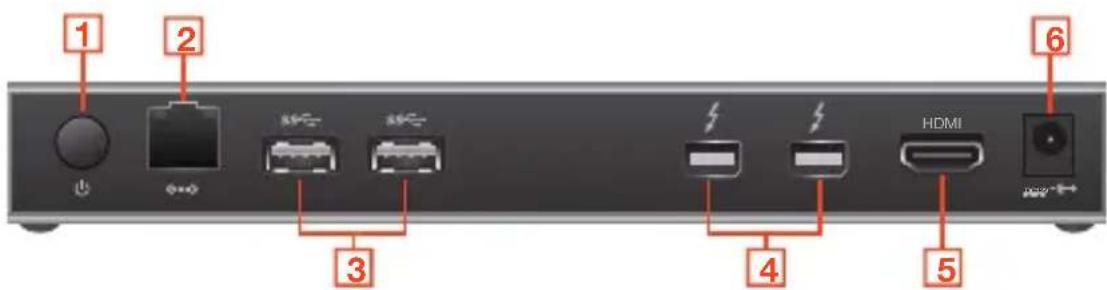
- Interrupteur d'alimentation
- Ports Thunderbolt
- Port LAN Gigabit
5. Sortie HDMI
- Ports USB 3.0
- Port d'entrée pour l'adaptateur de courant
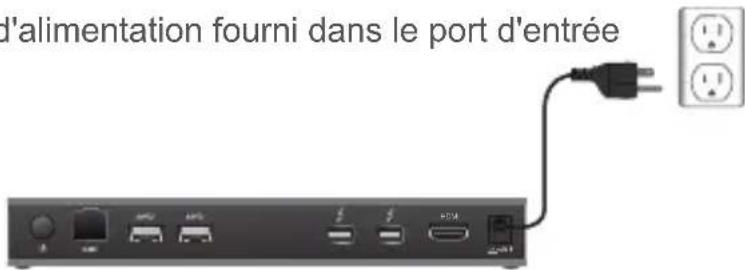
- Branchez l'adaptateur d'alimentation fourni dans le port d'entrée de la GTD720.
- En utilisant le câble Thunderbolt inclus, connectez votre Mac ou PC avec Thunderbolt à l'un des ports Thunderbolt de la GTD720.
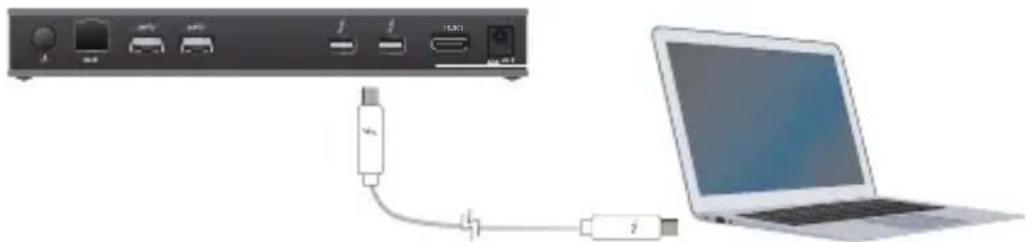
- Appuyez sur l'interrupteur d'alimentation à l'arrière de la station d'accueil. Le voyant d'alimentation s'allume en "blanc" lorsque la station d'accueil est allumée.
Avant

- Branchez un mini câble audio optique numérique (mini TOSLINK) pour un système de haut-parleur actif externe. Le port de sortie audio optique est compatible avec les signaux optiques pour offrir une lecture audio de qualité supérieure.*
- Branchez un mini câble audio optique numérique (mini TOSLINK) pour l'enregistrement. Le port d'entrée audio optique est compatible avec les signaux optiques pour permettre un montage sonore de qualité supérieure.*
- Branchez ici tout appareil compatible USB. Ce port USB est compatible avec USB 3.0, 2.0 et 1.1.
- Port de chargement USB rapide dédié permet le chargement rapide des tablettes et des téléphones intelligents.
Arrière
- Branchez un câble Ethernet au port Gigabit LAN pour une connexion à Internet haute vitesse.
- Branchez ici tout appareil compatible USB. Ces ports USB sont compatibles avec les appareils USB 3.0, 2.0 et 1.1.
- La GTD720 est compatible avec un écran Thunderbolt supplémentaire. Branchez l'écran à la station d'accueil et votre ordinateur détectera automatiquement l'écran supplémentaire.**
- La GTD720 peut accepter un écran HDMI supplémentaire. Branchez l'écran à la station d'accueil et votre ordinateur détectera automatiquement l'écran supplémentaire.**
*Remarque au sujet de l'entrée et de la sortie audio: Les ports d'entrée et de sortie audio ne sont compatibles qu'avec des appareils audio optique ou auto-alimenté (ex: haut-parleurs actifs ou des mini systèmes de sons). Pour utiliser un casque d'écoute passif sur la station, veuillez utiliser un amplificateur numérique pour casque d'écoute.
Remarque au sujet des doubles écrans: Au moins un écran doit être compatible avec la technologie Thunderbolt ou Thunderbolt 2. Pour les écrans qui ne sont pas compatibles avec la technologie Thunderbolt, le port Thunderbolt est rétro-compatible avec Mini DisplayPort. La station est compatible avec HDMI ou Mini DisplayPort, mais pas les deux. La station est compatible avec seulement un écran avec une résolution de cinéma de 4K.
Pour obtenir des logiciels supplémentaires de transfert de fichiers
Thunderbolt Gateway pour la GTD720, veuillez-vous rendre sur :
Paramètres du moniteur externe: mac OS x
Option 1: Mode Étendu
- Ouvrez « System Preferences » (Préférences système) et cliquez sur « Displays » (Écrans).
- Cliquez sur « Arrangement » (Disposition) pour changer la position des écrans connectés.
Option 2: Mode Miroir
- Ouvrez « System Preferences » (Préférences système) et cliquez sur « Displays » (Écrans).
- Cliquez sur « Arrangement » (Disposition).
- Cliquez sur la case « Mirror Displays » (Mode miroir).
Paramètres de son externe: Mac OS X
- Ouvrez « System Preferences » (Préférences système) et cliquez sur « Sound » (Son).
- Cliquez sur « Arrangement » (Disposition) pour changer le dispositif de sortie de son sur USB DAC.
Déclaration de la FCC
Cet équipement a été testé et est conforme aux limitations établies pour les appareils numériques de classe B, conformément à la section 15 du règlement de la FCC. Ces limitations sont destinées à fournir une protection raisonnable contre les interférences nuisibles en environnement résidentiel.
Ce produit génère, utilise et peut émettre une énergie de radiofréquence et, s'il n'est pas installé et utilisé conformément aux instructions, peut causer des interférences nuisibles aux communications radio.
Conformité CE
Cet appareil a été testé et est conforme aux directives de l'Union européenne suivantes: Capacité électromagnétique (2004/108/CE), Basse tension (2006/95/CE) et RTTED (1999/5/CE).
Avis d'industrie canada
Cet appareil numérique de la classe B est conforme à la norme NMB-003 du Canada.
La déclaration de conformité et documents annexes peuvent être téléchargés sur notre site Web:
- Visitez www.iogear.com pour plus d'informations sur le produit
- Visitez www.iogear.com/support pour obtenir de l'aide et un soutien technique en ligne
Renseignements sur la garantie
Ce produit compte une garantie limitée de 1 an. Pour connaître les modalités de cette garantie, veuillez aller à http://www.iogear.com/support/warranty
Inscrivez-vous en ligne à
Renseignements importants sur le produit
Modèle du produit
Numéro de série
Contact
iogear.custhelp.com
support@iogear.com
www.iogear.com
19641 Da Vinci, Foothill Ranch, CA 92610
Marque : IOGEAR
Modèle : GTD720
Catégorie : Autres accessoires informatique