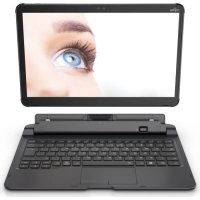
Notice Facile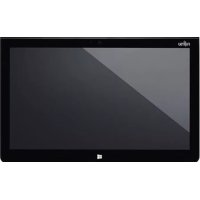
Stylistic Q704 - Tablette FUJITSU - Notice d'utilisation et mode d'emploi gratuit
Retrouvez gratuitement la notice de l'appareil Stylistic Q704 FUJITSU au format PDF.


| Caractéristique | Détails |
|---|---|
| Modèle | FUJITSU Stylistic Q704 |
| Type d'appareil | Tablette |
| Écran | 12,5 pouces, Full HD (1920 x 1080) |
| Processeur | Intel Core i5-4300Y |
| RAM | 4 Go |
| Stockage | 128 Go SSD |
| Système d'exploitation | Windows 8.1 Pro (upgradable vers Windows 10) |
| Connectivité | Wi-Fi, Bluetooth 4.0, USB 3.0, micro HDMI |
| Caméra | Caméra arrière 8 MP, caméra frontale 2 MP |
| Batterie | Autonomie jusqu'à 10 heures |
| Dimensions | 316 x 210 x 9,9 mm |
| Poids | 800 g |
| Accessoires | Clavier détachable en option |
| Maintenance | Nettoyage régulier de l'écran, mise à jour du système d'exploitation |
| Sécurité | Fonction de verrouillage par mot de passe, chiffrement des données |
| Garantie | 1 an |
FOIRE AUX QUESTIONS - Stylistic Q704 FUJITSU
Questions des utilisateurs sur Stylistic Q704 FUJITSU
0 question sur cet appareil. Repondez a celles que vous connaissez ou posez la votre.
Poser une nouvelle question sur cet appareil
Téléchargez la notice de votre Tablette au format PDF gratuitement ! Retrouvez votre notice Stylistic Q704 - FUJITSU et reprennez votre appareil électronique en main. Sur cette page sont publiés tous les documents nécessaires à l'utilisation de votre appareil Stylistic Q704 de la marque FUJITSU.
MODE D'EMPLOI Stylistic Q704 FUJITSU
Nousvousféricitonsd'avo irachetéunproduit innovanteFujitsu.
Voustrouverezdesinformationsactualiseessurnosproducts,desconseils,desmises àjour,etc.surlesiteInternet:" http://www.fujitsu.com/fts/"
Des mises à jour des pilotes sont disponibles sous : "http://support.ts.fujitsu.com/download"
Pourtoutequestiontechnique,veuillezvousadressera:
notreligneHotline/ServiceDesk(voirlistedesServiceDesksfournieousur Internet:" http://support.ts.fujitsu.com/contact/servicedesk")
-votredistributeur
-votrepointdevente
Nousvoushou HaitonsbeaucoupdeplaisiravecovotrenouveausystemeFujitsu!
FUJITSU
Publiépar/adressedecontactdansl'UE
FujitsuTechnologySolutionsGmbH
Mies-vander-Rohe-StraBe8
©Fujitsu TechnologySolutionsGmbH2014. Tousdroits réservés.
Datedepublication
02/2014
N'decommande:A26391-K398-Z320-1-7719,edition2
FUJITSUTableSTYLISTICQ704
Manueld'utilisation
Grâceàunetechnologienovatrice…7
Portsetélémentsdecommande9
Remarquesimportantes12
Première miseenservicede
votreappareil19
UtilisationdutetablePC23
AccessoirespourvotreTablet
PC(enoption) 47
Fonctionsdessecurité 63
Connectordespéripétriques 71
Réglagesdansl'utilitaireBIOSSetup 75
Analysedesproblèmesetconseils 78
Caracteristiques techniques 87
Remarques du constructeur 91
Index 97
Remarque
Les indications de description du produit correspondant aux specifications de conception de Fujitsu et sont fournies à des fins de comparaison. Les résultats effectifs peuvent être différents en raison d'un certain nombre de facteurs. Fujitsu se reserve le droit de modifier les caractéristiques techniques duproduitatoutmomentetsansspréavis.Fujitsurejettetouteresponsabilité relative à eventuellesomissionsouerreurstechniquesourédactionnelles.
Marquesdéposées
Fujitsu,lelogoFujitsuetSTYLISTICsontdesmarquesdéposéesdeFujitsuLimited ou de ses filiales aux Etats-Unis et dans d'autres pays.
MicrosofttWindowssontdesmarqueset/oumarquesdéposéesdeMicrosoftCorporation auxEtats-Unisd'Amériqueet/oudansd'autrespays.
AdobeReaderestunemarquecommerciald'AdobeSystemsIncorporated.
SonyetMemorySticksontdesmarquescommercialesdeSonyElectronics,Inc.


Boost
FabriquesouslicencedeDTSLicensingLimited.DTSetl'iconesontdesmarques déposéesetDTSBoostestunemarqueecommercialedeDTS,Inc.Ceproduit contientunlogiciel.©DTS,Inc.Tousdroits réservés.
Touteslesautresmarquesmentionnéesdansleprésentdocumentappartiennent àleurspropriétairesrespectifs.
Copyright
Aucune partie de cette publication ne peut être copiee, reproduce ou traduite sansl'autorisationecritepréalabledeFujitsu.
Aucunepartiedecettepublicationnepeutetereenregistrreeoutransmiseparquelqueprocededelectroniquequecesoitsansl'autorisationecritepréalabledeFujitsu.
Sommaire
Graceaune technologienovatrice. 7
Informations complémentaires 7
Symboles 8
Portsetelements de demman. 9
Remarquesimportantes 12
Consignesdesecurite 12
Consignesdesecuritésupplémentairespourlesappareilséquipésdecomposantsradio....12
Protection del'écran 13
Economied'energie. 13
Economie d'énergie sous Windows 13
UtilisationendéplacementdutabletPC. 14
Avantdepartirenvoyage 14
TransportdutabletPC 14
Etanche l'eau tala poussiere (selon lemodele)
NettoyagedutabletPC 15
Autresinformations concernantlenettoyageduTablet PC
Nettoyageavecedlinggettesdésinfectantes
Première miseen service de travail appareil 19...
Déballageetcon tróledel'appareil. 19
Choixd'unempla cement 20
Raccorderla daptateur d'alimentation 20
Première mise sous tension de l'appareil 21
Utilisation du tablet PC 23
Voyants d'etat 23
Mise sous tension du tabletPC 24
Programmationdel interrupteurMarche/Arrêt
Mise hors tensiondu TabletPC 25
Reconnaissance de I'ecriture manuscrite 25
Ecrantactile 25
Choix de l'orientation d'affichage de I'écran (Portrait ou Paysage) 27
Utilisationdesdoigts 27
Etalonnerle DualDigitizerpourcommandeaudioigtdunotebook. 27
Actions avec un doigt (Windows 8.1 Modern) 28
Actions avec un doigt (Bureau Windows 7 / Windows 8.1) 30
Actionsavecedeuxdoigts(bureauWindows7/Windows8.1)
Utilisationd'unstylet 33
Emplacement dustylet 35
Réglagedustylet 35
Calibrationdustylet 36
Fixation ducordon dustylet 36
Touchesdetablette 37
Webcam 37
Batterie 38
Chargeet entretien delabatterie 38
Utilisation des fonctions d'économie d'énergie
Cartesmeoire 40
Formatscompatible 40
Insérerunecartemémoire 41
Retirerune cartemémoire 42
CarteSIM 43
InsérerunecarteSIM 43
Retirerla carteSIM 44
Composantsradio Wireless LAN/Bluetooth/UMTS/LTE/NFC
Activation et déssactivation des composantsradio
Configuration de I'accès WLAN 45
Ethernet et LAN (uniquement station d'accueil multifonction ou Keyboard Docking) 46
GPS 46
Accessoires pour votre Tablet PC (en option) 47
Votrestationd'accueil multifonction(enoption)
Composantsdela station d'accueil 48
Installation dela station d'accueil 4
Raccordement du tabletPC àlastationd'accueil
Retrait du tablet PC de la stationd'accueil 6
Slice Keyboard (en option) 52
PortsduSliceKeyboard 52
RaccordementduTabletPCauSliceKeyboard 53
Débranchement du TabletPCduSliceKeyboard
Station d'accueil pour clavier (option) 55
Ports sur la station d'accueil pour clavier 55
RaccordementduTabletPCauKeyboardDocking. 57
Séparation du Tablet PC de la station d'accueil pour clavier 58
Support VESA (en option) 59
Dragonne(option). 60
Bandouliere (option) 61
Fonctions de sécurité 63
Configurer le capteur d'empreinte digitale 64
Parametrer une protection par mot de passer dans l'Utilitaire BIOS-Setup 65
Protection del'Utilitaire BIOSSetup(mots depasse HDD superviseuretutilisat
Protection parmotdepasse dudemarragedusystemed'exploitation
ProtectionParmotdepassedudisquedur 6
Lecteur de cartesapuce (en option) 6
Insérerla SmartCard 69
Trusted Platform Module (module TPM, selon l'appareil) 70
Activierle TPM 70
DésactiverleTPM 70
Connector des péripériques 71
Raccorderunécran externe 72
Port HDMI (uniquement station d'accueil multifonction et Keyboard Docking) 72
Port moniteur VGA (uniquement station d'accueil multifonction et Keyboard Docking) 72
Raccorder des péripériques USB 73
Retirer correctement les peripheriques USB 73
Portcasque 74
Réglages dans l'utilitaire BIOS Setup 75
Demarrage de l'Utilitaire BIOS-Setup 75
Utiliser l'Utilitaire Setup BIOS 76
Fermeture de l'utilitaire BIOS Setup 76
Exit Saving Changes - Enregister les modifications et quitter l'utilitaire BIOS Setup 76
Exit Discarding Changes - Annuler les modifications et quitter l'utilitaire BIOS Setup 76
LoadSetupDefaults-Appliquerlesreglagesstandard. 76
Discard Changes - Annuler les modifications sans quitter l'utilitaire BIOS Setup 77
Save Changes - Enregister les modifications sans quitter l'utilitaire BIOS Setup 77
Save Changes and Power Off (Sauvegarder les changements et mesure hors tension) 77
Analyse des problemes et conseils 7
Aide en casdeproblème 78
L'heure ou la date du tablet PC sont incorrectes 79
Levoyant batterie nes'allume pas 7
L'écran tactile du tablet PC reste nombre 79
L'affichage sur I'écran tactile du tablet PC est difficilement lisible 79
L'écran externe reste nombre 80
L'affichage sur I'écran exter n'apparait pas ou rouge 80
Lecurseurnesuitpasparfaitementledéplacementdu stylet 81
Le stylet ne fonctionne pas 81
Aprés la mise sous tension, le tablet PC ne démarre pas 81
Le tablet PC ne fonctionne plus 82
L'imprimante n'imprime pas 82
La liaison radio avec un réseau ne fonctionne pas 82
L'accumulateursedecharge troprapidement
Le lecteur de SmartCard n'est pas detecté 83
Code PIN de SmartCard oublie 83
SmartCardutilisateur et/ou administrateurperdue 84
SmartCardperdue 84
Messaed'erreursonore 84
Messages d'erreur à l'écran 85
Caracteristiquestechniques 8
Tablet PC 87
Batterie 88
Adaptateur d'alimentation 65 W 88
Station d'accueil multifonction (en option) 89
SliceKeyboard(enoption) 89
Keyboard Docking (en option) 90
SupportVESA(enoption) 90
Dragonne (option) 90
Bandouliere (option) 90
Remarques du constructeur 91
Elimination et recyclage 91
... et à son design ergonomique, votre apparéil est un outil convivial et fiable.
L'appareil démarre très rapidement, est prét à travaillerès la première mise sous tension et offre unedurédefonctionnementparticulierrementlonguegraceasacapacitédebatterieélevée.
Grécaèl"utilitaireBIOSSetup"convivial,vouspouvezcommanderlematriéielde titre tabletPCetmieuxprotégervotresystemecontretoutaccèsnonauriséeen utilisantlapuissancedelaprotectionparmotdepasse.

Voustrouverezdesinformationssurlesconnexionsetlesélementsdecommandede votretabletPCdanslechapitre" Portsetelementsdecommande",Page9.
Informationscomplémentaires

VoustrouverezlespilotesWindowspourvotreappareilsurnotresitelInternet.
La configuration usine de votre apparéil ne supporte aucun autre système d'exploitation. Fujitsu Technology Solutions n'assume aucune responsabilité encasd'utilisationd'unautresystemed'exploitation.
Lessectionsdecemanueldédièesauxlogicielssseréférentauxproduits
Microsofts'ilssontinclusdanslafourniture.
Lorsdel'installationd'autresproduitslogiciels,observezlesmanuels d'utilisationdesfabricantsrespectifs.
Symboles
| ! | signaledesignesàrespec terimpérativementpourvotrepropresécurité,celledevotrepéri phériqueetcelledevosdonnées.Lagarantiesnès'appliqueplusdèsl'inst antouvoussendommagezlepérihériqueennerespectantpascesconsign es. |
| i | signedesinformationsimportantespermettantd'utiliserlepérihériquedefaçonappropriée. |
| ▷ | signaleuneactionàexécuter. |
| L→ | signaleunrésultat. |
| Cettepolice | signedesdonnéesàisirdansuneboîtededialogueoudansunelignedecommande,tellesq uevrotremotdepasseName123)ounecommandepemettantd'exécu terunprogramme(start.exe) |
| Cettepolice | signedesinformationsemisesparunprogrammesurl'écran,parexample:L'installationestterminée! |
| Cettepolice | signale·desconceptsetdestextedsansuneinterfacelogicielle,parexample:CliquezsurEnregistrer·des noms de programmes ou de fichiers, comme Windows ou setup.exe. |
| "Cettepolice" | signale·desliensversd'autresctions,parexample"Consignedesécurité"·desliensversunesourceexternale,commeuneadresseWeb:pourensavoirplus,rendez-vousssur" http://www.fujitsu.com/fts/"·desnomsdeCDeteDVD,ainsiquédésignationsettitresd'autresdocuments.Examples:"CD/DVDDrivers&Utilities"ouManuel"Sécurité/règles" |
| Bouton | signaleunetoucheduclavier,parexample:F10 |
| Cettepolice | signedesconceptsetdestextesquel'onnsouhaitesouligneroumettreénévidence,parexample:Nepaséteindrel'appareil |
Portsetélémentsdecomman
Ce chapitre contient la description des différents composants matériels de votre apparéil. Vousytrouverezunaperçulesvoyantsetdesportsdel'appareil.Familiarisez-vous aveccesdifférentselémentssavantd'utiliserl'ordinateur.
Faceavant
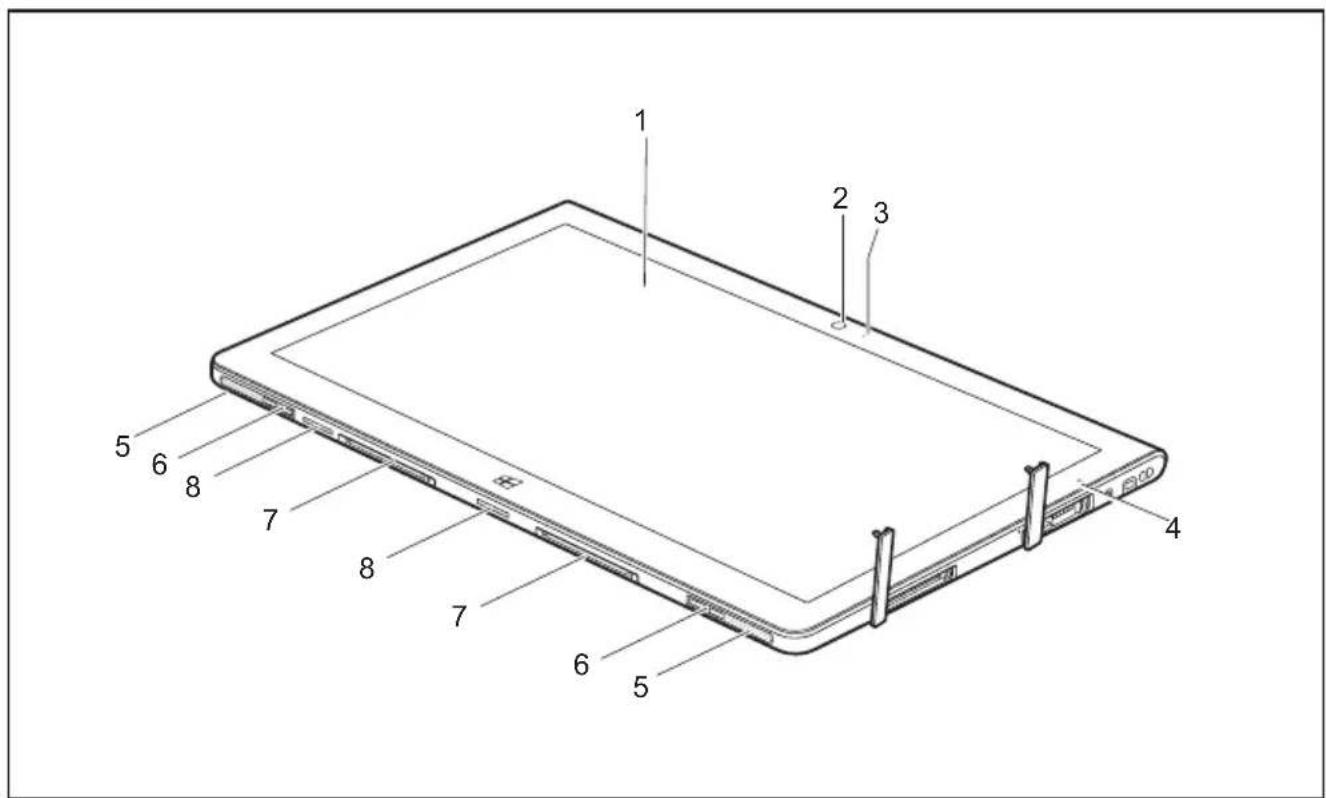
1=Ecrantactile
2=Webcam
3=LEDpourwebcam
4=Capteurdeluminositeambiente
5=Haut-parleurs
6=Fixationmécanique pour Keyboard
Docking/RectangleKeyboard/stationd'accueil
7=Portd'accueil(docking)
8=Entrée'd'air
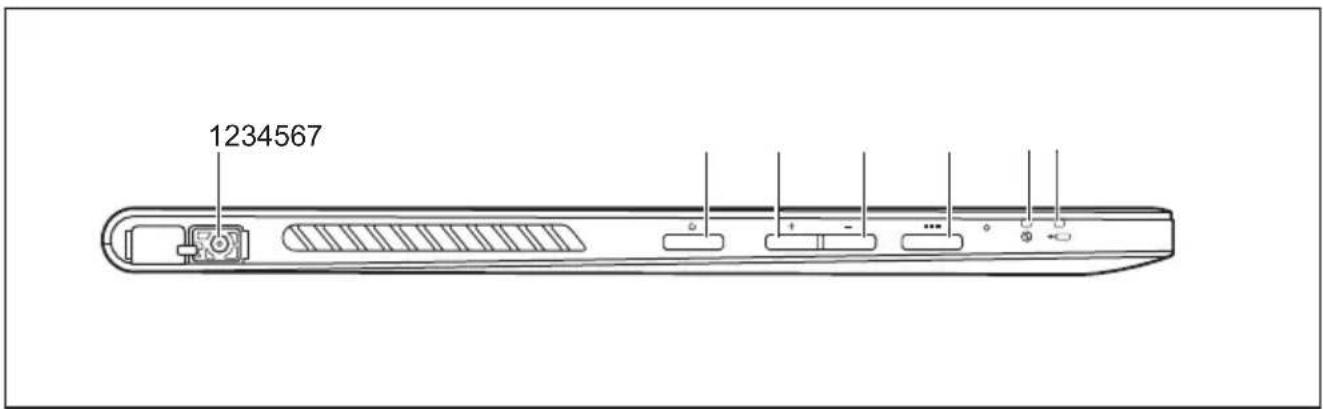
Cotégauche
1=Prisedetensioncontinue(DC
IN,souscache)
2=InterrupteurMarche/Arret
3=TouchePlusfort
4=ToucheMoinsfort
5=Touchederaccourci
6=VoyantMarche
7=VoyantChargedebatterie
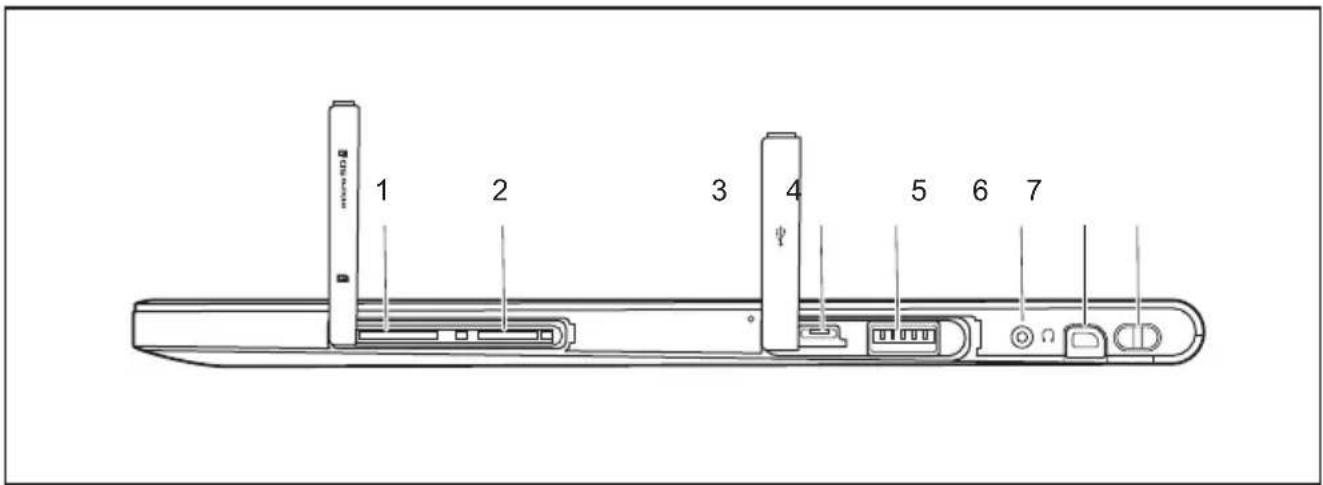
Côtédroit
1=Log ementpourcartesSIM.format: microSIM,souscache)
2=Logementdecartesmémoire(format :microSD,souscache)
3 = Portmicro-USB(souscache)
4 = PortUSB (USB 3.0,souscache)
5=Portecouteur(étanche)
6 = POrte-stylet
7=Eillet pourlecordondustylet
Panneau arrête (3 variances : étanche sans trouss filetés, étanche avec trouss filetés etnon-étancheavectrousfiletésetlecteurdecartesapuce)
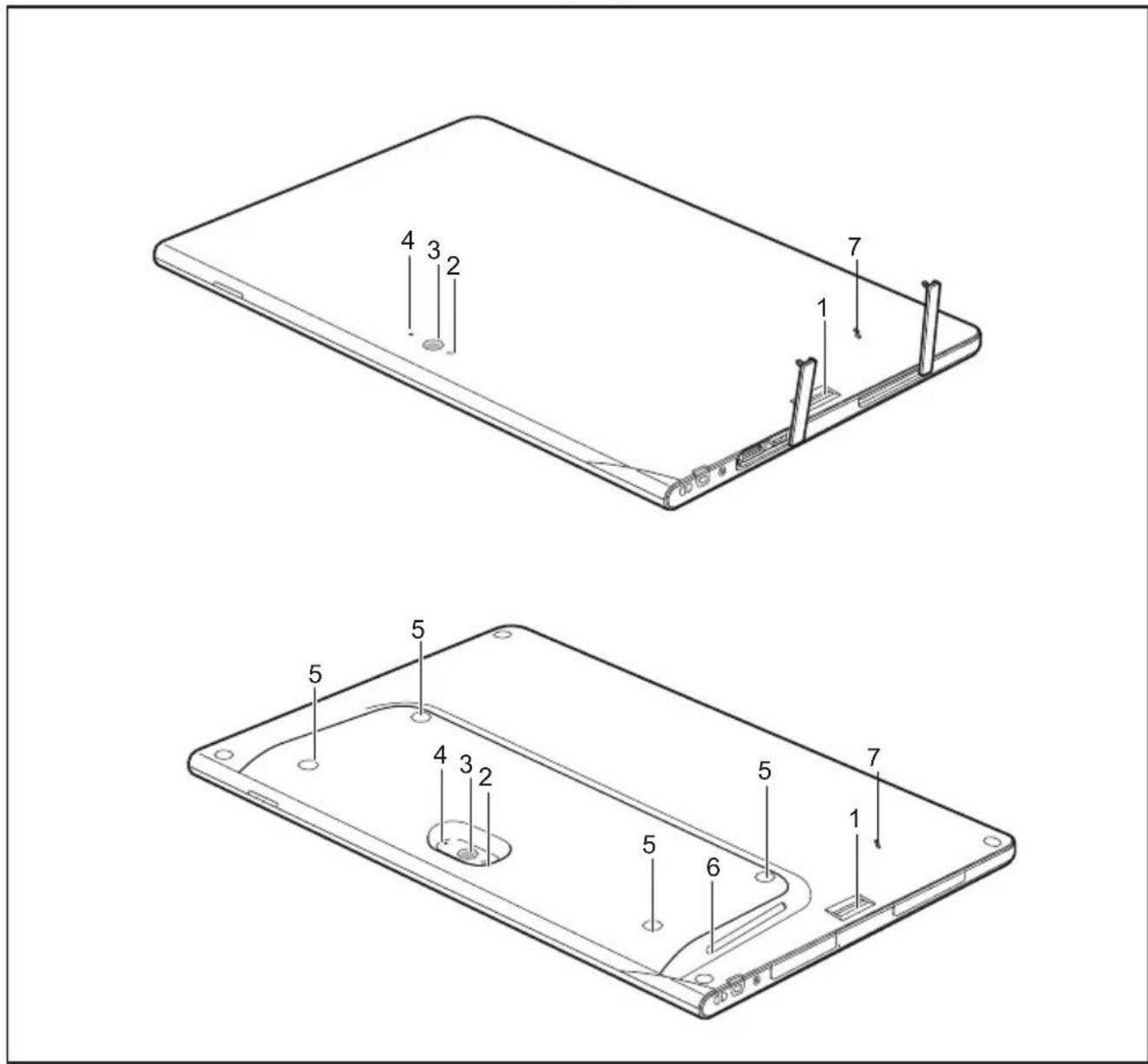
1=Captureurd'empreintedigitale
2=Lampedecaméra
3=Webcam
4=LEDdewebcam
5=Trousfiletes(selonl'appareil)pour lafixationd'accessoires
6=Lecteurdecartesapuce(selonl'appareil)
7=NFC(NearFieldCommunication) (selonl'appareil)
Remarquesimportantes

Cechapitrecontientdessignesdesecuritéquevousdevezabsolument observerlorsquevousutilisezvotesretabletPC.Lesautresconsignesvous fournissentdesinformationsutilesconcernantvotesretabletPC.
Consignesdésecurité

Respectezlessignesdesecuriteindiquéesdanslemanuel "Sécurité/regex"ainsiqueci-après.
Lisez attentivement les paragraphs du manuel identifiés par le symbole ci-contre.
Lorsdubranchementetdudébranchementdescâbles,respectezles consignesfigurant dans le present manuel d'utilisation.
Respectezlessignesrelativesauxconditionsambiantesduchapitre "Caracteristiques techniques", Page 87 et les consignes du chapitre "Première miseensservicedevotreappareil",Page19avantdemettrevotetreTablet PCenserviceetsoustensionpourlapremierefois.
Pour le nettoyage, tenez compte des indications de la section "Nettoyage dutabytePC",Page15.
Respectezlessignesdesecuritésupplémentairespourappareilsavec composantsradiodanslemanuel"Securité/regles".
CettabletPCsat isfaitauxdispositionsenmatieredesecuriteapplicablesauxéquipements informatiques.Encasdedoutesurl'utilisationdut tabletPCdansunenvironnementdonné, veuillezvous adresseravotrepointdeventeouanotreHotline/ServiceDesk.
Consignesdésecuritésupplémentairespourles apparéilséquipésdecomposantsradio
Sivotre TabletPCestéquipéd'uncomposantradio(WirelessLAN/Bluetooth,UMTS/LTE),若您devezimpérativementrespecterlesconsignesdesecuritésuivantes:
Désactivez les composants radio lorsque vous prenez l'avion ou conduisez une voiture.
- Désactivezlescomposantsradiolorsquevousentrezdansunhôpital,unesalled'opération ouquevousvoustrouvezàproximéd'unsystèmeélectroniquémédical. Lesondesradio transmissepueventperturberlefonctionnementdesappareils Médicaux.
- Désactivez les composants radio lorsque vous approche l'appareil de gaz inflammables oud'unenvironnementexploisif(p.ex.desstations-service,unatelierdepeinture)carles ondesradiotransmisespeuventprovoqueruneexplosionounincendie.

Pourdeplussamplesinformationssurlamanieredd'activeretdedésactiver lescomposantsradio,reportez-vousauchapitre" Activationetdésactivation descomposantsradio",Page44.
Protectiondel'écran

Selon sa configuration, votre apparéil n'est peut-être pas étanche. Dans ce cas,nelemouillezpasetnelenetroyezpasavecunchiffonhumide.Ne posezaucunobjetsurl'écranpournepas'l'endommager.
Aucoursdel'utilisationnormaledel'appareil,depêtesparticulesdepoussiere oudesaletépeuventsedéposersurlapointedustyletetrayerl'écran. Aucunegarantien'estaccordedeepourlesécransrayés.
Economied'énergie
Sivousn'utilisezpas votretabletPC,eteignez-le.Lorsquevousn'utilisezpaslespériphériques raccordés,mettez-le shortension.Sivousutilisezlesfonctionsd'économied'énergie,le tabletPCconsommemoi nsd'énergie.LettabletPCoffrealorsuneplusgrandeautonomie etsabatterien'apas besoind'étrerechargeéaussisouvent.

Celaaugmenteral' efficaciteenergétiqueetreduiral'impactsurl'environnement. Vouseconomiserez del'argentetpreserverezl'environnement.
Economied'energ iesousWindows
Utilissezlesfonctionsd'économied'énergiemisesàvotredisposition,commedécritauchapitre"Utilisationdesfonctionsd'économied'énergie",Page39.
UtilisationendéplacementdutetablePC
RespectezlesconsigneesuivanteslorsquevousvoyagezavecvtretabletPC.
Avantdepartirenvoyage
Sauvegardezlesdonnéesimportantesdudisuedur.
Eteignezlescomposants radiopourdesraisonsdesecuritedesdonnées.En casdetraficdedonnée snsfil,ilestaussipossiblequeedesperonnnes nonAutoriséspuissant receiveoirdesdonnées.

Voustrouverezdescons ignessurl'activationducryptagededonnéesdans lacadumentationfour nieavecvoscomposantsradio.
Sivousavez l'intentiond'utiliservotre TabletPCabordd'unavion, demandez alacompagniaerie nnesiellel'autorise.
Sivousvoyagezdans unautre pays
Lorsquevousvoya gezal'etranger,assurez-vousqueleblocd'alimentationpeutfonctionner surlatensionsec teurdisponibletocalement.Sicen'estpaslecas,procurez-vousbloc d'alimentation adapté à votre tablet PC. N'utilise aucun autre convertisseur de tension!
- Verifiez si la tension secteur locale et le cable secteur sont compatibles. Si cela n'est paslacas,achetezuncablesecteurrepondantauxconditionslocales.
- Renseignez-vousaupresdel'administrationcompétentedupaysdedestination poursavoirsi vouspouveyzutiliservotretabletPCaveclescomposantsradio intégrés(vo iraussi" MarquageCE",Page91).
Transport du tablet PC

ProtégeztabletPCcontrelesfortesécoussesetlestempératuresexcessives (lerayonnementdirectdusoleildanslavoiture,parexample).
Mettezlet tabletPChorstension.
Retirez les fiches secteur de l'adaptateur d'alimentation et de tous les périhériquesdesprisessecteur.
Retirez le cable de l'adaptateur d'alimentation et les cables de données de tous les périhériques
PourtransporterlettabletPC,utilisezunesacococheappropriéepourle protégederelapoussièreetdeschocs.
Etanche l'eau tâlapoussière(selonlemodele)

Selon sa configuration,Vote Tablet PC est etanche a I'eau (indice IPX5 / IPX8) et etanche a la poussiere (indice IP5X) (verre de protection contre les depotsdepoussiere).Encasdecontactavecdel'eauodelapoussiere, lescouverclesdelogementsdoiventetrebenfermés.
L'indicedeprotection! PX5indiquequeleTabletPCpeutetrenormalementutiliseapresavoir etespergépendantaumo ins3minutesparunorificed'undiametre6,3mm/0,25pouce à undébitd'e audearinfinetepunedistanced'environ3m/118,11pouce.
L'indicedeprotection IPX8indiquequevoitreTabletPCpeutetrenormalementutilise après savoiriréimmerge pendant30minutesauneprofondeurde1,50m/59,05pouces dansdel'eaudurobine tatemperatureambiante.
L'indicedeprotectio nIPX5indiquequevoitreTabletPCpeutetrenormalmentutiliseapresavoirete laissé8heuresdansu n environnement rempli de particules de poussièr jusqu'à 75 m de diamètre.

Pourgarantirl'et ancheitea/eaetalapoussiredel'appareil,lescachesdesportset delaprisedetensi oncontinue(DCIN)doiventresterfermésenpermanence.Dans leschapitres" Carte SIM", Page 43 et "Cartes mémoire", Page 40, vous trouverez une descriptiondela façon d'ouvir et de fermer les logements afin d'eviter que de l'eau puissepénetrerd ansleTabletPCetprovoquerundysfonctionnement.
Essuyezimédia tementsouteeauprésenteauniveauaudelaprisécouteursou microphoneafin d'eviterundysfonctionnementoununchocélectrique.
Eliminezimméd iatementtouteeausalée,boissonrafraîchissanteou bouverépandue surleTabletPC.
Nettoyage du tablet PC

Avantdelenettoyer, débrancheztoujoursvotreTablePC.
Enfonctiondel'optiondepanneauarrierechoisis,votreTabletPCpeutetre etancheal'eauetalapoussière.Encasdedoute,contactezvotrepointde vente.Eviteztoutefoistoutepénetrationd'eaupoussièredansleTabletPC oupresenced'humiditéoudepoussièresurlesaccessoires.
L'adaptateurd'alimentation,lastationd'accueil,lestyletetautresaccessoiresnésont pasétanchesal'eauṭalapoussiène.Nelesutilisezpasdansunesalledebain, dansunenvironnementtreshumideoudansunendroitexposéalaplue.
Utilisez exclusivement des produits de nettoyage spécifique destinés aux ordinateurs. Le produits de nettoyage menagers et vernis peuvent endommager les inscriptionssurleTabletPC, lapeintureouleTabletPCIui-meme.
Nettoyezlasurfacedel'écranuniquementavecunchiffontrésdouxétégèrement humidifié. Un frottement avec un chiffon rugieux humide peut endommager l'écran. Des gouttelettesoudessaletéslaissésessurl'écranpeuvententrainerl' apparitiondetaches.
SileTabletPCestnettoyeal'alcool,audiluant,auwhite-spiritouausolvant, lesinscriptionspeuventdevenirillisiblesoulacouleurseternir.
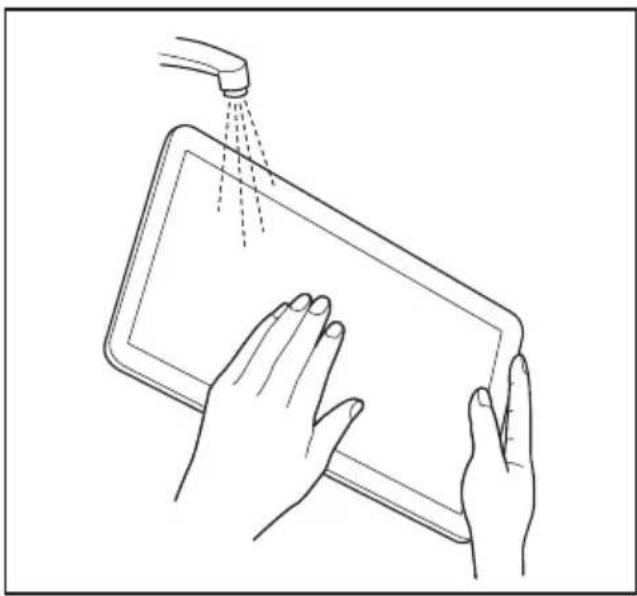
MeteleztabletPChorstension.
Faitescoulerdel'eaudurobinetparlehaut surleTabletPctoutenprotégeantles cachesdeconnexionavecvosmains.

N'utilisezpasdebrosse,éponge,produitdenettoyage,etc.
Nefaitespascoulerl'eauaundebitexcessif.
N'utilisezpasdel'eauchaedurobinetoudeladouche.
N'utilisez pas le Tablet PC si de la boue y adhere. Eliminez d'abord la saleté enplaçantplusieursfoisleTablePCsousunfluxd'eau.
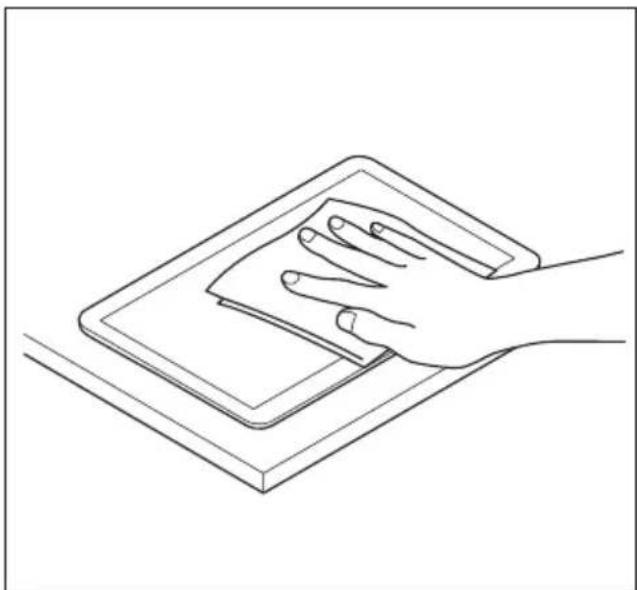
Aprèsnettoyage,placezleTablePC surunesurfacehorizontaleettablelet éliminezl'humiditédesfacesavantet arrériqueavecunchiffonpropreetsec.
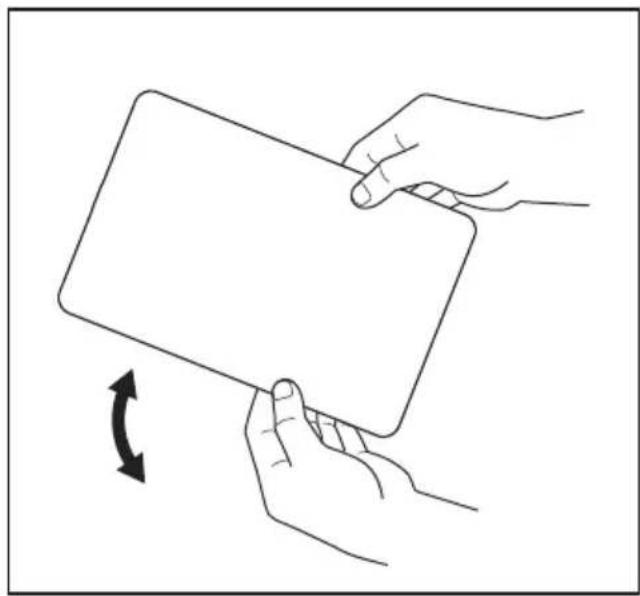
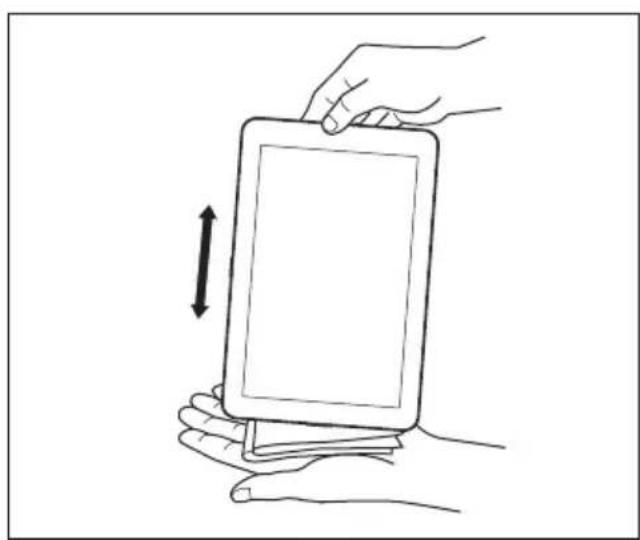
Tenezfermembre TabletPCdesdeux mainssurlescôteslongsetsecouez environdixfoisjusqu'acequ'iln'yait plusdeprojectiond'eau.
TournezleTabletPCde180degrés etsecoucez-ledenouveauuenviron dixfoisjusqu'acequ'iln'yaitplus deprojectiond'eau.
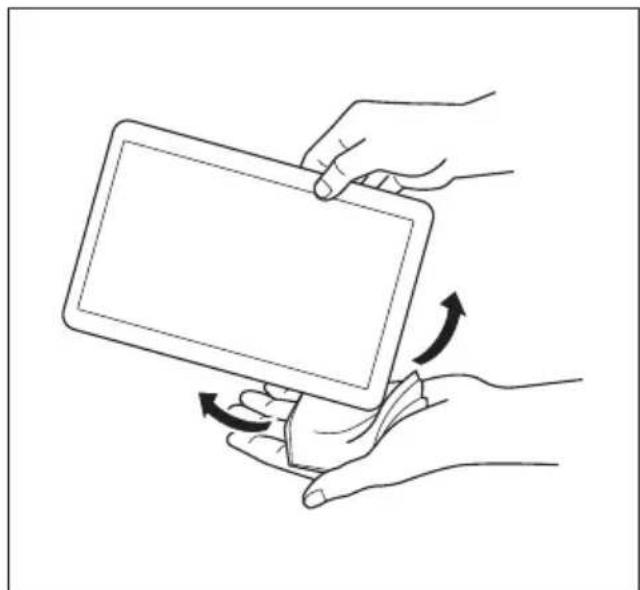
EssuyezchaqueangleduTablePC environdixfoisavecunchiffonpropre etsecpoureliminertouteaurestant danslesouvertures.
Essuyezle TabletPCenvirondixfois avecunchiffonpropreetsecpour eliminertouteaurestantdanslesprises écouteursoumicrophe.
Essuyez l'eau restante avec un chiffon propre et sec et laissez l'appareil secher à l'air libre.

Vouspouveznetoyerlesurfaceduboitieravecunchiffonsec.SileTablet PCestparticulieresmentsale,utilisezunchiffhonhumide,trempedansunmélange d'eau deproduitdenettoyagedouxpuisbienessoré.
Nenettoyezpasdirectementlesouverturesavecuncoton-tige.
AutresinformationsconcernantlenettoyageduTablePC
LeTablePCneflottepas.

SileTabletPCestexposé àeauouàd'autresliquidesalorsqueedesportssont ouverts,duliquidepeutpénétrendansleTabletPCetuneanomaliedefonctionnement peutseproduire.N'utilisezplusleTabletPC,mettez-lehorstensionetadressez-vousà notreHotline/Servicedesk(reportez-vousàlaListedesServicedeskci-jointeou rendez-vousssurnotresiteWebssous:" http://support.ts.fujitsu.com/contact/servicedesk").
Nettoyageavecdeslingettesdésinfectantes
Ilexistedenombreusespossibilitéspourtdsinfecterlessurfaces.Leslingettesdésinfectantes suivantesontététestésavecsuccessurleTablePC:
- ECOLAB®Sani-ClothActive(lingettessensiblessansalcool)
-ECOLAB®IncidesN(àbased'alcohol)
*Bode®Mikrobac®Tissues(lingettessensiblessalsalcool)
Bode® Bacillol® Tissues(àbased'alcohol)
-Dr.Schumacher ^® Descosept ^® AFWipes(àbased'alcool)

Pourunebonneutilisationdeslingettesdésinfectantes,lisezaussi lesinstructionsdufabricant.
TestezlalinggettedésinfectanteavantutilisationsurunepetesurfaceduTabletPC.
QuelqueslingettesdésinfectantesmédicalespeuventlaissersurleTabletPCdes
résidus dificiles à enlever ou qui sechent rapidement. Par conséquent, jetez les
lingettesaprèschaqueutilisationnetneréutilisezjamaisdeslingettes.
Première remiseenservicede vousappareil

Observe le chapitre "Remarques importantes", Page 12.
Sivotreappareilestequipéd'unsystèmed'exploitationWindows,lespilotes matérielsnecessairessetteslogicielsfournissontdéjàpréinstallés.
Avantlapremière remisesoustensiondel'appareil,raccordez-leausecteurparlebiais del'adaptateurd'alimentation,voir" Raccorderl'adaptateurd'alimentation",Page20. L'adaptateurd'alimentationdoitetreacccordependanttoutelaprocedured'installation.
Lorsdelapremièremisesoustensiondevotreappareil,unautodiagnostic s'exécute.Différents messagespeuventapparaitre.L'écranpeutresterASFDBFSS
Suvezlesindicationsdonnéesal'écran.
Evitezabsolumdetemettrel'appareilhorstensionpendantlapremieremiseenservice.
Vousdevezchargerlabatterieepourutiliservotreordinateurenmodebatterie.
Lorsque l'appareil est utilisé en déplacement, l'accumulateur intégré lui fournit l'énergie nécessaire. Vous pouvez augmenter l'autonomie en tirant profit des fonctions d'économie d'énergie disponibles.
Laconnexiondesperhériques(parex.souris,imprimante)àvotreTabletPCest décritedansleManueld'utilisationdevotreappareil.
Déballageetcontrôledel'appareil

Sivousconstazdesdommagesdusautransport,informez-en immEDIaatementvotrepointdevente!
Déballezédifférentseléments.
Vérifiez si l'appareil présente des dommages apparents dus au transport.

Conservezl'emballaged'origine,ilpourravousservirls'd'untransportulterieur.
Choixd'unemplacement

Avantdemetrepreneurreappareilenplace,choisissezunemplacement adequat.Suivezpourcelaesconseilssuivants:
Neposezjamaisl'appareiletl'adaptateurd'alimentationsurunesurfacesensiblea Iachaleur.Danslecascontraire,lasurfacerisqued'etreendommagee.
Neposezjamaisl'appareilsurunesurfacenonrigide(parex.surla moquette,desmeublesrembournres,unlit).Adefaut,desdommages parsurchauffepourraientseproduire.
Pendantlefonctionnementnormal, lafaceinférieuredel'appareildevientchaude. Un contactprolongeaveclapeaupeutetredesagreable,voireprovoquerdesbrûlures.
- Posezl'appareilsurunesurfaceplaneetstable.N'oubliezpasquelespiedsen caoutchoucdel'appareilpeuventlaisserdesmarquessurlessurfacessibles.
L'espacelibreautourdel'appareiletdel'adaptaturd'alimentationdoitetred'au moins100mm/3.97popourpermettreuneventilationsuffisante.
- Evitezd'exposerl'appareiladesconditionsd'environnementextremes.Protegez l'appareildelapoussiere,del'humiditeetdelachaleur.
Raccorderl'adaptateurd'alimentation

Respectezlescon signes de sécurité figurant dans le manuel "Sicherheit/Regulieren"ci-joint.
Lecâblesecteu rlivréavecl'appareilrépondaux exigencesdupaysdans lequelvousav ezachetél'appareil.Assurez-vousquececâblesectearest autorisédans lepaysdanslequelvousl'utilisez.
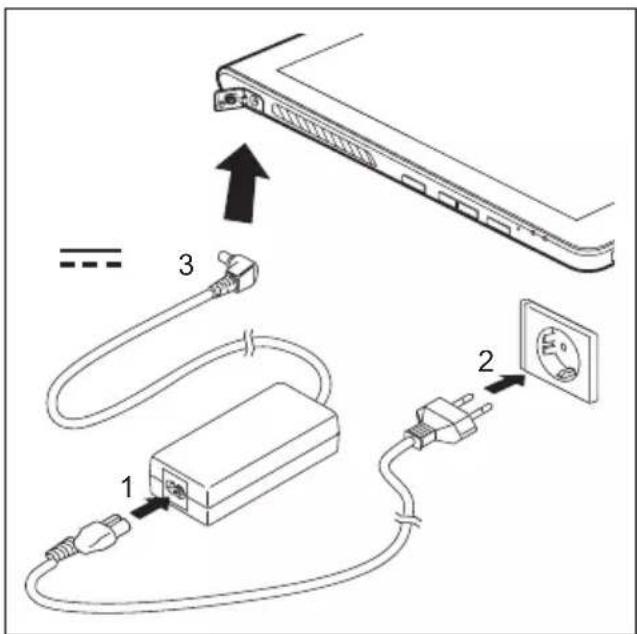
Ouvrezlecachedelaprisedetension continue(DCIN).
Raccordezlaciblesecteur(1)a l'adaptateurd'alimentation.
Branchezlecablesecteur(2)sur uneprisedecourant.
Raccordezlezabledel'adaptateur d'alimentation(3)alaprisedetension continue(DCIN)del'appareil.
Première remisesoustensiondel'appareil

OrdinateursavecinterrupteurMarche/Arrêtpourcomposantesradio: Glissezl'interrupteurMarche/Arrêtpourcomposantesradioenposition ONavantdemettrel'appareilsoustension.
Le logiciel fourni est installé et configuré lors de la première mise sous tension del'appareil.Cetteprocédurenedoitpasêtreinterrompe;prévoyezpar conséquentuncertaintempspoursonexécutionetraccordezl'appareilàtale tensionsecteurparl'intérmédiairedel'adaptatourd'alimentation.
Pendantl'installation,vousnedevezredemarrl'appareilquesisystemeveousyinvite!
Lesystemed'exploitation ionestpréinstallésurledisquedurpourfaciliterla miseenservicedevotr eappareil.
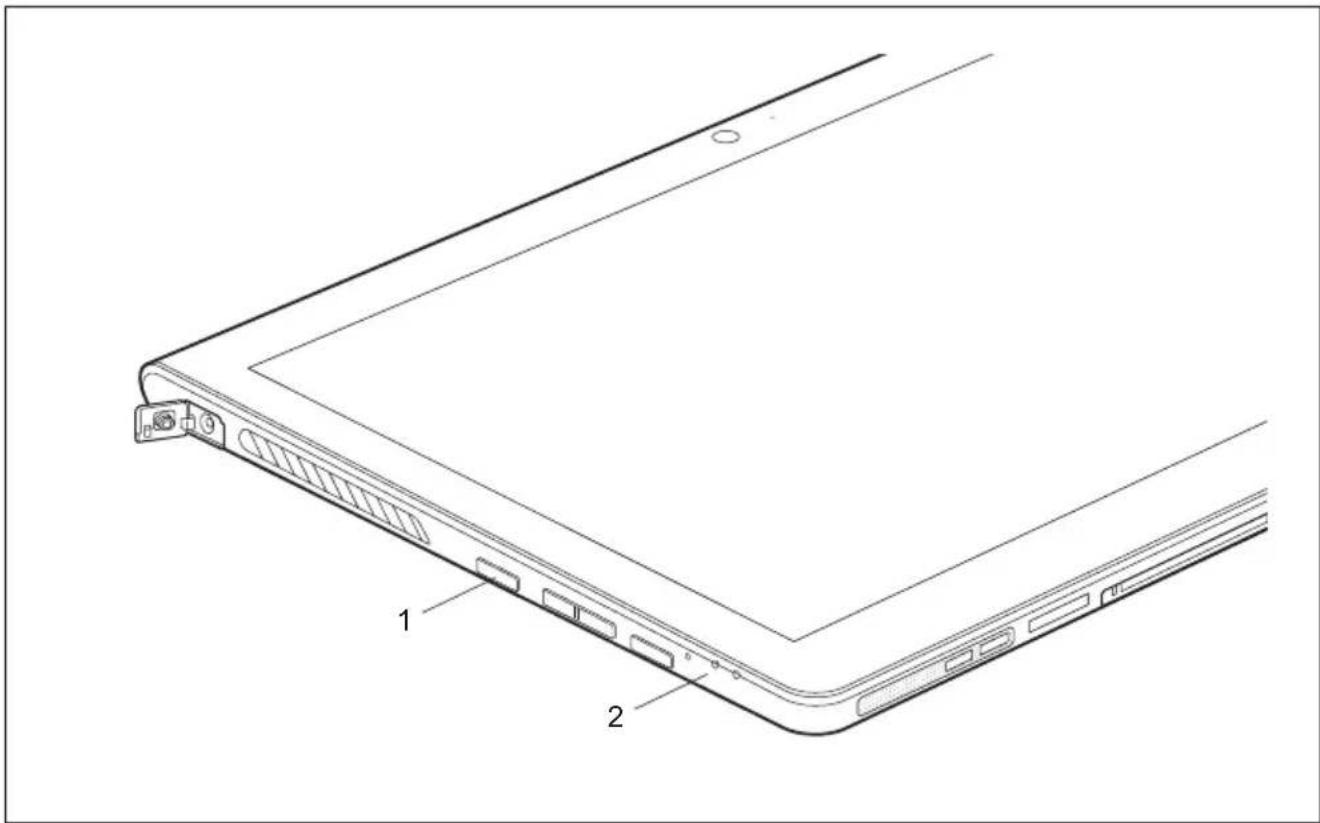
- Appuyez sur l'interrupteur Marche/Arrêt (1) pendant env. 1 seconde pour mettreleTabletPCsoustension.
Levoy antdemarche(2)resteallumétantquelesystemeestsoustension.
Pendantl'installation, suivezlesindicationsdonnéesal'écran.

Siusystémed'exploitationWindowseinstallésurvotreappareil,vous trouverezplusd'informationssurlesysteme,lespilotes,lesprogrammesdaide,lesmisesàjour,lesmanuels,etc.survotreappareil.Voustrouverezaussicesinformationssurlternetsous" http://www.fujitsu.com/fts/support/"
Voustrouverezdesinformationsetdel'aideconcernantlesfonctionsdusystème d'exploitationWindowssurinternetàl'adresse" http://windows.microsoft.com".
Siunsystémed'exploitationWindows8.1estinstallésurvotreTabletPC,untutorielest automatiquementlancéaumomentdelapremièreconnexiond'unnouvelutilisateur, quivousexplicitequomentutiliserlesnouvellesfonctionsdeWindows8.1.
Utilisationd tabletPC
Cechapitredécritl'utilisationdebaseduTabletPC.Laméthodedeconnexiondes périhériquesexternes(souris,mémoireFlashpareexampie)auTabletPCestdécrit danslechapitre" Connecterdespérihériques",Page71.

Respectez les instructions du chapitre "Remarques importantes", Page 12.
Voyantsd'etat
Lesvoyantsd'etat(1, 2)vousinformentsurl'etatdel'alimentationelectrique, deslecteurs,desfon ctionsduclavier,etc.
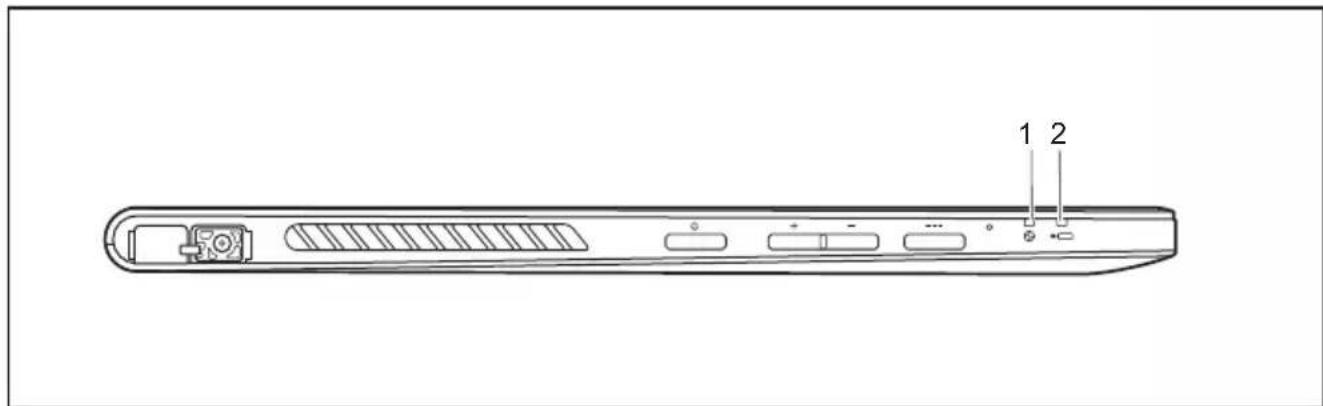
| Voyantd'étatDescription | |
| VoyantMarche • Levoyant est allumé en bleu : le Tablet PC est sous tension. • Levoyantclignote:leTabletPCestenmodeVeille(SavetoRAM [enregistrerndanslaRAM]). • Le voyant s'allume alternatively en bleu et blanc : Le Tablet PC est en mode S3 et les composants sans fil (Wi-Fi ou WWAN) sont activés. • Levoyant est allumé en blanc : Le Tablet PC est en mode S4 ou S5 et les composants sans fil (Wi-Fi ou WWAN) sont activés. • Levoyantn'estpasallumé:leTabletPCesthorstensionouuesten modeSaveto disk(enregistrersur ledisque). | |
| → | Voyantdecharge • Levoyant est allumé en rouge : L'adaptateur d'alimentation est raccordé. • Levoyant clignote en rouge : la batterie présente un défaut de charge. • Levoyantn'estpasallumé:l'adaptateurd'alimentationn'estpas raccordé. |
MisesoustensiondutetablePC
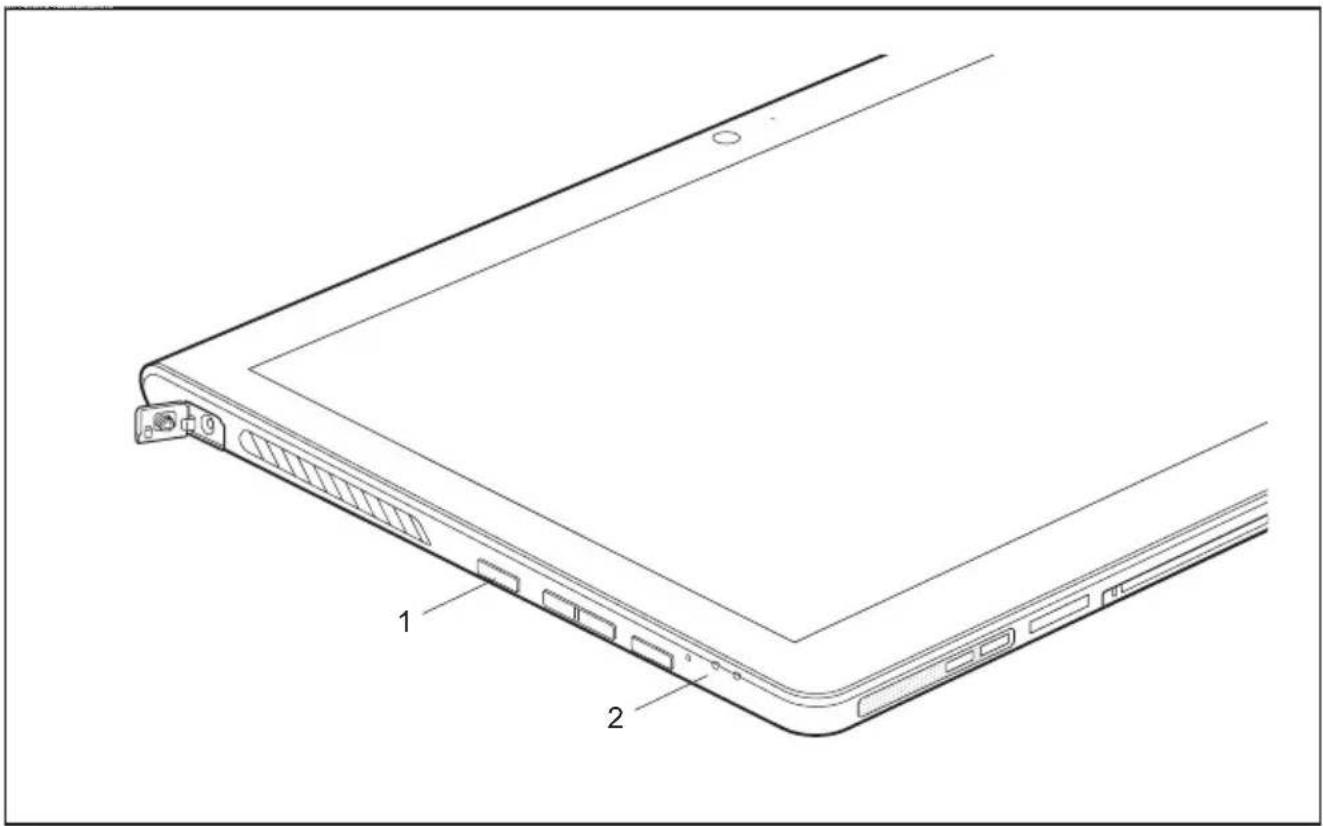
Appuyezsurf'interrupteurMarche/Arrêt(1)pendantenv.1secondepour mettreleTabletPCsoustension.
Levoyantdemarche(2)resteallumétantquelesystemeestsoustension.
Programmationdel'interrupteurMarche/Arrêt
Vouspouvezprogrammerl'interrupteurMarche/Arrêt:
| Systèmed'exploitationMenu | |
| Windows7 | Démarrer-(Paramètres)-Panneaudeconfiguration -Systèmesecurité-Optionsd'alimentation |
| Windows8.1 | BureauWindows8.1-Panneaudeconfiguration-Matérietaudio-Optionsd'alimentation |

Sivousavezattribuunmotdepasse,vousdevezl'entrerlorsquelesystemevous y invite afin de lancer le système d'exploitation. Vous trouvezz plus de détails à ce sujet dans le chapitre "Fonctions de sécurité", Page 63.
MisehorstensionduTabletPC

Sauvegardezvosdonnéesetfermeztouteslesapplicationsavantdemetre l'appareilhorstension.Sinon,risquedepertededonnées.
- Quittez le système d'exploitation correctement.
▶ SileTabletPCnes'éteintpasdelui-mème,appuyezpendantenvironcinq secondessurl'interrupteurMarche/Arrét.
Reconnaisancedel'écrituremanuscrite
Voustrouverezdesinformationsdétailléesconcernantlareconnaissancedel'écriture manuscriptedansladocumentationdevotresystemed'exploitation.
Lareconnaissanced'écrituremanuscritesousWindows7ouWindows8.1prendactuellesmentenchargeleslanguessuivantes:
anglais, allemand, français, italien, japonais, coreen, chinois (traditionnel et simplifié), néerlandais, portugais, espagnol, brésilien, norvégien (Bokmål et Nynorsk), suédois, finnois, danois, polonais, roumain, serbe(écriturescyrilliqueetlatine), catalan,russe,tchéqueetcroate.
Dans Windows 8.1, vous pouvez définir la langue souhaïée sous Panneau de configuration - Date, heures, langue et région - Langue.
Ecrantactile
Les Tablet PC Fujitsu sont équipés d'écrans LCD (TFT) de haute qualité. Pour des raisons techniques, ces écrans sont fabriqués pour une résolution spécifique. Un affichage optimal etnetnepeutéregarantiqu'aveclarésolutioncorrespondantal'écranenquestion.Unerésolution d'écran différente des specifications peut entraîner un affichage flou.
La résolution de l'écran tactile de votre tablet PC est prérgée de façon optimale à la livraison.
Dans l'etat actuel des techniques de production, il n'est pas possible de garantir un affichage écranabsolumentirréprochable. Quelquesraespixels(élémentsd'image)plusclairsou plussombrespeuventapparaftreenpermanence.Lenombremaximalaurisédepixels défectieux est défini par la norme internationale ISO 9241-307 (Classe II).
Example:
Unmoniteurd'unerésolutionde1280x800possède1280x800=1024000pixels.Chaque pixelsecomposedetroissous-pixels(rouge,vertetbleu),pouruntotald'environ3millions de sous-pixels. La norme ISO 9241-307 (Classe II) autorise jusqu'a 2 pixels clairs et 2 pixels sombresdéfectueuxainsique5sous-pixelssclairsou10sous-pixelssombresdéfectueuxouautre combinaisonéquivalente(1sous-pixelclairestéquivalentàdeuxsous-pixelssombres).
Pixel(=élementd'image)
Unpixelsecomposedesous-pixels,enrreglegenerale rouge,vertetbleu.Unpixelestlepluspetitellement capabledeproduirelafonctionnalitecompletede I'affiche.
Sous-pixel(=pointd'image)
Unsous-pixelstunestructureinterneadressable séparémentd'unpixel(ésémentd'image)quiétendla fonctiond'élementd'affichage.
Cluster(=tauxd'erreurs)
Unclustercontientdeuxouplusieurspixelssousous-pixels defectuexdansunblocde5x5pixels.
Retro-éclairage
LesécransLCDsontutil isésavecunrétro-éclairage.L'intensitélumineusedu rétro-éclairagepeutd iminuerpendantladuréedevieduTablePC.Vouspoucez cependantréglerindi viduelleslaluminositédevotreécran.
Capeurdeluminosi t'émbiante
Lorsquel'ordinate ur est équipé du système d'exploitation Windows, le capteur de luminosité ambiantesertaada pterlaluminositédel'écranauxconditionsdeluminositéambiantes.Ceci garantitunelisib ilteoptimalepouruneautonomiesupérieuredelabatterie.
VotresystèmeequipédeWindows8.1estfourniavecleréglageadaptatifdeluminosité désactivé.Pouradapterlesréglagesducapteurdeluminositésambiante,selectionnezPanneaudef configuration-Sy stème et sécurité - Options d'alimentation - Modifier les paramétres du mode - Régler lesoptionsd'alimentationétendues-Ecran-Activleréglageadaptatifdeluminosité..
SelectionnezA ctiver pour activer le réglage adaptatif de luminosité à l'aide ducapteurdelu minositéambiante.
Synchronisation de l'affichage sur l'écran tactile et sur un moniteur externe
DansWindows 7,vouspouvezbasculerentrel'écrantactileetlemoniteurexterneenouvrant Panneaudeco nfiguration - Centre de mobilité Windows, zone Moniteur externe.
SousWindow s8.1,faitesglisservosdoigtssurl'écranenpartantdubordtroit.Leréglage Icones-Pér iphériques-Deuxièmeecrans'ouvre.Sélectionnezlertpedesortiesouhaite.
Vouspouve z aussi utiliser le Fujitsu Display Manager dans le Centre de mobilité Windowpou reflectuerleréglagedutypedesortie.
Choixdel'orientationd'affichagedel'écran (PortraitouPaysage)
Vouspouvezchoisird'utiliserl'écranenmodePortraitouPaysage.

Windows7
Vous pouvez modifier ces réglages dans le menu Fujitsu ou sous Demarrer - (Paramétres-) Panneau de configuration - Matériel et audio - Affichage - Paramétres.

Windows8.1
Ces réglages peuvent être modifiés dans Bureau Windows 8.1 - Paneau de configuration - Matériel et audio - Centre de mobilité Windows / Faire pivoter l'écran.

LesréglagesFujitsu Tablet Controls complrennt des profils pour utiliser votre TabletPCavecdiffe rentes orientations de I'ecran. Ces profils sont predéfiis avec desconfigurations pardefautetpeuventétremodifiésa volonté.
Cesconfigurations neconcernentpasuniquemmentlesreglagesdel'écransurle TabletPC,maisaus siceuxdesécransexternesraccordés.
Utilisationdes doigts
YououpoezexecuterdescommandesspecificiquessurI'ecrantactileaI'aide devosdoigts.

Toutcequipeutêtresélectionnéouactivéavecledoigtpeutl'êtreaussiaveclestylet.
Etailonner le Dual Digitizer pour commande au doigtdu no tebook

Lorsque Windows 8.1 est installé sur votre Tablet PC, votre Tablet PC est déjà talonnéaumomentdelapremière remiseenservice.
Siumautresystémed'exploitationestinstallésurvoirTabletPC,vousdevez avant la première utilisation l'étonner avec vos doigts afin qu'il reconnaisse aussiprécisémentquepossiblevospointesdedoigs.
Dès que vous constatiez que les différences augmentent, vous devezrezétabonnerl'appareil.
| Système d'exploitation | Menu |
| BureauWindows7/ Windows8.1 | Pourlecalibrage,executezlafonctionMatérielaudio/Paramètresdu Tablet PC dans le panneau de configuration. Il faut le calibrer en mode PortraitetenmodePaysage. |
Actionsavecundoigt(Windows8.1Modern)
| ActionDescription | |
| Enpartantduborddroit,faitesglisservosdoigtssurl'écran. | ➢ Ouvrezlesicônesaumoyend'instructions système(correspondàappuyersurlatouche Windows+touché C).➢ Procedureaveclasouris:Positionnezle pointeurdelasourissurlebordin°Fieur droitdel'écran. |
| Enpartantdubordgauche,faitesglisservosdoigtssurl'écran. | ➢ Basculezentrelesapplicationsutiliséesen dernier(correspondàappuyersurlatouche Windows+touché Ctrl+barred'espace).➢ Procedureaveclasouris:Positionnezle pointeurdelasourissurlebordin°Fieur gauchedel'écran. |
| Enpartantdubordsupérieurouinférier,faitesglisservosdoigtssurl'écran. | ➢ Ouvrezlescommandesd'application(correspondàappuyersurlatouche Windows+touché Z).Faitesglisservosdoigtsdubordsupérieurverslebordin°Fieur del'écranpourancreroffermerl'application actuelle.➢ Procedureaveclasouris:Cliquezaveclebouton droitdelasourissurl'applicationpour afficherlescommandesd'application. |
| Appuyeretmaintenir▶ Maintenezledoigtsurunobjetàl'écran pourafficherunmenuavecdesoptions supplémentaires. ▶ Procedureaveclasouris:Déplacezle pointeurdelasourissurl'objetpourafficher unmenuavecdesoptionssupplémentaires. | |
| Appuyer sur un objet | Utilisez le doigt pour cliquer sur un objet à l'écranafind'ouvriruneapplicationounlien oud'executerunecommande. ▶ Procedureaveclasouris:Cliquezavecle boutongauchedelasourissurl'objet. |
| Fairedéfil er/DéplacerI'objet/Fairepivoter l'objet | Utilisezc ettefonctionpourparcourirdes listesou dessitesWeboufairepivoterou déplacer unobjet. ▶ Procedureaveclasouris:Cliquez avecboutongauchedelasourissurl'objet,maintenezleboutonenfocét déplacez/faitespivoterI'objet/oufaites défiler. |
Actionsavecundoigt(BureauWindows7/Windows8.1)
| ActionDescription | |
| Sélectionnerdesobjects(clicsurlebouton g auchédelasouris) | Tapezbrièvementunevoieavecundoigtsur l'objet. |
| Démarrerdesprogrammes(double-clicsurle boutongauchedelasouris) | Tapezbrièvementdeuxfoisdesuiteavec undoigtsurl'iconeduprogramme. |
| Déplacerdesobjects/desfenêtres(faireglisser avecboutongauchedelasourisenfoncé) | Positionnezvotredoigturl'objet/lafenètre, maintenezlapointedudoigtappuyéesur l'écrantactileetdéplacezl'objetoula fenêtresouhaité(e). |
| Ouvrirunmenucontextuel(clicsurlebouton droitdelasouris) | Utilisézledoigtpourcliquersurl'élement souhaïte.Maintenezlapointedudoigt appuyéesurl'écrantactile.Lemenucontextuels'affiche. |
| Déplacerlecurseur ▷ Positionnezundoigturl'écranctactile etdéplacezvotredoigtdansladirection souhaitée. | |
Actionsavecdeuxdoigts(bureauWindows7/Windows8.1)
| ActionDescription | |
| Défilament | |
| Fairetourner | |
| Positionnezvotrepouceurl'écrantactile ettournezl'imageavecvotreindexdanslesensoulesensinsversedesaiguillesd'une montre. | |
| Agrandirouréduirelavue | |
| Placezdeuxdoigtssurl'écrantactile,puis écartez-lespouragrandirlavue. ou Placezdeuxdoigtssurl'écrantactile,puis rapprochez-lespourréduirelavue. | |
| Bloquerdesmenuscontextuels | Tapezbrièvementdeuxfoisdesuiteavec deuxdoigtssurl'écrantactile. |
Utilisationd'unstylet
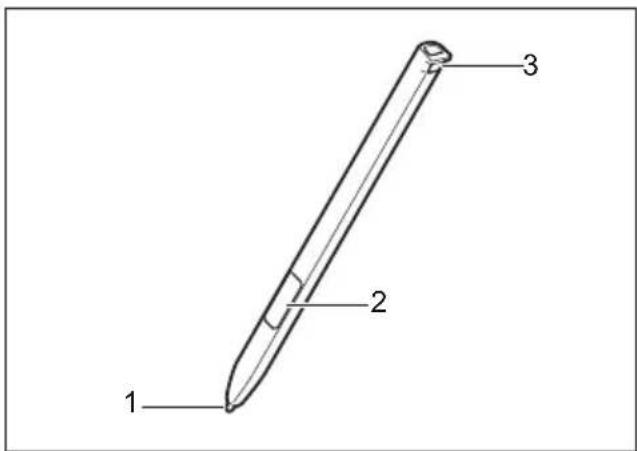
1=pointedustylet
2=boutondustylet(=boutondroitdelasouris)
3=ceiletpourcordondestylet
VouspouvezutiliserylestylessurvotretabletPCcommeunoutild'ecritureelectroniqueet selectionnerdesoptionsdemenuounaviguerg danslesprogrammes.Danslesprogrammesqui supportlareconnaisancedel'ecrituremanuscrite,vouspouvezentrendtexteenecrivant directement sur I'ecran avec le stylet. Vous pouvez aussi vous servir du stylet pour faire des dessins.
Le système est fourni avec un cordon de stylet que vous pouvez fixer à l'oeillet dustyletetal'oeilletdutabletPC.

Utilisez exclusivement stylet fourniavec votretabletPC. N'utilisezpasdepointes quin ontpasétéspecialmentconçuespourtabletPC. Remplacezlapointedu styletsielleestusee. Aucunegarantien'estaccordedeepourlesécransrayés.
Lorsquevousécrivez,veillezànepasgrifferlasurfacedel'écran (parex.avecunemontre,unbracelet).

LestyletdutetabletPCes tuninstrumentélectroniquequipeutêtreendommagé parunemauvaiseutili sation.Traitezylestyletavecsoin.
Voustrouverezci-a présdesconseilsspouruneutilisationappropriéedustylet:
Evitezdegesticule rave clesyletenmain.
N'utilisezpasstyletcommepointeur.
N'tilisezpasles tyletsurunesurfaceautrequel'ecrandutabletPC.
N'essayezpasdefairetournerlazoned'appuidepoucedustylet.Ellesert adéposerlestyletdanssonlogementoual'enretirer.
- Neconservezjam aislestyletpointeenbas,aveclepoidsdustyletsurla pointe(parex. lapointedanslebasdulogementdustylet).Sivousposez lestyletpoint eenbas,vousrisquezd'endommagerlemecanismedustylet (surtoutahaut estempératures):lapointedustyletreagitalorscommesielle etaitappuyee enpermanence.Poureviterd'endommagerlapointedustylet, conservezles tyletdanssonlogementlorsquevousnel'utilisezpas.
Le stylet est sensible aux champes electromagnétiques (le curseur tremble ou saute). Sur certaines zones de l'écran, il est possible que le curseur tremble légèrementmêmesivousappuyezfermementlestyletsurl'écran.
L'écranréagitauxrezedsedonnéesaveclapointedudoigtoulestyletlorsque lapointedudoigtoulestyleletetouchedirectement.
Lestyletvuspermétd'exécutertoutesfonctionspourlesquellysousy avezhabituèlementbesoind'unesouris.
Lestyletneprendpasenchargesfonctionsd'effacement.
| Action | SourisStylet | |
| Sélectionnerdes entréesdenu | Cliqueavecleboutongauchede la souris. | Appuyeraveclapointedustyletsur l'entréedenu. |
| Démarrerdes programmes | Cliquedeuxfoisaveclebouton gauchedelasouris. | Appuyerbrièvementdeuxfoisdésuite aveclapointedustyletsurl'iconedu programme. |
| Déplacerdes objets/fenêtres | Tirereavc bleboutogauc sourisenfoncé. | Place lapointedustyletdirectement surl'objet/fenêtre.Maintenirla pointedustyletappuyésurl'écran.Déplacerl'objet/fenêtrechoisi. |
| Ouvrirunmenu contextuel | Cliqueavecleboutondroitdelasouris. | Aveclestylet,appuyersurl'élement souhaitétmaintenirlestyletappuyé surl'écran. |
| Déplacerle curseur | - | Placerlapointedustyletdirectement surl'écran. |
Emplacementdustylet
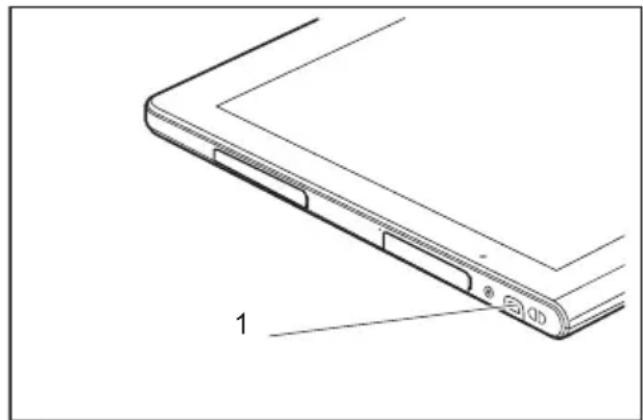
Alalivraison, lestyletestlogédanssonsupport :
Réglagedustylet
| Système d'exploitationMenu | |
| Windows7 | SousMaté rieletaudio-Styletetpérhériquesd'entrédanslePanneau deconfigu ration,vouspouvezeffectuerdifférentsrégagesdustylet(affectionetfonctiondesboutonsdustylet). |
| Windows 8.1 | Sous Bureau Windows 8.1 - Panneau de configuration - Matériel et audio - Stylet et pérophériques d'entrée, vous pouvez effectuer différents régages dustylet(affectionetfonctiondesboutonsdustylet). |
Calibrationdustylet
LorsqueWindows8.1estinstallésurvotreTabletPC,votreTabletPCestdéjáétalonnéaumomentdelapremièreemiseenservice.
Siumautresysted'exploitationestinstallésurvotreTablePC,vousdevezavantlapremièreutilisationl'etalonneraveclestyledetellesortequillereconnaisseauussiprecisementquepossible.
Effectuezunnouveaucaibragelorsquelacordancedesmouvements dustyleteducurseurdiminue.
| Système d'exploitationMenu | |
| BureauWindows7/ Windows8.1 | Pourlecalibrage, exécutézafonctionMatérietaudio/Paramètresdu Tablet PC dans le panneau de configuration. Il faut le calibrer en mode PortraitetenmodePaysage. |
Fix at i ond u c o r d o n d u s t y l e t
Pour éviter que le stylet ne tombe ou ne soit perdu, il est conseilé de le fixer avec le cordon approprié.
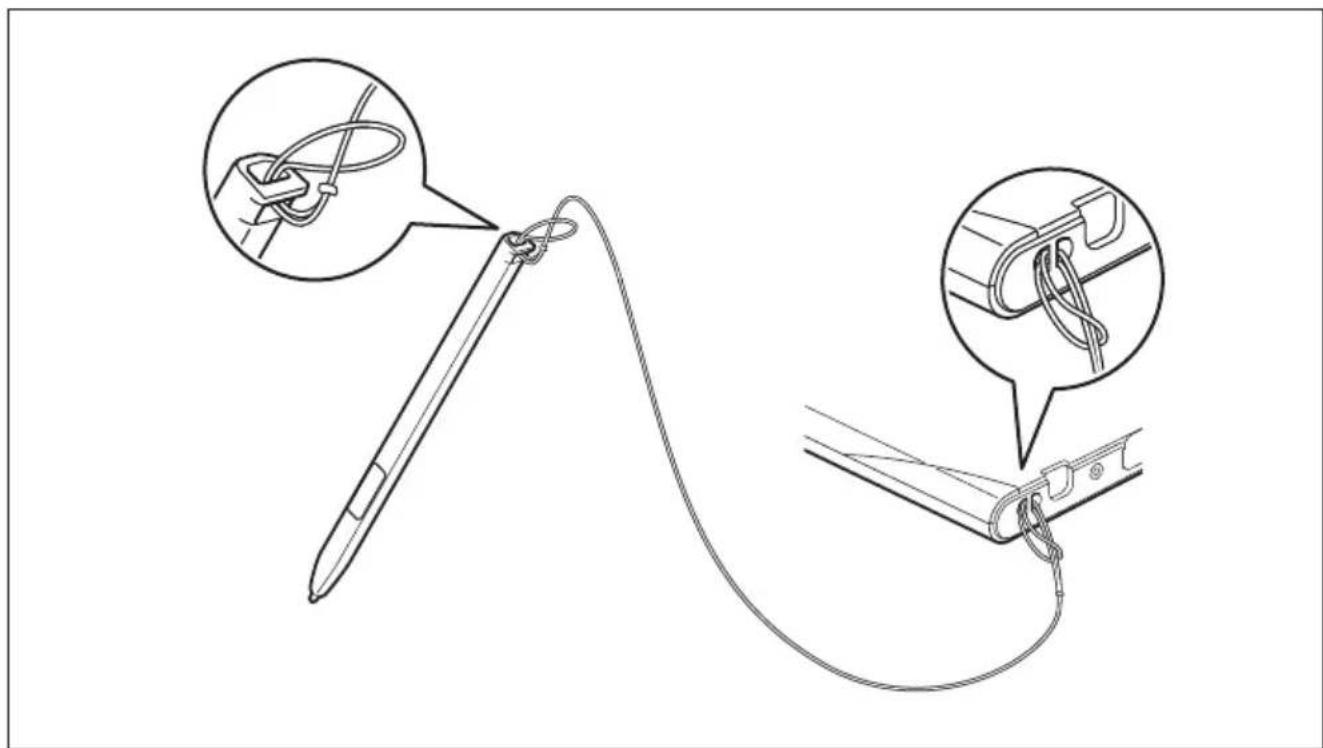
Fixez le cordon du stylet à l'eelit du stylet et à celui du tablet PC.
Touchesdetablette
VotrEeTAPcEstepedetroistouchesTablet.
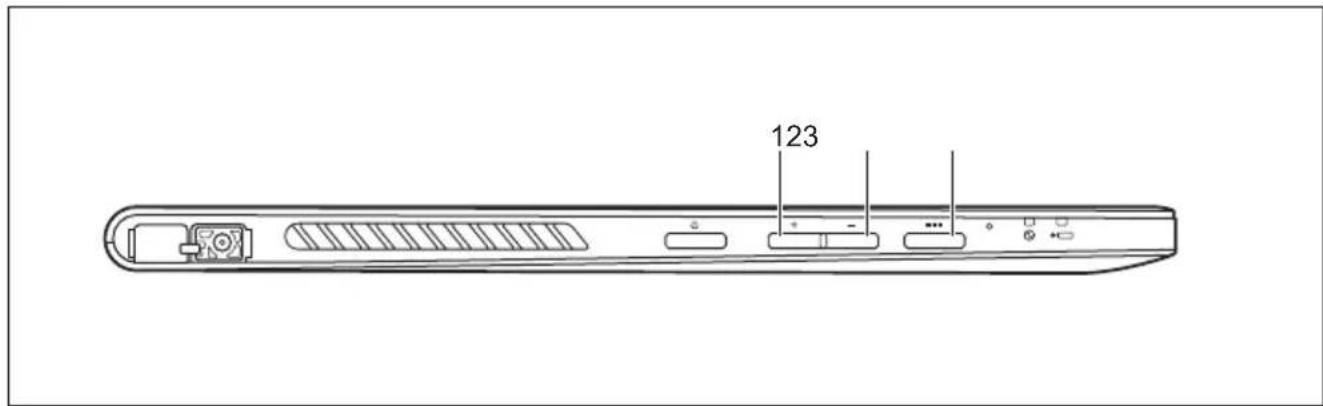
| N°DésignationFonctions | ||
| 1 | TouchePlusfort | Augmentationduvolume |
| 2 | ToucheMoinsfort | Diminutionduvolume |
| 3Touchederaccourci | Démarragedugest ionnairedefonctionoudelafonction decaptured'écra n | |
Webcam

Votreappareildisposededeuxwebcams:uneal'avant,l'autreaudosdel'appareil.
LaWebCamdisposedesonproprevoyantd'etat. Levoyants'allumequandlaWebCamestactivée.
La webcam vous permet, selon le logiciel utilisé, d'enregistrrer des images ou desclipsvidéooudeparticiperaunchat.
La qualité de l'image dépend de la luminosité et du logiciel utilisé.
- Vous ne pouvez utiliser la webcam qu'avac une seule application à la fois (p. ex. un programme dételephonieparinternetouunprogramme devisioconférencesupportantunewebcam).
- Pendant l'utilisation de la webcam, le support sur lequel repose le tablet PC ne doit pas vaciller.
La webcam s'adapte automatiquement à la luminosité instantanée. C'est la raison pour laquelle un scintillement peut apparaître sur l'ecrantactilependant l'adaptationaluminosité.

Voustrouverezdesinformationsplusdétailléessurl'utilisationdelawebcametsuries autrespossibilitésderéglagedansl'Aideduprogrammeutilisantlawebcam.
Si vous souhaitez réaliser un essai de fonctionnement avec votre webcam, vous trouvez le logiciel d'essay correspondant sur le site "http://www.fujitsu.com/fts/support/index.htm".
Batterie
Lorsque le tablet PC est utilisé en déplacement, la batterie intégrée lui fournit l'énergie nécessaire. En utilisant correctement la batterie, vous pouvez accroître sa durée de vie. La durée de vie moyenne'une Batterieiestd'environ500cyclesdecharge/décharge.
Vouspouvezaugmenterletempsdefonctionnementdelabatterieenutilisant lesfonctionsd'économied'énergiedisponibles.
Chargeetentretiendelabatterie
Nechargezlabatteriedu TabletPCquelorsquelatempératureambiantesuite entre 5^ / 41^ Fet35°C/95°Fmaximum.
Pour charger la batterie, branchez le tablet PC sur le bloc d'alimentation (voir "Raccorderl'adaptateurd'alimentation",Page20).
Lorsquelachargedelabatterieestfaible,unavertissementsonoreretentit.Sivounebranchezpasleblocd'alimentationdanslesapprox.5minutesquisuiventlesignald'avertissement,votretabletPCsemetautomaquementhorstension.
Surveillerl'etatdecharge
Pour surveiller la capacité batterie, une icone de batterie est affichee dans la barre système /indicateurd'etat.Liconedebatterieeindiquel'etatdecharge.
Utilisationdesfonctionsd'économied'énergie
Sivousutiliszlesfonctionsd'économied'énergieproposéesparletPC,ilconsommeramoins d'énergie. Il offrira une plus grande autonomie et sa batterie devra être moins souvent rechargée.

Sonrendementénergétiqueseraamélioréeetseffetssurl'environnementseront moindres.Enutilisantdemanièreoptimalelesoptionsenmatièred'énergie,vous pourrezréaliserdeséconomiesconsiderablerestoutenpréserverntl'environnement.
Nousrecommandonslesreglagessuivants:
| FonctionFonctionnementssurse | cteurFonctionnementsurbatterie | |
| Eteindrel'écranAprès10minutesA | préès5minutes | |
| Metrele(s)disque(s)dur(s)horstension | Après15minutesAprès10minutes | |
| Economied'énergie (S3) | Après20minutesAprès15minutes | |
| Modeveille(S4) | Après1heureAprès30minutes |
Définissez les fonctions d'économie d'énergie dans votre panneau de configuration.
Définissez l'économiseur d'écran dans votre panneau de configuration.
ou
- Maintenez un doigt appuyé sur le bureau pour afficher le menu contextualuel. Configurez l'écran de veille sous Ajuster - Ecran de veille.

Pourplusd'informationssurunpointdesélection,vouspouvezappelerl'aide
Microsoftnappuyantsurl'icone ?enhautadroitedel'ecran.
SiletabletPCsetrouveenmoded'économied'énergie,n'oubliezsurtoutpascequisuit:

En mode d'économie d'énergie, les fichiers ouverts sont stockés dans la mémoire principale ou dans un fichier d'échange sur le disque dur.
NemettezjamaisvotrettabletPChorstensionlorsqu'ilestenmoded'économie d'énergie. Lorsque la batterie intégrée est presque vide, fermez les fichiers ouvertsetn'activezpaslemoded'économied'énergie.
SivousnedevezpasutiliserlettabletPCpendantuncertaintemps:
- Quittezsincécessairelemodéd'économied'énergieentouchantl'écranouenmettant lettabletPCsoustension.
Quittez touslesprogrammesouvertsetmetteleztabletPChorstension.
Cartesmémoire
VotreTabletPCestequiped'unlecteurdecartesmemmoireintegre.Utiliszdescartes mémoirepouraugmenterlacapacitémémoiredevotreTabletPC.

Lorsquevousmanipulezdescartesmémoire,respectezlesconsignésdufabricant.
Formatscompatibles
Ilsupportelesformatssuivants:
-MicroSecureDigital(carteMicroSD TM)
-MicroSDHC
M i c r o S D X C
Insérerunecartemémoire
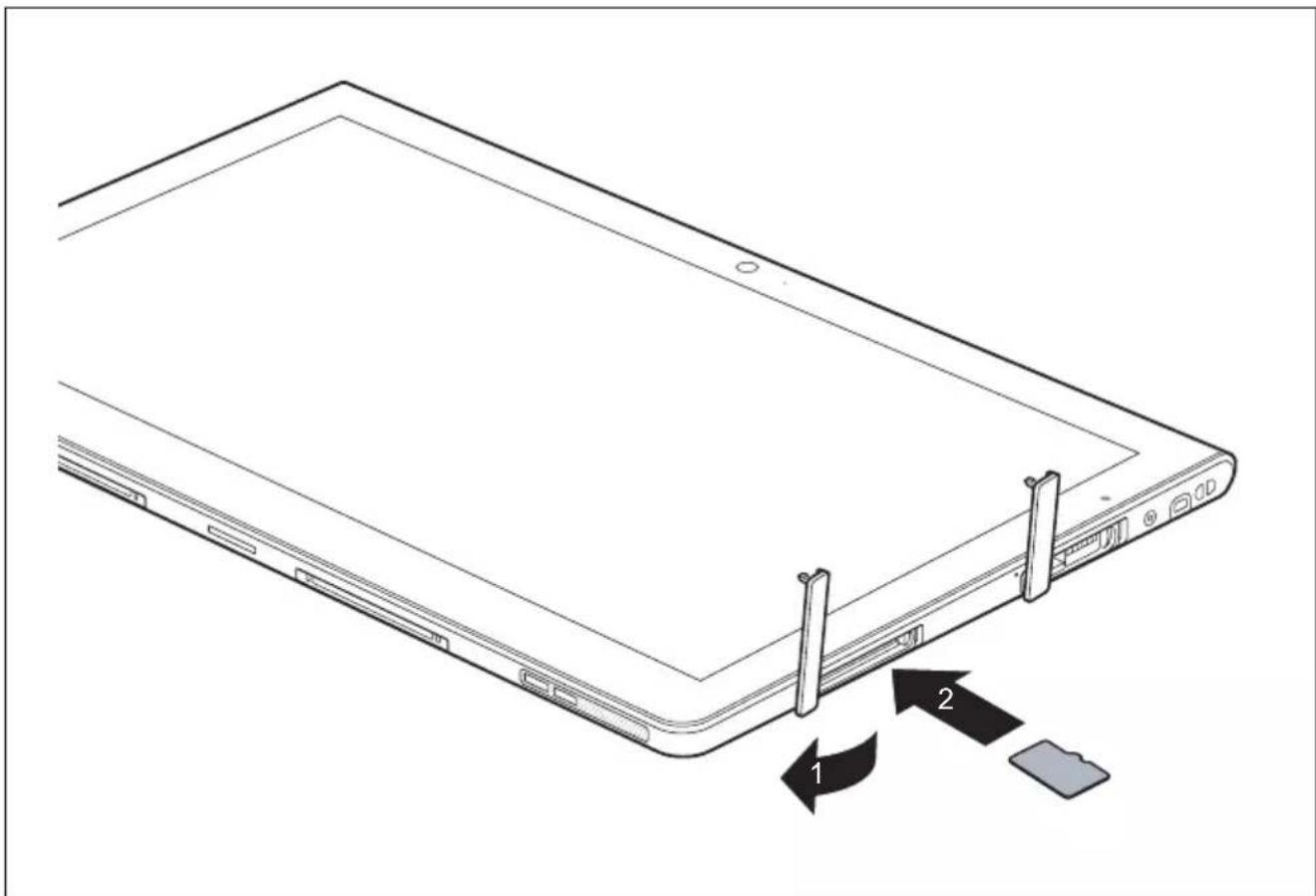
Ouvrezlecouv ercedulogement(1).
Avecprécaution, poussezlacartemémoireïdselogement(2).Lasurface légendéedoitèretournéeverslehaut. N'employezpasfaforcececarvoursqueriez d'endommagerlessurfacedecontactfragiles.
Fermezleca chedelogement.
Retirerunecartemémoire

Retirez toujours la carte de la manière prescrite (reportez-vous à la documentation de votre système d'exploitation) afin d'éviter toute perte de données.
Ouvrezlecachedelogement.
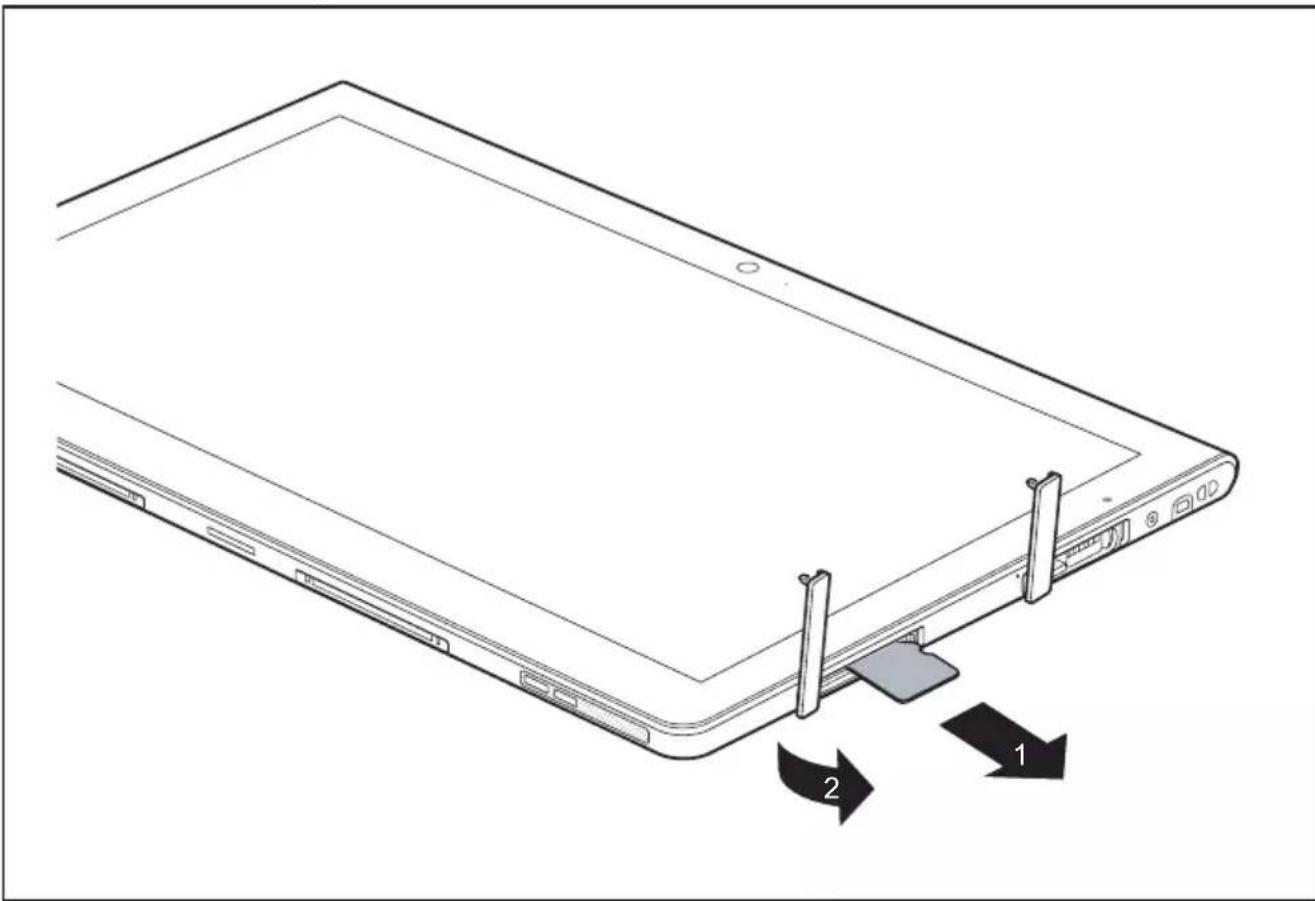
Retirezlacartemémoiredulogement(1).
Fermezlecachedelogement(2).
CarteSIM
UnecarteSIM(SubscribersIdentityModule)estunecarteapucequis'inseredans unteléphonemobileoudansunTabletPCetqui,conjointementaveclemodule UMTS/LTEintegre,permétl'accèsaunréseauradiomobile.

LorsquevousutilisezdescartesSIM,respectezlessignesdufournisseur.Silacarte SIMnes'enclenchepasavecundeclic,utilisezunobjetpointupourinsererelacarte.

VeuilleznoterqueleformatdecarteSIMdoitetremicro-SIM(3FF).Lesautres formatsdecarteSIMcommefull-size(1FF),mini-SIM(2FF)ounano-SIM(4FF)ne sontpascompatiblesaveclelogementdecarteSIMdevotreTablePC.
N'insérezaucunecarteSIMd'unautreformat:ellepourtraitsecoincer, voireendommagerlesysteme.
InsérerunecarteSIM
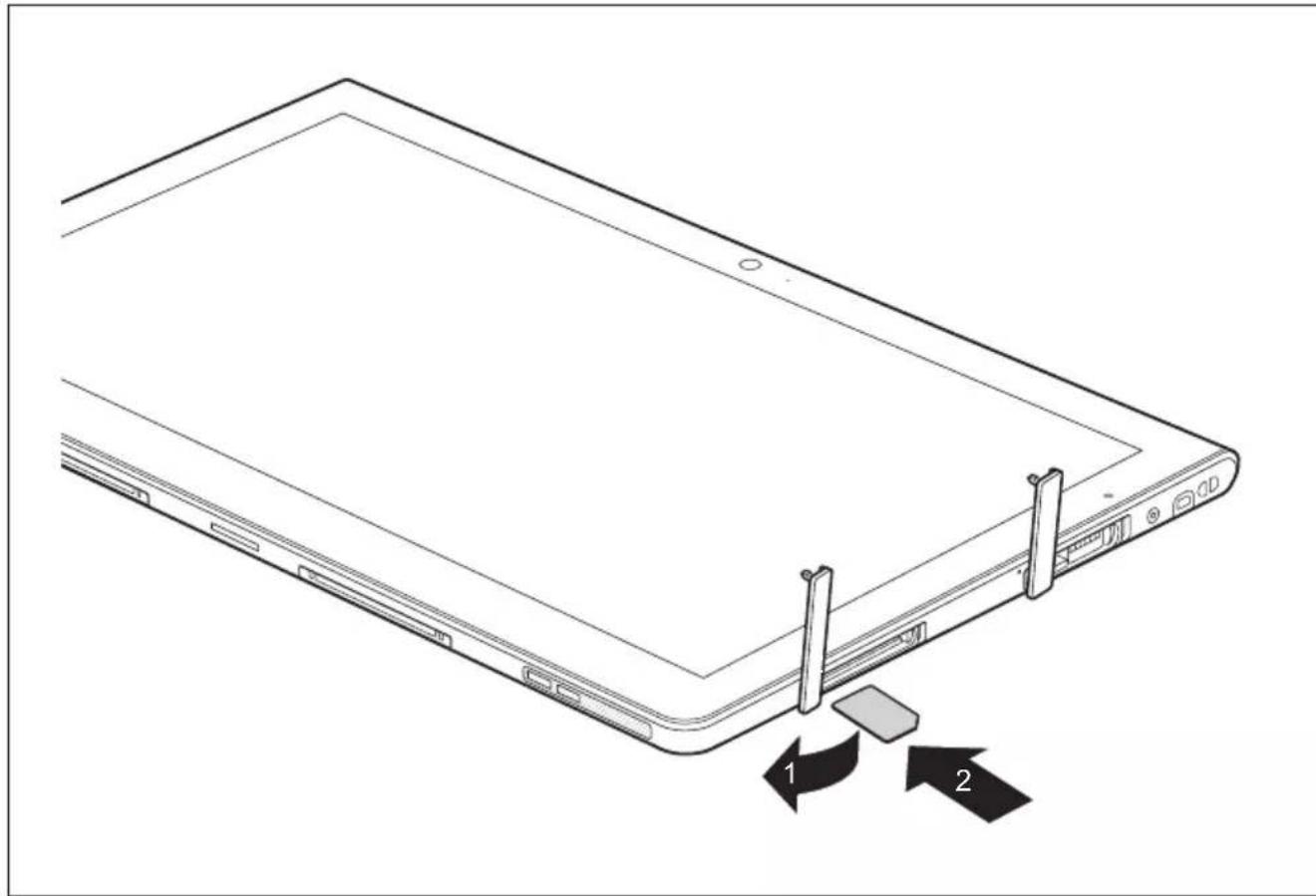
Ouvrezlecachedelogement(1).
Glissez avec précaution la carte SIM dans le logement (2) jusqu'à ce qu'elle s'enclenché avecundéclic.Lasurfacelégendéedoitêretournéeverslehaut.Neforcezpascar vousrisqueriezd'endommagerlessurfacesdecontactfragiles
Fermezlecachedelogement.
RetirerlacarteSIM
Ouvrezlecachedelogement.
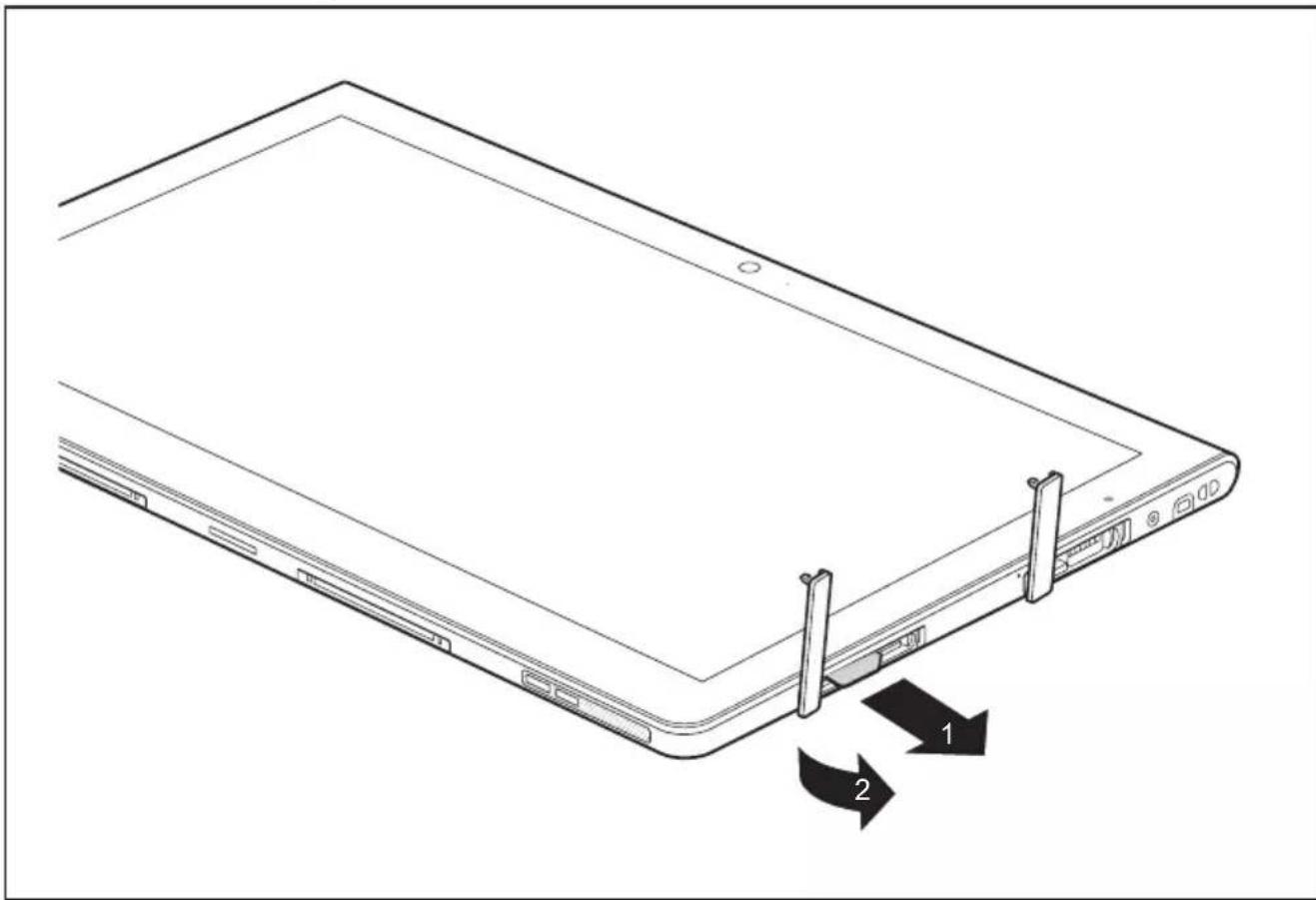
RetirezlacarteSIMdulogement(1).
Fermezleca chedelogement(2).
ComposantsradioWirelessLAN/Bluetooth/UMTS/LTE/NFC

LemontagedecomposantsradiononagreésparFujitsuannuleles homologationsaccordéespourcetappareil.
Activationetdésactivationdescomposantsradio
Lescomposants radiosontactivementsetdésactivésaumoyendesfonctions appropriéesdusystémed'exploitation.
Pour activer et désactiver individuellement les composants radio, Sélectionnéz Paramétres - Modifier les paramétres du PC - Réseau - Mode avion.
Configurationdel'accèsWLAN
Condition préalable: Unréseau WLANetlesdonnéesd'accèscorrespondantessontdisponibles.

Vous trouvez des informations sur la configuration de l'accès WLAN dans ladocumentationdevotresystemed'exploitation.
VotretabletPCestequipeenoptiond'unepuceNFCintegree.LeNFC(NearFieldCommunication) permit I'échange de données sans contact par radio sur de courtes distances (quelques centimétres).
AccèsviaUMTS/LTE
Si vous avez commande un module UMTS/LTE intégré avec votre système, vous bénéficierez d'une réception optime et d'un rendement énergétique maximal, sans être déranged par quelque cable ou antennuecesoit. LemoduleUMTS/LTEdisponibleenoptionestdirectementopérationnel.
Sivousn'vezcommandéaucunmoduleUMTS/LTE,vouspouvezvousprocurer l'accessoire nécessaire à la réception UMTS/LTE dans le commerce spécialisé ou auprèsdevotrerevendeurFujitsuTechnologySolutions
Voustrouverezdesinformationssurl'établissementdelaconnexionauréseau UMTS/LTEdansladocumentationdumatérielutilisé.
Vouspouvezconnectervotreappareil 日 InternetparUMTS/LTE. Utilisezpour celal'undesmodesdeconnexionsuivants:
- moduleUMTS/LTEintégré(selonlemodele)
-dongleUSB(cl éUSBaveccarteSIMdevotreopérateurrdetéléphoniemobile) - terminalmobile(p.ex.portableaveeconnexionBluetoothouparcable)
EthernetLAN(uniqementstationd'accueil multifonctionouKeyboardDo cking)
LemoduleréseauinternedevotreTabletPCprendenchargeEthernetLAN.Vouspouvez ainsiétabirunecomn connexionavecunréseaulocal(LAN=LocalAreaNetwork).
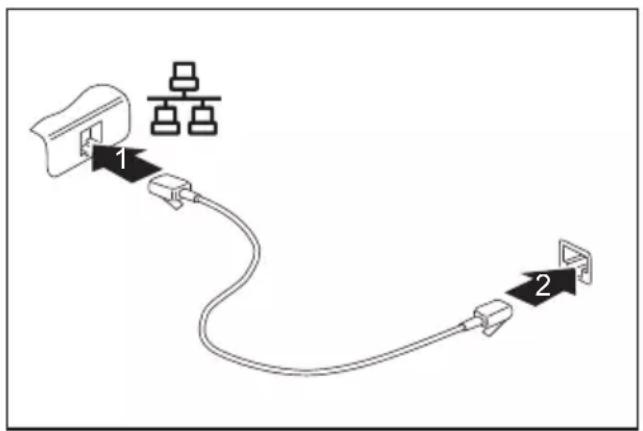
- Branchezleçâblederéseausurleport LANdelastationd'accueil(1).
ou
Connectezlecabledere seauLAN aportLANdelastation d'accueil pourclavier(1).
Connectezleçâblederéseau à reportertréseau(2).

Votread administrat eur réseau peut vous aider à configurer et à utiliser les connexions LAN.
Lecâbleréseaun' estpascomprisdanslafourniture.Vouspouvezvous
procurerctyped ecâbledanslecommercéspecialisé.
GPS

Ladisponibilitédecettefonctiondépendduniveaud'équipmentdevotreappareil.
AccessoirespourvotreTablet PC(enoption)
LesaccessoressuivantssontdisponiblespourvotreTablePC:
- Stationd'accueilmultifonctionpourrechargeduTabletPC,avecdesportssupplémentaires
-SliceKeyboard
-
Clavier
-
SupportVESAetdragonne
-Bandoulière
Voutrouvez plus d'informations sur l'utilisation des accessoires dans les paragraphs ci-apres.
Votrestationd'accueilmultifonction(enoption)
Votre station d'accueil multifonction est un dispositif qui vous permit, outre de recharger rapidement, deraccorderrapidementvoitreTabletPCavospériphériquestelsquemoniteur,clavier,souris,etc. Il vous suffit simplement d'y placer le Tablet PC pour travailler avec vos périhériques.
Composantsdelastation d'accueil
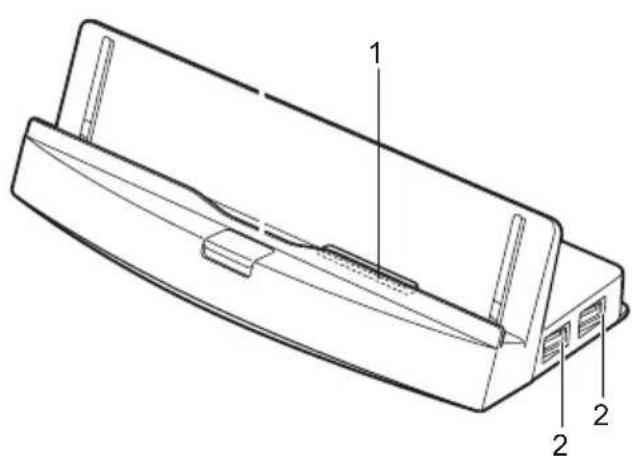
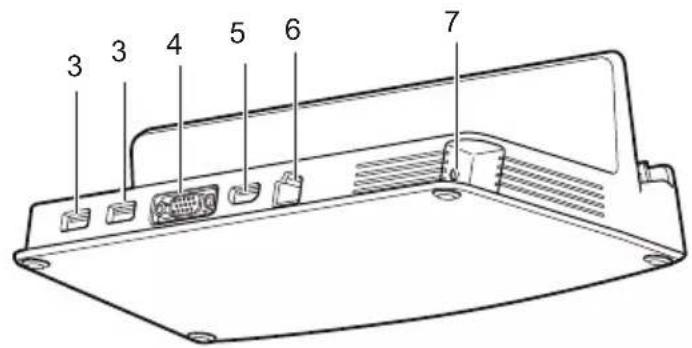
1=Connecteurdelastationd'accueilpour laconnexiondu TabletPC
2 = P o r t U S B 3 . 0
3 = Port US B 3 . 0
4=PortecranVGA
5=HDMI
6 = Port LAN
7=Prisedetensioncontinue(DCIN)
Installationdelastationd'accueil

Avantd'installerlastationd'accueil,choisissezunemplacementadéquat.
Suivezpourcelaesconsignessuivantes:
- Posezlastationd'accueilSURunesurfaceplane,stableetantidérapante.
Neposezjamaislastationd'accueilletblood'alimentationsurunesurfacesensiblealachaleur. - Evitezd'exposerlastationd'accueiladesconditionsambiantesextremes.
Protégezlastationd'accueildelapoussière,del'humiditéetdelachaleur.
RaccordementdutetabletPCàlastationd'accueil

Ilestpossibledeconn ecterleTabletPCenmarchealastationd'accueil.Pouréviterles problèmes,nousvous recommendonstoutefoisdelemettrehorstensionaupréalable.
Retirezl'adaptate urd'alimentationduTablePCavantdeconnector I e T a b l e P C aohd'ascduaillt

SiletabletPCestplacésurlastationd'accueil,vousdevezraccarder leblocd'alimentationalastation.
Informationsconcernantl'utilisationdelastationd'accueilmultifonction:
- Lorsquevotre TabletPCestraccordéalastationd'accueilmultifonction, ilestpossiblequeleportMicro-USBduTabletPCnesoitplusutilisable. Danscecas,utiliszlesportsdelastationd'accueil.
- IIn'estpaspossibled'utilisersimultanementlesportsHDMletVGA. Lorsque des périhériques sont branchés sur les deux ports, seul le périhérique branché sur le port HDMI est usable.
· LarésolutionmaximaleadmissiblepourVGA/HDMlestde1920x1080pixels.
MetteztabletPChorstension.
Retirezla fichesecteurdel'adaptateurd'alimentationdelaprisesecteur.
Retirez le cable du bloc d'alimentation de la prise de tension continue (DC IN) du tablet PC.
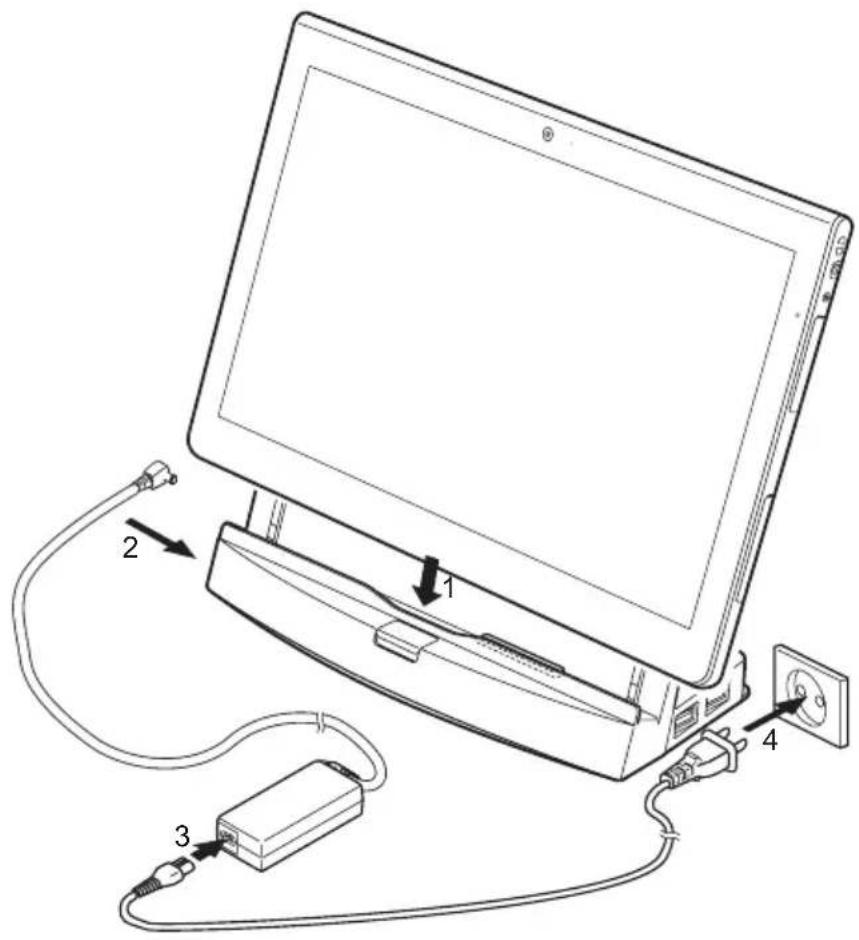
Placez le Tablet PC de telle sorte qu'il repose sur la surface d'appui de la station d'accueil.
Poussez le Tablet PC dans le sens de la flèche (1) sur la station d'accueil jusqu'à cequ'ils'enclenchéavecundéclicsurleconnecteur.
Raccordez le cable du bloc d'alimentation à la prise de tension continue (DCIN)delastationd'accueil(2).
Raccordezlecablesecteuraublocd'alimentation(3).
Raccordezlaciblesecteuralaprisedecourant(4).
RetraitdutletPCdelastationd'accueil
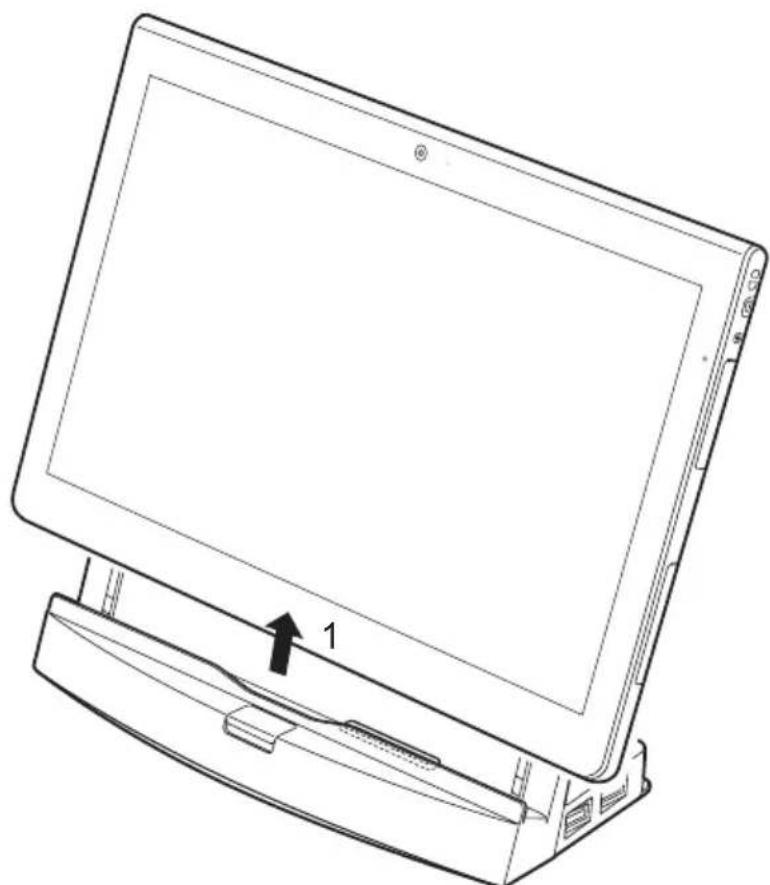
Retirezleta bletPCdelastationd'accueilldanslesensdselaflche(1)tout enmaintenan tlapartieinférieuredelastation.
SliceKeyboard(enoption)
LeSliceKeyboardestunperiphériqueoptimisépourlasaisieconfortabledetexte.Ilvoussuffitd'yancrervotreTabletPC.
PortsduSliceKeyboard
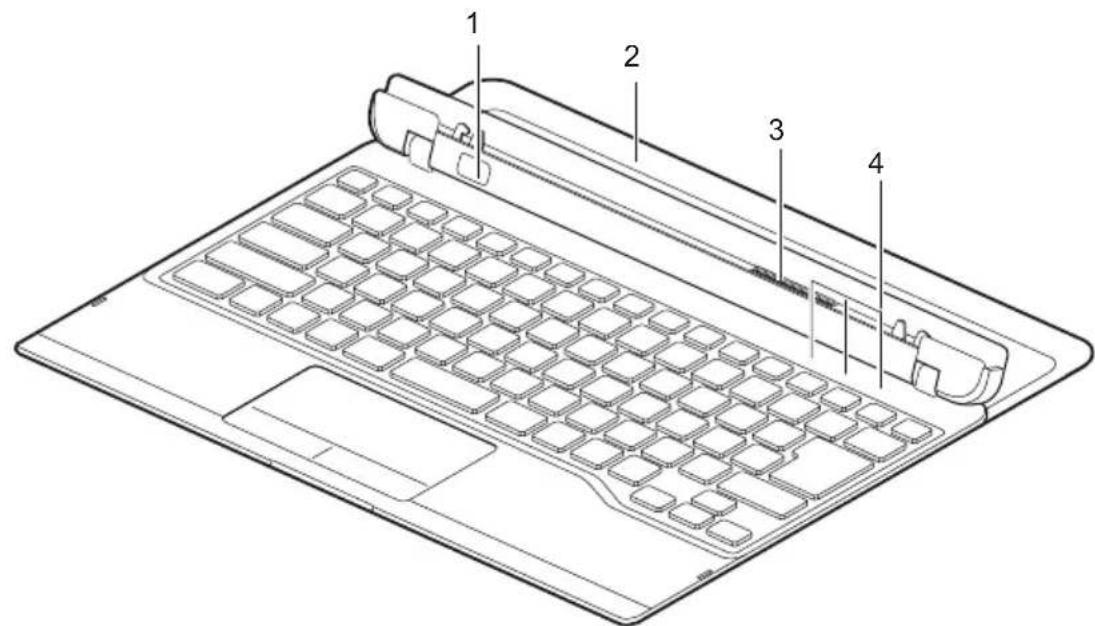
1=Touchedé éverrouillage
2=Piedextractible(àl'étatretiré)
3 = P or cragdepoualeTablePC
4=Voyantsd' état(VerrNum,Verr
Maj,Arre t dé fil)
RaccordementduTabletPCauSliceKeyboard
Placez le Slice Keyboard sur une surface plane et lisse. Assurez-vous que lesupportestcompletementrelevé.
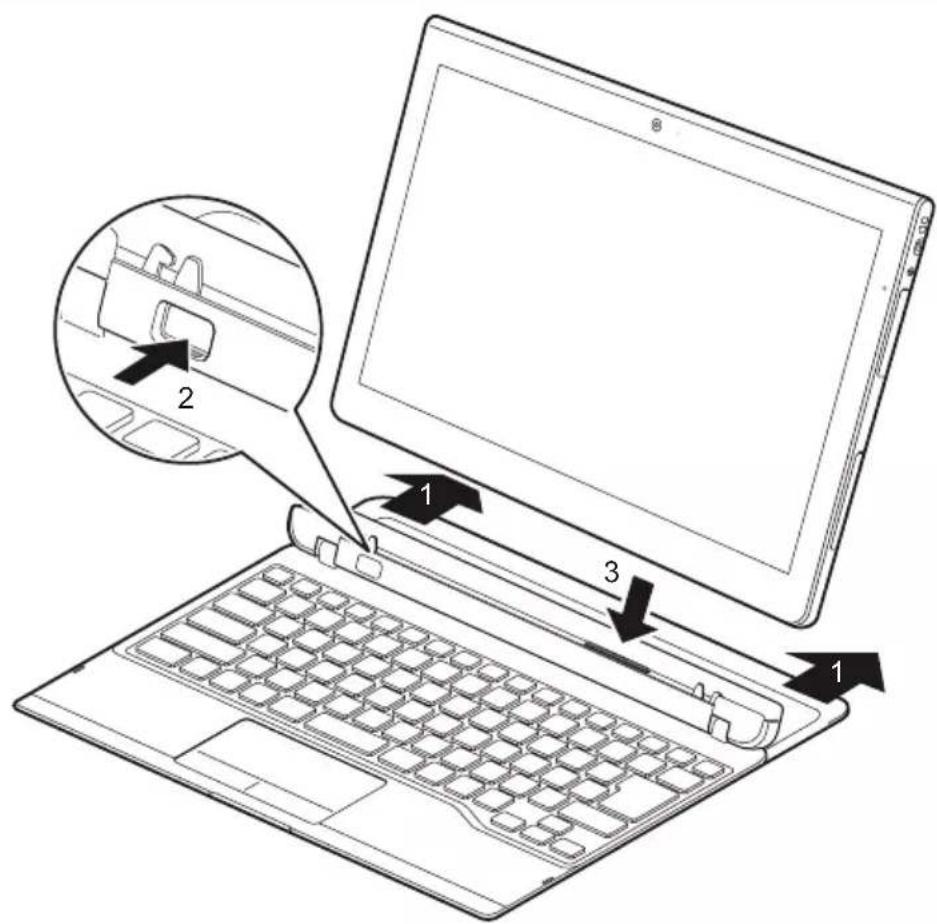

PouréviterunbasculémentduTabletPCetlesdommagesquienrésulteraiient,retirez toutjourscomplètementlepiedlorsquevousutilisezSliceKeyobard.
Sortezcompletementleplied(1).
Enoncezlatouchedéverrouillage(2)jusqu'acequ'elleresteuenposition enforcée(lemarquagerougedevientvisible).
Poussez le Tablet PC sur le Slice Keyboard dans le sens de la flèche jusqu'à ce qu'ils'enclenchéavecundéclicsurleconnecteur(3).
DébranchementduTabletPCduSliceKeyboard
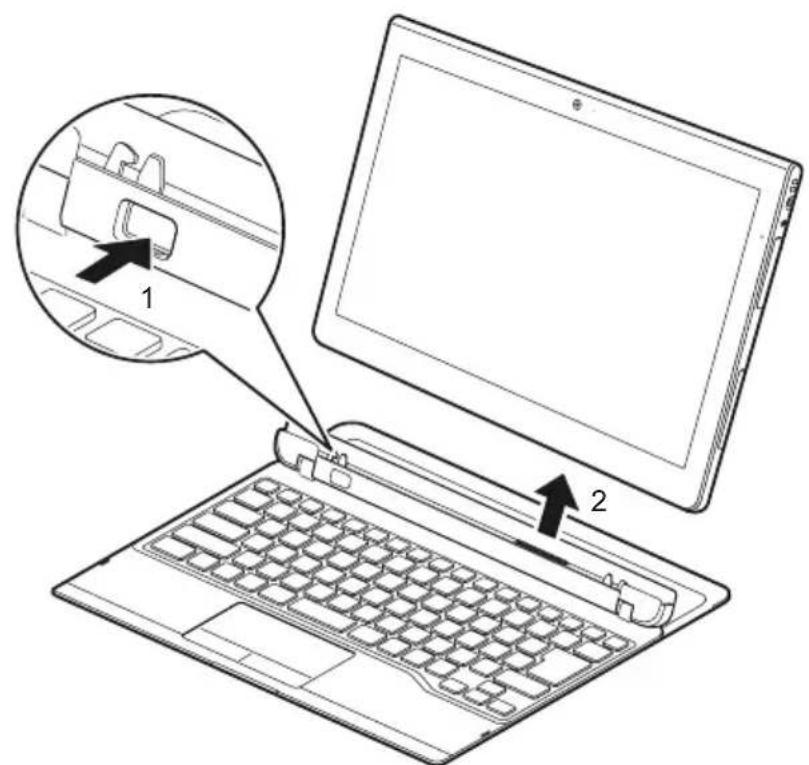
Maintenezlatouchedeverrouillageenfoncée(1).
Retirez le Tablet PC du Slice Keyboard dans le sens de la flèche (2).
Stationd'accueilpourclavier(option)
LeKeyboardDockingestunperiphériqueoptimisépourlasaisieconfortabledetexteetquipermet de brancher des periphériques externes. Il vous suffit d'y ancreer votre Tablet PC.
Portssurlastationd'accu eilpourclavier
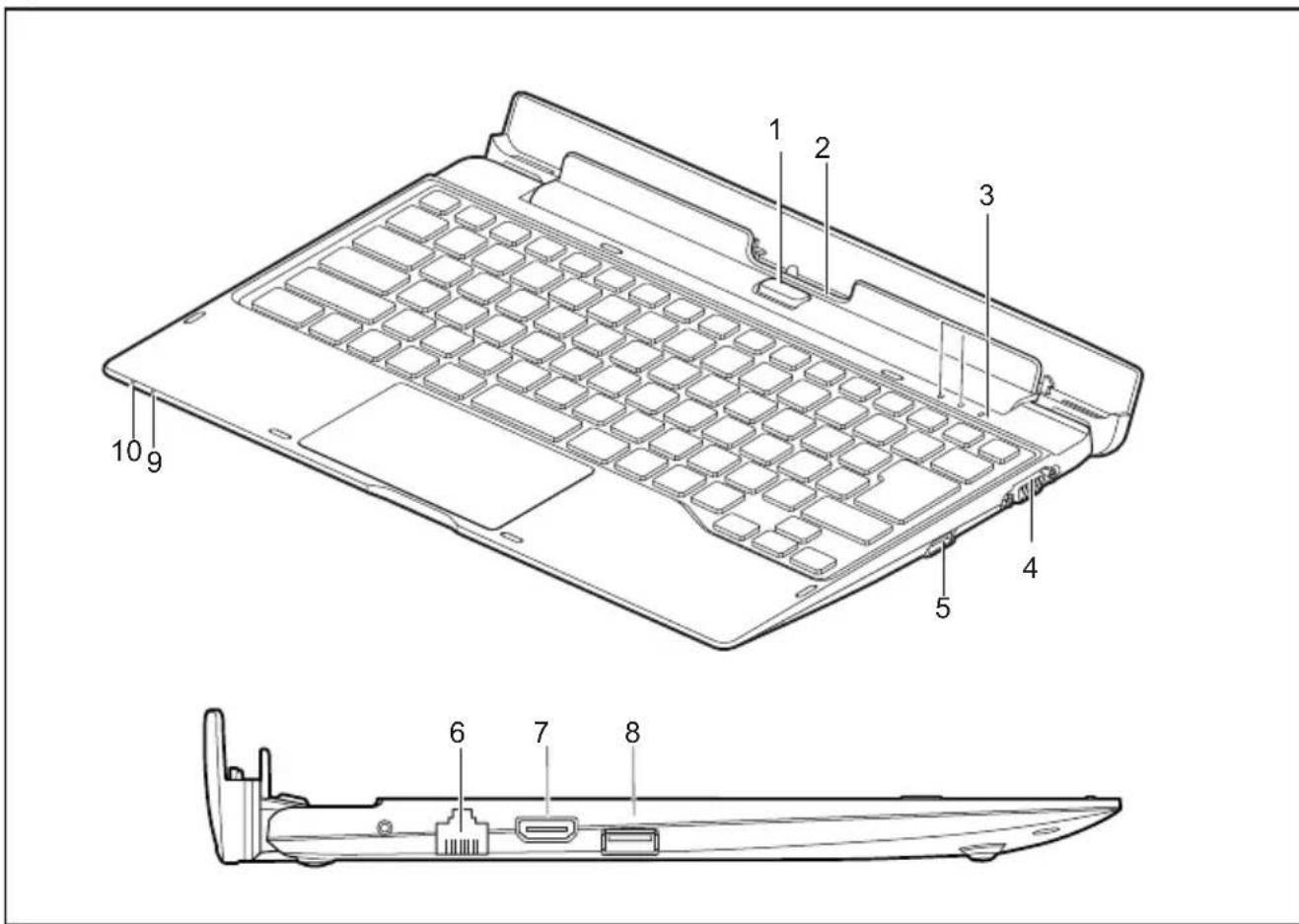
1=Touchede déverrouillage
2=Portd'ancragepoureTabletPC
3=Voyants d'êtat(VerrNum,Verr Maj,Arr étdefil)
4=PortmoniteurVGA
5 = Port SB(USB3.0)
6 = Port LAN
7 = Port HDMI
8 = Port USB (USB3.0)
9=VoyantBatterie
10=Voyant Chargedebatterie
Voyantsd'etat
| Voyantd' étatDescription | |
| VoyantBatterieLevoyantBatterie | ieindquel'étatdechargedelabatterie.Levoyantestalluméenblanc:Labatterieestchargéeentre50 % et 100%.Levoyantestalluméenorange:Labatterieestchargéeentre 13%et49%.Levoyantestalluméenrouge:Labatterieestchargéeentre 0%et12%. |
| Voyant Charge de batterie | Levoyant Charge de batterie indique si la batterie est en cours decharge.Levoyantestalluméenrouge:l'adaptateurd'alimentationest raccordéetlabatterieestencoursdecharge.Levoyantestalluméenblanc:l'adaptateurd'alimentationest raccordéetlabatterieestauniveaudechargemaximal/n'est pasencoursdecharge.Levoyantn'estpasallumé:L'adaptateurd'alimentationn'est pasraccordé. |
RaccordementduTabletPCauKeyboardDocking
PositionnezzleKeyboardDockingcommeillustre.
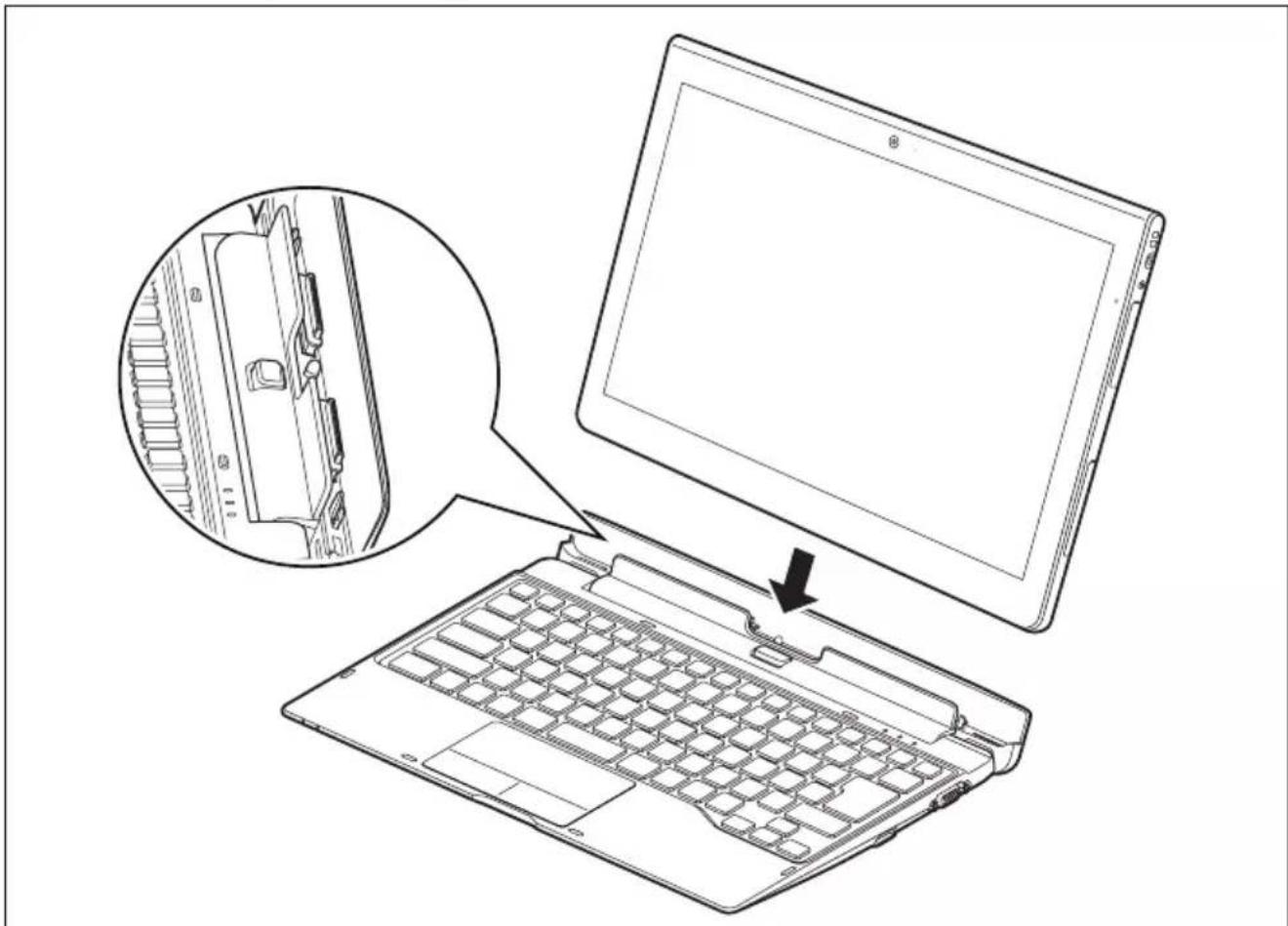
Poussez le Tablet PC sur le Keyboard Docking dans le sens de la flèche jusqu'à cequ'ils'enclenchéavecundéclicsurleconnecteur(3).
Séparationdu TabletPCdelastationd'accueilpourclavier
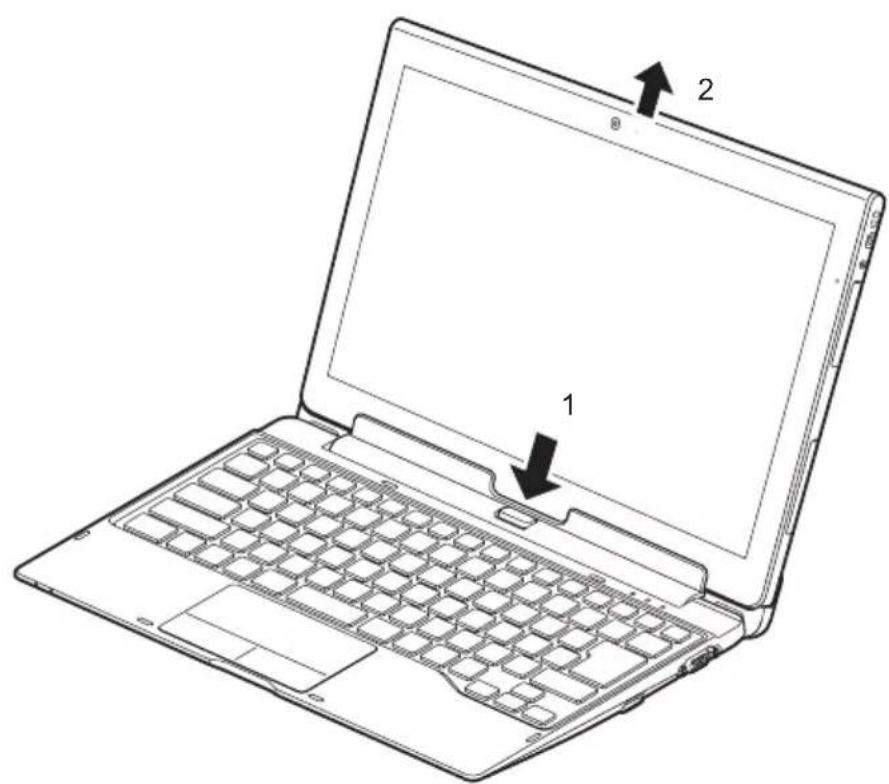
Maintenezlatouchedeverrouillageenfoncée(1).
Retirez le Tablet PC du Slice Keyboard dans le sens de la flèche (2).
SupportVESA(enoption)
Utilisez le support VESA pour fixer le Tablet PC sur un moniteur presentaing les trous filetes appropriés.

-Pourposerlesvis,utilisezlebonoutildelatailleappropriee.
- Conservezlesvishorsdeportedeedesenfants.
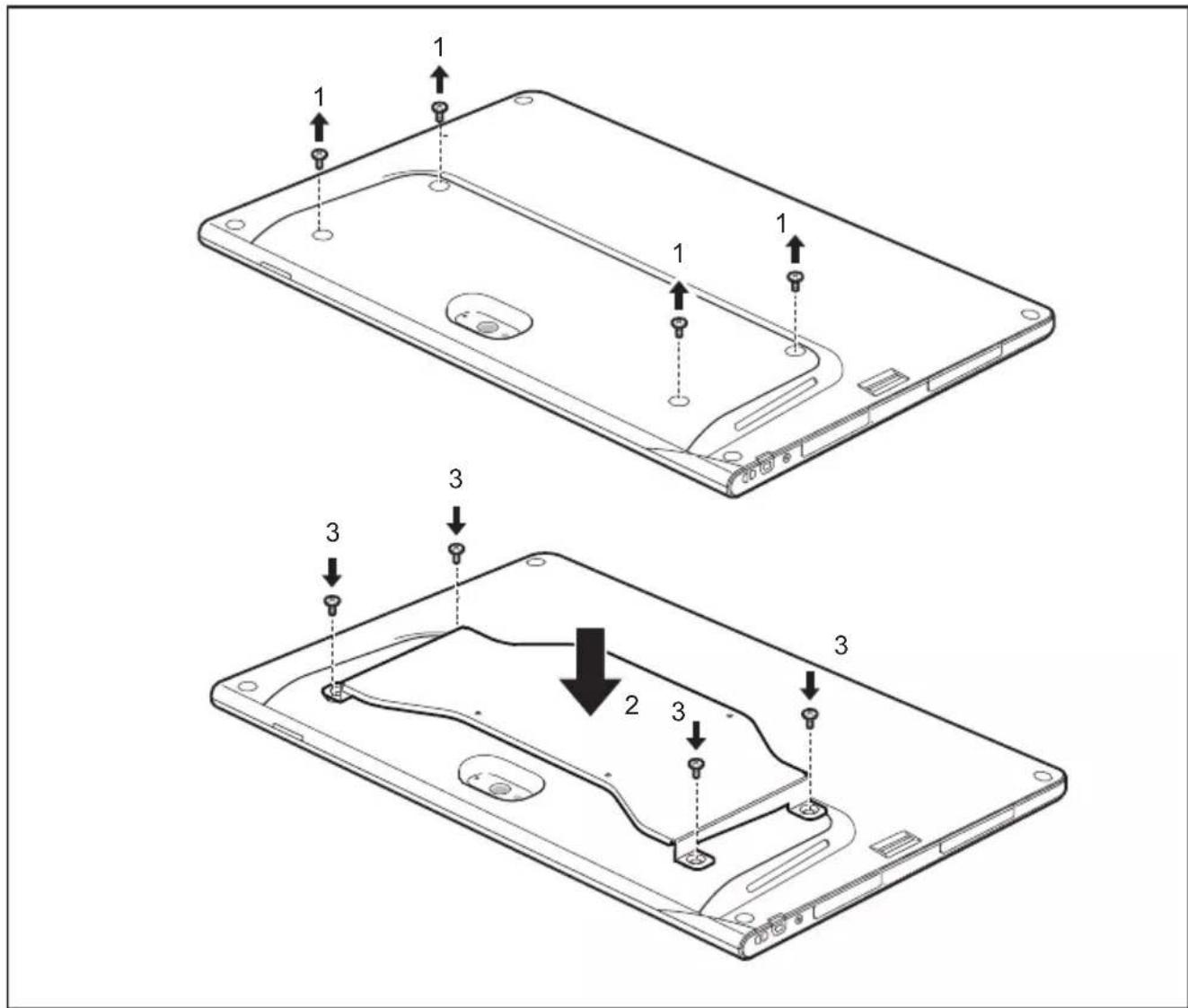
Retirezlesvis(1).
Positionnez le support VESA sur le Tablet PC (2). Assurez-vous que les trous filetés dusup portVESAetduTabletPCsontparfaitementalignés.
FixezlesupportVESAal'aidesdesvis(3).
Dragonne(option)

-Pourposerlesvis,utilisezlebonoutildelatailleapproxiée.
- Conservezlesvishorsdeportedeedesenfants.
- Evitezdesecouerl'appareillorsquevousletenezparladragonne carilpourraittomber.
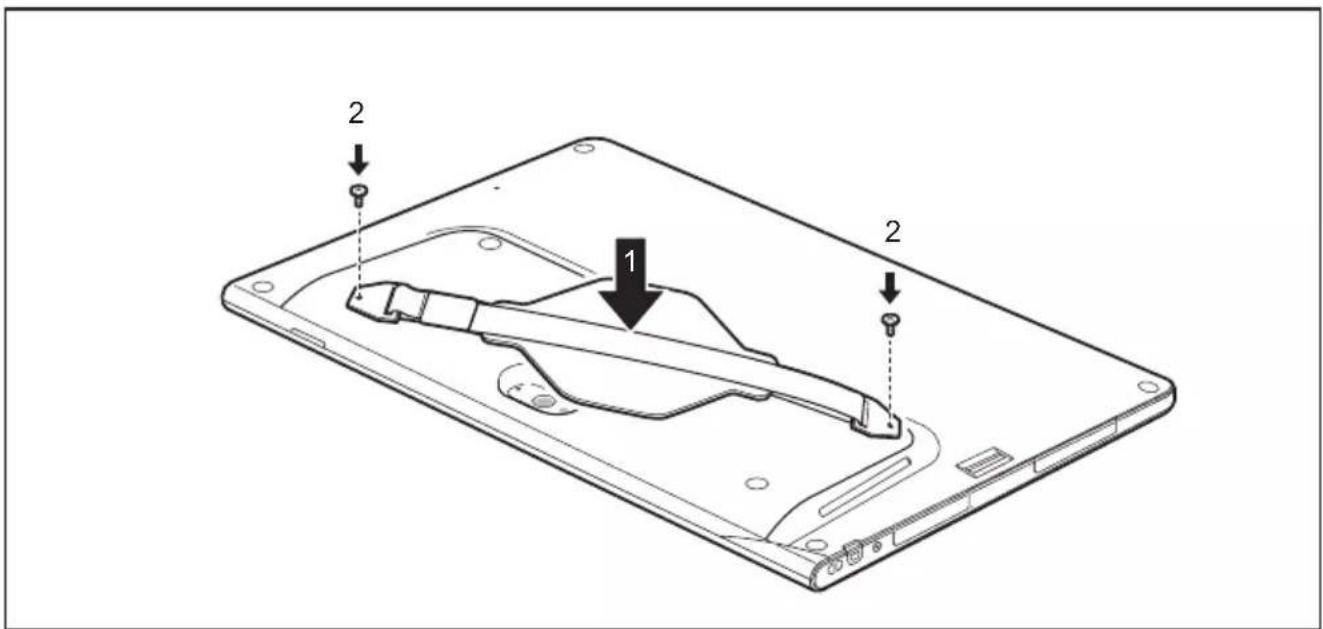
Positionnez la dragonne sur le Tablet PC (1). Assurez-vous que les trous filetés de ladragonneetduTabletPCsontparfaitementalignés.
Fixezladragonneal'aidesdesvis(2).
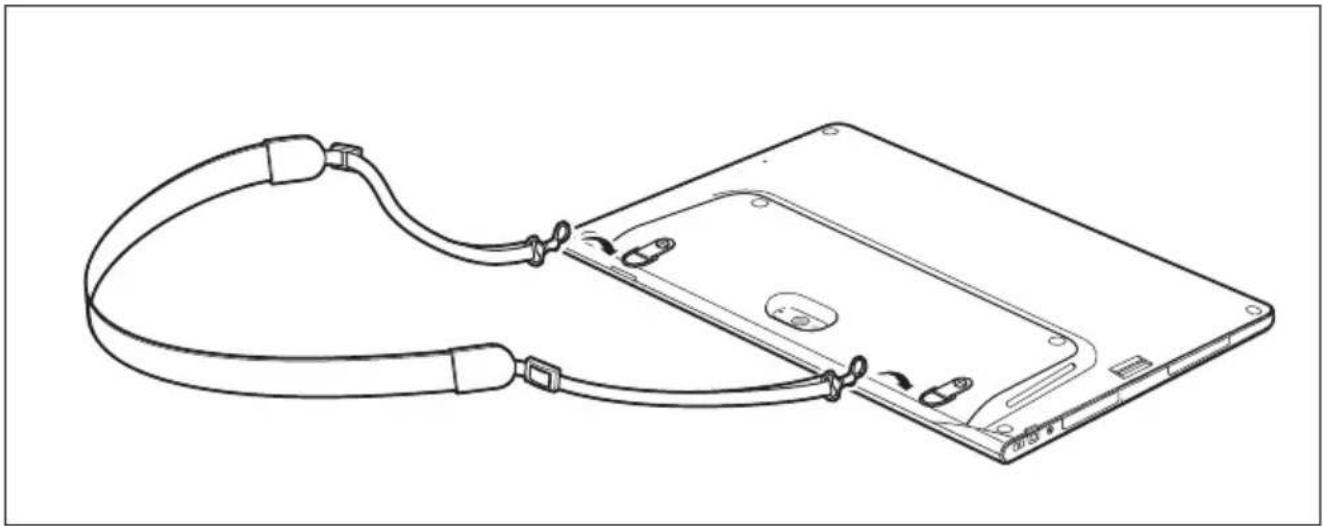
Bandoulière(option)

- Pourposerlesvis,utilisezlebonoutildelatailleappropriée.
- Conservezlesvisetsupportshorsdeportedeedesenfants.
- Afin d'éviter toute dépréciation des vis, veillez à ne pas utiliser de tournevis électrique.
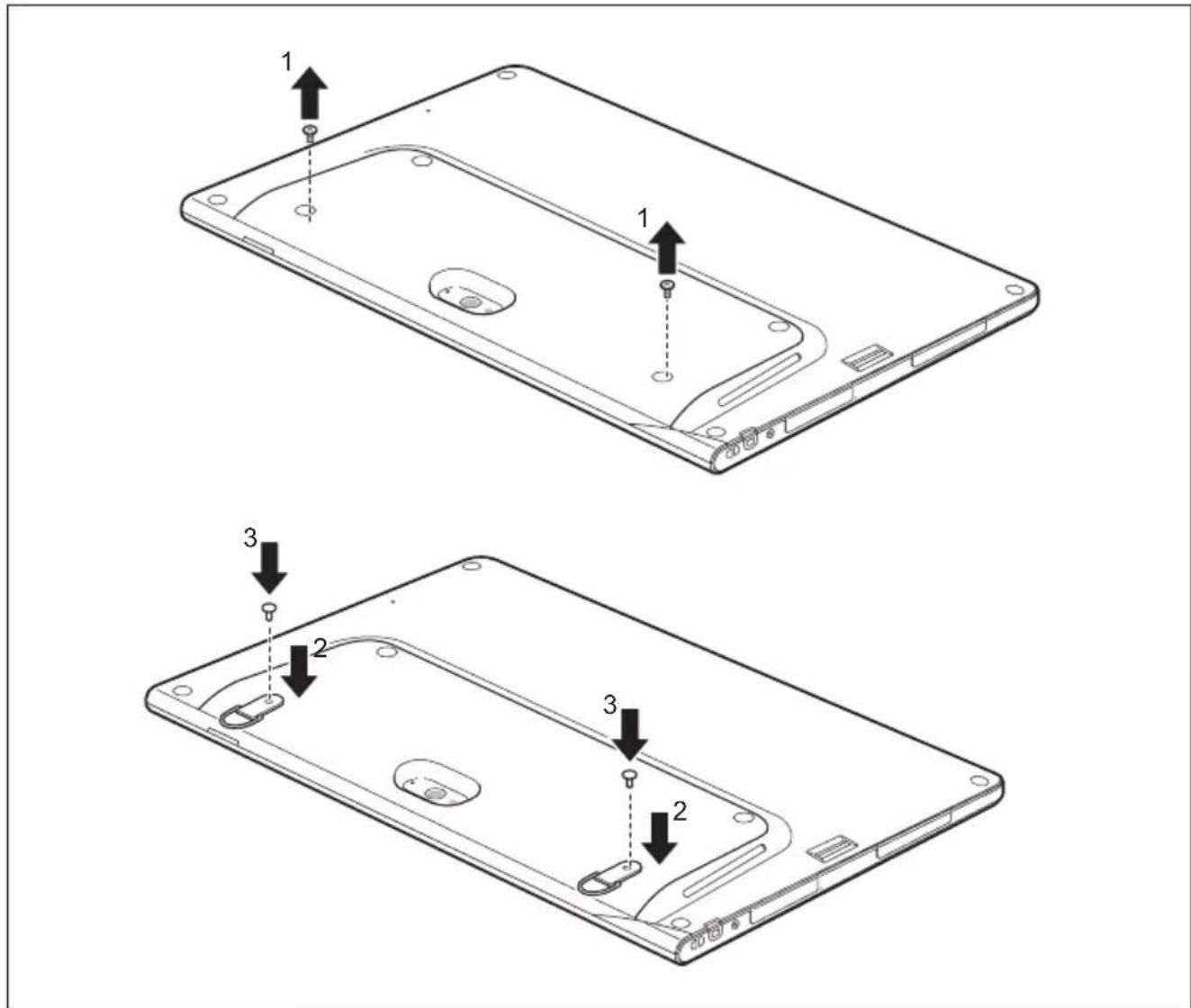
Retirezlesvis(1).
Positionnezlesfixation(2).
Fixezlessupportsàlaïdedesvis(3).
VotretabletPCdisposededifferentesfonctionsdesecuritequivouspermettendeprotégerevontesysteme meetvosdonnéespersonnellescontrétoutaccésnonautorisé.
Danscechapitre,vousapprendrezàutilisercesfonctionsetvousdécouvrirezleursavantages.

N'oubliezpasque,danscertainscas,pareexemplelorsquevousoubliezvoitre motdepasse,vous-memen' aurezplusaccesavotresystemeetavosdonnées.
Respectezparconstéquentlesconsigneesuivantes:
- Sauvegardez régulierement vos données sur des supports de données externes.
-Pourcertainesfoncti onsdesecurite,vousdevezattribuerdesmotsdepasse.
Prenoznotedesmotsde passeetconservez-lesenlieusur.
Sivousoubliezlemsdepasse,vousdevrezvousadresserànotre ServiceDesk.L'effacementoularéinitialisationdesmotsdepassenesont pascouvertsparlagarantieeetserontdoncfacturés.
Configurerlecapteurd'empreintedigitale
Lecapteurd'empreintedigitalepeutenregisterl'imaged'uneempreintedigitale. Cetteimageeestensuiteanalyséeparunlogicield'empreintedigitaleetpeut s'utiliserenlieuetplaced'unmotdepasse.
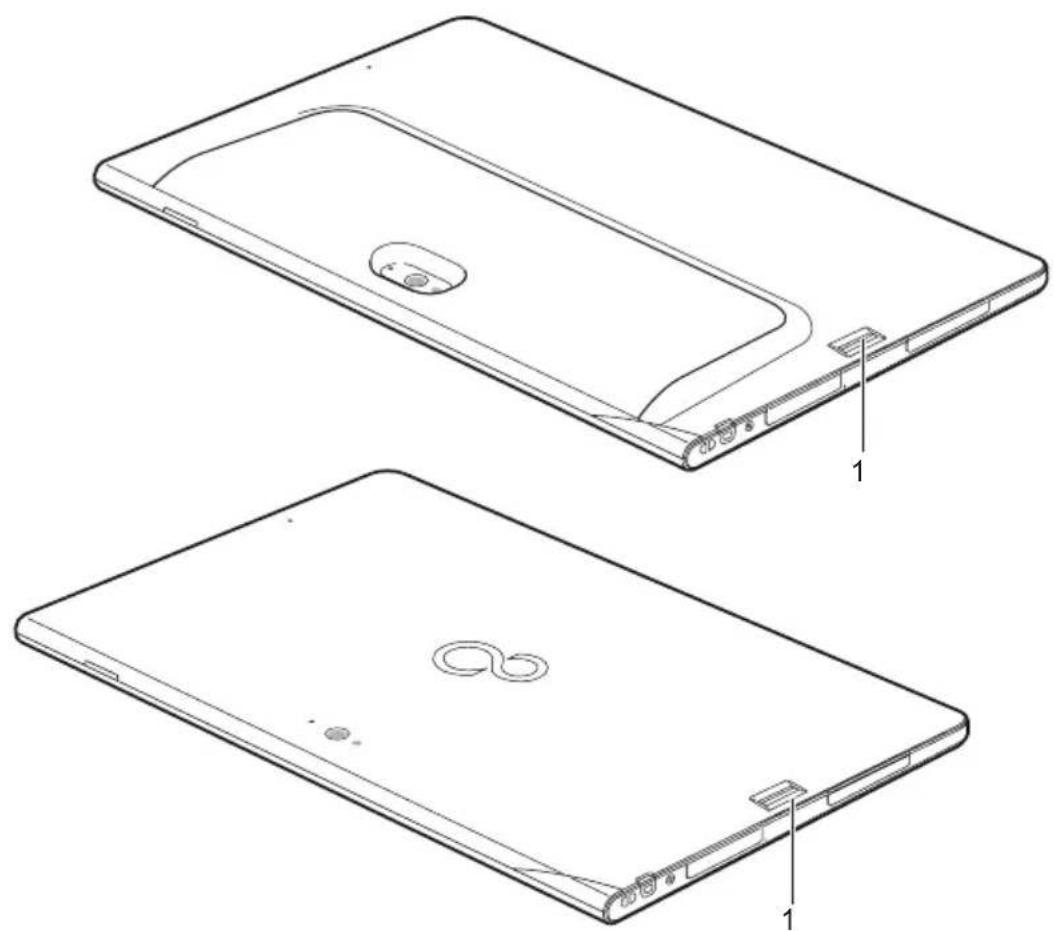
Installez le logiciel Fingerprint pour pouvoir utiliser le capteur d'empreinte digitale (1).
Paramétreruneprotectionparmotdepassedsansl'UtilitaireBIOS-Setu p

Avantd'utiliserlesdifférentespossibilitésdeprotectionparmotdepassedans
I'Utilitaire BIOS-Setup pour sécuriser vos données, observerce qui suit :
Notezlemsmotsdepasseetconservez-lesenlieusur.Sivousoubliezvotremotede passeHDDsuperviseur,vousnepourrezplusaccederavotreTablePC.L'effacement dumotdepassen'estpascouvertparlagarantieetseradoncfacturé.

Votre mot de passne ne peut pas depasser huit caractères et peut contener des lettres et deschiffres.lIn'estpasnecessairedefairedistinctionentremajusculesetminuscules.
Protectiondel'Uti litaireBIOSSetup(motsdepasse HDDsuperviseuretutilisateur)

Sivousavezouvertcemanueld'dutilisational'écran,nousvousrecommandonsde
I'mprimer. Ce manuel ne pourra pas etre ouvert pendant la creation du mot de passer.
Le mot de passer HDD superviseur comme le mot de passer HDD utilisateur vous permettent d'empêcher l'utilisation non autorisé de l'Utilitaire BIOS Setup. Le mot de passer HDD superviseur vous donne accès à toutes les fonctions de l'Utilitaire BIOS Setup, le mot de passer HDD utilisateur à une partie seulement de ces fonctions. Vous ne pouvez définir un mot de passer HDDutilisateurquiesinmotdepasseHDDsuperviseuradéjaétattribué.

L'appe et l'utilisation du BIOS-Setup-Utility sont décrits dans le chapitre
"Réglagesdansl'utilitaireBIOSSetup",Page75.
Attribuerlemotdepasseadministrateur/utilisateur
- Appelez l'Utilitaire BIOS-Setup et selectionnez le menu Security.
Sélectionnez la zone Set Supervisor Password et appuyez sur la touche Entrée.
Le message Enter new Password : vous invite à entrair un mot de passer.
▶ TapezlemotdepasseetappuyezsurlatoucheEntrée.
Le message Confirm new Password, vous invite à valider le mot de passer.
▶ TapezlemotdepasseencoreunefoisetappuyezsurlatoucheEntrée.
Avec Changes have been saved, le système confirme que le nouveau mot de passer a eté enregistré.
Pour attribuer le mot de passer utiliseur, choisissez la zone Set User Password et procedezcommepourl'attributiondumotdepasseadministrateur.
Si vous ne poulez pas modifier d'autres réglages, vous pouvez quitter l'Utilitaire BIOS-Setup. - Choisissez dans le menu Exit l'options Save Changes & Exit.
Choisissez l'option Yes et appuyez sur la touche Entree.
Let tablet PCredemarreetlenouveauumotdepasseentreevigneur. Sivoussouhaitez maintainant appeler l'utilitaire BIOS Setup, vousdez d'abord entrer voire mot de passse administrateurouvotremotdepasseutilisateur.Veuilieznoterquelemotdepasse utilisateursvousdonneaccesqu'aqelquesreglagesBIOS.
ModificatiodumotdepasseHDDsuperviseurouutilisateur
Vou ne pouvez modifier le mot de passer HDD superviseur qu'après etre entree dans l'UtilitaireBIOSSetuppentapantlemotdepasseHDDsuperviseur.
- Appelez l'Utilitaire Setup BIOS et SéLECTIONNZ le menu Security.
Pour modifier le mot de passer, procedede la meme maniere que lorsque vousavezattribuementdepasse.
Supprimerdesmotsde passage
Poursupprimerunmotdepassesansencréerdenouveau,procédezcommesuit:
- Appelez l'Utilitaire BIOS-Setup et selectionnez le menu Security.
Sélectionnez le champ Set Supervisor Password ou Set User Password et appuyezsurlatoucheEntrée.
Avec Enter current Password, vous seront輸入到 enter le mot de salle actuel.
Avec Enter New Password, vous seront輸入到 enter un nouveau mot de salle.
A ce moment-là, appuyez deux fois sur la touche Entrée. - Choisissez dans le menu Exit l'options Save Changes & Exit.
Choisissez l'option Yes et appuyez sur la touche Entree.
LetabletPCredémarreetlemotdepasseestsupprimé. Lasuppressiondumotdepasseadministrateurentraîneparlamémeoccasion lasuppressiondumotdepasseutilisateur.
Protectionparmotdepassedudémarragedusystémed'exploitation

LemotdepasseHDDsuperviseurquevousavezattribuédans'UtilitaireBIOSSetup (voirlsection" Attribuer le mot de salle administrateur/utilisateur", Page 66) you permétégalementd'empêcherledémarragedusystèmed'exploitation.
- Appelezl'UtilitaireBIO S-Setup et selectionnez le menu Security.
Sélectionnez l'option Password on Boot et appuyez sur la touche Entrée.
Selectionnezl'options ouhaitee (Disabled, First Boot ou Every Boot) puis appuyezsurlatoucheEnt ree
Sous Exit selectionnez l'option Save Changes & Exit.
LetabletPCredémarr e.Vousêtesinviteaentrivotremotdepasse (lemotdepasseadmin istrateur).
- Appelezl'Utilita ire BIOS-Setup et selectionnez le menu Security.
Sélectionnez l'option Password on Boot et appuyez sur la touche Entrée.
Selectionnezi'optionDisabledetappuyezsurlatoucheEntrée.
Si vous ne poulez pas modifier d'autres réglages, vous pouvez quitter l'Utilitaire BIOS-Setup.
SousExitselect ionnezl'optionSaveChanges&Exit.
LetabletPCredemarre.Iln'yaplusaucunmotdepassepourlesysteme.
ProtectionParmotdepassedudisuedur

Lemotdepassededisuedurempéchetoutaccèsnonautoriséauxlecteursdisque dur et fait l'objet d'une vérification interne à chaque démarrage. Condition :vousavezattribuéaumoinslemotdepasseHDDsuperviseur.
Activationdelaprotectionudisuedur
- Appelez le BIOS-Setup et Sélectionnéz le menu Security.
Si vous n'avez pas encore définir de mot de passer dans le BIOS, attribuuez maintainantlemotdepasseadministrateuret,sivouslesouhaitez,lemotde passerutilisateur(voir" Fonctionsdesecurite",Page63).
Cochez la case Hard Disk Security et appuyez sur la touche Entre.
Cochez la case Set Master Password de la zone Drive0 et appuyez sur la touche Entree.
Avec Enter new Password, vous âtes ensuite invite à entrer un mot de passer.
▶ TapezlemotdepasseetappuyezsurlatoucheEntrée.
Le message Confirm new Password, vous invite à valider le mot de passer.
▶ TapezlemotdepasseencoreunefoisetappuyezsurlatoucheEntrée.
Avec le message Setup Notice: Changes have been saved, le système confirme quelenouveauumotdepasseaéténregistré.
Si vous souhaitez attribuer le mot de passer pour le deuxième disque dur (Drive1), cochez la case Set Master Password de la zone Drive1 et procededez de la même manière que pour l'attribution du mot de passer pour le premier disque dur (Drive0).
L'option Password Entry on Boot est activée par défaut (Enabled). Si vous ne pouze pas modifier d'autres réglages, vous pouvez quitter le BIOS-Setup.
Sélectionnez l'option Exit Saving Changes du menu Exit.
Appuyez sur la touche Entrée et seLECTIONnez Yes.
Le tablet PC redémarre et votre disque dur est à présent protégé par un mot de passer. LademandedemotdepassedevientactiveauredemarragedutabletPC.
Désactivationdelaprotectionudisquaredur
Poursupprimerunmotdepassesansencréerunnouveau,procedezcommesuit:
- Appelez le BIOS-Setup et Sélectionnéz le menu Security.
Cochez la case Hard Disk Security et appuyez sur la touche Entree.
Cochez la case Set Master Password de la zone Drive0 et appuyez sur la touche Entree.
Avec Enter current Password, vous seront inviter à entrier à nouveau l'ancien mot de passer.
Avec Enter New Password, vous seront ensuite inviter à entrier un nouveau mot de passer.
Après,appuyeztroisfoissurlatoucheEntrée.
Sélectionnez l'options Exit Saving Changes du menu Exit.
Appuyez sur la touche Entrée et seLECTIONnez Yes.
LetabletPCredémarreetledisquedurn'estplusprotégéparmotdepasse.
Si vous souhaitez supprimer le mot de passer pour le deuxième disque dur (Drive1), cochez la case Set Master Password de la zone Drive1 et procededez de la meme maniere que pour la suppression du mot de passer pour le premier disque dur (Drive0).
Lecteurdecartesapuce(enoption)
LesSmartCardsnesontpasfourniesdeserie.VouspouvezutilisertouteSmartCardconforméala normelSO7816-1,-2ou-3.Vouspouvezvouslesprocurerauprésdedifférentsfabricants.
A l'aide du logiciel correspondant, votre SmartCard peut etre une alternative à la protection parmotdepasse,maispeutégalementsservirdesignaturenumériquepourcryptervos e-mailsouutiliserlesservicesdebanqueadomicile(homebanking).
Nousvousrecommandonsd'utiliser,parprincipe,deuxSmartCards.Conserveztoujoursl'une desSmartCardsdsansunendroitssurlorsquevousvousdéplacezavecl'autre.
Pour profiter de tous les avantages de sécurité de votre Tablet PC, vous doivent disposer d'une carteCardOSSmartCarddeFujitsu.

La SmartCard est uniquement utilisable si vous en connaissiez le code PIN, ce qui signifie que,memesivouslaperdez,ellevousoffrelemaximumdelasecurite.Pourvoitre sécurité,laCardOSSmartCardseverrouilleaprestroisentreesd'uncodePINerroré.
LorsdelapremièreutilisationdevotrecardOSSmartCard,vousdevrezenterle PIN"12345678"oulePINindiquéparvotreadministrateursystème.
InsérerlaSmartCard

LorsquevousinsérezouretirezlaSmartCard,neforcezpas.
Veillezacequ'aucuncorpsestrangernepenetredanslelecteurdeSmartCard.
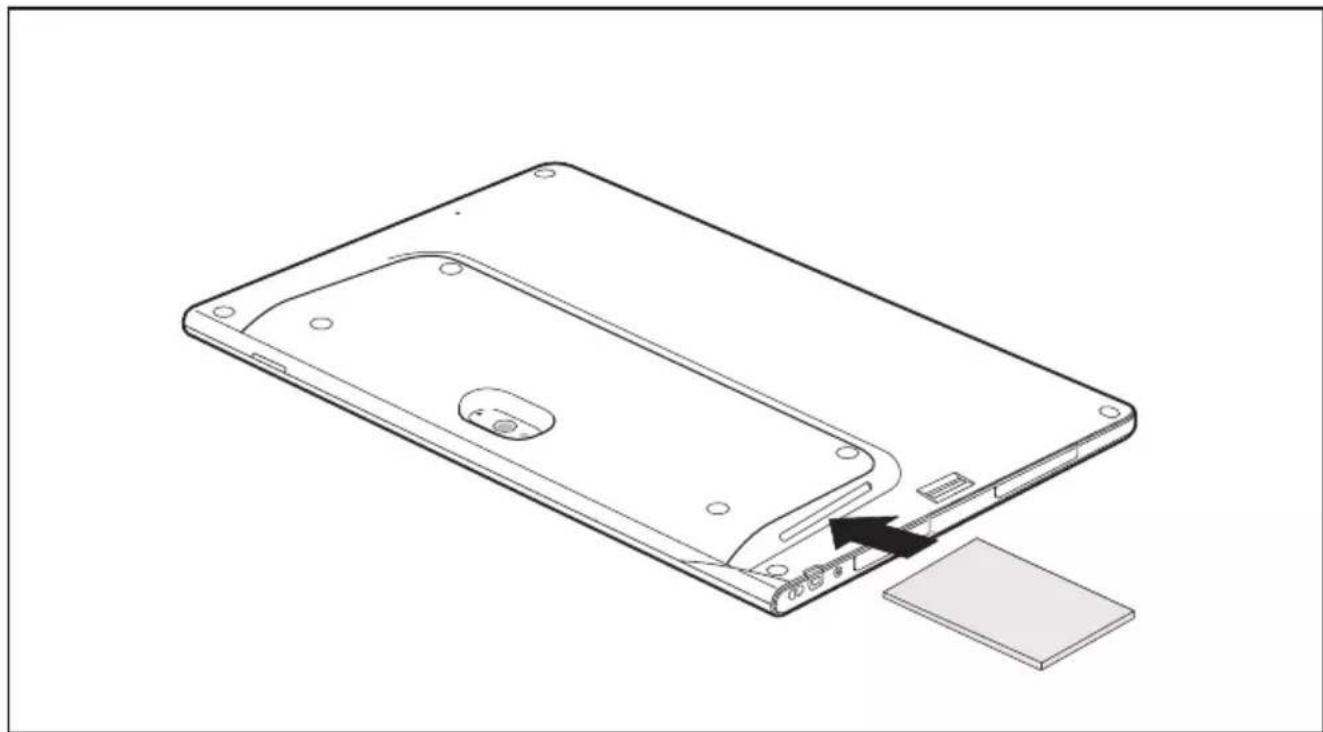
Glissez la SmartCard, puce vers la face arriere du Tablet PC, dans le lecteur de SmartCard.
TrustedPlatformModule/moduleTPM, selon l'appareil)
Pour pouvoir utiliser le module TPM, vous devez impératifement l'activer dans le BIOS avant d'installerlogiciel.Pourcela,vousdevezavoirattribuéaumoinslemotde passeHDDsuperviseur(voir" FonctionsdesécURITY",Page63).
ActiverleTPM
-
Condition préalable: VousavezattribuéunmotdepasseHDDsuperviseur, voir" Fonctionsdesécurity",Page63.
-
Appelez le BIOS-Setup et selectionnez le menu Security.
Sélectionnez la zone TPM Security Chip Setting et appuyez sur la touche Entrée
Sélectionnez l'option Enabled pour activer le TPM.
Avec Clear Security Chip, vous pouvez supprimer le propriété dans le TPM. Enabled, supprime toutes les clés communes générées par des applications (RK - StorageRootKeys, AIK-AttestationldentityKeys,etc.). N'oubliezasque, ensuite,vousnepourrezplusaccederauxdonnéesque vousaurzchiffreessurlesclésduproprieteire.
Sélectionnez l'option Exit Saving Changes du menu Exit.
Appuyez sur la touche Entrée et seLECTIONnez Yes.
LetabletPCredémarreetleTPMestactivé.
Désactiverl e TPM
-
Condition préalable: VousavezattribuéunmotdepasseHDDsuperviseur, voir" Fonctionsdesécurité",Page63.
-
Appelezle BIOS-Setup et Sélectionné le menu Security.
Sélectionnez la zone TPM Security Chip Setting et appuyez sur la touche Entrée
Selectionnezl'optionDisabledpourdésactiverleTPM.
Sélectionnez l'option Exit Saving Changes du menu Exit.
SelectbnneZyetappuyezsurlatoucheEntrée.
LettabletPCredémarreetleTPMestdésactivé.
Connecterdespéripériques

Respectezdantouslescaslesconsignesdesecuritéduchapitre "Remarquesimportantes",Page12avantderaccorderdesperfériques autabletPCoudelesendebrancher.
Liseztoujoursladocumentationrelativeaupériphériquequevousvoulezbrancher.
Nebranchezounedébranchezmajaisdecâblespendantunorage.
Ne tirez jamais sur le cable lorsque vous le débranchez! Saisissez toujours la fiche.
Respectez l'ordre indiqué ci-après lorsque vous raccordez des périhériques aut tabletPCouquevouslesendebranchez:

DanslecasdecertainspériphériquestelsqueUSB,iln'estpasnécessairedemettre lettabletPCet'l'appareilhorstensionavantlebranchementoudébranchement. Pourdesinformationsplusdétailléessurlanécessitéounondemmettreles appeareilshorstension,voirladocumentationdupériphérique.
Certainspériphériquesexternésnecessitantl'installationetl'aménagementdelogiciels spécifiques (par exemple, le programme pilote). Pour plus d'information consultez lacadocumentationdupériphériqueedusystemed'exploitation.
Raccordement de periphériques au Tablet PC (ou à la station d'accueil/Keyboard Docking)
1.DébranchertabletPCettouslespherhériques.
2. Débrancher la fiche secteur du tablet PC et tous les péripériques concernésdesprisesdecourant.
3.Branchezcalesdesperiphériquesenrespectantlessignesdonnées.
4. Enfichez toutes les fiches secteur dans les prises de courant.
RetraitdepéripérisquesduTablePC(oudelastationd'accueil/KeyboardDocking)
1.DébranchertabletPCettouslespériphériques.
2. Débrancher la fiche secteur du tablet PC et tous les péripériques concernésdesprisesdecourant.
3.Débranchezcalesdesperiphériquesenrespectantlessignesdonnées.
Raccorderunécran externe
PortHDMI(uniquementstatio nd'accueilmultifonction etKeyboardDocking)
Le port HDMI vous permet de raccorder un amplificateur externe ou un téléviseur aécranLCDouplasmaavecportHDMI.
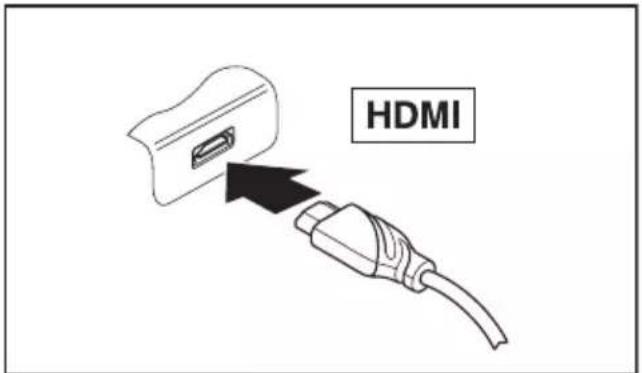
Raccordezlacbededonnées aupériphérique.
Branchezlecablededonneessur leportHDMI.

CertainstéleviseursLCDnedisposentquededeuxhaut-parleurs/portsetne peutdontcpasproduireunsonDolbyDigitalouDTS.PourobtenirunsonHDMI, vousdevezreglerenconstéquencelesréglagesdesonHDMI.
Voutrouvrez les reglages sous Paneau de configuration - Matériel et audio. Désactive les reglages DTS Audio et Dolby Digital pour permettre la lecture audio HDMI.
PortmoniteurVGA(uniquementstationd'accueil multifonctionetKeyboardDocking)
Unmoniteura nalogique se branche sur le port moniteur VGA analogique. L'affichage écranestli mité à deux écransenmêmetems.
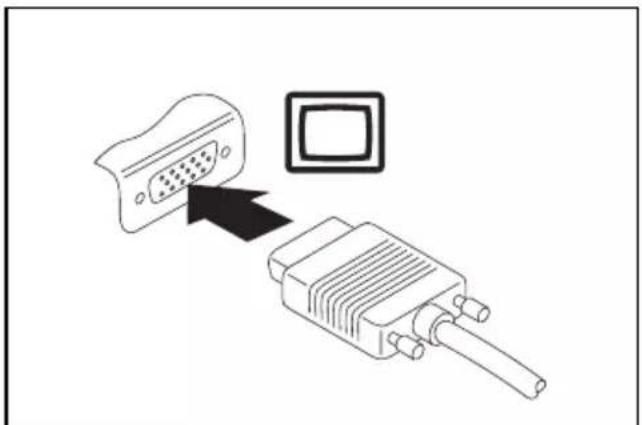
Mettezleta bletPCetlemoniteur externeho rstension.
Branchezlecablededonnéesdumoniteur externesurleportmoniteur.
- Mettezd'abordlemoniteurexternesous tension, puisletTabletPC.

Vousp ouvezégalementbasculerentrel'écranexterneet'l'écranLCD duTa bletPC(voir" Ecrantactile",Page25).
Vou pouvezaffichersimultanementlamemeimagesurlemoniteur externeetsurl'écranLCDduTabletPC.
RaccorderdespéripétriquesUSB
VouspouvezbranchersurlesportsUSBdespéripériqueségalementéquipésd'unport USB(parex.unlecteurDVD,uneimprimante,unscannerouunmodem).

LesperiphériquesUSBsupportentlebranchementàchaud(hot-plug).Par conséquent,lescâblesdesperiphériquesUSBpeuventêtrebranchéset débranchéssansqu'ilsoitnecessaïred'eteindrel'appareil.
Avecl'USB1.x,ledébitmax.estde12Mbits/s.
Avecl'USB2.0,ledebittedonnespeutatteindre480Mbits/s.
Avecl'USB3.0,ledebitdedonnéesespeutatteindre5Gbits/s.
Voustrouverezd'autresinformationsdansladocumentationfournie avecclespériphériquesUSB.
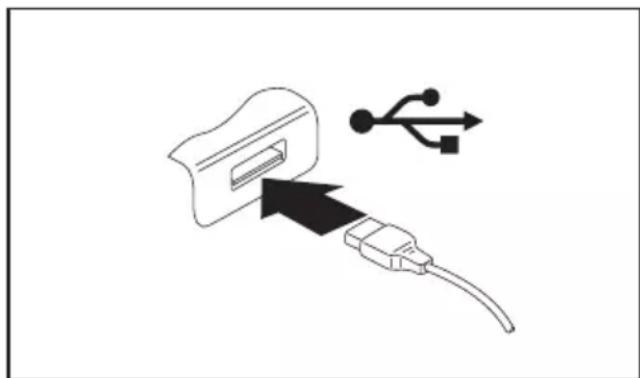
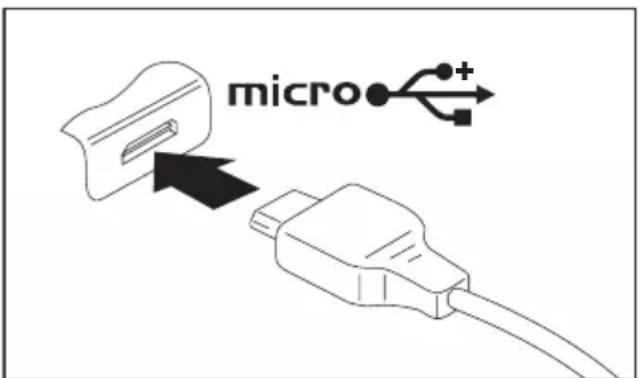
Branchezleca blededonnéesaupériphérique.
RaccordezlacbededonneesaunportUSB(TabletPC,KeyboardDockingou stationd'accueil)ouportMicro-USB(surleTabletPCseulement).

Pilotes
LesperiphériquesUSBsont automatique reconnusetinstallés parvothesysteméxploitation.
RetirercorrectementlespéripériquesUSB

Retireztoujourssleperihériqueeuenrespectantlaséquenceci-dessous afind'évitertoutepertededonnées.
Appuyez sur l'icone de retrait en sécurité le matériel.
Choisissezlepéripéhériquequeevousvoulezarreretretirer.
AppuyezsurOK.
Une boîte de dialogue vous signale que vous pouvez-retirer le périphérique sans risque.
Portcasque
Leportécouteursvouspermetdeconnectersoitdesécouteurssoitdes haut-parleursexternesàvotrettabletPC.
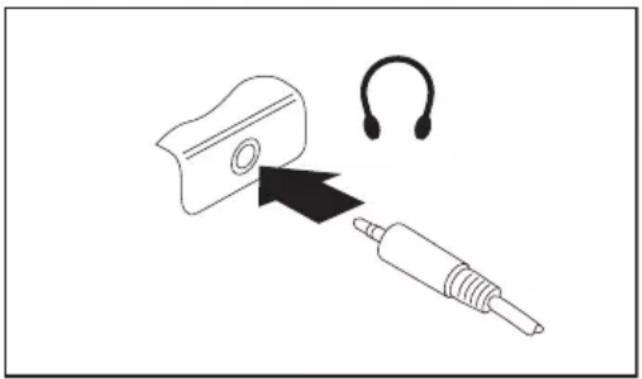
Branchezleableaudiosurlepéripérique.
- Branchezleableaudiosurleport écouteursdutetabletPC.
Leshaut-parleursinternessontdésactivés.

Sivousachetezuncâb ledanslecommerce,verifiezcequisuit:
Leportécouteursde votretabletPCestune"prisejackde3,5mm".
Pourraccorderunca squeoudeshaut-parleurs,vousavezbesoin d'une"fichejackde 3,5mm".
Réglagesdansl'utilitaireBI OSSetup

Pour naviguer plus facilement dans l'utilitaire BIOS Setup, vous pouvez utiliserunclavierUSBexterne.
L'utilitaire BIOS Setup vous permet de régler les fonctions système et la configuration matérielledevotretabletPC.
A la livraison, le tablet PC est configuré avec les réglages standard. Vous pouvez modifier ces réglages dans les menus de l'Utilitaire BIOS Setup. Les changements prendront effet désquevoussauvegarderezetquitterezl'UtilitaireBIOSSetupp.
L'Utilitaire BIOS Setuppropose les menus suivants :
Infos Affichage des informations du BIOS, sur le processeur et sur le tablet PC
Système Réglagesavancésdusysteme
Advanced Configuration de différents éléments matériels, tels que souris, clavier, processeur,etc.
Security Réglagesdumotdepasseetfonctionsdesécurité
Boot Configurationdel'ordrededemarrage
Exit Quitterl'UtilitaireBIOSSetup
Démarrage de l'Utilitaire BIOS-Setup
Maintenezen foncéelatouche"Verrouillerl'orientationdel'écran"et mettezleta bletPC soustension.
Si un mot de passer a ete defini, entrez le mot de passage et appuyez sur la touche Entrée.

Si vous avez oublié le mot de passer, adressez-vous à votre administrateur systèmeoucontacteznotreservicetechnique.
L'UtilitaireBIOS-Setupdémarre.
Utiliserl'UtilitaireSetupBIOS

Appuyezsurlatouche F1 pourobtenirdel'aidesurl'utilisationde l'Utilitaire BIOS Setup. Vous trouvez une description des différents réglages dans la fenêtre droite de l'utilitaire BIOS Setup.
Latouche F9 you permit de charger les reglages standard de l'Utilitaire Setup BIOS.
Selectionnezaumoyende stouches fleches et lemenuquevousvoulezparametr.
Lemenuapparait.
Selectionnezaumoyend estouchesfléchéés et l'optionquevousvoulezmodifier.
AppuyezsurlatoucheEntrée.
Appuyezsurlatouche Echap pourquitterlemenuselectionné.
Notez les entrées modifiées (dans leprésent manuel, par exemple).
Fermeturedel'utilitaireBIOSSetup
DanslemenuExit(q uitter),vousdevezselectionnerl'optionsouhaiteeet
l'activeral'aid edelatoucheEntree:
Exit Saving Changes - Enregistrer les modifications et quitterl'utilitaireBIOSSetup
Pour enregistrer les paramétres actuels dans les menus et quitter l'utilitaire BIOS Setup,CHOISSEZ Exit Saving Changes et Yes.
LetabletPCredémarreetlesnouveauxparamètresprennenteffet.
Exit Discarding Changes - Annuler les modifications et quitterl'utilitaireBIOSSetup
Pour annuler les modifications, selectionnez Exit Discarding Changes et Yes.
Les paramétres qui étaient en vigueur lorsque vous avez ouvert l'utilitaire BIOS Setup restent valables. L'utilitaire BIOS Setup se ferme et le tablet PC redémarre.
LoadSetupDefaults-Appliquerlesréglagesstandard
Pour rétablit les paramètres par défaut pour tous les menus de l'utilitaire BIOS Setup,CHOISSEZ Load Setup Defaults et Yes.
DiscardChanges-Annulerlesmodificationssans quitterl'utilitaireBIOSSet up
Pour annuler les modifications, choisissez Discard Changes et Yes.
Lesparamètresenvigueurlor squevousavezouvertl'utilitaireBIOSSetuppréstentvalables.
Vou pOUez Maintenant effectuer d'autres réglages dans l'utilitaire BIOS Setup.
Si vous voulez quitter l'utilitaire BIOS Setup avec ces paramètres,CHOISSEZ EXIT SAVING CHANGES et Yes.
SaveChanges-Enregisterlesmodificationssans quitterl'utilitaireBIOSSetup
Pour enregistrer les modifications,CHOISSEZ Save Changes et Yes.
Tous les changements sont enregistrés. Vous pouvez maintainant effectuer d'autres réglages dans l'utilitaire BIOSsTepu.
Si vous foulez quitter l'utilitaire BIOS Setup avec vos paramétres,CHOISSEZ Exit Saving Changes et Yes.
SaveChangesandP owerOff(Sauvegarderles changementsetmettrehorstension)
Pour enregistrer les modifications avant demettre l'appareil hors tension, choisissez Save Changes and Power Off et Yes.
Tousleschangementsssontenregistrres.Votreappareilseferme.
Analysedesproblèmesetconseils

Sivoudsdébranchezoubranchezdescâbles,observezlesinstructionsd sécuritédonnéesdanslemanuel"Sicherheit/Regularien".
Encasdeproblèmes, essayezdelesrésoudreynpréntancesmesuresci-dessous. Sivous n'étespasenmesurederéparerlapanne,procédezdelafaconsuivante:
Notezlesopérationsexecutéesetl'étatdanslequelsetrouvaitl'appareilaumomentde l' apparition de l'erreur. Notez également le message d'erreur éventuellesment affché.
MetteztabletPChorstension.
PrenezcontactavecnotreHotline/ServiceDesk.

VoustrouverezlesnumérosdétéléphonedanslalisteServiceDesk.Avantd'appeler, préparezlesinformationsci-dessousetgardez-lesaportéedomain:
- LenomdumodeleetlenumerérodesériedutetablePC. Lenumérodesérie estindiquésuruneétiquetteapposéesouslettablePC.
-Vosnotesetlesmessagesquisontapparusal'écranainsiquedes indicationsssurlessignauxacoustiques. - Toutes les modifications matérielles ou logicielles effectuees après receptiondutetabletPC.
- Toutes les modifications apportées aux réglages du BIOS Setup après réception dutetabletPC.
- Voitre configuration système et tous les périhériques qui sont connectés à votresysteme.
-Votrecontratd'achat.

NosTableP Csonctconcusetoptimiséspouruneutilisationmobileeetintègrempourcelade scomposantslégers,peuencombrantsetéconomésenénergie.Enfonction e la configuration可以选择, en cas d'utilisation de logériels de jeu demandantbeaucoupédécalculus( graphiquesen3Dparex.),ilestpossiblequelafonctionnalitédusystem èsoitégèrementréduiteparrapportàunordinateurdebureau.Unemise àjour avedes pilotes non autorisés par Fujitsu Technology Solutions peut danscertains casentrainerdespertesdeperformancesetdedonnéesainsiquedesdysfonctionnements.VouspouvezétéléchargerspilotesautorisésetlesversionsBIOSact uelessous:" http://support.ts.fujitsu.com/Download/Index.asp"
Aideen cas de problème
Encasdeproblèmequevoussn'étespasenmesuresuredésoudrevous-memesurvoteordinateur:
Notez le numero d'identification de votre apparéil. Vous trouvrez le numero d'identification surlaplaquesignalétiquesurlafacearriéréouledessousduboitier.
Pourremédierauproblemé,contactezileServiceDeskcompétentpourvotrepays (reportez-vousalalistedesServiceDesksourendez-vousssurlesite "http://support.ts.fujitsu.com/contact/servicedesk/ServiceDeskNumber_Int.asp").Gardez à disposition le numéro de série/d'identification de votre système.
L'heureouladatedutabletPCsontincorrectes
| CauseSolution | |
| L'heure et la date sont mal régliées. | Réglez l'heure et la date dans le menu Main del'UtilitaireBIOSSetupp. |
| L'heureetladatesontincorrectesàchaque misesoustensiondut tabletPC | Veuillezcontactervotrepointdeventeou notreHotline/ServiceDesk. |
Levoyantbatterienes'allumepas
| CauseSolution | |
| Labatterieestvide. | Chargezlabatterie. ou Branchezlet tabletPCsurlatensionde secteur au moyen du bloc d'alimentation. |
L'écran tactile du tablet PC reste nombre
| CauseSolution | |
| L'écrantactile esthorstension. | ► Appuyezsuronetouché(clavière externe) ousurl'écrantactile. |
| Ecranexterneoutéléviseuraccordé. | ► Vérifiez que les régliages du pilote de carte graphiquesontcorrectsouqu'unmoniteur externeestdétectédansle"IntelGraphics MediaAcceleratorDriverformobile". |
L'affichage sur l'écran tactile du tablet PC est difficilement lisible
| CauseSolution | |
| Eblouissement par réflexion | ► Placez le tablet PC à un autre endroit.► Augmentezluminositédel'écran. |
L'écranextererestesobre
| CauseSolution | |
| L'écran n'est pas sous tension. | ► Mettez l'écran externe sous tension. |
| L'écranestenmodeveille. | ► Appuyezsurunetouché(clavier externe) ousurl'écrantactile. |
| La luminosité est régée sur nombre. | ► Réglez la luminosité de l'écran sur clair. |
| Lasortie écranserèglesurl'écrantactiledu tabletPC. | ► Vérifiez que les réglages dupilotédecarte graphiquesont correct souquelemoniteur externeestdéctédan sle"IntelGraphics MediaAcceleratorDri verformobile". |
| Lecâblessecteuroule câblededonnées dumoniteurexternen esontpasbranchés correctement. | ► M et t z l e m o n i t e u r e x t e r n e t horstension. ► Vérifiez si le cable secteur est raccordé correctementaumiteurexterneétàla prisedecourant. ► Vérifiezsilecâblededonnéesest correctementraccardéautabletPCetau moniteurexterne(pourautantqu'ilexiste uneprise). ► M et t z l e m o n i t e u r e x t e r n e t soutension. |
L'affichage sur l'écran externe n'apparait pas ou rouge
| CauseSolution | |
| Le type d'écran externe sélectionné est incorrect etlarésolutiond'écranparamétréepourleprogrammed'applicationstincorrecte. | Quittez l'application sous Windows. Lorsque l'anomaliepersisteapresavoirquittélé programme,utilisezlacombinaisonde touchesdechangementdesortieécran pourreveniràl'écrantactiledutabletPC. Modifiezleréglagesuivant:Réglezlarésolutiondel'écran:Réglez larésolutiondel'écrancommedécrit dansladocumentationdevotresystemed'exploitation.Sélectionnezl'écran:Sélectionnezl'écran1 ou2commedécritdansladocumentation devotresystemed'exploitation. |
Lecurseurnesuitpasparfaitementle déplacementdustylet
| CauseSolution | |
| Styletmalcalibre. ▲ Calibrezyletcommedécritdansleschapitres" Réglagedustylet",Page35et"Calibrationsdustylet",Page36. | |
Lestyletnefonctionnepas
| CauseSolution | |
| Mauvaispilotéinstallé. | Sivouspossédezunnotebookquine peut êtrecommandéqu'àl'aidedustylet, installezlepilotedummodèlestandard. ou Sivouspossédezunnotebookquipeut étrempmandéaveclysty doigt, installezlepilotedummodèle"Dual Digitizer". |
Après la mise soutension,let tabletPC ne démarre pas
| CauseSolution | |
| L'accumulateurestvide. | Chargezl'accumulateur. ou Raccordezleblocd'alimentationau tabletPC. |
| L'adaptateurd'alimentationestmalconnecté. | Vérifiezsi leblocd'alimentation est correctementconnectéautabletPC. MettezletabletPCsoustension. |
LabetletPCnefonctionneplus
| CauseSolution | |
| Le tablet PC est en mode d'économie d'énergie. | Quittez le mode d'économie d'énergie. |
| Unprogrammed'applicationaprovoquéune erreur. | Quittezleprogrammed'applicationou redémarrezlettabletPC(red émarragedu systèmed'exploitationoum isehors/sous tension). |
| L'accumulateurestvide . | Chargezl'accumulateur. ou Raccordezleblocd'ali mentationau tabletPC. |
L'imprimanten'imprimepas
| CauseSolution | |
| L'imprimanten'estpassoustension. | Contrôlezil'imprimanteestssous tensionetopérationnelle(sereporteràla documentationdel'imprimante). |
| L'imprimanten'estpasbranchéecorrectement. | Vérifiez si le cable de données est correctementbranchéentreletabletPCet l'imprimante. |
| Lepilotedel'imprimanteestdéfectueux,mal installéouinapproprié. | Vérifiez si le cable de données est correctementbranchéentreletabletPCet l'imprimante. Vérifiez si le bon pilote d'imprimante est charge(sereporteràladocumentationde l'imprimante). |
Laliaisonradioavecunréseaunefonctionnepas
| CauseSolution | |
| Le composant radio est désactivé. | ► Mettez le composant radio sous tension (voir"" Activationetdésactivationdes composantsradio",Page44"). |
| Lecompantradioestactivé.Malgrécela,la liaisonradioavecunréseaunefonctionnepas. | ► Contrôlezsilaliaisonradioestactivéepar l'intermédiairedulgiciel.► Voustrouverezdesinformationssplus détailléessurl'utilisationdescomposants radio danslesfichiersd'aide. |
L'accumulateursedeschargetroprapidement
| CauseSolution | |
| L'accumulateurestsoittropchaud,soittrop froid.Danscegas,levoyantaccumulateur clignote. | ►RamenezlettablePCàunetempératuredfonctionnamentnormale.►Sil'autonomieenmodeaccumulateur estextrémementcourte,celasignifieque l'accumulateurestprobablermenttropvieux.Remplacez-lesinécessaire. |
| Vousavezpeut-étrechargéuneapplicationqui consommebeaucoupd'énergieenraisonde fréquentsaccèsaulecteurdedisquedurouau lecteuroptique. | ►Utilizel'adaptateurdl'alimentationleplus souventpossible. |
| Laluminositemaximaleastpeut-étreréglee pourl'écran. | ►Réduisezlaluminositédel'écranpour diminuerglacombssommationd'énergie: VoustrouverezlerégagesousPanneaudefoconfiguration - Matériel et audio - Centre de mobilitéWindows. |
LelecteurdeSma rtCardn'estpasdetected
| CauseSolution | |
| Carte à puce mal introduite. | Confirmez que vous avez bien introduit votre SmartCardpuceverslehautdansle lecteurdeSmartCard.Assurez-vousquevousutilisezunecarte SmartCardcompatible.VotreSmartCard doitetreconforméàlanormeISO7816-1, -2,-3et-4. |
Code PIN de SmartCard oublé
| CauseSolution | |
| CodePINo ublié. | Sivoustr availzenréseau,adressez-vous àvotread ministrateursystèmequepeutdéverrouillervotretabletPCparlePIN administrateur. |
SmartCardutilisateuret/ouadministrateurperdue
| CauseSolution | |
| SmartCardutilisateuret/ouadministrateurperdue. | SivousavezperduvotreSmartCardutilisateur,vouspouvrezcontinueràtravailleraveclaSmartCardadministratéuretinitialiserunenouvelleSmartCardutilisateuroudésactiverlafonctionSystemLock.SivousavezperdulaSmartCardadministrateur,vouspouvẑégalementcontinueràtravaillermaisvousedisposerezplusdetousledroitsenetpourrezplusinitialiserdeSmartCardadministrateur.SivousavezperdulesdeuxSmartCards,vousnepouvẑplsdémarrévrotesysteme.Adressez-vousànotereServiceDesk.Vousdevezvousidentifier commeétantlepropriétäiredel'appareil.LeServiceDeskvousmettraencontactavecnoterpartenaireservicequidébloqueravotereappeeil(servicepayant). |
SmartCardperdue
| CauseSolution | |
| SmartCardperdue.▶ Sivoustravaillezenréseau,adressez-vous àvotread administrateurssystèmequipeut démarrervotretabletPCaveclaSmartCard administrateur. | |
Messaged'erreursonore
| CauseSolution | |
| Signalrép étéavecquelquessescondes d'intervalle. | Chargezl'accumulateur. |
| L'accumu lateurestlargementdécharge. |
Messagesd'erreural'écran
Voustrouverzci-aprèsunedescriptionndesmessagesd'erreurgénéresparleSetupdu BIOS.Lesmessagesd'erreurgénéresparlesystemed'exploitationouparlesprogrammes d'applicationsontdécritsdanslacadumentationsurlesprogrammes.

Silemessage'd'erreurapparaitanouveaumgrélesmesuresprises,prenez contactavecvotreetpointdeventeouavecnosservices.
| Mssaged'erreur/causeSolution | |
| CMOSBatteryBadSilemessage'd'erreur réapparait,labatteriedessecoursdutletPCes déchécharge. | Prenezcontactavecôt repointdeventeouavecnotreserviced'as sistance. |
| SystemCMOSchecks umbad-DefaultconfigurationusedLaconfigurationd usystèmecontientdesdonnéeserronées . | MetteztabletPChorstension.MetteztabletPCsoustension.Dans le Setup du BIOS, Sélectionnez le menuExit.Sélectionnez l'entrée Load Setup Defaults.Sélectionnez OK et appuyez sur la toucheEntrée. |
| Extendedmemoryfailedatoffset:xxxxFailingBits:zzzzzzzzAumomentdetesterlamémoired'extension,le systèmeadétectéuneerreuràl'adressexxxx. | Prenezcontactavecôtrepointdeventeouavecnotreserviced'assistance. |
| FailureFixedDisknLesréglagesdulecteurdésquédursontincorrects. | Démarrez le Setup du BIOS (sous-menuprimaryMaster)etsélectionnezlesréglagescorrects. |
| Keyboardcontrollererror | MettezTabletPChorstensionenappuyantsurl'interrupteurMarche/Arrêt.Patientez3à5secondes,puisremettezlettabletPCsoustension. |
| Keyboarderror | Sivousutilisezunclavierexterné:Vérifiez le raccordement et redémarrez letabletPC. |
| nnStuckkey | Assurez-vousqu'aucunetouchen'estenforcée. |
| Operatingsystemnotfound | Vérifiez dans le Setup du BIOS si votre lecteurdedissequedurestréglécorrectement.Assurez-vousquelestémed'exploitationestinstallésurlelecteurcorrespondant. |
| Press<F1>toresume,<F2>toSETUP Cemessaged'erreurapparaftlorsqu'une erreurestdétectedependantletest automatique effectuéavantledémarragedusysteme d'exploitation. | ► Appuyezsurlatouche Alt duTabletPC pourdémarrerlesystemé expl oitation. |
| RealTimeclockerror | ► Prenezcontactavecvolrepointdeventeou avecnotreServiced'assistance. |
| nnnnKShadowRAMfailedoffset:xxxxFailing Bits:zzzz | ► Prenezcontactavecvolrepointdeventeou avecnotreServiced'assistance. |
| Systembatteryisdead-ReplaceandrunSETUP | ► Prenezcontactavecvolrepointdeventeou avecnotreServiced'assistance. |
| Systemcacheerror-Cachedisable | ► Prenezcontactavecvolrepointdeventeou avecnotreServiced'assistance. |
| Systemtimererror | ► Prenezcontactavecvolrepointdeventeou avecnotreServiced'assistance. |
Caractéristique techniques
TablePC
| Généralités | |
| Proesseur | Corei5ouCorei7(enfonctiondela configuration) |
| Mémoirecentrale(SODIMM)-Corei5:4Go | • Corei 7:8 G o |
| Caracteristique des mécurités respectées | CE |
| Classede protection | II |
| Puisanceabsorbéemaximale(lorsqueleTablet PCestsoutension,qu’ilestreliéauSlice Keyboarddetquelabatterieestchargee): | 65 W |
| Ecrantactile | |
| Taille | 12,5"FullHDWi deViewIPS |
| Résolution | 1920x1080/16millionsdecoulurs |
| Classedepixels | II |
| Réglagedeluminosité | 12positions |
| Technologie | Ecran Wide-View High-Bright avec rétroéclairage à LED |
| Digitizeretplaquedeverre | DualDigitizeravecécrantactileanti-éblouissant |
| Camères | •Panneauavant:CaméraHD •Panneauarrière:8mégapixels,autofocus, MobileLight |
| Carteographique | |
| Puce | Intel(c)HDGraphics4400 |
| Résolutionmaximaludemoneiturexterne: | 1920x1200 |
| Dimensions | |
| Largeuxprofondeurxhauteur | 309,6mmx199,3mmx11,9mm(enfonction delaversiondepanneauarrière) |
| Poidsselonéquipement | àpartirde954g |
| Outilsdesaisie | |
| Touchesdelatable | 3touches |
| Stylet | Styletactifavecboutondestylet |
| Logements | |
| LogementpourMemoryCard1xMicroSD | |
| LogementpourcartesSIM | 1xMicroSIM |
| Ports | |
| Portécouteurs | Mini-prisestéréo3,5mm |
| Portd'accueil(docking) | 1 x |
| USB(UniversalSerialBus)1xUSB3.0,1xmicroUSB2.0 | |
| Conditionsd'environnement | |
| ClasséclimatiqueDINIEC721 | 7K1 |
| ClassémécaniqueDINIEC721 | 7M2 |
| Températuredefonctionne ment | 5°C ....35°C |
| Températuredetransport(2K2)-15°C....60°C | |
Batterie

Pourtoutrenseignementsurlesbatteriesutiliséesdansvotreappareil, consulteznotresiteinternet" http://fujitsu.com/fts/support".
| Batterieà3élémentslithium-polymère4250 mAh | |
| Tensionnominale10,8V | |
| Capaciténominale | 46Wh |
Adaptateurd' alimentation65W
| Tensionnominale19V | |
| Courantnomin almaximal | 3,16A |
Vouspouvezàoutmomentcommanderunadaptatourd'alimentationetun cablesecteursupplémentaires.
Stationd'accueilmultifonction(enoption)
| Caracteristique sélectriques | |
| Normesdessecuritésrespectées | CE |
| Classedeprotection | II |
| Ports | |
| USB(UniversalSerialBus)4xUSB3.0 | |
| Portd'accueil(docking) | 40broches |
| PortmoniteurVGA | 1 x |
| PortLAN1x | |
| PortHDMI1x | |
| Conditionsd'environnement | |
| ClasseclimatiqueDINIEC721 | 7K1 |
| Classemécaniqu eDINIEC721 | 7M2 |
| Températuredefonctionnement5°C....35°C | |
| Températuredetransport | -15°C....60°C |
SliceKeyboard(enoption)
| Caracteristique sélectriques | |
| Normesdesécurities respectées | CE |
| Classedeprotection | II |
| Ports | |
| Portd'accueil(docking) | 40broches |
| Conditionsd'environnement | |
| ClasseclimatiqueDINIEC721 | 7K1 |
| ClassemécaniqueDINIEC721 | 7M2 |
| Températuredefonctionnement5°C....35°C | |
| Températuredetransport | -15°C....60°C |
KeyboardDocking(enoption)
| Caractéristiquesélectriques | |
| Normesdessecuritésrespectées | CE |
| Classedeprotection | II |
| Ports | |
| Portd'accueil(docking) | 16broches |
| USB(UniversalSerialBus)2xUSB3.0 | |
| PortmoniteurVGA | 1 x |
| PortLAN1x | |
| PortHDMI1x | |
| Conditionsambiantes | |
| ClasseclimatiqueDINIEC721 | 7K1 |
| Classemécaniqu eDINIEC721 | 7M2 |
| Températuredefonctionnement5°C ....35°C | |
| Températuredetransport | -15°C ....60°C |
SupportVESA(enoption)
| Dimensions | |
| Largeurxprofondeurxhauteur | env.218mmx103,5mmx13,5mm |
| Poidsenv.120g | |
Dragonne(option)
| Dimensions | |
| Largeurxprofondeurxhauteur | env.48 0 mm x 77 mm x 13 mm |
| Poidsenv.30g | |
Bandoulière (option)
| Dimensions | |
| Largeurxprofondeurxhauteur | env.1270mmx25mmx5mm |
| Poidsenv.25g | |
Remarquesduconstructeur
Eliminationrecyclage
VoustrouverezdesinformationssacesujetsurvotreTlabetPCousurnotresitelInternet
Telqu'ilestlivre, cetappareilestconformeauxdirectives2004/108/CE"Compatibilité electromagnétique", 2006/95/CE "Basse tension" et 2009/125/CE "Eco-conception".
MarquageCEpourappareilsaveccomposantsradio
Tel qu'il est livré, cet apparéil est conforme à la directive 1999/5/CE du Parlement européen et du Conseildu9mars1999surleséquipementsradioetlesdispositifsdetélécommunicationainsi qu'alareconnaiscancerépréciroqueconformité.
CEnnnn(!)nnnn:chiffreetpointd'exclamation(!)voirl'étiquetteapposésurleproduit.
Voutrouvez des informations supplémentaires et les déclarations de conformité sur le site Web suivant:" http://globalsp.ts.fujitsu.com/sites/certificates".
Cetappareilpeutetreutilisédanslespayssuivants:
BelgiqueBulgarieDanemark Allemagne
Estonie Finlande France Grce
Grande-Bretagne Irlande Islande Italie
Lettonie Liechtenstein Lituanie Luxembourg
Malte Hollande Norvège Autriche
PolognePortugal Roumanie Suede
Suisse Slovaquie Slovénie Espagne
Républiquetchèque Hongrie Chypre Croatie
Voutrouvez des informations actualisées sur d'eventuelles restrictions de fonctionnement en vous adressant aux autorités compétentes du pays en question. Si vous pays ne figure pas dans l'énumération ci-dessus, demandez aux autorités de régulation compétentes si l'utilisation de ceproduitestautoriséedansvotrepays.
Regulatory notices

IfthereisnoFCClogoandalsonoFCCIDonthedevicetheenthisisdeviceis notapprovedbytheFederalCommunicationsCommission(FCC)oftheUSA. AlthoughitisnotexplicitlyforbiddentotraveltheUStradingareacarryingthis device,buttoavoidtroubleatcustomsclearanceFujitsuTechnologySolutions GmbHhrecommendsnottobringthisdeviceintotheUStradingarea.
Regulatoryinformationf orTabletPCswithoutradiodevice
NOTICE:
CETappare ilnumériquedeelaclasseBrespectetoutessexigenceduRèglement surlemat érielbrouilleurduCanada.
AvisAuxUtilisateursDuRéseauTéléphoniqueCanadian
AVIS:Leprésentmat ériel est conforme aux specifications techniques d'Industrie Canada applicablesaumat ériel terminal. Cette conformité est confirmée par le numéro d'enregistrement. LesigleIC,placed evant le numéro d'enregistrement, signifie que l'enregistrement s'est effectué conformémentaune déclaration de conformité et indique que les specifications techniques d'IndustrieCana daontétérespectées.Iln'impliquepasqu'IndustrieCanadaaapprovélematériel.
Avantdeconnecte r cet équipement à une ligne téléphonique, l'utiliseur doit vérifier s'ilestpermisd econnectercetéquipementsauxinstallationsdetélécommunications locales.L'uti lisateur est averti que même la conformité aux normes de certification ne peutdanscerta inscasempêcherladégradationduservice.
Lesréparation nsdel'équipementdetélécommunicationsdoiventétreffectueesparunservicede maintenancea grée au Canada. Toute réparation ou modification, qui n'est pas expressément approvéepar Fujitsu,outoutedéfaillancedel'équipementpeutentrainerlacompniede télécommunicationsaxigerquel'utiliseurdéconnectel'équipementdelalignetéléphonique.
AVIS:L'indi ced'équivalencedelasonnerie(IES)dupresentmatérielestde0.0.L'IES assignéach aquedispositifterminalindiquenombremaximaldeterminiauxquipeuvent étreraccor désauneinterfacetéléphonique.Laterminaisond'uneinterfaceputconsister enunecomb inaisonquelconquedespositifs,alaseuleconditionquelasommed'indices d'équivalencedelasonneriedetouslesdispositifsn'excedepas5.

AVERTISS EMENT:
Pourassu rer la sécurité, les utilisateurs doivent vérifier que la prise de terre du service d'électricité, leslignestéphoniquessettes conduitesd'eaumétalliquessontconnectées ensemble. Les utilisateurs NE doivent PAS tenter d'étabir ces connexions eux-mêmes, maisdo iventcontacterlesservicesd'inspectiond'installationsélectriquesappropriés ounél ectricien.Cecipeutétreparticulierementimportantenrégionsrurales.
ULNotice
Accumulateur
étatdecharge38-39
sedéchargetroprapidement83
soinetentretien38
Analysedesproblèmes78
Appareil
miseenplace20
Appareils connecter71 déconnecter71
B
Batterie38
Durédevie38
voirBatterie38
Bluetooth, consignesdesécurité 12
C
Capeurd'empreintedigitale64 configurer64
Caracteristiquetechniques Adaptateurd'alimentation88
Cartemémoire
insérer41
manipuler4
retirer42
Chargerlabatteriedecours79
Choixd'unemplacement20
Compatibilitéelectromagnetique91
Composantradio consignesdesecurite12
Compteurdechargedel'accumulateur38
Configurationdumatériel75
Configurationdusystème75
Configuration,utilitaireBIOSSetup75
Conseils78
Consignes
Ecrantactile25
Nettoyage16
sécurité12
Consignesdécurité12
D
Dateinexacte79
Date/Heureinexacte79
Déclarationdeconformité91
Directivebassetension91
DOC(INDUSTRYCANADA)NOTICES93
Duréedevie,batterie38
E
Economiedecourant13
Ecran
aucuneimage80
imageequibouge80
nes'allumepas80
raccorder72
Ecrantactile
Consignes25
difficlementisable79
Eblouissementparreflexion79
nettoyage16
restesombre79
Ecrantactilesombre79
Emballage19
Energie
consommationd'énergie39
Economied'énergie13
fonctionsd'économied'énergie39
Erreur
messageal'écran85
Remede78
Erreurs
Messagessenores84
EthernetLAN46
F
Fonctionsdesécurité63
SmartCard69
SystemLock69
G
GPS46
H
Heured'été79
Heured'hiver79
Heureinexacte79
1
Icones
Voyants23
Imprimanten'imprimepas82
K
KeyboardDocking
ports55
L
Laliaisonradioavecunréseaune
fonctionepas82
LetabletPC
nedémarrepas81
nefonctionnepas82
Logement
Cartesmémoire40
M
MarquageCE91
Messagesd'erreursonores84
Messagesd'erreural'écran85
Miseenservice19
Moded'économied'énergie quitter82
ModePaysage
écran27
ModePortrait
Bildschirm27
Motdepasse
entrer66
modifier66
supprimer66
Motdepasseadministrateur entrer66
supprimer66
MotdepasseHDDsuperviseur modifier66
MotdepasseHDDutilisateur modifier66
Motdepasseutilisateur entrer66
supprimer66
N
Nettoyage16
Notebook
avantlevoyage14
mettrehorstension25
0
Orientationdel'affichagedel'écranCHOISIR27
P
Periphériques
connector71
déconnecter71
Portecran
voirPriseVGA72
PortHDMI72
Portmoniteur
voirPriseVGA72
Ports48
KeyboardDocking55
SliceKeyboard52
Portsaudi74
PortsUSB73
Premièreuseenservice19
Premièreisesoustension21
Préparerlamiseenservice20
PriseVGA72
Protectionparmotdepasse65
disqueur67
R
Raccorderdesappareilsaudio74
Raccorderuncasque74
Réglagesdusystème,utilitaireBIOSSetup75
Réparation'unepanne78
S
Setup
voirUtilitaireBIOSSetup75
SigleCE91
SliceKeyboard
ports52
RaccordementduTabletPC53
Stationd'accueil48
RaccordementduTabletPC49
Stationd'accueilpourclavier
RaccordementduTablePC57
Stylet33
Systémed'exploitation
Systemed'exploitation
protégéparunmotdepasse67
T
TablePC
nettoyage16
transporter14
utiliser23
TabletPC:misesoustension24
ToucheSuspend/Resume24
TPM70
Transport14
dommagesdusautransport19
TrustedPlatformModule70
U
Utilisationlorsdedéplacements14
Utilisation,tabletPC23
UtilitaireBIOSSetup
fermer76
Réglages75
UtilitaireSetupBIOS
appeler75
protégarparmotdepasse65
utiliser76
V
Voyage, Notebook14
VoyantMarche24
Voyantsd'etat23
W
Webcam37
WirelessLAN
consignesdesecurite12