Notice Facile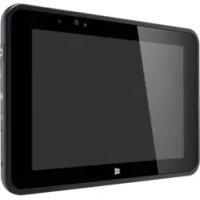
Stylistic V535 - Tablette FUJITSU - Notice d'utilisation et mode d'emploi gratuit
Retrouvez gratuitement la notice de l'appareil Stylistic V535 FUJITSU au format PDF.


| Caractéristique | Détails |
|---|---|
| Modèle | FUJITSU Stylistic V535 |
| Type d'appareil | Tablette |
| Écran | 10,1 pouces, résolution 1920 x 1200 pixels |
| Processeur | Intel Atom Z3795 |
| RAM | 2 Go |
| Stockage interne | 32 Go, extensible via microSD |
| Système d'exploitation | Windows 8.1 Pro |
| Connectivité | Wi-Fi, Bluetooth 4.0 |
| Caméra arrière | 5 MP |
| Caméra avant | 2 MP |
| Batterie | Li-ion, autonomie jusqu'à 10 heures |
| Dimensions | 261 x 178 x 9,9 mm |
| Poids | 600 g |
| Maintenance | Nettoyage régulier de l'écran et mise à jour du système d'exploitation recommandés |
| Sécurité | Fonctionnalités de sécurité Windows, mise à jour régulière des logiciels |
| Accessoires inclus | Chargeur, câble USB |
| Garantie | 1 an |
FOIRE AUX QUESTIONS - Stylistic V535 FUJITSU
Questions des utilisateurs sur Stylistic V535 FUJITSU
0 question sur cet appareil. Repondez a celles que vous connaissez ou posez la votre.
Poser une nouvelle question sur cet appareil
Téléchargez la notice de votre Tablette au format PDF gratuitement ! Retrouvez votre notice Stylistic V535 - FUJITSU et reprennez votre appareil électronique en main. Sur cette page sont publiés tous les documents nécessaires à l'utilisation de votre appareil Stylistic V535 de la marque FUJITSU.
MODE D'EMPLOI Stylistic V535 FUJITSU
Nousvousfélicitonsd'avo irachetéunproduit innovanteFujitsu.
Voustrouverezdesinformationsactualiseessurnosproducts,desconseils,desmises àjour,etc.surlesiteInternet:" http://www.fujitsu.com/fts/"
Des mises à jour des pilotes sont disponibles sous : "http://support.ts.fujitsu.com/download"
Pourtoutequestion technique,veuillezvousadressera:
notreligneHotline/ServiceDesk(voirlistedesServiceDesksfournieousur Internet:" http://support.ts.fujitsu.com/contact/servicedesk")
-votredistributeur
-votrepointdevente
NousvousouhaitonsbeaucoupdeplaisiravecivotrenouveausystemeFujitsu!
FUJITSU
Publiépar/adressedecontactdansl'UE
FujitsuTechnologySolutionsGmbH
©Fujitsu TechnologySolutionsGmbH2015. Tousdroits réservés.
Datedepublication
04/2015
N°decommande:A26391-K411-Z320-1-7719,edition1
FUJITSUTabletSTYLISTICV535
Manueld'utilisation
Grâceàunetechnologienovatrice…7
Portsetélémentsdecommande9
Remarquesimportantes12
Première miseenservicede
votreappareil17
UtilisationdutetablePC20
AccessoirespourvotreTablet
PC(enoption) 40
Fonctionsdessecurité 57
Connectordespéripériques 60
Réglagesdansl'utilitaireBIOSSetup 63
Analysedesproblèmesetconseils 64
Caracteristiques techniques 73
Remarques du constructeur 76
Index 83
Remarque
Les indications de description du produit correspondant aux specifications de conception de Fujitsu et sont fournies à des fins de comparaison. Les résultats effectifs peuvent être différents en raison d'un certain nombre de facteurs. Fujitsu se reserve le droit de modifier les caractéristiques techniques duproduit àoutmentetsansprévis.Fujitsurejettetouteresponsabilité relative àventuellesomissionsouerreurstechniquesourédactionnelles.
Marquesdéposées
Fujitsu, lelogo Fujitsuet STYLISTICsontdesmarquesdéposéesdeFujitsuLimited ou de ses filiales aux Etats-Unis et dans d'autres pays.
MicrosofttWindowssontdesmarqueset/oumarquesdéposéesdeMicrosoftCorporation auxEtats-Unisd'Amériqueet/oudansd'autrespays.
AdobeReaderestunemarquecommerciald'AdobeSystemsIncorporated.
Toutes les autres marques mentionnées dans le present document appartiennent àleurspropriétairesrespectifs.
Copyright
Aucune partie de cette publication ne peut etre copiee, reproduce ou traduite sansl'autorisationecritepréalabledeFujitsu.
Aucunepartiedecettepublicationnepeutetereenregistreeoutransmiseparquelqueprocededelectroniquequecesoitsansl'autorisationecritepréalabledeFujitsu.
Sommaire
Graceaune technologienovatrice. 7
Informations complémentaires 7
Symboles 8
Portsetelements de demm.an 9
Remarquesimportantes 12
Consignesdesecurite 12
Consignesdesecuritésupplémentairespourlesappareilséquipésdecomposantsradio....12
Protection del'écran 13
Economied'energie. 13
Economie d'énergie sous Windows 13
UtilisationendéplacementdutabletPC. 14
Avantdepartirenvoyage 14
TransportdutabletPC 14
Protection contre la poussièreeetles projectionsd'eau
NettoyagedutabletPC 16
Autresinformations concernantlenettoyageduTablet PC
Nettoyageavecedlingettesdésinfectantes
Premièreuseen servicedevotreappareil 17...
Déballageetcon tróledel'appareil. 17
Choixd'unempla cement 18
Raccorderla daptateur d'alimentation 18
Première mise sous tension de l'appareil 19
Utilisation du tablet PC 20
Voyant Charge debatterie 20
Mise sous tension du tabletPC 21
Programmationdel interrupteurMarche/Arrêt
Mise horst tensiondu TabletPC 21
Reconnaissance de I'ecriture manuscrite 22
Ecrantactile 22
Choix de l'orientation d'affichage de I'écran (Portrait ou Paysage) 23
Utilisationdesdoigts 24
Actions avec un doigt (Windows 8.1 Modern) 24
Actions avec un doigt (Windows 8.1 Desktop) 27
Actionsavecedeuxdoigts(Windows8.1Desktop)
Touchesdetablette 30
Webcam 30
Batterie 31
Charge, entretien et maintenance de l'accumulateur 31
Dépose et pose de la batterie 31
Utilisation des fonctions d'économie d'énergie 34
Cartesmeoire 34
Formatscompatible 34
Insérerunecartemémoire 35
Retirer unecartemémoire 36
CarteSIM (enoption) 37
InsérerunecarteSIM 37
Retirer lacarte SIM 37
Composantsradio WirelessLAN/Bluetooth/LTE (enoption)/NFC
Activationetdesactivationdes composantsradio
Configuration de I'accès WLAN 38
Ethernet et LAN (station d'accueil multifonction uniquement) 39
GPS 39
Accessoires pour votre Tablet PC (en option) 40
Votrerstationd'accueil multifonction/votrerstationdecharge(enoption) 41
Composants dela stationd'accueil 41
Installation dela stationd'accueil 4
Adaptateurpourtstationd'accueil. 43
Raccordement du tablet PC à la station d'accueil 44
Retrait du tablet PC de lastation d'accueil
Smart Shell avec support pour lecteur de cartes à puce (en option) 46
Smart Shell avec lecteur de bande magnétique (en option) 48
SmartShellaveclcteur deSmartCard (en option)
RuggedFrame(enoption) 52
Dragonne(option). 53
Bandouliere (option) 55
Fonctions de sécurité 57
UtilisationdSecurityLock(enoption) 5
Paramétrer une protection par mot de passer dans l'Utilitaire BIOS-Setup 58
Lecteur decartesapuce(en option) 58
MontagedulecteurdeSmartCard 58
Insérerla SmartCard 59
Connecterdesperiphériques 60
Raccorderun ecran externe 60
PortHDMI(stationd'accueilmultifonctionuniquement) 60
Raccordement de périhériques USB (Tablet PC ou station d'accueil multifonction) 61
Retirer correctement les peripheriques USB 61
Portcasque 62
Réglages dans l'utilitaire BIOS Setup 63
Demarrage de l'Utilitaire BIOS-Setup 63
Analyse des problemesetconseils 64
Forcerl'arrêtdel'appareil 64
Aide enca de probleme 65
L'heure ou la date du tablet PC sont incorrectes 65
Levoyantbatteriene'sallume pas 65
L'ecran tactiledutabletPC restesombre 6
L'affichage sur I'écran tactile du tablet PC est difficilement lisible 66
L'écran externereste sombre 66
L'affichage sur I'écran exter n'apparait pas ou rouge 67
Aprés lamise sous tension, le tabletPC nédémarre pas
Le tablet PC ne fonctionne plus 68
L'imprimante n'imprime pas 68
Laliaisonradioavecunreseaunefonctionnepas. 68
L'accumulateurse décharge troprapidement
Le lecteur de SmartCardn'estpas détecté 6
Code PIN de SmartCard oublé 69
SmartCardutilisateuret/ouadministrateurperdue
SmartCardperdue 70
Messages d'erreur à l'écran 71
Caracteristique techniques 73
73
Batterie 74
Adaptateur d'alimentation 74
Adaptateur d'alimentation uniquement pour Tablet PC (10 W) 74
Adaptateur d'alimentation pour utilisation avec station d'accueil multifonction ou de charge
(60 W, en option) 74
Station d'accueil multifonction (en option) 75
Smart Shell avec lecteur de bande magnetique (en option) 75
SmartShellavec lecteur deSmartCard(enoption)
Rugged Frame (en option) 75
Remarques du constructeur 76
Eliminationetrecyclage 76
Déclarations de conformité (Declarations of Conformity)
MarquageCE. 76
Autres marques de certification 77
Regulatory notices 77
Regulatory information for Tablet PCs without radio device 77
DOC(Industry CANADA) Notices 78
FCCRegulatoryinformationforTabletPCswithradiodevice. 80
Index 83
Gréceàunetechnologienovatr ice…
... et à son design ergonomique, votre apparéil est un outil convivial et fiable.
L'appareil démarre très rapidement, est prét à travaillerès la première mise sous tension et offre unedurédefonctionnementparticulierementlonguegraceasacapacitédebatterieélevée.
Grécaèl"utilitaireBIOSSetup"convivial,vouspouvezcommanderlematriéielde votretabletPCetmieuxprotégervotresystemecontretoutaccèsnonauriséeen utilisantlapuissancedelaprotectionparmotdepasse.

Voustrouverezdesinformationssurlesconnexionsetlesélementsdecommandede voitrabetPCdanslechapitre" Portsetelementsdecommande",Page9.
Informationscomplémentaires

VoustrouverezlespilotesWindowspourvotreappareilsurnotresitelInternet.
La configuration usine de votre apparéil ne supporte aucun autre système d'exploitation. Fujitsu Technology Solutions n'assume aucune responsabilité encasd'utilisationd'uneutresystemed'exploitation.
Lessectionsdecemanueldédiéesauxlogicielssseréférentauxproduits
Microsofts'ilssontinclusdanslafourniture.
Lorsdel'installationd'autresproduitslogiciels,observezlesmanuels d'utilisationdesfabricantsrespectifs.
Symboles
| ! | signaledesignesàrespec terimpérativementpourvotrepropresécurité,celledevotrepéri phériqueetcelledevosdonnées.Lagarantiesnes'appliqueplusdèsl'inst antouvoussendommagezlepérophériqueennerespectantpascesconsign es. |
| i | signedesinformationsimportantespermettantd'utiliserlepérophériquedefaçonappropriée. |
| ▷ | signaleuneactionàexéuter. |
| L→ | signaleunrésultat. |
| Cettepolice | signedesdonnéesàs aisirdansuneboftedialogueoudansunelignedecommande,tellesq uevrotremotdepasseName123)ouunecommandepermettantd'exécu terunprogramme(start.exe) |
| Cettepolice | signedesinformationsemisesparunprogrammesurl'écran,parexample:L'installationestterminée! |
| Cettepolice | signale·desconceptsetdestextesdansuneinterfacelogicielle,parexample:CliquezsurEnregistrer·des noms de programmes ou de fichiers, comme Windows ou setup.exe. |
| "Cettepolice" | signale·desliensversd'autressections,parexample"Consignedesécurité"·desliensversunesourceexternalne,commeuneadresseWeb;pourensavoirplus,rendez-vousssur" http://www.fujitsu.com/fts/"·desnomsdeCDeteDVD,ainsiquédésignationsettitresd'autresdocuments.Examples:"CD/DVDDrivers&Utilities"ouManuel"Sécurité/règles" |
| Bouton | signaleunetoucheduclavier,parexample:F10 |
| Cettepolice | signedesconceptsetdestextesquel'onsouhaitesouligneroumettreénévidence,parexample:Nepasétéindrel'appareil |
Portsetélémentsdecomman
Ce chapitre contient la description des différents composants matériels de votre apparéil. Vousytrouverezunaperçulesvoyantsetdesportsdel'appareil.Familiarisez-vous aveccesdifférentésavantd'utiliserl'ordinateur.
Faceavant
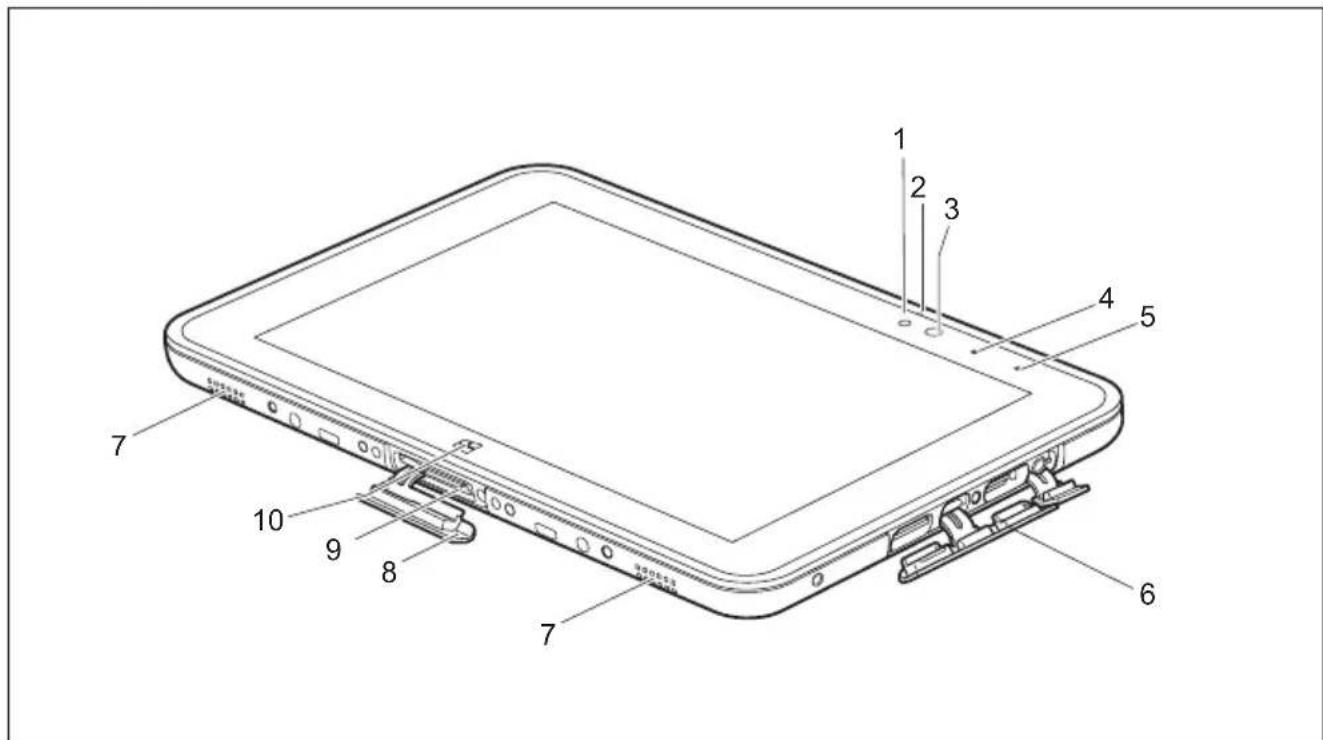
1=Capteurdeluminositéambiante
6=Cachepourports
2=Microphone
7=Haut-parleurs
3=Webcam
8=Cachepourportdestationd'accueil
4=LEDdewebcam
9=Portd'ancrage
5=VoyantChargedebatterie
10=ToucheWindows
Hautdel'appareil
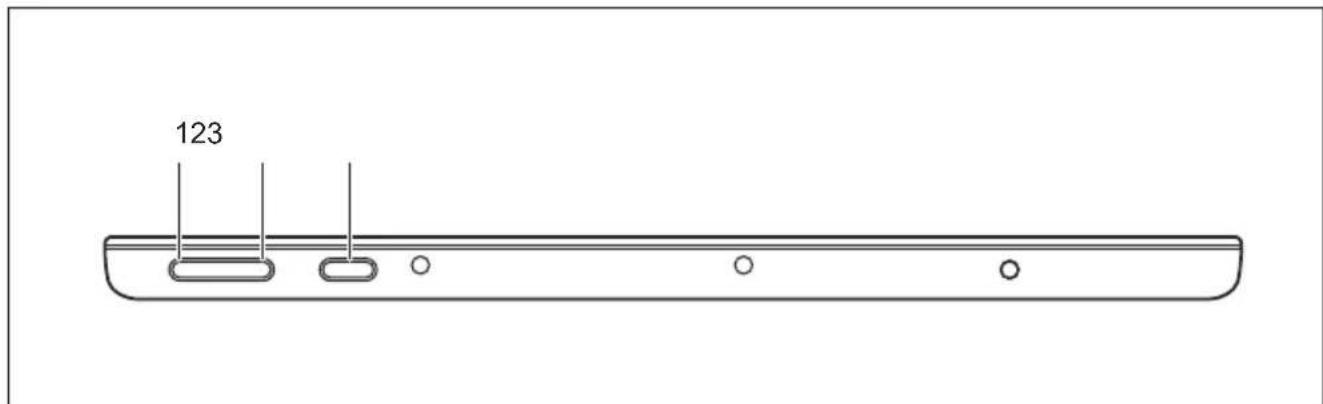
1=Touched'augmentationduvolume
3=InterrupteurMarche/Arrêt
2=Touchedediminutionduvolum

Côtédroit(aveccachesfermésetouverts)
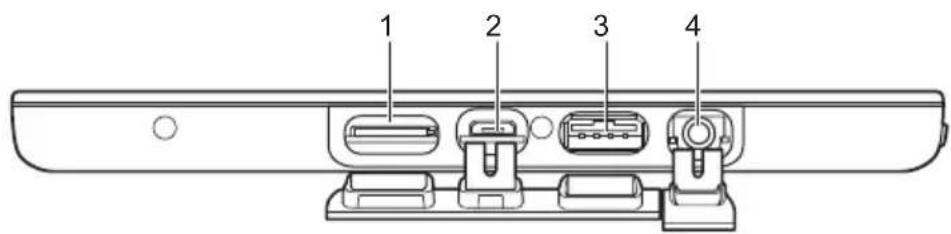
1=Logementdecartesmémoire(microSD)
3=PortUSB(USB2.0)
2=Portdecharge(uniquementpour leraccordementdel'adaptateur d'alimentation)
4=Portécouteurs
Facearriere
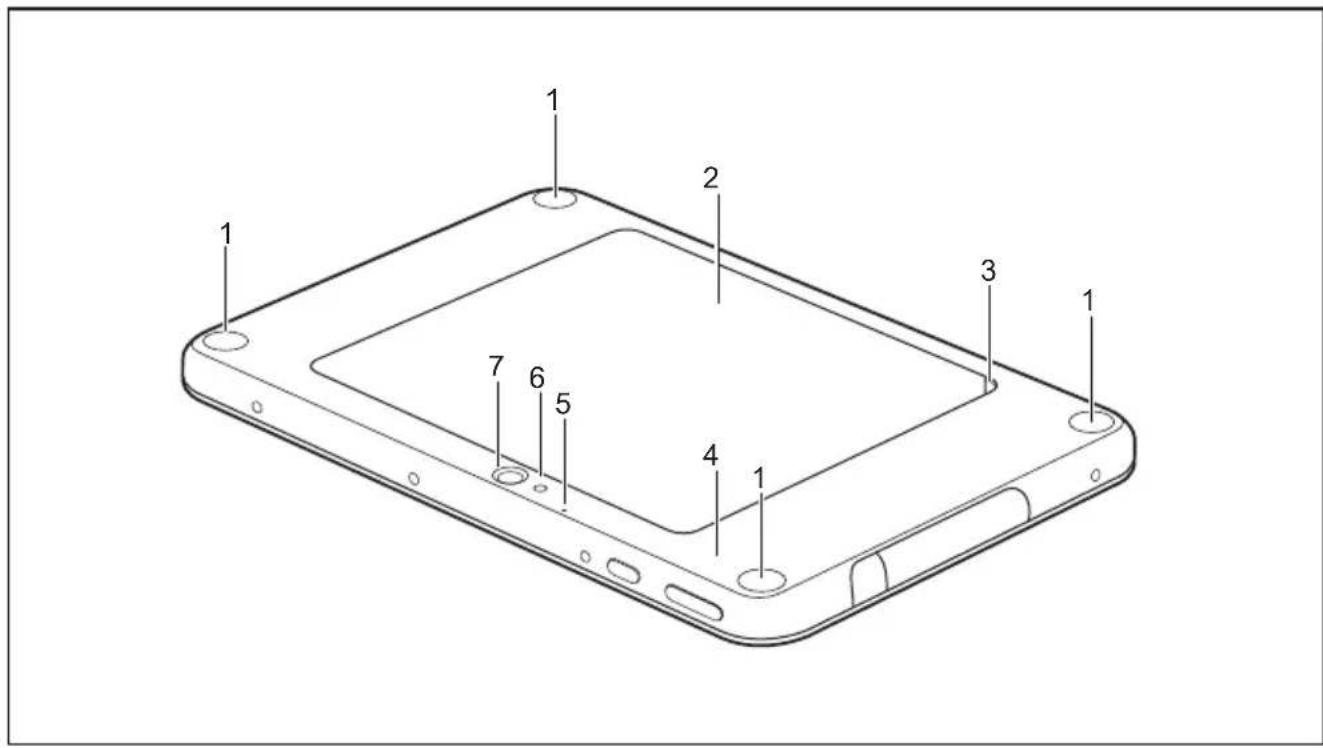
1 = Points de fixation (trous filetés) pour fixationdedragonneetbandoulière
4=NFC(NearFieldCommunication)
2=Compartmentbatterieaveccache, logementpourcarteSIM(option) souslabatterie
5=Microphone
3=Encochepouretraitfacileducachedebatterie
6=Lampedecamera
7=Webcam
Remarquesimportantes

Cechapitrecontientdesconsignesdesecuritéquevousdevezabsolument observerlorsquevousutilisezvoitrabetPC.Lesautresconsignésvous fournissentdesinformationsutilesconcernantvotrirabetPC.
Consignesdésecurité

Respectezlesconsignesdesecuritéindiquéesdanslemanuel "Sécurité/règles"ainsiqueci-après.
Lisez attentivement les paragraphs du manuel identifiés par le symbole ci-contre. Lorsdubranchementetdudébranchementdescâbles,respectezles consignes figurant dans le present manuel d'utilisation.
Respectezlessignesrelativesauxconditionsambiantesduchapitre "Caracteristiques techniques", Page 73 et les consignes du chapitre "Première miseenservicedevotreappareil",Page17avantdemettrevotreTablet PCenserviceetsoustensionpourlapremierefois.
Pour le nettoyage, tenez compte des indications de la section "Nettoyage dutabytePC", Page16.
Respectezlessignesdesecuritésupplémentairesspourappareilsavec composantsradiodanslemanuel"Securité/regex".
CettabletPCsat isfaitauxdispositionsenmatieredesecuriteapplicablesauxéquipements informatiques.Encasdedoutesurl'utilisationdtabletPCdansunenvironnementdonné, veuillezvous adresseràvotrepointdeventeouànotreHotline/ServiceDesk.
Consignesdésecuritésupplémentairespourles apparéilséquipésdecomposantsradio
SivotreTabletPCestéquipéd'uncomposantradio(WirelessLAN/Bluetooth,UMTS/LTE), vousdevezimpérativementrespecterlesconsignesdesécuritiesuivantes:
Désactivez les composants radio lorsque vous prenez l'avion ou conduisez une voiture.
- Désactivezlescomposantsradiolorsquevousentrezdansunhôpital,unesalled'opération ouquevousvoustrouvezàproximéd'unsysitèmeélectroniquémédical. Lesondesradio transmissepueventperturberlefconjectionnementdesappareils Médicaux.
- Désactivez les composants radio lorsque vous approached l'appareil de gaz inflammables oud'unenvironnementexploisif(p.ex.desstations-service,unatelierdepeinture)carles ondesradiotransmisespeuventprovoqueruneexplosionounincendie.

Pourdeplussamplesinformationssurlamanieredd'activeretdedésactiver lescomposantsradio,reportez-vousauchapitre" Activationetdésactivation descomposantsradio",Page38.
Protectiondel'écran

Selon sa configuration, votre apparéil n'est peut-être pas étanche. Dans ce cas, nelemouillezpasetnelenetroyezpasavecunchiffonhumide. Ne posezaucunobjetsurl'écranpournepasl'endommager.
Lesproblèmesd'écranrayénesontpascouvertsparlagarantie.
Economied'énergie
Sivousn'utilisezpasy otretabletPC,eteignez-le.Lorsquevousn'utilisezpaslespériphériques raccordés,mettez-les horstension.Sivousutiliszlesfonctionsd'économied'énergie,le tabletPCconsommemoi nsd'énergie.LettabletPCoffrealorsuneplusgrandeautonomie etsabatterien'apasb esoind'étrerechargeéaussisouvent.

Sonrendementénergie tiqueseraamélioreetseeffetssurl'environnementseront moindres.Vousécon omiseztoutenpréservantl'environnement.
Economied'energ iesousWindows
Utilisiezlesfonctionsd'économied'énergiemisesàvotredisposition,commedécritauchapitre" Utilisationdesfonctionsd'économied'énergie",Page34.

Votre TabletPCestéquipéd'unemémoireeMMC.Veuilleznoterquecette technologienepprendpasenchargelemodedevailleprolongée.
UtilisationendéplacementdutetablePC
RespectezlesconsigneesuivanteslorsquevousvoyagezavecvtretabletPC.
Avantdepartirenvoyage
Protégezlesdonnéesimportantesdevotremémoireinterne.
Eteignezlescomposants radiopourdesraisonsdesecuritedesdonnées.En casdetraficdedonnéeessasns fil, il est aussi possible que des personnes nonautoriséspuissant recevoirdesdonnées.

Voustrouverezdescons ignessurl'activationducryptagedonnéesdans lacadumentationfour nieavecvoscomposantsradio.
Sivousavez l'intén tiond'utilisérVoitre TabletPCabordd'unavion, demandez alacompagniaeerie nnesielleI'autorise.
Sivousvoyagezdans unautre pays
Lorsquevousvoya gez à l'étranger, assurez-vous que le bloc d'alimentation peut fonctionner surlatensionsec teurdisponiblelocalement.Sicen'estpaslecas,procurez-vousblocd alimentation adapté à votre tablet PC. N'utilise aucun autre convertisseur de tension!
- Verifiez si la tension secteur locale et le cable secteur sont compatibles. SiILA n'est paslecas,achetezuncablesecteurrepondantauxconditionslocales.
Renseignez-vousaupresdel'administrationcompétentedupaysdedestination poursavoirsyouspouvezyutiliservotretabletPCaveclescomposantsradio intégrés(vo iraussi" MarquageCE",Page76).
Transport du tablet PC

ProtégeztabletPCcontrelesfortesécoussesetlestempératuresexcessives (lerayonnementdirectdusoleildanslavoiture,parexample).
Mettezlet tabletPChorstension.
Retirez les fiches secteur de l'adaptateur d'alimentation et de tous les péripériquesdesprisessecteur.
Retirez le cable de l'adaptateur d'alimentation et les cables de données de tous les périhériques
PourtransporterlettabletPC,utilisezunesacocheappropriéepourle protégederelapoussièreetdeschocs.
Protectioncontrelapoussièreetlesprojectionsd'eau

Votre Tablet PC est certifie IP65. En cas de contact possible avec de l'eau ou de la poussière, veilleztoutefoisaacequelescachesdeslogementsssoientbienfermés.
Veuilleznoterquelesanomaliesduesauneutilisationincorrectedl'appareilnesontpascouvertesparlagarantie.CetterstrictioninclutesenvirronnementsdanslesquelslimitesdelaclassedeprotectionIPconcerneesontdepassées.
L'indicedeprotectionl P65indiquequeleTabletPCpeutetrenormalementutiliseapresvoir etéasperged'eaupenda ntaumoins3minutesparunorificed'undiamètrede6,3mm/0,25 pouceàundébitde12,5I parminuteàunedistanced'environ3m/118,11pouces.

Pourgarantirquel'ap pareilrestaI'abridesprojectionsd'eauetdelapoussiere, veillezacequetousle scachessoienttoujoursfermés.Sinon,del'eaurisquede pénetrerdansleTabl etPCetdeprovoquerundysfonctionnement.
Essuyezimmédiem enttouteaualée,boissonrafraîchissanteou bouverépanduesurl eTabletPC.
Veuilleznoterquelesaccessoiresnesontpasforcementprotégéscontre lesprojectionsd'eaulapoussière.
NettoyagedutetablePC

Avantdelenettoyer, débrancheztoujoursvotreTabletPC.
Votre TabletPCestcertesétancheauxprojectionsd'eauṭalapoussièremais nelaissezpasdel'eaoudelapoussièrepénétrenderanseTabletPC,oude l'humiditéoudelapoussièvenirencontactavecdesaccessoires.
L'adaptateurd'alimentation,lastationd'accueilletautresaccessoiresnesontpasétanchesal'eau talapoussiène.Nelesutilisezpasdansunesalledbain,dansunenvironnementtreshumideoudansunendroitexposéalaplue.
Utilissez exclusivement des produits denenetoyages spécialement destinés aux ordinateurs. Le produits de nettoyage menagers et vernis peuvent endommager les inscriptions surle TabletPC, lapeintureoule TabletPCIui-meme.
Nettoyez la surface de l'écran uniquement avec un chiffon très doux et légarement humidifié. Un frottement avec un chiffon rugieux humide peut endommager l'écran. Des gouttelettesoudessaletéslaisséessurl'écranpeuvententrainerl' apparitiondetaches.
SileTabletPCestnettoyéalalcool,audiluant,auwhite-spiritouausolvant, lesinscriptionspeuventdevenirillisiblesoulacouleurseternir.

Vouspouveznetto yerlessurfaceduboitieravecunchiffonsec.SileTablet PCestparticulie rementsale,utilisezunchiffonhumide,trempedansunmélange d'eauptideu itdenettoyagedouxuisbienessoré.
Nenettoyezpasd irectementlesouverturesavecuncoton-tige.
AutresinformationsconcernantlenettoyageduTablePC
LeTablePCneflottepas.

SileTabletPCestexposéal'eaouàd'autresliquidesalorsqueedsportssont ouverts,duliquidepeutpénétrendansleTabletPCetuneanomaliedefonnement peutseproduire.N'utilisezplusleTabletPC,mettez-lehorstensionetadressez-vousà notreHotline/Servicedesk(reports-vousalaListedesServicedesksci-jointeou rendez-vousssurnotresiteWebsous:" http://support.ts.fujitsu.com/contact/servicedesk").
Nettoyageavecdeslingettesdésinfectantes

Pourunebonneutilisationdeslingettesdésinfectantes,lisezaussi lesinstructionsdufabricant.
TestezlalinggettedésinfectanteavantutilisationsurunepetitesurfaceduTabletPC.
QuelqueslingettesdésinfectantesmedicalespeuventlaissersurleTabletPCdes
résidus dificiles à enlever ou qui sechent rapidement. Par conséquent, jetez les
lingettesaprèschaqueutilisationnetneréutilisezjamaisdeslingettes.
Première remiseenservicede vousappareil

Observe le chapitre "Remarques importantes", Page 12.
Sivotreappareilestequipéd'unsystèmed'exploitationWindows,lespilotes matérielsnecessairessetteslogicielsfournissontdéjàpréinstallés.
Avantiapremieremisisesoustensiondel'appareil,raccordez-leausecteurparlebiais del'adaptateurd'alimentation,voir" Raccorderl'adaptateurd'alimentation",Page18. L'adaptateurd'alimentationdoitetreaccordependanttoutelaprocedured'installation.
Lorsdelapremièremisesoustensiondevotreappareil,unautodiagnostic s'exécute.Différentsmessagespeuventapparaitre.L'écranpeutrester sombreouscintillerbrièvement.
Suivezlesindicationsdonnéesal'écran.
Evitezabsolumdetemettrel'appareilhorstensionpendantlapremieremiseenservice.
Alalivraison, labatteriesetrouvedanslecompartimentbatterieoudansl'emballage. Vous nevez charger la batterie pour utiliser votre ordinateur en mode batterie.
Lorsque l'appareil est utilisé en déplacement, l'accumulateur intégré lui fournit l'énergie nécessaire. Vous pouvez augmenter l'autonomie en tirant profit des fonctions d'économie d'énergie disponibles.
Laconnexiondesperiphériques(parex.souris,imprimante)àvotreTabletPCest décritedansleManueld'utilisationdevotreappareil.
Déballageetcontrôledel'appareil

Sivousconstazdesdommagesdusautransport,informez-en immédiatementvotrepointdevente!
Déballezédifférentseléments.
Vérifiez si l'appareil présente des dommages apparents dus au transport.

Conservezl'emballaged'origine,ilpourravousservirlorsd'untransportulterieur.
Choixd'unemplacement

Avantdemetrepreneurreappareilenplace,choisissezunemplacement adequat.Suivezpourcelaesconseilssuivants:
Neposezjamaisl'appareiletl'adaptateurd'alimentationsurunesurfacesensiblea Iachaleur.Danslecascontraire,lasurfacerisgued'etreendommagee.
Neposezjamaisll'appareilsurunesurfacenonrigide(parex.surla moquette,desmeublesrembournres,unlit).Adefaut,desdommages parsurchauffepourraientseproduire.
Pendantlefonctionnementnormal,lafaceinférieuredel'appareildevientchaude.Un contactprolongeaveclapeaupeutetredesagreable,voireprovoquerdesbrûlures.
- Posezl'appareilsurunesurfaceplaneetstable.N'oubliezpasquelespieddens capoutchoucdel'appareilpeuventlaisserdesmarquessurlessurfaccessibles.
L'espacelibreautourdel'appareiletdel'adaptatourd'alimentationdoitetred'au moins100mm/3.97popourpermettreuneventilationsuffisante.
- Evitezd'exposerl'appareiladesconditionsd'environnementextremes.Protegez l'appareildelapoussiere.del'humiditéetdelachaleur.
Raccorderl'adaptateurd'alimentation

Respectezlescon signes de sécurité figurant dans le manuel "Sicherheit/Regulieren"ci-joint.
Lecâblesecteu rlivréavecl'appareilrépondaux exigencesdupaysdans lequelvousav ezachetél'appareil.Assurez-vousqueceçâblesectearest autorisédans lepaysdanslequelvousl'utilisez.
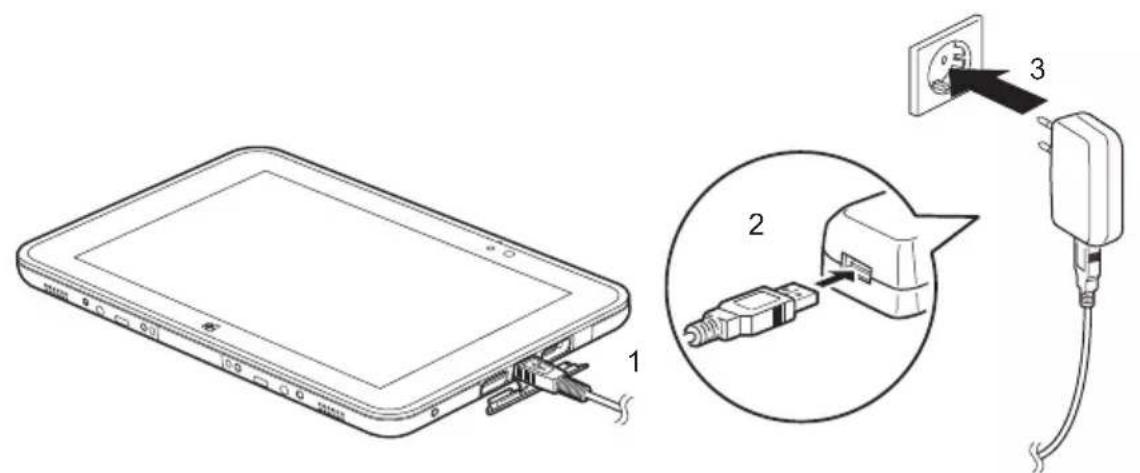
Ouvrezlecacheduportdechargecommeillustré.
- Branchez le connecteur de charge du cable secteur (1) sur le Tablet PC.
Branchezleconnecteurducablesecteur(2)surl'adaptaturd'alimentation.
Branchezl'adaptateurd'alimentationsurlaprise(3).
Première remisesoustensiondel'appareil

Le logiciel fourni est installé et configuré lors de la première mise sous tension del'appareil.Cetteprocédurenedoitpasêtreinterrompe;prévoyezpar conséquentuncertaintempspoursonexécutionetraccordezl'appareilàtensionsecteurparl'intérmédiairedel'adaptateurd'alimentation.
Pendantl'installation,vousnedevezredémarrer'l'appareilquesilesystemévousyinvite!
Lesystemed'exploitation onestpréinstallésurledisquedurpourfaciliterla miseenservicedevotrea ppareil.
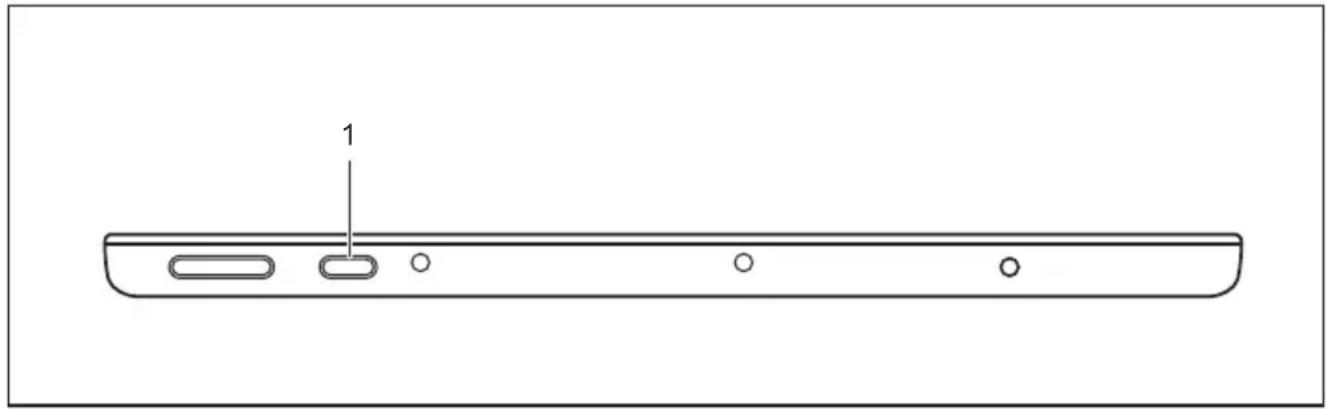
- Appuyez sur l'interrupteur Marche/Arrêt (1) pendant env. 1 seconde pour mettreleTabletPCsoustension.
Pendantl'installation, suivezlesindicationsdonnéesal'écran.

Siunsystèmed'exploitationWindowseinstallésurvotreappareil,vous trouverezplusd'informationssurlesysteme,lespilotes,lesprogrammesdaide,lesmisesàjour,lesmanuels,etc.survotreappareil.Voustrouverezaussicesinformationssurlternetsous" http://www.fujitsu.com/fts/support/"
Voustrouverezdesinformationsetdel'aideconcernantlesfonctionsdusystème d'exploitationWindowssurinternetàl'adresse" http://windows.microsoft.com".
Siunsystémed'exploitationWindows8.1estinstallésurvotreTabletPC,untutorielest automatiquementlancéaumomentdelapremièreconnexiond'unnouvelutilisateur. IlvousxplicitequomentutiliserlesnouvellesfonctionsdeWindows8.1.
UtilisationdutetablePC
Cechapitredécritl'utilisationdebaseduTabletPC.Laméthodedeconnexiondes péripériquesexternes(souris,mémoireFlashpareexampie)auTabletPCestdécrit danslechapitre" Connecter des péripériques", Page 60.

Respectez les instructions du chapitre "Remarques importantes", Page 12.
VoyantChargedebatterie
Levoyantdechargedel 'accumulateur(1)renseignesurl'etatdel'alimentationelectrique.
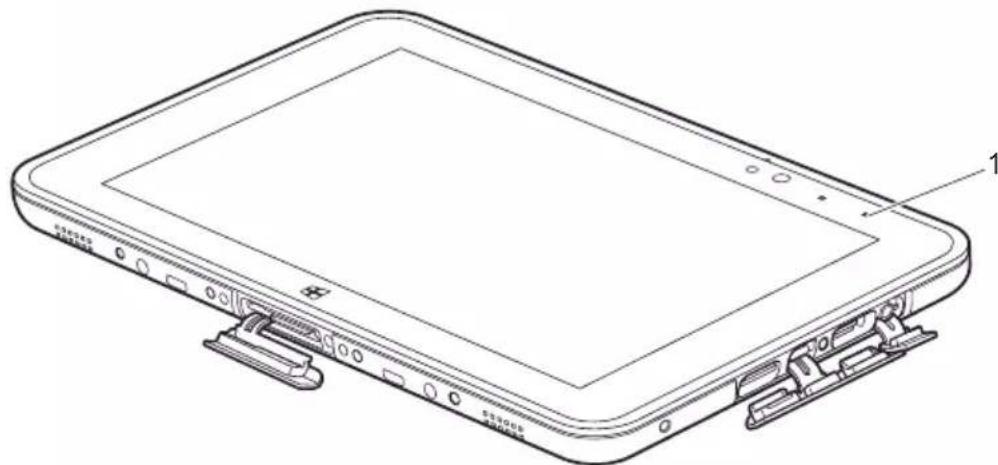
| Statut/co uleur | Description |
| Eteint | LeTabletPCn'estpasconnectéàl'alimentationsecteur. |
| Vert | Labatterieestcomplètementchargée,leTabletPCestconnectéà l'alimentationsecteur. |
| Orange | Labatterieestencharge. |
| RougeUneerr | eurs'estproduite.Impossibledechargerlabatterie. |
MisesoustensiondutabletPC
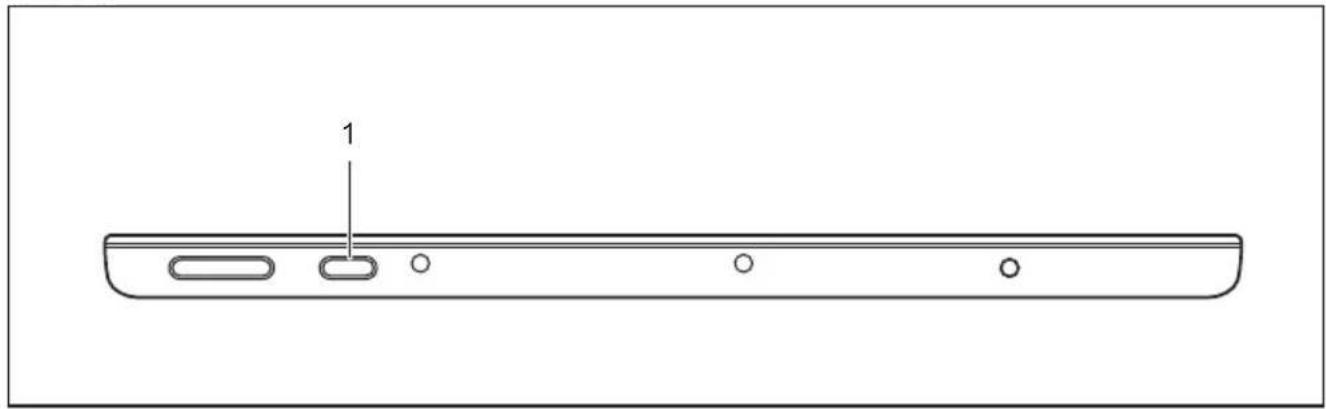
- Appuyezsurf'interrupteurMarche/Arrêt(1)pendantenv.1secondepour mettreleTabletPCsoustension.
Programmationdel'interrupteurMarche/Arrêt
Vouspouvezprogrammerl'interrupteurMarche/Arret:
| Systèmed'exploitationMenu | |
| Windows8.1 | Windows 8.1 Desktop - Panneau de configuration - Matériel et audio - Options d'alimentation |

Sivousavez at tribué un mot de passer, vous doivent l'entrée lorsqu'elles système vous y invite afin delancerlesysteméd'exploitation.Vous trouvrezplusde détails à ce sujet danslechapitre" Fonctionsdesécurité",Page57.
Mise hors tension du Tablet PC

Sauvegardez vos données et fermez toutes les applications avant demettre l'appareilhorstension.Sinon,risquepepertededonnées.
- Quittez le système d'exploitation correctement.
ou
PourpasserenmodeVeilleconnectee,appuyezmoinsde2secondes surl'interrupteurMarche/Arrêt.
ou
Poura fficher la fenetre contextuelle "Glisser vers le bas pourmettre hors tension", appuyezpendant2a10secondssurl'interrupteurMarche/Arret.
ou
▶ SileTabletPCnes'éteintpasdelui-meme,appuyezpendantenviron10 secondessurl'interrupteurMarche/Arrêt(arrêtforcé).
Reconnaisancedel'écrituremanuscrite
Voustrouverezdesinformationsdétailléesconcernantlareconnaissancedel'écriture manuscriptedansladocumentationdevotresystemed'exploitation.
Dans Windows 8.1, vous pouvez définir la langue souhaïée sous Panneau de configuration - Date, heures, langue et région - Langue.
Ecrantactile
LesTabletPCFujitsuusontéquipésd'écransLCD(TFT)dehautequalité.Pourdesraisons techniques, ces écrans sont fabriqués pour une résolution spécifique. Un affichage optimal etnetnepeutétregarantiqu'aveclarésolutioncorrespondantal'écranenquestion.Une résolution d'écran différente des specifications peut entraîner un affichage flou.
Larésolutiondel'écrantactiledevotretabletPCestpréregéedefaçonoptimalealalivraison.
Dans l'etat actuel des techniques de production, il n'est pas possible de garantir un affichage écranabsolumentirréprochable. Quelquesrarespixels(élémentsd'image)plusclairsou plussombrespeuventapparaitreenpermanence.Lenombremaximaldepixelsdéfectueux autorisé est défini par la norme internationale ISO 9241-307 (Classe II).
Example:
unmoniteurd'unerésolutionde1280x800possède1280x800=1024000pixels.Chaque
pixelsecomposedetroissous-pixels(rouge,vertetbleu),pouruntotalde3millionsde
sous-pixels. La norme ISO 9241-307 (Classe II) autorise jusqu'à 2 pixels clairs et 2 pixels sombres
défectieux,ainsique5sous-pixelssclairsou10sous-pixelssombresdéfectieuxoutouteautre
combinaisonéquivalente(1sous-pixelclaircomptepour2sous-pixelssombres).
Pixel(=élementd'image)
Un pixel se compose de 3 sous-pixels, en règle générale rouge, vertetbleu. Unpixelstlepluspetitélement capabledeproduirelafonctionnalitécomplète d'affichage.
Sous-pixel(=pointd''image)
Unsous-pixelstunestructureintereadressable séparémentd'unpixel(ésémentd'image)quiétendla fonctiond'élementd'affichage.
Cluster(=tauxd'erreurs)
Unclustercontientdeuxouplusieurspixelssousous-pixels defectueuxdansunblocde5x5pixels.
Retro-éclairage
Les écrons LCD sont utilisés avec un retro-éclairage. L'intensité lumineuse du retro-éclairage peut diminuer pendant la durée de vie du Tablet PC. Vous pouvez cependant régler individuellement aluminositedevotreécran.
Capeurdeluminositéambiante
Lorsque l'ordinateur est équipé du système d'exploitation Windows, le capteur de luminosité ambiantesertàadapterlaluminositédel'écranauxconditionsdeluminositéambiantes.Ceci garantitunelisibilitéoptimalepouruneautonomiesupérieuredelabatterie.
VotreTalletPCequipedeWindows8.1estfourniaveclereglageadaptatifdeluminosite desactive.Pour adapter les reglages du capteur de luminosite ambiente,selectionnez Panneau de
configuration - Systeme et sécurité - Options d'alimentation - Modifier les paramétres du mode - Régler les options d'alimentation étendues - Ecran - Activer le réglage adaptatif de luminosité.
Selectionnez Activer pour activer le réglage adaptatif de luminosité à l'aide ducapteurdeluminositeambiante.
Synchronisation de l'affichage sur l'écran tactile et sur un moniteur externe
SousWindows8.1,faitesglisservosdoigtssurl'écranenpartantdubordtroit.Leréglage Icones - Peripériques - Deuxième écran s'ouvre. Sélectionnez le type de sortie souhaïte.
Choixdel'orientationd'affichagedel'écran (PortraitouPaysage)
Vouspouvezchoisird'utiliserl'écranenmodePortraitouPaysage.

Windows8.1
Ces réglages peuvent être modifiés dans Windows 8.1 Desktop - Panneau de configuration - Matériel et audio - Centre de mobilité Windows / Faire pivoter l'écran.
PourdésactiverlebasculmentautomatiqueentrelesmodesPortraitetPaysage,seLECTIONnez Panneau de configuration - Apparente et personnalisation - Affichage - Résolution d'écran.
Utilisationdesdoigts
VousspuvezexecuterdescommandesspecificifiquessurI'ecrantactileaI'aide devosdoigts.
Actionsavecundoigt(Windows8.1Modern)
| ActionDescription | |
| Enpartantduborddroit,faitesglisservos doigtssurl'écran. | • Ouvrezlesicônesaumoyend'instructions système(correspondàappuyersurlatouche Windows+toque C). • Procédureaveclasouris:Positionnezle pointeurdelasourissurlebordinéieur droitdel'écran. |
| Enpartantdubordgauche,faitesglisservos doigtssurl'écran. | • Basculezentrelesapplicationsutiliséesen dernier(correspondàappuyersurlatouche Windows+toque Ctrl+barred'espace). • Procédureaveclasouris:Positionnezle pointeurdelasourissurlebordinéieur gauchedel'écran. |
| Enpartantdubordssupérieurouinférieur,faites glisservosdoigtssurl'écran. | • Ouvrezlescommandesd'application(correspondàappuyersurlatouche Windows+touché Z).Faitesglisservos doigtsdubordsupérieurverslebordinéieur del'écranpourancreroufermerl'application actuelle. • Procedure avec la souris : Cliquez avec le boutondroitdelasourissurl'applicationpour afficherlescommandesd'application. |
| Appuyeretmainten ir | • Maintenezledoigt surunobjetàl'écran pourafficherunmen uavecdesoptions supplémentaires. • Procedureaveclasouris:Déplacezle pointeurdelasourissurl'objetpourafficher unmenuavecdesoptionssupplémentaires. |
| Appuyer sur un objet | Utilisez le doigt pour cliquer sur un objet à l'écranafind'ouvriruneapplicationouunlien oud'exécuterunecommande. Procedureaveclasouris: Cliquezavecleboutongauchedelasourissurl'objet. |
| Fairedéfilé/Répla cerl'objet/Fairepivoter l'objet | Utilisezettefonce tionpourparcourirdeslistesoudessites W e b o u fai r pevdéplaceronobjet. Procedureaveclasouris: Cliquezavecleboutongauchedelasourissurl'objet,maintenezleboutonenfoncéét déplacez/faitespivoterl'objet/oufaitesdéfiler. |
Actionsavecundoigt(Windows8.1Desktop)
| ActionDescription | |
| Sélectionnerdesobjects(clicsurlebouton gauchedelasouris) | Tapezbrièvementunevoieavecundoigtsur l'objet. |
| Démarrerdesprogrammes(double-clicsurle boutongauchedelasouris) | Tapezbrièvementdeuxfoisdesuiteavec undoigtsurl'icôneduprogramme. |
| Déplacerdesobjects/desfenêtres(faireglisser aveccleboutongauchedelasourisenfoncé) | Positionnezvotredoigtsurl'objet/lafenètre, maintenezlapointedudoigtappuyéesur l'écrantactileetdéplacezl'objetoula fenêtesoushaité(e). |
| Ouvrirunmenucontextuel(clipscurlebouton droitdelasouris) | Utilisézledoigtpourcliquersurl'élément souhaïte.Maintenezlapointedudoigt appuyéesurl'écrantactile.Lemenucontextuels'affiche. |
| Déplacerlecurseur ▷ Positionnezundoigtsurl'écranctactile etdéplacezvotredoigtdansladirection souhaïée. | |
Actionsavecdeuxdoigts(Windows8.1Desktop)
| ActionDescription | |
| Défilament | |
| Fairetourner | |
| Augmentationoudiminutionduzoom | |
| Placezdeuxdoigtssurl'écrantactile,puis écartez-lesspouragrandirlavue. ou Placezdeuxdoigtssurl'écrantactileelettes déplacezsimultanémentpourréduirele zoom/l'image. | |
| Bloquerdesmenuscontextuels | Tapezbrièvementdeuxfoisdesuiteavec deuxdoigtssurl'écrantactile. |
Touches detabilette
VotreTablePCestequipedetroistouchesTablet.
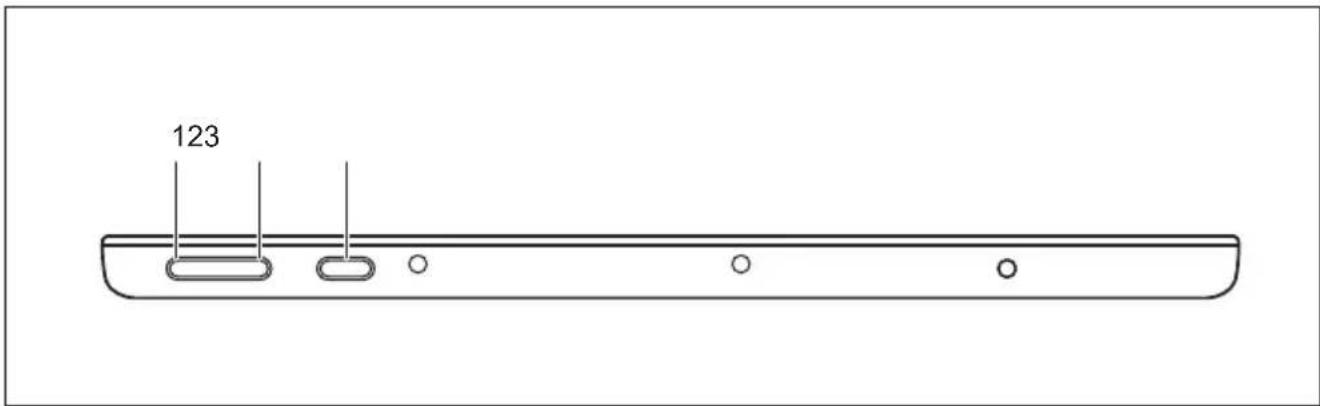
| N°DésignationFonctions | ||
| 1Touched'augmentat i o n du v ol u m e | Augmentationduvolume | |
| 2Touched dediminuti onduvolume | Diminutionduvolume | |
| 3 | InterrupteurMarche/Arrêt | Allumeretéteind rel'appareil |
Webcam

Votreappareildisposededeuxwebcams:uneal'avant,l'autreaudosdel'appareil.
Lorsqu'une Smart Shell est montée au dos de l'appareil, il est possible que vous ne puissez pas utiliser la WebCam au dos de l'appareil.
La WebCam dispose de son proprevoyant d'etat. Levoyant s'allume quand la WebCam est activée.
La webcam vous permet, selon le logiciel utilisé, d'enregistrer des images ou des clips video ou de participer à un chat.
- La qualité de l'image dépend de la luminosité et du logiciel utilisé.
- Voune pou vez utiliser la webcam qu'vec une seule application à la fois (p. ex. un programme dételeph onieparinternetouunprogrammedevisioconferencessupportantunewebcam).
- Pendant l'utilisation de la webcam, le support sur lequel repose le tablet PC ne doit pas vaciller.
La webcam s'adapte automatiquement à la luminosité instantanée. C'est la raison pour laquelle unscint illementputapparaitresurl'écrantactilependantl'adaptationaluminosité.

Voustr ouverez des informations plus détaillées sur l'utilisation de la webcam et sur ses autres possibités déragedansl'Aideduprogrammeutilisantlawebcam.
Batterie
Lorsque le tablet PC est utilisé en déplacement, la batterie intégrée lui fournit l'énergie nécessaire. Enutilisantcorrectementlabatterie,vouspouvezaccroftresadurédevie.Ladurédevie moyenned'une Batterieestd'environ500cyclesdecharge/décharge.
Vouspouvezaugmenterletempsdefonctionnementdelabatterieenutilisant lesfonctionsd'économied'énergiedisponibles.
Charge, entretienetmaintenancedel'accumulateur
NechargezlabatterieduTablePCquelorsquelatemporesetambientesit uente 5 ° Cet 35 ° C max i um .
Pourchargerlabatterie,branchezlettabletPCsurleblocd'alimentation(voir "Raccorderl'adaptateurd'alimentation",Page18).
Lorsque le niveau de la batterie est bas, un message d'advertissement s'affiche. Si vous nebranchezpasl'adaptateurd'alimentationdanslesquelquesminutesquisuivant, votre TabletPCsemet automatiquementhorstension.
Surveillerl'etatdecharge
La surveillance de la capacité de la batterie sous Windows s'effectue grâce à un "indicateur de charge de batterie" qui se trouve dans la barre de tâches. Si vous placez le curseur sur lesymboledebatterie,vousvoyezapparaitreteniveaudechargedecelle-ci.
Stockerunaccumulateur
La batterie doit etre stocke dans un endroit sec et a une temperature comprise entre 0^ et 30^ Pluslatempaturedestockageestasse,moinslabatteriesedéchargerad'elle-meme.

Sivousstockezdesbatteriespendantunelongueperiode(au-deladedeux mois),leurétatdechargedevraitétrend'environ 30% .Pourempécherun déchéargement complét et donc une déterioration définitive de la batterie, vérifiezregulierementssonniveauaudecharge.
Pourpouvoirutiliserdemaniereoptimal'autonomiedechargedel'accumulateur,vous devezentierementdechargerl'accumulateuretensuitelerecharger.

Sivousn'utilisezpaslabatteriependantunelongueperiode,retirez-lade I'appareil.Negardezpaslabatteriedansl'appareil!
L'appareilneputpasetreutilisésansbatterie.
Dépose et pose de la batterie

N'utilisezquedesbatteriesapprouvéesparFujitsu supourvotreTabletPC.
N'exercez pas une force exagérée pour poser ou déposer une batterie.
Veilzeacequ'aucuncorpsetrangernepenetredanslesconnecteursdebatterie.
Necon servezpaslabatteriedéchargeependantunelongueperiode.
Ell isquedenepluspouvoiretrechargee.
Démonterl'accumulateur
Retournezl'appareiletposez-lesurunesurfacestable,planeetpropre.Lecasechéant, posez une serviette antiderapante sur cette surface afin d'eviter de griffer l'appareil.
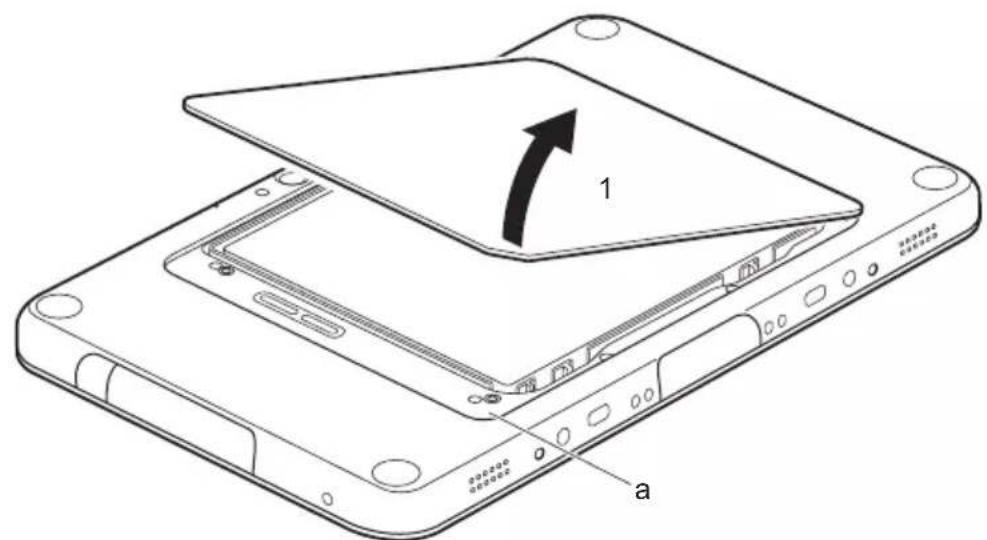
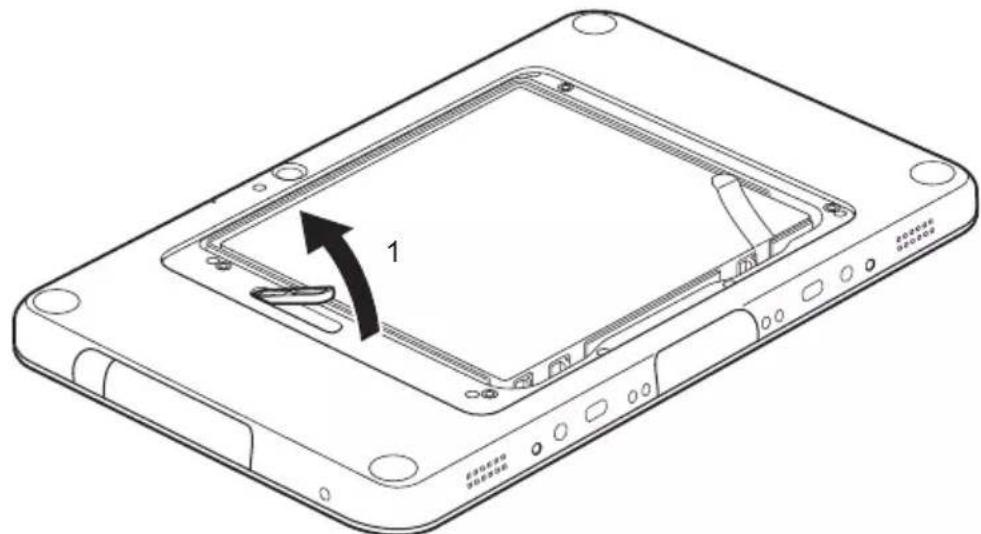
Placezledoigtdansl'ouverture(a),puissoulevezleachedebatteriedanslesensdelaflèche(1).
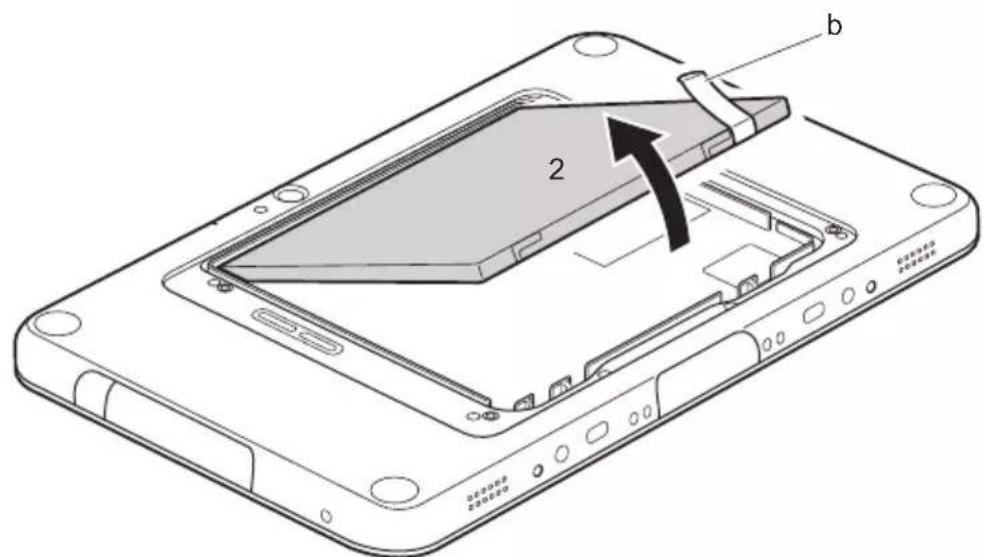
Tirez la languette (b) et retirez la batterie du logement de batterie dans le sens de la flèche (2).
Monterl'accumulateur
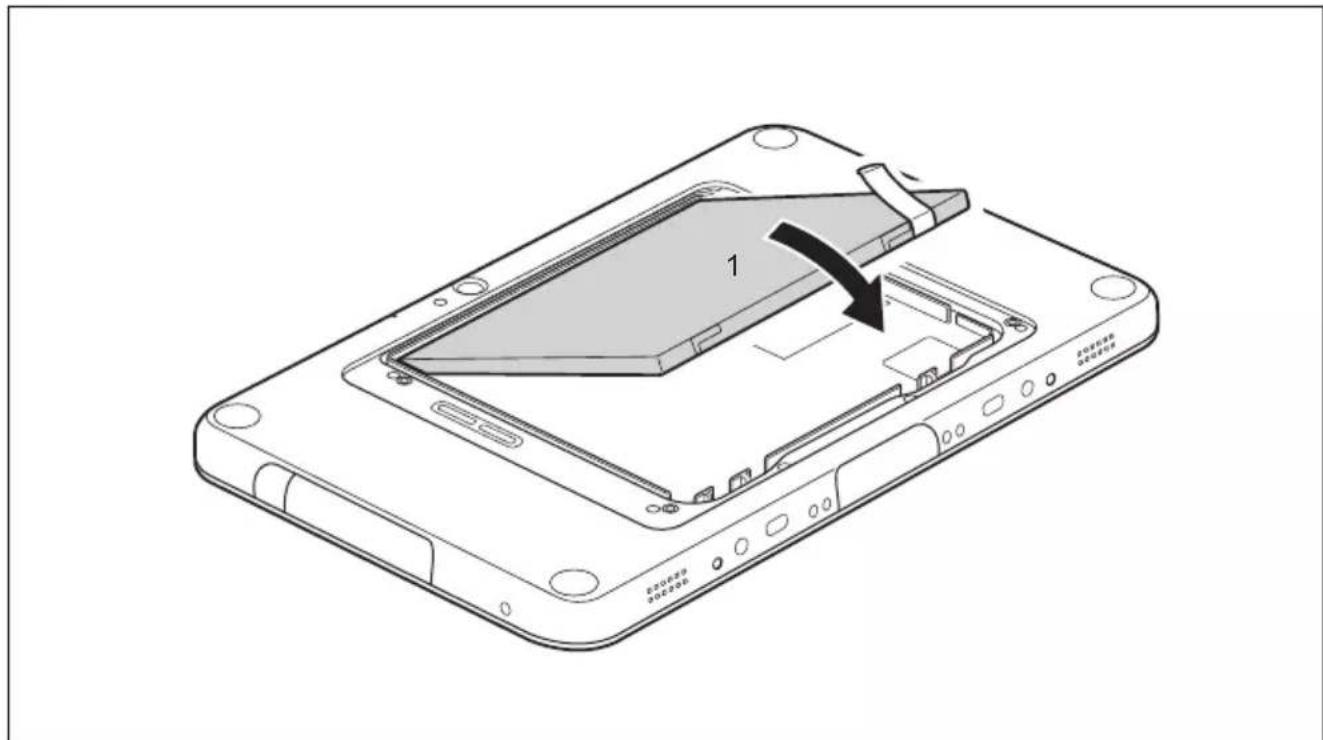
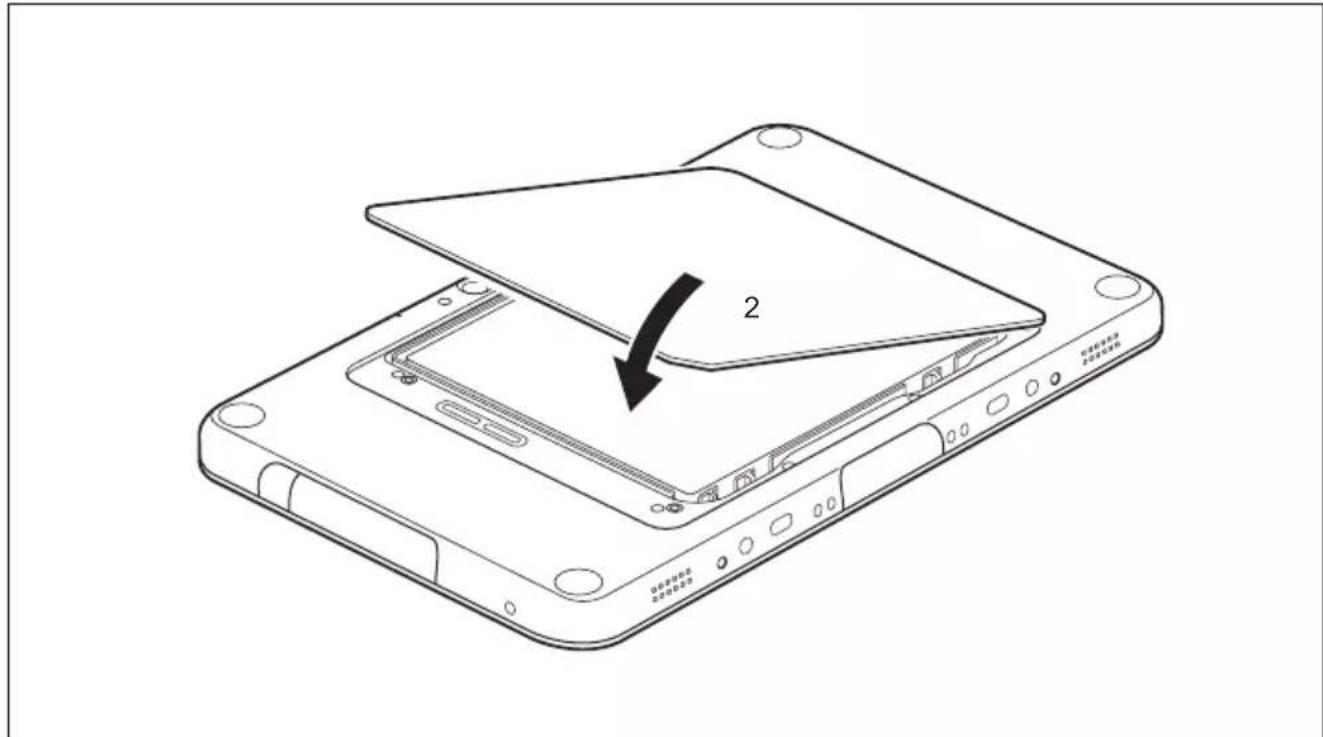
Placez la batterie au bord du compartment batterie, puis positionnez-la dans le compartment (1).
▶ Engagezlesergotsducachedebatteriedanslesouverturesduboftier.
Refermezleacheducompartmentbatterie(2).
Utilisationdesfonctionsd'économied'énergie
Sivousutilisezlesfonctionsd'économied'énergieproposéesparlettabletPC,ilconsommeramoins d'énergie. Il offrira une plus grande autonomie et sa batterie devra être moins souvent rechargée.

Sonrendementénergétiqueseraamélioréeetseseffetssurl'environnementseront moindres.Enutilisantdemanièreoptimalelesoptionsenmatièred'énergie,vous pourrezréaliserdeséconomiesconsiderablerestoutenpréserverntl'environnement.
Définissezlesfonctions d'économied'énergiedansvotrepanneaudeconfiguration.
Définissez l'économiseur d'écran dans votre panneau de configuration.
ou
Maintenez un doigt appuyé sur le bureau pour afficher le menu contextual. Configurez l'écrandeveilles sousAjuster-Ecrandeveille.

Pour plus d'informations sur un point de selection, vous pouvez appeler l'aide Microsofttennappuyantsurl'icone ?enhautadroitedel'écran.
Si vous ne devez pas utiliser le tablet PC pendant un certain temps :
- Quittez si nécessaire le mode d'économie d'énergie en touchant l'écran ou en mettant lettabletPCsoustension.
QuitteztouslesprogrammesouvertsetmetteztabletPChorstension.
Cartesmémoire
VotreTabletPCestequiped'unlecteurdecartesmembreintegre. Utiliszdescartes mémoirepouraugmenterlacapacitémemóiredevotreTabletPC.

Lorsquevousmanipulezdescartesmémoire, respectezlesconsignésdufabricant.
Formatscompatibles
Ilsupport telesformatssuivants:
M i ccureDigitalcarteSD TM)
- MicroSDHC
M i cXCr o S D
Insérerunecartemémoire
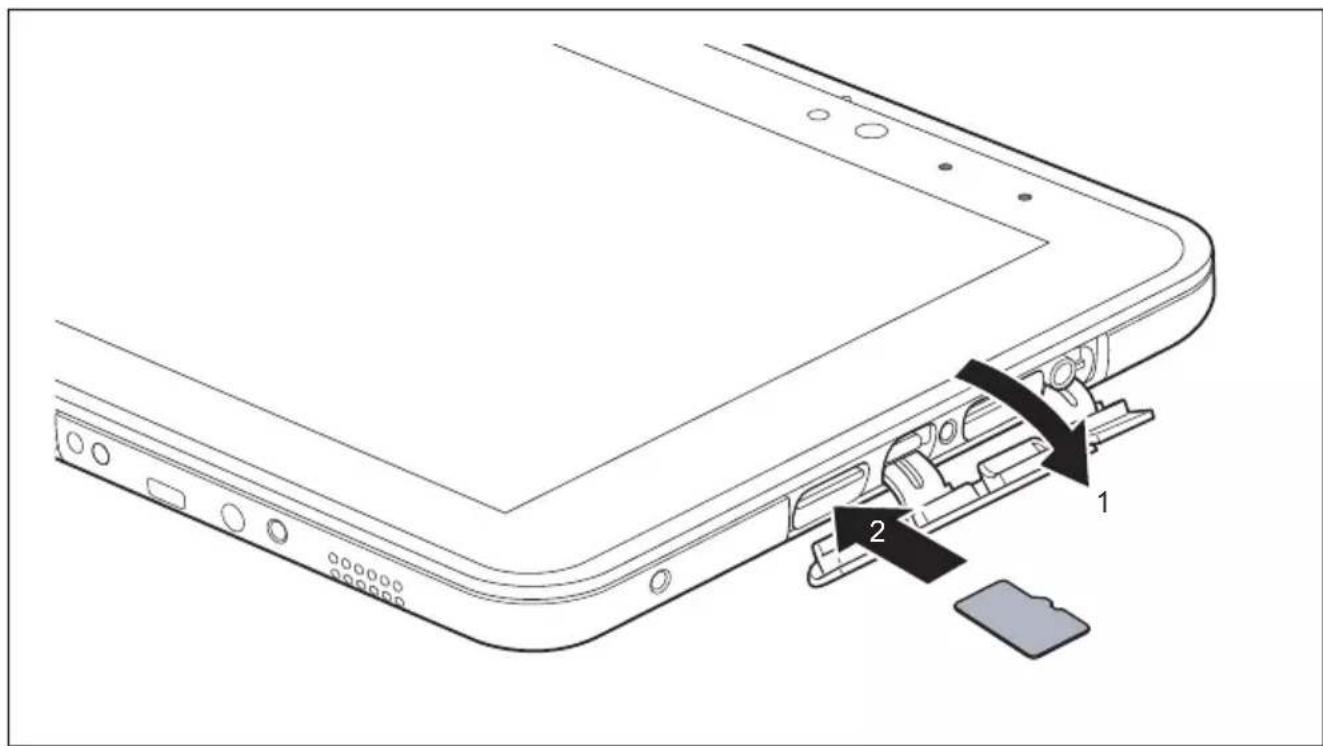
Ouvrezlecouve rcledulogement(1).
Avecprécaution, poussezlacartemémoireïdselogement(2).Lasurface légendéedoitétretournéeverslehaut. N'employezpasfaorcecarvousrisqueriez d'endommagerlessurfacesdecontactfragiles.
Fermezleach edelogement.
Retirerunecartemémoire

Retirez toujours la carte de la manière prescrite (reportez-vous à la documentation de votre système d'exploitation) afin d'éviter toute perte de données.
Ouvrezlecachedelogement.
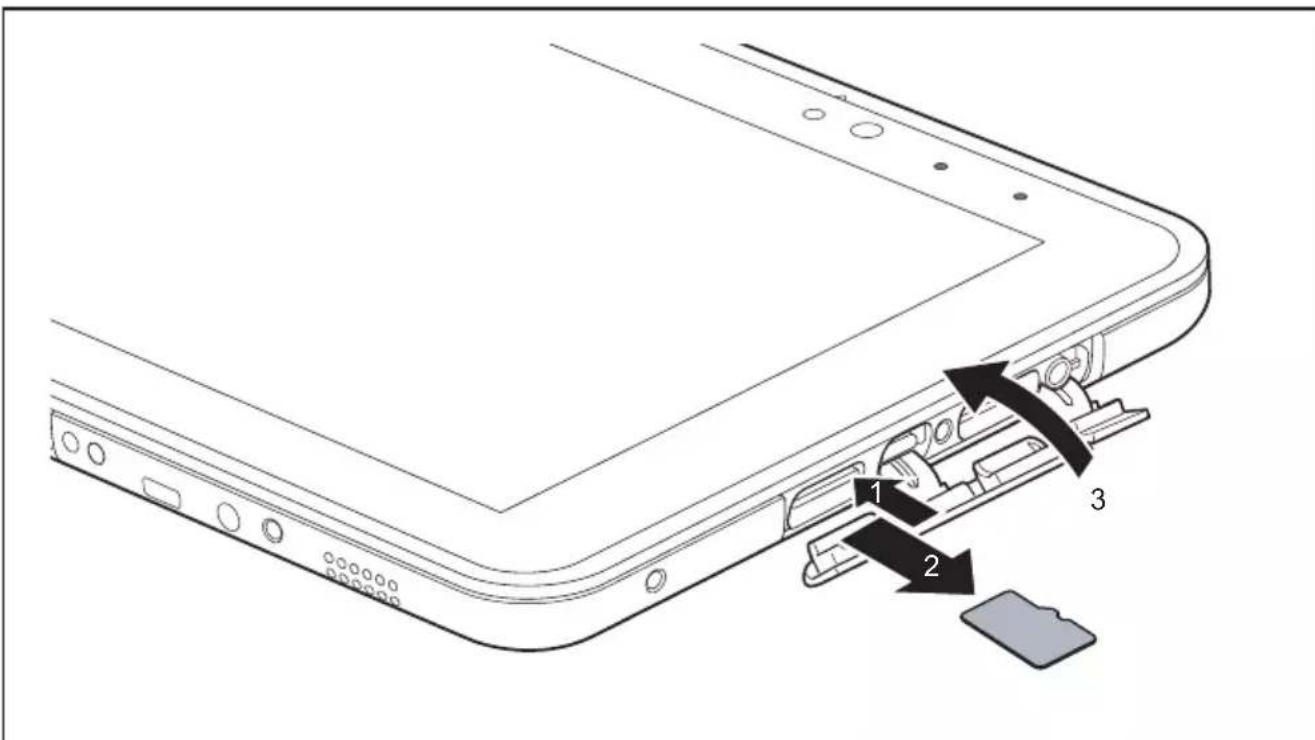
Appuyez sur le bord de la carte mémoire de manière à la faire sortir légarement du logement (1).
Sortez la carte mémoire de son logement en la tirant dans le sens de la flèche (2).
Fermezlecachedologement(3).
CarteSIM(enoption)
UnecarteSIM(SubscribersIdentityModule)estunecarteapucequis'inseredans untéléphonemobileoudansunTabletPCetqui,conjointementaveclemoduleLTE intégré(enoption),permetd'accederàunréseaucellulaire.

LorsquevousutilisezdescartesSIM,respectezlesconsignesdufournisseur.Silacarte SIMnes'enclenchepasavecundeclic,utilisezunobjetpointupourinsererelacarte.
InsérerunecarteSIM
Retirez la batterie, voir "Démonter l'accumulateur", Page 32.
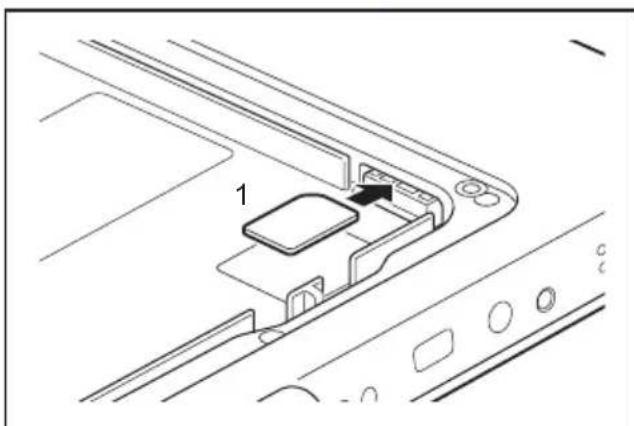
BranchezlacarteSIMcommeillustré,puce verslebas,danslelogement(1).
Remettez en place la batterie, voir "Monter l'accumulateur", Page 33.
RetirerlacarteSIM
Retirez la batterie, voir "Démonter l'accumulateur", Page 32.
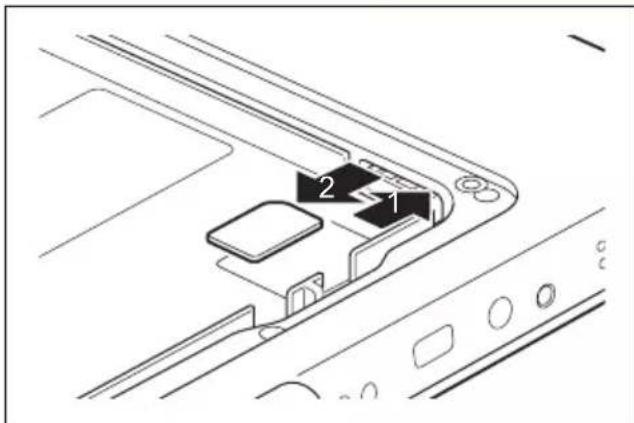
Appuyezsurleborddelacarte SIM(1)demanierealafaireressortir légerefementdesonlogement.
SortezlacarteSIMdulogementdans lesensdelafliche(2).
Remettez en place la batterie, voir "Monter l'accumulateur", Page 33.
ComposantsradioWirelessLAN/Bluetooth/LTE(enoption)/NFC

LemontagedecomposantsradiononagreésparFujitsuannuleles homologationsaccordéesspourcetappareil.
Activationetdésactivationdescomposantsradio
Lescomposants radiosontactivésetdésactivésaumoyendesfonctions appropriésdusystémed'exploitation.
Pour activer et désactiver individuellement les composants radio, Sélectionnéz Paramétres - Modifier les paramétres du PC - Réseau - Mode avion.
Configurationdel' accesWLAN
Condition préalable: Unréseau WLANetlesdonnéesd'accèscorrespondantessontdisponibles.

Vous trouvrez des informations sur la configuration de I'acces WLAN dans lacadocumentationdevotresystemed'exploitation.
VotreTablet PC est equiped'une puce NFC integree. Le NFC (Near Field Communication) permiet un échange de données sans contact, par radio, sur de courtes distances (quelques centimetre).
AccèsparLTE(enoption)
Si vous avez opté pour un module LTE intégré à votre système, vous bénéficierez d'une réception optimaleetd'unrendementénergétiquemaximal, sansétrederangéparquelquecâbleou antenne que ce soit. Le module LTE en option est immédiatement opérationnel.
Voustrouverezdesinformationssurl'établissementdelaconnexionauréseau LTEdansladocumentationdumatérielutilisé.
Vouspouvezconnectervotreappareill'InternetparLTE.Utilisezpourcela l'undesmodesdeconnexionsuivants:
- moduleLTEintégré(selonlemode)
- dongle USB (cle USB avec carte SIM de votre opérateur de téléphonie mobile)
terminal mobile (p. ex. portable avec connexion Bluetooth ou par cable)
EthernetLAN(stationd'accueilmultifonction uniquement)
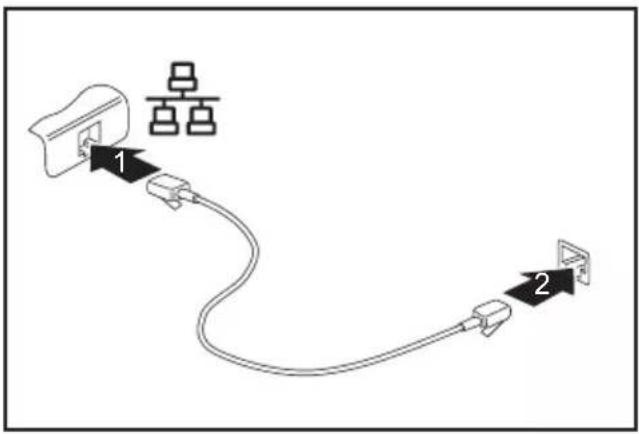
ConnectezlacbereseauauportLANde lastationd'accueilmultifonction(1).
Connectezlacbledereseaua voitréseau(2).

Votre administrateur reseau peut vous aider a configurer et a utiliser les connexions LAN. Lecableréseaun'estpascomprisdanslafourniture.Vouspouvezvous procurerctypedecabledanslecommercéspecialisé.
GPS

Ladisponibilitédecettefonctiondépendduniveaud'équipementdevotreappareil.
AccessoirespourvotreTablet PC(enoption)
LesaccessoressuivantssontdisponiblespourvotreTabletPC:
- Stationd'accueilmultifonction stationd'accueil)
-Stationdecharge - LesSmartShellspeuventéremontéesaudosdel'appareil.Lestypes suivantssontdisponiblesenoption:
-SmartShellavecsupportpourlecteurdecartesapuce
- SmartShellavelecteurdebandemagnétique
-SmartShellavelecteurdeSmartCard(voiraussi" apuce(enoption)",Page58)
Lecteurdecartes
RuggedFrame(cadredeprotection)
*Dragonne
-Bandoulière
Voustrouverezplusd'informationssurl'utilisationdesaccessoiresdenslesparagraphesi-apres.
Votrestationd'accueilmultifonction/votrestationdecharge(enoption)
Votre station de charge est un dispositif qui vous permit de recharger rapidement votre Tablet PC.
Votre station d'accueil multifonction est un dispositif qui vous permet, outre de recharger rapidement youreTabletPC,deleraccorderrapidementavospériphériquestelsquemoniteur,clavier,souris, etc. Il you suffit simplement d'y placer le Tablet PC pour travailler avec vos périhériques.
Composantsdelastationd'accueil
Faceavant
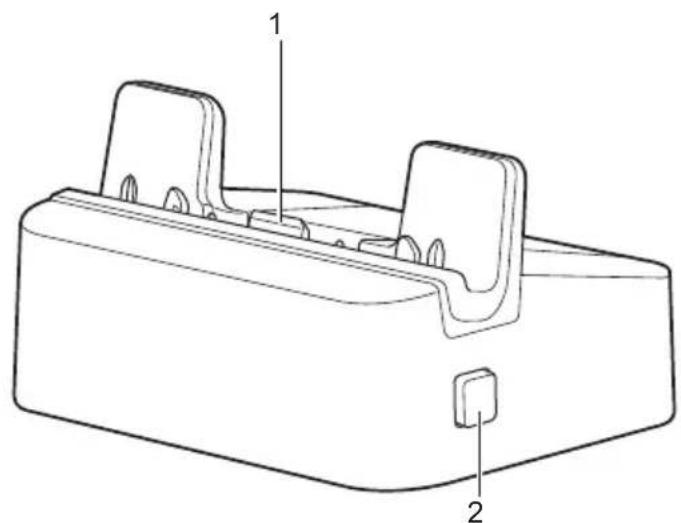
1=Connecteurdelastationd'accueilpour laconnexionduTabletPC
2=Dispositifdedeverrouillagepourretrait duTabletPCdelastationd'accueil
Facearriere
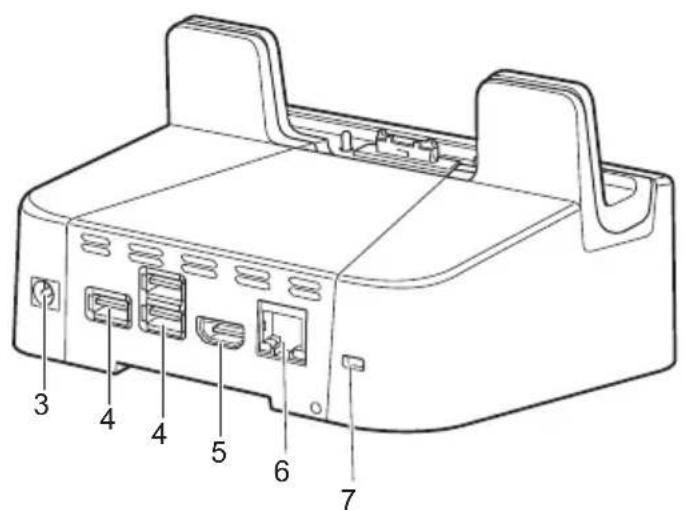
3=Prisedetensioncontinue(DCIN)
4=PortsUSB3.0(stationd'accueil multifonctionuniquement)
5=PortHDMI(stationd'accueilmultifonction uniqueness)
6=PortLAN(stationd'accueilmultifonction uniquely)
7=DispositifSecurityLock
Installationdelastationd'accueil

Avantd'installerlastationd'accueil,choisissezunemplacementadéquat.
Suivezpourcelaesconsignessuivantes:
- Posezl astationd'accueilsurunesurfaceplane,stableetantidérapante.
Neposezjamaislastationd'accueilletblood'alimentationsurunesurfacesensiblealachaleur.
E xd'expoerlastationd'accueiladesconditionsambiantesextremes. - Protégezlastationd'accueildelapoussière, del'humiditéetdelachaleur.
Adaptateurpourstationd'accueil
Encasd'utilisationducadredeprotectionRuggedFrame(enoption),ilfautretirer l'adaptateurdelastationd'accueilavantdepouvoirracorderleTabletPClogede danseRuggedFramealastationd'accueil.
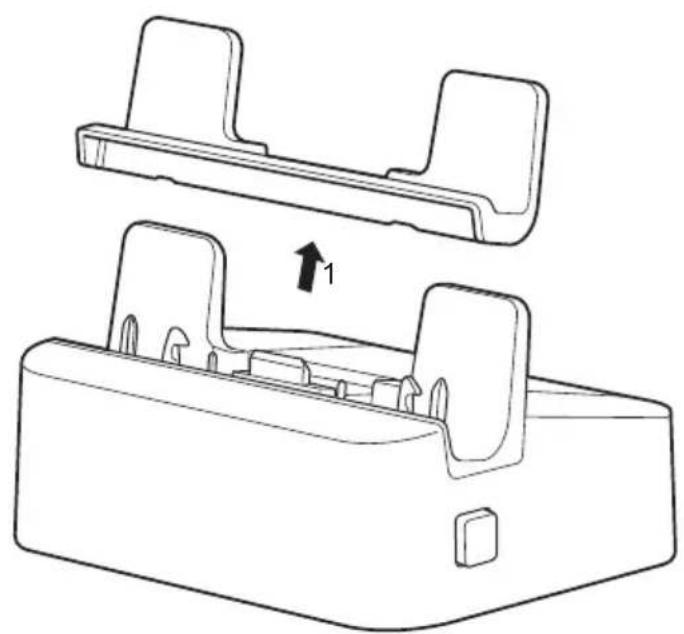
Retirezlada pstateurdelastationd'accueil(1).
Raccordementdut tabletPCàlastationd'accueil

SiletabletPCestplacésurlastationd'accueil,vousdevezraccarder leblocd'alimentationalastation.
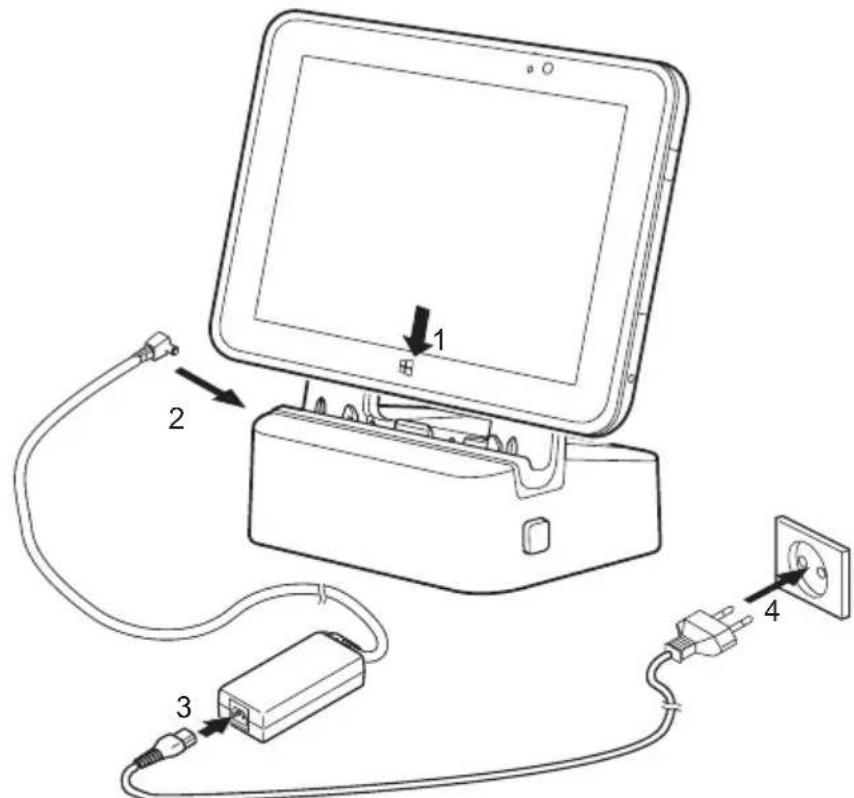
Ouvrezlecacheduportd'ancrageduTabletPCetmaintenez-lelegerement enfoncéverslebaspourfaciliterl'ancrage.
Placez le Tablet PC de telle sorte qu'il reposse sur la surface d'appui de la station d'accueil.
Poussez le Tablet PC dans le sens de la flèche (1) sur la station d'accueil jusqu'à cequ'ils'enclenchéavecundéclicsurleconnecteur.
Raccordez le cable du bloc d'alimentation à la prise de tension continue (DCIN)delastationd'accueil(2).
Raccordezlecablesecteuraublocd'alimentation(3).
Raccordezlecablesecteuralaprisedeccourant(4).
RetraitdutletPCdelastationd'accueil

IlestpossiblederetirerleTabletPCenmarchedelastationd'accueil.Nousvous conseillonscependantdepréalablementmettreleTabletPChorstensionoudeleséparer delastationd'accueilutilisantlafonctioncorrespondantedusystèmed'exploitation.
MetezlettabletPChorstension.
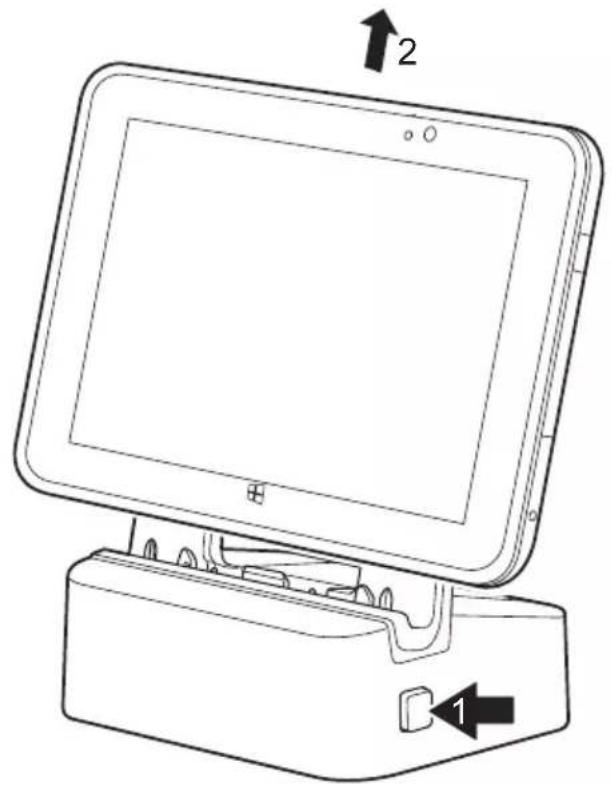
Maintenezledispositifdedéverrouillageenfoncé(1).
Retirez le Tablet PC de la station d'accueil dans le sens de la flèche (2) tout enmaintenantlapartieinférieuredecelle-ci.
SmartShellavecssupportpourlecteurde cartesapuce(enoption)

LekitSmartShellavecsupportpourlecteurdecartesapucecomprehleselements suivants:SmartShellavecsupportpourlecteurdecartesapuce,4vis.

-Pourposerlesvis,utili sezlebonoutildelatailleapproxropriee.
- Conservezlesvishorsdeportedeedesenfants.
Retirezlecachedebat terie,voir" Demonterl'accumulateur",Page32.

Labatterieelle-mém eapeutresterenplace.
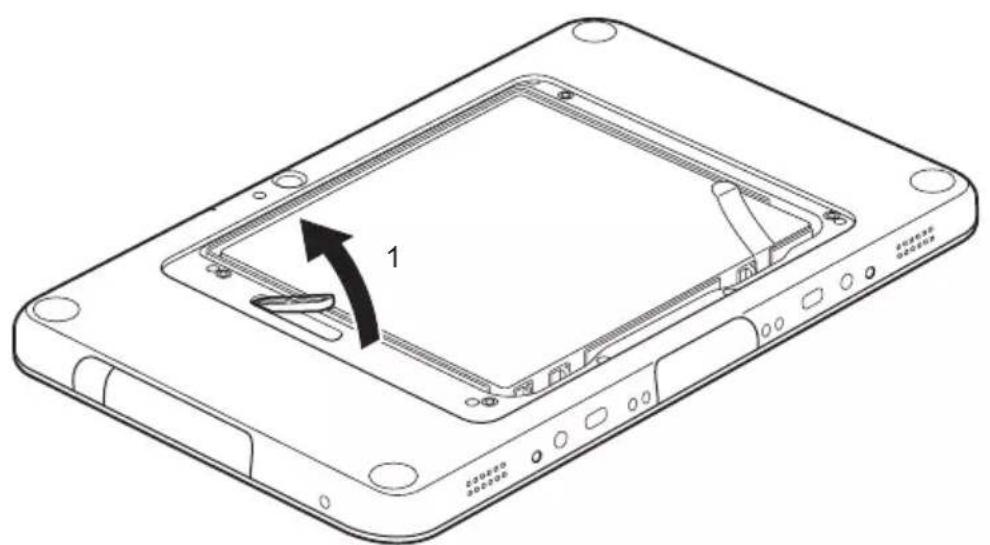
Retirezlecache(1)danslecompartmentbatterie.
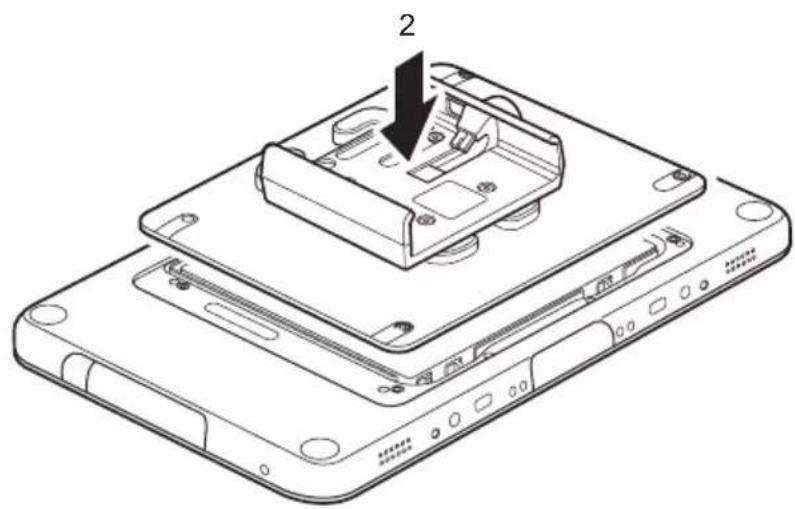
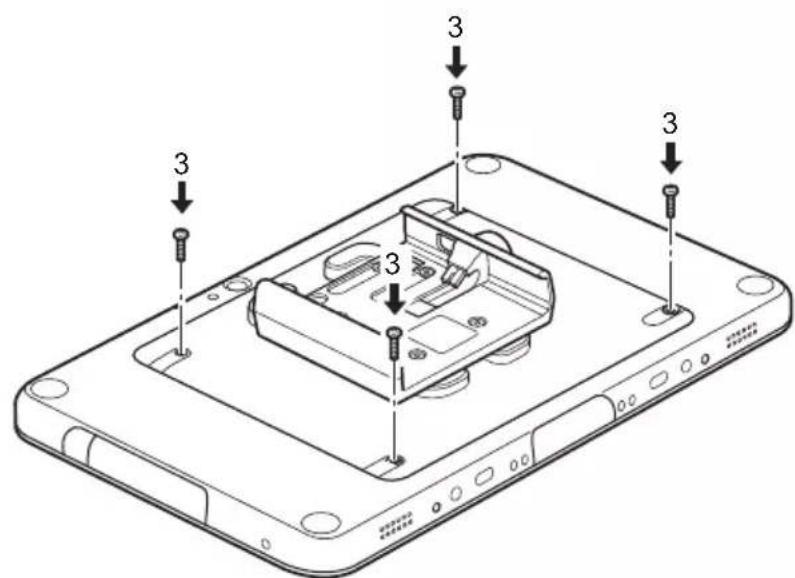
PositionnezlaSmartShellcommeillustrésurletTablePC(2).
FixezlaSmartShellal'aidedesvis(3).
SmartShellavelecteurdebandemagnétique (enoption)

LekitSmartShellaveclecteurdebandemagnétiquecomprehlesélements suivants:SmartShellaveclecteurdebandemagnétique,2vis,2joints.

- Pourposerlesvis,utili sezlebonoutildelatailleapproxrophe.
- Conservezlesvishorsdeportedeedesenfants.
Retirezlecachedebat terie,voir" Demonterl'accumulateur",Page32.

Labatterieelle-mém eapeutresterenplace.
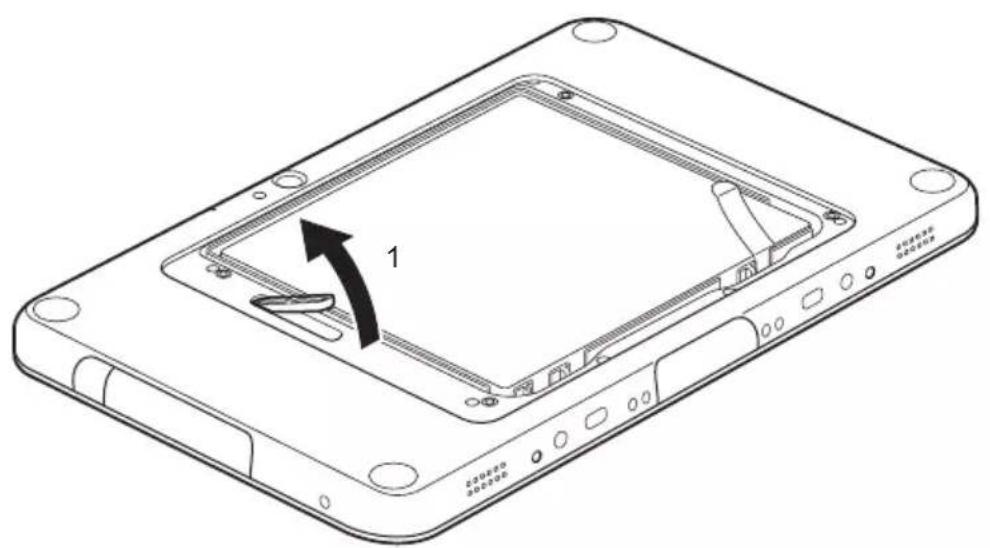
Retirezlecache(1)danslecompartmentbatterie.
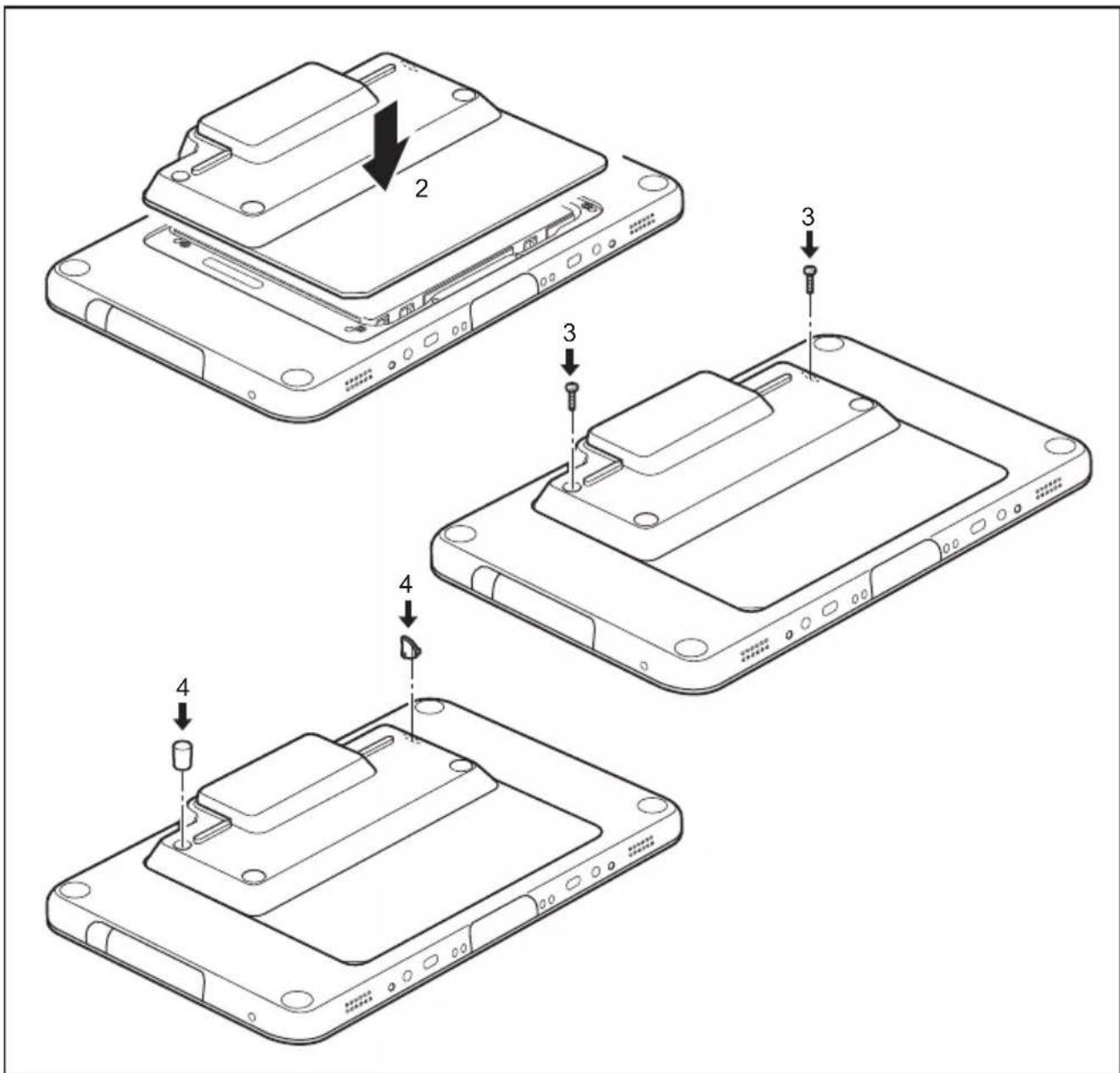
PositionnezlaSmartShellcommeillustrésurleTablePC(2).
FixezlaSmartShellal'aidedesvis(3).
Fixezlesjoints(4).
SmartShellaveclecteurdeSmartCard(enoption)

LekitSmartShellaveclecteurdeSmartCardcomprehendlesélémentsssuivants: SmartShellaveclecteurdeSmartCard,1vis,1joint.
Pourplusd'informationssurlesfonctionsdesecuritédulecteurdeSmartCard, voiraussi" Lecteurdecartesapuce(enoption),"Page58.

-Pourposerlesvis,utili sezlebonoutildelatailleapproxropriee.
- Conservezlesvishorsdeportedeedesenfants.
Retirezlecachedebat terie,voir" Demonterl'accumulateur",Page32.

Labatterieelle-meme peutresterenplace.
Retirezlecache(1)danslecompartmentbatterie.
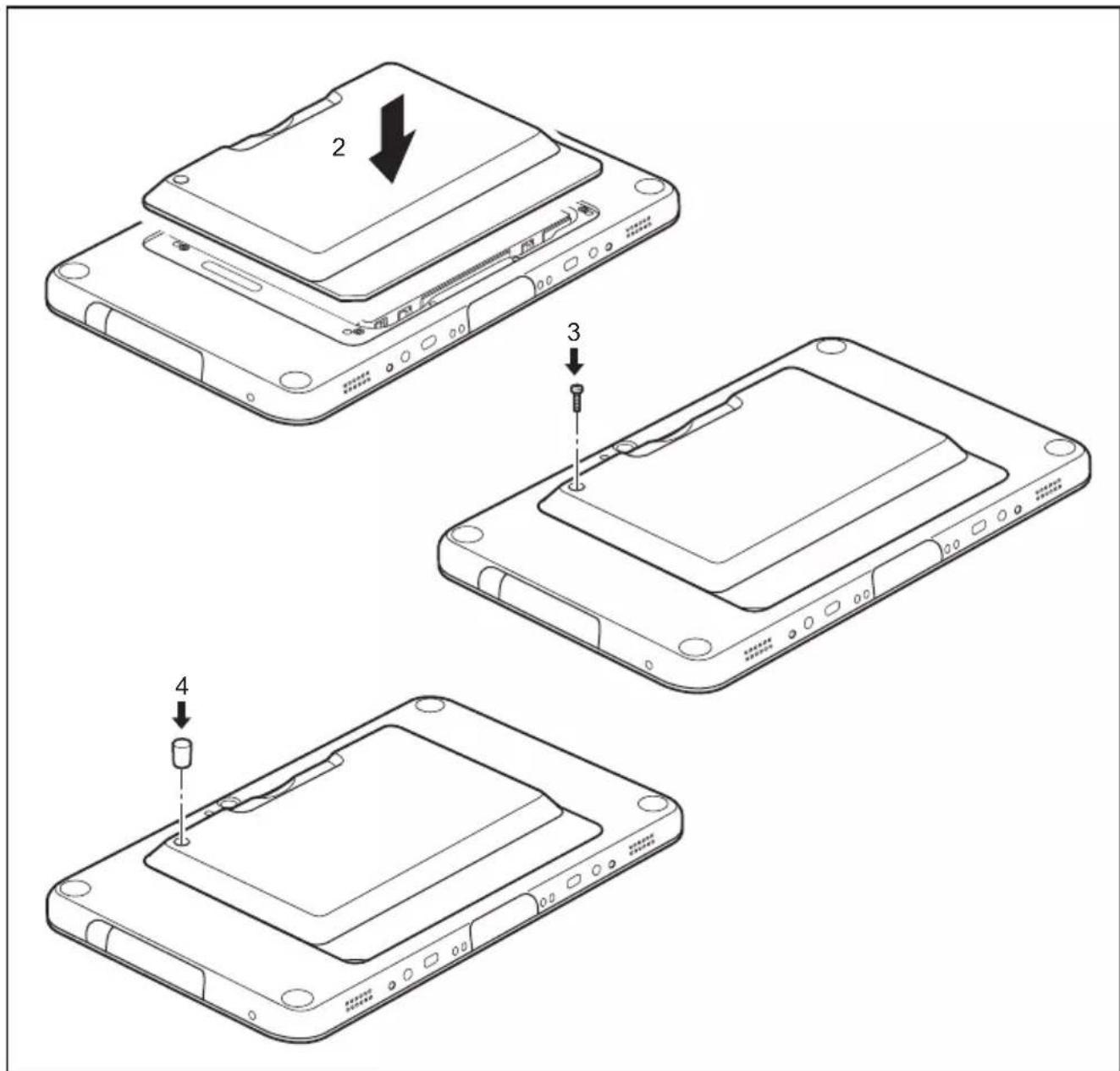
PositionnezlaSmartShellcommeillustrésurletTablePC(2).
FixezlasmartShellal'aidedelavis(3).
Fixezzlejoint(4).
RuggedFrame(enoption)

Encasd'utilisationduRuggedFrameavecunedesvariantesdestation d'accueil(enoption),ilfaitretirerl'adaptateurdelastationd'accueilavantde pouvoirraccorderleTabletPCdansleRuggedFramealastationd'accueil, voir"Adaptateurpourtstationd'accueil",Page43.
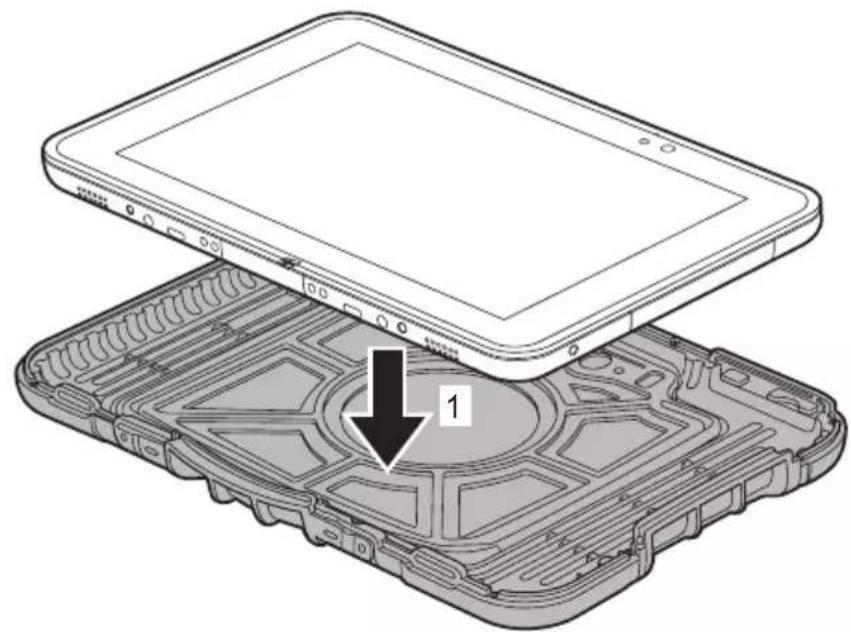
PositionnezzleTablePCcommeillustrésurlapartieinférieureduRuggedFrame(1).
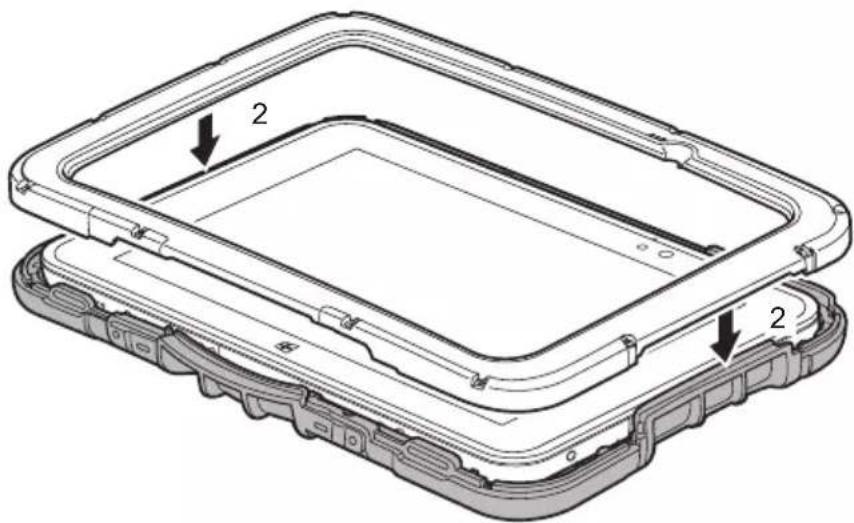
Placez la partie supérieure comme illustré sur la partie inférieure (2).
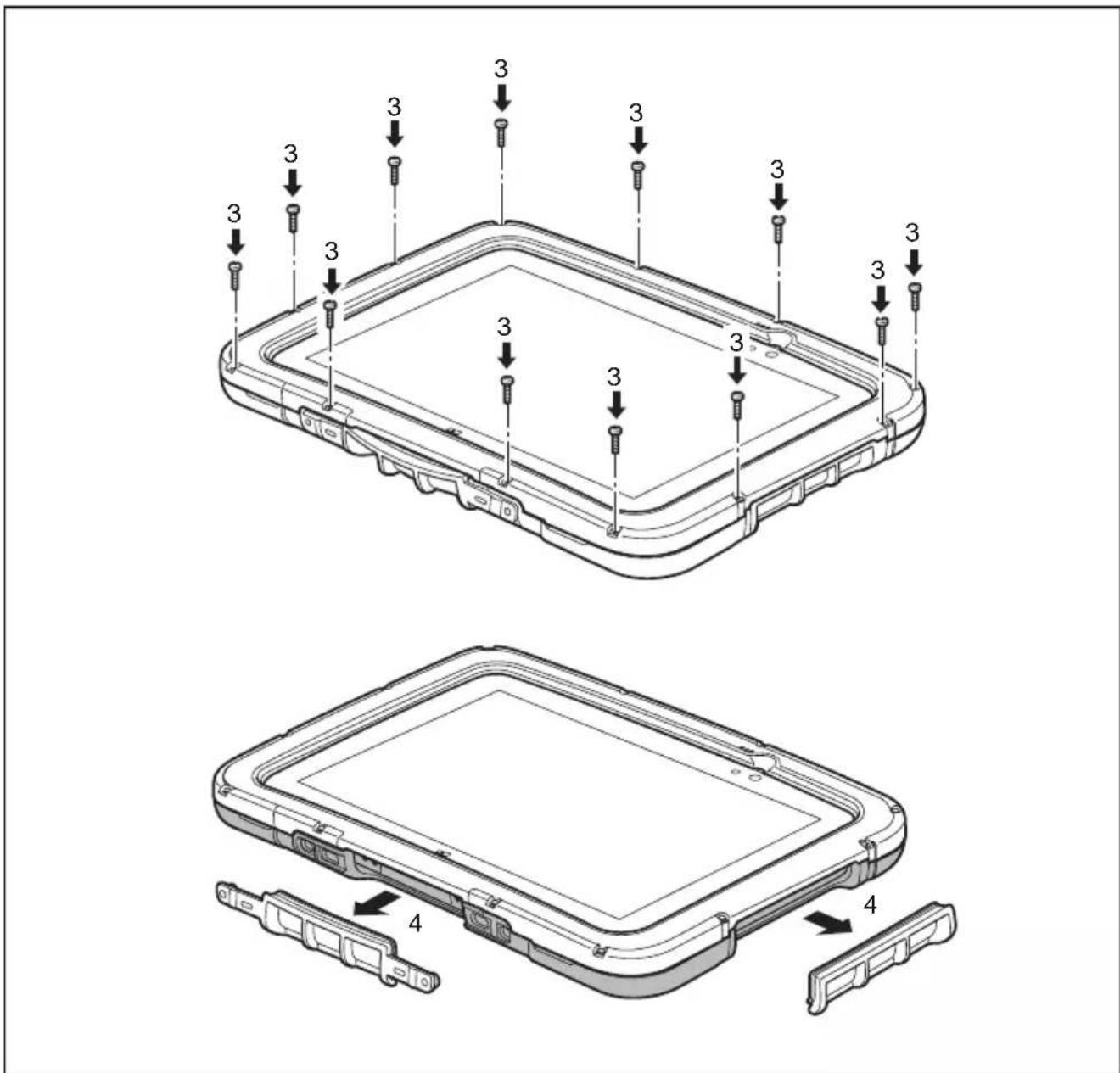
Reliez les parties supérieure et inférieure avec les vis (3).
Retirez si nécessaire les caches (4) pour pouvoir acceder aux ports et éléments decommandequisetrouventdessous.
Dragonne(option)

Lekitdedragonnecomprehendleselémentssuivants:dragonne,2visdetypeM2,5x8,2entretoiseset4pastillesautocollantes.

-Pourposerlesvis,utilisezlebonoutildelatailleapproxropriee.
- Conservezlesvishorsdeportedeedesenfants.
- Evitezdesecouer'l'appareillorsquevousletenezparladragonne carilpourraittomber.
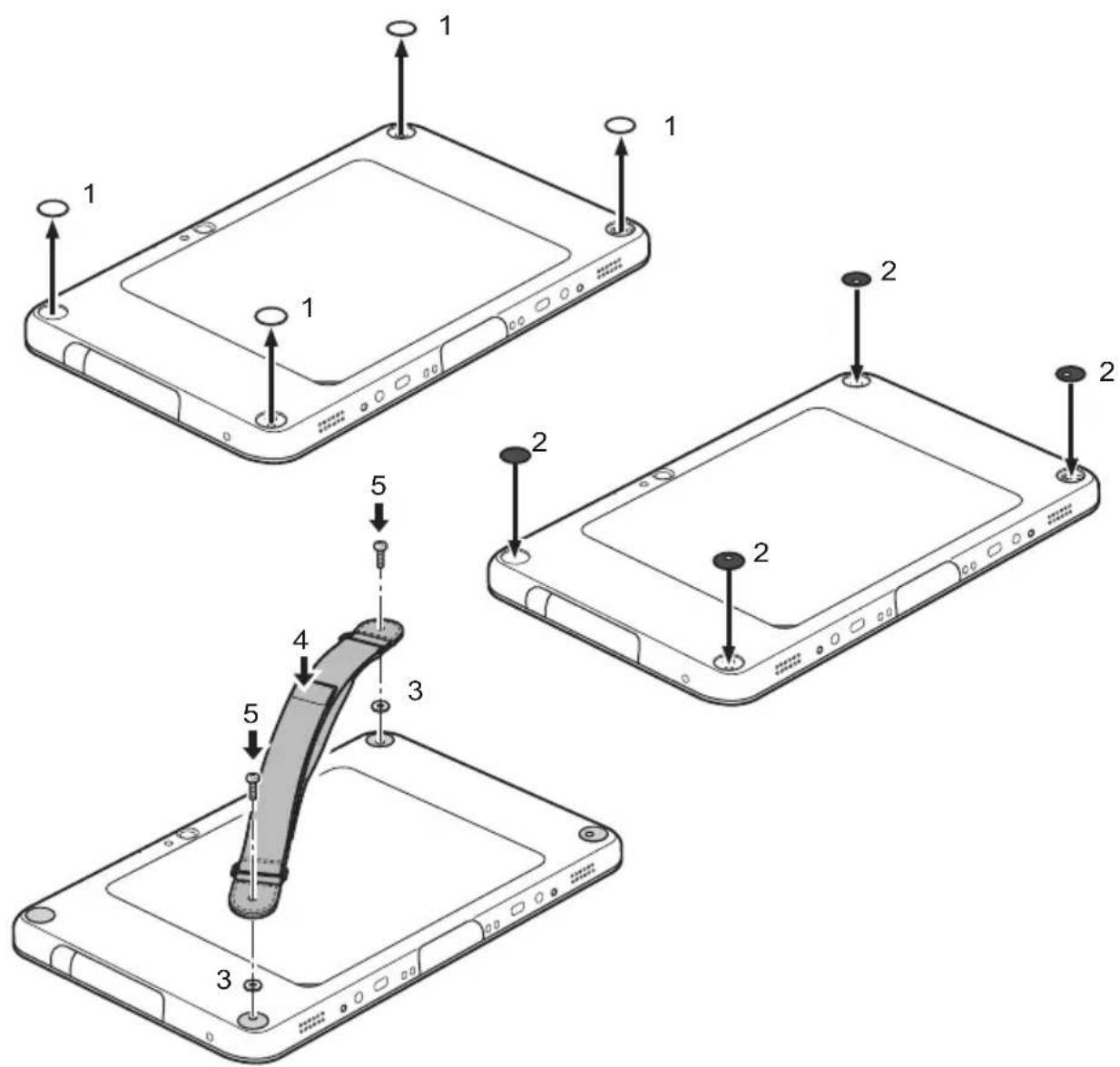
RetirezlescachesdestrousdevisaudosduTablePC(1).
Collezespastillesautocollantescommeillustrédanslesouvertures(2).
PlacezlesentretoisesentreleTabletPCetladragonne(3).
PositionnezladragonnesurleTablePC(4).Veiliezacequeleestrousdevisde ladragonneetduTablePCsoientparfaitementallignés.
Fixezladragonneal'aidedesvis(5).
Bandoulière(option)

Lekitdebandoulierecompendleselementsssuivants:Bandouliereavec 2supports,2visdetypeM2,5x8et2entreoises.

-Pourposerlesvis,utilisezlebonoutildelatailleapproxiée.
- Conservezlesvisetsupportshorsdeportedeedesenfants.
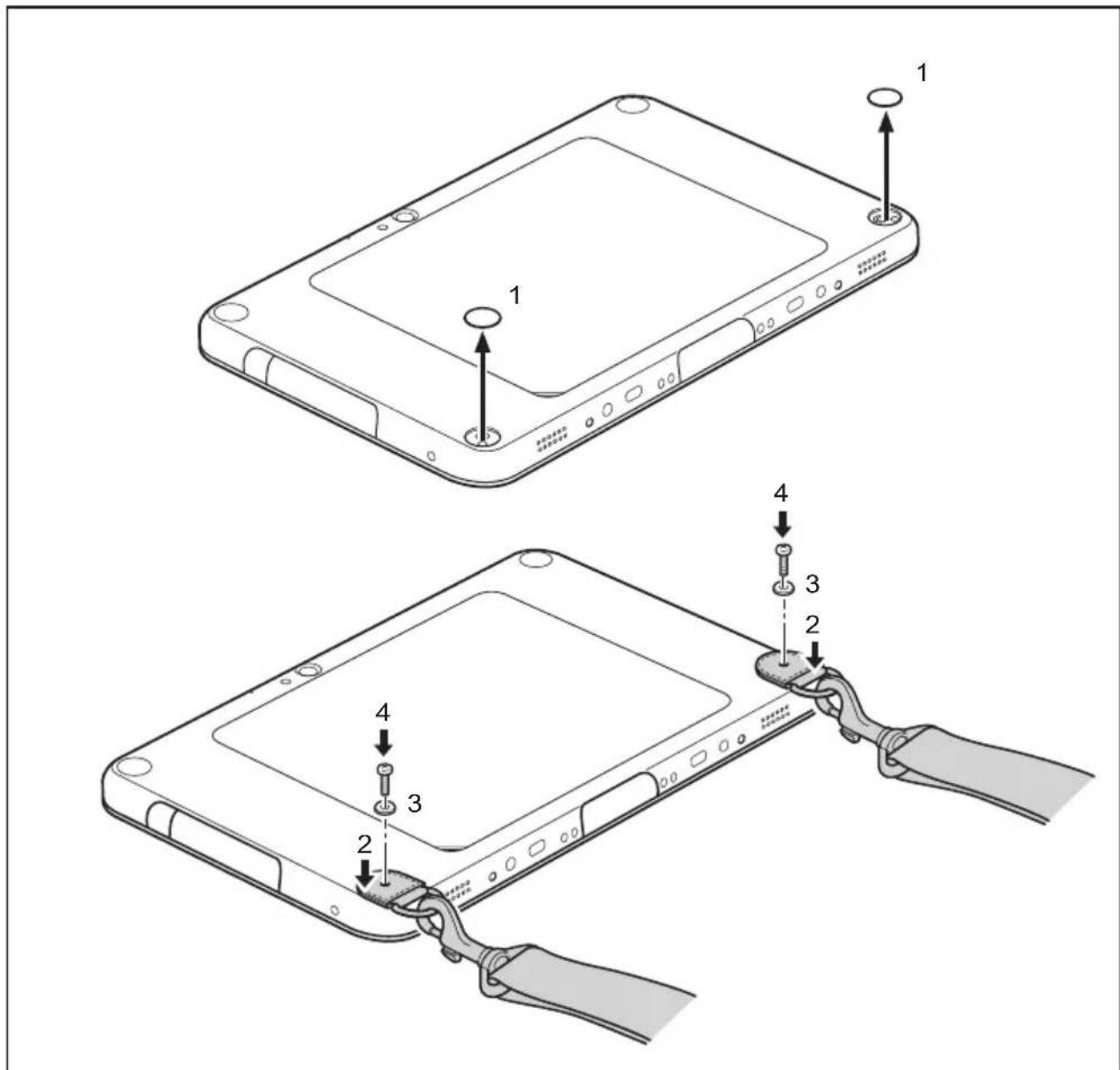
Retirez les caches des trouss de vis au dos du Tablet PC (1).
PositionnezlabandoulièresurleTablePC(2).Assurez-vousquelestrousdela bandouliereetceuxduTablePCsontparfaitementalignés.
Positionnez les entreprises (3) sur les trouss filetés.
Fixezlabandouliereal'aidesdesvis(4).
Fonctionsdesécurité
VotretablePCdisposededifferentesfonctionsdesecuritequivouspermettentdeproteter vosystememeetvosdonnéespersonnellescontrretoutaccésnonAutorise.
Danscechapitre,vousapprendrezàutiliserescencesfonctionsetvousdécouvrirezleursavantages.

N'oubliezpasque, danscertainscas, pareexemplelorsquevousoubliezvoitre motdepasse, vous-memeauarezplusaccesavotresystememeetavosdonnées.
Respectezparconstéquentlesconsigneesuivantes:
- Sauvegardez régulierement vos données sur des supports de données externes.
-Pourcertainesfoncti onsdesecurite,vousdevezattribuerdesmotsdepasse.
Prenoznotedesmotsde passeetconservez-lesenlieusur.
Sivousoubliezlemsdepasse,vousdevrezvousadresserànotre ServiceDesk.L'effacementoularéinitialisationdesmotsdepassenesont pascouvertsparlagarantieetserontdonfacturés.
UtilisationduSecurityLock(enoption)
Votrestationd'accueilmultifonctionoudecharge(enoption)disposed'unddispositif SecurityLockpourlecableduKensingtonLock.LerobustecableenacierduKensington Lockvouspermetdeprotégervotre TabletPCetlastationd'accueilcontrelevol. LecableduKensingtonLockestdisponibleleenaccessoire.

Fujitsuirecommandel'utilisationd'uncadenascode.
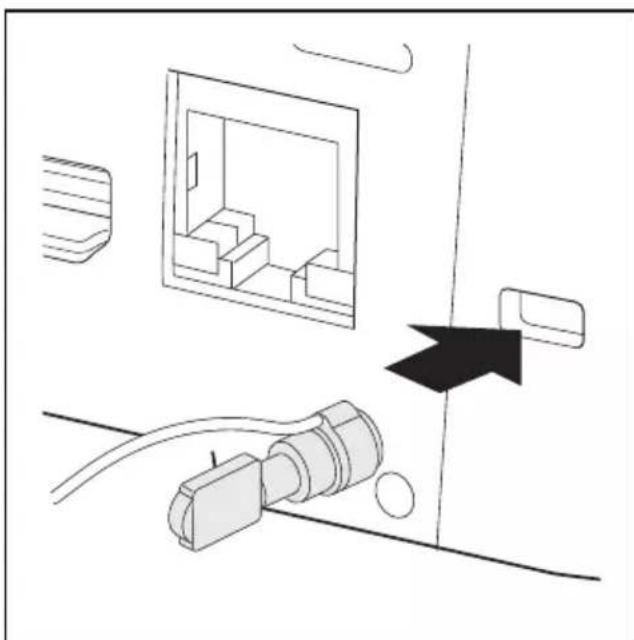
Lorsquele TabletPCestconnectéal stationd'accueil(enoption):Mettezle cableduKensingtonLockenplacesurldispositifdevotrestationd'accueil.
Paramétreruneprotectionparmotdepassedsansl'UtilitaireBIOS-Setu p

Avantd'utiliserlesdifferentespossibilitiesdeprotectionparmotdepassedans l'UtilitaireBIOS-Setup pour sécuriser vos données,observe ce qui suit :
Preneznotedesmotsdepasseetconservez-lesenlieusur.Sivousoubliezvotremot depasse administrateur,vousnepourrezplusaccederavotretabletPC.L'effacement dumotdepassen'estpascouvertparlagarantieetseradoncfacture.

Votremotdepassenedoitpasdépasser32caractèresetpeutcontainirdeslettresetdes chiffres. Il n'est pas nécessaire de faire de distinction entre majuscules et minuscules.
Lecteurdecartesàpuce(enoption)

Pourplusd'informationssurlemontagedelaSmartShellaveclecteurdeSmartCard, voir"SmartShellaveclecteurdeSmartCard(enoption),"Page50.
Les SmartCards ne sont pas fournies de série. Vous pouvez utiliser toute SmartCard conforme à la norme ISO 7816-1, -2 ou -3. Vous pouvez vous les procurer auprès de différents fabricants.
Al'aidedulgicielcorrespondant,votreSmartCardpeutetreunealternativealaprotection parmotdepasse,maispeutégalementsservirdesignaturenumériquepourcryptervos e-mailsouutiliserlesservicesdebanqueadomicile(homebanking).
Nosu you recomandons d'utiliser, par prince, deux SmartCards. Conservez tous l'une des SmartCards dans un endroit sur lorsque you voues you deplacez avec I'autre.
Pour profiter de tous les avantages de sécurité de votre Tablet PC, vous doivent disposérer unecarteCardOSSmartCarddeFujitsu.

La SmartCard est uniquement utilisable si vous en connaissiez le code PIN, ce qui signifie que,memesivouslaperdez,ellevousoffrelemaximumdelassecurite.Pourvoitre sécurité,laCardOSSmartCardseverrouilleaprepestroisentreesd'uncodePINerroré.
LorsdelapremièreutilisationdevotrecardOSSmartCard,vousdevrezenterle PIN"12345678"oulePINindiquéparvotreadministrateursystème.
Montage dulecteurdeSmartCard

MontezelecteurdeSmartCardcommeindiquédanslasection"SmartShell
aveclecteurdeSmartCard(enoption),"Page50.
InsérerlaSmartCard

LorsquevousinsérezouretirezlaSmartCard,neforcezpas.
Veillezacequ'aucuncorpsetrangernepenètedranslelecteurdeSmartCard.
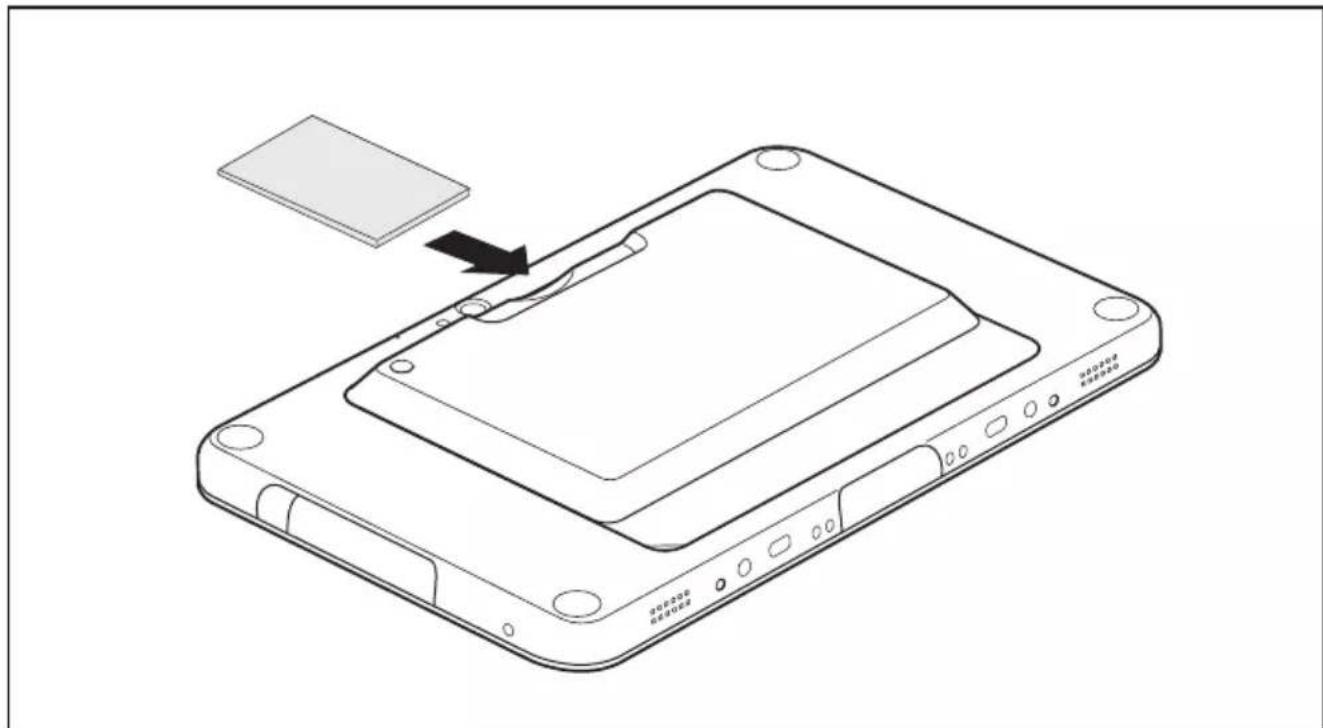
RetournezleTablePC.
▶ Engagez la SmartCard, puce vers le bas dans le lecteur de SmartCard.
Connecterdespéripériques

Respectezdantouslescaslesconsignesdesécuritéduchapitre "Remarquesimportantes",Page12avantderaccorderdespéripériques autabletPCoudelesendebrancher.
Liseztoujoursladocumentationrelativeaupériphériquequevousvoulezbrancher.
Nebranchezounedébranchezjamaisdecâblespendantunorage.
Ne tirez jamais sur le cable lorsque vous le débranchez! Saisissez toujours la fiche.

DanslecasdecertainsperiphériquestelsqueUSB,iln'estpasnécessairedemettre lettabletPCetl'appareilhorstensionavantlebranchementoudébranchement. Pourdesinformationsplusdétailléessurlanécessitéounondemmettreles appeareilshorstension,voirladocumentationdupérivérique.
Certainspériphériquesexternésnecessitantl'installationetl'aménagementdelogiciels spécifiques (par exemple, le programme pilote). Pour plus d'information consultez ladocumentationdupériphériqueetdusystèmed'exploitation.
Raccorderunécran externe
PortHDMI(stationd'accueilmultifonctionuniquement)
Le port HDMI de la station d'accueil multifonction vous permet de raccarder un amplificateur exterouunteleviseuracranLCDouplasmaequiped'unportHDMI.
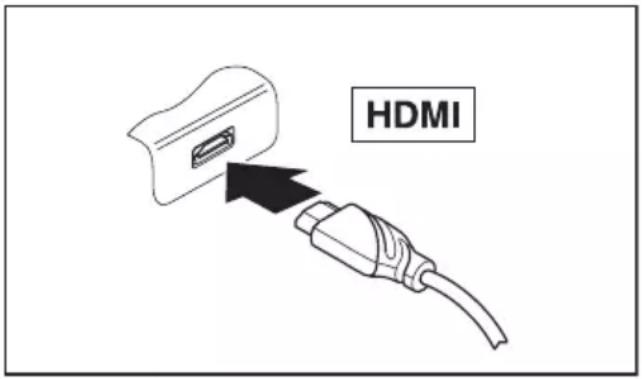
Raccordezlacbededonnées aupériphérique.
Branchezlacblededonneessurleport HDMdelastationd'accueilmultifonction.

Certsains téléviseurs LCD ne disposent que de deux haut-parleurs/ports et ne peuvent doncpasproduireunsonDolbyDigital.PourobtenirunsonHDMI, vousdeveezregleren consequencelesreglagesdesonHDMI.
Voutrouvrez les réglages sous Paneau de configuration - Matériel et audio. Désactivez lesréglagesDolbyDigitalpourpermettrelalectureaudioHDMI.
RaccordementdepéripériquesUSB(TabletPC oustationd'accueilmultifo nction)

NebranchezpasdepéripétriquesurleportmicroUSB.Ceportsert uniquemental'alimentationélectriqueduTabletPC.
VouspouvezbranchersurlesportsUSBdesperipheriqueségalementéquipésd'unport USB(parex.unlecteurDVD,uneimprimante,unscannerouunmodem).

LespériphériquesUSBsupportentlebranchementàchaud(hot-plug).Par conséquent,lescâblesdespériphériquesUSBpeuventétrebranchéset débranchéssansqu'ilsoitnécessaired'eteindrel'appareil.
Avecl'USB1.x,ledébitmax.estde12Mbits/s.
Avecl'USB2.0,ledebittedonnespeutatteindre480Mbits/s.
Avecl'USB3.0,ledebittedonnesespeutatteindre5Gbits/s.
Voustrouverezd'autresinformationsdanslacadumentationfournie avecclspériphériquesUSB.
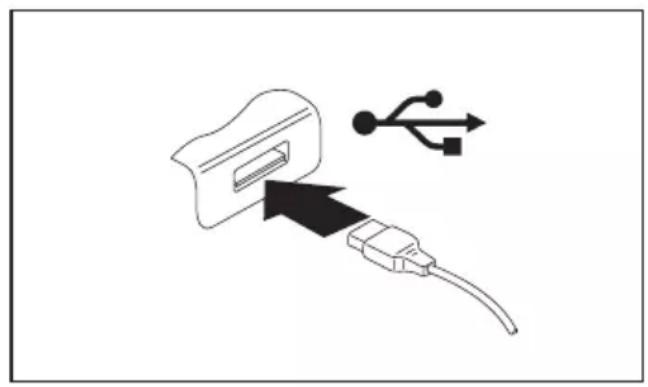
Branchezlecâblededonneesau périhérique.
Connectezlecablede donnéesaun portUSBduTabletPC.
ou
Raccordezle cabledeedonneesaunport US B de la stontd'accueilmultifonction.

Pilotes
LespéripériquesUSBsont automatique reconnusetinstallés parvothesysteméxploitation.
RetirercorrectementlespéripériquesUSB

Retireztoujourssleperihériquequeenrespectantlaséquenceci-dessous afin d'vaertoutepertededonnées.
Appuyezurl'iconederetraitensecuritelematériel.
Choisissezlepéripériquequevousvoulezarreretretirer.
AppuyezsurOK.
Une boîte de dialogue vous signale que vous pouvez-retirer le périphérique sans risque.
Portcasque
Leportécouteursvouspermetdeconnectersoitdesécouteurssoitdes haut-parleursexternesàvotretabletPC.

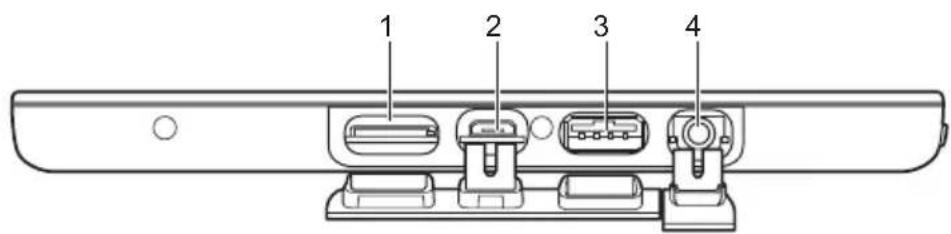
Ouvrezlecacheduportécouteurs(4)ducôtédroitdel'appareil.
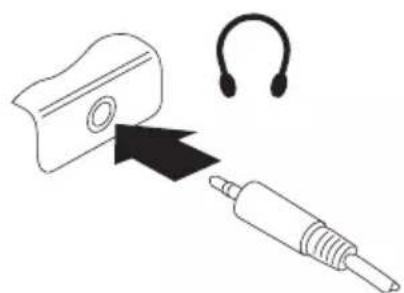
Branchezleableaudiosurlepériphérique.
- Branchezleableaudiosurleport écouteursdut tabletPC.
Leshaut-parleurs internessontdésactivés.
i
Si vous achetez un cable dans le commerce, vérifie ce qui suit : Le port écouteurs de votre tablet PC est une "prise jack de 3,5 m
Pourraccorderuncasqueoudeshaut-parleurs,vousavezbesoin d'une "fiche jack de 3,5 mm".
Réglagesdansl'utilitaireBI OSSetup

Pour naviguer dans l'utilitaire BIOS Setup, vous devez utiliser un clavier USB externe.
L'utilitaire BIOS Setup vous permet de régler les fonctions système et la configuration matérielledevotretabletPC.
A la livraison, le tablet PC est configuré avec les réglages standard. Vous pouvez modifier ces réglages dans les menus de l'Utilitaire BIOS Setup. Les changements prendront effet dés que vous sauvégarderez et quitterez l'Utilitaire BIOS Setup.
L'Utilitaire BIOS Setuppropose les menus suivants :
| Infos | Affichage des informations du BIOS, sur le processeur et sur le tablet PC |
| Système | Réglagesavancésdusystème |
| Advanced | Configuration dedifférentscomposantsmatériels |
| Security | RéglagedumotdepasseetfonctionsdesécURITY |
| Boot | Configurationdel'ordreDEDémarrage |
| Exit | Quitterl'UtilitaireBIOSSetup |
Démarragedel'UtilitaireBIOS-Setup
Maintenezen foncéelatouchedevolumesonoreetmetteZleTabletPCsoustension.
Si un mot de passer a ete defini, entrez le mot de passage et appuyez sur la touche Entrée.

Si vous avez oublié le mot de passer, adressez-vous à votre administrateur systèmeoucontacteznotreservicetechnique.
L'UtilitaireBIOS-Setupdémarre.
Analysedesproblèmesetconseils

Sivousdébranchezoubranchezdescâbles,observezlesinstructionsd sécuritédonnéesdanslemanuel"Sicherheit/Regularien".
Encasdeproblèmes,essayzdelesrésoudreenpronantlesmesuresci-dessous.Sivous n'étespasenmesurederéparerlapanne,procédezdelafaçonsuivanté:
Notezlesopérationsexecutéesetl'étatdanslequelsetrouvaitl'appareilaumomentde l' apparition de l'erreur. Notez également le message d'erreur éventuellesment affché.
MetteztabletPChorstension.
PrenezcontactavecnotreHotline/ServiceDesk.

VoustrouverezlesnumérodesdetéléphonedanslalisteServiceDesk.Avantd'appeler, préparezlesinformationsci-dessousetgardez-lesaportéedemain:
- LenomdumodeleetlenumerérodesériedutetablePC. Lenumérodesérie estindiquésuruneétiquetteapposéesouslettablePC.
-Vosnotesetlesmessagesquisontapparusal'écranainsiquedes indicationsssurlessignauxacoustiques. - Toutes les modifications matérielles ou logicielles effectuees après receptiondutetabletPC.
- Toutes les modifications apportées aux régles du BIOS Setup après réception dutetabletPC.
- Voitre configuration système et tous les périhériques qui sont connectés à votresysteme.
-Votrecontratd'achat.

NosTableP Csonctconçusetoptimiséspouruneutilisationmobileeetintègrempourcelade scomposantslégers,peuencombrantséconomesenénergie.Enfonction e la configuration可以选择, en cas d'utilisation de logériels de jeu demandantbeaucoupédécauls( graphiquesen3Dparex. ),ilestpossiblequelafonctionnalitédusystem èsoitégèrementréduiteparrapportàunordinateurdebureau.Unemise àj our avedes pilotes non autorisés par Fujitsu Technology Solutions peut danscertains casentrainerdespertesdeperformancesetdedonnéesainsiquedesdysfonctionnements.VouspouvezétéléchargerspilotesautorisésetlesversionsBIOSact uellessous:" http://support.ts.fujitsu.com/Download/Index.asp"
Forcer l'arrêtde l'appareil
Maintenez l'interrupteur Marche/Arrêt enforcé pendant au moins 10 secondes.
L'appareils'sarrête.Vouspouvezensuiteledémarrer.
Aideencasdeproblème
Encasdeproblèmequevousn'étespasenmesuresuredésoudreous-memesurvoteordinateur:
- Notez le numero d'identification de votre apparéil. Vous trouvezez le numero d'identification surlaplaquesignalétiquesurlafacearriéréouledessousduboitier.
Pour remédier au problème, contactez le Service Desk compétent pour votre pays (reportez-vousalalistedesServiceDesksourendez-vousssurlesite "http://support.ts.fujitsu.com/contact/servicedesk/ServiceDeskNumber_Int.asp"). Gardez adispositionlenumérodeserie/d'identificationdevotresysteme.
L'heureouladatedutabletPCsontincorrectes
| CauseSolution | |
| L'heure et la date sont mal régliées. | Réglez l'heure et la date dans le menu Main del'UtilitaireBIOSSetupp. |
| L'heureetladatesontincorrectesàchaque misesoustensiondut tabletPC | Veuillezcontactervotrepointdeventeou notreHotline/ServiceDesk. |
Levoyant batterie ne s'allume pas
| CauseSolution | |
| La batterie est vide. | ► Raccordez l'adaptateur d'alimentation au TabletPCpourrechargerlabatterie. ou ► Maintenezl'interrupteurMarche/Arrêt enforcépendantaumoins10secondes etraccordezl'adaptateurd'alimentation auTabletPCpourrechargerlabatterie. |
L'écran tactile du tablet PC reste nombre
| CauseSolution | |
| L'écrantactileesthorstension. | ► Appuyezs urunetouche(clavier externe) ousurl'é crantactile. |
| Ecrane xterneoutéléviseurraccordé. | ► Vérifiez que les réglages du pilote de carte graphiquesontcorrectsouqu'unmoniteur externestdétectedansle"IntelGraphics MediaAcceleratorDriverformobile". |
L'affichagesurl'écrantactiledutabletPC estdifficilementlisible
| CauseSolution | |
| Eblouissement par réflexion | ► Placez le tablet PC à un autre endroit.► Augmentezluminositédel'écran. |
L'écranextererestesobre
| CauseSolution | |
| L'écran n'est pas sous tension. | ► Mettez l'écran externe sous tension. |
| L'écranestenmodeville. | ► Appuyezsurunetouche (clavier externe) ousurl'écrantactil e. |
| Laluminositéestré gléesursombre. | ► Réglezlaluminosit édel'écransurclair. |
| Lasortieécranser églesurl'écrantactiledu tabletPC. | ► Vérifiez que les réglages du pilote de carte graphiquesontcorrectsouquelemoniteur externeestdétectédansle"IntelGraphics MediaAcceleratorDriverformobile". |
| Lecâblessecteuroulcâbledonnées dumoniteurexternenesontpasbranchés correctement. | ► Mettez le moniter exter et le tablet PC horstension. ► Vérifiez si le cable secteur est raccordé correctementaumitoneurexterneétàla prisedecourant. ► Vérifiez si le cable de données est correctementraccordéautableTPetau moniteurexterne(pourautantqu'ilexiste uneprise). ► Mettez le moniter exter et le tablet PC soustension. |
L'affichagesurl'écranexternen' apparait pasoubouge
| CauseSolution | |
| Letyped'écranexterneséle ctionnéestincorrect etlarésolutiond'écranpar amétréepourleprogrammed'applicationes tincorrecte. | Quittezl'applicationsousWindows.Lorsque l'anomaliepersisteapréslafermeturedu programme,utilisezlacombinaisondtouchesdechangementdesortieécran pourreveniràl'écrantactileduTablePC.Modifiezleréglagesuivant:Réglezlarésolutiondel'écran:Réglezlarésolutiondel'écrancommedécrit dansladocumentationdevotresystemed'exploitation.Sélectionnezl'écran:Sélectionnezl'écran1 ou2commedécritdansladocumentation devotresystemed'exploitation. |
A préslamisesoustension,letablnedémarrepas
| CauseSolution | |
| L'accumulateurn'estpasmonétécorrectement. | ► Vérifiez si l'accumulateur est correctement monté.MettezlettabletPCsoustension. |
| L'accumulateurestvide. | ► Chargezl'accumulateur.ou► Montezunaccumulateurcharge.ou► Raccordezleblocd'alimentationau tabletPC. |
| L'adaptateurd'alimentationestmalconnecté. | ► Vérifiez si le bloc d'alimentation est correctementconnectéautabletPC.MettezlettabletPCsoustension. |
LabetletPCnefonctionneplus
| CauseSolution | |
| Le tablet PC est en mode d'économie d'énergie. | Quittez le mode d'économie d'énergie. |
| Unprogrammed'applicationaprovoquéune erreur. | Quittezleprogrammed'applicationou redémarrezlettabletPC(red émarragedu systèmed'exploitationoum isehors/sous tension). |
| L'accumulateurestvide . | Chargezl'accumulateur. ou Raccordezleblocd'ali mentationau tabletPC. |
L'imprimanten'imprimepas
| CauseSolution | |
| L'imprimanten'estpassoustension. | Contrôlezil'imprimanteestssous tensionetopérationnelle(sereporteràla documentationdel'imprimante). |
| L'imprimanten'estpasbranchéecorrectement. | Vérifiez si le cable de données est correctementbranchéentreletabletPCet l'imprimante. |
| Lepilotedel'imprimanteestdéfectueux,mal installéouinapproprié. | Vérifiez si le cable de données est correctementbranchéentreletabletPCet l'imprimante. |
| Vérifiez si le bon pilote d'imprimante est charge(sereporteràladocumentationde l'imprimante). |
Laliaisonradioavecunréseaunefonctionnepas
| CauseSolution | |
| Le composant radio est désactivé. | ► Mettez le composant radio sous tension (voir"" Activationetdésactivationdes composantsradio",Page38"). |
| Lecompantradioestactivé.Malgrécela,la liaisonradioavecunréseaunefonctionnepas. | ► Contrôlezsilaliaisonradioestactivéepar l'intermédiairedulgiciel.► Voustrouverezdesinformationssplus détailléessurl'utilisationdescomposants radio danslesfichiersd'aide. |
L'accumulateursedeschargetroprapidement
| CauseSolution | |
| L'accumulateurestsoittropchaud,soittrop froid.Danscegas,levoyantaccumulateur clignote. | ►RamenezlettabletPCàunetempératuredfonctionnamentnormale.►Sil'autonomieenmodeaccumulaturerextremementcourte,celasignifieque l'accumulateurestprobablermenttropvieux.Remplacez-lesinécessaire. |
| Vousavezpeut-étrechargéuneapplicationqui consommebeauocoupd'énergieenraisonde fréquentsaccèsaulecteurdedisquaredrouau lecteuroptique. | ►Utilizezl'adaptateurdl'alimentationleplussoonventpossible. |
| Laluminositemaximaleastpeut-étreréglee pourl'écran. | ►Réduisezlaluminositédel'écranpour diminueraconsommationd'énergie: VoustrouverezlerégagesousPanneaudefoconfiguration - Matériel et audio - Centre de mobilitéWindows. |
LelecteurdeSma rtCardn'estpasdetected
| CauseSolution | |
| SmartCard mal introduite. | ► Vérifiez si vous avez bien introduit votre SmartCardpouceverslehaut/lebas(selon l'appareil)dansselecteurdeSmartCard.► Assurez-vousquevousutilisezunecarte SmartCardcompatible.VotreSmartCard doitetreconforméàlanormeISO7816-1, -2,-3et-4. |
Code PIN de SmartCard oublé
| CauseSolution | |
| CodePINo ublié. | Sivoustr availzenrèreseau,adresse-vous àvotread ministrateursystèmequepeut déverrouillervotretabletPCparlePIN administrateur. |
SmartCardutilisateuret/ouadministrateurperdue
| CauseSolution | |
| SmartCardutilisateuret/ouadministrateurperdue. | SivousavezperduvotreSmartCardutilisateur,vouspouvrezcontinueràtravailleraveclaSmartCardadministrateuretinitialiserunenouvelleSmartCardutilisateuroudésactiverlafonctionSystemLock.SivousavezperdulaSmartCardadministateur,vouspouvẑégalementcontinueràtravaillermaisvousedisposerezplusdetouslesdroitsetnepourrezplusinitialiserdeSmartCardadministateur.SivousavezperdulesdeuxSmartCards,vousnepouvẑplsdémarrévrotesysteme.Adressez-vousànotreServiceDesk.Vousdevezvousidentifier commeétantlepropriétäiredel'appareil.LeServiceDeskvousmettraencontactavecnoterpartenaireservicequidébloqueravotereappeeil(servicepayant). |
SmartCardperdue
| CauseSolution | |
| SmartCardperdue.▶ Sivoustravaillezenréseau,adressez-vousàvotread administrateurssystemequeputdémarrervotrettabletPCaveclaSmartCardadministrateur. | |
Messagesd'erreural'écran
Voustrouverzci-aprèsunedescriptionndesmessagesd'erreurgénéresparleSetupdu BIOS.Lesmessagesd'erreurgénéresparlesystemed'exploitationouparlesprogrammes d'applicationsontdécritsdansladocumentationsurlesprogrammes.

Silemessage'd'erreurapparaitanouveaumalgrelesmesuresprises,prenez contactavecvrepointdeventeouavecnosservices.
| Messaged'erreur/causeSolution | |
| SystemCMOSchecksumbad-Defaultconfiguration usedLaconfigurationdusystèmecontientedonnéeserronées. | ► MettezletabletPChorstension► MettezletabletPCsoustension.Maintenezenfoncéelatouched evolumeet latouchederaccourcietmett ezleTabletPCsoustension.Enmaintenan tenfoncéela touchedevolume-pendantled émarrage, vouspouvezaccéderauBIOS► Dans le Setup du BIOS, Sélectionnez le menu Exit.SélectionnezI'entréEL oadSetupDefaults.Sélectionnez OK et appuyez sur la touche Entrée. |
| Keyboardcontrollererror | ► MettezletabletPChorstensionappuyantsurl'interrupteurMarche/Arrêt.Pa t i e n z 3 à 5 s c ondes,puisremettezele tabletPCsoustension. |
| Keyboarderror | Sivousutilissezunclavierexterne:► Vérifiez le raccordement et redémarrez le tabletPC. |
| nnStuckkey | ► Assurez-vousqu'aucunetouchen'est enforcée. |
| Operatingsystemnotfound | ► Vérifiezdansle Set upduBIOSsivotrelecteur dedisquedure stréglécorrectement.Assurez-vousquelesystemed'exploitation estinstallésurlelecteurcorrespondant. |
| Press<F1>toresume,<F2>toSETUP Cemessage'd'erreurapparaftlorsqu'une erreustdétectéependantletestat automatique effectuéavantledémarragedusystème d'exploitation. | ► Appuyezsurlatouche [Alt]duTabletPC pourdémarrerlesystemed'exploitation. |
| RealTimeclockerror | ► Prenezcontactavecvoltrepointdeventeou avecnotreserviced'assistance. |
| nnnnKShadowRAMfailedoffset:xxxxFailingBits:zzzz | ► Prenezcontactavecvoltrepointdeventeou avecnotreserviced'assistance. |
| Systembatteryisdead-ReplaceandrunSETUP | ► Prenezcontactavecvoltrepointdeventeou avecnotreserviced'assistance. |
| Systemcacheerror-Cachedisable | ► Prenezcontactavecvoltrepointdeventeou avecnotreserviced'assistance. |
| Systemtimererror | ► Prenezcontactavecvoltrepointdeventeou avecnotreserviced'assistance. |
Caractéristique techniques
TablePC
| Généralités | |
| Proesseur | IntelAtom(TM)Z3795ouZ3745Quad-core |
| Mémoirecentrale | RAM4Goet64GouuSSDeMMC128Go |
| Caracteristique sélectriques | |
| Normesdessecuritésrespectées | CE |
| Classedeprotection | II |
| Puisanceabsorbéemaximal(lorsquele TabletPCestsoutensionetlabatterieest chargée): | max.11,6W |
| Ecrantactile | |
| Taille | 8,3"/21cm |
| Résolution | 1920x1200pixels/16millionsdecoulurs |
| Classedepixels | II |
| Réglagedeluminosité12positions | |
| TechnologieEcranWide-ViewHigh-Brightavc rétrodeclairagè à LED | |
| Digitizeretplaqueverre | GlareCapacitiveTouchpanel |
| Camères | • Panneauvant:2mégapixels • Panneau rrière:8mégapixels, autofocus, MobileLi ght |
| Cartegraphique | |
| Puce | IntelHDgraphics |
| Résolutionmaximaledumoniteurexterne: | 1920x1080(1080p) |
| Dimensions | |
| Largeuxprofondeurxhauteur | 227,8x150,1x12,5mm/ 8,97 x5,91x0,49in. |
| Poidsselonéquipement | 540g/1,19lb |
| Outilsdesaisie | |
| Touchesdelatable | 3touches |
| Logements | |
| LogementpourMemoryCard | 1kcarteMicro-SD |
| Logement pour cartes SIM (en option) | 1 x carte SIM standard |
| Ports | |
| Portécouteurs | Mini-prisestéréo3,5mm |
| Portd'accueil(docking) | 1 x |
| USB(UniversalSerialBus) | 1xUSB2.0 |
| Conditionsambiantes | |
| ClasseclimatiqueDIN IEC721 | 7K1 |
| Classé mécanique DINIEC721 | 7M2 |
| Températuredefonctionnemen t | - 10 °C à + 50 °C / 14 °F à 122 °F |
| Température de transport (2K2) | -20 °C à +60 °C / -4 °F .... 140 °F |
Batterie

Pourplusd'informationssurlesbatteriesutiliséesdansvotreappareil,veuillez cliquersurleliensuivant:" http://www.fujitsu.com/fts/support/"
| Tensionnominale3,8V | |
| Capaciténominasubtype | 16,8Wh |
Adaptateurd'alimentation

Veillezàutiliser lebonadaptateurd'alimentationselonqueleTablePC serautiliseavec ousansstationd'accueil!
Vouspouvezàoutmomentcommanderunadaptateurd'alimentationetun cablespecteursupplémentaires.
Adaptateurd'alimentationuniquementpourTabletPC(10W)
| Tensionnominale5V | |
| Courantnominalmaximal | 2 A |
Adaptateurd'alimentationpourutilisationavecstation d'accueil multifonctionoudecharge(60W,enoption)
| Tensionnominale12V | |
| Courantnominalmaximal | 5 A |
Stationd'accueilmultifonction(enoption)
| Caracteristiqueselectriques | |
| Normesdessecuritésrespectées | CE |
| Classedeprotection | II |
| Ports | |
| HDMI1x | |
| USB(UniversalSerialBus)3xUSB2.0 | |
| Portd'accueil(docking) | 18broches |
| PortLAN1x | |
| Conditionsambiant es | |
| ClasseclimatiqueDINIEC721 | 7K1 |
| ClassemécaniqueDINIEC721 | 7M2 |
| Températuredef onctionnement | - 10 °C à + 50 °C /F à 422°F |
| Températurede transport | -20°C à +60°C/-4°F....140°F |
SmartShellavelecteurdebandemagnétique (enoption)
| Dimensions | |
| Largeurxprofondeurxhauteur | 143,7x134,0x22,0mm 5,66x5,28x0,87inch |
| Poids | 6 5 g / 0 , 1 4 I b |
SmartShellaveclecteurdeSmartCard(enoption)
| Dimensions | |
| Largeurxprofondeurxhauteur | 143,7x121,6x16,2mm 5,66x4,79x0,64inch |
| Poids | 7 8 g / 0 , 1 7 l b |
RuggedFrame(enoption)
| Dimensions | |
| Largeurxprofondeurxhauteur | 243,9x166,2x21,5mm 9,60x6,54x0,85inch |
| Poids | 245g/0,54lb |
Remarquesduconstructeur
Eliminationrecyclage
VoustrouverezdesinformationssacesujetsurvotreTabletPCousurnotresiteInternet ("http://www.fujitsu.com/fts/about/fts/environment-care/").
Tel qu'il est livre, cet apparéil est conforme aux directives 2004/108/CE "Compatibilité electromagnetique", 2006/95/CE "Basse tension", 2011/65/UE "Limitation des substances dangereuses dans les équipements ELECTriques et Electroniques" et 2009/125/CE "Ecoconception".
MarquageCEpourappareilsaveccomposantsradio
Tel qu'il est livre, cet apparéil est conforme à la directive 1999/5/CE du Parlement européen et du Conseil du 9 mars 1999 sur les équipements radio et les dispositifs de télécommunication ainsi qu'alareconnaiscancerécioproqueconformité.
CEnnnn(!); nnnn:chiffreetpointd'exclamation(!)voirlétiquetteapposésesurleproduit.
Voutrouvez des informations supplémentaires et les déclarations de conformité sur le site Web suivant:" http://globalsp.ts.fujitsu.com/sites/certificates".
Cetappareilpeutetreutilisedsanslespayssuivants:
Belgique
Bulgarie
Danemark
Allemagne
Estonie
Finlande
France
Grec
Grande-Bretagne
Irlande
Islande
Italie
Lettonie
Liechtenstein
Lituanie
Luxembourg
Malte
Hollande
Norvège
Autriche
Pologne
Portugal
Roumanie
Suède
Suisse
Slovaquie
Slovenie
Espagne
Républiquétique
Hongrie
Chypre
Croatie
Turquie
Voustrouverezdesinformationsactualiséessurd'eventuellesrestrictionsdefonctionnementen vous adressant aux autorités compétentes du pays en question. Si vous pays ne figure pas dansl'énumérationci-dessus, demandezauxAutoritésderégulationcompétentessil'utilisation deceproduitestautoriséedansvotrepays.
Autresmarquesdecertification
D'autres marques de certification sont continues le cas échéant dans l'addendum "ManualAppendix-AdditionalCertifications".
Sitelestlecas, youstrouverezcetaddendumsrurlnternetal'adresse "http://support.ts.fujitsu.com/Manuals/", joint au manuel d'utilisation de votre apparéil.
Regulatory notices

IfthereisnoFCClogoandalsonoFCCIDonthedevicethenthisisdeviceis notapprovedbytheFederalCommunicationsCommission(FCC)oftheUSA. AlthoughitisnotexplicitlyforbidentotraveltheUStradingareacarryingthis device, buttoavoidtroubleatcustomsclearanceFujitsuTechnologySolutions GmbHrecommendsnottobringthisdeviceintotheUStradingarea.
RegulatoryinformationforTabletPCswithoutradiodevice
NOTICE:
CETap pareilnumériquedeelaclasseBrespectetoutessexigenceduRèglement surle matérielbrouilleurduCanada.
NoticetoUsersoftheCanadianTelephoneNetwork
NOTICE:
AvisAuxUtilisateursDuRéseauTéléphoniqueCanadien
AVISLeprés ent matériel est conforme aux specifications techniques d'Industrie Canada applicables au matériel terminal. Cette conformité est confirmée par le numero d'enregistrement. LesigleIC, place devant le numero d'enregistrement, signifie que l'enregistrement s'est effectué conformément à une déclaration de conformité et indique que les specifications techniques d'Industrie Canadaontétrespectées. IIn'impliquepasqu'IndustrieCanadaaapprovelematériel.
Avantdeconnectecquipementaunelignetelephonique,lutilisateurdoitverifier silestp ermisdeconnectercetequipementsauxinstallationsdetelecommunications locales. L'utiliseur est averti que meme la conformite aux normes de certification ne peutdans certainscasempecherladegradationduservice.
Lesrépa rationsdel'équipementdetélécommunicationsdoiventétreefectuéesesparunservicede maintenance agréé au Canada. Toute réparation ou modification, qui n'est pas expressément approvéeparFujitsu,outoutedéfaillancedel'équipementpeutentrainerlacompagniede télécommunicationsaexigerquel'utilisateursdéconnectel'équipementdelalignetéléphonique.
AVIS: L'indicéd'équivalencedelasonnerie(IES)duprésentmatérièlestde0.0.L'IES assignéachaquetdispositifterminalindiquelenombremaximaldetermininauxquipeuvent étrer accordésauneinterfacetéléphonique.Latermaisond'uneinterfacepeutconsister enun ecombinaisonquelconquededispositifs,alaseuleconditionquelasomméd'indices d'équivalencedelasonneriedetouslesdispositifsn'excedepas5.

AVERTISSEMENT:
Pour assurer la sécurité, les utilisateurs doivent vérifier que la prise de terre du service d'électricité, lesglignestéphoniquessettes conduitesd'eaumétalliquessontconnectées ensemble.LesutilisateursNEdoiventPASTenterd'établircsesconnexionseux-mêmes, maisdoiventcontacterlesservicesd'inspectiond'installationsélectriquesappropriés ouunélectricien.Cecipeutétreparticulierementimportantenrégionsrurales.
ULNotice
ThisunitrequiresanACad Thecorrectoutputrin belowforthecorrectACA
aptertooperate.UseonlyULLlistedClass2adapter. gisindicatedontheACadapterlabel.Refertotheillustration. dapteroutputpolarity:


CAUTION:
Accumulateur
autodécharge31
étatdecharge31,34
sedéchargetroprapidement69
soinetentretien31
stocker31
Adaptateurd'alimentation
miseenplace18
raccorder18
Akku charger31
Analysedesproblèmes64
Appareil
miseenplace18
AppliquerleSecurityLock57
Ausschalten
TabletPC21
Autodecharge,accumulateur31
B
Batterie31
Duréedevie31
voirBatterie31
Bluetooth, consignesdesecurite 12
C
CableduKensingtonLock57 Capacitédecharge,accumulateur31 Caracteristiquestechniques Adaptateurd'alimentation74
Cartemémoire
insérer35
manipuler34
retirer36
Chargerlabatteriedesecours65
Choidx'unemplacement18
Compatibleélectromagnétique76
Composantradio consignesdesecurité12
Compteurdechargedel'accumulateur31
Configurationdumatierel63 Configurationdusysteme63
Configuration,utilitaireBIOSSetup63
Conseils64
Consignes
Ecrantactile22
sécurité12
Consignesdesecurite12
D
Dateinexacte65
Date/Heureinexacte65
Déclarationdeconformité76
Déplacement, TabletPC14
Directivebassetension76
DOC(INDUSTRYCANADA)NOTICES78
Duredevie,batterie31
E
Economiedecourant13
Ecran
aucuneimage67
imagequibouge67
nes'allumepas66
Ecrantactile
Consignes22
difficilementlisible66
Eblouissementparreflexion66
restesombre65
Ecrantacticsobre65
Emballage17
Energie
consommationd'énergie34
Economied'énergie13
fonctionsd'économied'énergi
Erreur messageal'écran71 Remede64
EthernetLAN39
F
Fonctionsdesecurite57 SmartCard58 SystemLock58
G
GPS39
H
Heured'ete65
Heured'hiver65
Heureinexacte65
1
Icones Voyants20
Imprimanten'imprimepas68
L
Laliaisonradioavecunréseaune
fonctionnepas68
Let tabletPC
nedémarrepas67
nefonctionnépas68
Logement
Cartesmémoire34
M
MarquageCE76
Marquesdecertification77
Messagesd'erreural'écran71
Miseenservice17
Moded'économied'énergie quitter68
ModePaysage
écran23
Orientationdel'affichagedel'écranCHOISIR23
P
PortHDMI60
Ports41
Portsaudio62
PortsUSB61
Premièreuseenservice17
Premièreisesoustension19
Preparerlamiseenservice18
Protectionantivol57
Protectionmécanique57
Protectionparmotdepasse58
R
Raccorderdesappareilsaudio62
Raccorderuncasque62
Réglagesdusystème,utilitaireBIOSSetup63
Réparationd'unepanne64
s
Setup voirUtilitaireBIOSSetup63
SigleCE76
Stationd'accueil41 RaccordementduTabletPC44
T
TabletPC avantledéplacement14 transporter14 utiliser20
TabletPC:misesoustension21
ToucheSuspend/Resume21
Transport14 dommagesdusautransport17
U
Utilisationlorsdedéplacements14
Utilisation,tabletPC20
UtilitaireBIOSSetup
Réglages63
UtilitaireSetupBIOS appeler63
V
VoyantMarche21
Voyantsd'etat20
W
Webcam30
WirelessLAN consignesdesecurite12