 Notice Facile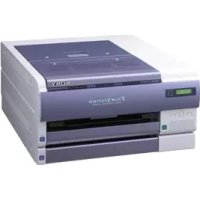
UPDF550 - Imprimante SONY - Notice d'utilisation et mode d'emploi gratuit
Retrouvez gratuitement la notice de l'appareil UPDF550 SONY au format PDF.

| Caractéristiques Techniques | Imprimante thermique couleur, résolution jusqu'à 300 dpi, vitesse d'impression 1,5 image/seconde. |
|---|---|
| Formats de Papier Supportés | Formats de papier 10x15 cm, 15x20 cm, 20x25 cm. |
| Connectivité | USB 2.0, compatible avec Windows et Mac. |
| Utilisation | Idéale pour les impressions photo en laboratoire, événements et studios. |
| Maintenance | Nettoyage régulier des têtes d'impression recommandé, remplacement des rouleaux d'alimentation. |
| Sécurité | Utiliser uniquement des consommables recommandés par le fabricant pour éviter les pannes. |
| Informations Générales | Dimensions : 300 x 400 x 200 mm, poids : 10 kg, garantie de 2 ans. |
FOIRE AUX QUESTIONS - UPDF550 SONY
Téléchargez la notice de votre Imprimante au format PDF gratuitement ! Retrouvez votre notice UPDF550 - SONY et reprennez votre appareil électronique en main. Sur cette page sont publiés tous les documents nécessaires à l'utilisation de votre appareil UPDF550 de la marque SONY.
MODE D'EMPLOI UPDF550 SONY
5-001-998-21(1) 2018-12 Digital Film Imager © 2007 Sony Corporation UP-DF550 Instructions d’utilisation Page 2 Guide d’installation Page 49 Ce guide comprend les Instructions d'utilisation et le Guide d’installation. Les Instructions d'utilisation expliquent comment utiliser l’imprimante pour le travail courant. Le Guide d’installation fournit à l’administrateur système les informations nécessaires pour configurer l’imprimante et la connecter au réseau.2 Indications d’utilisation/Utilisation prévue L’imprimante Sony UP-DF550 est un imageur de films compact de qualité médicale qui peut accepter des entrées de signal numérique. Elle est conçue pour être en interface avec des systèmes d’imagerie radiologique tels que des systèmes d’imagerie de radiographie assistée par ordinateur, d’imagerie par radiographie numérique, d’imagerie par résonance magnétique, de tomographie assistée par ordinateur, et d’autres systèmes d’imagerie médicale compatibles, ainsi que pour produire des impressions sur film des images capturées par ces systèmes pour le diagnostic, le dossier du patient ou pour les médecins concernés. Remarques
- Cet équipement est destiné aux professionnels de la santé.
- Cet équipement est destiné à une utilisation dans des salles d’examen dans des environnements médicaux. Afin de réduire les risques d’incendie ou d’électrocution, ne pas exposer cet appareil à la pluie ou à l’humidité. Afin d’écarter tout risque d’électrocution, garder le coffret fermé. Ne confier l’entretien de l’appareil qu’à un personnel qualifié. Aucune modification de cet équipement n’est autorisée. AVERTISSEMENT Pour éviter tout risque de choc électrique, cet équipement ne doit être raccordé qu’à une alimentation pourvue d’une mise à la terre. AVERTISSEMENT Symboles sur les produits Reportez-vous aux instructions d’utilisation Suivez les instructions d’utilisation pour les parties de l’appareil sur lesquelles ce symbole apparaît. Ce symbole indique le fabricant et apparaît à côté du nom et de l’adresse du fabricant. Ce symbole indique l’importateur dans l’Union européenne et apparaît à côté du nom et de l’adresse de l’importateur dans l’Union européenne. Ce symbole désigne le représentant dans la Communauté européenne et apparaît à côté du nom et de l’adresse du représentant dans la Communauté européenne. Ce symbole indique la date de fabrication. Ce symbole indique le numéro de série. Ce symbole indique la version du document annexe. Ce symbole désigne la prise équipotentielle qui amène les différents composants d’un système au même potentiel. Ce symbole signale les pièces qui peuvent être très chaudes. Faites attention lorsque vous touchez les pièces signalées par ce symbole. Température de stockage et de transport Ce symbole indique la plage de température acceptable pour les environnements de stockage et de transport. Humidité de stockage et de transport Ce symbole indique la plage d’humidité acceptable pour les environnements de stockage et de transport. Pression de stockage et de transport Ce symbole indique la plage de pression atmosphérique acceptable pour les environnements de stockage et de transport.3 Instructions et remarques de sécurité importantes en vue d’une utilisation dans un environnement médical
1. Tous les équipements raccordés à cet appareil
doivent être agréés suivant les normes CEI 60601-1, CEI 60950-1, CEI 60065 ou les autres normes CEI/ ISO applicables à ces équipements.
2. De plus, toutes les configurations doivent observer la
norme de système CEI 60601-1. Quiconque connecte un équipement périphérique supplémentaire à la partie d’entrée de signal ou à la partie de sortie de signal configure un système médical et est responsable du fait que le système observe les exigences de la norme de système CEI 60601-1. En cas de doute, consultez un personnel de service qualifié de Sony.
3. Ne touchez pas le patient lorsque vous êtes en
contact avec cet appareil. Cet appareil ne doit pas être utilisé dans l’environnement du patient. Environnement du patient
4. Dans le cas d’une connexion à d’autres équipements,
le courant de fuite peut augmenter.
5. Pour tous les équipements périphériques raccordés à
l’appareil fonctionnant sur le secteur et qui ne sont pas conformes à la norme CEI 60601-1, incorporez un transformateur d’isolation conforme à la norme CEI 60601-1 et raccordez l’alimentation secteur via le transformateur.
6. Cet appareil génère, utilise et peut émettre des
radiofréquences. S’il n’est pas installé et utilisé conformément au mode d’emploi, il peut provoquer des interférences avec d’autres équipements. Si cet appareil génère des interférences (ce que l’on peut facilement contrôler en débranchant le cordon d’alimentation de l’appareil), appliquez l’une des mesures suivantes : – Installez cet appareil à un autre endroit en tenant compte des autres équipements. – Branchez cet appareil et les autres équipements sur des circuits d’alimentation différents. Pour plus d’informations, consultez un personnel de service qualifié de Sony. (Suivant les normes : CEI 60601-1-2) Pour les accessoires Ce symbole indique le code de lot. Ce symbole indique « Ne pas réutiliser ». Ce symbole indique la date limite d’utilisation. R1.5m4 Remarques importantes sur la compatibilité électromagnétique en vue d’une utilisation dans un environnement médical
- Le produit UP-DF550 nécessite des précautions spéciales concernant la compatibilité électromagnétique et doit être installé et mis en service selon les informations de compatibilité électromagnétique fournies dans les instructions d’utilisation.
- Le produit UP-DF550 est destiné à être utilisé dans un établissement de soins de santé professionnel.
- Les appareils de communication RF portables et mobiles tels que les téléphones cellulaires peuvent affecter le produit UP-DF550. Avertissement
- Les appareils de communication RF portables ne doivent pas être utilisés à moins de 30 cm (12 pouces) des éléments du produit UP-DF550. Dans le cas contraire, il pourrait en résulter une dégradation des performances de l’appareil.
- Si le produit UP-DF550 doit être utilisé de façon adjacente ou superposée avec un autre équipement, il convient de vérifier s’il fonctionne normalement dans la configuration dans laquelle il sera utilisé.
- L’utilisation d’accessoires et de câbles autres que ceux spécifiés, à l’exception des pièces de rechange vendues par Sony Corporation, peut provoquer une augmentation des émissions ou une diminution de l’immunité du produit UP-DF550. Directives et déclaration du fabricant – émissions électromagnétiques Le produit UP-DF550 est destiné à être utilisé dans l’environnement électromagnétique spécifié ci-dessous. Le client ou l’utilisateur du produit UP-DF550 doit s’assurer qu’il est utilisé dans un tel environnement. Test d’émission Conformité Environnement électromagnétique – directives Emissions RF CISPR 11 Groupe 1 Le produit UP-DF550 utilise l’énergie RF pour son fonctionnement interne uniquement. Par conséquent, ses émissions RF sont très faibles et il est peu probable qu’il provoque des interférences avec un appareil électronique à proximité. Emissions RF CISPR 11 Classe B Le produit UP-DF550 est utilisable dans tous les établissements, y compris les constructions à usage privé et celles reliées directement au réseau électrique public basse tension qui alimente les bâtiments privatifs. Emissions harmoniques
Classe A Fluctuations de tension/ émissions de scintillement
Conforme5 Directives et déclaration du fabricant – immunité électromagnétique Le produit UP-DF550 est destiné à être utilisé dans l’environnement électromagnétique spécifié ci-dessous. Le client ou l’utilisateur du produit UP-DF550 doit s’assurer qu’il est utilisé dans un tel environnement. Test d’immunité Niveau de test CEI 60601 Niveau de conformité Environnement électromagnétique – directives Décharges électrostatiques (DES)
Contact ±8 kV Air ±15 kV Contact ±8 kV Air ±15 kV Le sol doit être en bois, en béton ou en dalles de céramique. Si le sol est recouvert de matériaux synthétiques, une humidité relative d’au moins 30% est recommandée. Courants électriques rapides transitoires/salves
±2 kV pour les lignes d’alimentation en courant électrique ±1 kV pour les lignes d’entrée/sortie ±2 kV pour les lignes d’alimentation en courant électrique ±1 kV pour les lignes d’entrée/sortie L’alimentation électrique doit être de qualité équivalente à celle d’un environnement commercial ou hospitalier conventionnel. Surtensions
±1 kV ligne(s) à ligne(s) ±2 kV ligne(s) à terre Mode différentiel ±1 kV Mode standard ±2 kV L’alimentation électrique doit être de qualité équivalente à celle d’un environnement commercial ou hospitalier conventionnel. Baisses de tension, courtes interruptions et variations de tension sur les lignes d’entrée de l’alimentation électrique
de 0% (baisse de 100% dans l’U
pendant 0,5/1 cycles
de 40% (baisse de 60% dans l’U
de 70% (baisse de 30% dans l’U
pendant 25/30 cycles
(pendant 0,5 seconde)
de 0% (baisse de 100% dans l’U
de 0% (baisse de 100% dans l’U
pendant 0,5/1 cycles
de 40% (baisse de 60% dans l’U
de 70% (baisse de 30% dans l’U
pendant 25/30 cycles
(pendant 0,5 seconde)
de 0% (baisse de 100% dans l’U
(pendant 5 secondes) L’alimentation électrique doit être de qualité équivalente à celle d’un environnement commercial ou hospitalier conventionnel. Si l’utilisateur du produit UP-DF550 requiert un fonctionnement continu pendant les coupures d’alimentation électrique, il est recommandé de relier le produit UP-DF550 à une source d’alimentation sans coupure ou une batterie. Champ magnétique à la fréquence du réseau (50/60 Hz)
30 A/m 30 A/m Les champs magnétiques à la fréquence du réseau doivent correspondre aux niveaux de ceux enregistrés dans un environnement commercial ou hospitalier conventionnel.
correspond à la tension secteur avant l’application du niveau de test. a Par exemple, 10/12 correspond à 10 cycles à 50 Hz ou 12 cycles à 60 Hz.6 Directives et déclaration du fabricant – immunité électromagnétique Le produit UP-DF550 est destiné à être utilisé dans l’environnement électromagnétique spécifié ci-dessous. Le client ou l’utilisateur du produit UP-DF550 doit s’assurer qu’il est utilisé dans un tel environnement. Test d’immunité Niveau de test CEI 60601 Niveau de conformité Environnement électromagnétique – directives Le matériel de communication RF mobile et portable ne doit pas être utilisé plus près des éléments du produit UP-DF550, y compris les câbles, que la distance de séparation recommandée, calculée d’après l’équation applicable à la fréquence de l’émetteur. Distance de séparation recommandée RF de conduction
3 Vrms 150 kHz à 80 MHz en dehors des bandes ISM
3 Vrms d = 1,2 √P 6 Vrms 150 kHz à 80 MHz à l’intérieur des bandes ISM
6 Vrms RF de rayonnement
3V/m 80 MHz à 2,7 GHz 3 V/m CEI 60601-1-2 : 2007 d = 1,2 √P 80 MHz à 800 MHz d = 2,3 √P 800 MHz à 2,5 GHz
CEI 60601-1-2 : 2014
d = 2,0 √P 80 MHz à 2,7 GHz Où P correspond à la puissance nominale maximale de sortie de l’émetteur en watts (W) d’après les spécifications de son fabricant et où d est la distance de séparation recommandée en mètres (m). L’intensité des champs émis par des émetteurs RF fixes, telle que déterminée par un relevé électromagnétique sur site,
doit être inférieure au niveau de conformité de chaque bande de fréquences.
Des interférences peuvent se produire dans le voisinage des équipements marqués du symbole suivant : REMARQUE 1 : A 80 MHz et 800 MHz, la bande de fréquences la plus élevée s’applique. REMARQUE 2 : Il est possible que ces directives ne s’appliquent pas à toutes les situations. La propagation électromagnétique est affectée par l’absorption et la réflexion des structures, des objets et des personnes.7 a L’intensité des champs émis par des émetteurs fixes, tels que les stations de radiotéléphonie (cellulaires et sans fil) et les radios mobiles terrestres, le matériel de radio-amateur, les émissions de télévision et de radio AM et FM, ne peut être théoriquement estimée avec précision. L’estimation de l’environnement électromagnétique dû aux émetteurs RF fixes doit être assurée par un relevé électromagnétique sur site. Si l’intensité de champ mesurée sur le site d’utilisation du produit UP-DF550 excède le niveau de conformité RF applicable indiqué ci-dessus, le fonctionnement normal du produit UP-DF550 doit être vérifié. Si des performances anormales sont constatées, des mesures supplémentaires doivent être prises, telles que la réorientation ou le déplacement du produit UP-DF550. b Au-delà de la bande de fréquences 150 kHz à 80 MHz, l’intensité des champs doit être inférieure à 3 V/m. c Les bandes ISM (industriel, scientifique et médical) comprises entre 150 kHz et 80 MHz sont 6,765 MHz à 6,795 MHz ; 13,553 MHz à 13,567 MHz ; 26,957 MHz à 27,283 MHz ; et 40,66 MHz à 40,70 MHz. Distances de séparation recommandées entre les appareils de communication RF portables et mobiles et le produit UP-DF550 Le produit UP-DF550 est destiné à être utilisé dans un environnement électromagnétique où les perturbations RF émises sont contrôlées. Pour éviter toute interférence électromagnétique, le client ou l’utilisateur du produit UP-DF550 peut maintenir une distance minimale entre le matériel de communication RF portable et mobile (émetteurs) et le produit UP-DF550, comme recommandé ci-dessous, en fonction de la puissance maximale de sortie des appareils de communication. Puissance nominale maximale de sortie de l’émetteur
Distance de séparation en fonction de la fréquence de l’émetteur
CEI 60601-1-2 : 2007 CEI 60601-1-2 : 2014
150 kHz à 80 MHz d = 1,2 √P 80 MHz à 800 MHz d = 1,2 √P 800 MHz à 2,5 GHz d = 2,3 √P 150 kHz à 80 MHz d = 1,2 √P 80 MHz à 2,7 GHz d = 2,0 √P 0,01 0,12 0,12 0,23 0,12 0,20 0,1 0,38 0,38 0,73 0,38 0,63 1 1,2 1,2 2,3 1,2 2,0 10 3,8 3,8 7,3 3,8 6,3
Pour les émetteurs dont la puissance nominale maximale de sortie n’est pas répertoriée ci-dessus, la distance de séparation recommandée d en mètres (m) peut être estimée à l’aide de l’équation applicable à la fréquence de l’émetteur, où P correspond à la puissance nominale maximale de sortie de l’émetteur en watts (W) d’après les spécifications de son fabricant. REMARQUE 1 : A 80 MHz et 800 MHz, la distance de séparation pour la bande de fréquences la plus élevée s’applique. REMARQUE 2 : Il est possible que ces directives ne s’appliquent pas à toutes les situations. La propagation électromagnétique est affectée par l’absorption et la réflexion des structures, des objets et des personnes.8 Attention Lorsque vous éliminez l’appareil ou ses accessoires, vous devez vous conformer aux lois concernant la pollution de l’environnement dans votre zone géographique ou dans votre pays ainsi qu’aux règlements en la matière de l’hôpital en question. Avertissement sur le connecteur d’alimentation Utiliser un cordon d’alimentation approprié à votre tension d’alimentation secteur locale.
1. Utilisez un cordon d’alimentation (câble secteur à
3 fils)/fiche femelle/fiche mâle avec des contacts de mise à la terre conformes à la réglementation de sécurité locale applicable. Directives et déclaration du fabricant – immunité électromagnétique Le produit UP-DF550 est destiné à être utilisé dans un environnement électromagnétique où les perturbations RF émises sont contrôlées. Les appareils de communication RF portables ne doivent pas être utilisés à moins de 30 cm (12 pouces) des éléments du produit UP-DF550. Dans le cas contraire, il pourrait en résulter une dégradation des performances de l’appareil. Test d’immunité Bande
Modulation Niveau de test CEI 60601 Niveau de conformité Champs de proximité depuis les appareils de communication RF sans fil
RFID 2450 Bande LTE 7 Modulation par impulsion 217 Hz 28 V/m 28 V/m 5 100 – 5 800 MHz WLAN 802.11 a/n Modulation par impulsion 217 Hz 9 V/m 9 V/m REMARQUE : Il est possible que ces directives ne s’appliquent pas à toutes les situations. La propagation électromagnétique est affectée par l’absorption et la réflexion des structures, des objets et des personnes. a Pour certains services, seules les fréquences de liaisons montantes sont inclues.9
2. Utilisez un cordon d’alimentation (câble secteur à
- 3 fils)/fiche femelle/fiche mâle avec des caractéristiques nominales (tension, ampérage) appropriées. Pour toute question sur l’utilisation du cordon d’alimentation/fiche femelle/fiche mâle ci-dessus, consultez un technicien du service après-vente qualifié. Attention Pour déplacer l’appareil, il faut le placer en position horizontale et 4 personnes doivent le soulever en maintenant les coins de la plaque inférieure. Ne déplacez pas cet appareil en position verticale. Pour les clients en Europe Le soussigné, Sony Corporation, déclare que l’équipement radioélectrique du type UP-DF550 est conforme à la directive 2014/53/UE. Le texte complet de la déclaration UE de conformité est disponible à l’adresse internet suivante : http://www.compliance.sony.eu/ Attention N’utilisez pas l’appareil dans un environnement de RM (résonance magnétique). Il peut être à l’origine d’un dysfonctionnement, d’un incendie et de mouvements indésirables.Instructions d’utilisation Table de matières Introduction Présentation du système p. 12
- Exemple de configuration système p. 12
- Emplacement et fonction des composants et des commandes p. 13
- Préparation Accessoires fournis p. 16
- Montage p. 16
- Mise en place de l’imprimante p. 17
- Branchements p. 18
- Mise sous et hors tension de l’imprimante p. 18
- Utilisation Chargement des feuilles de film p. 20
- Feuilles de film recommandées p. 20
- Chargement des feuilles de film p. 20
- Impression p. 25
- Réglage Réglage et paramétrage à l’aide du menu p. 28
- Arbre de menu p. 29
- Fonctions du menu p. 30
- Confirmer des informations p. 30
- Réglage de la qualité d’impression p. 30
- Calibrage de la densité de l’impression p. 33
- Sélection d’une courbegamma p. 35
- Adresse IP p. 36
- Autres réglages p. 36
- Divers Précautions p. 37
- Sécurité p. 37
- Installation p. 37
- Transport de l’imprimante p. 37
- Nettoyage du châssis p. 37
- Entretien p. 38
- Spécifications p. 40
- Messages p. 42
- Messages d’erreur p. 42
- Autres messages p. 43
- Dépannage p. 44
- Si l’on soupçonne des dommages p. 44
- Si les feuilles de film se coincent p. 44
- Index IntroductionPrésentation du système / Exemple de configuration système p. 48
Introduction Présentation du système L’imageur de films numériques UP-DF550 est une imprimante thermique conçue pour reproduire des données d’image au format DICOM envoyées via un réseau. Il imprime les images en pressant une tête thermique, chauffée en fonction des données d’images entrées, contre un film thermique spécial. L’imprimante UP-DF550 possède les caractéristiques suivantes :
- Elle est équipée des fonctions DICOM (Digital Imaging and Communications in Medicine) (imagerie et communication numérique en médecine) Le composant DICOM de l’imprimante reçoit les données d’image au format DICOM envoyées depuis le module via le réseau, et les transforme au format film thermique bleu sélectionné en agrandissant ou en réduisant la taille de l’image.
- Haute qualité et mode d’impression haute résolution Elle permet d’imprimer des images en noir et blanc en haute résolution (4 096 nuances) et en mode d’impression haute résolution (320 ppp).
- Elle permet d’effectuer des diagnostics à l’aide de données d’image saisies au moyen d’un équipement de diagnostic Vous pouvez sélectionner le type de film thermique bleu parmi les tailles standard suivantes utilisées pour un module : 14 × 17 (environ 353 × 430 mm), 11 × 14 (environ 279 × 355 mm), 10 × 12 (environ 253 × 304 mm), 8 × 10 (environ 202 × 253 mm). Elle fournit également une qualité d’image suffisamment haute pour l’imagerie diagnostique.
- Economie d’espace L’imprimante peut être placée horizontalement ou verticalement. Vous pouvez ainsi concevoir librement la configuration de votre système en fonction de l’endroit où il est installé. Remarque Les moules à roulette (vendus séparément) sont nécessaires pour le placement vertical. Exemple de configuration système Le système permet d’imprimer les données envoyées depuis un équipement d’imagerie diagnostique (CT, MRI, CR, DR, etc.) au format DICOM. Exemple de configuration système : PC pour la gestion du systèmeRéseau DICOM LANServeur DICOMUP-DF550ModuleEquipement d’imagerie diagnostique, etc.ModuleEquipement d’imagerie diagnostique, etc.ModuleEquipement d’imagerie diagnostique, etc.ModuleEquipement d’imagerie diagnostique, etc.Introduction Emplacement et fonction des composants et des commandes
Emplacement et fonction des composants et des commandes Pour plus de détails, reportez-vous aux pages indiquées entre parenthèses. A Ecran à cristaux liquides (LCD) (21) Affiche la taille et le nombre de feuilles de film restant dans les magasins. Ligne supérieure : Affiche la taille et le nombre de feuilles de film restant dans le magasin à film 1. Le magasin à film 1 est réservé pour l’utilisation de feuilles de film UPT-517BL. Ligne inférieure : Affiche la taille et le nombre de feuilles de film restant dans le magasin à film 2. Les menus s’affichent lors d’une opération de menu. Des messages d’erreur s’affichent lorsqu’une erreur se produit. B Indicateur de confirmation de film restant (21) Vous permet de vérifier la quantité de feuilles de film restante dans le magasin à film. Lorsque les deux magasins contiennent des feuilles de film : est éclairé en vert. Lorsque les feuilles de film présentes dans le magasin à film 1 ou le magasin à film 2 ont été utilisées : est éclairé en jaune et le message s’affiche sur l’écran LCD. Lorsque les feuilles de film présentes dans les deux magasins ont été utilisées : s’éteint. L’indicateur ALARM s’allume en orange et le message s’affiche sur l’écran LCD. C Indicateur PRINT Est éclairé en vert lorsque l’imprimante est en cours d’impression. D Indicateur ALARM (42) S’allume en orange lorsque les feuilles de film présentes dans les deux magasins ont été utilisées, lorsque qu’une feuille de film est coincée ou lorsque tout autre problème survient. E Capot avant (46) A ouvrir lorsque vous nettoyez les têtes thermiques et les filtres, et lorsque vous remplacez le rouleau de nettoyage. A ouvrir également lorsque vous retirez une feuille de film coincée. F Capot TOP (46) A ouvrir pour retirer une feuille de film coincée. G Orifices de ventilation Un ventilateur intégré permet d’éviter la surchauffe de la tête thermique. H Touche EJECT TRAY Appuyez sur cette touche pour sortir le magasin à film 1. Cette touche est activée lorsque la machine est sous tension et que tous les capots sont fermés. I Touche EJECT TRAY Appuyez sur cette touche pour sortir le magasin à film 2. Cette touche est activée lorsque la machine est sous tension et que tous les capots sont fermés. Panneau avant Panneau arrièreIntroduction Emplacement et fonction des composants et des commandes
J Fente de sortie du film Les feuilles de film imprimées (les tirages) du magasin à film 2 sont éjectées ici. K Bac de sortie (16) Les feuilles de film imprimées (les tirages) du magasin à film 2 sont accumulées sur ce bac de sortie. L Levier de verrouillage du capot avant Permet d’ouvrir le capot avant. M Fente de sortie du film Les feuilles de film imprimées (les tirages) du magasin à film 1 sont éjectées ici. N Magasin à film 1 (20) Réservé pour l’utilisation de feuilles de film UPT- 517BL. Chargez des feuilles de film UPT-517BL dans ce magasin. Les feuilles de film éjectées s’accumulent également dans ce magasin. O Magasin à film 2 (20) Chargez ce magasin avec des feuilles de film des types suivants : UPT-514BL/512BL/510BL. Dans la mesure où la taille de chaque feuille de film est différente, vous devez régler la taille en fonction des feuilles de film que vous utilisez. En usine, la taille du magasin à film a été réglée pour des feuilles UPT- 510BL. Pour plus de détails concernant l’utilisation des feuilles de film UPT-512BL ou UPT-514BL, consultez votre revendeur Sony. P Interrupteur/indicateur 1ON/STANDBY (19) Appuyez sur cet interrupteur pour mettre l’imprimante sous tension. Lorsque l’imprimante est sous tension, cet indicateur est éclairé en vert. Pour mettre l’imprimante hors tension, appuyez de nouveau sur cet interrupteur. L’indicateur clignote avant de s’éteindre. Le fait d’appuyer sur cet interrupteur alors que l’indicateur clignote permet de remettre l’imprimante sous tension. Remarque Si l’interrupteur d’alimentation principale ?/a du panneau arrière n’est pas activé, l’alimentation n’est pas sous tension même si l’interrupteur 1ON/ STANDBY sur le panneau avant est enfoncé. Q Touche EXEC (30) Utilisez cette touche dans les opérations de menu. R Touches G, g, F, f (de commande du curseur) (30) Appuyez sur ces touches pour augmenter ou diminuer les valeurs de réglage. Ces touches permettent également de sélectionner les éléments du menu. S Touche MENU (30) Appuyez sur cette touche pour afficher les menus dans la fenêtre d’affichage de l’imprimante. Cette touche permet également de revenir à la fenêtre normale. T Capot arrière 1 (45) Ouvrez ce capot pour retirer des feuilles de film du magasin 1 coincées. U Capot arrière 2 (46) Ouvrez ce capot pour retirer des feuilles de film du magasin 2 coincées. V Connecteur de réseau (prise jack modulaire RJ-45) (18) Conforme à la norme 100BASE-TX. Permet de connecter l’imprimante à un réseau LAN. Attention Par mesure de sécurité, ne raccordez pas le connecteur à du câblage de périphériques pouvant avoir une tension excessive. Suivez les instructions d’utilisation pour ce port. W Arrêt de câble Bloque le câble réseau afin qu’il ne soit pas déconnecté. X -Connecteur AC IN (18) Utilisez le cordon d’alimentation adéquat pour votre alimentation secteur locale (non fourni). Reportez-vous aux sections « Avertissement sur le connecteur d’alimentation » à la page 8. AVERTISSEMENT Pour couper l’alimentation principale, débrancher la fiche d’alimentation. Lors de l’installation de l’appareil, incorporer un dispositif de coupure dans le câblage fixe ou brancher la fiche d’alimentation dans une prise murale facilement accessible proche de l’appareil. Ne pas placer l’équipement électromédical dans un endroit où le débranchement de la fiche d’alimentation sera difficile. En cas de problème lors du fonctionnement de l’appareil, enclencher le dispositif de coupure d’alimentation ou débrancher la fiche d’alimentation. Y Interrupteur d’alimentation principale ?/a (19, 19) Cet interrupteur est l’interrupteur principal de l’imprimante. Permet de mettre l’imprimante sous et hors tension. Lorsque cet interrupteur est sur ON, l’imprimante est sous tension lorsque l’on appuie sur l’interrupteur 1ON/STANDBY situé sur le panneau avant.Introduction Emplacement et fonction des composants et des commandes
Z Connecteur de borne de masse équipotentielle Permet de raccorder l’appareil à la prise de terre (équipotentielle) pour amener les différentes parties du système au même potentiel. Reportez-vous à la section « Instructions et remarques de sécurité importantes en vue d’une utilisation dans un environnement médical » à la page 3.PréparationAccessoires fournis
Préparation Accessoires fournis L’imprimante est fournie avec les accessoires suivants. Assurez-vous que rien ne manque dans l’emballage. Remarque Conservez le carton et le matériel d’emballage d’origine au cas où vous devriez transporter l’appareil. Montage Insérez bac de sortie fourni dans l’imprimante. En tenant les deux cotés du bac de sortie à deux mains, insérez-le entièrement dans l’imprimante. Bac de sortie (1)Kit de nettoyage (1)CD-ROM (Disque d’Instructions d’utilisation) (1)Avant d’utiliser cette imprimante (1) Liste de coordonnées pour la maintenance (1) Information for Customers in Europe (Informations pour les clients en Europe) (1)Lorsque le bac de sortie est complètement inséré, sa surface et celle de l’imprimante doivent former un ensemble plat.Assurez-vous d’insérer les parties saillantes du bac de sortie dans les orifices correspondants de l’imprimante.PréparationMise en place de l’imprimante
- Les tirages à partir du magasin à film 2 sont éjectés sur ce bac de sortie. Ce bac de sortie est réservé pour l’utilisation de feuilles de film UPT-514BL. Vous devez installer une butée pour pouvoir utiliser des feuilles de film UPT-512BL ou UPT-510BL. Pour pouvoir utiliser des feuilles de film UPT-512BL ou UPT-510BL, consultez votre revendeur Sony qui vous donnera plus de détails sur l’installation de la butée.
- Assurez-vous d’insérer entièrement le bac de sortie dans l’imprimante. Dans le cas contraire, le message « SET OUTPUT TRAY » apparaît lorsque vous lancez une impression et l’impression s’interrompt. Mise en place de l’imprimante L’imprimante peut être placée horizontalement ou verticalement. Les moules à roulette (vendus séparément) sont nécessaires pour le placement vertical. Contactez votre revendeur Sony le plus proche avant d’utiliser les moules à roulette. Si l’imprimante est placée horizontalement Afin que l’imprimante fonctionne au maximum de ses performances, prévoyez suffisamment d’espace pour la ventilation. Pour pouvoir retirer un film coincé, laissez un espace d’environ 7 cm (2 7/8 pouces) à l’arrière et d’environ 26 cm (10 1/4 pouces) au-dessus de l’imprimante. Si l’imprimante est placée verticalement Vous pouvez placer l’appareil verticalement en fixant les moules à roulette (vendus séparément). Ceci est pratique pour pouvoir placer l’imprimante sous un bureau et la tirer facilement. 21 cm (8 3/8 pouces) 7 cm (2 7/8 pouces) 26 cm (10 1/4 pouces)PréparationBranchements
- Veillez à utiliser les moules à roulette et la feuille d’arrêt (vendue séparément) lors du placement vertical de l’imprimante. Dans le cas contraire, l’imprimante risque de basculer et vous pourriez vous blesser.
- Si vous tirez ou poussez l’imprimante alors que les moules à roulette sont installés, prenez garde à ne pas endommager le cordon d’alimentation, le câble de réseau LAN, etc.
- Si l’imprimante est placée verticalement, assurez-vous que l’écran LCD est près du sol, et laissez un espace de plus de 8 cm (3 1/4 pouces) au-dessus de l’imprimante afin de ne pas bloquer les orifices de ventilation. Branchements Branchez l’imprimante à un LAN 100BASE-TX. Remarques
- Branchez le cordon d’alimentation secteur en dernier.
- Avant de brancher le câble de réseau local LAN, assurez-vous de configurez l’adresse IP et le masque de sous-réseau requis. Pour plus de détails, consultez votre administrateur système. Remarques concernant le câble 100BASE-TX
- Assurez-vous d’utiliser un câble de réseau de moins de 30 m (98 pieds 5 pouces 1/4) de longueur, et dont la tension nominale est supérieure à la catégorie 5.
- Il est recommandé d’utiliser un câble blindé. Mise sous et hors tension de l’imprimante Mettez l’imprimante sous tension après avoir branché le cordon d’alimentation secteur. Fixez le moule à roulette avant à l’aide de la feuille d’arrêt (vendue séparément).Assurez-vous de placer la roulette du moule dans la rainure de la feuille d’arrêt.Fixez l’imprimante à l’aide du moule à roulette avant (vendu séparément).Feuille d’arrêt (vendue séparément)Feuille d’arrêt (vendue séparément)Câble 100BASE-TXvers le LANCordon d’alimentationvers- AC INvers le connecteur de réseauPréparationBranchements
Mise sous tension de l’alimentation principale de l’imprimante Placez l’interrupteur d’alimentation principale ?/a sur la position d’activation (=). Remarque L’imprimante n’est pas sous tension même si l’interrupteur d’alimentation principale ?/a de l’imprimante est sur ON. Mise sous tension de l’imprimante Utilisez l’interrupteur 1ON/STANDBY située à l’avant de l’imprimante pour mettre l’imprimante sous/hors tension pendant la journée.
Appuyez sur l’interrupteur 1ON/STANDBY pour mettre l’imprimante sous tension. L’indicateur 1ON/STANDBY est éclairé en vert et le message ci-dessous doit apparaître sur l’écran LCD. Après quelques minutes, le message suivant doit apparaître. Lors de la première utilisation de l’imprimante Le message ci-dessus doit apparaître lors de la première utilisation de l’imprimante car les magasins à feuilles de l’imprimante ne contiennent aucune feuille de film. Pour plus d’informations sur le chargement des feuilles de film, reportez-vous à la section « Chargement des feuilles de film » à la page 20. Si vous avez déjà utilisé l’imprimante Lorsque le message ci-dessus apparaît, l’imprimante est prête à imprimer. Remarque Si l’interrupteur d’alimentation principale ?/a situé sur le panneau arrière n’est pas activé, l’alimentation n’est pas sous tension même si l’interrupteur 1ON/STANDBY situé sur le panneau avant est activé. Pour mettre l’imprimante hors tension pendant la journée
Appuyez sur l’interrupteur 1ON/STANDBY pour mettre l’imprimante hors tension. L’interrupteur 1ON/STANDBY clignote avant de s’éteindre. Le message « POWER OFF PLEASE WAIT » apparaît sur l’écran LCD, puis disparaît. L’imprimante est hors tension. Lorsque vous n’avez pas l’intention d’utiliser l’imprimante pendant une période prolongée Mettez l’imprimante hors tension comme indiqué ci-après.
Appuyez sur l’interrupteur 1ON/STANDBY. L’interrupteur 1ON/STANDBY clignote avant de s’éteindre. Le message « POWER OFF PLEASE WAIT » apparaît sur l’écran LCD, puis disparaît. L’imprimante est mise hors tension
Placez l’ interrupteur d’alimentation principale ?/a situé sur l’arrière de l’appareil sur la position de désactivation (a). Interrupteur d’alimentation principale ?/a 1UtilisationChargement des feuilles de film
Utilisation Chargement des feuilles de film Feuilles de film recommandées Les packs de feuilles de films thermiques bleus suivants sont conçus spécialement pour l’imprimante UP-DF550. Pack d’impression Film Bleu Thermique UPT- 517BL Contient des feuilles de film thermique bleu transparentes. 125 feuilles de film de la taille 14 × 17 (environ 353 × 430 mm) Pack d’impression Film Bleu Thermique UPT- 514BL Contient des feuilles de film thermique bleu transparentes. 125 feuilles de film de la taille 11 × 14 (environ 279 × 355 mm) Pack d’impression Film Bleu Thermique UPT- 512BL Contient des feuilles de film thermique bleu transparentes. 125 feuilles de film de la taille 10 × 12 (environ 253 × 304 mm) Pack d’impression Film Bleu Thermique UPT- 510BL Contient des feuilles de film thermique bleu transparentes. 125 feuilles de film de la taille 8 × 10 (environ 202 × 253 mm) Remarque Assurez-vous de n’utiliser que des feuilles de film fabriquées expressément pour l’imprimante UP-DF550. Si vous utilisez d’autres feuilles de film, la qualité des tirages ne peut pas être garantie. L’utilisation d’un autre type de feuille de film peut aussi être à l’origine d’un mauvais fonctionnement de l’imprimante. Chargement des feuilles de film A propos du magasin à film L’imprimante est équipée de deux magasins à film. Magasin à film 1 Ce magasin est réservé pour l’utilisation de feuilles de film UPT-517BL Film Bleu Thermique. Ce magasin est également utilisé comme bac de sortie. Magasin à film 2 Ce magasin peut utiliser des feuilles de film UPT-514BL/ 512BL/510BL Film Bleu Thermique. La taille de ces feuilles de film est différente. En usine, le magasin à film 2 est réglé pour des feuilles de film UPT-510BL. Lorsque vous souhaitez utiliser un autre type de film, demandez à votre revendeur Sony d’ajuster la taille du magasin à film 2. Magasin à film 1Magasin à film 2UtilisationChargement des feuilles de film
Confirmation de la quantité de film restante L’écran LCD et l’indicateur de confirmation de film restant vous permettent de confirmer la taille et le nombre de feuilles de film restant. Ecran LCD Ligne supérieure de l’écran LCD : Affiche la taille et le nombre de feuilles de film UPT- 517BL restant dans le magasin à film 1. Ligne inférieure de l’écran LCD : Affiche la taille et le nombre de feuilles de film restant dans le magasin à film 2. Indicateur de confirmation de film restant Lorsque les deux magasins contiennent des feuilles de film : La taille et le nombre de feuilles de film restant dans les deux magasins s’affichent sur l’écran LCD. L’indicateur de confirmation de film restant s’allume en vert. Lorsque les feuilles de film présentes dans le magasin à film 1 ou le magasin à film 2 ont été utilisées : Le message « SET FILM » s’affiche sur la ligne correspondant au magasin dans lequel des feuilles de film ont été utilisées. L’indicateur de confirmation de film restant s’allume en jaune. Lorsque les feuilles de film présentes dans les deux magasins ont été utilisées : Le message « SET FILM » s’affiche sur les deux lignes. L’indicateur de confirmation de film restant s’éteint et l’indicateur ALARM s’allume en orange. Remarques
- Tenez le film à l’aide du sac anti-humidité. Ne touchez pas le film directement. La poussière, les empreintes de doigts ou la sueur peuvent affecter la qualité de l’impression.
- Lors de la manipulation du magasin à film, maintenez fermement les deux côtés du magasin et son couvercle. Chargement des feuilles de film Pour charger les feuilles de film, procédez de la manière suivante. A titre d’exemple, nous allons vous expliquer comment charger des feuilles de film dans le magasin à film 1. Le chargement de feuilles de film se fait de la même manière pour le magasin inférieur et pour le magasin supérieur.
Appuyez sur la touche EJECT TRAY pour le magasin à film 1 située sur le panneau avant. Le magasin à film 1 est partiellement éjecté. Remarques
- Il n’est pas nécessaire que le magasin à film soit complètement sorti pour remplacer les feuilles de film. Toutefois, si vous souhaitez le sortir complètement, tenez fermement les deux côtés et le couvercle du magasin à film. Indicateur de confirmation de film restantNombre de feuilles de film restant dans le magasin à film 1Nombre de feuilles de film restant dans le magasin à film 2Ecran LCDIndicateur ALARMAppuyez sur la touche EJECT TRAY pour le magasin à film 1.UtilisationChargement des feuilles de film
- Le magasin à film ne peut pas être éjecté lorsque les capots sont ouverts.
- Vous pouvez charger de nouvelles feuilles de film dans un magasin dont la réserve de feuilles est épuisée, y compris lors d’une impression continue. (Reportez-vous à la section page 26). Lors de la première utilisation de l’imprimante : Assurez-vous de retirer les matériaux d’emballage posés en usine à l’intérieur du magasin à film. Sinon une erreur apparaîtra lorsque vous essayerez d’imprimer.
Ouvrez le couvercle du magasin à film en plaçant vos doigts dans les rainures de chaque côté de celui-ci et en le tirant vers le haut dans le sens de la flèche. Remarque Si l’ancienne feuille de protection de surface d’impression reste dans le magasin à film 1, enlevez-la.
Retirez le sac anti-humidité du carton de film.
Découpez la partie vierge des coins du sac comme illustré ci-dessous. Remarque Retirez la languette après avoir chargé le film dans le magasin à film 1. Si vous la retirez avant le chargement, les feuilles de film risquent de glisser et de tomber.
Tenez le sac anti-humidité à deux mains de sorte que le côté ouvert soit orienté vers l'intérieur du magasin et placez les feuilles de film dans le magasin à film avec la feuille de protection blanche en bas. Tirez-le vers le haut dans le sens de la flèche, en mettant vos doigts dans les rainures. Languette permettant de saisir les feuilles de filmUtilisationChargement des feuilles de film
- Lorsque vous manipulez les feuilles de film, ne touchez pas leur surface d’impression. La poussière, les empreintes de doigts ou la sueur peuvent affecter la qualité de l’impression.
- Chargez les feuilles de film de sorte à ce qu’elles reposent à plat dans le magasin. Si les feuilles de film sont gondolées, elles peuvent déborder du magasin à film, ce qui peut décaler la position d’impression. Un bourrage des feuilles de film risque également de se produire.
- Si par erreur vous placez les feuilles de film dans le magasin avec leur surface d’impression orientée vers le haut, il est recommandé de nettoyer la tête thermique au moyen du kit de nettoyage (fourni). Reportez-vous à « Nettoyage de la tête thermique » (à la page 39).
- Ne rajoutez pas de feuilles de film lorsque vous n’avez utilisé que la moitié des feuilles de film contenues dans un sac car l’imprimante comptabilise le nombre de feuilles de film restant à l’aide de la marque de circuits intégrés située sur la feuille de protection de la surface d’impression qui se trouve sous la pile de feuilles.
Retirez la languette utilisée pour maintenir les feuilles de film dans l’emballage une fois les feuilles de film correctement installées dans le magasin. 1 Retirez la partie collante de la languette, en tirant la partie vierge de celle-ci vers vous. 2 Tirez la partie vierge de l’étiquette totalement hors du magasin et retirez complètement la languette du magasin à film. Remarque Si la languette est prise dans le couvercle du magasin à film ou reste enroulée à l’intérieur de ce dernier, cela peut provoquer un bourrage des feuilles de film. Assurez-vous de retirer complètement la languette du magasin à film. Magasin à film Une marque de circuits intégrés est apposée sur la feuille de protection blanche. Veillez à ne pas endommager ou occasionner un choc sur la marque de circuits intégrés.UtilisationChargement des feuilles de film
3 Fermez le couvercle du magasin à film.
Insérez le magasin à film 1. Après quelques secondes, le magasin est verrouillé et le message suivant apparaît sur l’écran LCD. Remarques
- Assurez-vous d’insérer entièrement le magasin à film 1 dans l’imprimante, jusqu’à ce qu’il soit en butée. Lorsque le magasin à film n’est pas inséré complètement et que les feuilles de films ne sont pas chargées correctement, le message suivant apparaît sur l’écran LCD.
- Il est impossible d’insérer entièrement un magasin dans un logement qui n’est pas le sien, une butée vous en empêchera. Si le couvercle du magasin à film se détache Retirez le magasin à film et refixez le couvercle. Lorsque vous utilisez des feuilles de film UPT- 510BL Insérez les feuilles de film de manière sûre en veillant à ce que la feuille de protection de la surface d’impression passe au dessus de la butée qui se trouve dans le magasin à film. Si l’imprimante est placée verticalement Si l’imprimante est placée verticalement, faites attention aux points suivants lors du chargement de feuilles de film dans cette dernière.
- Ne pas occasionner de choc sur le magasin à film car les feuilles de film à l’intérieur du magasin pourraient se déplacer et causer un bourrage.
- Lorsque vous sortez ou insérez le magasin à film, tenez-le en appuyant à deux mains sur le couvercle. En cas de choc sur le magasin à film, le couvercle s’ouvre et les feuilles risquent de sortir du magasin. ButéeUtilisationImpression
- Si vous inclinez le magasin à film, les feuilles de film risquent de se déplacer vers la fente de sortie du magasin et un bourrage de film pourrait se produire. Dans ce cas, remettez les feuilles de film en place à l’intérieur du magasin en les poussant avec le doigt, comme illustré ci-dessous. Remarques sur le rangement des feuilles de film
- Si vous retirez les feuilles de film et que vous avez l’intention de les conserver longtemps, rangez le film inutilisé dans le sac anti-humidité.
- Conservez les emballages fermés dans un endroit frais, à l’abri de la lumière. Impression Avant l’impression
- Assurez-vous que l’imprimante est correctement raccordée au LAN. (Page 18)
- Assurez-vous que les feuilles de film sont chargées correctement dans le magasin à film. (Page 20)
Appuyez sur l’interrupteur 1ON/STANDBY pour mettre l’imprimante sous tension. Après avoir mis l’imprimante sous tension, le message ci-dessous doit apparaître sur l’écran LCD comme illustré ci-après. Après quelques minutes, le message doit apparaître comme illustré ici. Lorsque la taille et le nombre de feuilles de film restant s’affichent, l’imprimante est prête à imprimer.
Envoyez les données d’image depuis le module. Le message sur l’écran LCD change en même temps que l’état de l’imprimante : Indicateur PRINT
Le message ainsi que la taille et le nombre de feuilles de film restant s’affichent en alternance sur la ligne correspondant au film en cours d’utilisation. Exemple : Lorsque des données d’images sont transférées et que des feuilles de film UPT-517BL sont chargées dans le magasin à film 1 Pendant l’impression, le message « PRINTING » s’affiche. Il faut environ 70 secondes à l’image imprimée pour sortir par la fente de sortie du film. Une fois l’impression terminée, le témoin PRINT s’éteint et l’imprimante se remet en attente. La taille et le nombre de feuilles de film restant pour chaque type de film apparaissent sur l’écran LCD. Remarques
- N’ouvrez pas les capots en cours d’impression.
- Pour éviter les bourrages de film, veillez à ne pas laisser plus de 30 tirages dans la fente de sortie du film (ceci est valable, lorsque l’imprimante est placée horizontalement, pour le bac de sortie des feuilles de film chargées dans le magasin à film 2 et pour le magasin à film 1 lorsque des feuilles de film sont chargées dans le magasin 1. Lorsque l’imprimante est placée verticalement, veillez à ne pas laisser plus de 15 tirages dans la fente de sortie. Le message « REMOVE PRINTS » peut apparaître même si moins de 30 tirages (ou 15) se sont accumulés, cela dépend des conditions d’utilisation de l’imprimante. Par ailleurs, les tirages éjectés peuvent tomber du bac de sortie.
- Ne remettez pas un tirage qui a été retiré de la fente de sortie dans celle-ci car un bourrage de film pourrait se produire. Si l’imprimante ne fonctionne pas Si un message d’erreur s’affiche sur l’écran LCD, l’imprimante ne fonctionne pas. Prenez les mesures correctives figurant dans « Messages » (à la page 42). Lorsque la réserve de feuilles de film s’épuise en cours d’impression Le message « SET FILM » apparaît sur la ligne de l’écran LCD correspondant au magasin à film dont la réserve de feuilles est épuisée.
Appuyez sur la touche EJECT TRAY correspondant au magasin à film dont la réserve de feuilles est épuisée. L’indicateur ALARM clignote. Lorsque l’imprimante a terminé l’impression de la feuille de film en cours, elle s’arrête et le magasin à film est partiellement éjecté.
Chargez de nouvelles feuilles de film. Pour plus d’informations sur le chargement des feuilles de film, reportez-vous à la section « Chargement des feuilles de film » à la page 21. L’impression reprend une fois que le magasin à film est entièrement inséré. Remarque Lorsque le message « SET FILM » ou « REMOVE PRINTS » apparaît sur une ligne de l’écran LCD, l’unité interrompt l’impression du magasin à film correspondant. Toutefois, l’unité continue l’impression dans l’autre magasin à film. Dans ces cas, l’ordre des l’impressions peut changer. Remarques sur la conservation de vos tirages
- Ne laissez pas les tirages exposés au rayonnement direct du soleil ou à un éclairage intérieur trop intense. Conservez-les dans un endroit frais, à basse humidité (avec une température inférieure à 25°C (77°F)). Nous recommandons de ranger les tirages dans un sachet en polypropylène, dans une armoire. Message État de l’imprimante PROCESSING Traitement des données d’image en cours. RESERVED PRINTING L’imprimante est en train d’imprimer. Le message suivant ainsi que la taille et le nombre de feuilles de film restant s’affichent en alternance. Lorsque le message « PRINTING » s’affiche, le chiffre indiquant le nombre de feuilles de film restant diminue d’une unité. La taille et le nombre de feuilles de film restant dans le magasin à film 2 ne changent pas.Utilisation Impression
- Evitez tout contact des tirages avec un solvant organique volatile comme l’alcool ou la benzine. Si les tirages entrent en contact avec ce type de liquide, essuyez-les aussitôt.
- Toute adhérence sur du ruban cellophane ou du PVC entraîne un ternissement du tirage. Rangez soigneusement les tirages.
- Ne placez pas les tirages sur ou sous une feuille diazo fraîchement développée : les feuilles de film risqueraient se ternir ou de se coller les unes aux autres.RéglageRéglage et paramétrage à l’aide du menu
Réglage Réglage et paramétrage à l’aide du menu Vous pouvez régler les fonctions suivantes au moyen du menu approprié :
- Information de confirmation (INFORMATION) (page 30)
- Réglage de la qualité d’impression (PRINT QUALITY) (page 30)
- Calibrage (CALIBRATION) (page 33)
- Sélection d’une courbe gamma (GAMMA SEL) (page 35)
- Configuration de l’adresse IP (SYSTEM SETTINGS) (page 36) Remarques
- Le tirage suivant sera imprimé avec les dernières valeurs définies. Vous ne pouvez pas changer les paramètres pendant l’impression. Les paramètres sélectionnés et mémorisés restent actifs tant que l’utilisateur ne les modifie pas.
- Si vous n’appuyez sur aucune touche pendant les 15 secondes environ qui suivent l’appui sur la touche MENU, l’imprimante revient automatiquement en mode attente (lorsque la taille et le nombre de feuilles de film sont affichés).Réglage Réglage et paramétrage à l’aide du menu
Arbre de menu a) En appuyant sur la touche MENU, vous affichez le dernier menu utilisé parmi INFORMATION, PRINT QUALITY, CALIBRATION, GAMMA SEL, ou SYSTEM SETTINGS MENU, EXEC, G, g, F, ou f dans l’arbre de menu indiquent des touches situées sur le panneau avant de l’imprimante. a)RéglageFonctions du menu
Fonctions du menu Confirmer des informations Vous pouvez confirmer l’adresse IP et le nombre total d’impressions effectuées depuis le démarrage de l’imprimante.
Appuyez sur la touche MENU.
Affichez le menu INFORMATION en appuyant sur la touche F ou f, puis appuyez sur la touche g.
Sélectionnez l’élément que vous souhaitez confirmer en appuyant sur la touche F ou f. Pour afficher l’adresse IP Sélectionnez IP ADDRESS. Remarque Vous pouvez modifier l’adresse IP à l’aide du menu ou du navigateur installé sur l’ordinateur utilisé pour gérer l’imprimante. Pour des informations plus détaillées sur la façon de modifier l’adresse IP, reportez-vous à « Configuration de l’imprimante » dans l’autre section de ce manuel « Guide d’installation ». Pour confirmer le nombre total d’impressions effectuées depuis le démarrage de l’imprimante Sélectionnez TOTAL PRINTS. Cet élément permet d’évaluer à quel moment un entretien périodique (remplacement du rouleau de nettoyage, de la tête thermique, etc.) est nécessaire. Pour plus de détails, reportez-vous à « Entretien » (à la page 38). Réglage de la qualité d’impression Pour chaque courbe gamma, vous pouvez régler les paramètres suivants. L’imprimante vous permet de mémoriser les valeurs réglées pour chaque courbe gamma.
- Netteté des tirages. Vous pouvez choisir entre 15 niveaux de netteté compris entre 1 et 14, OFF inclus.
- Tonalité des tirages Vous pouvez régler la tonalité prononcée (zones sombres des images) et la tonalité faible (zones claires des images). Remarques
- Le menu ne vous permet pas de régler la courbe gamma même. Pour modifier la courbe gamma, contactez le revendeur Sony le plus proche.
- Pour effectuer un tirage de l’impression de test destiné à régler correctement la tonalité des tirages dans cette section, veillez à effectuer un calibrage complet de la gamme pour chaque film thermique bleu avant de procéder aux réglages décrits ici.
Adresse IPNombre total d’impressionsRéglage Fonctions du menu
Pour des informations détaillées sur le calibrage complet de la gamme, reportez-vous à « Pour calibrer l’unité pour chaque film » à la page 33.
Appuyez sur la touche MENU.
Affichez le menu PRINT QUALITY en appuyant sur la touche F ou f.
Appuyez sur la touche g. L’imprimante passe en mode de sélection de la courbe gamma.
Sélectionnez la courbe gamma dont vous souhaitez régler la netteté et la tonalité en appuyant sur la touche G ou g.
Appuyez sur la touche EXEC. Le menu de réglage de la netteté s’affiche et l’imprimante passe en mode de réglage de la netteté.
Sélectionnez le niveau souhaité en appuyant sur la touche G ou g. Vous pouvez choisir entre 15 niveaux de netteté compris entre 1 et 14, OFF inclus. Si le symbole * est déplacé vers la droite, les contours sont accentués. OFF : Le symbole * est placé à l’extrême gauche. (Niveau par défaut) Si vous appuyez sur la touche g : Le niveau de netteté augmente et les contours sont accentués. Si vous appuyez sur la touche G : Le niveau de netteté diminue et les contours sont estompés. Ensuite, réglez la tonalité des tirages.
Affichez PATTERN PRINT en appuyant sur la touche f.
Sélectionnez le magasin à film dans lequel vous avez chargé les feuilles de film que vous souhaitez utiliser pour l’impression de test en appuyant sur la touche G ou g.
5,9,13 Affichez la courbe gamma dont vous souhaitez régler la netteté et la tonalité. Niveau de netteté actuel A titre d’exemple, pour l’impression de test nous utiliserons les feuilles de film chargées dans le magasin à film 2.Réglage Fonctions du menu
Appuyez sur la touche EXEC pour effectuer un tirage de l’impression de test. L’appareil commence à imprimer le modèle de tonalité. Réglez la tonalité pendant que vous vérifiez le modèle.
Pour régler la tonalité faible. Sélectionnez la zone la plus claire de l’image souhaitée. 1 Affichez SELECT POINT 95% en appuyant sur la touche F ou f. 2 Sélectionnez le numéro de la zone de tonalité faible souhaitée (données de zone claire 95%). La tonalité faible peut être réglée entre 01 et 49 (10, 20, 30 et 40 étant ignorés). Table de la gamme de tonalités faibles 3 Affichez le numéro sélectionné en appuyant sur la touche G ou g. Pour rétablir la valeur par défaut de la gamme de tonalités faibles Affichez 25.
Pour régler la tonalité élevée. Sélectionnez la zone la plus sombre de l’image souhaitée. 1 Affichez SELECT POINT 5% en appuyant sur la touche F ou f. 2 Sélectionnez le numéro de la zone de tonalité élevée souhaitée (données de zone sombre 5%). La tonalité élevée peut être réglée entre 51 et 99 (60, 70, 80 et 90 étant ignorés). Partie la plus claire suivante Partie la plus claire Vous pouvez remplacer la tonalité du cadre de chaque case du tableau par celle des cadres au- dessus ou en- dessous sur le tableau. Vous pouvez remplacer la tonalité au centre de chaque case sur le tableau par celle des cases à droite ou à gauche comme illustré sur le tableau. Affichez le numéro sélectionné.RéglageFonctions du menu
Table de la gamme de tonalités élevées 3 Affichez le numéro sélectionné en appuyant sur la touche G ou g. Pour rétablir la valeur par défaut de la gamme de tonalités élevées Affichez 75.
Appuyez sur la touche EXEC. Les valeurs réglées sont mémorisées pour la courbe gamma sélectionnée à l’étape 4. L’imprimante se remet en mode attente et la quantité restante de chaque type de film est affichée sur l’écran LCD. L’imprimante fonctionne selon les valeurs réglées pour la courbe gamma USER 3 sélectionnée à l’étape 4 jusqu’à ce que ce valeurs soient modifiées. Calibrage de la densité de l’impression L’appareil calibre automatiquement la densité d’impression en fonction de la courbe de densité définie. Effectuez le calibrage séparément pour chaque type de film thermique bleu.
Appuyez sur la touche MENU.
Affichez le menu CALIBRATION en appuyant sur la touche F ou f.
Appuyez sur la touche g.
Sélectionnez le type de calibrage souhaité en appuyant sur la touche F ou f. Pour calibrer l’unité pour chaque film 1 Affichez FULL RANGE CAL en appuyant sur la touche F ou f. Partie la plus sombre suivante Partie la plus sombre Vous pouvez remplacer la tonalité du cadre de chaque case du tableau par celle des cadres au- dessus ou en-dessous sur le tableau. Vous pouvez remplacer la tonalité au centre de chaque case sur le tableau par celle des cases à droite ou à gauche comme illustré sur le tableau. Affichez le numéro sélectionné. 1,4
3Réglage Fonctions du menu
2 Sélectionnez chaque type de film thermique bleu pour lequel vous souhaitez effectuer un calibrage en appuyant sur la touche G ou g. 3 Appuyez sur la touche EXEC. Le nombre de feuilles de film restant pour chaque type de film apparaissent sur l’écran LCD. L’impression commence et, pendant l’impression, la densité est calibrée automatiquement. Le calibrage effectué lors de cette impression s’applique au tirage suivant. Pour effectuer le calibrage d’un autre film thermique bleu Répétez les étapes 1 à 4. Si le message CALIBRATION INVALID s’affiche L’imprimante a tenté un calibrage, mais a échoué. Le résultat de calibrage adéquat ne peut être obtenu parce que des obstacles, de la poussière par exemple, sont collés sur le film. Le calibrage n’est pas mis à jour et l’imprimante effectue des tirages avec le calibrage d’origine. Pour plus de détails, reportez-vous à « Messages d’erreur » à la page 42. Pour effectuer un calibrage automatique L’imprimante peut effectuer un calibrage automatique pour le premier film à chaque fois que vous chargez de nouvelles feuilles de film dans le magasin à film 1 ou 2. 1 Affichez le menu AUTO CALIBRATION en appuyant sur la touche F ou f. 2 Sélectionnez ON en appuyant sur le bouton G pour afficher l’élément souhaité en majuscules. L’élément affiché en majuscules devient actif. 3 Appuyez sur la touche MENU. L’imprimante se remet en mode attente et la taille et quantité restante de chaque type de film sont affichées sur l’écran LCD. Pour revenir à l’état par défaut Si vous rétablissez l’état par défaut, le calibrage n’est pas effectué en sélectionnant FULL RANGE CAL. 1 Affichez CAL RESET en appuyant sur la touche F ou f. 2 Sélectionnez le film thermique bleu pour lequel vous souhaitez rétablir l’état par défaut en appuyant sur la touche G ou g. 3 Appuyez sur la touche EXEC. La densité du film thermique bleu sélectionné à l’étape 2 est ramenée à l’état par défaut. La taille et le nombre de feuilles de film restant s’affichent sur l’écran LCD. Affichez le film thermique bleu pour lequel vous souhaitez effectuer un calibrage. Elément Réglage Allumé (ON) L’imprimante effectue le calibrage automatique pour le premier film à chaque fois que vous chargez de nouvelles feuilles de film dans le magasin à film 1 ou 2. Eteint (OFF) L’imprimante n’effectue pas de calibrage automatique (maintient les réglages d’usine). Affichez ON en majuscules en appuyant sur la touche G. Affichez le film thermique pour lequel vous souhaitez rétablir l’état par défaut.RéglageFonctions du menu
Pour rétablir l’état par défaut d’un autre film thermique bleu Répétez les étapes 1 à 4. Sélection d’une courbegamma Lorsque la courbe gamma n’est pas spécifiée côté module, l’imprimante effectue des tirages avec la courbe gamma sélectionnée côté imprimante. Vous pouvez sélectionner la courbe gamma à utiliser pour chaque type de film thermique bleu.
Appuyez sur la touche MENU.
Affichez le menu GAMMA SEL en appuyant sur la touche F ou f, puis appuyez sur la touche g. L’imprimante passe en mode de sélection de la courbe gamma.
Appuyez sur la touche g. Le menu de sélection de la courbe gamma pour les feuilles de film UPT-517BL s’affiche. Une fois la courbe gamma souhaitée apparue, affichez le type de film thermique bleu dont vous souhaitez modifier la courbe gamma en appuyant sur la touche f. Ici vous trouverez les instructions pour modifier la courbe gamma pour les feuilles de film UPT- 517BL.
Affichez la courbe gamma souhaitée en appuyant sur la touche G ou g. La courbe gamma de SONY 1 a été prédéfinie et vous ne pouvez pas modifier ces paramètres. Les courbes gamma de USER 2 à USER 20 peuvent être définies sur la valeur souhaitée. Pour des conseils sur ces réglages, contactez le revendeur Sony le plus proche.
Sélectionnez le film thermique bleu suivant pour lequel vous souhaitez modifier la courbe gamma en appuyant sur la touche F ou f .
Affichez la courbe gamma souhaitée en appuyant sur la touche G ou g.
Répétez les étapes 5 et 6 pour modifier la courbe gamma des films thermiques bleus restants.
Appuyer sur la touche MENU. L’imprimante se remet en mode attente et la taille et quantité restante de chaque type de film sont affichées sur l’écran LCD. 2,5 1,8
4,6 Courbe gamma Réglage SONY 1 Réglage par défaut (courbe standard et de base) USER 2 à USER
Chaque courbe gamma a été prédéfinie sur les réglages appropriés en fonction de la courbe gamma SONY 1. USER 6 à USER
Non prédéfinie. Pour des conseils sur ces réglages, contactez votre revendeur Sony le plus proche. Si vous sélectionnez l’une de ces courbes gamma, USER 6 à USER 20, avant le réglage les mêmes paramètres que SONY 1 sont appliqués. Affichez la courbe gamma souhaitée en appuyant sur la touche G ou g.RéglageAutres réglages
Adresse IP Vous pouvez configurer l’adresse IP, le masque de sous- réseau et l’adresse de la passerelle par défaut à l’aide du menu SYSTEM SETTINGS afin de connecter l’imprimante au réseau LAN. Pour des informations détaillées sur la façon de configurer l’adresse IP, etc., reportez-vous à « Configuration de l’adresse IP à l’aide du menu » dans l’autre section de ce manuel « Guide d’installation ». Remarque Si vous configurez une adresse IP, un masque de sous- réseau et une adresse de passerelle erronés, vous ne pourrez pas connecter l’imprimante au réseau LAN. Veillez à ne pas modifier ces paramètres. L’administrateur système s’en chargera. Si vous devez modifier ces paramètres, contactez le revendeur Sony le plus proche. Autres réglages Vous pouvez modifier les réglages suivants, mais pas via le menu. Toutefois, vous ne pouvez pas modifier ces réglages vous-mêmes. Pour modifier les réglages suivants, contactez le revendeur Sony le plus proche. Elément Réglage par défaut Activation du ronfleur lorsque des messages d’erreur tels que SET FILM, REMOVE PRINTS, etc. s’affichent. Off (pas de ronfleur) Inversez les tirages. Off (ne pas inverser les tirages.) Fixer les marques L et R sur chaque tirage. Off (ne pas fixer les marques L et R.) Impression d’une légende en haut et en bas du cadre noir. On (imprimer des légendes.) Modifier la courbe gamma de USER 2 à USER 20. Pour USER 2 à USER 5 : chaque courbe gamma a été prédéfinie sur les réglages appropriés en fonction de la courbe gamma SONY 1. Pour USER 6 à USER 20 : le même réglage que pour SONY 1 s’applique.DiversPrécautions
Divers Précautions Sécurité
- Utilisez l’imprimante uniquement sur la tension d’alimentation spécifiée dans la section « Spécifications » (à la page 40).
- Veillez à ne pas endommager le cordon d’alimentation secteur en déposant ou en laissant tomber des objets lourds dessus. Il est dangereux d’utiliser l’appareil si ce câble est endommagé.
- Si vous n’avez pas l’intention d’utiliser l’appareil pendant un certain temps, débranchez le cordon d’alimentation secteur.
- Débranchez le cordon d’alimentation secteur en saisissant la fiche. Ne tirez jamais sur le câble proprement dit.
- Ne démontez pas l’imprimante.
- N’enlevez pas le boîtier. Risque d’électrocution due aux composants internes.
- Veillez à ne pas projeter de l’eau ou d’autres liquides sur l’imprimante et à ne pas laisser de matériau combustible ou métallique pénétrer dans le boîtier. Si l’imprimante est utilisée avec des corps étrangers présents dans le boîtier, risque de défaillance, d’incendie ou d’électrocution.
- Si l’imprimante ne fonctionne pas correctement ou si un corps étranger pénètre à l’intérieur du boîtier, débranchez immédiatement le cordon d’alimentation et consultez votre revendeur Sony. Installation Evitez de placer l’imprimante dans un endroit exposé : – à des vibrations mécaniques – à un taux élevé d’humidité – à une importante quantité de poussière – à une exposition directe ou excessive au rayonnement solaire – à des températures extrêmement basses ou élevées L’appareil comporte des orifices de ventilation destinés à éviter une surchauffe. Ne les obstruez pas en installant d’autres appareils juste à côté ou au- dessus, en recouvrant l’imprimante d’une étoffe, etc. Condensation
- Si l’imprimante est soumise à des variations brusques et importantes de température, par exemple lorsqu’elle est transportée d’un local froid à un local chaud ou lorsqu’elle reste dans un local avec un chauffage ayant tendance à produire une forte humidité, de la condensation risque de se former à l’intérieur de l’imprimante. Cela risque d’entraîner un mauvais fonctionnement, voire de provoquer une défaillance si vous persistez à vouloir l’utiliser. Si de la condensation se forme, mettez l’imprimante hors tension et laissez-la reposer pendant au moins une heure.
- Si le film est soumis à des variations de température brusques et importantes, de la condensation peut se former sur celui-ci dans le magasin. Ceci empêche l’imprimante de fonctionner correctement. En outre, si le film est utilisé dans cet état, des tâches apparaîtront probablement au tirage.
- Pour entreposer un pack de film entamé, rangez-le dans son emballage d’origine et scellez-le. Si possible, avant de le réutiliser, placez-le plusieurs heures dans une pièce chaude en le laissant dans son emballage scellé. Cette mesure empêche la formation de condensation lorsque le film est sorti de son emballage. Transport de l’imprimante Avant de transporter l’imprimante, retirez les accessoires fournis et remettez-les dans leurs emballages d’origine. Si vous ne respectez pas ces recommandations, vous risquez d’endommager votre appareil. Remarque Si vous déplacez l’imprimante avec les moules à roulette (vendus séparément) de façon à la placer verticalement, l’imprimante risque de basculer et vous pourriez vous blesser. N’utilisez pas les moules à roulette pour le déplacer. Nettoyage du châssis Remarque Avant de nettoyer l’imprimante, veillez à appuyer sur l’interrupteur
ON/STANDBY pour entrer en état d’attente puis retirez la fiche d’alimentation
Quand le châssis est sale Lorsque des solvants tels que du benzène ou du diluant, ou encore de l’acide, du détergent alcalin ou abrasif, ou des lingettes de nettoyage chimiques sont appliqués à la surface de l’imprimante, cela risque d’endommager son aspect. Veillez à respecter les recommandations suivantes :
- Nettoyez la surface de l’imprimante avec une concentration de 50 à 70 v/v% d’alcool isopropyle ou une concentration de 76,9 à 81,4 v/v% d’éthanol.
- Les taches rebelles peuvent être éliminées avec un chiffon doux, notamment une serviette légèrement humidifiée avec une solution détergente douce. Nettoyez ensuite en surface à l’aide de la solution chimique ci-dessus.DiversPrécautions
- N’exercez pas une force inutile lorsque vous frottez la surface de l’imprimante avec un chiffon taché. Vous risqueriez de griffer la surface de l’imprimante.
- Ne laissez pas la surface de l’imprimante en contact prolongé avec un produit en caoutchouc ou en résine de vinyle. L’aspect de la surface risque de se détériorer ou le revêtement risque de peler. Entretien Régulièrement, tous les 500 tirages, effectuez l’entretien suivant.
- Remplacement du rouleau de nettoyage
- Nettoyage de la tête thermique
- Nettoyage du filtre de ventilateur En plus de l’entretien mentionné ci-dessus, un entretien régulier est nécessaire tous les 5 000 tirages. Vous pouvez demander à votre revendeur Sony le plus proche de s’en charger. Vous pouvez vérifier le nombre total de tirages à l’aide de l’élément TOTAL PRINTS du menu INFORMATION. Pour plus de détails, reportez-vous à « Pour confirmer le nombre total d’impressions effectuées depuis le démarrage de l’imprimante » (à la page 30). Remarque Avant de procéder à l’entretien suivant, veillez à mettre hors tension l’imprimante en appuyant sur l’interrupteur 1ON/STANDBY sur le panneau avant. Remplacement du rouleau de nettoyage Le kit de nettoyage fourni contient des rouleaux de nettoyage (pour le remplacement) et des feuilles de nettoyage. Pour remplacer le rouleau de nettoyage, procédez de la manière suivante.
Pour ouvrir le capot avant, tirez le levier de verrouillage du capot avant vers vous.
Maintenez le côté gauche du rouleau de nettoyage et retirez celui-ci en le faisant glisser vers la droite.
Avant d’installer le nouveau rouleau de nettoyage, enlevez le film d’emballage. Remarques
- Veillez à ne pas rayer la surface du rouleau de nettoyage et à ne pas le faire tomber.
- N’essuyez pas la surface du rouleau de nettoyage avec la feuille de nettoyage fournie.
Fermez complètement le capot avant. Si vous continuez le nettoyage de la tête thermique, il n’est pas nécessaire de fermer le capot avant. Passez à l’étape 2 de « Nettoyage de la tête thermique » (à la page 39). Attention Lorsque vous fermez le capot, faites attention à ne pas coincer vos doigts ni votre main. Rouleau de nettoyageInsérez le côté droit du nouveau rouleau et poussez-le vers la droite. Poussez ensuite le côté gauche du rouleau jusqu’à ce qu’il soit enclenché.DiversPrécautions
Nettoyage de la tête thermique Procédez comme suit pour effectuer les tâches de nettoyage suivantes avec la feuille de nettoyage fournie.
Pour ouvrir le capot avant, tirez le levier de verrouillage du capot avant vers vous.
Essuyez la tête thermale avec la feuille de nettoyage. Attention La tête thermique est très chaude à la fin de l’impression, et toucher la tête risque de provoquer des brûlures. Laissez-la refroidir avant le nettoyage. Remarque Avant d’essuyer la tête thermique, touchez la partie métallique de l’appareil afin de supprimer l’électricité statique de votre corps. Remarque Faites attention de ne pas toucher la surface de la tête thermique directement avec vos doigts.
Fermez le capot avant. Attention Lorsque vous fermez le capot, faites attention à ne pas coincer vos doigts ni votre main. Nettoyage des filtres L’appareil comporte des orifices de ventilation destinés à éviter toute surchauffe. Trois filtres sur le capot avant recouvrent les orifices de ventilation. Pour nettoyer les filtres, procédez comme suit.
Pour ouvrir le capot avant, tirez le levier de verrouillage du capot avant.
Soulevez légèrement l’un des filtres et tirez-le vers vous pour le retirer. Procéder de la même manière pour les autres filtres. Essuyez doucement la surface de la tête thermique avec la feuille de nettoyage.Tête thermiqueFiltresDiversSpécifications
Nettoyez les filtres au moyen d’un aspirateur ou équivalent. Remarques
- Veillez à éviter que le filtre ne soit pris dans l’aspirateur.
- Ne frottez pas grossièrement le maillage du filtre.
Réinstallez les filtres et fermez le capot. Attention Lorsque vous fermez le capot, faites attention à ne pas coincer vos doigts ni votre main. Une fois que vous avez effectué toutes les tâches de nettoyage Mettez l’unité sous tension en appuyant sur l’interrupteur 1ON/STANDBY du panneau avant. Le message suivant s’affiche après quelques minutes. Après plusieurs minutes, une fois que le message s’est affiché sur l’écran LCD, vous pouvez recommencer à imprimer. Spécifications Puissance électrique requise 100 V à 240 V CA, 50/60 Hz Courant d’entrée 4,4 A à 1,8 A Méthode de communication NFC Radiofréquence 13,56 MHz Puissance de radiofréquence maximale Inférieure à 42 dBµA/m à 10 m Température de fonctionnement 10 °C à 30 °C (50 °F à 86 °F) Humidité de fonctionnement 20% à 80% (pas de condensation permise) Pression de fonctionnement 700 hPa à 1 060 hPa Température de stockage et de transport –20 °C à +60 °C (–4 °F à +140 °F) Humidité de stockage et de transport 20% à 80% (pas de condensation permise) Pression de stockage et de transport 700 hPa à 1 060 hPa Dimensions Environ 600 × 316 × 686 mm (l/h/p) (23 5/8 × 12 1/2 × 27 1/8 pouces) (sauf parties en saillie) Poids 63 kg (138 livres 14 onces) environ Système d’impression Impression thermique Résolution 12,59 points/mm (320 ppp) Gradations totales 4 096 niveaux Taille d’impression maximale 346,1 × 415,3 mm (lors de l’utilisation de UPT-517BL) Pixels 4 360 × 5 232 points (l/h) (lors de l’utilisation de UPT-517BL) Vitesse d’impression Env. 70 feuilles/heure (temps de refroidissement de la tête exclus) Interface numérique Port de réseau × 1 (prise modulaire RJ-45), conforme à la norme 100BASE-TX Connecteur d’entrée AC IN (alimentation) Accessoires fournis Bac de sortie (1) Kit de nettoyage (1) Avant d’utiliser cette imprimante (1) CD-ROM (1) Liste de coordonnées pour la maintenance (1)Divers Spécifications
Information for Customers in Europe (Informations pour les clients en Europe) (1) Accessoires fournis séparément Film Thermique Bleu UPT-517BL Film Thermique Bleu UPT-514BL Film Thermique Bleu UPT-512BL Film Thermique Bleu UPT-510BL Kit de nettoyage UPA-500 La conception et les spécifications sont sujettes à modification sans préavis. Spécifications médicales Protection contre les décharges électriques : Classe I Protection contre la pénétration néfaste d’eau : Ordinaire Degré de sécurité en présence d’un mélange d’anesthésiants inflammables avec de l’air, de l’oxygène ou de l’oxyde nitreux : Ne convient pas à une utilisation en présence d’un mélange d’anesthésiants inflammables avec de l’air, de l’oxygène ou de l’oxyde nitreux Mode de fonctionnement : Continu Classes SOP et Meta SOP Kit de nettoyage UPA-500 Le kit de nettoyage UPA-500 est conçu pour être utilisé avec la série UP-DF. Le kit de nettoyage UPA-500 contient les éléments suivants.
- Papier de nettoyage Il sert à nettoyer les têtes thermiques, le rouleau toucheur, le galet presseur et les caoutchoucs de séparation.
- Film de rodage Ce film est utilisé lors de la maintenance planifiée que le personnel de maintenance Sony doit effectuer. Conservez ce film de rodage jusqu’à ce que la maintenance planifiée soit requise.
- Rouleau de nettoyage À propos du film thermique bleu (UPT- 517BL/514BL/512BL/510BL) Précautions
- Conservez tout film fermé dans un endroit frais, à l’abri de la lumière.
- N’ouvrez le film qu’avant l’utilisation.
- Veuillez consulter le mode d’emploi de l’appareil d’imagerie pour le chargement du film.
- Placez immédiatement le film dans le chargeur et le chargeur dans l’appareil d’imagerie.
- Ce film est conçu tout spécialement pour les appareils d’imagerie de Sony. Ne les utilisez pas avec des appareils d’autres fabricants. Ne pas réutiliser Cela risquerait de provoquer un dysfonctionnement et pourrait avoir un effet négatif sur les résultats d’impression. Remarques
- Vérifiez toujours que l’appareil fonctionne correctement avant utilisation. SONY NE PEUT ETRE TENUE RESPONSABLE DE TOUT DOMMAGE, DE QUELQUE NATURE QUE CE SOIT, Y COMPRIS MAIS SANS LIMITATION, LA
Messages Il existe deux types de messages : les messages d’erreur et les messages d’avertissement. Dans cette section, ils sont répertoriés avec leur cause possible et les mesures correctives. Prenez note du message et effectuez les actions appropriées. Outre les messages d’erreur et les messages d’avertissement, d’autres messages indiquant l’état de fonctionnement de l’appareil s’affichent également. Ces messages ne sont pas décrits ici. Messages d’erreur Lorsqu’un problème survient, l’indicateur ALARM s’allume et un message d’erreur expliquant le problème apparaît sur la fenêtre LCD. Prenez note du message et prenez les mesures qui s’imposent pour remédier au problème. Messages d’erreur Causes possibles et mesures correctives SET FILM
Epuisement de la réserve de feuilles de film dans le magasin à film correspondant. tChargez les feuilles de film dans le magasin à film. (Page 20) SET TRAY
Le magasin à film correspondant n’est pas installé. tInstallez le magasin à film. (Page 20) CHECK TRAY
Les feuilles de film ne sont pas chargées correctement dans le magasin à film. tChargez correctement les feuilles de film dans le magasin à film. (Page 20) SET OUTPUT TRAY Le bac de sortie n’est pas installé correctement. tInstallez correctement le bac de sortie. (Page 16) REMOVE PRINTS
Le magasin à film contient désormais le nombre maximum de tirages. tRetirez les tirages. L’impression reprend. (Page 26) CLOSE COVER Un des capots (avant, supérieur ou arrière) est ouvert. tFermez le capot. REMOVE FILM XXXXX
Un feuille de film est coincée à l’endroit indiqué par XXXXX. tPour plus de détails, reportez-vous à « Si les feuilles de film se coincent » à la page 44. CALIBRATION INVALID L’imprimante effectue un certain nombre de mesures afin de déterminer une valeur de calibrage sur le menu FULL RANGE CAL. Cependant, la valeur correcte n’a pas pu être mesurée. L’appareil peut imprimer, mais la valeur de calibrage automatique n’est pas mise à jour. tRetentez un calibrage. Si des bandes ou des rayures blanches apparaissent sur le tirage, nettoyez la tête thermique et les rouleaux. (Page 38) MECHA TROUBLE S nn
Problème mécanique à l’intérieur de l’imprimante. tMettez l’imprimante hors tension une fois en appuyant sur l’interrupteur 1ON/STANDBY, puis remettez-la sous tension en appuyant à nouveau sur l’interrupteur 1ON/STANDBY. L’appareil peut fonctionner correctement. Toutefois, si le message persiste sur l’écran LCD, mettez l’unité hors tension et contactez votre revendeur Sony. MECHA TROUBLE M nn
CT TROUBLE Problème à l’intérieur de l’imprimante. tMettez l’imprimante hors tension une fois en appuyant sur l'interrupteur 1ON/STANDBY, puis remettez-la sous tension en appuyant à nouveau sur l’interrupteur 1ON/STANDBY. L’appareil peut fonctionner correctement. Toutefois, si le message persiste sur l’écran LCD, mettez l’unité hors tension et contactez votre revendeur Sony. DR TROUBLE DICOM TROUBLE Un incident s’est produit au niveau du composant DICOM de l’imprimante. tMettez l’imprimante hors tension une fois en appuyant sur l'interrupteur 1ON/STANDBY, puis remettez-la sous tension en appuyant à nouveau sur l’interrupteur 1ON/STANDBY. L’appareil peut fonctionner correctement. Toutefois, si le message persiste sur l’écran LCD, mettez l’unité hors tension et contactez votre revendeur Sony. PLEASE POWER OFF
Le système interne de l’imprimante n’a pas démarré. tMettez l’imprimante hors tension une fois en appuyant sur l’interrupteur 1ON/STANDBY, puis remettez-la sous tension en appuyant à nouveau sur l’interrupteur 1ON/STANDBY. Messages d’erreur Causes possibles et mesures correctivesDivers Messages
a) Le message apparaît pour chaque magasin à film séparément. Le message d’erreur s’affiche sur la ligne de l’écran LCD correspondant au magasin à film qui présente un problème. Sur la ligne correspondant au magasin à film qui ne présente pas de problèmes s’affichent la taille et la quantité restante de film. b) « XXXXX » indique l’endroit où le problème est survenu. Pour plus d’informations sur l’endroit, reportez-vous à « Si les feuilles de film se coincent » à la page 44. c) « nn » indique le numéro du symbole affiché dans le message réel. Autres messages Lorsque les messages suivants s’affichent, l’indicateur ALARM ne s’allume pas. L’indicateur PRINT clignote.
Un problème est survenu dans la partie marque de circuits intégrés. tRetirez les anciens films et chargez- en des nouveaux. (Page 20) tToutefois, si le message persiste sur l'écran LCD, mettez l'imprimante hors tension en appuyant sur l'interrupteur 1ON/STANDBY et contactez votre revendeur Sony.
Le réglage de la marque de circuits intégrés du film chargé dans le magasin à film ne correspond pas à la marque de circuits intégrés du film spécialement destiné à l’imprimante. tRetirez le film présent dans le magasin à film, puis rechargez des films destinés spécialement à l’imprimante. (page 20) tToutefois, si le message persiste sur l'écran LCD, mettez l'imprimante hors tension en appuyant sur l'interrupteur 1ON/STANDBY et contactez votre revendeur Sony. Messages Causes possibles et mesures correctives
PLEASE WAIT La tête thermique est en surchauffe. tAttendez que la tête refroidisse et que ce message disparaisse. Pendant l’impression continue, l’appareil commence à imprimer une fois ce message disparu.
PLEASE WAIT La tête thermique est en phase d’échauffement. tAttendez que la tête se soit échauffée et que ce message ait disparu. L’appareil commence à imprimer une fois ce message disparu. Messages d’erreur Causes possibles et mesures correctives PLEASE WAIT L’appareil retourne aux réglages initiaux et recommence l’impression après la fermeture des capots ouverts pour retirer une feuille coincée ou pour le nettoyage. tN’utilisez pas l’imprimante jusqu’à ce que ce message disparaisse. Lorsque ce message apparaît, l’indicateur PRINT ne clignote pas. PROCESSING Traitement des données d’image en cours. RESERVED POWER OFF PLEASE WAIT L’imprimante se prépare à couper l’alimentation. Messages Causes possibles et mesures correctivesDiversDépannage
Dépannage Si l’on soupçonne des dommages Si un problème apparaît, reportez-vous d’abord au guide de dépannage suivant et prenez les mesures recommandées pour y remédier. Si le problème persiste, mettez l’imprimante hors tension et consultez votre revendeur Sony. Si les feuilles de film se coincent Si le film se coince avant le début de l’impression ou pendant l’impression, l’impression s’arrête et les messages d’erreur suivants s’affichent sur l’écran LCD. Un message d’erreur indique à quel endroit le bourrage s’est produit. Vérifiez cet endroit et suivez la procédure ci-dessous pour enlever le film coincé. Une fois que le film coincé a été retiré, l’appareil commence l’impression si des données d’image restent à imprimer.
- Si vous mettez vos mains à l’intérieur de l’imprimante, veillez à ne pas vous blesser en touchant les parties chaudes ou pointues.
- Si vous mettez l’appareil hors tension, les données d’image restant à imprimer sont effacées de la mémoire. Si REMOVE FILM TRAY 1 ou REMOVE FILM TRAY 2 s’affiche
Retirez le magasin à film correspondant. Si l’appareil n’est pas sous tension, vous pouvez tirer le magasin sans devoir appuyer sur la touche EJECT TRAY. Remarques
- Si des tirages ont été éjectés dans le magasin à film, enlevez-les avant de retirer le magasin à film.
- Pour retirer le magasin à film, maintenez les deux côtés du magasin et du couvercle du magasin des deux mains.
Retirez le film coincé en fonction de l’état affiché. Lorsqu’une feuille de film surgit du volet de d’alimentation du magasin à film : retirez la feuille de film coincée lentement en tenant le film des deux mains. Ne réutilisez jamais le film retiré. Jetez-le. Problème Causes possibles et mesures correctivesRien n’apparaît sur l’écran LCD.• L’interrupteur 1ON/STANDBY sur le panneau avant n’a pas été enfoncé.tAppuyez sur l’interrupteur 1ON/STANDBY pour mettre l’imprimante sous tension. (Page 19)• Les connexions peuvent être incorrectes. tEffectuez correctement les connexions. (Page 18)L’appareil ne se met pas en marche alors que l’interrupteur d’alimentation 1ON/STANDBY sur le panneau avant est enfoncé.L’interrupteur d’alimentation principale ?/a du panneau arrière n’est pas activé ( tMettez l’interrupteur d’alimentation principale ?/a du panneau arrière en position d’activation ( =). (Page 19) L'interrupteur 1ON/ STANDBY
fonctionne pas.Mettez l’interrupteur d’alimentation principale ?/a en position de désactivation ( a) une fois, puis remettez l’interrupteur d’alimentation principale ?/a en position d'activation ( =). Si l’interrupteur 1ON/STANDBY continue de ne pas fonctionner, mettez l’unité hors tension et contactez votre revendeur Sony.L’appareil n’imprime pas. Un message d’erreur s’affiche sur l’écran. tPrendre les mesures recommandées dans la section « Messages ». (page 42)Divers Dépannage
Si une feuille de film est coincée entre l’alimentation et le volet du magasin à film : Remettez-la dans le magasin à film. Si un film est coincé à l’intérieur de l’imprimante : retirez la feuille de film coincée lentement en la tenant des deux mains. Ne réutilisez jamais le film retiré. Jetez-le.
Réinsérez le magasin à film tel qu’il était. Si l’imprimante est placée verticalement Si l’imprimante est placée verticalement, faites attention aux points suivants en retirant ou insérant le magasin à film.
- N’occasionnez pas de choc sur le magasin à film car les feuilles de film à l’intérieur du magasin pourraient se déplacer et causer un bourrage.
- Lorsque vous retirez ou insérez le magasin à film, tenez-le en poussant le couvercle à deux mains. En cas de choc sur le magasin à film, le couvercle s’ouvre et les feuilles risquent de sortir du magasin.
- Si vous inclinez le magasin à film, les feuilles de film risquent de se déplacer vers la fente de sortie du magasin car un bourrage de film pourrait se produire. Dans ce cas, remettez les feuilles de film en place à l’intérieur du magasin en les poussant avec les doigts, comme illustré. Si l’un des messages suivants apparaît
Ouvrez le capot indiqué par le message et enlevez lentement le film coincé en le tenant des deux mains. Lorsque le capot arrière 1 est ouvert Message Capot à ouvrir REMOVE FILM REAR 1 OR 2 Capot arrière 1 ou capot arrière 2 REMOVE FILM TOP Capot supérieur REMOVE FILM FRONT Capot avant REMOVE FILM TOP & INNER 1 Capot supérieur et capot intérieur 1 REMOVE FILM TOP & INNER 2 Capot supérieur, capot intérieur 1 et capot intérieur 2Divers Dépannage
Lorsque le capot arrière 2 est ouvert Remarque Lorsque vous devez ouvrir le capot arrière 1 et le capot arrière 2 en même temps, ouvrez le capot arrière 2 en premier, puis le capot arrière 1. Pour refermer les capots, fermer le capot arrière 2 en premier et puis le capot arrière 1. Lorsque le capot supérieur est ouvert Lorsque le capot avant est ouvert Lorsque les capots supérieur et intérieur 1 sont ouvertsDiversDépannage
Lorsque le capot supérieur, le capot intérieur 1 et le capot intérieur 2 sont ouverts
Fermez bien le(s) capot(s) ouvert(s). Attention Lorsque vous fermez le capot, faites attention à ne pas coincer vos doigts ni votre main. Le message suivant s’affiche sur l’écran. Attendez que ce message disparaisse. Si l’appareil se met en attente, le message suivant s’affiche. Lorsque REMOVE OUTPUT TRAY s’affiche
Retirez complètement le bac de sortie.
Retirez le film coincé à proximité de la partie interne de l’appareil.
Réinsérez le bac de sortie tel qu’il était. Remarque Veillez à insérer correctement le bac de sortie. Pour des informations détaillées sur la façon d’insérer complètement le bac de sortie, reportez- vous à page 16. Lorsque REMOVE FILM SOME PLACES s’affiche Plusieurs feuilles sont coincées. Ouvrez tous les capots (arrière, avant, supérieur et intérieur) et vérifiez à quel endroit le bourrage s’est produit.Index Index
Accessoires fournis kit de nettoyage 38 montage 16 vérification 16 Alimentation mise sous tension de l’alimentation principale 19 mise sous tension de l’imprimante
Bac de sortie 16 Branchements 18
Calibrage calibrage automatique 34 calibrer l’unité pour chaque type de film 33 rétablir l’état par défaut 34 Capot capot arrière 1 45 capot arrière 2 46 capot avant 46 capot intérieur 1 46 capot intérieur 2 47 capot supérieur 46 Classes SOP et Meta SOP 41 Courbe gamma 35
Emplacement et fonction des composants et des commandes panneau arrière 13 panneau avant 13 Entretien nettoyage de la tête thermique 39 nettoyage des filtres 39 remplacement du rouleau de nettoyage 38
Film chargement 21 confirmation du nombre de feuilles de film restant 21 film recommandé 20 lorsque la réserve de feuilles de film s’épuise en cours d’impression 26 remarque sur le rangement 25 retirer des feuilles de film coincées
Fonctions du menu 30
Impression avant l’impression 25 si l’imprimante ne fonctionne pas
INFORMATION Adresse IP 30 nombre total d’impressions effectuées 30
Magasin à film 1 20 Magasin à film 2 20 Marque de circuits intégrés 23 Menu Menu CALIBRATION 33 Menu GAMMA SEL 35 Menu INFORMATION 30 Menu PRINT QUALITY 31 Menu SYSTEM SETTINGS 36 Messages autres messages 43 messages d’erreur 42 Messages d’erreur
Nettoyage châssis 37 filtres 39 tête thermique 39
Réglage de la qualité d’impression netteté 31 tonalité des tirages 31 REMOVE 47 Retirer des feuilles de film coincées
Rouleau de nettoyage 38
Spécifications 40 Système exemple de configuration 12 fonction 12
Préparation Aperçu Ce guide d’installation fournit à l’administrateur système les informations nécessaires pour configurer l’imprimante dans un réseau ou pour reconfigurer l’adresse IP, etc. Ce guide d’installation décrit les opérations préparatoires requises pour l’installation, offre un aperçu de la fenêtre de configuration, explique comment exécuter une configuration de l’adresse IP, etc. Configuration requise Le matériel et le logiciel de navigateur Web suivants sont nécessaires pour effectuer la configuration.
- Ordinateur: Un ordinateur pouvant être connecté à la prise réseau de l’imprimante UP-DF550
- Système d’exploitation
- Câble LAN : Câble croisé 100BASE-TX
- Logiciel de navigateur Web : Internet Explorer
ou plus récent a) Microsoft, Windows et Internet Explorer sont des marques commerciales déposées de Microsoft Corporation aux Etats-Unis et/ou dans d’autres pays. Paramètres du logiciel de navigateur Web Configurez le logiciel de navigateur Web de la manière suivante :
- Une page vierge s’ouvre au démarrage du logiciel de navigateur Web.Préparation Adresse IP
Adresse IP Si vous utilisez l’imprimante pour la première fois immédiatement après l’avoir achetée, vous devez configurer le module DICOM intégré, en ajoutant une adresse IP, etc. Avant de commencer la configuration, confirmez les éléments suivants avec votre administrateur de réseau.
- L’adresse IP que l’imprimante UP-DF550 utilisera sur le réseau
- Le masque de de sous-réseau du réseau
- L’adresse de la passerelle, si une passerelle est incluse au sein du réseau Pour confirmer l’adresse IP Vous pouvez confirmer l’adresse IP affectée à l’imprimante UP-DF550.
Appuyez sur la touche MENU.
Affichez le menu INFORMATION sur l’écran LCD en appuyant sur la touche F ou f, puis sur la touche g.
Affichez IP ADDRESS sur l’écran LCD en appuyant sur la touche F ou f. L’adresse IP affectée à l’imprimante UP-DF550 s’affiche sur l’écran LCD.Configuration Configuration du PC utilisé pour l’installation / À propos de la fenêtre d’état de l’imprimante/fenêtre de configuration de l’imprimante
Configuration Configuration du PC utilisé pour l’installation
Ouvrez la page des paramètres TCP/IP.
Entrez l’adresse IP suivante de l’ordinateur et le masque de sous-réseau. Adresse IP de l’ordinateur : NNN.NNN.NNN.nnn NNN.NNN.NNN : Utilisez les mêmes numéros que ceux de l’adresse IP
assignés à l’imprimante UP-DF550 sur le réseau à partir du premier NNN au troisième NNN. nnn : Utilisez un numéro au choix entre 1 et
254. Toutefois n’utilisez pas les mêmes
numéros que ceux utilisés pour le quatrième NNN de l’adresse IP de l’imprimante UP- DF550. a)Adresse IP attribuée à l’imprimante UP-DF550 sur le réseau : NNN.NNN.NNN.NNN Masque de sous-réseau : 255.255.255.0
Redémarrez l’ordinateur.
Connectez l’imprimante UP-DF550 et le PC utilisé pour l’installation à l’aide du câble de réseau. À propos de la fenêtre d’état de l’imprimante/ fenêtre de configuration de l’imprimante L’appareil peut être configuré à l’aide des écrans affichés dans une fenêtre de navigateur Web. La fenêtre d’état de l’imprimante/fenêtre de configuration de l’imprimante sont aux pages suivantes. Fenêtre d’état de l’imprimante http://NNN.NNN.NNN.NNN
- Page Summary/Print Job Affiche un résumé de l’appareil.
- Page Printer Status Affiche l’état de l’appareil. Fenêtre de configuration de l’imprimante http://NNN.NNN.NNN.NNN/PrinterSetup
- Page DICOM Settings Permet de régler l’adresse IP, l’intitulé AE DICOM local, et autres réglages. Remarque Si un nom d’utilisateur et mot de passe sont nécessaires, contactez votre revendeur Sony. Ouverture de la fenêtre d’état de l’imprimante
Démarrez l’ordinateur personnel à utiliser pour la configuration, puis démarrez le logiciel de navigateur Web.
Entrez l’adresse suivante. http://NNN.NNN.NNN.NNN NNN.NNN.NNN.NNN correspond à l’adresse IP affectée à l’UP-DF550 sur le réseau.
Cliquez sur la page souhaitée dans la zone de sélection de page. La page souhaitée s’ouvre. Ouverture de la fenêtre de configuration de l’imprimante
Démarrez l’ordinateur utilisé pour la configuration, puis démarrez le navigateur Web.ConfigurationÀ propos de la fenêtre d’état de l’imprimante/fenêtre de configuration de l’imprimante
Entrez l’adresse suivante. http://NNN.NNN.NNN.NNN/PrinterSetup NNN.NNN.NNN.NNN correspond à l’adresse IP affectée à l’UP-DF550 sur le réseau.
Cliquez sur la page souhaitée dans la zone de sélection de page. La page souhaitée s’ouvre. Eléments des pages Page Summary/Print Job Cette page affiche les informations sur l’imprimante UP-DF550. A Affichage Section Printer (état de l’imprimante) Printer Status : Affiche l’état de l’imprimante. Upper Tray Status : Indique l’état des feuilles de film dans le magasin à film 1. OK : Correct Set Films/Papers... : Le magasin à film est vide. Set Film/Paper Tray... : Le magasin à film 1 n’a pas été inséré dans l’imprimante. Lower Tray Status : Indique l’état des feuilles de film dans le magasin à film 2. OK : Correct Set Films/Papers... : Le magasin à film est vide. Set Film/Paper Tray... : Le magasin à film 2 n’a pas été inséré dans l’imprimante. UPPER TRAY MEDIA : Affiche le type de film thermique bleu présent dans le magasin à film 1. LOWER TRAY MEDIA : Affiche le type de film thermique bleu présent dans le magasin à film 2. B Affichage Section Printer Job List Affiche les tâches en attente d’impression. C Touche Add test pattern to print job (for the default tray only) Appuyez sur cette touche pour imprimer les modèles de test. Les feuilles de film chargées dans le magasin 1 sont utilisées pour cette impression. D Touche Refresh Cliquez sur cette touche pour mettre à jour la fenêtre. Page DICOM Settings Cette page permet de configurer l’adresse IP et l’intitulé DICOM AE. A Section TCP/IP Setup Software Version : Affiche la version de la fenêtre de configuration. IP Address : Pour configurer et afficher l’adresse IP. Sub-net Mask : Pour configurer et afficher le masque de sous-réseau. Default Gateway : Pour configurer et afficher la passerelle par défaut. B Section Print Service DICOM Software Version : Affiche la version du logiciel DICOM. DICOM Software Serial # : Affiche le numéro de série du logiciel DICOM. AE Title : Pour configurer et afficher l’intitulé AE. Port ID : Affiche le numéro de port. Status : Affiche l’état du logiciel DICOM. Communication Log : Conserve un journal de communication si la case est cochée. C Touche Save settings Cliquez sur cette touche pour sauvegarder les paramètres définis sur cette page. Si vous changez de page sans appuyer sur cette touche, les paramètres ne sont pas mémorisés.Configuration À propos de la fenêtre d’état de l’imprimante/fenêtre de configuration de l’imprimante
Page Printer Status Affiche l’état de l’imprimante UP-DF550. A Zone d’affichage UPPER TRAY Set Films/Papers : Affiche si le magasin à film 1 contient ou non des feuilles de film. Set Film/Paper Tray : Indique si le magasin à film 1 est inséré ou non. Tag : Affiche l’état de confirmabilité de la marque de circuits intégrés des feuilles de film chargées dans le magasin à film 1. Media Type : Affiche le type de feuilles de film chargées dans le magasin à film 1. Media size : Affiche la taille des feuilles de film chargées dans le magasin à film 1. Film/Papers Remaining : Affiche le nombre de feuilles de film restant dans le magasin à film 1. B Zone d’affichage LOWER TRAY Set Films/Papers : Affiche si le magasin à film 2 contient ou non des feuilles de film. Set Film/Paper Tray : Indique si le magasin à film 2 est inséré ou non. Tag : Affiche l’état de confirmabilité de la marque de circuits intégrés des feuilles de film chargées dans le magasin à film 2. Media Type : Affiche le type de feuilles de film chargées dans le magasin à film 2. Media size: Affiche la taille des feuilles de film chargées dans le magasin à film 2. Film/Papers Remaining : Affiche le nombre de feuilles de film restant dans le magasin à film 2. C Zone d’affichage Printer Status Motor/Sensor : Affiche l’état d’erreur du système de moteur/capteur. Film/Paper Path : Affiche l’état du chemin d’impression. Film/Paper Output : Affiche l’état de la fente de sortie du film. Cover : Affiche l’état des capots (ouverts ou fermés). Printer Engine Status : Affiche l’état de fonctionnement de l’imprimante (inactive, en cours d’impression, etc.) D Zone d’affichage Printer Statistics Affiche le nombre total de tirages réalisés par l’imprimante. Print count with the current thermal head : Affiche le nombre total de tirages après le remplacement de la tête d’impression thermique. Lifetime print count : Affiche le nombre total de tirages depuis la sortie d’usine de l’imprimante. E Zone d’affichage Printer Information Vendor ID, Model Name, Version Number, Pixel Matrix, Resolution, Maximum Density, Minimum Density : Affiche diverses informations sur l’état de l’imprimante. F Touche Refresh Cliquez sur cette touche pour mettre à jour la fenêtre.ConfigurationConfiguration de l’imprimante
Configuration de l’imprimante Si l’imprimante est utilisée pour la première fois après son achat, ou si l’adresse IP attribuée à l’imprimante UP-DF550 est modifiée. Configuration de l’adresse IP sur l’écran Web
Ouvrez la page DICOM Settings. Pour des informations plus détaillées sur la façon d’ouvrir la page, voir la section « Ouverture de la fenêtre de configuration de l’imprimante » (à la page 52).
Définissez les paramètres TCP/IP requis. 1 Entrez l’adresse IP de l’imprimante UP-DF550 sur le réseau dans la zone de texte IP Address. 2 Entrez le masque de sous-réseau dans la zone de texte Sub-net Mask. 3 Entrez l’adresse IP de la passerelle par défaut si une passerelle est utilisée sur le réseau.
Entrez l’intitulé DICOM AE dans la zone de texte AE Title. Vous pouvez saisir jusqu’à 16 caractères.
Cliquez sur la touche [Save settings]. Les paramètres sont mémorisés. Configuration de l’adresse IP à l’aide du menu Vous pouvez configurer l’adresse IP côté imprimante. Les derniers paramètres configurés deviennent actifs. Remarque Si vous configurez une adresse IP, un masque de sous- réseau et une adresse de passerelle par défaut erronés, vous ne pourrez pas connecter l’imprimante au réseau LAN. Veillez à ne pas modifier ces paramètres sans consulter l’administrateur système. Si vous devez modifier ces paramètres, contactez le revendeur Sony le plus proche.
Appuyez sur la touche MENU.
Affichez le menu SYSTEM SETTINGS en appuyant sur la touche F ou f.
Appuyez sur la touche g. L’imprimante passe en mode de configuration réseau.
Appuyez sur la touche g. La fenêtre de de configuration IP ADDRESS apparaît.
Définit l’adresse IP. Zone de texte IP AddressZone de texte Sub-net MaskZone de texte Default GatewayZone de texte DICOM AELe curseur clignote. Cela indique le chiffre actuellement sélectionné.ConfigurationConfiguration de l’imprimante
1 Déplacez le curseur clignotant sur le chiffre à modifier en appuyant sur la touche G ou g. 2 Affichez le numéro souhaité en appuyant sur la touche F ou f. Si vous appuyez sur la touche F : les numéros augmentent. Si vous appuyez sur la touche f : les numéros diminuent. 3 Définissez les chiffres restants en répétant les étapes 1 et 2. Remarques
- Le curseur passe au-delà du point.
- Le curseur ne se déplace pas sur les espaces même s’il y a des espaces aux extrémités droite et gauche de l’affichage.
- S’il y a des espaces entre les chiffres de l’adresse IP, vous pouvez déplacer le curseur vers ces espaces. Pour passer à la fenêtre suivante Déplacez le curseur sur le chiffre à l’extrême droite, puis appuyez sur la touche g.
Configurez le masque de sous-réseau. 1 Pour configurer le masque de sous-réseau, suivez l’étape 5. 2 Déplacez le curseur sur le chiffre à l’extrême droite en appuyant sur la touche g. 3 Appuyez à nouveau sur la touche g. La fenêtre de configuration DEFAULT GATEWAY s’affiche. Déplacez le curseur clignotant sur le chiffre à modifier.Le curseur clignote. Dans cet espace, vous pouvez tout modifier.Déplacez le curseur clignotant sur le chiffre à l’extrême droite.Appuyez sur la touche
Fenêtre de configuration SUBNETMASKIci, le curseur clignote.Déplacez le curseur clignotant sur le chiffre à l’extrême droite.Ici, le curseur clignote.ConfigurationConfirmation après la configuration
Pour revenir à la fenêtre précédente Déplacez le curseur sur le chiffre à l’extrême gauche, puis appuyez sur la touche G.
Définit la passerelle par défaut. 1 Pour configurer la passerelle par défaut, suivez l’étape 5. 2 Déplacez le curseur sur le chiffre à l’extrême droite en appuyant sur la touche g. 3 Appuyez à nouveau sur la touche g. La fenêtre SAVE SETTINGS s’affiche.
Appuyez sur la touche EXEC. L’adresse IP, le masque de sous-réseau et la passerelle par défaut configurés aux étapes 5, 6 et 7 sont exécutés. Remarque Il faut plusieurs minutes avant que l’adresse IP, le masque de sous-réseau et la passerelle par défaut deviennent actifs. Pendant ce temps, l’imprimante ne fonctionne pas. Même si vous tentez d’activer l’imprimante, elle ne réagira pas. Attendez que la taille et le nombre restant de tous les types de film s’affichent. Pour quitter la configuration en cours de route Appuyez sur la touche MENU pour fermer le menu avant d’appuyer sur la touche EXEC. Les paramètres configurés deviennent invalides et l’imprimante revient en mode attente. Le type et le nombre de feuilles de film restant pour chaque type de film apparaissent sur l’écran LCD. Confirmation après la configuration Une fois que tous les paramètres ont été définis Mettez l’imprimante UP-DF550 hors tension puis déconnectez l’imprimante UP-DF550 du PC utilisé pour la configuration. Procédez comme suit pour confirmer le bon fonctionnement de l’imprimante UP-DF550.
Connectez l’imprimante UP-DF550 au réseau.
Insérez un magasin à film dans lequel des feuilles de film ont été chargées.
Envoyez les données d’image depuis un module. L’appareil commence à imprimer. Si les données d’image ne sont pas envoyées Vérifiez si l’adresse IP du côté du module est correcte. Déplacez le curseur clignotant sur le chiffre à l’extrême gauche.Appuyez sur la touche
Fenêtre de configuration IP ADDRESS précédenteIci, le curseur clignote.