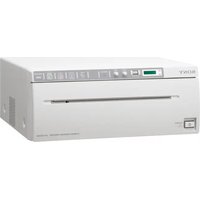
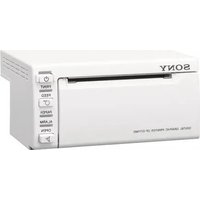
UP-970AD - Imprimante SONY - Notice d'utilisation et mode d'emploi gratuit
Retrouvez gratuitement la notice de l'appareil UP-970AD SONY au format PDF.

| Type de produit | Imprimante thermique monochrome |
| Marque | Sony |
| Modèle | UP-970AD |
| Catégorie | Imprimante |
| Formats papier supportés | 1920 × 2560, 2560 × 2560, 3414 × 2560 |
| Nombre de copies | 1 à 255 |
| Taux d'agrandissement/réduction | 10 % à 400 % |
| Orientation | Portrait, Paysage |
| Méthodes d'interpolation | Bilinear, Nearest Neighbor |
| Réglages de densité | TONE1, TONE2, TONE3 |
| Réglages de contraste | Curseur de bas à élevé |
| Réglages zones foncées | Curseur |
| Réglages zones claires | Curseur |
| Réglages de netteté | Curseur |
| Compatibilité système | Windows Vista |
| Fonction Agrandir au papier | Oui |
| Paramètres imprimante/pilote | Choix entre paramètres imprimante et pilote |
| Réglages gamma | Oui |
| Position des boîtes de dialogue | Réglable (horizontal, vertical) |
| Boîte de dialogue simplifiée | Oui |
| Sauvegarde/chargement des paramètres | Oui (Read/Write) |
FOIRE AUX QUESTIONS - UP-970AD SONY
Questions des utilisateurs sur UP-970AD SONY
0 question sur cet appareil. Repondez a celles que vous connaissez ou posez la votre.
Poser une nouvelle question sur cet appareil
Téléchargez la notice de votre Imprimante au format PDF gratuitement ! Retrouvez votre notice UP-970AD - SONY et reprennez votre appareil électronique en main. Sur cette page sont publiés tous les documents nécessaires à l'utilisation de votre appareil UP-970AD de la marque SONY.
MODE D'EMPLOI UP-970AD SONY
Ce guide décrit la configuration des pilotes d'imprimante pour Windows Vista.
Avant d'utiliser ce logiciel
Avant d'utiliser le pilote d'imprimante, assurez-vous d'avoir lu le fichier « ReadMe ».
UP-990AD
UP-970AD
Microsoft et Windows sont des marques déposées de Microsoft Corporation.
Les autres noms de sociétés et de produits mentionnés dans ce guide sont aussi des marques commerciales et des marques déposées.
Configuration de l'imprimante
Configurez les propriétés de l'imprimante avant de l'utiliser pour imprimer à partir des applications.
Affichez les propriétés de l'imprimante avec l'une des méthodes suivantes :
- Dans le menu [Start] de Windows Vista, cliquez sur [Control Panel]. Dans [Control Panel], cliquez deux fois sur [Printers]. Sélectionnez l'icône Sony UP-990AD/UP-970AD, et puis cliquez sur [Select printing preferences] dans la barre de commandes. Les réglages que vous effectuez ici sont utilisés comme réglages par défaut lors d'une impression à partir d'applications.
- Dans le menu [File] de votre application, cliquez sur la commande utilisée pour définir les paramètres de l'imprimante. Les paramètres définis de cette manière seront valides jusqu'au moment où vous fermez l'application.
Cette section décrit les paramètres de la boîte de dialogue [UP-990AD/UP-970AD Properties] propres à l'imprimante UP-990AD/UP-970AD.
Cette section décrit les onglets de la boîte de dialogue tels qu'ils apparaissent lorsque l'imprimante UP-990AD est connectée. Les éléments affichés et les méthodes de configuration sont les mêmes que lorsque l'imprimante UP-970AD est connectée.
Onglet [Layout]
Cet onglet permet de définir les paramètres d'impression de base.
![SONY UP-970AD - Onglet [Layout] - 1](/content/2026/04/678955/images/eb8ff83abbcf7f77bee5c9541d170b359446a940d5ca09bb2991e19c009ac20d.jpg)
Sélectionnez le format du papier (1920 × 2560, 2560 × 2560, 3414 × 2560).
Copies
Sélectionnez le nombre de copies à imprimer (1 à 255).
Scaling
Sélectionnez le taux d'agrandissement ou de réduction (10% à 400%). Pour interpoler l'image, sélectionnez une méthode sous [Interpolation Method]. [Enlarge to Paper] ne peut pas être utilisé avec cette fonction.
Enlarge to Paper
Si la taille de l'image est inférieure au format du papier sélectionné, l'image est automatiquement agrandie pour occuper toute la feuille. La fonction [Interpolation Method] ci-dessous peut être sélectionnée, mais la fonction [Scaling] ne peut pas être utilisée.
Interpolation Method
Sélectionnez [Bilinear] ou [Nearest Neighbor] comme méthode d'interpolation d'image.
Orientation
Sélectionnez [Portrait] ou [Landscape] pour l'orientation d'impression.
Read
Permet de charger les paramètres enregistrés.
Write
Permet d'enregistrer les paramètres actuels.
About
Affiche les informations relatives à la version du pilote.
Restore Defaults
Rétablit les paramètres à leurs valeurs par défaut.
Sélectionnez la densité de l'image.
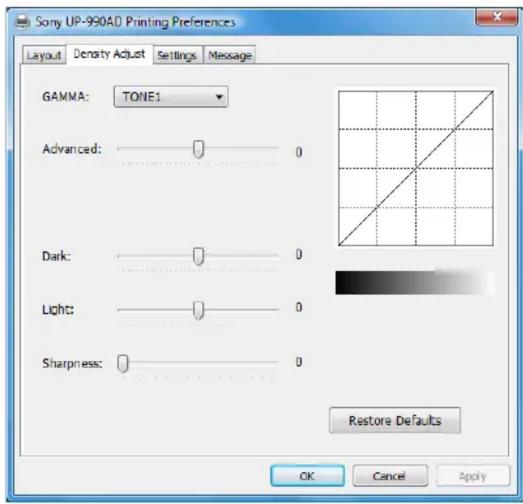
Sélectionnez [TONE1], [TONE2] ou [TONE3].
Advanced
Faites glisser le curseur pour sélectionner le niveau de contraste. Plus la valeur sélectionnée est élevée, plus le contraste est important.
Dark
Faites glisser le curseur pour régler les zones foncées de l'image.
Light
Faites glisser le curseur pour régler les zones claires de l'image.
Sharpness
Faites glisser le curseur pour régler le contour de l'image. Plus la valeur est élevée, plus les bords de l'image sont marqués.
Restore Defaults
Rétablit les paramètres à leurs valeurs par défaut.
Onglet [Settings]
Sélectionnez le paramètre ou le pilote d'imprimante à utiliser pour chaque élément.
![SONY UP-970AD - Onglet [Settings] - 1](/content/2026/04/678955/images/5f43547b12f5a06c5e5be6de6bb251c89c457e878c32338a3716e10119f218e5.jpg)
Cochez cette case pour utiliser le paramètre d'imprimante. Dans ce cas, cela désactive aussi le paramètre [Copies] dans l'onglet [Layout]. Décochez cette case pour utiliser le paramètre [Copies] dans l'onglet [Layout].
Enlarge to Paper
Cochez cette case pour utiliser le paramètre d'imprimante. Dans ce cas, cela désactive aussi les paramètres [Enlarge to Paper] et [Scaling] dans l'onglet [Layout]. Décochez cette case pour utiliser les paramètres [Enlarge to Paper] et [Scaling] dans l'onglet [Layout].
Gamma
Cochez cette case pour utiliser le paramètre d'imprimante. Dans ce cas, cela désactive aussi le paramètre [GAMMA] dans l'onglet [Density Adjust]. Décochez cette case pour utiliser le paramètre [GAMMA] dans l'onglet [Density Adjust].
Sharpness
Cochez cette case pour utiliser le paramètre d'imprimante. Dans ce cas, cela désactive aussi le paramètre [Sharpness] dans l'onglet [Density Adjust]. Décochez cette case pour utiliser le paramètre [Sharpness] dans l'onglet [Density Adjust].
Restore Defaults
Rétablit les paramètres à leurs valeurs par défaut.
Onglet [Message]
Sélectionnez la position d'affichage des boîtes de dialogue.
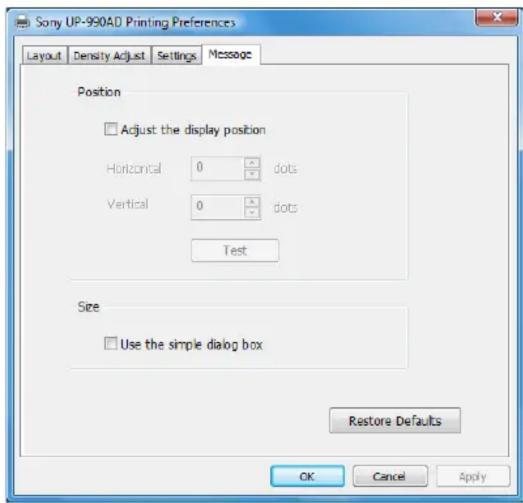
Adjust the display position
Cochez cette case pour régler la position d'affichage des boîtes de dialogue de message. La boîte de dialogue de message apparaît à la position définie par les valeurs spécifiées dans les champs [Horizontal] et [Vertical].
Horizontal et Vertical
Ces champs définissent la position des boîtes de dialogue de message, en utilisant l'angle supérieur gauche de l'écran comme origine.
Test
Cliquez sur ce bouton pour afficher une boîte de dialogue de message à la position définie par les champs [Horizontal] et [Vertical], ce qui vous permet de vérifier la précision de sa position.
Use the simple dialog box
Cochez cette case pour afficher des boîtes de dialogue de message de plus petite taille.
Restore Defaults
Rétablit les paramètres à leurs valeurs par défaut.
- Avant d'utiliser ce logiciel
- Configuration de l'imprimante
- Onglet [Layout]
- Copies
- Scaling
- Enlarge to Paper
- Interpolation Method
- Orientation
- Read
- Write
- About
- Restore Defaults
- Advanced
- Dark
- Light
- Sharpness
- Onglet [Settings]
- Gamma
- Onglet [Message]
- Adjust the display position
- Horizontal et Vertical
- Test
- Use the simple dialog box
Marque : SONY
Modèle : UP-970AD
Catégorie : Imprimante