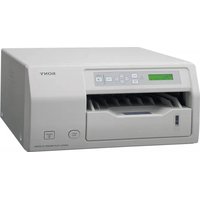
UP-D72XR - Imprimante SONY - Notice d'utilisation et mode d'emploi gratuit
Retrouvez gratuitement la notice de l'appareil UP-D72XR SONY au format PDF.


| Type de produit | Imprimante thermique médicale |
| Marque | Sony |
| Modèle | UP-D72XR |
| Dimensions (L × H × P) | 412 × 210 × 431 mm |
| Poids | 15,5 kg |
| Alimentation | 100-120 V ou 220-240 V CA, 50/60 Hz |
| Consommation électrique | 2,9 A (100-120 V) / 1,3 A (220-240 V) |
| Système d'impression | Thermique |
| Résolution | 300 dpi (11,8 points/mm) |
| Niveaux de gris | 512 |
| Taille d'impression maximale | 232,2 × 196,4 mm |
| Temps d'impression | Environ 40 secondes |
| Interface | Parallèle IEEE1284 + connecteur spécial |
| Papier compatible | Blue Thermal Film UPT-735BL, Thermal Paper UPP-725 |
| Capacité du magasin | Jusqu'à 100 feuilles |
| Fonctions réglables | Qualité d'impression (tonalité, netteté, demi-teinte), marge, miroir, volume d'impression |
| Nettoyage | Tête thermique, galet, filtre |
| Conditions de fonctionnement | 10 à 30 °C, 20 à 80 % d'humidité (sans condensation) |
| Classe de sécurité | Classe I, mise à la terre, usage médical (hors environnement patient) |
| Accessoires fournis | Magasin à papier, kit de nettoyage, feuilles de nettoyage, couvercle guide, cordon d'alimentation, câble, disquette, CD-ROM, guide |
FOIRE AUX QUESTIONS - UP-D72XR SONY
Questions des utilisateurs sur UP-D72XR SONY
0 question sur cet appareil. Repondez a celles que vous connaissez ou posez la votre.
Poser une nouvelle question sur cet appareil
Téléchargez la notice de votre Imprimante au format PDF gratuitement ! Retrouvez votre notice UP-D72XR - SONY et reprennez votre appareil électronique en main. Sur cette page sont publiés tous les documents nécessaires à l'utilisation de votre appareil UP-D72XR de la marque SONY.
MODE D'EMPLOI UP-D72XR SONY
Instructions d'utilisation
CE
UP-D72XR
AVERTISSEMENT
Afin de réduire les risques d'incendie ou d'électrocution, ne pas exposer cet appareil à la pluie ou à l'humidité.
Afin d'écarter tout risque d'électrocution, garder le coffret fermé. Ne confier l'entretien de l'appareil qu'à un personnel qualifié.
Il est interdit d'apporter une quelconque modification à cet appareil.
CET APPAREIL DOIT ÉTRE RELIÉ À LA TERRE.
Pour déconnecter l'alimentation, débranchez la fiche d'alimentation.
Lors de l'installation de l'appareil, incorporer un dispositif de coupure dans le câblage fixe ou brancher la fiche d'alimentation dans une prise murale facilement accessible proche de l'appareil.
N'installez pas l'équipement ME à un endroit où il serait difficile de débrancher la fiche d'alimentation.
En cas de problème lors du fonctionnement de l'appareil, enclencher le dispositif de coupure d'alimentation ou débrancher la fiche d'alimentation.
Symboles sur les produits
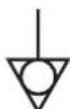
Ce symbole indique la borne équipotentielle qui ramène les différentes parties d'un système à la même tension.

Ce symbole indique le fabricant et apparaît à côté du nom et de l'adresse du fabricant.
Pour les clients au Canada
Cet appareil a été homologué conformément à la norme CAN/CSA-C22.2 No. 60601-1.
Pour les clients aux Etats-Unis et au Canada
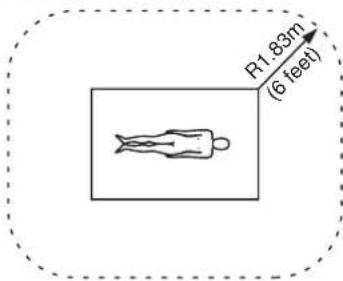
Le modèle UP-D72XR est un équipement non adapté au patient. Cet appareil ne doit pas être utilisé à proximité des patients.
* Proximité d'un patient
Lorsque vous utilisez ce produit raccordé à un courant monophasé de 240 V, vérifiez qu'il est branché à un circuit à prise médiane.
Instructions de sécurité importantes en vue d'une utilisation dans un environnement médical
-
Tous les équipements raccordés à cet appareil doivent être agréés suivant les normes CEI60601-1, CEI60950-1, CEI60065 ou les autres normes CEI/ISO applicables à ces équipements.
-
En outre, toutes les configurations doivent être conformes à la norme système CEI60601-1-1. Toute personne raccordant un équipement supplémentaire à la partie d'entrée ou de sortie du signal configure un système médical. Elle est par conséquent responsable de la conformité du système avec les exigences de la norme système CEI60601-1-1. En cas de doute, consultez le personnel de service qualifié.
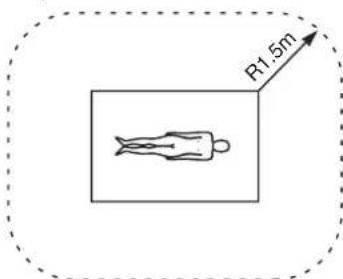
Cet appareil ne peut pas être utilisé dans l'environnement du patient.
* Environnement du patient.
-
Ne touchez pas le patient lorsque vous êtes en contact avec cet équipement.
-
Pour cet équipement particulier, tous les équipements accessoires raccordés comme mentionné ci-dessus doivent l'être au réseau électrique au moyen d'un transformateur d'isolement supplémentaire conforme aux exigences
de construction de la norme CEI60601-1 et fournissant au moins un isolement de base.
- Dans le cas d'un raccord à d'autres équipements, le courant de fuite peut augmenter.
- Cet équipement génère, utilise et peut émettre des radiofréquences. S'il n'est pas installé et utilisé conformément au mode d'emploi, il peut provoquer des interférences avec d'autres appareils. Si cet appareil génère des interférences (ce que l'on peut facilement contrôler en débranchant le cordon d'alimentation de l'appareil), appliquez l'une des mesures suivantes : Installez cet appareil à un autre endroit en tenant compte de l'autre équipement. Branchez cet appareil et l'autre équipement sur des circuits d'alimentation différents.
Consultez votre revendeur. (Suivant les normes CEI60601-1-2 et CISPR11, Classe B, Groupe 1)
Remarques importantes sur la compatibilité électromagnétique en vue d'une utilisation dans un environnement médical
- Le UP-D72XR nécessite des précautions spéciales concernant la compatibilité électromagnétique et doit être installé et mis en service selon les informations de compatibilité électromagnétique fournies dans ces instructions d'utilisation.
- Les appareils de communication RF portables et mobiles tels que les téléphones cellulaires peuvent affecter le UP-D72XR.
Avertissement
L'utilisation d'accessoires et de câbles autres que ceux spécifiés, à l'exception des pièces de rechange vendues par Sony Corporation, peut provoquer une augmentation des émissions ou une diminution de l'immunité du UP-D72XR.
| Directives et déclaration du fabricant – émissions électromagnétiques | ||
| Le UP-D72XR est destiné à être utilisé dans l'environnement électromagnétique spécifié ci-dessous.Le client ou l'utilisateur du UP-D72XR doit s'assurer qu'il est utilisé dans un tel environnement. | ||
| Test d'émission Conformité Environnement électromagnétique - directives | ||
| Emissions RFCISPR 11 | Groupe 1 | Le UP-D72XR utilise l'énergie RF pour son fonctionnement interne uniquement. Par conséquent, ses émissions RF sont très faibles et il est peu probable qu'il provoque des interférences avec un appareil électronique à proximité. |
| Emissions RFCISPR 11 | Classe B | Le UP-D72XR est utilisable dans tous les établissements, y compris les constructions à usage privé et celles reliées directement au réseau électrique public basse tension qui alimente les bâtiments privatifs. |
| Emissions harmoniquesCEI 61000-3-2 | Classe A | |
| Fluctuations de tension/émissions de scintillementCEI 61000-3-3 | Conforme | |
Avertissement
Si le UP-D72XR doit être utilisé de façon adjacente ou superposée avec un autre équipement, il convient de vérifier s'il fonctionne normalement dans la configuration dans laquelle il sera utilisé.
| Directives et déclaration du fabricant – immunité électromagnétique | |||
| Le UP-D72XR est destiné à être utilisé dans l'environnement électromagnétique spécifié ci-dessous. Le client ou l'utilisateur du UP-D72XR doit s'assurer qu'il est utilisé dans un tel environnement. | |||
| Test d'immunité | Niveau de test CEI 60601 | Niveau de conformité | Environnement électromagnétique - directives |
| Décharges électrostatiques (DES)CEI 61000-4-2 | Contact ±6 kVAir ±8 kV | Contact ±6 kVAir ±8 kV | Le sol doit être en bois, en béton ou en dalles de céramique. Si le sol est recouvert de matériaux synthétiques, l'humidité relative doit être d'au moins 30%. |
| Courants électriques rapides transitoires/salvesCEI 61000-4-4 | ±2 kV pour les lignes d'alimentation en courant électrique±1 kV pour les lignes d'entrée/ sortie | ±2 kV pour les lignes d'alimentation en courant électrique±1 kV pour les lignes d'entrée/ sortie | L'alimentation électrique doit être de qualité équivalente à celle d'un environnement commercial ou hospitalier conventionnel. |
| SurtensionsCEI 61000-4-5 | Mode différentiel ±1 kVMode standard ±2 kV | Mode différentiel ±1 kVMode standard ±2 kV | L'alimentation électrique doit être de qualité équivalente à celle d'un environnement commercial ou hospitalier conventionnel. |
| Baisses de tension, courtes interruptions et variations de tension sur les lignes d'entrée de l'alimentation électriqueCEI 61000-4-11 | U_T < 5% (baisse >95% dans l'UT)pendant 0,5 cycle U_T de 40%(baisse de 60% dans l'UT)pendant 5 cycles U_T de 70%(baisse de 30% dans l'UT)pendant 25 cycles U_T < 5% (baisse >95% dans l'UT)pendant 5 secondes | U_T < 5% (baisse >95% dans l'UT)pendant 0,5 cycle U_T de 40%(baisse de 60% dans l'UT)pendant 5 cycles U_T de 70%(baisse de 30% dans l'UT)pendant 25 cycles U_T < 5% (baisSE >95% dans l'UT)pendant 5 secondes | L'alimentation électrique doit être de qualité équivalente à celle d'un environnement commercial ou hospitalier conventionnel. Si l'utilisateur du UP-D72XR requiert un fonctionnement continu pendant les coupures d'alimentation électrique, il est recommandé de relier le UP-D72XR à une source d'alimentation sans coupure ou une batterie. |
| Champ magnétique à la fréquence du réseau (50/60 Hz)CEI 61000-4-8 | 3 A/m 3 A/m Les champs magnétiques à | la fréquence du réseau doivent correspondre au moins à ceux enregistrés dans un environnement commercial ou hospitalier conventionnel. | |
| REMARQUE : L'UTcorrespond à la tension secteur avant l'application du niveau de test. | |||
| Directives et déclaration du fabricant - immunité électromagnétique | |||
| Le UP-D72XR est destiné à être utilisé dans l'environnement électromagnétique spécifié ci-dessous. Le client ou l'utilisateur du UP-D72XR doit s'assurer qu'il est utilisé dans un tel environnement. | |||
| Test d'immunité | Niveau de test CEI 60601 | Niveau de conformité | Environnement électromagnétique - directives |
| RF de conductionCEI 61000-4-6 | 3 Vrms150 kHz à 80 MHz | 3 Vrms | Le matériel de communication RF mobile et portable ne doit pas être utilisé plus près des éléments du UP-D72XR, y compris les câbles, que la distance de séparation recommandée, calculée d'après l'équation applicable à la fréquence de l'émetteur.Distance de séparation recommandéed = 1,2 √P |
| RF de rayonnementCEI 61000-4-3 | 3 V/m80 MHz à 2,5 GHz | 3 V/m | d = 1,2 √P80 MHz à 800 MHzd = 2,3 √P 800 MHz à 2,5 GHzOù P correspond à la puissance nominale maximale de sortie de l'émetteur en watts (W) d'après les spécifications de son fabricant et où d est la distance de séparation recommandée en mètres (m).L'intensité des champs émis par des émetteurs RF fixes, telle que déterminée par un relevé électromagnétique sur site,a doit être inférieure au niveau de conformité de chaque bande de fréquences.bDes interférences peuvent se produire dans le voisinage des équipements marqués du symbole suivant : |
| REMARQUE 1 : A 80 MHz et 800 MHz, la bande de fréquences la plus élevée s'applique.REMARQUE 2 : Il est possible que ces directives ne s'appliquent pas à toutes les situations. La propagation électromagnétique est affectée par l'absorption et la réflexion des structures, des objets et des personnes. | |||
| a L'intensité des champs émis par des émetteurs fixes, tels que les stations de radiotéléphonie (cellulaires et sans fil) et les radios mobiles, le matériel de radio amateur, les téléviseurs et les radios AM et FM, ne peut être théoriquement estimée avec précision. L'estimation de l'environnement électromagnétique dû aux émetteurs RF fixes doit être assurée par un relevé électromagnétique sur site. Si l'intensité de champ mesurée sur le site d'utilisation du UP-D72XR excède le niveau de conformité RF applicable indiqué ci-dessus, le fonctionnement normal du UP-D72XR doit être vérifié. Si des performances anormales sont constatées, des mesures supplémentaires doivent être prises, telles que la réorientation ou le déplacement du UP-D72XR.b Au-delà de la bande de fréquences 150 kHz à 80 MHz, l'intensité des champs doit être inférieure à 3 V/m.Distances de séparation recommandées entre les appareils de communication RF portables et mobiles et le UP-D72XR | |||
| Le UP-D72XR est destiné à être utilisé dans un environnement électromagnétique où les perturbations RF émises sont contrôlées. Pour éviter toute interférence électromagnétique, le client ou l'utilisateur du UP-D72XR peut maintenir une distance minimale entre le matériel de communication RF portable et mobile (émetteurs) et le UP-D72XR, comme recommandé ci-dessous, en fonction de la puissance maximale de sortie des appareils de communication. | |||
| Puissance nominale maximale de sortie de l'émetteurW | Distance de séparation en fonction de la fréquence de l'émetteur m | ||
| 150 kHz à 80 MHzd = 1,2 √P | 80 MHz à 800 MHzd = 1,2 √P | 800 MHz à 2,5 GHzd = 2,3 √P | |
| 0,01 0,12 0,12 0,23 | |||
| 0,1 0,38 0,38 0,73 | |||
| 1 1,2 1,2 2,3 | |||
| 10 3,8 3,8 7,3 | |||
| 1 0 | 0 | 1 | |
| Pour les émetteurs dont la puissance nominale maximale de sortie n'est pas répertoriée ci-dessus, la distance de séparation recommandée d en mètres (m) peut être estimée à l'aide de l'équation applicable à la fréquence de l'émetteur, où P correspond à la puissance nominale maximale de sortie de l'émetteur en watts (W) d'après les spécifications de son fabricant.REMARQUE 1 : A 80 MHz et 800 MHz, la distance de séparation pour la bande de fréquences la plus élevée s'applique.REMARQUE 2 : Il est possible que ces directives ne s'appliquent pas à toutes les situations. La propagation électromagnétique est affectée par l'absorption et la réflexion des structures, des objets et des personnes. | |||
Attention
Lorsque vous éliminez l'appareil ou ses accessoires, vous devez vous conformer aux dispositions légales applicables en la matière dans votre zone géographique ou dans votre pays ainsi qu'au règlement de l'hôpital en question.
Avertissement sur le connecteur d'alimentation
Utiliser un cordon d'alimentation approprié à votre tension d'alimentation secteur locale.
- Utiliser un cordon d'alimentation approuvé (conducteur d'alimentation 3 âmes)/connecteur d'appareil/prise avec contacts de mise à la terre conforme aux règles de sécurité de chaque pays si applicable.
- Utiliser un cordon d'alimentation approuvé (conducteur d'alimentation 3 âmes)/connecteur d'appareil/prise conforme aux valeurs nominales (tension, ampérage) correctes.
Pour toute question concernant l'utilisation du cordon d'alimentation/connecteur/fiche ci-dessus, veuillez consulter un personnel de service après-vente qualifié.
Avertissement sur la connexion d'alimentation pour l'utilisation médicale
Veuillez utiliser le cordon d'alimentation suivant. Avec des connecteurs (prise ou femelle) et des cordons autres que ceux indiqués dans ce tableau, utilisez le cordon d'alimentation approuvé pour utilisation dans votre pays.
| Etats-Unis et Canada | |
| Type de prise | QUALITE HOPITAL* |
| Type de cordon | Min.Type SJTMin.18 AWG |
| Valeur nominale max. pour la fiche et les coupleurs d’équipement | 10 A/125 V |
| Approbation de sécurité | Listé UL et CSA |
*Remarque : La fiabilité de la mise à la terre ne peut être assurée que si l'équipement est raccordé à une prise de correspondante repérée 'Hôpital uniquement' ou 'Qualité hôpital'.
Pour les clients en Europe
Ce produit a été fabriqué par ou pour le compte de Sony Corporation, 1-7-1 Konan Minato-ku Tokyo, 108-0075 Japon. Toutes les questions relatives à la conformité des produits basées sur la législation européenne doivent être adressées à son représentant, Sony Deutschland GmbH, Hedelfinger Strasse 61, 70327 Stuttgart, Allemagne.
Pour toute question relative au Service Après-Vente ou à la Garantie, merci de bien vouloir vous référer aux coordonnées qui vous sont communiquées dans les documents « Service (SAV) » ou Garantie.
Table de matières
Introduction
Caractéristiques 9
Emplacement et fonction des composants et
commandes 9
Avant 9
Arrière 10
Préparation
Accessoires fournis 11
Raccordements 12
Opération
Chargement du papier .... 13
Papier recommandé 13
Chargement du papier 13
Impression 15
Réglage du volume d'impression 16
Fonctions réglables à partir du menu ..... 17
Réglage de la qualité d'impression 17
Réglage de l'option de marge d'impression ..... 18
Réglage du mode d'impression miroir ..... 19
Autres
Précautions 20
Sécurité 20
Installation 20
Condensation 20
Transport de l'imprimante 20
Nettoyage 20
Spécifications 23
Messages 24
Messages d'erreur 24
Autres messages 24
Résolution des incidents 25
Si l'on soupçonne des dommages 25
En cas de bourrage de papier 25
Index 27
Introduction
Caractéristiques
L'imprimante thermique Sony UP-D72XR Digital Film Imager est conçue pour reproduire sur film thermique ou papier thermique des images transférées d'un ordinateur via l'interface haute vitesse.
Elle vous permet d'imprimer à haute vitesse (environ 40 secondes) des données images avec une haute qualité d'image, une résolution élevée (300 dpi) et 512 nuances de gris.
Emplacement et fonction des composants et commandes
Pour tous détails, reportez-vous aux pages indiquées entre parenthèses.
Avant
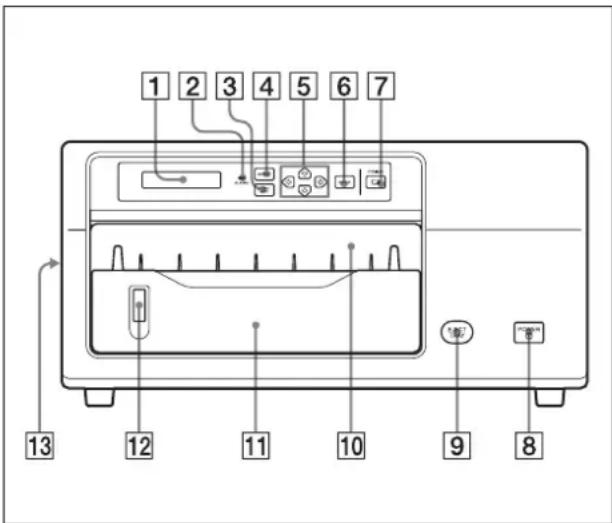
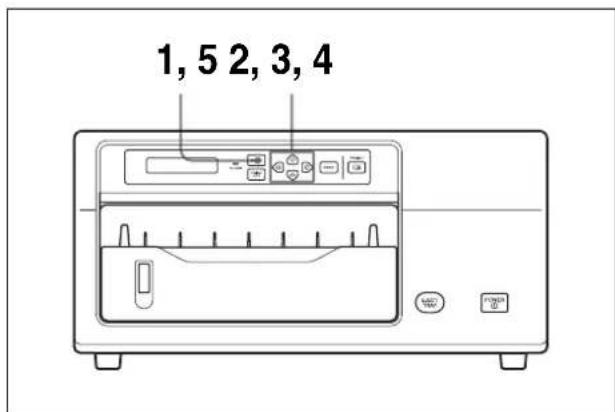
1 Fenêtre d'affichage de l'imprimante (15, 16, 17, 18, 21)
Affiche les messages d'état. Lorsque l'on règle le volume d'impression, le menu PRINT QTY (réglage du volume d'impression) s'affiche. Pour les opérations basées sur menu, le menu GRAPHICS (réglage du tirage), MARGIN PRINT (réglage de la marge) ou MIRROR (miroir) s'affiche.
En outre, lorsque le message d'instruction s'affiche ici, vous pouvez nettoyer la tête thermique. En cas d'erreur, le message d'erreur approprié s'affiche.
2 Témoin ALARM (24)
S'allume en orange lorsque la réserve de papier d'impression est épuisée, il y a un bourrage ou un autre problème s'est produit.
③ Touche PRINT QTY (réglage du volume d'impression) (16)
Appuyez sur cette touche pour afficher ou fermer le menu de réglage du volume d'impression dans la fenêtre d'affichage de l'imprimante.
4 Touche MENU (17, 18, 21)
Appuyez sur cette touche pour afficher ou fermer le menu GRAPHICS, MARGIN PRINT ou MIRROR. Appuyez aussi sur cette touche pour le nettoyage de la tête thermique.
5 ⇔, ⇔, ⇔, ⇔ Touches de commande de curseur (16, 17, 18, 21)
Utilisez ces touches pour augmenter ou diminuer une valeur ou un niveau affiché sur le menu ou pour descendre ou remonter dans un menu.
6 Touche EXEC (15, 21)
Appuyez sur cette touche pour effectuer le nettoyage ou annuler l'état d'erreur une fois que le problème a été résolu.
7 Tourhe PRINT (15)
Appuyez sur cette touche pour imprimer de nouveau les données images enregistrées dans la mémoire de l'imprimante.
8① Interrupteur d'alimentation POWER (15, 21)
Appuyez sur cette touche pour mettre l'imprimante sous ou hors tension.
⑨ Touche EJECT TRAY (13, 25)
Appuyez sur cette touche pour éjecter le magasin à papier.
10 Fente de sortie du papier (13, 25)
Endroit d'où sortent les pages imprimées.
11 Magasin à papier (13, 25)
Chargez le papier ou le film dans ce magasin. Les pages imprimées s'accumulent sur le couvercle de ce magasin.
12 Fenêtre de confirmation de papier restant
Elle vous permet de vérifier la quantité de papier restant dans le magasin à papier.
13 Volet d'entretien (21)
Ouvrez ce volet lorsque vous voulez nettoyer la tête thermique.
Arrière
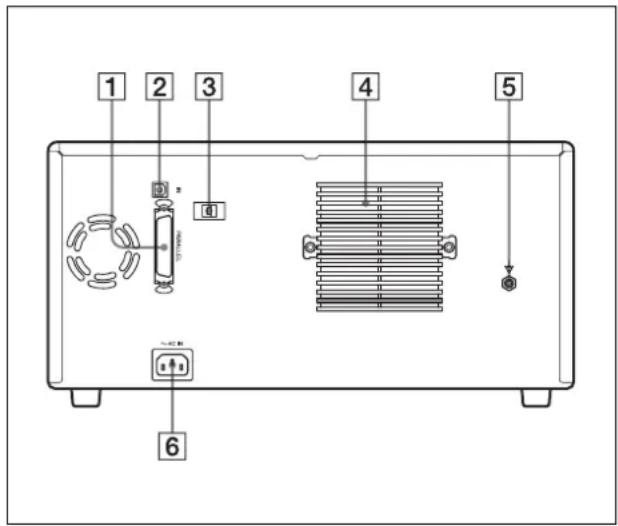
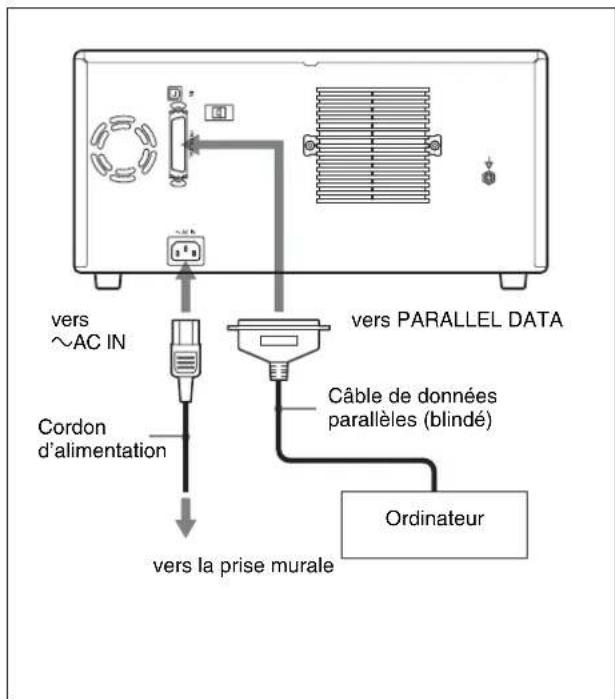
1 Connecteur PARALLEL DATA (IEEE1284) (Amphenol 36 broches) (12)
Utilisé pour connecter un ordinateur, etc. via l'interface parallèle à l'aide du câble d'interface parallèle. (non fourni)
2 Connecteur spécial
Ce connecteur n'est pas utilisé pour le moment. Il a été prévu en vue d'une utilisation ultérieure.
3 Arrêt de câble
Fixe le câble d'interface pour empêcher son débranchement.
4 Couvercle de ventilateur (22)
Des orifices de ventilation sont prévus sous ce couvercle afin d'empêcher une surchauffe du ventilateur.
5 Borne de masse équipotentielle
Permet de raccorder l'appareil à la prise équipotentielle pour amener les différentes parties du système au même potentiel. Voir la section « Instructions de sécurité importantes en vue d'une utilisation dans un environnement médical » à la page 2.
6\~ Connecteur AC IN (12)
Permet de brancher l'imprimante sur une prise murale au moyen du cordon d'alimentation fourni. Voir la section « Instructions de sécurité importantes en vue d'une utilisation dans un environnement médical » à la page 2 et « Instructions de sécurité importantes en vue d'une utilisation dans un environnement médical » à la page 2.
Préparation
Accessoires fournis
L'imprimante est fournie avec les accessoires suivants. Assurez-vous que rien ne manque dans l'emballage.
Magasin à papier (1)
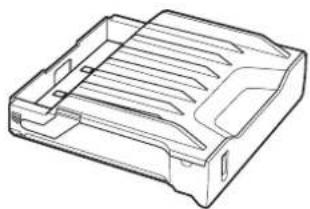
Couvercle guide de magasin (1)
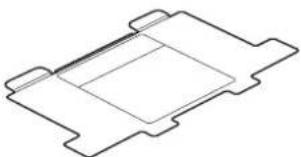
Carte de garantie (1) (clients américains et canadiens seulement)
CD-ROM (1)
Kit de nettoyage de tête thermique (1)
Feuilles de nettoyage (2)
Cordon d'alimentation secteur (1) a)
Disquette (1) b)
Câble de raccordement (1) c)
Guide d'utilisation (1)
Liste de contacts de service (1)
a) Si l'imprimante est utilisée aux Etats-Unis ou au Canada, utilisez le cordon d'alimentation secteur fourni. Si l'imprimante est utilisée dans un autre pays, utilisez le cordon d'alimentation qui convient pour le système d'alimentation électrique local.
b) Conservez cette disquette car vous en aurez besoin si une réparation s'impose sur l'appareil.
c) Ce câble de raccordement doit être utilisé sur le connecteur spécial réservé pour une utilisation ultérieure.
Remarque
Conservez le carton et le matériel d'emballage d'origine pour le cas où vous devriez transporter l'appareil.
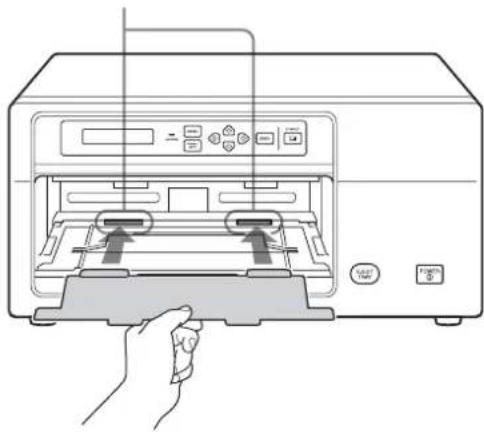
Fixation du couvercle guide de magasin sur l'imprimante
Insérez le couvercle guide de magasin dans les fentes jusqu'en butée.
Fentes
L'imprimante ne peut pas être connectée à un ordinateur, etc. via l'interface parallèle (IEEE 1284).
Remarques
- Raccordez le cordon d'alimentation secteur en dernier.
- Si l'imprimante est utilisée aux Etats-Unis ou au Canada, utilisez le cordon d'alimentation secteur fourni. Si l'imprimante est utilisée dans un autre pays, utilisez le cordon d'alimentation qui convient pour le système d'alimentation électrique local.
- Avant de brancher le cordon d'alimentation secteur, veillez à mettre les interrupteurs d'alimentation de votre ordinateur et des éventuels périphériques sur la position OFF (arrêt).
- Connectez une imprimante à un seul ordinateur. Ne raccordez pas deux ordinateurs à une seule imprimante.
- Ne connectez pas simultanément l'ordinateur au connecteur PARALLEL DATA et au connecteur spécial de l'imprimante.
- Saisissez le connecteur à l'extrémité du câble et insérez-le fermement dans la prise.
- Le câble de données parallèles doit avoir une longueur inférieure à 3 mètres et être conforme aux spécifications IEEE1284 applicables aux câbles d'imprimante.
- Les modalités de branchement et de câblage varient selon les ordinateurs et périphériques. Pour plus de détails sur votre installation, reportez-vous aux manuels de votre ordinateur et de vos périphériques.
Opération
Chargement du papier
Papier recommandé

Ne pas réutiliser
Cela risquerait de provoquer un dysfonctionnement et pourrait avoir un eff et négatif sur les résultats d'impression.
Les packs d'impression suivants sont spécialement produits pour la UP-D72XR.
Dans ce manuel, on utilise le mot « papier » pour donner des informations aussi bien sur le pack d'impression Blue Thermal Pack que sur le pack d'impression Thermal Paper. Lorsqu'une différence doit être faite, le présent manuel l'indique clairement.
- Pack d'impression Blue Thermal Film UPT-735BL Contient un film transparent thermique bleu. 100 feuilles de 8 × 10 pouces
- Pack d'impression Thermal Paper UPP-725 Contient du papier thermique. 100 feuilles de 8 × 10 pouces
Utilisez un papier fabriqué expressément pour l'imprimante UP-D72XR. Si vous utilisez un autre papier, la qualité de l'impression ne peut pas être garantie. L'utilisation d'un autre type de papier peut aussi être à l'origine d'un mauvais fonctionnement de l'imprimante.
Chargement du papier
Procédez comme suit pour charger le papier d'impression.
Si vous utilisez l'imprimante pour la première fois, commencez à l'étape 2.
Remarques
- Ne mettez pas l'imprimante hors tension pour charger le papier sur le magasin à papier. Sinon, vous perdrez les données images enregistrées dans la mémoire.
- En manipulant le papier, ne touchez pas sa surface d'impression. La poussière, les empreintes de doigts ou la sueur peuvent affecter la qualité de l'impression.
1 Appuyez sur la touche EJECT TRAY sur le panneau avant.
Le magasin à papier est éjecté.
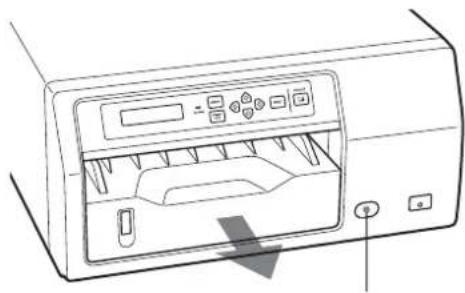
Appuyez sur la touche EJECT TRAY.
2 Ouvrez le couvercle du magasin à papier en plaçant vos doigts dans les gorges de chaque côté du magasin à papier et en le tirant vers le haut dans le sens de la flèche.
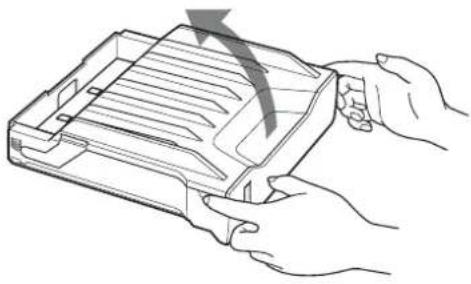
Si l'ancienne feuille de protection de surface d'impression reste dans le magasin à papier, enlevez-la.
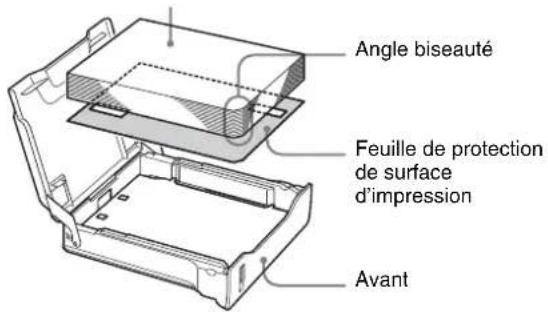
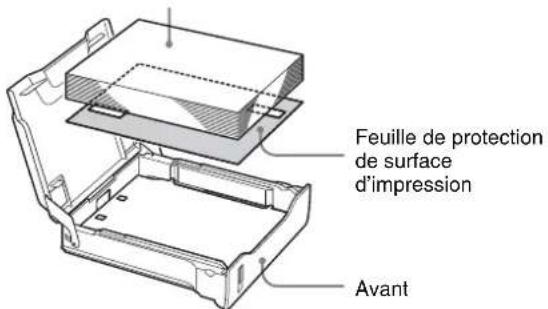
3 Placez le papier dans le magasin à papier de telle sorte que la surface d'impression soit orientée vers le bas, avec la feuille de protection de surface d'impression dessous.
Chargement du film Blue Thermal Film UPT-735BL
Film Blue Thermal Film : placez les feuilles de film dans le magasin à papier, surface d'impression orientée vers le bas.
Chargement du papier Thermal Paper UPP-725
Papier thermique : placez les feuilles dans le magasin à papier avec la surface d'impression orientée vers le bas.
Remarques
- Le magasin à papier contient jusqu'à 100 feuilles de papier. Si vous dépassez cette limite, des bourrages de papier peuvent se produire.
- Ne pas mélanger différents types de papier.
- Lorsque vous ajoutez du papier dans le magasin à papier, retirez la feuille de protection de surface d'impression du nouveau papier et placez le nouveau papier sur le sommet du papier déjà présent dans le magasin.
- Chargez le papier de sorte qu'il repose à plat dans le magasin à papier. Si le papier est gondolé, il peut déborder du magasin, ce qui peut décaler la position d'impression. Si cela se produit, chargez moins de feuilles dans le magasin à papier.
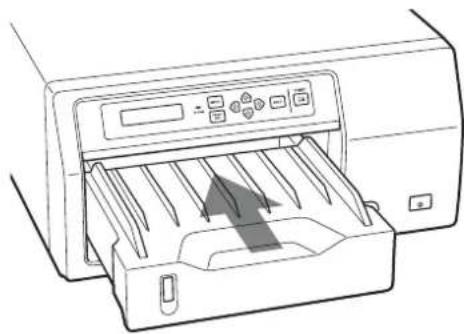
4 Fermez le couvercle de magasin et engagez le magasin à papier dans l'imprimante jusqu'à ce qu'un déclic se fasse entendre.
Remarques sur le rangement du papier
- Ne laissez pas le papier exposé au rayonnement direct du soleil ou à un éclairage intérieur trop intense.
Rangez-les dans un local sombre, présentant une température inférieure à 30°C (80°F) et un faible taux d'humidité. Nous recommandons de ranger le papier dans un sachet en polypropylène, dans une armoire. - Evitez tout contact du papier avec un solvant organique volatile comme l'alcool. Rangez le papier avec soin.
- Ne placez pas le papier sur ou sous une feuille diazo fraîchement développée : le film risque de se noircir.
- Utilisez l'emballage d'origine pour ranger le papier inutilisé.
Impression
Avant l'impression
- Assurez-vous que l'imprimante est correctement raccordée à l'ordinateur (page 12).
- Assurez-vous que le papier est correctement chargé dans le magasin à papier (page 13).
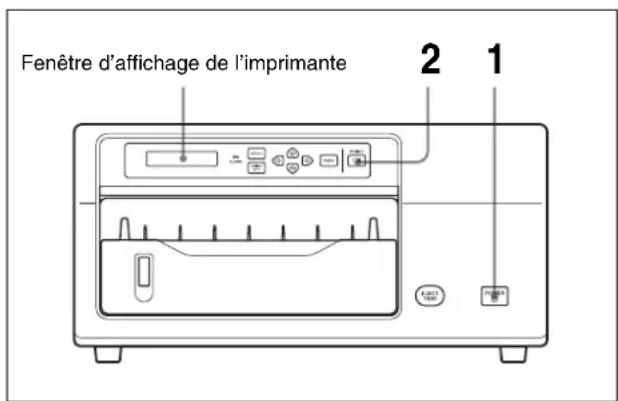
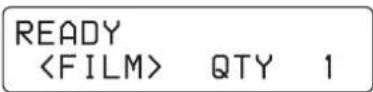
1 Mettez l'imprimante et l'ordinateur sous tension. Après quelques secondes, la fenêtre d'affichage de l'imprimante doit présenter l'affichage suivant. Lorsque READY est affiché, l'imprimante est prête à imprimer.
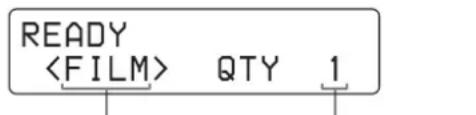
L'affichage change selon le pack d'impression chargé dans le magasin. PAPER: lorsque le pack d'impression Thermal Paper UPP-725 est chargé. FILM: lorsque le pack d'impression UPT-735BL Blue Thermal Film est chargé.
Volume d'impression
Remarque
Ne mettez pas l'ordinateur hors et sous tension pendant qu'il tente d'accéder à un disque dur ou autre.
2 Envoyez les données images de l'ordinateur, etc. à l'imprimante, puis entrez la commande d'impression ou appuyez sur la touche PRINT de l'imprimante.
①Lorsque l'imprimante reçoit des données images de l'ordinateur, le message suivant est affiché :
RESERVED
Les données sont enregistrées dans la mémoire de l'imprimante.
②Les données images en mémoire s'impriment dès que la commande d'impression est entrée depuis l'ordinateur ou que la touche PRINT de l'imprimante est enfoncée.
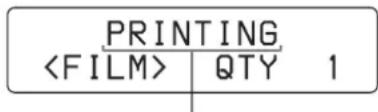
Indique que l'imprimante imprime.
③Il faut environ 40 secondes à l'image imprimée pour sortir de la fente de sortie. Une fois l'impression terminée, l'imprimante retourne en mode attente.
READY
Remarques
- Pendant l'impression, ne retirez pas le magasin à papier en appuyant sur la touche EJECT TRAY, n'ouvrez pas non plus le volet d'entretien.
- Ne tirez pas sur le papier avant que l'imprimante ait fini d'imprimer.
- Pour éviter un bourrage de papier, ne laissez pas plus de 10 tirages sur le couvercle.
Réimpression d'une image
Relancez l'opération d'impression au moyen du menu d'impression de l'ordinateur ou appuyez sur la touche PRINT de l'imprimante. Les données images mémorisées s'impriment de nouveau.
Lorsque le message « REMOVE FILM AND PUSH [EXEC] » (retirez le film et appuyez sur [EXEC]), « REMOVE PAPER AND PUSH [EXEC] » (retirez le papier et appuyez sur [EXEC]) ou « PLEASE CLEAN » (veuillez nettoyer) s'affiche :
Si vous placez le papier ou le film dans le magasin avec la surface d'impression vers le haut, « REMOVE FILM AND PUSH [EXEC] » s'affiche si l'on utilise le film ou
« REMOVE PAPER AND PUSH [EXEC] » si l'on utilise le papier.
Dans ce cas, retirez le papier, rechargez-le correctement puis appuyez sur la touche EXEC. Le message disparaît. Lorsque l'image est imprimée sur le mauvais côté du papier, il est recommandé de nettoyer la tête thermique à l'aide du kit de nettoyage de tête thermique (fourni). Par ailleurs, « PLEASE CLEAN » s'affiche lorsque le nombre de feuilles imprimées atteint 500. Nettoyez la tête thermique.
Pour des informations plus détaillées sur la façon d'utiliser la tête thermique, voir la section « Nettoyage de la tête thermique » à la page 20.
Si l'imprimante ne fonctionne pas
L'imprimante refuse d'imprimer dans les cas suivants :
- Un message d'erreur est affiché dans la fenêtre d'affichage de l'imprimante. Procédez comme indiqué dans la section « Messages » à la page 24.
- Lorsque l'imprimante est mise hors tension, l'image transférée est effacée de la mémoire : il n'y a donc plus rien à imprimer. Envoyez de nouveau les données images à l'imprimante pour les imprimer.
Remarques sur le rangement de vos tirages
- Ne laissez pas les tirages exposés au rayonnement direct du soleil ou à un éclairage intérieur trop intense. Rangez-les dans un local sombre, présentant une température inférieure à 30°C (80°F) et un faible taux d'humidité. Nous recommandons de ranger les tirages dans un sachet en polypropylène, dans une armoire.
- Evitez tout contact des tirages avec un solvant organique volatile comme l'alcool. Toute adhérence sur du ruban cellophane ou du PVC entraîne un ternissement du tirage. Rangez les tirages avec soin.
- Ne placez pas les tirages sur ou sous une feuille diazo fraîchement développée : le film risque de se noircir.
Réglage du volume d'impression
Vous pouvez définir un volume d'impression de 10 copies maximum avant ou pendant l'impression.
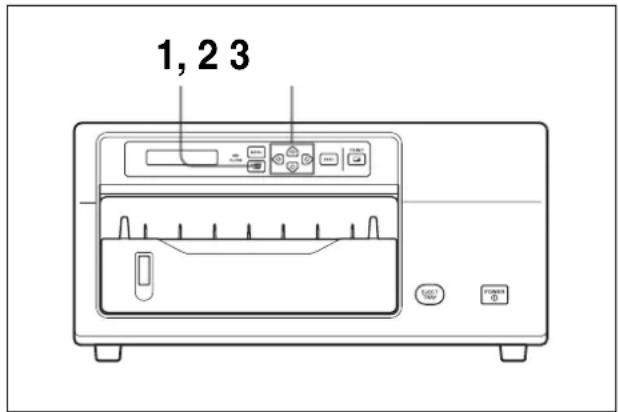
1 Appuyez sur la touche PRINT QTY. Le menu de réglage du volume d'impression s'affiche dans la fenêtre d'affichage de l'imprimante.
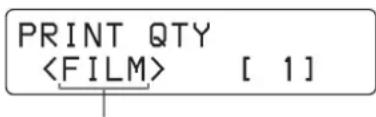
L'affichage change selon le pack d'impression chargé dans le magasin.
PAPER: lorsque le pack d'impression Thermal Paper UPP-725 est chargé.
FILM: lorsque le pack d'impression UPT-735BL Blue Thermal Film est chargé.
2 Réglez le volume en appuyant sur la touche ⇔ ou ⇔. ⇔ : le nombre diminue.
→ : le nombre augmente.
Si vous maintenez ce bouton enfoncé, le nombre change rapidement.
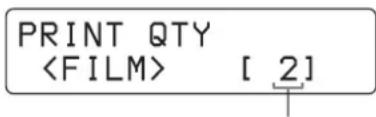
3 Pour quitter le menu de réglage du volume d'impression, appuyez une nouvelle fois sur la touche PRINT QTY.
La fenêtre d'affichage de l'imprimante revient en mode attente et vous pouvez imprimer le nombre de copies nouvellement défini.
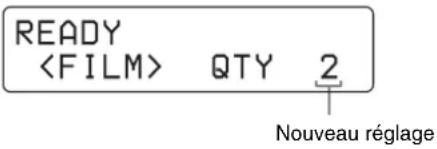
Si la réserve de papier s'épuise en cours d'impression
Chargez du papier dans le magasin à papier et appuyez sur la touche PRINT. L'imprimante imprime les copies manquantes.
Remarques
- Lorsque vous mettez l'imprimante hors tension, le réglage de volume d'impression revient sur 1.
- La valeur « QTY » dans la fenêtre d'affichage de l'imprimante diminue au fur et à mesure de la sortie des tirages pour indiquer le nombre de copies restant à imprimer.
Fonctions réglables à partir du menu
Vous pouvez régler les fonctions suivantes au moyen du menu approprié :
- Réglage de la qualité d'impression
- Réglage de l'option de marge d'impression
- Réglage de la fonction de miroir
Outre les menus ci-dessus, il existe un menu de nettoyage. Pour plus d'informations sur ce menu, voir la section « Nettoyage de la tête thermique » à la page 20.
Remarques
- Le tirage suivant sera imprimé avec les dernières valeurs définies. Vous ne pouvez pas changer les paramètres pendant l'impression. Les paramètres sélectionnés et mémorisés restent actifs tant que l'utilisateur ne les modifie pas.
- Si vous n'appuyez sur aucune touche pendant les 15 secondes environ qui suivent l'appui sur la touche MENU, l'imprimante revient automatiquement en mode attente.
Réglage de la qualité d'impression
Vous pouvez régler la qualité d'un tirage au moyen de la touche MENU avant de lancer l'impression.
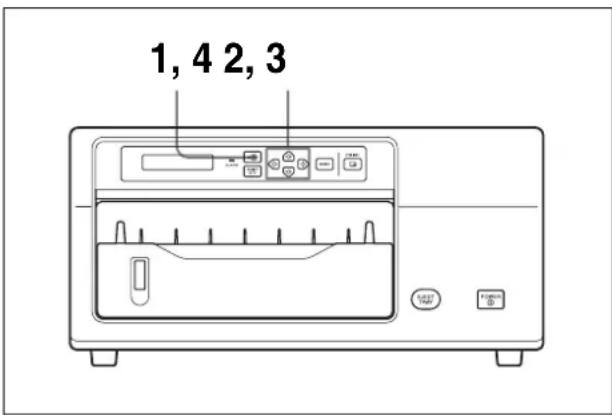
1 Appuyez sur la touche MENU.
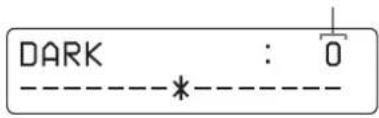
2 Affichez le menu GRAPHICS en appuyant sur la touche ♠ ou ♣, puis appuyez sur la touche ♦. L'imprimante passe en mode de réglage de tirage. La première option du menu de réglage de tirage (DARK) apparaît dans la fenêtre d'affichage de l'imprimante. Le niveau par défaut ou préréglé
s'affiche sous forme de valeur et sous forme graphique.
Niveau par défaut (ou niveau prédéfini)
3 Procédez au réglage voulu.
① Sélectionnez l'option à régler à l'aide de la touche ⇌ ou ⇌.
: Remonte jusqu'à l'option précédente.
↓ : Descend jusqu'à l'option suivante.
② Réglez le niveau en appuyant sur la touche ⇔ or ⇔.
Vous pouvez régler le niveau de la tonalité pour DARK et LIGHT et le GAMMA ADJ de la demi-teinte entre -32 et +32. Le centre du graphique et la valeur de 0 correspondent au niveau standard.
⇒ : Augmente le niveau (jusqu'à +32).
: Diminue le niveau (jusqu'à -32).
Le paramètre SHARPNESS peut être réglé sur l'un des 4 niveaux suivants : NONE /LOW/MIDDLE/HIGH.
| Option de réglage | Réglage |
| Tonalité DARK Régler les zones | sombres des images |
| LIGHT Régler les zonesclaires des images | |
| Netteté SHARPNESS Régler la netteté descounts de l'image. | |
| Demi-teinte GAMMAADJ | Régler la densité des demi-teintes. |
Exemple : Pour régler le niveau de DARK sur 12
Appuyez sur la touche ⇔ douze fois.
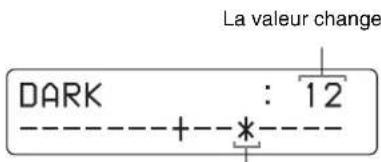
Se déplace jusqu'à la position 12.
4 Appuyez une nouvelle fois sur la touche MENU pour quitter le menu de réglage du tirage.
L'imprimante revient en mode attente.
Réglage de l'option de marge d'impression
Vous pouvez définir si les marges droite et gauche du tirage doivent être imprimées ou non.
1 Appuyez sur la touche MENU.
2 Affichez le menu MARGIN PRINT sur la fenêtre d'affichage de l'imprimante en appuyant sur la touche ♦ ou ♦, puis appuyez sur la touche ♦. Le menu MARGIN PRINT apparaît.
L'imprimante passe en mode de réglage de marge.
3 Sélectionnez le réglage voulu à l'aide de la touche ♠ ou ♦.
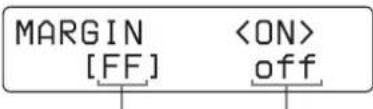
Affiché lorsque ON est sélectionné.
Placez < > sur le réglage voulu en appuyant sur la touche ♦ ou ♦. Le réglage qui n'est pas sélectionné s'affiche en petits caractères.
| Option de marge d'impression voulue | Sélectionnez |
| Pour imprimer la marge. ON | |
| Pour laisser la marge non imprimée. | OFF |
Si vous sélectionnez ON, allez à l'étape 4. Si vous choisissez OFF, allez directement à l'étape 5.
4 Définissez la densité d'impression de la marge en appuyant sur la touche ⇔ ou ⇔.
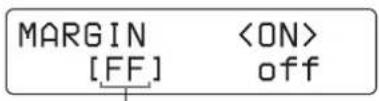
Affichez la densité d'impression voulue de la zone de marge en appuyant sur la touche ⇔ ou ⇔.
Vous pouvez régler la densité d'impression sur n'importe lequel de 256 niveaux entre 00 et FF. ⇒ : La densité d'impression s'éclaircit (jusqu'à 00). ⇒ : La densité d'impression s'assombrit (jusqu'à FF).
5 Pour quitter le mode de réglage de marge d'impression, appuyez de nouveau sur la touche MENU. L'imprimante revient en mode attente.
Réglage du mode d'impression miroir
Vous pouvez imprimer les données images transférées de l'ordinateur en mode inverse droit ou gauche (miroir).
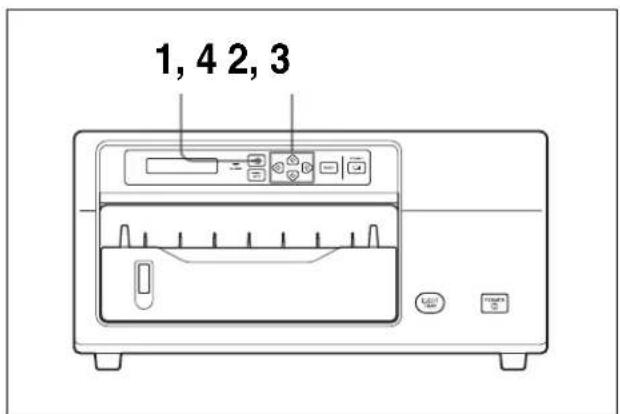
1 Appuyez sur la touche MENU.
2 Affichez le menu MIRROR sur la fenêtre d'affichage de l'imprimante en appuyant sur la touche ♦ ou ♦, puis appuyez sur la touche ⇔. Le menu MIRROR s'affiche. L'imprimante passe en mode de réglage d'impression miroir.
3 Sélectionnez le réglage voulu à l'aide de la touche ♠ ou ♦.
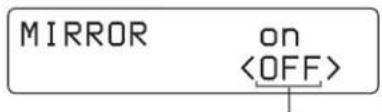
Placez < > sur le réglage voulu en appuyant sur la touche ♠ ou ♦. Le réglage qui n'est pas sélectionné s'affiche en majuscules.
| Mode d'impression Sélectionnez | |
| Pour imprimer l'image en mode miroir. | ON |
| Pour imprimer l'image dans le sens normal. | OFF |
4 Pour quitter le mode de réglage d'impression miroir, appuyez de nouveau sur la touche MENU. L'imprimante revient en mode attente.
Autres
Précautions
Sécurité
- Utilisez uniquement l'imprimante sur la tension d'alimentation spécifiée dans la section « Spécifications » à la page 23.
- Veillez à ne pas endommager le cordon d'alimentation secteur en déposant ou en laissant tomber des objets lourds dessus. Il est dangereux d'utiliser l'appareil si ce câble est endommagé.
- Si vous n'avez pas l'intention d'utiliser l'appareil pendant un certain temps, débranchez le cordon d'alimentation secteur.
- Débranchez le cordon d'alimentation secteur en saisissant la fiche. Ne tirez jamais sur le câble proprement dit.
- Ne démontez jamais l'imprimante.
- N'enlevez jamais le couvercle. Vous courez le risque d'être électrocuté en cas de contact avec les composants internes.
- Veillez à ne pas répandre de liquide sur l'appareil (eau, etc.) et à ne pas laisser pénétrer de matériaux combustibles ou métalliques dans le boîtier. Si vous utilisez l'imprimante alors qu'un corps étranger se trouve à l'intérieur du boîtier, elle risque de tomber en panne, de prendre feu ou de provoquer une électrocution.
- Si l'imprimante ne fonctionne pas correctement ou si un corps étranger pénètre à l'intérieur du boîtier, débranchez immédiatement le cordon d'alimentation et consultez votre revendeur.
Installation
- N'installez pas l'appareil dans un endroit soumis à :
– des vibrations mécaniques ; - un taux élevé d'humidité ;
- une importante quantité de poussière ;
- une exposition directe ou excessive au rayonnement solaire ;
– des températures extrêmement basses ou élevées. - L'appareil comporte des orifices de ventilation destinés à éviter une surchauffe. Ne les obstruez pas en installant d'autres appareils juste à côté ou au-dessus, en recouvrant l'imprimante d'une étoffe, etc.
Condensation
- Si l'imprimante est soumise à des variations brusques et importantes de température, par exemple lorsqu'elle est transportée d'un local froid dans un local chaud ou lorsqu'elle reste dans un local avec un chauffage ayant tendance à produire une forte humidité, de la condensation risque de se former à l'intérieur de l'imprimante. Cela risque d'entraîner son dysfonctionnement, voire de provoquer une défaillance si vous persistez à vouloir l'utiliser. Si de la condensation se forme, mettez l'imprimante hors tension et laissez-la reposer pendant au moins une heure.
- Si le papier est soumis à des variations de température brusques et importantes, de la condensation peut se former sur le papier dans le magasin à papier. Elle est susceptible de provoquer un dysfonctionnement de l'imprimante. En outre, si le papier est utilisé dans cet état, des tâches apparaîtront probablement au tirage.
- Pour entreposer un pack d'impression entamé, rangez-le dans son emballage d'origine et scellez de nouveau celui-ci. Si possible, avant de le réutiliser, placez-le plusieurs heures dans une pièce chaude en le laissant dans son emballage scellé. Cette mesure empêche la formation de condensation lorsque le papier est sorti de son emballage.
Transport de l'imprimante
Avant de transporter l'imprimante, retirez les accessoires fournis et remettez-les dans leurs emballages d'origine. Si vous passez outre ces recommandations, vous risquez d'endommager votre appareil.
Nettoyage
Nettoyage du boîtier
Nettoyez le boîtier, le panneau et les commandes à l'aide d'un chiffon doux et sec ou légèrement imbibé d'une solution détergente non agressive. N'utilisez pas de solvant (alcool ou benzine, par exemple) qui risquerait d'abîmer le revêtement de l'appareil.
Remarque
Veillez à mettre l'imprimante hors tension avant de procéder au nettoyage.
Nettoyage de la tête thermique
Nettoyez la tête thermique et le galet dans les cas suivants à l'aide de la feuille de nettoyage de tête thermique (fournie) et de la feuille de nettoyage de galet (fournie) :
- Lorsqu'une bande blanche verticale ou une strie apparaît sur les tirages Si les bandes blanches persistent après le nettoyage de la tête thermique et du galet avec les feuilles de nettoyage, nettoyez la tête thermique à l'aide du kit de nettoyage de tête thermique (fourni).
- Lorsque le message « PLEASE CLEAN » (veuillez nettoyer) apparaît
Nettoyage de la tête thermique et du galet
Procédez comme suit pour nettoyer la tête thermique et le galet au moyen de la feuille de nettoyage de tête thermique et de la feuille de nettoyage de galet (fournies).
1 Retirez le magasin à papier de l'imprimante, puis ôtez le papier du magasin.
2 Placez la feuille de nettoyage de tête thermique dans le magasin à papier, puis insérez le magasin dans l'imprimante.
Remarque
Placez la feuille de nettoyage de tête dans le magasin conformément aux instructions figurant sur la feuille.
Feuille de nettoyage de tête thermique (Chargez la feuille avec ce côté vers le haut).
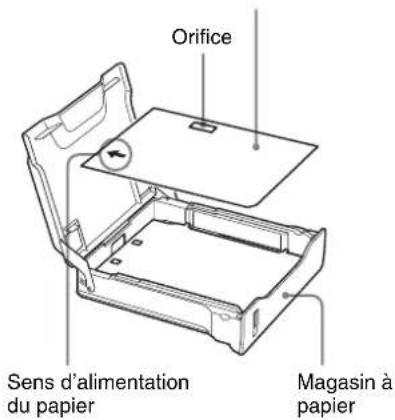
3 Appuyez sur la touche MENU.
4 Affichez l'option CLEANING sur la fenêtre d'affichage de l'imprimante en appuyant sur la touche ♘ ou ♀.
CLEANING
[EXEC]
5 Appuyez sur la touche EXEC. Le nettoyage s'effectue. Une fois le nettoyage terminé, la feuille de nettoyage de tête thermique s'éjecte. L'imprimante revient en mode attente.
6 Retirez de nouveau le magasin à papier. Retirez la feuille de nettoyage de tête thermique et placez la feuille de nettoyage de galet dans le magasin à papier, puis réinsérez le magasin.
Feuille de nettoyage de galet (Chargez la feuille avec ce côté vers le haut).
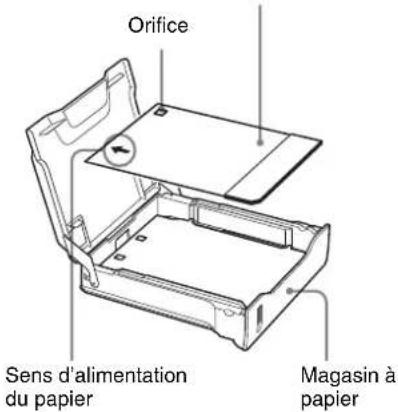
7 Répétez les étapes 3, 4 et 5 pour nettoyer le galet.
8 Retirez la feuille de nettoyage de galet. Rechargez le papier retiré à l'étape 1 et réintroduisez le magasin à papier.
Nettoyage de la tête thermique
Si la qualité d'impression se détériore, par exemple, si des bandes blanches continuent d'apparaître sur les tirages après le nettoyage de la tête thermique et du galet à l'aide des feuilles de nettoyage, nettoyez la tête thermique à l'aide du kit de nettoyage de tête thermique (fourni).
Pour plus d'informations sur l'utilisation du kit de nettoyage de tête thermique, lisez les instructions d'utilisation fournies avec le kit.
1 Appuyez sur les touches ⇔, ⇒ et EXEC simultanément.
La tête d'impression thermique est libérée.
2 Appuyez sur l'interrupteur d'alimentation POWER pour mettre l'imprimante hors tension.
3 Retirez la vis du volet d'entretien situé sur le panneau latéral gauche et ouvrez le volet.
4 Insérez le support de pointe de nettoyage jusqu'en butée, puis tirez-le vers vous jusqu'à ce que la fenêtre ouverte sur le support apparaisse entièrement.
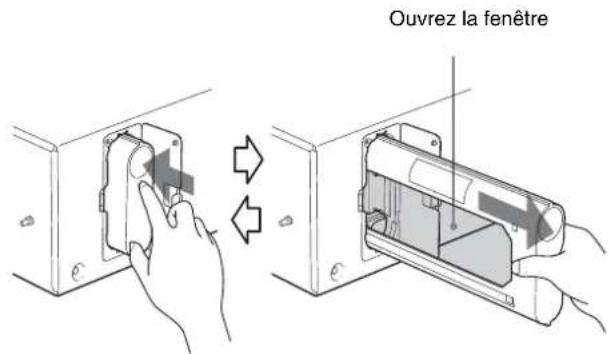
Insérez et retirez le support environ trois fois.
5 Retirez le support de pointe de nettoyage et fermez le volet d'entretien.
6 Reposez la vis déposée à l'étape 3 sur le volet d'entretien.
Remarque
Veillez à fermer le volet d'entretien et à le fixer avec la vis. Si le volet d'entretien n'est pas verrouillé complètement, il peut s'ouvrir, interrompant l'impression le cas échéant.
7 Appuyez sur l'interrupteur d'alimentation POWER pour remettre l'imprimante sous tension.
Nettoyage du filtre
Des orifices de ventilation sont prévus sur les côtés droit et arrière de l'imprimante pour empêcher une surchauffe de l'appareil.
Lorsque le message « CLEAN FAN FILTER » apparaît sur la fenêtre de l'imprimante, c'est que le filtre qui couvre les orifices de ventilation à l'arrière de l'appareil s'est encrassé.
Pour nettoyer le filtre, procédez comme suit.
1 Desserrez les vis de fixation du couvercle de ventilateur, puis déplacez les vis desserrées vers la gauche et la droite respectivement. Puis déposez le couvercle de ventilateur avec le filtre
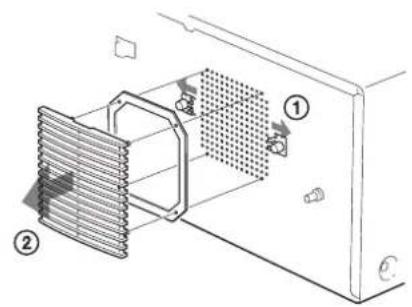
2 Nettoyez le ventilateur au moyen d'un aspirateur ou équivalent.
Remarques
- Veillez à éviter que le filtre ne soit pris dans l'aspirateur.
- Ne frottez pas grossièrement le maillage du filtre.
3 Remettez le filtre et le couvercle de ventilateur dans leur position d'origine sur le panneau latéral au moyen des vis desserrées à l'étape 1.
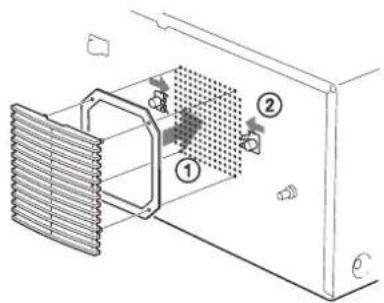
Alimentation 100 à 120 V C.A., 50/60 Hz (pour utilisateurs 100 à 120 V C.A.) 220 à 240 V C.A., 50/60 Hz (pour utilisateurs 220 à 240 V C.A.)
Courant d'entrée
2,9 A (pour utilisateurs 100 à 120 V C.A.)
1,3 A (pour utilisateurs 220 à 240 V C.A.)
Température de fonctionnement 10°C à 30°C (50°F à 86°F)
Humidité de fonctionnement 20% à 80% (sans condensation)
Pression de service 700 hPa à 1 060 hPa
Température de stockage et de transport -20^ à +60°C ( -4^ à +140°F)
Humidité de stockage et de transport 20% à 90% (sans condensation)
Pression de stockage et de transport 700 hPa à 1 060 hPa
Dimensions Environ 412 × 210 × 431 mm (l/h/p) (16 3/8 × 8 3/8 × 17 pouces)
Poids 15,5 kg (34 lb 3 oz) environ
Système d'impression Impression thermique
Tête thermique 2560 éléments, 11,8 points/mm (300 dpi)
Gradations totales 512 niveaux
Taille d'impression maximale 232,2 × 196,4 mm
Pixels 2743× 2320 points (l/h)
Durée d'impression Environ 40 secondes
Interface PARALLEL DATA (IEEE1284) × 1, (connecteur Amphénole 36 broches)
Connecteur spécial × 1 a)
a) Ce connecteur n'est pas utilisé pour le moment. Il a été prévu en vue d'une utilisation ultérieure.
Accessoires fournis
Magasin à papier (1) Kit de nettoyage de tête thermique (1)
Feuilles de nettoyage (2) Couvercle guide de magasin (1)
Cordon d'alimentation secteur (1) b)
Câble de caméra (1)
Disquette (1)
Guide d'utilisation (1)
CD-ROM (1)
Carte de garantie (1) (clients américains et canadiens seulement)
Liste de contacts de service (1)
b) Si l'imprimante est utilisée aux Etats-Unis ou au Canada, utilisez le cordon d'alimentation secteur fourni. Si l'imprimante est utilisée dans un autre pays, utilisez le cordon d'alimentation qui convient pour le système d'alimentation électrique local.
Accessoires fournis séparément Pack d'impression Blue Thermal Film UPT-735BL Pack d'impression Thermal Paper UPP-725
Spécifications médicales
Protection contre les décharges électriques : Classe I
Protection contre la pénétration néfaste d'eau : Ordinaire
Degré de sécurité en présence d'un mélange d'anesthésiants inflammables avec de l'air, de l'oxygène ou de l'oxyde nitreux : Ne convient pas à une utilisation en présence d'un mélange d'anesthésiants inflammables avec de l'air, de l'oxygène ou de l'oxyde nitreux
Mode de fonctionnement : Continu
Le type et les caractéristiques sont susceptibles d'être modifiés sans préavis.
Messages
Il y a deux types de messages : les messages d'erreur et les messages d'avertissement. Dans cette section, ils sont tous énumérés avec, en regard, leur cause possible et les mesures correctives. Prenez note du message et appliquez les actions requises.
Outre les messages d'erreur et les messages d'avertissement, d'autres messages indiquant l'état de fonctionnement de l'imprimante s'affichent également. Ces messages ne sont pas décrits ici.
Messages d'erreur
Lorsqu'un problème survient, le témoin ALARM s'allume et un message d'erreur expliquant le problème apparaît sur la fenêtre d'affichage de l'imprimante. Prenez note du message et prenez les mesures qui s'imposent pour remédier au problème.
| Messages d’erreur Causes possibles et mesures correctives | |
| CHECK PAPER AND PUSH [EXEC]a) | Le papier peut être coincé.→Otez le papier éventuellement coincé dans l’imprimante. Assurez-vous qu’il n’y a pas de bourrage de papier, puis appuyez sur la touche EXEC (page 25). |
| CLOSE DOOR Le volet d’entretien est ouvert.→Fermcz le volet d’entretien(page 21). | |
| MECHA TROUBLE Un problème mécanique s’est produit dans l’imprimante.→Mettez l’imprimante hors puis sous tension (une seule fois). Si le message persiste sur la fenêtre d’affichage de l’imprimante, mettez immédiatement l’appareil hors tension et contactez votre revendeur Sony. | |
| NO IMAGE DATA Aucune donnée image n’est enregistrée dans la mémoire de l’imprimante.→Transférez les données images à partir de votre ordinateur (page 15). | |
| REMOVE CLEANING SHEET | La feuille de nettoyage a été détectée pendant l’impression.→Retirez la feuille de nettoyage, puis chargez le papier. Pour nettoyer la tête thermique ou le galet, ouvrez le menu CLEANING de telle sorte que l’imprimante passe en mode de nettoyage. (page 20) |
| Messages d’erreur Causes possibles et mesures correctives | |
| REMOVE PAPER AND PUSH [EXEC]a) | Bourrage de papier.→Otez le papier coincé dans l’imprimante et appuyez sur la touche EXEC (page 25).L’image transférée peut être imprimée sur le mauvais côté du papier.Chargez correctement le papier dans le magasin (page 13). |
| SET CLEANING SHEET | Lors du nettoyage de la tête thermique ou du galet, la feuille de nettoyage n’a pas été détectée car elle a été mal chargée.Rechargez correctement la feuille de nettoyage. (page 20) |
| SET FILM Le papier est terminé.→Chargez le papier dans le magasin à papier (page 13). | |
| SET TRAY Le magasin à papier n’est pas installé.→Installez le magasin à papier (page 14). | |
a) Le mot affiché dépend du pack d'impression utilisé. PAPER : lorsque le pack d'impression Thermal Paper UPP-725 est utilisé. FILM : lorsque le pack d'impression UPT-735BL Blue Thermal Film est utilisé.
Autres messages
Lorsque les messages suivants s'affichent, le témoin ALARM ne s'allume pas. Le témoin PRINT clignote.
| Messages d’erreur Causes possibles et mesures correctives |
| HEAD IN COOLING La tête thermique est en surchauffe.→Attendez que la tête refroidisse et que ce message disparaisse. |
| HEAD IN HEATING La tête thermique est en phase d’échauffement.→Attendez que la tête se soit échauffée et que ce message ait disparu. |
| CLEAN FAN FILTER Le filtre est encrassé.→Otez le couvercle de ventilateur sur le panneau latéral de l’imprimante puis retirez le filtre. Nettoyez le filtre (page 22). |
| PLEASE WAIT Ce message s’affiche lorsque l’imprimante revient à l’état initial de sorte qu’elle peut reprendre l’impression une fois que vous avez inséré le magasin à papier dans l’imprimante ou que vous avez fermé le volet d’entretien.→Attendez que ce message disparaisse. |
Messages d'erreur Causes possibles et mesures correctives
| PLEASE CLEAN Ce message s'affiche lorsque le nombre de feuilles imprimées dépasse 500.→Nettoyez la tête thermique. Lorsque vous effectuez le nettoyage de la tête thermique, ce messages'affiche. Vous pouvez continuer l'impression même si ce message est affiché. (page 20) |
RESERVED L'imprimante est réservée. →Annulez la réservation de l'imprimante à partir de votre ordinateur.
Résolution des incidents
Si l'on soupçonne des dommages
Si un problème apparaît, reportez-vous d'abord au guide de dépannage suivant et prenez les mesures nécessaires pour y remédier. Si le problème persiste, mettez l'imprimante hors tension et consultez votre revendeur Sony.
| Symptôme Causes possibles et mesures correctives | |
| Rien ne s'affiche dans la fenêtre d'affichage de l'imprimante. | L'interrupteur d'alimentation POWER de l'imprimante n'est pas sur ON.→Mcttez l'interrupteur d'alimentation POWER de l'imprimante sur ON. Si l'interrupteur d'alimentation Power est sur ON, le mettre sur OFF, puis de nouveau sur ON (page 10). |
| Les connexions peuvent être incorrectes.→Effectuez les connexions appropriées (page 12). | |
| L'imprimante n'imprime pas. | Un message d'erreur apparaît sur la fenêtre d'affichage de l'imprimante.→Prenez les mesures recommandées dans la section « Messages d'erreur 3 (page 24). |
En cas de bourrage de papier
Lorsqu'un bourrage de papier se produit, que l'impression s'arrête et qu'un message d'erreur indiquant « CHECK PAPER AND PUSH [EXEC] » ou « REMOVE PAPER AND PUSH [EXEC] » apparaît sur la fenêtre d'affichage de l'imprimante. Procédez comme suit pour retirer le papier coincé.
Remarque
Veuillez à ne pas vous blesser en touchant l'intérieur de l'imprimante pour retirer le papier coincé.
1 Appuyez sur la touche EJECT TRAY pour retirer le magasin à papier.
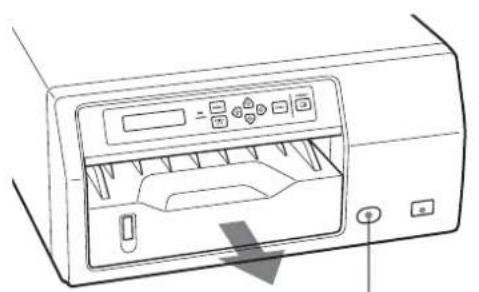
Appuyez sur la touche EJECT TRAY.
Remarques
- Si des tirages ont été éjectés sur le magasin à papier, enlevez-les avant de retirer le magasin à papier.
- Si une feuille est à moitié sortie du magasin à papier, ramenez-la lentement dans le magasin à papier.
2 Retirez le papier coincé.
Si du papier est coincé dans la fente de sortie :
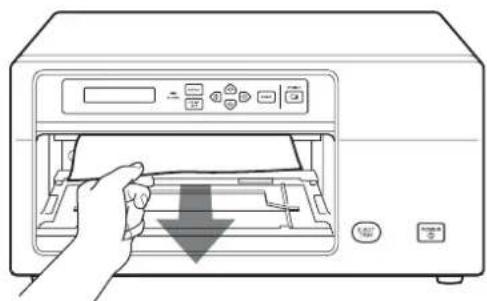
Tirez lentement vers vous le papier coincé.
Si un papier est coincé près du fond :
Pour extraire le papier coincé, procédez comme suit.
①Retirez le couvercle guide de magasin.
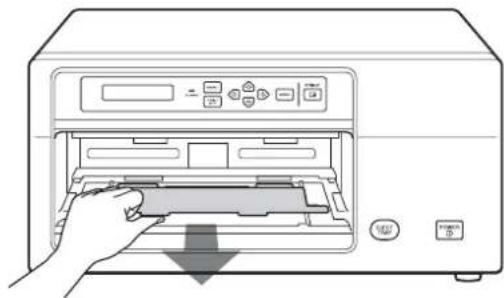
②Tirez lentement vers vous le papier coincé.
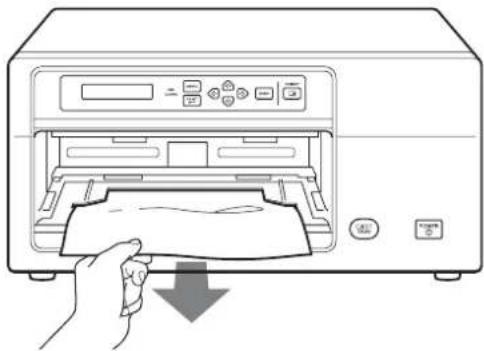
③Réinsérez le couvercle guide de magasin à sa position d'origine.
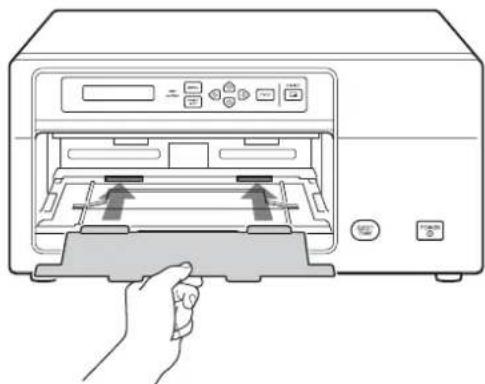
3 Réinsérez le magasin à papier dans l'imprimante. Assurez-vous que le papier est correctement chargé. Jetez les feuilles retirées à l'étape 2.
4 Appuyez sur la touche EXEC. Le message d'erreur disparaît et l'imprimante revient en mode attente.
Index
A
Accessoires fournis assemblage du couvercle guide de magasin 11 vérification 11
Assemblage couvercle guide de magasin 11
C
Caractéristiques 9
Chargement du papier Film Blue Thermal Film UPT- 735BL 14 Papier Thermal Paper UPP-725 14
Connexions 12
Couvercle guide de magasin 11
E
Emplacement et fonction des composants et commandes arrière 10 avant 9
En cas de bourrage 25
F
Feuille de nettoyage de galet 21
Feuille de nettoyage de tête thermique 21
Filtre 22
Fonctions réglables à partir du menu réglage de l'option de marge d'impression 18 réglage de la qualité d'impression 17 réglage du mode d'impression miroir 19
|
Impression comment lancer l'impression 15 réglage du volume d'impression 16 réimpression 15 si l'imprimante ne fonctionne pas 16 si la réserve de papier s'épuise en cours d'impression 17
M
Messages autres messages 24 messages d'erreur 24
Messages d'erreur 24
N
Nettoyage boîtier 20 filtre 22 tête thermique 21 tête thermique et galet 21
0
Option du menu GRAPHICS 17 MARGIN PRINT 18 MIRROR 19 PRINT QTY 16
Orifices de ventilation 22
P
Papier chargement 13 en cas de bourrage 25 papier recommandé 13 Remarque sur le rangement du papier 14 Précautions condensation 20 installation 20 sécurité 20 transport de l'imprimante 20
R
Résolution des incidents en cas de bourrage 25 si l'on soupçonne des dommages 25
S
Si l'on soupçonne des dommages 25 Spécifications 23
T
Tirages réglage de la qualité des tirages (tonalité, netteté et demi-teinte) 17 remarques sur le rangement de vos tirages 16
- AVERTISSEMENT
- CET APPAREIL DOIT ÉTRE RELIÉ À LA TERRE.
- Symboles sur les produits
- Pour les clients au Canada
- Pour les clients aux Etats-Unis et au Canada
- Instructions de sécurité importantes en vue d'une utilisation dans un environnement médical
- Remarques importantes sur la compatibilité électromagnétique en vue d'une utilisation dans un environnement médical
- Attention
- Avertissement sur le connecteur d'alimentation
- Avertissement sur la connexion d'alimentation pour l'utilisation médicale
- Pour les clients en Europe
- Table de matières
- Introduction
- Préparation
- Opération
- Autres
- Caractéristiques
- Emplacement et fonction des composants et commandes
- Arrière
- Accessoires fournis
- Remarque
- Fixation du couvercle guide de magasin sur l'imprimante
- Remarques
- Chargement du papier
- Papier recommandé
- Ne pas réutiliser
- Chargement du film Blue Thermal Film UPT-735BL
- Chargement du papier Thermal Paper UPP-725
- Remarques sur le rangement du papier
- Impression
- Avant l'impression
- RESERVED
- Réimpression d'une image
- Lorsque le message « REMOVE FILM AND PUSH [EXEC] » (retirez le film et appuyez sur [EXEC]), « REMOVE PAPER AND PUSH [EXEC] » (retirez le papier et appuyez sur [EXEC]) ou « PLEASE CLEAN » (veuillez nettoyer) s'affiche :
- Si l'imprimante ne fonctionne pas
- Remarques sur le rangement de vos tirages
- Réglage du volume d'impression
- Si la réserve de papier s'épuise en cours d'impression
- Fonctions réglables à partir du menu
- Réglage de la qualité d'impression
- Procédez au réglage voulu.
- Exemple : Pour régler le niveau de DARK sur 12
- Appuyez une nouvelle fois sur la touche MENU pour quitter le menu de réglage du tirage.
- Réglage de l'option de marge d'impression
- Réglage du mode d'impression miroir
- Précautions
- Sécurité
- Installation
- Condensation
- Transport de l'imprimante
- Nettoyage
- Nettoyage du boîtier
- Nettoyage de la tête thermique
- Nettoyage de la tête thermique et du galet
- Nettoyage du filtre
- Messages
- Messages d'erreur
- Autres messages
- Résolution des incidents
- Si l'on soupçonne des dommages
- En cas de bourrage de papier
- Index
- A
- C
- E
- F
- |
- M
- N
- 0
- P
- R
- S
- T
Marque : SONY
Modèle : UP-D72XR
Catégorie : Imprimante