
UP-990AD - Imprimante SONY - Notice d'utilisation et mode d'emploi gratuit
Retrouvez gratuitement la notice de l'appareil UP-990AD SONY au format PDF.

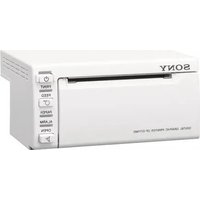
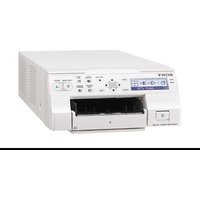
| Type de produit | Imprimante photo numérique |
| Marque | Sony |
| Modèle | UP-990AD |
| Technologie d'impression | Sublimation thermique (transfert de colorant) |
| Résolution d'impression | 300 x 300 dpi |
| Interface de connexion | USB 2.0 (compatible USB 1.1) |
| Systèmes d'exploitation pris en charge | Microsoft Windows Vista (32 bits) |
| Formats de papier | UP-89S (paquets de papier pour impressions 10x15 cm) |
| Vitesse d'impression | Environ 18 secondes pour une impression 10x15 cm |
| Alimentation électrique | 100-240 V AC, 50/60 Hz |
| Consommation électrique | En fonctionnement : env. 45 W |
| Dimensions (L x P x H) | 430 x 300 x 180 mm |
| Poids | Environ 8,5 kg |
| Température de fonctionnement | 5 à 35 °C |
| Humidité de fonctionnement | 20 à 80 % (sans condensation) |
| Fonctions principales | Impression de photos numériques, gestion des couleurs, impression directe depuis un appareil photo compatible PictBridge |
| Entretien et nettoyage | Nettoyer extérieurement avec un chiffon doux et sec; utiliser un kit de nettoyage pour la tête d'impression si nécessaire |
| Sécurité | Utiliser uniquement le câble d'alimentation fourni; ne pas exposer à l'humidité; respecter les consignes de la notice |
| Pièces détachées et réparabilité | Cartouches d'encre et papiers disponibles chez les revendeurs agréés; réparation par un centre SONY |
FOIRE AUX QUESTIONS - UP-990AD SONY
Questions des utilisateurs sur UP-990AD SONY
0 question sur cet appareil. Repondez a celles que vous connaissez ou posez la votre.
Poser une nouvelle question sur cet appareil
Téléchargez la notice de votre Imprimante au format PDF gratuitement ! Retrouvez votre notice UP-990AD - SONY et reprennez votre appareil électronique en main. Sur cette page sont publiés tous les documents nécessaires à l'utilisation de votre appareil UP-990AD de la marque SONY.
MODE D'EMPLOI UP-990AD SONY
Guide d'installation
Ce guide décrit l'installation du pilote d'imprimante pour Windows Vista.
Avant d'utiliser ce logiciel
Avant d'utiliser le pilote d'imprimante, assurez-vous d'avoir lu le fichier « ReadMe ».
Table des matières
Conditions nécessaires pour l'opération ......3
A propos de ce document ....3
Installation du pilote d'imprimante dans Windows
Vista 4
Avant l'installation ....4
Installation dans Windows Vista ....4
Désinstallation du pilote d'imprimante dans Windows Vista ....7
Procédure à suivre en cas d'installation accidentelle du pilote d'imprimante pour Windows 2000/Windows XP ....7
Microsoft et Windows sont des marques commerciales déposées de Microsoft Corporation.
Les autres noms de société et de produit qui apparaissent dans ce guide sont également des marques
commerciales ou des marques commerciales déposées.
Conditions nécessaires pour l'opération
Les pré-requis du système pour l'utilisation du pilote d'imprimante sont les suivants.
- Ordinateur fonctionnant sous Microsoft Windows Vista (Edition 64 bits non compatible)
A propos de USB 2.0
- L'imprimante est conforme aux spécifications USB 2.0.
- USB 2.0 est tout entièrement compatible avec USB 1.1.
- USB 2.0 prend en charge les opérations à pleine (faible) vitesse et à grande vitesse.
- La connexion et l'opération à pleine vitesse sont possibles dans un environnement USB 1.1. Pour l'opération à grande vitesse, les pré-requis sont les suivants.
- Ordinateur
Ordinateur prenant en charge USB à grande vitesse (compatible USB 2.0) ^*
- Système d'exploitation
Microsoft Windows Vista
– Pilote USB 2.0
Pilote pour périphérique USB 2.0 produit par Microsoft Corporation (Le fonctionnement avec d'autres pilotes USB 2.0 n'est pas garantie.)
- Câble agréé USB 2.0
* La compatibilité avec tous les périphériques USB 2.0, cartes d'extension USB 2.0 ou cartes d'extension n'est pas garantie.
Remarque
Si l'imprimante est raccordée et sous tension, assurez-vous que l'ordinateur n'est pas en mode de veille, attente (suspendu) ou mode hibernation. Sinon, l'opération correcte n'est pas garantie.
A propos de ce document
L'explication des opérations du panneau de configuration dans ce document implique l'utilisation de Windows avec l'affichage classique. Pour basculer vers l'affichage classique, cliquez sur [Start], sélectionnez [Control Panel] et cliquez sur [Switch to Classic View] dans les propriétés du panneau de configuration sur le côté gauche de l'écran.
Les messages d'écran indiqués dans ce guide assument qu'une imprimante UP-D897 est connectée. Si vous utilisez un autre modèle d'imprimante, remplacez chaque indication « UP-D897 » par le nom du modèle de votre imprimante lors de la lecture des messages d'écran dans ce guide.
Installation du pilote d'imprimante dans Windows Vista
Avant l'installation
A propos des actualisations de version
Si vous actualisez un pilote d'imprimante, retirez le pilote d'imprimante précédent avant le début de l'installation.
Pour les détails sur la procédure de retrait du pilote d'imprimante, consultez la section « Désinstallation du pilote d'imprimante dans Windows Vista » dans ce guide.
Si l'installation échoue ou est annulée, redémarrez votre ordinateur avant d'essayer une nouvelle installation.
Connexion USB 2.0
L'imprimante est conforme aux spécifications USB 2.0. Cependant, si votre ordinateur ou concentrateur USB n'est pas compatible avec USB 2.0, le message suivant apparaît lors du raccordement de l'imprimante. Cliquez sur pour fermer le message.

Pilote d'imprimante de Windows 2000/Windows XP
Etant donné que la première version du pilote d'imprimante de Windows 2000/Windows XP n'est pas prise en charge par Windows Vista, il sera impossible d'imprimer correctement si ce pilote est installé dans Windows Vista. Si vous avez installé la version Windows 2000/Windows XP du pilote d'imprimante dans Windows Vista, suivez les étapes dans la section « Procédure à suivre en cas d'installation accidentelle du pilote d'imprimante pour Windows 2000/Windows XP » de ce guide puis installez la version actuelle du pilote d'imprimante prenant en charge Windows Vista.
Installation dans Windows Vista
1 Raccordez l'imprimante (une seule) pour laquelle le pilote doit être installé à l'ordinateur.
2 Mettez sous tension l'imprimante raccordée.
3 Mettez l'ordinateur sous tension et ouvrez une session en tant qu'administrateur du système ou membre du groupe administrateurs.
La boîte de dialogue [Found New Hardware] apparaît.

Si le message « Device driver software was not successfully installed. » apparaît et la boîte de dialogue [Found New Hardware] n'apparaît pas, essayez de déconnecter et de reconnecter le câble USB. Si la boîte de dialogue [Found New Hardware] n'apparaît pas, effectuez les étapes décrites ci-dessous, avec l'imprimante pour laquelle le pilote d'imprimante doit être installé sous tension et raccordée à l'ordinateur. (Toute autre imprimante USB ou imprimante installée précédemment ne doit pas être raccordée en même temps.)
①Cliquez [Start] et sélectionnez [Control Panel].
②Double-cliquez sur [System].
③Cliquez sur [Device Manager]. La boîte de dialogue [User Account Control] apparaît.
④Cliquez sur [Continue]. La fenêtre [Device Manager] apparaît.
⑤Cliquez sur [+] à gauche de [Universal Serial Bus controllers].
⑥ Sélectionnez [USB Printing support], puis sélectionnez [Uninstall] dans le menu [Action].
⑦Redémarrez l'ordinateur. La boîte de dialogue [Found New Hardware] apparaît.
La boîte de dialogue suivante apparaît.

5 Cliquez sur [Continue].
6 Cliquez sur [Don't search online] si la boîte de dialogue suivante apparaît.

L'écran change comme suit.
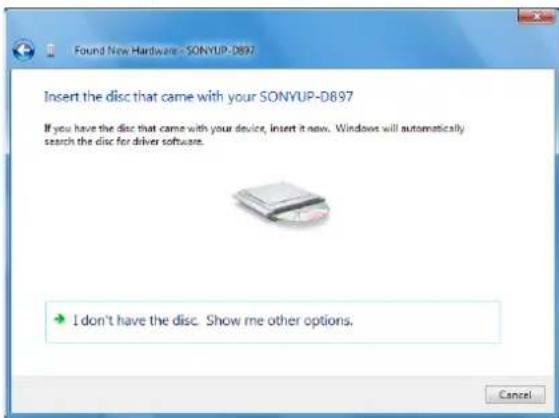
A partir de ce point, la procédure diffère en fonction de l'utilisation ou non du CD-ROM fourni (si vous avez téléchargé le pilote en ligne).
Procédure avec le CD-ROM fourni
7 Insérez le CD-ROM fourni dans le lecteur de CD-ROM.
L'écran change comme suit.

Une fois la recherche de logiciel terminée, la boîte de dialogue suivante apparaît.

Si la boîte de dialogue suivante apparaît une fois la recherche de logiciel terminée, sélectionnez le logiciel dans le dossier de Windows Vista et cliquez sur [Next].
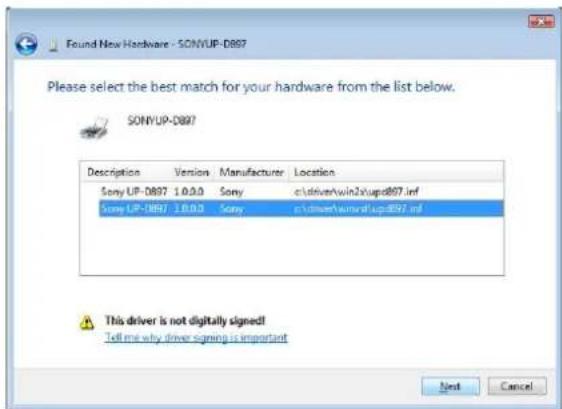
Si vous ne savez pas quel est le dossier de Windows Vista, consultez le fichier ReadMe.
La boîte de dialogue se ferme et la [Found New Hardware] réapparaît.

Après avoir copié les fichiers, l'écran change comme suit.

9 Cliquez sur [Close].
Ceci termine l'installation du pilote d'imprimante.
Procédure sans le CD-ROM fourni
L'écran change comme suit.
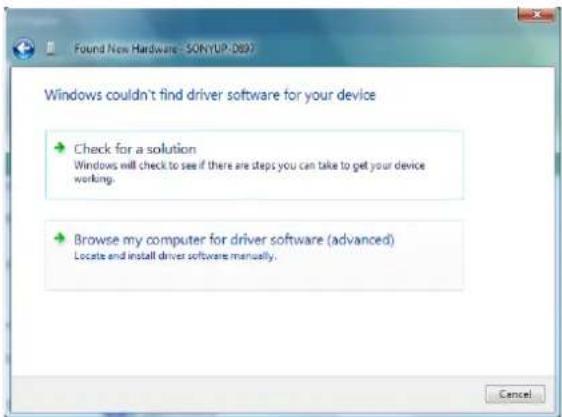
L'écran change comme suit.

9 Cliquez sur [Browse] pour ouvrir la boîte de dialogue [Browse For Folder]. Spécifiez le dossier dans lequel le fichier d'installation téléchargé a été extrait, puis cliquez sur [OK] pour fermer la boîte de dialogue [Browse For Folder].
10 Cliquez sur [Next].
La boîte de dialogue suivante apparaît.

La boîte de dialogue se ferme et la [Found New Hardware] réapparaît.

Après avoir copié les fichiers, l'écran change comme suit.
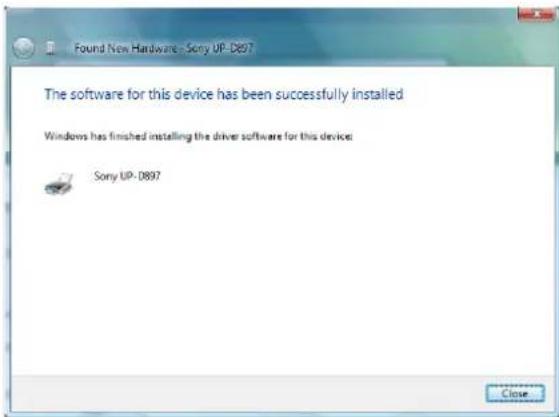
12 Cliquez sur [Close].
Ceci termine l'installation du pilote d'imprimante.
Désinstallation du pilote d'imprimante dans Windows Vista
Cette section décrit comment retirer le pilote d'imprimante.
Remarque
Pendant la procédure de désinstallation, l'imprimante ne doit pas être raccordée à l'ordinateur. Si la boîte de dialogue [Found New Hardware] apparaît, débranchez le câble entre l'ordinateur et l'imprimante, cliquez sur [Cancel] sur tous les écrans pour fermer la boîte de dialogue puis recommencez la procédure de désinstallation.
1 Mettez l'imprimante hors tension et débranchez le câble entre l'ordinateur et l'imprimante.
2 Mettez l'ordinateur sous tension et ouvrez une session en tant qu'administrateur du système ou membre du groupe administrateurs.
3 Cliquez [Start], sélectionnez [Control Panel], puis sélectionnez [Programs and Features].

4 Sélectionnez le pilote d'imprimante dans la liste [Uninstall or change a program], puis cliquez sur [Uninstall/Change].

5 Cliquez sur [Continue].

6 Cliquez sur [Yes].
Quand le pilote d'imprimante a été désinstallé, la boîte de dialogue suivante apparaît.

7 Cliquez sur [Yes].
L'ordinateur redémarre.
Ceci termine la désinstallation du pilote d'imprimante.
Procédure à suivre en cas d'installation accidentelle du pilote d'imprimante pour Windows 2000/Windows XP
Si vous essayez d'installer la version Windows 2000/Windows XP du pilote d'imprimante dans Windows Vista, les erreurs suivantes se produiront et vous ne pourrez pas terminer l'installation.

Dans ce cas, effectuez la procédure suivante puis installez la version du pilote d'imprimante prenant en charge Windows Vista.
1 Sélectionnez [Hardware and Sound] dans [Control Panel], puis cliquez sur [Device Manager].
La fenêtre [Device Manager] apparaît.
2 Cliquez droit sur le nom de l'imprimante à installer dans [Other devices], puis cliquez sur [Update Driver Software] dans le menu qui apparaît.

3 Cliquez sur [Browse my computer for driver software] lorsque la boîte de dialogue suivante apparaît.
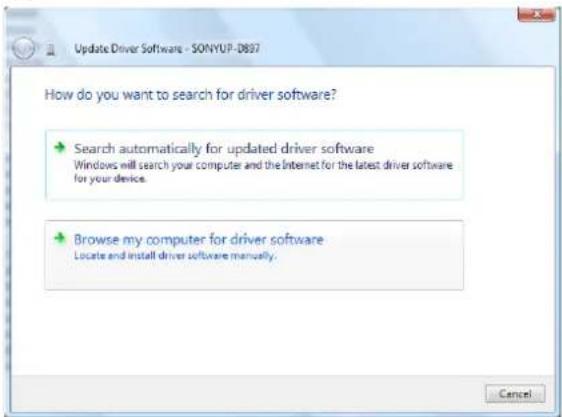
L'écran change comme suit.
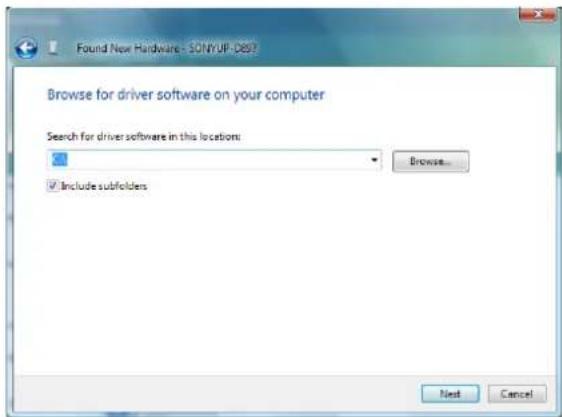
4 Cliquez sur [Browse] pour ouvrir la boîte de dialogue [Browse For Folder]. Spécifiez le dossier de Windows Vista sur le CD-ROM ou spécifiez le dossier dans lequel le fichier d'installation téléchargé a été extrait, puis cliquez sur [OK] pour fermer la boîte de dialogue [Browse For Folder].
5 Cliquez sur [Next].
La boîte de dialogue suivante apparaît.

La boîte de dialogue se ferme et la [Found New Hardware] réapparaît.
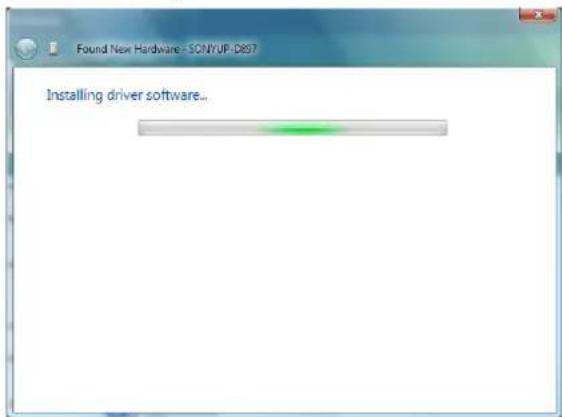
Après avoir copié les fichiers, l'écran change comme suit.

7 Cliquez sur [Close].
Ceci termine l'installation du pilote d'imprimante.
- Avant d'utiliser ce logiciel
- Table des matières
- Conditions nécessaires pour l'opération
- A propos de USB 2.0
- Remarque
- A propos de ce document
- Installation du pilote d'imprimante dans Windows Vista
- Avant l'installation
- A propos des actualisations de version
- Connexion USB 2.0
- Pilote d'imprimante de Windows 2000/Windows XP
- Installation dans Windows Vista
- Procédure avec le CD-ROM fourni
- Procédure sans le CD-ROM fourni
- Désinstallation du pilote d'imprimante dans Windows Vista
- Procédure à suivre en cas d'installation accidentelle du pilote d'imprimante pour Windows 2000/Windows XP
- Cliquez sur [Close].
Marque : SONY
Modèle : UP-990AD
Catégorie : Imprimante