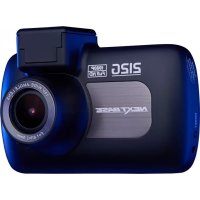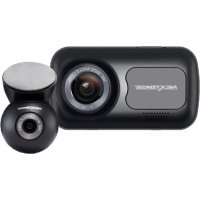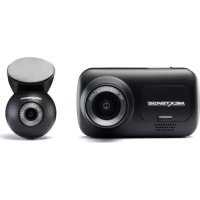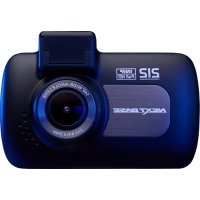
NEXT BASE InCar Cam 212 Lite - Dashcam

InCar Cam 212 Lite - Dashcam NEXT BASE - Notice d'utilisation et mode d'emploi gratuit

Retrouvez gratuitement la notice de l'appareil InCar Cam 212 Lite NEXT BASE au format PDF.

📄 39 pages Français FR 💬 Question IA 10 questions ⚙️ Specs
Notice NEXT BASE InCar Cam 212 Lite - page 9
Voir la notice : Français FR English EN
Modèle NEXTBASE InCar Cam 212 Lite
Type de produit Dashcam
Résolution vidéo 1080p Full HD
Angle de vue 140 degrés
Écran Écran LCD de 2,7 pouces
Capteur Capteur CMOS
Enregistrement en boucle Oui
Détection de mouvement Oui
Stockage Carte microSD (non incluse)
Alimentation Adaptateur allume-cigare inclus
Dimensions Non spécifiées
Poids Non spécifié
Garantie 2 ans
Utilisation Installation sur pare-brise, enregistrement des trajets
Maintenance Nettoyage régulier de l'objectif
Sécurité Protection des données enregistrées, verrouillage des fichiers en cas d'accident
Informations générales Facile à installer, compatible avec la plupart des véhicules

FOIRE AUX QUESTIONS - InCar Cam 212 Lite NEXT BASE

Pourquoi ma dashcam NEXTBASE InCar Cam 212 Lite ne s'allume pas ?
Vérifiez que la batterie est chargée et que le câble d'alimentation est correctement branché. Assurez-vous également que la prise de l'allume-cigares fonctionne.
Comment installer la dashcam NEXTBASE InCar Cam 212 Lite dans ma voiture ?
Utilisez le support fourni pour fixer la dashcam sur le pare-brise. Assurez-vous qu'elle est bien positionnée pour capturer la route devant vous sans obstruer votre vue.
Comment transférer les vidéos de ma dashcam vers mon ordinateur ?
Retirez la carte mémoire de la dashcam et insérez-la dans un lecteur de carte sur votre ordinateur. Vous pouvez également connecter la dashcam directement à votre ordinateur via USB.
Pourquoi la qualité vidéo de ma dashcam est-elle mauvaise ?
Assurez-vous que l'objectif est propre et qu'il n'y a pas d'obstructions. Vérifiez également les paramètres de résolution dans le menu des réglages.
Comment formater la carte mémoire de ma dashcam ?
Accédez au menu des paramètres de la dashcam, choisissez l'option de formatage de la carte mémoire et suivez les instructions à l'écran.
Ma dashcam ne détecte pas le mouvement, que faire ?
Vérifiez que la fonction de détection de mouvement est activée dans les paramètres. Assurez-vous également que la caméra est correctement positionnée pour capturer les mouvements.
Comment mettre à jour le firmware de la dashcam ?
Visitez le site web de NEXTBASE pour télécharger la dernière version du firmware. Suivez les instructions fournies pour mettre à jour votre appareil.
Que faire si ma dashcam se bloque ou ne répond pas ?
Essayez de redémarrer la dashcam en la débranchant puis en la rebranchant. Si le problème persiste, réinitialisez l'appareil aux paramètres d'usine.
La dashcam ne sauvegarde pas les vidéos, que faire ?
Vérifiez que la carte mémoire est correctement insérée et qu'elle n'est pas pleine. Formatez la carte mémoire si nécessaire.
Comment effacer des vidéos de ma dashcam ?
Accédez au menu de lecture de la dashcam, sélectionnez la vidéo que vous souhaitez supprimer et choisissez l'option de suppression.

Téléchargez la notice de votre Dashcam au format PDF gratuitement ! Retrouvez votre notice InCar Cam 212 Lite - NEXT BASE et reprennez votre appareil électronique en main. Sur cette page sont publiés tous les documents nécessaires à l'utilisation de votre appareil InCar Cam 212 Lite de la marque NEXT BASE.
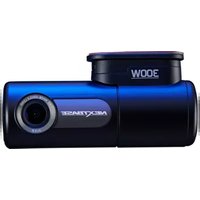
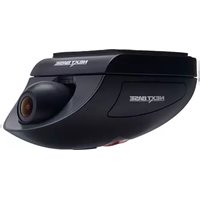
MODE D'EMPLOI InCar Cam 212 Lite NEXT BASE

NEXT BASE InCar Cam 212 Lite - 1

Introduction à l'utilisation d'une in-car CAM

La gamme de caméras embarquées d'in-CAR CAM a été spécifiquement conçue pour une utilisation pratique, il n'est PAS recommandé de changer les paramètres par défaut, qui ont été soigneusement sélectionnés pour des performances quotidiennes optimales.

Fonctionnement de base.

L'en-CAR CAM est régée pour enregistrer des vidéos sans interruption, en fichiers de seulement trois minutes. Cela signifie que chaque fichier est d'une taille facile à gérer lorsque vous devez le télécharger ou l'envoyer à votre compagnie d'assurance. La carte Micro SD finira par être pleine, mais ne vous inquiétez pas, l'appareil effacera automatiquement les fichiers les plus anciens et libérera de l'espace pour les nouveaux enregistrements. Ainsi, vous n'êtes jamais à court d'espace libre et vous avez de nombreux historiques de conduite enregistrés.

Veuillez vérifier la version du micrologiciel de la caméra Dash Cam. La version est indiquée dans le menu de configuration, sous l'onglet Info Système.

Les dernières versions sont disponibles sur notre site Web, ou vous pourrez les télécharger et mettre à jour votre produit le cas échéant.

En général, une carte de 16 GB peut contenir jusqu'à 120 minutes de vidéo de conduite.

L'appareil possède 3 modes de fonctionnement : vidéo, photo et lecture.

Mode vidéo : Mode par défaut lorsque la caméra est allumée, permet d'enregistrer des vidéos.

Mode photo : Permet de prendre des photos.

Mode lecture : Permet de visionner les fichiers vidéo ou photo enregistrés sur l'écran LCD de la camera embarquée.

Appuyez sur la touche MODE de l'iN-CAR CAM pour sélectionner le mode désiré.

Technologie Marche/Arrêt automatique. L'IN-CAR CAM réagit au courant fourni par la prise de l'allume-cigarette dès que le contact est allumé dans le véhicule, et commencera à enregistrer immédiatement.

Lorsque le contact est coupé, l'IN-CAR CAM effectuera un processus d'arrêt automatique.

  1. Conseils pour enregistrer des vidéos de meilleure qualité:

1.1 Placez l'IN-CAR CAM au centre du pare-brise, idéalement derrière le rétroviseur afin qu'elle ne constitue pas une distraction pour le conducteur. 1.2 Réduisez la quantité de ciel dans l'image en positionnant l'angle de vue de la caméra vers la route. Trop de ciel rendra la route plus sombre en raison de la compensation automatique de l'exposition. 1.3 Retirez tous les objets inutiles de votre tableau de bord. Les objets placés sur votre tableau de bord peuvent créer des reflets sur le pare-brise qui seront peut-être enregistrés. 1.4 Pour limiter l'éblouissement sur le tableau de bord, vous pouvez acheter un verre anti-reflet Nextbase.

  1. Conseils pour des performances stables de la carte mémoire :

2.1 Reformatez régulièrement la carte mémoire. Il est recommandé de reformater la carte mémoire une fois toutes les 2-3 semaines. Cela effacera tous les fichiers contenus dans la carte et permettra de continuer à utiliser votre iN-CAR CAM. Bien sûr, cela ne doit être effectué qu’APRÉS avoir transféré de la carte les fichiers que vous souhaiteriez conserver, le formatage effacera tous les fichiers. 2.2 Formatez Your Carte Mémoire à l'aide de l'IN-CAR CAM. Cela permettra de garantir que la carte est spécifiquement structurée pour votre camera. Appuyez deux fois sur MENU puis désissez l'option « Formatage de carte (Format Card) ». Ensuite, suivez les instructions qui apparaitront à l'écran. 2.3. Éteignez l'in-CAR CAM avant d'extraire la carte mémoire SD afin d'éviter d'endommager la carte ou les fichiers qu'elle contient, éteignez l'in-CAR CAM avant d'extraire ou d'insérer la carte mémoire.

Sommaire

INTRODUCTION A L'UTILISATION D'UNE iN-CAR CAM 03 SOMMAIRE 04 PRECAUTIONS 05 PRECAUTION D'EMPLOI 05 FCCDECLARATION 06 FICHE TECHNIQUE 09 CONTENU DE LA BOITE 10 CHARACTERISTIQUES DU PRODUIT 10 FIXATION ALIMENTÉE 11 CAMERA-PIECESETCOMMANDES 12 INSTALLATION DANS LE VEHICULE 16 MODEVIDEOS 20 MODE PHOTO 23 MODE LECTURE 25 MENURREGLAGES 29 PC CONNEXION 33 TV CONNEXION 34 RÉSOLUTION DES PROBLEMES 35

Veuillez lire attentivement ce manuel avant de procéder à l'installation et gardez-le pour vous y référer dans le futur. Il vous sera utile si vous rencontrez un problème.

AVERTISSEMENT: Ne pas exposer ce produit à la pluie, à l'humidité ou à l'eau sous aucune circonstance, cela risquerait d'entraîner un électrochoc et un départ de feu.

Attention:

Pour réduire le risque d'électrochoc, n'effectuer aucune réparation autre que celles contenues dans le manuel d'utilisation à moins d'être qualifié pour le faire.

Faites réparer l'appareil par un technicien de service qualifié si :

L'appareil a été exposé à la pluie ou à l'eau. L'appareil ne semble pas fonctionner normalement. L'appareil montre un changement significatif de la performance.

Étouffement:

Certains produits peuvent contenir des composants suffisamment petits pour être avalés.

S'il vous plaît garder hors de la portée des enfants.

Un écran à cristaux liquides (LCD) est un composant complexe multicouche, contenant 691,200 pixels. Les pixels peuvent cependant devenir défaillants pendant la durée de vie normale de l'appareil. 1 pixel = 0,0001% de taux de défaillance, un pixel défaillant par année d'utilisation est un taux normal et ne constitue pas un problème.

NEXT BASE InCar Cam 212 Lite - Étouffement: - 1

Directive sur le traitement des déchets d'équipements électriques et électroniques et/ou de batteries par les utilisateurs privés dans l'Union Européenne.

Ce symbole sur le produit ou sur l'emballage indique que ce produit ne peut pas être jeté avec les déchets ménagers. Ces déchets doivent être traités via le système de reprise applicable au recyclage des équipements électroniques et/ou des batteries. Pour plus d'information, veuillez contacter notre centre local de recyclage des déchets ménagers.

Precaution d'emploi

  1. Assurez-vous que le pare-brise est exempt de saleté ou de graisse avant d'y fixer le support.
  2. Veillez à ne pas bloquer votre vision de la route et à ne pas empêcher le déploiement des coussins gonflables de sécurité en cas d'accident.
  3. Lorsque vous n'utilisez pas l'appareil, veillez à le déconnecter en débranchant l'adaptateur de la prise 12/24VCC dans votre véhicule et l'appareil lui-même.
  4. Nettoyer l'appareil avec un chiffon doux et sec, pour la saleté tenace, appliquer un peu de détergent neutre dilué dans 5 à 6 mesures d'eau sur un chiffon doux.

Notez que des produits à base d'alcool, diluants, benzène etc. peuvent endommager la peinture ou les revêtements.

  1. Éviter tout contact avec la lentille qui pourrait entraîner des dégâts.
  2. Si nécessaire, il est possible de nettoyer la lentille, uniquement à l'aide d'un chiffon doux imbibé de liquide de nettoyage pour lunettes.
  3. Les enregistrements vidéo faits par l'enregistreur vidéo numérique sont destinés à un usage exclusivement privé.
  4. La publication des données enregistrées sur YouTube, sur internet ou autres, est soumise à la Loi sur la protection des données.

Si l'enregistreur vidéo numérique est utilisé dans un cadre commercial (camionnage...), les réglementations relatives à la vidéosurveillance sont applicables en addition des règlementations relatives à la Loi de protection des données. Cela inclut : signaliser la caméra lorsque celle-ci est utilisée, omettre l'enregistrement des données audio, et informer les autorités compétentes de l'identité de la personne contrôlant les données.

  1. La lecture de la vidéo sur l'appareil visible pour le conducteur est interdite ou restreinte dans certains pays ou États. Merci de respecter ces lois.
  2. Pendant la conduite, ne pas régler les commandes de votre appareil, cela constitue une distraction à la conduite.

FCC Déclaration

Numéro de Modèle / NomNBDVR212 / NEXTBASE iN-CAR CAM LITE
Alimentation Requise5V / 1.5A
AlimentationCâble de branchement sur l'alimentation électrique de la voiture : 12-24 VCC (fourni), Type de fusible : 32 mm/2 A Sortie : 5 VCC
Résolution du Capteur3M Pixel (3,000,000 Pixel)
Objectif -Type / Angle / Ouverture6G / 140° / F1.8
Résolution d'enregistrement11920 x 1080 à 30 ips (par défaut)
Taille de l'écran2.7"
Résolution de l'écran960 (W) X 240 (H) pixels x RGB
Format de l'écran16:9
Lecteur de CarteMicro SD, Classe 10, jusqu'à 128 GB
Carte SD(Type commandé)8-128GB SDHC, Class 10 (48mb/s)
Capacité d'enregistrement de la carte SD (basée sur les paramètres par défaut)8GB Micro SD = 60 minutes d'enregistrement16GB Micro SD = 120 minutes d'enregistrement32GB Micro SD = 240 minutes d'enregistrement64GB Micro SD = 480 minutes d'enregistrement128GB Micro SD = 960 minutes d'enregistrement
Format d'enregistrementMOV
Sortie Vidéo / AudioPrise jack 2,5 mm (Vidéo/Audio)
Batterie InterneLithium-ion 3,7 V/450 mAh (30 minutes d'enregistrement environ) Batterie conçue pour permettre à la fonction « Arrêt automatique » de fonctionner en cas de coupure de l'alimentation dans le vehicule. N'est pas conçue comme une source d'énergie alternative pour replacer l'adaptateur de voiture fourni.
Dimensions87 x 59 x 38mm
Poids à l'unité78g

« Mac » est une marque déposée d'Apple Inc. aux États-Unis et dans d'autres pays. « Windows » est une marque déposée de Microsoft Corporation aux États-Unis et dans d'autres pays. « Exmor R » est une marque déposée de Sony Corporation. « STARVIS » est une marque déposée de Sony Corporation. « microSD™ » et le logo microSD sont des marques appartenant à SD-3C, LLC. Les autres marques et noms déposés sont reconnus comme de la propriété des propriétaires respectifs.

Contenu de la boite

Veuillez vérifier le contenu de votre boîte iN-CAR CAM.

iN-CAR CAMFixation AlimentéeCâble AdaptateurCâble USB
Autocollant FenêtreGuide de Démarrage Rapide

L'apparence des produits peut être légèrement différente de celle présentée ci-dessus.

Merci d'avoir acheté notre produit NEXTBASE iN-CAR CAM, dans cette section, nous allons présenter certaines des fonctions disponibles sur cette caméra embarquée.

Écran LCD couleur, 2,7 pouces

Écran LCD pour une utilisation simple et pour la lecture des fichiers vidéo et photo enregistrés.

Fixation alimentée

Fourni avec un support d'adaptation facile permettant à l'in-CAR CAM d'être installée et retirée simplement et rapidement. Le câble de branchement sur l'alimentation du véhicule peut rester en place, connecté au support.

En cas d'impact, l'appareil pourra automatiquement « protéger » les enregistrements, empêchant ainsi l'écrasement du fichier. Ceci peut également être effectué manuellement, en appuyant sur la touche « protéger »

Les fichiers individuels peuvent également être « protégés » lorsqu'ils sont visionnés dans le mode lecture.

Technologie marche / arrêt automatique

L'IN-CAR CAM réagit au courant fourni par la prise de l'allume-cigarette dès que le contact est allumé dans le véhicule, et commencera à enregistrer immédiatement.

Lorsque le contact est coupé, l'IN-CAR CAM effectuera un processus d’arrêt automatique.

Mode parking

L'in-CAR CAM s'allume automatiquement pour enregistrer des vidéos de 30 secondes lorsqu'un mouvement du véhicule est détecté.

Micro et haut-parleur intégrés

Permet un enregistrement audio pour accompagner l'enregistrement vidéo.

Fixation alimentée

Référez-vous à la section ci-dessous pour identifier les différentes parties du Fixation Alimentée fourni.

NEXT BASE InCar Cam 212 Lite - Fixation alimentée - 1

NEXT BASE InCar Cam 212 Lite - Fixation alimentée - 2

1. Levier de verrouillage

Le levier de verrouillage est utilisé pour attacher le support sur le pare-brise et le maintenir. Tirez le levier vers le bas pour préparer le support à être installé sur le pare-brise. Une fois le support fermement fixé sur le pare-brise (à un emplacement approprié), poussez le levier pour verrouiller le support en place.

2. Anneau de verrouillage

Desserrez l'anneau de verrouillage pour ajuster la position de IIN-CAR CAM si nécessaire. Pensez à resserrer l'anneau avant utilisation.

3. Prise d'entrée CC

Brancher le câble de branchement sur l'alimentation électrique de la voiture fourni sur cet emplacement.

4. Ventouse

Utilisée pour attacher le support au pare-brise de votre véhicule et pour le retirer. Fixez-la sur un emplacement du pare-brise propre et exempt de tout effet de peinture.

5. Onglet de retrait de la ventouse

Une fois le levier de verrouillage ouvert, utilisez cet onglet pour desceller l'emprise de la ventouse sur le pare-brise.

Caméra - pièces et commandes

Veuillez vous référer à la section ci-dessous pour identifier les pièces et les commandes de votre IN-CAR CAM.

Avant :

NEXT BASE InCar Cam 212 Lite - Caméra - pièces et commandes - 1

  1. Point de fixation au support (situé sous le cache anti-poussière)

Après avoir retiré le cache anti-poussière, attachez la Fixation Alimentée à cet emplacement.

  1. Objectif

Grand angle, lentille en verre 6 éléments pour une qualité d'image optimale.

  1. Enceinte

Haut-parleur intégré pour la lecture audio directement depuis votre IN-CAR CAM.

Caméra - pièces et commandes (suite)

Arrière:

NEXT BASE InCar Cam 212 Lite - Caméra - pièces et commandes (suite) - 1

4. Écran

Écran couleur LCD de 2,7 pouces pour visionner les fichiers enregistrés directement sur l'in-CAR CAM.

5. Touche de protection des fichiers

Appuyer sur cette touche pour protéger l'enregistrement en cours en cas de situation d'urgence. Un bip sonore se fera entendre pour confirmer que le fichier a bien été protégé.

6. Touche menu

Appuyer sur cette touche pour ouvrir le menu du mode actuel, appuyer deux fois pour ouvrir les paramètres généraux.

7. Touche bas / écran marche-arrêt

Bas :

Appuyer sur cette touche pour naviguer vers le bas à l’intérieur des menus et pour passer au fichier suivant en mode lecture.

Écran marche/arrêt :

Appuyer sur cette touche pour éteindre/allumer l'écran, cette fonction est uniquement disponible en mode vidéo.

8. Touche enregistrement / OK

Enregister :

Appuyer sur cette touche pour commencer ou arrêter un enregistrement lorsque la caméra est en mode vidéo, ou prendre un photo lorsqu'elle est en mode photo.

OK:

Appuyer pour confirmer une sélection effectuée dans les différents menus.

Caméra - pièces et commandes (suite)

Arrière (suite) :

NEXT BASE InCar Cam 212 Lite - Caméra - pièces et commandes (suite) - 1

9. Touche haut / micro marche-arrêt

Haut :

Appuyer sur cette touche pour naviguer vers le haut à l’intérieur des menus et pour passer au fichier précédent en mode lecture.

Microphone marche-arrêt :

Appuyer sur cette touche pour éteindre/allumer le micro (enregistrement audio), cette fonction est uniquement disponible en mode vidéo.

10. Touche mode / capture d'écran

Mode:

Appuyer sur cette touche pour changer de mode (vidéo, photo ou lecture).

Capture d'écran :

Pendant l'enregistrement, appuyer sur cette touche pour sauvegarder une capture d'écran de l'image actuelle.

11. Touche marche / arrêt

Maintenir la touche appuyée pour allumer/éteindre l'IN-CAR CAM.

12. Indicateur LED (deux couleurs)

Rouge = allumé

Rouge clignotant = enregistrement en cours

Bleu = batterie en cours de recharge

Caméra - pièces et commandes (suite)

Haut :

NEXT BASE InCar Cam 212 Lite - Caméra - pièces et commandes (suite) - 1

13. Prise de sortie AV

Utilisé pour connecter votre iN-CAR CAM à un téléviseur à l'aide d'un câble AV (vendu séparation).

14. Prise d'entrée CC et USB

Connectez le câble de branchement sur l'alimentation électrique de la voiture ou le câble USB ici.

Remarque :

  • Normalement, le câble d'alimentation est branché au Fixation Alimentée lors de l'utilisation et non pas directement sur cette prise.

Cotés :

NEXT BASE InCar Cam 212 Lite - Prise d'entrée CC et USB - 1

NEXT BASE InCar Cam 212 Lite - Prise d'entrée CC et USB - 2

15. Touche de réinitialisation

Dans le cas peu probable où l'in-CAR CAM ne répondrait plus, appuyer sur la touche RESET pour redémarrer l'in-CAR CAM.

16. Emplacement carte micro SD

Insérer ici la carte micro SD, en s'assurant que les contacts dorés soient tournés vers l'arrière de l'IN-CAR CAM.

17. Microphone

Microphone intégré pour l'enregistrement audio.

Installation dans le vehicule

Veuillez suivre les instructions ci-dessous avant d'installer l'in-CAR CAM pour la première fois. Pour une utilisation quotidienne, simplement insérez la camera du support lorsque necessaire.

1. Insérer la carte micro SD

Insérer une carte micro SD appropriée (Classe 10 48/Mo/s) dans l'iN-CAR CAM, en s'assurant que les contacts dorés soient tournés vers l'écran LCD de l'iN-CAR CAM. Faire glisser la carte mémoire dans la fente jusqu'à ce qu'elle s'enclenche en position (clic).

NEXT BASE InCar Cam 212 Lite - Insérer la carte micro SD - 1

Remarque:

  • Si nécessaire, utiliser le bord d'une petite pièce de monnaie (ou objet similaire) pour pousser la carte mémoire dans son emplacement. S'assurer que la carte soit bien en place (un « clic » se fera entendre), pousser à nouveau la carte vers l'intérieur pour la faire sortir.
  • Ne pas insérer la carte mémoire lorsque l'in-CAR CAM est allumée. La carte mémoire pourrait être endommagée.

2. Retirer le cache anti-poussière de l'iN-CAR CAM

Retirer le cache anti-poussière situé sur le dessus de l'IN-CAR CAM pour accéder au point de fixation au support.

Pour retirer le cache anti-poussière, le faire glisser vers l'avant (dans le sens opposé de l'écran LCD de l'IN-CAR CAM).

NEXT BASE InCar Cam 212 Lite - Retirer le cache anti-poussière de l'iN-CAR CAM - 1

Remarque :

  • Si l'IN-CAR CAM n'est pas utilisé pendant une certaine période de temps, veuillez replacer le cache anti-poussière pour empêcher la poussière et autres agents contaminant d'atteindre les contacts métalliques.

3. Attacher le support à l'in-car CAM

Faire glisser l'iN-CAR CAM sur le support. Une fois l'appareil attaché, les aimants présents dans le support maintiendront les deux pièces attachées ensemble.

NEXT BASE InCar Cam 212 Lite - Attacher le support à l'in-car CAM - 1

4. Attacher le support au pare-brise.

Retirer le film plastique protecteur de la ventouse du support.

Sélectionner un emplacement approprié pour le support et nettoyer le pare-brise avec un chiffon propre et sec pour obtenir un contact optimal entre le verre et la ventouse.

Déverrouiller le levier de verrouillage du support en tirant vers le bas, puis pousser le levier vers le haut tout en maintenant la ventouse contre la vitre pour fixer le support sur le pare-brise.

NEXT BASE InCar Cam 212 Lite - Attacher le support au pare-brise. - 1

Remarque :

  • Choisir une zone de verre lisse, sans effet de peinture.
  • Veuillez vous assurer qu’une fois fixée, l’IN-CAR CAM sera située dans la zone du pare-brise couverte par les essuie-glaces afin de maintenir une bonne visibilité en temps de pluie.

5. Connecter le câble d'alimentation de voiture

Connecter le câble d'alimentation de voiture dans la prise d'entrée CC du support.

NEXT BASE InCar Cam 212 Lite - Connecter le câble d'alimentation de voiture - 1

Brancher le câble d'alimentation dans la prise 12-24 V CC de votre véhicule.

NEXT BASE InCar Cam 212 Lite - Connecter le câble d'alimentation de voiture - 2

Le schéma ci-dessus sert uniquement à titre d'illustration.

L'in-CAR CAM s'allumera automatiquement et commencera à enregistrer dès que le courant sera disponible. Dans certains véhicules, cela se produit une fois la connexion réalisée, dans d'autres, l'in-CAR CAM s'allumera une fois le contact mis.

Si votre véhicule ne dispose pas d'une prise 12-24 V CC mais possède une prise USB 5 V CC, celle-ci peut être utilisée à la place. Brancher le câble USB fourni avec votre iN-CAR CAM à la place du câble à brancher sur l'allume-cigare.

Lorsque le câble USB est utilisé dans le véhicule, assurez-vous de le brancher au support connecté et non PAS directement à la caméra.

Remarque:

  • Ne PAS brancher l'in-CAR CAM directement sur une source de courant 12 V en coupant l'extrémité destinée à l'allume-cigare, cela entraînerait des dégâts irréversibles. Un kit de branchement Nextbase est disponible chez votre fournisseur. Il permet de brancher l'appareil directement sur la boîte à fusibles de votre véhicule, laissant ainsi la prise de l'allume-cigare libre pour recharger votre téléphone/appareil de navigation par satellite. Le kit de branchement Nextbase inclut le convertisseur 12-24 V CC vers 5 V CC nécessaire ainsi qu'un circuit de protection des batteries du véhicule.

Installation dans le vehicule (suite)

Veuillez lire et suivre attentivement les remarques ci-dessous pour une utilisation en toute sécurité de l'IN-CAR CAM dans votre véhicule.

Conformément aux instructions d'installation, l'IN-CAR CAM doit être installée de manière à ne PAS bloquer la vue du conducteur, de préférence du côté passager du véhicule et derrière le rétroviseur. Bien que l'IN-CAR CAM doive couvrir un champ de vision à travers le pare-brise en étant située dans le champ d'action des essuie-glaces, elle doit être installée de façon à ne pas s'immiscer de manière significative dans la zone essuyée. Une intrusion de 40 mm dans la zone de balayage en vert est le maximum prévu par la loi.

NEXT BASE InCar Cam 212 Lite - Installation dans le vehicule (suite) - 1

Ne PAS fixer l'iN-CAR CAM devant le conducteur (zone en rouge dans l'illustration ci-dessus).

Lors de l'installation de l'iN-CAR CAM dans un véhicule, toujours placer l'appareil fermement contre le pare-brise et si possible, dissimuler le câble d'alimentation sous le joint intérieur du pare-brise. S'assurer que le câble d'alimentation de l'iN-CAR CAM n'interfère pas avec les commandes du véhicule, tels que le volant, les pédales ou le levier de vitesse.

Ne PAS fixer l'iN-CAR CAM dans le champ d'action des coussins gonflables de protection ou de manière à bloquer les rétroviseurs.

Nettoyer le pare-brise à l'endetroit où vous souhaitez installer IIN-CAR CAM avant de fixer I'appareil; humidifier la ventouse peut également être utile pour assurer une adhésion optimale.

Il est recommandé de ne PAS utiliser l'in-CAR CAM pendant la conduite du véhicule. La technologie Marche/Arrêt automatique permet de ne pas avoir à faire fonctionner l'appareil pendant la conduite.

Veuillez régler les paramètres ou visionner les enregistrements pendant que le véhicule est à l'arrêt, pas pendant la conduite.

Après que la configuration préliminaire ait été effectuée sur l'iN-CAR CAM, configurer l'économiseur d'écran à 1 Minute, l'écran sera ainsi obscurci quelques secondes après le démarrage du véhicule, et l'écran ne sera PAS une distraction pendant la conduite.

L'illustration ci-dessous explique les différentes informations affichées à l'écran lorsque vous IN-CAR CAM est en mode vidéo, certaines icônes ne s'afficheront que lorsque la fonction correspondante a été sélectionnée dans le menu vidéo, de la manière décrite plus bas sur cette page.

NEXT BASE InCar Cam 212 Lite - Installation dans le vehicule (suite) - 2

  1. Mode : indique que la Dash Cam est en mode vidéo.
  2. Enregistrement : apparait à l'écran lorsqu'un enregistrement est en cours.
  3. Qualité : affiche la définition actuelle du fichier en haute définition.
  4. Exposition : affiche le réglage actuel du niveau d'exposition.
  5. Longueur de la vidéo : indique la longueur de chaque enregistrement en minutes.
  6. Mode stationnement : apparaît à l'écran lorsque le mode stationnement a été activé.
  7. Microphone: s'affiche à l'écran lorsque l'enregistrement audio a été activé.
  8. Protégé : s'affiche à l'écran lorsqu'un fichier vidéo a été protégé par l'activation du G Sensor ou en appuyant sur la touche de protection des fichiers.
  9. Date : date actuelle.
  10. Heure : heure actuelle.
  11. Carte mémoire : indique la présence d'une carte mémoire.
  12. Batterie : indique si l'iN-CAR CAM fonctionne sur batterie ou sur alimentation externe.

Les paramètres par défaut de l'iN-CAR CAM ont été régés de manière à permettre une utilisation immédiate de l'iN-CAR CAM sans avoir à changer les paramètres.

Si vous souhaitez cependant effectuer des modifications, reportez-vous à la page suivante pour le menu des paramètres video.

Il est possible d'accéder au menu vidéo en appuyant sur la touche MENU dans le mode vidéo.

NEXT BASE InCar Cam 212 Lite - Menu vidéo - 1

Les paramètres par défaut ont été soigneusement réglés de manière à permettre une utilisation immédiate de l'IN-CAR CAM sans avoir à changer les paramètres. Si vous souhaitez néanmoins changer un paramètre, reportez-vous aux instructions ci-dessous.

Utiliser les touches haut et bas pour sélectionner la fonction à modifier puis appuyer sur la touche OK pour entrer dans le sous-menu de configuration.

Une fois dans le sous-menu, utiliser les touches haut et bas pour sélectionner le paramètre à modifier puis appuyer sur OK pour confirmer la sélection et retourner au menu vidéo.

Appuyer deux fois sur la touche MENU pour retourner au menu vidéo.

Remarque :

  • Il n'est pas possible d'accéder aux menus lorsque IIN-CAR CAM est en cours d'enregistrement.

1. Résolution

Sélection de la résolution d'enregistrement, permet d'augmenter ou de diminuer la qualité de la vidéo enregistrée.

Options : 1080P, 720P et 720P 60FPS

Paramètre par défaut : 1080P

2. Exposition

Permet d'ajuster le niveau d'exposition en fonction des conditions de luminosité.

Options : +2, +1, 0, -1 et -2.

Paramètre par défaut:0

3. Enregistrement audio

Allumer/éteindre le microphone.

Paramètre par défaut : Actif

Suite de la page précédente.

NEXT BASE InCar Cam 212 Lite - Enregistrement audio - 1

4. Longueur de la vidéo

Permet de sélectionner la durée de chaque fichier vidéo enregistré. L'IN-CAR CAM continue à enregistrer, remplissant ainsi la carte mémoire. Lorsque la carte mémoire est pleine, les fichiers les plus anciens seront automatiquement supprimés afin de faire de la place pour de nouveaux enregistrements.

Remarque:

  • Les fichiers protégés ne seront pas supprimés.

Options : 2 Minutes, 3 Minutes et 5 Minutes

Paramètre par défaut : 3 Minutes

5. Heure & date timbre

Activer/désactiver l'affichage de l'horodatage sur les fichiers enregistrés.

Paramètre par défaut: Actif

6. G sensor

Éteindre le G Sensor intégré ou ajuster sa sensibilité. Le G Sensor détecte les forces qui activent automatiquement la protection du fichier enregistré en cas de collision.

Options : Supérieur, Moyen, Faible et Désactivé

Paramètre par défaut : Moyen

Remarque :

  • Dans le menu de configuration auquel on accède en appuyant deux fois sur la touche MENU, une option « Paramètres Default » (paramètres par défaut) vous permet de faire revenir l'in-CAR CAM aux paramètres d'usine si nécessaire.

Mode PHOTO

Appuyer sur la touche MODE pour sélectionner le mode photo.

L'illustration ci-dessous explique les informations affichées à l'écran lorsque l'iN-CAR CAM est en mode photo.

NEXT BASE InCar Cam 212 Lite - Mode PHOTO - 1

  1. Mode : indique que l'iN-CAR CAM est en mode photo.
  2. Exposition : affiche le réglage actuel du niveau d'exposition.
  3. Date : date actuelle.
  4. Heure : heure actuelle.
  5. Carte mémoire : indique la présence d'une carte mémoire.
  6. Batterie : indique si l'in-CAR CAM fonctionne sur batterie ou sur alimentation externe.

Voir la page suivante pour le menu de configuration du mode photo.

Photo menu

Il est possible d'accéder au menu photo en appuyant sur la touche MENU en mode photo.

NEXT BASE InCar Cam 212 Lite - Photo menu - 1

Les paramètres par défaut ont été soigneusement réglés de manière à permettre une utilisation immédiate de l'IN-CAR CAM sans avoir à changer les paramètres. Si vous souhaitez néanmoins changer un paramètre, reportez-vous aux instructions ci-dessous.

Utiliser les touches haut et bas pour sélectionner la fonction à modifier puis appuyer sur la touche OK pour entrer dans le sous-menu de configuration.

Une fois dans le sous-menu, utiliser les touches haut et bas pour sélectionner le paramètre à modifier puis appuyer sur OK pour confirmer la sélection et retourner au menu vidéo.

Appuyer deux fois sur la touche MENU pour revenir au mode photo.

1. Exposition

Permet d'ajuster le niveau d'exposition en fonction des conditions de luminosité.

Options : +2, +1, 0, -1 et -2.

Paramètre par défaut:0

2. Heure & date timbre

Activer/désactiver l'affichage de l'horodatage sur les images.

Paramètre par défaut: Actif

Remarque :

  • Dans le menu de configuration auquel on accède en appuyant deux fois sur la touche MENU, une option « Paramètres Default » (paramètres par défaut) vous permet de faire revenir l'in-CAR CAM aux paramètres d'usine si nécessaire.

Mode lecture

Appuyer sur la touche MODE pour sélectionner le mode lecture.

Appuyer sur les touches haut ou bas pour passer au fichier précédent ou au fichier suivant.

Les fonctions de lecture ainsi que les informations affichées à l'écran varient en fonction du type de fichier.

Fichiers vidéo :

NEXT BASE InCar Cam 212 Lite - Mode lecture - 1

  1. Numéro de fichier : indique le numéro du fichier actuel.
  2. Durée écoulée : affiche la durée écoulée du fichier visionné.
  3. Heure : affiche l'heure à laquelle l'enregistrement du fichier actuel a commencé.
  4. Date : affiche la date d'enregistrement du fichier actuel.
  5. Commandes de lecture : utilisent les touches de IIN-CAR CAM de la maniere decrite ci-dessous.
  6. Batterie : indique si l'in-CAR CAM fonctionne sur batterie ou sur alimentation externe.
  7. Fichier protégé : indique que le fichier vidéo est protégé.

Commandes de lecture

NEXT BASE InCar Cam 212 Lite - Mode lecture - 2

Appuyer sur la touche OK pour démarrer/mettre en pause la lecture.

NEXT BASE InCar Cam 212 Lite - Mode lecture - 3

Appuyer sur la touche MODE pour arrêter la lecture.

NEXT BASE InCar Cam 212 Lite - Mode lecture - 4

Utiliser la touche DOWN (bas) pour sélectionner le fichier suivant, cette commande n'est disponible qu'une fois la lecture arrêtée.

NEXT BASE InCar Cam 212 Lite - Mode lecture - 5

Utiliser la touche UP (haut) pour sélectionner le fichier précédent, cette commande n'est disponible qu'une fois la lecture arrêtée.

Mode lecture (suite)

Fichiers photo :

NEXT BASE InCar Cam 212 Lite - Mode lecture (suite) - 1

  1. Numéro de fichier : indique le numéro du fichier actuel.
  2. Heure : affiche l'heure à laquelle l'image actuelle a été prise.
  3. Date: affiche la date à laquelle l'image actuelle a été prise.
  4. Précédent: appuyer sur la touche haut pour passer au fichier précédent.
  5. Suivant: appuyer sur la touche bas pour passer au fichier suivant.
  6. Batterie : indique si l'IN-CAR CAM fonctionne sur batterie ou sur alimentation externe.
  7. Fichier protégé : indique que le fichier vidéo est protégé.

Dans le menu de lecture, des options sont disponibles pour supprimer et protéger des fichiers, appuyer sur la touche MENU pour accéder au menu de lecture.

Voir les pages suivantes pour plus de détails.

Effacer des fichiers :

Sélectionner l'option Effacer Fichier puis appuyer sur la touche OK.

NEXT BASE InCar Cam 212 Lite - Effacer des fichiers : - 1

Deux options seront proposées :

Effacer Fichier Effacer TOUS Fichiers

Une fois la sélection effectuée, suivez les instructions à l'écran pour supprimer le fichier actuel.

NEXT BASE InCar Cam 212 Lite - Effacer des fichiers : - 2

Une fois la sélection effectuée, suivez les instructions à l'écran pour supprimer tous les fichiers.

Remarque :

  • Les fichiers protégés ne peuvent pas être supprimés.

Protéger des fichiers :

Sélectionner l'option Protéger Fichier, puis appuyer sur la touche OK.

NEXT BASE InCar Cam 212 Lite - Protéger des fichiers : - 1

Deux options seront proposées :

Protéger Fichier

Une fois la sélection effectuée, suivez les instructions à l'écran pour protéger le fichier actuel.

Déprotéger Fichier

Une fois la sélection effectuée, suivre les instructions à l'écran pour déverrouiller le fichier actuel.

Remarque:

  • La touche « Protéger » peut aussi être utilisée pour protéger des fichiers en mode lecture.

Il est possible d'accéder au menu de configuration en appuyant deux fois sur la touche MENU.

NEXT BASE InCar Cam 212 Lite - Menu de configuration - 1

Les paramètres par défaut ont été soigneusement régés de manière à permettre une utilisation immédiate de l'IN-CAR CAM sans avoir à changer les paramètres. Si vous souhaitez néanmoins changer un paramètre, reportez-vous aux instructions ci-dessous.

Utiliser les touches haut et bas pour sélectionner la fonction à modifier puis appuyer sur la touche OK pour entrer dans le sous-menu de configuration.

Une fois dans le sous-menu, utiliser les touches haut et bas pour sélectionner le paramètre à modifier puis appuyer sur OK pour confirmer la sélection et retourner au menu vidéo.

Appuyer sur la touche MENU pour revenir au mode actuellement sélectionné.

Remarque :

  • Il n'est pas possible d'accéder aux menus lorsque IIN-CAR CAM est en cours d'enregistrement.

1. Formatage carte SD

Formatage de la carte SD insérée dans l'appareil, tous les fichiers contenus seront détruits.

Remarque:

  • Pour des performances stables, il est recommandé de formater la carte mémoire toutes les 2 à 3 semaines.

Bien sur, cela doit être effectue APRES avoir telchége tout fichier que vous souhaiteriez garder.

2. Heure & date

Ajuster la date et l'heure comme souhaité à l'aide de la touche OK pour passer d'un champ à l'autre et les touches haut et bas pour régler les variables. Appuyer sur MENU pour sortir et revenir au menu de configuration.

Suite de la page précédente.

NEXT BASE InCar Cam 212 Lite - Heure & date - 1

3. Langue

Sélectionner la langue préférée.

Options: Anglais, Danois, Allemand, Espagnol, Français, Italien, Néerlandais, Norvégien, Finlandais et Suédois.

Paramètre par défaut : Anglais

4. Écran économiseur

Activer l'option économiseur d'écran pour éteindre l'écran après une période d'inactivité prédéfinie, appuyer sur n'importe quelle touche pour réactiver l'écran.

Paramètre par défaut : Désactivé

Désactiver/activer le bip sonore qui se fait entendre lorsque vous appuyez sur une touche ou lorsque l'appareil est éteint. Cela ne coupe PAS le son du démarrage.

Paramètre par défaut : Actif

6. Arrêt automatique

Ajuster la durée de la fonction d'arrêt automatique qui permet de poursuivre l'enregistrement en cas de coupure de l'alimentation dans le véhicule.

Options : 10 Secondes, 1 Minute et 2 Minutes

Paramètre par défaut : 10 Secondes

Suite de la page précédente.

NEXT BASE InCar Cam 212 Lite - Arrêt automatique - 1

7. Numéro de plaque

Entrer le numéro d'immatriculation de votre véhicule, celui-ci sera alors affiché sur les fichiers vidéo enregistrés.

Utiliser la touche OK pour passer d'un champ à l'autre et les touches haut et bas pour régler les variables.

8. Mode stationnement

Lorsque le mode stationnement est activé, l'Dash Cam entre en mode veille lorsque l'alimentation 12 V CC est coupée (typiquement lorsque la clé de contact a été retirée).

L'Dash Cam entrera également en mode veille si aucun mouvement physique n'est détecté pendant 5 minutes, cela permet d'utiliser une alimentation 12 V CC permanente (par exemple un kit de câblage).

Si un mouvement physique est détecté, l'Dash Cam s'allumera et commencera l'enregistrement d'un fichier vidéo protégé d'une durée de 1-2 minutes. Si aucun autre mouvement n'est détecté, l'Dash Cam repassera en mode veille, si les mouvements se poursuivent, la caméra continuera à enregistrer normalement (par exemple en cas de reprise de la conduite).

Paramètre par défaut : Désactivé

9. Info système

Ceci s'applique à de nombreux écrans (pages) : au besoin, appuyez sur OK pour faire défiler vers le bas.

Le numéro du modèle et la version du micrologiciel installé sur votreméra Dash Cam sont affichés ici.

Les informations relatives à la carte SD correspondant à la carte SD installée dans la caméra Dash Cam.

Suite de la page précédente.

NEXT BASE InCar Cam 212 Lite - Info système - 1

10. Conserver paramètres

Lors de la mise à jour de la caméra Dash Cam, Sélectionnez ON pour conserver vos réglages utilisateurs personnels.

Lors de la mise à jour, Sélectionnez Désactive pour effacer tous les réglages utilisateur et revenir sur la configuration par défaut.

Paramètres par défaut : Désactivé

11. Paramètres default

Faire revenir l'in-CAR CAM aux paramètres par défaut.

PC CONNEXION

Utiliser le câble USB fourni pour connecter l'Dash Cam directement à votre ordinateur via la prise USB, ne PAS connecter le câble USB au support connecté.

Une fois connectée, l'Dash Cam s'allumera et les trois options décrites ci-dessous seront disponibles.

  • Stockage de Masse
  • Allumer
  • Réactualiser

Utiliser les touches UP et DOWN pour sélectionner la fonction souhaitée, puis appuyer sur OK pour confirmer la sélection.

Stockage de masse (windows)

Lorsque cette option est sélectionnée, l'Dash Cam fonctionnera comme un lecteur de carte pour votre ordinateur. Un périphérique supplémentaire apparaîtra, par exemple : Removable Disk (D:) et vous pourrez visionner/gérer les fichiers enregistrés sur la carte microSD de votre Dash Cam.

Remarque :

  • L'Dash Cam est un appareil en « lecture seule », ainsi, il n'est pas possible de transférer des fichiers sur la carte SD en mode stockage de masse.

Éteindre la caméra avant de la déconnecter de votre ordinateur.

Stockage de masse (mac)

Lorsque cette option est sélectionnée, l'Dash Cam fonctionnera comme un lecteur de carte pour votre MAC.

L'Dash Cam sera affichée en tant que périphérique externe sur votre MAC et vous pourrez visionner ou gérer les fichiers enregistrés.

Remarque :

  • L'Dash Cam est un appareil en « lecture seule », ainsi, il n'est pas possible de transférer des fichiers sur la carte SD en mode stockage de masse.

Éteindre la caméra avant de la déconnecter de votre ordinateur.

Allumer (windows et mac)

Lorsque cette option est sélectionnée, l'Dash Cam sera allumée et toutes les fonctions seront disponibles. Cela permet également de charger la batterie interne, une recharge complète demande environ 2 heures.

Remarque :

  • TOUJOURS éteindre la Dash Cam avant de la déconnecter de l'ordinateur.

Réactualiser (windows et mac)

Si elle est sélectionnée, cette option implique l'utilisation du logiciel NEXTBASE Replay 3 Playback pour mettre à jour le logiciel de la caméra depuis la caméra elle-même.

Référez-vous au logiciel NEXTBASE Replay 3 Playback pour plus d'informations.

TV connexion

L'iN-CAR CAM peut être connectée à des équipements vidéo externes comme une télévision ou un moniteur dans votre véhicule utilisant les entrées RCA standard.

Connecter le câble AV (vendu séparément) entre l'iN-CAR CAM et l'appareil externe, puis allumer l'iN-CAR CAM. L'écran de l'iN-CAR CAM s'éteindra et l'image sera alors affichée sur le périphérique externe, le témoin LED rouge sur l'iN-CAR CAM sera allumé, indiquant que l'appareil est allumé.

S'assurer que la batterie de l'iN-CAR CAM est chargée avant utilisation, le cable AV ne fournissant pas d'alimentation à l'iN-CAR CAM.

Pour une utilisation prolongée, une alimentation externe peut être nécessaire, utilisez le câble USB fourni avec un adaptateur USB/5 VCC, du type généralement fourni avec les téléphones mobiles.

Remarque :

  • Veiller à ce que toute source d'alimentation externe soit une sortie 5 VCC appropriée, sinon les dégâts causés ne seront pas couverts par la garantie du fabricant.
PROBLEME SOLUTION
L' image de la vente est floue.Retirez le cache protecteur de l'objectif, nettoyez l'objectif et le pare-brise!
Je ne peux pas insérer la carte micro SD.La carte micro SD est petite et doit être manipulée avec délicatesse. Alignez la carte avec le diagramme indiqué sur l'IN-CAR CAM et insérez la carte jusqu'à ce que vous sentiez une légère résistance du ressort. Vous doivent maintainant pousser la carte, en utilisant votre ongle, jusqu'à ce que vous entendiez et sentiez un petit loquet. Arrêtez d'appuyer et la carte restera dans l'appareil. Utilisez le bord d'une petite piece de monnaie si vous rencontrez une difficulté.
Je ne peux pas-retirer la carte micro SD.Avec la carte préalablement installée, vous doivent maintainant pousser de nouveau la carte, légèrement vers l'intérieur, en utilisant votre ongle, jusqu'à ce que vous entendiez et sentiez un petit loquet. Utilisez le bord d'une petite piece de monnaie si vous rencontrez une difficulté. Arrêtez d'appuyer et la carte sera éjectée suffisamment pour que vous puissiez l'attraper.
Les fichiers video ne peuvent pas être lus.Les fichiers video de l'IN-CAR CAM sont au format MOV et peuvent ne pas être compatible avec votre PC si vous ne disposez pas d'un logiciel de lecture compatible.
La lecture d'un fichier video est saccadée.Retirez la carte SD et reformatez pour supprimer les fichiers non contigus. Pour des enregistements de touteonne qualité, utilisez une carte micro SD de bonne marque, de classe 10 (48 Mo/s) ou de type 1 UHS. La taille recommends est de 8 Go à 128 Go. L'ordinateur peut ne pas prendre en charge la lecture, réessayez avec un autre ordinateur. Copiez les fichiers video directement sur votre PC/MAC plutôt que d'utiliser l'IN-CAR CAM comme lecteur de carte, le système USB de votre ordinateur peut être trop lent pour permettre la lecture HD.
Le son et la vente ne sont pas synchronisés pendant la lecture.Les codecs sur votre PC peuvent ne pas être compatibles ou ne pas être à jour. Téléchargez les codecs les plus récents sur: www.nextbase.com
Il n'y a pas de son dans la vente.Assurez-vous que l'option « Enregistrement Audio » est réalisée sur Active dans le menu video.
Les photographies sont flues.L'appareil doit être stable lors de la prise de photo. Veuillez noter que la photo est prise environ 1 seconde après le déclic de l'obturateur.
Je ne peux enregistrer que quelques minutes de video sur ma carte Micro SD.Changez la taille d'enregistrement (fonction Durée de video) pour une taille plus petite. Augmentez la taille de la carte micro SD. 128GB maximum.
La fonction « Stockage de Masse » ou « Caméra PC » ne fonctionne pas.La function « Stockage de masse » fonctionne sous windows et sous Mac. Il est peut-être nécessaire de redémarrer le PC pour permettre au pilote requis de se charger correctement. Débranchez puis rebranchez l'IN-CAR CAM. Contactez NEXTBASE pour有關ir le pilote requis.
Je ne peux pas sauvegarder des fichiers dans la carte mémoire lorsque l'IN-CAR CAM est connectée à mon ordinateur en mode stockage de masse.Exact, l'IN-CAR CAM est un apparilin en « lecture seule » Il n'est pas recommandé de sauvegarder des fichiers provenant d'autres sources dans la carte mémoire utilisée par l'IN-CAR CAM, cela pourrait impacter négativement les performances de l'IN-CAR CAM.

Résolution des problemes (suite)

PROBLEMESOLUTION
La ventouse ne reste pas en place sur mon pare-brise.Assurez-vous que le film protecteur (film plastique) a bien eté rétré de la ventouse.Humidifiez légèrement la ventouse avant de la fixer sur le pare-brise.Assurez-vous que le levier de verrouillage est complètement fermé.Assurez-vous que la surface du pare-brise soit lisse et propre.Ne fixez pas la ventouse sur une surface qui ne soit pas parfaitement lisse ou représentant un effet de peinture. Fixez fermement au verre puis fermez complètement le levier de verrouillage.
Mon iN-CAR CAM s'éteint automatiquement au bout d'un certain temps.La batterie est déchargée, ou l'iN-CAR CAM n'est pas mise sous tension et la fonction d'arrêt automatique s'est déclenchée.
L'iN-CAR CAM ne s'allume pas, mais fonctionne sur mon ordinateur.Le cable d'alimentation de l'allume-cigare ne fonctionne pas.Inspectez le fusible de la prise d'alimentation du vehicule.Replacement du fusible = type 2A 32mm. Si le fusible a sauté, inspectez le cable d'alimentation du vehicule à la recherche de dommages qui peuvent avoir fait sauter le fusible.
La carte SD de mon apparéil iN-CAR CAM ne peut pas être lue.Utilisé une carte SD de bonne marque entre 8 Go et 128 Go (claque 10 ou type 1 UHS) et formatez la carte depuis le menu de configuration.
Je ne peux pas supprimer les fichiers de l'iN-CAR CAM.Vérifiez si les fichiers sont « protégés», si ouï, suivez les instructions pour les déverrouiller.
Après quelques minutes, l'écran de mon iN-CAR CAM s'éteint.L'économiseur d'écran est activé. Si nécessaire, désactive-le.Le paramètre par défaut est désactivé.
Le message « Erreur carte» s'affiche.La carte SD a déjà été formatée sur un autre apparéil et la taille de faisceau n'est pas compatible. Utilisez l'option de configuration pour reformater la carte SD de l'iN-CAR CAM.
La batterie ne se charge pas.Assurez-vous que l'iN-CAR CAM est connectée à une source d'alimentation friable et que le cable de branchement sur l'alimentation électrique de la voiture fourni est utilisé, avec l'indicateur lumineux LED vert allumé.
La batterie ne dure que 30 secondes.La batterie ne sera charge que si l'iN-CAR CAM est connectée à son alimentation, veuillez reconnectcer l'adaptateur de vehicule et laissez l'iN-CAR CAM allumée.Une recharge prend environ 90 minutes, l' apparéil est complètement rechargé lorsque le témoin LED bleu (en cours de recharge) s'éteint.
La batterie ne dure que 6 minutes.C'est normal, la batterie est conçue pour permettre à la fonction « Arrêt Automatique » de fonctionner en cas de coupure de l'alimentation dans le vehicule.N'est pas conçue comme une source d'énergie alternative pour replacer l'adaptateur de voiture fourni.
Le message « Erreur carte » s'affiche à l'écran.La carte SD est devenue inutilisable par l'iN-CAR CAM. Transférique es fichiers utilis sur toute ordinateur puis effectuez un « FORMATAGE » de la carte SD depuis le menu de configuration de l'iN-CAR CAM.
Le message « Carte SD Pleine » s'affiche à l'écran.La carte SD est pleine et contient trop de fichiers protégés qui ne peuvent être supprimés pour continuer l'enregistrement.Supprimez les fichiers inutilles ou effectuer un FORMATAGE complèt de la carte SD depuis le menu de configuration de l'iN-CAR CAM.

Résolution des problemes (suite)

PROBLEMSOLUTION
La sortie AV de l'iN-CAR CAM n'affiche que des grésillements sur ma TV.Assurez-vous que le cable AV est compatible. Utilisez une prise jack stéréo de 2,5mm avec la pointe comme sortie video et l'anneau comme signal audio. Veuillez visitor : nextbaseshop.co.uk pour acheter le cable AV approprié (numéro de produit : NBDVR-A).
J'ai activé le « Mode Parking » et je ne peux plus arrêtier l'enregistrement.L'iN-CAR CAM commencerà à enregistrer lorsqu'un mouvement sera détecté. Pour désactiver le mode stationnement, éteignez l'iN-CAR CAM puis retirez la carte SD, cela empêchera tous enregistrement accidentel. Allumez l'iN-CAR CAM et désactivez le « Mode Parking » depuis le menu de configuration.
Rien ne se produit lorsque j'accueil sur le bouton MENU.Normal lors des enregistements. Veuillez arrêté l'enregistrement avant d'appuyer sur le bouton MENU. Si l'enregistrement redémarre avant que vous n'ayez appuyé sur la touche MENU, référez-vous à la section « Mode stationnement » ci-dessus.
Télécharger les fichiers depuis www.nextbase.com en utilisant Google Chrome fait apparaitre un message « Logiciel malveillant ».Ce n'est pas un problème, il vous suffit de vous rendre dans les paramètres de Google Chrome et de désactiver temporairement la protection contre les logiciels malveillants, le temps de télécharger et d'installer le logiciel. Réactivez la protection de Google Chrome après avoir terminé l'installation.
La batterie ne tient que 30 secondes.Amenez laamera en interieur et chargez-la pendant 90 minutes. Le problème persististe-t-il ? Si ce n'est pas le cas, l'alimentation de la voiture est peut-être la cause du problème.
Messages de carte pleine et d'erreur de carte.Utilisez-vous une carte de marque capable d'enregistrer en boucle? Ce problème peut se conduir lorsqu'une carte SD falsifiée, lente ou sans marque est utilisée.
Aucune option de stockage de masse.Essayez plusieurs ports USB et utilisez un autre cable mini USB (si possible). Veuillez vous assurer que ce dernier est correctement branché dans le port USB de laamera Dash Cam et non sur le support.
Problèmes non résolus.Faites revenir l'Dash Cam aux paramètres par défaut dans le menu de configuration et essayez à nouveau. Si le problème persististe,appelez l'assistance téléphonique au Royaume-Uni au 0044 (02920) 866 429 ou contactez votre centre d'assistance local indiqué sur le site www.nextbase.com. Autre e-mail : support@nextbase.com

www.nextbase.com

Sommaire Cliquez un titre pour y accéder
Assistant notice
Powered by ChatGPT
En attente de votre message
Informations produit

Marque : NEXT BASE

Modèle : InCar Cam 212 Lite

Catégorie : Dashcam