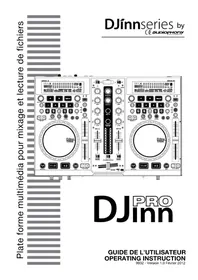
DJ inn Pro - Table de mixage Audiophony - Notice d'utilisation et mode d'emploi gratuit
Retrouvez gratuitement la notice de l'appareil DJ inn Pro Audiophony au format PDF.


| Caractéristiques techniques | Table de mixage 4 voies, égaliseur 3 bandes par canal, effets intégrés, connectivité USB. |
|---|---|
| Utilisation | Idéale pour les DJ professionnels et amateurs, événements en direct, soirées, et enregistrements. |
| Maintenance et réparation | Nettoyage régulier des faders et des potentiomètres, vérification des connexions, mise à jour du firmware si disponible. |
| Sécurité | Utiliser avec une alimentation appropriée, éviter l'humidité, ne pas exposer à des températures extrêmes. |
| Informations générales | Poids léger, dimensions compactes, garantie constructeur, support technique disponible. |
FOIRE AUX QUESTIONS - DJ inn Pro Audiophony
Questions des utilisateurs sur DJ inn Pro Audiophony
0 question sur cet appareil. Repondez a celles que vous connaissez ou posez la votre.
Poser une nouvelle question sur cet appareil
Téléchargez la notice de votre Table de mixage au format PDF gratuitement ! Retrouvez votre notice DJ inn Pro - Audiophony et reprennez votre appareil électronique en main. Sur cette page sont publiés tous les documents nécessaires à l'utilisation de votre appareil DJ inn Pro de la marque Audiophony.
MODE D'EMPLOI DJ inn Pro Audiophony
Informations importantes de sécurité
Cet appareil a été créé pour fonctionner en lieu chauffé et isolé de toute forme d'humidité ou de projection d'eau. Toute utilisation en lieu humide, non protégé, ou soumis à des variations de températures importantes peut représenter un risque tant pour l'appareil que pour toute personne à proximité.
Cet appareil contient à l'intérieur de son boîtier, des parties non isolées sous tensions suffisamment élevées pour représenter un risque de choc électrique. Vous ne devez en aucun cas réaliser la maintenance de cet appareil lorsqu'elles-ci est sous tension.

Seuls les services techniques compétents et reconnus par HITMUSIC sont habilités à réaliser la maintenance de cet appareil. Les gestes courants d'entretien doivent respecter les précautions de ce manuel.
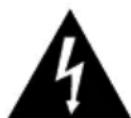

ATTENTION : Afin de réduire les risques de chocs électriques, ne retirez jamais les capots. Il n'y a aucune pièce réparable par l'utilisateur à l'intérieur. Contactez un service technique compétent pour la maintenance de cet appareil.
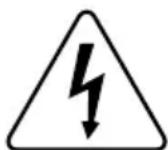
Risque d'électrocution
Afin de prévenir les risques d'électrocution, n'utilisez pas de rallonge, de prise multiple ou tout autre système de raccordement sans que les parties métalliques en contact soient complètement hors de portée.

Niveau sonores
Les systèmes de sonorisation sont capables de délivrer un niveau sonore (SPL) nuisible à la santé humaine. Les niveaux de pression sonore apparemment non critiques peuvent endommager l'audition si la personne y est exposée sur une longue période. Ne pas stationner à proximité immédiate des enceintes acoustiques en fonctionnement.
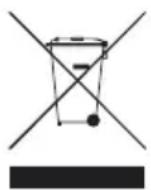
Protection de l'environnement
- L'environnement est une cause que défend HITMUSIC, nous commercialisons uniquement des produits propres, conformes aux normes ROHS.
- Votre produit est composé de matériaux qui doivent être recyclés, ne le jetez pas dans votre poubelle, apportez-le dans un centre de collecte sélective mis en place à proximité de votre résidence. Les centres de services agréés vous reprendront leur appareil en fin de vie afin de procéder à sa destruction dans le respect des règles de l'environnement.
- Pour plus de renseignements http://www.hitmusic.fr/directives-deee.php.
Symboles utilisés

Le symbole IMPORTANT signale une recommandation d'utilisation importante.

Le symbole CAUTION signale un risque de dégradation du produit.

Le symbole WARNING signale un risque d'atteinte à l'intégrité physique de l'utilisateur et de toute autre personne présente. Le produit peut de plus être endommagé.
1 - Lisez les instructions :
Il est conseillé de bien lire toutes les instructions d'utilisation et de fonctionnement avant l'utilisation de l'appareil.
2 - Conservez les instructions :
Il est conseillé de conserver les instructions d'utilisation et de fonctionnement ultérieurement.
3 - Considérez les avertissements :
Il est conseillé de bien prendre en compte tous les avertissements et toutes les instructions de fonctionnement du produit.
4 - Suivez les instructions :
Il est conseillé de bien suivre toutes les instructions de fonctionnement et d'utilisation.
5-Eau et humidité :
N'utilisez pas cet appareil à proximité de l'eau, par exemple près d'une baignoire, d'un lavabo, d'un évier ou d'une bassine ; ni dans un endroit humide ou près d'une piscine, etc...
6 - L'installation :
Ne posez pas cet appareil sur un meuble roulant, un trépied, un support ou une table instables. L'appareil risquerait de tomber.
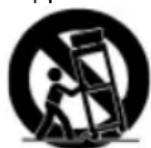
blessant gravement un enfant ou un adulte et de s'abimer sérieusement. Utilisez seulement un meuble roulant, une étagère, un trépied, un support ou une table recommandés par le fabricant ou vendus avec l'appareil. Dans
tous les cas pour installer l'appareil, il est conseillé de suivre les instructions du fabricant et d'utiliser des instruments recommendés par celui-ci.
Il est fortement conseillé de déplacer avec prudence le meuble roulant quand l'appareil se trouve dessus. Des arrêts brusques, une trop forte poussée et des surfaces rugueuses risqueraient de renverser l'ensemble.
7 - Montage en plafonnier ou sur un mur :
Il est recommandé de contacter votre revendeur avant tout montage.
8-AÉRATION:

Les fentes et ouvertures dans le boîtier sont prévues pour l'aération, pour assurer une utilisation en toute confiance du produit et pour éviter une surchauffe.
Ces ouvertures ne doivent donc pas être obstruées ni recouvertes. Il faut faire attention à ne jamais obstruer ces ouvertures en plaçant le produit sur un lit, un canapé, une couverture ou autre surface de ce style. Cet appareil ne devrait pas être placé dans une installation fermée tels une valise ou un rack à moins qu'une aération ait été prévue ou que les instructions du fabricant aient été suivies.
9-CHALEUR:
Il est conseillé de développer le produit éloigné des sources de chaleur telles les radiateurs, les poêles, les réflecteurs de chaleur ou autres produits (ainsi que les amplificateurs) qui génèrent de la chaleur.
10 - Alimentation électrique :

Ce produit fonctionne seulement sur le voltage, indiqué sur une étiquette au dos de l'appareil. Si vous n'êtes pas sûr du voltage de votre installation électrique, consultez votre revendeur ou votre d'électricité.
11 - Protection des câbles électriques:

Il faut veiller à ce que les câbles électriques ne soient pas susceptibles d'être piétinés ou pincés par des objets placés dessus ou contre, en faisant un particulier attention aux câbles au niveau des de leur point de sortie sur l'appareil.
12-Pour nettoyer :

Débranchez l'appareil avant de le nettoyer. N'utilisez pas d'accessoires non conseillés par le fabricant. Utilisez un chiffon humide sur la surface de l'appareil. Ne passez pas l'appareil sous l'eau.
13 - Période de non utilisation :
Débranche le cordon d'alimentation de votre lecteur si vous ne l'utilisez pas durant une longue période.
14 - Pénétration d'objets ou de liquides :

Ne laissez jamais pénétrer d'objets en tout genre dans cet appareil à travers les ouvertures car ils risqueraient de provoquer un incendie ou une décharge électrique.
Ne répandez jamais de liquides en tout genre sur le produit.
15 - Dommages nécessitant un entretien :

Adressez-vous à des personnes qualifiées dans les cas suivants :
- Quand le cordon d'alimentation ou la prise est abimé(e).
- Si du liquide a été répandu ou si des objets sont tombés dans l'appareil.
- Si le produit a été au contact de pluie ou d'eau.
- Si le produit ne fonctionne pas normalement en suivant les instructions.
- Si le produit a pris un choc.
16 - Entretien/révision :

N'essayez pas de réviser vous-même ce produit. Cela vous exposerait à une dangereuse tension. Adressez-vous à un personnel qualifié.
17 - Milieu de fonctionnement :

Température et humidité du milieu de fonctionnement : De +5 à +35° ; humidité relative inférieure à 85 % (orifice de ventilation non obstrués).
N'installez pas l'appareil dans un endroit mal ventilé ou dans un lieu soumis à une forte humidité ou en plein soleil (ou à une forte lumière artificielle).
2 Lecteurs indépendants fonctionnant sur périphérique USB
- 2 ports USB accessibles simultanément par les deux lecteurs
- 4 effets synchronisables au tempo en mode USB
- 4 mémoires Hot Cue avec fonction Loop
- Système de boucle avancé avec réglages en temps réel
- Contrôle total avec plateau rotatif tactile
- 3 modes de Jog: Vinyl, Classic et Cue Scratch BPM automatique ou manuel
- Pitch variable: ± 6%, 10% ou 16% avec fonction Pitch Bend
- Fonction Master Tone (variation de pitch avec tonalité fixe)
- Ecran large avec afficheur VFD
- Système de recherche des fichiers mp3 dans les arborescences
Contrôleur de logiciel DJ compatible MIDI (macos et windows)
- La totalité des touches compatibles MIDI (lecteurs et mixeur)
- Indépendance totale des 2 lecteurs et de la section mixage
- Utilisation simultanée des modes USB, MIDI et analogue
- Système USB MIDI/Audio avec latence minimum
- Master analogique indépendant
- Sortie casque assignable avec réglages indépendants (volume et CueMix)
Une table numérique et analogique complète
- Carte son ASIO multipiste avec sortie symétrique
- Mixer 2 voies avec sélection de source (PC, Line ou Phono)
- 2 entrées line/phono analogiques
- 2 entrées Micro avec volume indépendant, tonalité et MIC OVER
- Gain et égalisation 3 bandes par voie
- Kill total sur chaque bande de fréquence
- Double VU-mètre à LED avec fonction Cue ou Master
- Fonction Relay (enchainer d'un lecteur USB à l'autre en fin de morceau/album)
- Deux sorties avec volumes indépendants (Master et Booth)
- Démarrage de la lecture au fader (compatible Cue et X-fader)
- 3 modes Xcurve pour le réglage de la course du cross fader
- Sortie casque avec réglage du volume et du Cue Mix
Une connectique complète
- Sortie symétrique Master sur XLR
- Sorties asymétriques Master et Booth sur RCA Sortie casque sur Jack 6.35
- Entrée micro Jack 6.35 en façade
- Entrée micro XLR/Jack 6.35 à l'arrière
- 2 Entrées Phono/line analogiques sur RCA
- 2 ports USB indépendants pour la lecture de supports de stockage
- 1 port USB MIDI
Vérifiez le contenu de l'emballage
L'emballage doit contenir les éléments suivants:
Le contrôleur
Le guide de l'utilisateur
Le CD d'installation "UTILITY DISK"
1 câble USB-A USB-B
1 câble d'alimentation CEE
Installation de l'appareil
- Installez le contrôleur sur une surface plane. Assurez-vous que le contrôle soit installé dans un endroit correctement ventilé et où il ne sera pas directement exposé aux rayons solaires, ni à de trop fortes températures ou à une trop grande humidité.
4 - Formats MP3 et caractéristiques USB
Les fichiers MP3 se présentent en deux formats : Débit binaire constant (CBR) et Débit binaire variable (VBR). Cet appareil prend en compte la lecture et la lecture DJ des fichiers MP3 de type CBR et VBR. Toutefois, en comparaison des fichiers CBR, vous constaterez que les vitesses de recherche et de recherche super-rapide sont plus lentes dans le cas du format VBR. Par conséquent, si la vitesse de fonctionnement est un facteur très important, l'emploi du format d'enregistrement CBR est recommandé pour les fichiers MP3. Les fichiers MP3 doivent répondre aux exigences de format indiquées ci-après :
| Format USB | Système de fichiers FAT 12 / | 16 / 32 |
| Extensions de fichier .mp3, .mp3, .mp3, .wav | MP3, .mP3, .Mp3, .wav | |
| Nombre maximum de répertoires | 999 | |
| Nombre maximum de fichiers | 999 | |
| Format MP3 | MPEG-1 | Prend en compte la fréquence d'échantillonnage Audio Layer-3 de 32 kHz, 44,1 kHz; Débit binaire: 32 Kbps à 320 Kbps. |
| MPEG-2 | Prend en compte la fréquence d'échantillonnage Audio Layer-3 de 16 kHz, 22,05 kHz, 24 kHz, Débit binaire: 32 Kbps (stéRéo) à 160 Kbps. | |
| MPEG-2.5 | Prend en compte la fréquence d'échantillonnage Audio Layer-3 de 8 kHz, 11,025 kHz, 12 kHz, Débit binaire: 32 Kbps (stéRéo) à 160 Kbps. | |
| Format WAVE | WAVE | Prend en compte la fréquence d'échantillonnage 44,1 KHzet 48 KHz; Débit binaire constant stéRéo. |
5 - Synoptique de première mise en route avec virtual DJ le
| Avec Windows® Avec MAC O | |
| 1 | Connectez le DJinnPRO à l'ordinateur via le port USB |
| 2 | Laissez Windows installer le nouveau périphérique |
| 3 | Installer le pilote ASIO dédié livre sur le CD "Utility Disk" |
| 4 | Redémarrer l'ordinateur pour que les changements soient pris en compte |
| 5 | Installer le logiciel Virtual DJ LE livre sur le CD "Utility Disk" |
| 6 | Configurer Virtual DJ LE pour qu'il fonctionne avec le pilote ASIO et sur les bons ports* |
| 1 | Connectez le DJinnPRO à l'ordinateur via le port USB |
| 2 | Installer le logiciel Virtual DJ LE livre sur le CD "Utility Disk" |
| 3 | Configurer Virtual DJ LE pour qu'il fonctionne sur les bons ports* |
Note : Si vous utilisez déjà Virtual DJ PRO, vous devez récapérer les fichiers de mapping livrés.
Ces fichiers sont sur le CD "Utility Disk".
- Les détails concernant les derniers réglages sont disponibles plus loin dans ce manuel
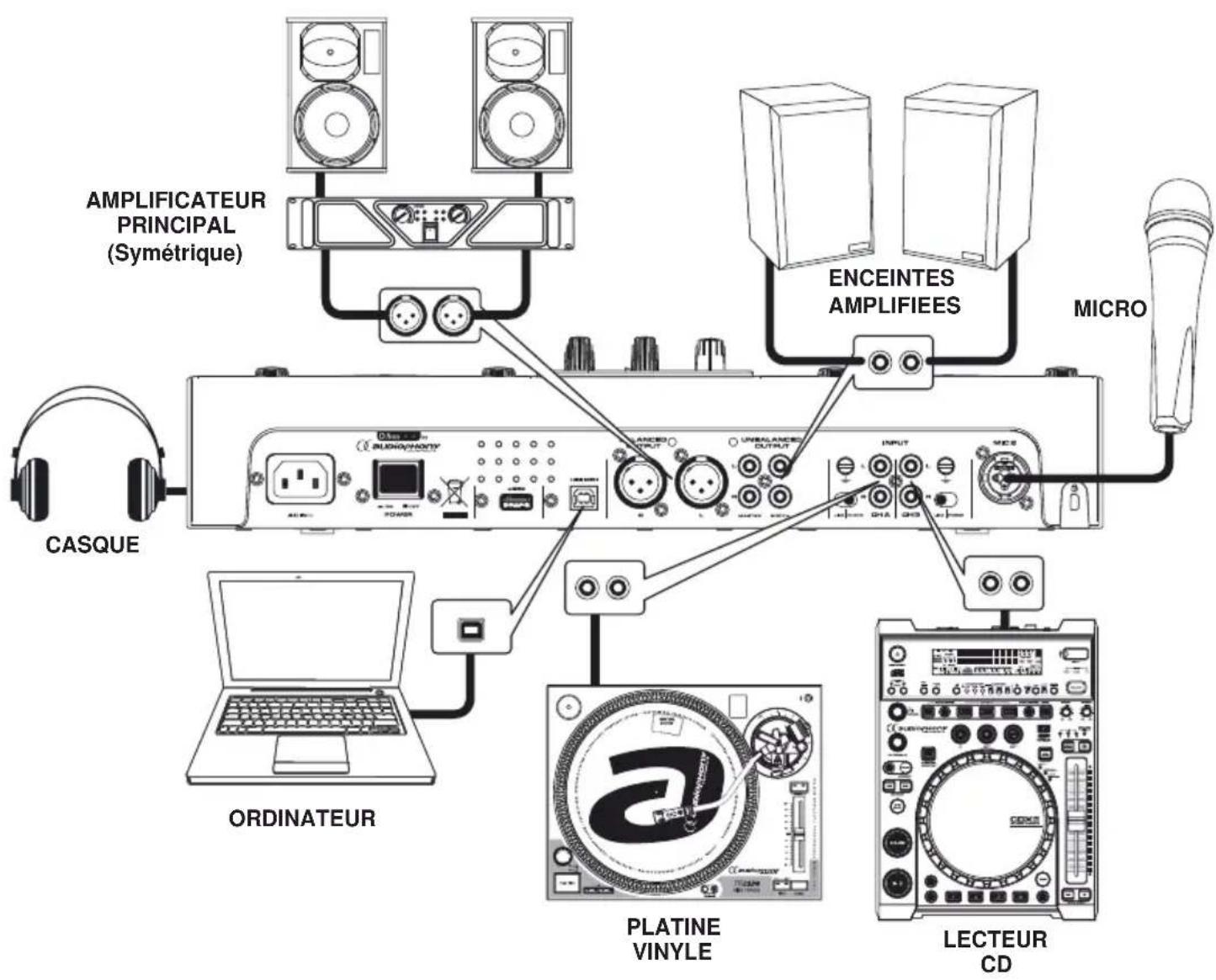
6 - Connexions typiques
La figure ci-dessous montre une des utilisations possibles du DJinnPRO.
Vous sous-poucez bien sur l'utiliser de différentes manières.
7 - Les 3 modes de fonctionnement
Le DJinn Pro possède 3 modes de fonctionnement :
- MODE 1: Le mixage des platines virtuelles est partiellement hardware (au niveau du cross-fader du DJinn). La pré-coute est post fader.
- MODE 2: Le mixage des platines virtuelles est totalement hardware (mixer du DJinn).
- MODE 3: Le DJinn est un contrôleur MIDI total, à l'exception du Master qui reste hardware. Dans ce mode le DJinn ne peut plus accéder aux fonctionnalités USB et Line In, la musique est intégralement stockée sur l'ordinateur.
NOTE: Seuls les modes 1 et 2 permettent de mixer toutes les sources (USB, line et ordinateur)
Pour plus de détails concernant le passage d'un mode à l'autre, reportez-vous au paragraphe concernant le menu interne, page 28.
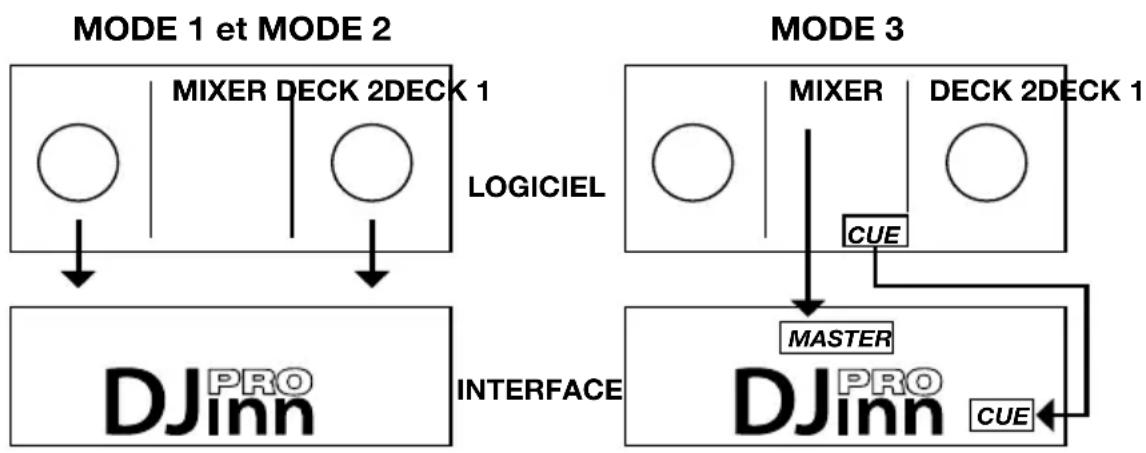
- Seul le MODE 3 est accessible en utilisant contrôleur MIDI avec le logiciel Virtual DJ LE.
- Les MODES 1 et 2 sont accessibles uniquement avec Virtual DJ PRO
8.1 - Première connexion à votre ordinateur
- Quel que soit votre système d'exploitation, le driver utilisé par le DJinn est un standard. L'appareil ne nécessite donc pas d'installation de driver spécifique. Néanmoins, nous vous conseillons d'installer le driver ASIO pour une utilisation en multipiste. Veuillez lire la paragraph 7.2 pour plus de détails.
- Sous PC Windows Seven, Vista ou XP : Une icône indique qu'un nouveau périphérique a été détecté. Le système d'exploitation installe alors le driver de type USB AUDIO DEVICE ou USB AUDIO CODEC. Il est nécessaire de laisser le système d'exploitation terminer son installation avant l'utilisation du DJinn Pro. Cette procédure prend quelques secondes, et se termine avec l'apparition d'une fenêtre signalant que le périphérique est prêt à être utilisé.
- Sous MAC OSX: L'interface est automatiquement reconnue et ne nécessite aucune installation de driver.
8.2 - Installation du pilote ASIO dédié (sous windows® uniquely)
- Avant de procéder à l'installation du pilote ASIO, connectez le DJinnPRO à votre ordinateur et laissez la procédure de reconnaissance du périphérique aller au bout. Un message vous indiquera que le matériel est reconnu et prêt à l'emploi.
- Le pilote ASIO spécifique au DJinn Pro se trouve sur le CD "Utility Disk" fourni.
- Ouvrez le répertoire "DJinn Pro/Drivers ASIO/AUDIOPHONY_DJinn_Pro_WIN32_2.9.34" si votre système est de type 32 bits.
- Ouvrez le répertoire "DJinn Pro/Drivers ASIO/Drivers ASIO/AUDIOPHONY_DJinn_Pro_X64_2.9.34" si votre système est de type 64 bits.
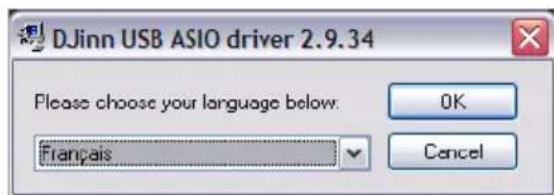
- Sélectionnez la langue de votre choix :
- Cliquez sur "Installer le pilote":
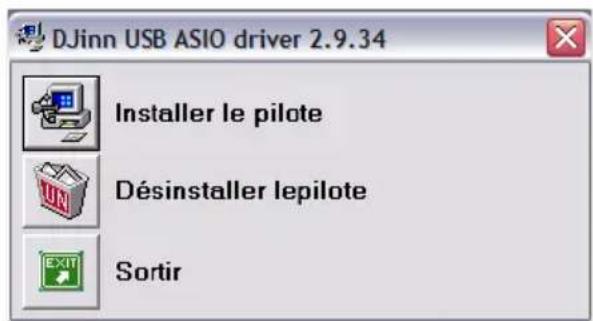
- L'installation du pilote commence.
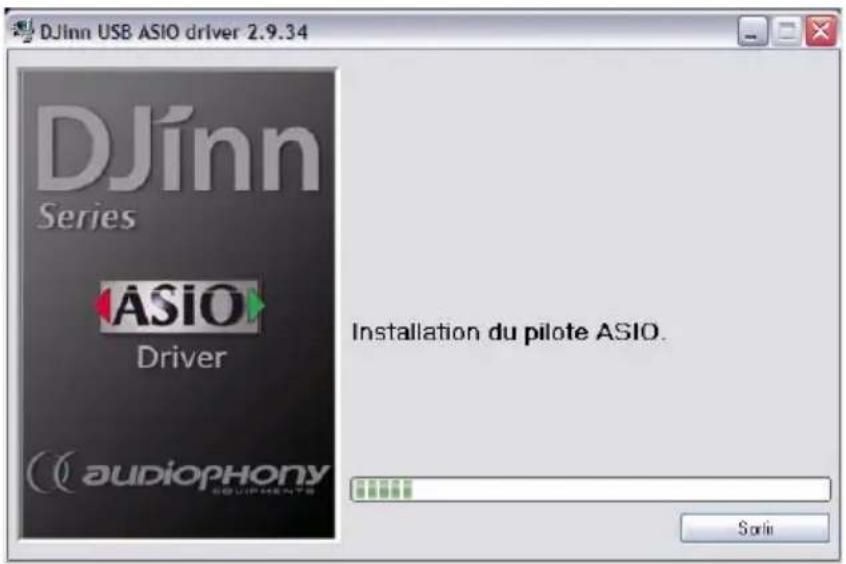
- Sous Windows 7, l'UAC vérifie chaque processus d'installation, c'est pourquoi à intervalles réguliers des boîtes de dialogue vous demanderont de confirmer l'installation des différentes parties du pilote. Cliquez sur "OUI" à chaque fois.
- À la fin de l'installation, vous devez redémarrer l'ordinateur pour que les changements prennent effet.
8.3 - Installation du logiciel virtual DJ le sous windows
- Ouvrez le CD Utility Disk puis le répertoire D:\DJinn Pro\Virtual DJ Le.
- Double cliquez sur install_virtualdj_le_v7.0.5.msi.
- La boîte de dialogue du processus d'installation apparait.
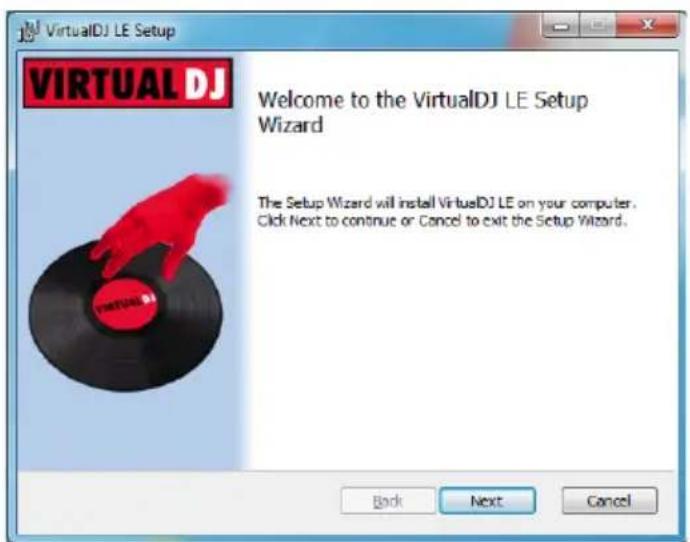
Comme pour l'installation du pilote ASIO, sous Windows 7, l'UAC vérifie chaque processus d'installation, cliquez sur "OUI" pour autoriser l'installation.
- Sélectionnez une installation typique puis cliquez sur Suivant.
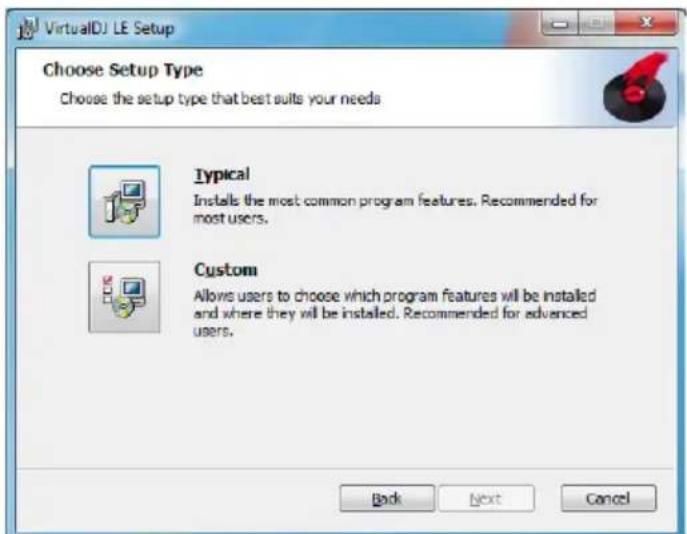
- Sur la fenêtre suivante, cliquez sur Install pour lancer l'installation du logiciel.
- Validez la fin de l'installation et lancez Virtual DJ LE (Vérifiez
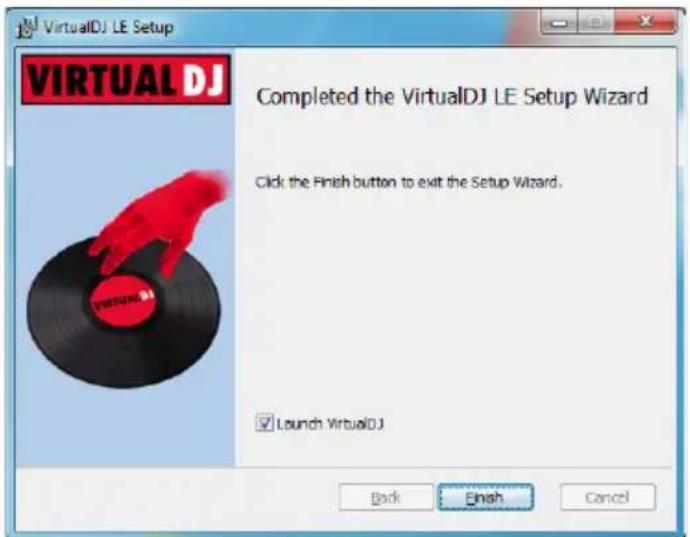
- À la première ouverture, une boîte de dialogue vous demande un numéro de série.
Ce numéro de série se trouve sur la pochette du Utility Disk.
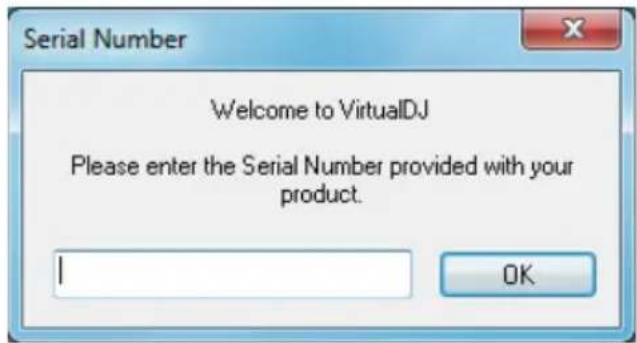

À l'ouverture, vous verrez probablement apparaitre un message d'erreur.
C'est normal, reportez-vous au paragraphe suivant pour les détails concernant les paramétrages spécifiques au DJinn.
8.4 - Préparation et réglages pour virtual DJ le (indispensable)
Pour cette opération, le DJinn Pro doit être en mode 3 (MIDI uniquement). Virtual DJ LE n'est pas ajusté à une utilisation en MODE 1 ou en MODE 2.
Ouvrez Virtual DJ LE - Cliquez sur Config, en haut à droite de la fenêtre du logiciel. - Ajustez les paramètres tel que le montre la figure ci-dessous
Inputs: None
- Outputs : Headphone : Master : Chan 1&2 / Headphone : Chan 3&4)
8.5.1 - Utilisation des mappings MIDI fournis
Pour fonctionner correctement avec le DJinnPRO, Virtual DJ PRO nécessite de positionner les fichiers de mapping dans des répertoires spécifiques créés lors de l'installation du logiciel.
- Ouvrez le CD "Utility Disk".
- Ouvrez le dossier D:\DJinn Pro\Virtual DJ Mapping
- Copiez le fichier : DJin Pro MIDI. xml dans le dossier : Mes documents\Virtual DJDevices.
- Copiez le fichier : Audiophony DJinn Pro mapping. xml dans le dossier : Mes documents\Virtual DJ\Mappers.
- Fermez puis relancez Virtual DJ PRO pour qu'il prenne en compte ces données spécifiques au DJinnPRO.
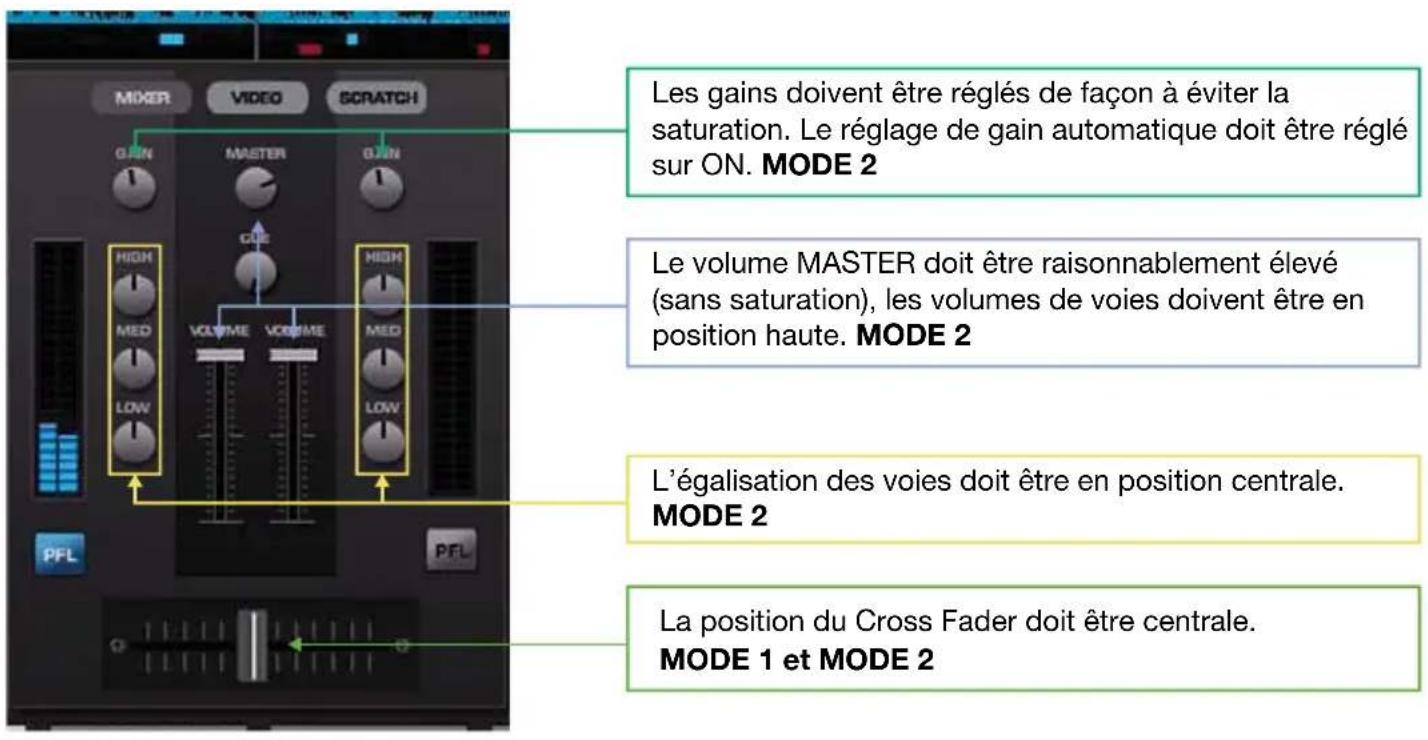
8.5.3 - Paramétrage de virtual DJ PRO sous windows® pour un fonctionnement dans les modes 1 et 2
Ouvrez Virtual DJ - Cliquez sur Config, en haut à droite de la fenêtre du logiciel. - Ajustez les paramètres tel que le montre la figure ci-dessous :
- Inputs: None
- Outputs: External mixer: Deck 1: Chan 1&2 / Deck 2: Chan 3&4)
8.5.4 - Paramétrage de virtual DJ PRO sous windows® pour un fonctionnement en mode 3
Ouvrez Virtual DJ - Cliquez sur Config, en haut à droite de la fenêtre du logiciel. - Ajustez les paramètres tel que le montre la figure ci-dessous :
Inputs: None
8.6 - Préparation du logiciel traktor sous windows® avant d'utiliser le djinnpro
- Paramètres Audio :
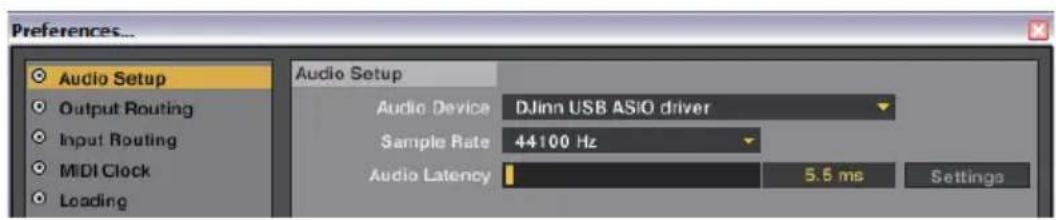
- Paramètres de routage en sortie avec le mixer externe au logiciel (MODES 1 et 2):
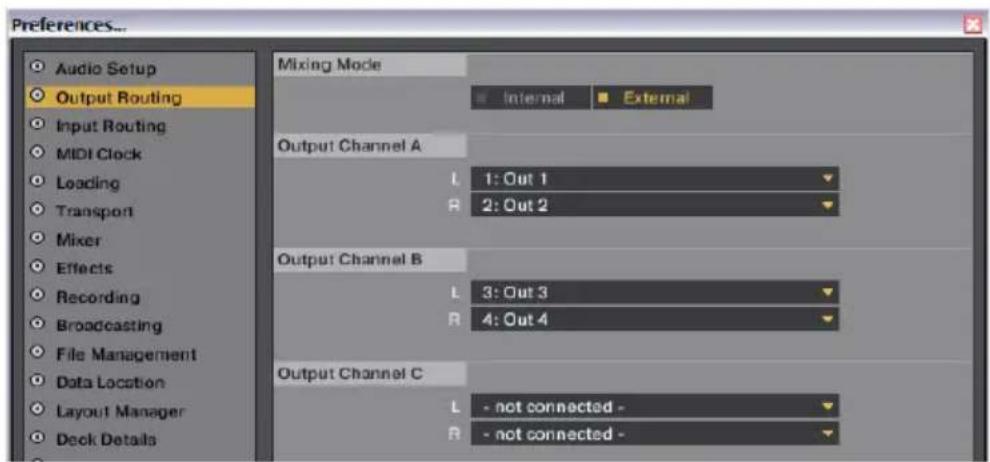
- Paramètres de routage en sortie avec le mixer interne au logiciel (MODE 3):
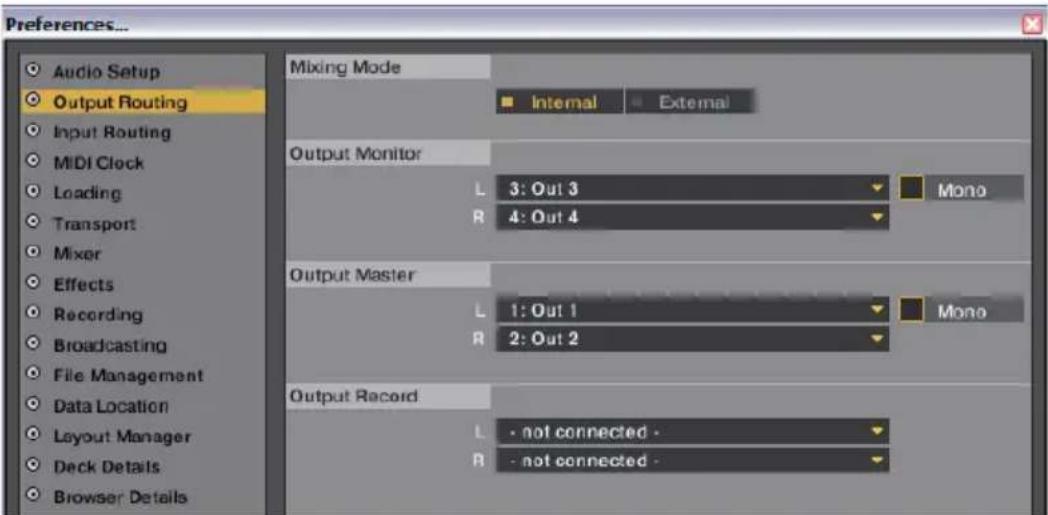
Note : en fonction du pilote installé, le nom du périphérique audio peut changer
- Importation du mapping : Les fichiers de mapping sont livrés sur le CD Utility Disk
Cliquez sur "Importer" en bas de la fenêtre puis parcourez le CD UTILITY jusqu'au répertoire "Traktor Mapping"
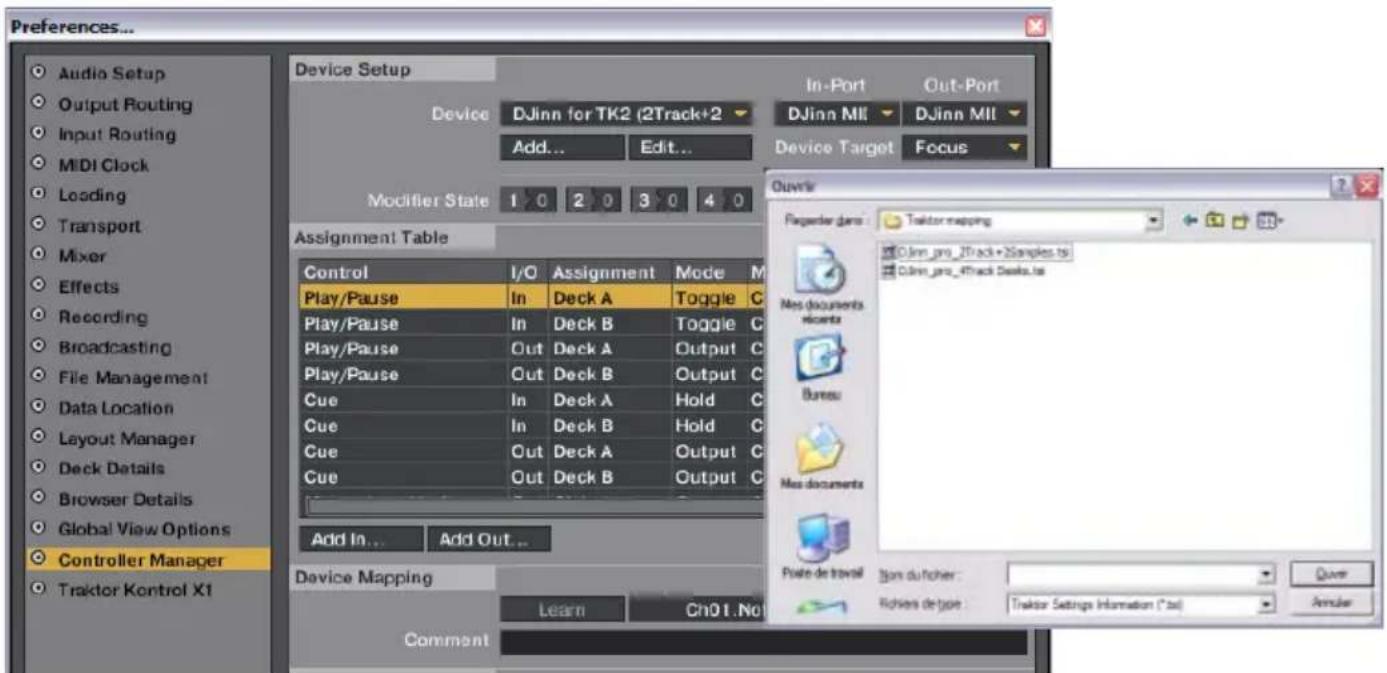
- Sélection des paramètres de mapping :

9.1 - Installation du logiciel virtual DJ le sous MAC OS®
- Ouvrez le CD "Utility Disk".
- Ouvrez le dossier DJinn Pro
- Décompressez le fichier : install_virtualdj_le_v7.0.5.pkg sur le bureau.
- Lancez le fichier d'installation.
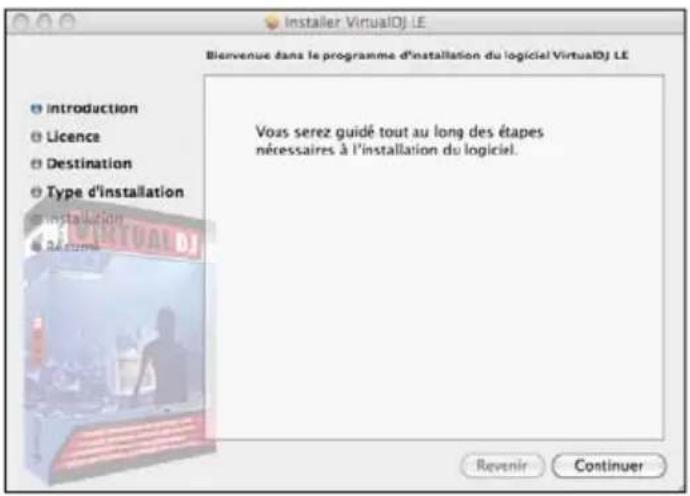
- Cliquez sur Continuer.
- Par défaut, l'installation se fera sur le disque dur principal.
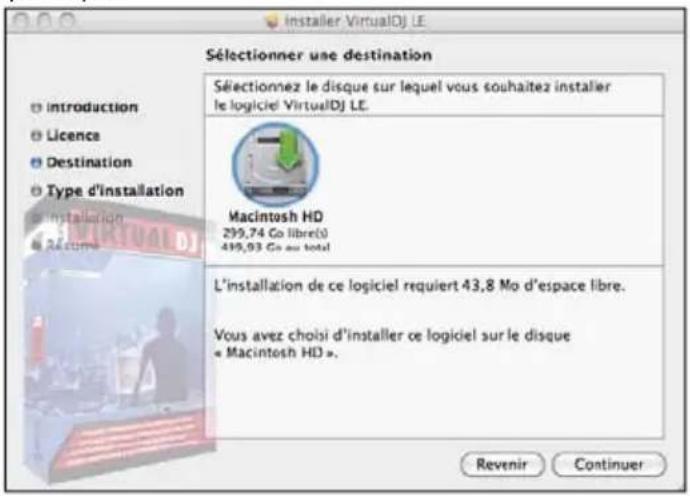
- Cliquez sur Continuer.
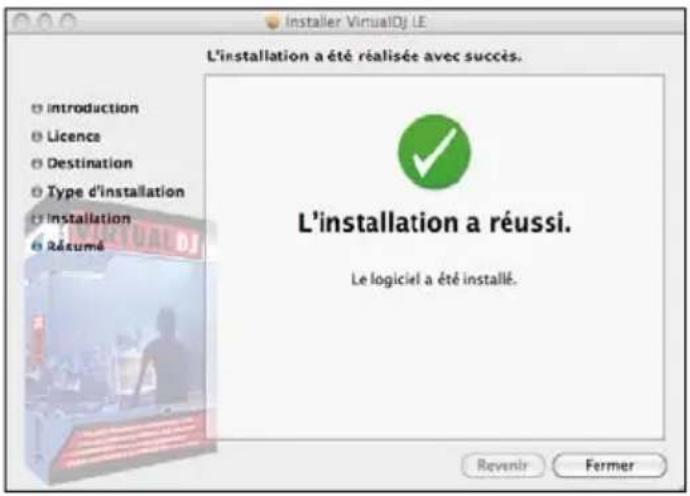
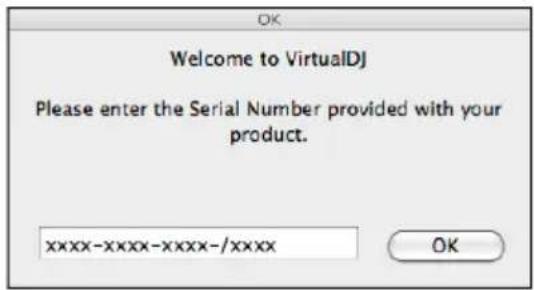
- À la première ouverture de Virtual DJ, une boîte de dialogue vous demande le numéro de série du logiciel.
Ce numéro se trouve sur la pochette du CD "Utility Disk".
9.2 - Configuration du système avant utilisation du logiciel sous MAC OS®
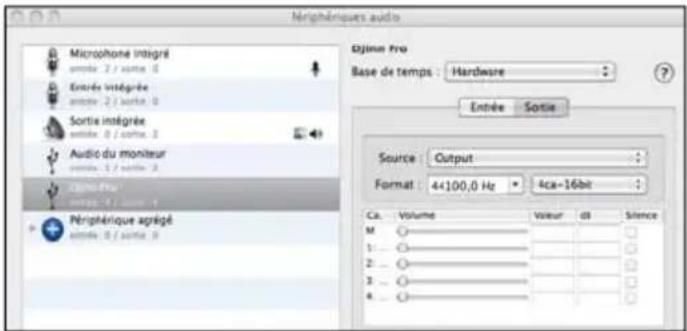
- Rendez-vous dans les réglages des périphériques audio.
- Sélectionnez la ligne "DJinn Pro". Assurez-vous que les niveaux soient tous à 0.
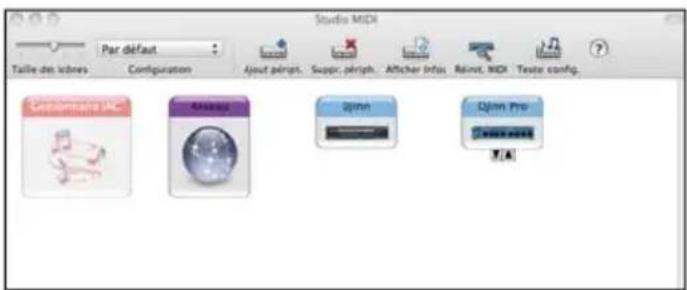
- Rendez-vous dans le Studio MIDI et vérifie que le DJinn Pro apparaisse bien.
9.3 - Réglage des options pour virtual DJ le sous MAC OS®
Pour cette opération, le DJinn Pro doit être en mode 3 (MIDI uniquement). Virtual DJ LE n'est pas ajusté à une utilisation en MODE 1 ou en MODE 2.
Ouvrez Virtual DJ LE - Cliquez sur Config, en haut à droite de la fenêtre du logiciel. - Ajustez les paramètres tel que le montre la figure ci-dessous
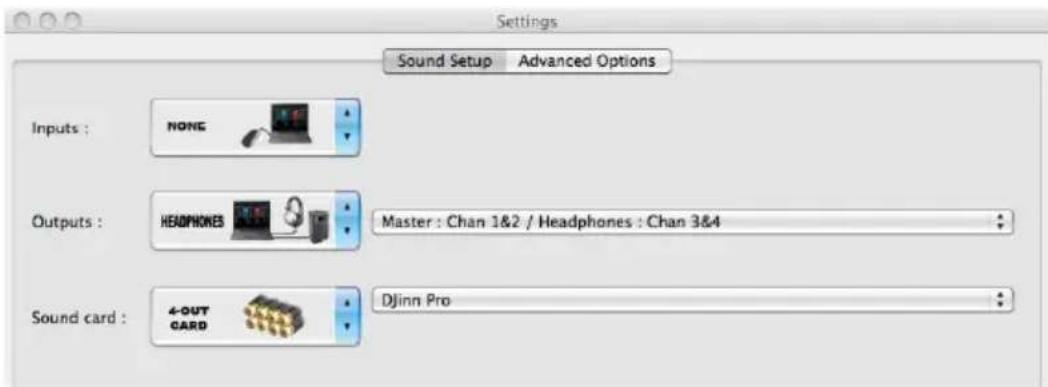
- Inputs: None
- Outputs : Headphone : Master : Chan 1&2 / Headphone : Chan 3&4)
Sound card: 4-OUT CARD: DJinn Pro
9.4 - Réglage des options pour Virtual DJ PRO sous MAC OS®
Ouvrez Virtual DJ PRO. - Cliquez sur Config en haut à droite de la fenêtre.
9.4.1 - En mode external mixer (MODES 1 et 2)
Sous l'onglet Sound Setup, positionnez toutes les options telles que le montre la figure ci-dessous.
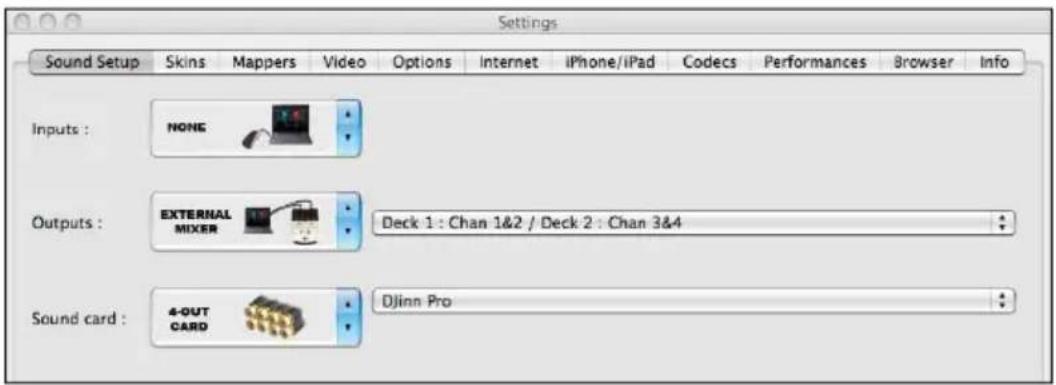
9.4.2 - En mode internal mixer (MODE 3)
Sous l'onglet Sound Setup, positionnez toutes les options tel que le montre la figure ci-dessous.
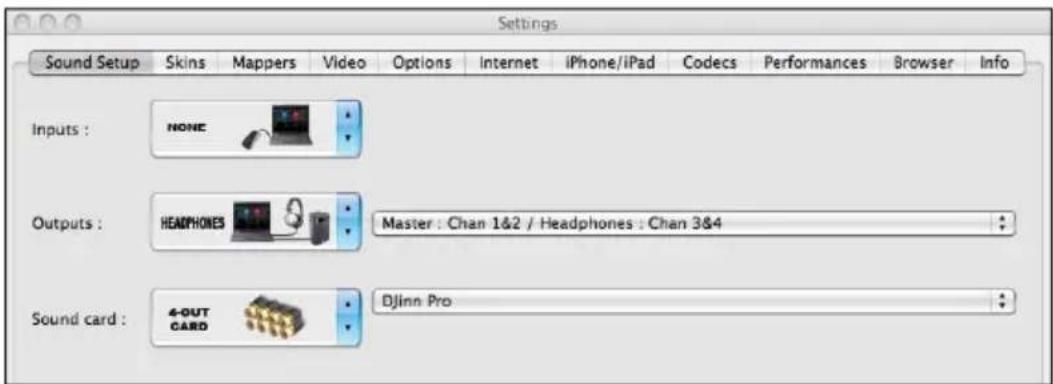
9.4.3 - Sélection du mapping spécifique
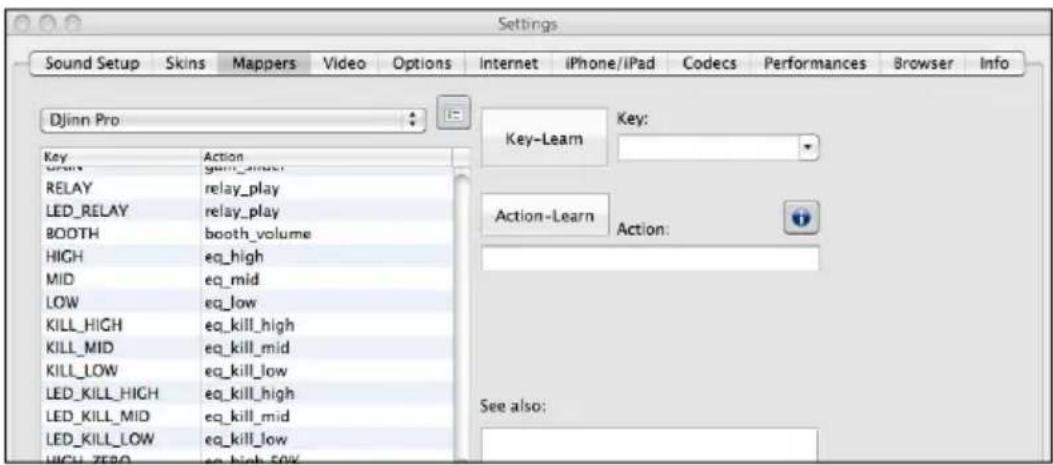
- Sous l'onglet Mappers, sélectionnez DJinn Pro à l'aide du menu déroulant, comme le montre la figure ci-dessous. Cette opération n'est pas nécessaire lorsque Virtual DJ PRO est mis à jour automatiquement.
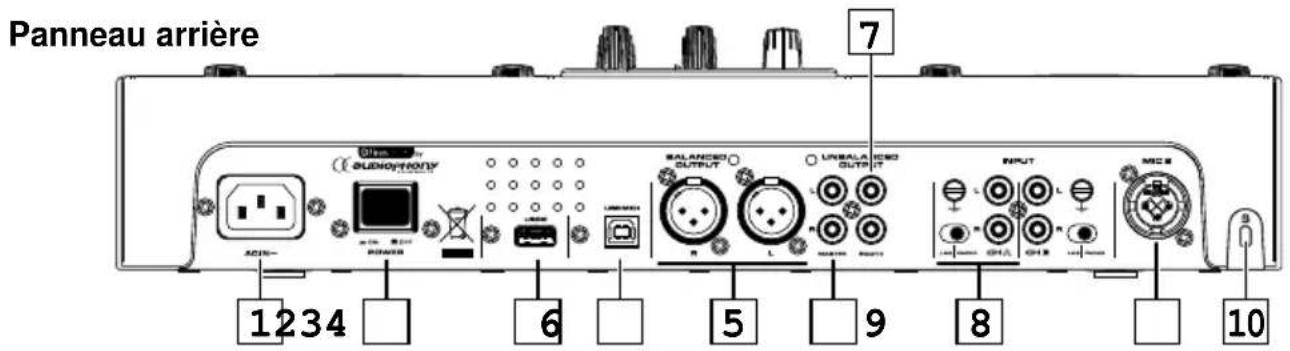
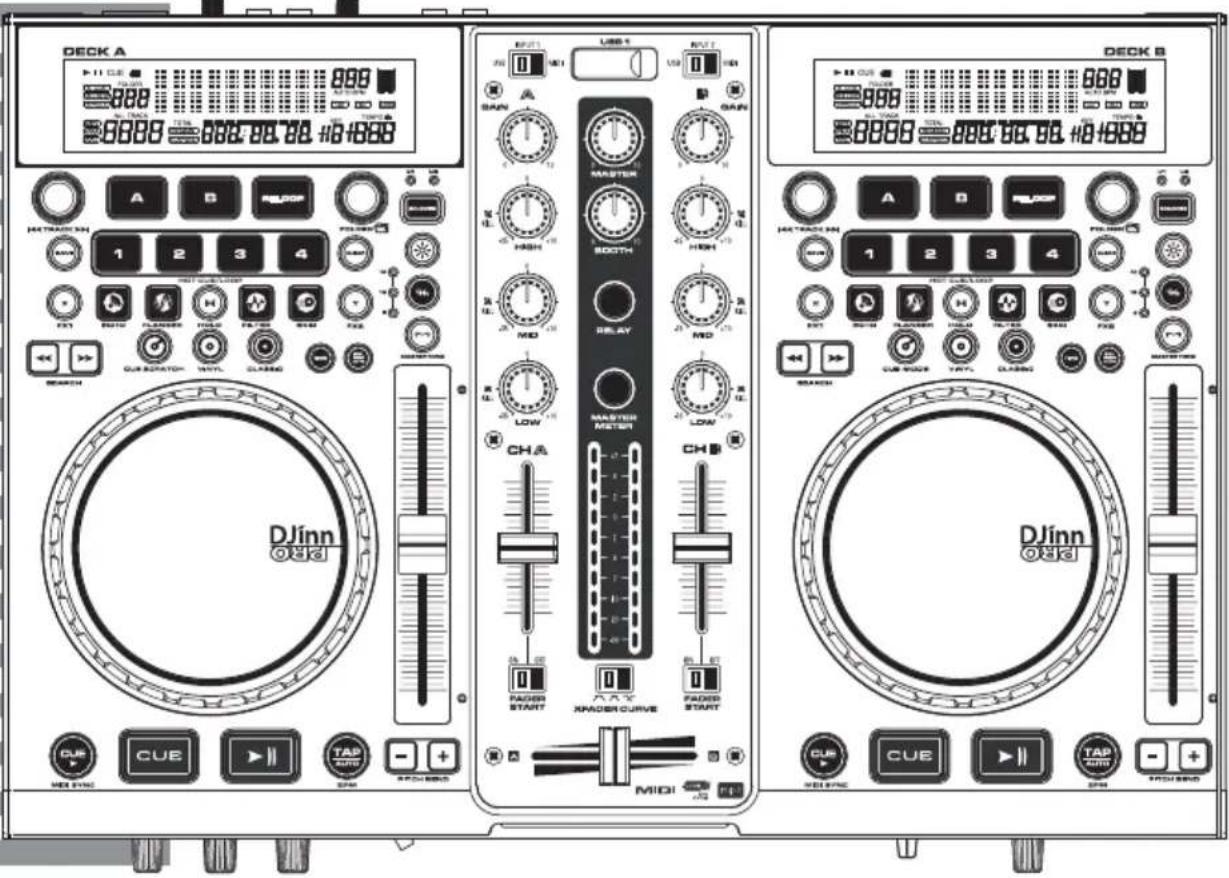
1 Prise secteur
Connecteur pour câble d'alimentation fourni. N'utilisez que le câble fourni ou son équivalent.
3 USB2
Ce connecteur USB est réservé à une connection USB Mass Storage. Référez-vous aux médias compatibles.
4 USB MIDI
Ce connecteur USB est réservé à une connection USB MIDI avec un ordinateur. Utilisez le câble fourni ou son équivalent.
8 INPUT Entree asymétrique line ou phono.
La sélection de la source ligne ou phono s'effectue grâce au switch (line / phono). La molette située à côté de cette entrée permet de relier le câble de masse du phono. L'entrée CH B est identique.
9 MIC 2
Entrée micro 2 sur fiche Combo (Jack 6.35 ou XLR). Les réglages de niveau et de tonalité sont situés à l'avant de l'appareil.
10 Embase kensington®
Connectez ici votre câble Kensington® pour sécuriser votre appareil.
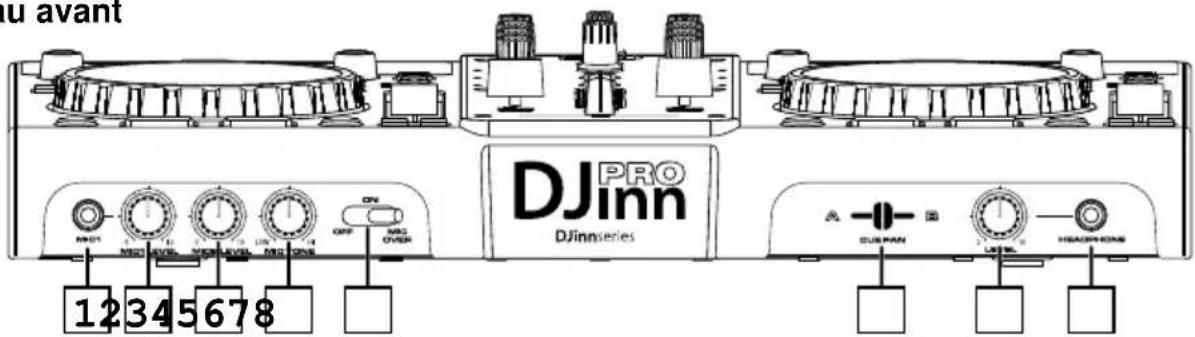
5 MIC OVER
Ce sélecteur permet : - Sur OFF de couper les microphones - Sur ON d'activer les microphones - Sur MIC OVER de baisser de -20 dB le niveau de la musique (TALK-OVER manuel).
6 CUE PAN
Ce fader permet de sélectionner graduellement la source pré-écoutée.
7 LEVEL
Permet de régler le niveau de la sortie casque.
Sortie casque sur fiche jack 6,35 stéréo.
Face avant
1 USB 1
Connectez ici votre périphérique USB Mass Storage (clé ou disque).
2 Suggesteur de mode
Cette sélection permet de choisir dans quel mode vous voulez faire fonctionner le controles concerné:
- USB : le lecteur lit les fichiers MP3 présents sur les périphériques de stockage connectés aux entrées USB 1 ou USB 2.
- INPUT 1 (ou 2): Le lecteur concerné reste actif et utilisé mais la source mixée provient des entrées analogiques décrites au paragraph précédent.
- PC: Le lecteur concerné devient un contrôleur MIDI.
3 Suggesteur TRACK
Le sélecteur TRACK permet de sélectionner un morceau au sein d'un dossier de votre périphérique (CD, USB,...).
4 Touches SEARCH
Ces touches permettent de se déplacer rapidement dans le morceau.
Utilisez la touche << pour revenir vers le début du morceau, et >> pour se déplacer vers la fin.
Lors de la lecture d'une boucle, chaque appui sur la touche << permet de diviser la longueur de la boucle par deux.
De même, à chaque appui sur la touche >>, la longueur de la boucle est multipliée par deux.
5A anneau extérieur de la molette
Vous pourriez appliquer une rotation de la molette sans activer le bouton central en utilisant l'anneau extérieur de la molette. Référez-vous au chapitre 13 pour plus de détails.
5B plateau central de la molette
Vous pouvez utiliser cette partie de la molette en fonction du mode de Jog. Référez-vous au chapitre 13 pour plus de détails.
6 Touche CUE PLAY / MIDI SYNC
Cette touche permet de lancer la lecture au point CUE enregistré. Contrairement à la touche CUE, la lecture ne s'interrompt pas si vous lâchez la
touche. Vous pouvez obtenir le même résultat en appuyant sur CUE, puis, sans relâcher, en appuyant sur PLAY. (Lâchez ensuite les deux touches).
Avec Virtual DJ, cette touche permet la synchronisation au tempo des deux desks. C'est la fonction SYNC.
7 Touche CUE
Cette touche permet d'enregistrer un point CUE (de départ pour la lecture).
Référez-vous au chapitre 8 pour plus de détails sur son utilisation.
8 Touche play/pause
Utilisez cette touche pour mettre l'appareil en lecture ou en pause.
9 Bouton TAP / AUTO
Vous pouvez utiliser le bouton TAP de deux façons :
- En appuyant en rythme afin de définir le tempo de votre morceau en cours.
- En gardant appuyé le bouton pendant 3 secondes afin d'activer le BPM automatique.
Par défaut, le BPM auto est activé.
10 Touches pitch-bend
Le Pitch Bend fourni de petites accélérations permettant de caler votre CD, MP3 avec une autre source.
Utilisez + pour accélérer et - pour ralentir la lecture de la piste.
11 Fader PITCH control
Utilisez ce potentiomètre pour régler le pourcentage de PITCH (6%, 10%, 16%, 100%). Le pourcentage de PITCH que vous avez réglé restera actif jusqu'à ce que vous changiez le réglage ou que vous désactiviez la fonction PITCH.
12 Touche TIME
La touche Time permet de basculer entre les différents affichages du temps, soit REMAIN (temps restant avant la fin de la piste), TOTAL REMAIN (temps total avant la fin de l'album ou du dossier) et ELAPSED (temps passé depuis le début de la piste).
13 Touche SGL/CTN
Cette touche permet de passer du mode de lecture SINGLE au mode CONTINUE.
En mode SINGLE, le lecteur s'arrête à la fin de la lecture du titre en cours. En mode CONTINUE, le lecteur enchaine les titres de l'album ou du dossier correspondant.
14 Touche master tone
Appuyez sur cette touche pour activer ou désactiver le mode Master Tone. Ce mode permet de faire varier la vitesse de lecture grâce au pitch sans modifier la tonalité du morceau.
La fonction est active lorsque le bouton est allumé.
15 Touche %
Cette touche permet de modifier l'amplitude du pitch en le faisant varier entre les valeurs 6%, 10%, 16%, ou 100%.
Les 3 LEDs situées à gauche vous indiquent la valeur en cours. La valeur 100% est active lorsque les 3 LEDs sont allumées. La variation du Tempo est alors affichée sur l'écran principal du lecteur concerné.
16 Touche
Cette touche active ou désactive le curseur Pitch. Le curseur est actif lorsque la touche est allumée.
17 Touche SOURCE
Cette touche permet de basculer entre la source USB 1 et USB 2.
18 Selecteur FOLDER
Le sélecteur FOLDER permet de sélectionner un dossier de votre périphérique (CD, USB,...).
Face avant (fonctions avancées)
1 Touche boucle a
Cette touche permet de définir le point de départ d'une boucle.
Une fois la boucle créée et en mode lecture, en appuyant sur cette touche, vous rappelez le début de la boucle.
Cette touche permet aussi de fixer un point CUE sans interruption audible de la musique.
2 Touche boucle b
Cette touche permet de créer le point de sortie de votre boucle.
Une fois la boucle créée et en lecture, appuyez sur cette touche permet d'éditer le point de sortie en utilisant la molette.
Appuyez à nouveau pour valider le point de sortie modifié.
3 Touche RELOOP
Cette touche permet de quitter la lecture d'une boucle en cours.
En appuyant sur cette touche lorsqu'une boucle est créée mais non lue, vous reprenez la lecture de la boucle depuis son point d'entrée.
4 Touche SAVE
Utilisez la touche SAVE pour sauvegarder vos points CUE.
Référez-vous au chapitre 14 pour plus de détails sur son utilisation.
5 Touches CUE 1 à 4
Ces touches permettent de stocker et de rappeler 4 points CUE.
Référez-vous au chapitre 14 pour plus de détails sur leur utilisation.
6 Touches CLEAR
Cette touche permet d'effacer vos points CUE sauvegardés dans les 4 banques.
Référez-vous au chapitre 14 pour plus de détails sur son utilisation.
7 Touche ECHO
La touche ECHO active et désactive l'effet ECHO. L'effet est actif lorsque le bouton est allumé.
8 Touche flanger
La touche FLANGER active et désactive l'effet FLANGER. L'effet est actif lorsque le bouton est allumé.
9 Touche FILTER
La touche FILTER active et désactive l'effet FILTER. L'effet est actif lorsque le bouton est allumé.
10 Touche SKID
La touche SKID active et désactive l'effet SKID. L'effet est actif lorsque le bouton est allumé.
11 Touche HOLD
La touche HOLD permet d'activer ou de désactiver le maintien des valeurs X et Y de l'effet. Si la fonction est activée, la valeur modifiée reste que vous ne la modifiez pas à nouveau. Si la fonction est désactivée, la valeur par défaut de l'effet est rappelée au bout de 2 secondes.
12 Touche x
Cette touche vous donne accès à la modification du paramètre X de l'effet en cours d'utilisation. Lorsque la touche X est activée, vous pouvez modifier la valeur de ce paramètre en faisant tourner la molette vers la gauche ou vers la droite.
Note : Cette touche est inactive lorsque l'effet est inactif. Si vous agissez sur ce paramètre et que la fonction HOLD n'est pas active, les modifications ne seront que temporaires.
13 Touche y
Cette touche vous donne accès à la modification du paramètre Y de l'effet en cours d'utilisation. Lorsque la touche Y est activée, vous pouvez modifier la valeur de ce paramètre en faisant tourner la molette vers la gauche ou vers la droite. Note: Cette touche est inactive lorsque l'effet est inactif.
Si vous agissez sur ce paramètre et que la fonction HOLD n'est pas active, les modifications ne seront que temporaires.
14 Touche mode CUE
Cette touche active le mode CUE de la molette. Voir paragraphe 13 pour les détails des différents modes de fonctionnement de la molette.
15 Touche mode VINYL
Cette touche active le mode VINYL de la molette. Voir paragraphe 13 pour les détails des différents modes de fonctionnement de la molette.
16 Touche mode classic
Cette touche active le mode CLASSIC de la molette. Voir paragraphe 13 pour les détails des différents modes de fonctionnement de la molette.
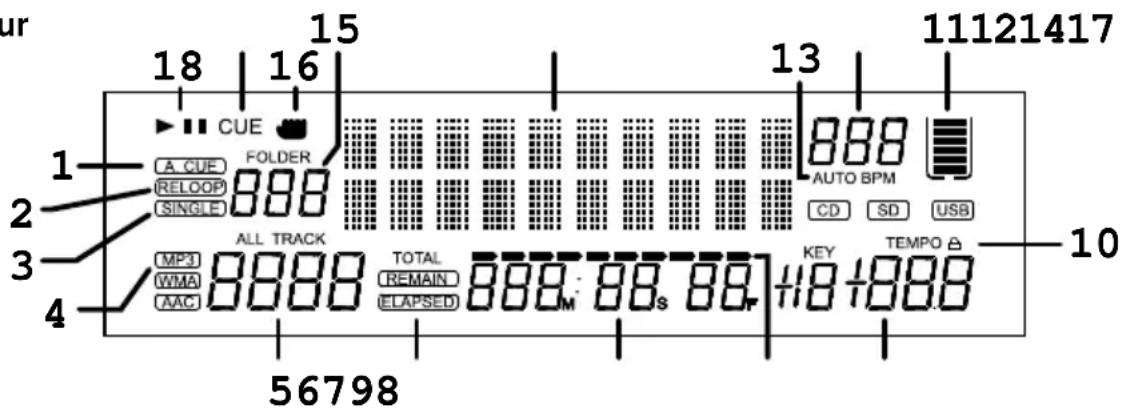
1 Indicateur a. CUE
Cette mention apparaît lorsque la fonction AUTO-CUE est active.
Presse la touche SGL/CTN pendant 1 seconde pour activer ou désactiver la fonction AUTO-CUE.
2 Indicateur RELOOP
Cette mention apparait lorsque le lecteur est en mode boucle, ou qu'une boucle est enregistrée.
3 Indicateur SINGLE
Lorsque la mention SINGLE est affichée, le lecteur est en mode SINGLE.
Lorsque cette mention n'est pas affichée, le lecteur est en mode CONTINUE.
4 Indicateur MP3
Cette mention apparait lorsque le périhérique de stockage USB connecté contient des fichiers MP3.
5 Indicateur ALL TRACK
Le numéro affiché sous TRACK est celui du morceau en cours de lecture
6 Indicateur du mode de temps
Les mentions REMAIN, ELAPSED et TOTAL indiquent le mode d'affichage du temps sélectionné.
7 Compteur
Cet indicateur détaille votre position dans le morceau ou l'album en minutes/secondes/frames.
L'affichage dépend du type de temps en cours (ELAPSED, REMAIN, TOTAL).
8 Barre de temps
Cet indicateur affiche votre progression dans le morceau. Cette barre clignote lorsque vous approchez de la fin du morceau.
9 Indicateur de pitch
Cette valeur représente le PITCH en cours. L'accélération/décélération apportée par les mouvements de molette ne sont pas prises en compte.
10 Indicateur MASTER TONE (TEMPO b
Cet icône apparaît lorsque l'option MASTER TONE est activée.
11 Indicateur de mémoire
Cet affichage a deux fonctions:
- Le contour blanc de cet indicateur indique que le point CUE (auto CUE) est trouvé
- Les barres rouges centrales indiquent le niveau de la mémoire buffer/anti-choc (2 secondes par barre)
12 Affichage du BPM
Cette valeur indique le BPM en cours.
13 Indicateur AUTO BPM
Cette indication apparait lorsque le compteur BPM automatique est en cours de fonctionnement.
14 Affichage de caractères
Cette zone vous indique plusieurs informations telles que le nom du titre, du dossier, les valeurs d'effets, ou toute autre indication relative à vos actions en cours.
15 Affichage FOLDER
Le numéro affiché sous FOLDER indique le numéro de dossier dans lequel vous vous trouvez.
16 Affichage TOUCH
Cette indication apparait dès que quelque chose touche la molette.
1 Bouton rotatif MASTER
Ce bouton règle le niveau général MASTER. Pour éviter une distorsion du signal de sortie, essayez de maintenir le niveau en dessous de +4 dB.
Veillez à ce que ce bouton soit à 0 lors de la mise sous tension de l'appareil.
2 Bouton rotatif BOOTH
Ce bouton règle le niveau de la sortie BOOTH.
3 Touche RELAY
Cette touche active et désactive le mode relay. Le mode RELAY permet l'enchaînement d'un lecteur vers l'autre.
Lorsque ce mode est activé, les lecteurs passent automatiquement en mode SINGLE (lecture de plage unique). Lorsque ce mode est désactivé, les lecteurs passent automatiquement en mode CONTINUOUS (lecture en continu de l'album ou de la playlist).
4 Touche MASTER METER
Cette touche permet de choisir le mode d'affichage du vu-mètre à LED.
Lors de l'affichage du niveau du MASTER, les deux rangées de LED représentent chacune un côté de la stéreo.
Lors de l'affichage du niveau des canaux, chaque rangée représente le niveau d'un canal.
5 Fader de CANAL
Ce fader permet de régler le niveau de sortie du canal qui le concerne, quel que soit la source qui lui est assignée.
17 Indicateur CUE
L'indicateur CUE est allumé lorsque le lecteur est au point CUE.
L'indicateur clignote à chaque ajust d'un nouveau point CUE.
18 Indicateur play/pause
L'indicateur de lecture PLAY est allumé lorsque le lecteur est en lecture.
L'indicateur PAUSE clignote lorsque le lecteur est en pause.
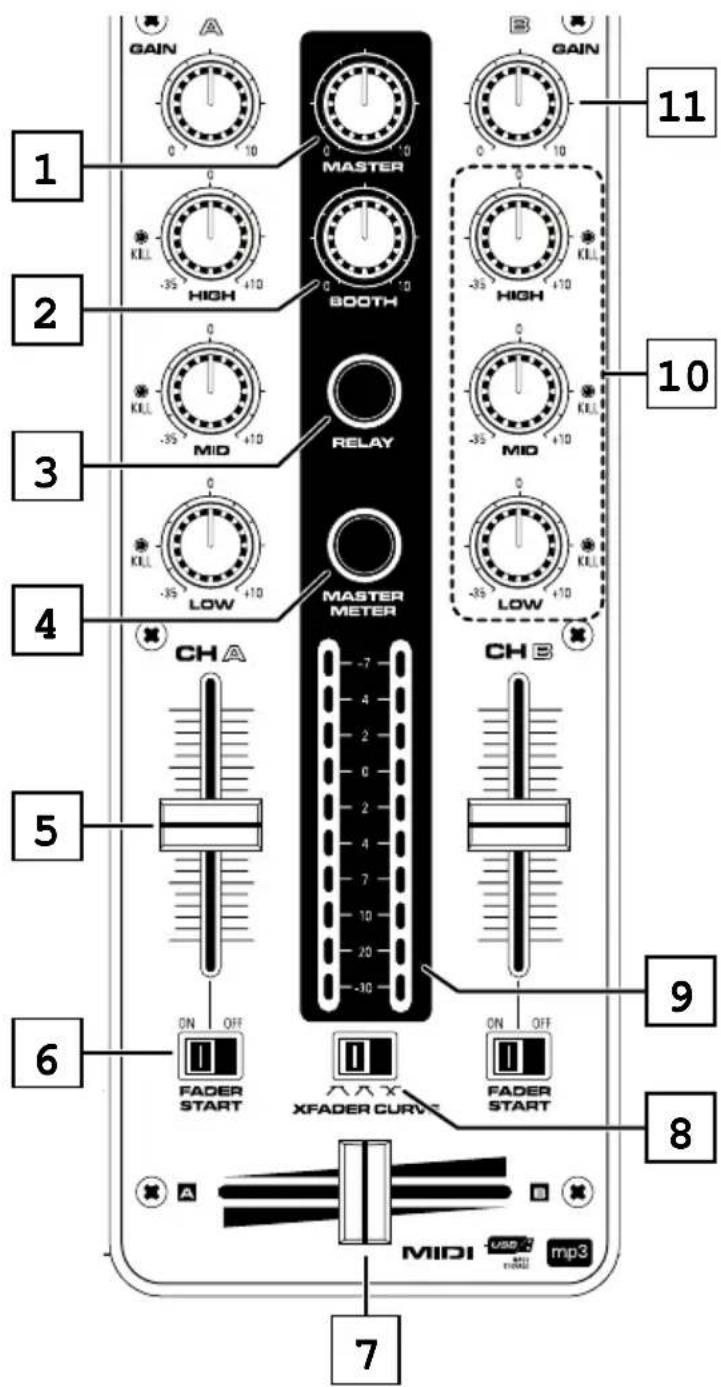
6 Sélecteur FADER START
Ce sélecteur active ou désactive le démarrage d'un lecteur compatible avec cette fonction.
Un once la fonction FADER START activée, le lecteur concerné par le canal démarrera au point CUE en cours.
Attention, bien que nommée FADER START, cette touche n'active pas le lancement de la lecture via les faders de ligne. C'est le Cross-Fader qui lancera la lecture sur le canal concerné par cette fonction.
7 Cross fader
Ce potentiomètre permet de basculer d'un canal à l'autre. En position médiane, les deux canaux sont diffusés en même temps.
8 Sélecteur XFADER CURVE
Ce sélecteur permet de choisir entre 3 comportements différents du Cross-Fader.
9 Vumètre à LED
Ce vu-mètre permet de contrôler visuellement soit le niveau de sortie général, soit le niveau de chaque canal.
10 Zone d'égalisation
Chaque canal bénéfice d'une section d'égalisation 3 bandes.
Le niveau d'atténuation de chaque fréquence dépend du mode de fonctionnement.
En mode numérique, chaque fréquence est atténuée jusqu'à - l'infini.
En mode analogique, chaque fréquence est atténuée de 35 dB.
En appuyant sur chacun de ces boutons, vous activez la fonction Kill de la fréquence concernée.
Dans ce cas, l'atténuation est la même que décrite précédemment.
11 Bouton rotatif GAIN
Ce bouton règle le niveau d'entrée du canal. Ne régalez pas le niveau de sortie général en agissant sur ce bouton. Pour vous assurer un niveau de sortie non distordu, respectez les étapes suivantes.
- Positionnez le potentiomètre MASTER au minimum.
- Lancez la lecture sur le canal concerné.
- Assurez-vous que la touche MASTER METER est éteinte.
- Agissez sur le réglage du GAIN de ce canal de sorte que le vu-mètre ne dépasse qu’occasionnellement le niveau 0.
Les différences de fonctionnements du mixer en fonction du mode choisi (DECK, INPUT ou MIDI)
Dans tous les cas de figure, hormis la combinaison MIDI/MIDI, les traitements du mixer sont internes au DJinn.
Dans la combinaison MIDI/MIDI (position MIDI sur les deux lecteurs), les traitements du mixage sont externes au DJinn. Seule la touche MASTER reste toujours analogique.
11.1 - Création de la boucle
- Utilisez le bouton A pour créer le point d'entrée de la boucle.
- Utilisez le bouton B pour créer le point de sortie de la boucle.
- La boucle sera jouée tant que la touche RELOOP ne sera pas enfoncée.
11.2 - Rappel de la boucle
- Utilisez la Touche RELOOP pour rappeler la boucle en mémoire.
11.3 - Modification du point de sortie
- En mode boucle, maintenez enfoncée la touche B, la touche B clignote. Modifiez le point de sortie en utilisant la molette puis appuyez à nouveau sur B pour valider votre modification.
11.4 - Rappeler le point d'entrée de la boucle
- Si vous appuyez sur A, la boucle revient à son point d'entrée.
11.5 - Diviser ou multiplier la longueur de la boucle
- En mode boucle :
- Chaque appui sur la touche << divise la longueur de la boucle par deux.
- Chaque appui sur la touche >> multiplie la longueur de la boucle par deux.
11.6 - Créer une nouvelle boucle
- En lecture (la boucle existante ne doit pas être lue) :
- Utilisez le bouton A pour créer le point d'entrée de la nouvelle boucle.
- Utilisez le bouton B pour créer le point de sortie de la nouvelle boucle.
- La nouvelle boucle sera jouée tant que la touche RELOOP ne sera pas enfoncée.
11.7 - Créer une boucle automatique
- En lecture (la boucle existante ne doit pas être lue) :
- Utilisez le bouton B pour créer la boucle. Cette boucle mesure 4 temps.
- Utilisez à nouveau le bouton B pour modifier la longueur de la boucle.
12.1 - ECHO
L'effet ECHO agit par répétition du son diffusé à intervalles réguliers.
Pour enclencher l'effet ECHO, pressez la touche ECHO. La LED correspondante à ce bouton doit s'allumer pour signifier que l'effet est actif.
Vous pouvez agir sur 2 paramètres X et Y :
- Y est le volume de l'effet, exprimé en valeur de 0 à 255.
Pour désactiver cet effet, appuyez à nouveau sur la touche ECHO
12.2 - Flanger
L'effet FLANGER agit comme une distorsion du son et crée aléatoirement plusieurs harmoniques jouant sur la phase du son.
Pour enclencher l'effet FLANGER, pressez la touche FLANGER. La LED correspondante à ce bouton doit s'allumer pour signifier que l'effet est actif.
Vous pouvez agir sur 2 paramètres X et Y :
- Y est le volume de l'effet, exprimé en valeur de 0 à 255.
Pour désactiver cet effet, appuyez à nouveau sur la touche FLANGER
L'effet FILTER agit comme un filtré sur les fréquences du son joué par le DJinn.
Pour enclencher l'effet FILTER, pressez la touche FILTER. La LED correspondante à ce bouton doit s'allumer pour signifier que l'effet est actif.
Vous pouvez agir sur 2 paramètres X et Y :
- X est la phase de changement de fréquence du filtre, exprimée en ms
- Y est la fréquence de référence du filtre, exprimée en valeur de 0 à 255
Pour désactiver cet effet, appuyez à nouveau sur la touche FILTER.
12.4 - SKID
L'effet SKID simule l'arrêt ou le démarrage d'une platine vinyle.
Pour enclencher l'effet SKID, pressez la touche SKID. La LED correspondante à ce bouton doit s'allumer pour signifier que l'effet est actif.
Vous pouvez agir sur 2 paramètres X et Y :
- X est le temps de démarrage en ms.
- Y est le temps d'arrêt en ms.
Pour désactiver cet effet, appuyez à nouveau sur la touche SKID.
12.5 - Résumé des touches de gestion des effets
- HOLD : Appuyez sur la touche HOLD pour activer la détention des valeurs.
- Lorsque la touche HOLD est éteinte, tous les paramètr
- Lorsque la touche HOLD est allumée, les valeurs modifiées des effets restent à la valeur déterminée par l'utilisateur.
- X : Appuyez sur la touche X pour modifier le paramètre X des effets.
- Lorsque la touche X est éteinte, vous ne pouvez pas modifier la valeur X de l'effet en cours
- Lorsque la touche X est allumée, vous pouvez modifier la valeur X de l'effet en tournant la molette. La valeur du paramètre s'affiche alors à l'écran en ms (milliseconds).
- ECHO: Active et désactive l'effet ECHO
- FLANGER: Active et désactive l'effet FLANGER
- FILTER: Active et désactive l'effet FILTER
- SKID: Active et désactive l'effet SKID
- Y: Appuyez sur la touche Y pour modifier le paramètre Y des effets.
- Lorsque la touche Y est éteinte, vous ne pouvez pas modifier la valeur Y de l'effet en cours
- Lorsque la touche Y est allumée, vous pouvez modifier la valeur Y de l'effet en tournant la molette. La valeur du paramètre s'affiche alors à l'écran en valeur de 0 à 255.
13.1 - Le mode VINYL
Pour accéder au mode VINYL, appuyez sur le bouton VINYL.
Le mode VINYL permet une utilisation de la molette centrale imitant le principe d'une platine vinyle.
- Si vous touchez le plateau central, le lecteur arrête sa lecture.
- Si vous relâchez le plateau central, le lecteur reprend sa lecture au point où il l'avait arrêtée.
- Si vous déplacez la molette en touchant le plateau central, vous contrôlez à la fois le sens de lecture et la vitesse de lecture, ce qui permet d'utiliser la platine en mode Scratch.
- Si vous déplacez la molette via l'annexe extérieur (sans toucher la partie centrale), vous pouvez accélérer et ralentir la lecture proportionnellement à la rotation de la molette.
- Les modes VINYL et CUE ne sont pas sensibles à l'activation de l'effet SKID.
13.2 - Le mode Classic
Pour accéder au mode CLASSIC, appuyez sur le bouton CLASSIC.
Le mode CLASSIC permet une utilisation classique de la molette centrale.
- L'action de toucher le plateau central n'a pas de répercussion sur la lecture.
- Si vous déplacez la molette en touchant le plateau central, ou en utilisant l'anneau extérieur, vous pouvez accélérer ou ralentir provisoirement le tempo.
Le Scratch n'est pas disponible en mode CLASSIC.
13.3 - Le mode CUE MODE
Pour accéder au mode CUE MODE, appuyez sur le bouton CUE MODE.
Le mode CUE MODE permet de scratcher à partir d'un point CUE ou d'un départ de boucle, sans se soucier de la fin du mouvement puisque le lecteur revient toujours à sa position de départ (point A ou CUE) avant de redémarrer la lecture.
- Si vous touchez le plateau central, le lecteur arrête sa lecture.
- Si vous relâchez le plateau central, le lecteur reprend sa lecture au point CUE
- Si vous déplacez la molette en touchant le plateau central, vous contrôlez à la fois le sens de lecture, et la vitesse de lecture, ce qui permet d'utiliser la platine en mode Scratch. Si vous relâchez le plateau central, le lecteur reprend sa lecture au point CUE
- Si vous déplacez la molette via l'anneau extérieur (sans toucher la partie centrale), vous pouvez accélérer et ralentir la lecture proportionnellement à la rotation de la molette.
14.1 - Pour sauvegarder un point cue
- Appuyez sur la touche SAVE.
- Appuyez sur le numéro de banque sélectionné.
Cette opération peut être effectuée en lecture ou en pause.
14.2 Pour restituer un point cue
- Appuyez sur le bouton Cue correspondant lorsque la Led SAVE est éteinte.
14.3 Pour effacer un point cue
- Appuyez sur le bouton CLEAR.
- Appuyez sur la touche de banque correspondante.
NOTE : Une fois une boucle créée, le premier point HOT CUE enregistré est le point d'entrée de la boucle.
15 - Menu interne
Le menu interne permet de paramétrer le comportement de certaines fonctions comme le mode d'affichage des Playlist, le comportement du Cross-Fader, la sensibilité des molettes,... etc.
Pour accéder au menu interne, maintenez le bouton FOLDER enfoncé pendant plus de deux secondes.
Pour faire défiler le menu, tournez le bouton FOLDER puis les molettes ou le bouton TRACK pour faire défiler les sous-menus.
Pour enregistrer vos modifications, allez au menu F. EXIT&Save puis appuyez sur le bouton FOLDER. L'afficheur indique alors Saving.
À tout moment vous pouvez quitter le menu interne en appuyant sur le bouton FOLDER, dans ce cas aucune modification ne sera enregistrée
Sans action de votre part pendant plus de 3 secondes, le lecteur sort automatiquement du menu interne sans sauvegarder les éventuelles modifications apportées.
- Menu 1. playlist :
Ce menu permet de personnaliser l'affichage des morceaux. Utilisez soit le bouton TRACK soit la molette pour faire défiler les valeurs puis appuyez à nouveau sur FOLDER pour valider.
Les différentes valeurs de ce menu sont les suivantes :
- Normal : C'est la valeur par défaut, les morceaux sont triés selon l'arborescence du périhérique de stockage.
- Title : Les morceaux sont triés par ordre alphabétique des titres.
- Artist : Les morceaux sont triés par ordre alphabétique des'auteurs.
- Album : Les morceaux sont triés par ordre alphabétique des noms d'album.
- Genre : Les morceaux sont triés par ordre alphabétique des noms des genres musicaux.
La valeur par défaut est Normal.
Ce menu permet de personnaliser le comportement de la fonction REPEAT.
3 modes sont disponibles :
- Play All Repeat : toute la playlist est répétée dans son intégralité.
- Dossier : Le répertoire complet est répété.
- Track: Seul le morceau en cours est répété.
La valeur par défaut est All.
- Menu 3. MIDICH:
Ce menu permet d'assigner les canaux midi. (DECK A - Mixer - DECK B).
Ce menu permet de paramétrer le mode MIDI :
- TAP = HOLD/TOGGLE. La valeur par défaut est HOLD.
- I/O: Hide/DIS. La valeur par défaut est Hide.
- Menu 5. midi/audio config :
Ce menu permet de sélectionner le mode de fonctionnement du DJinnPRO:
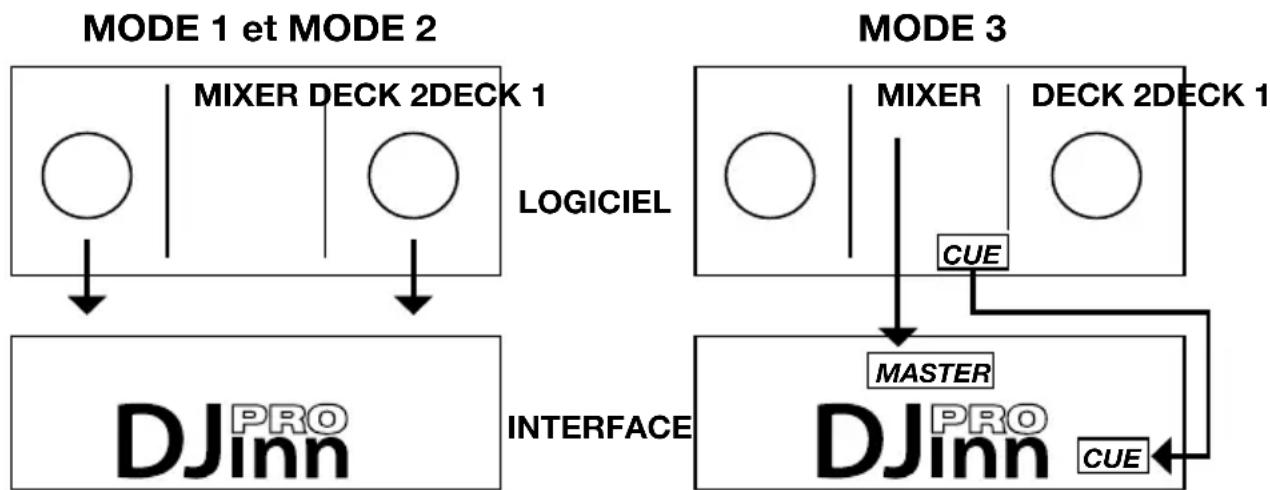
- Mode 1: L'intégralité du Djinn est compatible MIDI à l'exception du cross fader qui est contrôlé directement à l'intérieur du Djinn et du CUE Level qui est traité en analogique. De plus, le niveau Master est contrôlé en interne.
- Mode 2: Les deux lecteurs du Djinn sont compatibles MIDI. La table de mixage centrale est gérée en interne, ainsi que la pré-écoute.
- Mode 3: L'intégrité du Djinn est compatible MIDI, incluant cross fader et gestion de la pré-écoute. Le Djinn est alors restreint au mode MIDI.
- Menu 6. cross fader:
Ce menu permet de verrouiller ou non le Cross Fader en position centrale. - Lock: Le Cross Fader est verrouillé en position centrale, le Master diffuse alors les deux canaux en même temps. - Unlock : Le Cross Fader reprend un fonctionnement normal. La valeur par défaut est Unlock.
- Menu 7. cross fader reverse :
Ce menu permet d'inverser le comportement du Cross Fader - ON: Le Cross Fader envoie la piste opposée au côté duquel il se trouve - OFF: Le Cross Fader reprend un fonctionnement normal. La valeur par défaut est OFF.
Ce menu permet d'ajuster le temps pendant lequel le nom du morceau est affiché.
Ce temps peut varier de 0,5 seconde à 12 secondes.
La valeur par défaut est 3 ms.
Ce menu permet d'ajuster la vitesse de défillement de la partie alphanumérique de l'afficheur.
Cette vitesse varie de 50 à 2000 millisecondes.
La valeur par défaut est 400 ms.
Ce menu permet d'ajuster la sensibilité des molettes.
Quatre niveaux de sensibilité sont disponibles : de -20 à +20.
La valeur par défaut est 0.
- Menu b. PITCH BEND :
Ce menu permet d'ajuster l'impact du Jog Wheel sur la fonction PITCH BEND. La valeur varie de 01 à 50. La valeur par défaut est 50.
Ce menu permet d'ajuster l'intensité lumineuse de l'afficheur.
Quatre niveaux d'intensité sont disponibles : de 0 à 4.
La valeur par défaut est 4.
Ce menu permet d'ajuster le niveau de l'AUTO CUE.
Le niveau est régiable de -36 à -78dB.
La valeur par défaut est -48 dB.
Ce menu permet d'afficher ou non la valeur du bit rate du morceau en cours.
La valeur par défaut est On.
Ce menu permet d'afficher la version du firmware.
- Menu g. load default :
Ce menu permet de ramener les valeurs par défaut de tous les menus.
Appuyez sur le bouton TRACK pour réinitialiser les menus.
- Menu h. exit & save :
Lorsque vous avez modifié une ou plusieurs valeurs des menus, il faut activer ce menu pour que les modifications soient prises en compte.
DECK A et DECK b
| FONCTION Type | Code de la Fonction (DECK A) | CC/Note | SHIFT (Hold TAP) | Code de la Fonction (DECK B) | CC/Note | SHIFT (Hold TAP) | ACTION | ||
| FOLDER | SW/ENC | 05/17 44/56 05/27 44/66 | 7FH : ON 00H : OFF | ||||||
| «TRACK» | SW/ENC | 01/16 40/55 01/26 40/65 | 7FH : ON 00H : OFF | ||||||
| A | SW/LED | 02/02 D-1 41 02/02 D-1 | 41 | 7FH : ON 00H : OFF | |||||
| B | SW/LED | 03/03 D#-1 42 03/03 D#-1 | 42 | 7FH : ON 00H : OFF | |||||
| RELOOP | SW/LED | 04/04 E-1 | 43 | 04/04 | E-1 | 43 | 7FH : ON 00H : OFF | ||
| SOURCES U1 | SW/LED | 06/06 F#-1 | 45 | 06/06 F#-1 | 45 | 7FH : ON 00H : OFF | |||
| SAVE | SW/LED | 07/07 G-1 | 46 | 07/07 G-1 | 46 | 7FH : ON 00H : OFF | |||
| 1 | SW/LED (Rouge) | 08/08 | G#-1 47 08 | 08/08 G#-1 47 | 7FH : ON 00H : OFF | ||||
| 1 | LED (Vert) | 30 | C3 | 30 | C3 | 7FH : ON 00H : OFF | |||
| 2 | SW/LED (Rouge) | 09/09 A-1 | 48 09/09 | A-1 48 | 7FH : ON 00H : OFF | ||||
| 2 | LED (Vert) | 31 | C#3 | 31 | C#3 | 7FH : ON 00H : OFF | |||
| 3 | SW/LED (Rouge) | 0A/0A | A#-1 | 49 | 0A/0A | A#-1 | 49 | 7FH : ON 00H : OFF | |
| 3 | LED (Vert) | 32 | D3 | 32 | D3 | 7FH : ON 00H : OFF | |||
| 4 | SW/LED (Rouge) | 0B/0B | B-1 | 4A | 0B/0B | B-1 | 4A | 7FH : ON 00H : OFF | |
| 4 | LED (Vert) | 33 | D#3 | 33 | D#3 | 7FH : ON 00H : OFF | |||
| CLEAR | SW/LED | 0C/0C | C0 | 4B | 0C/0C | C0 | 4B | 7FH : ON 00H : OFF | |
MIDI MAP (suite)
| FONCTION Type | Code de la Fonction (DECKA) | CC/Note | SHIFT (Hold TAP) | Code de la Fonction (DECK B) | CC/Note | SHIFT (Hold TAP) | ACTION | |
| FLANGEER FLANGEER | SW/LED Q/D/0D C#0 4C 0D/0D C#0 4C | 7FH: ON 00H: OFF | ||||||
| SW/LED Q/E/OE D0 4D 0E/OE D0 4D | 7FH: ON 00H: OFF | |||||||
| SW/LED Q/F/0D D#0 4E | 0F/OF | D#0 4E | 7FH: ON 00H: OFF | |||||
| SW/LED SW/LED SW/LED SW/LED SW/LED SW/LED SW/LED SW/LED SW/LED SW/LED SW/LED SW/LED SW/LED SW/LED SW/LED SW/LED SW/LED SW/LED SW/LED SW/LED SW/LED SW/LED SW/LED SW/LED SW/LED SW/LED SW/LED SW/LED SW/LED SW/LED SW/LED SW/LED SW/LED SW/LED SW/TM SW/TM SW/TM SW/TM SW/TM SW/TM SW/TM SW/TM SW/TM SW/TM SW/TM SW/TM SW/TM SW/TM SW/TM SW/TM SW/TM SW/TM SW/TM SW/TM SW/TM SW/TM SW/TM SW/TM SW/TM SW/TM SW/TM SW/TM SW/TM SW/TM SW/TM SW/TM SW/TM SW/TM | 10/10 | E0 | 4F | 10/10 | E0 | 4F | 7FH: ON 00H: OFF | |
| 11/11 | F0 | 50 | 11/11 | F0 | 50 | 7FH: ON 00H: OFF | ||
| 12/12 | F#0 | 51 | 12/12 | F#0 | 51 | 7FH: ON 00H: OFF | ||
| 13/13 | G0 | 52 | 13/13 | G0 | 52 | 7FH: ON 00H: OFF | ||
| 14/14 G#0 53 | 14/14 | G#0 53 | 7FH: ON 00H: OFF | |||||
| 15/15 | A0 | 54 | 15/15 | A0 | 54 | 7FH: ON 00H: OFF | ||
| 16 | 55 | 16 | 55 | 7FH: ON 00H: OFF | ||||
| 17 | 56 | 17 | 56 | 7FH: ON 00H: OFF | ||||
| 18/18 | C1 | 57 | 18/18 | C1 | 57 | 7FH: ON 00H: OFF | ||
| 19/19 | C#1 | 58 | 19/19 | C#1 | 58 | 7FH: ON 00H: OFF | ||
| 19/19 | C#1 | 58 | 19/19 | C#1 | 58 | 7FH: ON 00H: OFF | ||
| 19/19 | C#1 | 58 | 19/19 | C#1 | 58 | 7FH: ON 00H: OFF | ||
| 1A/1A | D1 | 59 | 1A/1A | D1 | 59 | 7FH: ON 00H: OFF | ||
| 1A/1A | D1 | 59 | 1A/1A | D1 | 59 | 7FH: ON 00H: OFF | ||
| 1A/1A | D1 | 59 | 1A/1A | D1 | 59 | 7FH: ON 00H: OFF | ||
| 1A/1A | 7FH: ON 00H: OFF | |||||||
| 1A/1A | 7FH: ON 00H: OFF | |||||||
| 1A/1A | 7FH: ON 00H: OFF | |||||||
| 1A/1A | 7FH: ON 00H: OFF | |||||||
| 1A/1A | F1 | 5C | 1D/1D F1 | 5C | 7FH: ON 00H: OFF | |||
| 1A/1A | F1 | 5C | 1D/1D F1 | 5C | 7FH: ON 00H: OFF | |||
| 1A/1A | F1 | 5C | 1D/1D F1 | 5C | 7FH: ON 00H: OFF | |||
| 1A/1B | F1 | 5C | 1D/1D F1 | 5C | 7FH: ON 00H: OFF | |||
| 1A/1B | F1 | 5C | 1D/1D F1 | 5C | 7FH: ON 00H: OFF | |||
| 1A/1B | F1 | 5C | 1D/1D F1 | 5C | 7FH:ON 00H:OFF | |||
MIDI MAP (suite)
| FUNCTION Type | Code de la Fonction (DECK A) | CC/Note | SHIFT (Hold TAP) | Code de la Fonction (DECK B) | CC/Note | SHIFT (Hold TAP) | ACTION | |
| CUE | SW 1E 5 D 1E 5D | 7FH: ON 00H: OFF | ||||||
| CUE | SW/LED 1F 1F G1 5E 1F/1F G1 5E | 7FH: ON 00H: OFF | ||||||
| B | SW/LED 20/20 G#1 5F 20/20 | G#1 5F | 7FH: ON 00H: OFF | |||||
| BEM | SW/LED 21/21 A1 | 60 2'1/21 A1 | 60 | 7FH: ON 00H: OFF | ||||
| - | SW 22 | 61 | 22 | 61 | 7FH: ON 00H: OFF | |||
| + | SW 23 | 62 | 23 | 62 | 7FH: ON 00H: OFF | |||
| Pitch Slide | VR CENTER | PITCH BEND / 28 | 67 | PITCH BEND / 28 | 67 | 7FH: ON 00H: OFF | ||
| GAIN | VR | 11 | 50 | 21 | 60 | VR: 00~7F | ||
| HIGH | VR/SW CENTER/LED | 12/24/29/24 | C2 | 51/63/68 | 22/24/29/24 | C2 | 61/63/68 | VR: 00~7F |
| MID | VR/SW CENTER/LED | 13/25/2A/25 | C#2 | 52/64/69 | 23/25/2A/25 | C#2 | 62/64/69 | VR: 00~7F |
| LOW | VR/SW CENTER/LED | 14/26/2B/26 | D2 | 53/65/6A | 24/26/2B/26 | D2 | 63/65/6A | VR: 00~7F |
| Channel Fader | VR | 10 | 4F | 20 | 5F | VR: 00~7F | ||
| ue | LED 2C G#2 | 2C | 3#2 | 7FH: ON 00H: OFF | ||||
| 10 | LED 2D | A2 2D | A2 | 7FH: ON 00H: OFF | ||||
| 6 | LED 2E | A#2 | 2E | A#2 | 7FH: ON 00H: OFF | |||
| LEVEL METER LED | LEVEL METER LED | 1 | 1 | 00H~7FA | ||||
MIXER central et panneau avant
| FONCTION Type | Code de la Fonction (MIXAGE CENTRAL) | CC/Note | SHIFT (Hold TAP) | ACTION | |
| RELAY | SW/LED 37/37 G3 76 | 7FH : ON 00H : OFF | |||
| MASTER METER | SW/LED 38/38 G#3 77 | 7FH : ON 00H : OFF | |||
| MASTER | VR 31 70 VR : 00~7F | ||||
| BOOTH | VR 32 71 VR : 00~7F | ||||
| Cross Fader | VR/SW/SW/CENTER 30/08/09/0A 6F/47/48/49 VR : 00~7F | ||||
| MIC1 LEVEL | VR 35 74 VR : 00~7F | ||||
| MIC2 LEVEL | VR 36 75 VR : 00~7F | ||||
| CUE PAN SLIDER | VR 34 73 VR : 00~7F | ||||
| CUE PAN LEVEL | VR | 33 72 VR : 00~7F | |||
| FADER START (ON) L | SW | 1 | 40 | 7FH : ON 00H : OFF | |
| FADER START (OFF) L | SW | 2 | 41 | 7FH : ON 00H : OFF | |
| FADER START (ON) R | SW | 3 | 42 | 7FH : ON 00H : OFF | |
| FADER START (OFF) R | SW | 4 | 43 | 7FH : ON 00H : OFF | |
| XFADER CURVE (L) | SW | 7 | 46 | 7FH : ON 00H : OFF | |
| XFADER CURVE (C) | SW | 6 | 45 | 7FH : ON 00H : OFF | |
| XFADER CURVE (R) | SW | 5 | 44 | 7FH : ON 00H : OFF | |
Cc-absolute (potentiomètres et vu-mètre à LED)
- Les Messages Control Change sont envoyés avec l'information 0xBn où n représente le numéro du canal concerné. Ainsi l'ID MIDI du contrôleur est renseignée avec le nombre CC. Les valeurs allant de 0x00 à 0x7F envoient des informations de niveau au contrôleur.
- Ci-dessous les valeurs du vu-mètre à LED :
| 00 ~ 0B | Toutes les LEDs à OFF |
| 0C ~ 17 | LED -30 à ON |
| 18 ~ 23 | LEDs -30 et -20 à ON |
| 24 ~ 2F | LEDs -30, -20 et -10 à ON |
| 30 ~ 3B | LED's -30, -20, -10 et -7 à ON |
| 3C ~ 47 | LED's -30, -20, -10, -7 et -4 à ON |
| 48 ~ 53 | LED's -30, -20, -10, -7, -4 et -2 à ON |
| 54 ~ 5F | LED's -30, -20, -10, -7, -4, -2 et 0 à ON |
| 60 ~ 6B | LED's -30, -20, -10, -7, -4, -2, 0 et +2 à ON |
| 6C ~ 77 | LED's -30, -20, -10, -7, -4, -2, 0, +2 et +4 à ON |
| 78 ~ 7F | LED's -30, -20, -10, -7, -4, -2, 0, +2, +4 et +7 à ON |
- Les Messages Control Change sont envoyés avec l'information 0xBn où n représente le numéro du canal concerné. Ainsi l'ID MIDI du contrôleur est renseignée avec le nombre CC. Les valeurs dont le préfixe débute avec 0x40 indiquent les changements au contrôleur avec un complément de 1.
Par exemple :
- Un message avec une valeur de 0x43 indique une modification positive de 3.
- Un message avec une valeur de 0x31 indique une modification négative de 15.
- Ces messages sont utilisés pour les switches.
Les messages de changement d'état sont envoyés avec le préfixe 0x9n où n représente le nombre du canal. Les valeurs ON et OFF sont respectivement 0x7F et 0x00.
- Ces messages sont utilisés pour les LEDs.
Les messages de changement d'état sont envoyés avec le préfixe 0x9n où n représente le nombre du canal. Les valeurs ON et OFF sont respectivement 0x7F et 0x00.
17 - Caractéristiques détaillées
1 - Généralités
| Alimentation | AC 100-240V ~ 50/60Hz | |
| Consummation | 21 Watts | |
| Dimensions | 420 x 298,8 x 89 mm | |
| Poids | 4,42 Kg | |
| 2 - Impédances d'entrée et de sortie et sensibilités (Egaliseur plat, Gain au max., Charge : 100 KOhms) | ||
| 2-1 Impédances d'entrée et tensions de référence | ||
| Line | 47 KOhms / -8dBv (398mV) +/-0,1dB | |
| Phono | 47 KOhms / -44dBv (6,3mV) +/-0,1dB | |
| Mic | 10 KOhms / -50dBv (1,99mV) +/-0,1dB | |
| 2-2 Impédances de sortie et niveaux | ||
| Master | 1 KOhms / 0 dBv (1V) +/-2 dB | |
| Master Sym. (600 Ohms) | 600 Ohms / +4 dBm (1,23V) +/-3dB (Entre le point chaud et le point froid) | |
| Booth | 1 KOhms / 0 dBv (1V) +/-2 dB | |
| Phone (32 Ohms) | 33 Ohms / 0 dBv (1V) +/-2 dB (Niveau d'entrée ligne -14dB) | |
| 3 - Réponses en fréquence (Egaliseur plat, Gain au max., Charge : 100 KOhms) | ||
| Line | 20 - 20 KHz +/-2 dB | |
| Phono | 20 - 20 KHz +2/-3 dB (RIAA) | |
| Mic | 20 - 20 KHz +2/-3 dB | |
| 4 - THD + N (Egaliseur plat, Gain au max., Charge : 100 KOhms, Filtre passage bas à 20KHz, Pondération A) | ||
| Line | Inférieur à 0,05% @ 1 KHz | |
| Phono | Inférieur à 0,08% @ 1 KHz | |
| Mic | Inférieur à 0,08% @ 1 KHz | |
| 5 - Niveaux maximum d'entrée (1KHz, THD=1%, Egaliseur plat, Gain au max., Charge : 100 KOhms) | ||
| Line | Supérieur à +0dBv | |
| Phono | Supérieur à -36dBv | |
| Mic | Supérieur à -36dBv | |
| 6 - Niveaux maximum de sortie (1KHz, THD=1%, Egaliseur plat, Gain au max., Charge : 100 KOhms) | ||
| Master | Supérieur à +8dBv (2,52V) Charge 100 KOhms | |
| Phones | Supérieur à +4dBv (1,6V) Charge 32 Ohms | |
| 7 - Rapport signal sur bruit (Egaliseur plat, Gain au max., Filtre passage bas à 20KHz, Pondération A) | ||
| Line | Supérieur à 78dB | |
| Phono | Supérieur à 78dB | |
| Mic | Supérieur à 63dB | |
| 8 - Séparation des canaux (Egaliseur plat, Gain au max., Sortie Master = 0 dBv, Filtre passage bas à 20KHz, Pondération A) | ||
| Line, Phono | Supérieur à 70dB @ 1 KHz entre les canaux gauche et droite Supérieur à 78dB @ 1 KHz entre les canaux | |
| 9 - Atténuation des Faders (Egaliseur plat, Gain au max., Sortie Master = 0 dBv, Filtre passage bas à 20KHz, Pondération A) | ||
| Faders de canal | Supérieur à 78dB @ 1 KHz | |
| Cross fader | Supérieur à 78dB @ 1 KHz | |
| 10 - Égalisation, Tonalité | ||
| Mic | -14 +/-3 dB @ 100Hz | |
| -12 +/-3 dB @ 10 KHz | ||
| Canaux | +10 +/-2 dB et en dessous de -35dB @ 70 Hz (BASS) | |
| +10 +/-2 dB et en dessous de -35dB @ 1 KHz (MID) | ||
| +10 +/-2 dB et en dessous de -35dB @ 13 KHz (HIGH) | ||
| 11 - Balance des canaux Autour des 2 dB | ||
| 12 - Talk Over -20 dB +/-2dB | ||
| 13 - Lecteur USB (Format MP3, 128 Kbps) | ||
| Niveau de sortie | -7 dBv +/-2 dB (TCD782 TKR16, Gain au max., Égalisation à plat) | |
| Réponse en fréquence | 17 - 16 KHz +/-2 dB (TCD781 TKR1,4,16, Sortie à 0 dBv, Égalisation à plat) | |
| THD+N | < 0,08% (TCD782 TKR16, Gain au maximum, Égalisation à plat, Filtrée passée bas 20KHz, Pondération A) | |
| Rapport signal sur bruit | >85 dB (TCD782 TKR2,8, Gain au maximum, Égalisation à plat, Filtrée passée bas 20KHz, Pondération A) | |
| Séparation des canaux | >80 dB à 1 KHz (TCD782 TKR2,9,11, Gain au maximum, Égalisation à plat, Filtrée passée bas 20KHz, Pondération A) | |
| 14 - Connecteur USB MIDI (Format MP3, 128 Kbps) | ||
| Niveau de sortie | -7 dBv +/-2 dB (TCD782 TKR16, Gain au max., Égalisation à plat) | |
| Réponse en fréquence | 17 - 16 KHz +/-2 dB (TCD781 TKR1,4,16, Sortie à 0 dBv, Égalisation à plat) | |
| THD+N | < 0,08% (TCD782 TKR16, Gain au maximum, Égalisation à plat, Filtrée passée bas 20KHz, Pondération A) | |
| Rapport signal sur bruit | >85 dB (TCD782 TKR2,8, Gain au maximum, Égalisation à plat, Filtrée passée bas 20KHz, Pondération A) | |
| Séparation des canaux | >80 dB à 1 KHz (TCD782 TKR2,9,11, Gain au maximum, Égalisation à plat, Filtrée passée bas 20KHz, Pondération A) | |
| Enregistrement & lecture | (Niveau ligne @ 1 KHz, -8 dBv en entrée, Gain au max.)Sortie : 5 dBV(1,78V) +/-2 dBTHD+N: < 0,05% (Gain au max., Filtrée passée bas 20KHz, Pondération A) | |