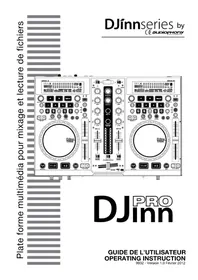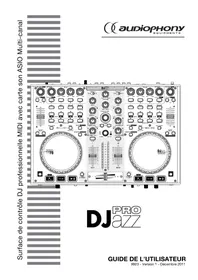
DJazz Pro - Table de mixage Audiophony - Notice d'utilisation et mode d'emploi gratuit
Retrouvez gratuitement la notice de l'appareil DJazz Pro Audiophony au format PDF.

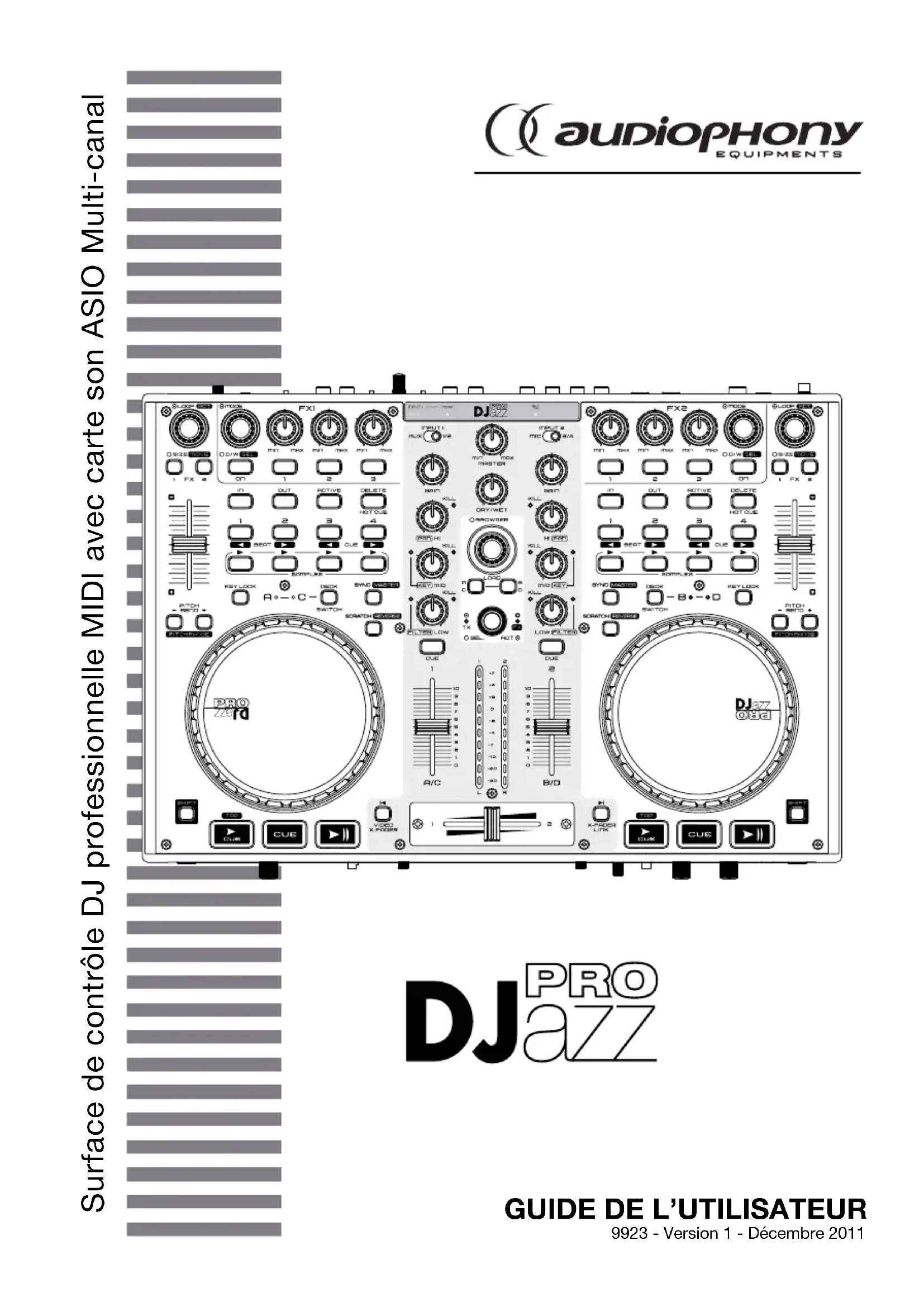
| Type de produit | Table de mixage / Contrôleur DJ |
| Marque | Audiophony |
| Modèle | DJazz Pro |
| Dimensions | 410 x 297 x 65 mm |
| Poids | 2,9 kg |
| Alimentation | USB 5V 500 mA ou adaptateur externe 6V 2 A |
| Fonctions principales | Contrôleur MIDI pour logiciel DJ, carte audio intégrée (ASIO/Core Audio), 2 jogwheels haute résolution, 54 boutons avec LED, 6 encodeurs rotatifs, 4 faders, crossfader, entrées micro et ligne, sorties casque et master |
| Compatibilité logicielle | Virtual DJ Pro, Traktor Pro, et tout logiciel compatible MIDI |
| Entrées audio | 2 x Line/Phono (RCA), 1 x Aux (mini-jack), 1 x Micro (jack 6,35 mm) |
| Sorties audio | Master symétrique (jack 6,35 mm), Master asymétrique (RCA), Casque (jack 6,35 mm et 3,5 mm), REC via USB |
| Conversion A/N | 24 bits / 96 kHz |
| Fréquence de restitution | 16 bits, 44,1/48 kHz |
| Entretien et nettoyage | Débrancher avant nettoyage ; utiliser un chiffon humide ; ne jamais immerger ni utiliser de solvants |
| Sécurité | Ne pas ouvrir le boîtier (risque de choc électrique) ; utiliser dans un endroit sec et aéré ; ne pas bloquer les ouvertures de ventilation |
| Pièces détachées et réparabilité | Contacter le service technique agréé HITMUSIC pour toute réparation |
| Informations générales | Livré avec Virtual DJ LE, pilote ASIO, câble USB et guide d'utilisation |
FOIRE AUX QUESTIONS - DJazz Pro Audiophony
Questions des utilisateurs sur DJazz Pro Audiophony
0 question sur cet appareil. Repondez a celles que vous connaissez ou posez la votre.
Poser une nouvelle question sur cet appareil
Téléchargez la notice de votre Table de mixage au format PDF gratuitement ! Retrouvez votre notice DJazz Pro - Audiophony et reprennez votre appareil électronique en main. Sur cette page sont publiés tous les documents nécessaires à l'utilisation de votre appareil DJazz Pro de la marque Audiophony.
MODE D'EMPLOI DJazz Pro Audiophony
1 - Instructions de sécurité
Informations importantes de sécurité
Cet apparéil a été créé pour fonctionner en lieu chauffé et isolé de toute forme d'humidité ou de projection d'eau. Toute'utilisation en lieu humide, non-protegé, ou soumis à des variations de températures importantes peu représentier un risque tant pour l' apparéil que pour toute personne à proximité.
Cet apparéil contient à l'intérieur de son boitier, des parties non isolées sous tensions suffisamment élevées pour représenter un risque de choc électrique. Vous ne doivent enaucun cas réaliser la maintenance de cet apparéil lorsqu'elles-ci est sous tension.

Seuls les services techniques compétents et reconnus par HITMUSIC sont habilités à réaliser la maintenance de cet apparéil. Les gestes courants d'entretien doivent respecter les précautions de ce manuel.

CAUTION
RISK OF ELECTRIC SHOCK DO NOT OPEN

ATTENTION : Afin de réduire les risques de chocs électriques, ne retirez jamais les capots. Il n'y a aucune piece réparable par l'utilisateur à l'intérieur. Contactez un service technique compétent pour la maintenance de cet apparéil.
Risque d'électrocution
Afin de prévenir les risques d'électrocution, n'utilise pas de rallonge, de prise multiple ou tout autre système de raccordement sans que les parties metalliques en contact soient complètement hors de portée.

Niveau sonores
Les systèmes de sonorisation sont capables de délivrer un niveau sonore (SPL) nuisible à la santé humaine. Les niveaux de pression sonore apparentment non critiques peuvent endommager l'audition si la personne y est exposée sur une longue période.
Ne pas stationner à proximé immediate des enceintes acoustiques en fonctionnement.
Protection de l'environnement
- L'environnement est une cause que défend HITMUSIC, nous commercialisons uniquement des produits propres, conformes aux normes ROHS.
- Votre produit est composé de matériaux qui doivent être recyclés, ne le jetez pas dans votre poubelle, apportez-le dans un centre de collecte sélective mis en place à proximité de votre résidence. Les centres de services agreeés vous reprendront leur apparéil en fin de vie afin de procéder à sa destruction dans le respect des règles de l'environnement.
- Pour plus de renseignements http://www.hitmusic.fr/directives-deee.php.
Symboles utilisés

Le symbole IMPORTANT signale une Recommendation d'utilisation importante.

Le symbole CAUTION signale un risque de dégradation du produit.

Le symbole WARNING signale un risque d'atteinte à l'intégrité physique de l'utilisateur et de toute autre personne présente.
Le produit peut de plus être endommagé.
Instructions et recommendations
1 - Lisez les instructions :
Il est conseilé de bien dire toutes les instructions d'utilisation et de fonctionnement avant l'utilisation de l'appareil.
2 - Conservez les instructions :
Il est conseilé de conserver les instructions d'utilisation et de fonctionnement ultérieurement.
3 - Considérez les averissements :
Il est conseilé de bien prendre en compte tous les avertissements et toutes les instructions de fonctionnement du produit.
4 - Suívez les instructions :
Il est conseilé de bien suivir toutes les instructions de fonctionnement et d'utilisation.
5-Eau et humidité:
N'utilisez pas cet apparéil à proximité de l'eau, par exemple près d'une baignoire, d'un lavabo, d'un évier ou d'une bassine; ni dans un endroit humide ou pres d'une piscine, etc...
6 - L'installation :
Ne posez pas cet apparéil sur un meuble roulant, un trédied, un support ou une table instables. L' apparéil risquerait de tomber

blessant gravement un enfant ou un adulte et de s'abimer sérieusement. Utilisez seulement un meuble roulant, une étagère, un trépied, un support ou une table recommends par le fabricant ou vendus avec l'appareil. Dans
tous les cas pour installer l'appareil il est conseilé de suivre les instructions du fabricant et d'utiliser des instruments recommendés par celui-ci.
Il est fortement conseilé de déplacer avec prudence le meuble roulant quand l'appareil se trouve dessus. Des arrêts brutaux, une trop forts poussee et des surfaces rugueuses risqueraient de renverser l'ensemble.
7 - Montage en plafonnier ou sur un mur :
Il est recommendé de contacter votre revendeur avant tout montage.
8-Aération:

Les fentes et ouvertures dans le boitier sont prévues pour l'aération, pour assurer une'utilisation en toute confiance du produit et pour éviter une surchauffe.
Ces ouvertures ne doivent donc pas etre obstruées ni recouvertes. Il faut faire attention a ne jamais obstruer ces ouvertures en plaçant le produit sur un lit, un canape, une couverture ou autre surface de ce style. Cet apparéil ne devrait pas etre place dans une installation fermée tels une valise ou un rack a moins qu'une aération ait ete prévue ou que les instructions du fabricant aient ete suivies.
9-Chaleur:
Il est conseilé de prendre le produit éloigné des sources de chaleur tels les radiateurs, les poèles, les reflecteurs de chaleur ou autres produits (ainsi que les amplificateurs) qui produit de la chaleur.
10 - Alimentation électrique :

Ce produit fonctionne seulement sur le voltage indiqué sur une étiquette au dos de l'appareil. Si vous n'êtes pas sur du voltage de votre installation électrique, consultez votre revendeur ou votre e d'électricité.
11 - Protection des cables électriques:

Il faut veiller à ce que les cables électriques ne soient pas susceptibles d'être piétinés ou pincés par des objets placés dessus ou contre, en faisant un particulièrement attention aux cables au niveau des de leur point de sortie sur l'appareil.
12-Pour nettoyer:

Débranchez l'appareil avant de le nettoyer. N'utilisez pas d'accessoires non conseillés par le fabricant. Utilisez un chiffon humide sur la surface de l'appareil. Ne passez pas l'appareil sous l'eau.
13 - Période de non utilisation :
Débranche le cordon d'alimentation de votre lecteur si vous ne l'utilise pas durant une longue période.
14 - Pénétration d'objets ou de liquides :

Ne laisses jamais pénétrer d'objets en tout genre dans cet apparéil à travers les ouvertures car ils risqueraient de provoquer un incendie ou une décharge électrique.
Ne repandez jamais de liquides en tout genre sur le produit.
15 - Dommages nécessitant un entretien :

Adressez-vous à des personnes qualifiées dans les cas suivants :
-
Quand le cordon d'alimentation ou la prise est abimé(e).
-
Si du liquide a eté repandu ou si des objets sont tombés dans l'appareil.
-
Si le produit a ete au contact de plue ou d'eau.
- Si le produit ne fonctionne pas normalement en suivant les instructions.
- Si le produit a pris un choc.
16 - Entretien/revision :

N'essayez pas de réviser vous-même ce produit.
Cela vous exposerait à une dangereuse tension.
Adressez-vous à un personnel qualifié.
17 - Milieu de fonctionnement :

Température et humidité du milieu de fonctionnement: De +5 à +35°; humidité relative inférieure à 85% (orifice de ventilation non obstrués).
N'installez pas l'appareil dans un endroit mal ventilé ou dans un lieu soumis à une forte humidité ou en plein soleil (ou à une forte lumière artificielle).
2 - Introduction
Mettez du DJazz dans votre musique avec cette nouvelle surface de contrôle professionnelle pour logiciel DJ.
Compatible avec les meilleurs logiciels du marché et capable de piloter jusqu'à 4 canaux, elle intègre le contrôle de vos platines et de votre table de mixage virtuelles, avec une quantité incroyables de fonctions : Sampleur, Effets, Boucles, HotCue, ... Chaque section de votre logiciel est sous contrôle.
Equipée d'une carte son compatible ASIO et d'un driver dédié, la surface de contrôle DJazz offre une qualité de son inégalée et une latence imperceptible.
Et pour une plus grande facilité d'utilisation, nous vous fournissons le mapping intégral pour Virtual DJ Pro et Traktor, incluant la gestion de la vente, des effets, des samples, des boucles, etc...
3 - Caracteristiques generales
Contrôleur de logiciel DJ compatible MIDI (Mac OS X et Windows)
- Compatibilité MIDI native (sans driver)
- Norme MIDI USB entrée/sorting
- 6 encodeurs relatifs sans fin avec bouton poussoir
16 encodeurs directs avec gestion des sauts de valeurs - 54 boutons avec gestion des LEDs par MIDI input
- 6 boutons couples avec gestion des LEDs par MIDI input
- 4 faders encodeurs directs avec gestion des sauts de valeurs
- 1 crossfader amovible et régiable (encodeurs direct) avec gestion des sauts de valeurs
- 2 jogwheel (encodeurs relatifs/directs) haute résolution avec réglage de sensibilité
1 afficheur central 20 LEDs - 2 boutons Shift pour doubler les adrissages MIDI
Interface audio numérique complète
- Compatible Windows en natif (WDM) sans driver
- Compatible Windows via driver ASIO (multipiste)
- Compatible MacOSX en natif (Core Audio) sans driver
- Driver ASIO dédié fourni
- 1 entree stereo Line/phono sur RCA compatible CD/Vinyls Timecode
- 1 entree stereo Line/phono sur RCA avec gestion du gain d'entree mode Thru, compatible CD/Vinyls Timecode
- 1 entrée stéreo Aux sur mini-jack avec gestion du gain d'entrée et mode Thru
- 1 entrée Mic sur jack 6.35
Section casque complete:
Sortie mini-jack 3.5
Sortie jack 6.35 - Réglage du volume sur potentiamètre
- Réglage du dosage CUE/MIX sur potentiamètre
Sortie symétrique sur jack 6.35
Sortie asymétrique sur RCA - Sortie REC à travers le port USB
Conversion A/D: 24 bits - 96kHz - Fréquence de restitution : 16 bits 44.1/48kHz
Autres caractéristiques
- Alimentation : USB 5V 500mA
- Alimentation externe optionnelle : 6V 2.0A
- Dimensions : 410 x 297 x 65 mm
- Poids: 2.9kg
- Livre avec Virtual DJ Le, Driver ASIO, et mapping pour Virtual DJ Pro et Traktor Pro
- 1 port USB Midi
4 - Préparation
Vérifiez le contenu de l'emballage
L'emballage doit containir les éléments suivants :
Le contrôleur
Le guide de l'utilisateur
1 cable USB-A USB-B
1 CD d'installation : Utility Disk
Installation de l'appareil
- Installez le contrôleur sur une surface plane
Assurez you que contrôle soit installe dans un endroit correctement ventilé et où il ne sera pas directement exposé aux rayons solaires, ni à de trop fortes températures ou à une trop grande humidité.
5 - Synoptique de première mise en route
| Avec Windows® Avec MAC O | |
| 1 | Connectez le DJazz à l'ordinateur via le port USB |
| 2 | Laissez Windows installer le nouveau périphérique |
| 3 | Installer le pilote ASIO dédié livre sur le CD "Utility Disk" |
| 4 | Redémarrer l'ordinateur pour que les changements soient pris en compte |
| 5 | Installer le logiciel Virtual DJ LE livre sur le CD "Utility Disk" |
| 6 | Configurer Virtual DJ LE pour qu'il fonctionne avec le pilote ASIO et sur les bons ports* |
| 1 | Connectez le DJazz à l'ordinateur via le port USB |
| 2 | Installer le logiciel Virtual DJ LE livre sur le CD "Utility Disk" |
| 3 | Configurer Virtual DJ LE pour qu'il fonctionne sur les bonsports* |
Note : Si vous utilisez deja Virtual DJ PRO, vous devez récapérer les fichiers de mapping livrés.
Ces fichiers sont sur le CD "Utility Disk".
- Les détails concernant les derniers régles sont disponibles plus loin dans ce manuel
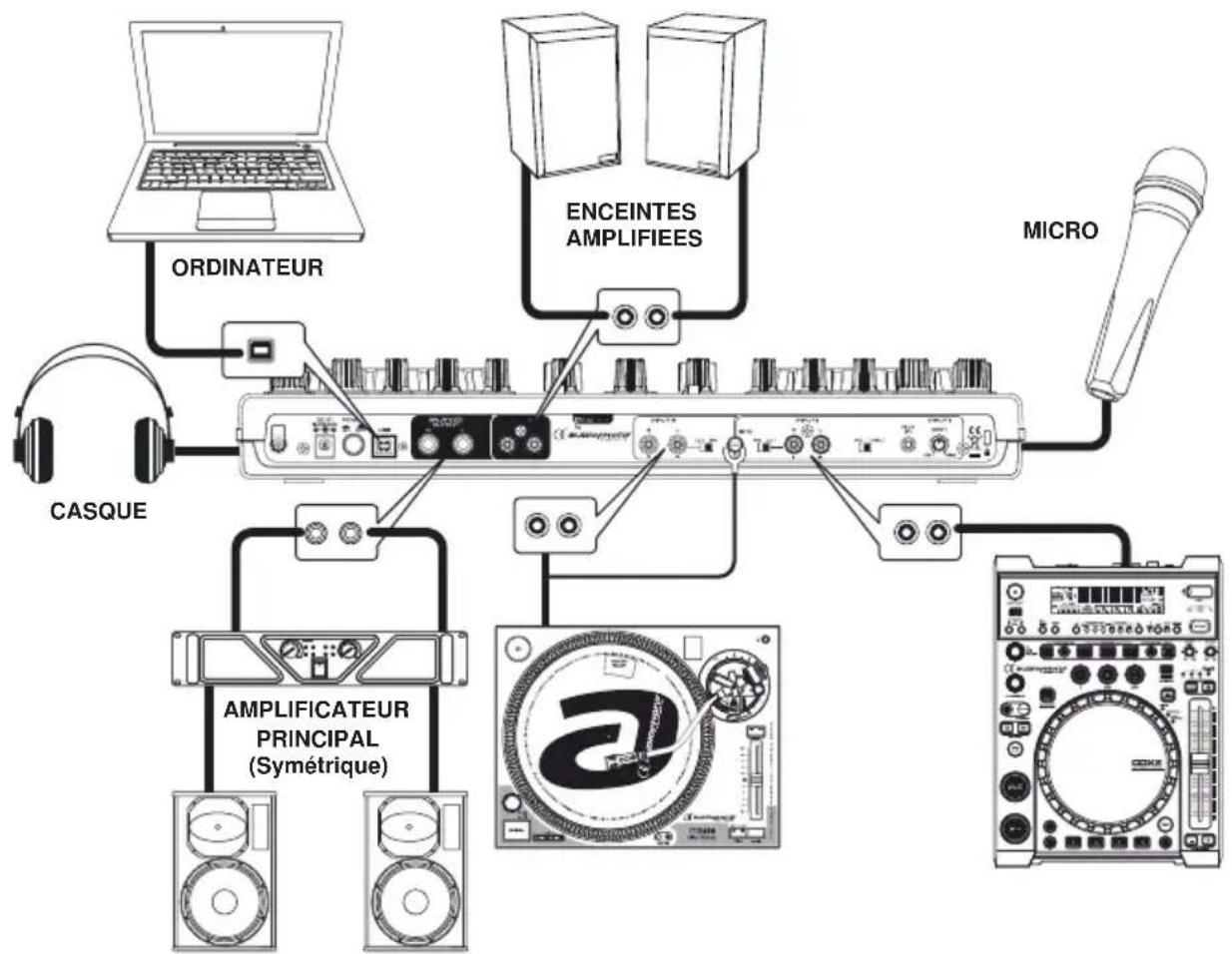
6 - Connexions typiques
La figure ci-dessous montre une des utilisations possibles du DJazz.
Vouss pouvez bien sur l'utiliser de différentes manieres.
7 - Installation des pilotes et logiciels sous Windows®
7.1 - Première connexion à votre ordinateur
- Quel que soit votre système d'exploitation, le driver utilisé par le DJazz est un standard. L'appareil ne nécessite donc pas d'installation de driver spécifique. Pour une'utilisation en ASIO (multipiste), veuillez dire la paragraph 7.2.
- Sous PC Windows Seven, Vista ou XP :
Une icône indique qu'un nouveau périphérique a été détecté.
Le système d'exploitation installe alors le driver de type USB AUDIO DEVICE ou USB AUDIO CODEC.
Il est nécessaire de laisser le système d'exploitation terminer son installation avant l'utilisation du DJazz. Cette procédure prend quelques secondes, et se termine avec l' apparition d'une fenêtre signalant que le périhérique est pré à être utilisé.
Sous MAC OSX:
L'interface est automatique reconnue et ne nécessite aucune installation de driver.
7.2 - Installation du pilote ASIO dédié (sous Windows® uniquely)
- Avant de procedar à l'installation du pilote ASIO, connectez le DJazz à votre ordinateur et laissez la procédure de reconnaissance du périhérique allez au bout. Un message vous indiquera que le matériel est reconnu et pré à l'emploi.
- Le pilote ASIO spécifique au DJazz est fourni avec le DJazz.
Il se trouve sur le CD "Utility Disk"
- Ouvrez le repertoire "DJazz Pro/Drivers ASIO/AUDIOPHONY_DJazz_Pro_WIN32_2.9.34" si votre système est de type 32 bits.
- Ouvrez le repertoire "DJazz Pro/Drivers ASIO/Drivers ASIO/AUDIOPHONY_DJazz_Pro_X64_2.9.34" si votre système est de type 64 bits.
- Sélectionnez la langue de votre choix :
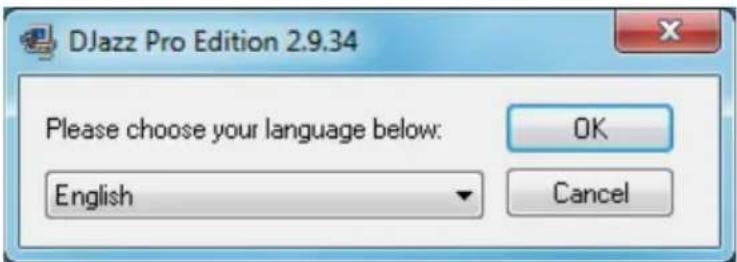
- Cliquez sur "Installer le pilote":
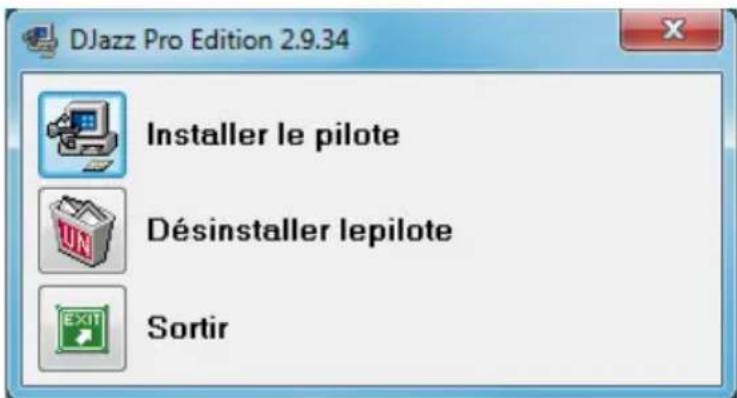
- L'installation du pilote commence.
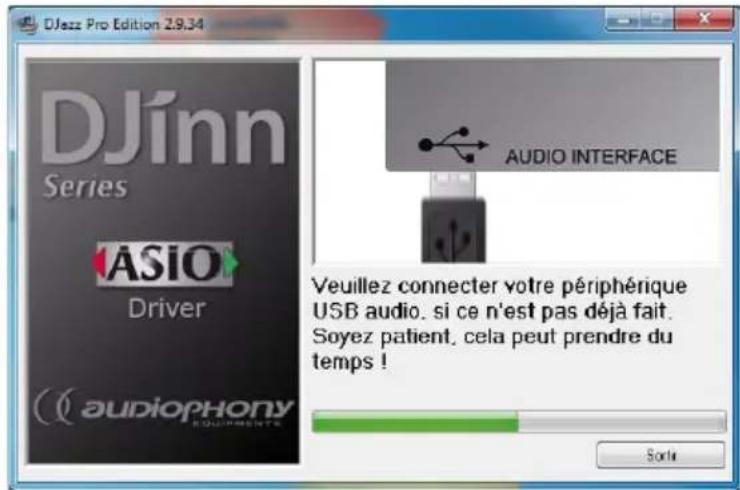
- Sous Windows 7, l'UAC vérifie chaque processus d'installation, c'est pourquoi à intervalles réguliers des boîtes de dialogue vous demanderont de confirmer l'installations des différentes parties du pilote. Cliquez sur "OUI" à chaque fois.
- A la fin de l'installation, vous doivent redémarrer l'ordinateur pour que les changements prennten effet.
7.3 - Installation du logiciel Virtual DJ LE sous Windows
- Ouvrez le CD "Utility Disk".
Double cliquez sur "install_virtualdj_le_ v7.0.5.msi". - La boîte de dialogue du processus d'installation apparait.
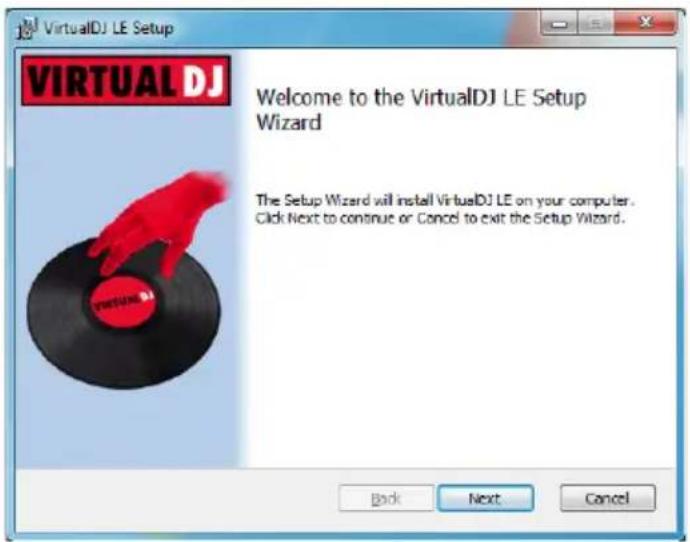
Comme pour l'installation du pilote ASIO, sous Windows 7, l'UAC vérifie chaque processus d'installation, cliquez sur "OUI" pour autoriser l'installation.
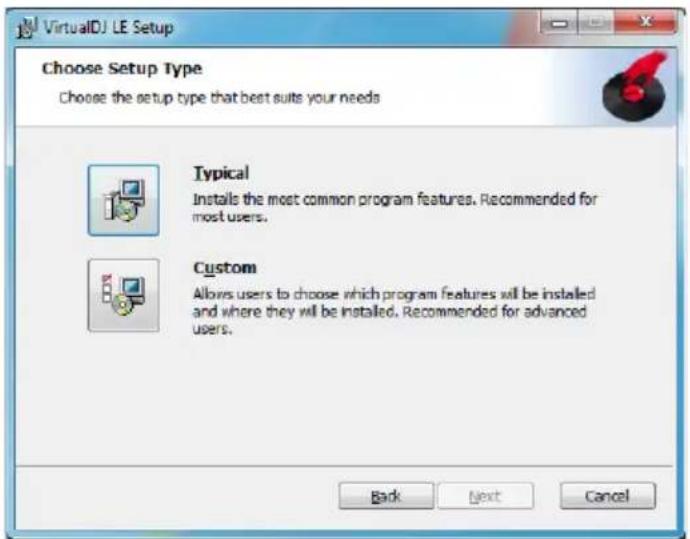
- Sélectionnez une installation typique puis cliquez sur Next.
- Sur la fenêtre suivante, cliquez sur Install pour lancer l'installation du logiciel.
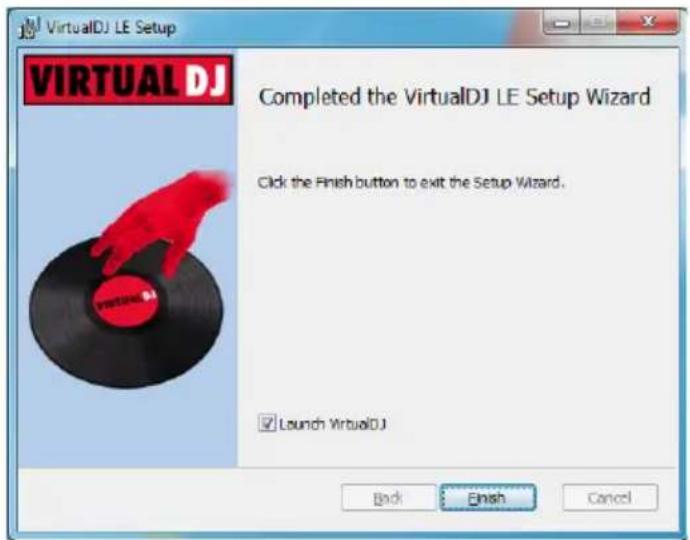
- Validez la fin de l'installation et lancez Virtual DJ LE (Vérifiéz que le DJazz soit connecté à votre ordinateur pour qu'il soit reconnu par le logiciel).
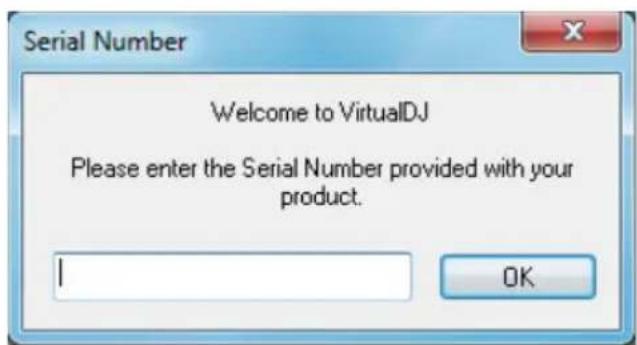
- A la première ouverture, une boîte de dialogue vous demande un numéro de série.
Ce numero de série se trouve sur la pochette du Utility Disk.
A l'ouverture vous verrez apparaitre un message d'erreur.
C'est normal, reportez vous au paragraphe suivant pour les détails concernant les paramétrages spécifique au DJazz.
7.4 - Préparation et réglages pour Virtual DJ LE (Indispensable)
Ouvrez Virtual DJ LE
- Cliquez sur Config, en haut à droite de la fenêtre du logiciel.
- Ajustez les paramètres tel que le montre la figure ci-dessous :
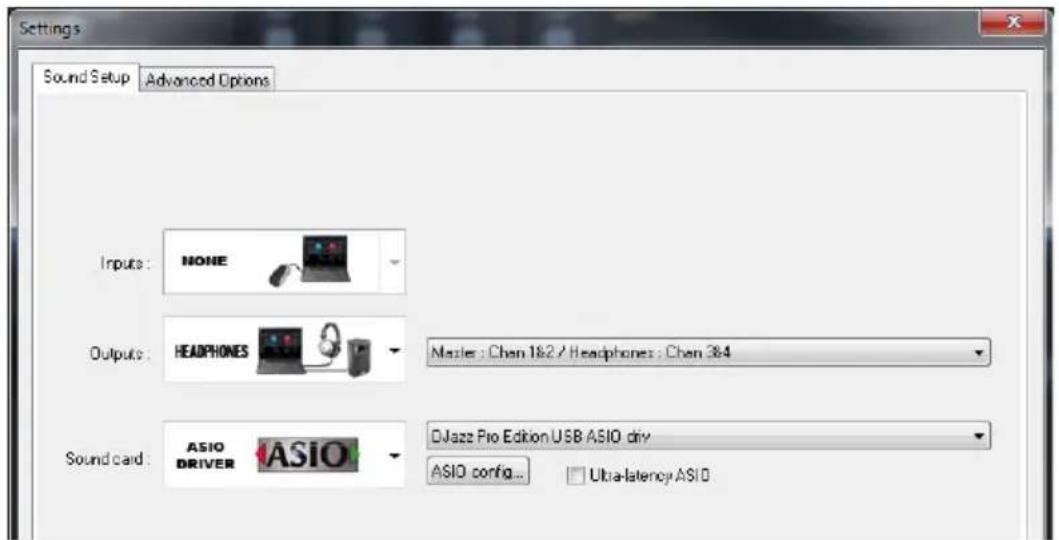
Inputs: None
- Outputs : Headphone : Master : Chan 1&2 / Headphone : Chan 3&4)
Sound card:ASIO DRIVER:Djazz Pro Edition USB ASIO driv)
7.5 - Préparation du logiciel Virtual DJ PRO sous Windows avant d'utiliser le DJazz
7.5.1 - Utilisation des mappings MIDI fournis
Pour fonctionner correctement avec le DJazz, Virtual DJ PRO nécessite de positionner les fichiers de mapping dans des repertoires spécifiques créé lors de l'installation du logiciel.
- Ouvrez le CD "Utility Disk".
- Ouvrez le dossier D:\Djazz Pro\Virtual DJ Mapping
- Copiez le fichier: DJAZMZIDI.xml dans le dossier: Mes documents\Virtual DJDevices.
- Copiez le fichier : Audiophony DJazz mapping.xml dans le dossier : Mes documents\Virtual DJ\Mappers.
- Fermez puis relancez Virtual DJ PRO pour qu'il prenne en compte ces données spécifiques au DJazz.
7.5.2 - Paramétrage de Virtual DJ PRO sous Windows®
Ouvrez Virtual DJ LE
- Cliquez sur Config, en haut à droite de la fenêtre du logiciel.
- Ajustez les paramétres tel que le montre la figure ci-dessous:
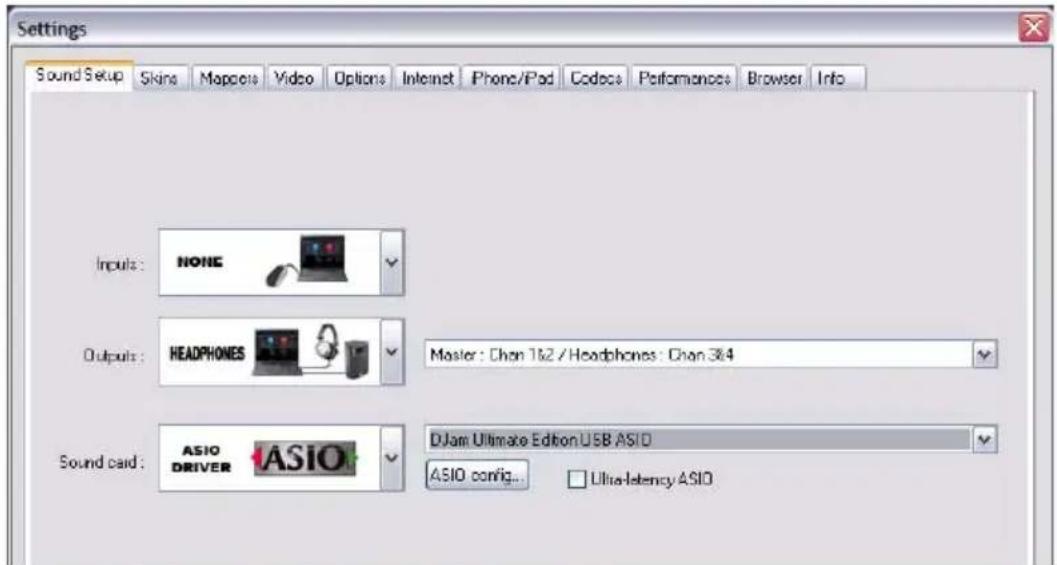
Inputs: None
- Outputs : Headphone : Master : Chan 1&2 / Headphone : Chan 3&4)
Sound card:ASIO DRIVER:Djazz Pro Edition USB ASIO driv)
7.6 - Préparation du logiciel Traktor sous Windows® avant d'utiliser le DJazz
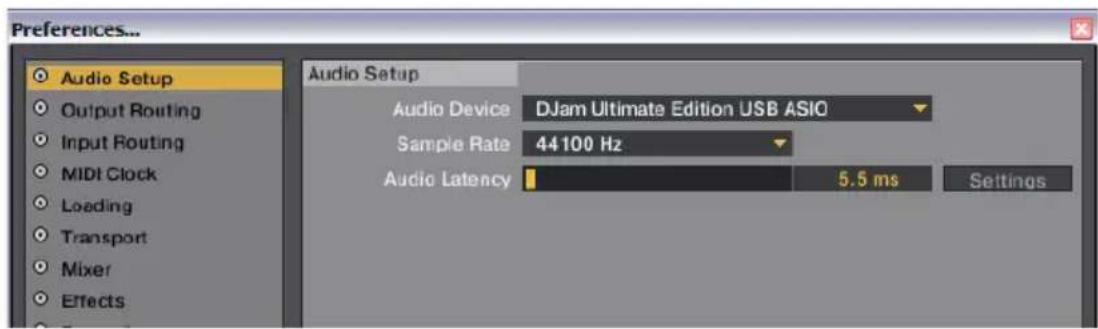
Parametes Audio :
- Paramétres de routage en sortie :
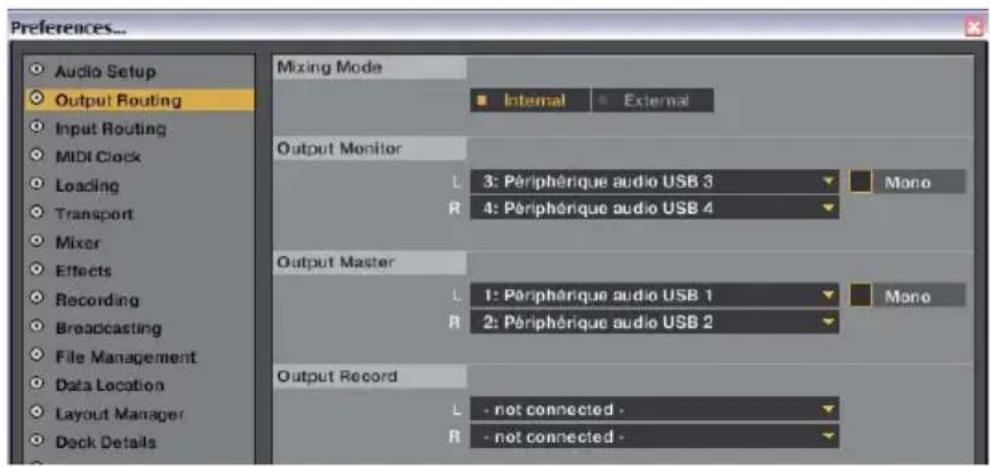
Note : en fonction du pilote installé, le nom du périphérique audio peut changer
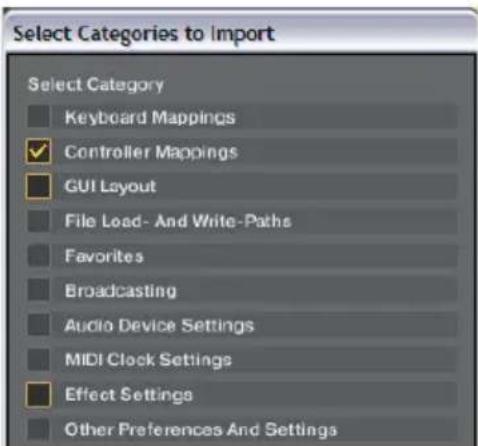
- Importation du mapping : Les fichiers de mapping sont livrés sur le CD "Utility Disk"
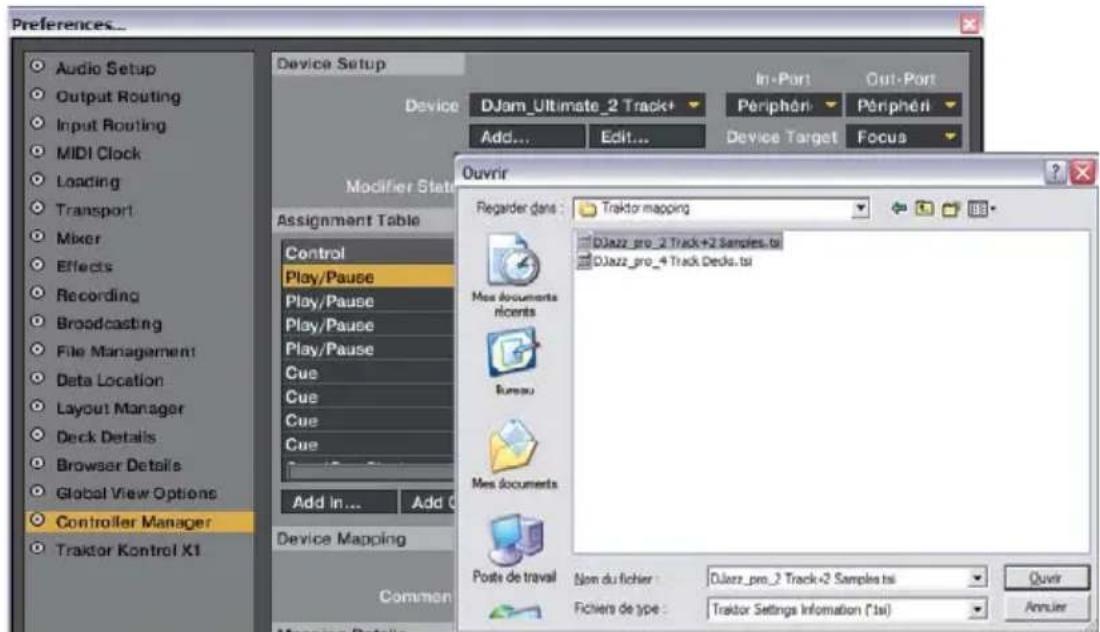
- Sélection des paramètres de mapping :
8 - Installation des pilotes et logiciels sous MAC OS®
8.1 - Installation du logiciel Virtual DJ LE sous MAC OS®
- Ouvrez le CD "Utility Disk".
Ouvrez le dossier Djazz Pro - Décompresssez le fichier : install_virtualdj_le_v7.0.5 pkg sur le bureau.
- Lancez le fichier d'installation.
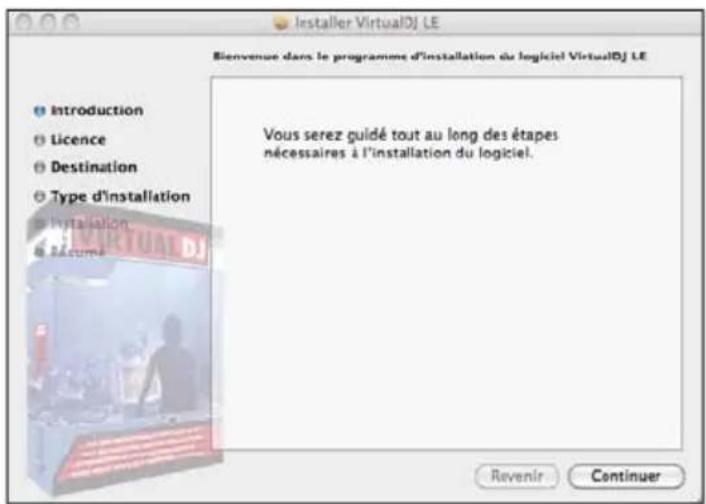
- Cliquez sur Continuer.
- Par défaut, l'installation se fera sur le disque dur principal.
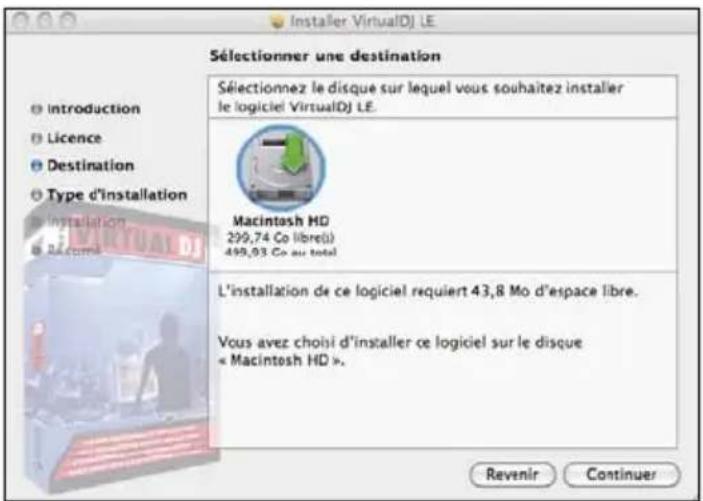
- Cliquez sur Continuer.
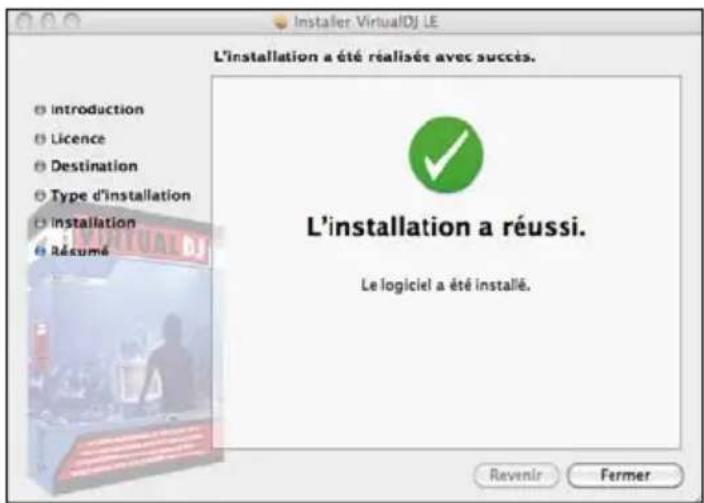
- A la fin de l'installation cliquez sur Fermer.
- A la première ouverture de Virtual DJ LE une boîte de dialogue vous demande le nombre de série du logiciel.
Ce numero ce trouve sur la pochette du CD "Utility Disk".
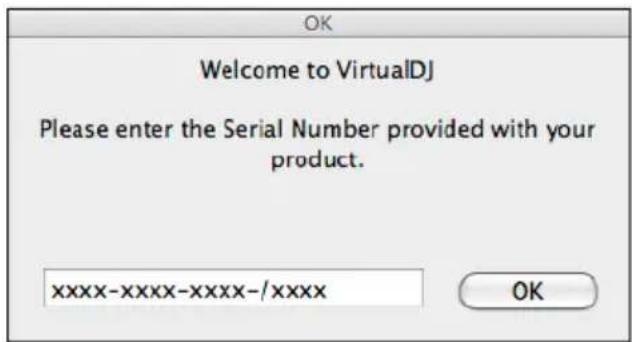
8.2 - Configuration du système avant utilisation du logiciel sous MAC OS®
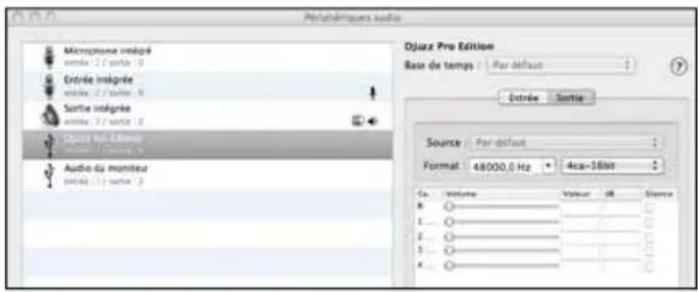
- Rendez vous dans les réglages des périhériques audio.
- Sélectionnez la ligne "DJazz Pro Edition".
Assurez you que les niveaux soient tous a 0.
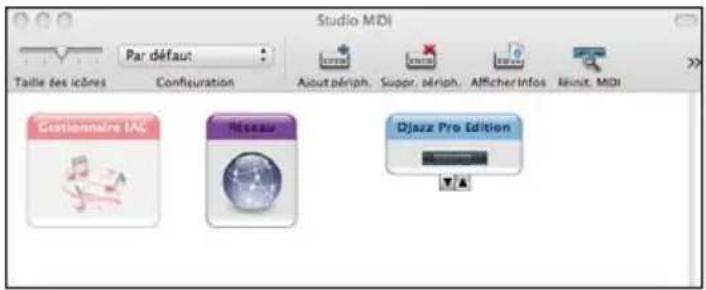
- Rendez vous dans le Studio MIDI et vérifie que le DJazz apparaisse bien.
8.3 - Réglage des options pour Virtual DJ LE sous MAC OS®
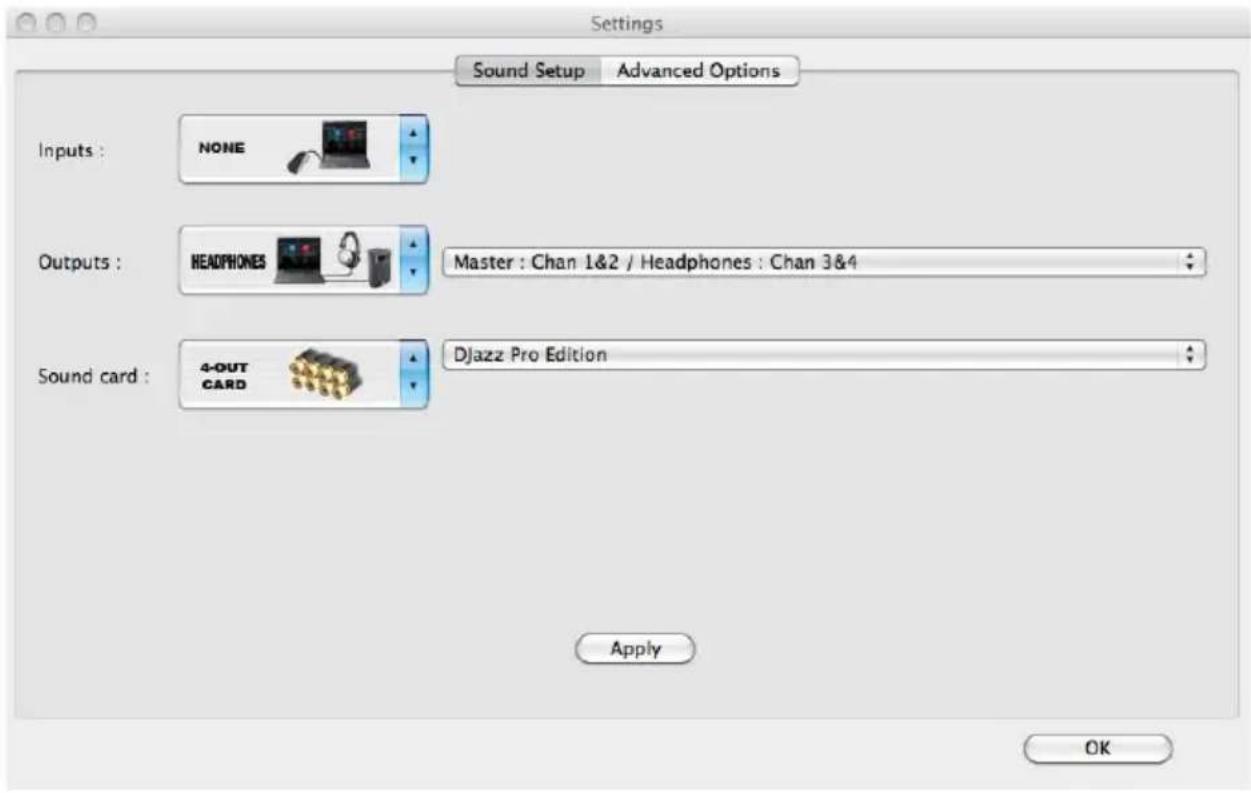
8.4 - Réglage des options pour Virtual DJ PRO sous MAC OS®
Ouvrez Virtual DJ.
- Cliquez sur Config en haut à droite de la fenêtre.
Sous l'onglet Sound Setup, positionnez toutes les options tel que le montre la figure ci-dessous.
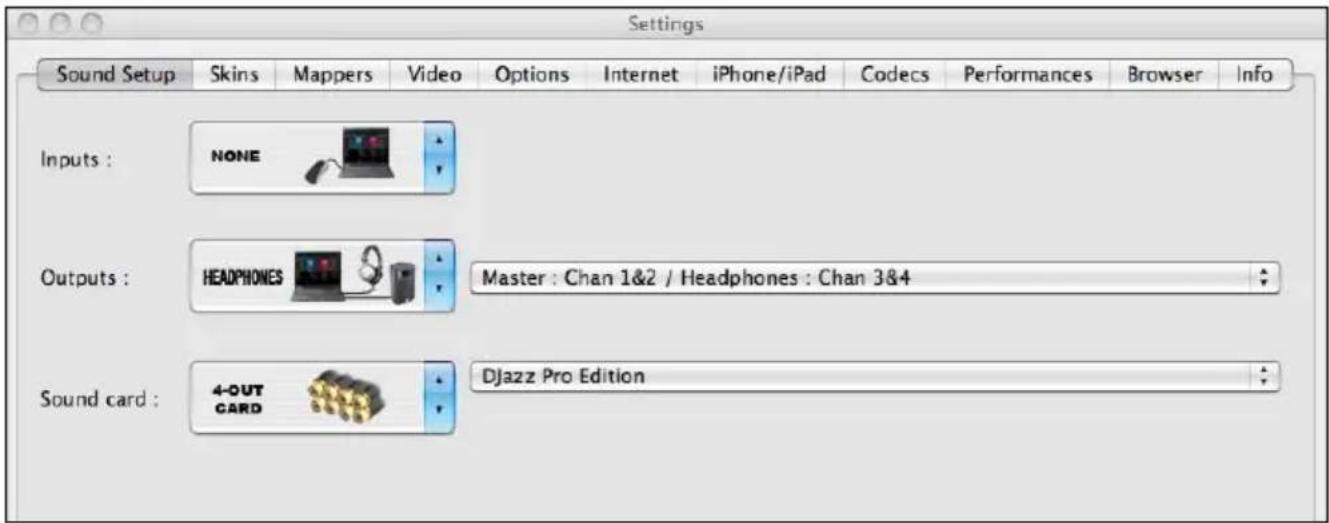
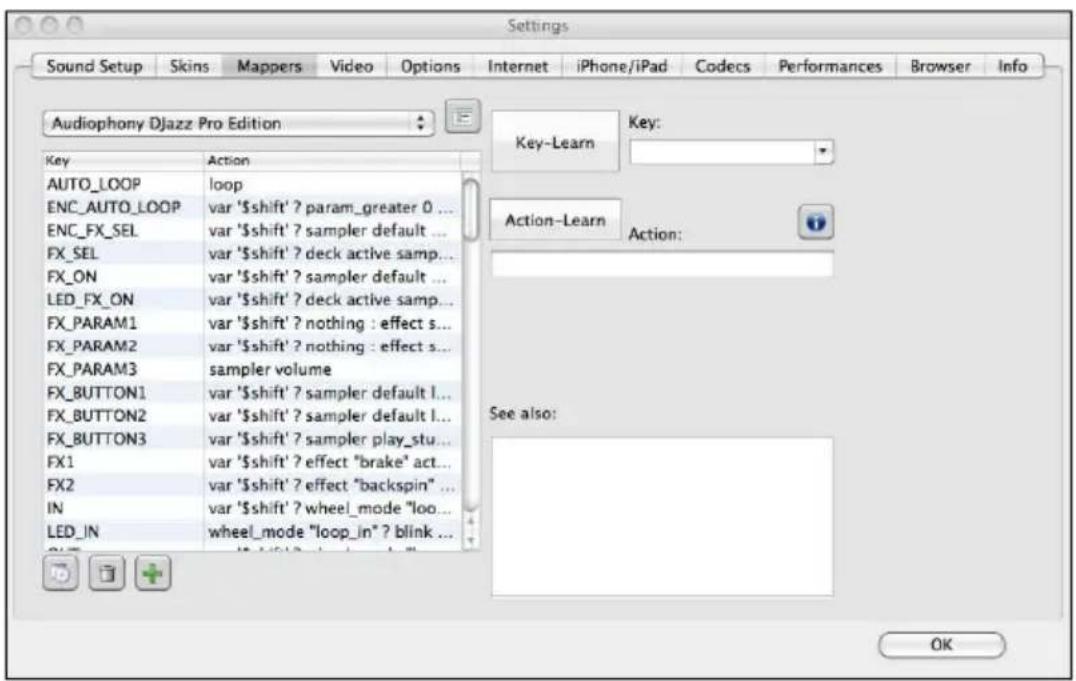
- Sous l'onglet Mappers, Sélectionnez "Audiophony DJaz Pro Edition" à l'aide du menu déroulant, comme le montre la figure ci-dessous.
9 - Présentation de l'appareil
9.1 - Panneau arrête
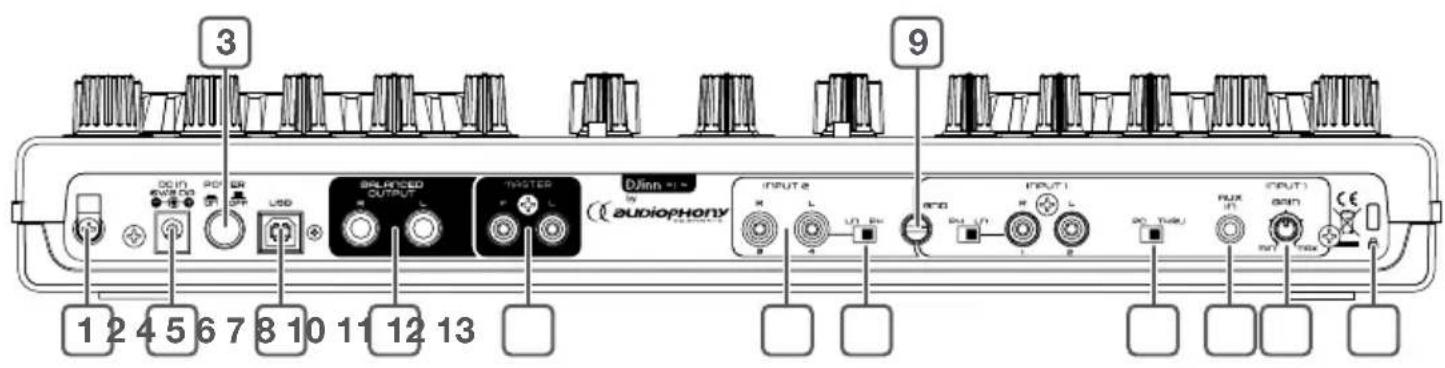
1 Attache cable
Permet d'eviter un débranchement intempestif.
2 Entrée alimentation
Permet de raccorder une alimentation externe optionnelle. Utilisez cette alimentation lorsque le port USB de votre ordinateur n'est pas assez puissant.
3 Bouton POWER
Permet de mettre le DJazz sous et hors tension.
4 Port USB
Ce connecteur USB est réservé à une connection USB MIDI avec un ordinateur. Utilisez le cable fourni ou son équivalent d'une longueur maximale de 3 metres.
5 BALANCED OUTPUT
Sortie Master symétrique.
6 MASTER
Sortie Master asymétrique.
7 INPUT 2
Entrée asymétrique Line ou Phono.
La selection de la source ligne ou phono s'effectue grâce au switch (line / phono).
La molette située à coté de cette entrée permet de relier le cable de masse du phono.
L'entrée INPUT 1 est identique.
8 Selecteur LN/PH
Permet la selection du type de source ( ligne ou phono) sur l'entrée correspondante.
9 Molette GND
Permet de raccorder la masse d'une platine vinyle connectée sur l'entrée correspondante.
10 Selcteur PH/THRU
Envoie directement le signal present sur les entrées AUX ou INPUT 1 vers le Master et déconnecte la sortie de l'ordinateur.
La selection de l'entrée AUX ou INPUT 1 se fait en façade via le selecteur de sources du canal 1 (A/C).
Utilisez la position THRU en cas de défaillance de votre ordinateur.
11 Entreux AUX
Raccordez ici un signal de niveau ligne. Positionnez le selector de source du canal 1 sur AUX.
12 GAIN
Permet de régler le gain de l'entrée INPUT 1 ou AUX lorsque vous étés sur la position THRU.
13 Embase Kensington®
Connectez ici votre cable Kensington® pour sécuriser votre apparéil.
9.2 - Panneau avant
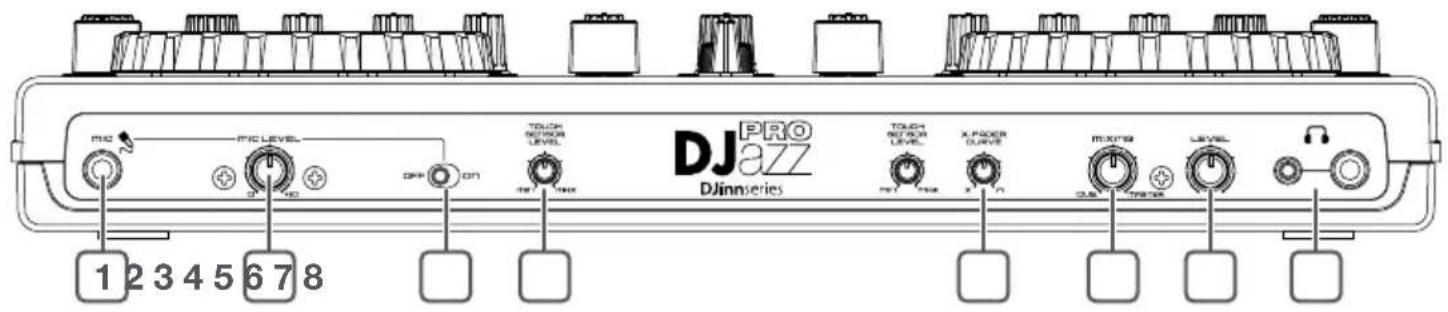
1 MIC
Entree micro sur Jack 6,35.
2 MIC LEVEL
Réglage du niveau du micro.
3 MIC ON/OFF
Active ou désactive l'entrée micro.
Permet de régler la sensibilité de la molette correspondante pour adapter son comportement à votre convenance.
Ne règlez pas cette sensibilité au maximum car la réaction de la molette serait trop importante. Ne règlez pas non plus la sensibilité au minimum car dans ce cas la molette ne réagirait plus.
5 X-FADER CURVE
Permet de régler la course du cross-fader.
6 MIXING
Ce fader permet de selectionner graduallement la source pré-écoutee.
7 LEVEL
Permet de régler le niveau de la sortie casque.
HEADPHONE
Sorties casque sur fiche jack 6,35 stéreo ou 3,5 stéreo.
9.3 - Zone de selection des sources (partie centrale)
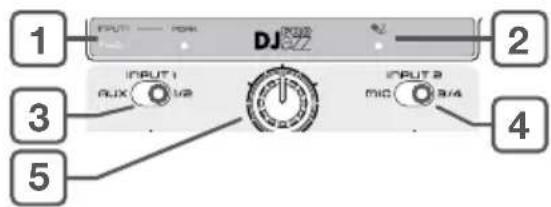
1 INPUT 1
L'inscription THRU s'allume lorsque la fonction THRU de l'entrée 1 est active.
Si le niveau du signal presente sur l'entrée 1 depasse 2V, la LED PEAK s'allume.
Réglez le niveau avec le potentiamètre GAIN à l'arrière de l'appareil.
2 MIC
S'allume lorsqu'la voie micro est active.
3 Sélecteur INPUT 1
Permet de basculer la voie 1 entre AUX et PHONO/LINE.
4 Selecteur INPUT 2
Permet de basculer la voie 2 entre MIC et PHONO/LINE.
5 Réglage MASTER
Ce potentiemetre regle le niveau de sortie général.
Ajuster correctement ce niveau pour éviter un signal distordu.
Veillez à ce que ce potentiemètre soit sur la position MIN à la mise sous tension du DJazz.
9.4 - Deck (Gauge ou droite)
- L'intégralité des fonctionnalités citées ci-dessous dépendant du logiciel que vous utilisez avec votre interface.
- Veuillez prendre pour reference le manuel du logiciel que vous utilisez. Vous trouverez en fin de ce manuel la MIDI-Map du DJazz vous permettant la configuration du matériel avec tout logiciel compatible MIDI.
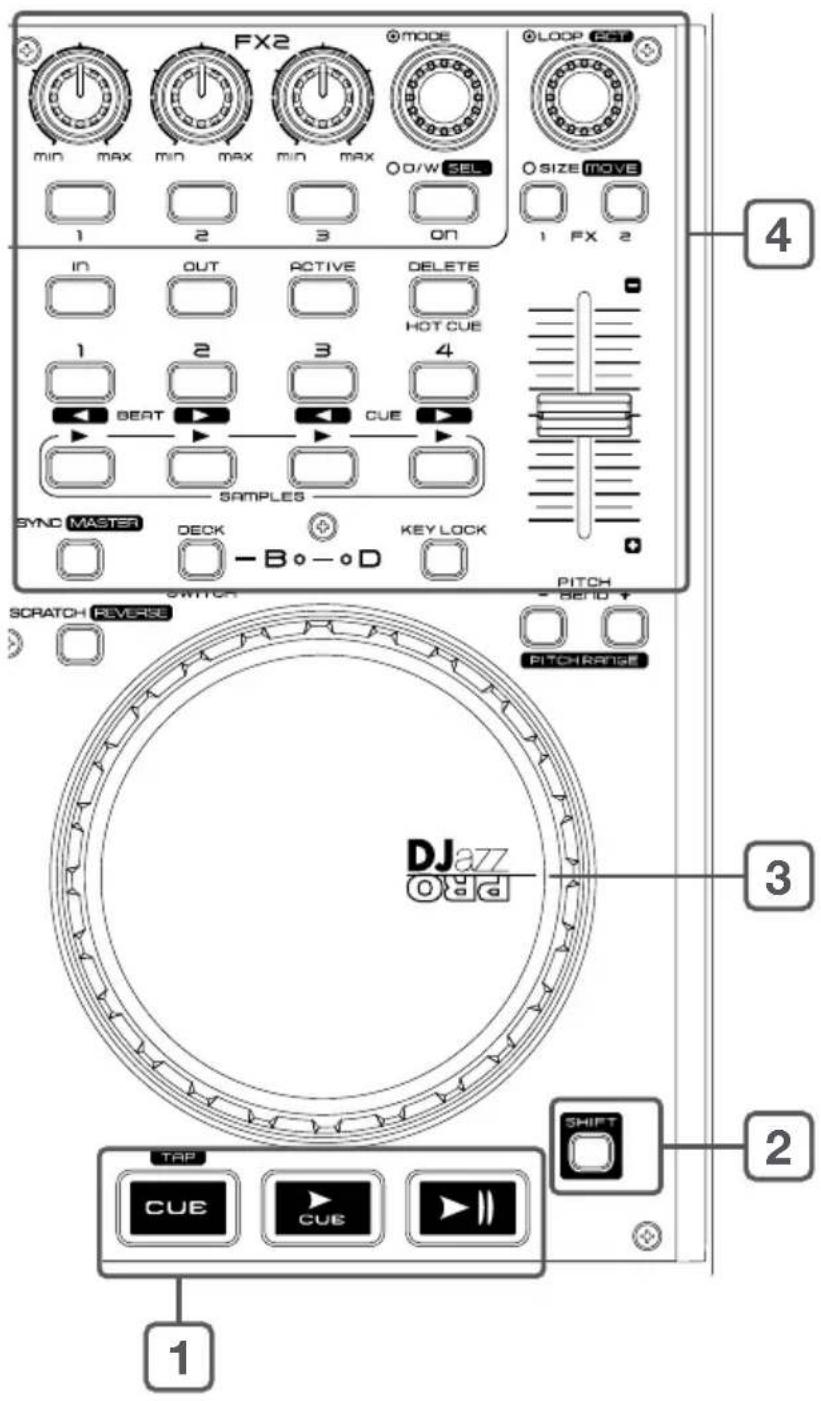
1 Zone de gestion de la lecture
2 Touche SHIFT Permet de basculer les informations MIDI.
3 Molette tactile
Vous pouvez appliquer une rotation de la molette sans activer le bouton central en utilisant l'anneau extérieur de la molette.
Vous pouvez utiliser la partie centrale de la molette en fonction du mode de Jog.
4 Zone de gestion des effets
10 - Personalisations
Certaines fonctions sont paramétrables de sorte que l'utilisateur peut personnaliser le comportement du DJazz.
Les fonctions personalisables sont les suivantes : L'affection des canaux, Les touches SHIFT, les Samples et la fonction KILL des potentiemêtres d'égalisation.
Pour visualiser l'etat des personnalisations en cours, appuyez sur la touche DECK SWITCH du deck de gauche pendant plus de 3 secondes puis, sans relacher cette touche, appuyez sur l'encodeur central.
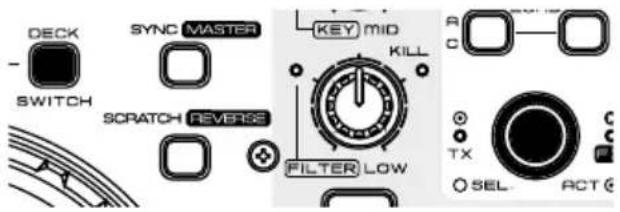
Les LED's allumées indiquent l'etat des personnalisations en cours :
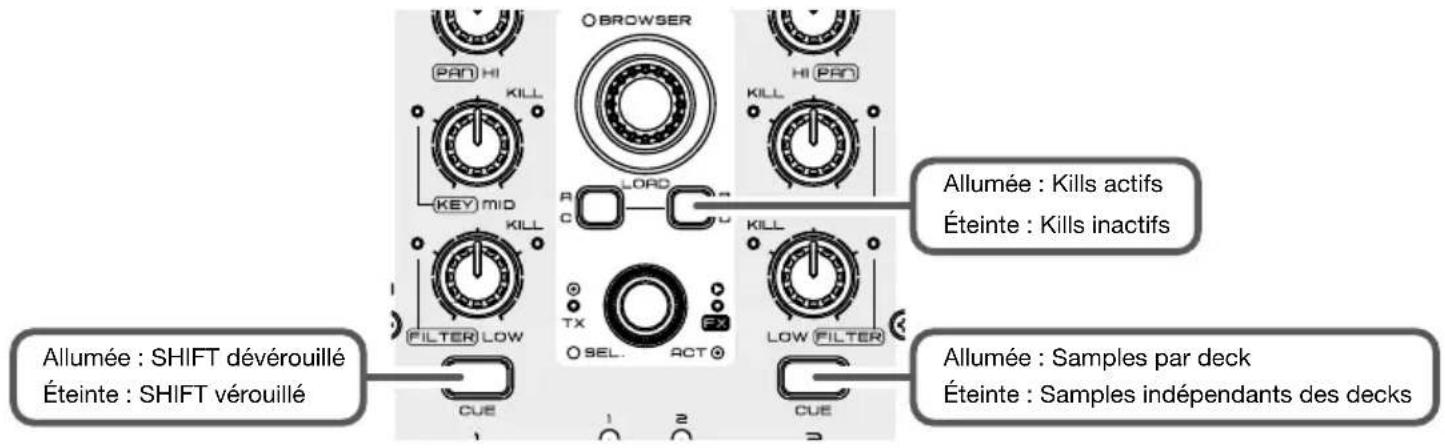
Les visuels suivants vous montrent les touches sur lesquelles il faut appuyer pour réaliser les personnalisations.
10.1 - L'affection des canaux
L'affection des canaux se fait avec les touches CUE du deck de gauche :
Pour modifier l'affection des canaux, appuyez sur la touche DECK SWITCH du deck de gauche pendant plus de 3 secondes puis, sans relacher cette touche, appuyez sur la touche CUE de votrechoix.
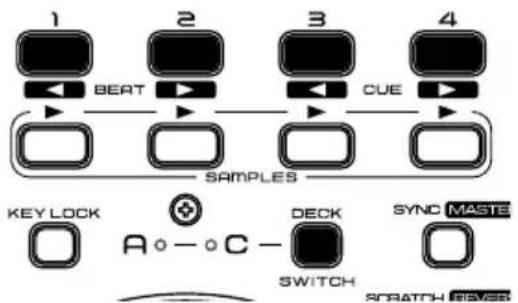
| CUE1 allumée Canaux 1 à 4 |
| CUE2 allumée Canaux 5 à 8 |
| CUE3 allumée Canaux 9 à 12 |
| CUE4 allumée Canaux 13 à 16 |
10.2 - Comportement de la touche SHIFT (gauche et droite)

Pour modifier le comportement de la touche SHIFT, appuyez sur la touche DECK SWITCH du deck de gauche pendant plus de 3 secondes puis, sans relâcher cette touche, appuyez sur la touche CUE de la voie 1 du mixer central.
Le MODE 1 est le mode par défaut.
Lorsque la touche CUE de la voie 1 est allumée, vous etes en mode 1.
10.3 - Comportement des touches SAMPLES
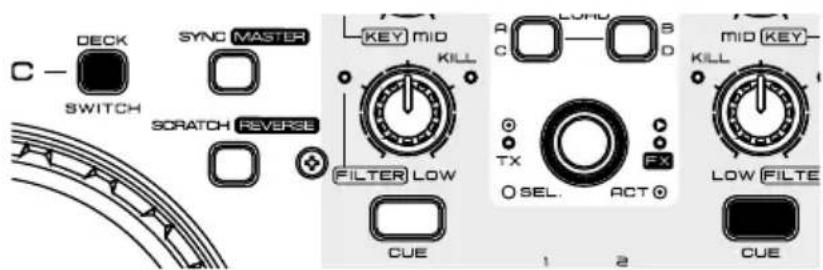
Les touches SAMPLES peuvent être soit affectées au deck auquel elles appartiennent soit disponibles pour les deux decks à la fois. Ces options dépendent du logiciel que vous utilisez.
Pour modifier le type d'affection, appuyez sur la touche DECK SWITCH du deck de
gauche pendant plus de 3 secondes puis, sans relâcher cette touche, appuyez sur la touche CUE de la voie 2 du mixer central.
10.4 - Activation/désactivation de la fonction KILL des potentiometres d'égalisation
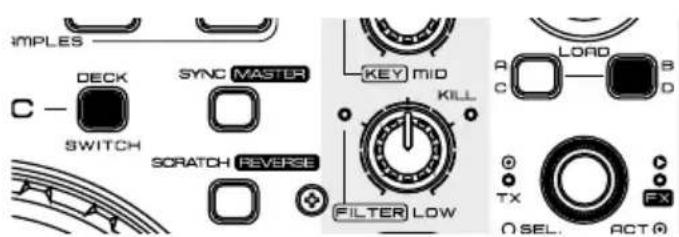
Pour activer ou désactiver la fonction KILL, appuyez sur la touche DECK SWITCH du deck de gauche pendant plus de 3 secondes puis, sans relâcher cette touche, appuyez sur la touche LOAD B/D du mixer central.
Par défaut la fonction KILL est active
11-MIDI MAP
| Touches et Réglages | |||
| Bouton Commande MIDI Commande MIDI | SHIFT + | ||
| AUTO_LOOP C#-1 D#3 0x83 | |||
| AUTO_LOOP (bouton) C#-1 G1 0x1F | |||
| FX_ON1 D-1 E3 0x34 | |||
| FX_ON2 D#-1 F3 0x35 | |||
| PITCH_FADER --- --- | |||
| IN | E-1 | F#3 | 0x36 |
| OUT | F-1 G3 0x37 | ||
| LOOP ACTIVE F#-1 | G#3 | 0x38 | |
| DELETE G-1 A3 | 0x39 | ||
| HOT_CUE1 | G#-1 A#3 0x3A | ||
| HOT_CUE2 | A-1 B3 0x3B | ||
| HOT_CUE3 | A#-1 | C4 | 0x3C |
| HOT_CUE4 | B-1 C#4 | 0x3D | |
| SAMPLE1 | C0 D4 0x3E | ||
| SAMPLE2 | C#0 | D#4 0x3F | |
| SAMPLE3 | D0 | E4 0x40 | |
| SAMPLE4 | D#0 | F4 0x41 | |
| KEY_LOCK | E0 F#4 | 0x42 | |
| DECK | F0 | G4 0x43 | |
| SYNC | F#0 G#4 | 0x44 | |
| PITCH_BEND- G0 A4 | 0x45 | ||
| PITCH_BEND+ G#0 | A#4 | 0x46 | |
| SCRATCH | A0 B4 | 0x47 | |
| JOG_WHEEL TOUCH | D2 | E6 | 0x58 |
| JOG WHEEL | D-1 G#1 0x20 | ||
| CUEPlay | A#0 | C5 | 0x48 |
| CUE | B0 | C#5 | 0x49 |
| PLAY | C1 D5 0x4A | ||
| GAIN | D#-1 | A1 | 0x21 |
| HIGH_KILL | C#-1 D#5 | 0x4B | |
| HIGH (bouton) E-1 A#1 | 0x22 | ||
| MID_KILL | D1 | E5 0x4C | |
| MID (bouton) | F1 | B1 | 0x23 |
| LOW_KILL | D#1 | F5 | 0x4D |
| LOW (bouton) | F#-1 C2 | 0x24 | |
| CH_CUE E1 | F#5 | 0x4E | |
| CHANNEL FADER | G-1 C#2 0x25 | ||
| LOAD_AC | A#1 | C6 | 0x54 |
| LOAD_BD | B1 | C#6 | 0x55 |
| FX1(2) SELECT F1 | G5 0x4F | ||
| FX1(2) SELECT (bouton) | G#-1 D2 | 0x26 | |
| FX1(2) ON | F#1 G#5 | 0x50 | |
| FX1(2) EFX1 | G1 | A5 0x51 | |
| FX1(2) EFX1 (bouton) | A-1 | D#2 0x27 | |
| FX1(2) EFX2 | G#1 | A#5 | 0x52 |
| FX1(2) EFX2 (bouton) | A#-1 E2 0x28 | ||
| FX1(2) EFX3 | A1 | B5 | 0x53 |
| FX1(2) EFX3 (bouton) | B-1 F2 0x29 |
MIDI MAP (suite)
Partie centrale
| Partie centrale | |||
| Bouton Commande MIDI Commande MIDI | SHIFT + | ||
| SHIFT A2 --- --- | |||
| BOOTH C#0 G2 0x2B | |||
| BROWSER D#2 B3 0x59 | |||
| BROWSER (bouton) D0 G#2 0x2C | |||
| VIDEO E2 | F#6 | 0x5A | |
| VIDEO (bouton) | D#4 A2 | 0x2D | |
| AUDIO CROSS FADER | E0 | A#2 | 0x2E |
| VIDEO CROSS FADER | F0 B2 | 0x2F | |
| VIDEO XF | C2 | D6 | 0x56 |
| XF LINK | C#2 D#6 | 0x57 | |
| CF CURVE | C0 | C3 | 0x30 |
| CUE MIXING | C#0 C#3 | 0x31 | |
| CUE_LEVEL | D0 | D3 0x32 | |
LEDs
| Decks A et B | |
| LED's | CC Note |
| FX_ON1 | D-1 |
| FX_ON2 | D#-1 |
| IN | E-1 |
| OUT | F-1 |
| LOOP ACTIVE | F#-1 |
| DELETE | G-1 |
| HOT_CUE1 | G#-1 |
| HOT_CUE2 | A-1 |
| HOT_CUE3 | A#-1 |
| HOT_CUE4 | B-1 |
| SAMPLE1 C0 | |
| SAMPLE2 | C#0 |
| SAMPLE3 D0 | |
| SAMPLE4 | D#0 |
| KEY_LOCK | E0 |
| SYNC | F#0 |
| PITCH_BEND- | G0 |
| PITCH_BEND+ | G#0 |
| SCRATCH | A0 |
| CUEPlay | A#0 |
| CUE | B0 |
| PLAY | C1 |
| HIGH_KILL | C#1 |
| MID_KILL D1 | |
| KEY_ON | D2 |
| LOW_KILL | D#1 |
| FILTER_ON | D#2 |
| CH_CUE | E1 |
| CH_METER1 | D-1 |
| CH_METER2 | D-1 |
| CH_METER3 | D-1 |
| CH_METER4 | D-1 |
| CH_METER5 | D-1 |
| CH_METER6 | D-1 |
| CH_METER7 | D-1 |
| CH_METER8 | D-1 |
| CH_METER9 | D-1 |
| CH_METERA | D-1 |
| FX1(2)_ON | F#1 |
| FX1(2)_EFX1 | G1 |
| FX1(2)_EFX2 | G#1 |
| FX1(2)_EFX3 | A1 |
| LOAD_AC | A#1 |
| LOAD_BD | B |
| Partie centrale | |
| LED's | CC Note |
| TX | A#2 |
| FX | B2 |
| VIDEO_XF_C2 | |
| XF_link | C#2 |
| MASTER_METER_L1 | D#-1 |
| MASTER_METER_L2 | D#-1 |
| MASTER_METER_L3 | D#-1 |
| MASTER_METER_L4 | D#-1 |
| MASTER_METER_L5 | D#-1 |
| MASTER_METER_L6 | D#-1 |
| MASTER_METER_L7 | D#-1 |
| MASTER_METER_L8 | D#-1 |
| MASTER_METER_L9 | D#-1 |
| MASTER_METER_LA | D#-1 |
| MASTER_METER_R1 | E1 |
| MASTER_METER_R2 | E1 |
| MASTER_METER_R3 | E1 |
| MASTER_METER_R4 | E1 |
| MASTER_METER_R5 | E1 |
| MASTER_METER_R6 | E1 |
| MASTER_METER_R7 | E1 |
| MASTER_METER_R8 | E1 |
| MASTER_METER_R9 | E1 |
| MASTER_METER_RA | E1 |
12 - Caracteristiques détaillées
1 - Généralités
| Alimentation | DC 6V-2A / USB 5V, 500mA |
| Dimensions | 410 x 297 x 65 mm |
| Poids | 2,9 Kg |
| 2 - Impédances d'entrée et de sortie et sensibilités (Egaliseur plat, Gain au max., Charge : 100 KOhms) | |
| 2-1 Impédances d'entrée et tensions de référence | |
| Line | 47 KOhms / 0dBV |
| Phono | 47 KOhms / -50dBV |
| Mic | 10 KOhms / -54dBV |
| AUX | 47 KOhms / 0dBV |
| 2-2 Impédances de sortie | |
| Master | 300 Ohms |
| Master symétrique | 600 Ohms |
| Phone (32 Ohms) | 10 Ohms |
| 3 - Réponses en fréquence (Gain au maximum, Master à 0 dB) | |
| Line | 20 - 20 KHz +/-3 dB |
| AUX | 20 - 20 KHz +/-3 dB |
| Phono | 20 - 20 KHz +1/-3 dB (RIAA) (MASTER OUT -14dB) |
| Mic | 20 - 20 KHz +2/-3 dB |
| 4 - THD + N (Gain au max., Master à 0 dB, Filtre passer bas à 20KHz, Pondération A) | |
| Line | Inférieur à 0,05% @ 1 KHz |
| AUX | Inférieur à 0,05% @ 1 KHz |
| Phono | Inférieur à 0,15% @ 1 KHz |
| Mic | Inférieur à 0,15% @ 1 KHz |
| 5 - Niveaux maximum d'entrée (1KHz, THD=1%, Gain au max., Pondération A) | |
| Line | Supérieur à +6dBV |
| AUX | Supérieur à +6dBV |
| Phono | Supérieur à -30dBV |
| Mic | Supérieur à -35dBV |
| 6 - Niveaux maximum de sortie (1KHz, THD=1%, Gain au max., Pondération A) | |
| Master Supérieur à +6dBV (2V) | |
| 7 - Rapport signal sur bruit (Gain au max., Filtre passer bas à 20KHz, Master à 0 dB, Pondération A) | |
| Line | Supérieur à 80dB |
| AUX | Supérieur à 80dB |
| Phono | Supérieur à 80dB |
| Mic | Supérieur à 75dB |
| 8 - Séparation des canaux (Gain au max., Filtre passer bas à 20KHz, Master à 0 dB, Pondération A) | |
| Line, AUX, Phono Supérieur à 70dB | |
| 9 - Balance des canaux Autour des 2 dB | |