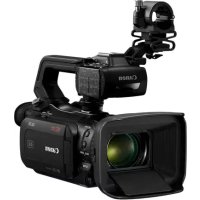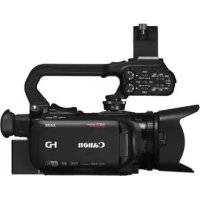
XA35 - Caméscope CANON - Notice d'utilisation et mode d'emploi gratuit
Retrouvez gratuitement la notice de l'appareil XA35 CANON au format PDF.


| Caractéristiques | Détails |
|---|---|
| Type de caméscope | Caméscope professionnel |
| Capteur | 1/2.84 pouces, CMOS |
| Résolution vidéo | Full HD 1920 x 1080 |
| Zoom optique | 20x |
| Stabilisation d'image | Stabilisation d'image dynamique |
| Formats d'enregistrement | AVCHD, MP4 |
| Écran | Écran LCD de 3,5 pouces |
| Connectivité | HDMI, USB, Wi-Fi |
| Batterie | BP-820, autonomie jusqu'à 3 heures |
| Poids | Environ 1,2 kg |
| Utilisation recommandée | Événements, reportages, documentaires |
| Maintenance | Nettoyage régulier de l'objectif, mise à jour du firmware |
| Sécurité | Ne pas exposer à l'humidité, éviter les chocs |
| Informations supplémentaires | Garantie de 2 ans, support technique disponible |
FOIRE AUX QUESTIONS - XA35 CANON
Questions des utilisateurs sur XA35 CANON
0 question sur cet appareil. Repondez a celles que vous connaissez ou posez la votre.
Poser une nouvelle question sur cet appareil
Téléchargez la notice de votre Caméscope au format PDF gratuitement ! Retrouvez votre notice XA35 - CANON et reprennez votre appareil électronique en main. Sur cette page sont publiés tous les documents nécessaires à l'utilisation de votre appareil XA35 de la marque CANON.
MODE D'EMPLOI XA35 CANON
Consignes relatives à l'utilisation
AVERTISSEMENT SUR LES DROITS D'AUTEUR :
L'enregistrement non autorisé d'informations protégées par des droits d'auteur peut enfreindre les droits sur la propriété artistique et aller à l'encontre des dispositions de la loi sur les droits d'auteur.
ATTENTION :
POUR RÉDUIRE LES RISQUES D'INCENDIE OU DE CHOC ÉLECTRIQUE, AINSI QUE LA PRODUCTION DE PARASITES, UTILISER UNIQUÉMENT LES ACCESSOIRÉS RECOMMANDÉS.
ATTENTION :
DECONNECTEZ LA PRESE SECTEUR DE LA PRESE D'ALIMENTATION QUAND L'APPAREIL N'EST PAS UTILISÉ.
Eau et humidité - N'utilisez pas ce produit prés de l'eau ou en cas de pluie ou d'humidité.
Pénetration d'objet et de liquide - N'insérez jamais d'objet qu'il soit dans ce produit par les ouvertures, car il pourrait entra en contact avec un point de tension dangereux ou créé un court-circuit pouvant entraîner un incendie ou un choc électrique. Faites attention de ne renverser aucun liquide qu'il soit sur le produit.
La fiche d'alimentation est utilise pour déconnecter l'appareil. La fiche d'alimentation doit rester accessible afin de permettre sa déconnexion rapide en cas d'accident.
La plaque d'identification CA-570 est située sur le dessous de l'appareil.
Union Européenne, Norvège, Islande et Liechtenstein uniquement.
Ces symboles indiquent que ce produit ne doit pas etre mis au rebut avec les ordures menagères, comme le spécifie la Directive européenne DEEE (2012/19/UE), la Directive européenne relative à l'élimination des piles et des accumulateurs usages (2006/66/CE) et les lois en vigueur dans notre pays appliquant ces directives.
Si un symbole de toxicité chimique est imprimé sous le symbole illustré ci-dessus conformément à la Directive relative aux piles et aux accumulateurs, il indique la présence d'un métal lourd (Hg = mercury, Cd = cadmium,
Pb = plomb) dans la pile ou l'accumulateur à une concentration supérieure au seuil applicable spécifique par la Directive. Ce produit doit être confié au distributeur à chaque fois que vous achetez un produit neuf similaire, ou à un point de collecte mis en place par les collectivités locales pour le recyclage des Déchets des Equipements Électriques et Électroniques (DEEE). Le traitement inapproprié de ce type de déchet risque d'avoir des répercussions sur l'environnement et la santé humaine, du fait de la présence de substances potentiellement dangereuses généralement associées aux équipements électriques et Electroniques.
Votre entiere coopération dans le cadre de la mise au rebut correcte de ce produit favorisera une(Meilleure utilisation des ressources naturelles.
Pour plus d'informations sur le recyclage de ce produit, contactez vos services municipaux, votre eco-organisme ou les autorités locales compétentes, ou consultez le site www.canon-europe.com/wee, ou www.canon-europe.com/battery.
RÉGIOINS D'UTILISATION
XA35 / XA30 sont compatibles (en octobre 2015) avec les législations sur le signal radio des régions ci-dessous. Pour les détails sur les autres régions où l'appareil peut être utilisé, veuillez contactez les représentants de la liste au dos du manuel d'instructions.
RÉGIONS Canaux radio interdit lors d'une utilisation en extérieur
| Australie, Autriche, Belgique, Bulgarie, Chypre, Croatia, République Tchéque, Danemark, Estonia, Finlande, France, Allemagne, Gréce, Hong Kong S.A.R., Hongrie, Îlande, Irlande, Italie, Lettonie, Liechtenstein, Lituanie, Luxembourg, Malte, Pays Bas, Nouvelle-Zélande, Norvège, Pologne, Portugal, Roumanie, Slovaquie, Slowénie, Espagne, Suède, Suisse, Royaume Uni |
Russia, Singapour Non interdit
Canaux 36 - 64
Déclaration sur la directive CE

Par la presente Canon Inc. declare que l'appareil ID0060/ID0065 est conforme aux exigences essentielles et aux autres dispositions pertinentes de la directive 1999/5/CE.
Veuillez contacter l'adresse suivante pour prendre reconnaissance de la déclaration de conformité originale :
CANON EUROPA N.V.
Bovenkerkerweg 59, 1158 XB Amstelveen, Pays-Bas
CANON INC.
Marques de commerce et marques déposées
- Les logos SD, SDHC et SDXC sont des marques de commerce de SD-3C, LLC.
Microsoft et Windows sont des marques de commerce ou des marques déposées de Microsoft Corporation aux États-Unis et/ou dans les autres pays.
App Store, iPad, iPhone, iPod, iTunes et Mac OS sont des marques de commerce d'Apple Inc., enregistrées aux États-Unis et dans les autres pays.
HDMI, le logo HDMI et High-Definition Multimedia Interface sont des marques de commerce ou de marques déposées de HDMI Licensing LLC aux États-Unis et dans les autres pays.
-
"AVCHD", "AVCHD Progressive" et le logo "AVCHD Progressive" sont des marques de commerce de Panasonic Corporation et de Sony Corporation.
-
Fabriqué sous licence de Dolby Laboratories. "Dolby" et le symbole double D sont des marques de commerce de Dolby Laboratories.
-
Google, Android, Google Play, YouTube sont des marques commerciales de Google Inc.
-
Facebook est une marque déposée de Facebook, Inc.
-
IOS est une marque commerciale ou déposée de Cisco aux États-Unis et dans d'autres pays et est utilisé avec une licence.
-
Wi-Fi est une marque de commerce de Wi-Fi Alliance.
-
Wi-Fi Certified, WPA, WPA2, et le logo Wi-Fi Certified sont des marques de commerce de Wi-Fi Alliance.
WPS, lssqu'il est utilise pour les reglages du camoscope, les affichages sur I'ecran et dans ce manuel, signifie Wi-Fi Protected Setup.
- Le repere d'identification de réglage protégé Wi-Fi est un repere de Wi-Fi Alliance.
JavaScript est une marque commerciale ou une marque commerciale deposée d'Oracle Corporation, de ses filiales ou de ses sociétés associées aux États-Unis et dans d'autres pays.
-
Les autres noms et produits non mentionnés ci-dessus peuvent être des marques de commerce ou des marques déposées de leurs compagnies respectives.
-
Cet apparéil intégré la technologie exFAT sous licence de Microsoft.
Full HD 1080" fait reference aux camescopes Canon compatibles avec la video haute definition composée de 1080 pixels verticaux (lignes de balayage).
Présentation du XA35 / XA30
Le caméscope HD Canon XA35 / XA30 est un caméscope de haute performance dont la taille compacte permet de répondre à une grande variété de situations. Nous vousprésentons ci-après quelques-unes des fonctions de ce caméscope.
Enregistrement HD
Capeur HD CMOS PRO et processeur d'image DIGIC DV 4
Le caméscope est muni d'un capteur CMOS type 1/2.84 qui est capable de capturer une video à un nombre de pixels effectifs de 2,91 megapixels (2136x1362) environ. Les séquences video sont alors traitées par le nouveau processeur d'image avancé DIGIC DV 4. Il permet au caméscope d'exceller dans les situations de faible éclairage et d'obtenir une stabilisation d'image améliorée.
Objectif zoom grand-angle
Avec une longueur fiscale de 26,8 mm* (equivalent 35 mm) à la position grand-angle maximum, le caméoscope possède une très grande capacité de prise de vue à grand angle. L'objectif possède une capacité de zoom 20x.
- 28,3 mm en mode Dynamic IS.
Enregistrement d'une série video avec l'apparce souhaitatione
Vous pouvez ajuster divers aspects de l'image, tels que la profondeur de couleur, la nettete et la luminosité afin de creer l'apparceque youssouhaitez (77). Laamera possede aussi des apparnces preréglées parmi lesquelles vous pouvez désirir. Tout d'abord [Wide DR] applique une courbe gamma avec une plage dynamique très large et une matrice couleur appropriée. Ensuite l'apparce [Prior. hte lumière] create une gradation naturelle des tons et réduit la surexposition dans les zones claires sans comprimer les haute lumières. Lors de la lecture de séquences video prises avec cette appearance, vous pouvez appréciencer les détails améliorés lorsque vous utilisez un moniteur externe régèle sur un réglage plus lumineux.
Efficacité
Amélioration de la soupésse d'utilisation
Ce caméscope possède des fonctions qui permettent de l'utiliser commeamera principale, mais il est aussi suffisamment petit pour être très facile à porter. La stabilisation d'image avancée (66) vous permet d'enregistrer dans diverses situations. La poignée est amovible : détachez-la quand vous souhaitez obtenir une meilleure portabilité et rattachez-la quand vous souhaitez utiliser plus de fonctions.
Commandes manuelles au bout de vos doigts
La bague de mise au point/zoom vous aide à obtenir la mise au point que vous recherchez. Vous pouze aussi changer facilement la fonction de la bague afin de pouvoir commander le zoom. De plus, vous pouze attribuer certaines fonctions utilisées féquement à une touche personnalisée et régler ces fonctions avec la bague qui accompagne la touche (100). Si cela ne suffit pas, le caméscope possède aussi 5 touches attribuables pour attribuer diverses fonctions auxquelles vous souhaitez accéder facilement (101).
Detection de visages
Quand le visage d'un sujet est détecté, le caméscope peut le suivre et faire la mise au point dessus (59). De plus, vous pouvez laisser le caméscope en mode de mise au point manuelle, mais commuter sur la mise au point automatique uniquement quand un visage est détecté, de façon que les sujets importants ne soient pas flous.
Enregistrement infrarouge
Enregistrement dans l'obscurité en utilisant l'enregistrement infrarouge (98). Avec l'éclairage infrarouge intégré à la poignée, vous pouvez enregistrer des animaux nocturnes dans leur environnement naturel ou toute autre-scène similaire.
Enregistrement AVCHD/MP4 et enregistrement double
Quand vous enregistrez, vous pouvez désir entre le format AVCHD et MP4 (39). Vous pouvez aussi utiliser l'enregistrement double (50) pour enregistrer la même scene sur les deux cartes mémoires à la fois en utilisant un format différent. L'enregistrement double est pratique, par exemple, pour faire une sauvégarde de votre enregistrement.
Modes d'enregistrement spécial (52, 96)
Quand vous réalisEZ des enregistrements,
vous pouvez changer la vitesse sequentielle
afin d'obtenir un effet d'accéléRED ou de ralenti.
Vous pouvez également utiliser le préenregistrement pour enregistrer les 3
seconds qui precedent le démarrage de
I'enregistrement afin de pouvoir capturer des
scènes habituèlement difficiles à capturer.
Autres fonctions
Connectivite audio polyvalente
Vous pouvez utiliser le microphone intégré, la prise d'entrée audio MIC ou les deux prises d'entrée INPUT lors de l'enregistrement. Lors de l'utilisation des prises INPUT, vous pouze même utiliser des microphones qui nécessitant une alimentation fantôme.
Avec la fonction de selection de scene audio (84), vous pouvez optimiser les réglages audio du microphone intégré en selectionnant la scene audio qui correspond à votre environnement. Vos spectateurs se sentiront encore plus immergés dans la scene pendant la lecture.
Fonctions Wi-Fi
Comme le caméoscope est compatible avec le Wi-Fi, vous pouvez acceder à un certain nombre de fonctions telles l'utilisation d'un smartphone ou d'une tablette comme télécommande (130), l'utilisation d'un navigateur sur un smartphone ou une tablette pour voir les enregistements du caméoscope (137), et l'utilisation un périphérique iOS pour partager vos videos sur Internet (139).
Écran OLED et viseur LCD
L'écran OLED et le viseur LCD couvrent tous les deux 100% de l'écran, ce qui vous ce qui vous permet de vérifier si vos enregistrements sont cadrés comme vous le souhaitez. L'écran OLED possède une clarté incroyable indispensable pour vérifier les détails de vos prises de vue importantes. Le viseur peut-être incliné à 45 degrès vers le haut, ce qui vous donne une souplesse accrue lors de vos prises de vue.
Touch AE
En touchant simplement l'écran, vous pouvez réindre les zones sombres de l'image plus lumineuses (71). Cette opération est simple et vous permet une prise de vue avec l'exposition souhaitation.
Fonctionnalités supplémentaires et améliorées
Autres fonctions comptant le relais d'enregistrement (50) et la conversion en MP4 (124).
Lecture de vos enregistrements sur d'autres appareils
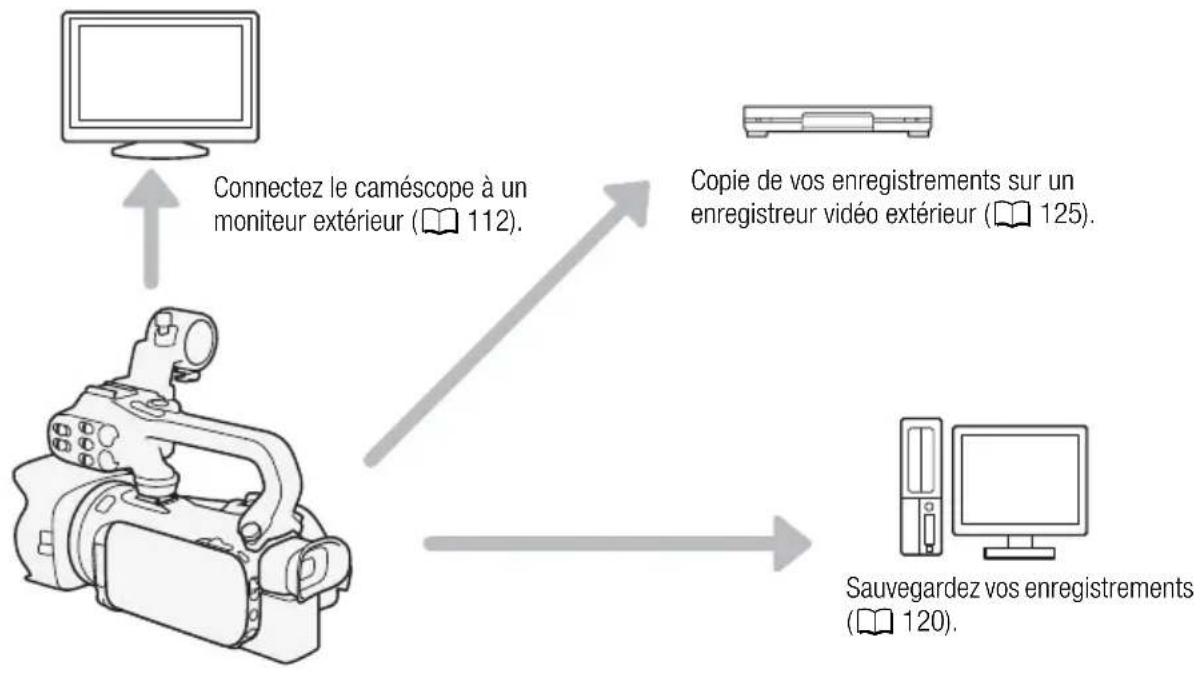
Pour profiter de vos enregistrements en utilisant les fonctions Wi-Fi du caméscope
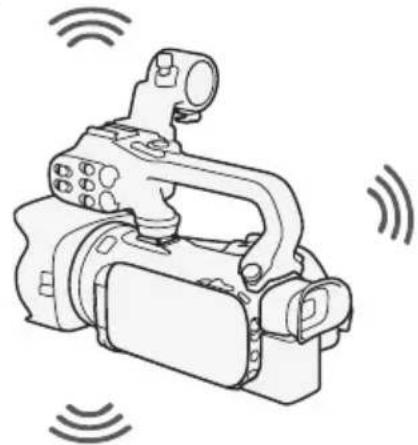
Utilisez votre péripérisque iOS ou Android pour commander à distance le caméscope et voir l'image sur son écran (130).
Utilisez le navigateur Web de votre péripérisque iOS ou Android pour afficher les enregistements du caméscope (137).
Utilisez un péripérisque iOS pour transférer vos enregistements sur Internet (139).
Connectez le caméscope à un point d'accès sur un réseau Wi-Fi. Vous pourrez ensuite sauvegarder vos enregistements sur un ordinateur (142) ou lire vos enregistements en utilisant le caméscope comme serveur multimédia (141).
Table des matieres
1 Introduction 10
À propos de ce manuel 10
Conventions utilisées dans ce
manuel 10
Accessoires 12
Nom des éléments 13
2 Préparats 20
Fixation du tore de ferrite 20
Charge de la batterie d'alimentation 20
Preparation du caméscope 23
Fixation du support de microphone 23
Fixation de la poignée 23
Utilisation du pare-soleil et du bouchon d'objectif 24
Utilisation du viseur 24
Réglage de l'écran OLED 25
Sangle de poignée et courroies 26
Télécommande sans fil 27
Utilisation d'un trépied 28
Opérations de base du caméoscope 29
Mise sous et hors tension du caméscope 29
Réglage du mode de prise de vue 29
Utilisation de l'écran tactile 30
Utilisation de la touche FUNC. et du joystick 31
Utilisation des menus 32
Premiers réglages 34
Réglage de la date et de l'heure 34
Changement de la langue 34
Changement des fuseaux horaires 35
Utilisation d'une carte mémoire 36
Cartes mémoire compatibles à utiliser avec le caméscope 36
Insertion et retrait d'une carte mémoire 37
Initialisation d'une carte mémoire 38
Sélection de la carte mémoire pour les enregistrements 38
Selection du format de série video (AVCHD/MP4) 39
3 Enregistrement 40
Enregistrement de séquences video et de photos 40
Preparation de I'enregistrement 40
Enregistrement en mode AUTO 41
Enregistrement en mode M (manuel) 45
Contrôle de la dernière-scène enregistrée 47
Selection du mode d'enregistrement (Qualité video) 48
Enregistrement double et relais d'enregistrement 50
Sélection de la vitesse séquentière 51
Enregistrement ralenti et accélére 52
Mode CINEMA et filtrres cinema 54
Mise au point 56
Mise au point manuelle 56
Mise au point automatique 58
Détection visage et suivi 59
Utilisation du zoom 61
Utilisation de la bague de mise au point/ zoom 61
Utilisation du levier de zoom, des boutons à bascule ou de la télécommande sans fil 62
Utilisation des commandes de zoom sur l'écran tactile 64
Commande de zoom adouci 65
Convertisseur telé numérique 65
Stabilisation de l'image avancée 66
Liminete de commande automatique du gain (AGC) 67
Programmes d'enregistrement à exposition automatique 68
Réglage de l'exposition 70
Utilisation du programme d'enregistrement d'exposition manuelle 70
Compensation de l'exposition 71
Balance des blancs 73
Programmes d'enregistrement de scène spéciale 75
Apparance et autres effets d'image 77
Selection d'une apparcence 77
Ajustement des réglages d'image 77
Réglage du code temporel 79
Selection du mode de défilament 79
Réglage du bit utiliseur 81
Enregistrement audio 82
Enregistrement du son sur le canal 1 (CH1) 82
Connexion d'un microphone extérieur ou d'une source d'entrée audio extérieure au caméoscope 83
Utilisation du microphone intégré ou d'un microphone extérieur connecté à la prise MIC 84
Scènes audio et autres réglages audio 84
Niveau d'enregistrement audio 85
Filtre anti-vent (microphone intégré) 86
Attenuateur de microphone (microphone intégré) 87
Égalisateur audio (microphone intégré) 88
Directivé du microphone (microphone, intégré) 88
Commutation de l'entrée (prise MIC) 89
Attenuateur de microphone (Prise MIC) 89
Filtre salle-haut (Prise MIC) 89
Utilisation de l'entrée de ligne ou d'un microphone extérieur connecté à la prise INPUT 90
Enregistrement du son sur le canal 2 (CH2) 90
Niveau d'enregistrement audio (prises INPUT) 91
Ajustement de la sensibilité du microphone (prises INPUT) 91
Activation de I'attenuateur de microphone (prises INPUT) 92
Utilisation d'un casque d'écoute 93
Barres de couleur/Signal de reférence audio 94
Enregistrement des barres de couleur 94
Enregistrement d'un signal de reference audio 94
Instantané video 95
Preenregistrement 96
Affichage sur I'ecran et code de données 97
Enregistrement infrarouge 98
Activation du mode infrarouge 98
Utilisation du récepteur GP-E2 GPS 99
4 Personalisation 100
Touche et bague CUSTOM 100
Touches attribuables 101
Changement de la fonction attribuée 101
Utilisation d'une touche attribuable 102
Sauvegarde et chargement des réglages de menu 103
Sauvegarde des réglages de menu sur une carte mémoire 103
Chargement des réglages de menu à partir d'une carte mémoire 103
5 L e c t u r e 1 0 4
Lecture de séquences video 104
Réglage du volume 105
Affichage des informations de la scene 106
Capture de photos pendant la lecture d'une série video 107
Suppression de scènes 108
Effacement d'une seule scène 108
Effacement de scènes à partir de l'écran d'index 108
Division de scènes 110
Rognage des scènes 111
6 Connexions extérieures 112
Connexion à un moniteur extérieur 112
Scheme de connexion 112
XA35 Sélection de la prise utilisée pour la sortie 113
XA35 Utilisation de la prise HD/SD-SDI 113
Utilisation de la prise HDMI OUT 113
Utilisation de la prise AV OUT 114
Sortie audio 115
Synchronisation du signal video avec le signal audio contrôle 115
Selection du canal audio 115
7 Photo s 1 1 6
Affichage de photos 116
Fonction de consultation de photos 117
Effacement des photos 118
Effacement d'une seule photo 118
Effacement de photos à partir de l'écran d'index 118
8 Sauvegarde et partage de vos enregistrements 120
Sauvegarde de séquences video sur un ordinateur 120
Transfert de séquences video sur l'ordinateur 121
Copie d'enregistements entre les cartes mémoires 122
Copie de scènes à partir de l'écran d'index des séquences video 122
Copied'uneseule photo 122
Copie de photos à partir de l'écran d'index 123
Conversion des séquences video au format MP4 124
Copie d'enregistrements sur un enregistrur video extérieur 125
En haute définition 125
En definition standard 125
9 Fonctions Wi-Fi 127
Présentation du Wi-Fi 127
Commandes à distance via l'application Navigateur Distant 130
Réglage du mot de passer du caméscope 130
Commande à distance du caméoscope 131
Commandes et affichages sur l'écran
Navigateur Distant 131
Commandes à distance en utilisant Navigateur Distant 133
Lecture via navigator : visionner les enregistements avec un navigator Web sur votre péripérisque iOS ou Android 137
Transfert des enregistrements en utilisant un péripérisque iOS 139
Lecture sur un ordinateur 141
Transfert des fichiers sur un ordinateur ou un serveur FTP 142
Connexion Wi-Fi utilisant un point d'accès 144
Wi-Fi Protected Setup (WPS) 144
Recherche des points d'accès 145
Réglage manuel 145
Visualiser et changer les réglages Wi-Fi 147
10 Informations additionnelles 149
Annexe : listedes des options de menu 149
Menu FUNC. 149
Menu de configuration 150
Annexe:icones et affichages sur l'écran 160
Dépannage 164
Listedes messages 169
Listedes messages pour les fonctions Wi-Fi 173
Précautions de manipulation 176
Caméscope 176
Batteried'alimentation 177
Carte mémoire 178
Batterie au lithium rechargeable intégrée 178
Pile bouton au lithium 179
Mise au rebut 179
Maintenance/Divers 180
Nettoyage 180
Condensation 180
Affichage du logo de certification 181
Utilisation du caméoscope à l'étranger 181
Accessoires en option 182
Charactéristiques 185
Tableaux de reference 189
Durées de charge, d'enregistrement et de lecture 189
Index 192
1 Introduction
À propos de ce manuel
Merci d'avoir acheté le caméscope Canon XA35 / XA30. Veuillez dire ce manuel attentivement avant d'utiliser le caméscope et le conserver à titre de référence future. Si votre caméscope ne fonctionne pas correctement, reportez-vous à la section Dépannage (164).
Conventions utilisées dans ce manuel
- IMPORTANT: précautions relatives à l'utilisation du caméoscope.
- NOTES: rubriques additionnelles qui complètent les procédures de fonctionnement de base.
- AVERIFIER : restrictions ou exigences concertant la fonction décrite.
- : Numéro de la page de référence dans ce manuel.
- XA35 : utilisé comme abréviation pour le modele indiqué dans l'icone. L'icone fait reference au texte et aux illustrations qui s'appliquent uniquement au modele indiqué.
- Les termes suivants sont utilisés dans ce manuel :
"Carte mémoire" fait ↔ reference à une carte SD, SDHC ou SDXC.
"Ecran" fait reférence à l'écran OLED et à l'écran du viseur.
"Scène" fait reférence à une série video unique à partir du moment où vous avez appuyé sur la touche [START/STOP] pour démarrer l'enregistrement jusqu'à ce que vous appuyiez de nouveau sur la touche pourmettre l'enregistrement en pause.
"Photo" et "image fixe" sont utilisés de façon interchangeable et ont la même signification.
"Périphrérique iOS" est utilisé dans ce manuel pour faire référence aux iPhones, iPods et iPads compatibles Wi-Fi tandis que "périphrérique Android" fait référence aux smartphones et aux tablettes Android.
- Les photos représentées dans ce manuel sont des exemples de photos prises avec un apparéil fixe. Sauf indication contraire, les illustrations et les iconônes de menu font reférence à XA35.
- Certaines copies d'écran utilisées dans ce manuel ont été simplifiées pour montré unquèment les ioniès pertinentes.
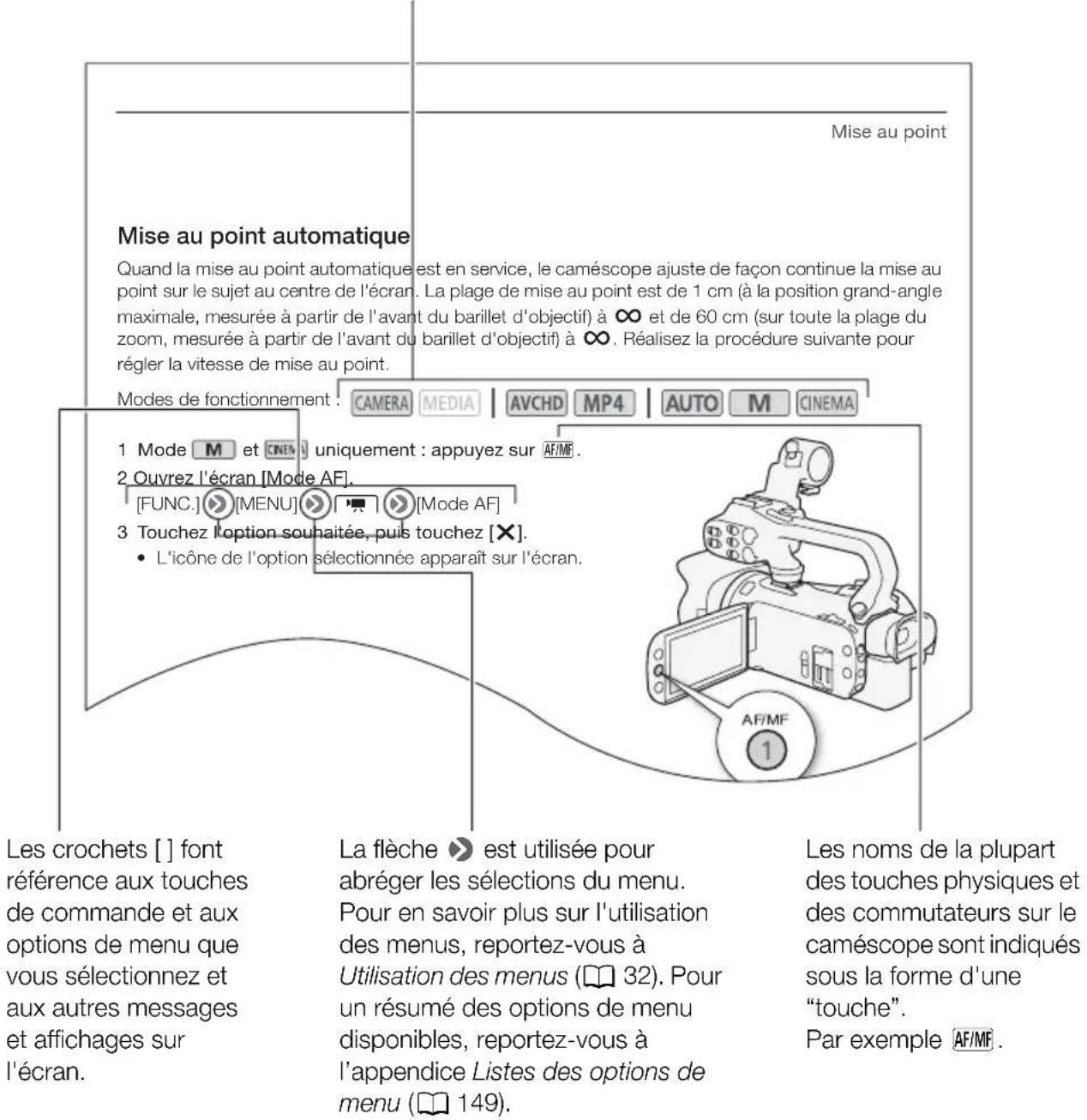
Les troisleans diconesindiquentle mode de fonctionnement et si une fonction est disponible dans ce mode.
CAMERA :indique si le camescape est en mode de prise de vue (CAMERA) ou en mode de lecture (MEDIA). Dans cet exemple, la fonction est disponible uniquement en mode CAMERA. Pour les détails, reportez-vous à Mise sous et hors tension du camescape (29).
AVCHD MIndique le format de la sequence video. Pour en savoir plus, reportez-vous a Selection du format de sequence video (AVCHD/MP4) (39).
AUTO Mindique le mode de prise de vue. Pour en savoir plus, reportez-vous a Reglage du mode de prise de vue (29).
Accessoires
Les accessoires suivants sont fournis avec le caméscope :
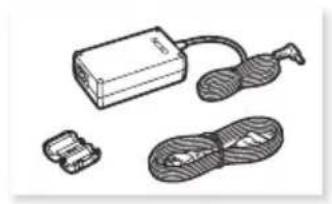
Adaptateur secteur compact CA-570 (incluant le cordon d'alimentation et le tore de ferrite)
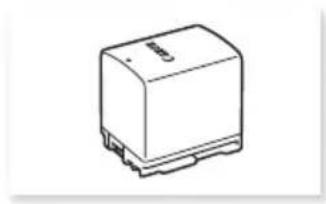
Batterie d'alimentation BP-820 Support de microphone (vis comprises)
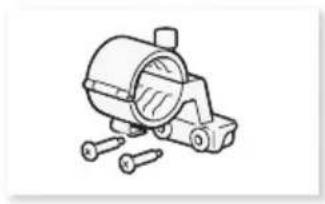
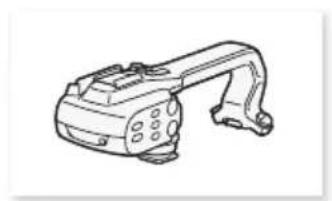
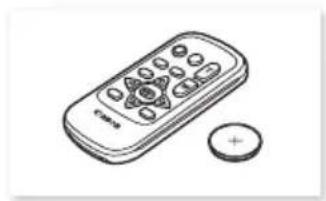
Poinnee (vis comprises) Telecommande sans fil WL-D89 (pile bouton au lithium CR2025 comprise)
Cable HDMI haute vitesse HTC-100/S
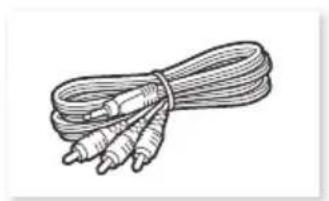
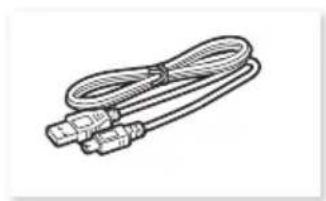
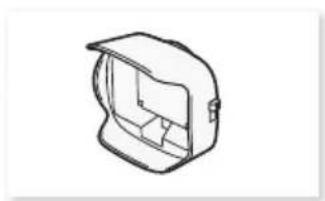
Cable video stereo STV-250N Cable USB IFC-300PCU/S Pare-soleil avec cache objectif
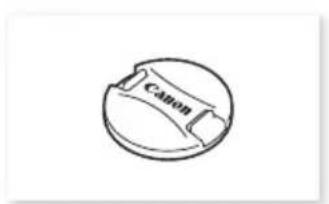
Bouchon d'objectif CD-ROM Data Import Utility*
- Utilisiez Data Import Utility pour transférer vos scènes sur un ordinateur. Reportez-vous à Sauvegarde de séquences video sur un ordinateur (120). Le CD-ROM contient le mode d'emploi du logiciel (sur fichier PDF).
Nom des éléments
Vuelateralegauche
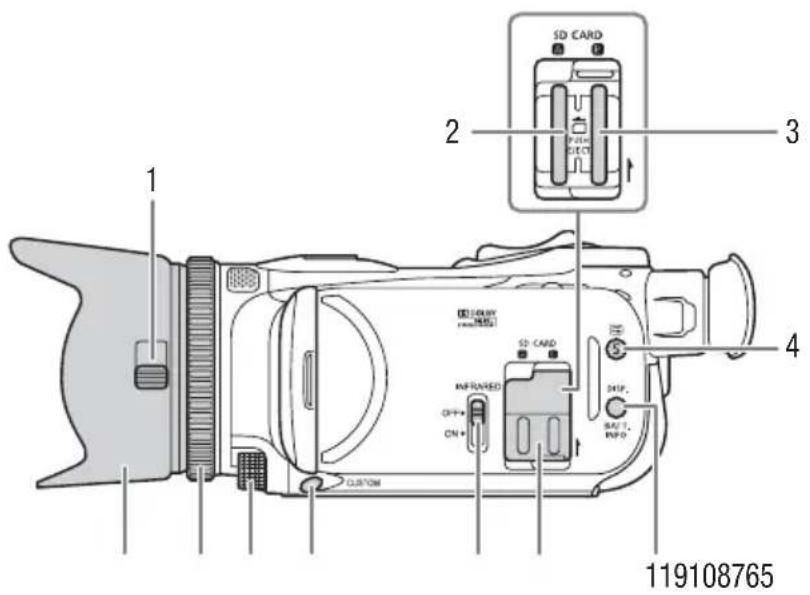
1 Commutateur du cache d'objet (40)
2 Logement de la carte mémoire A (37)
3 Logement de la carte mémoire B (37)
4 Touche (Vérification des enregistements) (47)/ Touche attribuable 5 (101)
5 Pa r e - s o l e i l (
6 Bague de mise au point/zoom (56, 61)
7 Bague CUSTOM (personnalisable)
(100)
8 Touche CUSTOM (personnalisable) (100)
9 Commutateur INFRARED (infrarouge) (98)
10 Couvercle du double logement de carte mémoire
11 Touche DISP. (affichage sur l'écran)
(97)/Touche BATT. INFO
(informations sur la batterie) (163)
Vue latérale droite
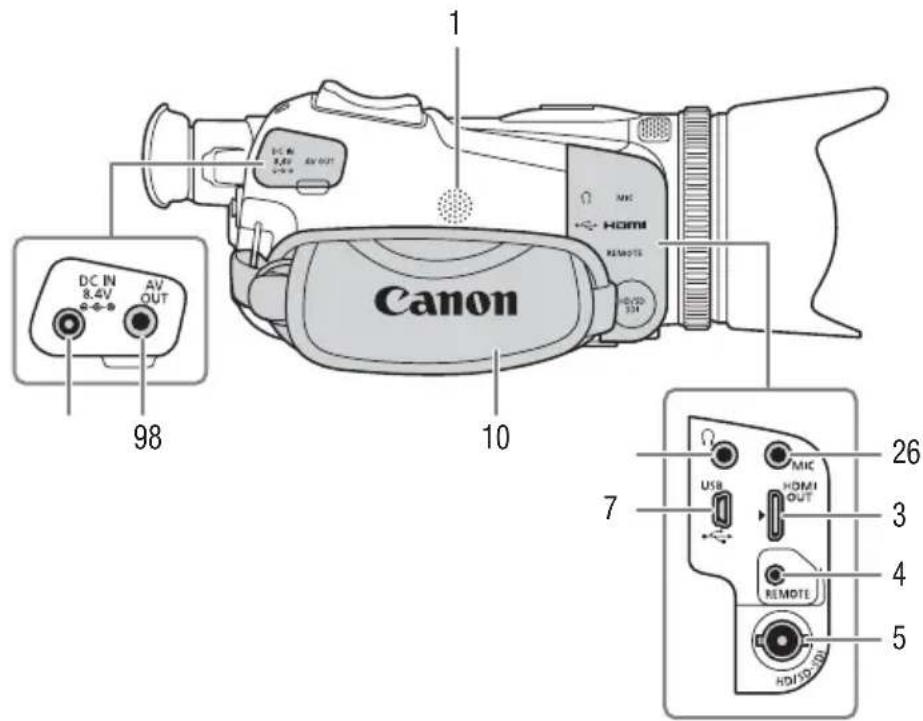
1 Haut-parleur intégré (105)
2 Prise MIC (microphone) (84)
3 Prise HDMI OUT (112, 113)
4 Prise REMOTE (telecommande) Pour connecter des telecommandes en vente dans le commerce.
5 P1635D/SD-SDI (□ 113)
6 Prise (casque) (93)
7PriiseUSSB( 99)
8 Prise DCIN (20) 9 Prise AV OUT (112, 114)
10 Sangle de poignee (26)
Vue avant
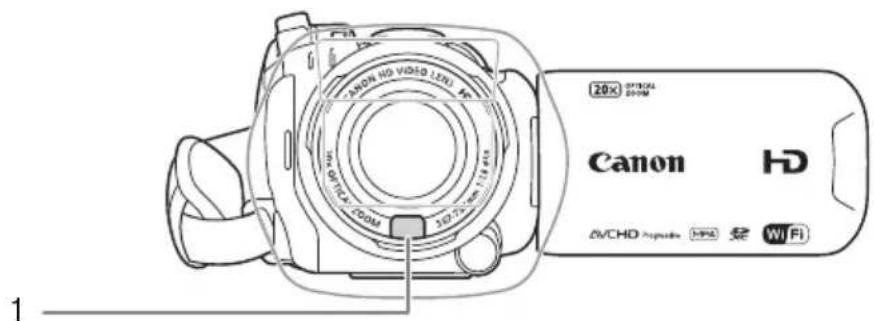
Vue arriere
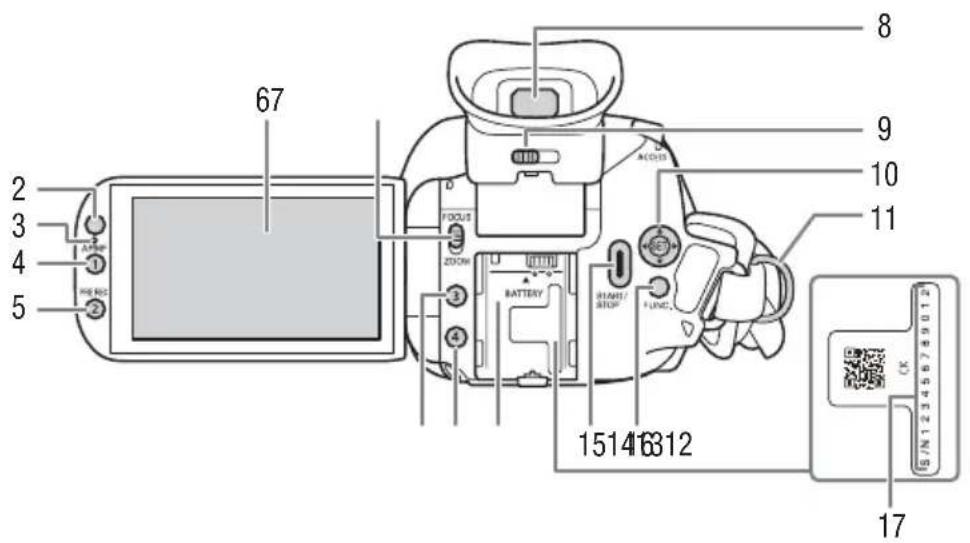
1 Cap t e u r I n s t a n9 ltevier dajustenent58ipbque
2 Capteur de télécommande (27)
3 Capteur d'éclairrement (157)
4 Touche AF/MF (56)/ Touche attribuable 1 (101)
5 Touche PRE REC (préenregistrement)
(96)/Touche attribuable 2
(101)
6 Ecran tactile OLED (25, 30)
7 Commutateur de mise au point/zoom (61)
8 Viseu r (24)
10 Joystick (31)/Touche SET (31)
11 Dispositif de fixation de la courroie (26)
12 Touche attribuable 3 (101)
13 Touche attribuable 4 (101)
14 Unité de fixation de la batterie (20)
15 Touche START/STOP (40)
16 Touche FUNC. (fonction) (31)
17 Numéro de série
Vuedessus
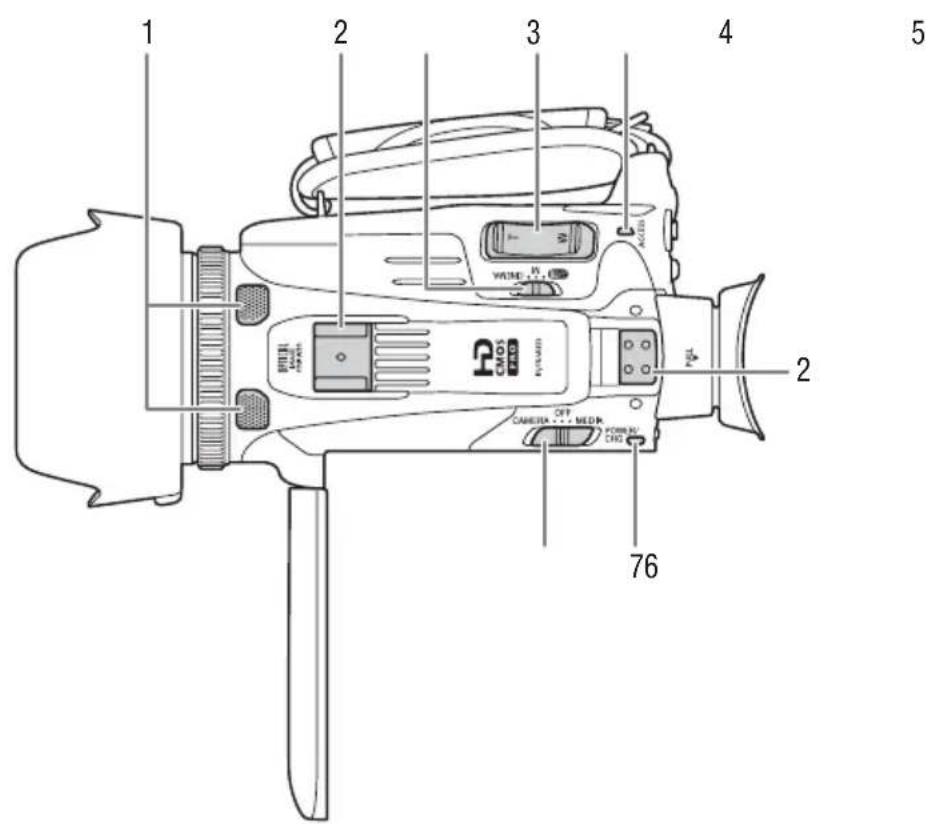
1 Microphone stéreo intégré (82)
2 Unité de fixation de la poignée (23)
3 Commutateur de mode (29)
4 Bouton à bascule de zoom (61)
5 Indicateur ACCESS (accès) (40)
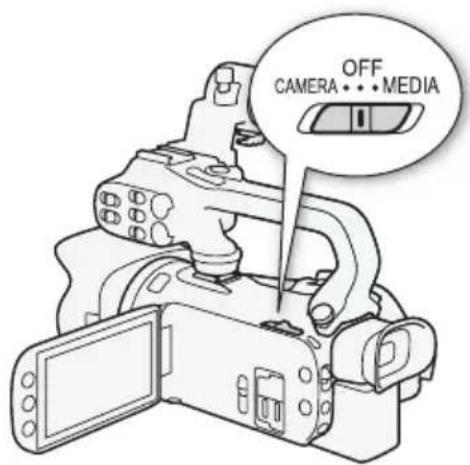
6 Interrupteur d'alimentation (29)
7 Indicateur POWER / CHG (charge de batterie) (20)
Vuede dessous
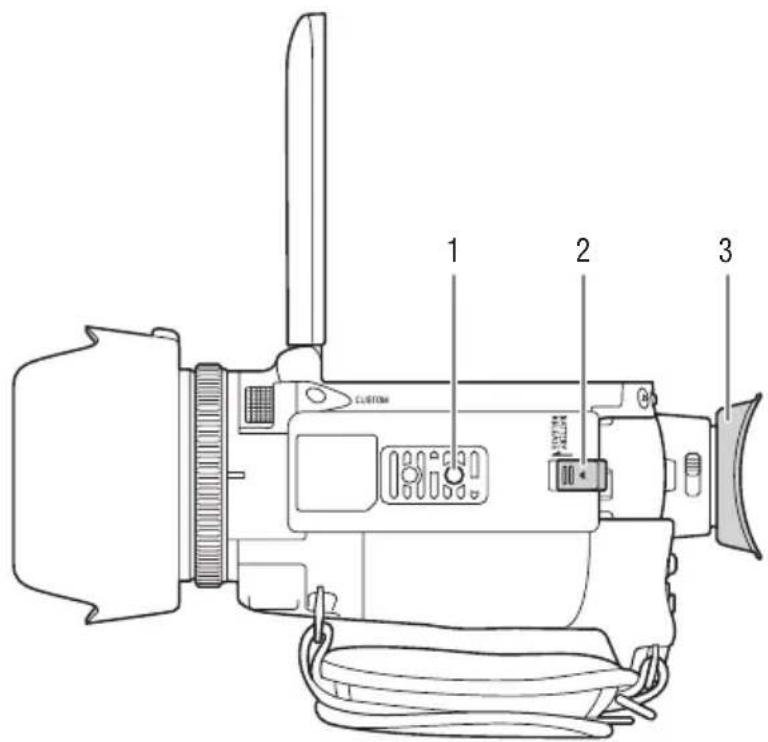
1 Filetage pour trépied (28)
2 Commutateur BATTERY RELEASE (detachment de la batterie) (21)
3 CEilleton (24)
Poignée
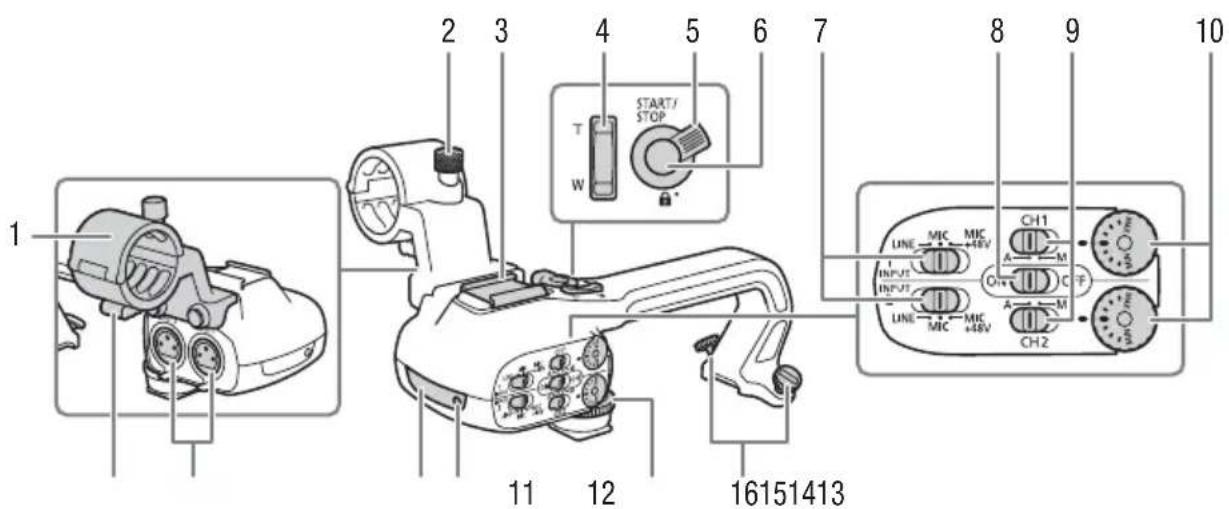
1 Support de microphone (82)
2 Vis de verrouillage du microphone (82)
3Griffe porte-accessoire Griffe pour fixation d'accessoires.
4 Poignée avec bouton à bascule de zoom (62)
5 Levier de verrouillage START/STOP (3) (43)
6 Touche START/STOP (40)
7 Commutateurs de sensibilité pour INPUT 1 (CH1) et INPUT 2 (CH2) (90)
8 Commutateur ON/OFF de prise INPUT (84)
9 Commutateurs de niveau audio pour INPUT 1 (CH1) et INPUT 2 (CH2) (91)
10 Bagues de niveau audio pour INPUT1 (CH1) et INPUT2 (CH2) (91)
11 Attach de cable de microphone (82)
12 Prises INPUT 1 (CH1) et INPUT 2 (CH2) (appelezes collectivement comme prises "INPUT") (90)
13 Eclairage infrarouge (98)
14 Lampetémoin (41)
15 Vis avant de la poignée (23)
16 Vis arrriere de la poignee (23)
Télécommande sans fil WL-D89
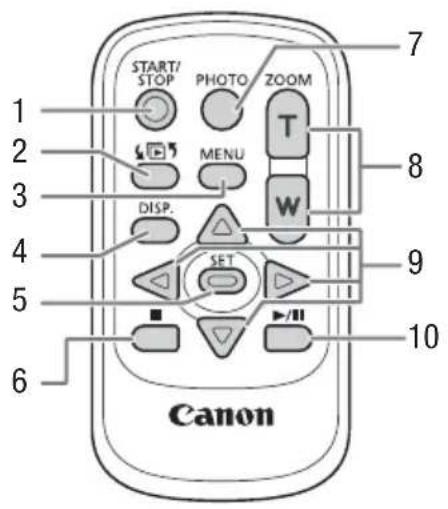
1 Touche START/STOP (□ 40)
2 Touche (104)
3 Touche MENU (menu) (33, 150)
4 Touche DISP. (affichage sur l'écran) (97)
5 Touche SET
6 Touche (arrêt) (104)
7 Touche PHOTO (photo) (40)
8 Touches de zoom (61)
9 Touches de navigation (▲/▼/▲/▶)
10 Touche (lecture/pause) (104)
2 Préparats
Fixation du tore de ferrite
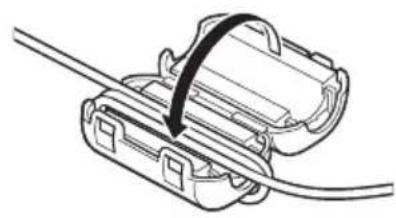
Fixez le tore de ferrite fourni avant de connecter l'adaptateur secteur compact au camoscope.
Fixez le tore de ferrite au cable à environ 6 cm de l'extrémité de la fiche (la fiche à connecter au caméscope) du cable de l'adaptateur secteur compact.
Faites passer le cable par le centre du tore et enroulez-le autour du tore ( comme montré sur l'illustration), puis fermez ce dernier jusqu'à ce que vous entendiez un cig.
Charge de la batterie d'alimentation
L'alimentation du caméoscope peut se faire soit par une batterie d'alimentation soit par un adaptateur secteur compact.
Pour les durées de charge approximatives et les durées d'enregistrement/lecture avec une batterie d'alimentation complètement chargée, reportez-vous à Durées de charge, d'enregistrement et de lecture (189).
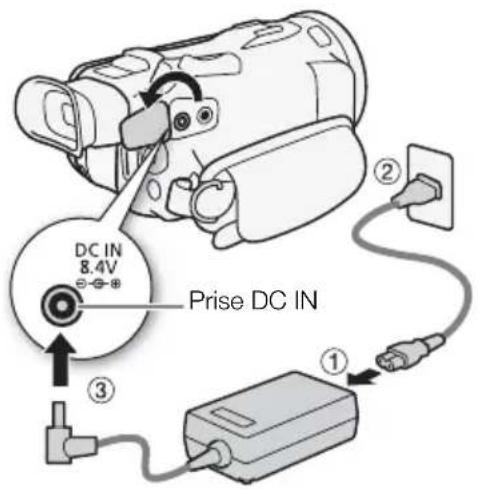
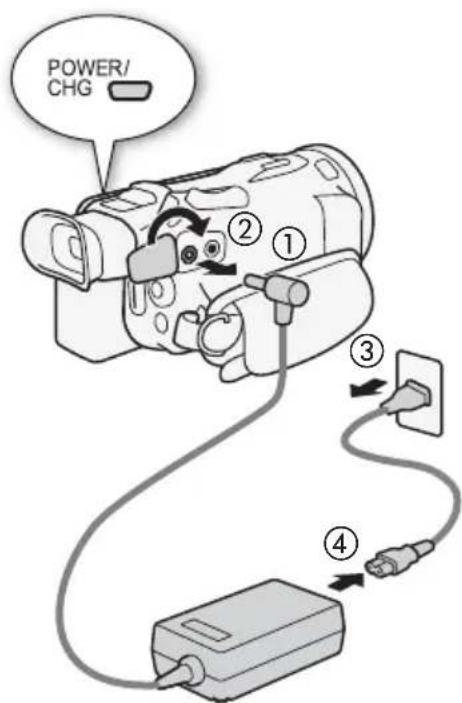
1 Connectez le cable d'alimentation à l'adaptateur secteur compact.
2 Branchez le cable d'alimentation sur une prise de courant.
3 Connectez l'adaptateur secteur compact sur la prise DC IN du caméscope.
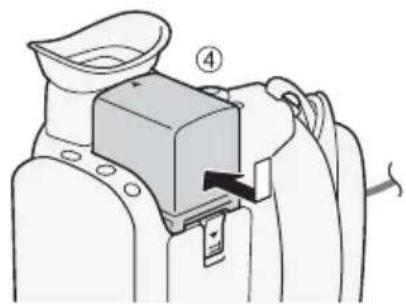
4 Fixez la batterie d'alimentation sur le camoscope.
- Faites pression légarement sur la batterie d'alimentation et faites-la glisser vers l'avant jusqu'à ce que vous entendiez un déclic.
5 La charge démarre quand le caméscope est mis hors tension.
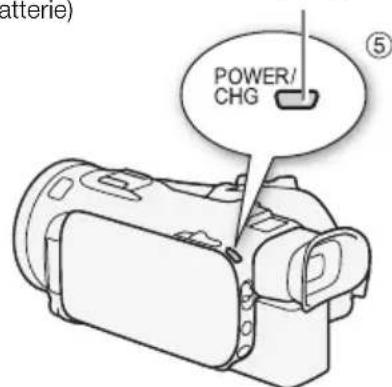
- Si le caméscope était sous tension, l'indicateur vert POWER/CHG s'éteint quand vous mettez le caméscope hors tension. Àpres un moment, l'indicateur POWER/CHG s'affiche en rouge (charge de la batterie d'alimentation). L'indicateur rouge POWER/CHG s'éteint quand la batterie d'alimentation est complètement chargée.
- Si l'indicateur clignote, reportez-vous à Dépannage (167).
Indicateur POWER / CHG (charge de batterie)
6 Débranche l'adaptateur secteur compact dans l'ordre indiqué sur l'illustration.
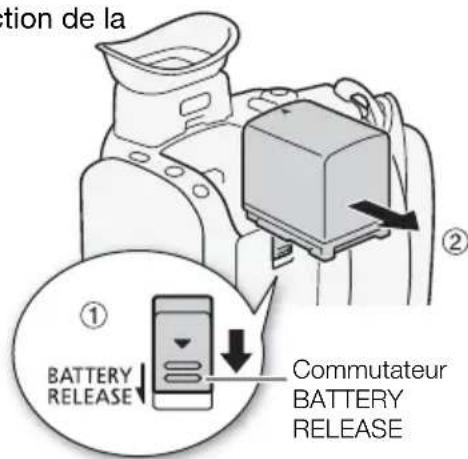
Pour retirer la batterie d'alimentation
1 Faites glisser BATTERY RELEASE dans la direction de la flèche et maintenez-le pressé.
2 Faites glisser la batterie d'alimentation puis retirez-la.

IMPORTANT
- Mettez le caméscope hors tension avant de connecter ou déconnecter l'adaptateur secteur compact. ÀpRES avoir mis le caméscope hors tension, des données importantes sont mises à jour sur la carte mémoire. Assurez-vous d'attendre que l'indicateur vert POWER/CHG soit éteint.
- Lorsque vous utilisez l'adaptateur secteur, ne le fixez pas de façon permanente à un endroit car cela pourrait provoquer un dysfonctionnement.
- Ne connectez pas à la prise DC IN du caméscope ou à l'adaptateur secteur compact de tout apparéil électrique non expressément recommendé pour être utilisé avec ce caméscope.
- Pour éviter toute panne de l'appareil ou tout échauffement excessif, ne connectez pas l'adaptateur secteur compact à un convertisseur de tension pour voyage à l'étranger ou à une source d'alimentation spéciale comme celle d'un avion, d'un bateau, d'un onduleur, etc.

NOTES
- Nous recommendons de charger la batterie d'alimentation à une température comprise entre 10^ et 30^ . Si la température ambiente ou la température de la batterie d'alimentation est en dehors de la plage d'environ 0^ à 40^ , la charge ne démarre pas.
- La batterie d'alimentation est chargée uniquement quand le caméscope est étéint.
- Si l'alimentation a ete debranchee pendant la charge d'une batterie d'alimentation, assurez-vous que I'indicateur POWER/CHG est eteint avant de retablrir l'alimentation.
- Si vous vous souciez de la durée de la batterie, vous pouvez alimenter le caméscope en utilisant l'adaptateur secteur compact de façon à ne pas consommer la batterie.
- La batterie d'alimentation chargée continue de se décharger naturellement. Par conséquent, chargez-la le jour de l'utilisation ou la veille pour être sur qu'elle soit complètement chargée.
- La première fois que vous utilisez la batterie d'alimentation, chargez-la complètement et utilisez le caméscope jusqu'à ce que la batterie soit complètement décharge. Cela vous assurera que la durée restante d'enregistrement s'affiche avec précision.
- Nous recommendons que vous prépariez des batteries d'alimentation pour une durée d'au moins 2 à 3 fois plus longue que celle dont vous pourriez avoir besoin.
Préparation du caméscope
Cette section traite des préparats de base du caméoscope tels que la fixation de la poignée et du pare-soileil, et le réglage du viseur et de l'écran OLED. Lors de la fixation du pare-soileil, de la poignée et des courroies, vous doivent veiller à ne pas faire tomber le caméoscope. Placez-le pour cela sur une table ou une autre surface stable.
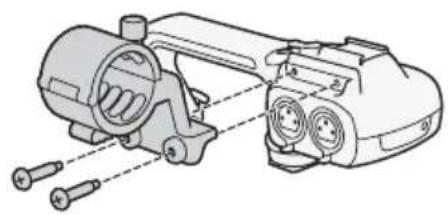
Fixation du support de microphone
Utilisez les vis fournies pour fixer le support de microphone à la poignée.
Fixation de la poignée
1 Alignez la poignée avec l'unité de fixation de la poignée puis faites glisser la poignée vers l'avant jusqu'à ce qu'elle soit en place.
- Assurez-vous que les vis avant et arrière sont sorties quand vous faites glisser la poignée.
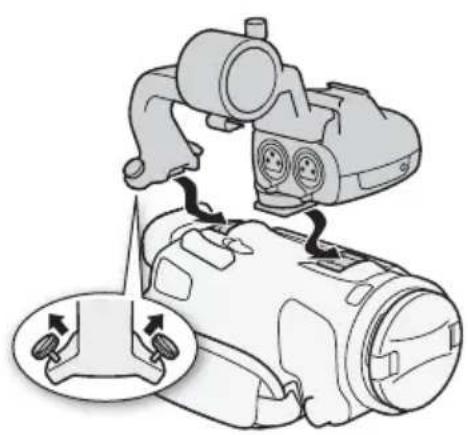
2 Serrez solidement les vis avant et arrriere avec une piece de monnaie ou un objet similaire.
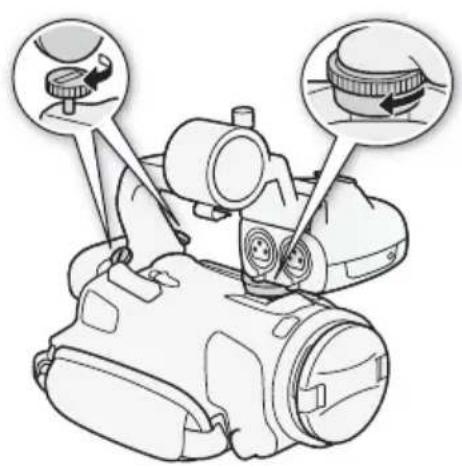
i NOTES
- Le caméoscope peut être utilisé normalement même si vous détachez la poignée. Cependant, certaines options audio (82), l'éclairage infrarouge et la lampe témoin ne sont pas disponibles.
Utilisation du pare-soileil et du bouchon d'objectif
Pendant l'enregistrement, le pare-soleil avec cache objectif fourni permet de réduire les rayons de lumière qui peuvent causer une lumière parasite et des images fantômes. De plus, la fermeture du bouchon d'objet peut empêcher les traces de doigts et l'accumulation de saletés sur l'objet. Utilisez le bouchon d'objet fourni quand vous transportez le caméoscope ou le rangez après l'utilisation.
- Notez que le bouchon d'objet et le pare-soleil avec cache objectif ne peuvent pas etre utilisés simultanement.
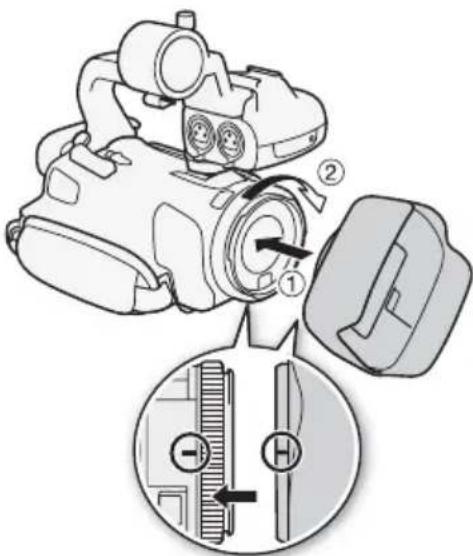
1 Retirez le bouchon d'objet.
2 Placez le pare-soileil à l'avant de l'objectif de façon que la fente sur le pare-soileil soit alignée avec le bas de l'objectif (①), puis tournez le pare-soileil dans les sens des aiguilles d'une montre jusqu'à ce qu'il s'arrête avec un clic (②).
- Faites attention de ne pas déformer le pare-soleil.
Assurez-vous que le pare-soleil est aligné avec le filetage.
Pour retirer le pare-soileil, tournez-le dans le sens contraire des aiguilles d'une montre.
Utilisation du viseur
S'il est difficile d'utiliser l'écran OLED, vous pouvez utiliser le viseur qui peut être incliné de 45 degrés vers le haut. Vous pouvez aussi utiliser le viseur quand vous tournez l'écran OLED de 180 degrés pour permettre au sujeet de voir l'enregistrement.
1 Sortez le viseur.
2 Utilisez l'interrupteur d'alimentation pourmettre le caméscope sous tension.
3 Ajustez le viseur en utilisant le levier d'ajustement dioptrique.
- Vous pouvez fermer l'écran OLED ou le tournier vers le sujet, comme vous le préférez.
- Vous pouvez incliner le viseur de 45 degrés vers le haut.
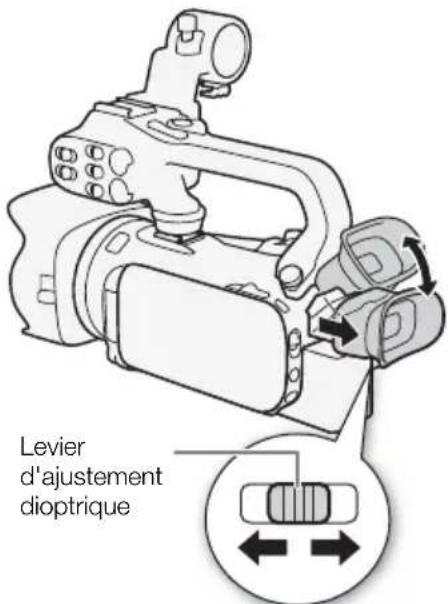
- Si vous portez des lunettes, le viseur sera peut-être plus facile à utiliser si vous retournez le bord de l'oeilleton vers le boîtier du caméoscope.
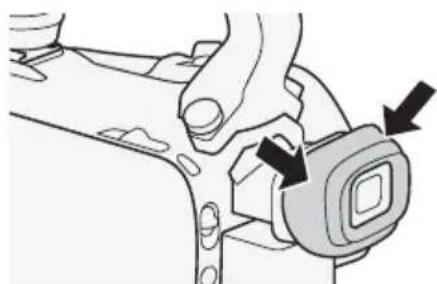
i NOTES
Assurez-vous de laisser l'oeilleton attaché lors de l'utilisation du camoscope.
- Pour en savoir plus sur l'utilisation du viseur, reportez-vous à Précautions de manipulation (176), Nettoyage (180).
Réglage de l'écran OLED
Ouvrez I'ecran OLED de 90 degrs.
- Vous pouvez tourner l'écran de 90 degrés vers le bas.
-
Vous pouze tourner l'écran de 180 degrés vers l'objet. Tourner l'écran OLED de 180 degrés peut être pratique dans les cas suivants :
-
pour permettre au sujet de voir l'écran OLED pendant que vous utilisez le viseur.
- pour permettre au camescope d'être commandé avec la télécommande sans fil à partir de devant.

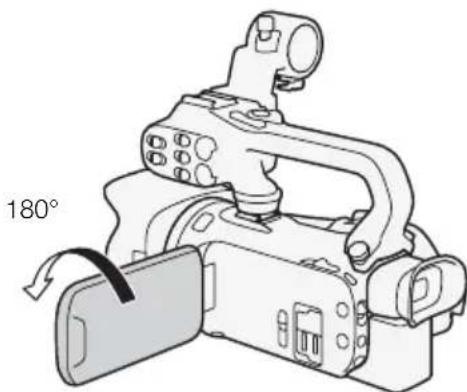
Le sujet peut voir l'écran OLED (vous pouvez utiliser le viseur en même temps)
i NOTES
- Quand vous tournez l'écran OLED, du bruit video peut apparaitre sur l'écran provisoirement. Il ne s'agit pas d'un dysfonctionnement.
- Vous pouvez ajuster la luminosité de l'écran OLED et du viseur avec le réglage [Luminosité OLED/Viseur] en maintainant,enforcé DISP pendant plus de 2 secondes. Appuyer sur Disp change la luminosité entre lumineux et normal.
- Ajuster la luminosite ou utiliser le réglage [Aide affichage] n' affecte pas la luminosité des enregistrents.
L'utilisation d'un réglage plus lumineux réduira la durée d'utilisation de la batterie.
Pour en savoir plus sur l'utilisation de I'écran tactile, reportez-vous à Précautions de manipulation (176), Nettoyage (180).
- A propos des écran OLED et du viseur : les écrans ont été réalisés avec des techniques de très haute précision, avec plus de 99,99 % de pixels actifs par rapport aux specifications. Moins de 0,01 % des pixels peuvent occasionnellement avoir un début d'allumage ou apparaitre en noir. Des pixels avec un début d'allumage peuvent apparaitre à la place des points blancs. Cela n'a également effet sur les images enregistrées et ne constitue pas un mauvais fonctionnement.
Sangle de poignée et courroies
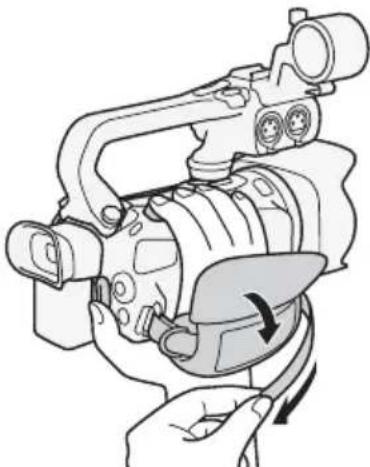
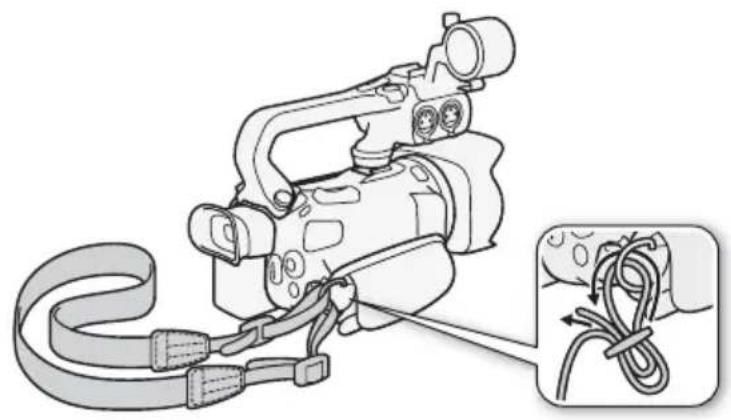
Attachez la sangle de poignée.
- Ajustez la sangle de poignée de façon à pouvoir atteindre le bouton à bascule de zoom avec votre index et la touche START/STOP avec votre pouce.
Fixation d'une dragonne optionnelle
Attachez la dragonne au dispositif de fixation de la courroie sur la sangle de poignée, ajustez sa longueur et serrez.
- Vous pouze l'utiliser pour plus de comport et une(Meilleure) protection de I'objectif.
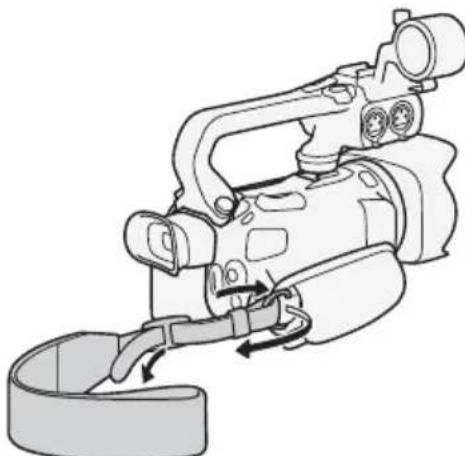
Fixation d'une bandouliere optionnelle
Faites passer l'extrémité de la bandoulière à travers le dispositif de fixation de la couroie sur la sangle de poignée et ajustez la longueur de la couroie.
Télécommande sans fil
D'abord, insérez la pile bouton au lithium CR2025 dans la télécommande sans fil.
1 Appuyez sur la languette dans le sens de la flèche et retirez le porte-pile.
2 Placez la pile bouton au lithium avec la face + dirigeée vers le haut.
3 Remettez en place le porte-pile.
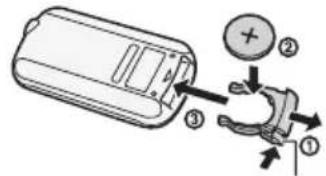
Languette
Pour utiliser la télécommande sans fil
Dirigez la télécommande sans fil sur le capteur de télécommande du caméscope quand vous appuyez sur les touches.
- Vous pouze tourner l'écran OLED de 180 degrés pour utiliser la télécommande sans fil à partir de l'avant du caméoscope.
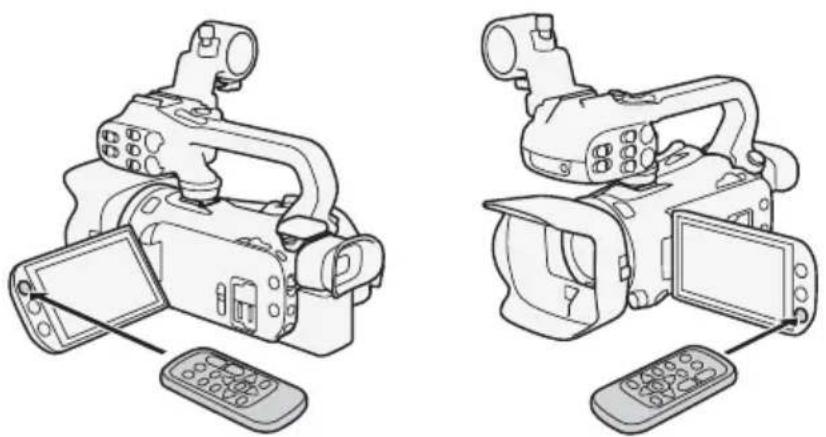
i NOTES
- Quand le caméscope ne peut pas être commandé avec la télécommande sans fil, ou quand il peut être uniquement commandé à une distance proche, remplacez la pile.
Preparation du caméoscope
- La télécommande sans fil peut ne pas fonctionner correctement si le capteur de télécommande est situé sous une lumière trop importante ou à la lumière directe du soleil.
Utilisation d'un trépied
Vous pouvez monter le caméscope sur un trépied, mais n'utilise pas un trépied avec une vis de montage plus longue que 6,5 mm, car elle risquérait d'endommager le caméscope.
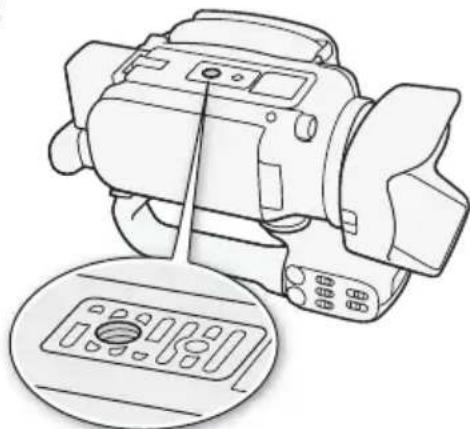
Opérations de base du caméscope
Mise sous et hors tension du caméscope
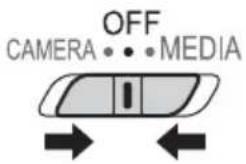
Vouss pouvez désir demettre le camescope sous tension en mode CAMERA (Japour faire des enregistements ou en mode MEDIA (MEDIA) pour dire des enregistements. Sélectionnez le mode en utilisant l'interrupteur d'alimentation.
Positionnez l'interrupteur d'alimentation sur CAMERA pour le mode CAMERA (40) ou sur MEDIA pour le mode MEDIA (104).
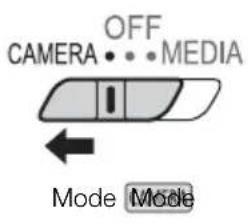
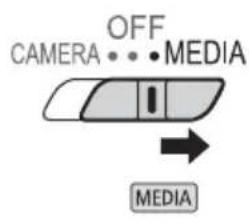
Positionnez l'interrupteur d'alimentation sur OFF.
Réglage du mode de prise de vue
En mode cAVouS pouvez changer le mode de prise de vue pour Iadapterer a votre style de prise de vue.

Opérations de base du caméoscope
Mode AUTO (auto)
Réglez le commutateur de mode sur AUTO. Avec ce mode, laissez le caméoscope s'occuper de tous les réglages pendant que vous vous concentrez sur la prise de vue (41). Ce mode de fonctionnement vous convient si vous ne vous interessez pas aux réglages détaillés du caméoscope.
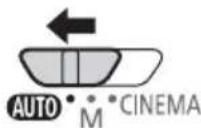
Mode [manuel]
Réglez le commutateur de mode sur M. Avec ce mode, vous pouvez profiter d'un accès complet aux menus, aux réglages et aux fonctions avancées (45).
![CANON XA35 - Mode [manuel] - 1](/content/2026/02/383256/images/bd3fb75f21040ead4059a94a591a37feb1e3c47221cc3e5b4f9956e256699f85.jpg)
Mode (cinéma)
Réglez le commutateur de mode sur CINEMA. Avec ce mode, vous pouvez donner à vos enregistements un air kinématique et utiliser des filtres cinéma pour creer des séquences videoux (54).
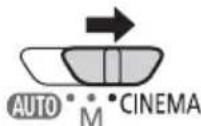
Utilisation de l'écran tactile
Les touches de commande et les éléments de menu qui apparaissent sur l'écran tactile changent dynamiquement en fonction du mode de fonctionnement et de la tâche que vous effectuez. Avec l'interface intuitive de l'écran tactile, vous avez les commandes qu'il faut au bout de vos doigts.
Toucher
Appuyez sur un élément affché sur l'écran tactile. Utilisé pour démarrer la lecture d'une-scène d'un écran d'index, pour sélectionner un réglage pour les menus, etc.
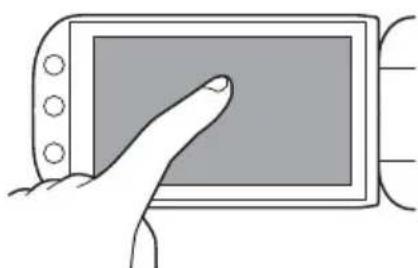
Glisser
Faites glisser vous doigt de haut en bas ou de gauche à droite sur l'écran. Utilisé pour faire défilier des menus, pour parcourir les pages de l'écran d'index ou pour ajuster les barres de réglage comme le volume.
Sur certains écrans, vous pouvez obtenir le même effet en touchant les touches de commande triangulaires.
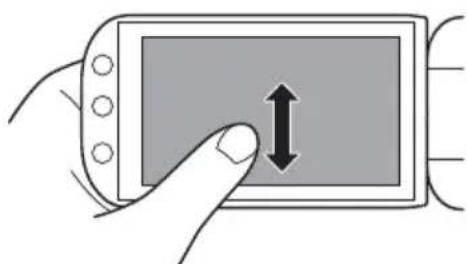

IMPORTANT
-
Le caméoscope possède un écran tactile capacitif. Dans les cas suivants, il se peut que vous ne puissiez pas réaliser correctement des opérations sur l'écran tactile.
-
Utilisation de vos ongles ou d'objets à pointe dure, telles que des stylos à bille.
- Utiliser l'écran tactile avec les mains mouillées ou gancies.
- Appliquer une force excessive sur l'écran ou le rayer violemment.
- Fixer un écran protecteur ou un film adhésif en vente dans le commerce sur la surface de l'écran tactile.
Utilisation de la touche FUNC. et du joystick
Vouss pouvez naviguer dans certains menus et écrans du caméscope en utilisant la touche FUNC. et le joystick au lieu d'utiliser l'écran tactile.
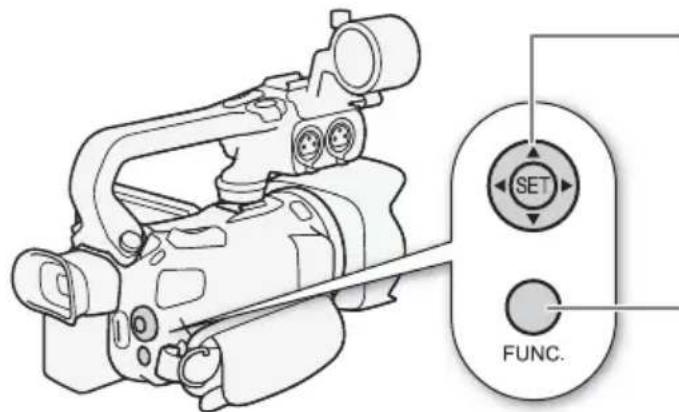
Joystick/Touche SET
Pour réaliser une selection sur un menu, poussez sur le joystick pour déplacer le cadre de selection orange dans le menu. Puis, appuyez directement sur le joystick (SE) pour valider l'objet de menu indiqué par le cadre de selection orange.
Touche FUNC.
Appuyez sur la touche pour ouvrir le menu FUNC., puis appuyez de nouveau sur la touche pour fermer le menu après avoir ajusté les réglages souhaités.
Opérations de base du caméoscope
Utilisation des menus
Beaucoup de fonctions du caméoscope peuvent être régées à partir du menu FUNC. et des menus de configuration. Pour en savoir plus sur les options de menu disponibles, reportez-vous à l'appendice Listes des options de menu (149).
Menu FUNC.
En mode CAMERA
Modes de fonctionnement : CAMERA | MEDIA | AVCHD | MP4 | AUTO | M | CINEMA |
Il y a trois façon d'acceder au menu FUNC.: en touchant [FUNC.] sur l'écran OLED, en appuyant sur FUNC. ou en appuyant sur le joystick (▲▼/▲▶) pour sélectionner [FUNC.] puis en appuyant sur SET. Une fois que le menu FUNC. est ouvert, Sélectionnez la fonction que vous souhaitez utiliser. Vous aurez peut-être besoin de faire défiler l'écran vers le haut ou vers le bas ou de toucher △/▽ pour couver la touche de commande de la fonction souhaïée. En mode AUTO, l'accès aux fonctions est limite.
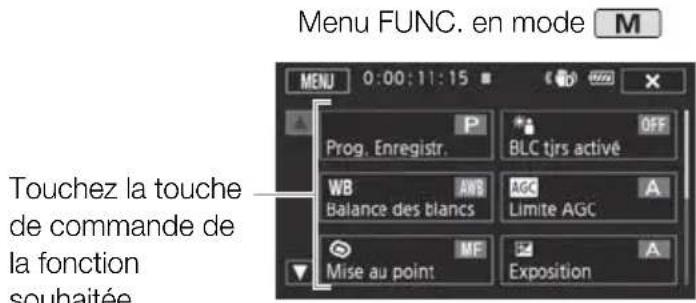
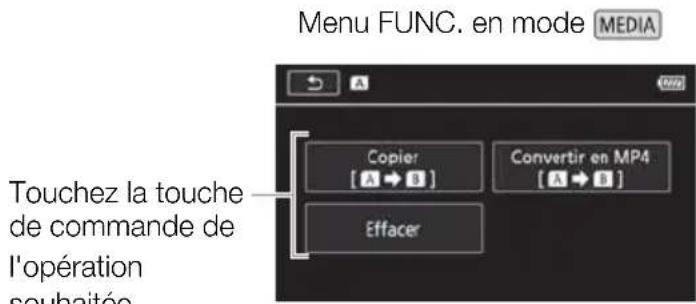
En mode (MEDIA)
Modes de fonctionnement : CAMERA MEDIA AVCHD MP4 AUTO M CINEMA
Juste comme pour le mode sous pouvez ouvrir le menu FUNC. en touchant [FUNC.] sur l'écran OLED, en appuyant sur FUNC. ou en appuyant sur le joystick (▲▼/▲▶) pour sélectionner [FUNC.] puis en appuyant sur SET. Une fois que le menu FUNC. est ouvert, sélectionnez la fonction que vous souhaitez utiliser.
Menu de configuration
Dans ce manuel, la navigation dans les menus de configuration est expliquée en utilisant les commandes de l'écran tactile, mais vous pouvez aussi faire la même chose en utilisant le joystick et les autres touches. La procédure ci-dessous explique comment utiliser les deux méthodes. Si nécessaire, reportez-vous à cette section pour les détails sur l'utilisation du joystick.
Modes de fonctionnement : CAMERA MEDIA AVCHD MP4 AUTO M CINEMA
Pour utiliser les commandes tactiles
1 Mode Uniquement: touchez [FUNC.].
2 Touchez [MENU].
3 Touchez l'onglet du menu souhaite.
4 Faites glisser votre doigt vers le haut et le bas pour amener le réglage souhaité dans la barre de selection orange.
- Vous pouvez aussi toucher [▲] et [▼] pour faire défiler vers le haut et vers le bas.
- Les options du menu non disponibles apparaissent en gris.
- Vous pouvez toucher n'importe quel élément du menu sur l'écran pour le placer directement dans la barre de seLECTION.
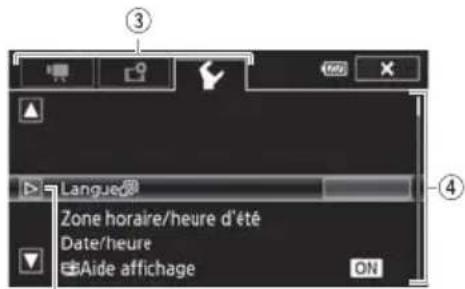
5 Quand I'option de menu souhaitee est dans la barre de selection, touchez [>.
6 Touchez l'option souhaitée, puis touchez [X]
- Vous pouze toucher [X] à tout moment pour fermer le menu.
Pour utiliser le joystick
1 Mode [CAMERA] uniquely : poussez le joystick (▲▼/▲▶) pour sélectionnner [FUNC.] puis appuyez sur [SET].
- Vous pouvez aussi appuyez sur FUNC.
2 Poussez le joystick ( / ) pour selectionner [MENU] puis appuyez sur
3 Poussez le joystick (▲▶) pour sélectionner l'onglet souhaïté, puis appuyez sur SET.
4 Poussez le joystick (▲) pour déplacer la barre de seLECTION sur le réglage souhaité, puis appuyez sur (SET).
- Les options du menu non disponibles apparaissent en gris.
5 Poussez le joystick ( / ) pour selectionner l'option souhaitee, puis appuyez sur set.
6 Poussez le joystick ( / ) pour selectionner [X] puis appuyez sur SET.
- Vous pouvez appuyez sur FUNC. à tout moment pour fermer le menu.
i NOTES
- Pour des raisons de simplicité, les références dans le texte pour les réglages des menus de configuration comprennent uniquement l'onglet du menu souhaïte et le nom du réglage. Par exemple, "You pouvez définir la date et l'heure ultérieurement avec le réglage [Date/heure]."
- Vous pouvez également appuyer sur [MENU] de la télécommande sans fil pour ouvrir les menus de configuration.
Premiers réglages
Réglage de la date et de l'heure
Voudevezregler la date et l'heure du camescope avant de pouvoir commencer a I'utiliser.L'écran [Date/Time] (écran de réglage de la date et de l'heure) apparait automatiquement si l'horloge du camescope n'est pas réglee.
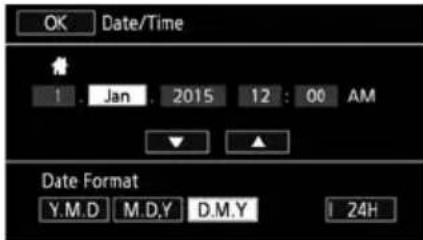
Modes de fonctionnement : CAMERA MEDIA AVCHD MP4 AUTO M CINEMA
1 Utilizez l'interrupteur d'alimentation pourmettre le camiscope sous tension.
L'écran [Date/Time] apparait.
2 Touchez le champ que you souhaitez changer (année, mois, jour, heures ou minutes).
- Vous pouvez aussi pouvoir le joystick (▲▶) pour vous déplacer parmi les champs.
3 Touchez [▲] ou [▼] pour changer le champ si nécessaire.
- Vous pouvez aussi pouvoir le joystick (▲▼) pour changer le champ.
4 Reglez la date et l'heure correctes en changeant tous les champs de la même façon.
5 Touchez [Y.M.D], [M.D,Y] ou [D.M.Y] pour sélectionner le format de date que vous préférez.
- Dans certains écrans, la date s'affichera avec un format court (des nombres au lieu des noms de mois ou seulement le jour et le mois), mais elle continues à suivre l'ordre que vous avez sélectionné.
6 Touchez [24H] pour utiliser un affichage sur 24 heures ou laissez la case decochée pour utiliser un affichage sur 12 heures (AM/PM).
7 Touchez [OK] pour démarrer l'horloge et fermer l'écran de configuration.

NOTES
-
Vous pouvez définir la date et l'heure ultérieurement avec le réglage [Date/heure].
-
Si vous n'utilisez pas le caméoscope pendant environ 3 mois, la batterie au lithium rechargeable intégrée peut se décharger et le réglage de la date/heure peut être annulé. Dans ce cas, rechargez la batterie au lithium intégrée (178) et réglez de nouveau le fuseau horsaire, la date et l'heure.
Changement de la langue
La langue par défaut du caméscope est l'anglais. Vous pouvez désir une des 27 langues disponibles.
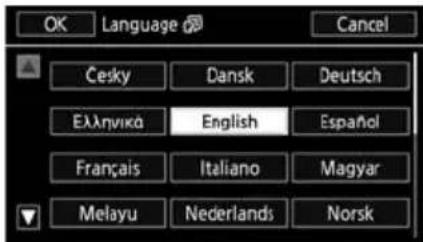
Modes de fonctionnement : CAMERA MEDIA AVCHD MP4 AUTO M CINEMA
1 Ouvrez I'ecran [Langue]
[FUNC.] [MENU] [Langue]
- Toucher [FUNC.] est nécessaire uniquement lorsque la procédure est réalisée en mode CAMERA
2 Touchez la langue souhaitee, puis touchez [OK].
3 Touchez [X] pour fermer le menu.
i NOTES
- Certaines touches de commande, telles que [ZOOM], [FUNC.] ou [MENU], apparaitront en angeisque que soit la langue selectionnée.
Changement des fuseaux horaires
Changez la zone hora en fonction de votre emplacement. Le réglage par défaut est Paris. De plus, le caméscope peut retenir la date et l'heure d'une localisation supplémentaire. C'est pratique quand vous voyagez, car vous pouvez régler le caméscope sur l'heure de votre domicile ou sur celle de votre destination de voyage.
Modes de fonctionnement : CAMERA MEDIA | AVCHD MP4 | AUTO M CINEMA
1 Affichez l'écran [Zone hora/heure d'été].
[FUNC.] [MENU] [Zone hora/heure d'été]
- Toucher [FUNC.] est nécessaire uniquement lorsque la procédure est réalisée en mode (CAMERA)
2 Touchez [A] pour régler le fuseau horsaire de votre domicile ou [X] pour régler le fuseau horsaire de votre destination quand vous voyagez.
3 Touchez [▲] ou [▼] pour régler le fuseau horsaité. Si nécessaire, touchez [★] pour régler l'heure d'été.
4 Touchez [X] pour fermer le menu.
Utilisation d'une carte mémoire
Cartes mémoire compatibles à utiliser avec le caméscope (en novembre 2015)
Vous pouvez utiliser les types de carte Secure Digital (SD) suivants en vente dans le commerce avec ce caméoscope.
La fonction d'enregistrement de séquences video a été testée en utilisant des cartes mémoire SD/SDHC/SDXC fabriquées par Panasonic, Toshiba et SanDisk. Pour obtenir les informations les plus récentes sur les cartes pouvant être utilisées, visitez le site Web de Canon.
Type de carte mémoire: Carte mémoire SD, Carte mémoire SDHC, Carte mémoire SDXC
Classe de vitesse SD*: CLASS4 CLASS6 CLASS10
Capacité : 128 Mo ou plus**.
- Si vous utilisez une carte mémoire SD sans classification de vitesse ou avec une classe de vitesse SD 2, il est possible que vous ne puissiez pas enregistrer des séquences video, selon la carte mémoire utilisée.
** Les cartes mémoire SD avec une capacité de 64 Mo ou moins ne peuvent pas être utilisées pour enregistrer des séquences video.
i NOTES
- À propos de la classe de vitesse : la classe de vitesse (Speed Class) est un standard qui indique la vitesse de transfert de données minimum garantie des cartes mémoire. Quand vous achetez une nouvelle carte mémoire, regardez le logo de la classe de vitesse sur l'emballage.
Pour enregistrer de séquences videoe avec un mode d'enregistrement et une qualité videoe de 28 Mbps ou 35 Mbps, nous recommendons d'utiliser des cartes mémoire SD de classe de vitesse 6 ou 10. Quand vous enregistrrez des séquences videoe en utilisant d'autres modes d'enregistrement, nous recommendons d'utiliser des cartes mémoire SD de classe de vitesse 4, 6 ou 10. Pour enregistrer des séquences videoe en utilisant ralenti et accélééré, nous recommendons d'utiliser des cartes mémoire SD de classe de vitesse 10.
Cartes mémoire SDXC
Vouss pouvez utiliser des cartes mémoire SDXC avec ce caméoscope. Lorsque vous utilisez des cartes mémoire avec d'autres péripériques, tels que des enregistrleurs numériques, ordinateurs et lecteurs de carte, assurez-vous que le péripérisque externe est compatible avec les cartes SDXC. Pour les informations sur la compatibilité des cartes SDXC, contactez le fabricant de l'ordinateur, du système d'exploitation ou de la carte mémoire.
0IMPORTANT
- Si vous utilisez une carte mémoire SDXC avec un système d'exploitation non compatible SDXC, un message peut vous demander de formater la carte mémoire. Dans ce cas, annulez l'opération pour éviter toute perte de données.
- Àpres avoir enregistré, supprimé etédité des scènes de façon répétée (mémoire fragmentée), l'écriture des données sur la carte mémoire peut prendre plus de temps et l'enregistrement peut s'arrêter. Sauvegardez vos enregistrements et initialisez la carte mémoire.
Insertion et retrait d'une carte mémoire
Assurez-vous d'initialiser (38) toutes les cartes mémoire avant de les utiliser avec ce caméoscope.
1 Mettez le caméscope hors tension.
Assurez-vous que l'indicateur POWER/CHG est eteint.
2 Ouvrez le couvercle de la double fente de la carte mémoire.
3 Insérez la carte mémoire toute droite avec l'étiquette dirigée vers l'avant du caméscope, complètement dans une des fentes de carte mémoire jusqu'à ce que vous entendiez un déclic.
- Vous pouvez aussi utiliser deux cartes mémoire, une dans chaque fente de carte mémoire.
4 Refermez le couvercle de la double fente de carte mémoire.
- Ne fermez pas le couvercle de force si la carte mémoire n'est pas insérée correctement.
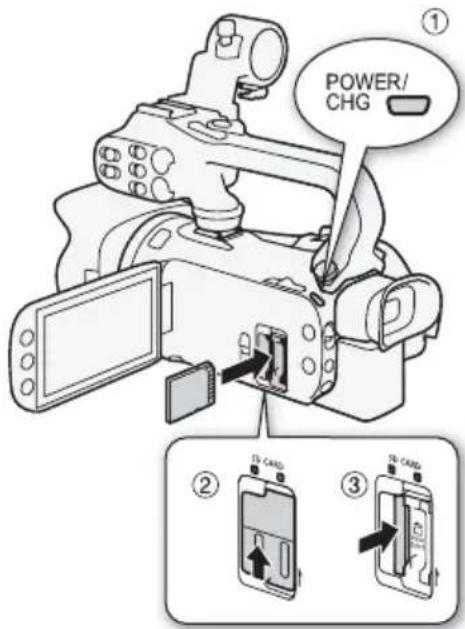
Pour-retirer la carte mémoire
Poussez une fois la carte mémoire pour la débloquer. Quand la carte mémoire est ejectée, retirez-la complètement de la fente.

IMPORTANT
-
Respectez les précautions suivantes pendant que l'indicateur ACCESS (accès à la mémoire) clignote. Vous risquiez sinon de causeer la perte des données.
-
Ne déconnectez pas l'alimentation électrique et ne mettez pas le caméscope hors tension.
-
Ne pas-retirer la carte mémoire.
-
Mettez le caméoscope hors tension avant d'insérer ou desteroler une carte mémoire. Insérer ousteroler une carte mémoire alors que le caméoscope est sous tension peut entrainer une perte permanente de données.
-
Les cartes mémoire ont des côtés avant et arrière qui ne sont pas interchangeables. L'insertion d'une carte mémoire dans le mauvais sens peut provoquer un mauvais fonctionnement du caméoscope. Assurez-vous d'insérer la carte mémoire comme déscrit à l'étape 3.
Initialisation d'une carte mémoire
Initialisez les cartes mémoire lorsque vous les utilisez pour la première fois avec ce caméoscope. Vous pouvez initiailler une carte mémoire pour supprimer de façon permanente tous les enregistements qu'elle contient.
Modes de fonctionnement : CAMERA | MEDIA | AVCHD | MP4 | AUTO | M | CINEMA
1 Alimentez le caméscope avec l'adaptateur secteur compact.
- Ne déconnectez pas l'alimentation électrique et ne mettez pas le caméscope hors tension tant que l'initialisation n'est pas terminée.
2 Ouvrez l'écran d'initialisation pour la carte mémoire souhaitée.
[FUNC.] [MENU] [Initialiser SD] [A Carte mem.A] ou [B Carte mem.B] [Initialiser]
- Toucher [FUNC.] est nécessaire uniquement lorsque la procédure est réalisée en mode (CAMERA)
- Sur l'écran d'initialisation, touchez [Initialisation totale] pour effacer physiquement toutes les données au lieu de simplement effacer la table d'allocation des fichiers de la carte mémoire.
3 Touchez [Oui].
- Si vous Sélectionné z'option [Initialisation totale], vous pouvez toucher [Annuler] pour annuler l'initialisation pendant qu'elle est en cours. Tous les enregistrents seront effacés et la carte mémoire peut être utilisé sans aucun problème.
4 Touchez [OK], fais touchez [X]
IMPORTANT
- L'initialisation d'une carte mémoire effacera de manière permanente tous les enregistrements. Les enregistrements originaux perdus ne peuvent pas être récapucérés. Veillez à effectuer des copies de sauvégarde des enregistrements importants en utilisant un apparéil extérieur (120).
Sélection de la carte mémoire pour les enregistrements
Les séquences video et les photos sont enregistrées sur une carte mémoire. Vous pouvez selectionner sur chaque carte mémoire vos séquences video et vos photos sont enregistrées.
Modes de fonctionnement : CAMERA | MEDIA | AVCHD | MP4 | AUTO | M | CINEMA
1 Ouvrez l'écran [Suppt enregistrement].
[FUNC.] [MENU] [Suppt enregistrement]
2 Touchez la carte mémoire souhaitée ([A Carte mem.A] ou [B Carte mem.B]) pour enregistrer des séquences video ([Support pour video]) ou pour prendre des photos ([Support pour photos]).
3 Touchez [X]
- ÀpRES la fermeture du menu, l'icone de la carte mémoire sélectionnée pour enregistrer les séquences video apparait sur l'écran.
Sélection du format de série video (AVCHD/MP4)
Vouss pouvez désir d'enregistrer les séquences video au format AVCHD ou MP4. Les séquences video AVCHD sont ideales pour les lectures avec une qualite d'image extraordinaire. Les séquences video MP4 sont polyvalentes et peuvent etre facilement lues sur un smartphone ou une tablette, ou transferrées sur le Web.
Modes de fonctionnement : CAMERA MEDIA AVCHD MP4 AUTO M CINEMA
1 Ouvrez l'écran [Format de film].
[FUNC.] [MENU] [Format de film]
2 Sélectionnez le format de série video souhaïte.
3 Touchez [X]
- L'icone du format de film sélectionnée apparait sur l'écran.
3
Enregistrement
Enregistrement de séquences video et de photos
Vouss pouvez selectionner la carte memoire qui sera utilise pour l'enregistrement des séquences video et des photos (38). Pour les détails sur l'enregistrement audio, reportez-vous à Enregistrement audio (82). Si vous caméscope ne fonctionne pas correctement, reportez-vous à la section Dépannage (164).

A VÉRIFIER
- Avant de commencer à enregistrer, réalisez d'abord un essai d'enregistrement pour vérifier que le caméoscope fonctionne correctement.
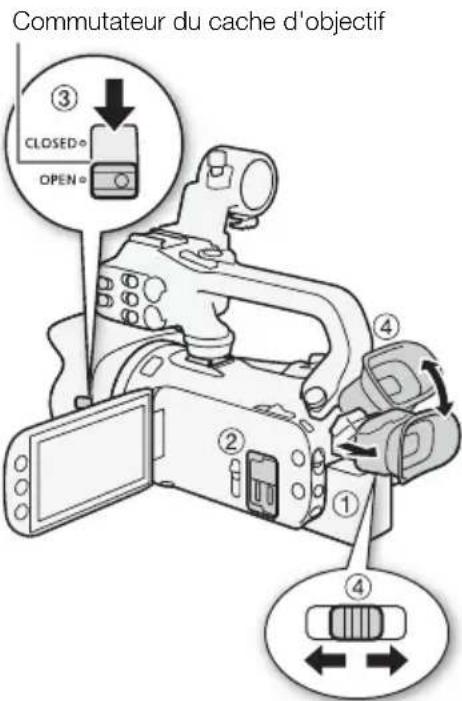
Préparation de l'enregistrement
1 Fixez une batterie d'alimentation chargée sur le caméoscope (20).
2 Insérez une carte mémoire dans le logement de la carte mémoire.
- Pour utiliser le relais d'enregistrement ou le double enregistrement (50), insérez une carte mémoire dans les deux logements de la carte mémoire.
3 Ouvrez le cache d'objet.
- Positionnez le commutateur de cache d'objet sur OPEN.
4 Si vous avez besoin d'utiliser le viseur, tirez-le et ajustez-le si nécessaire.
- Vous pouvez utiliser le levier d'ajustement dioptrique et incliner le viseur de 45 degrés vers le haut.
Enregistrement en mode AUTO
Quand vous utilisez le mode AUTO pour enregistrer des séquences video et des photos, le camoscope ajuste automatiquement divers réglages pour vous.
Modes de fonctionnement : CAMERA MEDIA AVCHD MP4 AUTO M CINEMA
1 Reglez le commutateur de mode sur AUTO.
2 Positionnez l'interrupteur d'alimentation sur CAMERA.
Pour enregistrer une série video
Appuyez sur START/STOP pour démarrer l'enregistrement.
- Pendant l'enregistrement, ● apparait sur I'ecran. De plus, si la poignée est attachée au camoscope, la lampe temoin s'allume.
- L'indicateur ACCESS (accès à la mémoire) clignote de temps en temps pendant l'enregistrement de la scene.
- Appuyez de nouveau sur START/STOP pourmettre l'enregistrement en pause. change sur et la scene est enregistree sur la carte memoire selectionnee pour enregistrer les séquences video.La lampe temoin s'eteint aussi.
- Vous pouvez également appuyer sur START/STOP sur la poignée ou sur la télécommande sans fil.
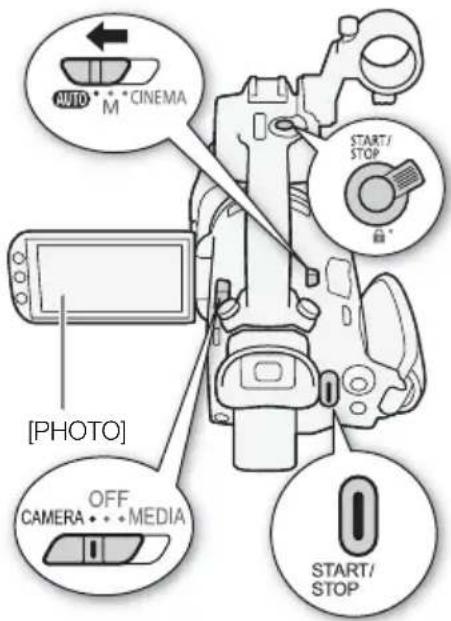
Pour prendre une photo
Touchez [PHOTO].
- En bas au centre de l'écran, Une icône verte (O) apparait. De plus, en haut à droite sur l'écran, O apparait avec l'icône de la carte mémoire sélectionnée pour enregistrer les photos. L'indicateur ACCESS clignotependant que la photo est enregistrée.
- Vous pouvez enregistrer des photos simultanément pendant l'enregistrement d'une série video. Dans ce cas, l'icone verte n'appeaît pas.
- Vous pouvez aussi appuyer sur [PHOTO] sur la télécommande sans fil.
Quand vous avez fini I'enregistrement
1 Positionnez le commutateur du cache objectif sur CLOSED pour fermer le cache objectif.
2 Assurez-vous que l'indicateur ACCESS (accès à la mémoire) est étèint.
3 Positionnez l'interrupteur d'alimentation sur OFF.
4 Fermez l'écran OLED et remettez le viseur sur la position rétractée.
Smart AUTO
Avec le mode AUTO, le caméoscope déetecte automatiquement certaines caractéristiques du sujet, de l'arrière-plan, des conditions d'éclairage, etc. Il ajuste alors certains paramètres (mise au point, exposition, couleur, stabilisation de l'image, qualité de l'image, entre autres), en scélectionnant ainsi lesassage réglages pour la scène que vous souhaïez enregistrer. L'icone Smart AUTO change sur une des iconées du tableau suivant.
Icones Smart AUTO
| Arrière-plan (couleur de l'icône) → Sujet ↓ | Lumineux1 (gris) | Ciel bleu1 (bleu clair) | Couleurs vives1 (jaune/vert/rouge) | Couché de soleil1 (orange) |
| Personne (stationnaire) | ( ) | ( ) | ( ) | — |
| Personne (en mouvement) | ( ) | ( ) | ( ) | — |
| Sujets autres que des personnes, tels que les paysages | AUTO ( ) | AUTO ( ) | AUTO ( ) | ( ) |
| Objets proches / | 2 ( / 2 ) | 2 ( / 2 ) | 2 ( / 2 ) | — |
Arrière-plan (couleur de l'icone) → Sombre (bleu foncé)
| Sujet ↓ | Éclairage Spot | Scène de nuit | |
| Personne (stationnaire) — — | ♀ | ||
| Personne (en mouvement) — — | ♀ | ||
| Sujets autres que des personnes, tels que les paysages | AUTO | ♀ | ♀ |
| Objets proches / | ♀ 2 | — | — |
1 L'icone entre parenthèses concerne les conditions de contre-jour.
2 Cette icône apparait lors de l'utilisation du téléobjectif macro. Le télémacro est mis en service automatiquement quand vous faites un zoom vers la position téléobjectif maximale et que vous vous approchez du sujet. Le télémacro vous permet de prendre des vues plus proches de petits sujets et d'ajouter un léger flou en arrière-plan de façon que le sujet paraisse non seulement plus grand, mais aussi qu'il soit mis en valeur.
Intelligent IS
Intelligent IS permit au caméoscope de sélectionner la meilleure option de stabilisation d'image sur la base de la méthode de prise de vue. L'icone Intelligent IS change pour l'une des icones suivantes. En modes , vous pouvez régler la stabilisation d'image manuellement (66).
| Méthode de prise de vue l'ocne | |
| La plupart des situations générales ; zoom arrêté (zoom vers W) ; suivi de sujets éloignés se déplaçant vers la gauche ou la droite | (ISOIS dynamique) |
| Zoom avant (zoom vers T) | (ISOIS optimisé)* |
| Gros plan d'un sujet (ISOIS macro) | |
| En restant stable, comme lors de l'utilisation d'un trépied | (ISO)(mode trépied) |
- Avec le réglage [Intelligent IS], vous pouvez sélectionner si Powered IS (IS optimisé) peut être réglé automatiquement comme l'un des modes Intelligent IS.

IMPORTANT
-
Respectez les précautions suivantes pendant que l'indicateur ACCESS (accès à la mémoire) est allumé ou clignote. Vous risquez sinon de causeur la perte des données ou d'endommager la carte mémoire.
-
N'ouvrez pas le couvercle du logement de la double fente de carte mémoire.
- Ne déconnectez pas l'alimentation électrique et ne mettez pas le caméscope hors tension.
- Ne changez pas le mode de fonctionnement du caméscope.
Assurez-vous de sauvegarder vos enregistements régulierement (120), et plus particulièrement après avoir réalisé des enregistements importants. Canon ne peut être tenu responsable d'eventuelles pertes ou corruption de données.

NOTES
- La touche START/STOP sur la poignée à un levier de verrouillage pour éviter toute manipulation accidentelle. Positionné le levier de verrouillage sur dans les cas où vous ne souhaitez pas qu'un enregistrement soit mis accidentellement en pause ou si vous ne souhaitez pas utiliser cette touche START/STOP. Remettez le levier sur sa position précédente afin de pouvoir utiliser de nouveau la touche START/STOP.
- Quand vous reglez [Com. enreg.] sur [ON On] et que vous utilisez la prise HD/SD-SDI (un placement) ou la prise HDMI pour connecter le caméoscope à un périhérique pouvant receivevoir des commandes d'enregistrement par une connexion via la prise HD/SD-SDI (XA35 uniquement) ou la prise HDMI, si vous démarrez ou arrêtez l'enregistrement avec le caméoscope, le périhérique connecté démarre ou arrêté aussi l'enregistrement. (Quand [Com. enreg.] est réglé sur [ON On], l'instantané video n'est pas disponible.)
- Quand le caméoscope commute l'enregistrement d'une carte mémoire sur l'autre pendant le relais d'enregistrement, la série video est enregistrée comme deux scènes relais séparées. Avec le calculiel Data Import Utility, vous pouvez réunir les scènes relais enregistrées sur les deux cartes mémoire en une seule scène et la sauvégarder sur un ordinateur (120).
-
Pour les scènes avec une longue durée d'enregistrement, le fichier video (flux) est coupé en morceaux d'environ 4 Go. Meme dans ce cas, la lecture sera continue. Avec le logiciel Data Import Utility, vous pouze réunir de telles scènes coupées en une seule-scène et la sauvegarder sur un ordinateur (120).
-
Lors d'un enregistrement dans un endroit lumineux, l'écran OLED peut être difficile à voir. Dans ce cas, vous pouvez ajuster la luminosité de l'écran OLED avec le réglage [Luminosité OLED/Viseur]. Vous pouvez aussi utiliser le viseur (24).
- Sous certaines conditions, il se peut que l'icone Smart AUTO qui apparait à l'écran ne correspond de pas à la scène actuelle. Par exemple, l'icone de coucher du soleil ou de ciel bleu peut apparaitre lors d'une prise de vue sur fond orange ou bleu. Les couleurs risquent alors ne ne pas semble naturelles. Dans un tel cas, nous vous recommendons d'enregistrer en mode M (45).
- Les photos sont enregistrées sous la forme de fichiers.JPG. Pendant les modes autole caméoscope peut prendre des photos pendant le mode d'attente d'enregistrement ou capturer des photos à partir d'une série videopendant la lecture (107). La taille des photos et le nombre de photos pouvant être sauvégardées sur une carte mémoire de 1 Go sont résumés dans le tableau ci-dessous. Cependant, le nombre réel de photos qui peuvent être enregistrées varie en fonction du suiet et des conditions de prise de vue.
| Format de film | Mode d'enregistrement | Taille de photo | Nombre de photos |
| AVCHD N'importe 1920x1080 660 | |||
| MP4 | 35 Mbps, 24 Mbps, 17 Mbps 1920x1080 660 | ||
| 8 Mbps, 4 Mbps 1280x720 1490 | |||
| 3 Mbps 640x360 | 5800 | ||
- Les photos ne peuvent pas etre en pendant que le zoom numérique est en service ou pendant l'enregistrement double.
- Vous pouvez capturer une photo à partir d'une-scène pendant la lecture (107).
- Quand vous doivent enregistrer pendant une longue période avec le caméoscope sur un trépied, vous pouvez fermer l'écran OLED et utiliser uniquement le viseur pour économiser l'énergie de la batterie d'alimentation (24).
Enregistrement en mode M (manuel)
Quand le commutateur de mode est reglé sur M (manuel), vous pouze avoir un accès complet aux menus et régler manuellement l'exposition, la mise au point, la balance des blancs et bien d'autres réglages encore selon vos préférences. même en mode, caméoscope peut vous aider avec les réglages, par exemple en utilisant des programmes d'enregistrement de scene spéciale (75).
Modes de fonctionnement : CAMERA MEDIA AVCHD MP4 AUTO M CINEMA
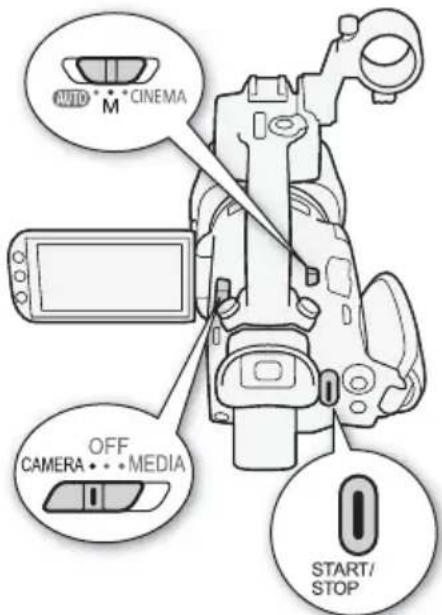
1 Reglez le commutateur de mode sur M
2 Positionnez l'interrupteur d'alimentation sur CAMERA.
3 Enregistrez des séquences video et des photos.
- La procédure est la même qu'en mode (A1041).

IMPORTANT
-
Respectez les précautions suivantes pendant que l'indicateur ACCESS (accès à la mémoire) est allumé ou clignote. Vous risquez sinon de cause la perte des données ou d'endommager la carte mémoire.
-
N'ouvrez pas le couvercle du logement de la double fente de carte mémoire.
- Ne déconnectez pas l'alimentation électrique et ne mettez pas le caméscope hors tension.
- Ne changez pas le mode de fonctionnement du caméscope.
Assurez-vous de sauvegarder vos enregistements régulierement (120), et plus particulièrement après avoir réalisé des enregistements importants. Canon ne peut être tenu responsable d'eventuelles pertes ou corruption de données.

NOTES
-
La touche START/STOP sur la poignée à un levier de verrouillage pour éviter toute manipulation accidentelle. Positionnez le levier de verrouillage sur dans les cas où vous ne souhaitez pas qu'un enregistrement soit mis accidentellement en pause ou si vous ne souhaitez pas utiliser cette touche START/STOP. Remettez le levier sur sa position précédente afin de pouvoir utiliser de nouveau la touche START/STOP.
-
Quand vous reglez [Com. enreg.] sur [ON On] et que vous utilisez la prise HD/SD-SDI (GAGement) ou la prise HDMI pour connecter le caméoscope à un périhérique pouvant receivevoir des commandes d'enregistrement par une connexion via la prise HD/SD-SDI (XA35 uniquement) ou la prise HDMI, si vous démarrez ou arrêtez l'enregistrement avec le caméoscope, le périhérique connecté demarrer ou arrêté aussi l'enregistrement. (Quand [Com. enreg.] est régled sur [ON On], l'instantané video n'est pas disponible.)
- Quand le caméoscope commute l'enregistrement d'une carte mémoire sur l'autre pendant le relais d'enregistrement, la série video est enregistrée comme deux scènes relais séparées. Avec le logiciel fourni, Data Import Utility, vous pouvez joindre les scènes relais enregistrées sur les deux cartes mémoire en une seule scène et la sauvégarder sur un ordinateur (120).
- Pour les scènes avec une longue durée d'enregistrement, le fichier video (flux) est coupé en morceaux d'environ 4 Go. Meme dans ce cas, la lecture sera continue. Avec le logiciel fourni, Data Import Utility, vous pouvez joindre de telles scènes coupées en une seule scène et la sauvégarder sur un ordinateur (120).
- Lors d'un enregistrement dans un endroit lumineux, l'écran OLED peut être difficile à voir. Dans ce cas, vous pouvez ajuster la luminosité de l'écran OLED avec le réglage [Luminosité OLED/Viseur]. Vous pouvez aussi utiliser le viseur (24).
- Les photos sont enregistrées sous la forme de fichiers.JPG. Pendant les modes autole caméoscope peut prendre des photos pendant le mode d'attente d'enregistrement ou capturer des photos à partir d'une série videopendant la lecture (107). La taille des photos et le nombre de photos pouvant être sauvégardées sur une carte mémoire de 1 Go sont résumés dans le tableau ci-dessous. Cependant, le nombre réel de photos qui peuvent être enregistrées varie en fonction du sujet et des conditions de prise de vue.
| Format de film | Mode d'enregistrement | Taille de photo | Nombre de photos |
| AVCHD N'importe 1920x1080 660 | |||
| MP4 | 35 Mbps, 24 Mbps, 17 Mbps 1920x1080 660 | ||
| 8 Mbps, 4 Mbps 1280x720 1490 | |||
| 3 Mbps 640x360 | 5800 | ||
- Les photos ne peuvent pas etre enregistrées pendant que le zoom numérique est en service ou pendant I'enregistrement double.
- Vous pouvez capturer une photo à partir d'une scène pendant la lecture (107).
- Quand vous doivent enregistrer pendant une longue période avec le caméoscope sur un trépied, vous pouvez fermer l'écran OLED et utiliser uniquement le viseur pour économiser l'énergie de la batterie d'alimentation (24).
Contrôle de la dernière scene enregistrée
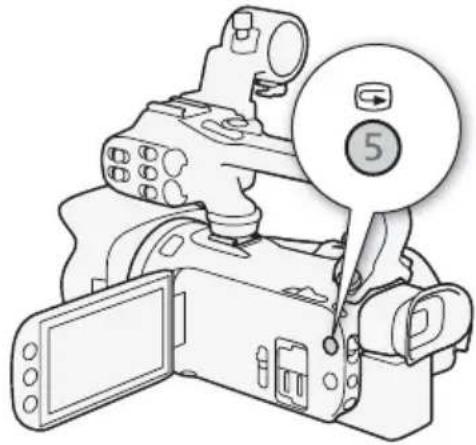
Vouss pouvez contrôler les 4 dernières secondes de la première scène enregistrée avec le caméoscope sans avoir à commuter sur le mode [MEDIA]. Pendant le contrôle de la première scène, l'image est lui sans le son. Par défaut, la touche attribuable 5 est régée sur [101] mais vous pouvez régler une autre touche attribuable pour cette fonction.
Modes de fonctionnement: CAMERA MEDIA AVCHD MP4 AUTO M CINEMA
1 Enregistrez une scène.
2 ÀpRES avoir terminé l'enregistrement d'une scène, appuyez sur
Sélection du mode d'enregistrement (Qualité video)
Le caméscope offre divers modes d'enregistrement, selon que le format de séquence video est AVCHD ou MP4. Lors de l'enregistrement d'une série video MP4 avec un mode d'enregistrement 3 Mbps, vous pouze la transférer sur un serveur FTP et commencer son édition immédiatement. De plus, pour les séquences video AVCHD, quand le mode d'enregistrement est réglé sur 28 Mbps LPCM (50.00P) ou 24 Mbps LPCM, vous pouze profiter de l'enregistrement audio PCM linéaire deux canaux avec une fréquence d'échantillonnage de 48 kHz. Reportez-vous aux tableaux suivants pour les détails.
Modes de fonctionnement : CAMERA MEDIA | AVCHD MP4 | AUTO M CINEMA
1 Ouvrez l'écran [Mode Enrgt.].
[FUNC.] [MENU] [Mode Enrgt.]
2 Touchez le mode d'enregistrement souhaité, puis touchez [X] .
i NOTES
- En fonction du périphérique portable, il se peut que vous ne puissiez pas dire vos enregistrements.
- Les scènes AVCHD enregistrées en 28 Mbps ne peuvent pas être sauvégardées sur des disques AVCHD. Utilisez un enregistrateur de disque Blu-ray avec des specifications AVCHD Ver. 2.0 pour copier ces séquences video sur des disques Blu-ray.
-
Les types suivants des scènes MP4 sont reconnus comme fichiers multiples sur d'autres péripériques.
-
Scènes dépassant 4 Go
- Scènes enregistrées à 35 Mbps ou 8 Mbps dépassant les 30 minutes
-
Scènes enregistrées avec un mode d'enregistrement autre que 35 Mbps ou 8 Mbps dépassant 1 heures
-
En fonction de votre téléviseur, il se peut que vous ne puissiez pas dire des scènes enregistrées en [28 Mbps LPCM (50.00P)]/ [28 Mbps (50.00P)] (AVCHD) ou [35 Mbps (50.00P)]/ [8 Mbps (50.00P)] (MP4).
- Quand le mode d'enregistrement est regle sur [28 Mbps LPCM (50.00P)]/[28 Mbps (50.00P)] (AVCHD) ou [35 Mbps (50.00P)]/[8 Mbps (50.00P)] (MP4), l'enregistrement double n'est pas disponible.
- En mode des 4 modes d'enregistrement [28 Mbps LPCM (50.00P)]/[28 Mbps (50.00P)] (AVCHD) et [35 Mbps (50.00P)]/[8 Mbps (50.00P)] (MP4) ne sont pas disponibles.
- Le caméoscope utilise un début binaire variable (VBR) pour le codage video et la durée réelle de l'enregistrement peut varier en fonction du sujet.
Mode d'enregistrement par format de sequence video
Durée d'enregistrement approximative
| Format de séquence vidéo | Mode d'enregistrement | Résolution | Format audio |
| AVCHD | 28 Mbps LPCM (50.00P) | 1920x1080 | PCM linéaire |
| 28 Mbps (50.00P) Dolby Digital | |||
| 24 Mbps LPCM PCM linéaire | |||
| 24 Mbps | Dolby Digital17 Mbps | ||
| 5 Mbps 1440x1080 | |||
| MP4 | 35 Mbps (50.00P) | 1920x1080 | AAC |
| 24 Mbps | |||
| 17 Mbps | |||
| 8 Mbps (50.00P) | 1280x720 | ||
| 4 Mbps | |||
| 3 Mbps 640x360 |
Valeur par défaut
Pour les séquences video AVCHD :
| Mode d'enregistrement → | 28 Mbps LPCM (50.00P) et 28 Mbps (50.00P) | 24 Mbps LPCM et 24 Mbps | 17 Mbps 5 Mbps | |
| Carte mémoire ↓ | ||||
| Carte mémoire de 8 Go | 35 min. | 40 min. | 1 hr. | 3 hr. |
| Carte mémoire de 16 Go | 1 hr. 15 min. | 1 hr. 25 min. | 2 hr. 5 min. | 6 hr. 5 min. |
| Carte mémoire de 32 Go | 2 hr. 30 min. | 2 hr. 55 min. | 4 hr. 10 min. | 12 hr. 15 min.* |
| Carte mémoire de 64 Go | 5 hr. 5 min. | 5 hr. 55 min. | 8 hr. 20 min. | 24 hr. 30 min.* |
| Carte mémoire de 128 Go | 10 hr. 10 min. | 11 hr. 55 min. | 16 hr. 45 min.* | 49 hr.* |
Pour les séquences video MP4 :
| Mode d'enregistrement → | 35 Mbps (50.00P) | 24 Mbps | 17 Mbps | 8 Mbps (50.00P) | 4 Mbps | 3 Mbps |
| Carte mémoire ↓ | ||||||
| Carte mémoire de 8 Go | 30 min. | 40 min. | 1 hr. | 2 hr. 10 min. | 4 hr. 20 min. | 5 hr. 40 min. |
| Carte mémoire de 16 Go | 1 hr. | 1 hr. 25 min. | 2 hr. 5 min. | 4 hr. 20 min. | 8 hr. 40 min. | 11 hr. 25 min. |
| Carte mémoire de 32 Go | 2 hr. | 2 hr. 55 min. | 4 hr. 10 min. | 8 hr. 40 min. | 17 hr. 20 min.* | 22 hr. 55 min.* |
| Carte mémoire de 64 Go | 4 hr. | 5 hr. 55 min. | 8 hr. 20 min. | 17 hr. 20 min.* | 34 hr. 45 min.* | 45 hr. 55 min.* |
| Carte mémoire de 128 Go | 8 hr. | 11 hr. 55 min. | 16 hr. 45 min.* | 34 hr. 45 min.* | 69 hr. 30 min.* | 91 hr. 55 min.* |
- Une scène unique peut etre enregistrree en continu pendant 12 heures; puis apres 12 heures, le camescope s'arrete.
Enregistrement double et relais d'enregistrement
Quand vous enregistrez, vous pouvez utiliser l'enregistrement double pour enregistrer simultanément sur les deux cartes mémoires de façon à utiliser une des séquences video comme copie de sauvegarde.
Vouss pouze aussi utiliser le relais d'enregistrement ; ainsi, dés que la carte mémoire utilisée pour l'enregistrement est pleine, l'enregistrement continue sans interruption sur l'autre carte mémoire.
Activation de l'enregistrement double
La série video de sauvégarde est enregistrée sur la carte mémoire B. Àpres avoir activé l'enregistrement double, sélectionnez le mode d'enregistrement de la série video de sauvégarde.
Modes de fonctionnement : CAMERA | MEDIA | AVCHD | MP4 | AUTO | M | CINEMA
1 Ouvrez l'écran [Enregistrement double].
[FUNC.] [MENUR] [Dble/Relais enregistr.] [Enregistrement double]
- L'écran montre le format de la série video et le mode d'enregistrement utilisé pour chaque carte.
2 Sélectionnez le format d'enregistrement et le mode d'enregistrement pour la série video de sauvegarde qui sera enregistrée sur la carte mémoire B.
- La première option est toujours le même format de séquence video et le même mode d'enregistrement de la séquence video qui sera enregistrée sur la carte mémoire A. Les deux options qui suivent sont toujours [MP4 4Mbps] et [MP4 3Mbps], qui produit des petits fichiers, parfaits pour le transfert sur un ordinateur.
3 Touchez [X]
Activation du relais d'enregistrement
Modes de fonctionnement : CAMERA MEDIA AVCHD MP4 AUTO M CINEMA
1 Ouvrez l'écran [Dble/Relais enregistr.].
[FUNC.] [MENUR] [Dble/Relais enregistr.
2 Touchez [Relais enregistr.], fais touchez [X]
i NOTES
- Si vous ne souhaitez utiliser aucune de ces fonctions, Sélectionnez [Enregistrement standard] sur l'écran [Dble/Relais enregistr.].
- Quand vous utilisez le relais d'enregistrement, il importe peu sur quelle carte mémoire l'enregistrement démarre. L'enregistrement continue sur l'autre carte mémoire. Cependant, le caméscope ne commute qu'une seule fois sur l'autre carte.
- Avec le logiciel Data Import Utility, vous pouvez réunir les scènes relat (au format AVCHD ou MP4) enregistrées sur les deux cartes mémoire en une seule scène et la sauvégarder sur un ordinateur (120).
- Le double enregistrement n'est pas disponible quand le mode d'enregistrement est régé sur 28 Mbps LPCM (50.00P), 28 Mbps (50.00P), 35 Mbps (50.00P) ou 8 Mbps (50.00P).
Sélection de la vitesse séquentière
Vouse pouvez changer la vitesse sequentiere (le nombre d'images enregistrées par secondes) des séquences videoe AVCHD pour changer l'apparce de vos séquences video. Quand le mode d'enregistrement est regle sur 28 Mbps LPCM (50.00P) ou 28 Mbps (50.00P) pour les séquences videoe AVCHD ou 35 Mbps (50.00P) ou 8 Mbps (50.00P) pour les séquences videoe MP4, la vitesse sequentiere est reglee automatiquement sur 50.00P et vous ne pouvez pas selectionner la vitesse sequentiere. De plus, la vitesse sequentiere pour les séquences videoe enregistrées avec un autre mode d'enregistrement sont reglées automatiquement sur 25.00P.
Modes de fonctionnement : CAMERA MEDIA AVCHD MP4 AUTO M CINEMA
1 Ouvrez l'écran [Vitesse séquentielle].
[FUNC.] [MENU] [Vitesse séquentielle]
2 Touchez la vitesse séquentielle souhaitée, puis touchez [X]
Options ( valeur par défaut)
[5000i] 50.00 champ s par secondes entrelacés. Vtesse sequentielle standard des signaux TV.
[PF25.00 PF25.00] 25.00 images par secondes, progressives*. L'utilisation de cette vitesse séquentielle donna à vos enregistements un aspect cinématographique. L'enregistrement en mode cINEMA renforcera encore plus l'effet.
- Enregistrées à 50.00i.

La vitesse sequentiere peut etre reglee independamment pour les modes . CINEMA
Enregistrement ralenti et acceléré
Quand le format de film est regéle sur MP4, vous pouvez enregistrer des scènes qui possèdent un effet de ralenti ou d'accélééré pendant la lecture. Sélectionnez simplement la vitesse de ralenti ou d'accélééré que vous souhaitez Obtir (x0,5 à x1200 de la vitesse normale) puis enregistrrez. Le son n'est pas enregistré pour ce type de scène.
Modes de fonctionnement : CAMERA | MEDIA | AVCHD | MP4 | AUTO | M | CINEMA
1 Ouvrez l'écran [Ralenti et accéléré].
[FUNC.] [MENU] [Ralenti et accélééré]
2 Sélectionnez la vitesse souhaïée.
- Les vitesses disponibles dépendent du mode d'enregistrement et de la vitesse séquentielle.
Reportez-vous au tableau suivant.
3 Touchez [X]
- et l'option selectionnée apparaisSENT sur I'ecran.
- Pourmettre hors service le mode d'enregistrement ralenti et accelere, repeteze la procedure en choisissant [OFF] a la place.
4 Appuyez sur START/STOP pour démarrer l'enregistrement.
- Pendant un enregistrement, le séparateur de code temporel (:) clignote. Notez que plus la vitesse utilisée est rapide, plus lentement avance le code temporel.
5 Appuyez de nouveau sur START/STOP pour arrêté l'enregistrement.
- Lors d'un enregistrement avec un effet d'accéléré, le caméscope ajusté le code temporel après que l'enregistrement s'arrête.
Vitesses de ralenti/acceléré disponibles
| Mode d'enregistrement | Vitesse séquentielle | Vitesse de ralenti/accéléREDispôncibles |
| 35 Mbps (50.00P),8 Mbps (50.00P) | - | x2 |
| 24 Mbps, 17 Mbps 25.00P x0.5, x2, x4, x10, x20, x60, x120, x1200 | ||
i NOTES
-
Pendant le mode d'enregistrement ralenti et accéléré, les fonctions suivantes ne sont pas disponibles.
-
Enregistrement double
- Relais d'enregistrement
- Préenregistrement
-Instantané video - Barres de couleur
- Détction visage et suivi
-
Prise de photos
-
Pendant le mode d'enregistrement ralenti et accéléré, le mode de défilament du code temporel (79) est régé sur [Rec Run] ou [Regen.] et le code temporel avance en fonction du nombre d'images enregistrées. Si vous activez le mode d'enregistrement ralenti et accéléré pendant que le mode de défilament est régé sur [Free Run], le mode de défilament change automatiquement sur [Rec Run]. Quand vous terminez le mode d'enregistrement ralenti et accéléré, le mode de défilament returne au réglage précédent.
-
Quand le mode d'enregistrement est [35 Mbps (50.00P)] ou [8 Mbps (50.00P)], il faut environ 1 seconde pour que l'enregistrement s'arrête.
- Pour enregistrer des séquences video en utilisant ralenti et accéléré, nous recommendons d'utiliser des cartes mémoire SD de classe de vitesse 10.
- La durée d'une série video pouvant être enregistrée en une fois correspond à environ 12 heures de lecture video à vitesse normale. Quand cette durée est dépassée, le caméscope s'arrête automatiquement. Cependant, quand vous utilisez l'enregistrement ralenti et accéléRED, la durée d'enregistrement change. Par exemple, quand [x0.5] est selectionné, la durée d'enregistrement est de 6 heures (la durée de lecture sera de 12 heures).
Mode CINEMA et filtrres cinéma
En mode CINEMA, vous pouvez utiliser une variété de filtres cinéma professionnelles pour creer des séquences video unique avec différentes appearances. Vous pouvez aussi utiliser des filtres cinéma quand vous convertissez des séquences video en MP4 (124).
Modes de fonctionnement : CAMERA | MEDIA | AVCHD | MP4 | AUTO | M | CINEMA
1 Reglez le commutateur de mode sur CINEMA.
2 Touchez [FILTER 1] pour afficher l'écran de seLECTION du filtré cinema.
3 Faites glisser votre doigt de haut en bas sur les photos pour selectionner le filtré cinema souhaite, puis touchez [OK].
- Vous pouvez changer le niveau de l'effet avant de toucher [OK]. [Cinéma standard] offre différentes options de réglage par rapport aux autres filtres cinéma.
- Le cadre cinéma sélectionné s'applique et son numéro apparaît sur la touche de commande.
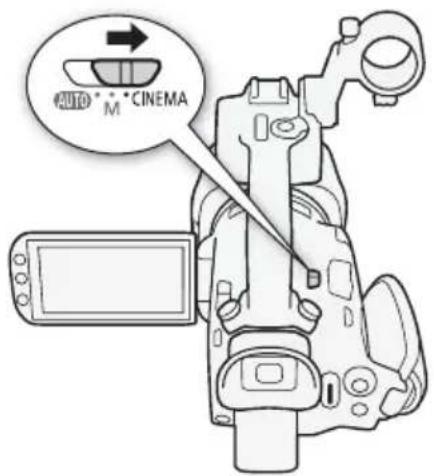
Pour sélectionner le niveau d'effet de [Cinéma standard]
1 Ouvrez l'écran de selection des paramètres.
[ON]
2 Touchez [Profond. couleur], [Filtre adoucis.], [Ton (luminosite)] ou [Contraste].
3 Touchez le niveau souhaité ou touchez [] ou [] pour ajuster le paramètre.
- Vous pouze aussi faire glisser votre doigt sur la bague.
- L'image change immédiatement en fonction du réglage.
- Pour ajuster les autres paramètres, touche [D] pour returner à l'écran précédent. Touchez la touche de commande souhaïée et repêzez l' étape 3.
4 Touchez [ ]puis touchez [OK].
Pour selectionner le niveau d'effet des autres filtrres cinéma
1 Touchez [ ] pour ouvrir l'écran de réglage.
2 Touchez [L] (faible), [M] (moyen) ou [H] (elevé).
3 Touchez [ ]puis touchez [OK].
Options ( Valeur par défaut)
Le caméscope offre les filtres cinéma suivants. Sélectionnez le filtre souhaité tout en prévisibilant l'effet sur l'écran.
[1. Cinéma standard]
[2. Couleurs plus vives]
[3. Rêve]
[4. Teinte bleutée]
[5. Sépia]
[6. Vieux films]
[7. Souvenir]
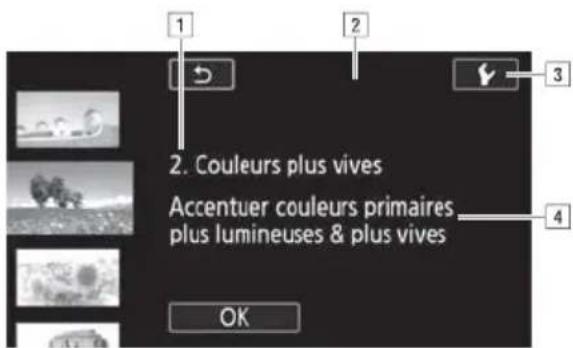
1Numéro de filtré (apparait sur la touche de commande) et nom
[2]Prévisualisation de l'effet sur I'écran
3 Sélectionnez le niveau d'effet
4Brève description (aide sur l'écran)

NOTES
-
Pendant le mode (CINEMA), les fonctions suivantes ne sont pas disponibles.
-
Prise de photos
- Enregistrement double
- Enregistrement de séquences video en 28 Mbps, 35 Mbps ou 8 Mbps.
- Mode d'enregistrement ralenti et accéléré
Mise au point
Mise au point
Vous pouvez ajuster la mise au point manuellement et utiliser la fonction de relèvement pour vous aider, ou vous pouvez laisser le caméscope faire la mise au point pour vous avec la mise au point automatique. Avec la mise au point automatique, vous pouvez régler la vitesse de la mise au point automatique. Le caméoscope possède aussi une fonction de détction de visage et de suivi.

A VÉRIFIER
- Ajustez le zoom avant de démarrer la procédure.
Mise au point manuelle
Utilisez la bague de mise au point/zoom pour faire la mise au point manuellement. Vous pouvez aussi utiliser la fonction de relèvement pour vous aider à faire une mise au point plus précise.
Modes de fonctionnement :


1 Positionnez la bague de mise au point/zoom sur FOCUS.
2 Ouvrez les commandes de mise au point.
[FUNC.] [Mise au point]
- Pour commuter sur la mise au point automatique sans ouvrir les commandes de mise au point, appuyez sur AF/MF. Dans ce cas, Touch AF (etape 4) n'est pas disponible. Passez directement à l'etape 5.
3 Touchez [MF].
4 Touchez un sujet qui apparait à l'intérieur du cadre ©.
- La marque Touch AF (▲) clignote et la distance fiscale est régée automatiquement. Vous avez l'option de régler en plus la mise au point manuelle si nécessaire.
5 Si nécessaire, tournez la bague de mise au point/zoom pour faire une meilleure mise au point.
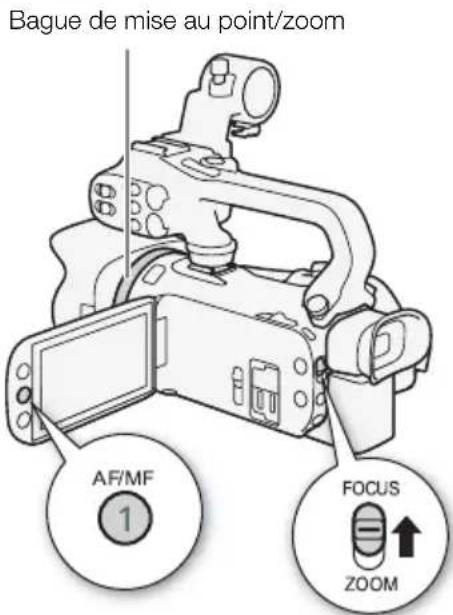
- Le centre de l'écran est agrandi pour vous aider à faire la mise au point plus facilement. Vous pouze aussimettre cette fonction hors service avec le réglage [Aide à la Mise au point].
- La distance fiscale affichee changera a mesure que vous ajusterez la mise au point avec la bague de mise au point/zoom. Vous pouze changer les unités utilisées pour la distance avec le réglage [Unité de distance].
- Vous pouvez utiliser le réglage [Résponse bague de MAP] pour régler la sensibilité de la bague de mise au point/zoom. Ce réglage affecte uniquement la bague de mise au point/zoom quand il est utilisé pour ajuster la mise au point (quand la bague de mise au point/zoom est réglée sur FOCUS).
- Vous pouvez utiliser le réglage [Direction bague de MAP] pour sélectionner dans chaque direction tourner la bague de mise au point/zoom. Ce réglage affecte uniquement la bague de mise au point/zoom quand il est utilisé pour ajuster la mise au point ( quand la bague de mise au point/zoom est réglée sur FOCUS).
Préroglage de la mise au point
Lors de la mise au point manuelle, vous pouvez régler une position préréglée pour la mise au point à l'avance de façon à pouvoir y returner plus tard instantanément.
1 Ouvrez les commandes de mise au point/zoom.
[FUNC.] [Mise au point]
2 Touchez [MF].
3 Utilisez Touch AF ou tournez la bague de mise au point/zoom pour obtenir la position de mise au point souhaitée.
4 Touchez [SET] pour régler la position de mise au point prérgée.
5 Àpres avoir ajusté la mise au point, touchez [ON] pour returner à la position de mise au point préréglée.
- Touchez de nouveau [SET] pour annuler la position de mise au point actulement prérgée.
- [ON] ne sera pas disponible (apparait en gris) pendant l'ajustement de la mise au point ou l'utilisation du zoom.
- Vous pouvez utiliser le réglage [Vit. prérégl. mise au point] pour ajuster la vitesse à laquelle le caméscope retourne à la position de mise au point préréglée.

NOTES
- La position de mise au point préréglée est annulée quand le caméscope est mis hors tension.
Relevement
Quand le relièvement est en service, les bords de l'objet mis au point sont mis en valeur en rouge, bleu ou jaune sur l'écran. De plus, vous pouvez désirir de commuter l'écran en noir et blanc pour accentuer encore plus les bords.
1 Ouvrez les commandes de mise au point.
[FUNC.] [Mise au point]
2 Touchez [].
Pour le réglage noir & blanc : touchez [Off] ou [On]
Pour la couleur de peaking : touchez [Rouge], [Bleu] ou [Jaune]
3 Tou c h e z [ ].
4 Tou c h e z [PEAK].
- Le relièvement est mis en service et les bords sont mis en valeur. Vous pouvez tourné la bague de mise au point/zoom sur cet écran ou toucher [X] pour cacher les commandes de mise au point.
- Touchez de nouveau [PEAK] pourmettre hors service I'effet de relèvement.

NOTES
L'effet de relèvement et l'image en noir et blanc n'apparaissent pas dans vos enregistements.

Mise au point
Mise au point automatique
Quand la mise au point automatique est en service, le caméoscope ajusté de façon continue la mise au point sur le sujet au centre de l'écran. La plage de mise au point est de 1 cm (à la position grand-angle maximale, mesurée à partir de l'avant du barillet d'objectif) à et de 60 cm (sur toute la plage du zoom, mesurée à partir de l'avant du barillet d'objectif) à . Réalissez la procédure suivante pour régler la vitesse de mise au point.
Modes de fonctionnement : CAMERA | MEDIA | AVCHD | MP4 | AUTO | M | CINEMA |
1 Mode eM uniquement: appuyez sur AF/MF.
2 Ouvrez I'ecran [Mode AF].
3 Touchez l'option souhaitée, puis touchez [X]
L'icone de l'options selectionnée apparait sur I'ecran.
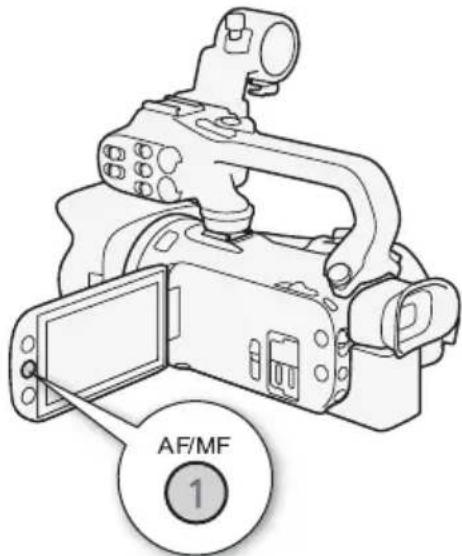
Options ( \*Valeur par défaut)
[IAF Instant AF] Regle la mise au point automatique sur AF instantané. La mise au point est ajustée sur la vitesse la plus grande. Ce mode est pratique même pour un enregistrement dans un environnement très lumineux ou très nombre. Ce mode utilise à la fois le système TTL et un capteur extérieur pour faire la mise au point.
[MAF AF moyen] Règile la mise au point automatique sur AF moyen. Le caméscope fait la mise au point plus en douceur sur le sujet que lors de l'utilisation du réglage [IAF Instant AF]. Ce mode utilise à la fois le système TTL et un capteur extérieur pour faire la mise au point.
[AF AF normal] Regle la mise au point automatique sur AF normal. L'ajustement de la mise au point est fait à une vitesse stable.
i NOTES
- Lors de l'enregistrement dans un environnement lumineux, le caméscope ferme l'ouverture. Cela peut faire apparaitre l'image floue, ce qui est plus évident vers l'extrémité grand-angle de la plage du zoom. Dans ce cas, en modes évi, selection nez le programme d'enregistrement [P Prog. expos. auto], [Tv Priorité vitesse], [Av Priorité ouverture] ou [M Exposition manuelle] et réglez [Filtre ND] sur [A Auto].
- Quand vous reglez [Lentille de conversion] sur un autre réglage que [OFF Off], les réglages [LAF Instant AF] et [MAF AF moyen] ne sont pas disponibles.
- L'autofocus peut prendre plus de temps pour faire la mise au point quand la vitesse sequentielle est PF25.00 ou 25.00P par rapport à la vitesse 50.00P ou 50.00i.
-
Lors d'un enregistrement dans un environnement sometime, la plage de mise au point est réduite et l'image peut apparaitre floue.
-
Pendant l'utilisation de la mise au point automatique, vous pouvez runner la bague de mise au point/zoom pour faire la mise au point manuelle. Quand vous arrêtez de runner la bague, le caméscope returne à la mise au point automatique. C'est pratique dans certaines situations, par exemple lorsque vous souhaitez faire la mise au point sur un sujeit de l'autre côté d'une fenêtre.
- Quand le programme d'enregistrement est reglé sur [※: Feu d'artifice], la mise au point est régée sur et ne peut pas être changée.
-
La mise au point automatique peut ne pas fonctionner correctement sur les sujets suivants ou dans les cas suivants. Faites alors la mise au point manuellement.
-
Surfaces réfléchissantes
- Sujets avec un faible contraste ou sans lignes verticales
- Sujets en mouvement rapide
- À travers une vitre sale ou mouillée
- Scènes dénuit
Détction visage et suivi
Le caméscope détecte automatiquement le visage des personnes et utilise cette information pour sélectionner les réglages de mise au point et d'exposition optimaux. Vous pouvez utiliser le suivi pour dire au caméoscope de suivre et d'optimiser les réglages pour un sujeit différent. Vous pouvez aussi utiliser le suivi pour optimier les réglages pour les sujets en déplacement tels que les animaux domestiques. Vous doivent utiliser l'écran tactile pour sélectionner le sujet.
Modes de fonctionnement : CAMERA | MEDIA | AVCHD | MP4 | AUTO | M | CINEMA

A VÉRIFIER
- Sélectionnez un programme d'enregistrement autre que [Scène de nuit] ou [Basse lumière], [Feu d'artifice].
Par défaut, la détction de visages et le suivi sont en service. Si la fonction a été mise hors service, réaliséz la procédure suivante pour la mesure en service.
1 Ouvrez l'écran [Détection visage et suivi].
[FUNC.] [MENU] [Détction visage et suivi]
2 Touchez [ON On ] fais touchez [X].
Pour selectionner le sujet principal
S'il y a plus d'une personne sur l'image, le caméoscope sélectionne automatiquement la personne qu'il considère comme sujet principal. Le sujet principal est indiqué par un cadre de détction de visage blanc et le caméoscope optimise les réglages pour cette personne. Les autres visages ont un cadre gris.
Touchez un visage différent sur l'écran tactile pour optimiser les réglages du caméoscope pour cette personne.
- Vous pouvez aussi toucher un autre sujet en déplacement tel qu'un animal domestique.
- Un double cadre blanc apparait autour du sujet et le suit quand il rouge.
- Touchez [Annuler ] pour retarder le cadre et annuler la fonction Touch & Track.
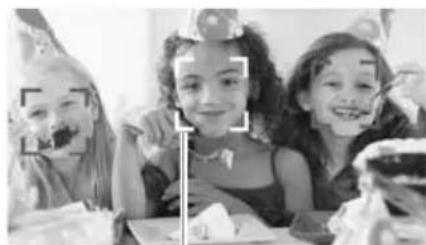
Sujet principal
Limitation de la mise au point automatique aux visages
Lors de l'utilisation de la mise au point automatique, vous pouvez limiter la fonction de mise au point automatique uniquement dans le cas où le visage d'un sujeit est détecté et utiliser la mise au point manuelle pour les autres scènes. Le caméoscope règle aussi la luminosité pendant la mise au point automatique sur le visage du sujeit.
Réglez une touche attribuable sur [101] et appuyez sur la touche.
apparait sur I'ecran.

NOTES
- Le caméscope peut détector par erreur le visage de sujets non humains. Dans ce cas, mettez la détction de visages et le suivi hors service.
- Quand la détction de visages est en service, la vitesse d'obturation la plus lente utilisée par le caméoscope est 1/25.
-
Dans certains cas, les visages peuvent ne pas etre detectes correctement. Des exemples typiques sont :
-
des visages extrémement petits, gros,sons ou lumineux par rapport au reste de l'image.
-
des visages tournés de côté, à l'envers, en diagonale ou partiellement cachés.
-
La détction de visages et le suivi ne peuvent pas être utilisés dans les cas suivants.
-
Quand la vitesse d'obturation est plus lente que 1/25.
- Quand le zoom numérique est en service à un rapport zoom de plus de 80x.
-
Pendant le mode infrarouge.
-
Toucher un endroit possédant une couleur ou un motif unique pour le sujet le rendra plus facile à suivre. Cependant, s'il y a un autre sujet à proximé qui partage des caractéristiques similaires avec le sujet sélectionné, le caméscope peut semettre à suivre un sujet incorrect. Touchez de nouveau l'écran pour sélectionner le sujet souhaïte.
-
Dans certains cas, il se peut que le caméscope ne puisse pas suivre le sujet. Des exemplés typiques sont :
-
sujets extrémement petits ou grands par rapport à l'ensemble de l'image.
- sujets trop similaires à arrêté-plan.
- sujets ne possédant pas suffisamment de contraste.
- sujets en mouvement rapide.
- lors d'une prise de vue en intérieur avec insuffisamment de lumière.
Utilisation du zoom
Modes de fonctionnement : CAMERA | MEDIA | AVCHD | MP4 | AUTO | M | CINEMA
Pour faire un zoom avant ou arrière, vous pouvez utiliser la bague de mise au point/zoom, les boutons à bascule sur le caméscope et la poignée, les touches du zoom sur la télécommande sans fil ou les commandes de zoom sur l'écran tactile.
En plus du zoom optique 20x, en mode ,Mous pouvezmettre en service le zoom numérique (400x) avec le réglage [Zoom numérique].
Ce caméscope possède aussi une fonction de convertisseur télé numérique qui vous permet d'agrandir numérique l'image sur l'écran.
- Le zoom numérique n'est pas disponible en mode AUTO ou quand [Lentille de conversion] est régle sur [WA-H58].
Utilisation de la bague de mise au point/zoom
1 Positionnez la bague de mise au point/zoom sur ZOOM.
2 Tournez la bague de mise au point/zoom pour ajuster le zoom.
- Tournez la bague de mise au point/zoom doucement pour un zoom lent; tournez-la rapidement pour un zoom rapide.
- La barre de zoom qui apparait sur l'écran indique la position approximative du zoom.

NOTES
- Si vous tournez la bague de mise au point/zoom trop rapidement, il se peut que le caméscope ne puisse pas faire le zoom immédiatement. Dans ce cas, le caméscope fait le zoom quand vous arrêtez de tourner la bague.
Bague de mise au point/zoom
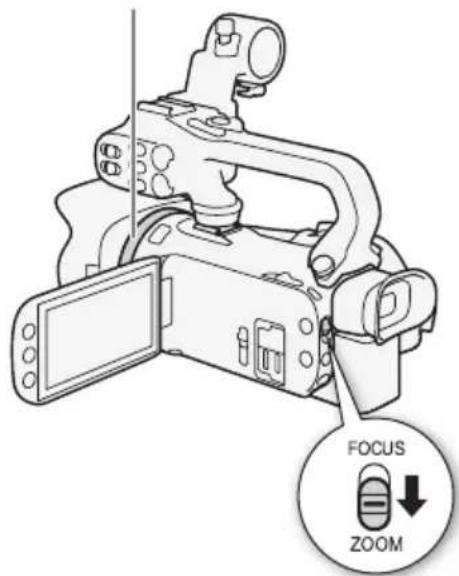
Utilisation du levier de zoom, des boutons à bascule ou de la télécommande sans fil
Déplacez le bouton à bascule sur le caméscope ou la poignée vers W (grand-angle) pour faire un zoom arrière. Déplacez-le vers T (teleobjectif) pour faire un zoom avant.
- Vous pouze aussi utiliser les touches de zoom sur la télécommande sans fil.
- Par défaut le bouton à bascule de zoom (le bouton à bascule pres de la sangle de poignée) fonctionne à vitesse variable - appuyez légarement pour un zoom lent ; appuyez plus fort pour des zooms plus rapides.
Réglage de la vitesse du zoom
Vous pouvez regler la vitesse des boutons à bascule de zoom pour le levier de zoom et la télécommande sans fil.
Pour régler la vitesse de zoom du bouton à bascule du caméscope
Tout d'abord, réglez la vitesse générale du zoom sur l'un des trois niveaux disponibles. Ensuite, Sélectionnez si le bouton à
bascule de zoom fonctionne à une vitesse constante ou à une vitesse variable. Reportez-vous au tableau suivant pour un résumé de la vitesse du zoom.
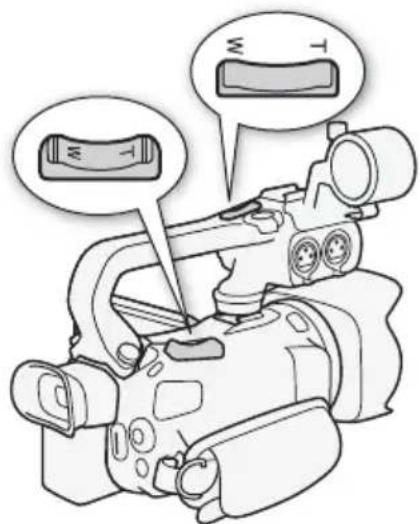
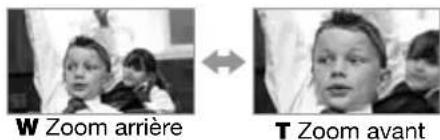
1 Ouvrez l'écran [Niveau vitesse du zoom].
[FUNC.] [MENU] [Niveau vitesse du zoom]
2 Touchez [Rapide], [Normal] ou [Lent] puis touchez [].
- Quand [Niveau vitesse du zoom] est regle sur [Rapide], le son fait par le mecanisme interne du camoscope augmente et peut etre enregistré dans la scene.
3 Touchez [Vitesse de zoom levier zoom].
4 Touchez [VAR] pour la vitesse variable ou [CONST] pour la vitesse constante.
- Si vous sélectionnez [CONST], touchez [↑] ou [↓] ou faites glisser votre doigt sur la barre pour sélectionner une vitesse constante.
5 Touchez [X].
Vitesses de zoom approximatives* (bouton à bascule de zoom du caméscope)
| Réglage [Vitesse de zoom levier zoom] | Vitesse constante sélectionnée | Réglage [Niveau vitesse du zoom] | ||
| [> Lent] | [Normal] | [R] Rapide] | ||
| [VAR](variable) | - | 4 sec. à 4 min. 45 sec. | 2,5 sec. à 3 min. | 1,9 sec.** à 1 min. |
| [CONST](constante) | 1 (vitesse la plus lente) | 4 min. 4 5 sec. | 3 min. | 1 min. |
| 16 (vitesse la plus rapide) | 4 sec. | 2,5 sec. | 1,9 sec.* | |
- Mesurées de la position grand-angle maximum à la position téléobjectif maximum.
**Quand la vitesse du zoom est trop rapide (environ 1,9 secondes d'un bout à l'autre), le caméscope peut avoir des difficultés à faire la mise au point automatique pendant le zooming.

NOTES
- Quand [Zoom ultra rapide] est régé sur [ON On] et que [Vitesse de zoom levier zoom] est régé sur [VAR], [Niveau vitesse du zoom] pendant le mode d'attente d'enregistrement est régé automatiquement sur [Rapide]. De plus, quand le préenregistrement est activé pendant le mode d'attente d'enregistrement, la vitesse du zoom est déterminée par le réglage [Niveau vitesse du zoom].
Pour utiliser le zoom ultra rapide
Pendant le mode d'attente d'enregistrement, vous pouvez utiliser le zoom ultra-rapide quand [Niveau vitesse du zoom] est régé sur [Rapide]. Pendant l'enregistrement, la vitesse du zoom est déterminée par [Niveau vitesse du zoom].
1 Ouvrez l'écran [Zoom ultra rapide].
[FUNC.] [MENU] [Zoom ultra rapide]
2 Touchez [ON On] puis touchez [X]

NOTES
- Quand vous utilisez un microphone extérieur pendant l'enregistrement, le son produit par le moteur interne du caméoscope pendant l'utilisation du zoom peut etre enregistré dans la scene.
Pour regler la vitesse du bouton à bascule de zoom de la poignée
Pour le bouton à bascule de zoom de la poignée, réglez d'abord la vitesse générale du zoom l'un des trois niveaux disponibles. Le bouton à bascule du zoom fonctionne à une vitesse constante que vous pouvez désirir. Pour utiliser le bouton à bascule du zoom, assurez-vous de fixer d'abord la poignée sur le caméoscope. Reportez-vous au tableau suivant pour un résumé de la vitesse du zoom.
1 Ouvrez l'écran [Niveau vitesse du zoom].
[FUNC.] [MENU] [Niveau vitesse du zoom]
2 Touchez [Rapide], [Normal] ou [Lent] puis touchez [].
- Quand [Niveau vitesse du zoom] est régé sur [Rapide], le son fait par le mécanisme interne du caméoscope augmente et peut être enregistré dans la scene.
3 Touchez [Vitesse de zoom poignée].
4 Touchez [CONST].
5 Touchez [↑] ou [↓] ou faites glisser votre doigt sur la barre pour sélectionner une vitesse constante.
- Vous pouvez aussi toucher [OFF Off] pour désactiver l'utilisation du bouton à bascule de zoom.
6 Touchez [X].
Vitesses de zoom approximatives* (bouton à bascule de zoom du levier)
| Vitesse constante sélectionnée | Réglage [Niveau vitesse du zoom] | ||
| [Lent] | [Normal] | [Rapide] | |
| 1 (vitesse la plus lente) | 4 min. 45 sec. 3 min. 1 min. | ||
| 16 (vitesse la plus rapide) | 4 sec. 2,5 sec. | 1,9 sec. | ** |
- Mesures de la position grand-angle maximum à la position téléobjectif maximum.
**Quand la vitesse du zoom est trop rapide (environ 1,9 secondes d'un bout à l'autre), le caméscope peut avoir des difficultés à faire la mise au point automatique pendant le zooming.
Pour régler la vitesse de zoom de la télécommande sans fil
Pour la télécommande sans fil, reglez d'abord la vitesse générale du zoom l'un des trois niveaux disponibles. La télécommande sans fil fonctionne à une vitesse constante que vous pouvez désir. Reportez-vous au tableau suivant pour un résumé de la vitesse du zoom.
1 Ouvrez l'écran [Niveau vitesse du zoom].
[FUNC.] [MENU] [Niveau vitesse du zoom]
2 Touchez [Rapide], [Normal] ou [Lent] puis touchez [].
- Quand [Niveau vitesse du zoom] est régé sur [Rapide], le son fait par le mécanisme interne du caméoscope augmente et peut être enregistré dans la scène.
3 Touchez [Vit. de zoom teléc. sans fil].
4 Touchez [↑] ou [↓] ou faites glisser votre doigt sur la barre pour sélectionner la vitesse souhaitation.
5 Tou c h e z [ X].
Vitesses approximatives du zoom* (telécommande sans fil)
| Réglage [Vit. de zoom téléc. sans fil] | Réglage [Niveau vitesse du zoom] | ||
| [Lent] | [Normal] | [Rapide] | |
| 1 (vitesse la plus lente) | 4 min. 45 sec. 3 min. 1 min. | ||
| 16 (vitesse la plus rapide) | 4 sec. 2,5 sec. | 1,9 sec.** | |
- Mesurées de la position grand-angle maximum à la position téléobjectif maximum.
** Quand la vitesse du zoom est trop rapide (environ 1,9 secondes d'un bout à l'autre), le caméscope peut avoir des difficultés à faire la mise au point automatique pendant le zooming.
Utilisation des commandes de zoom sur l'écran tactile
1 Affichez les commandes de zoom sur l'écran tactile.
[FUNC.] [ZOOM]
- Les commandes de zoom apparaissent sur le côte gauche de l'écran.
2 Touchez les commandes de zoom pour utiliser le zoom.
- Touchez n'importe ou à l'intérieur de la zone W pour faire un zoom arrêté et n'importe ou à l'intérieur de la zone T pour faire un zoom avant. Touchez plus pres du centre pour un zoom lent; touchez plus pres des icones W/T pour des zooms rapides.
3 Touchez [X] pour masquer les commandes de zoom.
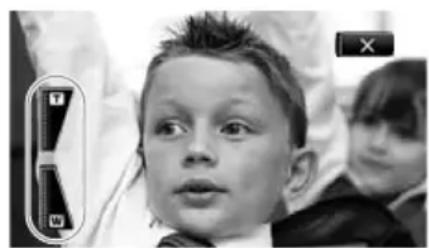
Commande de zoom adouci
La commande zoom adouci vous permet de démarrer et/ou d'arrête le zoom graduelflement.
1 Ouvrez l'écran [Commande de zoom adouci].
[FUNC.] [MENU] [Commande de zoom adouci]
2 Touchez l'option souhaitatione, puis touchez [X].
Options Valeur par défaut)
[Off Off] Utilisez ce réglage si vous ne souhaitez pas la commande de zoom adouci.
[START Demarrer] Le zoom démarre graduèlement.
[STOP Arrêter] Le zoom s'arrête graduèlement.
[START Démarrer & arrête] Le zoom démarre et s'arrête graduèlement.
Convertisseur telé numérique
En utilisant le convertisseur telé numérique, vous pouvez augmenter numériquement la longueur facale du caméscope d'un facteur d'environ 2 et enregistrer l'image agrandie à une résolution HD.
Modes de fonctionnement :
CAMERA MEDIA
AVCHD
MP4
AUTO
M
CINEMA
1 Ouvrez l'écran [Zoom numérique].
[FUNC.] [MENU] [Zoom numérique]
2 Touchez [Conv. telé numér.] puis touchez [X] .
3 Ouvrez les commandes de zoom.
[FUNC.] [ZOOM]
4 Touchez [20] (convertisseur telé numérique) puis touchez [X] .
- Le centre de l'écran est environ 2 fois plus grand et l'icone 20° apparait.
- Touchez de nouveau [20] avant de fermer l'écran pourmettre hors service le convertisseur télé numérique.
i NOTES
- Vous pouvez installer le convertisseur telé optionnel et l'utiliser en combinaison avec cette fonction pour augmenter l'effet.
- Le convertisseur télé numérique ne peut pas etre regle pendant I'enregistrement ou quand [Lentille de conversion] est regle sur [WA-H58].
- L'imagc est traitée numériquement et elle sera donc detertioree sur la plaque du zoom.
Stabilisation de l'image avancée
Le stabilisateur d'image réduit le flou du caméscope (flou causé par le mouvement du caméscope) de façon que vous obtieniez des prises de vue stables et nettes. Sélectionnez le mode de stabilisation d'image en fonction des conditions de prise de vue.
Modes de fonctionnement : CAMERA | MEDIA | AVCHD | MP4 | AUTO | M | CINEMA
1 Ouvrez l'écran [Stabilisateur image].
[FUNC.] [Stabilisateur image]
2 Touchez le mode IS (stabilisation d'image) souhaite, puis touchez [X] .
Options (Valeur par défaut)
[Dynamic] Compense un degré important de bouge du caméscope, comme lors d'une prise de vue en marchant, et est plus efficace quand le zoom approche de la position grand-angle.
[Standard] Compense un faible degré de bouge du caméscope, comme lors d'une prise de vue fixe, et convient aux prises de vue de scènes d'apparence naturelle.
[Off] Off] Utilize ce réglage lorsque le caméoscope est place sur un trépied.
Après le réglage d'une touche attribuable sur [«DIP» IS optimisé], vous pouvez utiliser Powered IS pour rendre la stabilisation d'image encore plus puissant. Powered IS est plus efficace quand vous étés stable et que vous utilisez le zoom sur des sujets éloignés avec un rapport de zoom élevé (le plus pres possible de la position téléobjectif maximale). Tenir l'écran OLED avec votre main gauche ajoutera de la stabilité à la prise de vue.
Modes de fonctionnement : CAMERA MEDIA AVCHD MP4 AUTO M CINEMA
1 Réglez une touche attribuable sur [IS optimisé] (101).
2 Maintenez pressée la touche attribuable aussi longtemps que vous souhaitez pourmettre en service Powered IS.
- (1) apparaît en jaune, pendant que Powered IS est en service.
- Vous pouvez changer le fonctionnement de la touche attribuable régée sur [«P» IS optimisé] (pression longue ou commutation on/off) avec le réglage [Touche IS optimisé].
- Powered IS est disponible même quand [Stabilisateur image] est régé sur [Off] Off].
i NOTES
- Si le caméscope rouge trop, il se peut que le stabilisateur d'image ne puisse pas compenser complètement le bouge.
- Pour des plans panoramiciques ou de suivi, quand vous faites un panoramaque avec le caméoscope d'un côté à l'autre ou de haut en bas, nous recommendons de régler [Stabilisateur image] sur [Dynamique] ou [Standard].
- L'angle de vue change quand [Stabilisateur image] est régle sur [Dynamique].
Livre de commande automatique du gain (AGC)
Lors de l'enregistrement dans un endroit souvent, le caméscope augmente automatiquement le gain pour essayer d'obtenir une image plus lumineuse. Cependant, l'utilisation de valeurs élevées de gain peut générer un bruit video plus apparent. Vous pouvez selectionner la limite AGC pour courber le volume de bruit en réglient la valeur maximum de gain à utiliser. Plus la limite AGC est petite, plus l'image sera nombre, mais le bruit sera moins apparent.
Modes de fonctionnement : CAMERA MEDIA AVCHD MP4 AUTO M CINEMA

A VÉRIFIER
- Sélectionnez un programme d'enregistrement autre que les programmes d'enregistrement de scène spéciale ou que [M Exposit. manuelle].
1 Affichez l'écran de réglage de la limite AGC.
[FUNC.] [ABC] [M Manuel]
- Touchez [A Auto] pour-retirer la limite AGC.
2 Touchez [+] ou [▶] pour régler la limite AGC.
- Vous pouze aussi faire glisser votre doigt sur la bague.
3 Touchez [X]
- La limite AGC Sélectionnée apparait sur l'écran.

NOTES
- Le réglage de la limite AGC n'est pas disponible dans les cas suivants.
- Quand [Exposition] est régle sur [M] .
- Pendant le mode infrarouge.
- Quand le réglage [Effets d'image] [Aspects] est réglé sur [Wide DR],要考虑 ce qui suit.
- Le réglage le plus faible disponible pour la limite AGC est 6 dB.
- Si [Effets d'image] est commuté entre [ON] et [OFF], [AGC] Limité AGC] est régle sur [A Auto], quels que soit le réglage précédent.
- Quand le réglage [Effets d'image] [Aspects] est réglé sur [Wide DR], ou est changé de [Wide DR] sur une autre option, [AGC Lâte AGC] sera réglé sur [A Auto], quel que soit le réglage précédent.
- Si vous reglez [Touche & bague CUSTOM] sur [AGC Limite AGC] (100), vous pouvez régler la limite AGC avec la bague CUSTOM.
Programmes d'enregistrement à exposition automatique
Avec les programmes d'enregistrement à exposition automatique (AE), le caméscope ajuste la vitesse d'obturation et/ou la valeur d'ouverture pour obtenir une exposition optimale. Lors de l'utilisation des programmes d'enregistrement AE, vous pouvez changer des fonctions telles que la balance des blancs et les effets d'image.
Modes de fonctionnement : CAMERA | MEDIA | AVCHD | MP4 | AUTO | M | CINEMA
1 Ouvrez l'écran du programme d'enregistrement souhaité.
[FUNC.] [Prog. Enregistr.] [Tv Prioiré vitesse] ou [Av Priorité ouverte]
2 Touchez [▲] ou [▶] pour régler la vitesse d'obturation (TV) ou la valeur d'ouverture (Av) souhaïée puis touchez [X].
- Vous pouze aussi faire glisser votre doigt sur la bague.
- La vitesse d'obturation ou la valeur d'ouverture sélectionnée apparait sur l'écran à côté de l'icone du programme d'enregistrement.
Options ( Valeur par défaut)
[P Prog. expos. auto] Le caméscope ajuste automatiquement l'ouverture et la vitesse d'obturation afin d'obtenir une exposition optimale pour le sujeit.
[TV Priorité vitesse] Réglez la vitesse d'obturation souhaïée. Le caméscope règle automatiquement la valeur d'ouverture appropriée.
[Av Priorité ouverture] Réglez la valeur de l'ouverture.
Réglages disponibles de vitesse d'obturation
Réglages disponibles de la valeur d'ouverture
Les réglages de filtré ND sont disponibles quand la valeur de l'ouverture est [F4.0].
-
[TV Priorité vitesse]:
-
seul le dénominateur est affiché sur l'écran - [TV 250] indique une vitesse d'obturation de 1/250, etc.
-
lors d'un enregistrement dans un environnement souvent, vous pouvez obtenir une image plus lumineuse en utilisant des vitesses d'obturation lentes ; cependant, il se peut que la qualité de l'image ne soit pas aussi bonne et que la mise au point automatique ne fonctionne pas correctement.
-
l'image peut trembler lors de l'enregistrement avec une vitesse d'obturation rapide.
-
[Av Priorité ouverture] : la gamme des valeurs disponibles pour la sélection varie en fonction de la position initiale du zoom.
-
Lorsque vous reglez une valeur numérique (ouverture ou vitesse d'obturation), le nombre affché clignote si la valeur de l'ouverture ou de la vitesse d'obturation n'est pas adaptée aux conditions d'enregistrement. Dans ce cas, Sélectionnéz une autre valeur.
- Pendant le verrouillage de l'exposition, l'ouverture/vitesse d'obturation ne peut pas etre changée. Reglez la valeur de I'ouverture ou de la vitesse d'obturation manuellement avant d'ajuster I'exposition.
- Si vous reglez [Touche & bague CUSTOM] sur [TV Av / Av] (100), vous pouvez régler la valeur de la vitesse d'obturation ou de l'ouverture avec la bague CUSTOM.
Réglage de l'exposition
Parfois, les sujets éclairés par derrière apparaisent trop sombres (sous-exposés) ou les sujets soumis à une lumière très forté apparaisent trop clairs ou brillants (surexposés). Dans ce cas, l'ajustement de l'exposition permet de corriger ce problème. Ce caméscope possède un programme d'enregistrement spécialisé, [M Exposit. manuelle], pour ajuster manuellement l'exposition.
Cependant, vous pouvez aussi compenser l'exposition quand vous utilisez les autres programmes d'enregistrement.
Utilisation du programme d'enregistrement d'exposition manuelle
En utilisant le programme d'enregistrement [M Exposit. manuelle], vous pouze régler l'ouverture, la vitesse d'obturation et le gain afin d'obtenir l'exposition souhaitation.
Modes de fonctionnement :



1 Mettez en service le programme d'enregistrement [M Exposit. manuelle].
[FUNC.] [Prog. Enregistr.] [M Exposit. manuelle]
2 Touchez la touche de commande du réglage que vous souhaitez ajuster.
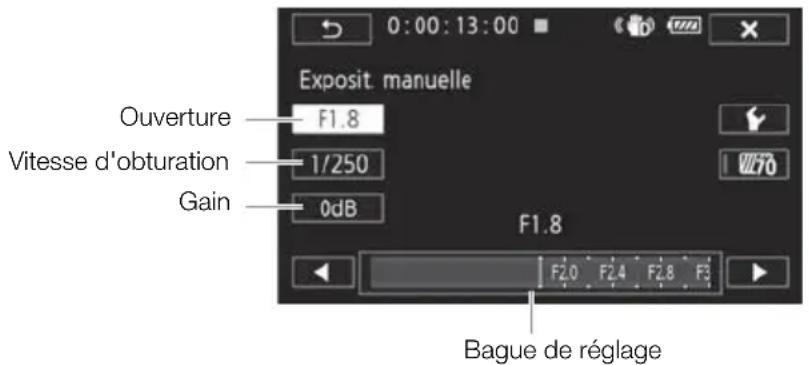
3 Touchez [▲] ou [▶] pour régler la valeur souhaïée.
- Vous pouze aussi faire glisser votre doigt sur la bague.
- L'exposition change en fonction de la nouvelle valeur du réglage. Répétez les étapes 2 et 3 pour ajuster les autres réglages.
- Avant de toucher [X] , vous pouvez aussi utiliser les zébrures (voir ci-dessous).
4 Touchez [X].
i NOTES
- Quand le réglage [Effets d'image] [Aspects] est régól sur [Wide DR], le réglage disponible le plus faible est 6 dB.
- Si vous reglez [✔] [Touché & bague CUSTOM] sur [M Exposit. manuelle] (100), vous pouvez régler l'ouverture, la vitesse d'obturation et le gain avec la bague CUSTOM.
Utilisation du motif de zébrures
Vouss pouvez utiliser le motif de zébrures pour identifier les zones qui risquent d'être surexposées, et ainsi corriger l'exposition en fonction. Le caméscope offre deux niveaux de motifs de zébrures : avec 100% , seules les zones qui perdont leurs détails dans les zones lumineuses sont identifiées, tandis que 70% permet aussi d'identifier les zones qui sont proches de perdre leurs détails.
1 Sur l'écran de réglage de l'exposition, touchez [+] pour sélectionner le niveau de zébrures.
2 Touchez [70%] ou [100%] fais touchez [].
3 Touchez [70] ou [100] puis touchez [x]
- Le motif de zébrules apparait sur la zone surexposée de l'image.
- Touchez de nouveau pourmettre hors service le motif de zébrures.

NOTES
- L'utilisation du motif de zébrules n'affectora pas vos enregistrents.
Compensation de l'exposition
Quand vous utilisez un programme d'enregistrement autre que [M Exposit. manuelle], le camescope regle l'exposition automatiquement. Cependant, vous pouvez compenser et verrouiller l'exposition ou utiliser la fonction Touch AE pour regler automatiquement la meilleure exposition pour le sujet que vous avez selectionné. C'est pratique quand la luminosité du sujet que vous souhaitez enregistrer est beaucoup plus importante/faible que la luminosité générale de l'image.
Modes de fonctionnement :
CAMERA MEDIA
AVCHD MP4
AUTO M
CINEMA

A VÉRIFIER
- Sélectionnez un programme d'enregistrement autre que [※: Feu d'artifice] ou [M Exposit. manuelle].
1 Affichez l'écran de réglage de l'exposition.
2 Touchez un sujet qui apparait à l'intérieur du cadre 2.
- La marque Touch AE (««) clignote et l'exposition est ajustée automatiquement de façon que la zone que vous avez touchée soit exposée correctement. Vous avez l'option d'ajuster en plus l'exposition manuelle si nécessaire. En fonction du sujet, il se peut que vous vouliez utiliser le réglage [Hautes lumières] comme décrit ci-dessous.
- Vous pouvez toucher [M] à la place pour compenser l'exposition manuellement sans activer la fonction Touch AE.
- La bague de réglage manuel apparaît et la valeur du réglage est régée à ±0.
- Touchez de nouveau [M] pour remettre le caméscope en mode d'exposition automatique.
3 Touchez [▲] ou [▶], ou bien faites glisser votre doigt sur la bague, pour définir la valeur de compensation de l'exposition.
- La plage d'ajustement peut varier en fonction de la luminosité initiale de l'image et certaines valeurs peuvent être grises.
- Avant de toucher [X], vous pouvez aussi utiliser les zébrures (70).
4 Touchez [X] pour verrouiller l'exposition sur la valeur sélectionnée.
- Pendant le verrouillage de l'exposition, et la valeur可以选择 pour la compensation de l'exposition apparaisent sur l'écran.
i NOTES
- Le réglage de la compensation de l'exposition n'est pas disponible pendant le mode infrarouge.
- Le caméscope returne sur l'exposition automatiquement quand il est mis hors tension, quand l'interrupteur d'alimentation est utilisé ou que le programme d'enregistrement est changé.
- Si vous reglez [Touche & bague CUSTOM] sur [Exposition] (100), vous pouvez ajuster la valeur de la compensation d'exposition avec la bague et la touche CUSTOM.
Pour régler la fonction Touch AE pour les haute lumières (Highlight AE)
Certain sujets, tels que les nuages ou les objets blancs, sont facilement surexposés et peuvent finalement apparaitre comme des zones lumineuses ou les détails sont perdus. En utilisant le réglage [Hautes lumières], vous pouze toucher la zone la plus lumineuse dans le cadre et le caméscope effectue automatiquement les corrections de façon à ce que cette zone ne soit pas surexposée. Quand vous touchez une zoneASFobre sur I'image ou les parties lumineuses sont trop claires, il se peut que le caméscope ne puisse pas régler correctement l'exposition.
Après l'étépe 1 ci-dessus :
1 Touchez [Y].
2 Touchez [Hautes lumières] puis touchez [D].
- Touchez [Normal] pour ramener le caméscope au réglage Touch AE normal.
Pour utiliser la correction de contre-jour
Quand vous enregistrez dans des situations où le sujet est constamment en contre-jour, vous pouvez utiliser la correction de contre-jour (BLC) pour rendre toute l'image plus lumineuse et plus particulièrement les zones sombres.
1 Ouvrez I'ecran [BLC tjrs activé].
[FUNC.] [BLC tjrs activé]
2 Touchez [ON] fais touchez [X]
- apparait sur l'écran.
- Vous pouvez aussi régler une touche attribuable sur [BLC tjrs activé] (101). Dans ce cas, appuyez sur la touche attribuable pour activer et désactiver la correction de contre-jour.
i NOTES
- Quand [Effets d'image] [Aspects] est régle sur [Wide DR], ce réglage pas disponible.
- Ce caméscope a aussi une fonction de correction automatique du contre-jour avec le réglage [Correct. auto rétroéclairage].
Balance des blancs
La fonction de balance des blancs vous aide à reproductive fidèlement les couleurs sous différentes conditions d'éclairage.
Modes de fonctionnement : CAMERA MEDIA AVCHD MP4 AUTO M CINEMA

A VÉRIFIER
- Sélectionnez un programme d'enregistrement autre que les programmes d'enregistrement de scène spéciale.
1 Ouvrez l'écran de la balance des blancs. [FUNC.] [WB Balance des blancs]
2 Touchez l'option souhaitatione, puis touchez [X]
- Quand vous sélectionnez [K Temp. couleurs], [L Jeu 1] ou [L2 Jeu 2], réglez la température de couleur ou une balance des blancs personnalisée avec la procédure correspondante cédssous avant de toucher [X].
- L'icone de l'options seLECTIONnée apparait sur l'écran.
Pour régler la température de couleur ([K Temp. couleurs])
Touchez [+] ou [▶] pour régler la valeur souhaitée.
- Vous pouvez aussi faire glisser votre doigt sur la bague.
Pour régler la balance des blancs personnalisé ([1 Jeu 1] ou [2 Jeu 2])
Dirigez le caméscope sur un objet blanc, de façon que la partie blanche replissse tout l'écran, et touchez [Rég. bal. blc].
Lorsque l'ajustement est terminé, s'arrête de clignoter et disparait. Le caméscope retient le réglage de balance des blancs personnelisé même si vous le mettez hors tension.
Options ( Valeur par défaut)
[AwB Automatique] Le caméoscope règle automatiquement la balance des blancs pour fournir des couleurs plus naturelles.
[ Lumière du jour] Pour enregistrer à l'extérieur par une journée ensoilelée.
[Ombre] Pour enregistrer dans des endroits ombragés.
[ Nuageux] Pour enregistrer par une journee nuageuse.
[Lumière fluo] Pour enregistrer sous un éclairage blanc chaud, blanc froid ou un éclairage fluorescent de type blanc chaud (3 longueurs d'onde).
[Flumiere fluo H] Pour enregistrer à la lumière du jour ou sous un éclairage fluorescent de type lumière du jour (3 longueurs d'onde).
[Lumière tungstène] Pour enregistrer sous un éclairage tungstène ou un éclairage fluorescent de type tungstène (3 longueurs d'onde).
[K Temp. couleurs] Voues permet de regler la tempereature de couleur entre 2000 K et 15 000 K.
[1 Jeu 1], [2 Jeu 2] Utilisez les réglages de la balance des blancs personnalisée pour que les sujets blancs apparaissent blancs sous un éclairage de couleur.
i NOTES
-
Si vous sélectionnez une balance des blancs personnalisée :
-
réglez [Zoom numérique] sur [OFF Off].
- reconnexe le réglage quand vous changez d'endroit ou quand les conditions d'éclairage ou de prise de vue changent.
- en fonction de la source d'éclairage, peut continuer à clignoter. Le résultat sera quand même meilleur qu'avac [AWB Automatique].
Utiliser une balance des blancs personnalisée peut offrir de plusieurs résultats dans les cas suivants :
- conditions d'éclairage changeantes
- gros - plans
- sujets avec une seule couleur (ciel, mer ou foret)
-
sous certains éclairages à lampe de mercure, certains types d'éclairage fluorescent et d'éclairage DEL
-
En fonction du type d'éclairage fluorescent, il se peut que la balance des couleurs optimale ne puisse pas etre obtenue avec [Lumiere fluo] ou [Lumiere fluo H]. Si les couleurs ne paraissent pas naturelles, selectionnez [Awb Automatique] ou un reglage de balance des blancs personnelise.
Programmes d'enregistrement de scene spéciale
Faire un enregistrement dans une station de ski un jour de grand soleil ou rendre toutes les couleurs d'un coucher de soleil ou d'un feu d'artifice devient aussi facile que de désirir un programme d'enregistrement de scene spéciale.
Modes de fonctionnement : CAMERA MEDIA AVCHD MP4 AUTO M CINEMA
1 Ouvrez l'écran des programmes d'enregistrement.
[FUNC.] [Prog. Enregistr.] [Portrait]
2 Touchez le programme d'enregistrement souhaïte, puis touchez [X].
Options (Valeur par défaut)
[Portrait] Le caméscope utilise une grande ouverture pour obtenir une mise au point plus nette sur le sujet tout en rendant le fond flou.
[Sport] Pour enregistrer des scènes de sport telles que le tennis ou le golf.
[Scène de nuit] Pour enregistrer des paysages de nuit avec moins de bruit.
[Neige] Pour enregistrer dans une station de sport d'hiver très lumineuse sans que le sujeit soit sous-exposé.
[Plage] Pour enregistrer sur une plage ensoleillée sans que le sujeit soit sous-exposé.
[Coucher de soleil] Pour enregistrer un coucher de soleil plein de couleurs.
[Basse lumière] Pour enregistrer dans des situations de faible éclairage.
Programmes d'enregistrement de scene spéciale
[Éclairage spot] Pour enregistrer des scènes éclairées par des spots.
[Feu d'artifice] Pour enregistrer des feu d'artifice.
i NOTES
- [Portrait]/[Sport]/[Neige]/[Plage]: l'image peut ne pas apparaitre fluide pendant la lecture.
- [ Portrait]: l'effet de flou du fond augmente au fur et a mesure que le zoom approche de la position (T).
- [Neige]/[Plage]: le sujet peut devenir surexpose les jours couverts ou dans les endroits sombres. Vérifiez l'image sur l'écran.
-
[ Basse lumière] :
-
les images en mouvement peuvent laisser une traine.
- la qualité de l'image peut ne pas être aussi bonne que dans les autres modes.
- des points blancs peuvent apparaître sur l'écran.
-
la mise au point automatique peut ne pas fonctionner aussi bien que dans d'autres modes. Dans ce cas, faites la mise au point manuellement.
-
[Feu d'artifice]: pour éviter tout flou du caméoscope (flou causé par le mouvement du caméoscope), nous conseillons d'utiliser un trédied.
Apparance et autres effets d'image
Vouvasiez l'option d'ajouter une "apparance" à vos enregistrements. Une apparucce est une combinaison de divers réglages d'image qui peuvent améliorer la qualite visuelle de I'enregistrement. Vous pouvez aussi ajuster divers aspect de I'image, tel que la profondeur de couleur et la netteté.
Modes de fonctionnement : CAMERA | MEDIA | AVCHD | MP4 | AUTO | M | CINEMA

A VÉRIFIER
- Sélectionnez un programme d'enregistrement autre que les programmes d'enregistrement de scène spéciale.
Sélection d'une apparcence
Si vous ne prévoyez pas d'utiliser une appearance preréglée, passez cette procédure et réalisez la procédure Ajustement des réglages d'image après cette-ci.
1 Ouvrez l'écran des effets d'image.
[FUNC.] [Effets d'image]
2 Touchez [ON].
- Sélectionnez [OFF] à la place pourmettre hors service les effets d'image.
3 Touchez [Aspects] puis touchez l'option souhaitatione.
- Pour faire d'autre réglages d'image, touche [?] et continue à l'étape 3 de la procédure cédessous. Sinon, touche [X].
Options ( valeur par défaut)
[Standard] Apparence standard pour les situations generales de prise de vue.
[Prior. hte lumière] Crée une image avec une gradation naturelle des tons et réduit la surexposition dans les zones claires sans comprimer les haute lumières.
[Wide DR] Applique une courbe gamma avec une plage dynamique très large et une matrice couleur appropriée.
Ajustement des réglages d'image
1 Ouvrez l'écran des effets d'image.
[FUNC.] 忍 [Effets d'image]
2 Touchez [ON].
- Sélectionnez [OFF] à la place pourmettre hors service les effets d'image.
3 Touchez [Profond. couleur], [Netteté], [Contraste] ou [Luminosite].
4 Touchez [▶] ou [▶] ou faites glisser votre doigt sur la bague pour ajuster le niveau de l'effet.
- Niveau + : couleurs plus riches, image plus nette, contraste plus fort, image plus lumineuse.
Niveau - : couleurs plus fades, image plus douce, contraste plus faible, image plusASFRE. - Pour ajuster les autres paramètres, touchez [D] pour returner à l'écran des effets d'image. Touchez la touche de commande souhaïée et repêzez l'étape 4.
5 Touchez [X] pour sauvegarder et appliquer les réglages d'image personalisés.
- _c apparait sur l'écran. Si l'apparance [Prior. hte lumière] est seLECTIONnée, apparait aussi sur l'écran.
i NOTES
- Les effets d'image ne sont pas disponibles pendant le mode infrarouge.
- Quand [Exposition] est régle sur [M] , le paramètre [Luminosité] n'est pas disponible.
- Quand le réglage [Effets d'image] [Aspects] est régèle sur [Wide DR] ou [Prior. hte lumière], le paramètre [Contraste] n'est pas disponible.
- Quand le réglage [Effets d'image] [Aspects] est régèle sur [Prior. hte lumière], vous pouvez utiliser le réglage [Aide affichage] pour afficher l'image sur l'écran avec des couleurs plus nettes.
- Quand le réglage [Effets d'image] [Aspects] est régèle sur [Wide DR], le réglage de gain disponible le plus faible est 6 dB. Dans ce cas, lors d'une prise de vue en l'extérieur en lumière du jour ou d'autres environnement lumineux, le sujet peut apparaître lumineux parce que le caméscope ne peut pas obtenir l'exposition optimale.
- Quand [Aspects] est régle sur [Prior. hte lumière], les photos ne peuvent pas'être enregistrées.
Réglage du code temporel
Le caméscope peut générer un signal de code temporel et l'intégrer à vos enregistements. De plus, le code temporel apparaît dans la sortie des enregistements à partir de la prise HD/SD-SDI (XA35 uniquement) et la prise HDMI. Vous pouvez sélectionnez si le code temporel est sorti ou non par la prise HDMI (158).
Modes de fonctionnement : CAMERA MEDIA AVCHD MP4 AUTO M CINEMA
Sélection du mode de défilament
Voussouspoucechoisiremodededéfilementducode temporelducamescope.
1 Ouvrez l'écran [Mode code temporel].
[FUNC.] [MENUR] [Mode code temporel]
2 Touchez l'option souhaitée.
- Si vous avez sélectionné [PRESET Preset], touchez [▶] et passez à l' étape 3. Si vous avez sélectionné [RGEN Regen.], touchez [X]; et vous n' avez pas besoin de réaliser le reste de cette procédure.
3 Touchez [Mode défilament code tp].
- Si vous souhaitez régler la valeur initiale du code temporel, reportez-vous à la section suivant Réglage de la valeur initiale du code temporel.
4 Touchez l'option souhaitatione, puis touchez [X]
- Si vous sélectionnez [FIRERun], le code temporel commence à défilier.
Options ( valeur par défaut)
[Priset] Avec avoir sélectionné cette option, Sélectionnez une option pour [Mode défiling code tp]. Avec [RECRUN Rec Run], le code temporel défiling uniquement quand l'enregistrement et les scènes sur la même carte mémoire ont un code temporel continu; avec [FIRE Run], le code temporel défiling quel que soit le fonctionnement du caméoscope. Vous pouvez aussi désir de régler la valeur initiale du code temporel pour chaque option de [Mode défiling code tp].
[REGEN Regen.] Le code temporel defile pendant l'enregistrement. Utilisez ce mode de défilament pour continuer à partir du dernier code temporel enregistré sur la carte mémoire.
Réglage de la valeur initiale du code temporel
Si vous reglez le mode de défilament sur [Preset Preset], vous pouvez régler la valeur initiale du code temporel.
1 Ouvrez l'écran [Code temporel initial].
[FUNC.] [MENUR] [Code temporel initial]
L'ecran de réglage du code temporel apparait avec un cadre de selection orange indiquant les heures.
- Pour réinitialiser le code temporel à [00:00:00:00], Sélectionnez [Effacer] à la place.
- Touchez [Annuler] pour fermer l'écran sans régler le code temporel.
2 Touchez [▲] ou [▼] pour changer le champ si nécessaire.
3 Touchez un autre champ que vous souhaitez changer (heures, minutes, secondes, images).
4 Changez le reste des champs de la même façon.
Réglage du code temporel
5 Touchez [OK].
i NOTES
- Quand vous utilisez le mode de préenregistrement, [Free Run] est selectionné automatiquement et ne peut pas être changé.
- Tant la batterie au lithium rechargeable est chargée et que l'option [Free Run] est selectionnée, le code temporel continue de défilier même si vous déconnectez toutes les autres sources d'alimentation. Cependant, il est moins précis que lorsque le caméscope est sous tension.
Réglage du bit utiliser
L'affichage du bit utilisateur peut être sélectionné parmi la date ou l'heure d'utilisation, ou un code d'identification constitué de 8 caractères du système hexadecimal. Il y a 16 caractères possibles : les nombres 0 à 9 et les lettres A à F. Quand vous enregistrez une scene, le bit utilisateur est aussi enregistré. Le bit utilisateur est aussi sorti par la prise HD/SD-SDI (XA35 uniquement) ou la prise HDMI.
Modes de fonctionnement : CAMERA MEDIA AVCHD MP4 AUTO M CINEMA
1 Ouvrez l'écran [Réglages] du bit utilisateur.
[FUNC.] [MENU] [Type bits utiliseur] [SET Réglage]
- Pour régler l'heure pour le bit utilisé, Sélectionnez [TIME Heure] à la place ; pour régler la date pour le bit utilisé, Sélectionnez [DATE Date]. Dans ce cas, le reste de la procédure n'est pas nécessaire.
- L'écran de réglage du bit utilisé apparaît avec un cadre de selection orange sur le chiffre le plus à gauche.
- Pour réinitialiser le bit utilisé à [00 00 00 00], Sélectionnez [Effacer], puis touchez [X].
- Touchez [Annuler] pour fermer l'écran sans régler le bit utilisateur.
2 Touchez [ ] ou [ ] pour changer le chiffre si nécessaire.
3 Touchez un autre chiffre que vous souhaitez changer.
4 Changez le reste des chiffres de la même façon.
5 Touchez [OK], fais touchez [X]
i NOTES
Lrs de la lecture de sequences video MP4, le bit utiliseur incruste a la sortie du signal par la prise HD/SD-SDI (Xa 5ement) et la prise HDMI a une valeur de 0 est ne peut pas etre changee.
Enregistrement audio
Vouss pouvez enregistrer le son en utilisant le microphone stéreo intégré, un microphone extérieur en除去 dans le commerce (prises INPUT 1/INPUT 2^ , prise MIC) ou l'entrée de ligne (prises INPUT 1/INPUT 2^ ). En utilisant les prises INPUT 1/INPUT 2, vous pouvez selectionner l'entrée audio independamment pour le canal 1 (CH1) et le canal 2 (CH2).
Lors de l'enregistrement de séquences video AVCHD et quand le mode d'enregistrement est réglé sur 28 Mbps LPCM (50.00P) ou 24 Mbps LPCM, vous pouvez profiter de l'enregistrement audio PCM linéaire deux canaux avec une fréquence d'échantillonnage de 48 kHz. La lecture LPCM audio est aussi disponible pour les scènes enregistrées avec ces modes d'enregistrement.
- Disponible uniquement quand la poignee est attachée au caméscope.
Modes de fonctionnement :



Enregistrement du son sur le canal 1 (CH1)
Ce caméscope possède beaucoup d'options pratiques pour l'enregistrement du son. Le tableau suivant donne un résumé de la sélection du son enregistré pour le canal 1, qui dépend si la poignée est attachée, de la position du commutateur ON/OFF de la prise INPUT, et si un microphone ou une source audio analogue est connecté à la prise MIC.
Reportez-vous à Enregistrement du son sur le canal 2 (CH2) (90) pour en savoir plus sur le canal 2.
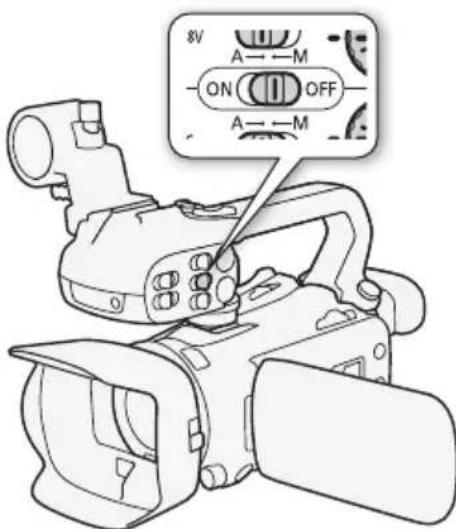
| Poignée | Position du commutateur ON/OFF de la prise INPUT | Source audio connectée à la prise MIC | Source audio enregistrée sur le canal 1 |
| Attaché | ON | Oui Prise INPUT 1 | |
| Non Prise INPUT 1 | |||
| OFF | Oui Prise MIC | ||
| Non Microphone intégré | |||
| Non attaché – | Oui Prise MIC | ||
| Non Microphone intégré |
Connexion d'un microphone extérieur ou d'une source d'entrée audio extérieure au caméoscope
Afin d'utiliser le support de microphone et les prises INPUT 1/INPUT 2, la poignee doit etre attachee au camoscope. Suivez la procedure ci-dessous pour attacher un microphone (reportez-vous aussi a l'illustration suivante). Pour connecter un appeareil extérieur au camoscope, branche z le cable de I'appareil sur la prise souhaitee (④)
1 Desserrez la vis de verrouillage du microphone (①), ouvre le support de microphone et insérez le microphone (②).
2 Serrez la vis de verrouillage et faites passer le cable du microphone à travers l'attache du cable de microphone sous le support de microphone (3).
3 Branchez le cable du microphone dans la prise INPUT souhaitatione (4) ou sur la prise MIC (5).
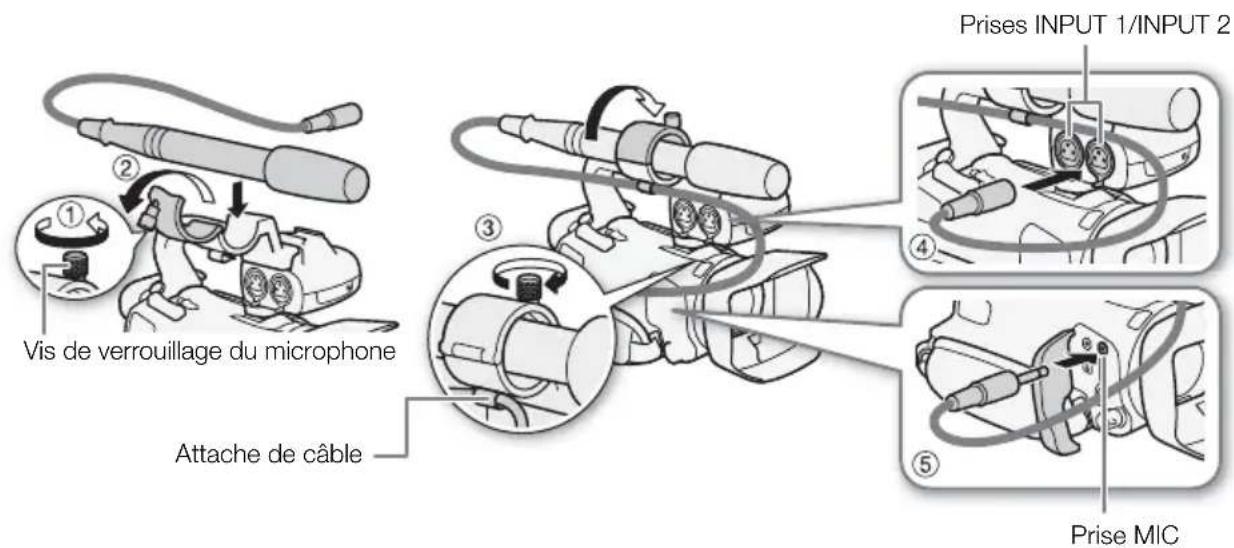
Utilisation du microphone intégré ou d'un microphone extérieur connecté à la prise MIC
Suívez les étapes ci-dessous pour utiliser le microphone intégré ou un microphone extérieur connecté à la prise MIC. Utilisez des microphones à condensateur en vente dans le commerce avec alimentation intégrée et une fiche mini stéreo Ø 3,5 mm.
Réglez le commutateur ON/OFF d'entrée INPUT sur OFF.
- Si vous connectez un microphone sur la prise MIC pendant que le commutateur ON/OFF d'entrée INPUT est régle sur OFF, le caméoscope commute automatiquement du microphone intégré au microphone extérieur.
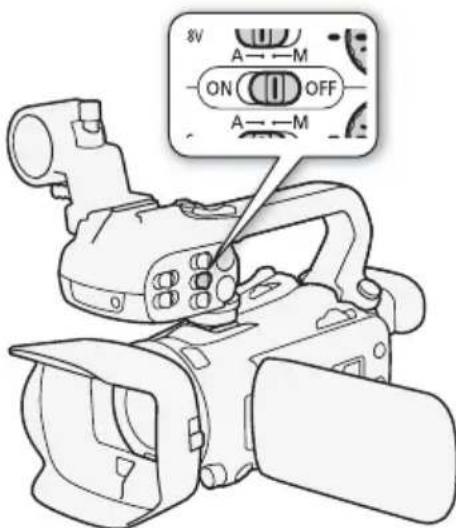
Utilisation du microphone sans fil WM-V1
L'utilisation du microphone sans fil en option WM-V1 vous permet d'enregistrer un son fidèle même lors de l'enregistrement de sujets distants dépassant la plage effective du microphone intégré. Pour en savoir plus sur l'utilisation du WM-V1, reportez-vous au mode d'emploi fourni avec le microphone.
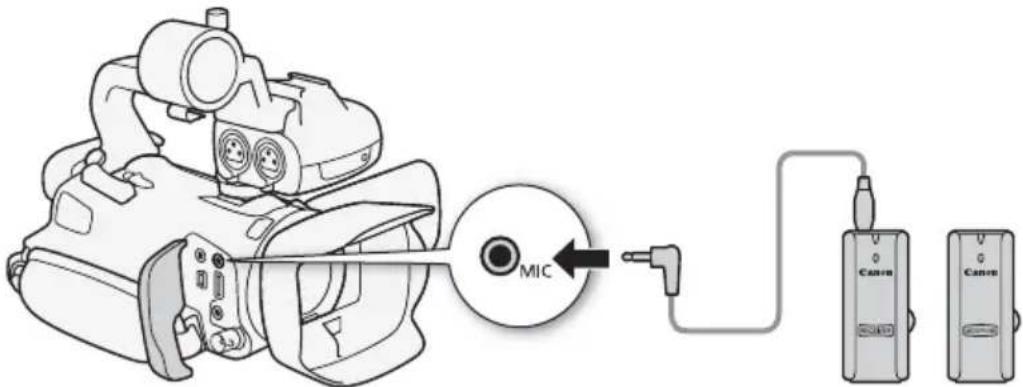
Scènes audio et autres réglages audio
Voussupvez laisser le camescape optimiser les reglages audio du microphone integre en selectionnant la scene audio qui correspond a votre environnement. Cela améliorera beaucoup la sensation de presence. Voussupvez aussi selectionner [Réglage person.] ain d'ajuster les divers reglages audio du camescape selon vos préférences.
Reportez-vous au tableau suivant pour les réglages utilisés par chaque scene audio.
- Non disponible en mode AUTO
Modes de fonctionnement : CAMERA | MEDIA | AVCHD | MP4 | AUTO | M | CINEMA
1 Ouvrez I'ecran de selection des scènes audio.
[FUNC.] [AUDIO Scène audio]
2 Touchez l'option souhaitatione, puis touchez [X]
- Quand vous sélectionnez [ç Réglage person., personnelisez les réglages audio selon vos préférences à l'aide des procédures correspondantes (voir les pages de referencia dans le tableau suivant).
Options ( Valeur par défaut)
[Standard] Pour enregistrer la plupart des situations. Le caméscope enregistre en utilisant les réglages standards.
[Musique] Pour enregistrer des performances musicales brillantes et des chansons en interieur.
[Discours] Parfait pour l'enregistrement de voix humaines et de dialogues.
[Foret et oiseaux] Pour enregistrer les oiseaux et les scènes en foret. Le caméscope capture clairément le son au fur et à mesure.
[Reduction de bruit] Pour enregistrer les scènes tout en réduisant le bruit du vent, des vehicules qui passent ou tout son ambiant similaire. Idéal pour un enregistrement sur la plage ou dans des endroits très bruyants.
[Réglage personnel] • Vospermet d'ajuster les réglages audio à votre goût. Les réglages que vous pouvez ajuster sont le réglage [Niveau micro] dans le menu FUNC. et les réglages suivants dans le menu : [Protecteur mic intégré], [Atténuation mic intégré], Réponse freq. mic intégré et [Directivité mic intégré].
Réglages pour chaque scene audio
| [Niveau micro] | [Atténuation mic intégré] | [Protecteur mic intégré] | [Résponse lié. mic intégré] | [Directivité mic. intégré] | |
| [STD Standard] | [M](Manuel):70 | [A Auto] | [H Auto (élevé)] | [NORM Normal] | [NORM Normal] |
| [Musique] | [M](Manuel):70 | [A Auto] | [L Auto (faible) | [LHB Plage HF+BF ampl.] | [2ch WIDE Étendu] |
| [Discours] | [M](Manuel):86 | [A Auto] | [H Auto (élevé)] | [MB Plage MF amplifiée] | [2ch MONO Monophonique] |
| [Forêt et oiseaux] | [M](Manuel):80 | [A Auto] | [H Auto (élevé)] | [LC Filtre passe-haut] | [2ch WIDE Étendu] |
| [RÉduction de bruit] | [M](Manuel):70 | [A Auto] | [H Auto (élevé)] | [LC Filtre passe-haut] | [2ch MONO Monophonique] |
| [Réglage Persons.] | Sélectionné par l'utilisateur | ||||
| (85) | (87) | (86) | (88) | (88) | |
i NOTES
- [Réglage person.] n'est pas disponible en mode AUTO. ÀpRES avoir régèle [AUDIO Scène audio] sur [Réglage person.], si le caméoscope est régèle sur le mode AUTO, ce réglage change sur Standard].
Niveau d'enregistrement audio
Vouss pouvez régler le niveau d'enregistrement audio du microphone intégré ou d'un microphone extérieur connecté à la prise MIC. Vous pouze afficher l'indicateur de niveau audio pendant l'enregistrement.
Modes de fonctionnement : CAMERA | MEDIA | AVCHD | MP4 | AUTO | M | CINEMA

A VÉRIFIER
- Réglez [AUDIO Scène audio] sur [c Réglage person.] (□ 84).
1 Affichez l'écran de réglage manuel du niveau d'enregistrement audio.
[FUNC.] [Niveau micro] [M] (manuel)
Lindicateur de niveau audio et le niveau d'enregistrement audio apparaissent sur I'ecran.
- Touchez [A] (automatique) pour returner en mode de réglage automatique du niveau d'enregistrement audio.
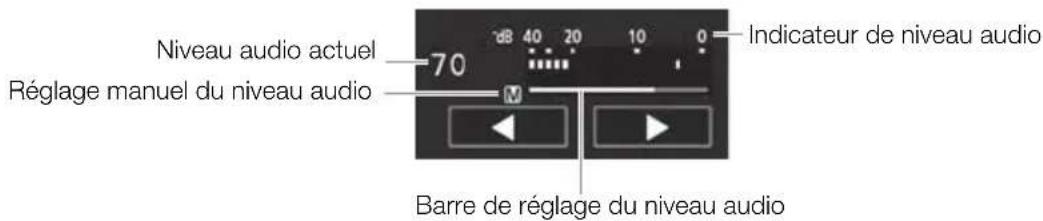
2 Touchez de façon continue [«] ou [»] pour régler le niveau d'enregistrement audio comme vous le souhaitez.
- En règle générale, réglez le niveau d'enregistrement audio de façon que l'indicateur de niveau audio aille jusqu'à la croite du repère 18 dB (une marque à la croite de la marque 20 dB) uniquement de temps en temps.
3 Touchez [X] pour verrouiller le niveau d'enregistrement audio au niveau actuel.
Pour afficher l'indicateur de niveau audio
Habituèlement, l'indicateur de niveau audio est affché uniquement après avoir mis en service le réglage manuel du niveau d'enregistrement audio. Vous pouvez désirir de l'afficher également quand le niveau audio est ajusté automatiquement.
1 Ouvrez l'écran de niveau d'enregistrement audio automatique.
[FUNC.] [Niveau micro] [A] (automatique)
2 Touchez [Indicateur niveau audio], puis touchez [X]

NOTES
- Quand l'indicateur de niveau audio atteint le point rouge (0 dB), le son peut etre déformé.
- Nous recommendons d'utiliser un casque d'écoute pour contrôler le niveau sonore lors du réglage du niveau d'enregistrement audio ou quand l'attenuateur de microphone est en service.
Filtre anti-vent (microphone intégré)
Le caméscope réduit automatiquement le bruit de fond du vent lors d'un enregistrement en extérieur.
Vous pouvez selectionner l'un des deux niveaux disponibles ou désactiver la fonction anti-vent auto.
Modes de fonctionnement : CAMERA | MEDIA | AVCHD | MP4 | AUTO | M | CINEMA

A VÉRIFIER
- Reglez [AUDIO Scène audio] sur [c Réglage perso.] (84).
1 Ouvrez l'écran [Protecteur mic intégré].
[FUNC.] [MENU] [Protecteur mic intégré]
2 Touchez l'option souhaitatione, puis touchez [X]
Options
(Valeur par défaut)
[H Auto (élevé)]* Le caméscope active automatiquement le filtré anti-vent du microphone intégré à un niveau élevé, quand c'est nécessaire.
[Le caméscope active automatiquement le filtre anti-vent du microphone intégré à un niveau faible, quand c'est nécessaire.
[OFF Off] Le filtré anti-vent du microphone intégré est désactivé en permanence.

NOTES
- Certains sons de basse fréquence sont aussi supprimés en même temps que le son du vent. Si vous enregistrez dans des endroits non venteux ou si vous voulez enregistrer dessons à basse fréquence, nous vous recommendons de régler [Protecteur mic intégré] sur [OFF Off OFF].
Attenuateur de microphone (microphone intégré)
Si le niveau audio est trop élevé et que lessons sont déformés pendant l'enregistrement avec le microphone intégré, activez l'attenuateur de microphone (12 dB).
Modes de fonctionnement :
CAMERA MEDIA
AVCHD MP4
AUTO M
CINEMA

A VÉRIFIER
- Reglez [AUDIO Scène audio] sur [Jc Réglage person.] (84).
1 Ouvrez l'écran [Atténuation mic intégré].
[FUNC.] [MENU] [Attenuation mic intégré]
2 Touchez l'option souhaitatione, puis touchez [X].
Options
(Valeur par défaut)
[A Auto] Si nécessaire, le caméoscope met automatiquement en service l'attenuateur du microphone intégré pour obtenir un niveau d'enregistrement audio optimal de façon à ce que le niveau audio élevé ne soit pas déformé.
[ON On] L'attenuateur de microphone intégré est à chaque fois mis en service pour réproduire plus fidèlement les dynamiques du son. ATT apparait sur l'écran.
[Off Off] L'attenuateur du microphone intégré est désactivé en permanence. Apparait sur l'écran.
Égalisateur audio (microphone intégré)
Vouss pouvez utiliser l'égalisateur audio pour régler les niveaux sonores en ciblant spécifique la plage de fréquences haute ou basses, et en sélectionnant l'un des 3 niveaux disponibles.
Modes de fonctionnement : CAMERA | MEDIA | AVCHD | MP4 | AUTO | M | CINEMA

A VÉRIFIER
- Réglez [AUDIO Scène audio] sur [hC Réglage person.] (84).
1 Ouvrez l'écran [Réponse freq. mic intégré].
[FUNC.] [MENU] [Réponse féq. mic intégré]
2 Touchez l'option souhaitatione, puis touchez [X]
Options (Valeur par défaut)
[Normal] Convient auxsons equilibres lors de conditions d'enregistrement normal.
[LB Plage BF amplifiée] Accentue la plage des basses fréquences pour produit un son plus puissant.
[ LC Filtre passer-haut] Filtre la plage des basses fréquences pour réduire le bruit du vent souffrant, du moteur d'une voiture et de tous lessons similaires.
[MB Plage MF amplifiée] Pour l'enregistrement de voix humaines et de dialogues.
[ LHB Plage HF+BF ampl.] Par exemple, pour l'enregistrement de musique en direct ou la capture claire de caractéristiques sonores spéciales de divers instruments.
Directivité du microphone (microphone intégré)
Vouss pouvez changer la directionnalité du microphone intégré pour avoir plus de contrôle sur l'enregistrement du son.
Modes de fonctionnement : CAMERA MEDIA | AVCHD MP4 | AUTO M CINEMA

A VÉRIFIER
- Réglez [AUDIO Scène audio] sur [Réglage person.] (84).
1 Ouvrez l'écran [Directivité mic. intégré].
[FUNC.] [MENU] [Directivé mic. intégré]
2 Touchez l'option souhaitée, puis touchez [X] .
Options (Valeur par défaut)
[Monomono] Enregistrement monophonique qui accentue le son provenant de l'avant du caméscope/microphone.
[NORM Normal] Enregistrement stéreo standard, un juste milieu entre les réglages [Zch WIDE Étendu] et [Monomo Monophonique].
[ étendu] Enregistrement stéreo du son ambiant sur une zone plus étendue qui ajoute une sensation de présence sur l'image.
[Zoom] Enregistrement stéreo avec le son associé à la position du zoom. Plus le sujet sur l'écran apparait grand, plus le son sera fort.
Commutation de l'entrée (prise MIC)
Vouss pouvez commuter l'entrée de la prise MIC selon que vous utilisez un microphone extérieur ou une source audio extérieure, telle qu'un lecteur audio numérique. Cette procedure n'est pas nécessaire pour le microphone sans fil optionnel WM-V1.
Modes de fonctionnement : CAMERA | MEDIA | AVCHD | MP4 | AUTO | M | CINEMA
1 Ouvrez l'écran [Entrée prise MIC].
2 Touchez [LINE Audio externe] ou [MIC Microphone] puis touchez [X]
Attenuateur de microphone (Prise MIC)
Vouss pouze activer l'attenuateur de microphone (20 dB) pour un microphone connecté à la prise MIC pour éviter que le son soit déformé si le niveau audio est trop élevé.
Modes de fonctionnement : CAMERA MEDIA | AVCHD MP4 | AUTO M CINEMA
1 Ouvrez l'écran [Atténuation MIC].
2 Touchez l'option souhaitatione, puis touchez [X]
Options Valeur par défaut)
[A Auto] Si nécessaire, le caméoscope met automatiquement en service l'attenuateur de microphone pour obtenir un niveau d'enregistrement audio optimal de façon à ce que le niveau audio élevé ne soit pas déformé.
[ON On] L'attenuateur de microphone est à chaque fois mis en service pour reproductive plus fidèlement les dynamiques du son. ATT apparait sur l'écran.
[OFF Off] L'attenuateur du microphone est désactivé en permanence. Aoff apparait sur l'écran.
Filtre passer-haut (Prise MIC)
Quand vous enregistrez en utilisant un microphone connecté à la prise MIC, vous pouvez activer le filtré passé-haut pour réduire le son du vent souffrant, du bruit du moteur d'une voiture et dessons ambiants similaires.
Modes de fonctionnement : CAMERA | MEDIA | AVCHD | MP4 | AUTO | M | CINEMA
1 Ouvrez l'écran [Passé-haut MIC].
2 Touchez [ON On] fais touchez [X]
Utilisation de l'entrée de ligne ou d'un microphone extérieur connecté à la prise INPUT
Suivez les étapes ci-dessous pour utiliser un microphone extérieur connecté à une prise INPUT.
1 Reglez le commutateur ON/OFF d'entrée INPUT sur ON.
2 Réglez les commutateurs de sensibilité pour INPUT 1/INPUT 2 sur LINE ou MIC.
- Pour alimenter un microphone nécessitant une alimentation fantôme, positionnez le commutateur sur MIC+48V à la place. Assurez-vous de connecter d'abord le microphone, avant demettre l'alimentation fantôme en service. Laissez le microphone connecté pourmettre hors service l'alimentation fantôme.
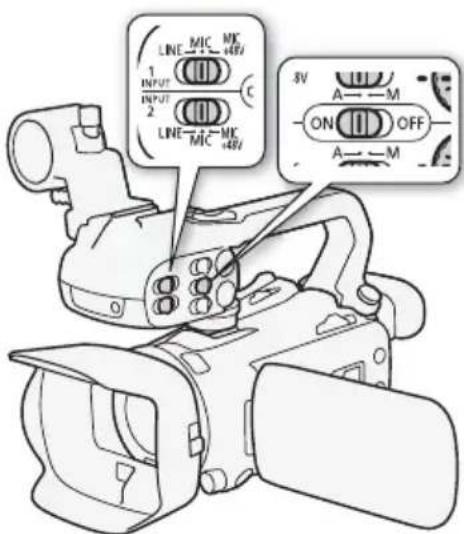
Enregistrement du son sur le canal 2 (CH2)
Yououpouzeselectionnerla sourceaudioenregistree surle canal2.
1 Ouvrez I'ecran [Entree CH2].
[FUNC.] [MENU] [Entree CH2]
2 Touchez l'option souhaitee, puis touchez [X].
Options (Valeur par défaut)
[INPUT1 INPUT 1] L'entrée du signal audio par la prise INPUT 1 est enregistrée sur le canal 1 et le canal 2. Vous pouvez utiliser ce réglage lors de l'enregistrement du son dans un but de sauvegarde.
[INPUT2 INPUT 2] L'entrée du signal audio par la prise INPUT 2 est enregistrée sur le canal 2 tandis que le signal audio entrant par la prise INPUT 1 est enregistré sur le canal 1.
[IMIC Mic intégré/MIC] Le son capture par le microphone intégré ou l'entrée du signal audio de la prise MIC est enregistré sur le canal 2 tandis que l'entrée du signal audio par la prise INPUT est enregistrée sur le canal 1. Vous pouvez utiliser ce réglage lors de l'enregistrement du son dans un but de sauvégarde.
i NOTES
- Meme si vous selectionnez [INPUT1 INPUT 1], le niveau d'enregistrement audio est déterminé par le commutateur de niveau audio et la bague pour INPUT 2.
- Si vous sélectionnez [Ménière/MIC], le caméoscope enregistre le son monophonique. Dans ce cas, [AUDIO Scène audio] est réglée sur [Standard].
Niveau d'enregistrement audio (prises INPUT)
Vouss pouvez régler le niveau d'enregistrement audio pour l'entrée audio sur automatique ou manuel indépendamment pour chaque canal. De plus, quand vous ajustez le niveau d'enregistrement manuellement, vous pouze aussi régler le niveau (entre - et 18 dB) indépendamment pour chaque canal.
1 Réglez le commutateur de niveau audio du canal souhaité sur A (auto) ou M (manuel)
- Si vous reglez le commutateur sur A, le niveau audio est ajusté automatiquement et vous n'avez pas besoin de réaliser le reste de la procédure. Si vous positionnez le commutateur sur M, continuez la procédure pour régler le niveau d'enregistrement audio.
2 Tournez la bague de niveau audio correspondante.
-
Comme référence, MIN correspond à -∞, la marque la plus large au milieu de la bague correspond à 0 dB, et MAX correspond à +18 dB.
-
En règle générale, réglez le niveau d'enregistrement audio de façon que l'indicateur de niveau audio aille jusqu'à la droite du repère 18 dB (une marque à la droite de la marque 20 dB) uniquement de temps en temps.
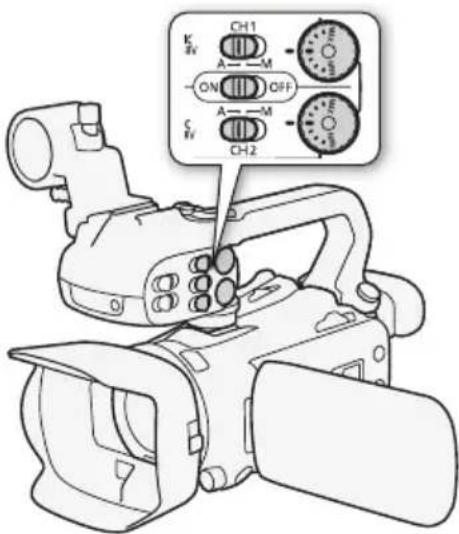
i NOTES
- Quand l'indicateur de niveau audio atteint le point rouge (0 dB), le son peut etre déformé.
- Si l'indicateur de niveau audio est normal mais que le son est déformé, activez l'attenuateur de microphone (92).
- Nous recommendons d'utiliser un casque d'écoute pour contrôler le niveau sonore lors du réglage du niveau d'enregistrement audio ou quand l'attenuateur de microphone est en service.
- Lors de l'utilisation de l'ajustement automatique, si INPUT 1 et INPUT 2 sont tous les deux régles sur la même entree audio (microphone extérieur ou microphone intégré), vous pouvez utiliser le réglage [Liaison ALC INPUT] pour lier l'ajustement du niveau audio des deux canaux.
- Si au moins un des canaux est régé sur l'ajustement manuel, vous pouze activer le limiteur de crête audio avec le réglage [Liminéur INPUT 1/2]. Quand il est activé, [LIMIT] apparaît sur l'écran et le limiteur de crête audio limite l'amplitude des signaux d'entrée audio quand ils dépassent -6 dBFS.
Ajustement de la sensibilité du microphone (prises INPUT)
Vou puez ajuster la sensibilité de l'entrée des prises INPUT 1 et INPUT 2.
A VÉRIFIER
- Reglez le commutateur de sensibilité de la prise INPUT souhaïée sur MIC ou MIC+48V.
1 Ouvrez le sous-menu de sensibilité de la prise INPUT souhaïée.
2 Touchez le niveau souhaité, puis touchez [X]
- Les niveaux de sensibilité disponibles sont +12 dB, +6 dB, 0 dB, -6 dB et -12 dB.
Enregistrement audio
Activation de l'attenuateur de microphone (prises INPUT)
Vouss pouvez activer l'attenuateur de microphone (20 dB) pour les microphones connectés aux prises INPUT 1 et INPUT 2 pour éviter que le son soit déformé si le niveau audio est trop élevé.

A VÉRIFIER
- Reglez le commutateur de sensibilité de la prise INPUT souhaïée sur MIC ou MIC+48V.
1 Ouvrez le sous-menu de l'attenuateur de microphone de la prise INPUT souhaitation. [FUNC.] [MENU] [Att. mic INPUT 1] ou [Att. mic INPUT 2]
2 Touchez [ON On] puis touchez [X]
Utilisation d'un casque d'écoute
Utilisez un casque d'écoute pour la lecture ou pour vérifier le niveau audio pendant l'enregistrement. La procédure suivante explique comment ajuster le volume.
Modes de fonctionnement: CAMERA MEDIA AVCHD MP4 AUTO M CINEMA
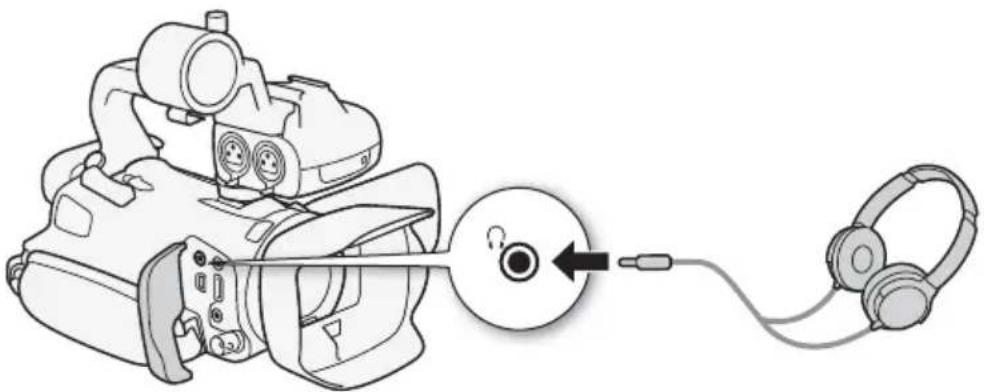
1 Ouvrez l'écran [Volume casque].
[FUNC.] [MENU] [Volume casque]
- Toucher [FUNC.] est nécessaire uniquement lorsque la procédure est réalisée en mode LAMERA
2 Touchez [O] ou [O] pour ajuster le volume puis touchez [X].
- Vous pouvez aussi faire glisser votre doigt sur la barre de volume.
Pour régler le volumependant la lecture
Pendant la lecture, ajustez le volume du casque de la même façon que vous ajustez le volume des enceintes (105).

IMPORTANT
Lors de l'utilisation du casque d'ecoute, assurez-vous de réduire le volume à un niveau approprié.

NOTES
-
Utilisez un casque d'écoute en vente dans le commerce, avec une mini prise de 0.3,5mm .
-
Quand vous contrôlez le son, vous pouvezCHOISIR de synchroniser le signal audio avec le signal video ou de contrcler le son en temps reel. Utilisez le reglage [Retard d'ecran] pour selectionner la methode. Notez que le contrôle du son en temps reel generne un léger retard.
Cependant, quel que soit le réglage, les signaux audio et video enregistrés seront synchronisés.
Barres de couleur/Signal de reférence audio
Le caméscope peut sourir et enregistrer les barres de couleur et un signal audio de référence de 1 kHz, et les sourir par la prise HDMI OUT, la prise AV OUT, la prise HD/SD-SDI (XA35 uniquement) et la prise (casque) (signal de referencia audio uniquement).
Modes de fonctionnement : CAMERA MEDIA AVCHD MP4 AUTO M CINEMA
Enregistrement des barres de couleur
Vous peuvent désir entre les barres de couleur EBU et les barres de couleur de définition standard SMPTE.
1 Ouvrez le menu [Barres de couleur].
[FUNC.] [MENUR] [Barres de couleur]
2 Touchez l'option souhaitée, puis touchez [X]
- Les barres de couleur sélectionnées apparaissent sur l'écran et sont enregistrées quand vous appuyez sur START/STOP.
Enregistrement d'un signal de referencia audio
Le caméscope peut sourir un signal de référence audio de 1 kHz avec les barres de couleur.
1 Ouvrez le sous-menu [Ton. 1 kHz].
2 Sélectionnez le niveau souhaïte, puis touchez [X] .
- Les niveaux disponibles sont -12 dB, -18 dB et -20 dB.
- Sélectionnez [OFF Off] pour couper le signal.
- Le signal est sorti au niveau sélectionné et est enregistré quand vous appuyez sur START/STOP.
Instantané video
Enregistrez une série de courtes scènes. Pour enregistrer une scene d'instantané video, attribuez d'abord une touche à [Instant.video].
Modes de fonctionnement : CAMERA | MEDIA | AVCHD | MP4 | AUTO | M | CINEMA
1 Reglez une touche attribuable sur [Instant. video] (101).
2 Appuyez sur la touche attribuable pour activer le mode d'instantané video.
4sec (la longueur par défaut d'une scène d'instantané video ) apparait sur l'écran.
- Appuyez de nouveau sur la touche pour désactiver le mode d'instantané video.
3 Appuyez sur START/STOP.
- Le caméscope enregistre pendant quelques secondes, puis returne automatiquement en mode d'attente d'enregistrement.
- Quand le caméoscope s'arrête d'enregistrer, l'écran devient provisoirement noir comme si le déclencheur avait été pressé.
i NOTES
- La durée par défaut d'une-scène d'instantané video est de 4 secondes, mais vous pouvez la changer sur 2 ou 8 secondes avec le réglage [Durée instantané video].
- Les actions suivantes désactiveront le mode d'instantané video :
-mettre le camescope hors tension.
- changer le mode de fonctionnement du caméoscope.
- changement de format de séquence video ou de vitesse séquentière.
Prénregistrement
Le caméscope démarre l'enregistrement 3 secondes avant l'activation de START/STOP, vous avez ainsi la garantie de ne pas manquer une prise de vue importante. C'est particulièrement pratique quand il est difficile de prévoir le moment du démarrage de l'enregistrement.
Par défaut, la fonction de préenregistrement est affectée à la touche attribuable 2.
Modes de fonctionnement : CAMERA | MEDIA | AVCHD | MP4 | AUTO | M | CINEMA
1 Appuyez sur PREREC
- apparaft sur l'écran.
- Appuyez de nouveau sur pRermettre hors service le preenregistrement.
2 Appuyez sur START/STOP.
- La scène enregistrée dans la carte mémoire démarre 3 secondes avant que vous appuyiez sur START/STOP.
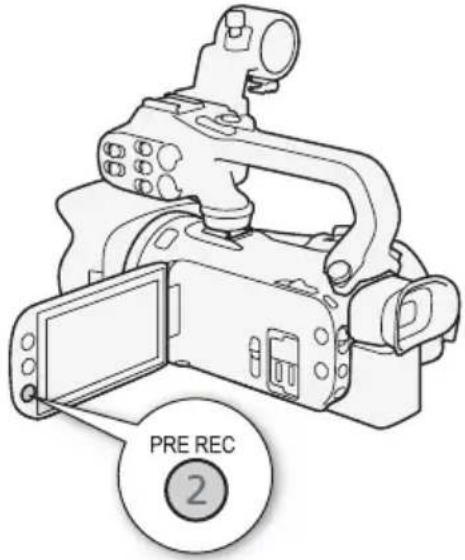
i NOTES
- Le caméscope n'enregistre pas l'intégrality des 3 secondes précédant l'activation de START/STOP si vous appuyez sur cette touche moins de 3 secondes après la mise en service de la fonction de préenregistrement ou la fin de l'enregistrement précédent.
-
L'une quelconque des actions suivantes met la fonction de preenregistrement hors service.
-
Laisser le caméoscope sans opération pendant 1 heures.
-
Changement du mode de fonctionnement du caméoscope.
-
Activer les instantanés video.
-
Toucher n'importe quelle touche de commande suivante du menu FUNC.: [MENU], [Prog. Enregistr.], [WB Balance des blancs], [AGC Limite AGC], [AUDIO Scène audio] ou [Stabilisateur image].
- Changement du réglage [Effets d'image] [Aspects]
Affichage sur l'écran et code de données
Vou pouve mettre en ou hors service la plupart des affichages.
Modes de fonctionnement : CAMERA MEDIA AVCHD MP4 AUTO M CINEMA
Appuyez à plusieurs reprises sur DISP pour activer/désactiver les affichages à l'écran comme suit :
Mode CAMERA
- Tous les affichages actifs
- Marques sur l'écran
- Affichages désactivés
Mode ^2
- Uniquement le code de données activé
- Tous les affichages actifs
1 Les marques sur l'écran sont affichés uniquement quand [Marques sur l'écran] est régle sur une autre option que [OFF Off].
2 Appuyer sur Disp a le même effet que toucher l'écran. Pendant l'affichage d'une seule photo et pendant la lecture d'une-scène, les commandes de lecture sont affichées seulement momentanément.
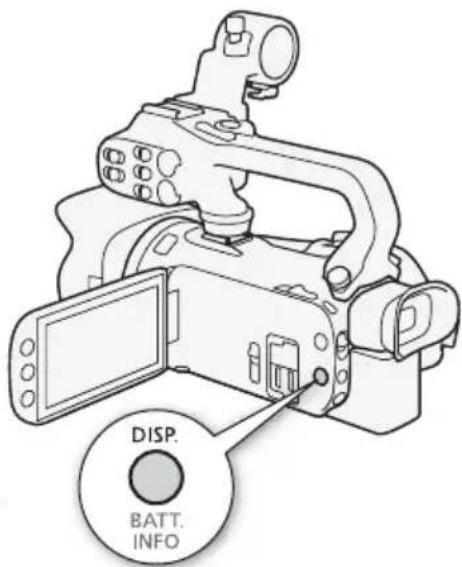
À propos du code de données
Avec chaque-scène ou photo enregistrée, le caméscope conserve un code de données (date/昼夜 de l'enregistrement, informations sur les réglages du caméoscope, etc.).
Vouss拨eionner l'information a afficher avec le reglage / [Code de données].
Enregistrement infrarouge
Ce caméscope a la capacité de prendre des séquences video dans des environnements sombres en utilisant l'éclairage infrarouge du caméscope et d'autres sources de lumière infrarouge. De plus, vous pouvez selectionner si les zones plus lumineuses de l'image apparaisent en vert ou en blanc. Pour utiliser l'éclairage infrarouge, réglez une touche attribuable sur [Voyant IR] ou utilisez le menu, comme déscrit ci-dessous. Veillez à attacher la poignée au caméscope à l'avance.
Modes de fonctionnement : CAMERA | MEDIA | AVCHD | MP4 | AUTO | M | CINEMA
Activation du mode infrarouge
Suivez la procédure ci-dessous pour régler le caméscope sur le mode infrarouge (IR) et réglez la couleur des hautes lumières de l'image.
1 Positionnez le commutateur INFRARED sur ON.
- TR et OFF apparaissent sur I'ecran.
2 Ouvrez l'écran [Couleur enreg. IR] pour sélectionner une couleur.
[FUNC.] [MENU] [Couleur enreg. IR]
3 Touchez [WHITE Blanc] ou [GREEN Vert] puis touchez [X]
4 Réglez une touche attribuable sur [Voyant IR] (101).
5 Appuyez sur la touche attribuable pour allumer l'éclairage infrarouge intégré.
- Vous pouvez aussi utiliser le réglage [Voyant IR].
OFF change sur
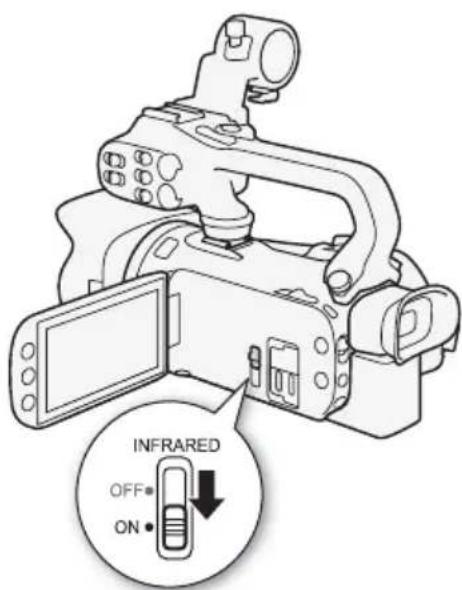

NOTES
-
Quand le caméscope est en mode infrarouge, les ajustements suivants sont réalisés automatiquement.
-
Le gain, la vitesse d'obturation et l'ouverture sont régles sur les niveaux automatiques.
-
Autofocus est activé. Cependant, vous pouvez changer le mode de mise au point sur la mise au point manuelle.
-
Les réglages suivants ne peuvent pas être changés : Limité AGC, Balance des blancs, Effets d'image, Exposition, Correction du contre-jour, Programmes d'enregistrement et Détction visage et suivi. De plus, [LAF Instant AF] et [MAF AF moyen] ne peuvent pas être régles pour le mode AF.
-
Les filtres ND ne sont pas disponibles.
-
En fonction de la source d'éclairage, l'autofocus peut ne pas bien fonctionner pendant un zoom.
-
Quand le caméscope est commuté en mode infrarouge, ne dirigez pas l'objet vers de fortes sources d'éclairage ou de chaleur. La sensibilité du caméscope à de telles sources est plus élevé que lors d'une prise de vue video ordinaire. S'il y a de telles sources sur l'image avant de commuter le caméscope sur le mode infrarouge, protégez d'abord l'objet.
Utilisation du récepteur GP-E2 GPS
Quand vous attachez le récepteur GP-E2 GPS en option au caméscope, vous pouvez obtenir les informations GPS et les ajouter à vos séquences video et vos photos. Pour en savoir plus sur la fixation et l'utilisation du récepteur, reportez-vous aussi au mode d'emploi du récepteur.
Modes de fonctionnement : CAMERA MEDIA AVCHD MP4 AUTO M CINEMA
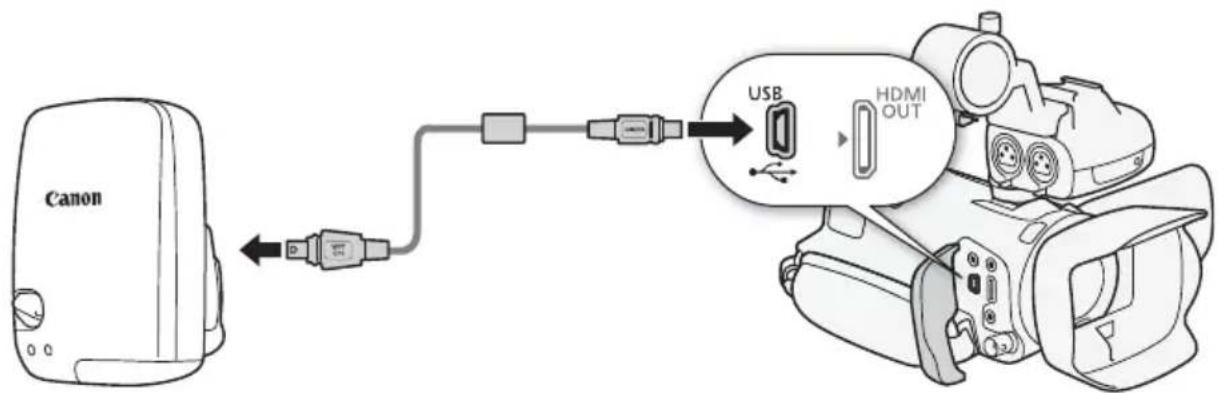
Lors de la connexion du récepteur GP-E2 GPS au caméscope, utilisez le cable de connexion fourni avec le récepteur.
Après la connexion du récepteur, nous recommendons d'attacher le récepteur à la poignée ou à l'étui de transport fourni avec le récepteur.

IMPORTANT
- Dans certains pays et régions, l'utilisation du GPS pouvant être limite, veillez à respecter les lois et règlementations de votre pays ou région. Soyez particulièrement prudent lorsque vous voyagez à l'étranger.
- Faites preuve de prudence avant d'utiliser les fonctions GPS dans des endroits où le fonctionnement d'appareils电子iques est soumis à des restrictions.
- Vous pouvez être repéré ou identifié par des tiers grâce aux données d'emplacement de vos photos ou videotos géomárquées. Soyez prudent lorsque vous partagez ces images avec des tiers, par exemple, lorsque vous les publiiez en ligne sur des sites où de nombreuses personnes peuvent les voir.
- La réception du signal GPS peut prendre du temps.
- Ne laissez jamais le récepteur pres d'un apparéil représentant un champ magnétique fort tel qu'un aimant ou un moteur électrique.

NOTES
- Le caméscope n'est pas compatible avec les fonctions de compas numérique et d'intervalle de position du récepteur. De plus, [Appliquer] n'est pas disponible pour [Réglage heures auto par GPS].
- L'heure du récepteur GPS est régée une fois que le récepteur est attaché au caméoscope. Pendant l'enregistrement de séquences video ou quand Navigateur Distant est activé, l'heure n'est pas régée.
-
Vous ne pouvez pas ajouter les informations GPS aux types suivants d'enregistrement.
-
Photos capturées à partir d'une série video.
-
Séquences video MP4 converties à partir d'une autre série video.
-
Les informations GPS ajoutées aux séquences video AVCHD ne peuvent pas être supprimées avec le caméoscope ou le logiciel Data Import Utility.
4
Personnalisation
Touche et bague CUSTOM
Vous pouvez affecter à CUSTOM et à la bague CUSTOM une des multiples fonctions utilisées le plus souvent. Vous pouvez alors ajuster la fonction selectionnée en utilisant CUSTOM et la bague CUSTOM, sans avoir besoin d'acceder au menu.
Modes de fonctionnement : CAMERA MEDIA AVCHD MP4 AUTO M CINEMA
1 Ouvrez l'écran [Touche & bague CUSTOM].
2 Touchez l'option souhaitée, puis touchez [X] .
Options (Valeur par défaut)
[TV / Av] Quand vous reglez le programme d'enregistrement sur [TV Priorite vitesse] ou [AV Priorite ouverture], vous pouze ajuster la valeur de la vitesse d'obturation ou de l'ouverture avec la bague CUSTOM.
[Exposit. manuelle] Quand vous reglez le programme d'enregistrement sur [M Exposit. manuelle], appuyez répétitivement sur CUSTOM pour basculer entre la valeur d'ouverture, la vitesse d'obturation et le gain. Ensuite, utilisez la bague CUSTOM pour ajuster le réglage.
[AGC Limoite AGC] Ajuste la limite AGC. Appuyez sur CUSTOM pour afficher la valeur actuelle de la limite AGC, puis utilisez la bague CUSTOM pour l'ajuster.
[Exposition] Lors de l'utilisation d'un programme d'enregistrement autre que [Feu d'artifice] ou [M Exposit. manuelle], vous pouvez compenser l'exposition automatique réglée par le caméoscope. Appuyez sur [CUSTOM] pour afficher la valeur de compensation d'exposition, puis utilisez la bague CUSTOM pour l'ajuster.
[OFF Off] Utilisez ce réglage si vous ne souhaitez pas utiliser [CUSTOM] ou la bague CUSTOM.
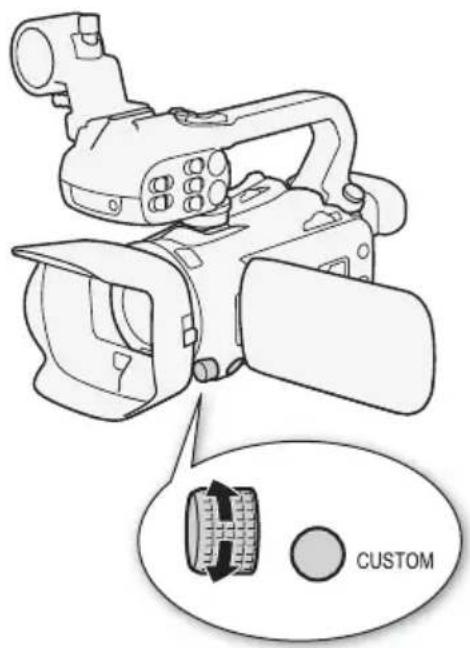
i NOTES
- À la place de la procédure ci-dessus, vous pouvez maintainir pressée [CUSTOM] pour afficher un menu rapipe des options. Utilisez la bague CUSTOM pour sélectionner une option et appuyez sur [CUSTOM].
Touches attribuables
Le caméscope possède 5 touches pratiques auxquelles vous pouvez affecter diverses fonctions. En affectant les fonctions les plus souvent utilisées, vous pouvez y acceder rapidement en appuyant sur une seule touche.
Modes de fonctionnement: CAMERA MEDIA AVCHD MP4 AUTO M CINEMA
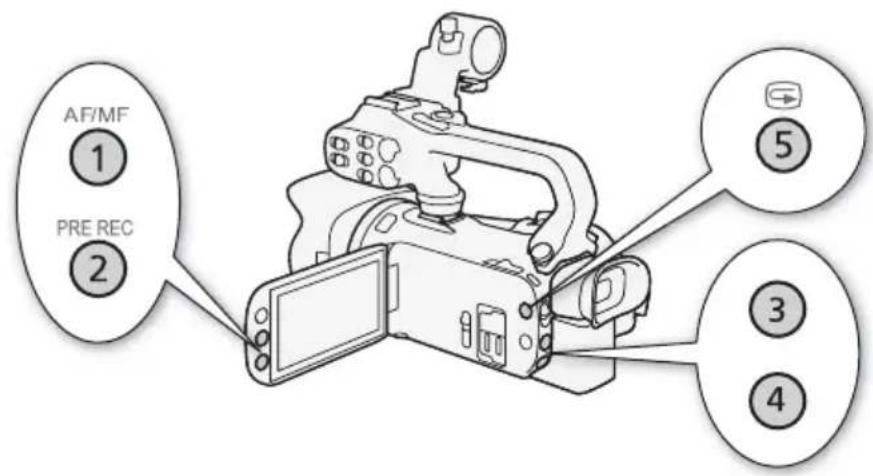
Changement de la fonction attribuée
1 Ouvrez l'écran de sélection pour la touche attribuable souhaitée.
[FUNC.] [MENU] [Selectionnez de [Attribuer Bouton 1] à [Attribuer Bouton 5]
2 Sélectionnez l'option souhaitée, puis touchez [X] .
Options
[IS optimise]* Met en/hors service la fonction Powered IS (66).
[BLC tjrs activé]* Met la correction de contre-jour en/hors service (72).
[AF sur visage]* Met en/hors service la mise au point automatique uniquement sur les visages (60).
[Instant. Video] Met en/hors service les instantanés video (95).
[WB Priorité NB]* Met en/hors service la priorité à la balance des blancs (158).
[Preenregistrement] Met le préenregistrement en/hors service (□ 96). Réglage par défaut pour la touche attribuable 2.
[Voyant IR]** Met l'éclairage infrarouge en/hors service (98).
[CHCH de sortie audio]** Commute le canal de sortie audio entre CH1/CH2, CH1/CH1, CH2/CH2 et All/All (□ 115).
[AFIMF AF/MF]* Commute entre l'autofocus et la mise au point manuelle (56). Réglage par défaut pour la touche attribuable 1.
[Contrôle enreg.] Permet de vérifier la première-scène enregistrée (47). Réglage par défaut pour la touche attribuable 5.
[FUNC. Prog. Enregistr.]* Fonctionne de la même façon que la sélection de [Prog. Enregistr.] (68, 70, 75) dans le menu FUNC.
[FUNC. BLC tjrs activé] Fonctionne de la même façon que la sélection de [BLC tjrs activé] (72) dans le menu FUNC.
[FUNC. Balance des blancs] Fonctionne de la même façon que la seLECTION de [WB Balance des blancs] (73) dans le menu FUNC.
[FUNC. Limite AGC] Fonctionne de la même façon que la sélection de [AGC Limite AGC] (□ 67) dans le menu FUNC.
[FUNC. Mise au point] Fonctionne de la même façon que la seLECTION de [Mise au point] (56) dans le menu FUNC.
[FUNC. Exposition.] Fonctionne de la même façon que la seLECTION de [Exposition] (70) dans le menu FUNC.
[FUNC. Scène audio] Fonctionne de la même façon que la sélection de [AUDIO Scène audio] (□ 84) dans le menu FUNC.
[FUNC. Niveau micro] Fonctionne de la même façon que la seLECTION de [Niveau micro] (85) dans le menu FUNC.
[FUNC. Zoom] Fonctionne de la même façon que la sélection de [ZOOM Zoom] (61) dans le menu FUNC.
[FUNC. Stabilisateur image] Fonctionne de la même façon que la sélection de [Stabilisateur image] (66) dans le menu FUNC.
[FUNC. Effets d'image] Fonctionne de la même façon que la selection de [Effets d'image] (77) dans le menu FUNC.
[FUNC. Navigateur Distant] Fonctionne de la même façon que la sélection de [Wi-Fi] Navigateur Distant] (130) dans le menu FUNC.
[OFF Off] N' affecte aucune fonction à la touche attribuable. Réglage par défaut de la touche attribuable 3 et de la touche attribuable 4.
Meme si cette fonction est attribuée à une touche attribuable en mode M ou CINEMA, la touche ne fonctionne pas si vous reglez le caméoscope sur le mode AUTO
* Necessite que la poignée soit attachée à l'avance.
Utilisation d'une touche attribuable
Après avoir affecté une fonction à une des touches, appuyez sur la touche pour activer la fonction.
Sauvegarde et chargement des réglages de menu
Après avoir ajusté les filtres cinema et les autres réglages du menu FUNC. et des menus de configuration, vous pouze sauegarder ces réglages sur une carte mémoire. Vous pouze charger ces réglages plus tard sur un autre caméscope XA35 ou XA30 et ainsi l'utiliser exactement de la même façon.
Modes de fonctionnement : CAMERA | MEDIA | AVCHD | MP4 | AUTO | M | CINEMA
Sauvegarde des réglages de menu sur une carte mémoire
Les réglages du menu doivent être sauvégardés sur la carte mémoire B. Si la carte mémoire contient déjà des réglages de menu, ces réglages seront écrasés.
1 Insérez une carte mémoire dans la fente de carte mémoire 8.
2 Ouvrez l'écran [Sauv. réglag. de menu 8].
[FUNC.] [MENU] [Sauv. réglag. de menu B]
- Toucher [FUNC.] est nécessaire uniquement lorsque la procédure est réalisée en mode CAMERA
3 Touchez [Enregister] fais touchez [Oui].
- Les réglages actuels sont sauvégardés sur la carte mémoire.
4 Touchez [OK], fais touchez [X]
Chargement des réglages de menu à partir d'une carte mémoire
1 Insérez une carte mémoire avec des réglages de menu dans la fente de carte mémoire 8 .
2 Ouvrez l'écran [Sauv. réglag. de menu 8].
[FUNC.] [MENU] [Sauv. réglag. de menu B]
- Toucher [FUNC.] est nécessaire uniquement lorsque la procédure est réalisée en mode CAMERA
3 Touchez [Charger] fais touchez [Oui].
- Àprous le remplacement des réglages actuels du caméscope par les réglages sauvégardés sur la carte mémoire, l'écran devient noir momentanément et le caméscope redémarre.
i NOTES
- Les caméscope peut charger les réglages à partir d'autres caméscopes XA35 et XA30. Àpres le chargement des réglages, les réglages communs aux deux caméscopes sont écrasés tandis que les réglages non communs returnent aux valeurs par défaut.
- Si les réglages du menu du caméoscope sont charges par un autre caméoscope XA35 ou XA30 avec une version plus ancienne du micrologiciel, les réglages [Mode Enrgt.] et [Ralenti et accélééré] retourment aux valeurs par défaut. Vérifiez la version du micrologiciel du caméoscope.
5
Lecture
Lecture de séquences video
Cette section explique comment dire les scènes. Pour en savoir plus sur la lecture des scènes en utilisant un moniteur extérieur, reportez-vous à Connexion d'un moniteur extérieur (112).
Modes de fonctionnement : CAMERA MEDIA AVCHD MP4 AUTO M CINEMA
1 Positionnez l'interrupteur d'alimentation sur MEDIA.
L'écran d'index des séquences video AVCHD apparait.
2 Si nécessaire, changez d'écran d'index.
[A MP4] Onglet de la carte mémoire souhaitée (A ou B)
Touche de commande du contenu que vous souhaitez dire.
([AVCHD Seq video] ou [MP4 Seq video]).
3 Recherche la scene que vous souhaitez dire.

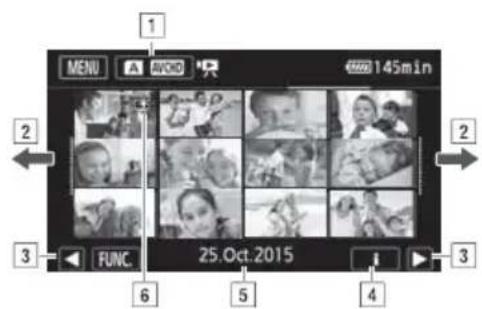
1 Touche de l'écran d'index. Affiche la carte mémoire actuellément sélectionnée et le format de la série video. Appuyez pour changer d'écran d'index.
2 Faites glisser votre doigt vers la droite ou la gauche pour aller à la page d'index suivante/precedente.
3 Affichez la page d'index suivante/précedente.
4 Informations sur la scène.
Date de l'enregistrement (pour les séquences video AVCHD) ou nom du dossier (pour les séquences video MP4; reportez-vous à À propos des noms de dossier dans la barre latorale suivante).
6 Icône indiquant une-scène enregistrée apparcence [Effets d'image] [Aspects] [Prior. hte lumière].
4 Recherche la scene que vous souhaitez dire.
5 Touchez la scene souhaitée pour la litre.
- Le caméscope lit la scène sélectionnée et continue jusqu'à la fin de la dernière scène de l'écran d'index.
- Touchez l'écran pour afficher les commandes de lecture. Pendant la lecture, les commandes de lecture disparaisent automatiquement après plusieurs secondes sans opération. Pendant une pause à la lecture, touchez de nouveau l'écran pour-cache les commandes de lecture.
Lecture de scènes enregistrées avec l'apparce [Prior. hte lumière]
Lors de la lecture d'une-scène enregistrée avec [Effets d'image] [Aspects] [apparce [Prior, hte lumiere], you pouvez utiliser le réglage [Aide affichage] pour afficher l'image sur l'écran du caméscope avec des couleurs plus nettes. Lors de la lecture d'une telle scène sur un moniteur extérieur, tel qu'un télévisueur, nous recommendons d'augmenter la luminosité générale du moniteur.
À propos des noms de dossier
Les séquences video MP4 et les photos sont sauvégardées comme fichiers dans les dossiers. Les noms des dossiers apparaissent dans le format "101_1025." Les trois premiers chiffres indiquent le numéro du dossier et les quatre derniers indiquent le mois et le jour (Octobre 25, par exemple pour le dossier ci-dessus).
Pendant la lecture :
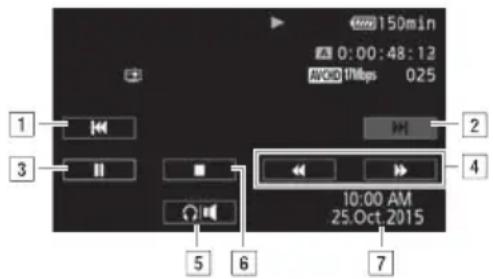
1 Sautez au début de la scène. Double-tapez pour sauter à la scène précédente.
2 Sautez au début de la scène suivante.
3 Mettez la lecture en pause.
4 Lecture rapide* vers l'arrière/l'avant.
5 Affiche les commandes de volume (105).
6 Arretez la lecture.
Code de données (97)
- Touchez plusieurs fois pour augmenter la vitesse de lecture d'environ 5x 15x 60x la vitesse normale.
Réglage du volume
1 Pendant la lecture, touchez l'écran pour afficher les commandes de lecture.
2 Touchez [O/].
3 Touchez [ / ] ou [ / ] pour ajuster le volume, puis touchez [] .
Lecture de séquences video
Pendant une pause à la lecture :
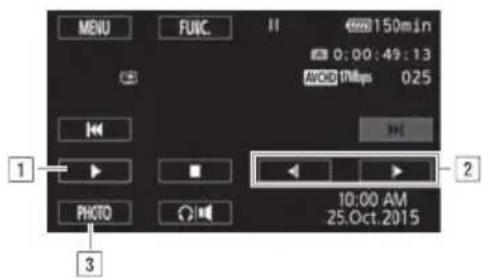
1 Reprise de la lecture.
2 Lecture au ralenti* vers l'arrière/l'avant.
3 Capturez l'image affichée comme photo (107).
- Touchez plusieurs fois pour augmenter la vitesse de lecture à 1/8 1/4 de la vitesse normale.
Affichage des informations de la scene
1 Sur l'écran d'index AVCHD ou MP4, touchez [i].
2 Touchez la scène souhaitatione.
- Les informations sur la scene apparaissent.
- Si le récepteur GP-E2 en option était attaché au caméoscope pendant l'enregistrement, l'informations GPS apparait aussi.
- Touchez / pour selectionner la scene precedente/suivante.
3 Touchez [D] deux fois quand vous avez terminé.

IMPORTANT
Respectez les precautions suivantes pendant que I'indicateur ACCESS (acces à la memoire) est allumé ou clignote, Vous risquiez sinon de cause la perte des données.
-
N'ouvrez pas le couvercle du logement de la double fente de carte mémoire.
-
Ne déconnectez pas l'alimentation électrique et ne mettez pas le caméoscope hors tension.
-
Ne changez pas le mode de fonctionnement du caméscope.
-
Il se peut que vous ne puissiez pas dire avec ce caméoscope des séquences video enregistrées sur une carte mémoire avec un autre apparéil.

NOTES
- Vous pouvez masquer l'affichage de la date et de l'heure d'enregistrement ou changer les informations affichées avec le réglage [Code de données].
- En fonction des conditions d'enregistrement, il peut se produit de brefs arrêtés dans l'image ou le son de lecture entre les scènes.
- Pendant la lecture rapide/au ralenti, vous pouvez noter quelques anomalies dans l'image de lecture (artefacts video en forme de bloc, effet de bande, etc.).
La vitesse indiquée à l'écran est approximative. - La lecture au ralenti arrêté ressemble beaucoup au saut continu d'image arrêté.
Capture de photos pendant la lecture d'une série video
Vouse pouvez capturer une photo pendant qu'une sequence video est en cours de lecture.
1 Lisez la scène à partir de l'endetroit où vous souhaitez capturer une photo.
2 Mettez la lecture en pause à l'endetroit où vous souhaitez capturer la photo.
3 Touchez [PHOTO].
4 Touchez [■] pour arrêté la lecture.

NOTES
- La taille des photos capturées est de 1920x1080.
- La date des photos contiendra la date et l'heure de l'enregistrement de la scène originale.
- Les photos capturées à partir d'une scène avec beaucoup de mouvements peuvent être floues.
- Les photos sont enregistrées sur la carte mémoire sélectionnée pour l'enregistrement des photos.
Suppression de scènes
Vouss pouvez effacer les scènes que vous ne souhaitez pas garder. Effacer des scènes vous permet également de libérer de l'espace sur la carte mémoire.
Modes de fonctionnement : CAMERA MEDIA AVCHD MP4 AUTO M CINEMA
Effacement d'une seule-scène
1 Lisez la scene que vous souhaitez effacer (104).
2 Touchez l'écran pour afficher les commandes de lecture.
3 Ouvrez I'ecran [Effacer].
[II] [FUNC.] [Effacer]
4 Touchez [Oui]. La scène est effacée.
5 Touchez [OK].
Effacement de scènes à partir de l'écran d'index
1 Ouvrez l'écran d'index (104).
- Pour effacer toutes les scènes enregistrées à une date spécifique, faites glisser votre doigt vers la gauche ou la croite jusqu'à ce que la scène que vous souhaitez supprimer apparaisse.
2 Ouvrez I'ecran [Effacer]. [FUNC.] [Effacer]
3 Touchez I'option souhaitee.
- Quand vous touchez [Sélectionner], réalisez la procédure suivante pour sélectionner les scènes individuelles que vous souhaitez effacer avant de toucher [Oui].
4 Touchez [Oui].
- Touchez [Arrête] pour interrompree l'opération pendant qu'elle est en cours. Certaines scènes seront peut-etre effacées quand même.
- Les scènes sélectionnées sont supprimées.
5 Touchez [OK].
Pour selectionner des scènes individuelles
1 Touchez les scènes individuelles que vous souhaitez supprimer.
- Une coche apparait sur les scènes que vous touchez. Le nombre total de scènes selectionnées apparait à côté de l'icone .
- Touchez une scene selectionnelle pour faire disparaître la coche. Pour enlevez toutes les coches en une fois, touchez [Tout déselect.] [Oui].
2 Àpès avoir sélectionné toutes les scènes souhaïées, touchez [Exécuter].
Options
[date/nom de dossier] Supprime toutes les scènes enregistrées à une date particulière. Pour les séquences video AVCHD, la date apparait dans la touche de commande. Pour les séquences MP4, le nom de dossier (105) apparait avec les quatre derniers chiffres indiquant le mois et le jour.
[Sélectionner] Sélectionnez les scènes individuelles à effacer.
[Toutes les scènes] Supprimez toutes les scènes.

IMPORTANT
- Faites attention lors de l'effacement des enregistements. Une fois effacées, les scènes ne peuvent plus être recupérées.
- Sauvegardez des copies des scènes importantes avant de les effacer (120).
-
Respectez les précautions suivantes pendant que l'indicateur ACCESS (accès à la mémoire) est allumé ou clignote (pendant que les scènes sont supprimées).
-
N'ouvrez pas le couvercle du logement de la double fente de carte mémoire.
- Ne déconnectez pas l'alimentation électrique et ne mettez pas le caméscope hors tension.
- Ne changez pas le mode de fonctionnement du caméscope.

NOTES
- Pour supprimer toutes les séquences video et rendre l'espace de nouveau disponible pour l'enregistrement, vous pouvez préférer initiaiser la carte mémoire (38).
Division de scènes
Vouss pouvez diviser des scènes AVCHD afin de garder les valeurs parties et de couper le reste plus tard.
Modes de fonctionnement : CAMERA MEDIA AVCHD MP4 AUTO M CINEMA
1 Lecture de la scène souhaitee (104).
2 Mettez la lecture en pause à l'endetroit où vous souhaitez diviser la scene.
3 Ouvrez l'écran pour diviser les scènes.
[FUNC.] [Diviser]
4 Amenez la scene à un point précis, si nécessaire.
Le point a partir duquel la sequence video sera divisée est indiqué par le marqueur Y.
- Les commandes de lecture apparaissent sur l'écran (106). Utilisez n'importe quel mode de lecture spéciale nécessaire pour localiser le point souhaité.
5 Divisez la scène.
[Diviser] [Ouij]
- La série video à partir du point de division jusqu'à la fin de la scène apparaitra sous la forme d'une nouvelle scène dans l'écran d'index.
i NOTES
- Pendant le saut d'image avant/arrête lors de la division de scènes, l'intervalle entre les images est d'environ 0,5 seconde.
- Si la scène ne peut pas etre divisée au point ou vous avez mis la lecture en pause, avancez/reculez d'une image puis divisez la scène.
- Pendant la lecture d'une scene qui a ete divisee, vous pouze noter quelques anomalies dans l'imag ou le son a l'endroit ou la scene a ete coupee.
- Les scènes qui sont trop courtes (moins de 3 secondes) ne peuvent pas etre divisées.
- Les scènes ne peuvent pas été divisées à moins de 1 seconde du début ou de la fin de la scène.
Rognage des scènes
Vous pouvez rogner des scènes MP4 en retardant tout jusqu'à un certain point ou tout ce qu'il y a après un certain point.
Modes de fonctionnement : CAMERA MEDIA AVCHD MP4 AUTO M CINEMA
1 Lecture de la scene souhaitee (104).
2 Mettez la lecture en pause.
3 Ouvrez l'écran de coupe des scènes.
[Editor] [Couper]
4 Amenez la scène à un point précis, si nécessaire.
- Le point à partir duquel la série video sera rognée est indiqué par le marqueur Y.
- Les commandes de lecture apparaissent sur l'écran (106). Utilisez n'importe quel mode de lecture spéciale nécessaire pour localiser le point souhaité.
5 Coupez la scène.
[Couper] Sélectionnez de couper avant ([Couper le début]) ou après ([Couper la fin]) le marqueur Sélectionnez de sauvégarder une nouvelle-scène ([Nouv. fichier]) ou d'écraser une scene existante ([Écraser])
- Si vous choisissez de sauvégarder la scene coupée comme une nouvelle scene, vous pouvez toucher [Arrêt] pour interrompree l'opération en cours.
6
Connexions extérieures
Connexion à un moniteur extérieur
Quand vous connectez le caméscope à un moniteur extérieur pour l'enregistrement ou la lecture, utilisez la prise du caméscope qui correspond à cette que vous souhaitez utiliser sur le moniteur. Puis, sélectionnez la configuration de sortie du signal video. Le caméscope commute automatiquement entre les prises AV OUT et HDMI OUT sur la base de la connexion extérieure.
Modes de fonctionnement : CAMERA MEDIA AVCHD MP4 AUTO M CINEMA
Scheme de connexion
Nous recommendons que vous alimentiez le caméscope à partir de la prise secteur en utilisant l'adaptateur secteur compact.
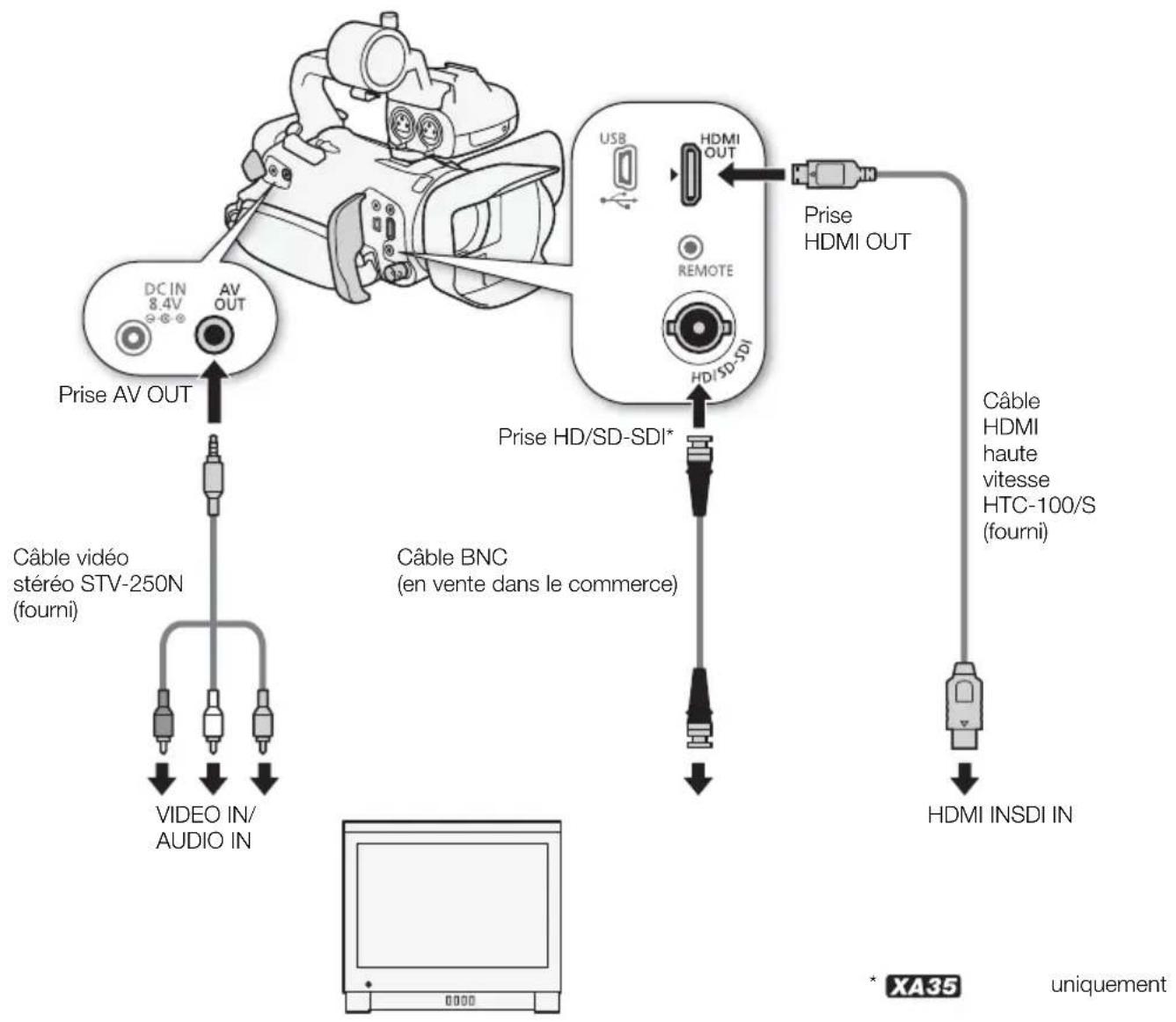
XA35 Sélection de la prise utilisé pour la sortie
Pouroirvosenregistrents sur un moniteur extérieur,vousdevezd'abordchoisirquellespriseutiliser.
1 Ouvrez l'écran [Prise de sortie].
[FUNC.] [Menu] [Prise de sortie]
- Toucher [FUNC.] est nécessaire uniquement lorsque la procEDURE est réalisée en mode (CAMERA)
2 Touchez l'option souhaitatione, puis touchez [X]
- Si vous sélectionnez [ SD(SD-SDI], [ HD(SD) & HDMI] ou [ HDMI], cêmiñuez avec les procédures correspondantes ci-dessous pour configurer le signal de sortie.
Options ( *valeur par défaut)
[Off Off] Il n'y a aucune sortie d'aucune prise.
[SD-SDI] Il y a une sortie uniquement à partir de la prise HD/SD-SDI.
[SD-SDI & HDMI] Il y a une sortie par les prises HD/SD-SDI et HDMI OUT.
[HIOMI] Il y a une sortie uniquement par la prise HDMI OUT.
[AV AV OUT] Il y a une sortie uniquement par la prise AV OUT.
XA35 Utilisation de la prise HD/SD-SDI
La sortie du signal numérique par la prise HD/SD-SDI comprend le signal video, le signal audio et le signal du code temporel. Si nécessaire, réalise la procEDURE suivante pour changer le signal de sortie video.
1 Ouvrez I'ecran [Sortie HD/SD-SDI].
[FUNC.] [MENU] [Sortie HD/SD-SDI]
- Toucher [FUNC.] est nécessaire uniquement lorsque la procédure est réalisée en mode (CAMERA)
2 Touchez l'option souhaitatione, puis touchez [X]
i NOTES
- Par défaut, les affichages sur l'écran seront incrustés dans le signal video de sortie. Vous pouvez changer ce réglage en utilisant le réglage [Sortir affichages écran].
Utilisation de la prise HDMI OUT
La prise HDMI™ OUT offre aussi la connexion numérique et sort à la fois le signal video et audio. Si vous avez selectionné [A Auto], le signal de sorti commute automatiquement sur HD ou SD en fonction de la capacité du moniteur extérieur. En mode CAMERA, la prise HDMI OUT sort un signal audio PCM linéaire deux canaux avec une fréquence d'échantillonnage de 48 kHz.
1 Ouvrez l'écran [Sortie HDMI].
[FUNC.] [MENU] [Sortie HDMI]
- Toucher [FUNC.] est nécessaire uniquement lorsque la procEDURE est réalisée en mode CAMERA
2 Touchez l'option souhaitee, puis touchez [X]
i NOTES
X435 Quand [Prise de sortie] est regle sur [SD&HDH] HD/SD-SDI & HDMI], la sortie de signal de la prise HDMI OUT est déterminée par le réglage [Sortie HD/SD-SDI].
- La prise HDMI OUT du caméscope est uniquement pour la sortie. Ne la connectez pas à une prise de sortie HDMI sur un apparéil extérieur, car cela pourrait endommager le caméoscope.
- Il n'y a pas de sortie video par la prise AV OUT pendant qu'un moniteur extérieur est connecté à la prise HDMI OUT.
- Une opération correcte ne peut pas etre garantie lors de la connexion du camescope a un moniteur DVI.
- Il se peut que le signal video ne soit pas sorti correctement en fonction du moniteur. Dans ce cas, utilisez une autre prise.
- Si vous avons sélectionné une autre option que [A Auto] et que le moniteur connecté n'est pas compatible avec le signal sortie par le caméoscope, la sortie HDMI s'arrête.
- Par défaut, les affichages sur l'écran seront incrustés dans le signal video de sortie. Vous pouvez changer ce réglage en utilisant le réglage [Sortir affichages écran].
Utilisation de la prise AV OUT
La prise AV OUT sort un signal video et un signal audio analogiques sous-échantillonnés pour la connexion de moniteurs avec une entree composite audio/video.
i NOTES
- Quand vous lisiez une scène sur un moniteur avec un rapport d'aspect de 4:3, le moniteur commute automatiquement sur le mode d'écran large s'il est compatible avec le système WSS.
- Si vous connectez le caméoscope à un moniteur de définition standard sans mode d'écran large, assurez-vous de changer le réglage [Format TV].
Sortie audio
Le caméscope peut sourir le signal audio par la prise HD/SD-SDI (XA35 uniquement), la prise HDMI OUT, la prise AV OUT ou la prise (casque). Quand le signal audio est sorti par la prise AV OUT ou la prise (casque), vous pouvez configurer les réglages suivants.
Synchronisation du signal video avec le signal audio contrôle
Quand le signal audio est sorti par la prise AV OUT ou la prise (casque), vous pouvez désirir de synchroniser le signal audio avec le signal video ou laisser le caméoscope sourir le signal audio en temps réel. Quand le signal audio est sorti en temps réel, il peut y avoir un léger liéai. Cependant, quel que soit le réglage, les signaux audio et video enregistrés seront synchronisés.
Modes de fonctionnement : CAMERA | MEDIA | AVCHD | MP4 | AUTO | M | CINEMA
1 Ouvrez le sous-menu [Retard d'écran].
[FUNC.] [MENU] [Retard d'écran]
- Toucher [FUNC.] est nécessaire uniquement lorsque la procEDURE est réalisée en mode CAMERA
2 Touchez l'option souhaitatione, puis touchez [X]
Options Valeur par défaut)
[Sortie de ligne] Synchronise les signaux audio et video.
[Normal] Youspermetdecontrrolerlesignalaudioentempsreel.
Sélection du canal audio
Vousepuvez selectionner le canal audio qui est sorti par la prise AV OUT ou la prise (casque).
Modes de fonctionnement : CAMERA | MEDIA | AVCHD | MP4 | AUTO | M | CINEMA

A VÉRIFIER
- Pour réaliser cette procEDURE en mode réglez le commutateur ON/OFF de la prise INPUT sur ON.
1 Ouvrez le sous-menu [CH de sortie audio].
[FUNC.] [MENU] [CH de sortie audio]
- Toucher [FUNC.] est nécessaire uniquement lorsque la procédure est réalisée en mode CAMERA
2 Touchez l'option souhaitatione, puis touchez [X].
Options Valeur par défaut)
[CH12 CH1/CH2] Le signal audio de INPUT 1 est sorti par le canal audio gauche et le signal audio de INPUT 2 est sorti par le canal audio droit.
[CH1 CH1/CH1] Le signal audio de INPUT 1 est sorti par les deux canaux audio gauche et droit.
[CH22 CH2/CH2] Le signal audio de INPUT 2 est soit par les deux canaux audio gauche et droit.
[All All] Le signal audio de INPUT 1 et INPUT 2 est mixé et sorti par les deux canaux audio gauche et droit.

- Si vous attribuiez une touche à [CH de sortie audio] (□ 101), vous pouvez appuyer sur la touche pour changer directement le canal audio.
7 Photos
Affichage de photos
Modes de fonctionnement :
CAMERA MEDIA
AVCHD MP4
AUTO M CINEMA
1 Positionnez l'interrupteur d'alimentation sur MEDIA.
L'écran d'index des séquences video AVCHD apparait.
2 Affichez l'écran d'index photo.
[A AVCHD] Onglet de la carte mémoire souhaitée (A ou B)
Photos]
3 Recherche la photo que vous souhaitez dire.
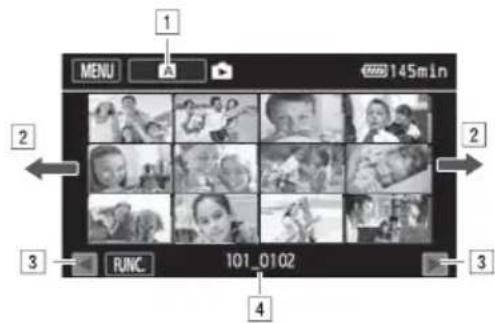
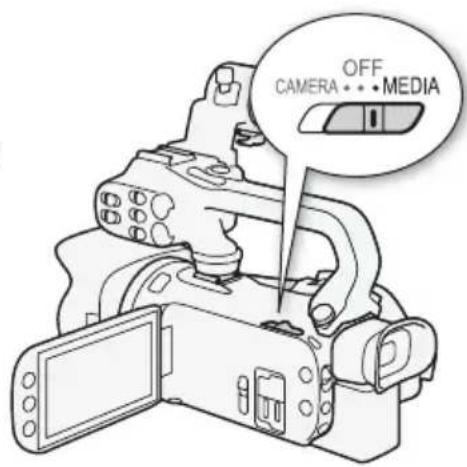
1 Touche de l'écran d'index. Affiche la carte mémoire actuellément sélectionnée. Appuyez pour changer d'écran d'index.
2 Faites glisser votre doigt vers la droite ou la gauche pour aller à la page d'index suivante/precedente*.
3 Affichez la page d'index suivante/précédente.
4 Nom de dossier (105).
- Lorsque vous parcourez les pages d'index, une barre de défilament apparait en bas de l'écran pendant quelques secondes. Lorsque vous avez un grand nombre de photos, cela peut être plus pratique de faire glisser votre doigt sur la barre de défilament.
4 Touchez la photo que vous souhaitez voir.
-
La photo est affichée en vue d'affichage d'une seule photo.
-
Faites glisser votre doigt vers la droite/gauche pour parcourir les photos une par une.
-
Si le récepteur GP-E2 en option était attaché au caméoscope pendant l'enregistrement, l'informations GPS apparait aussi.
Pour returner sur l'écran d'index à partir du mode d'affichage d'une seule photo
1 Touchez l'écran pour afficher les commandes de lecture.
2 Touchez [ ]
Fonction de consultation de photos
Si vous avez enregistré un grand nombre de photos, vous pouze facilement les parcourir en utilisant la barre de défilament.
1 Touchez l'écran pour afficher les commandes de lecture.
2 Touchez [G].
3 Faites glisser votre doigt vers la gauche et la droite le long de la barre de défilament, puis touchez [D].

IMPORTANT
-
Respectez les précautions suivantes pendant que l'indicateur ACCESS (accès à la mémoire) est allumé ou clignote. Vous risquez sinon de causeer la perte des données.
-
N'ouvrez pas le couvercle du logement de la double fente de carte mémoire.
- Ne déconnectez pas l'alimentation électrique et ne mettez pas le caméscope hors tension.
-
Ne changez pas le mode de fonctionnement du caméscope.
-
Les fichiers d'images suivants peuvent ne pas'être affichés correctement.
-
Photos enregistrées avec un autre caméscope.
- Images modifiées sur un ordinateur.
- Images dont le nom a ete modifie.
Effacement des photos
Voussouvez effacer les photos que vous ne souhaitez pas garder.
Modes de fonctionnement : CAMERA MEDIA AVCHD MP4 AUTO M CINEMA
Effacement d'une seule photo
1 En mode d'affichage d'une seule photo, selectionnez la photo que vous souhaitez effacer.
2 Touchez l'écran pour afficher les commandes de lecture.
3 Ouvrez l'écran [Effacer].
[FUNC.] [Effacer]
4 Touchez [Proceder] fais touchez [Oui].
- La photo est effacée.
5 Faites glisser votre doigt vers la gauche/droite pour selectionner une autre photo à effacer ou touchez [X].
Effacement de photos à partir de l'écran d'index
1 Affichez l'écran d'index photos.
2 Ouvrez l'écran [Effacer].
[FUNC.] [Effacer]
3 Touchez l'option souhaitatione, puis touchez [Oui].
- Quand vous sélectionnez [Sélectionner], réalisez la procédure suivante pour sélectionner les photos individuelles que vous souhaitez effacer avant de toucher [Oui].
- Touchez [Arrête] pour interrompre l'opération pendant qu'elle est en cours. Certaines photos seront effacées quand même.
4 Touchez [OK].
Pour selectionner des photos individuelles
1 Touchez les photos individuelles que vous souhaitez supprimer.
- Une coche apparait sur les photos que vous touchez. Le nombre total de photos sélectionnées apparait à côté de l'icone .
- Touchez une photo sélectionnée pour faire disparaître la coche. Pour enlevez toutes les coches en une fois, touchez [Tout déslect.] [Oui].
2 Àpès avoir sélectionné toutes les photos souhaïées, touchez [Exécuter].
Options
[nom de dossier] Supprime toutes les photos prises à une date particulière. Le nom du dossier (105) apparait dans la touche de commande, avec les quatre derniers chiffres indiquant le mois et le jour.
[Selectionner] Sélectionnez les photos individuelles à effacer.
[Toutes les photos] Effacez toutes les photos.

IMPORTANT
- Faites attention lors de l'effacement des photos. Les photos effacées ne peuvent pas etre récapurées.
- Des photos qui ont ete protegees avec dautres appareils ne peuvent pas etre suprimees avec ce camoscope.
8 Sauvegarde et partage de vos enregistrements
Sauvegarde de séquences video sur un ordinateur
Avec le logiciel Data Import Utility, vous pouvez exéçuter les opérations suivantes.
- Sauvegardez les scènes sur un ordinateur (toutes les scènes/nouvelles scènes uniquement).
- Réunisse les scènes relais (format AVCHD ou MP4) qui ont été sauvegardées sur des cartes mémoire séparées (50) et sauvegardez-les en une seule scène.
- Réunissez plusieurs fichiers video de scènes individuelles (format AVCHD ou MP4) séparées parce que la restriction de taille maximum de 4 Go a été atteinte et sauvégardez-les en une seule scène.
Avant l'installation du logiciel, accedez au site web de PILXELA ci-dessous pour connaître la configuration requise et les informations les plus récentes sur le logiciel.
http://www pixela.co.jp/oem/canon/e/index_biz.html
Le logiciel peut etre trouve sur le CD-ROM fourni. Le logiciel peut etre telercharge gratuitement a partir du site web de PIXELA. Pour en savoir plus sur le logiciel, reportez-vous au Guide du logiciel (fichier PDF se trouvant dans le dossier [Manual\English] du CD-ROM fourni) (fichier PDF qui est instalé avec le logiciel).
- Une connexion Internet est requise pour installer le logiciel.
Modes de fonctionnement : CAMERA MEDIA AVCHD MP4 AUTO M CINEMA
IMPORTANT
- Avant de sauvegarder des scènes sur votre ordinateur avec Data Import Utility en utilisant un lecteur de carte mémoire ou le logement de carte mémoire de votre ordinateur, n'accédez pas aux fichiers et ne les manipulez pas sur la carte mémoire avec un autre logiciel. Sinon, il se peut que vous puissiez pas sauvegarder les fichiers sur votre ordinateur.
-
Quand le caméscope est connecté à un ordinateur :
-
N'ouvre pas le couvercle du logement de la double fente de carte mémoire.
- Ne changez pas et ne supprimez pas des dossiers ou des fichiers du caméscope directement à partir de l'ordinateur car cela pourrait entraîner une perte permanente de données.
-
Ne placez pas l'ordinateur en mode de voir ou d'hibernation (Windows) et n'activez pas la fonction de voir (Mac OS).
-
Si vous souhaitez utiliser les enregistements sur votre ordinateur, faites d'abord une copie. Utilisez les fichiers copés et conservez les originaux.
i NOTES
- Vous pouvez aussi télécharger le logiciel à partir du site web de PILXELA. Consultez le site web suivant pour télécharger le fichier d'installation compressé.
http://pixela.jp/ediu23_dl
Transfert de séquences video sur l'ordinateur
Après avoir installé le logiciel Data Import Utility, vous pouvez sauvegarder les séquences video sur votre ordinateur.
1 Caméscope : alimentez le caméscope avec l'adaptateur secteur compact.
2 Caméscope : positionnez l'interrupteur d'alimentation sur MEDIA.
3 Caméscope: ouvre l'écran d'index des séquences videoi souhaite (104).
4 Connectez le caméscope à l'ordinateur en utilisant le cable USB fourni.
5 Caméscope : touchez [Toutes (PC uniqu.)].
6 Ordinateur : cliquez sur l'icone sur le bureau pour démarrer Data Import Utility.
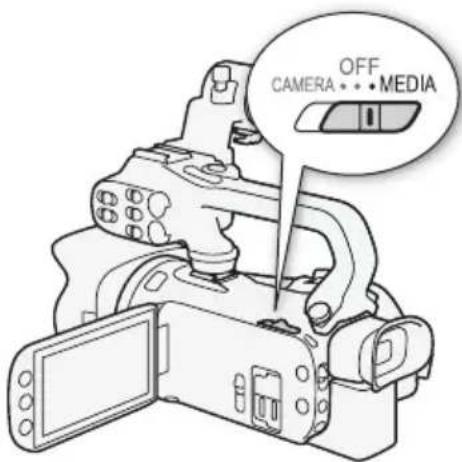
7 Ordinateur : utilisez Data Import Utility pour sauvegarder les séquences video sur l'ordinateur.
- Suivez les instructions sur l'écran et reportez-vous au Guide du logiciel (fichier PDF) de Data Import Utility.
Copie d'enregistrements entre les cartes mémoires
Voussoupiez copier les enregistrements d'une carte mémoire sur l'autre.
Copie de scènes à partir de l'écran d'index des séquences video
Modes de fonctionnement : CAMERA MEDIA AVCHD MP4 AUTO M CINEMA
1 Ouvrez l'écran d'index des séquences video souhaite (104).
- Pour copier toutes les scènes enregistrées à une date spécifique, faites glisser votre doigt vers la gauche ou la croite jusqu'à ce que la scène que vous souhaitez copier apparaisse.
2 Ouvrez l'écran de copie des scènes.
[FUNC.] [Copier ( )] ou [Copier ( )]
3 Touchez l'option souhaitée, puis touchez [Oui].
- Quand vous sélectionnez [Sélectionner], réalisez la procédure suivante pour sélectionner les scènes individuelles que vous souhaitez copier avant de toucher [Oui].
- Touchez [Arrête] pour interrompree l'opération pendant qu'elle est en cours.
4 Touchez [OK].
Pour selectionner des scènes individuelles
1 Touchez les scènes individuelles que vous souhaitez copier.
- Une coche apparait sur les scènes que vous touchez. Le nombre total de scènes selectionnées apparait à côté de l'icone .
- Touchez une scene sélectionnée pour faire disparaître la coche. Pour enlevez toutes les coches en une fois, touchez [Tout déselect.] [Oui].
2Après avoir selectionné toutes les scènes souhaïées, touchez [Exécuter].
Options
[date/nom de dossier] Copie toutes les scènes enregistrées à une date particulière. Pour les séquences video AVCHD, la date apparait dans la touche de commande. Pour les séquences MP4, le nom de dossier (105) apparait dans la touche de commande avec les quatre derniers chiffres indiquant le mois et le jour.
[Sélectionner] Sélectionné les scènes individuelles à copier.
[Toutes les scènes] Copiez toutes les scènes.
Copie d'une seule photo
Modes de fonctionnement : CAMERA MEDIA AVCHD MP4 AUTO M CINEMA
1 En mode d'affichage d'une seule photo, selectionnez la photo que vous souhaitez copier.
2 Touchez l'écran pour afficher les commandes de lecture.
3 Ouvrez l'écran de copie des photos.
[FUNC.] [Copier ( ) ou [Copier ( )]
4 Touchez [Proceder], puis touchez [Oui].
- La photo est copiee.
5 Faites glisser votre doigt vers la gauche/droite pour selectionner une autre photo à copier ou touchez [X].
Copie de photos à partir de l'écran d'index
Modes de fonctionnement : CAMERA MEDIA | AVCHD MP4 | AUTO M CINEMA
1 Ouvrez l'écran d'index des photos souhaite (116).
2 Ouvrez l'écran de copie des photos.
[FUNC.] [Copier ( ) ] ou [Copier ( ) ]
3 Touchez l'option souhaitatione, puis touchez [Oui].
- Quand vous sélectionnez [Sélectionner], réalisez la procédure suivante pour sélectionner les photos individuelles que vous souhaitez copier avant de toucher [Oui].
- Touchez [Arrête] pour interrompre l'opération pendant qu'elle est en cours.
- Les photos sélectionnées sont copiees.
4 Touchez [OK].
Pour selectionner des photos individuelles
1 Touchez les photos individuelles que vous souhaitez copier.
- Une coche apparait sur les photos que vous touchez. Le nombre total de photos selectionnées apparait à cotoé de l'icone .
- Touchez une photo sélectionnée pour faire disparaitre la coche. Pour enlevez toutes les coches en une fois, touchez [Tout déselect.] [Oui].
2 ÀpRES avoir sélectionné toutes les photos souhaitées, touchez [Exécuter].
Options
[date/nom de dossier] Copie toutes les photos prises à une date particulière. Le nom du dossier (105) apparait dans la touche de commande, avec les quatre derniers chiffres indiquant le mois et le jour.
[Sélectionner] Sélectionnez les photos individuelles à copier.
[Toutes les photos] Copiez toutes les photos.

IMPORTANT
-
Respectez les précautions suivantes pendant que l'indicateur ACCESS (accès à la mémoire) est allumé ou clignote. Vous risquez sinon de causeer la perte des données.
-
N'ouvrez pas le couvercle du logement de la double fente de carte mémoire.
- Ne déconnectez pas l'alimentation électrique et ne mettez pas le caméscope hors tension.
- Ne changez pas le mode de fonctionnement du caméscope.
i NOTES
-
Dans les cas suivants, vous ne pourrez pas copier les enregistrements sur la carte mémoire :
-
si le couvercle de la double fente de la carte mémoire est ouvert.
- si la languette LOCK sur la carte mémoire est positionnée pour empêcher l'écriture.
-
si un numero de fichier ( 155) ne peut pas etre cree parce que le nombre de dossiers et de fichiers dans la carte memoire a atteint le maximum.
-
S'il n'y a pas suffisamment d'espace sur la carte mémoire, le plus grand nombre possible de photos sera copié avant l'arrêt de l'opération.
Conversion des séquences video au format MP4
Vouss pouvez convertir les séquences video AVCHD en séquences video MP4 ou meme convertir les séquences video MP4 en séquences video MP4 plus petites. C'est pratique, par exemple, quand vous souhaitez transférer des séquences MP4 sur le Web. Quand vous convertissez des séquences video d'une carte memoire, elles sont sauvegardées sur l'autre carte memoire. Pendant la conversion de séquences video, le camoscope peut ajouter un filtre cinema à la série video convertie.
Modes de fonctionnement : CAMERA MEDIA AVCHD MP4 AUTO M CINEMA
1 Ouvrez l'écran d'index des séquences videoe souhaite (104).
2 Ouvrez l'écran de conversion des scènes.
[FUNC.] [Convertir en MP4 (A→B)] ou [Convertir en MP4 (B→A)] [OK] [Qualité video souhaïée (résolution et début binaire) des séquences video converties*
- Avant de sélectionner la qualité video, vous pouvez toucher [Réunir les scènes] pour réunir les séquences video converties en une seule série video.
- Lors de la conversion de séquences video, la série video MP4 convertie aura une vitesse séquentière de 25.00P.
3 Touchez les scènes individuelles que vous souhaitez convertir.
- Une coche apparait sur les scènes que vous touchez. Le nombre total de scènes selectionnées apparait à cote de l'icone .
- Touchez une scene sélectionnée pour faire disparaître la coche. Pour enlever toutes les coches en une fois, touchez [Tout déslect.] [Oui].
4 Àpès avoir sélectionné toutes les scènes souhaitées, touchez [OK], puis touchez [Suivant].
- Pour ajouter un filtre cinema (54): touchez [FILTER 1] puis selectionnez le filtre souhaité. Touchez de nouveau la touche pour désactiver le filtre.
5 Touchez [START] pour convertir la scene.
- Touchez [STOP] pour interrompree I'opération pendant qu'elle est en cours.
6 Touchez [OK].
| Mode d'enregistrement avant la conversion | Options de qualité vvéo | |
| AVCHD MP4 | ||
| 28 Mbps LPCM (50.00P), 28 Mbps (50.00P) | 35 Mbps (50.00P), 8 Mbps (50.00P) | Conversion impossible |
| 24 Mbps LPCM, 17 Mbps, 5 Mbps 24 | Mbps, 17 Mbps 24 Mbps, 17 Mbps, 4 Mbps, 3 Mbps | |
| - 4 Mbps 4 Mbps, 3 Mbps | ||
| - 3 Mbps 3 Mbps | ||
i NOTES
- Lors de la conversion de séquences video, les signaux video et audio ne sont pas émis par les prises du caméoscope.
- Lorsque vous ajoutez un filtrer permettant d'obtenir un aspect cinématographique pendant la conversion de la série video, l'effet peut être différént de celui que vous obtenez lors de l'enregistrement de cette dernière.
Copie d'enregistrements sur un enregistrur video extérieur
Modes de fonctionnement : CAMERA MEDIA AVCHD MP4 AUTO M CINEMA
En haute définition
Connectez le caméoscope à un enregistrur de disque Blu-ray ou à un autre enregistrur videoo numérique compatible AVCHD en utilisant le cable USB pour réaliser des copies de vos séquences video en haute définition. Si l'enregistrur videoo numérique extérieur possède une fente de carte mémoire SD*, vous pouvez utiliser la carte mémoire pour copier vos séquences videoo, sans connecter le caméoscope.
- Assurez-vous que le périphérique extérieur est compatible avec le type de carte mémoire utilisée.
Connexion
1 Alimentez le caméscope avec l'adaptateur secteur compact.
2 Ouvrez l'écran d'index des séquences video AVCHD souhaite (104).
3 Connectez le caméoscope à l'enregistreur video numérique en utilisant le cable USB fourni.
4 Sélectionnez la carte mémoire qui contient les scènes que vous souhaitez copier.
- Sélectionnez une option autre que [Toutes (PC uniq.)].
- Caméscope : quand la connexion a été établie avec succès, [Connexion USB] apparait sur l'écran.
Enregistrement
Les détails varient en fonction de l'appareil utilisé, veillez alors à vous reporter au mode d'emploi de l'enregistreur video numérique.
En définition standard
Voussoupiez copiervossequencesvideoenconnectantlecamescopeaunmagnetoscopeoua un enregistreur videoo numérique muni d'entrees audio/video analogiques.Lasortingevoestendéfinition standard,bien que les scènes originales soient peut-etre en haute définition.
Connexion
Connectez le caméoscope au magnétoscope en utilisant le cable video stereo STV-250N. Reportez-vous à Schéma de connexion (112).
Enregistrement
1 Caméscope : alimentez le caméscope avec l'adaptateur secteur compact.
2 Enregistreur extérieur: insérez une cassette ou un disque vierge et réglez l'enregistreur sur le mode d'atte de l'enregistrement.
3 Caméscope: ouvrez l'écran d'index des séquences video souhaïte (104).
- Vérifiez que [Prise de sortie] est régle sur [AV AV OUT].
4 Caméscope : localisez la scène que vous souhaitez copier et mettez la lecture en pause juste avant la scène souhaïée.
Copie d'enregistrements sur un enregistrur video supérieur
5 Caméscope: reprise de la lecture.
- Par défaut, le code de données sera incrusté dans le signal video de sortie. Vous pouvez changer ce réglage en utilisant le réglage [Code de données].
6 Enregistreur extérieur : démarrez l'enregistrement quand la scene que vous souhaitez copier apparait ; arrêtez l'enregistrement quand elle est terminée.
7 Caméscope: arrêtez la lecture.
9
Fonctions Wi-Fi
Présentation du Wi-Fi
Lorsque vous utilisez la fonction Wi-Fi du caméoscope pour la connexion à un smartphone ou une tablette, vous pouvez sauevagarder, dire et transférer vos enregistements sans fil. Vous pouvez même utiliser un smartphone ou une tablette (periphérique iOS ou Android1) comme télécommande et enregistrer avec le navigateur web du péripérisque. Reportez-vous au Glossaire (148) pour connaître la définition des termes les plus féquement utilisés dans ce texte.
1 "Péripétrique iOS" est utilisé dans ce manuel pour faire référence aux iPhones, iPods et iPads compatibles Wi-Fi tandis que "péripétrique Android" fait référence aux smartphones et aux tablettes Android.
Connexion Wi-Fi A
Lors de l'utilisation de l'application Navigateur Distant, vous pouvez utiliser votre péripérisque iOS ou Android pour commander le caméscope à distance et faire des enregistements (130).
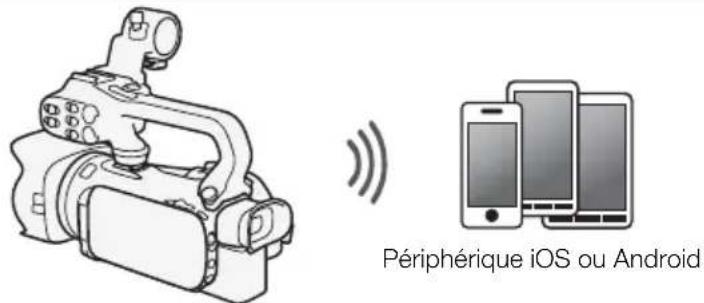
Connexion Wi-Fi B
Connectez sans fil le caméoscope à votre périphérique iOS, votre périphérique Android ou votre ordinateur² et utilisez le navigator Web pour visionner les enregistements du caméoscope (137).
2Vos pouvez aussi utiliser un ordinateur connecté via un point d'accès.
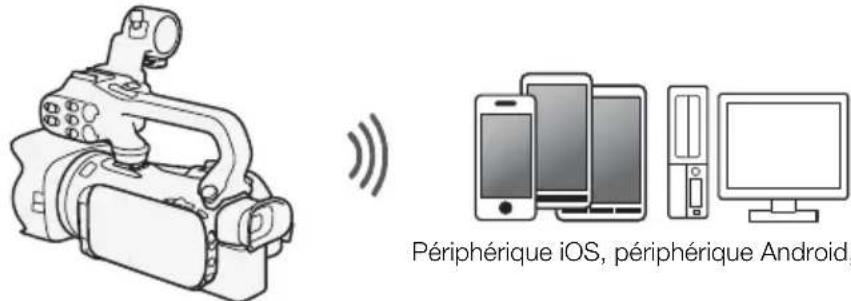
Connexion Wi-Fi
Après avoir télécharge Movie Uploader³, connectez sans fil le caméscope à un périphérique iOS (139) pour sauvégarder, dire et transférer vos enregistements. Vous pouvez même utiliser ce type de connexion si vous projetez de partager des séquences video sur YouTube et Facebook où que vous soyez.
3 L'application Movie Uploader, fournie par PILXELA, est disponible gratuite dans App Store.


Periphérique iOS

Connexion Wi-Fi D
Connectez sans fil le caméoscope à un routeur sans fil (point d'accès) sur un réseau Wi-Fi (144). Utilisez cette connexion si vous projetez de sauvegarder vos enregistements sur un ordinateur ou un serveur FTP (142).

Point d'accès

Ordinateur
Connexion Wi-Fi E
Connectez sans fil le caméoscope à un réseau et utilisez la fonction de serveur multimédia et lisez vos enregistrement sur un périhérique connecté au réseau en utilisant un cable LAN (141).
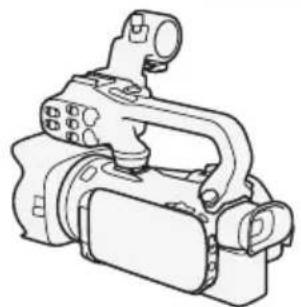

Cable reseau
Point d'acces
Ordinateur
0IMPORTANT
- L'utilisation d'un réseau Wi-Fi non protégé peut exposer vos fichiers et vos données à la surveillance de tiers non autorisés. Soyez conscient des risques que vous encourez.
Utiliser les fonctions Wi-Fi à l'extérieur pendant que le caméscope utilise la bande 5 GHz peut être interdir par la loi du pays ou de la région où vous vous trouvez.

NOTES
- Lors de l'utilisation de fonctions Wi-Fi autres que la commande à distance du caméscope via l'application Navigateur Distant, n'ouvre pas le double logement de carte mémoire.
Avant d'utiliser les fonctions Wi-Fi
Selon la fonction, le caméoscope se connecte sans fil à un apparéil Wi-Fi, tel qu'un smartphone, ou directement à un réseau Wi-Fi via un point d'accès (routeurs sans fil)*. ÀpRES avoir sélectionné la fonction que vous poulez utiliser, suivez les instructions sur l'écran pour la connexion au caméoscope.
- En fonction du fabricant, le point d'accès peut être définir par un autre nom, tel que routeur LAN sans fil ou routeur réseau sans fil.
- Assurez-vous que le microphone sans fil WM-V1 en option n'est pas fixé au caméscope. Les fonctions Wi-Fi ne sont pas disponibles quand le microphone est fixé.
À propos de l'antenne Wi-Fi
Lors de l'utilisation des fonctions Wi-Fi du caméscope, ne recouvre pas l'antenne Wi-Fi avec votre main ou un autre object. La recouvrir pourrait cause des interférences avec les signaux sans fil.
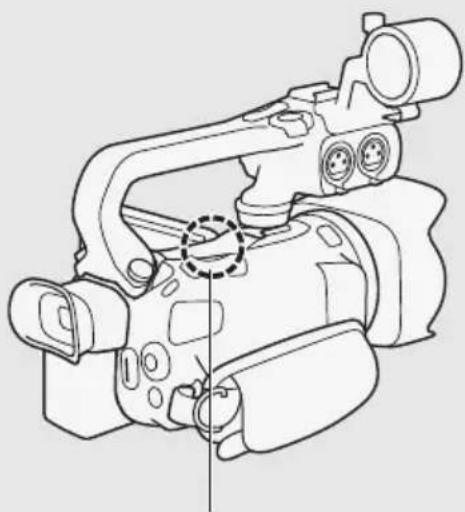
Antenne Wi-Fi
À propos du standard Wi-Fi du caméoscope
Les specifications de la norme Wi-Fi du caméoscope sont les suivantes.
Protocole Wi-Fi, fréquence de fonctionnement : compatible IEEE 802.11b/g/n, 2,4 GHz
compatible IEEE 802.11a/n, 5 GHz
Taux de transfert de données maximum : 11 Mbps (IEEE 802.11b)
54 Mbps (IEEE 802.11a/g)
150 Mbps (IEEE 802.11n)
Ce sont des valeurs théoriques et le taux de transfert de données réel peut varier.
Commandes à distance via l'application Navigateur Distant
Vouss pouvez commander le camescope à distance via Navigateur Distant, une application web qui est accessible en utilisant le navigateur web de périhériques compatibles avec les reseaux Wi-Fi*. L'application Navigateur Distant vous permet de contrôler l'image grâce à une vue en direct, de démarrer ou d'arrêter l'enregistrement et de contrôler à distance le mode de prise de vue, l'exposition, la balance des blancs, l'ouverture, le gain, la vitesse d'obturation, la mise au point ainsi que le niveau de zoom.
- Un navigateur web compatible avec JavaScript et les cookies est requis.
** Pour les détails sur les périhériques compatibles, les systèmes d'exploitation, les navigateurs web, etc, veuillez visiter votre site Web Canon local.
Modes de fonctionnement : CAMERA | MEDIA | AVCHD | MP4 | AUTO | M | CINEMA
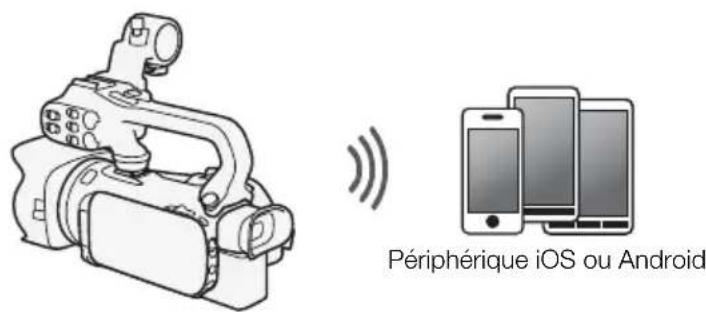
Réglage du mot de passer du caméscope
Pour les fonctions Wi-Fi qui nécessitate un périhérique iOS ou Android, vous devez régler le mot de passer du caméoscope. ÀpRES avoir entre une fois le mot de passer, vous n'avez pas besoin de l'entrée à nouveau (sauf si les réglages du caméoscope sont réinitialisés ou écrasés).
1 Ouvrez l'écran [Régl. de connex. smartphone].
[FUNC.] [MENU] /[Wi-Fi] [Régl. de connex. smartphone]
- Touchez [10] pour accédez aux fonctions Lecture via navigateur et Serveur multimédia.
2 Touchez le mot de passer du caméscope.
3 Entrez un mot de passer de 8 caractères et touchez [OK].
- Pour entrer un mot de passer, utilisez le clavier virtuel (143).
4 Touchez [D] puis touchez [X].

NOTES
- ÀpRES le réglage du mot de passer du caméoscope, il n'apparait pas sur l'écran pour vérification. Veuillez noter votre mot de passer de façon à ne pas l'oublier. Pour changer le mot de passer, réalisez de nouveau la procédure ci-dessus.
Commande à distance du caméscope
1 Caméscope : ouvrez l'écran [Navigateur Distant].
[FUNC.] [Wi-Fi Navigateur Distant]
2 Caméscope : touchez [ON].
- Le code SSID du caméoscope (nom de réseau) et l'URL à entraîr dans le navigateur web apparaisent.
- Le caméoscope sera prét pour la connexion avec le périphérique.
3 Periphérique iOS/Android: activez le Wi-Fi dans l'écran de réglage.
- Les noms de réseau des points d'accès déteçés apparaisent.
4 Periphérique iOS/Android : touchez le point d'accès avec le même SSID affché à l' étape 2.
- Si vous avez déjà réalisé cette procédure et que vous n'avez pas changé le mot de passer du caméscope, la connexion est établie automatiquement.
5 Periphérique iOS/Android : entrez le mot de passer du caméscope définis précédemment.
6 Periphérique iOS/Android : entreprises l'URL affiché sur l'écran du caméscope sur le navigateur Web pour démarrer l'application Navigateur Distant.
L'ecran de Navigateur Distant apparait.
- Tant que vous ne changez pas les réglages du port, l'URL reste le même. Il peut alors s'avérer pratique de marquer l'URL avec un signet.
7 Caméscope : touchez [X].
- Quand la connexion a ete est ablie, Wi-Fi apparait sur I'ecran du camescope. Si un peripherique iOS ou Android n'est pas connecte, I'icone apparait en jaune.
8 Periphérique iOS/Android : utilisez les commandes sur l'écran lorsque vous visionnez l'image à partir du caméoscope.
9 Caméscope : touchez [FUNC.] [Navigateur Distant] puis touchez [Off] quand vous avez terminé.
- L'application Navigateur Distant se termine.
Commandes et affichages sur l'écran Navigateur Distant
L'application Navigateur Distant possède des commandes avancées pour les péripériques avec des écrans larges et des commandes des base pour les péripériques avec des écrans plus petits. Pour en savoir plus sur chaque fonction, reportez-vous aux pages de référence entre parenthèses après le nom de la fonction.
Commandes avances
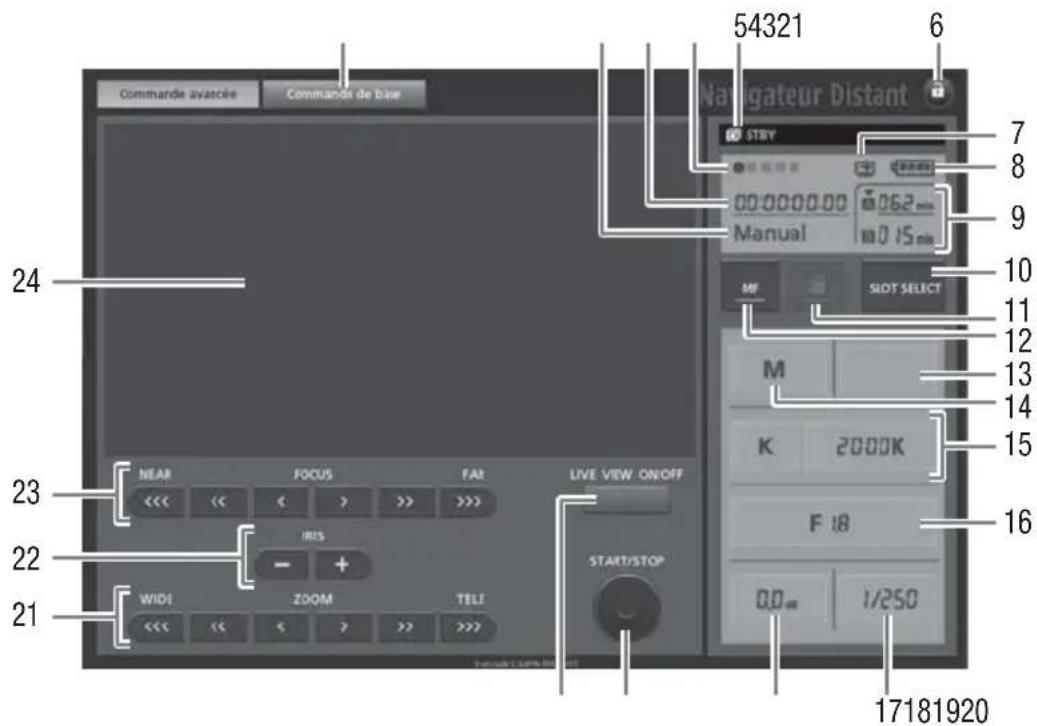
Quand le programme d'enregistrement est regle sur [Av Priorite ouverture]:
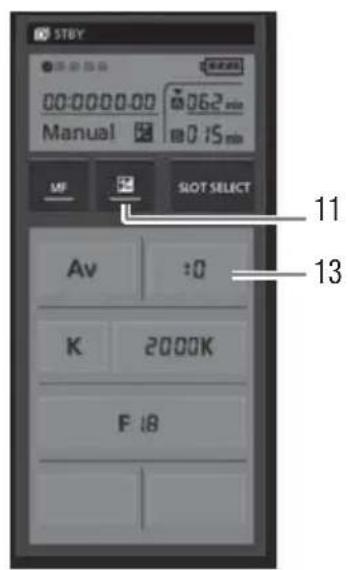
① Onglet de selection d'écran : commutez entre les commandes avancées et les commandes de base.
②Programme d'enregistrement (68,75)
③Code temporel (79)
④État de connexion de Navigateur Distant
⑤Opération [163]
(6) (verrouillage des touches): appuyez sur cette touche pour verrouiller toutes les commandes sur l'écran de l'application. Une fois que vous avez appuyé sur la touche, l'icone devient orange et tout l'écran devient grisé.
⑦ Icône indiquant une-scène enregistrée avec [Effets d'image] [Aspects] appearance [Prior. hte Iumière].
⑧ Niveau restant de la batterie (163)
(9) État de la carte mémoire/Durée restante d'enregistrement : la fente de la carte mémoire actuellesment sélectionnée est indiquée avec une marque au-dessus d'elle.
① Touche SLOT SELECT (seLECTION de la fente de carte mémoire)
⑪ Touche de mode d'exposition (71)
⑫ Touche MF (mise au point manuelle) (56)
13 Touche de valeur de compensation d'exposition (71)
14 Mode de prise de vue (29)
15 Touches de mode de balance des blancs et de réglage (73)
16 Touche d'ouverture (68, 70)
17 Vitesse d'obturation (68, 70)
① 8Gain(70)
19 Touche START/STOP (40)
② Touche LIVE VIEW (vue en direct) ON/OFF
② Touches ZOOM (ajustement du zoom) (61)
② Touche IRIS (ajustement de l'ouverture) (68, 70)
23 Touches FOCUS (ajustement de la mise au point) (56)
② 4Zone de l'image en direct
Commandes de base
Utilisez les commandes de base lors de l'utilisation de l'application sur des périhériques avec des écrans plus petits. Avec les commandes de base, les fonctions suivantes sont disponibles : mise en/hors service de la vue en direct, démarrage et arrêt de l'enregistrement, zoom et verrouillage des touches.
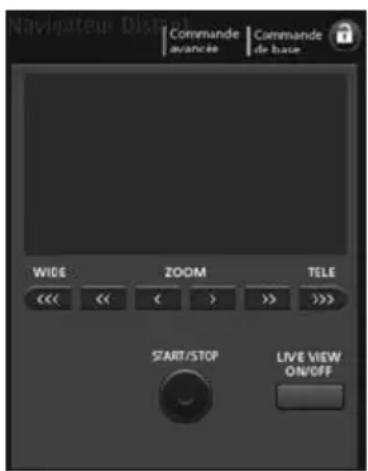
Commandes à distance en utilisant Navigateur Distant
Enregistrement de séquences video
1 Appuyez sur [LIVE VIEW ON/OFF] pour afficher l'image en direct du caméoscope sur l'écran de Navigateur Distant.
2 Appuyez sur [START/STOP] pour démarrer l'enregistrement.
- L'indicateur d'etat d'enregistrement passe de [STBY] à [●REC], le centre de la touche START/ STOP s'allume en rouge et l'affichage du code temporel commence à défiler sur l'écran Navigateur Distant.
- Appuyez de nouveau sur [START/STOP] pourmettre l'enregistrement en pause.
Sélection du programme d'enregistrement
1 Appuyez sur la touche de programme d'enregistrement.
- Les programmes d'enregistrement apparaissent.
2 Sélectionnez le programme d'enregistrement souhaité.
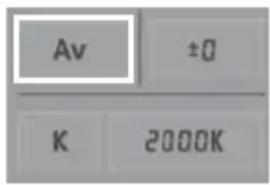
Ajustement de la valeur de compensation de l'exposition
1 Touchez [2].
2 Appuyez sur la touche de valeur de compensation d'exposition.
- L'écran de compensation d'exposition apparait.
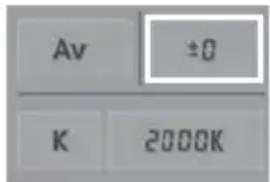
3 Sélectionnez la valeur souhaïée de compensation d'exposition.
- La valeur sélectionnée est affichée sur l'écran de Navigateur Distant et est appliquée au caméscope.
Ajustement de la balance des blancs
1 Appuyez sur la touche de mode de balance des blancs.
- Les modes de balance des blancs apparaisent.
2 Sélectionnez le mode de balance des blancs souhaité.
Si vous sélectionnez [K]:
3 Appuyez sur la température de couleur puis selectionnez la valeur souhaitation sur la liste.
- La valeur sélectionnée est affichée sur l'écran de Navigateur Distant et est appliquée au caméscope.
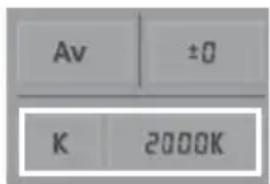
Si vous selectionné [4]:
3 Dirigez le caméscope sur un objet blanc de façon qu'il replissse tout l'écran.
- Utilisez des conditions d'éclairage similaires à celles que vous prévoyez d'utiliser lors de l'enregistrement.
Assurez-vous que I'objet blanc remplisse tout I'écran jusqu'à ce que la procédure soit terminée.
4 Appuyez sur [^2] .
- Si la balance des blancs n'a pas encore eté mémorisé, [ ] clignote doucement.
- Pendant la procédure, [■] clignote rapidement. Quand il arrêté de clignoter, la procédure est terminée et le réglage s'applique au caméscope.
Ajustement de l'ouverture
1 Appuyez sur la touche d'ouverture.
- La valeur d'ouverture disponible apparait.
2 Sélectionnez la valeur d'ouverture souhaitée.
- Vous pouvez aussi appuyer sur IRIS [+] pour ourir le diaphragme ou sur IRIS [-] pour fermer l'ouverture par incréement de 1/4e. (L'affichage sur l'écran montre la valeur d'ouverture la plus proche par incréement de 1/3e.)
- La valeur sélectionnée est affichée sur l'écran de Navigateur Distant et est appliquée au caméoscope.

Ajustement du gain
1 Appuyez sur la touche de gain.
- La valeur de gain disponible apparait.
2 Sélectionnez la valeur de gain souhaïée.
- La valeur sélectionnée est affichée sur l'écran de Navigateur Distant et est appliquée au caméoscope.
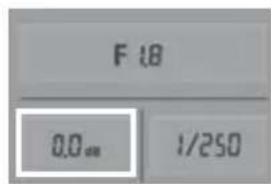
Ajustement de la vitesse d'obturation
1 Appuyez sur la touche de vitesse d'obturation.
- Les valeurs des vitesses d'obturation disponibles apparaisent.
2 Sélectionnez la vitesse d'obturation souhaïée.
- La valeur sélectionnée est affichée sur l'écran de Navigateur Distant et est appliquée au caméoscope.
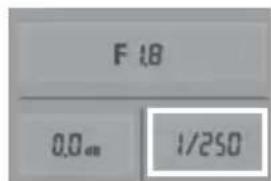
Ajustement de la mise au point
1 Touchez MF.
2 Appuyez l'une des commandes de zoom pour ajuster la mise au point comme vous le souhaitez.
- Appuyez sur les commandes sur le côté [NEAR] pour faire la mise au point plus après ou sur une commande sur le côté [FAR] pour faire la mise au point plus loin.
- Il y a trois niveaux d'ajustement - [ ] [ ] est le plus petit et [ ]/ [ Kleu plus grand.
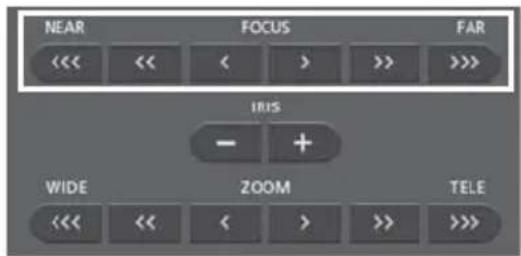
Ajustement du zoom
Appuyez sur une des commandes de zoom pour ajuster la position du zoom comme vous le souhaitez.
- Appuyez l'une des commandes sur le (:oté [WIDE] pour faire un zoom arrêté ou [TELE] pour faire un zoom avant.
- Il y a trois niveaux d'ajustement - [ ] / [ ] est le plus lent et [ ] / [] ] le plus rapide.

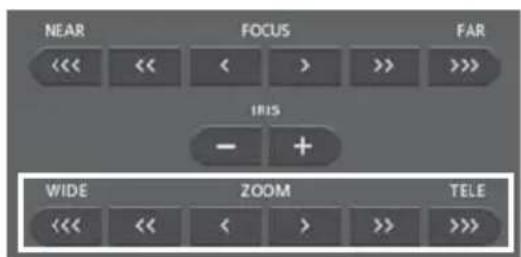
i NOTES
- En fonction de la configuration du réseau et des conditions, il peut y avoir un retard lors de l'utilisation de la vue en direct et de la configuration des réglages.
- Quand les barres de couleur sont affichées, la mise à jour de la vue en direct s'arrête.
- Quand Navigateur Distant est en service, [Zone hora/heure d'été], [Date/heure] et [GPS Auto Time Setting] ne sont pas disponibles. Si [Réglage heures auto par GPS] a été régèle précédemment sur [M.à.j auto], il est régèle automatiquement sur [Désactiver] et ne peut pas être changé. Il returne sur le réglage précédent quand vous désactivez Navigateur Distant.
- Un seul périphérique à la fois peut être connecté au caméscope.
Lecture via navigator : visionner les enregistrements avec un navigator Web sur votre pérophérique iOS ou Android
Avec la fonction Lecture via navigateur, vous pouvez utiliser le navigateur Web de votre péripérisque iOS, périphérique Android, ordinateur ou périphérique similaire pour montré une liste d'enregistrents dans le caméscope, les dire et même les télécharger.* Ceci vous permet de visualiser facilement vos enregistrents lorsque vous étés à l'extérieur.
- En fonction du périphérique, du SE, du navigateur, du format de film et du mode d'enregistrement, vous ne pourrez peut-être pas dire ou télécharger des enregistements. Pour les détails, veuillez visiter cette site Internet Canon local.
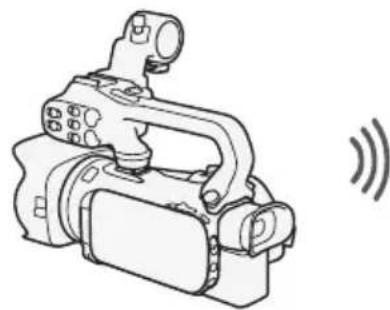
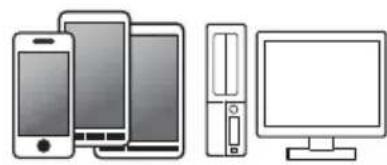
Periphérique iOS, periphérique Android, etc.
Modes de fonctionnement : CAMERA MEDIA AVCHD MP4 AUTO M CINEMA
1 Caméscope: ouvrez l'écran d'index souhaite (104).
2 Caméscope : ouvrez l'écran [Lecture via navigateur].
[MENU] [Wi-Fi] [Lecture via navigateur]
Le SSID du caméoscope (nom du réseau) apparait.
- Le caméscope est prét pour la connexion avec le périphérique.
- Pour régler ou changer le mot de passer du caméscope, réalisez la procédure de Réglage du mot de passer du caméscope (130) à partir de l'étape 2.
3 Periphérique iOS/Android: activez le Wi-Fi dans l'écran de réglage.
- Les noms de réseau des points d'accès déetectés apparaisent.
4 Periphérique iOS/Android : touchez le point d'accès avec le même SSID affché à l' étape 2.
- Si vous avez déjà réalisé cette procédure et que vous n'avez pas changé le mot de passer du caméscope, la connexion est établie automatiquement.
5 Periphérique iOS/Android : entrez le mot de passer du caméscope définis précédemment.
- [Connecté] apparait sur l'écran du caméscope et la connexion est établie.
6 Periphérique iOS/Android : démarrez le navigateur Web.
7 Periphérique iOS/Android : saisissez l'URL qui apparaît sur l'écran du caméscope dans la barre d'adresse du navigateur Web.
L'ecran de Lecture via navigateur apparait.
- Tant que ne changez pas les réglages du port, l'URL reste le même. Il peut alors s'avérer pratique de le marquer avec un signet.
8 Periphérique iOS/Android : touchez [A AVCHD] en haut à gauche de l'écran et ouvrez l'écran d'index souhaité. Touchez ensuite l'enregistrement souhaité.
- Pour les séquences video, touche l'icone de lecture pour démarrer la lecture. Pour les photos, la photo sélectionnée s'affiche.
Lecture via navigator : visionner les enregistements avec un navigator Web sur votre
9 Periphérique Android : touchez [Pour sauegarder l'enregistrement sur le périhérique.
- L'icone ci-dessus n'apparait pas sur un périhérique iOS. Pour sauvegarder des enregistements en utilisant un périhérique iOS, utilisez l'application Movie Uploader (139).
10 Periphérique iOS/Android : touchez [ Éhour returner à l'écran d'index.
11 Caméscope : touchez [Fin] [OK] lorsqu vous avez terminé.

- Les types suivants des scènes MP4 sont reconnus comme fichiers multiples sur d'autres dispositifs.
- Scènes dépassant 4 Go
- Scènes enregistrées à 35 Mbps ou 8 Mbps dépassant les 30 minutes
- Scènes enregistrées avec un mode d'enregistrement autre que 35 Mbps ou 8 Mbps dépassant 1 heures
- Un seul périphérique à la fois peut être connecté au caméscope.
Transfert des enregistrements en utilisant un périphérique iOS
Avec l'application Movie Uploader pour les périhériques iOS, vous pouze raccarder le caméoscope sans fil au périhérique pour transférer vos séquences video sur YouTube et vos séquences video et photos sur Facebook, même quand vous étés éloigné de votre réseau domestique. Vous pouze même sauvegarder* et dire vos séquences video MP4 et photos sur un périhérique iOS.
- L'application Movie Uploader, fournie par_PIXELA, est disponible gratuite dans App Store.
**En fonction du périphérique, cette fonctionnalité peut ne pas être disponible pour les séquences video MP4 enregistrées en 35 Mbps.
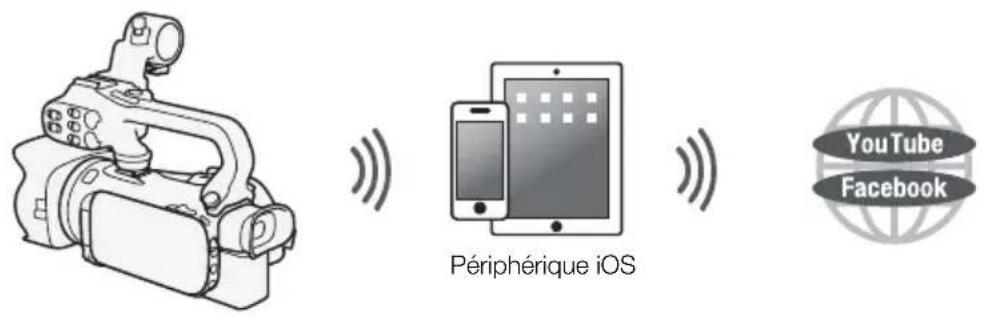
Modes de fonctionnement: CAMERA MEDIA AVCHD MP4 AUTO M CINEMA

A VÉRIFIER
- Avant d'effectuer cette procEDURE pour la première fois, installez l'application Movie Uploader sur votre périphérique iOS. L'application peut être téléchargee gratuite à partir du site suivant. http://appstore.com/movieuploader
1 Caméscope: ouvre l'écran d'index des séquences video souhaité (104).
2 Caméscope: ouvrez l'écran [Movie Uploader].
[MENU] [Wi-Fi] [Movie Uploader]
- Le SSID du caméoscope (nom du réseau) apparait.
- Le caméscope sera prét pour la connexion avec le périphérique iOS.
- Pour régler ou changer le mot de passer du caméscope, réalisez la procédure de Réglage du mot de passer du caméscope (130) à partir de l'étape 2.
3 Periphérique iOS: activez le Wi-Fi dans l'écran de réglage.
- Les noms de réseau des points d'accès déetectés apparaisent.
4 Periphérique iOS : touchez le point d'accès avec le même SSID affché à l' étape 2.
- Si vous avez déjà réalisé cette procédure et que vous n'avez pas changé le mot de passer du caméscope, la connexion est établie automatiquement.
5 Periphérique iOS : entrez le mot de passé du caméscope régle précédement.
- [Connecté] apparait sur l'écran du caméoscope et la connexion est établie.
6 Periphérique iOS : utilisez l'application Movie Uploader pour transférer les séquences video du caméoscope (et les photos si c'est possible).
- Vous pouvez également dire ou sauvégarder les séquences video MP4.
7 Caméscope: touchez [Fin] [OK] lorsque vous avez terminé.
- Une fois la connexion terminée, l'écran d'index apparait.
i NOTES
- En fonction de certains facteurs tels que les conditions du réseau sans fil, le transfert des fichiers video peut prendre un certain temps.
- La Procedure ci-dessus peut différer en fonction de la version de l'iOS que vous utilisez.
- Pour en savoir plus sur l'application Movie Uploader, consultez le site web PILXELA. http://www.pixela.co.jp/oem/canon/e/movieuploader/ (anglais uniquement)
-
Les types suivants des scènes MP4 sont reconnus comme fichiers multiples sur d'autres périhériques.
-
Scènes dépassant 4 Go
- Scènes enregistrées à 35 Mbps ou 8 Mbps dépassant les 30 minutes
- Scènes enregistrées avec un mode d'enregistrement autre que 35 Mbps ou 8 Mbps dépassant 1 heures
Lecture sur un ordinateur
Vouss pouvez, avec la fonction de serveur multimédia, dire à distance des séquences video et des photos à partir de votre ordinateur ou tout autre périhérique similaire. Vous aurez besoin d'un point d'accès sur votre réseau principal et d'un logiciel installé sur votre ordinateur qui peut dire les séquences video et les photos sur le serveur multimédia. Nous vous recommendons de connecter l'ordinateur au point d'accès à l'aide d'un cable LAN en vente dans le commerce. Reportez-vous au mode d'emploi de l'ordinateur, du logiciel et du point d'accès.
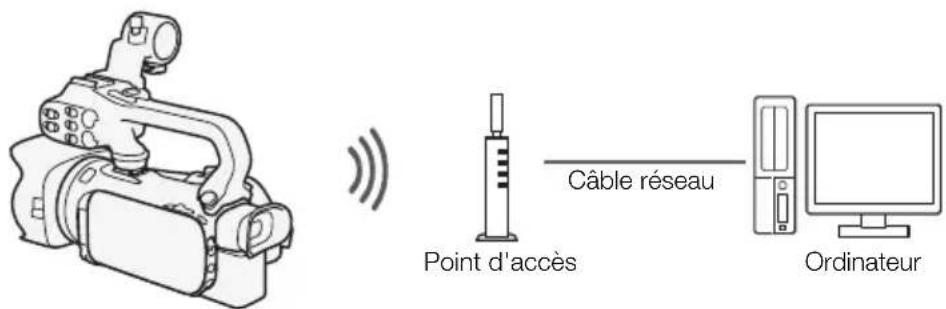
Modes de fonctionnement : CAMERA MEDIA AVCHD MP4 AUTO M CINEMA
1 Caméscope: ouvrez l'écran d'index des séquences video souhaité (104).
2 Caméscope: ouvrez l'écran [Serveur multimédia]. [MENU] [Wi-Fi] [Serveur multimédia]
3 Caméscope : touchez [OK].
- Le caméoscope se connectee au point d'accès configuré dans Connexion Wi-Fi utilisant un point d'accès (144).
- Si aucune connexion au point d'accès n'a été enregistrée dans le caméscope, le message [Sauvegarde du point d'accès] s'affiche sur l'écran. Touchez [OK] pour configurer et enregistrer une nouvelle connexion à un point d'accès (144) avant de continuer avec cette procédure.
- [Connecté] apparait sur l'écran du caméscope et la connexion sera établie.
- Une fois la connexion établie, vous pouvez toucher [Voir informations] pour visualiser le SSID du point d'accès, le protocole de connexion et l'adresse IP ainsi que l'adresse MAC du caméscope. Vous pouvez aussi Sélectionner le point d'accès auquel vous souhaitez connecter le caméscope
4 Ordinateur : selectionnez le numero du modele de votre camoscope dans la liste des serveurs.
5 Ordinateur : sélectionnez le dossier pour la carte mémoire souhaitée et lisez les séquences video et les photos.
6 Caméscope: touchez [Fin] [OK] lorsque vous avez terminé.
i NOTES
-
En fonction des réglages et des capacities du point d'accès, la lecture peut prendre un certain temps pour démarrer ou ne pas paraitre régulière. Pour en savoir plus, reportez-vous à Dépannage (164).
-
Les types suivants des scènes MP4 sont reconnus comme fichiers multiples sur d'autres péripériques.
-
Scènes dépassant 4 Go
- Scènes enregistrées à 35 Mbps ou 8 Mbps dépassant les 30 minutes
- Scenes enregistrées avec un mode d'enregistrement autre que 35 Mbps ou 8 Mbps dépassant 1昼夜
Transfert des fichiers sur un ordinateur ou un serveur FTP
Vouss pouvez transférer sans fil les fichiers (enregistrements) directement sur un ordinateur ou un serveur FTP. Vous doivent configurer correctement le serveur FTP. Pendant la procEDURE de configuration manuelle, vous doivent saisir l'adresse IP du serveur FTP, le port, le nom de l'utiliseur, le mot de passer et la destination du transfert de:ficher (ou les fichiers doivent etre transférés). Pour entrer le texte pour les divers réglages, utilisez le clavier virtuel (143).
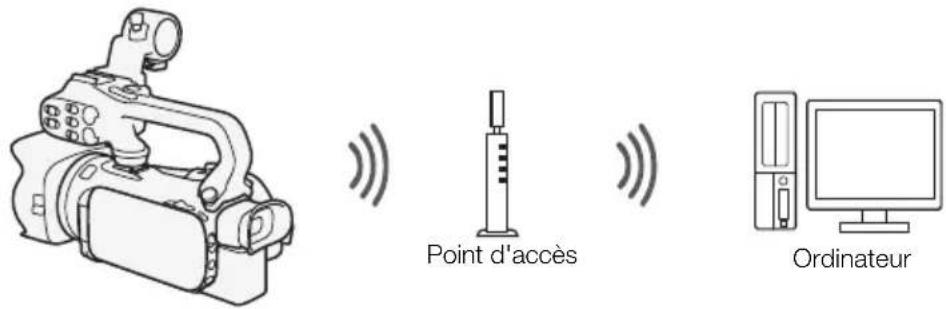
Modes de fonctionnement : CAMERA MEDIA AVCHD MP4 AUTO M CINEMA
1 Caméscope: ouvrez l'écran d'index des séquences video souhaité (104).
2 Ouvrez I'ecran [Transfert FTP].
[MENU] [Wi-Fi] [Transfert FTP] [OK]
3 Entrez l'adresse IP du serveur FTP pour [Serveur FTP] et le nombre de port pour [Port].
4 Touchez [Suvant].
5 Entrez le nom de l'utilisateur et le mot de passer, puis touchez [Suvivant].
6 Entrez le dossier de destination à utiliser pour [Dossier de destination] puis touchez [OK].
-
En fonction des réglages du serveur FTP, le texte requis pour le nombre de port et le dossier de destination peut différer. Vérifie les réglages sur votre serveur FTP.
-
Le caméoscope se connectee au point d'accès configuré dans Connexion Wi-Fi utilisant un point d'accès (144).
-
Si aucune connexion au point d'accès n'a été enregistrée dans le caméscope, le message [Sauvegarde du point d'accès] s'affiche sur l'écran. Touchez [OK] pour configurer et enregistrer une nouvelle connexion à un point d'accès (144) avant de continuer avec cette procédure.
7 Touchez la carte mémoire souhaitée puis touchez [OK].
-
Vous pouvez selectionner les deux cartes mémoires.
-
Touchez [Tous les fichiers] pour transférer tous les enregistements ou [Nouveaux fichiers] pour transférer uniquement ceux qui n'ont pas encore été transférés.
-
Une fois connecté, le transfert sans fil démarre.
-
Vous pouvez toucher [Arrêtier], puis [X] pour arrêtier le transfert sans fil qui est en cours. Cependant, en fonction du moment où vous arrêtez l'opération, certains fichiers seront transférés.
8 Touchez [OK].
- Le transfert sans fil se termine.
Utilisation du clavier virtuel
Lorsque vous avez besoin de saisir un texte pour divers réglages, touchez le champ texte et un clavier virtuel apparait sur l'écran. Vous devez utiliser l'écran tactile pour commander le clavier virtuel. Les illustrations ci-dessous expliquent les différentes clés que vous pouvez utiliser.
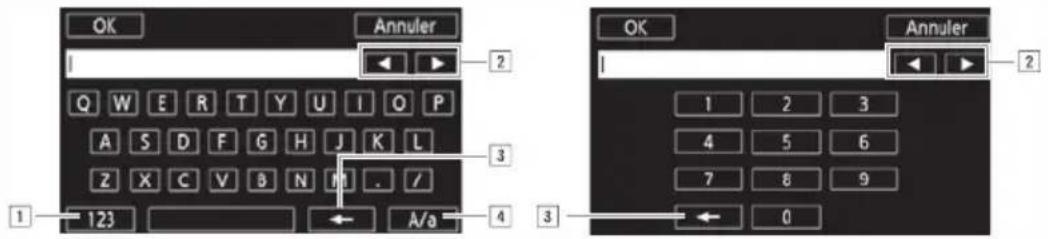
1 Basculez entre les lettres et les chiffres/caracteres speciaux.
[2] Modifie la position du curseur.
Supprimez le caractere a gauche du curseur (retour arriere).
4 Verrouillage de majuscules. Lorsque le clavier numérique est affché, [#%?] passes entre le set 1 et le set 2 des caractères spéciaux.

IMPORTANT
-
Respectez les précautions suivantes lors du transfert des fichiers. Sinon, le transfert risque d'être interrompu et des fichiers incomplets peuvent rester à la destination du transfert.
-
N'ouvrez pas le couvercle du logement de la double fente de carte mémoire.
-
Ne déconnectez pas l'alimentation électrique et ne mettez pas le caméscope hors tension.
-
Si le transfert de fichier est interrompu, Sélectionnez [Nouveaux fichiers] et réalisez de nouveau le transfert de fichiers.
- Si des fichiers incomplets restent à la destination de transfert, vérifie le contenu et assurez-vous qu'il n'v a pas de danger de les effacer avant de proceder.

NOTES
- En fonction des réglages et des capacités du point d'accès, le transfert des fichiers peut prendre un certain temps.
Connexion Wi-Fi utiliser un point d'accès
Le caméscope peut se connecter à un réseau Wi-Fi via un routeur sans fil (point d'accès) et même retenir les réglages des quatre points d'accès récemment utilisés.
Configuration générale requise
- Routeur correctement configuré, compatible avec le protocole 802.11a /b/g/n et certifié Wi-Fi (comportant le logo indiqué à droite), ainsi qu'un réseau domestique.

Modes de fonctionnement : CAMERA | MEDIA | AVCHD | MP4 | AUTO | M | CINEMA
Selectionnez la méthode de connexion souhaitée.
Options
[WPS : bouton]* Maintenez tout simplement la touche WPS enforcée sur votre point d'accès, puis touchez l'écran de votre caméoscope. C'est la méthode de connexion la plus facile si vous utilisez un routeur compatible WPS. Pour les détails, reportez-vous à Wi-Fi Protected Setup (WPS) (144).
[WPS: code PIN]* Accédez à l'écran de configuration du point d'accès en utilisant votre navigateur web. Le caméscope vous donne un code PIN que vous saississez dans le navigateur. Vous avez besoin d'un routeur compatible WPS et d'un ordinateur ou autre apparéil connecté. Pour les détails, reportez-vous à Wi-Fi Protected Setup (WPS) [144].
[Recherche des points d'accès] En suivant les instructions sur l'écran du caméoscope, vous pouvez selectionner votre point d'accès à partir d'une liste des SSID détectés, puis saisir votre mot de passer. Pour les détails, reportez vous à Recherche des points d'accès (145).
[Configuration manuelle] Saisissez manuellement le SSID du point d'accès, le mot de passer et les autres réglages de réseau. Cette méthode est recommendée pour les utilisateurs experimentés des réseaux Wi-Fi. Pour les détails, reportez-vous à Réglage manuel (145).
- WPS, qui peut dire configuration protégée Wi-Fi (Wi-Fi Protected Setup), est un standard qui permet d'effectuer facilement la connexion à un point d'accès.
Si vous point d'accès est compatible WPS (comportant le logo indiqué à droite), la connexion au caméscope peut être très facile. Avec WPS, vous utilisez la méthode [WPS : bouton], ou la méthode [WPS : code PIN] (reportez-vous à la description dans la section précédente). Si vous ne réussissez pas à connecter

le caméscope avec WPS, essayez la méthode [Recherche des points d'accès]. Reportez-vous aussi au mode d'emploi du réseau.
1 Méthode [WPS : bouton]
Maintenez la touche WPS appuyée sur le point d'accès.
- Selon le point d'accès, la durée nécessaire peut varier.
- Vérifiez que la fonction WPS du réseau est activée.
Méthode [WPS : code PIN]
Utilisez votre navigateur Web pour ouvrir l'écran de configuration WPS du routeur, à partir d'un ordinateur ou d'un apparéil similaire connecté au point d'accès. Une fois que le code PIN à 8 chiffres apparait sur l'écran du caméscope, saisissez-le sur l'écran de configuration WPS du routeur.
2 Avant 2 minutes, touchez [OK] sur l'écran du caméscope.
- Le caméscope se connecte au point d'accès.
- Vous pouvez toucher [Arrêt], puis [OK] pour interrompree la fonction Wi-Fi Protected Setup qui est en cours.
- Une fois la connexion établie, continuez d'utiliser la fonction utilisée précédemment. Pour en savoir plus, reportez-vous à la procédure Lecture sur un ordinateur (141), Transfert des fichiers sur un ordinateur ou un serveur FTP (142) ou Visualiser et changer les réglages Wi-Fi (147), si nécessaire.
Recherche des points d'accès
Le caméscope déteche automatiquement les points d'accès dans le voisinage. Une fois le point d'accès souhaité sélectionné, saisissez tout simplement le mot de passer (cle de cryptage) pour connecter le caméscope.
Pour entrer le texte pour les divers réglages, utilisez le clavier virtuel (143).
1 Notez le nom du réseau du point d'accès (SSID) et la clé de cryptage.
2 Lorsque les points d'accès détestés apparaisent, touchez [OK].
- Vous pouvez toucher [▲] et [▼] pour aller dans les points d'accès déteçés.
3 Dans le champ [Clé de cryptage], saisissez la clé de cryptage, puis touchez [OK].
- Si le point d'accès sélectionné à l' étape 2 n'a pas d'icone [Ø], cette étape n'est pas nécessaire.
4 Touchez deux fois [OK].
- Une fois la connexion établie, continuez d'utiliser la fonction utilisée précédemment. Pour en savoir plus, reportez-vous à la procédure Lecture sur un ordinateur (141), Transfert des fichiers sur un ordinateur ou un serveur FTP (142) ou Visualiser et changer les réglages Wi-Fi (147), si nécessaire.
Réglage manuel
Effectuez cette procEDURE pour configurer manuellement les réglages de connexion sans fil. Ceci peut être nécessaire, par exemple, si le nom du réseau du point d'accès (SSID) ne peut pas été détecté à cause de la fonction furtive en cours d'activation. La configuration manuelle est destinée aux utilisateurs experimentés des réseaux Wi-Fi.
Pour entrer le texte pour les divers réglages, utilisez le clavier virtuel (143).
1 Dans le champ [SSID], saisissez leSSID, puis touchez [OK] [Suantant].
2 Dans le champ [Méthode d'authentication/de cryptage], touchez [OUVERTURE SANS], puis touchez la méthode souhaïée.
- Si vous sélectionné [OUVERTURE WEP], l'index WEP est 1.
3 Dans le champ [Clé de cryptage], saisissez la clé de cryptage, puis touchez [OK] [Suivant].
- À l' étape 2, si vous avez sélectionné [OUVERTURE SANS], il n'est pas nécessaire d'entrer la clé de cryptage.
4 Touchez [Auto] ou [Manuel] pour sélectionner comment obtenir l'adresse IP.
- Si vous sélectionnez [Auto], procédez à l'étépe 11.
5 Pour les champs [Adresse IP] et [Masque de sous-réseau], touchez [0.0.0.0] puis touchez []/[] pour changer la valeur, puis touchez [Suivant].
- Touchez le champ suivant pour changer la valeur si nécessaire.
6 Touchez [Suisant].
7 Dans le champ [Passerelle par défaut], touchez [0.0.0.0], puis touchez [] / [] pour changer la valeur, puis touchez [Suvient].
- Touchez le champ suivant pour changer la valeur si nécessaire.
8 Touchez [Suivant].
9 Pour les champs [Serveur DNS principal] et [Serveur DNS seconde], touchez [0.0.0.0] puis touchez [ ] / [ ] pour changer la valeur, puis touchez [Suvivant].
- Touchez le champ suivant pour changer la valeur si nécessaire.
10 Touchez [Suvant].
11 Touchez [OK].
- Une fois la connexion établie, continuez d'utiliser la fonction utilisée précédemment. Pour en savoir plus, reportez-vous à la procédure Lecture sur un ordinateur (141), Transfert des fichiers sur un ordinateur ou un serveur FTP (142) ou Visualiser et changer les réglages Wi-Fi (147), si nécessaire.
i NOTES
- Les fonctions Wi-Fi disponibles et la méthode de réglage variant en fonction des specifications et des caractéristiques du réseau Wi-Fi que vous souhaitez utiliser.
Visualiser et changer les réglages Wi-Fi
Lorsque le caméscope est connecté à un point d'accès ou un apparéil Wi-Fi, vous pouvez visualiser les réglages de la connexion Wi-Fi et même les modifier, si nécessaire.
Pour entrer le texte pour les divers réglages, utilisez le clavier virtuel (143).
Modes de fonctionnement : CAMERA | MEDIA | AVCHD | MP4 | AUTO | M | CINEMA
1 Ouvrez I'ecran [Wi-Fi].
[MENU] [Wi-Fi]
Pour visualiser les réglages de la connexion du smartphone
2 Touchez [Régl. de connex. smartphone].
Le SSID du caméscope apparait.
- Touchez [▲] et [▼] pour visualiser plus d'informations.
- Vous pouvez changer le mot de passer du caméoscope, le port et la fréquence de fonctionnement (2,4 GHz ou 5 GHz).
Pour visualiser les réglages de la connexion du point d'accès.
2 Touchez [Régl. de connex. Pt d'accès].
- Les quatre réglages SSID du point d'accès dans la mémoire du caméoscope apparaiscent.
- Pour ajouter un point d'accès, touchez [Non configuré], puis effectuez la procédure dans Connexion Wi-Fi utilisant un point d'accès (144). ÀpRES cette procédure, l'écran de cette étappe apparait de nouveau.
3 Touchez [Y] à côté du SSD du point d'accès dont vous pouze afficher les réglages.
- Les réglages du point d'accès apparaissent.
- Touchez [▲] et [▼] pour visualiser plus d'informations.
- Pour effacer les réglages, touchez [Éditer] [Effacer] [Oui].
4 Si nécessaire, touchez [Éditer] [Configuration manuelle] pour modifier les réglages, puis effectuez la procédure dans Réglage manuel (145).
Pour visualiser les réglages de la connexion du serveur FTP
2 Touchez [Réglages du serveur FTP].
- Les réglages du serveur FTP apparaisSENT.
- Touchez [▲] et [▼] pour visualiser plus d'informations.
3 Si nécessaire, touchez [Éditer] pour modifier les réglages.
Glossaire
C'est un glossaire de certains des termes de base utilisés frequentlyment dans ce chapitre. La documentation pour votre point d'accès peut aussiContainir un glossaire auquel vous pouvez vous reférer.
Adresse IP
Numéro exclusif affecté à chaque apparéil connecté au réseau.
Point d'accès
Un point d'accès sans fil (WAP) est un périphérique qui permet aux apparciels sans fil, tels que votre caméoscope, de se connecter à un réseau cable (y compris Internet) en utilisant le standard Wi-Fi. Dans la plupart des cas, c'est libre routeur sans fil.
Server FTP
Un serveur FTP est une application fonctionnant sur un ordinateur et qui permet aux utilisateurs de transférer et de télécharger des fichiers sur et à partir de cet ordinateur.
SSID
Service Set Identifier (identifient du service). C'est simplement le nom public d'un réseau Wi-Fi.
WPS
Wi-Fi Protected Setup. Norme pour un réglage facile et sécurisé des réseaux Wi-Fi créé par Wi-Fi Alliance.
Annexe : listedes des options de menu
Les options du menu non disponibles apparaissent en gris. Pour en savoir plus sur la façon de selectionner une option, reportez-vous à Utilisation des menus (32). Pour en savoir plus sur chaque fonction, reportez-vous à la page correspondante. Les options de menu pour lesquelles aucune page de referencia n'apparait sont expliquées après les tableaux. Les options de menu soulignées indiquent les valeurs par défaut.
Menu FUNC.
Menu FUNC. - Mode CAMERA
| Touche de commande | Options de réglage/fonction AUTO M | CINEMA | ||
| [MENU] | Ouvrez les menus de configuration | ● | ● | ● |
| [Prog. Enregistr.] | [P Prog. expos. auto], [TV Priorité vitesse], [AV Priorité ouverte], [M Exposit. manuelle] | -● | ●68, | 70 |
| [Portrait], [Sport], [Scène de nuit], [Neige], [Plage], [Coucher de soleil], [Basse lumière], [Éclairage spot], [Féu d'artifice] | -● | -75 | ||
| [BLC tirs activé] | [ON], [OFF] | - | ● | ● |
| [WB Balance des blancs] | [AW Automatique], [Lumière du jour], [Ombre], [Nuageux], [Lumière fluo], [Lumière fluo H], [Lumière tungstène], [K Temp. couleurs], [Jeu 1], [Jeu 2] | -● | ●73 | |
| [AG Limite AGC] | [A Auto], [M Manuel] | - | ● | ● |
| [© Mise au point] | Cadre Touch AF; [MF] (Mise au point manuelle): bascule entre on ou off; [PEAK] (peaking): bascule entre on ou off; [Réglages]: [Peaking / N&B], [Couleur de peaking]Quand [MF] est activé - [SET] (préroglage de la mise au point)Quand [SET] est activé - [ON] (retour à la position préroglée de mise au point) | -● | ●56 | |
| [Exposition] | Cadre Touch AE; [M] (compensation de l'exposition): bascule entre on ou off, [Réglages]: [Mémo AE (touch.), [Zébrules]; [70] ou [400] (zébrules): bascule entre on ou offQuand [M] est activé - bague de réglage de l'exposition | -● | ●71 | |
| [AUDIO Scène audio]1,2 | [STD Standard], [Musique], [Discours], [Forêt et oiseaux], [Réduction de bruit] | ● | ●● | 84 |
| [Réglage person.] | - | ● | ● | |
| [Niveau micro]1 | [A] (automatique), [M] (manuel)Quand [A] est activé - [Indicateur de niveau audio]: bascule entre on ou off | -● | ●85 |
| Touché de commande | Options de réglage/fonction | AUTO | M | CINEMA | |
| [ZOOM Zoom]2 | Commandes de zoom, commande [START]/[STOP] (pour les séquences video) | ● | ●● | 64 | |
| Commande [PHOTO] (pour les photos) ● ● - | |||||
| [Stabilisateur image] | [《Dynamique], [《Standard], [《Off》 Off] | - | ● | ● | 66 |
| [Effets d'image] [ON], | OFF] Quand [ON] est sélectionné - [Aspects] : [Standard], [Prior. hte lumière], [Wide DR] [Profond. couleur], [Netteté], [Contraste], [Luminosité] : ±0 (-2 à +2) | -● | -77 | ||
| [Wi-Fi Navigator Distant] | [ON], [OFF] ● ● ● 130 |
1 Option disponible uniquement pour l'enregistrement des séquences video.
2 Le réglage est conservé quand le caméscope est commuté du mode sur CNSeuf AUTO pour [Réglage Persons] dans [AUDIO Scène audio].)
Menu FUNC. - Mode (MSequence video)
| Touche de commande | Écran d'index de séquences video | Pause à la lecture |
| [Copier (A→B)] | <Date/Nom de dossier>, [Sélectionner], [Toutes les scènes] | - |
| [Copier (B→A)] | ||
| [Convertir en MP4 (A→B)] | Réglages de qualité de conversion [Réunir les scènes] | - |
| [Convertir en MP4 (B→A)] | ||
| [Effacer] | <Date/Nom de dossier>, [Sélectionner], [Toutes les scènes] | [Cette scène] |
| [Diviser] | - | ● |
| [Couper] | - | ● |
| Touché de commande | Écran d'index de photos | Affichage d'une seule photo |
| [Copier (A→B)] | <Nom de dossier>, [Sélectionner], [Toutes les photos] | ● |
| [Copier (B→A)] | ||
| [Effacer] | 118 |
Menu de configuration

| Élément de menu | Options de réglage | |
| [Zoom numérique] | [OFF Off, [400x 400x], [20 Conv. télé numér.] | - |
| Éléments de menu | Options de réglage |
| [Commande de zoom adouci] | [OFF Off], [START Démarrer], [STOP Arrête], [START Démarrer & arrêt] |
| [Niveau vitesse du zoom] | [Rapide], [Normal], [Lent] |
| [Vitesse de zoom levier zoom] | [VAR] (vitesse variable), [CONST] (vitesse constante) Quand [CONST]: 1-16 (8) |
| [Vitesse de zoom poignée] | [OFF] (déactivé), [CONST] (constante) Pour [CONST]: 1-16 (8) |
| [Vit. de zoom téléç. sans fil] | -16 (8) 64 |
| [Zoom ultra rapide] | [ON On], [OFF Off] |
| [Mode AF] | [(LAF Instant AF), [MAF AF moyen], [AF AF normal] |
| [Aide à la Mise au point] | [ON On], [OFF Off] |
| [Détection visage et suivi] | [ON On ], [OFF Off] |
| [Correct auto rétroéclairage] | [ON On], [OFF Off] |
| [Obturator lent auto] | [ON On], [OFF Off] |
| [Réduction scintillage] | [OFF Off], [A Auto] |
| [Filtre ND] | [A Auto], [OFF Off] |
| [Lentille de conversion] | [Telc TL-H58], [Wide WA-H58], [OFF Off] |
| [Intelligent IS] | [A Auto, Avec IS optimisé], [Sans IS optimisé] |
| [Marques sur l'écran] | [OFF Off], [B Niveau (gris)], [B Niveau (noir)], [B Grille (gris)], [B Grille (noir)] |
| [Voyant IR] | [ON On], [OFF Off] |
| [Couleur enreg. IR] | [WHITE Blanc], [GREEN Vert] |
| [Protecteur mic intégré] | [H Auto (élevé)], [L Auto (faible) ], [OFF Off] |
| [Atténuation mic intégré] | [A Auto], [ON On], [OFF Off] |
| [Réponse fréq. mic intégré] | [NORM Normal], [LB Plage BF amplifiée], [LC Filtre salle-haut], [MB Plage MF amplifiée], [LHB Plage HF+BF ampl.] |
| [Directivité mic. intégré] | [Monophonique], [NORM Normal], [Wide Étendu], [Zest Zoom] |
| [Atténuation MIC] | [A Auto], [ON On], [OFF Off] |
| [Passe-haut MIC] | [ON On], [OFF Off] |
| [Entrée prise MIC] | [LINE Audio externe], [MIC Microphone] |
| [Entrée CH2] | [INPUT1 INPUT 1], [INPUT2 INPUT 2], [INTAMC Mic intégré/MIC] |
| [Ajustage mic INPUT 1] | [+12dB +12 dB], [+6dB +6 dB], [0dB 0 dB], [-6dB -6 dB], [+12dB -12 dB] |
| [Ajustage mic INPUT 2] | [+12dB +12 dB], [+6dB +6 dB], [0dB 0 dB], [-6dB -6 dB], [+12dB -12 dB] |
| [Att. mic INPUT 1] | [ON On], [OFF Off] |
| [Att. mic INPUT 2] | [ON On], [OFF Off] |
| [Liaison ALC INPUT] | [LINK Lié], [SEP Séparé] |
| [Limiteur INPUT 1/2] | [ON On], [OFF Off] |
| Élement de menu Options de réglage | |
| [Wi-Fi] | [Régl. de connex. smartphone], [Réal. de connex. Pt d'accès], [Réglages du serveur FTP] |
[Zoom numérique]: déterminé le fonctionnement du zoom numérique. La couleur de l'indicateur indique le zoom.
- Avec le zoom numérique, l'image est traitée numérique. Plus l'effect de zoom est important, plus la résolution de l'image est déteriorée.
- Le zoom numérique est disponible uniquement pour les séquences video.
[Aide à la Mise au point]: lorsque l'aide à la mise au point est activée, l'image au centre de l'écran est agrandie pour vous aider à faire la mise au point manuellement (56).
- L'utilisation de l'aide à la mise au point n'afectora pas les enregistrements. Elle s'annule automatiquement après 4 secondes ou quand vous démarrez l'enregistrement.
- L'aide à la mise au point est disponible uniquement pour les séquences video.
[Correct.auto rétroéclairage]: quand le réglage est sur [ON On], le caméscope détecte et compense automatiquement l'exposition pour les sujets en contre-jour. C'est pratique dans des situations où le sujet n'est pas toujours en contre-jour.
- Quand [Effets d'image] [Aspects] est régle sur [Wide DR] ou [Prior. hte lumière], ce réglage pas disponible.
[Obturator lent auto]: le caméscope utilise automatiquement la vitesse lente pour obtenir des enregistements plus lumineux dans les endroits avec un éclairage insuffisant.
Vitesse d'obturation minimum utilisée : 1/25 ; 1/12 quand la vitesse sequentielle est reglee sur PF25.00 ou 25.00P.
- La vitesse d'obturation lente automatique peut uniquement etre mise en service pendant le mode AUTO, quand le programme d'enregistrement est regle sur [P Prog. expos. auto] ou pendant le mode infrarouge.
- Si une trainée apparait sur l'image, reglez la vitesse lente sur [OFF Off].
- Si (avertissement de bouge du caméoscope) apparait, nous recommendons de stabiliser le caméoscope en le montant par exemple sur un trédied.
[Réduction scintillage] : quand le réglage est sur [A Auto], le caméscope détecte automatiquement et élimine le scintillage.
- Lors d'un enregistrement sous une source d'éclairage telle qu'une lampe fluorescente, au mercure ou halogène, l'écran peut papillonner en fonction de la vitesse d'obturation. Vous pourrez peut-être évier ce papillonnement en reglant le mode de vitesse d'obturation sur une valeur correspondant à la fréquence du système électrique local : 1/100 pour les systèmes 50 Hz, 1/60 pour les systèmes 60 Hz.
[Filtre ND]: disponible dans tout programme d'enregistrement autre que les programmes d'enregistrement de scène spéciale. Quand le réglage est sur [A Auto], les réglages du contrôle ND seront disponibles lorsque la valeur de l'ouverture est F4.0.
[Lentille de conversion]: quand vous attachez au caméoscope le convertisseur télé TL-H58 ou le complément grand-angle WA-H58 en option, faites le réglage de lentille de conversion approprié. Le caméoscope optimise la stabilisation de l'image et ajuste la distance minimum à l'objectif. La distance minimum à l'objet sur toute la plage du zoom sera de 130 cm pour le convertisseur téléobjectif et environ 60 cm pour le complément grand-angle. Quand vous sélectionnez [Wide WA-H58] et que vous faites un zoom avant, la position du marquer de zoom s'arrête avant que vous attaignez la fin de la barre de zoom.
- Le complément grand-angle diminue la longueur fiscale d'un facteur de 0,75.
- Quand vous sélectionnez un autre réglage que [OFF Off], le mode AF est régle automatiquement sur [AF AF normal].
- La distance approximative au sujet affichée sur l'écran change en fonction du réglage. Si vous n'utilissez pas de lentille de conversion en option, Sélectionnez [OFF Off].
[Marques sur l'écran]: vous pouvez désirer d'afficher un quadrillage ou une ligne horizontally au milieu de l'écran. Vous pouze les utiliser comme référence pour vous assurer que votre sujeit est bien cadre (verticalément et/ou horizontally).
- Utiliser les marqueurs sur l'écran n'affectora pas les enregistrements.
[Voyant IR]: met l'éclairage infrarouge en et hors service. L'éclairage est situé sur la poignée alors assurez-vous de l'attaché d'abord au caméscope en avance.
- Si le réglage est sur [ON On], l'éclairage infrarouge est toujours allumé quand le caméscope est en mode infrarouge.
[Limiteur INPUT 1/2] : si le réglage est sur [ON On], le limiteur limite l'amplitude des signaux audio pour éviter toute déformation du son.
/ configuration de la lecture
| Élement de menu Options de réglage | MEDIA | |||
| • | • | |||
| [Code de données] Pour les séquences video AVCHD : [OFF Off], [Date], [Heure], [Date et heures], [Donnéeamera] Pour les séquences video MP4 : [OFF Off], [Date] | ● | ● - | ||
| [Format TV] | [48 TV 4:3], [169 TV écran large] | ● | ● | - |
| [Wi-Fi] | [Movie Uploader], [Lecture via navigateur], [Serveur multimédia], [Transfert FTP], [Régl. de connex. smartphone], [Régl. de connex. Pt d'accès], [Réglages du serveur FTP] | ● | - | 127 |
[Code de données] : affiche la date et/ou l'heure de l'enregistrement de la scene ou de la photo.
[Donnée camera]: affiche l'ouverture (nombre f) et la vitesse d'obturation lors de l'enregistrement de la scene ou de la photo.
[Format TV]: lorsque le caméscope est connecté à un téléviseur avec le cable video STV-250N fourni, Sélectionnez le réglage en fonction du type de téléviseur auquel sera connecté le caméscope pour afficher l'image dans son intégralité et dans le rapport d'aspect approprié.
[43TV 4:3] : téléviseurs avec un rapport d'aspect de 4:3.
[16:9 TV écran large] : téléviseurs avec un rapport d'aspect de 16:9.
- Quand le format TV est regle sur [43] TV 4:3], pendant la lecture d'une sequence video enregistrree a l'origine avec un rapport d'aspect de 16:9, I'image n'est pas affichee en plein ecran.

Config. enregistr.
| Élement de menu | Options de réglage | CAMERA | MEDIA | ||
| [Format de film] | [AVCHD AVCHD], [MP4 MP4] | ● | - | - | 39 |
| [Mode Enrgt.] Pour les séquences video AVCHD: [28 Mbps LPCM (50.00P)], [28 Mbps (50.00P)], [24 Mbps LPCM], [24 Mbps], [17 Mbps], [5 Mbps] Pour les séquences video MP4: [35 Mbps (50.00P)], [24 Mbps], [17 Mbps], [8 Mbps (50.00P)], [4 Mbps], [3 Mbps] | ● | -48 | |||
| [Suppt enregistrement] | Support pour video: [A Carte=mem.A], [B Carte=mem.B] | ● | -38 | ||
| Support pour photos: [A Carte=mem.A], [B Carte=mem.B] | ● | ● | |||
| [Dble/Relais enregistr. ] | Enregistrement standard], [Enregistrement double], [Relais enregistr. ] | ● | -50 | ||
| [Vitesse séquentiable] | Pour les séquences video AVCHD: [50.00i 50.00i], [P7528.00] Pour les séquences video MP4: [25.00P 25.00P] | ● | -51 | ||
| [Ralenti et accéléré] | Quand la vitesse séquentiable est de 50.00P: [OFF], [x2] Quand la vitesse séquentiable est de 25.00P: [OFF], [x0.5], [x2], [x4], [x10], [x20], [x60], [x120], [x1200] | ● | -52 | ||
| [Durée instantané video] | [2sec 2 sec], [4sec 4 sec], [8sec 8 sec] | ● | - | - | 95 |
| [Mode code temporel] | [PRGSEPT], [RegeRGCN -- 79 | ||||
| [Mode défilament code tp] | [RECRUN Rec Run], [FREE RUN Free Run] | ● | - | - | 79 |
| [Code temporel initial] | Effacer | ● | -79 | ||
| [Type bits utiliseur] | [SET Réglages], [TIME Heure], [DATE Date] | ● | - | - | 81 |
| [Barres de couleur] | [OFF Off], [EBU EBU], [SMPTE SMPTE] | ● | - | - | 94 |
| [Ton. 1 kHz] | [-12dB -12 dB], [-18dB -18 dB], [-20dB -20 dB], [-OFF Off] | ● | - | - | 94 |
| [Numérotable de fichiers] | [Effacer], [Continu] | ● | ● | ● | - |
| [Espace mémoire libre] | [A], [B] | ● | - | - | - |
| [Espace mémoire utilisé] | [A], [B] | - | ● | ● | - |
| [Initialiser (SD)] | [A Carte=mem.A], [B Carte=mem.B] | ● | ● | ● | 38 |
[Numérotable de fichiers] : les séquences video MP4 et les photos sont sauvégardées comme fichiers dans les dossiers. Vous pouvez désigner la méthode de numérotable de fichier. Les nombres de fichier apparaissent sur les écrans en mode lecture sous un format tel que "101-0107". Les trois premiers chiffres indiquent le nombre du dossier et les quatre derniers sont différents pour chaque fichier d'un dossier.
[Effacer]: les nombres de fichier commenceront à partir de 100-0001 chaque fois que vous enregistrez sur une carte mémoire initiaisée.
[Continu] : la numérotation des fichiers continue à partir du numéro suivant le dernier numéro de fichier enregistré par le caméscope.
- Si la carte mémoire insérée contient déjà un fjchier avec un numero plus important, le nouveau fjchier aura un numero plus élevé que celui du dernier fjchier de la carte.
- Nous vous recommendons d'utiliser le réglage [Continu].
- Quand vous utilisez un ordinateur pour afficher le contenu d'une carte mémoire avec des séquences video ou des photos, une série video MP4 avec un numéro de fisier "100-0107" enregistré le 25 octobre, sera sauvégardée dans le dossier "DCIM\100_1025" de même que pour "MVI_0107.MP4"; une photo avec le même numéro de fisier sera sauvégardée dans le même dossier que le fisier "IMG_0107.JPG".
- Les dossiers peuvent contérer un maximum de 500 fichiers (séquences video MP4 et photos combinées) et un nouveau dossier est créé chaque fois que ce nombre est dépasse.
- Les trois premiers chiffres du fisier sont dans une plage entre 100 et 999 et les quatre derniers dans une plage entre 0001 et 9999. Les numéroes de fisier sont attribués automatiquement avec des chiffres consécutifs.
[Espace mémoire libre]/[Espace mémoire utilisé] : affiche un écran sur lequel vous pouvez vérifier chaque volume de la carte mémoire qui est actuellément disponible pour l'enregistrement et quel volume est utilisé (duratione totale d'enregistrement et nombre total de photos).
- Les chiffres disponibles pour la durée d'enregistrement disponible des séquences video et le nombre disponible de photos sont approximatifs et basés sur le mode d'enregistrement actuellément utilisé et d'une taille photo de 1920x1080.
- Vous pouze aussi vérifier la classe de vitesse de la carte mémoire.
Configuration du système
| Élément de menu | Options de réglage | CAMERA | MEDIA | ||
| [Langue]([ ], [Dansk], [Deutsch], [ ], [English], [Espanol], [Français], [Italiano], [Magyar], [Melayu], [Nederlands], [Norsk], [Polski], [Portuguès], [Bo/Suomi], [Svenska], [Türkç], [Bytcsli], [Kapitalboks] [العربية], [الترجمة], [الترجمة], [الترجمة], [الترجمة], [الترجمة], [الترجمة], [الترجمة], [الترجمة], [الترجمة], [الترجمة], [الTRL], [الTRL], [الTRL], [الTRL], [الTRL], [الTRL], [الTRL], [الTRL], [الTRL], [الTRL], [الTRL], [الTRL], [الTRL], [الTRL], [الTRL], [الTRL], [الTRL], [الTRL], [الTRL], [الTRL], [الTRL], [الTRL], [الTRL], [الTRL], [الTRL], [الtram], [الtram], [الtram], [الtram], [الtram], [الtram], [الtram], [الtram], [الtram], [الtram], [الtram], [الtram], [الtram], [الtram], [الtram], [الtram], [الtram], [الtram], [الtram], [الtram], [الtram], [الtram], [الtram], [الtram], [الtram], [ال tram], [الtram], [الtram], [الtram], [الtram], [الtram], [الtram], [الtram], [الtram], [الtram], [الtram], [الtram], [الtram], [الtram], [الtram], [الtram], [الtram], [الtram], [الtram], [الtram], [الtram], [الtram], [الtram], [الtram], [الtram], [الtran], [الtran], [الtran], [الtran], [الtran], [الtran], [الtran], [الtran], [الtran], [الtran], [الtran], [الtran], [الtran], [الtran], [الtran], [الtran], [الtran], [الtran], [الtran], [الtran], [الtran], [الtran], [الtran], [الtran], [الtran], [الtram], [الtram], [الtram], [الtram], [الtram], [الtram], [الtram], [الtram], [الtram], [الtram], [الtram], [الtram], [الtram], [الtram], [الtram], [الtram], [الtram], [الtram], [الtram], [الtram], [الtram], [الtram], [الtram], [الtram], [الTRAN], [الtram], [الtram], [الtram], [الtram], [الtram], [الtram], [الtram], [الtram], [الtram], [الtram], [الtram], [الtram], [الtram], [الtram], [الtram], [الtram], [الtram], [الtram], [الtram], [الtram], [الtram], [الtram], [الtram], [الtram], [ال tran], [الtram], [الtram], [الtram], [الtram], [الtram], [الtram], [الtram], [الtram], [الtram], [الtram], [الtram], [الtram], [الtram], [الtram], [الtram], [الtram], [الtram], [الtram], [الtram], [الtram], [الtram], [الtram], [الtram], [الtram], [ال Tran], [الtram], [الtram], [الtram], [الtram], [الtram], [الtram], [الtram], [الtram], [الtram], [الtram], [الtram], [الtram], [الtram], [الtram], [الtram], [الtram], [الtram], [الtram], [الtram], [الtram], [الtram], [الtram], [الtram], [الtram], [الbeam], [الtram], [الtram], [الtram], [الtram], [الtram], [الtram], [الtram], [الtram], [الtram], [الtram], [الtram], [الtram], [الtram], [الtram], [الtram], [الtram], [الtram], [الtram], [الtram], [الtram], [الtram], [الtram], [الtram], [الtram], [الfram], [الtram], [الtram], [الtram], [الtram], [الtram], [الtram], [الtram], [الtram], [الtram], [الtram], [الtram], [الtram], [الtram], [الtram], [الtram], [الtram], [الtram], [الtram], [الtram], [الtram], [الtram], [الtram], [الtram], [الtram], [الram], [الtram], [الtram], [الtram], [الtram], [الtram], [الtram], [الtram], [الtram], [الtram], [الtram], [الtram], [الtram], [الtram], [الtram], [الtram], [الtram], [الtram], [الtram], [الtram], [الtram], [الtram], [الtram], [الtram], [الtram], [الtrim], [الtram], [الtram], [الtram], [الtram], [الtram], [الtram], [الtram], [الtram], [الtram], [الtram], [الtram], [الtram], [الtram], [الtram], [الtram], [الtram], [الtram], [الtram], [الtram], [الtram], [الtram], [الtram], [الtram], [الtram], [الistem], [الtram], [الtram], [الtram], [الtram], [الtram], [الtram], [الtram], [الtram], [الtram], [الtram], [الtram], [الtram], [الtram], [الtram], [الtram], [الtram], [الtram], [الtram], [الtram], [الtram], [الtram], [الtram], [الtram], [الtram], [الbaum], [Дулг�], [Дулг�], [Дулг�], [Дулг�], [Дулг�], [Дулг�], [Дулг�], [Дулг�], [Дулг�], [Дулг�], [Дулг�], [Дулг�], [Дулг�], [Дулг�], [Дулг�], [24H]: bascule entre la position en service (horloge sur 24 heures) ou off (horloge sur 12 heures) | ● | ● | ● | 34 | |
| [Zone horsaire/heure d'été] | [▲] (fuseau horsaire de votre domicile) ou [▲] (fuseau horsaire de votre villégiature): [Paris], liste des fuseaux horaires du monde [▼] (réglage de l'heure d'été): bascule entre on ou off | ● | ● | ● | 35 |
| [Date/heure] | [Date/heure]: - [Format date]: [Y.M.D], [M.D.Y], [D.M.Y] (Y- année, M- mois, D- jour) [24H]: bascule entre la position en service (horloge sur 24 heures) ou off (horloge sur 12 heures) | ● | ● | ● | 34 |
| Élement de menu | Options de réglage | CAMERA | MEDIA | ||
| [A i d affichage] | [ON On], [OFF Off] | ● | ● | - | 105 |
| [Luminosité OLED/ Viseur] | [Leithineux], [NORM Normal][Gradateur OLED]: bascule entre l'état en service ou hors service | ● | ● | - | |
| [Image miroir OLED] | [ON On], [OFF Off] | ● | - | - | - |
| [Balance des couleurs OLED] | [B](bleu): -25 à +25 (0), [R](rouge): -25 à +25 (0) | ● | ● | - | |
| [Volume casque], | 0-15 (8) | ● | ● | 93, | 125 |
| [Volume son], | 0-15 (8) | - | ● | 105 | |
| [Bip sonore] | [Volume haut], [Volume bas], [OFF Off] | ● | ● | ● | - |
| [CH de sortie audio] | [CH12 CH1/CH2], [CH11 CH1/CH1], [CH22 CH2/CH2], [All/All All/All] | ● | ● | 115 | |
| [Retard d'écran] | [LINE Sortie de ligne], [NORM Normal] | ● | - | - | 93 |
| [Télécommande] | [ON On], [OFF Off] | ● | ● | ● | - |
| [Lampe témoin] | [ON On], [OFF Off] | ● | ● | ● | - |
| [Touche & bague CUSTOM] | [Tv Tv / Av], [M Exposit. manuelle], [AGC Limité AGC], [Exposition], [OFF Off] | ● | -100 | ||
| [Attribuer Bouton 1] à [Attribuer Bouton 5]* | [IS optimisé], [BLC tjrs activé], [AF sur visage], [Instant video], [WB Priorité NB], [Prénregistrement], [Voyant IR], [CHCH CH de sortie audio], [AFMF AF/MF], [Contrôle enreg.], [FUNC. Prog. Enregistr.], [FUNC. tjrs activé], [Balance des blancs], [Funce AGC], [Mise FUNCint], [Exposition FUNC], [Fosc au micro], [Zoor FUNC], [Isateur image], [Effet FUNCage], [Foscateur Distant], [OFF Off] | ● | -101 | ||
| [Touche IS optimisé] | [ON Pression longue], [Activer/désactiver] | ● | - | - | - |
| [Régler priorité NB] | [Amb Automatique], [Lumière du jour], [Ombre], [Nuageux], [Lumière fluo], [Lumière fluo H], [Lumière tungstène], [p. couleurs], [Jeu 1], [Jeu 2] | ● | - | - | |
| [Direction bague de MAP] | [NORM Normal], [REV Inverser] | ● | - | - | - |
| [Résponse bague de MAP] | [Rapide], [Normal], [Lent] | ● | - | - | - |
| [Vit. prérégl. mise au point] | [Rapide], [Normal], [Lent] | ● | - | - | - |
| [Info batterie] | - | ● | ● | ● | - |
| Élement de menu | Options de réglage | CAMERA | MEDIA | ||
| XA35[Prise de sortie] | [OFF Off], [SD SD-SDI], [ HD/SDS DI & HDMI], [HDMI HDMI], [AV AV OUT] | ● | ● | 113 | |
| [Com. enreg.] | [ON On], [OFF Off] | ● | - | - | 43 |
| XA35[Sortie HD/SD-SDI] | [576i 576i], [720P 720P], [1080; 1080i] | ● | ● | ● | 113 |
| [Sortie HDMI] | [A Auto], [576i 576i], [576P 576P], [720P 720P], [1080; 1080i], [1080P 1080P] | ● | ● | 113 | |
| [Code temporel HDMI] | [ON On], [OFF Off] | ● | ● | ● | - |
| [Statut HDMI] | - | ● | ● | ● | - |
| [Sortir affichages écran] | [ON On], [OFF Off] | ● | ● | ● | - |
| [Unité de distance] | [m mètres], [ft pieds] | ● | ● | ● | - |
| [Sauv. réglag. de menu ] | [Enregistrer], [Charger] | ● | - | - | 103 |
| [Réglage heures auto par GPS]** | [Désactiver], [M.à.j auto] | ● | - | - | - |
| [Aff. info GPS]** | - | ● | - | - | - |
| [Adresse MAC] | - | ● | ● | ● | - |
| [Afficher logo certification] | - | ● | ● | - | |
| [Mode demo] | [ON On], [OFF Off] | ● | - | - | - |
| [Firmware] | - | ● | - | - | - |
| [Tout réinitialiser] | [Non], [Oui] | ● | ● | ● | - |
- Les réglages par défaut sont les suivants. [Attribuer Bouton 1] : [AIFMF], [Attribuer Bouton 2] : [PREREC], [Attribuer Bouton 3] : [OffOff], [Attribuer Bouton 4] : [OffOff], [Attribuer Bouton 5] : [Roleenreg].
** Option disponible uniquement quand le recepteur GP-E2 GPS en option est attaché au camoscope.
[Luminosite OLED/Viseur]: règle l'écran OLED et le viseur sur un des deux niveaux de luminosité. Vous pouvez utiliser ce réglage pour prendre l'écran plus lumineux lors d'un enregistrement dans un endroit clair, par exemple.
[Gradateur OLED]: quand le réglage est en service, le capteur d'éclairament détecte la luminosité environnante et le caméoscope ajuste automatiquement la luminosité de l'écran en fonction. Quand vous avez besoin de contrôle en détaill la qualité de l'image pendant l'enregistrement, laissez ce réglage hors service.
- Changer la luminosité de l'écran n'affecte pas la luminosité de vos enregistrements ou la luminosité de l'image de lecture sur un téléviseur.
L'utilisation du réglage [HIGH Lumineux] réduira la durée d'utilisation de la batterie. -
Quand [Mode demo] est régé sur [ON On] et que le caméscope est alimenté en utilisant l'adaptateur d'alimentation compact, ce réglage change automatiquement sur [HIGH Lumineux].
-
Quand [Gradateur OLED] est en service, l'écran du caméscope s'assombrit automatiquement si le caméscope est laissé sans opération pendant 3 minutes. Utilisez n'importe qu'elle commande du caméscope pour ramener l'écran sur le réglage précédent.
[Image miroir OLED]: lorsqu'elle est reglee sur [ON On], cette fonction inverse horizontally le image sur l'écran lorsque vous tournez l'écran OLED de 180 degrés vers le sujet. En d'autres termes, l'écran montre une image miroir du sujet.
[Balance des couleurs OLED]: vous permet d'ajuster la balance des couleurs de l'écran OLED. Ajustez les barres [B] (bleu) et [R] (rouge) en touchant [+] et [-] . Vous pouvez vérifier les résultats sur l'écran.
[Bip sonore]: un bip est émis avec certaines opérations du caméscope.
- Pendant que le préenregistrement (96) est en service, le caméscope n'émet:aucun son d'ajretissement.
[Télécommande]: permet au caméoscope d'être commandé avec la télécommande sans fil.
[Lampe témoin]: met en service la lampe témoin quand le caméscope est en cours d'enregistrement, quand la télécommande est utilisé, quand le niveau de la batterie est faible ou que la carte mémoire est pleine. Quand le réglage est sur [OFF Off], la lampe témoin ne s'allume pas dans les cas précités. La lampe témoin est située sur la poignée alors assurez-vous de l'attacher au caméscope en avance.
[Touche IS optimisé] : déterminé le mode de fonctionnement de la touche attribuable régée sur [«IS optimisé」 (□ 66).
[ON: Pression longue]: pour activer Powered IS, maintenez cette touche enfoncée.
[ON] Activer/désactiver]: chaque fois que vous appuyez sur la touche, la fonction Powered IS est mise en et hors service.
[Regler priorité NB]: vous pouvez appuyer sur une touche attribuable régée sur [WB Priorité NB] pour commuter entre la balance des blancs et le réglage de la balance des blancs sélectionné avec [Regler priorité NB].
[Direction bague de MAP]: change la direction dans laquelle la bague de mise au point/zoom doit être tournée. Ce réglage affecte uniquement la bague de mise au point/zoom quand il est utilisé pour ajuster la mise au point (quand la bague de mise au point/zoom est réglée sur FOCUS).
[Réponse bague de MAP]: sélectionne la sensibilité de la réponse lors de l'utilisation de la bague de mise au point/zoom. Ce réglage affecte uniquement la bague de mise au point/zoom quand il est utilisé pour ajuster la mise au point (quand la bague de mise au point/zoom est réglée sur FOCUS).
[Vit. prérégl. mise au point] : détermine la vitesse à laquelle la mise au point change sur la position préréglée.
[Info batterie]: quand vous utilisez une batterie compatible avec Intelligent System, cette option affiche un écran sur lequel vous pouvez vérifier la charge de la batterie (sous la forme d'un pourcentage) et la durée restante d'enregistrement (mode à la lecture (mode ).
- Si la batterie d'alimentation est décharge, les informations sur la batterie n'apparaissent pas.
[Code temporel HDMI]: quand le réglage est sur [ON On], la sortie du signal HDMI du caméoscope comprend le code temporel.
[Statut HDMI]: affiche un écran sur lequel vous pouvez vérifier le standard du signal de sortie de la prise HDMI OUT.
[Sortir affichages écran]: réglé sur [ON On], les affichages de l'écran du caméscope apparaîtront aussi sur l'écran du téléviseur ou du moniter connecté au caméscope.
[Unité de distance]: sélectionne les unités utilisées pour l'affichage de la distance fiscale pendant la mise au point manuelle. Ce réglage affecte aussi les unités pour l'informations GPS lors de l'utilisation du récepteur GPS GP-E2 en option.
[Réglage heures auto par GPS]: quand le récepteur GPS GP-E2 est attaché au caméscope, le caméoscope peut régler automatiquement l'heure sur la base des informations acquises par GPS. Pour en savoir plus, reportez-vous à Réglage de l'heure depuis le GPS sur l'année photo dans le mode d'emploi du récepteur.
[Aff. info GPS]: quand le récepteur GPS GP-E2 optionnel est attaché au caméscope, cette fonction vous permet de voir les informations GPS. Pour en savoir plus, reportez-vous à Consultation des informations GPS dans le mode d'emploi du récepteur.
[Adresse MAC]: affiche l'adresse MAC du caméscope.
[Afficher logo certification]: ici affiche les logos de certification selectionnés qui s'appliquent à ce caméscope.
- Il se peut que ce paramètre ne soit pas disponible selon le pays/la région d'achat.
[Mode demo]: le mode de démonstration montre les principales fonctions du caméoscope. Il démarre automatiquement lorsque le caméoscope est mis sous tension avec l'adaptateur secteur compact si vous le laissez sous tension sans carte mémoire pendant plus de 5 minutes.
- Pour annuler le mode de démonstration une fois qu'il a démarré, appuyez sur n'importe qu'elle touche ou mettez le caméscope hors tension.
[Firmware]: vous pouvez vérifier la version actuelle du micrologiciel du caméscope. Cette option de menu n'est normalement pas disponible.
[Tout réinitialiser]: réinitialise tous les réglages du caméscope.
Annexe : icones et affichages sur l'écran
AUTO Enregistrement de séquences video
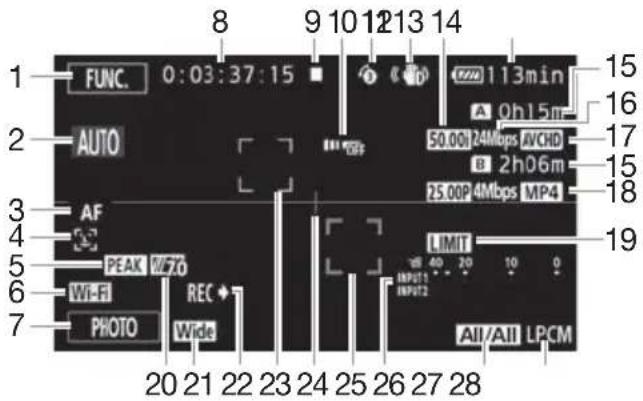
1 Touche de commande [FUNC.]: ouvre le menu FUNC. (32)
2 S m a r t A U T O ( 42)
3 Mode de mise au point automatique (58)
4 Detection de visages (59) Mise au point automatique uniquement pour les visages (60)
5 ReIevement (57)
6 Fonction Navigateur Distant (130)
7 Touche de commande [PHOTO]: prenez une photo (41, 107)
8 Pendant l'enregistrement/la lecture : Code temporel (heures : minutes : secondes : images)
9Opération (163)
10 Capteur de télécommande hors service (158)
11 Préenregistrement (96): 4sec Durée instantané video (95)
12 Stabilisateurs d'image (66)
13 Vitesse sequentiere (51)
14 Indication de durée restante de la batterie (163)
15 Durée d'enregistrement restante A/B Sur la carte mémoire 2) A/B Relais enregistr. (50) /Vitesses de ralenti/accélére (52)
16 Mode d'enregistrement (48)
17 Format de film (39)
18 Vitesse séquentielle, mode d'enregistrement et format de film pour l'enregistrement double1 (□ 50)
19 Limiteur de crete audio (153)
20 Zébrues (70)
21 Lentille de conversion (Convertisseur grand angle monté) (152)
22Commanded'enregistrement(157)
23 Cadre de détéction de visages (59)
24 Marqueur de niveau (153)
25 Suivi d'image (59)
26 Indicateur de niveau audio (prises INPUT) (□ 91)
27 Canal audio (115)
28 Audio PCM linéaire (48)
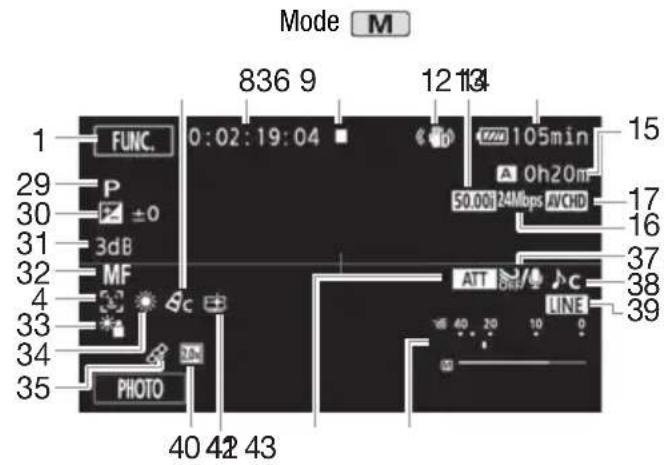
Enregistrement de séquences video
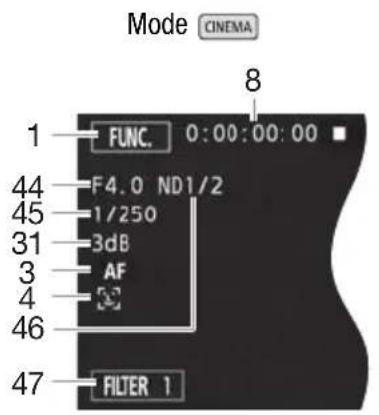
29 Programmes d'enregistrement (68, 70, 75)
IR Mode infrarouge (98),
/OFF Eclairage infrarouge en/hors service (98)
30 Compensation de l'exposition (71)
31 Limite AGC (67); Gain (pendant le programme d'enregistrement [M Exposit. manuelle]) (70)
32 Mise au point manuelle (56)
33 Correction du contre-jour (72)
34 Balance des blancs (73)
35 GPS (□ 99)
36 Effets d'image (77)
37 Anti-vent (86)
38 Sélection scene audio (□ 84)
39 Entrée audio extérieure de la prise MIC (89)
40 Convertisseur telenumerique (65)
41 Apparence [Prior. hte lumiere] (77)
42 Attenuateur de microphone (87)
43 Indicateur niveau audio (microphone intégré/prise MIC) (85)
44 Valeur de l'ouverture (68, 70)
45 Vitesse d'obturation (68, 70)
46 Filtre ND (152)
47 Touche de commande [FILTER 1]: Filtres de cinéma (54)

Lecture de séquences videos (pendant la lecture)
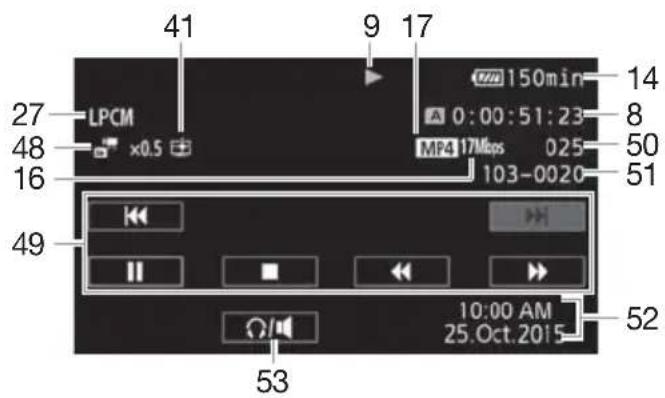
48 /Vitsses de ralenti/acceléré
(52)
49 Touches de commande de la lecture
(105)
50 Numéro de scène
51 Numéro de fichier (155)
52 Code de données (97, 153)
53 Commandes du volume (105)

Affichage de photos
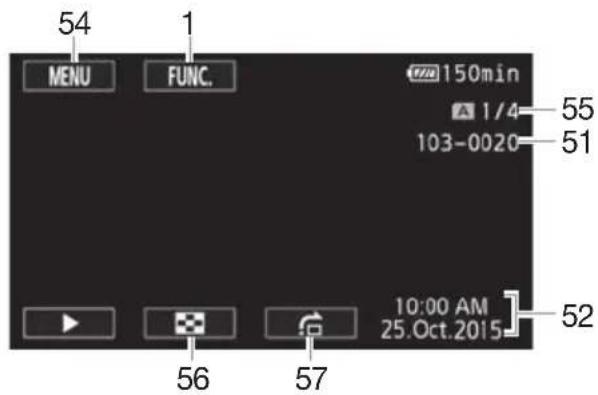
54 Touche de commande [MENU]: ouvrez les menus de configuration (33, 150)
55 Photo actuelle / Nombre total de photos
56 Touche de commande [ ] : revenez à l'écran d'index photos (116)
57 Touche de commande [G] : saut de photo (117)

NOTES
- Vous pouvez appuyer sur Disp pourmettre hors service la plupart des icones et des affichages.
9 Opération
- Enregistrement, Attente d'enregistrement, Lecture, Pause à la lecture, Lecture rapide, Lecture rapide arrêté, Lecture au ralenti avant, Lecture au ralenti arrêté, Lecture image par image avant, Lecture image par image arrêté.
14 Indication de durée restante de la batterie
- L'icone donne une estimation approximative de la charge restante, en pourcentage de la pleine charge de la batterie d'alimentation. La durée restante
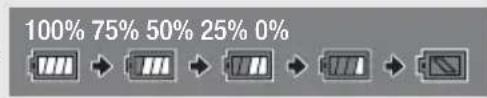
d'enregistrement/lecture de la batterie est affichee en minutes a cote de I'icone.
- Quand la charge de la batterie devient faible, apparait en jaune. Quand la batterie d'alimentation est dechargee, apparait en rouge. Remplacez ou chargez la batterie d'alimentation.
- Quand vous fixez une batterie d'alimentation décharge, le caméscope peut semettre hors tension sans afficher
- En fonction des conditions dans lesquelles le caméoscope et la batterie d'alimentation sont utilisés, la charge réelle de la batterie peut ne pas être indiquée correctement.
- Quand le caméscope est hors tension, appuyez sur BATT.INFO pour afficher l'etat de la charge de la batterie d'alimentation. Le système Intelligent System affiche l'etat de la charge (en pourcentage) et la durée restante d'enregistrement (en minutes) pendant 5 secondes. Si la batterie d'alimentation est décharge, les informations sur la batterie n'apparaissent pas.
15 Durée d'enregistrement restante
Quand il n'y a pas d'espace libre sur une carte mémoire, [A Fin] (carte mémoire A) ou [B Fin] (carte mémoire B) est affché en rouge et l'enregistrement s'arrête.
Dépannage
Si vous avez un probleme avec votre camoscope, reportez-vous a cette section. Parfois, ce que vous considerez comme un dysfonctionnement du camoscope peut etre résolu de la façon la plus simple -veuillez dire "A VERIFIER EN PREMIER" avant de passer a la section detaillée des problemes et des solutions.Consultez your revendeur ou un centre de service après-vente Canon si le probleme persiste.
À VÉRIFIER EN PREMIER
Alimentation
- La batterie est-elle chargee? L'adaptateur secteur compact est-il correctement connecté au camoscope ? (20)
Enregistrement
- Avez-vous mis le caméscope sous tension et l'avez-vous régle correctement en mode 2AMERA (40) Une carte mémoire est-elle insérée correctement dans le caméscope? (37)
Lecture
- Avez-vous mis le caméoscope sous tension et l'avez-vous régle correctement en mode (104, 116) Une carte mémoire est-elle insérée correctement dans le caméoscope? (37) Est-ce qu'elle contient des enregistements?
Autre
- Le caméscope fait-il un bruit de cliquetis? La fixation interne de la lentille peut bouger lorsque le caméscope est étant ou dans un mode [MEDIA]. Il ne s'agit pas d'un dysfonctionnement.
Source d'alimentation électrique
Le caméscope ne se met pas sous tension ou se met hors tension tout seul.
- La batterie d'alimentation est décharge. Remplacez ou chargez la batterie d'alimentation.
- Retirez la batterie et insérez-la de nouveau correctement en position.
Impossible de charger la batterie d'alimentation.
- Assurez-vous que le caméscope est hors service de façon à ce que la charge puisse commencer.
- La température de la batterie d'alimentation est en dehors de la plage de charge (approximativement 0 - 40^ ). Retirez la batterie, chauffez-la ou laissez-la refroidir, si nécessaire, et essayez de charger de nouveau.
- Chargez la batterie d'alimentation à une température comprise entre 0^ et 40^ .
- La batterie d'alimentation est defaillante. Remplacez la batterie d'alimentation.
- Le caméscope ne peut pas communiquer avec la batterie attachée. Les batteries d'alimentation, non recommandées par Canon pour une utilisation avec ce caméscope, ne peuvent pas être chargées avec ce caméscope.
- Si vous utilisez une batterie d'alimentation recommendee par Canon pour ce camoscope, il se peut qu'il y ait un probleme avec le camoscope ou la batterie. Consultez un centre de service Canon.
Du bruit peut être entendu à partir de l'adaptateur secteur compact.
- Un léger bruit peut être entendu pendant que l'adaptateur secteur compact est connecté à une prise secteur. Il ne s'agit pas d'un dysfonctionnement.
La batterie d'alimentation se décharge extrémement vite, même à une température normale.
- La batterie d'alimentation est peut-être en fin de vie. Achetez une nouvelle batterie d'alimentation.
Enregistrement
Appuyer sur START/STOP ne démarre pas l'enregistrement.
- Vous ne pouvez pas enregistrer pendant que le caméscope est en train d'écrire les enregistrements précédents sur la carte mémoire (pendant que l'indicateur ACCESS (accès à la mémoire) est allumé ou clignote). Attendeze que le caméscope ait fini.
- La carte mémoire est pleine ou contient déjà 3999 scènes (le nombre maximum de scènes pour les séquences video AVCHD). Supprimez quelques enregistrements (108, 118) ou initiaisez la carte mémoire (38) pour libérer de l'espace.
- Le nombre de fichiers a atteint la valeur maximum. Insérez une nouvelle carte mémoire dans le caméscope et réglez [Numération de fichiers] sur [Effacer].
Le point où / STOP a ete pressee ne correspond pas au debut ou a la fin de I'enregistrement.
- Il peut y avoir un léger intervalle entre le moment où vous appuyez sur START/STOP et le démarrage/arret réel de l'enregistrement. Il ne s'agit pas d'un dysfonctionnement.
Le caméscope ne fait pas la mise au point.
- La mise au point automatique ne fonctionne pas sur le sujet. Faites la mise au point manuellement (56).
- L'objet ou le capteur Instant AF est sale. Nettoyez la lentille ou le capteur avec un chiffon doux pour le nettoyage des objectifs (180). N'utilise jamais du papier pour nettoyer l'objet.
Quand un sujet passé devant l'objectif, l'image peut apparaitre légèrement penchée.
- C'est un phénomène typique des capteurs d'image CMOS. Quand un sujet passé très rapidement devant le caméscope, l'image peut apparaître légarement voilée. Il ne s'agit pas d'un dysfonctionnement.
Changer le mode de fonctionnement entre l'enregistrement (●)/attente d'enregistrement (■)/lecture (▲) prend plus de temps que normalement.
- Lorsque la carte mémoire contient un grand nombre de scènes, certaines opérations peuvent prendre plus longtemps que d'ordinaire. Sauvegardez vos enregistrements (120) et initiaïsez la carte mémoire (38).
Les séquences video ou les photos ne peuvent pas etre enregistrées correctement.
- Cela peut se produit quand des séquences video et des photos sont enregistrées/supprimées au fil du temps. Sauvegardez vos enregistements (120) et initiaisez la carte mémoire (38).
Impossible d'enregistrer une photo pendant l'enregistrement de séquences video.
- Vous ne pouvez pas prendre de photos en mode CINEMA
Le caméscope chauffe après une longue utilisation.
- Le caméscope peutchauffer après uneutilisation continu pendant une longue période de temps ; il ne s'agit pas d'un dysfonctionnement. Si le caméscope chauffe inhabituèlement ou s'ilchauffe après une courteutilisation, il peut s'agir d'un problème. Consultez un centre de service Canon.
Lecture
Impossible de supprimer une scene.
- Il se peut que vous ne puissiez pas supprimer des scènes enregistrées ou éditiones en utilisant un autre apparéil.
La suppression de scènes prend plus longtemps que d'habitude.
- Lorsque la carte mémoire contient un grand nombre de scènes, certaines opérations peuvent prendre plus longtemps que d'ordinaire. Sauvegardez vos enregistrements (120) et initialisez la carte mémoire (38).
Impossible de diviser des scènes
- Vous ne pouvez pas diviser des scènes enregistrées ou éditees à l'aide d'un autre apparéil, et ensuite transférées sur une carte mémoire raccordée à l'ordinateur.
- La carte mémoire est pleine. Supprimez quelques enregistements (108, 118) pour libre de l'espace.
Impossible de copier des scènes/photos
- Il est possible que vous ne puissiez pas copier des scènes/photos enregistrées ouédités à l'aide d'un autre apparéil, et ensuite transférées sur une carte mémoire raccordée à l'ordinateur.
Impossible de marquer des scènes/photos individuelles avec une coche ✓ sur l'écran d'index
- Vous ne pouvez pas sélectionner plus de 100 scènes/photos individuelles. Sélectionnez l'option [Toutes les scènes] ou [Toutes les photos] plutôt que [Sélectionner].
Indicateurs et affichages sur I'ecran
s'allume en rouge.
- La batterie d'alimentation est décharge. Remplacez ou chargez la batterie d'alimentation.
apparait sur I'ecran.
- Le caméscope ne peut pas communiquer avec la batterie d'alimentation attachée et c'est pourquoi la durée restante de la batterie ne peut pas être affichée.
La lampe témoin ne s'allume pas.
- Changez le réglage [Lampé témoin] sur [On].
La lampe tímoin clignote rapidement (4 clignotements par secondes).
- La batterie d'alimentation est décharge. Remplacez ou chargez la batterie d'alimentation.
- La carte mémoire est pleine. Supprimez quelques enregistements (108, 118) pour libérer de l'espace ou remplacez la carte mémoire.
A/B s'allume en rouge.
- La carte mémoire est pleine. Supprimez quelques enregistements (108, 118) pour libérer de l'espace ou remplacez la carte mémoire.
A /allume en rouge.
- Une erreur s'est produite au niveau de la carte mémoire. Mettez le caméscope hors tension. Retirez et réinsérez la carte mémoire. Initialiseze la carte mémoire si l'affichage ne revient pas à la normale.
Meme après avoir arrêté l'enregistrement, l'indicateur ACCESS (accès à la mémoire) ne s'éteint pas.
- La scène est en cours d'enregistrement dans la carte mémoire. Il ne s'agit pas d'un dysfonctionnement.
L'indicateur rouge POWER/CHG clignote rapidement (un clignotement par intervalle de 0,5 seconde).
- La température de la batterie d'alimentation est en dehors de la plage de charge (approximativement 0 - 40^ ). Retirez la batterie, chauffez-la ou laissez-la refroidir, si nécessaire, et essayez de charger de nouveau.
- Chargez la batterie d'alimentation à une température comprise entre 0^ et 40^ .
- La batterie d'alimentation est endommagée. Utilisez une autre batterie d'alimentation.
- Le chargement s'est arrêté, car l'adaptateur secteur compact ou la batterie d'alimentation est défectueux. Consultez un centre de service Canon.
Image et son
L'écran apparait trop nombre.
- Ajustez la luminosité avec les réglages [Luminosité OLED/Viseur].
Les affichages à l'écran apparaisent et disparaisent répétitivement.
- La batterie d'alimentation est décharge. Remplacez ou chargez la batterie d'alimentation.
- Retirez la batterie et insérez-la de nouveau correctement en position.
Des caractères anormaux apparaisent sur l'écran et le caméscope ne fonctionne pas correctement.
- Déconnectez l'alimentation électrique et reconnectectez-la après un court instant.
Du bruit apparait sur I'ecran. - Tenez le caméscope à l'ecart des périhériques qui émettent un fort champ electromagnetique (televiseur plasma, téléphone portable, etc.).
Des bandes horizontales apparaissent sur I'écran.
- C'est un phénomène typique des capteurs d'image CMOS lors d'un enregistrement sous certaines conditions d'éclairage. Il ne s'agit pas d'un dysfonctionnement. Vous pouvez réduire ce phénomène en réglient [Réduction scintillage] sur [Auto]. Vous pouvez aussi régler la vitesse d'obturation sur une valeur correspondant à la fréquence du système électrique local (1/100 pour les systèmes 50 Hz, 1/60 pour les systèmes 60 Hz.)
L'imag du viseur est floue.
- Ajustez le viseur avec le levier d'ajustement dioptrique (24).
Aucune image n'apparait dans le viseur.
- Sortez le viseur pour lemettre en service.
Le son ne peut pas etre enregistré.
- Lors de l'utilisation d'un microphone connecté à la prise MIC, assurez-vous que le microphone est en service. De plus, assurez-vous que la batterie n'est pas déchargeé.
- Le commutateur ON/OFF d'entrée INPUT n'est pas régle correctement (84) ou le niveau d'enregistrement audio n'est pas régle correctement (85).
- Un microphone extérieur qui nécessite une alimentation fantôme est connecté à la prise INPUT. Reglez le commutateur de sensibilité pour cette prise sur MIC+48V (90).
Le son est déformé ou est enregistré à un niveau faible.
- Lors d'un enregistrement dans un environnement bruyant (tel qu'un feu d'artifice ou un concert), le son peut être déformé ou peut ne pas être enregistré au niveau réel. Ajustez le niveau d'enregistrement audio manuellement (85).
L'image est correctement affichée, mais il n'y a pas de son qui provient du haut-parleur intégré.
- Le volume du haut-parleur est coupé. Réglez le volume (105).
- Si le cable video stéreo STV-250N est connecté au caméoscope, déconnectez-le.
Carte mémoire et accessoires
Impossible d'insérer la carte mémoire.
- La carte mémoire n'est pas insérée dans le bon sens. Retournez la carte mémoire et insérez-la.
Impossible d'enregistrer sur la carte mémoire.
- La carte mémoire est pleine. Supprimez quelques enregistrents (108, 118) pour libérer de l'espace ou remplacez la carte mémoire.
- Initialiseze la carte mémoire (38) lorsque vous l'utilisez pour la première fois avec ce caméoscope.
- La languette LOCK sur une carte mémoire sert à la protégger contre un effacement accidentel. Changez la position de la languette LOCK.
- Une carte mémoire compatible doit être utilisée pour pouvoir enregistrer des séquences video sur une carte mémoire (36).
- Les numéroes de dossier et de fichier ont atteint leur valeur maximum. Réglez [Numérotation de fichiers] sur [Effacer] et insérez une nouvelle carte mémoire.
La télécommande sans fil ne fonctionne pas.
- Reglez [Télécommande] sur [On].
- Remplacez la pile de la télécommande sans fil.
Connexions avec des périhériques externes
Du bruit apparait sur I'ecran du téléviseur.
- Lors de l'utilisation du caméoscope dans une piece où se trouve un téléviseur, tenez
l'adaptateur secteur compact éloigné des cables d'alimentation ou d'antenna du télévisueur.
La lecture semble correcte sur le caméscope, mais il n'y a pas d'image sur l'écran du téléviseur.
- L'entrée video sur le téléviseur n'est pas reglée sur la prise video à laquelle vous avez raccordé le caméoscope. Sélectionnez l'entrée video ajuste.
Le caméscope est raccordé avec le cable HDMI haute vitesse fourni, mais le téléviseur HD n'émet ni image ni son.
- Débranche le cable HDMI haute vitesse et rebranche-le ensuite, ou mettez le caméscope hors tension puis de nouveau sous tension.
- Quand [Sortie HDMI] est regle sur une autre option que [Auto], le moniteur extérieur n'est pas compatible avec le signal sorti par le camoscope. Reglez [Sortie HDMI] sur [Auto] ou sur une option compatible avec le moniteur.
L'ordinaire ne reconnaît pas le caméscope même si ce dernier est correctement connecté.
- Déconnectez le cable USB et mettez le caméoscope hors tension. Àpès un court instant, remettez-le sous tension et rétablissez la connexion.
- Connectez le caméscope à une prise USB différente sur l'ordinateur.
Impossible de sauvegarder les photos sur I'ordinateur.
- Si la carte mémoire contient trop de photos (Windows - 2500 photos ou plus, Mac OS - 1000 photos ou plus), il se peut que vous ne puissiez pas transférer les photos sur l'ordinateur. Essayez d'utiliser un lecteur de carte pour transférer les photos qui se trouvent sur la carte mémoire.
Fonctions Wi-Fi
Reportez-vous aussi au mode d'emploi de votre point d'accès et des autres apparciels que vous allez utiliser.
Impossible de se connecter au point d'accès.
- Vérifiez que le point d'accès fonctionne correctement.
- La plage de connexion effective entre le caméscope et le point d'accès peut varier en fonction de la force du signal sans fil. Essayez d'utiliser le caméscope plus après du point d'accès.
- Les téléphones sans fil, les four s à micro-ondes, les réfrigérateurs et les autres apparils situés dans la ligne de vue entre le point d'accès et le caméscope peuvent interférer avec le signal sans fil. Essayez d'utiliser le caméscope dans un endroit plus éloigné de tels appar兼ls.
- Les reseaux Wi-Fi avec une fonction furtive et qui ne diffusent pas leur nom de réseau (SSID) ne seront pas détectés par le caméoscope pendant le réglage du réseau Wi-Fi. Réalissez le réglage manuellement (145) ou désactiver la fonction furtive du point d'accès.
- Le routeur sans fil utiliser un canal Wi-Fi non pris en charge par le caméscope. Reportez-vous à À propos des fréquences et des canaux Wi-Fi disponibles (188) et changer le réglage du canal du routeur sans fil de façon à ce qu'il utiliser un canal pris en charge par le caméscope.
La lecture sans fil sur un ordinateur ou un périphérique similaire n'est pas fluide.
- La lecture peut ne pas etre fluide en fonction des reglages et de la capacite du point d'acces.
- Connectez l'ordinateur ou un périphérique similaire au point d'accès à l'aide d'un cable LAN.
- Retirez tous les objets entre le caméscope et le point d'accès sans fil susceptibles d'interférer avec le signal sans fil.
- Déplacez le caméscope plus pres du point d'accès.
- Désactivez les fonctions sans fil des apparêls sans fil autres que l'ordinateur ou un périphérique similaire utilisé pour la lecture.
- Commutez le routeur sans fil sur IEEE 802.11n. Reportez-vous au mode d'emploi pour les détails.
- Si cela ne résout pas le problème, c'est que ce dernier est causé par un apparéil ou certaines conditions uniques de la zone environnante. Utilisez le cable HDMI à haute vitesse fourni pour connecter le caméoscope à un téléviseur (181).
La connexion sans fil a ete interrompu pendant le transfert de fichiers.
- Des fichiers incomplets peuvent rester à la destination de transfert. Si des fichiers incomplets restent à la destination de transfert, vérifie le contenu et assurez-vous qu'il n'y a pas de danger de les effacer avant de proceder.
- Sélectionnez [Nouveaux fichiers] et réalisez de nouveau le transfert de fichiers.
Impossible de connecter un périphérique Wi-Fi sans fil au caméscope.
- Utilisez le réglage [Tout réinitialiser] pour réinitialiser le caméoscope. Le SSID du caméoscope returne au réglage par défaut et le mot de passage returne au réglage non configuré de façon que vous puissiez le régler de nouveau. Puis, supprimez les réglages de réseau précédents du périhérique extérieur et essayer de le connecter au caméoscope.
Listedes messages (par ordre alphabetique)
Reportez-vous à Liège des messages pour les fonctions Wi-Fi (173) pour la liste des messages relatifs aux fonctions Wi-Fi.
Accès à la carte en cours. Ne pas-retirer la carte mémoire.
- Vous avez ouvert la double fente de carte mémoire pendant que le caméscope était en train d'acceder à la carte mémoire ou le caméscope a commencé à acceder à la carte mémoire alors que vous aviez ouvert la double fente de carte mémoire. Ne retirez pas la carte mémoire avant que ce message disparaisse.
Carte mem. Impossible de reconnaître les données
- La carte mémoire contient des scènes enregistrées avec une configuration video non compatible (NTSC). Lisez les enregistements de la carte mémoire avec l'appareil qui a été utilisé pour les enregistrer.
Carte mem. Le nombre maximal de scènes a été atteint
- La carte mémoire contient déjà 3999 scènes (le nombre maximum de scènes pour les séquences video AVCHD); plus aucune scène ne peut être copiee sur la carte mémoire. Supprimez quelques scènes (108) pour libérer de l'espace.
Certaines scènes ne peuvent pas être supprimées
- Les séquences video qui ont été protégées/édites avec d'autres apparciels, puis transférées sur une carte mémoire raccordée à l'ordinateur, ne peuvent pas être supprimées avec ce caméoscope.
Certaines scènes ont été enregistrées avec un autre apparéil et ne peuvent pas été copiées.
- Les scènes qui n'ont pas été enregistrées avec ce caméscope ne peuvent pas'être copiees.
Cette photo ne peut pas etre affichee
- Il se peut que vous ne puissiez pas afficher des photos prises avec d'autres apparciels, ou des fichiers d'image créés ou edits sur un ordinateur, puis transférés sur une carte mémoire raccordée à l'ordinateur.
Charger la batterie
- La batterie d'alimentation est décharge. Chargez la batterie d'alimentation.
Enregistrement impossible
- Il y a un problème avec la carte mémoire. Si ce message apparait souvent sans raison apparente, contactez un centre de service Canon.
Enregistrement impossible Vérifier la carte mémoire
- Il y a un problème avec la carte mémoire. Sauvegardez vos enregistrements (120) et initiaïsez la carte mémoire en utilisant l'option [Initialisation totale] (38). Si le problème persististe, utilisez une carte mémoire différente.
Erreur de nom de fichier
- Les nombres de dossier et de fichier ont atteint leur valeur maximum. Reglez [Numération de fichiers] sur [Effacer] et supprimez toutes les séquences video MP4 (108) et les photos (118) sur la carte mémoire ou initiaisez-la (38).
Erreur d'ecriture sur la carte mémoire A/B Essayer de récapierer les données ? (Cela peut prendre plus de 3 min.)
- Ce message apparaitra la prochaine fois que vous mettriez le camescope sous tension si l'alimentation a ete coupee accidentellement pendant que le camescope etait en train d'ecrire sur la carte memoire. Selectionnez [Recuperer] pour essayer de recuperer les enregistrents. Si you inserez une carte memoire qui contient des scenes enregistrées en utilisant un autre appeareil, nous recommendons que you selectionniez [Non].
Espace disponible insuffisant
- Supprimez quelques enregistrements pour libérer de l'espace (108, 118).
- Reglez le mode d'enregistrement sur 5 Mbps pour les séquences video AVCHD ou 3 Mbps pour les séquences video MP4.
- L'espace disponible sur la carte mémoire est inférieur à la taille des enregistrents que vous essayez de copier. Supprimez certains enregistrents pour faire de la place (108, 118) ou réduisez le nombre d'enregistrents à copier.
Il se peut que les enregistrements video sur cette carte mémoire ne soient pas possibles
- Il se peut que vous ne puissiez pas enregistrer de séquences video sur une carte sans classification de vitesse Speed Class ou avec une classe de vitesse SD 2. Remplacez la carte mémoire par une carte avec une classe de vitesse SD 4, 6, ou 10.
Impossible de communiquer avec la batterie. Continuer d'utiliser cette batterie?
- Vous avez attaché une batterie d'alimentation qui n'est pas recommandée par Canon pour ce caméscope.
- Si vous utilisez une batterie d'alimentation recommandee par Canon pour ce camoscope, il se peut qu'il y ait un probleme avec le camoscope ou la batterie. Consultez un centre de service Canon.
Impossible de convertir la scène
- Le caméscope ne peut pas convertir les scènes enregistrées avec une configuration video non compatible (NTSC).
- Vous ne pouvez pas convertir des scènes qui ont été enregistrées ouéditees à l'aide d'un autre apparéil, puis ensuite transférées sur une carte mémoire raccordée à un ordinateur.
- Les scènes MP4 enregistrées avec un mode d'enregistrement de 4 Mbps peuvent uniquement être converties en séquences video MP4 avec un mode d'enregistrement de 4 Mbps ou 3 Mbps. De même, les scènes MP4 enregistrées avec un mode d'enregistrement de 3 Mbps peuvent uniquement être converties en séquences video MP4 avec un mode d'enregistrement de 3 Mbps.
Impossible de convertir les scènes enregistrées à 50.00P
- Les scènes enregistrées avec un mode d'enregistrement de 28 Mbps LPCM (50.00P), 28 Mbps (50.00P) ou 35 Mbps (50.00P) ne peuvent pas être converties.
Impossible de couper la scène
- Les séquences video MP4 ont été copiées sur une carte mémoire avec une taille de(grappe supérieure à celle de la carte mémoire où elles étaient enregistrées ou n'ont pas pu être coupées.
- Les séquences MP4 enregistrées ou copiées en utilisant d'autres péripériques ne peuvent pas etre coupées.
Impossible de diviser la scène. Initialiseur uniquement en utilisant le caméscope.
- Utilisez le logiciel fourni Data Import Utility pour sauvegarder la scene et la diviser sur l'ordinateur.
Impossible de reconnaître les données
- Le caméoscope ne peut pas reconnaître des données enregistrées avec une configuration video non compatible (NTSC).
Impossible de récapuérer les données
- Impossible de récapérer un fichier corrompu. Sauvegardez vos enregistrements (120) et initiaisez la carte mémoire en utilisant l'option [Initialisation totale] (38).
Impossible d'enregistrer des videos sur cette carte mémoire
- Les séquences video ne peuvent pas être enregistrées sur une carte mémoire de 64 Mo ou moins. Utilisez une carte mémoire recommendée (36).
Initialiser uniquement en utilisant le camoscope
-Initialisez la carte mémoire avec le caméscope (38).
La batterie n'est pas compatible. Extinction du caméscope.
- Une batterie non recommandee par Canon pour ce camiscope etait attachee et le camiscope a ete mis sous tension. Le camiscope se met automatiquement hors tension en 4 secondes.
La carte mémoire est pleine
- La carte mémoire est pleine. Supprimez quelques enregistements (108, 118) pour libérer de l'espace ou remplacez la carte mémoire.
La carte mémoire est protégée en écriture
- La languette LOCK sur une carte mémoire sert à la protégger contre un effacement accidentel. Changez la position de la languette LOCK.
Le couvercle de la carte mémoire est ouvert
- Àpèras avoir inséré une carte mémoire, fermez le couvercle de la double fente de carte mémoire.
Le nombre maximal de scènes a été atteint
- Le nombre de scènes sur la carte mémoire a atteint 3999 (le nombre maximum de scènes pour les séquences video AVCHD). Supprimez quelques scènes (108) pour libérer de l'espace.
Lecture impossible - Les séquences video ne peuvent pas être lues à partir d'une carte mémoire de 64 Mo ou moins. Utilisez une carte mémoire recommendée (36).
Lecture impossible Initialiser uniquement en utilisant le camoscope
- La carte mémoire dans le caméoscope a été initiaisée en utilisant un ordinateur. Initialisez la carte mémoire avec le caméoscope (38).
Lecture impossible Vérifier la carte mémoire
- Il y a un problème avec la carte mémoire. Sauvegardez vos enregistrements (120) et initialez la carte mémoire en utilisant l'option [Initialisation totale] (38). Si le problème persiste, utilisez une carte mémoire différente.
Ne pas débrancher la source d'alimentation. Ne pas débrancher le cable USB sauf si l'ordinateur est utilisé pour arrêté correctement la connexion.
- Lorsque le caméscope est en mode Médicou'il est connecté à un ordinateur avec le cable USB fourni, il n'est pas possible d'utiliser le caméscope. Déconnecter le cable USB ou la source d'alimentation pendant que ce message apparait peut entrainer une perte permanente des enregistrements sur la carte mémoire. Utilisez la fonction Retrait Sécurisé d'Equipement pour terminer la connexion et déconnectez le cable USB avant d'utiliser le caméscope.
Pas de carte mémoire
- Insérez une carte mémoire compatible dans le caméscope (37).
Pas de photos
- Il n'y a pas de photos à afficher.
Pas de scènes
- Il n'y a aucune scene dans la carte mémoire sélectionnée.
Pour enregistrer une video sur cette carte mémoire, il est recommendé d'utiliser une qualité autre que [Enregistrement 50.00P].
- Lors de l'utilisation d'une carte mémoire SD de classe de vitesse 2 ou 4, il se peut que vous ne puissiez pas enregistrer des séquences video si vous utilisez un mode d'enregistrement en 28 Mbps LPCM (50.00P), 28 Mbps (50.00P) ou 35 Mbps (50.00P).
Pour utiliser cette fonction, changer le modeamera pour Manuel ou Cinéma
- CUSTOM, la bague CUSTOM (100) et certaines fonctions qui peuvent etre attribuées aux touches attribuables (101) ne peuvent pas etre utilisées en AUTO mode. Reglez le commutateur de mode sur M (mode M) ou CINEMA (mode CINEMA) pour les utiliser.
Récupération des fichiers de la carte mémoire nécessaire. Change la position du commutateur LOCK sur la carte mémoire.
- Ce message apparaitra la prochaine fois que vous mettriez le camiscope sous tension si l'alimentation a ete coupee accidentellement tandis que le camiscope ecrivait sur la carte memoire et que la position de la languette LOCK a ensuite ete changee pour empecher tout effacement accidentel. Changez la position de la languette LOCK.
Sauvegarder les enregistements régulierement
- Ce message peut apparaitre lorsque vous mettez le caméscope sous tension. Dans le cas d'un dysfonctionnement, il se peut que des enregistements soient perdus, sauvegardez-les donc régulierement.
Scène enregistrée avec un autre apparéil. Impossible de copier la scène.
Scène enregistrée avec un autre apparéil. Impossible de diviser la scène.
- Les scènes qui n'ont pas été enregistrées avec ce caméscope ne peuvent pas être copiées ou divisées avec ce caméscope.
Trop de photos. Déconnecter le cable USB.
- Déconnecter le cable USB. Essayez d'utiliser un lecteur de carte mémoire ou de diminuer le nombre de photos sur la carte mémoire à moins de 2500 photos (Windows) ou 1000 photos (Mac OS).
- Si une boîte de dialogue apparaît sur l'écran de l'ordinateur, fermez-la. Déconnectez le cable USB et rétablissez la connexion après un certain temps.
Tâche en cours. Ne pas débrancher la source d'alimentation.
- Le caméscope met à jour la carte mémoire. Attende que l'opération soit terminée et ne déconnectez pas l'adaptateur secteur compact et ne retirez pas la batterie d'alimentation.
Vitesse d'ecriture insuffisante sur la carte mémoire. L'enregistrement a été arrêté
- La vitesse d'écriture de la carte mémoire était trop lente et l'enregistrement a été arrêté. Remplacez la carte mémoire par une carte avec une classe de vitesse SD de 4, 6, ou 10.
- Quand le mode d'enregistrement est 28 Mbps LPCM (50.00P), 28 Mbps (50.00P) ou 35 Mbps (50.00P), vous doivent utiliser une carte mémoire de classe de vitesse 6 ou 10.
- Lors de l'enregistrement de séquences video en utilisant ralenti et accéléré, vous doivent utiliser des cartes mémoire SD de classe de vitesse 10.
- ÀpRES avoir enregistré, supprimé et édité des scènes de façon répetée (mémoire fragmentée), l'écriture des données sur la carte mémoire peut prendre plus de temps et l'enregistrement peut s'arrêter. Sauvegardez vos enregistrements (120) et initiaisez la carte mémoire (38).
Vérifier la carte mémoire
- Impossible d'acceder à la carte mémoire. Vérifiez la carte mémoire et assurez-vous qu'elle est insérée correctement.
- Une erreur s'est produite au niveau de la carte mémoire. Le caméscope ne peut pas enregistrer ou afficher l'image. Essayez desteroler et de réinsérer la carte mémoire, ou d'utiliser une carte mémoire différente.
- Vous avez insere une carte MultiMedia (MMC) dans le camoscope. Utilisez une carte memoire recommandede (36).
- Si / s'affiche en rouge après la disparition du message, procédez comme suit : mettez le caméscope hors tension et retirez puis réinsérez la carte mémoire. Si / redevient vert, vous pouvez continuer l'enregistrement ou la lecture. Si le problème persististe, sauvegardez vos enregistrentes (120) et initialisez la mémoire (38).
Liste des messages pour les fonctions Wi-Fi
Reportez-vous aussi au mode d'emploi de votre point d'accès et des autres appareils que vous allez utiliser.
(Un autre utilisateur commande déjà le caméoscope. Essayez de nouveau plus tard.)
- Ce message apparait sur l'écran du périhérique Wi-Fi. Plusieurs périhériques Wi-Fi tentent de se connecter au caméoscope. Vérifiez qu'un seul périhérique Wi-Fi tente de se connecter, puis touchez Retry.
Aucun point d'accès trouvez
- Impossible de trouver le point d'accès régle dans le caméscope.
- Les téléphones sans fil, les jours à micro-ondes, les réfrigerateurs et les autres appareils peuvent interférer avec le signal sans fil. Essayez d'utiliser le caméoscope dans un endroit plus éloigné de tels appareils.
- Assurez-vous d'utiliser le SSID du point d'accès pour les réglages Wi-Fi du caméoscope (145).
- Si le point d'accès utilise un filtrage d'adresse MAC, entrez l'adresse MAC du caméscope dans l'écran de configuration du point d'accès.
Conflit d'adresses IP
- Changez l'adresse IP du caméscope pour éviter tout conflit avec des apparèils connectés au même réseau. Alternativement, changez l'adresse IP du périphérique en conflit.
Connexion Wi-Fi terminée
- Les téléphones sans fil, les fours à micro-ondes, les réfrigerateurs et les autres apparêls peuvent interférer avec le signal sans fil. Essayez d'utiliser le caméoscope dans un endroit plus éloigné de tels apparêils.
- Le caméscope peut ne pas être capable de se connecter au point d'accès si trop d'appareils sont en cours d'accès. Àpres un court instant, établissez de nouveau la connexion.
Erreur de Wi-Fi Clé de cryptage incorrecte.
- La clé de cryptage (mot de passage) est sensible aux majuscules, alors assurez-vous de la saisir correctement.
Erreur de Wi-Fi Méthode de cryptage incorrecte.
- Assurez-vous que le caméoscope et le point d'accès utilisent la même méthode de cryptage/ authentication.
- Si le point d'accès utilise un filtrage d'adresse MAC, entrez l'adresse MAC du caméscope dans l'écran de configuration du point d'accès.
Erreur de Wi-Fi Méthode d'authentication incorrecte.
- Assurez-vous que le caméscope et le point d'accès sont correctement configurés.
- Assurez-vous que le caméoscope et le point d'accès utilisent la même méthode de cryptage/ authentication et la même clé de cryptage.
- Si le point d'accès utilise un filtrage d'adresse MAC, entrez l'adresse MAC du caméscope dans l'écran de configuration du point d'accès.
Impossible de se connecter
- Les téléphones sans fil, les jours à micro-ondes, les réfrigerateurs et les autres appareils peuvent interférer avec le signal sans fil. Essayez d'utiliser le caméoscope dans un endroit plus éloigné de tels appareils.
Impossible d'acceder aux fichiers de configuration
- Mettez le caméscope hors tension. ÀpRES un court instant, mettez-le de nouveau sous tension. Si le problème persiste, contactez un centre de service Canon.
Impossible d'authentifier le Wi-Fi
- Assurez-vous que le caméoscope et le point d'accès utilisent la même méthode de cryptage/ authentication et la même clé de cryptage.
- Si le point d'accès utilise un filtrage d'adresse MAC, entrez l'adresse MAC du caméscope dans l'écran de configuration du point d'accès.
Impossible d'effectuer la configuration WPS
- Mettez le caméscope et le point d'accès hors tension. ÀpRES un court instant, mettez-les de nouveau sous tension et essayez de nouveau. Si le problème persisté, effectuez la configuration à l'aide de l'option [Recherche des points d'accès] (144).
Impossible d'effectuer la configuration WPS Tenter à nouveau l'opération.
- Certains points d'accès nécessitent d'appuyer et de maintainir enforcé le bouton Wi-Fi Protected Setup (WPS). Pour les détails, reportez-vous au mode d'emploi de votre point d'accès.
- Assurez-vous de toucher [OK] sur l'écran du caméscope dans les deux minutes qui suivant l'activation du signal Wi-Fi Protected Setup sur le point d'accès, soit en appuyant sur le bouton, soit en entrant le code PIN.
Impossible d'obtenir une adresse IP
- Si vous n'utilise pas de serveur DHCP, connectez-vous à l'aide de l'option [Configuration manuelle] et saississez l'adresse IP avec l'option [Manuel] (145).
- Mettez le serveur DHCP sous tension. S'il est déjà sous tension, assurez-vous qu'il fonctionne correctement.
- Assurez-vous que la plage d'adresses pour le serveur DHCP est suffisante.
- Mettez le serveur DNS sous tension. S'il est déjà sous tension, assurez-vous qu'il fonctionne correctement.
- Assurez-vous que l'adresse IP du serveur DNS et le nom pour cette adresse sont correctement configurés.
- Reglez l'adresse IP du serveur DNS dans le caméscope.
- Si vous n'utilisez pas le serveur DNS, reglez l'adresse DNS sur [0.0.0.0].
- Si vous utilisez un routeur-passerelle sans fil, assurez-vous que tous les appareils dans le réseau, y compris le caméscope, sont configurés avec les adresses de passerelle correctes.
La communication sans fil ne fonctionne pas correctement.
- Les téléphones sans fil, les jours à micro-ondes, les réfrigérateurs et les autres apparêls peuvent interférer avec le signal sans fil. Essayez d'utiliser le caméscope dans un endroit plus éloigné de tels apparêils.
- Mettez le caméscope et le point d'accès hors tension. ÀpRES un court instant, mettez-les de nouveau sous tension et réalisez de nouveau le réglage reseau Wi-Fi. Si le problème persististe, contactez un centre de service Canon.
Le couvercle de la carte mémoire est ouvert
- Le couvercle du logement de la double fente de carte mémoire a été ouvert pendant l'accès à la carte mémoire. Arrêtez la fonction Wi-Fi en cours d'utilisation et interrompez la connexion Wi-Fi.
Le Wi-Fi ne peut pas etre utilise quand le microphone sans fil est fixe
- Les fonctions Wi-Fi du caméoscope ne peuvent pas être utilisées pendant que le microphone sans fil WM-V1 est connecté au caméoscope. Déconnectez le microphone de la prise MIC et mettez-le hors tension.
Plusieurs points d'accès détectés. Tenter à nouveau l'opération.
- Il y a plusieurs points d'accès qui envoient un signal WPS en même temps. Essayez de nouveau l'opération plus tard ou effectuez la configuration avec l'options [WPS : code PIN] ou [Recherche des points d'accès] (144).
Précautions de manipulation
Caméscope
Veillez à respecter les précautions suivantes pour garantir une performance optimale.
- Sauvegardez vos enregistrements périodiquement. Veillez à transférer vos enregistrements sur une unité externe comme un ordinateur ou un enregistreur video numérique (120) et sauvegardez-les régulièrement. Cette opération permettra de protégger vos enregistrements importants en cas d'endommagement et de libérer davantage d'espace sur la carte mémoire. Canon ne peut être tenu responsable d'eventuelles pertes de données.
- Ne portez pas le caméscope en le tenant par l'écran OLED. Faites attention quand vous fermez l'écran OLED. Lorsque vous utilisez la sangle de poignée, empêchez le caméscope de se balancer et de heurter un objet quelconque.
- Manipulez l'écran tactile avec précaution. N'applique pas une force excessive et n'utilise pas un stylo bille ou un objet similaire pour toucher l'écran tactile. Cela pourrait endommager la surface de l'écran tactile.
- Ne fixez pas de film protecteur sur l'écran tactile. Le caméscope possède un écran tactile capacité et vous ne serez pas en mesure de faire fonctionner correctement l'écran tactile avec une couche de protection supplémentaire.
- Ne tenez pas le caméscope dans la même position pendant une longue période de temps, car cela pourrait entraîner des brûlures superficieles à basse température. Meme si le caméscope ne parait pas trop chaux, un contact prolongé avec la même partie du corps peut causeer une rougeur de la peau ou des cloques. L'utilisation d'un trépied est recommendée pour les personnes avec des problèmes de circulation ou une peau très sensible, ou quand vous utilisez le caméscope dans des endroits très chauds.
- Ne laisser pas le caméoscope dans un endroit soumis à des températures élevées ( comme dans une voiture garée en plein soleil), ou à une forte humidité.
- N'utilisez pas le caméoscope pres de forts champs electromagnétiques tels que des aimants puissants et pres des moteurs, des apparèils d'IRM ou de lignes électriques à haute tension. Utiliser le caméoscope dans de tels endroits peut cause des anomalies dans la video, ou du bruit audio ou video peut apparaitre.
- N'utilisez pas les fonctions Wi-Fi du caméoscope pres d'un équipement Médical ou d'appareils électroniques sensibles, car cela peut affecter leurs performances. Dans le cas d'un stimulateur cardiaque, laissez le caméoscope au moins à 22 cm de l'appareil.
- Les fonctions Wi-Fi du caméoscope peuvent être sujéttes à des interférences d'appareils tels qu'un téléphone sans fil ou les jours à micro-ondes. Rester à l'écart autant que possible de ces appareils ou utiliser les fonctions Wi-Fi du caméoscope à un moment différent de la journée peut réduire une telle interférence.
- Ne dirigez pas l'objectif ou le viseur sur une source de luziere forte. Ne laissez pas le camescope dirigé vers un sujet lumineux.
- N'utilise pas et ne rangez pas le caméscope dans un endroit poussièreux ou sableux. Le caméoscope n'est pas étanche - évitez également de l'exposer à l'eau, à la boue et au sel. Si l'un des éléments ci-dessus pénétrait dans le caméscope, il pourrait endommager le caméscope et/ou l'objet.
- Faites attention à l'émission de chaleur des apparciels d'éclairage.
-
Ne demontez pas le caméscope. Si le caméscope ne fonctionne pas correctement, consultez un personnel de service qualifié.
-
Manipulez le caméscope avec précaution. Ne soumettez pas le caméscope à des chocs ou à des vibrations, car cela pourrait l'endommager.
- Quand vous montez le caméscope sur un trépied, assurez-vous que la vis de montage du trépied est plus courte que 6,5 mm. Utiliser d'autres trépieds peut endommager le caméscope.
- Lors de l'enregistrement de séquences video, essayez d'obtenir des images calmes et stables. Un mouvement excessif du caméscope pendant la prise de vue et l'utilisation intensive de zooms rapides et de panoramicques peuvent produit
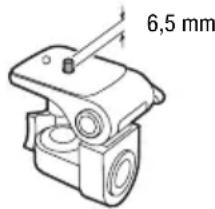
des scènes qui vacillent. Dans des cas extrêmes, la lecture de telles scènes peut entrainer des vertiges induits par les images. Si vous souffrez d'une telle réaction, arrêtez immédiatement la lecture et reposez-vous si nécessaire.
Stockage longue durée
Si vous ne prévoyez pas d'utiliser le caméoscope pendant longtemps, rangez-le dans un endroit sans poussière, avec une faible humidité et à une température de moins de 30^ .
Batterie d'alimentation
DANGER!
Manipuez la batterie avec précaution.
Tenez-la eloignee du feu (ou elle risque d'exploser).
- N'exposez pas la batterie d'alimentation à des températures supérieures à 60^ . Ne la laissez pas après d'un apparéil de chauffage ou dans une voiture quand il fait chaud.
- N'essayez pas de la démonter ou de la modifier.
- Ne la laissez pas tomber ni ne la soumettez à des chocs.
- Ne la mouillez pas.
- Des prises sales peuvent entrainer un mauvais contact entre la batterie et le caméscope. Essuyez les prises avec un chiffon doux.
Stockage longue durée
- Rangez les batteries dans un endroit sec à une température de moins de 30^ .
- Pour prolonger la durée de vie de la batterie, déchargez-la complètement avant de la ranger.
Chargez et dechargez complètement toutes vos batteries d'alimentation au moins une fois par an.
Durée restante de la batterie
Quand vous utilisez une batterie d'alimentation qui est compatible avec Intelligent System, si la durée restante de la batterie affichee n'est pas correcte, chargez complètement la batterie. Cependant, il se peut que la durée affichee ne soit pas correcte après un nombre important d'utilisations repétées, si une batterie d'alimentation complètement chargée est laissée inutilisée, ou si une batterie d'alimentation est utilisée pendant une longue période à haute température. Utilisez la durée affichée sur l'écran comme une approximation.
À propos de l'utilisation des batteries d'alimentation non Canon
- Les batteries d'alimentation qui ne sont pas d'origine Canon ne seront pas chargées même si vous les attachez à ce caméoscope ou au chargeur de batterie optionnel CG-800E.
- Nous recommendons d'utiliser les batteries d'alimentation d'origine. Canon et portant la marque Intelligent System.
- Si vous attachez au caméscope une batterie d'alimentation qui n'est pas d'origine Canon, apparait et la durée restante de la batterie n'est pas affichée.
Carte mémoire
- Nous recommendons de sauvegarder vos enregistements de la carte mémoire sur votre ordinateur. Les données peuvent être endommagées ou perdues à cause d'un début de la carte mémoire ou une exposition à de l'électricité statique. Canon ne peut être tenu responsable pour toute perte ou corruption de données.
- Ne touchez pas, n'exposez pas les bornes à la poussière ou aux saletés.
- N'utilise pas la carte mémoire dans un endroit sujet à un fort champ magnétique.
- Ne laissez pas la carte mémoire dans un endroit sujet à une forte humidité ou à de haute températures.
- Ne démontez pas, ne tordez pas, ne laissez pas tomber et ne soumettez pas les cartes mémoire à des chocs et ne les exposez pas non plus à l'eau.
- Vérifiez la direction avant d'insérer la carte mémoire. Ne la forcez pas sous peine d'endommager la carte mémoire ou le caméscope.
- Ne collez pas d'étiquettes ou d'autocollants sur la carte mémoire.
- Les cartes mémoire SD (Secure Digital) ont un commutateur physique qui empêche l'écriture sur la carte afin de vous éviter tout effacement accidentel du contenu de la carte. Pour protéger la carte mémoire enécriture, réglez le commutateur sur la position LOCK.
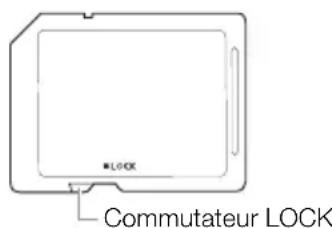
Batterie au lithium rechargeable intégrée
Le caméscope intégre une batterie au lithium rechargeable permettant de conserver la date, l'heure et les autres réglages. La batterie au lithium intégrée est rechargée quand vous utilisez le caméscope ; cependant, elle se décharge complètement si vous n'utilisez pas votre caméscope pendant environ 3 m o i s .
Pour recharger la batterie au lithium intégrée : connectez l'adaptateur secteur compact au caméscope et laissez-le connecté pendant 24 heures avec le caméscope hors tension.
Pile bouton au lithium
AVERTISSEMENT!
- La pile utilisée dans cet apparéil peut entraîner un danger d'incendie ou de brûlure si elle n'est pas manipulée correctement.
- Ne démontez pas, ne modifiez pas, ne mettez pas dans l'eau et ne chauffez pas au-dessus de 100^ et n'incinérez pas la pile.
- N'insérez pas la pile dans la bouche. Si elle est avalée, consultez un médecin immédiatement. La pile peut se fissurer et son electrolyte peut cause des dommages internes.
- Gardez la pile hors de la portée des enfants.
- Ne rechargez pas, ne court-circuitez pas et n'inserez pas la pile dans la mauvaise direction.
- La pile usée doit être returnée au reventeur pour être mise au rebut en toute sécurité.
- Ne piqué pas la pile avec des ciseaux ou d'autres outils métalliques, car cela pourrait cause un court-circuit.
- Essuyez la pile avec un chiffon propre et sec pour assurer un contact correct.
Mise au rebut
Lorsque vous supprimez des séquences video ou initiaisez la carte mémoire, seule la table d'allocation des fichiers change, les données enregistrées ne sont pas effacées physique. Si vous souhaitezmettre au rebut ou donner une carte mémoire à une autre personne, initiaisez la carte mémoire en utilisant l'option [Initialisation totale] (38). Remplissez-la avec des enregistrents sans importance et initiaisez-la de nouveau en utilisant la même option. Grace à cette opération, la récapération des enregistrents originaux devient très difficile.
Maintenance/Divers
Nettoyage
Boitier du caméscope
- Utilisez un chiffon doux et sec pour nettoyer le boîtier du caméoscope. N'utilisez jamais des chiffons traités chimiquement ou de solvants volatils tels que des diluants à peinture.
Objectif, viseur et capteur AF instantané
- Si la surface de l'objet ou le capteur Instant AF est sale, la fonction de mise au point automatique ne fonctionnera pas correctement.
- Éliminez la poussière et toute saleté à l'aide d'un soufflet de type non aérosol.
- Utilisez un chiffon doux pour le nettoyage des objectifs et frottez légarement l'objet ou le viseur. N'utilisez jamais de serviette en papier.
Écran tactile OLED
- Nettoyez l'écran tactile OLED avec un chiffon de nettoyage optique propre.
- De la condensation d'humidité peut se former sur la surface de l'écran quand la température change brutelement. Essuvez-le avec un chiffon doux et sec.
Condensation
Faire passer brusquement le caméscope d'une piece chaude à une piece froide et vice-versa peut entrainer la formation de la condensation à l'intérieur du caméscope. Arrêtez d'utiliser le caméscope si de la condensation a été détectée. Continuer d'utiliser le caméscope peut l'endommager.
La condensation peut se former dans les cas suivants :
- quand le caméoscope est déplace rapidement d'un endroit froid dans un endroit chaud
- quand le caméscope est laissé dans une piece humide
- quand une piece froide est chauffée rapidement
Pour éviter la condensation
- N'exposez pas le caméoscope à des changements de température soudains ou extrêmes.
- Retirez la carte mémoire et la batterie d'alimentation. Puis, placez le caméscope dans un sac en plastique étanche et laissez-le s'acclimatageraduallyn aux changements de température avant de le retirer du sac.
Quand de la condensation est detectee
La durée précise pour que l'humidité s'évapore varie en fonction de l'endroit et des conditions atmosphériques. De façon générale, attendez 2 heures avant de recommencer à utiliser le caméscope.
Affichage du logo de certification
Voupez ouvrir l'écran [Afficher logo certification] pour visualiser les informations de certification pour ce caméscope.
Utilisation du caméscope à l'étranger
Sources d'alimentation électrique
Vouss pouvez utiliser l'adaptateur secteur compact pour alimenter le caméscope et pour charger les batteries d'alimentation dans n'importe quel pays avec une alimentation comprise entre 100 et 240 V AC, 50/60 Hz. Consultez un centre de service après-vente Canon pour plus d'informations sur les adaptateurs de fiche pour une utilisation à l'étranger.
Lecture sur l'écran d'un téléviseur
Vouss pouvez uniquement dire vos enregistrements sur des téléviseurs compatibles avec le système PAL. PAL (ou le standard compatible SECAM) est utilisé dans les régions/pays suivants : Europe : toute l'Europe et la Russie. Amériques : uniquement en Argentine, au Brésil, en Uruguay et dans les territoires français (Guyane française, Guadeloupe, Martinique, etc.). Asie : la plupart de l'Asie (sauf le Japon, les Philippines, la Corée du Sud, Taiwan et Myanmar). Afrique : toutes l'Afrique et les Îles africaines. Australie/Océanie : Australie, Nouvelle-Zélande, Papoua Nouvelle-Guinée ; la plupart des Îles du Pacifique (sauf pour Micronésie, Samoa, Tonga et les territoires des États-Unis comme Guam et Samoa Américain).
Accessoires en option (la disponibilité diffère d'un endroit à l'autre)
Les accessoires en option suivants sont compatibles avec ce caméoscope. Les accessoires sont décrits plus en détails aux pages suivantes.
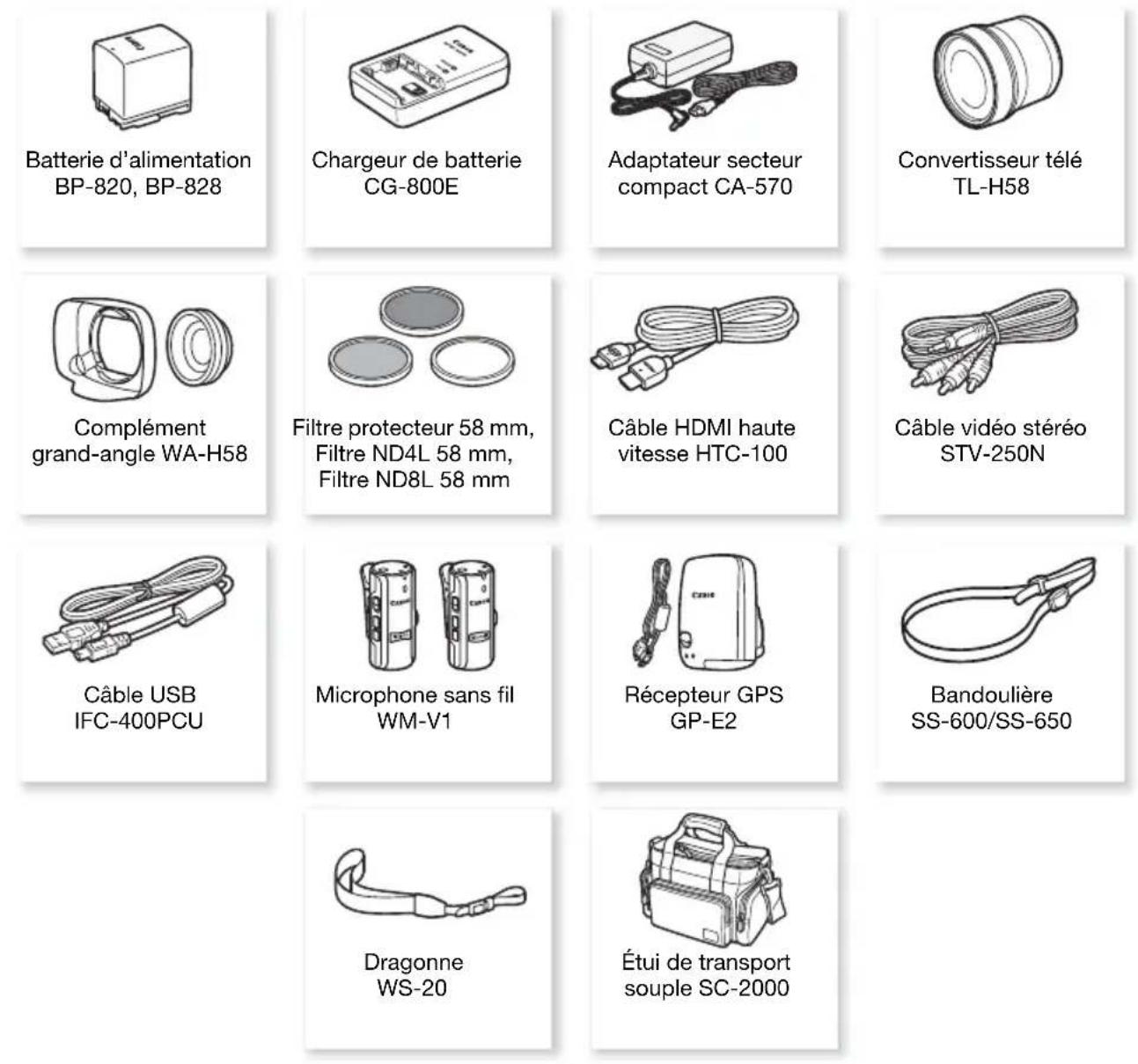
Il est recommendé d'utiliser des accessoires Canon d'origine.
Ce produit est concu pour atteindre une excellente performance lorsqu'il est utilisé avec des accessoires Canon d'origine. Canon ne peut etre tenu responsable de tout degat cause a ce produit et/ou de tout accident, tel qu'un incendie, provoques par le mauvais fonctionnement d'accessoires qui ne sont pas des accessoires d'origine Canon (par exemple une fuite et/ou l'explosion d'une batterie d'alimentation). Notez que cette garantie ne s'applique pas aux réparations consecutives à des defaillances d'accessoires qui ne sont pas des accessoires d'origine Canon, meme si vous pouvez demander ce type de réparation a vos frais.
Batteries d'alimentation
Si vous avez besoin de batteries supplémentaires, selectionnez un des modèles suivants : BP-820 ou BP-828.
Quand vous utilisez une batterie d'alimentation quiporte la marque Intelligent System,le camescope communique avec la batterie et affiche la durée d'utilisation restante (a 1 minute pres).Vous pouvez uniquement utiliser et charger ces batteries d'alimentation avec les camescopes et les chargeurs compatibles avec Intelligent System.
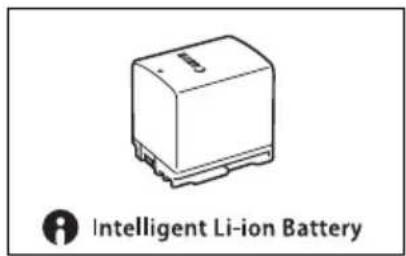
Chargeur de batterie CG-800E
Utilisez le chargeur de batterie pour charger les batteries d'alimentation.
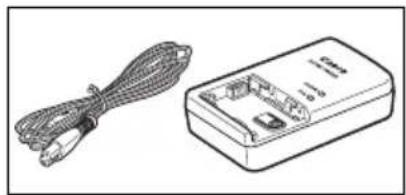
Convertisseur tel TL-H58
Ce convertisseur télé augmente la distance fiscale de l'objet du caméoscope d'un facteur de 1,5.
- Le convertisseur telé ne peut pas être utilisé en même temps que le pare-soileil avec cache objectif fourni.
- Le stabilisateur d'image n'est pas aussi efficace quand le convertisseur télé est installé sur le caméscope.
- La distance de mise au point minimum à la position téléobjectif avec le Convertisseur télé est de 1,3 m.
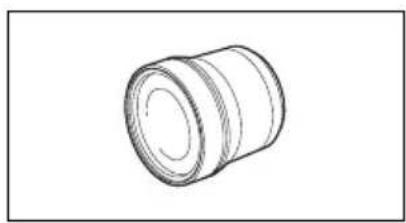
Complément grand-angle WA-H58
Ce complément grand-angle réduit la distance fiscale d'un facteur de 0,75, vous permettant d'obtenir une perspective large pour les prises de vues interieures ou les vues panoramicques.
- Le complément grand-angle ne peut pas etre utiliser en meme temps que le pare-soleil avec cache objectif fourni.
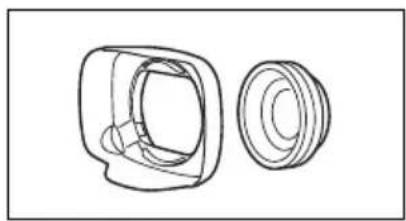
Filtre protecteur 58 mm, Filtre ND4L 58 mm, Filtre ND8L 58 mm
Le filtré de densité neutr et le filtré protecteur MC vous aident à contrôler les conditions d'éclairage difficiles.
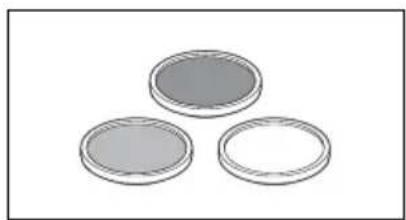
Microphone sans fil WM-V1
Permet d'enregistrer un son fidèle et riches même lors des prises de vue de sujets distants. L'émetteur est muni d'une attache pour vétement et le récepteur peut être attaché à la sangle de poignée du caméscope.
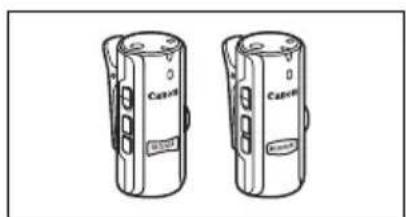

Étui de transportSouple SC-2000
Un sac pour caméoscope pratique avec des compartments matelassés et beaucoup d'espace pour les accessoires.
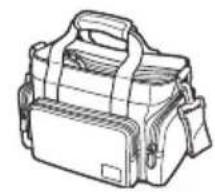
Cette marque identifie un accessoire video Canon garanti d'origine. Quand vous utilisez un équipement video Canon, nous vous recommandons d'utiliser des accessoires de marque Canon ou des produits portant la meme marque.

Caracteristiques
XA35 / XA30
- Les valeurs données sont des chiffres approximatifs.
Système
- Système d'enregistrement
Sequence video: AVCHD 1 Video: MPEG-4 AVC/H.264;
Photos : DCF (Design rule for Camera File system), compatible avec Exif ^3 Ver. 2.3
Type d'image : JPEG
1 Compatible avec les specifications AVCHD ver. 2.0
2 PCM linéaire est disponible uniquement quand le mode d'enregistrement est 28 Mbps LPCM (50.00P) ou 24 Mbps LPCM.
3 Ce caméscope prend en charge le format Exif 2.3 (aussi appelé "Exif Print"). Exif Print est un standard permettant d'améliorer les communications entre les caméscopes et les imprimantes. En effetuant une connexion à une imprimante compatible avec Exif Print, les données d'image du caméoscope au moment de la prise de vue sont utilisées et optimisées, permettant une impression de grande qualité.
- Configuration du signal video
AVCHD, MP4
-
Les enregistements réalisés avec la vitesse séquentielle [PF25] sont convertis et enregistrrés sur la carte mémoire en 50i.
-
Support d'enregistrement
Carte mémoire SD, SDHC (SD High Capacity) ou SDXC (SD eXtended Capacity) (non comprise); deux fentes de carte mémoire
Durée d'enregistrement maximum
Carte mémoire de 32 Go en vente dans le commerce :
Sequences video AVCHD :
28 Mbps LPCM (50.00P) et 28 Mbps (50.00P): 2 hr. 30 min.
24 Mbps LPCM et 24 Mbps : 2 hr. 55 min. 17 Mbps : 4 hr. 10 min.
5 Mbps : 12 hr. 15 min.
Sequence video MP4 :
35 Mbps (50.00P) : 2 hr. 24 Mbps : 2 hr. 55 min.
17 Mbps : 4 hr. 10 min. 8 Mbps (50.00P) : 8 hr. 40 min.
4 Mbps : 17 hr. 20 min. 3 Mbps : 22 hr. 55 min.
Carte mémoire de 8 Go en vente dans le commerce :
- Capterur d'image
CMOS type 1/2,84, 3090000 pixels
Pixels disponibles : 2 910 000 pixels - Écran tactile OLED : 8,77 cm (3,5 pouces), large, couleur TFT, équivalent à 1 230 000 points ^ , couverture de 100% , opération tactile
Viseur: 0,61 cm (0,24 pouces), large, couleur, équivalent à 1560000 points*, couverture de 100% - Microphone : Microphone stéreo électret à capacité
- Objectif
f=3,67-73,4 mm, F/1,8-2,8, zoom optique 20x, ouverture circulaire à 8 lames
35 mm, équivalent : 26,8 - 576 mm
28,8 - 576 mm (Quand Dynamic IS est active)
- Configuration de l'objet : 12 éléments en 10 groupes ( éléments asphériques double face)
- Système AF
Mise au point automatique (TTL + capteur de distance externe lorsque régle sur [Instant AF] ou [AF moyen]) ou mise au point manuelle
- Diamètre de filtré : 58 mm
- Distance minimum de mise au point
60 cm ; 1 cm à la position grand-angle maximum
Balance des blancs
Réglages de balance des blancs automatique, balance des blancs personnalisée (2 réglages), température de couleur définie par l'utilisateur et balances des blancs prérgliées: Lumière du jour, Ombre, Nuageux, Lumière fluorescente, Lumière fluorescente H, Lumière tungstène
- Éclairage minimal
0,1 lx (programme d'enregistrement [Basse lumière], vitesse d'obturation à 1/2è)
1,0 lx (programme d'enregistrement [Prog. expos. auto], vitesse d'obturation lente automatique [On], vitesse d'obturation à 1/25)
- Éclairment recommandié : plus de 100 lx
- Stabilisation d'image : stabilisateur d'image par décalage optique
Tailles des enregistrements video
Sequences video AVCHD :
28 Mbps LPCM (50.00P), 28 Mbps (50.00P), 24 Mbps LPCM, 24 Mbps, 17 Mbps : 1920 x
1080 pixels ; 5 Mbps : 1440 x 1080 pixels
Sequence video MP4 :
35 Mbps (50.00P), 24 Mbps, 17 Mbps : 1920 x 1080 pixels ; 8 Mbps (50.00P), 4 Mbps : 1280 x
720 pixels ; 3 Mbps : 640 x 360 pixels
- Tailles des photos : 1920 x 1080 pixels
1280 x 720 pixels (lors de l'enregistrement d'une série video MP4 à 8 ou 4 Mbps)
640 x 360 pixels (lors de l'enregistrement d'une sequence video MP4 à 3 Mbps)
1920 x 1080 pixels (photos capturing à partir de séquences video)
Prises
- Prise HD / SD - SDI
Prise BNC, sortie uniquement, 0,8 Vc-c / 75 Ω, asymétrique
HD-SDI : SMPTE 292M
Vidéo:1080i,720P
SD-SDI : SMPTE 259M
Vidéo:576i
Audio intégré, code temporel (VITC/LTC)
- Prise HDMIOUT
Connecteur mini HDMI ; sortie uniquement
-
Prise USB : prise mini-B, Hi-Speed USB ; sortie uniquement
-
Prise AVOUT
mini pris4 broches 3,5 mm ; sortie uniquement
Védo : 1 Vc-c / 75 Ω asymétrique
Audio: -10 dBV (47 k Ω en charge) / 3 k Ω ou moins
- Prise MlC
Mini-prise stéreo Ø 3,5 mm (asymétrique)
-65 dBV (volume auto, pleine échelle -12 dB) / 5 kΩ ou plus
Attenuateur de microphone : 20 dB
- Prise Input
Prise INPUT (broche 1 : blindage, broche 2 : chaud, broche 3 : froid), 2ieux (asymétrique) Sensibilité :
Pour l'entrée du microphone : -60 dBu (volume manuel au centre, pleine échelle -18 dB) / 600 Ω
Pour l'entrée de ligne : 4 dBu (volume manuel au centre, pleine échelle -18 dB) / 10 kΩ
Attenuateur de microphone : 20 dB
Mini-prise stéreo 0 3,5 mm (asymétrique)
-29 dBV (16 Ω en charge, volume max) / 100 Ω
- Prise REMOTE
Mini-prise stéreo Ø 2,5 mm ; entree uniquement
Alimentation/Autres
7,4 V CC (battery), 8,4 V CC (adaptateur secteur compact)
- Consommation électrique :
XA35 4.6 W XA30 4.5 W (17 Mbps, AF en service, luminosité normale de l'écran OLED)
XA35 4.6 W XAV (17 Mbps, AF en service, viseur)
-
Température de fonctionnement : 0 - 40^
-
D im e n*s[Li xOHnx B] (sangle de poignee non incluse)
Caméscope uniquement : 109 x 84 x 182 mm
Caméscope avec le pare-soleil attaché : 115 x 84 x 231 mm
Caméscope avec pare-soileil et poignée attachés : 131 x 180 x 231 mm
- P o i*dcaméscope avec pare-soleil, batterie d'alimentation BP-820, carte mémoire, poignée):
XA35
1160 g
XA30
1155 g
Adaptateur secteur compact CA-570
- Alimentation: 100 - 240 V CA, 50/60 Hz
Sortie nominale / consommation : 8,4 V CC, 1,5 A / 29 VA (100 V) - 39 VA (240 V) - Température de fonctionnement : 0 - 40^ C
Dimen's:520x129sx90mm - P o i d 1835 g
Batteried'alimentation BP-820
- Type de batterie
Batterie lithium-ion rechargeable, compatible avec Intelligent System
Tension nominale: 7,4 V CC - Température de fonctionnement : 0 - 40^
- Capacité de la batterie : 1780 mAh (typique) ; 13 Wh / 1700 mAh (minimum)
D imen's: 807nx 39,4 x 40,2 mm - Poi d 85 g
À propos des fréquences et des canaux Wi-Fi disponibles
Les fonctions Wi-Fi du caméoscope fonction dans une plage prédérterminée de fréquences et de canaux, qui déterminent aussi si le caméoscope peut se connecter avec un périphérique iOS et Android dans cette plage.
| Fréquence Canal | Connecté avec des péripériques iOS et Android | |
| 2412 à 2472 MHz 1 à 13 Oui | ||
| 5180 à 5320 MHz 36 à 64 Non |
Tableaux de reférence
Durées de charge, d'enregistrement et de lecture
Les durées de charge données dans le tableau suivant sont approximatives et varient en fonction des conditions de charge et de la charge initiale de la batterie d'alimentation.
| Batterie d'alimentation→ | BP-820 BP-828 | |
| Conditions de charge↓ | ||
| En utilisant le caméscope 275 min. 405 min. | ||
| En utilisant le chargeur de batterie CG-800E | 190 min. 260 min. |
Les durées d'enregistrement et de lecture données dans les tableaux suivants sont approximatives et varient en fonction du mode d'enregistrement et des conditions de la charge, de l'enregistrement et de la lecture. La durée d'utilisation réelle de la batterie d'alimentation peut diminuer lors d'un enregistrement dans un environnement froid, lors de l'utilisation d'un réglage d'écran plus lumineux, etc.
XA35 Enregistrement de séquences video AVCHD
XA35 Enregistrement de séquences video MP4
XA30 Enregistrement de séquences video AVCHD
| Batteried'alimentation | Mode d'enregistrement | Enregistrement(maximum) | Enregistrement (typique)* Lecture | ||
| OLED Viseur | OLED Viseur | OLED | |||
| BP-820 | 28 Mbps LPCM (50.00P) /28 Mbps (50.00P) | 150 min. | 150 min. 90 min. | 90 min. 240 min. | |
| 24 Mbps LPCM / 24 Mbps | 160 min. | 160 min. 95 min. | 95 min. 245 min. | ||
| 17 Mbps 160 min. | 160 min. | 95 min. 250 min. | |||
| 5 Mbps 165 min. | 165 min. | 95 min. 255 min. | |||
| BP-828 | 28 Mbps LPCM (50.00P) /28 Mbps (50.00P) | 225 min. | 225 min. 135 min. | 135 min. 360 min. | |
| 24 Mbps LPCM / 24 Mbps | 240 min. | 235 min. 145 min. | 145 min. 370 min. | ||
| 17 Mbps 240 min. | 240 min. | 145 min. | 370 min. | ||
| 5 Mbps 245 min. | 245 min. | 150 min. | 375 min. | ||
XA30 Enregistrement de séquences video MP4
- Durée d'enregistrement approximative avec des opérations répétées telles que la mise en marche/arrêt, l'utilisation du zoom et la mise en/hors service.
Index
A
A l'étranger, utilisation du caméoscope . . . 181
Adaptatour secteur compact 20
Anti-vent 86
Apparences 77
Attenuateur de microphone 87,92
Av (programme d'enregistrement) 68
B
Bague CUSTOM 100
Balance des blancs 73
Barres de couleur 94
Basse lumière (programme d'enregistrement) 75
Batteried'alimentation Charge 20 Indicateur de charge restante 163 Informations sur la batterie 158
Batteriede sauvegaride integree 178
Bipsonore 158
Bitutilisateur 81
C
Capeur de telecommande 27
Capture de photos à partir d'une série video 107
Carte mémoire 36, 178
Casque d'écoute 93
Code de données 97, 153
Code temporel 79
Commutateur de mode 29
Commutateur du cache d'objectif 40
Compensation de l'exposition 71
Condensation 180
Connexion à un moniteur extérieur 112
Conversion des séquences video au format MP4 124
Convertisseurtele numérique 65
Copie des enregistements sur une carte mémoire 122
Correction du contre-jour 72
Coucher de soleil (programme d'enregistrement) 75
D
Date et heures 34
Dépannage 164
Désactiver les bips sonores 158
Detection de visages 59
Directivé du microphone 88
Division de scènes 110
Durée d'enregistrement 49
E
Eclairage infrarouge 98
Écran tactile OLED 30
Effacement Photos 118 Sequences video 108
Effets d'image 77
Égalisateur audio 88
Enregistrement Photos 41, 45 Séquences video 41, 45, 54
Enregistrement double 50
Enregistrement infrarouge 98
Exposition manuelle 70
F
Feud'artifice (programme d'enregistrement) 76
Filtre ND. 152
Filtrepasse-haut 86
Icônes sur l'écran 160
Initialisation d'une carte mémoire 38
Instantané video 95
Intelligent IS 43
L
Langue 34
Lecture
Photos 116
Sequences video 104
Lecture via navigateur 137
Limite AGC (gain automatique) 67
M
Maintenance 180
Marqueurs 153
Menu FUNC. 32, 149
Menus de configuration 33, 150
Messages d'erreur 169
Microphoneextérieur. 83
Microphone intégré 82
Mise au point manuelle 56
Mode AUTO 41
Mode CINEMA 54
Mode d'enregistrement 48
Mode M (manuel) 45
Movie Uploader 139
N
Navigateur Distant 131
Neige (programme d'enregistrement) 75
Niveau d'enregistrement audio 85
Numéro de série 15
0
Ouverture (nome f) 68, 70
P
P (programme d'enregistrement) 68
Pare-soleil 24
Plage (programme d'enregistrement) 75
Poignee 23
Portrait (programme d'enregistrement) 75
Powered IS 66
Prénregistrement 96
Préroglage de la mise au point 57
Prior. hte lumiere 77
Prise (casque) 93
Prise AV OUT 112, 114
Prise HD/SD-SDI* 113
Prise HDMI OUT 112, 113
Prise INPUT 82
Prise MIC 83, 84
Prise USB 112, 125
Programmes d'enregistrement 68,70
R
Ralenti et acceléré 52
Rapport d'aspect d'un téléviseur connecté (format TV) 153
Réduction scintillage 152
Réglages du menu, sauvegarde et chargement 103
Réinitialisation de tous les réglages du caméoscope 159
Relais d'enregistrement 50
Relevement 57
Retard d'écran 115
Rognage des scènes 111
s
Sauvegarde des enregistrements Enregistreurs video extérieurs 125 Utilisation d'un ordinateur 120
Scène de nuit (programme d'enregistrement) 75
Sélection de l'affichage sur l'écran 97
Sélection de la carte mémoire Pour l'enregistrement 38
Selection scene audio 84
Signal de reférence audio 94
Smart AUTO 42
Sortie audio 115
Sport (programme d'enregistrement) 75
Spot (programme d'enregistrement) 76
Stabilisateurs d'image 66
T
Télécommande sans fil 19,27
Téléobjectif 61
Touch AE 71
Touch AF 56
Touche CUSTOM 100
Touches attribuables 101
Transfert de séquences video 139
Transfert FTP 142
Trépied 28, 177
Tv (programme d'enregistrement) 68
U
Utilisation de I'ecran tactile 30
V
Vérification des enregistrements 47
Viseur 24
Vitesse d'obturation 68, 70, 75
Vitesse d'obturation lente automatique 152
Vitesse sequentiere 51
Volume 105
W
Wide DR 77
Wi-Fi 127
Z
Zébrures 70
Zone hora/Heure d'etre 35
Zoom 61
Commandedezoomadouci .65
Vitesse du zoom 62
Zoom numérique 152
Zoom ultra rapide 63
Canon
Canon Inc. 30-2, Shimomarucho 3-chome, Ohta-ku, Tokyo 146-8501, Japan
Canon Europa N.V.
Bovenkerweg 59, 1185 XB Amstelveen, The Netherlands http://www.canon-europe.com
BELGIQUE http://www.canon.be
Canon Belgium NV/SA
Berkenlaan 3, 1831 Diegem (Machelen)
(02) 7220411
D2)7213274
17, Quai du Président Paul Doumer,
92414 Courbevoie CEDEX
(01)41301515
ITALIA http://www.canon.it
Canon Italia SpA, Consumer Imaging
Marketing
Via Milano 8, San Donato Milanese,
20097 Milano
(02) 824 81
(2) 824 84 600
Rue des joncs, 21, L-1818 Howald
(352) 48 47 961
ÖSTERREICH http://www.canon.at
Canon Austria GmbH
Oberlaaer Straße 233
A-1100 Wien
Canon Helpdesk: