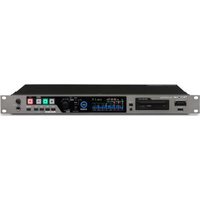
HS8 - Système hifi TASCAM - Notice d'utilisation et mode d'emploi gratuit
Retrouvez gratuitement la notice de l'appareil HS8 TASCAM au format PDF.


| Type de produit | Enregistreur audio multipiste professionnel |
| Marque | Tascam |
| Modèle | HS-8 |
| Catégorie | Système hifi / Enregistreur audio |
| Dimensions (L x H x P) | 482,7 x 88 x 284,4 mm |
| Alimentation | CA 100-240 V, 50/60 Hz, 26 W |
| Supports d'enregistrement | Carte CompactFlash (CF) jusqu'à 32 Go, FAT32 |
| Formats audio | BWF (Broadcast Wave Format) mono et polyphonique, 16/24 bits |
| Fréquences d'échantillonnage | 44,1 / 47,952 / 48 / 48,048 / 88,2 / 96 / 176,4 / 192 kHz |
| Nombre de canaux | 8 canaux (44,1-96 kHz) + mixage stéréo (44,1/48 kHz), 4 canaux (176,4/192 kHz) |
| Connectiques analogiques | 8 entrées/sorties sur D-sub 25, 2 entrées/sorties XLR (L/A, R/B) |
| Connectiques numériques | AES/EBU 8 canaux sur D-sub 25, ADAT optique 8 canaux, XLR AES/EBU stéréo |
| Sortie casque | Jack 6,35 mm stéréo, niveau max. 45 mW + 45 mW sous 32 Ω |
| Écran | Écran couleur TFT tactile 8,90 cm (320 x 240), inclinable |
| Fonctions principales | Enregistrement multipiste, lecture, montage par marqueurs, synchronisation timecode, télécommande RS-422/232/parallèle, démarrage instantané (Flash) |
| Entretien et nettoyage | Nettoyer avec un chiffon sec et doux. Ne pas utiliser de benzène, diluant ou alcool. |
| Sécurité | Ne pas exposer à la pluie ni à l'humidité. Débrancher en cas d'orage. Utiliser uniquement dans une plage de température 5-35°C. |
| Pièces détachées et réparabilité | Aucune pièce réparable par l'utilisateur. Contacter un service après-vente qualifié. Utiliser des câbles d'alimentation et accessoires spécifiés par le fabricant. |
| Accessoires fournis | Cordon d'alimentation, kit de vis pour montage en rack, vis de sécurité, carte de garantie, mode d'emploi |
FOIRE AUX QUESTIONS - HS8 TASCAM
Questions des utilisateurs sur HS8 TASCAM
0 question sur cet appareil. Repondez a celles que vous connaissez ou posez la votre.
Poser une nouvelle question sur cet appareil
Téléchargez la notice de votre Système hifi au format PDF gratuitement ! Retrouvez votre notice HS8 - TASCAM et reprennez votre appareil électronique en main. Sur cette page sont publiés tous les documents nécessaires à l'utilisation de votre appareil HS8 de la marque TASCAM.
MODE D'EMPLOI HS8 TASCAM
Enregistreur audio 8 canaux
MODE D'EMPLOI
INSTRUCTIONS DE SÉCURITÉ IMPORTANTES
| ATTENTION : POUR RÉDUIRE LE RISQUE D'ÉLECTROCUTION, NE RETIREZ PAS LE CAPOT (OU L'ARRIÈRE). AUCUNE PIÈCE INTERNE N'EST RÉPARABLE PAR L'UTILISATEUR. CONFIEZ TOUTE RÉPARATION À UN SERVICE APRÈS-VENTE QUALIFIÉ. | |
| Le symbole d'éclair à tête de flèche dans un triangle équilatéral sert à prévenir l'utilisateur de la présence dans l'enceinte du produit d'une "tension dangereuse" non isolée d'une grandeur suffisante pour constituer un risque d'électrocution pour les personnes. | |
| Le point d'exclamation dans un triangle équilatéral sert à prévenir l'utilisateur de la présence d'instructions importantes de fonctionnement et de maintenance (entretien) dans les documents accompagnant l'appareil. |
Cet appareil possède un numéro de série en face arrière. Veuillez noter le numéro de modèle et le numéro de série et les conserver pour mémoire.
N° de modèle
N° de série
AVERTISSEMENT : POUR PRÉVENIR LES RISQUES D'INCENDIE ET D'ÉLECTROCUTION, N'EXPOSEZ PAS CET APPAREIL À LA PLUIE NI À L'HUMIDITÉ.
Information sur le marquage CE
a) Environnement électromagnétique applicable : E4
b) Crête de courant d'appel : 14 A
En Amérique du Nord, utilisez uniquement une tension d'alimentation de 120 V.
INSTRUCTIONS DE SÉCURITÉ IMPORTANTES
1 Lisez ces instructions.
2 Conservez ces instructions.
3 Tenez compte de tous les avertissements.
4 Suivez toutes les instructions.
5 N'utilisez pas cet appareil avec de l'eau à proximité.
6 Nettoyez-le uniquement avec un chiffon sec.
7 Ne bloquez aucune ouverture de ventilation. Installez-le conformément aux instructions du fabricant.
8 Ne l'installez pas près de sources de chaleur telles que des radiateurs, bouches de chauffage, poêles ou autres appareils (y compris des amplificateurs) produisant de la chaleur.
9 Ne neutralisez pas la fonction de sécurité de la fiche polarisée ou de terre. Une fiche polarisée a deux broches, l'une plus large que l'autre. Une fiche de terre a deux broches identiques et une troisième broche pour la mise à la terre. La broche plus large ou la troisième broche servent à votre sécurité. Si la fiche fournie n'entre pas dans votre prise, consultez un électricien pour le remplacement de la prise obsolète.
10 Évitez de marcher sur le cordon d'alimentation et de le pincer, en particulier au niveau des fiches, des prises secteur, et du point de sortie de l'appareil.
11 N'utilisez que des fixations/accessoires spécifiés par le fabricant.
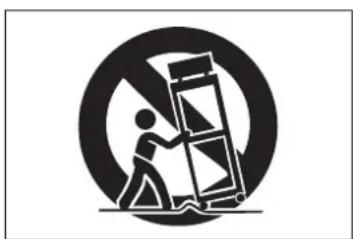
12 Utilisez-le uniquement avec des chariots, socles, trépieds, supports ou tables spécifiés par le fabricant ou vendus avec l'appareil. Si un chariot est utilisé, faites attention à ne pas être blessé par un renversement lors du déplacement de l'ensemble chariot/appareil.
13 Débranchez cet appareil en cas d'orage ou de non utilisation prolongée.
14 Confiez toute réparation à des techniciens de maintenance qualifiés. Une réparation est nécessaire si l'appareil a été endommagé d'une quelconque façon, par exemple si le cordon ou la fiche d'alimentation est endommagé, si du liquide a été renversé sur l'appareil ou si des objets sont tombés dedans, si l'appareil a été exposé à la pluie ou à l'humidité, s'il ne fonctionne pas normalement, ou s'il est tombé.
• N'exposez pas cet appareil aux gouttes ni aux éclaboussures.
- Ne placez pas d'objet rempli de liquide sur l'appareil, comme par exemple un vase.
- N'installez pas cet appareil dans un espace confiné comme une bibliothèque ou un meuble similaire.
- L'appareil tire un courant nominal de veille de la prise secteur quand son interrupteur POWER ou STANDBY/ON n'est pas en position ON.
- L'appareil doit être placé suffisamment près de la prise de courant pour que vous puissiez à tout moment attraper facilement la fiche du cordon d'alimentation
- La fiche secteur est utilisée comme dispositif de déconnexion et doit donc toujours rester disponible.
- Les produits ayant une construction de Classe I sont équipés d'un cordon d'alimentation avec une fiche de terre. Le cordon d'un tel produit doit être branché dans une prise secteur avec terre de sécurité.
- Si le produit utilise des piles/batteries (y compris un pack de batteries ou des piles installées), elles ne doivent pas être exposées au soleil, au feu ou à une chaleur excessive.
- PRÉCAUTION pour les produits qui utilisent des batteries remplaçables au lithium : remplacer une batterie par un modèle incorrect entraîne un risque d'explosion. Remplacez-les uniquement par un type identique ou équivalent.
- Des précautions doivent être prises en cas d'utilisation d'écouteurs ou d'un casque avec le produit car une pression sonore excessive (volume trop fort) dans les écouteurs ou dans le casque peut causer une perte auditive.
■ MONTAGE EN RACK DE L'UNITÉ
Utilisez le kit de montage en rack pour monter l'unité dans un rack 19" standard, comme représenté ci-dessous.
Retirez les pieds de l'unité avant le montage.
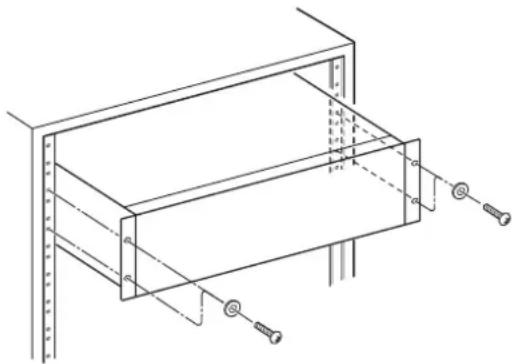
- Laissez 1U d'espace au-dessus de l'unité pour la ventilation.
• Laissez au moins 10 cm à l'arrière de l'unité pour la ventilation.
Sommaire
1 - Introduction ......6
Caractéristiques ...... 6
Éléments fournis 6
Conventions employées dans ce mode d'emploi 6
Droits de propriété intellectuelle ...... 6
Précautions concernant l'emplacement et l'emploi 7
Attention à la condensation 7
Nettoyage de l'appareil .... 7 Nettoyage de l'écran .... 7
À propos des cartes CF .... 7
Précautions d'emploi 7
2 – Noms et fonctions des parties .....8
Face avant 8
Face arrière 11
Connecteur PARALLEL 13
Connecteur RS-232C 13
Connecteur RS-422 13
Écran d'accueil 14
3 – Préparation ......19
Insertion et retrait des cartes CF 19
Insertion de cartes CF 19
Retrait de carte CF 19
Vis de sécurité .... 19
À propos de l'écran 20
Réglage de l'angle de l'écran ...... 20
Réglage de la luminosité de l'écran et des voyants .... 20
Mise sous et hors tension. 20
Réglage de l'horloge intégrée .... 21
Fonction de verrouillage de façade ..... 21
Durée d'enregistrement 22
4 – Enregistrement et lecture......23
Préparation à l'enregistrement 23
Sélection de carte CF 23
Formatage d'une carte CF 23
Créer un nouveau projet 24
Régler l'horloge maître (Master) ...... 25
Régler les pistes d'enregistrement ..... 25
Régler le format du fichier 26
Faire d'autres réglages d'enregistrement ...... 26
Branchement d'un casque 27
Réglage des entrées 27
Écouter l'entrée 28
Faire un enregistrement 28
Arrêter l'enregistrement 28
Ré-enregistrement d'une prise .... 28
Limitations des opérations d'enregistrement 29
Lire un enregistrement 29
Sélectionner un projet/dossier/prise ..... 29
Désactivation de l'écoute d'entrée ..... 30
Lancer la lecture 30
Mixer le son lu 30
CALL (rappel) 31
Fonction de démarrage instantané ou "Flash" 31
Fonction de mise en ligne (Online Function) 32
5 - Projets ....33
Formats de fichier 33
Modes monophonique et polyphonique ....33
Dossier de sauvegarde des fichiers en mode mono 33
Vue d'ensemble de l'écran PROJECT ...... 33
Écran de sélection de projet 33
Écran de sélection de dossier 34
Écran de sélection de prise 34
Opérations sur les projets 35
Création de nouveaux projets ...... 35
Modification du nom de projet ..... 35
Changement ultérieur d'un nom de projet .... 36
Modification du nom du premier dossier .... 36
Chargement des projets ...... 36
Reconstruction de projets 37
Effacement d'un projet 37
Opérations sur les dossiers 38
Création de nouveaux dossiers ...... 38
Chargement de dossiers 38
Reconstruction de dossiers 39
Copie de dossiers 39
Effacement de dossiers 40
Opérations sur les prises 40
Chargement de prises 40
Effacement des prises 41
Changement de l'heure de début d'une prise 41
Emploi de "@" avec les noms de prise .... 42
6 – Réglages internes ....43
Écran Menu 43
Réglages d'enregistrement (REC SETUP) ..... 43
Page REC TRACKS (pistes d'enregistrement) 43
Page FILE FORMAT (format de fichier) .. 43
Page OPTIONS 44
Réglages de lecture (PLAY SETUP) ...... 45
Page GENERAL 45
Page CONTROL 45
Réglages de synchro et de time code (SYNC T/C) 45
Page CLOCK (horloge) 45
Page SYNC (synchronisation) 46
Page I/O (entrée/sortie) 47
Réglages de télécommande
(REMOTE SETUP) 48
ONGLET PARALLEL 48
Page RS-232C 48
Page RS-422 48
Réglages du mélangeur (MIXER SETUP) ..... 49
Page INPUT (entrée) 49
Page DIGITAL SOURCE (source numérique) 49
Page OUTPUT (sortie) 49
CHx NAME (bouton) 50
Réglages de canal (CHANNEL SETUP) ..... 50
Quand les canaux sont couplés .... 51
Canal stéréo (L/R) 51
Réglages de source numérique (CHx-x DIGI SOURCE) 51
Réglages d'indicateur de niveau
(METER SETUP) 51
Réglages du système (SYSTEM SETUP) ..... 52
Page PREFERENCES 52
Page CLOCK ADJUST (réglage de l'horloge) 52
Gestion des cartes CF (CF MANAGE) ..... 52
Affichage de la version
(VERSION INFO) 53
Structure des dossiers 53
Noms des fichiers 54
7 – Fonctions de marqueur et de
repérage 55
Fonctions de marqueur 55
Ajout de marqueurs 55
Emploi des touches pour accéder aux marqueurs .... 55
Écran de liste des marqueurs (MARK LIST) 55
Accès aux marqueurs 56
Visualisation des informations de marqueur .... 56
Effacement de marqueurs 56
Modification des marqueurs .... 56
Renumérotation des marqueurs .... 57
Fonction de repérage manuel 57
8 – Emploi avec un clavier d'ordinateur ..58
Réglage du type de clavier 58
Emploi du clavier pour saisir un nom ..... 58
Liste des opérations possibles au clavier ..... 58
9 – Fonction de mise en ligne
Activation de la fonction de mise en ligne .. 59
Activation du mode de lecture en ligne ..... 59
10 – Lecture synchronisée sur un
timecode externe ....60
Emploi de la lecture synchronisée .... 60
Décalage (offset) du timecode 60
Asservissement continu (Rechase) 60
11 – Guide de dépannage
12 - Messages ......62
13 – Caractéristiques techniques .....67
Générales 67
Entrée et sortie 67
Connecteurs d'entrée et de sortie audio analogiques 67
Connecteurs d'entrée et de sortie audio numériques .... 67
Connecteurs d'entrée et de sortie de commande .... 68
Performances audio 68
Autres caractéristiques 68
Dessin avec cotes 69
Schéma synoptique 70
1 - Introduction
Merci beaucoup d'avoir choisi l'enregistreur audio 8 canaux HS-8 de TASCAM. Veuillez lire entièrement ce mode d'emploi avant d'utiliser l'appareil afin de comprendre les procédures de fonctionnement correctes et de pleinement utiliser ses fonctions. Nous espérons que vous apprécierez l'emploi de cet appareil durant de nombreuses années.
Veuillez conserver ce mode d'emploi de façon à pouvoir vous y référer à tout moment. Vous pouvez aussi télécharger une copie numérique de ce mode d'emploi sur notre site internet (http://www.tascam.com/).
Caractéristiques
- Des cartes CF sont utilisées comme support d'enregistrement (compatibles Ultra DMA)
- Enregistrement simultané multipiste de 8 canaux et mixage stéréo à 44,1/48 kHz en 16/24 bits
- Enregistrement multipiste de 8 canaux à 88,2/96 kHz, en 16/24 bits
- Enregistrement multipiste de 4 canaux à 176,4/192 kHz, en 16/24 bits
• Fichiers BWF (Broadcast Wave Format) - Démarrage instantané possible depuis la télécommande optionnelle RC-HS20PD
. Fonctions JOG/SHUTTLE - Fonctionnement intuitif grâce à l'interface graphique sur écran couleur TFT tactile
- 8 entrées et sorties analogiques symétriques sur connecteurs D-sub 25 broches
- 8 entrées et sorties numériques AES/EBU sur un connecteur D-sub 25 broches
- Entrée et sortie numériques ADAT 8 canaux
- 2 canaux d'entrée et de sortie analogiques sur XLR symétriques
• Entrée et sortie numériques AES/EBU sur XLR - Sortie casque
• Entrée et sortie de time code sur BNC - Référence vidéo ainsi qu'entrée et sortie/renvoi de word clock sur BNC
- Un support de stockage USB peut être connecté et les fichiers copiés (prise en charge prévue dans une mise à jour de version)
- Les fonctions de réseau local LAN (Ethernet) permettent le transfert de fichiers, la télécommande et la surveillance par réseau (prise en charge prévue dans une mise à jour de version)
- La fonction d'enchaînement en cascade permet le fonctionnement synchronisé de plusieurs unités (prise en charge prévue dans une mise à jour de version)
- Peut être employé avec une télécommande parallèle
- Peut être employé avec une télécommande série RS-232C
- Peut être employé avec une télécommande série RS-422 (protocole standard 9 broches)
Éléments fournis
Ce produit est livré avec les éléments suivants.
Prenez soin de ne pas endommager ces éléments lors du déballage. Conservez les matériaux d'emballage pour de futurs transports.
Si un élément quelconque est manquant ou a été endommagé durant le transport, veuillez contacter le magasin dans lequel vous avez acheté cette unité.
• Unité principale (HS-8) .... 1
. Cordon d'alimentation .... 1
- Kit de vis pour montage en rack .... 1
• Vis de sécurité .... 3
- Carte de garantie .... 1
• Mode d'emploi (ce manuel) .... 1
Conventions employées dans ce mode d'emploi
Dans ce document, les conventions suivantes sont employées :
- Les touches, prises et autres parties de l'unité principale et des appareils externes sont indiquées comme ceci : MENU
- Les messages affichés dans l'écran de l'appareil sont représentés comme ceci :ON
• "Carte CompactFlash" est abrégée en "carte CF". - Des informations supplémentaires sont fournies si besoin est sous les intitulés CONSEIL, NOTE et ATTENTION.
CONSEIL
Ce sont des conseils concernant l'emploi de l'unité.
NOTE
Ce sont des explications supplémentaires et des descriptions de cas particuliers.
ATTENTION
Ne pas suivre ces instructions peut entraîner des blessures, des dommages pour l'équipement ou la perte de données enregistrées, par exemple.
Droits de propriété intellectuelle
• TASCAM est une marque commerciale de TEAC Corporation, déposée aux U.S.A. et dans d'autres pays.
- CompactFlash est une marque déposée aux USA de SanDisk Corporation.
- Les autres noms de société, noms de produit et logos présents dans ce document sont des marques commerciales ou déposées de leurs détenteurs respectifs.
Toutes les données fournies ici, y compris, mais sans s'y limiter, les informations, n'ont qu'un but illustratif et ne doivent pas être prises comme des spécifications de telles données et/ou informations. TEAC Corporation récuse toute garantie qu'un emploi quelconque de telles données et/ou informations n'enfreigne pas les droits de propriété intellectuelle ou autres droits d'une quelconque tierce partie, et d'autre part, n'accepte aucune responsabilité de quelque nature que ce soit en cas d'une telle infraction, ou d'une infraction résultant de ou liée à l'emploi de telles données et/ou informations.
Ce produit est conçu pour vous aider à enregistrer et reproduire une œuvre sonore dont vous détenez les droits, ou pour laquelle vous avez obtenu la permission auprès du détenteur des droits ou du possesseur autorisé de sa licence. A moins de détenir les droits ou d'avoir obtenu la permission idoine du détenteur des droits ou du possesseur autorisé de la licence, votre enregistrement, reproduction ou distribution sans autorisation peut entraîner de sévères condamnations en vertu des lois sur le droit d'auteur et des traités de copyright internationaux. Si vous n'êtes pas certain de vos droits, contactez votre conseiller juridique. En aucun cas, TEAC Corporation ne sera responsable des conséquences d'une quelconque copie illégale accomplie à l'aide de l'enregistreur.
Précautions concernant l'emplacement et l'emploi
- La plage de températures pour un fonctionnement garanti de ce produit est 5^ - 35^ C ( 41^ - 95^ F).
- N'installez pas le produit dans les types de lieu suivants. Cela pourrait dégrader la qualité sonore ou causer des mauvais fonctionnements.
- Lieux sujets à des vibrations significatives ou globalement instables
- Près de fenêtres ou dans des endroits exposés directement au soleil
- Près de chauffages ou dans des lieux extrêmement chauds
• Lieux extrêmement froids
• Lieux mal ventilés ou très humides - Assurez-vous que l'appareil est placé dans une position permettant son fonctionnement correct.
- Pour faciliter la dissipation de la chaleur, ne placez rien au dessus de ce produit.
- Ne placez pas ce produit sur un ampli de puissance ou un autre équipement émettant de la chaleur.
Attention à la condensation
Si l'appareil est déplacé d'un endroit froid à un endroit chaud, est utilisé dans une pièce qui vient d'être chauffée ou encore soumis à des changements brutaux de température, de la condensation peut se produire. Si c'est le cas, laissez l'appareil une ou deux heures à température ambiante avant de l'allumer.
Nettoyage de l'appareil
Essuyez l'unité avec un chiffon sec et doux pour la nettoyer. N'utilisez pas de benzène, diluant pour peinture, alcool ou autre agent chimique. Cela pourrait endommager ou ternir la surface de l'unité.
Nettoyage de l'écran
Essuyez délicatement l'écran avec un chiffon sec et doux ne peluchant pas (par exemple un chiffon de nettoyage). Évitez d'essuyer avec un chiffon rêche ou avec trop de force. Cela pourrait endommager la surface de l'écran LCD. N'utilisez pas de benzène, diluant, dissolvant, alcool ou autres substances similaires.
À propos des cartes CF
La capacité et les performances de votre HS-8 varieront avec la vitesse et les possibilités du support Compact Flash (CF) utilisé. Les cartes Compact Flash (CF) plus anciennes et certains modèles économiques utilisent des composants mémoire plus lents et une faible mémoire tampon interne qui entraînent des performances d'enregistrement médiocres. Les nouvelles cartes CF, particulièrement celles destinées aux appareils-photos numériques reflex de haute précision, effectuent plus rapidement la lecture et l'enregistrement mais offrent aussi de plus grandes capacités.
Une liste des cartes CF que nous avons testées avec succès sur cet appareil est disponible sur notre site internet (http://www.tascam.com).
Si une carte CF non agréée est employée, cet appareil peut ne pas fonctionner correctement.
ATTENTION
Nous ne pouvons accepter aucune responsabilité concernant une quelconque perte des données que vous avez enregistrées à l'aide de ce produit sur une carte CF.
Précautions d'emploi
Les cartes CompactFlash sont des dispositifs de précision. Pour éviter d'endommager la carte ou sa fente, veuillez observez les précautions suivantes.
- Ne laissez pas une carte CF dans un lieu extrêmement chaud ou froid.
- Ne laissez pas une carte CF dans un lieu extrêmement humide.
• Ne mouillez pas une carte CF. - Ne placez aucun objet sur une carte CF, ne la courbez pas et ne la tordez pas.
- Ne soumettez pas une carte CF à des chocs violents.
- N'insérez et ne retirez pas une carte CF durant l'enregistrement, la lecture, le transfert de données ou d'autres opérations nécessitant un accès à la carte.
2 - Noms et fonctions des parties
Face avant
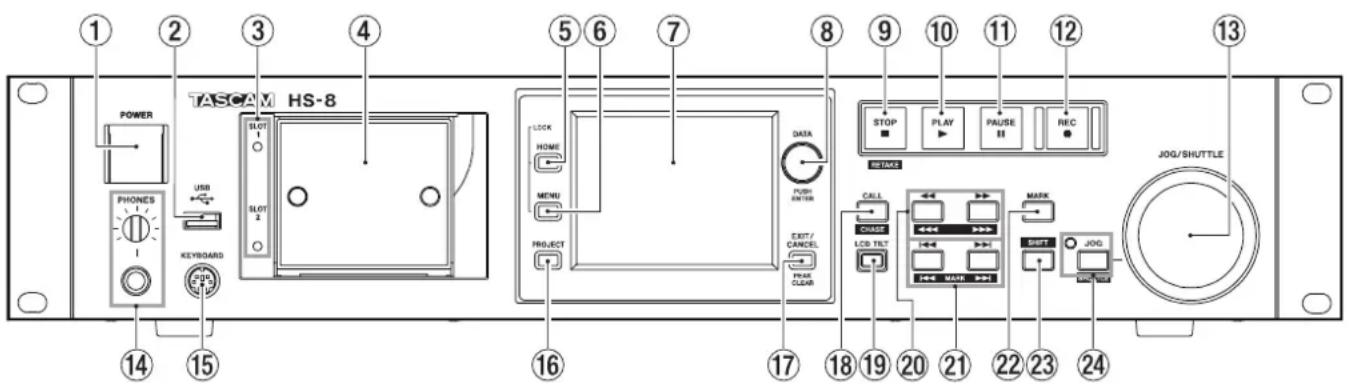
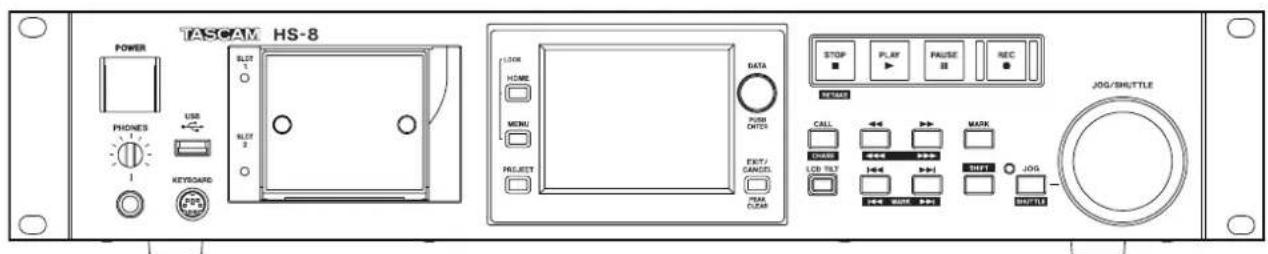
① Interrupteur d'alimentation POWER
Sert à mettre sous et hors tension. Cet interrupteur possède un cache pour éviter les erreurs de manipulation. Ouvrez le cache par en dessous pour accéder à l'interrupteur.
② Connecteur USB (prise en charge prévue dans une mise à jour de version)
En y branchant par exemple une mémoire flash USB, vous pouvez sauvegarder les données d'une carte CF et copier des fichiers sur la carte.
NOTE
Ne débranchez pas la mémoire flash USB pendant la copie de fichiers. Vous pouvez brancher et débrancher la mémoire flash USB à tout autre moment. Vous pouvez brancher et débrancher les claviers USB à tout moment.
③ Voyants SLOT 1 et SLOT 2
Le voyant de la fente (le "slot") actuellement sélectionnée est allumé. Il clignote rapidement lors de l'enregistrement ou de la copie. Si aucune carte CF n'est insérée dans le slot choisi, le voyant clignote lentement.
ATTENTION
Ne retirez pas une carte d'un slot quand son voyant clignote rapidement.
④ Fentes pour carte CompactFlash (SLOT 1/SLOT 2)
Insérez ici les cartes CF (voir "Insertion et retrait des cartes CF" en page 15).
⑤ Touche HOME
Pressez-la pour ouvrir l'écran d'accueil (Home).
Pressez la touche MENU en maintenant enfoncée la touche HOME pour ouvrir l'écran LOCK SETUP(voir "Fonction de verrouillage de façade" en page 21).
Tournez la molette DATA en maintenant enfoncée la touche HOME pour régler la luminosité de l'écran couleur, des voyants JOG (SHUTTLE), SLOT 1 et SLOT 2 et des touches PAUSE, REC et PLAY.
Pressez et tournez la molette DATA en maintenant enfoncée la touche HOME pour ne régler que la luminosité de l'écran couleur.
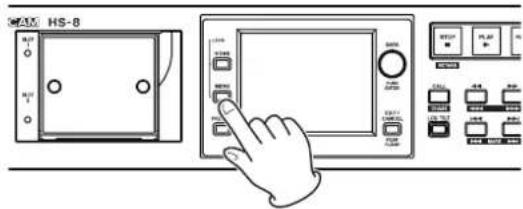
⑥ Touche MENU
Pressez-la pour ouvrir l'écran MENU.
Pressez la touche MENU en maintenant enfoncée la touche HOME pour ouvrir l'écran LOCK SETUP (voir "Fonction de verrouillage de façade" en page 21).
⑦ Écran couleur
Cet écran couleur TFT 8,90 cm avec une résolution de 320 x 240 affiche diverses informations et répond au toucher.
⑧ Molette DATA
Tournez la molette DATA pour changer les réglages et pressez-la pour l'utiliser comme touche de validation (ENTER). Quand vous réglez des valeurs de paramètre, la presser tout en la tournant permet d'obtenir des changements plus rapides (mode grossier). Quand une fenêtre locale s'ouvre, elle sert de bouton OK ou CLOSE (fermer).
Tournez la molette DATA en maintenant enfoncée la touche HOME pour régler la luminosité de l'écran couleur, des voyants JOG (SHUTTLE), SLOT 1 et SLOT 2 et des touches PAUSE, REC et PLAY.
Pressez et tournez la molette DATA en maintenant enfoncée la touche HOME pour ne régler que la luminosité de l'écran couleur.
⑨ Touche STOP (RETAKE)
Pressez cette touche pour stopper l'enregistrement ou la lecture.
Pressez-la en maintenant la touche SHIFT pour refaire l'enregistrement (en effaçant la dernière prise enregistrée).
Durant l'enregistrement, pressez-la pour arrêter l'enregistrement et stopper l'unité au début du dernier fichier enregistré.
⑩ Touche/voyant PLAY
À l'arrêt ou en pause de lecture, pressez cette touche pour lancer la lecture. Cette touche s'allume durant la lecture.
Appuyez sur cette touche quand l'enregistrement est armé pour le lancer. Les touches PLAY et REC s'allument toutes deux durant l'enregistrement.
2 - Noms et fonctions des parties
Pressez cette touche à l'arrêt ou durant la lecture pour mettre l'unité en pause de lecture. Cette touche s'allume en pause.
Pressez-la durant l'enregistrement pour mettre l'unité en pause d'enregistrement Les touches PAUSE et REC s'allument toutes deux quand l'enregistrement est armé.
⑫ Touche/voyant REC
Quand une carte CF enregistrable est installée et que l'unité est à l'arrêt, presser cette touche arme l'enregistrement. Les touches PAUSE et REC s'allument toutes deux quand l'enregistrement est armé.
Appuyez sur cette touche pendant l'enregistrement pour arrêter l'enregistrement du fichier en cours et le poursuivre dans un nouveau fichier.
ATTENTION
- Si vous appuyez sur la touche REC moins de 4 secondes après le début de l'enregistrement, cela ne lancera pas l'enregistrement d'une nouvelle prise. Selon le réglage de dossier pour les fichiers d'enregistrement mono, le temps requis peut même être plus long (voir "Dossier de sauvegarde des fichiers en mode mono" en page 33).
- En fonction d'autres conditions, presser la touche REC durant l'enregistrement peut ne pas entraîner d'enregistrement d'une nouvelle prise (voir "Limitations des opérations d'enregistrement" en page 29).
- L'enregistrement n'est pas possible dans les conditions suivantes. Changez alors le dossier d'enregistrement.
• Le dossier contient déjà 999 prises
• Le nombre en fin de nom de prise a atteint 999 - L'indicateur de temps d'enregistrement restant de l'écran d'accueil affiche "Rec Limit" (voir "Limitations des opérations d'enregistrement" en page 29).
⑬ Molette JOG/SHUTTLE
En mode de fonctionnement jog (par à-coups), tournez-la pour déplacer la position de lecture de l'intervalle correspondant.
En mode de fonctionnement shuttle (recherche rapide), tournez-la pour faire varier la vitesse de lecture proportionnellement au degré de rotation. Si vous revenez à la position d'origine en mode de fonctionnement shuttle, le transport retrouve le statut qui était le sien avant que ne commence la lecture en mode shuttle.
⑭ Bouton/prise PHONES
Branchez un casque stéréo à cette prise jack 6,35 mm stéréo standard. Utilisez le bouton PHONES pour régler le niveau de sortie par le casque.
ATTENTION
Avant de brancher un casque, baissez le bouton PHONES au volume minimum. Sinon, de forts bruits soudains peuvent se produire, risquant d'endommager votre audition ou votre équipement.
⑮ Connecteur KEYBOARD
Branchez ici un clavier compatible IBM PC avec une interface PS/2 et utilisez-le par exemple pour saisir les noms de projet, dossier et canal. Par défaut, l'unité est réglée pour utiliser un clavier américain. Pour utiliser un clavier japonais, comme la disposition des touches est différente, changez le réglage dans la page PREFERENCES de l'écran SYSTEMSETUP(voir "Page PREFERENCES" en page 52).
⑯ Touche PROJECT
Pressez-la pour ouvrir l'écran PROJECT(voir "Vue d'ensemble de l'écran PROJECT" en page 33).
⑰ Touche EXIT/CANCEL (PEAK CLEAR)
Pressez-la pour annuler la saisie ou la sélection de paramètre. En écran d'accueil, elle fonctionne comme touche de réinitialisation des marqueurs de crête permanents qui s'affichent dans les indicateurs de niveau.
Quand l'écran MENU ou PROJECTest affiché, pressez-la pour revenir à l'écran d'accueil. Dans les autres écrans, pressez-la pour retourner à l'écran précédent.
Quand une fenêtre locale est ouverte, pressez cette touche pour annuler une opération.
⑱ Touche CALL (CHASE)
Pressez-la pour revenir au point de rappel (call), qui est le dernier endroit duquel la lecture a été lancée depuis le mode de pause de lecture, et repasser en pause de lecture.
Appuyez sur cette touche tout en pressant la touche SHIFT pour commuter ON/OFF la synchronisation avec un timecode externe.
⑲ Touche LCD TILT
Appuyez sur cette touche pour déverrouiller l'écran couleur afin de pouvoir régler son inclinaison en tirant sa base vers vous.
Pour repousser l'écran, pressez cette touche afin de le déverrouiller et poussez l'écran vers l'intérieur de l'appareil.
⑳ Touches ◀◀ (◀/↔ ( ) (recherche)
Servent à la recherche.
Appuyez sur une de ces touches tout en pressant la touche SHIFT pour une recherche à haute vitesse.
② Touches |◀◀/▶▶| (MARK |◀◀/▶▶|) (saut)
Servent à sauter à la prise précédente/suivante.
Appuyez sur une de ces touches en maintenant enfoncée la touche SHIFT pour accéder au marqueur précédent/suivant. Après ce déplacement, le même état de lecture est conservé (arrêt/pause/lecture).
②2 Touche MARK
Appuyez sur cette touche pour ajouter un marqueur à l'emplacement (temps) actuel. Le nombre maximal de marqueurs, y compris les marqueurs automatiques, est
2 – Noms et fonctions des parties
de 99 pour un même fichier (prise) (voir "Fonctions de marqueur" en page 55).
②3 Touche SHIFT
À l'arrêt/en pause de lecture/en lecture :
- Appuyez sur la touche ◀◀◀ en maintenant pressée cette touche pour revenir au marqueur précédent et retrouver le même statut de lecture.
- Appuyez sur la touche ▶▶1 en maintenant pressée cette touche pour aller au marqueur suivant et retrouver le même statut de lecture.
- Appuyez sur une touche ◀◀ (◀/◀◀ ( ) ▶▶▶ tout en maintenant pressée cette touche pour une recherche à haute vitesse.
- Appuyez sur la touche JOG (SHUTTLE) en maintenant pressée cette touche pour activer le mode de fonctionnement shuttle.
- Appuyez sur la touche STOP (RETAKE) en maintenant pressée cette touche pour refaire l'enregistrement (en effaçant la dernière prise enregistrée).
⑳ Touche et témoin JOG (SHUTTLE)
Sert à activer l'emploi de la molette JOG/SHUTTLE. Pressez cette touche pour activer le mode de fonctionnement jog de la molette JOG/SHUTTLE. Quand ce mode est activé, ce voyant est allumé.
Appuyez sur cette touche en maintenant pressée la touche SHIFT pour activer le mode de fonctionnement shuttle de la molette JOG/SHUTTLE. Quand ce mode est activé, ce voyant clignote.
Pressez à nouveau cette touche pour désactiver l'un comme l'autre mode.
Face arrière
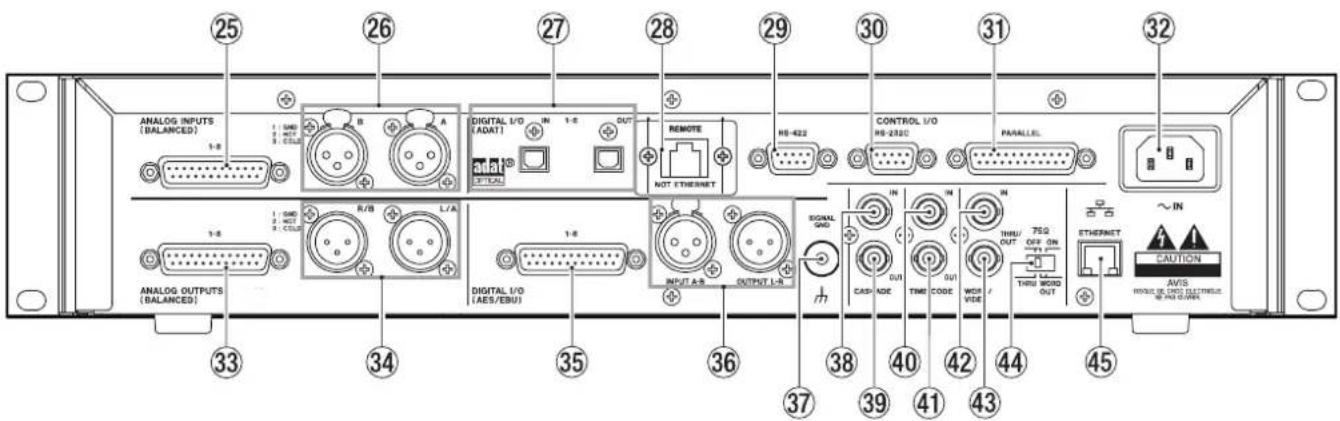
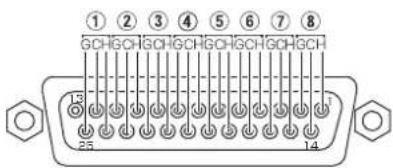
25 Connecteur ANALOG INPUTS 1-8
Ce connecteur D-sub 25 broches sert aux entrées lignes analogiques symétriques. L'assignation des broches est la suivante (G = masse, C = point froid, H = point chaud).
26 Connecteurs ANALOG INPUTS A et B
Ces connecteurs XLR symétriques A/B servent aux entrées ligne analogiques symétriques (1 : masse, 2 : point chaud, 3 : point froid). À l'aide des réglages de l'unité, déterminez dans quels canaux sont enregistrés les signaux entrant par ces connecteurs.
⑳ Connecteurs DIGITAL I/O (ADAT) 1-8
Ces connecteurs servent à l'entrée (IN) et à la sortie (OUT) de l'audio numérique au format ADAT optique. Les fréquences d'échantillonnage de 44,1 kHz et 48 kHz sont prises en charge.
28 Cache REMOTE
Ce cache est monté quand l'unité est neuve. Retirez les deux vis du cache pour accéder au connecteur REMOTE.
⑲ Connecteur RS-422
Ce connecteur D-sub 9 broches sert à la commande en série par RS-422. Branchez-y par exemple un contrôleur externe.
NOTE
Il ne peut pas être employé en même temps que le connecteur RS-232C (voir "Page RS-422" en page 48).
③0 Connecteur RS-232C
Ce connecteur D-sub 9 broches sert à la commande en série par RS-232C. Branchez-y par exemple un contrôleur externe.
NOTE
Il ne peut pas être employé en même temps que le connecteur RS-422 (voir "Page RS-232C" en page 48).
③1 Connecteur PARALLEL
Ce connecteur D-sub 25 broches sert à la commande en parallèle. Branchez-y par exemple un contrôleur externe.
③2 Entrée d'alimentation électrique secteur
Branchez ici le cordon d'alimentation secteur fourni.
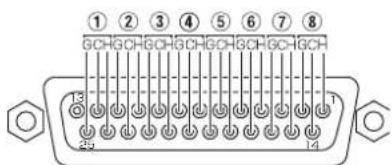
33 Connecteur ANALOG OUTPUTS 1-8
Ce connecteur D-sub 25 broches sert aux sorties lignes analogiques symétriques. L'assignation des broches est la suivante (G = masse, C = point froid, H = point chaud).
③4 Connecteurs ANALOG OUTPUTS L/A et R/B
Ces connecteurs XLR symétriques A/B servent aux sorties ligne analogiques symétriques (1 : masse, 2 : point chaud, 3 : point froid).
Elles produisent le signal stéréo mixé dans cette unité ou le signal d'écoute de contrôle (le même son que celui produit par la prise PHONES, y compris les pistes mises en solo, etc.).
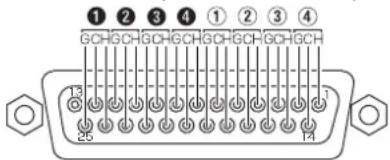
③5 Connecteur DIGITAL I/O (AES/EBU) 1-8
Ce connecteur D-sub 25 broches sert à l'entrée et à la sortie audio numériques au format AES/EBU (AES3-2003/IEC60958-4).
La transmission se fait à double vitesse quand la fréquence d'échantillonnage est de 88,2 ou 96 kHz et à quadruple vitesse pour 176,4 ou 192 kHz.
La section d'entrée numérique comprend un convertisseur de fréquence d'échantillonnage compatible avec les fréquences d'échantillonnage allant de 32 à 216 kHz.
2 – Noms et fonctions des parties
L'assignation des broches est la suivante (G = masse, C = point froid, H = point chaud).
Entrées numériques/Sorties numériques
36 Connecteurs DIGITAL I/O (AES/EBU) INPUT A/B et OUTPUT L/R
Ces connecteurs XLR symétriques servent à l'entrée (INPUT A/B) et à la sortie (OUTPUT L/R) audio numériques au format AES/EBU (AES3-2003/IEC60958-4).
La transmission se fait à double vitesse quand la fréquence d'échantillonnage est de 88,2 et 96 kHz et à quadruple vitesse pour 176,4 et 192 kHz.
La section d'entrée numérique comprend un convertisseur de fréquence d'échantillonnage compatible avec les fréquences d'échantillonnage allant de 32 à 216 kHz.
La section de sortie numérique produit le signal stéréo mixé dans cette unité ou le signal d'écoute de contrôle (le même son que celui produit par la prise PHONES, y compris les pistes mises en solo, etc.).
③7 Bornier SIGNAL GND
Quand vous utilisez une télécommande RC-HS20PD TASCAM (vendue séparément), en fonction de l'environnement de fonctionnement, l'écran couleur peut clignoter ou du bruit peut être entendu à l'écoute. Dans ce cas, utilisez le bornier SIGNAL GND (veuillez préparer un câble pour l'emploi du bornier SIGNAL GND).
38 Connecteur CASCADE IN (prise en charge prévue dans une mise à jour de version)
Ce connecteur sert d'entrée pour une connexion en cascade.
39 Connecteur CASCADE OUT (prise en charge prévue dans une mise à jour de version)
Ce connecteur sert de sortie pour une connexion en cascade.
④0 Connecteur TIME CODE IN
Ce connecteur de type BNC sert à l'entrée du time code SMPTE.
④1 Connecteur TIME CODE OUT
Ce connecteur de type BNC sert à la sortie du time code SMPTE.
④2 Connecteur WORD/VIDEO IN
Ce connecteur de type BNC sert à l'entrée du signal word clock et de référence vidéo. Vous pouvez faire entrer un signal word clock (44,1 kHz, 48 kHz, 48 kHz pull-down, 48 kHz pull-up, 88,2 kHz, 96 kHz, 176,4 kHz, 192 kHz) ou un signal de référence vidéo (signal salve de noir NTSC/PAL, signal tri-niveau HDTV). Vous pouvez aussi employer le sélecteur de droite pour établir ou non une terminaison 75 Ω.
④3 Connecteur WORD/VIDEO THRU, WORD OUT
Ce connecteur de type BNC sert à la sortie ou au renvoi du signal word clock et au renvoi du signal de référence vidéo. Vous pouvez faire sortir un signal word clock (44,1 kHz, 48 kHz, 48 kHz pull-down, 48 kHz pull-up, 88,2 kHz, 96 kHz, 176,4 kHz, 192 kHz) ou un signal de référence vidéo (renvoi du signal reçu par le connecteur d'entrée IN). Utilisez le sélecteur THRU/OUT (renvoi/sortie) pour choisir le signal produit (OUT (sortie) ne concerne que le signal WORD).
④4 Sélecteur 75Ω OFF/ON et THRU/WORD OUT
Sert à faire les réglages suivants.
- Résistance (75 Ω) de terminaison ou non pour l'entrée WORD/VIDEO IN
- Le réglage THRU/OUT (sortie ou renvoi) de la sortie WORD/VIDEO (OUT (sortie) ne concerne que le signal WORD)
④5 Connecteur ETHERNET (prise en charge prévue dans une mise à jour de version)
Sert à la connexion à un réseau pour le transfert de fichiers et le contrôle de cette unité depuis une source externe.
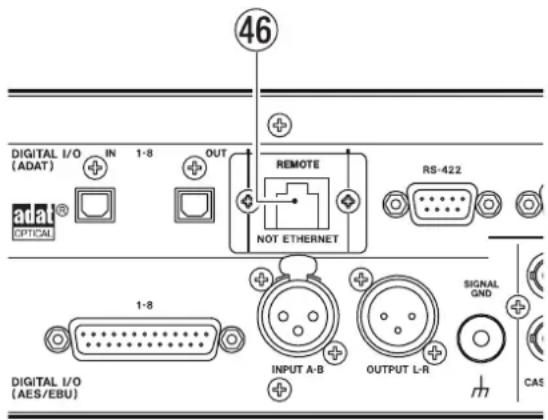
Quand le cache du connecteur REMOTE est retiré
④6 Connecteur REMOTE
Branchez ici une télécommande dédiée RC-HS20PD (vendue séparément).
ATTENTION
- Ce n'est pas un connecteur Ethernet (réseau local LAN, etc.). Ne le branchez jamais à un réseau à l'aide d'un câble Ethernet. Cela entraînerait un mauvais fonctionnement de cette unité ou des appareils mis en réseau.
- Quand l'unité sort d'usine, ce connecteur est occulté par un cache vissé afin d'éviter sa connexion accidentelle à un réseau.
2 - Noms et fonctions des parties
Connecteur PARALLEL
Le connecteur PARALLEL de la face arrière permet une commande externe de cette unité. L'assignation des broches est la suivante.
| N° broche | Fonction In/Out | |
| 1 Masse | ||
| 2 LECTURE/Flash 1 In | ||
| 3 STOP/Flash 2 In | ||
| 4 ENREGISTREMENT/Flash 3 In | ||
| 5 SAUT | AVANT/Flash 4 In | |
| 6 SAUT | ARRIÈRE/Flash 5 In | |
| 7 | CHARGEMENT FLASH (STOP) | In |
| 8 | DÉMARRAGE AU FADER | In |
| 9 | Témoin (Tally) FLASH | Out |
| 10 | Témoin (Tally) PRÊT | Out |
| 11 | Témoin (Tally) ENREGISTREMENT | Out |
| 12 | Témoin (Tally) STOP | Out |
| 13 | Témoin (Tally) LECTURE | Out |
| 14 | Sélection TÉLÉCOMMANDE | In |
| 15 PAUSEE/Flash 6 | In | |
| 16 | RAPPEL (CALL)/Flash 7 | In |
| 17 | AUX1/Flash 8 | In |
| 18 | AUX2/Flash 9 | In |
| 19 | AUX3/Flash 10 In | |
| 20 | Page Flash | In |
| 21 | Réservé | |
| 22 | Témoin (Tally) CF1 | Out |
| 23 | Témoin (Tally) EN LIGNE | Out |
| 24 | Témoin (Tally) CF2 | Out |
| 25 | +5 V* | |
In : entrée de commande, pour le contrôle du transport Circuit interne, +5V pull-up
Fonctionne avec commandes basses d'au moins 50 ms
Out : sortie de commande, pour l'envoi d'un témoin (tally) Le circuit interne est à collecteur ouvert (impédance de sortie 10 Ω)
Sortie de commande basse en fonctionnement Force diélectrique 20 V, courant électrique 35 mA maximum
^* +5 V : courant maximal fourni de 50 mA
NOTE
- Les fonctions de la broche 7 CHARGEMENT FLASH (STOP) sont CHARGEMENT FLASH à l'arrêt et STOP durant la lecture et en pause.
- Quand la sélection de télécommande (broche 14) a un statut haut, les broches d'entrée qui ont deux commandes séparées par un "/" (broches 2–6 et 15–19) dans le tableau ci-dessus effectuent la première des deux fonctions de la liste, et peuvent être utilisées comme des contrôleurs parallèles conventionnels. Quand cette broche a un statut bas, les broches d'entrée listées ci-dessus fonctionnent comme des touches de démarrage
instantané (flash). De plus, les assignations des touches seront les suivantes en fonction du statut haut/bas de la broche 20.
| N°14 | N°20 | Prise à démarrage instantané |
| Bas | Haut 1–10 | |
| Bas | Bas | 11–20 |
- L'exemple suivant est celui d'une connexion utilisant un fader pour lancer et arrêter la lecture de cet appareil.
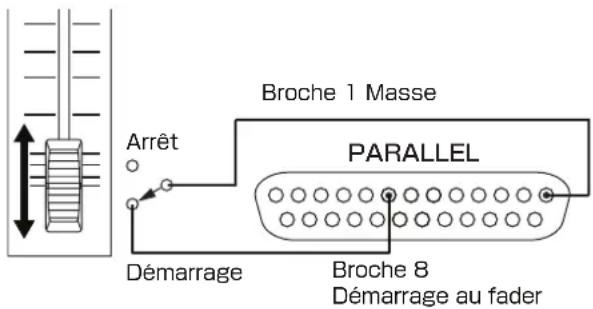
Pour des informations sur l'assignation des fonctions AUX1-3 (broches 17-19), voir "Onglet PARALLEL" dans l'écran REMOTE SETUP en page 48.
Connecteur RS-232C
Le connecteur RS-232C de la face arrière peut être branché à un connecteur RS-232C d'un ordinateur pour permettre à ce dernier de piloter cette unité.
Faites les réglages relatifs à la communication en page RS-232C de l'écran REMOTE SETUP (voir "Page RS-232C" en page 48).
NOTE
Veuillez contacter l'assistance clientèle TASCAM pour des informations sur le protocole de commande RS-232C de cet appareil.
Connecteur RS-422
Vous pouvez commander cette unité à distance en reliant le connecteur RS-422 de sa face arrière à un contrôleur ou éditeur compatible avec le protocole SONY P2 (RS-422).
Faites les réglages relatifs à la communication en page RS-422 de l'écran REMOTE SETUP (voir "Page RS-422" en page 48).
NOTE
Veuillez contacter l'assistance clientèle TASCAM pour des informations sur la compatibilité du protocole de cet appareil.
2 - Noms et fonctions des parties
Écran d'accueil
Pressez la touche HOME pour ouvrir l'écran d'accueil.
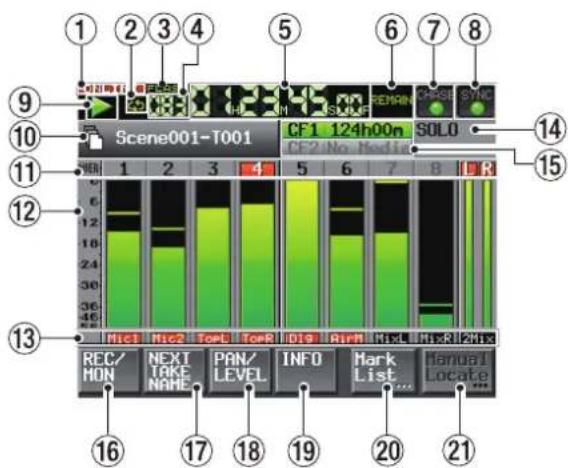
① Indicateur de statut ONLINE
ONLINE
Quand la fonction ONLINE est activée et que le mode de lecture ONLINE (en ligne) est en service, l'icône ONLINE apparaît en rouge.
ONLINE
Quand la fonction ONLINE est activée et que le mode de lecture ONLINE n'est pas en service, l'icône apparaît éteinte.
Quand la fonction ONLINE n'est pas activée, l'icône ONLINE ne s'affiche pas.
② Indicateur de lecture en boucle
[Non-Text]
Quand la lecture en boucle est en service, l'icône apparaît en vert.
©
Quand la lecture en boucle n'est pas en service, l'icône apparaît éteinte.
③ Indicateur de statut Flash
FLASH
Quand le démarrage instantané (flash) est possible, l'icône FLéparait en vert. L'icône clignote quand le démarrage instantané est en cours de préparation.
[Unreadable]
Quand le démarrage instantané (flash) n'est pas possible, l'icône étricate, paraît éteinte.
④ Affichage du numéro de prise
Le numéro de la prise actuellement sélectionnée est affiché.
Ce numéro est assigné à une prise selon l'ordre de son enregistrement dans un dossier.
⑤ Compteur de temps (bouton)
Le temps actuellement affiché est soit le temps écoulé soit le temps restant. Touchez cette partie de l'écran pour changer le mode d'affichage temporel.
⑥ Indicateur de mode de temps (bouton)
Indique le mode d'affichage temporel actuel. Touchez cette partie de l'écran pour changer le mode d'affichage temporel.

Le temps écoulé depuis le début de la prise est affiché.

Le temps restant jusqu'à la fin de la prise est affiché. En enregistrement, le temps restant d'ici à ce que soit atteinte la taille de fichier maximale est affiché.

Le temps écoulé depuis le début du dossier est affiché.

Le temps restant jusqu'à la fin du dossier est affiché. En enregistrement, c'est le temps pouvant encore être enregistré sur la carte CF actuellement sélectionnée, dépendant donc des réglages d'enregistrement actuels, qui est affiché.

Le time code du fichier enregistré ou lu est affiché.
Quand un time code précis entre et qu'il correspond au réglage de time code fait dans le projet, ce voyant apparaît en vert.

Quand le time code entrant ne correspond pas au réglage de time code fait dans le projet, ce voyant apparaît éteint.
Le statut de lecture synchronisée est affiché quand la lecture est synchronisée sur un timecode externe.

Le voyant CHASEapparaît en vert en cas de synchronisation avec un timecode externe.
Le voyant CHASEclignote quand la lecture n'est pas synchronisée avec un timecode externe. Cela comprend le cas où la synchronisation est perdue durant la lecture synchronisée.
Touchez cette partie de l'écran pour ouvrir l'écran SYNC T/C (voir "Réglages de synchro et de time code (SYNC T/C)" en page 45).
⑧ Statut de synchronisation audio (bouton/voyant)

Quand l'horloge Master sélectionnée est synchronisée, ce voyant apparaît en vert.
Il clignote quand l'horloge Master sélectionnée n'est pas synchronisée.
Touchez cette partie de l'écran pour ouvrir l'écran SYNC T/C (voir "Réglages de synchro et de time code (SYNC T/C)" en page 45).
⑨ Indicateur de statut de transport
Affiche le statut de transport actuel.

Lecture

Pause de lecture

Arrêt

Recherche vers l'arrière
2 - Noms et fonctions des parties

Recherche vers l'avant

Recherche vers l'arrière (à haute vitesse)

Recherche vers l'avant (à haute vitesse)

La valeur affichée en recherche vers l'arrière (fonctionnement en mode shuttle) change avec la vitesse actuelle : x2, x4, x8, x16, x32.

La valeur affichée en recherche vers l'avant (fonctionnement en mode shuttle) change avec la vitesse actuelle : x2, x4, x8, x16, x32.

Enregistrement

Pause d'enregistrement
⑩ Affichage du nom de prise (bouton)
Affiche l'icône du mode de fichier actuellement actif et le nom de prise. Les deux types d'icône de mode de fichier sont les suivants.

Mode monophonique (fichier BWF à simple piste)

Mode polyphonique (fichier BWF multipiste)
Touchez cette partie de l'écran pour ouvrir l'écran PROJECT(projet actuel/liste des prises du dossier) (voir "Opérations sur les projets" en page 35).
⑪ Affichage du numéro de piste
Le numéro de piste apparaît en noir quand l'enregistrement est possible et en gris quand il ne l'est pas (en fonction de la fréquence d'échantillonnage). De plus, la zone de numéro de piste fonctionne comme un témoin de saturation en virant alors au rouge. La zone L/R apparaît en jaune quand le limiteur fonctionne pour contrôler le volume.
⑫ Indicateur de niveau (bouton)
Le niveau du signal entrant dans une piste est affiché si son écoute de contrôle d'entrée (monitoring) est activée. Le niveau du signal entrant dans une piste est aussi affiché si cette dernière est armée pour l'enregistrement et n'est pas en lecture. Durant la lecture, le niveau de reproduction d'une piste est affiché si son écoute de contrôle d'entrée (monitoring) est désactivée.
Quand une entrée numérique est choisie comme source d'entrée mais qu'il n'y a pas de signal en entrée ou si ce dernier diffère du réglage interne, la zone d'affichage de l'indicateur de niveau du canal est grisée et un des messages suivants apparaît.
| Affichage Description | |
| AESx-xNO SIGNAL | S'il n'y a pas de signal entrant |
| ADAT NO SIGNAL | |
| AESx-xUNLOCK | Si le signal entrant n'est pas syn- chronisé avec le système |
| ADAT UNLOCK | |
| AESx-xNOT AUDIO | Si l'information du bit C du signal entrant indique un signal non audio |
| Affichage Description | |
| AESx-x NOTRO | Si l'information du bit C du signal entrant indique un signal non professionnel |
| AESx-xCbitERROR | Si l'information du bit C du signal entrant est différente du mode de fonctionnement actuel |
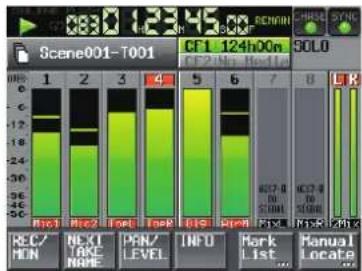
Touchez un indicateur de niveau pour mettre en solo ce canal. Un surlignage jaune apparaît autour de l'indicateur de niveau et du numéro du canal mis en solo. Les indicateurs de niveau des autres canaux sont atténués.
Les réglages suivants peuvent être faits pour l'affichage des indicateurs de niveau en écran METER SETUP depuis l'écran MENU.
• Temps de maintien d'affichage de crête
• Temps de relâchement
• Niveau de déclenchement de l'indicateur de saturation
- Commutation ON/OFF de l'affichage de niveau ligne de référence
⑬ Affichage du nom de piste, statut d'armement pour l'enregistrement et d'écoute de contrôle d'entrée
La zone sous chaque indicateur de niveau affiche le nom de la piste (quatre caractères ou moins) et indique si l'enregistrement est armé et si l'écoute de contrôle d'entrée est activée.
| Enreg. non armé | Enreg. armé | |
| Écoute désactivée | Noir Rouge | |
| Écoute activée | Bleu Rouge/bleu |
⑭ Témoin SOLO (bouton)
Si un canal quelconque est mis en solo, le témoin SOLO s'allume en jaune et le bouton de niveau SOLO s'affiche. Tournez la molette DATA pour régler le niveau d'un canal mis en solo.
Un surlignage jaune apparaît autour de l'indicateur de niveau et du numéro du canal mis en solo. Les indicateurs de niveau des autres canaux sont atténués.
Pour choisir un canal à mettre en solo, touchez son indicateur de niveau.
2 - Noms et fonctions des parties
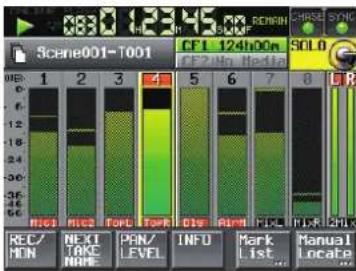
Écran d'accueil durant la lecture
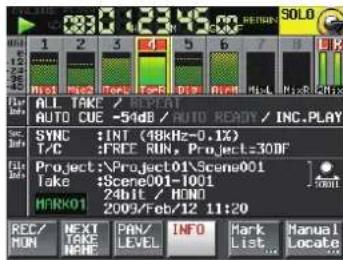
Page INFO de l'écran d'accueil
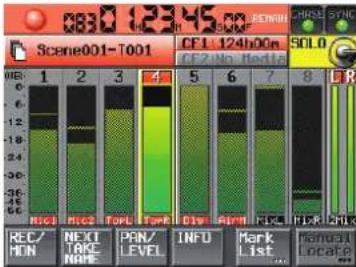
Écran d'accueil durant l'enregistrement
⑮ Affichage du support d'enregistrement (bouton)
Affiche le slot de carte CF qui est utilisé, ainsi que le temps d'enregistrement restant. Le fond du support actuellement utilisé apparaît en vert durant la lecture et en rouge durant l'enregistrement.
S'il n'y a pas de support dans la fente (slot), No Media s'affiche et le fond est gris clair. Si la carte ne contient ni projet ni dossier, un message No Project apparaît. Si une carte CF non formatée est insérée dans le slot de carte CF non employé, UNFORMAT apparaît. Si une carte CF est insérée durant l'enregistrement, UNMOUNT (carte non montée) apparaît. Quand l'enregistrement s'arrête, l'écran habituel s'affiche.
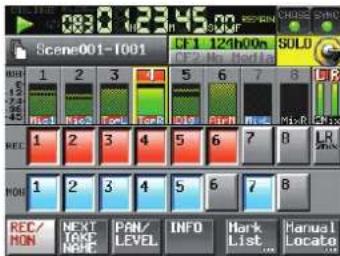
Page REC/MON de l'écran d'accueil
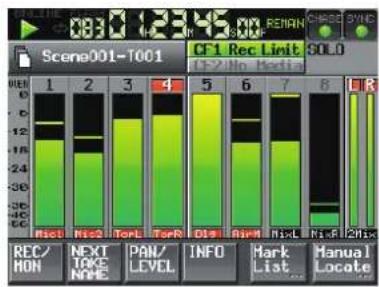
Si le nombre total d'éléments d'un dossier, incluant fichiers et sous-dossiers, dépasse 5000, l'enregistrement devient impossible et "Rec Limit" (limite d'enregistrement) s'affiche. Pour des détails, voir "Limitations des opérations d'enregistrement" en page 29.
Pressez cette partie de l'écran pour ouvrir l'écran CF SELECT(écran de sélection de support) (voir "Sélection de carte CF" en page 23).
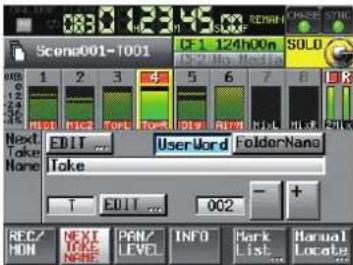
Page NEXT TAKE NAME de l'écran d'accueil
⑯ Bouton REC/MON
Touchez ce bouton pour ouvrir la page REC/MON où vous pouvez faire les réglages de la fonction d'enregistrement (REC) et de l'écoute de contrôle (MON pour monitoring).
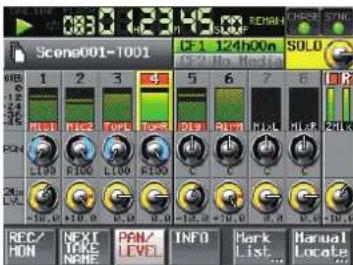
Page PAN/LEVEL de l'écran d'accueil
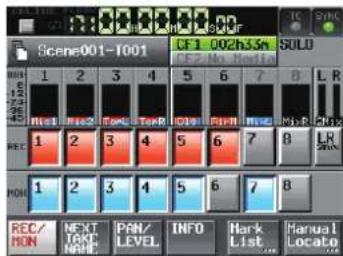
Touchez-le afin d'armer une piste pour l'enregistrement. Si une piste est armée, elle enregistre le signal quand on lance l'enregistrement.
Si un canal est armé pour l'enregistrement, le signal entre par le connecteur d'entrée assigné quand l'unité est à l'arrêt, en enregistrement ou en pause d'enregistrement.
2 - Noms et fonctions des parties
Touchez-le afin d'activer/désactiver l'écoute de contrôle d'entrée (monitoring).
Quand elle est activée pour un canal, le son entre toujours par le connecteur d'entrée assigné.
⑰ Bouton NEXT TAKE NAME
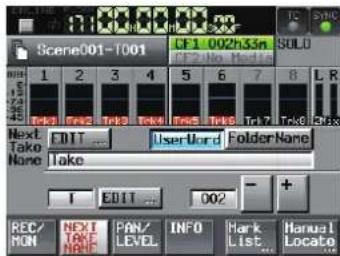
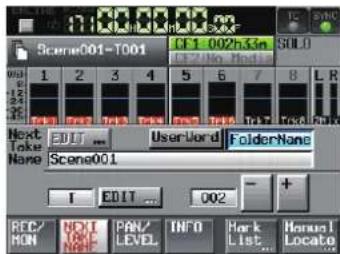
Touchez-le afin d'ouvrir la page "NEXT TAKE NAME" (nom de la prise suivante) où vous pouvez saisir le nom donné aux futures prises enregistrées.
- Première moitié du nom des prises
La première moitié du nom de prise peut être réglé sur "User Word" (mot personnel) ou "Folder Name" (nom du dossier) (par défaut : Folder Name).
NOTE
La première moitié du nom de prise ne peut être changé qu'avec l'appareil à l'arrêt.
• Mode 'UserWord' (bouton)
Un mot personnel choisi par l'utilisateur ("user word") sert de première moitié du nom de prise. Pressez le bouton EDIT pour ouvrir l'écran où vous pouvez changer de mot personnel (il fonctionne comme l'écran d'édition des noms de projet).
Le nom du dossier ("folder name") sert de première moitié du nom de prise. C'est la valeur par défaut.
- Seconde moitié du nom des prises
La seconde moitié du nom de prise se compose d'une lettre de l'alphabet et d'un nombre à trois chiffres.
Pressez le bouton EDIT pour ouvrir l'écran où vous pouvez changer la lettre.
Vous pouvez changer le nombre à trois chiffres avec les boutons + et –. Vous pouvez aussi toucher la partie numérique pour la surligner en jaune et utiliser la molette DATA pour changer le nombre.
La partie numérique ne peut pas être sélectionnée quand la piste est en solo.
Dans les cas suivants, “----” apparaît et la valeur ne peut pas être changée.
• Aucun projet ni dossier n'est chargé
• La carte CF sélectionnée est indisponible
• La partie numérique du nom de fichier de la prise actuelle est 999
NOTE
- Le réglage "Next Take Name" (nom de la prise suivante) est sauvegardé avec chaque projet. Si vous changez de projet, c'est le réglage du projet chargé qui est employé.
- La partie numérique de la seconde moitié du nom de prise peut être changée même durant la lecture et l'enregistrement (la première moitié du nom de prise et la lettre de la seconde moitié ne peuvent être changées qu'à l'arrêt).
- Tant que la première moitié du nom de prise ou la lettre de la seconde moitié sont différents, une prise portant un nombre à trois chiffres existant déjà peut être créée.
- Quand l'appareil est en pause d'enregistrement, le nom de fichier de la prochaine prise à enregistrer est affiché au-dessus du bouton de nom de prise en écran d'accueil.
⑱ Bouton PAN/LEVEL
Pressez ce bouton pour ouvrir la page PAN/LEVEL où vous pouvez régler l'enregistrement du mixage stéréo et la sortie 2mix.
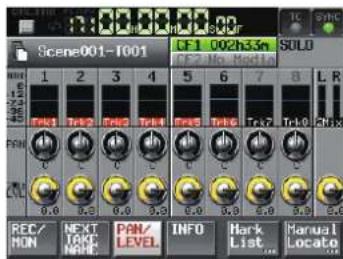
Chaque canal a un bouton PAN (panoramique) et un bouton 2Mix LVL (niveau de mixage). Si vous en touchez un, son fond devient blanc et vous pouvez contrôler son paramètre avec la molette DATA.
Si deux canaux sont couplés, le bouton PAN fonctionne comme un bouton de réglage de balance.
En mode Solo, le bouton PAN ou 2Mix LVL ne peut pas être sélectionné.
⑲ Bouton INFO
Pressez ce bouton pour pour ouvrir la page INFO qui affiche les réglages actuels de l'unité et des informations sur le fichier chargé.
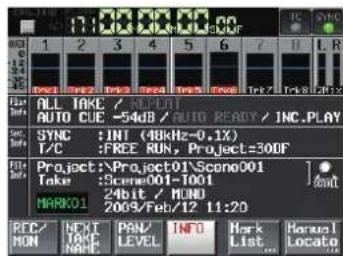
2 – Noms et fonctions des parties
La section Play Info affiche des informations sur les réglages actuels de lecture. Si un élément est grisé, c'est qu'il est désactivé.
Touchez cette partie pour ouvrir l'écran PLAY SETUR
La section Sys. Inf affiche les réglages actuels de cette unité. Touchez cette partie de l'écran pour ouvrir l'écran SYNC T/C.
La section File Info affiche des informations sur le fichier actuellement chargé. Touchez cette partie de l'écran pour ouvrir l'écran PROJECT Vous pouvez aussi employer la molette DATA pour faire défiler l'affichage des noms de projet et de prise.
NOTE
Dans cet écran uniquement, quand une piste est mise en solo, un bouton SOLO apparaît à la place des voyants TC et SYNC en haut à droite.
⑳ Bouton Mark List
Pressez ce bouton pour ouvrir la liste des marqueurs (voir "Écran de liste des marqueurs (MARK LIST)" en page 55).
②1 Bouton Manual Locate
Pressez ce bouton pour ouvrir l'écran de repérage manuel MANUALLOCATE(voir "Fonction de repérage manuel" en page 57).
Insertion et retrait des cartes CF
Insertion de cartes CF
Insérez une carte CF dans le SLOT 1 ou SLOT 2 en face avant de l'appareil afin de l'utiliser pour l'enregistrement et la lecture.
NOTE
Les cartes CF peuvent être insérées, que l'appareil soit ou non sous tension.
1 Ouvrez le volet du slot pour carte CF.
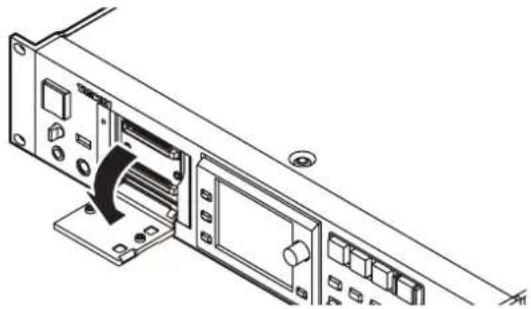
2 Insérez la carte CF en respectant l'orientation correcte. Avec l'étiquette vers le haut, insérez complètement l'extrémité portant le connecteur.
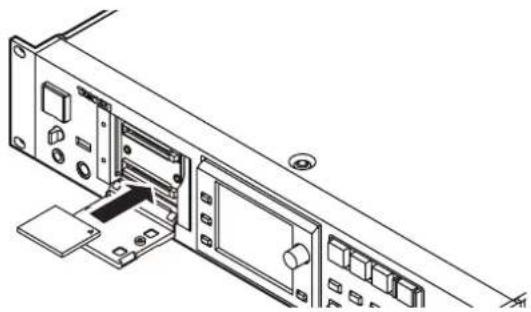
Si vous ne pouvez pas fermer le volet, retirez la carte CF et pressez le bouton carré sur la droite du slot puis réinsérez la carte.
Retrait de carte CF
Éteignez l'appareil ou arrêtez son fonctionnement avant de retirer une carte CF.
ATTENTION
Ne retirez jamais une carte CF durant l'enregistrement, la lecture ou quelque opération que ce soit impliquant un accès à la carte. Cela pourrait par exemple causer des erreurs d'enregistrement, la perte de données enregistrées, et la production de bruits forts et soudains au travers de l'équipement d'écoute, avec pour résultat des dommages pour l'équipement et des pertes auditives.
1 Tirez vers l'avant le volet du slot pour carte CF.
2 Pressez le bouton carré sur la droite de la fente pour carte CF afin de faire ressortir le bouton.
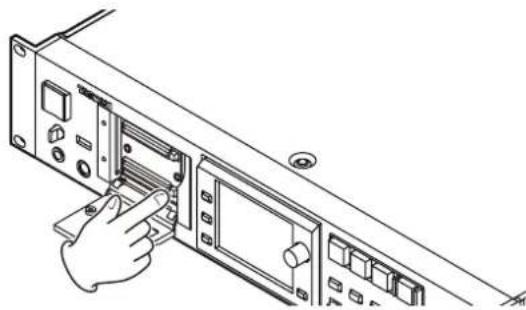
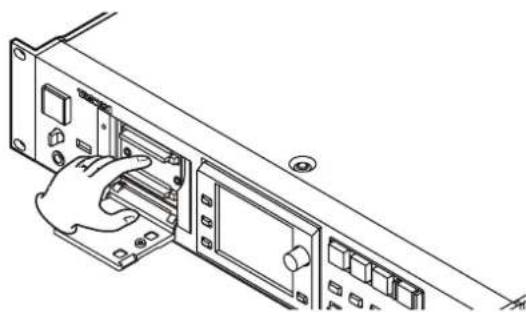
3 Pressez à nouveau le bouton carré pour partiellement éjecter la carte CF.
4 Retirez la carte CF à la main.
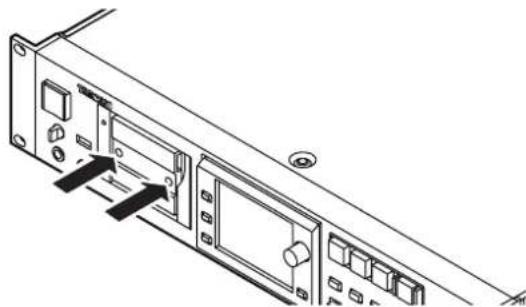
Les vis de sécurité fournies peuvent servir à verrouiller les volets des slots pour carte CF. Utilisez un tournevis cruciforme pour monter ou retirer les vis.
Réglage de l'angle de l'écran
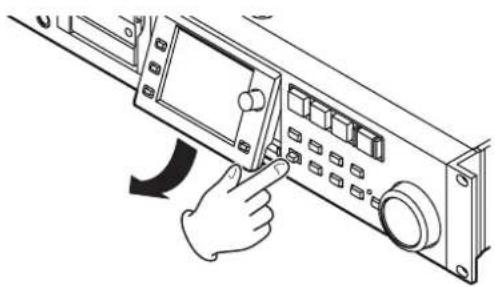
Poussez la touche LCD TILT pour déverrouiller l'écran, puis tirez vers vous le bas de l'écran pour régler son inclinaison. Tirez sur le bas de l'écran jusqu'à ce que vous entendiez un clic.
Pour le ramener à sa position verticale, poussez à nouveau la touche LCD TILT afin de déverrouiller l'écran, et repoussez le bas de l'écran. N'appuyez pas sur la surface de l'écran. Repoussez le bas de l'écran jusqu'à ce que vous entendiez un clic.
ATTENTION
N'appuyez pas sur l'écran lui-même.
Réglage de la luminosité de l'écran et des voyants
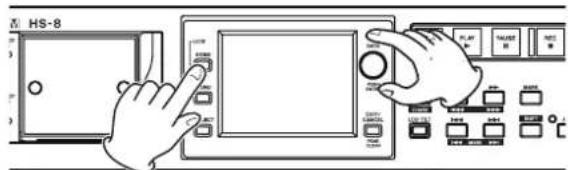
Tournez la molette DATA en maintenant enfoncée la touche HOME pour régler la luminosité de l'écran couleur, des touches PAUSE, REC et PLAY et des voyants JOG (SHUTTLE), SLOT 1 et SLOT 2.
Pressez et tournez la molette DATA en maintenant enfoncée la touche HOME pour ne régler que la luminosité de l'écran couleur.
ATTENTION
- L'écran peut facilement se rayer, aussi n'utilisez pas d'objets pointus, y compris vos ongles, pour le toucher. Utilisez toujours vos doigts.
- Ne pressez pas fortement l'écran avec un doigt et ne le pressez pas avec un crayon, un cure-dent ou autre objet pointu. Cela pourrait rayer l'écran ou entraîner un mauvais fonctionnement.
-
La dalle tactile de l'écran est composée d'un film et d'une vitre. N'appliquez pas de force excessive sur sa surface. Cela pourrait briser la vitre.
-
Quand vous utilisez l'écran, ne posez pas la main sur la dalle et ne pressez pas excessivement autour de l'écran. Cela pourrait empêcher une détection précis de la position.
- Ne placez rien sur l'écran et n'exercez pas de force prolongée au même endroit. Cela pourrait voiler la dalle ou entraîner une détection de position incorrecte.
- N'appliquez aucun film de protection d'écran du commerce sur l'écran. Cela empêcherait un fonctionnement normal.
- Essuyez délicatement l'écran avec un chiffon sec et doux ne peluchant pas (par exemple un chiffon de nettoyage). Évitez d'essuyer avec un chiffon rèche ou avec trop de force. Cela pourrait endommager la surface de l'écran LCD. N'utilisez pas de benzène, diluant, dissolvant, alcool ou autres substances similaires.
NOTE
L'écran est produit selon des technologies de fabrication d'une précision extrêmement élevée, et 99,99 % des pixels ou plus sont fonctionnels, mais parfois des pixels peuvent ne pas apparaître ou au contraire rester sous la forme de points rouges ou noirs. Ce n'est pas un mauvais fonctionnement.
Mise sous et hors tension.
Ouvrez le cache de l'interrupteur POWER de la face avant pour mettre sous tension grâce à cet interrupteur.
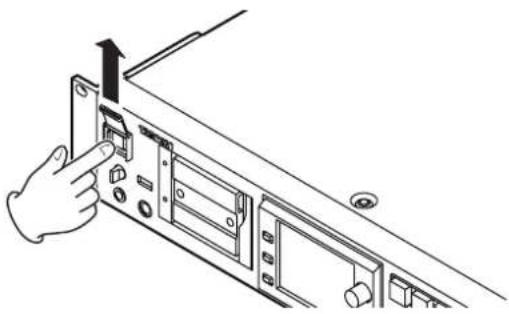
Pour éteindre l'appareil, appuyez de nouveau sur l'interrupteur de la face avant.
ATTENTION
Ne coupez jamais l'alimentation durant l'enregistrement, la lecture ou quelque opération que ce soit impliquant un accès à la carte CF. Cela pourrait par exemple causer des erreurs d'enregistrement, la perte de données enregistrées, et la production de bruits forts et soudains au travers de l'équipement d'écoute, avec pour résultat des dommages pour l'équipement et des pertes auditives.
Réglage de l'horloge intégrée
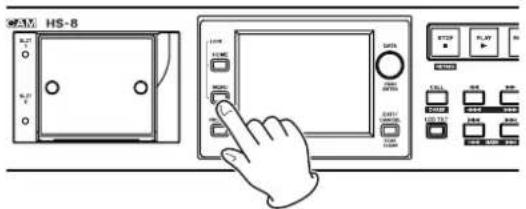
1 Pressez la touche MENU de la face avant pour ouvrir l'écran MENU.
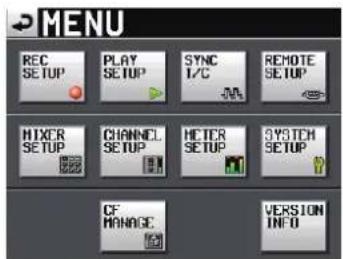
2 Touchez le bouton SYSTEMSETUP pour ouvrir l'écran SYSTEMSETUP (configuration du système).
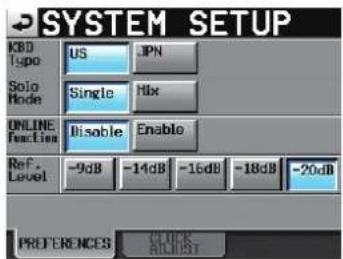
3 Touchez l'onglet CLOCKADJUSTpour ouvrir la page où vous pouvez régler l'horloge intégrée.
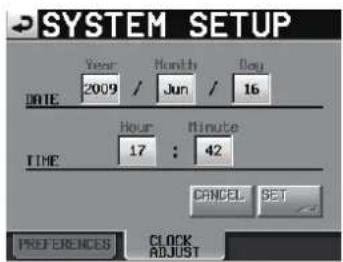
4 Touchez le paramètre que vous voulez changer et utilisez la molette DATA de la face avant pour changer sa valeur.
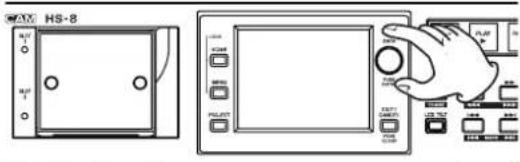
5 Touchez le bouton SET ou pressez la molette DATA pour confirmer le réglage.
NOTE
Après achat de cette unité, réglez son horloge avant de faire votre premier enregistrement. Si vous ne le faites pas, l'horodatage des fichiers enregistrés ne sera pas correct.
Fonction de verrouillage de façade
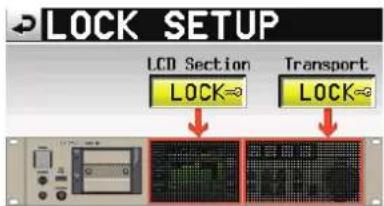
Pressez la touche MENU en maintenant enfoncée la touche HOME de la façade pour ouvrir l'écran LOCK SETUP dans lequel vous pouvez interdire ou autoriser les opérations effectuées en façade.
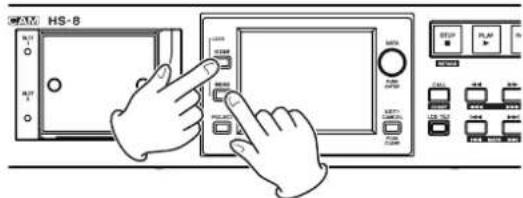
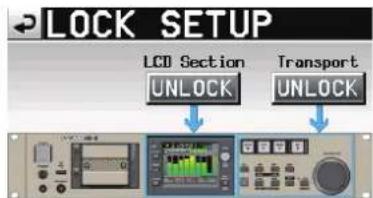
La face avant est divisée en deux sections, qui peuvent être séparément verrouillées et déverrouillées.
Si vous pressez le bouton pour une section, il passe de UNLOCK(déverrouillée) à LOCK (verrouillée, avec un fond jaune) et la zone verrouillée apparaît atténuée.
Si on touche l'écran alors que la section LCD est verrouillée, la fenêtre de message suivante apparaît.
3 – Préparation
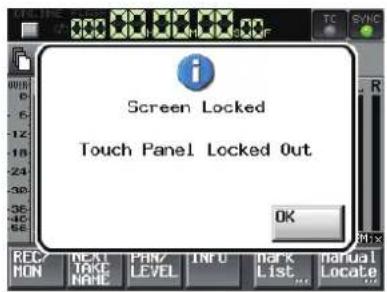
Quand l'écran (dalle) est verrouillé
Si on emploie une des touches entourant l'écran, la fenêtre de message suivante apparaît.
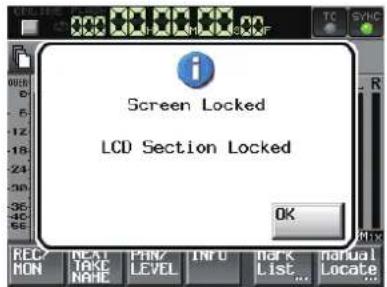
Quand l'écran (touches) est verrouillé
Si on emploie une des touches de transport alors que le transport est verrouillé, la fenêtre de message suivante apparaît.
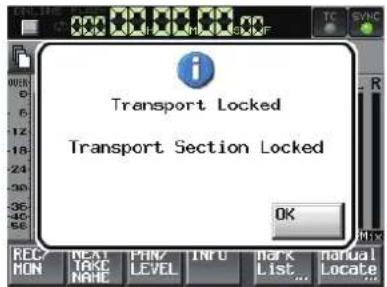
Quand le transport est verrouillé
Durée d'enregistrement
Le tableau ci-dessous donne les durées d'enregistrement possibles sur des cartes CF de diverses capacités pour chaque format d'enregistrement disponible.
| Format d'enregistrement du fichier et nombre de pistes enregistrables | Capacité de la carte CF | ||
| 8 Go 16 Go | 32 Go | ||
| 16 bits, 44,1 kHz, 8 pistes | 3 heures9 minutes | 6 heures18 minutes | 12 heures36 minutes |
| 16 bits, 44,1 kHz, 8 pistes + mixage stéréo | 2 heures31 minutes | 5 heures2 minutes | 10 heures5 minutes |
| 16 bits, 48 kHz, 8 pistes | 2 heures54 minutes | 5 heures47 minutes | 11 heures34 minutes |
| 16 bits, 48 kHz, 8 pistes + mixage stéréo | 2 heures19 minutes | 4 heures38 minutes | 9 heures16 minutes |
| 24 bits, 44,1 kHz, 8 pistes | 2 heures6 minutes | 4 heures12 minutes | 8 heures24 minutes |
| 24 bits, 44,1 kHz, 8 pistes + mixage stéréo | 1 heure41 minutes | 3 heures22 minutes | 6 heures43 minutes |
| 24 bits, 48 kHz, 8 pistes | 1 heure56 minutes | 3 heures51 minutes | 7 heures43 minutes |
| 24 bits, 48 kHz, 8 pistes + mixage stéréo | 1 heure33 minutes | 3 heures5 minutes | 6 heures10 minutes |
| 24 bits, 88,2 kHz, 8 pistes | 1 heure3 minutes | 2 heures6 minutes | 4 heures12 minutes |
| 24 bits, 96 kHz, 8 pistes | 58 minutes 1 h | heure55 minutes | 3 heures51 minutes |
| 24 bits, 176,4 kHz, 4 pistes | 1 heure3 minutes | 2 heures6 minutes | 4 heures12 minutes |
| 24 bits, 192 kHz, 4 pistes | 58 minutes 1 h | heure56 minutes | 3 heures51 minutes |
- Les durées d'enregistrement indiquées ci-dessus sont des estimations. Elles peuvent différer en fonction de la carte CF utilisée.
- Les durées d'enregistrement indiquées ci-dessus ne sont pas des données d'enregistrement en continu mais le total pouvant être obtenu en additionnant les durées d'enregistrement sur la carte CF.
4 - Enregistrement et lecture
Dans ce chapitre, nous vous expliquons les procédures de base de l'enregistrement et de la lecture. L'écran de cette unité fonctionne comme une dalle tactile. Faites fonctionner l'unité à l'aide de ses touches, de ses commutateurs et des boutons de l'écran tactile.
NOTE
Cette unité peut enregistrer au maximum 8 pistes séparées et une piste stéréo (quand la fréquence d'échantillonnage est réglée à 44,1 ou 48 kHz). Le nombre maximal de canaux d'entrée est de 8. La piste stéréo enregistre un mixage stéréo des 8 pistes enregistrées.
Dans chaque écran excepté l'écran d'accueil, un bouton "apparaît en haut à gauche. Touchez ce bouton pour revenir à l'écran précédent.
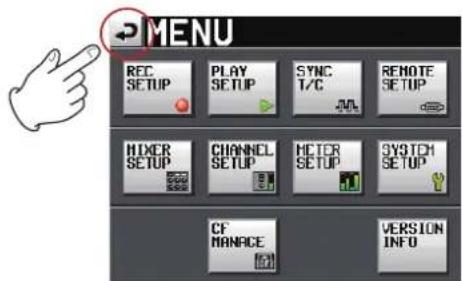
Préparation à l'enregistrement
Sélection de carte CF
1 Pressez la touche MENU de la face avant pour ouvrir l'écran MENU.
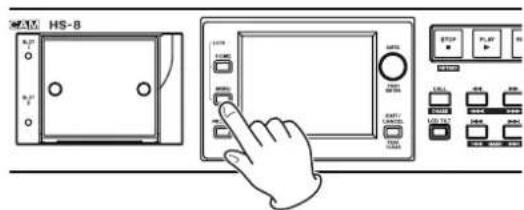
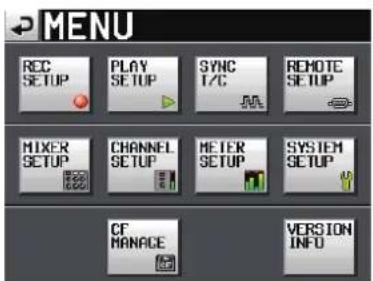
2 Touchez le bouton CF MANAGE pour ouvrir l'écran CF MANAGE (gestion de carte CF).
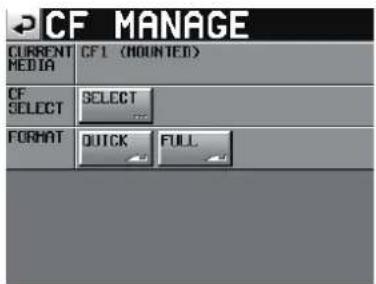
3 Touchez le bouton SELECTà côté du paramètre CF SELECTpour ouvrir l'écran CF SELECT(sélection de carte CF).
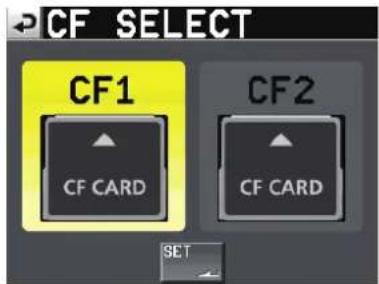
4 Touchez le bouton de la carte CF que vous voulez utiliser pour la sélectionner. Le fond de la carte CF sélectionnée s'affiche en jaune.
5 Touchez le bouton SET pour revenir à l'écran OF MANAGE
NOTE
Si vous voulez aussi formater la carte CF maintenant, suivez la procédure ci-dessous commençant par l'étape 3 de "Formatage d'une carte CF".
Formatage d'une carte CF
ATTENTION
- Le formatage d'une carte CF efface toutes les données qu'elle contient.
- Formatez toujours les cartes CF dans cet appareil avant de les utiliser avec lui. Si une carte CF qui a été formatée par un autre appareil ou par un PC est utilisée, le fonctionnement peut en être affecté.
- Si une carte CF d'une capacité de 2 Go ou moins ayant été formatée par cet appareil est lue dans un ordinateur, elle peut n'indiquer aucune mémoire libre et l'écriture de fichiers et de dossiers peut y être impossible.
1 Pressez la touche MENU de la face avant pour ouvrir l'écran MENU.
4 - Enregistrement et lecture
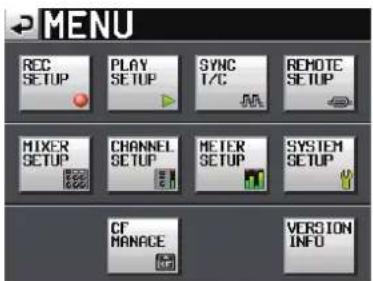
2 Touchez le bouton CF MANAGE pour ouvrir l'écran CF MANAGE (gestion de carte CF).
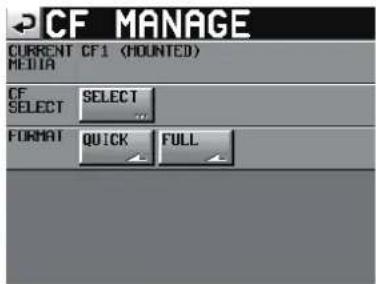
3 Touchez le bouton QUICKà côté du paramètre FORMAT. Le message local suivant apparaît.
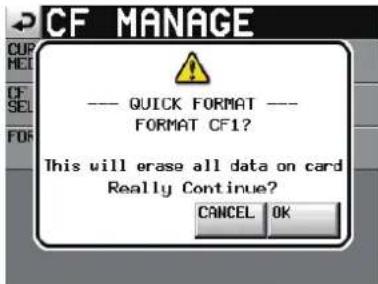
Si aucune carte CF n'est insérée dans ce slot, le message local suivant apparaît.
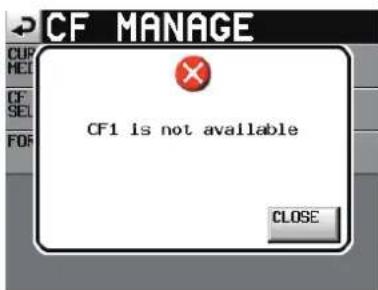
4 Touchez le bouton OK dans la fenêtre de message. Durant le formatage, la fenêtre de message suivante apparaît.
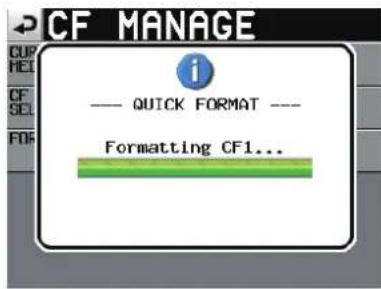
Une fois le formatage terminé, la fenêtre de message suivante apparaît.
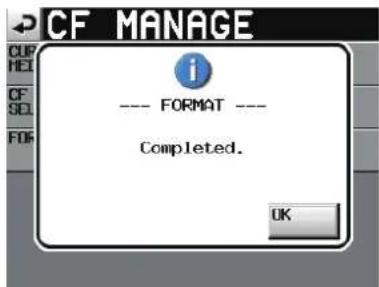
5 Touchez le bouton OK dans la fenêtre de message. L'écran CREATE PROJECT (créer projet) s'ouvre automatiquement.
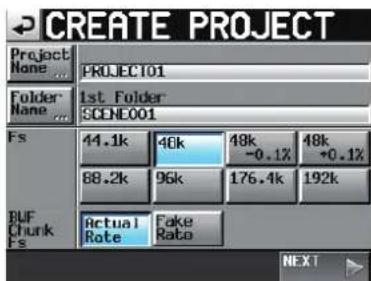
6 Pour faire un nouveau projet, suivez les procédures en commençant par l'étape 2 de la section "Créer un nouveau projet" suivante.
Créer un nouveau projet
1 Pressez la touche PROJECT de la face avant pour ouvrir l'écran PROJECT
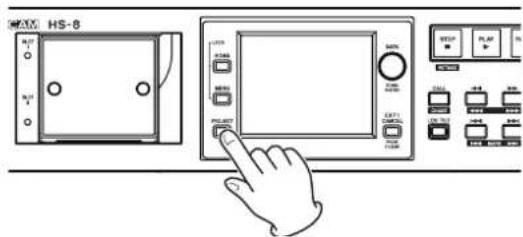
4 - Enregistrement et lecture
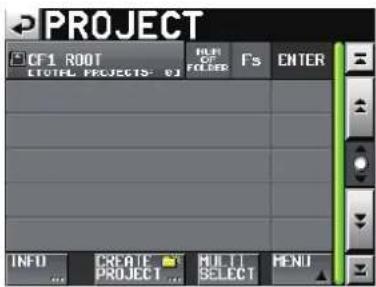
2 Touchez le bouton CREATEPROJECT pour ouvrir l'écran CREATEPROJECT (créer projet).
L'écran CREATEPROJECTa deux pages.
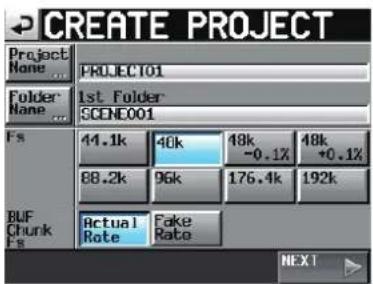
Dans la première page, vous pouvez fixer le nom de projet, le nom du premier dossier créé, la fréquence d'échantillonnage et la fréquence d'échantillonnage inscrite dans les tronçons (chunks) BWF.
Pour des détails sur chaque paramètre, voir "Création de nouveaux projets" en page 35.
Touchez le bouton NEXT pour ouvrir la page suivante.
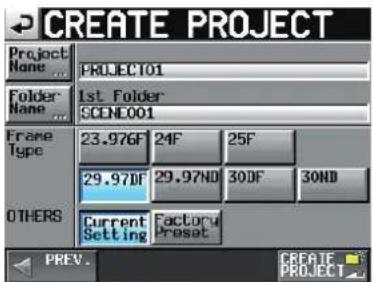
Dans cette page, vous pouvez régler la cadence des images pour le projet et sélectionner le préréglage d'usine par défaut.
Pour des détails sur chaque paramètre, voir "Création de nouveaux projets" en page 35.
3 Après avoir terminé les réglages, touchez le bouton CREATEPROJECT
NOTE
Si un projet portant le même nom existe déjà, le bouton CREATE PROJECT est grisé et vous ne pouvez pas créer de nouveau projet. Dans ce cas, changez le nom du projet.
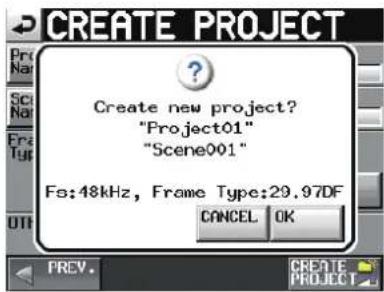
4 Vérifiez les réglages dans la fenêtre de demande de confirmation qui apparaît, et pressez le bouton OK pour revenir à l'écran d'accueil.
Régler l'horloge maître (Master)
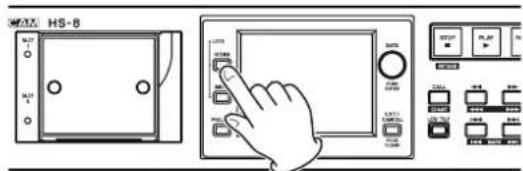
1 Pressez la touche HOME de la face avant pour ouvrir l'écran d'accueil.
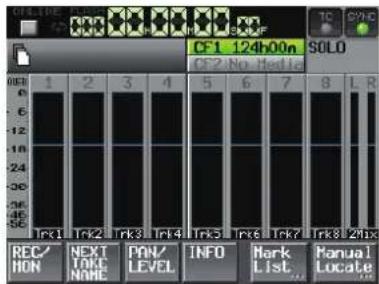
2 Touchez le boutonSYNC pour ouvrir l'écranSYNC T/C.
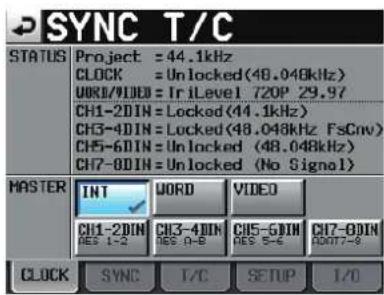
3 Sélectionnez l'horloge maître à utiliser avec le paramètre MASTER
Régler les pistes d'enregistrement
1 Pressez la touche HOME de la face avant pour ouvrir l'écran d'accueil.

4 – Enregistrement et lecture
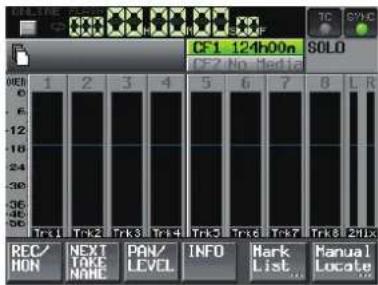
2 Touchez le bouton REC/MON pour ouvrir la page REC/MON (enregistrement/écoute de contrôle).
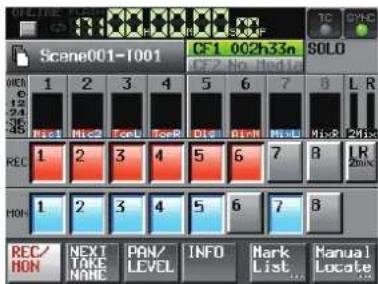
Pour armer les pistes en vue de l'enregistrement, touchez les boutons d'armement REC sous leurs indicateurs de niveau.
Quand une piste est armée pour l'enregistrement, le fond du bouton s'affiche en rouge.
NOTE
- Pour enregistrer le mixage stéréo depuis le mélangeur interne en même temps, armez LR 2MIX (ce n'est possible qu'avec une fréquence d'échantillonnage de 44,1 kHz ou 48 kHz).
- Vous pouvez aussi ouvrir la page REC TRACKS pour armer les pistes à enregistrer en pressant la touche MENU afin d'ouvrir l'écran MENU puis en touchant le bouton REC SETUP.
Régler le format du fichier
1 Pressez la touche MENU de la face avant pour ouvrir l'écran MENU.
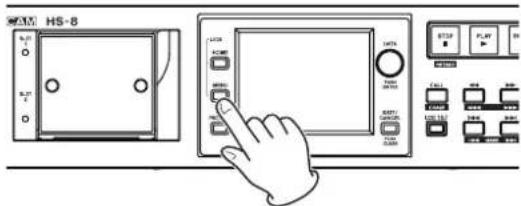
2 Touchez le bouton REC SETUP pour ouvrir l'écran REC SETUP (configuration de l'enregistrement).
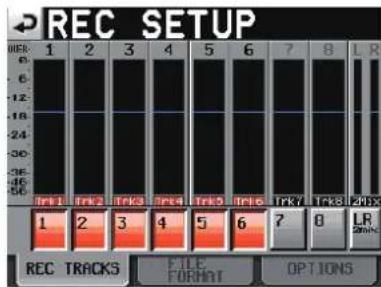
3 Touchez l'onglet FILE FORMAT (format de fichier) pour ouvrir l'écran suivant.
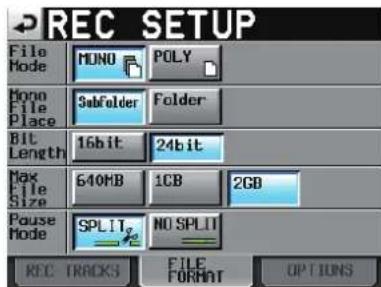
En page FILE FORMAT vous pouvez choisir le mode de fichier, le dossier d'enregistrement de fichier mono, la résolution en bits, la taille maximale du fichier et le comportement quand l'enregistrement est mis en pause. Les fonds des options sélectionnées s'affiche en bleu pâle. Pour des détails, voir "Page FILE FORMAT (format de fichier)" en page 43.
Faire d'autres réglages d'enregistrement
Touchez l'ongletOPTIONS pour ouvrir l'écran suivant.
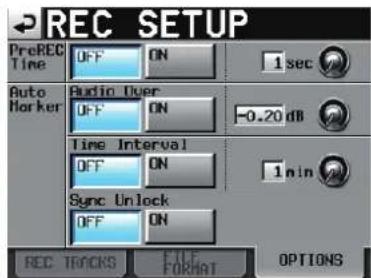
En page OPTIONS vous pouvez régler le temps de pré-enregistrement et l'emploi des marqueurs automatiques. Pour des détails, voir "Page OPTIONS" en page 44.
4 - Enregistrement et lecture
Branchement d'un casque
Branchez un casque à la prise PHONES de la face avant. Gardez le bouton de volume PHONES sur MIN (à fond à gauche) quand vous branchez un casque.
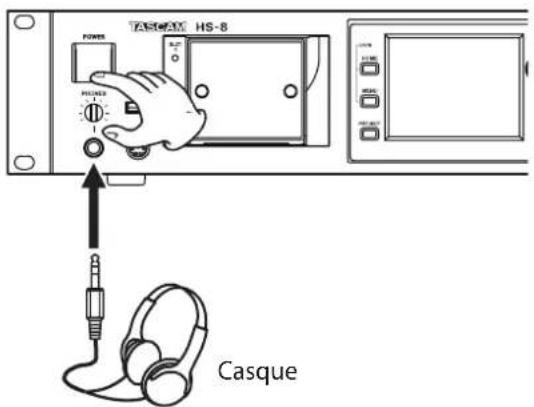
ATTENTION
Avant de brancher un casque, baissez le bouton PHONES au volume minimum. Sinon, de forts bruits soudains peuvent se produire, risquant d'endommager votre audition ou votre équipement.
Réglage des entrées
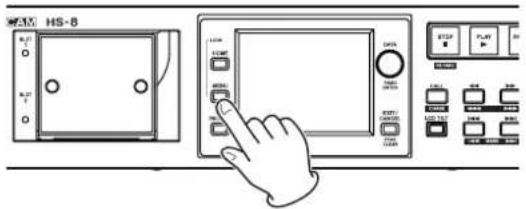
1 Pressez la touche MENU de la face avant pour ouvrir l'écran MENU.
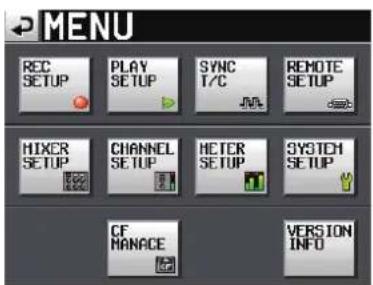
2 Touchez le bouton MIXERSETUP pour ouvrir l'écran MIXERSETUP (configuration du mélangeur).
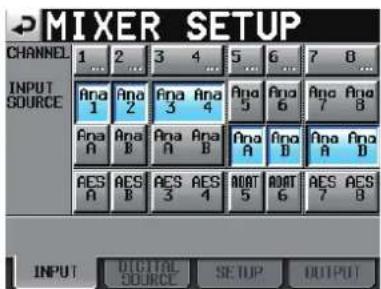
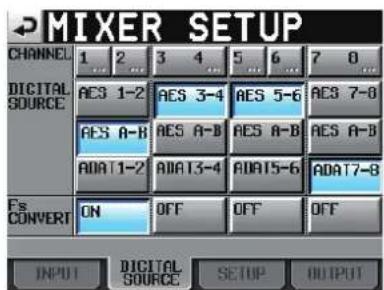
En page INPUT, faites les réglages de source d'entrée pour chaque canal. Pour des détails, voir "Page INPUT" en page 49.
3 Si nécessaire, ouvrez les pages DIGITALSOURCE (source numérique), SETUP(configuration) et OUTPUT(sortie) pour effectuer des réglages supplémentaires.
Pour des détails sur la page DIGITAL SOURCE voir "Page DIGITAL SOURCE (source numérique)" en page 49.
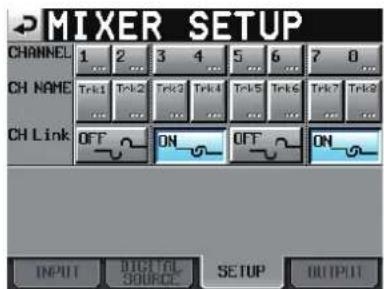
Dans la page SETUP, vous pouvez modifier les noms des canaux et activer ou désactiver leur couplage par paire. Pour modifier les noms de canaux, touchez les boutons de la ligne CH NAME (nom de canal). Pour des détails, voir "CHx NAME (bouton)" en page 50.
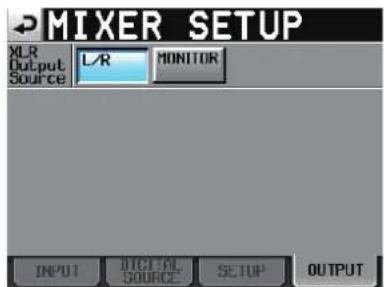
Faites les réglages de sortie en page "OUTPUT". Pour des détails, voir "Page OUTPUT (sortie)" en page 49.
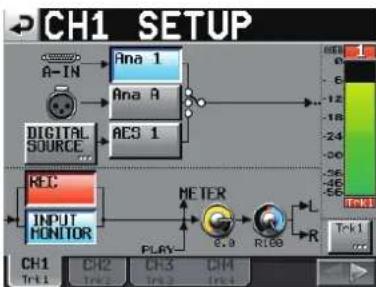
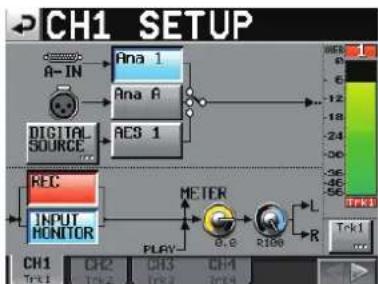
Les réglages d'entrée peuvent aussi être changés dans les écrans CHx SETUP(configuration de canal dans laquelle "x" est le numéro de canal). Ces écrans peuvent être ouverts de deux façons.
. Touchez le bouton CHANNELSETUPde l'écran MENU.
- Touchez un boutonCHANNELen haut de l'écran MIXERSETUR.
4 - Enregistrement et lecture
flowchart
graph TD
    A["A-IN"] --> B["Ana 1"]
    B --> C["Ana A"]
    C --> D["ACS 1"]
    E["DIGITAL SOURCE"] --> F["PID"]
    G["KEC"] --> H["INPUT MONITOR"]
    H --> I["METER"]
    I --> J["8.0"]
    J --> K["RGB"]
    K --> L["R"]
    L --> M["Teik1"]
    N["CH1 Setup"] --> O["OK"]
    P["OK"] --> Q["OK"]
Voir "Réglages de canal (CHANNEL SETUP)" en page 50 pour des détails sur les réglages dans les écrans CHANNELSETUR.
Écouter l'entrée
Touchez le bouton PAN/LEVEL (panoramique/niveau) en écran d'accueil pour ouvrir la page PAN/LEVEL ou ouvrez un écran CHX SETUP("x" est le numéro de canal) dans lequel vous pouvez régler les boutons PAN et 2Mix LVL. Une fois ces réglages faits pour tous les canaux, le son mixé est envoyé aux sorties pour casque et pour enceintes externes et peut donc être contrôlé.
En mode Solo, les boutons PAN et 2MixLULne peuvent pas être sélectionnés.
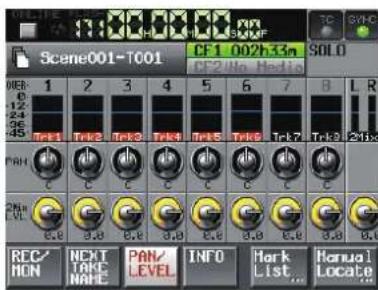
Page PAN/LEVEL de l'écran d'accueil
flowchart
graph TD
    A["A-IN"] --> B["Ana 1"]
    B --> C["Ana R"]
    C --> D["ACS 1"]
    D --> E["Digital Source"]
    F["REC"] --> G["INPUT MONITOR"]
    G --> H["METER"]
    H --> I["0.6"]
    I --> J["RISE"]
    J --> K["L"]
    K --> L["R"]
Écran CHx SETUP
NOTE
Si la fréquence d'échantillonnage est réglée sur 44,1 ou 48 kHz, vous pouvez simultanément enregistrer le mixage stéréo des canaux comme voulu par leurs réglages de niveau et de panoramique.
Faire un enregistrement
Pressez la touche REC pour armer l'enregistrement.
Quand l'enregistrement est armé, appuyez sur la touche PLAY pour le lancer.
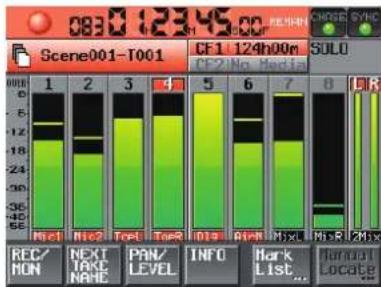
L'affichage du statut de transport en haut à gauche de l'écran d'accueil se change en affichage de statut d'enregistrement et une partie du fond de l'écran d'accueil vire au rouge, indiquant que l'unité enregistre. Le compteur temporel démarre simultanément.
bar
Scene001-T001 | Category | Value | |---|---| | Pst1 | 18 | | Pst2 | 24 | | Tcr1 | 36 | | Tcr2 | 36 | | Tcr3 | 36 | | Tcr4 | 36 | | Tcr5 | 36 | | Tcr6 | 36 | | Tcr7 | 36 | | Tcr8 | 36 | | Tcr9 | 36 | | Tcr10 | 36 | | Tcr11 | 36 | | Tcr12 | 36 | | Tcr13 | 36 | | Tcr14 | 36 | | Tcr15 | 36 | | Tcr16 | 36 | | Tcr17 | 36 | | Tcr18 | 36 | | Tcr19 | 36 | | Tcr20 | 36 | | Tcr21 | 36 | | Tcr22 | 36 | | Tcr23 | 36 | | Tcr24 | 36 | | Tcr25 | 36 | | Tcr26 | 36 | | Tcr27 | 36 | | Tcr28 | 36 | | Tcr29 | 36 | | Tcr30 | 36 | | Tcr31 | 36 | | Tcr32 | 36 | | Tcr33 | 36 | | Tcr34 | 36 | | Tcr35 | 36 | | Tcr36 | 36 | | Tcr37 | 36 | | Tcr38 | 36 | | Tcr39 | 36 | | Tcr40 | 36 | | Tcr41 | 36 | | Tcr42 | 36 | | Tcr43 | 36 | | Tcr44 | 36 | | Tcr45 | 36 | | Tcr46 | 36 | | Tcr47 | 36 | | Tcr48 | 36 | | Tcr49 | 36 | | Tcr50 | 36 | | Tcr51 | 36 | | Tcr52 | 36 | | Tcr53 | 36 | | Tcr54 | 36 | | Tcr55 | 36 | | Tcr56 | 36 | | Tcr57 | 36 | | Tcr58 | 36 | | Tcr59 | 36 | | Tcr60 | 36 | | Tcr61 | 36 | | Tcr62 | 36 | | Tcr63 | 36 | | Tcr64 | 36 | | Tcr65 | 36 | | Tcr66 | 36 | | Tcr67 | 36 | | Tcr68 | 36 | | Tcr69 | 36 | | Tcr70 | 36 | | Tcr71 | 36 | | Tcr72 | 36 | | Tcr73 | 36 | | Tcr74 | 36 | | Tcr75 | 36 | | Tcr76 | 36 | | Tcr77 | 36 | | Tcr78 | 36 | | Tcr79 | 36 | | Tcr80 | 36 | | Tcr81 | 36 | | Tcr82 | 36 | | Tcr83 | 36 | | Tcr84 | 36 | | Tcr85 | 36 | | Tcr86 | 36 | | Tcr87 | 36 | | Tcr88 | 36 | | Tcr89 | 36 | | Tcr90 | 36 | | Tcr91 | 36 | | Tcr92 | 36 | | Tcr93 | 36 | | Tcr94 | 36 | | Tcr95 | 36 | | Tcr96 | 36 | | Tcr97 | 36 | | Tcr98 | 36 | | Tcr99 | 36 | | TCR00+ (Rec/HON) | 0 (0) | | REC/NTOK NAME (NEXT/TAK NAME) | 0 (0) | | PAN/LEVEL (PAN/LEVEL) | 0 (0) | | INFO (INFO) | 0 (0) | | Mark List... (Mark List...) | 0 (0) | | Journals /Locate (Journals) | 0 (0) | | OR (OR) | 0 (0) |Si vous pressez la touche REC durant l'enregistrement, l'enregistrement du fichier en cours s'arrête mais se poursuit dans un nouveau fichier.
NOTE
- Si vous appuyez sur la touche REC moins de 4 secondes après le début de l'enregistrement, cela ne lancera pas l'enregistrement d'une nouvelle prise. Selon les réglages de dossier d'enregistrement pour les fichiers mono, le temps requis peut même être plus long (voir "Dossier de sauvegarde des fichiers en mode mono" en page 33).
- En fonction d'autres conditions, presser la touche REC durant l'enregistrement peut ne pas entraîner d'enregistrement d'une nouvelle prise (voir "Limitations des opérations d'enregistrement" en page 29).
- L'enregistrement n'est pas possible dans les conditions suivantes. Changez alors le dossier d'enregistrement.
• Le dossier contient déjà 999 prises
• Le nombre en fin de nom de prise a atteint 999 - L'indicateur de temps d'enregistrement restant en écran d'accueil affiche "Rec Limit" (voir "Limitations des opérations d'enregistrement" en page 29).
- Les fonctions d'enregistrement (sauf le ré-enregistrement d'une prise) peuvent également être pilotées par commande parallèle.
Arrêter l'enregistrement
Pressez la touche STOP (RETAKE) pour stopper l'enregistrement.
Ré-enregistrement d'une prise
Appuyez sur la touche STOP (RETAKE) en maintenant pressée la touche SHIFT pour effacer la dernière prise enregistrée.
4 - Enregistrement et lecture
Si une prise 2Mix avait été simultanément enregistrée, elle est aussi effacée.
Si la touche REC a été pressée durant l'enregistrement pour enregistrer plusieurs prises consécutives, il est possible de ré-enregistrer depuis le début de n'importe lequel des enregistrements. Chaque fois que l'on appuie sur la touche STOP (RETAKE) en maintenant pressée la touche SHIFT, la prise précédente est sélectionnée en vue d'un ré-enregistrement.
Limitations des opérations d'enregistrement
Une limitation de cette unité est que l'enregistrement dans un dossier devient impossible quand le nombre total de fichiers, sous-dossiers et autres qu'il contient devient trop grand. Pour cette raison, les choses suivantes peuvent se produire.
- Quand le nombre total d'éléments du dossier dépasse environ 2000
Si vous pressez la touche REC durant l'enregistrement, le lancement d'une nouvelle prise peut ne pas être possible. Dans ce cas, la fenêtre de message suivante apparaît.
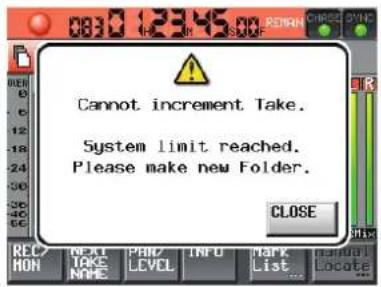
- Quand le nombre total d'éléments du dossier dépasse environ 5000
L'enregistrement d'une nouvelle prise peut ne pas être possible même en lançant l'enregistrement à l'arrêt. En outre, quand un projet ou dossier est chargé, l'enregistrement dans ce dossier peut ne pas être possible. Dans ces cas, la fenêtre de message suivante apparaît.
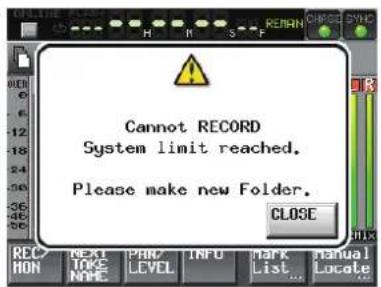
De plus, dans ces cas, l'indicateur de temps d'enregistrement restant affiche "Rec Limit" en écran d'accueil.
bar
CF1 Rec Limit | Category | Value 1 | Value 2 | Value 3 | Value 4 | Value 5 | Value 6 | Value 7 | Value 8 | Value 9 | Value 10 | |---|---|---|---|---|---|---|---|---|---|---| | Rec/MON | 18 | 18 | 12 | 12 | 12 | 12 | 12 | 12 | 12 | 12 | | NEXT TOKEN NAME | 18 | 18 | 12 | 12 | 12 | 12 | 12 | 12 | 12 | 12 | | PAN/LEVEL | 18 | 18 | 12 | 12 | 12 | 12 | 12 | 12 | 12 | 12 | | INFO | 18 | 18 | 12 | 12 | 12 | 12 | 12 | 12 | 12 | 12 | | Mark List | 18 | 18 | 12 | 12 | 12 | 12 | 12 | 12 | 12 | 12 | | Manual Locate | 5 | -5 | -5 | -5 | -5 | -5 | -5 | -5 | -5 | -5 | | Final value: CF1 Rec Limit (30.0) for all categories. The chart displays a single vertical bar for each category. The values are labeled above each bar. The color of the bars is: black for 'No', green for 'Yes'. The chart is saved as a PNG file named 'Scene001-T001'.NOTE
Le nombre total d'éléments dans un dossier prend en compte les fichiers et dossiers non créés par cet appareil. De plus, les fichiers de gestion, fichiers système et autres fichiers et dossiers ordinairement invisibles sont aussi inclus dans ce total.
Lire un enregistrement
Sélectionner un projet/dossier/prise
1 Pressez la touche PROJECT de la face avant pour ouvrir l'écran PROJECT
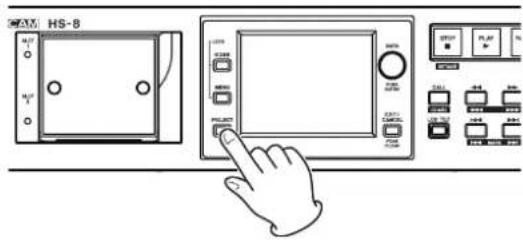
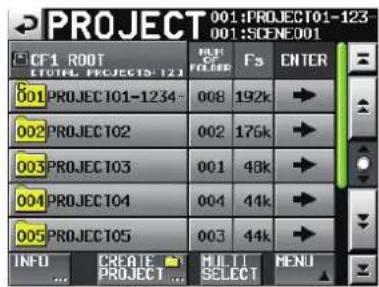
NOTE
Sinon, pressez la zone de nom de dossier/prise en écran d'accueil pour ouvrir l'écran PROJECT.
2 Touchez le bouton "→" en face du projet que vous voulez lire pour ouvrir l'écran de sélection de dossier.
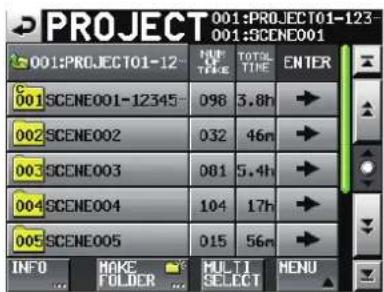
4 - Enregistrement et lecture
3 Touchez le bouton "→" en face du dossier que vous voulez lire pour ouvrir l'écran de sélection de prise.
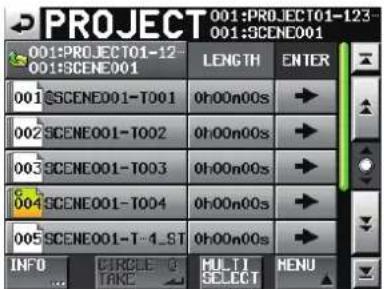
4 Touchez le bouton "→" en face de la prise que vous voulez lire.
Si la prise est actuellement dans le projet sélectionné, un message Load selected také (charger la prise sélectionnée) apparaît.
Si la prise n'est pas actuellement dans le projet sélectionné, un message Selected take is in another project (la prise sélectionnée est dans un autre projet) apparaît.
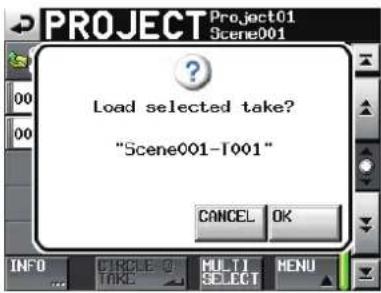
Message affiché quand la prise est dans le projet
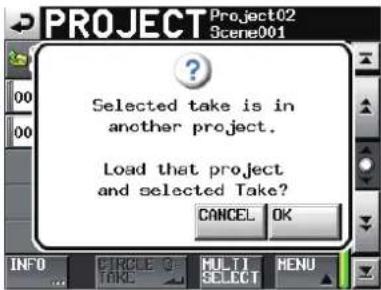
Message affiché quand la prise est en dehors du projet
5 Touchez le bouton OK.
Une fois le chargement terminé, l'écran d'accueil réapparaît.
Désactivation de l'écoute d'entrée
Désactivez l'écoute d'entrée pour les canaux (pistes) que vous lisez. Si l'écoute d'entrée est activée pour un canal, le son viendra du connecteur d'entrée correspondant.
1 Touchez le bouton REC/MON de l'écran d'accueil pour ouvrir l'écran REC/MON (enregistrement/écoute).
2 Touchez les boutons MON des canaux que vous désirez lire pour désactiver leur écoute d'entrée.
NOTE
Vous pouvez aussi accéder aux boutons d'écoute d'entrée en pressant la touche MENU pour ouvrir l'écran MENU ou en touchant le bouton CHANNEL SETUP pour ouvrir l'écran CHANNEL SETUP (configuration de canal).
Lancer la lecture
Pressez la touche PLAY.
Pressez la touche PAUSE pour mettre en pause la lecture. Pressez à nouveau la touche PLAY pour reprendre la lecture.
Pressez la touche STOP (RETAKE) pour stopper la lecture.
Pressez brièvement les touches ◀◀◀ et ▶▶▶ pour changer de prise. En maintenant la touche SHIFT pressée, appuyez sur les touches ◀◀◀ (MARK ◀◀◀) ou ▶▶▶ (MARK ▶▶▶) pour sauter d'un marqueur à l'autre.
Pressez et maintenez les touches ◀◀ (✗)▶▶ (▶) pour une recherche vers l'arrière ou vers l'avant durant la lecture. En maintenant la touche SHIFT enfoncée, pressez et maintenez la touche ◀◀ (✗)▶▶ (▶) pour une recherche à haute vitesse.
NOTE
- En écran PLAY SETUP (configuration de lecture), vous pouvez déterminer si seule la prise actuellement sélectionnée est lue ou si toutes les prises présentes dans le dossier actuel doivent l'être. Vous pouvez aussi activer et désactiver la lecture en boucle (voir "Réglages de lecture (PLAY)" en page 45).
- Les fonctions de lecture peuvent également être pilotées par commande parallèle.
Mixer le son lu
Utilisez le mélangeur interne pour mixer les pistes enregistrées en stéréo et les produire par les connecteurs de sortie ANALOG OUTPUTS L/A, R/B (XLR) et DIGITAL OUTPUT L-R (XLR).
1 Pressez la touche HOME de la face avant pour ouvrir l'écran d'accueil.
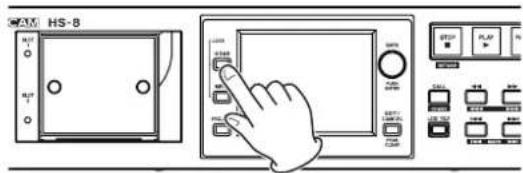
4 - Enregistrement et lecture
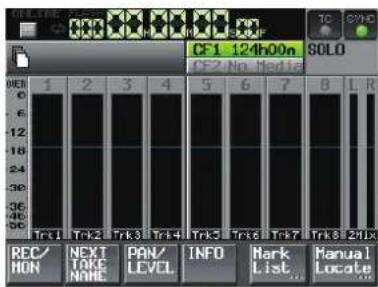
2 Touchez le bouton PAN/LEVEL de l'écran d'accueil pour ouvrir la page PAN/LEVEL
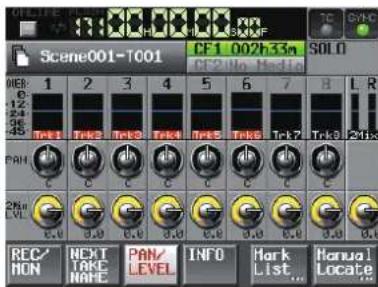
Boutons rotatifs PAN : servent à régler la position gauche-droite envoyée au bus stéréo. Touchez un bouton rotatif et réglez sa valeur avec la molette DATA.
Boutons rotatifs 2Mix LVL : servent à régler le niveau envoyé au bus stéréo. Touchez un bouton rotatif et réglez sa valeur avec la molette DATA.
NOTE
En mode Solo, les boutons PAN et 2Mix LVL ne peuvent pas être sélectionnés.
3 Touchez le bouton que vous voulez régler. Utilisez la molette DATA de la face avant pour régler sa valeur.
CONSEIL
Presser la molette DATA pendant que vous la tournez permet de faire des réglages plus rapides (par paliers plus importants). C'est pratique pour faire rapidement des réglages grossiers.
CALL (rappel)
Pressez la touche CALL (CHASE) pour revenir au dernier point de démarrage de la lecture depuis le mode de pause et remettre l'appareil en pause de lecture.
Fonction de démarrage instantané ou "Flash"
Utilisez la fonction flash pour démarrer instantanément la lecture de prises désignées à l'avance. Les débuts de 20 prises peuvent être stockées à l'avance en mémoire de l'appareil pour que leur lecture puisse démarrer immédiatement. Le démarrage instantané peut être lancé depuis l'écran tactile de l'appareil, depuis un clavier PS/2 branché en face avant ou depuis un contrôleur externe
branché à un des connecteurs de télécommande de l'appareil (REMOTE, RS-232C et PARALLEL).
1 Sélectionnez le dossier qui contient le fichier à lire (voir "Chargement de dossiers" en page 38).
2 Pressez la touche HOME de la face avant pour ouvrir l'écran d'accueil.
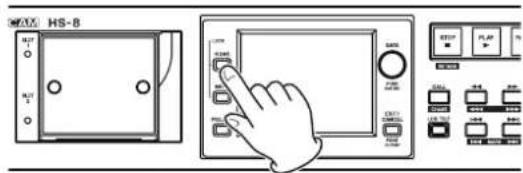
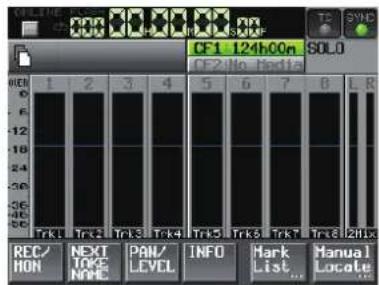
3 Quand l'écran d'accueil est affiché, pressez à nouveau la touche HOME pour ouvrir l'écran de démarrage instantané (Flash).
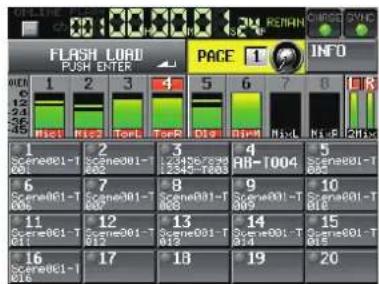
4 Utilisez la molette DATA pour sélectionner la page de l'écran de démarrage instantané contenant les prises que vous voulez faire démarrer instantanément.
NOTE
L'écran de démarrage instantané contient cinq pages affichant chacune 20 prises.
5 Touchez le bouton "FLASH LOAD" (charger pour démarrage instantané) ou pressez la molette DATA pour charger une prise. Pendant le chargement, l'icône flignote. Une fois le chargement terminé, l'icôn étaffiche en vert.
6 Toutes les prises affichées sont chargées. Le bouton "FLASH LOAD" se change en "FLASH LOADED" et son fond devient orange. Les prises correctement chargées ont un voyant de démarrage instantané orange en haut à gauche.
4 - Enregistrement et lecture
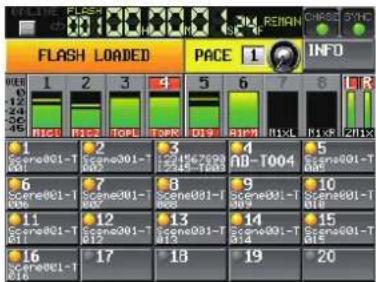
7 Touchez sur l'écran tactile le bouton d'une prise ayant un voyant orange pour la faire démarrer instantanément.
La lecture à démarrage instantané peut aussi être exécutée depuis un clavier PS/2 ou un contrôleur externe branché à un des connecteurs de télécommande de l'appareil (REMOTE, RS-232C et PARALLEL).
NOTE
- Toucher le bouton d'une prise qui n'a pas été chargée pour un démarrage instantané lancera sa lecture normalement.
- Touchez le bouton "INFO" pour ouvrir un écran d'informations. Le contenu de cet écran est le même que celui de l'écran d'informations qui s'ouvre quand on touche le bouton "INFO" de l'écran d'accueil.
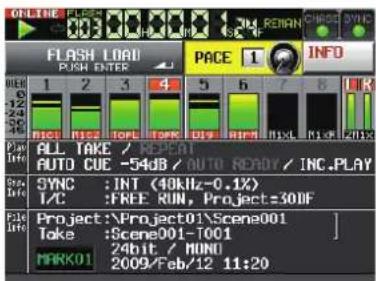
- Quand la fonction de démarrage instantané est employée, les pistes ne peuvent pas être mises en solo (toucher l'indicateur de niveau ne mettra pas en solo le canal correspondant). De plus, si le solo est activé pour des canaux quelconques, il est automatiquement invalidé quand l'écran de démarrage instantané est ouvert.
8 Les actions suivantes désactivent la fonction de démarrage instantané. Effectuez une d'entre elles si vous voulez le désactiver.
. Un nouveau projet ou dossier est chargé
• L'appareil est placé en pause d'enregistrement ou l'enregistrement est lancé
• La carte CF actuellement utilisée est retirée
Fonction de mise en ligne (Online Function)
Activer (régler sur "Enable") la fonction de mise en ligne ("Online Function") permet de passer en lecture en ligne ou en lecture de contrôle. Pour des détails sur la fonction de mise en ligne, voir "9 – Fonction de mise en ligne (Online Function)" en page 59.
Cette unité gère les fichiers audio dans des projets. Une carte CF contient des dossiers de projet, et chaque dossier de projet contient des sous-dossiers contenant eux-mêmes des fichiers audio appelés prises.
Projet (Project) : contient toutes les données d'un programme ou d'un travail.
Dossier (Folder) : comprend tous les éléments pour un projet.
Prise (Take) : fichier audio d'un enregistrement.
ATTENTION
La fréquence d'échantillonnage et la cadence d'images du time code sont fixes dans un projet.
Formats de fichier
Cette unité peut enregistrer et lire les types de format de fichier suivants.
• Format de fichier : BWF
- Fréquences d'échantillonnage : 44,1/48/47,952/48,048 /88,2/96/176,4/192 kHz (47,952/48,048 : 48 kHz ±0,1% pull-down/pull-up)
• Résolution en bits : 16 ou 24
- Nombre de pistes :
1–8 pistes (à 44,1, 48, 88,2 ou 96 kHz)
1–8 pistes + mixage stéréo (à 44,1 ou 48 kHz)
1–4 pistes (à 176,4 ou 192 kHz)
• Mode de fichier : monophonique ou polyphonique
Modes monophonique et polyphonique
En mode monophonique, chaque piste est enregistrée comme un fichier BWF mono indépendant.
En mode polyphonique, plusieurs pistes sont enregistrées ensemble comme un seul fichier BWF.
Lors du transfert d'un fichier à une application audio compatible avec les fichiers polyphoniques, plusieurs pistes peuvent être reçues en même temps.
Le fichier 2mix est toujours enregistré comme un fichier polyphonique (stéréo).
Dossier de sauvegarde des fichiers en mode mono
En mode mono, les fichiers peuvent être sauvegardés à deux endroits (dossiers).
• Mode SubFolder (sous-dossier)
Des sous-dossiers sont créés pour chaque prise dans les dossiers de projet, et les fichiers audio enregistrés y sont sauvegardés.
• Mode Folder (dossier)
Les fichiers audio enregistrés sont sauvegardés directement dans le dossier projet.
NOTE
- Quand le mode Folder est sélectionné, le nombre de fichiers créés est important. Pour cette raison, le nombre de pistes pouvant être enregistrées est grandement réduit (voir "Limitations des opérations d'enregistrement" en page 29).
- Durant l'enregistrement, vous pouvez appuyer sur la touche REC pour lancer l'enregistrement d'une nouvelle prise. Cette fonction peut être employée 4 secondes après le début de l'enregistrement dans les modes Poly et Subfolder, mais en mode Folder, vous pouvez avoir à attendre plus de 4 secondes.
• Le réglage par défaut est "SubFolder".
Vue d'ensemble de l'écran PROJECT
Pressez la touche PROJECT de la face avant pour ouvrir l'écran PROJECT La dernière page d'écran PROJECT tutilisée (sélection de projet, sélection de dossier ou sélection de prise) s'ouvre.
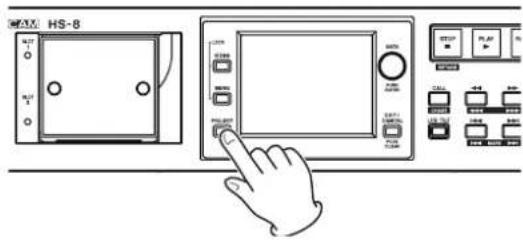
Écran de sélection de projet
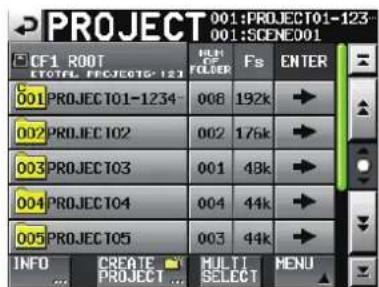
Affichage du répertoire : le niveau de répertoire actuel et le nombre de projets s'affichent (dans l'exemple ci-dessus, le niveau racine (Root) de la carte CF 1 contient 12 projets).
NUM OF FOLDER : affiche le nombre de dossiers dans chaque projet.
Fs : affiche la fréquence d'échantillonnage du projet. Les valeurs sont abrégées comme suit.
| 44,1 kHz : | 44k |
| 48 kHz : | 48k |
| 48 kHz -0,1% (pull-down) : | 48k- |
| 48 kHz +0,1% (pull-up) : | 48k+ |
| 88,2 kHz : | 88k |
| 96 kHz : | 96k |
| 176,4 kHz : | 176k |
| 192 kHz : | 192k |
5 - Projets
ENTER : pressez un bouton "→" de projet pour afficher le contenu de ce projet.
Boutons de nom de projet : touchez-les pour sélectionner un ou plusieurs projets. De plus, les numéros assignés selon l'ordre de création sur la carte sont affichés dans les icônes 002.
Bouton INFO : touchez-le pour ouvrir une fenêtre affichant des informations sur le projet actuellement sélectionné.
Si aucun projet n'est sélectionné, pressez ce bouton pour afficher des informations sur la carte CF actuelle.
Bouton CREATE PROJECT : touchez-le pour ouvrir l'écran CREATEPROJECT(créer projet).
Bouton MULTI SELECT : touchez-le pour permettre la sélection de plusieurs projets.
Bouton MENU : touchez-le pour ouvrir un menu dans lequel vous pouvez sélectionner LOAD (charger), REBUILD(reconstruire), EDIT NAME (modifier le nom) et DELETE(supprimer).
Boutons de défilement : utilisez-les pour faire défiler la liste de projets vers son début ou sa fin ou pour avancer ou reculer de page en page (5 lignes). Vous pouvez également faire défiler la liste ligne par ligne à l'aide de la molette DATA.
Affichage du nom de projet/nom de dossier en haut à droite de l'écran : touchez-le pour ouvrir un écran affichant la liste des prises du projet/dossier actuel.
Écran de sélection de dossier
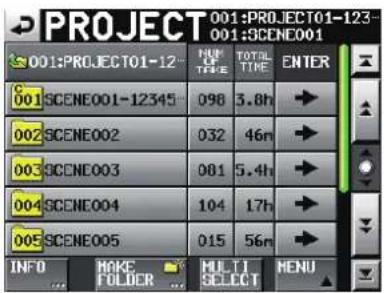
Affichage du nom de projet : le nom du projet actuel est affiché.
NUM OF TAKE : affiche le nombre de prises dans le dossier.
TOTAL TIME : affiche la durée d'enregistrement total des prises de ce dossier.
ENTER : pressez un bouton "→" de dossier pour afficher le contenu de ce dossier.
Boutons de nom de dossier : touchez-les pour sélectionner un ou plusieurs dossiers. De plus, les numéros assignés selon l'ordre de création sur la carte sont affichés dans les icônes 002.
Bouton INFO : touchez-le pour ouvrir une fenêtre affichant des informations sur le dossier actuellement sélectionné.
Si aucun dossier n'est sélectionné, pressez ce bouton pour afficher des informations sur le projet actuel.
Bouton MAKE FOLDER : touchez-le pour ouvrir une fenêtre grâce à laquelle vous pouvez créer un nouveau dossier.
Bouton MULTI SELECT : touchez-le pour permettre la sélection de plusieurs dossiers.
Bouton MENU : touchez-le pour ouvrir un menu dans lequel vous pouvez sélectionner LOAD (charger), REBUILD(reconstruire), COPY (copier) et DELETE (supprimer).
Boutons de défilement : utilisez-les pour faire défiler la liste de dossiers vers son début ou sa fin ou pour avancer ou reculer de page en page (5 lignes). Vous pouvez également faire défiler la liste ligne par ligne à l'aide de la molette DATA.
Affichage du nom de projet/nom de dossier en haut à droite de l'écran : touchez-le pour ouvrir un écran affichant la liste des prises du projet/dossier actuel.
Écran de sélection de prise
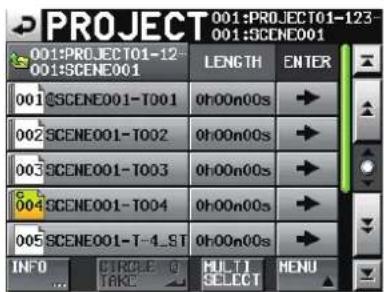
Affichage du nom de dossier : le nom du dossier actuel est affiché.
LENGTH : affiche la longueur (durée) de chaque prise.
ENTER : pressez un bouton "→" de prise pour charger la prise.
Boutons de nom de prise : touchez-les pour sélectionner une ou plusieurs prises. De plus, les numéros assignés selon l'ordre de création sur la carte sont affichés dans les icônes [001].
Bouton INFO : touchez-le pour ouvrir une fenêtre affichant des informations sur la prise actuellement sélectionnée.
Si aucune prise n'est sélectionnée, pressez ce bouton pour afficher des informations sur le dossier actuel.
Bouton CIRCLE TAKE : touchez-le pour ajouter ou retirer une arobase à au nom de piste.
Bouton MULTI SELECT : touchez-le pour permettre la sélection de plusieurs prises.
Bouton MENU : touchez-le pour ouvrir un menu dans lequel vous pouvez sélectionner LOAD (charger), REBUILD(reconstruire), EDIT TO (modifier le time code) et DELETE(supprimer).
Boutons de défilement : utilisez-les pour faire défiler la liste vers son début ou sa fin ou pour avancer ou reculer de page en page (5 lignes). Vous pouvez également faire défiler la liste ligne par ligne à l'aide de la molette DATA.
Opérations sur les projets
Création de nouveaux projets
1 Pressez la touche PROJECT de la face avant pour ouvrir l'écran PROJECT.
2 Touchez le bouton CREATE PROJEC de l'écran PROJECT pour ouvrir l'écran CREATEPROJECT (créer projet). Cet écran a deux pages.
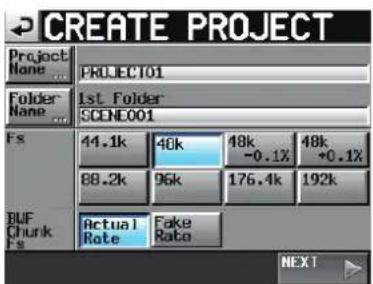
Écran CREATE PROJECT 1
Vous pouvez faire les réglages suivants dans cet écran.
Project Name : touchez le bouton ProjectName (nom de projet) pour ouvrir l'écran où vous pouvez modifier le nom du projet.
Le nombre maximal de caractères pour les noms de projet et de dossier est de 31. Les caractères excédentaires sont ignorés.
Folder Name : touchez le bouton FolderName (nom de dossier) pour ouvrir l'écran où vous pouvez modifier le nom du premier dossier.
NOTE
Dans les écrans 1st FOLDER (1er dossier), le nombre maximal de caractères autorisé est indiqué par le fond jaune.
Fs : règle la fréquence d'échantillonnage du projet. La fréquence d'échantillonnage 48k-0.1% est compatible pull-down et 48k+0.1% est compatible pull-up.
BWF Chunk Fs : règle la fréquence d'échantillonnage des tronçons BWF. Pour utiliser la fréquence d'échantillonnage réelle des enregistrements, sélectionnez ActualRate. Pour choisir pull-up/pull-down, sélectionnez FakeRate afin d'écrire en 48k à la place du 48k±0.1%.
NEXT : ouvre la page suivante.
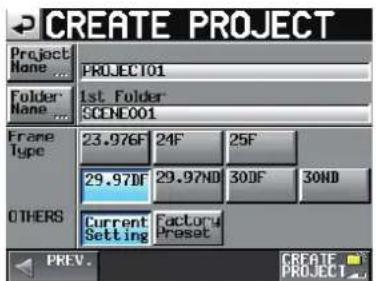
Vous pouvez faire les réglages suivants dans cet écran.
Frame Type : règle la cadence d'images du time code.
OTHERS : utilisez les réglages actuels (Current Setting des autres paramètres pour créer un projet ou sélectionnez Factors Preset pour utiliser les réglages d'usine par défaut.
3 Après avoir terminé les réglages, touchez le bouton CREATEPROJECT
NOTE
Si un projet portant le même nom existe déjà, le bouton CREATE PROJECT est grisé et vous ne pouvez pas créer de nouveau projet. Dans ce cas, changez le nom du projet.
4 Touchez le bouton OK quand la fenêtre portant le message de confirmation apparaît.
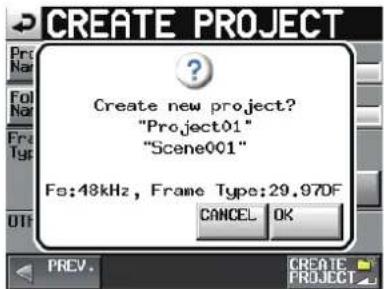
Une fois la création du projet terminée, l'écran d'accueil réapparaît.
NOTE
- Immédiatement après la création, le nouveau projet devient le projet en cours (chargé).
- La lettre "C" apparaît sur l'icône à gauche du nom du projet actuel en écran PROJECT.
Modification du nom de projet
1 Touchez le bouton Project Name (nom de projet) en écran CREATEPROJECT pour ouvrir l'écran PROJECT NAME représenté ci-dessous.
5 - Projets
![PROJECT NAME Date Project01 1 2 3 4 5 6 7 8 9 0 ES q u e r t y u i o p IEL a s d f g h j k l - _ z x c v b n m , . [ ] Shift Caps Space <- -> Enter](/content/2026/02/380347/images/03473aef69cceb1b1897233997db164c46d80a9eb0792a3f5e2959aff7ae2b54.jpg)
Bouton Date : touchez ce bouton pour donner comme nom au projet la date actuellement réglée pour l'unité au format "aaaa-mm-jj".
NOTE
- Si un projet ou dossier de même nom existe déjà, un trait de soulignement ("_") suivi d'un numéro n'ayant pas encore été utilisé est ajouté.
- Après avoir pressé le bouton "Date" pour transformer le nom en date, vous pouvez encore modifier le nom dans cet écran.
Zone d'affichage du nom de projet : le nom de projet saisi est affiché. Le nombre maximal de caractères autorisé est indiqué par le fond jaune.
Boutons de caractère : utilisez-les pour saisir le nom de projet.
Bouton BS : utilisez ce bouton de retour arrière pour effacer le caractère situé à gauche du curseur.
Bouton DEL : utilisez ce bouton de suppression pour effacer le caractère situé à droite du curseur.
Bouton Shift : touchez-le pour alterner entre chiffres et symboles et entre majuscules et minuscules.
Bouton Caps : utilisez-le pour saisir des lettres majuscules.
Bouton Space : utilisez-le pour saisir un espace.
Boutons <- / -> : utilisez-les pour déplacer le curseur.
Bouton Enter : touchez-le pour valider la saisie du nom.
NOTE
Quand l'écran "PROJECT NAME" est ouvert, vous pouvez aussi utiliser un clavier externe branché à la prise KEYBOARD de la face avant pour saisir les noms.
2 Touchez le bouton Enter de l'écran PROJECTNAME ou pressez la molette DATA pour valider le nom du projet.
Limitation de saisie des caractères
Le nombre maximal de caractères autorisé est indiqué par le fond jaune dans la zone d'affichage du nom de projet. Les caractères excédentaires ont un fond gris et ne sont pas conservés quand on presse le bouton Enter.
Changement ultérieur d'un nom de projet
1 Sélectionnez le projet dont vous voulez changer le nom en écran PROJECT
Le fond du nom du projet sélectionné s'affiche en jaune.
2 Touchez le bouton MENU pour ouvrir un menu local.
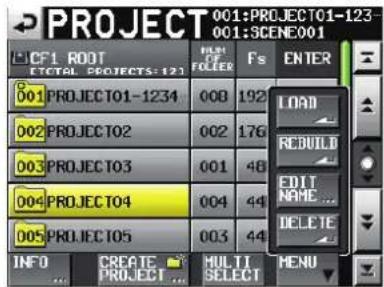
3 Touchez le bouton EDIT NAME dans le menu local pour ouvrir l'écran PROJECTNAME.
NOTE
Quand plusieurs projets sont sélectionnés, le bouton "EDIT NAME" du menu local n'est pas disponible.
4 Saisissez le nom du projet à l'aide des procédures décrites ci-dessus.
5 Touchez le bouton Enteren écran PROJECTNAME ou pressez la molette DATA pour valider le nom du projet et revenir à l'écran PROJECT
Modification du nom du premier dossier
Touchez le bouton FolderName (nom de dossier) en écran CREATEPROJECT pour ouvrir l'écran 1st Folder(1er dossier) représenté ci-dessous.
![1st FOLDER Scene001 1 2 3 4 5 6 7 8 9 0 BS q w e r t y u i o p DEL a s d f g h j k l - _ z x c v b n n , . [ ] Shift Caps Space <- -> Enter](/content/2026/02/380347/images/85d60ccc476201db8716edbf43a96e97b7fa0c497e582f157f8cc6bf05667cd6.jpg)
Suivez les mêmes procédures que dans "Modification du nom de projet" en page 35 pour changer le nom du dossier.
NOTE
Le nom du dossier ne pourra pas être changé ultérieurement.
Chargement des projets
1 Pressez la touche PROJECT de la face avant pour ouvrir l'écran PROJECT
2 Sélectionnez le projet que vous voulez charger.
3 Touchez le bouton MENU pour ouvrir un menu local.
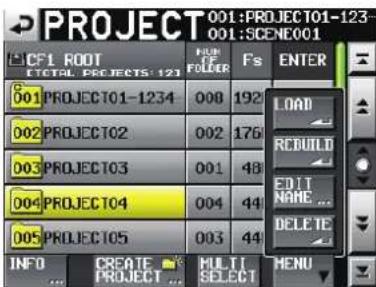
4 Touchez le bouton LOAD (charger) dans le menu local.
NOTE
Quand plusieurs projets sont sélectionnés, l'option "LOAD" (charger) n'est pas disponible.
5 Touchez le bouton OK ou pressez la molette DATA quand la fenêtre portant le message de confirmation apparaît.
Une fois le chargement terminé, l'écran d'accueil réapparaît.
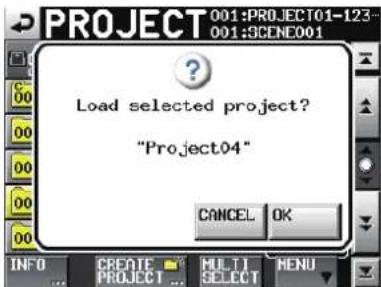
NOTE
Quand un projet est chargé, le dernier dossier chargé est également chargé. La prise de numéro le plus élevé dans ce dossier est aussi chargée.
Reconstruction de projets
Reconstruire un projet permet de lire des fichiers qui n'ont pas été enregistrés par cette unité, y compris des fichiers qui ont été copiés entre dossiers dans l'unité et des fichiers qui ont été copiés d'un ordinateur dans un dossier de la carte CF (les fichiers audio doivent être à un format lisible par cette unité).
1 Pressez la touche PROJECT de la face avant pour ouvrir l'écran PROJECT.
2 Sélectionnez le projet que vous voulez reconstruire.
Touchez le bouton MULTISELECTEN écran PROJECT pour permettre la sélection de plusieurs projets.
3 Touchez le bouton MENU en écran PROJECT pour ouvrir un menu local.
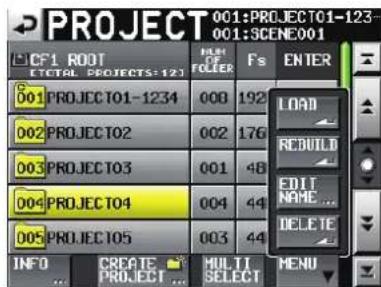
Un projet sélectionné
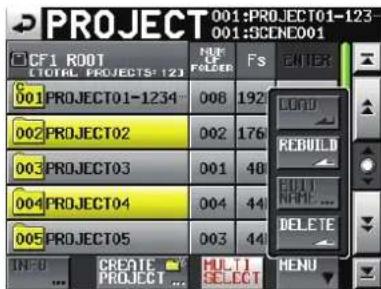
Plusieurs projets sélectionnés
4 Touchez le bouton REBUIL dans le menu local.
5 Touchez le bouton OK ou pressez la molette DATA quand la fenêtre portant le message de confirmation apparaît.
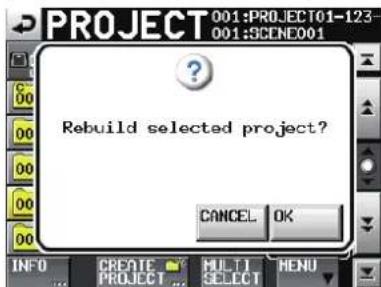
Durant la reconstruction, une fenêtre affichant la progression apparaît. Une fois la reconstruction terminée, la fenêtre disparaît.
NOTE
Si vous faites une reconstruction alors qu'aucun projet n'a été sélectionné en écran PROJECT, c'est la carte CF sélectionnée qui est totalement reconstruite.
Effacement d'un projet
1 Pressez la touche PROJECT de la face avant pour ouvrir l'écran PROJECT
2 Sélectionnez le projet que vous voulez effacer.
Touchez le bouton MULTISELECTen écran PROJECT pour permettre la sélection de plusieurs projets.
3 Touchez le bouton MENU en écran PROJECT pour ouvrir un menu local.
5 - Projets
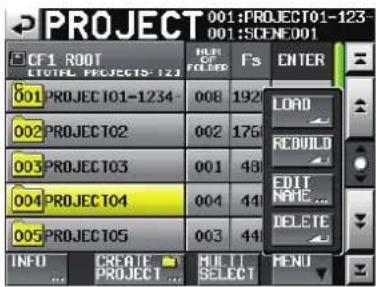
4 Touchez le bouton DELETE(supprimer) dans le menu local.
5 Touchez le bouton OK ou pressez la molette DATA quand la fenêtre portant le message de confirmation apparaît.
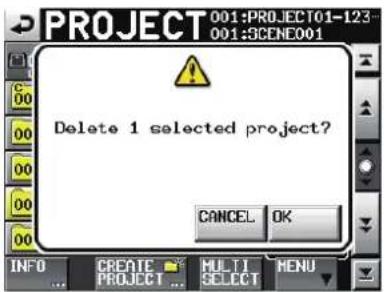
Durant l'effacement, une fenêtre affichant la progression apparaît. Une fois l'effacement terminé, la fenêtre disparaît.
NOTE
Quand vous effacez un projet, tous les dossiers et prises du projet sont aussi effacés.
Opérations sur les dossiers
Création de nouveaux dossiers
1 Touchez la touche PROJECT de la face avant pour ouvrir l'écran PROJECT.
2 Touchez le bouton “→” du projet auquel vous voulez ajouter un dossier pour ouvrir sa liste de ses dossiers.
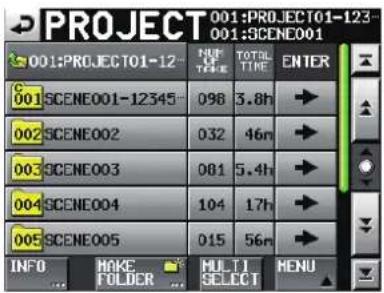
3 Touchez le bouton MAKE FOLDER pour ouvrir l'écran MAKE FOLDER (créer dossier).
![MAKE FOLDER Date Scono001 1 2 3 4 5 6 7 8 9 0 BS q w e r t y u i o p IEL a s d f g h j k l - _ z x c v b n m , . [ ] Shift Caps Space <- -> Enter](/content/2026/02/380347/images/e39b14e1a26d618ca28e6441c5bfbeb65a14ffd6640752c47e28cb7eeabe7768.jpg)
Suivez les mêmes procédures que dans "Modification du nom de projet" en page 35 pour nommer le dossier.
NOTE
Vous ne pouvez pas utiliser le symbole "@" en début de nom de dossier.
4 Touchez le bouton Enterou pressez la molette DATA pour ouvrir une fenêtre contenant un message de confirmation.
5 Touchez le bouton OK ou pressez la molette DATA pour valider le nom du dossier.
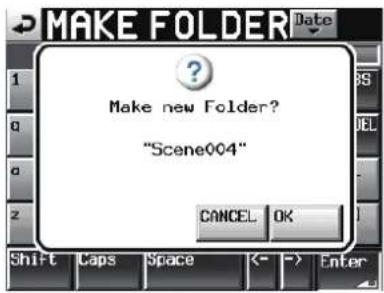
Durant la création d'un dossier, une fenêtre affichant la progression apparaît. Une fois le dossier créé, la fenêtre disparaît.
NOTE
- Immédiatement après la création, le nouveau dossier devient le dossier en cours (chargé).
- La lettre "C" apparaît sur l'icône gauche du nom du dossier actuel en écran PROJECT.
Chargement de dossiers
1 Pressez la touche PROJECT de la face avant pour ouvrir l'écran PROJECT
2 Touchez le bouton "→" du projet qui contient le dossier que vous voulez charger pour ouvrir la liste de ses dossiers.
3 Sélectionnez le dossier que vous voulez charger.
4 Touchez le bouton MENU pour ouvrir un menu local.
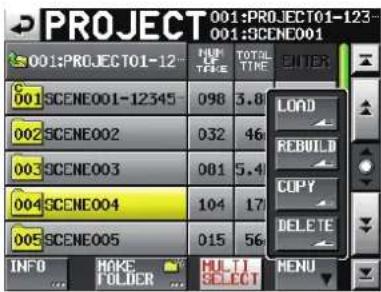
5 Touchez le bouton LOAD (charger) dans le menu local.
6 Touchez le bouton OK ou pressez la molette DATA quand la fenêtre portant le message de confirmation apparaît.
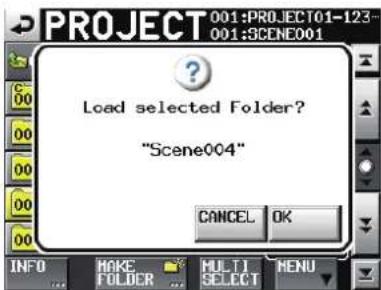
Une fois le chargement terminé, l'écran d'accueil réapparaît.
NOTE
La lettre "C" apparaît sur l'icône 002 à gauche du nom du dossier actuellement sélectionné.
Reconstruction de dossiers
Reconstruire un dossier permet de lire des fichiers qui n'ont pas été enregistrés par cette unité, y compris des fichiers qui ont été copiés entre dossiers dans l'unité et des fichiers qui ont été copiés d'un ordinateur dans un dossier de la carte CF (les fichiers audio doivent être à un format lisible par cette unité).
1 Pressez la touche PROJECT de la face avant pour ouvrir l'écran PROJECT.
2 Touchez le bouton "→" du projet qui contient le dossier que vous voulez reconstruire pour ouvrir la liste de ses dossiers.
3 Sélectionnez le dossier que vous voulez reconstruire. Touchez le boutonMULTISELECTpour permettre la sélection de plusieurs dossiers.
4 Touchez le bouton MENU pour ouvrir un menu local.
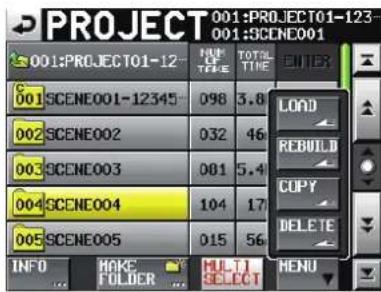
5 Touchez le bouton REBUILD(reconstruire) dans le menu local.
6 Touchez le bouton OK ou pressez la molette DATA quand la fenêtre portant le message de confirmation apparaît.
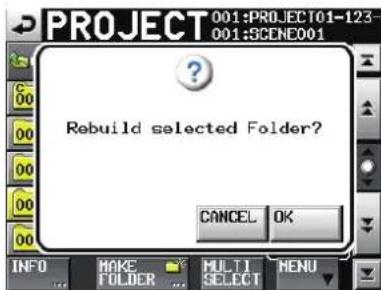
Durant la reconstruction, une fenêtre affichant la progression apparaît. Une fois la reconstruction terminée, la fenêtre disparaît.
NOTE
Vous pouvez aussi reconstruire un dossier à partir de l'écran de sélection des prises de ce dossier.
Copie de dossiers
Vous pouvez copier des dossiers entre le SLOT 1 et le SLOT 2 pour cartes CF (deux cartes CF sont nécessaires).
Si vous copiez un dossier, la même structure de dossier est créée à l'emplacement de destination de la copie.
NOTE
- Pour lire des dossiers copiés sur cette unité, vous devez reconstruire le projet ou le dossier de destination.
- Si vous copiez dans un projet un dossier ayant une fréquence d'échantillonnage différente de celui-ci, le dossier ne peut pas être reconstruit.
1 Pressez la touche PROJECT de la face avant pour ouvrir l'écran PROJECT
2 Pressez le bouton “→” du projet qui contient le dossier que vous voulez copier pour ouvrir la liste de ses dossiers.
3 Sélectionnez le dossier que vous voulez copier. Touchez le bouton MULTISELECT pour permettre la sélection de plusieurs dossiers.
4 Touchez le bouton MENU en écran PROJECT pour ouvrir un menu local.
5 - Projets
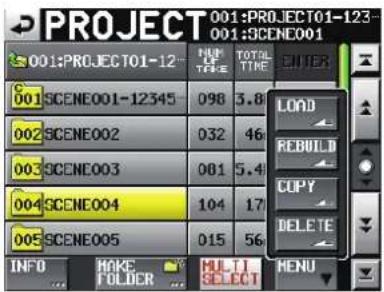
5 Touchez le bouton COPY dans le menu local.
6 Touchez le bouton OK ou pressez la molette DATA quand la fenêtre portant le message de confirmation apparaît.
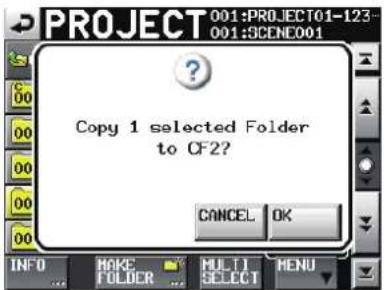
Durant la copie, une fenêtre affichant la progression apparaît. Une fois la copie terminée, la fenêtre disparaît.
NOTE
Si un dossier portant le même nom existe déjà sur la carte CF de destination, un message vous demandant de confirmer que vous voulez écraser le dossier existant apparaît. Touchez le bouton OK ou pressez la molette DATA pour écraser le fichier existant et copier à la place le dossier sélectionné.
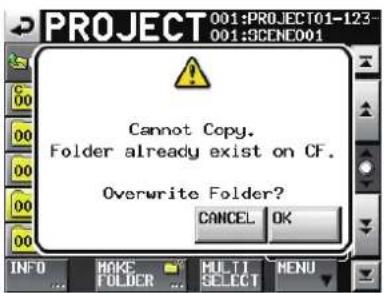
Effacement de dossiers
1 Pressez la touche PROJECT de la face avant pour ouvrir l'écran PROJECT.
2 Pressez le bouton "→" du projet qui contient le dossier que vous voulez effacer pour ouvrir la liste de ses dossiers.
3 Sélectionnez le dossier que vous voulez effacer. Touchez le boutonMULTISELECTpour permettre la sélection de plusieurs dossiers.
4 Touchez le bouton MENU en écran PROJECT pour ouvrir un menu local.
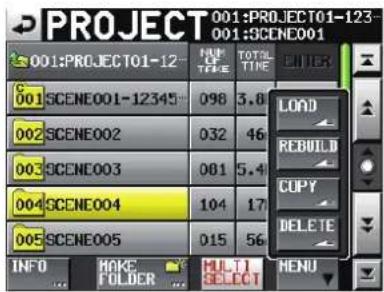
5 Touchez le bouton DELETE(supprimer) dans le menu local.
6 Touchez le bouton OK ou pressez la molette DATA quand la fenêtre portant le message de confirmation apparaît.
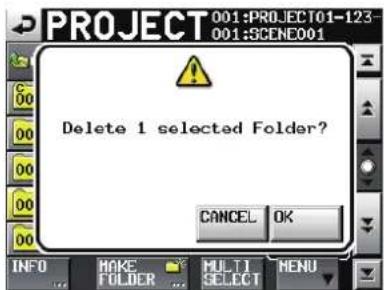
Durant l'effacement, une fenêtre affichant la progression apparaît. Une fois l'effacement terminé, la fenêtre disparaît.
ATTENTION
Quand vous effacez un dossier, toutes les prises de ce dossier sont aussi effacées.
Opérations sur les prises
Chargement de prises
1 Pressez la touche PROJECT de la face avant pour ouvrir l'écran PROJECT
2 Pressez le bouton "→" du projet qui contient la prise que vous voulez charger.
3 Pressez le bouton "→" du dossier qui contient la prise que vous voulez charger pour ouvrir la liste de ses prises.
4 Sélectionnez la prise que vous voulez charger.
5 Touchez le bouton MENU pour ouvrir un menu local.
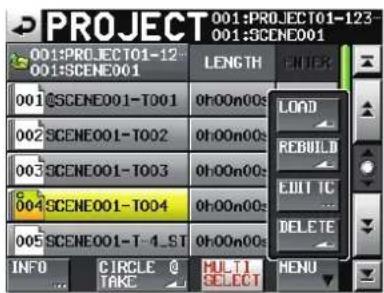
6 Touchez le bouton LOAD (charger) dans le menu local.
NOTE
Sinon, pressez le bouton "→" en face de la prise que vous voulez charger.
7 Touchez le bouton OK ou pressez la molette DATA quand la fenêtre portant le message de confirmation apparaît.
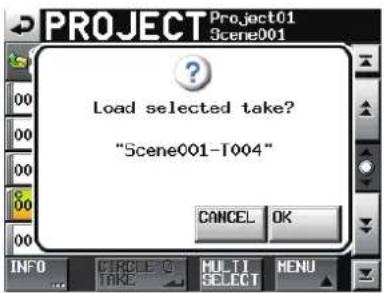
Une fois le chargement terminé, l'écran d'accueil réapparaît.
NOTE
Si une prise est chargée depuis l'extérieur du projet actuellement sélectionné, un avertissement apparaît dans une fenêtre locale : "Selected take is in another project" (la prise sélectionnée est dans un autre projet).
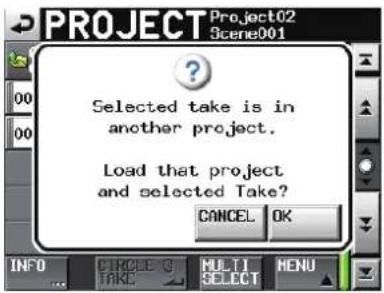
Si vous êtes d'accord pour changer de projet/dossier et charger la prise, touchez le bouton "OK" ou pressez la molette DATA pour le faire.
Effacement des prises
1 Pressez la touche PROJECT de la face avant pour ouvrir l'écran PROJECT.
2 Pressez le bouton "→" du projet qui contient la prise que vous voulez effacer.
3 Pressez le bouton "→" du dossier qui contient la prise que vous voulez effacer.
4 Sélectionnez la prise que vous voulez effacer.
Touchez le boutonMULTISELECTpour permettre la sélection de plusieurs prises.
5 Touchez le bouton MENU pour ouvrir un menu local.
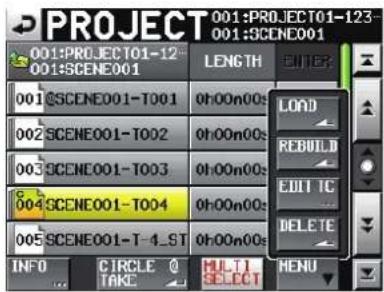
6 Touchez le bouton DELETE(supprimer) dans le menu local.
7 Touchez le bouton OK ou pressez la molette DATA quand la fenêtre portant le message de confirmation apparaît.
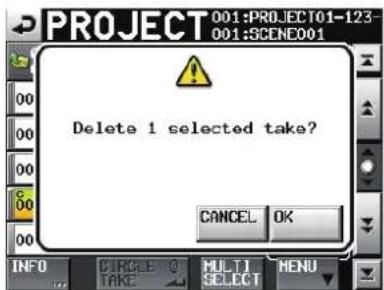
Durant l'effacement, une fenêtre affichant la progression apparaît. Une fois l'effacement terminé, la fenêtre disparaît.
Changement de l'heure de début d'une prise
1 Pressez la touche PROJECT pour ouvrir l'écran PROJECT.
2 Touchez le bouton "→" du projet qui contient la prise dont vous voulez modifier l'heure de début pour ouvrir l'écran de sélection de dossier.
3 Touchez le bouton "→" du dossier qui contient la prise dont vous voulez modifier l'heure de début pour ouvrir l'écran de sélection de prise.
4 Sélectionnez la prise que vous voulez modifier.
5 Touchez le bouton "MENU" en écran "PROJECT" pour ouvrir un menu local.
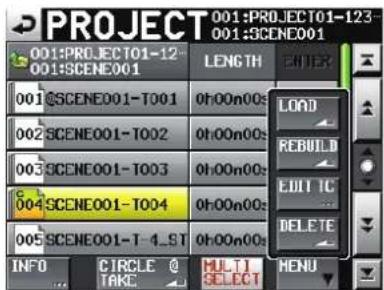
6 Touchez le bouton "EDIT TC" dans le menu local pour ouvrir l'écran "EDIT TAKET/C" (modifier le time code de la prise).
5 - Projets
7 En écran "EDIT TAKE T/C", utilisez le bouton "FRAME EDIT" (modification du nombre d'images) pour choisir de saisir ou non le nombre d'images.
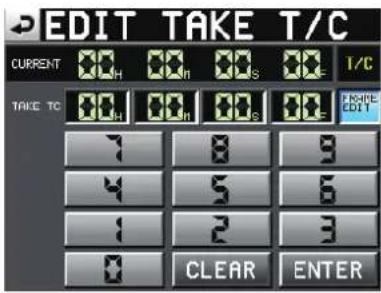
Modification du nombre d'images activée
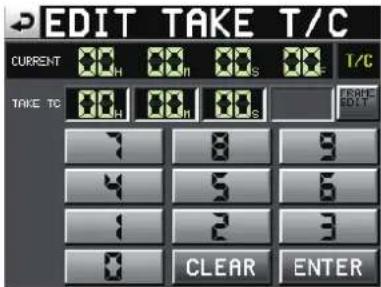
Modification du nombre d'images désactivée
8 Utilisez les touches numériques pour saisir l'heure de début de la prise.
- Si vous commencez la saisie sans sélectionner une case, la saisie se fera à partir de la plus petite unité.
- Pour changer un chiffre spécifique, touchez-le afin de rendre son fond jaune, puis utilisez les touches numériques ou la molette DATA pour saisir deux chiffres à la fois.
- Touchez le bouton "CLEAR" pour effacer toutes les valeurs saisies.
9 Touchez le bouton "ENTER" pour valider la saisie.
CONSEIL
• Cette édition peut aussi se faire à l'aide d'un clavier PS/2.
- Pressez la touche ESC (Échap) du clavier PS/2 pour effacer toutes les valeurs.
10 Quand la fenêtre de confirmation apparaît, touchez le bouton "OK" ou pressez la molette DATA.
Emploi de “@” avec les noms de prise
Sélectionnez une prise et touchez le bouton "CIRCLEO TAKE" pour ajouter une arobase "3" dans le nom de prise ou la supprimer si elle avait été ajoutée.
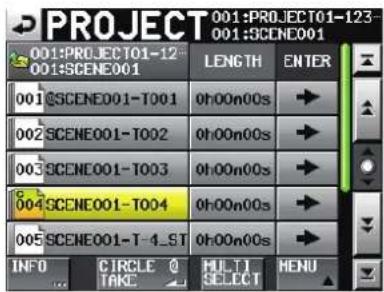
CONSEIL
Vous pouvez utiliser ce symbole par exemple pour marquer les bonnes prises.
NOTE
Vous ne pouvez modifier les noms de prise.
6 – Réglages internes
Dans ce chapitre, nous expliquerons en détail les réglages internes de l'unité.
Écran Menu
Pressez la touche MENU de la face avant pour ouvrir l'écran MENU suivant.
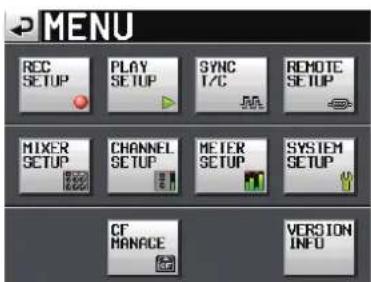
- Bouton REC SETUP
Pour les réglages d'enregistrement
- Bouton PLAY SETUP
Pour les réglages de lecture
- Bouton SYNC T/C
Pour les réglages de synchronisation et de time code.
Pour les réglages de télécommande externe.
- Bouton MIXER SETUP
Pour les réglages de mélangeur
Pour les réglages destinés à chaque canal.
Pour les réglages d'indicateur de niveau.
- Bouton SYSTEM SETUP
Pour les réglages de système.
- Bouton CF MANAGE
Pour la gestion des cartes CF.
• Bouton VERSION INFO
Affiche la version du système.
Réglages d'enregistrement (REC SETUP)
L'écranREC SETUP trois onglets: RECTRACKS FILE FORMAT ET OPTIONS Touchez les onglets en bas de l'écran pour ouvrir la page correspondante.
Page REC TRACKS (pistes d'enregistrement)
Touchez les boutons d'armement pour l'enregistrement sous les indicateurs de niveau afin d'armer les pistes à enregistrer et de désarmer les autres.
Quand une piste est armée pour l'enregistrement, le fond du bouton s'affiche en rouge (par défaut : pas de piste armée — aucun bouton en rouge)
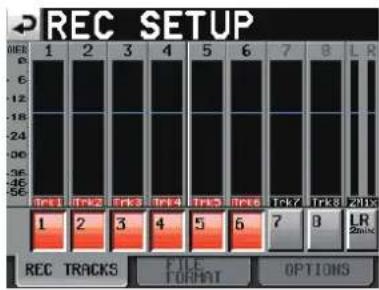
Page FILE FORMAT (format de fichier)
Sert à faire les réglages de format de fichier.
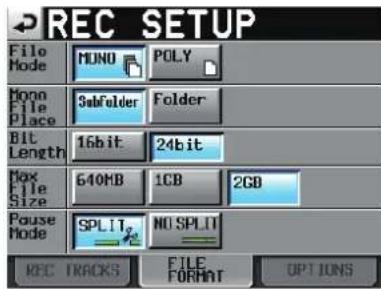
Règle le mode des fichiers d'enregistrement.
MONO (valeur par défaut) : chaque piste est gérée comme un fichier monophonique.
POLY : plusieurs pistes sont gérées comme un seul fichier les réunissant.
Mono File Place
Quand "File Mode" est réglé sur "MONO", les boutons suivants déterminent le dossier où sont sauvegardés les fichiers audio.
Bouton SubFolder (valeur par défaut) : les fichiers audio sont sauvegardés dans des sous-dossiers créés pour chaque prise dans le dossier.
Bouton Folder : les fichiers audio sont sauvegardés directement dans le dossier.
NOTE
- Dans les deux modes, un sous-dossier est créé pour chaque prise dans le dossier, et les fichiers de gestion sont générés dans ces sous-dossiers.
- Quand le mode Folder est sélectionné, le nombre maximal de prises pouvant être enregistrées dans un même dossier est grandement réduit par rapport à la normale. Pour cette raison, quand vous basculez en mode Folder, la fenêtre locale suivante apparaît avec un avertissement vous prévenant que le nombre maximal de prises sera réduit.
6 – Réglages internes et fonctionnement
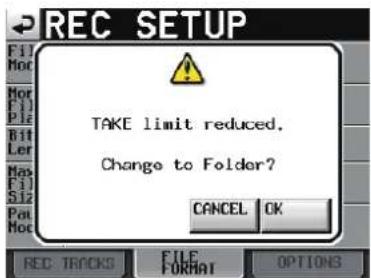
De plus, la fenêtre locale suivante s'ouvre quand vous revenez en mode Subfolder afin de vous informer que le nombre maximal de prises a de nouveau augmenté.
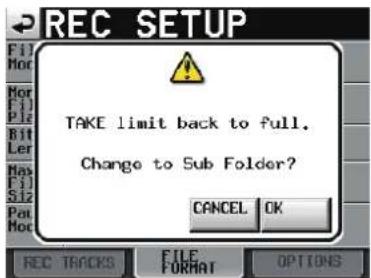
- Quand le mode Folder est sélectionné, le nombre de fichiers créés est important. Pour cette raison, le nombre de pistes pouvant être enregistrées est grandement réduit (voir "Limitations des opérations d'enregistrement" en page 29).
- Durant l'enregistrement, vous pouvez appuyer sur la touche REC pour lancer l'enregistrement d'une nouvelle prise. Cette fonction peut être employée 4 secondes après le début de l'enregistrement dans les modes Poly et Subfolder, mais en mode Folder, vous pouvez avoir à attendre plus de 4 secondes.
Bit Length
Règle la résolution en bits de la quantification d'enregistrement.
Boutons de réglage : 16bit, 24bit (réglage par défaut)
Max File Size
Règle la taille maximale des fichiers d'enregistrement.
Boutons de réglage : 640MB1GB, 2GB (réglage par défaut)
Pause Mode
Détermine si un changement de fichier doit se faire lors de la mise en pause d'un enregistrement.
Boutons de réglage :SPLIT(réglage par défaut), NO SPLIT (pas de création de nouveau fichier)
Page OPTIONS
Sert aux réglages relatifs au pré-enregistrement et aux marqueurs automatiques.
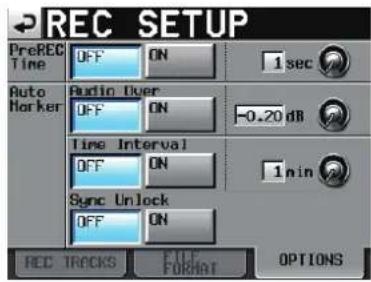
PreREC Time
Commute ON/OFF le pré-enregistrement et règle sa durée (par défaut : OFF).
Quand PreREC Time est sur ON, le signal entrant pendant la pause d'enregistrement est capturé par la mémoire interne durant le temps réglé, permettant d'enregistrer un maximum de 5 secondes avant le déclenchement de l'enregistrement.
Pour régler le temps de pré-enregistrement, touchez le bouton rotatif, et réglez sa valeur avec la molette DATA. La plage de réglage va de 1 à 5 secondes (par défaut : 2 secondes).
Auto Marker
Sert aux réglages relatifs aux marqueurs automatiques.
Audio Over : sert à ajouter des marqueurs quand le niveau audio que vous avez fixé est atteint. Commutez cette fonction ON ou OFF (par défaut : OFF) et réglez le niveau de détection (par défaut : -0.20 dB).
Pour régler le niveau de détection audio, touchez le bouton rotatif et réglez sa valeur avec la molette DATA. Les options de réglage sont : -0.20 dB (par défaut), -0.17 dB, -0.13 dB, -0.10 dB, -0.06 dB à -0.03 dB.
Les réglages faits ici se reflètent dans le paramètre Over Level de l'écran METERSETUR.
Time Interval : sert à ajouter des marqueurs à intervalles de temps fixes. Réglez cette fonction ON ou OFF et déterminez l'intervalle de temps (par défaut : OFF).
Pour régler l'intervalle de temps, touchez le bouton rotatif, et réglez sa valeur avec la molette DATA. La plage de réglage va de 1 à 10 minutes (par défaut : 5 minutes).
Sync Unlock : sert à ajouter un marqueur en cas de perte de synchronisation avec l'horloge maître. Commutez cette fonction ON ou OFF (par défaut : OFF).
NOTE
Un marqueur "audio over" est placé quand le niveau dépasse le seuil représenté par le niveau maximal (pleine échelle) minoré de la valeur réglée par l'utilisateur (dans l'exemple ci-dessus, ce serait quand le niveau arrive à moins de 0,20 dB du niveau maximal).
6 - Réglages internes et fonctionnement
Réglages de lecture (PLAY SETUP)
Utilisez cet écran pour faire les réglages relatifs à la lecture.
Page GENERAL
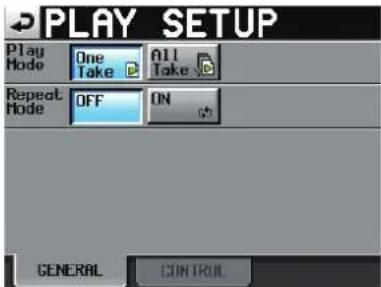
Play Mode
Détermine comment est gérée la lecture des prises.
One Take : seule la prise actuellement sélectionnée est lue.
All Take : toutes les prises du dossier actuellement chargé sont lues (par défaut : One Take).
Repeat Mode
Active (ON)/désactive (OFF) la lecture en boucle (par défaut : OFF).
Page CONTROL
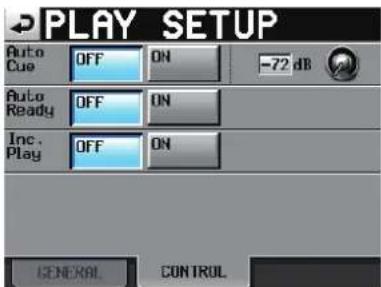
Auto Cue
Active (ON)/désactive (OFF) la fonction de calage automatique Auto Cue (par défaut : OFF). Si Auto Cue est sur ON, quand on change de prise ou quand on en charge une, l'unité passe en pause de lecture à l'endroit où le son démarre dans la prise.
Si aucun son n'est détecté avant la fin de la prise, l'unité se met en pause au début de la prise. Pour régler le niveau de détection du point de démarrage Auto Cue, touchez la zone du bouton et changez sa valeur avec la molette DATA.
Options : -72 dB, -66 dB, -60 dB, -54 dB (valeur par défaut), -48 dB, -42 dB, -36 dB, -30 dB, -24 dB
Auto Ready
Active (ON)/désactive (OFF) la fonction Auto Ready de positionnement automatique sur la prise suivante. Si Auto Ready est sur ON, quand la lecture d'une prise est terminée, l'unité s'arrête automatiquement au début de la prise suivante (par défaut : OFF).
Inc. Play
Active (ON)/désactive (OFF) la fonction de lecture incrémentielle. Quand Inc. Play est sur ON, pressez la touche PLAY durant la lecture pour passer au début de la prise suivante et continuer la lecture, ou pressez la touche STOP (RETAKE) durant la lecture pour passer au début de la prise suivante et mettre la lecture en pause (par défaut : OFF).
Réglages de synchro et de time code (SYNC T/C)
Utilisez l'écran SYNC T/C pour faire les réglages de synchronisation et de time code. Cet écran a cinq pages : CLOCK, SYNC, T/C, SETUP I/O. Touchez les onglets en bas de l'écran pour ouvrir la page correspondante.
Page CLOCK (horloge)
Affiche diverses informations de statut d'horloge et permet de sélectionner l'horloge servant à la synchronisation.
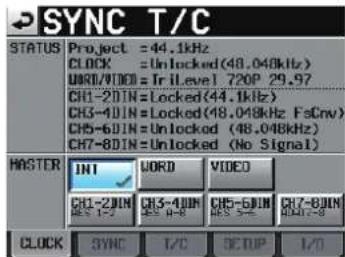
STATUS
La section haute affiche la fréquence d'échantillonnage du projet et le statut de synchronisation de l'horloge.
La section basse affiche le statut du signal d'entrée numérique pour la paire de canaux au format CHx-xDIN (x-x indiquant les canaux), comme suit.
| Statut du signal d'entrée numérique | Affichage |
| Si verrouillé | Locked(xx.xxxHz) |
| Si la conversion de fréquence d'échantillonnage (FSConvert) est activée | Locked(xx.xxxHz FsCnv) |
| Si non verrouillé | Unlocked(xx.xxxHz) |
| S'il n'y a pas de signal | Unlocked(Nosignal) |
| S'il n'y a pas de signal audio | Not Audio |
| Si le statut du bit C est "non professionnel" | Not Professional |
| Si le statut du bit C et le mode de fonctionnement actuel différent | UnmatchedCbit |
6 – Réglages internes et fonctionnement
MASTER
Sélectionne l'horloge employée comme maître (master).
INT (valeur par défaut) : utilise l'horloge interne de cette unité.
WORD : synchronise l'unité sur le signal word clock reçu par le connecteur WORD/VIDEO IN.
VIDEO : synchronise l'unité sur l'horloge vidéo reçue par le connecteur WORD/VIDEO IN.
CH1-2DIN - CH7-8DIN : synchronise l'unité sur l'horloge du signal numérique (AES1-8, AES A-B ou ADAT1-8) sélectionné comme entrée numérique pour les canaux CH1-2, 3-4, 5-6 ou 7-8.
Vous ne pouvez pas sélectionner une entrée comme horloge maître si le convertisseur de fréquence d'échantillonnage est activé pour cette entrée.
La seconde ligne du bouton affiche le nom du signal d'entrée numérique sélectionné.
NOTE
• Le bouton de l'horloge maître actuellement activée est coché.
- En cas d'interruption de la synchronisation sur une horloge externe, c'est l'horloge interne de l'unité qui prend le relais. Dans ce cas, le bouton INT est coché pour indiquer que l'horloge interne est maintenant active et un "x" apparaît sur le bouton de l'horloge externe sélectionnée qui a été perdue.
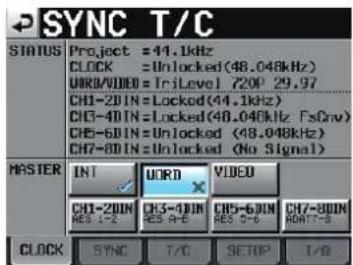
Page SYNC (synchronisation)
Sert aux réglages relatifs à la synchronisation.
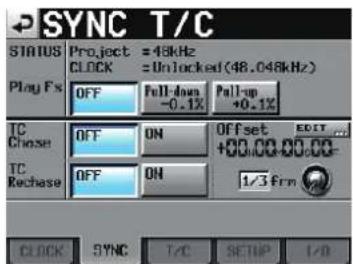
Affiche le statut de la fréquence d'échantillonnage du projet actuellement chargé et la synchronisation d'horloge.
Play Fs
Lors de la lecture d'une prise ayant une fréquence d'échantillonnage de 48 kHz, 48 kHz pull-up ou 48 kHz pull-down, l'unité peut se synchroniser sur une horloge externe en la réglant pour une lecture avec pull-up ou pull-down.
Selon la combinaison des réglages de la fréquence d'échantillonnage du projet et de la fréquence d'échantillonnage de lecture, l'unité fonctionnera à la fréquence d'échantillonnage ci-dessous.
| Réglage de la fréquence d'échantillonnage de lecture | |||
| Fréquence d'échantillonnage du projet | OFF (par défaut) | Pull-down Pull-up | |
| 48 kHz 48 kHz | 48 kHz -0,1% 48 kHz | +0,1% | |
| 48 kHz pull-up | 48 kHz +0,1% 48 kHz | Impossible | |
| 48 kHz pull-down | 48 kHz -0,1% Impossible | 48 kHz | |
| Tous les autres | Fréquence d'échantillonnage du projet | Impossible Impossible | |
NOTE
Réglez ce paramètre sur OFF avant d'enregistrer. L'enregistrement n'est pas possible avec un réglage Pull-up +0,1% ou Pull-down -0,1%. Si vous essayez d'enregistrer avec un réglage autre que OFF, "Cannot REC" (impossible d'enregistrer) s'affiche dans une fenêtre.
TC Chase
Active(ON)/désactive (OFF) la lecture synchronisée sur un timecode externe (par défaut : OFF). Choisissez ON si vous voulez faire correspondre le timing de l'audio de cette unité avec une unité maître du timecode (enregistreur audio ou vidéo).
Vous pouvez aussi régler le décalage du timecode (TC Offset) par rapport à l'appareil maître du timecode. Touchez le bouton "EDIT" pour ouvrir l'écran "TC Offset" où vous pouvez fixer la valeur de décalage (offset) dans une plage comprise entre "-23: 59: 59.29" et "+23: 59: 59.29" (valeur par défaut : "00: 00: 00.00").
NOTE
TC Chase peut aussi être commuté ON/OFF en pressant en même temps les touches SHIFT et CALL.
TC Rechase
Active(ON)/désactive (OFF) la fonction qui resynchronise quand la synchronisation sur un timecode externe devient inexacte (par défaut : OFF). Pour fixer le seuil d'inexactitude déclenchant la resynchronisation, touchez le bouton et tournez la molette DATA afin de sélectionner une valeur en images de 1/3, 1, 2, 5 ou 10 (valeur par défaut : 2 images ou "frames").
6 – Réglages internes et fonctionnement
Sert aux réglages relatifs au time code.
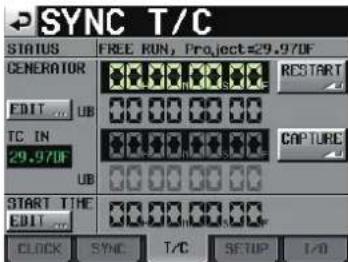
Affiche le mode du générateur de time code de l'unité et la cadence d'images du time code du projet en cours.
GENERATOR
La ligne du haut affiche le temps du générateur de time code actuel.
La ligne du bas affiche les bits utilisateur.
Touchez le bouton EDIT du paramètre GENERATORu la zone d'affichage de bits utilisateur pour ouvrir l'écran T/C USER BITS.
Quand le générateur de time code est en mode Free Run, pressez le bouton RESTARTpour faire revenir le générateur à l'heure de départ du time code.
TC IN
La ligne du haut affiche le temps du time code entrant et la cadence des images. La ligne du bas affiche les bits utilisateur du time code entrant.
En mode Free run, touchez le boutonCAPTUREpour capturer le time code actuel et l'imposer au générateur de time code.
Si le mode du générateur de time code est Free Once ou Jam Sync, le voyant de statut de capture (WAITING) s'allume en vert en attente du time code et s'éteint une fois le time code capturé.
START TIME
Quand vous touchez le paramètre RESTARTdu paramètre GENERATORle temps auquel le time code redémarre est affiché. Touchez le boutonEDIT du paramètre STARTTIME ou la zone d'affichage du temps de démarrage pour ouvrir l'écran STARTTIME de réglage du temps de démarrage.
Sert aux réglages relatifs au générateur de time code.
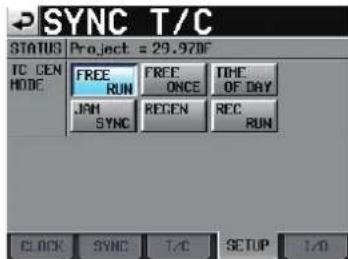
STATUS
Cette zone affiche la cadence d'images (frames) du time code du projet en cours dans l'unité.
TC GEN MODE
Règle le mode du générateur de time code.
FREE RUN : le générateur est en roue libre (non asservi).
FREE ONCE (par défaut) : une fois que le time code entrant a été capturé, l'unité fonctionne en mode Free run.
TIME OF DAY : si vous effectuez une des opérations suivantes, le temps sera capturé depuis l'horloge interne et le mode Free run démarrera.
. Mise sous tension
- Réglage de "TC GEN MODE" dans ce mode
. Réinitialisation de l'horloge interne
JAM SYNC : quand le time code entre, l'unité se synchronise dessus. En cas d'interruption d'entrée du time code, l'unité bascule en mode Free run.
REGEN : l'unité se synchronise sur le time code entrant.
REC RUN : le générateur de time code ne fonctionne qu'à l'enregistrement. En dehors de cela, il s'arrête.
Page I/O (entrée/sortie)
Affiche le statut du signal de synchronisation et sert à régler la sortie du time code.
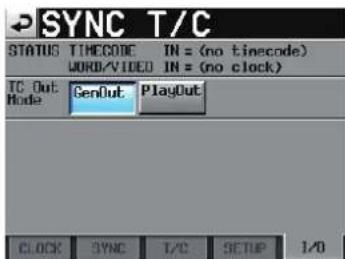
STATUS
Affiche le statut des signaux de synchronisation.
• TIME CODE IN : quand du time code entre, sa cadence d'images est affichée.
WORD/VIDEO IN : quand un signal de synchronisation entre, WORD, VIDEO ou TriLevel (triniveau) s'affiche.
TC Out Mode
Règle le mode de sortie du time code.
6 – Réglages internes et fonctionnement
- GenOut (par défaut) : le timecode est produit par le générateur de timecode interne.
- PlayOut : uniquement en lecture, le time code enregistré dans le fichier est produit.
Réglages de télécommande (REMOTE SETUP)
Sert aux réglages des fonctions AUX 1-3 du connecteur PARALLEL et des connecteurs RS-232C et RS-422. L'écran REMOTESETUP possède une page PARALLEL une page RS-232C et une page RS-422 Touchez les onglets en bas de l'écran pour ouvrir la page correspondante.
ONGLET PARALLEL
Sert à régler les fonctions AUX 1-3 du connecteur PARALLEL.
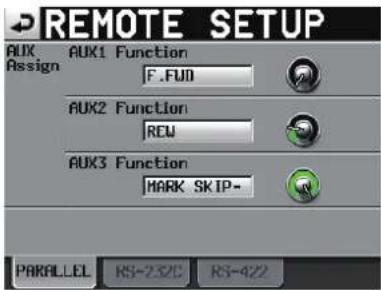
AUX Assign
Touchez un bouton pour faire virer le fond au jaune et tournez la molette DATA pour régler le paramètre. Les paramètres qui peuvent être sélectionnés comprennent F. FWDREW, MARK, MARK SKIP, MARK SKIP + et ONLINE.
AUX1 Function : règle la fonction de la broche 17 (AUX1) du connecteur PARALLEL (par défaut : MARK SKIP +)
AUX2 Function : règle la fonction de la broche 18 (AUX2) du connecteur PARALLEL (par défaut : MARK SKIP –)
AUX3 Function : règle la fonction de la broche 19 (AUX3) du connecteur PARALLEL (par défaut : MARK)
Page RS-232C
Sert aux réglages de transmission RS-232C.
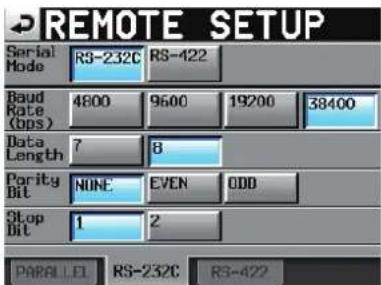
Serial Mode
Règle le mode de connexion série grâce aux boutons suivants. Boutons de réglage : "RS-232C" (par défaut), "RS-422"
NOTE
Les connecteurs RS-232C et RS-422 ne peuvent pas être employés tous les deux en même temps. Seul fonctionne le connecteur sélectionné par ce réglage. Ce réglage est lié à son homologue "Serial Mode" de la page RS-422.
Baud Rate (bps)
Règle la vitesse de transmission. Les options sont 4800, 9600, 19200 et 38400 bauds/s (réglage par défaut).
Data Length
Règle la longueur des données en bits. Les options sont 7 et 8 (réglage par défaut).
Parity Bit
Détermine s'il y a ou non un bit de parité. Les options sont NONE (aucun, réglage par défaut), EVEN (pair) et ODD (impair).
Stop Bit
Règle le bit d'arrêt. Les options sont 1 (réglage par défaut) et 2.
Page RS-422
Sert aux réglages de communication pour la commande série RS-422.
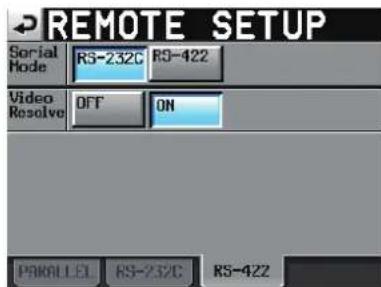
Règle le mode de connexion série grâce aux boutons suivants.
Boutons de réglage : "RS-232C" (par défaut), "RS-422"
NOTE
Les connecteurs RS-232C et RS-422 ne peuvent pas être employés tous les deux en même temps. Seul fonctionne le connecteur sélectionné par ce réglage. Ce réglage est lié à son homologue "Serial Mode" de la page RS-232C.
Video Resolve
Quand vous asservissez cette unité à un magnétoscope, les signaux de synchro vidéo peuvent remplacer les signaux de synchro word comme horloge standard commune. Comme avec les signaux de synchro word, vous pouvez choisir de suivre l'horloge vidéo (synchronisation du début des images du time code sur les bords d'image du signal vidéo) ou qu'elle soit indépendante de l'horloge des images. Ce paramètre doit être réglé sur ON pour piloter cette unité depuis un éditeur vidéo.
Boutons de réglage : "OFF", "ON" (valeur par défaut)
6 - Réglages internes et fonctionnement
Réglages du mélangeur (MIXER SETUP)
Faites les réglages de mélangeur dans cet écran.
L'écranMIXER SETUP 4 pages: INPUT DIGITALSOURCE SETUP OUTPUT Touchez les onglets en bas de l'écran pour ouvrir la page correspondante.
Page INPUT (entrée)
Faites les réglages d'entrée dans cette page.
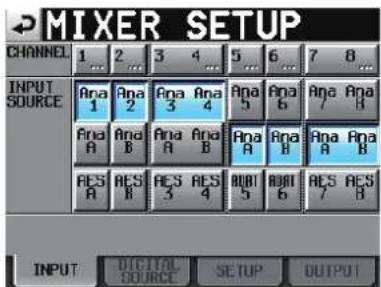
Boutons CHANNEL
Pressez un bouton Channel (canal) pour ouvrir l'écran CHx SETUP correspondant ("x" est le numéro de canal).
INPUT SOURCE
Détermine la source d'entrée pour chaque canal.
- Ana 1-8 : entrée analogique sur D-sub 25 broches (réglage par défaut)
• Ana A-B : entrée analogique XLR
. AES 1-8 : entrée AES/EBU sur D-sub 25 broches
• AES A-B : entrée AES/EBU sur XLR
. ADAT 1-8 : entrée ADAT
Page DIGITAL SOURCE (source numérique)
Détermine les sources d'entrée numériques.
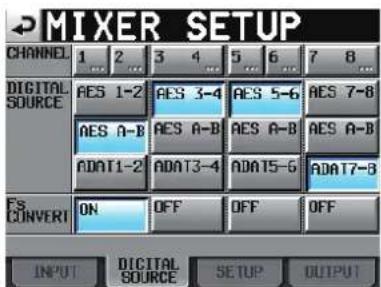
Pressez un bouton Channel (canal) pour ouvrir l'écran CHx SETUP correspondant ("x" est le numéro de canal).
DIGITAL SOURCE
Détermine la source d'entrée numérique pour chaque paire de canaux.
- AES x-x (réglage par défaut) : entrée AES/EBU sur D-sub 25 broches
• AES A-B : entrée AES/EBU sur XLR
• ADAT x-x : entrée ADAT
Boutons Fs CONVERT
Commutent ON ou OFF le convertisseur de fréquence d'échantillonnage pour chaque paire d'entrées (réglage par défaut : tous sur OFF).
Dans cette page, vous accédez à l'édition du nom de canal et pouvez commuter ON ou OFF le couplage des canaux.
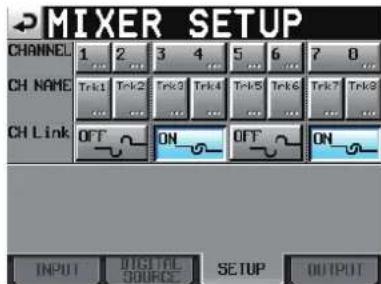
Pressez un bouton Channel (canal) pour ouvrir l'écran CHx SETUP correspondant ("x" est le numéro de canal).
CH NAME
Touchez ces boutons pour modifier le nom du canal correspondant
CH Link
Touchez ces boutons pour coupler (ON) ou découpler (OFF) les paires de canaux (réglage par défaut : tous sur OFF).
Les paramètres suivants sont partagés par les canaux couplés.
• Boutons rotatifs 2Mix LVL
- Solo
• Armement de l'enregistrement
. Source d'entrée
. Potentiomètre PAN (devient une balance)
. Écoute de contrôle d'entrée (monitoring)
Page OUTPUT (sortie)
Faites dans cette page les réglages relatifs à la sortie.
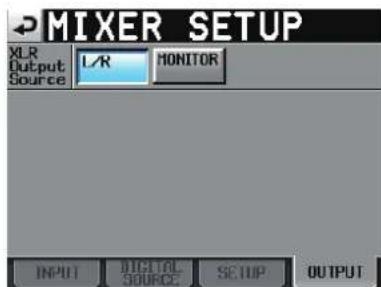
Détermine la source sortant par les connecteurs ANALOG OUTPUT L/R et DIGITAL OUTPUT L/R.
Bouton L/R (valeur par défaut) : mixage stéréo
6 – Réglages internes et fonctionnement
Bouton MONITOR : mixage d'écoute de contrôle (même signal que celui produit par le connecteur PHONES, qui comprend les signaux mis en solo, etc).
CHx NAME (bouton)
Sert à modifier le nom du canal ("x" est le numéro de canal).
Utilisez les boutonsShiftetCaps pour changer les types de caractère disponibles.
![CH1 NAME Trk1 1 2 3 4 5 6 7 8 9 0 ES g u e r t y u i o p DEL a s d f g h j k l - _ z x c v b n m , . [ ] Shift Caps Space <- -> Enter](/content/2026/02/380347/images/7b18f5b64451e9682c58e322aab45773fb85c9e41b76d6704f1181f107e38fd2.jpg)
Suivez les mêmes procédures de saisie des noms que dans "Modification du nom de projet" en page 35, sauf qu'il n'y a pas de bouton "Date". Un maximum de 4 caractères est autorisé pour les noms de canaux.
Réglages de canal (CHANNEL SETUP)
Pour les réglages destinés à chaque canal.
Sélectionnez le canal à l'aide des onglets situés en bas de l'écran.
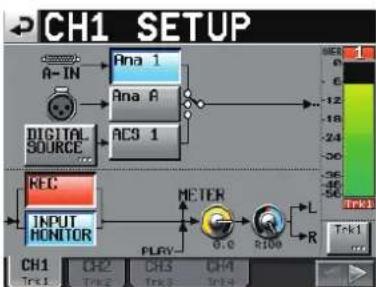
flowchart
graph TD
    A["A- IN"] --> B["Ana 1"]
    B --> C["Ana A"]
    C --> D["AC3 1"]
    D --> E["..."]
    F["DIGITAL SOURCE"] --> G["..."]
    H["REC"] --> I["INPUT MONITOR"]
    I --> J["METER"]
    J --> K["0.6"]
    K --> L["R"]
    L --> M["L"]
    M --> N["R"]
Boutons Ana x ("x" indique le numéro du canal) : règle un canal d'entrée analogique 1-8 comme source d'entrée.
Boutons Ana x ("x" est "A" ou "B") : règle un canal d'entrée analogique A/B comme source d'entrée.
Bouton AES x/ADAT x ("x" indique le numéro du canal) : règle un canal d'entrée numérique AES/EBU 1-8 ou A/B ou un canal d'entrée ADAT 1-8 comme source d'entrée.
Bouton DIGITAL SOURCE : touchez ce bouton pour choisir l'entrée numérique comme source d'entrée et ouvrir l'écran "CHx-xDIGITALSOURCE" où vous pouvez sélectionner le connecteur d'entrée numérique désiré.
Bouton REC : arme ou désarme l'enregistrement. Quand il est armé, le fond du bouton devient rouge. Lors de l'enregistrement, les signaux sont enregistrés sur les pistes qui sont armées. De plus, si un canal est armé pour l'enregistrement, le signal du connecteur d'entrée assigné entre quand l'unité est à l'arrêt, en enregistrement ou en pause d'enregistrement (par défaut : désarmé—le bouton n'est pas rouge).
Bouton INPUT MONITOR : sert à activer/désactiver l'écoute d'entrée (monitoring). Quand elle est activée pour un canal, le son entre toujours par son connecteur d'entrée.
Bouton rotatif de niveau : touchez-le pour régler le niveau envoyé au bus stéréo. Quand sa couleur de fond devient jaune, utilisez la molette DATA pour faire le réglage. Les valeurs de réglage vont de -∞ à +10 dB (par défaut : 0 dB).
Potentiomètre de panoramique : touchez-le pour régler la position panoramique du signal envoyée au bus stéréo. Quand sa couleur de fond devient jaune, utilisez la molette DATA pour faire le réglage. Les valeurs de réglage vont de L100 (extrême gauche) à R100 (extrême droite) avec C comme valeur pour le centre (par défaut : C).
Indicateur de niveau : le niveau du signal entrant dans un canal s'affiche quand l'écoute d'entrée est activée ou quand l'enregistrement est armé alors que l'appareil n'est pas en lecture. Le niveau de lecture est affiché durant la lecture pour les pistes dont l'écoute d'entrée est désactivée.
La zone sous chaque indicateur de niveau affiche le nom de la piste (quatre caractères ou moins) et indique si l'enregistrement est armé et si l'écoute de contrôle d'entrée est activée. Selon que vous enregistrez ou non et que l'écoute de contrôle d'entrée est activée ou non, la couleur de fond change comme suit.
| Enreg. non armé | Enreg. armé | |
| Écoute désactivée | Noir Rouge | |
| Écoute activée | Bleu Rouge/bleu |
Si la source d'entrée est réglée sur une entrée numérique et s'il n'y a pas de signal sur celle-ci ou si le signal entrant diffère du réglage de l'unité, l'indicateur de niveau du canal est grisé et les messages suivants apparaissent (les canaux sont indiqués par "x-x").
| Affichage Description | |
| AESx-xNOSIGNAL | S'il n'y a pas de signal entrant |
| ADAT NO SIGNAL | |
| AESx-xUNLOCK | Si le signal entrant n'est pas syn- chronisé avec le système |
| ADAT UNLOCK | |
| AESx-xNOT AUDIO | Si l'information du bit C du signal entrant indique un signal non audio |
| AESx-x NOTPRO | Si l'information du bit C du signal entrant indique un signal non professionnel |
| AESx-xCbitERROR | Si l'information du bit C du signal entrant est différente du mode de fonctionnement actuel |
Bouton de nom de canal : touchez ce bouton pour modifier le nom du canal.
Bouton ◀▶ : touchez ce bouton pour ouvrir l'écran de réglage du canal suivant.
6 - Réglages internes et fonctionnement
Quand les canaux sont couplés
Quand les canaux sont couplés, l'écran apparaît comme suit.
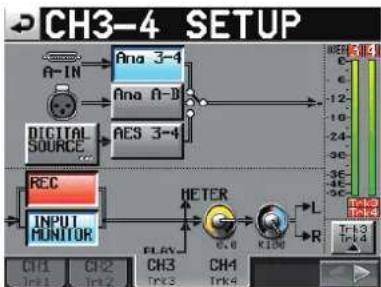
flowchart
graph TD
    A["A-IN"] --> B["Ana 3-4"]
    C["DIGITAL SOURCE"] --> D["Ana A-D"]
    E["REC"] --> F["INPUT MONITOR"]
    G["METER"] --> H["FLAY"]
    H --> I["CH3"]
    I --> J["CHK4"]
    J --> K["CND"]
    K --> L["R"]
    M["NEC 3-4"] --> N["12-36"]
    O["Trk4"] --> P["Trk4"]
Écran de configuration de canal quand les canaux sont couplés
Quand les canaux sont couplés :
- Le bouton de sélection de source d'entrée affiche la paire de canaux.
• La ligne de circulation du signal est doublée.
. Un indicateur de niveau stéréo (à 2 barres) est affiché. - Touchez le bouton de nom de canal pour afficher une fenêtre locale avec des boutons pour chaque canal de la paire.
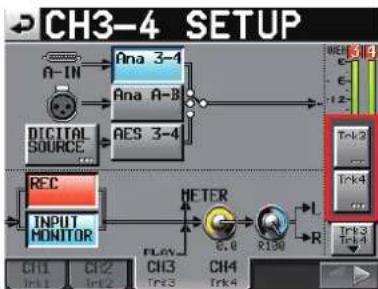
flowchart
graph TD
    A["Ana 3-1"] --> B["Ana A-B"]
    B --> C["AES 3-4"]
    D["DICTITAL SOURCE"] --> E["REC"]
    F["INPUT MONITOR"] --> G["METER"]
    G --> H["R106"]
    H --> I["L"]
    I --> J["R"]
    K["CH3-4 Setup"] --> L["TRk2"]
    K --> M["TRk4"]
    K --> N["TRk3"]
Canal stéréo (L/R)
L'écran de réglage d'un canal stéréo (L/R SETUP) a l'apparence suivante.
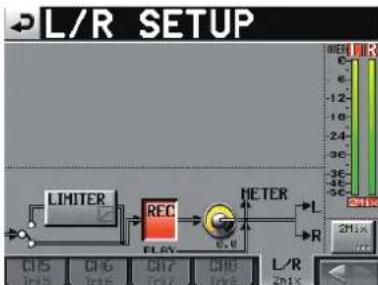
flowchart
graph LR
    A["LIMITER"] --> B["REC"]
    B --> C["METER"]
    C --> D["L"]
    C --> E["R"]
    D --> F["FLY"]
    E --> G["CHD"]
    F --> H["CHS"]
    G --> I["CHG"]
    H --> J["CHI"]
    I --> K["CHJ"]
    J --> L["CHK"]
    K --> M["L/R"]
    L --> N["ZH1c"]
Écran de réglage d'un canal stéréo
Le canal stéréo a une fonction limiteur. Touchez le bouton LIMITER pour l'activer ou le désactiver.
Le canal stéréo (L/R) n'a pas de boutons de sélection de source d'entrée, de potentiomètre de panoramique ni de bouton d'écoute d'entrée.
Réglages de source numérique (CHx-x DIGI SOURCE)
Touchez le bouton DIGITALSOURCE dans l'écran des réglages de canal pour ouvrir l'écran suivant.
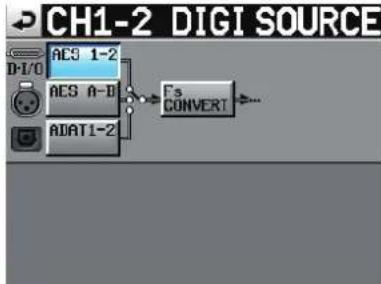
flowchart
graph LR
    A["ACS 1-2"] --> B["ACS A-B"]
    B --> C["ADAT1-2"]
    C --> D["5 CONVERT"]
    D --> E["..."]
Bouton AES x-x ("x" indique le numéro du canal) : règle un canal d'entrée numérique AES/EBU 1-8 comme source d'entrée.
Bouton AES A-B : règle un canal d'entrée numérique AES/EBU A/B comme source d'entrée.
Bouton ADAT x-x ("x" indique le numéro du canal) : règle un canal d'entrée numérique ADAT 1-8 comme source d'entrée.
Bouton Fs CONVERT : commute ON ou OFF le convertisseur de fréquence d'échantillonnage.
Réglages d'indicateur de niveau (METER SETUP)
Dans cet écran, vous faites les réglages de l'indicateur de niveau.
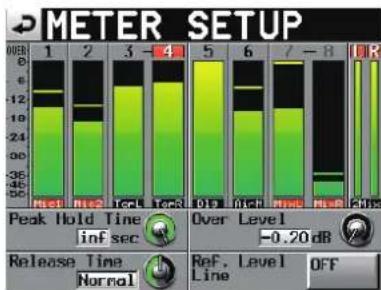
Bouton Peak Hold Time : touchez-le pour régler le temps de maintien d'affichage de crête. Utilisez la molette DATA pour régler ce temps. Les valeurs de réglage sont 0 sec, 1 sec (réglage par défaut), 2 sec et inf (maintien infini).
Bouton Release Time : touchez-le pour régler la vitesse de redescente. Utilisez la molette DATA pour régler cette vitesse. Les valeurs de réglage sont Slow (lente), Normal(normale, réglage par défaut) et Fast (rapide).
Bouton Over Level : touchez-le pour régler le niveau auquel le voyant de saturation s'allume. C'est le nombre de dB séparant ce seuil du niveau maximal (pleine échelle). Utilisez la molette DATA pour régler le niveau. Les valeurs de réglage possibles sont -0,20dB (par défaut), -0,17dB, -0,13dB, -0,10dB, -0,06dB, ou -0,03dB.
6 – Réglages internes et fonctionnement
Ce réglage correspond au réglage Audio Over du paramètre Auto Markeren page OPTIONS de l'écran REC SETUP.
Bouton Ref. Level Line : touchez-le pour faire s'afficher (ON) ou non (OFF) la ligne de niveau de référence dans l'indicateur de niveau.
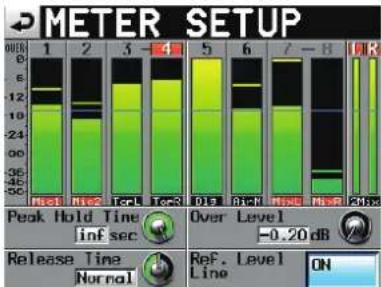
bar
METER SETUP | Position | Value | |---|---| | 1 | -12 | | 2 | -10 | | 3 | -8 | | 4 | -6 | | 5 | -4 | | 6 | -2 | | 7 | 0 | | 8 | 2 | | 9 | 4 | | 10 | 6 | | 11 | 8 | | 12 | 10 | | 13 | 12 | | 14 | 14 | | 15 | 16 | | 16 | 18 | | 17 | 20 | | 18 | 22 | | 19 | 24 | | 20 | 26 | | 21 | 28 | | 22 | 30 | | 23 | 32 | | 24 | 34 | | 25 | 36 | | 26 | 38 | | 27 | 40 | | 28 | 42 | | 29 | 44 | | 30 | 46 | | 31 | 48 | | 32 | 50 | | 33 | 52 | | 34 | 54 | | 35 | 56 | | 36 | 58 | | 37 | 60 | | 38 | 62 | | 39 | 64 | | 40 | 66 | | 41 | 68 | | 42 | 70 | | 43 | 72 | | 44 | 74 | | 45 | 76 | | 46 | 78 | | 47 | 80 | | 48 | 82 | | 49 | 84 | | 50 | 86 | | Peak Hold Time Inf sec Over Level -0.20 dB Release Time Normal Ref. Level Line ONAffichage de la ligne du niveau de référence (ON)
NOTE
Si vous pressez la touche EXIT/CANCEL (PEAK CLEAR) quand l'écran d'accueil est ouvert, l'affichage de maintien de crête est réinitialisé.
Réglages du système (SYSTEM SETUP)
Dans cet écran, faites les réglages de système.
L'écran SYSTEMSETUPA 2 pages : PREFERENCE ET CLOCK ADJUST(réglage de l'horloge). Touchez les onglets en bas de l'écran pour ouvrir la page correspondante.
Page PREFERENCES
Dans cette page, vous réglez les préférences du système.
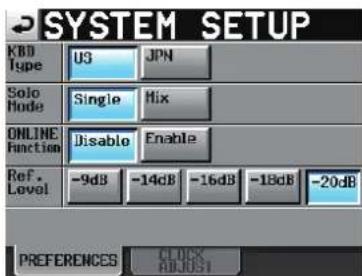
KBD Type
Sert à choisir le type de clavier connecté entre US (par défaut) pour les claviers anglais et JPN pour les claviers japonais.
Solo Mode
Règle le mode de solo.
Choisissez "Singlég (réglage par défaut) pour mettre en solo une piste à la fois ou "Mix" pour permettre à plusieurs pistes d'être mises en solo en même temps.
Online Function
Détermine l'emploi (Enable) ou non (Disable) de la fonction de mise en ligne. Choisissez "Enable" pour permettre l'emploi de la lecture en ligne depuis le
connecteur parallèle, le connecteur série (RS-232C), ou une télécommande RC-HS20PD TASCAM (vendue séparément). Choisissez "Disable" pour ne pas permettre l'emploi de la lecture en ligne et toujours produire le son par tous les connecteurs. Pour des détails, voir "9 – Fonction de mise en ligne (Online Function)" en page 59.
Ref. Level
Règle le niveau de référence pour l'entrée et la sortie analogiques sur un nombre de décibels en dessous du niveau maximal (utilisation de toute la résolution en bits ou "pleine échelle").
Boutons de réglage : -9dB, -14dB - 16dB - 18dB - 20dB (réglage par défaut)
Page CLOCK ADJUST (réglage de l'horloge)
Dans cette page, vous réglez l'heure de l'horloge intégrée.
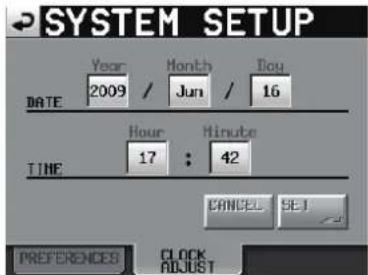
Touchez la case que vous voulez régler et réglez-la avec la molette DATA (voir "Réglage de l'horloge intégrée" en page 21). Quand vous avez fini de régler les paramètres, touchez le bouton SET de la page CLOCK ADJUSTou pressez la molette DATA pour confirmer le réglage.
NOTE
Pendant que vous réglez l'heure, l'horloge s'arrête et le ":" ne clignote plus. Quand vous touchez le bouton SET, l'horloge redémarre et le ":" clignote.
Gestion des cartes CF (CF MANAGE)
Utilisez cet écran pour gérer les cartes CF.
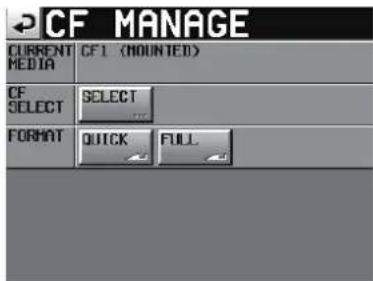
6 - Réglages internes et fonctionnement
CURRENT MEDIA
Affiche le nom du slot de carte actuellement sélectionné et son statut.
CF SELECT
Touchez ce bouton pour ouvrir l'écranCF SELECT dans lequel vous pouvez choisir la carte CF servant à l'enregistrement et à la lecture.
FORMAT
Formate la carte CF.
QUICK : ne formate que les informations de gestion de fichier.
FULL : formate la totalité du support.
NOTE
Les cartes CF d'une capacité de 2 Go ou moins ayant été formatées par cette unité peuvent être vues par des ordinateurs comme n'ayant pas de mémoire disponible, ce qui empêche d'y écrire des fichiers et des dossiers.
Affichage de la version (VERSION INFO)
Affiche la version du système de l'unité.
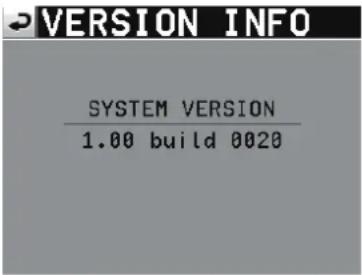
Touchez le bas de l'écran en son centre pour afficher la version des données internes de l'appareil et la version de toute télécommande RC-HS20PD TASCAM (vendue séparément) connectée à l'unité.
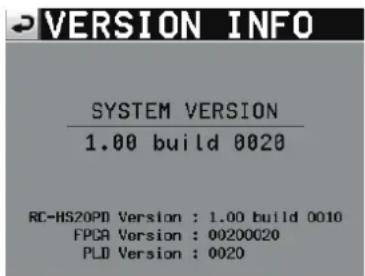
Structure des dossiers
La structure des dossiers est représentée ci-contre. Vous pouvez vérifier la structure des dossiers et fichiers en utilisant un ordinateur pour visualiser la carte CF. Sachez toutefois que si vous changez ou effacez un fichier dans un projet, ou si vous changez un nom quelconque, le HS-8 peut ne plus être à même de reproduire ce projet.
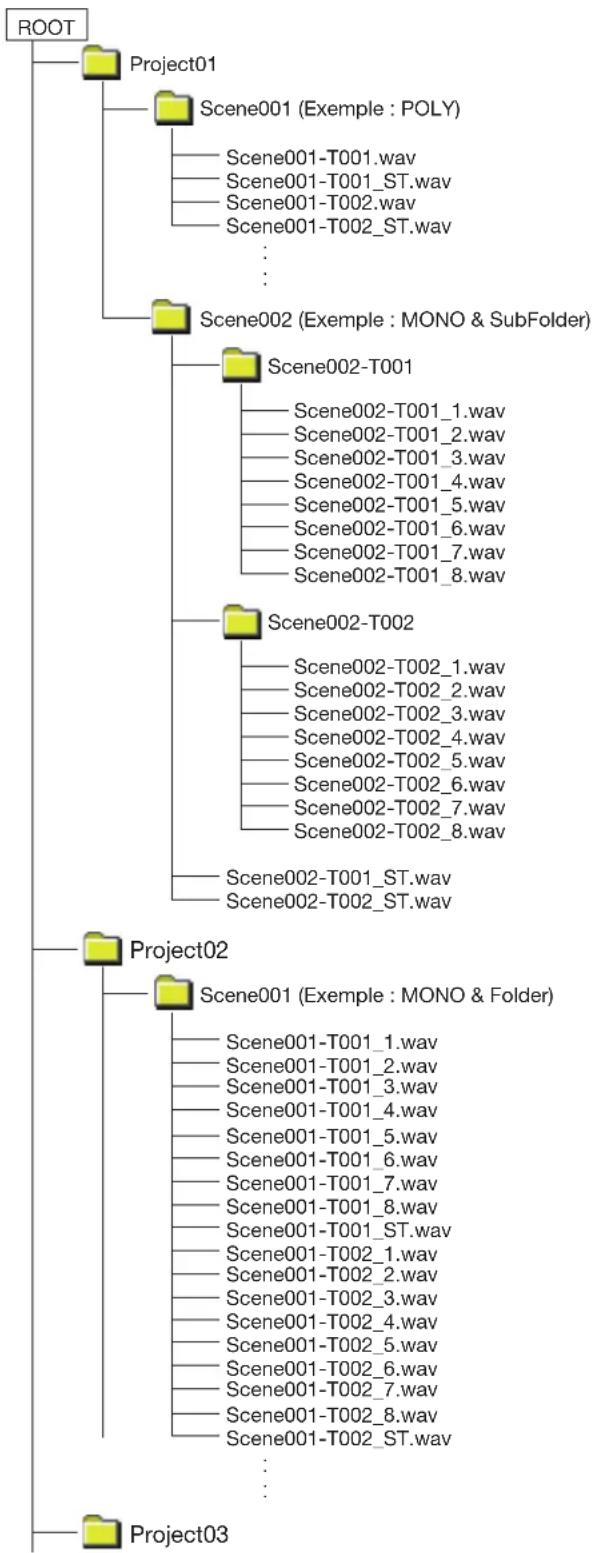
flowchart
graph TD
    A["ROOT"] --> B["Project01"]
    A --> C["Scene001 (Exemple : POLY)"]
    C --> D["Scene001-T001.wav"]
    C --> E["Scene001-T001_ST.wav"]
    C --> F["Scene001-T002.wav"]
    C --> G["..."]
    A --> H["Scene002 (Exemple : MONO & SubFolder)"]
    H --> I["Scene002-T001"]
    I --> J["Scene002-T001_1.wav"]
    I --> K["Scene002-T001_2.wav"]
    I --> L["..."]
    I --> M["Scene002-T001_3.wav"]
    I --> N["..."]
    H --> O["Scene002-T001_4.wav"]
    O --> P["..."]
    H --> Q["Scene002-T001_5.wav"]
    Q --> R["..."]
    H --> S["Scene002-T001_6.wav"]
    S --> T["..."]
    H --> U["Scene002-T001_7.wav"]
    U --> V["..."]
    H --> W["..."]
    H --> X["Scene002-T001_8.wav"]
    X --> Y["..."]
    H --> Z["Scene002-T002"]
    Z --> AA["..."]
    Z --> AB["Scene002-T002_1.wav"]
    Z --> AC["..."]
    Z --> AD["..."]
    Z --> AE["..."]
    Z --> AF["..."]
    Z --> AG["..."]
    Z --> AH["..."]
    Z --> AI["..."]
    Z --> AJ["..."]
    Z --> AK["..."]
    Z --> AL["..."]
    Z --> AM["..."]
    Z --> AN["..."]
    Z --> AO["..."]
    Z --> AP["..."]
    Z --> AQ["..."]
    Z --> AR["..."]
    Z --> AS["..."]
    Z --> AT["..."]
    Z --> AU["..."]
    Z --> AV["..."]
    Z --> AW["..."]
    Z --> AX["..."]
    Z --> AY["Project02"]
    Z --> AZ["Project03"]
NOTE
Les fichiers poly sont créés directement dans le dossier.
Avec les fichiers mono, des sous-dossiers sont créés pour chaque prise dans le dossier. Quand "Mono File Place" est réglé sur "SubFolder", les fichiers sont créés dans les sous-dossiers de la prise. Quand le réglage est "Folder", les fichiers sont créés directement dans le dossier.
6 – Réglages internes et fonctionnement
ATTENTION
- Même quand "Mono File Place" est réglé sur "Folder", des sous-dossiers où sont rangés les fichiers de gestion sont créés. N'effacez pas ces sous-dossiers.
- D'autres fichiers et dossiers de gestion sont créés en plus de ceux-ci.
Noms des fichiers
Le format utilisé pour nommer les fichiers est le suivant.
Fichiers poly des pistes 1-8
[Première moitié du nom de prise]-[lettre][numéro de prise].wav
Fichiers mono des pistes 1-8
[Première moitié du nom de prise]-[lettre][numéro de prise]_[numéro de la piste].wav
Fichiers 2mix
[Première moitié du nom de prise]-[lettre][numéro de prise]_ST.wav
7 - Fonctions de marqueur et de repérage
Fonctions de marqueur
Ajout de marqueurs
Utilisez les méthodes suivantes pour créer des marqueurs.
Un fichier (prise) peut avoir un maximum de 99 marqueurs y compris les marqueurs créés automatiquement. Utilisez les deux méthodes suivantes pour créer des marqueurs.
- Appuyez sur la touche MARK de la face avant. Pressez cette touche pour ajouter un marqueur à l'emplacement temporel actuel de lecture/enregistrement.
Les noms des marqueurs sont au format "MARK XX", XX étant un numéro assigné en ordre ascendant.
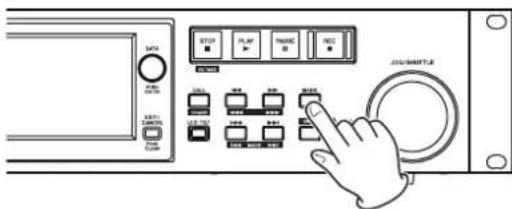
- Utilisez la fonction Auto Marker (voir "Page OPTIONS" en page 44).
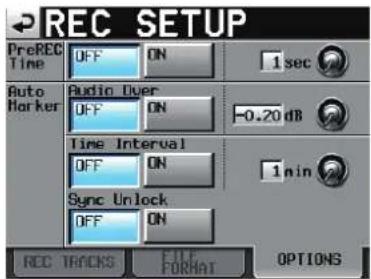
Quand la fonction Auto Marker est activée (ON), des marqueurs peuvent être automatiquement ajoutés en cas de dépassement du seuil audio fixé, à intervalles de temps réguliers ou en cas d'erreurs de synchronisation (voir "Page OPTIONS" en page 44).
Les marqueurs sont nommés en fonction de ce qui les a créés.
| Noms de marqueur | |
| Niveau audio | OVER XX |
| À intervalle de temps | TIME XX |
| En cas d'erreur de synchronisation | UNLK XX |
NOTE
Les marqueurs REC, END et PRE ne peuvent pas être commutés ON ou OFF.
| Point de début d'enreg. | REC xx |
| Point de fin d'enregistrement | END xx |
| Point de début de pré-enregistrement | PRE xx |
NOTE
- Un marqueur "audio over" est placé quand le niveau dépasse le seuil représenté par le niveau maximal (pleine échelle) minoré de la valeur réglée par l'utilisateur (dans l'exemple ci-dessus, ce serait quand le niveau arrive à moins de 0,20 dB du niveau maximal).
- Si un marqueur entre par la commande parallèle, il est ajouté de la même façon que si la touche MARK avait été pressée.
Emploi des touches pour accéder aux marqueurs
Pressez la touche ◀◀◀ (I◀◀ MARK) ou ▶▶▶ (MARK ▶▶▶) en maintenant enfoncée la touche SHIFT pour accéder au marqueur précédent ou suivant.
NOTE
Si une commande MARK SKIP +/- entre par le port parallèle, l'unité se positionne sur le marqueur précédent ou suivant.
Écran de liste des marqueurs (MARK LIST)
Touchez le bouton Mark List de l'écran d'accueil pour ouvrir l'écran MARK LIST.
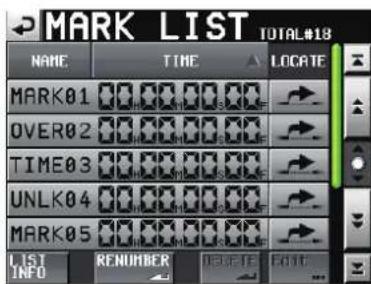
Bouton NAME : touchez-le pour trier les marqueurs par ordre alphabétique descendant ou ascendant. Quand les noms des marqueurs sont triés par ordre ascendant, une icône "△" apparaît dans le bouton "NAME". En cas de tri par ordre descendant, une icône "▽" apparaît dans ce bouton.
Bouton TIME : touchez-le pour trier les marqueurs par ordre temporel descendant ou ascendant. Quand les marqueurs sont triés par ordre temporel ascendant, une icône "△" apparaît dans le bouton "TIME". En cas de tri par ordre descendant, une icône "▽" apparaît dans ce bouton.
Boutons de nom de marqueur : touchez en un pour sélectionner le marqueur correspondant.
Boutons d'accès ("☐") : touchez un de ces boutons pour accéder au marqueur correspondant.
Bouton LIST INFO : touchez-le pour afficher une liste des nombres de marqueurs par type dans la prise actuellement sélectionnée.
Bouton RENUMBER : renumérote les marqueurs. Réordonne les marqueurs par ordre temporel ascendant et change les numéros présents à la fin du nom de chaque marqueur pour refléter ce nouvel ordre.
7 - Fonctions de marqueur et de repérage
Bouton DELETE : quand un marqueur est sélectionné, touchez ce bouton pour effacer ce marqueur.
Bouton Edit : quand un marqueur est sélectionné, touchez ce bouton pour modifier ce marqueur.
Boutons de défilement : utilisez-les pour faire défiler la liste vers son début ou sa fin ou pour avancer ou reculer de page en page (5 lignes). Vous pouvez également faire défiler la liste ligne par ligne à l'aide de la molette DATA.
Accès aux marqueurs
Touchez le bouton "pour accéder au marqueur correspondant.
Visualisation des informations de marqueur
Touchez le bouton LIST INFO en écran MARK LIST pour ouvrir la page LIST INFO.
Cela affiche une liste des nombres de marqueurs par type dans la prise actuellement sélectionnée.
Touchez à nouveau le boutonLIST INFO pour revenir à l'écran MARK LIST.
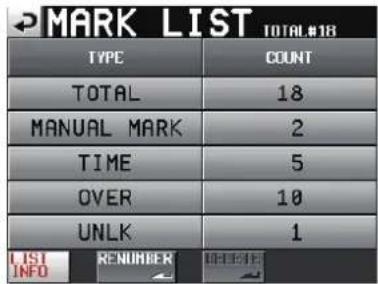
Page LIST INFO de l'écran MARK LIST
NOTE
Après enregistrement, l'écran MARK LIST peut afficher un nombre TOTAL de marqueurs plus grand de deux ou trois unités que la somme des catégories MANUAL MARK, TIME, OVER et UNLK. Cela est dû au fait que le nombre total comprend les marqueurs REC, END et PRE (quand vous utilisez le pré-enregistrement) qui sont toujours créés durant l'enregistrement.
Effacement de marqueurs
1 Sélectionnez le marqueur que vous voulez effacer en écran MARKLIST ou le type de marqueur que vous voulez effacer en page LIST INFO.
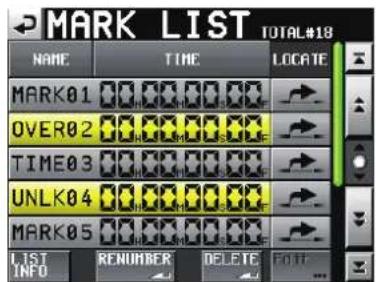
Écran MARK LIST
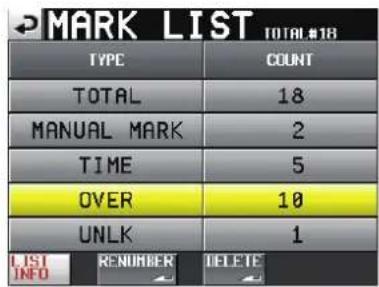
Page LIST INFO
2 Touchez le bouton DELETE
3 Quand une fenêtre portant un message de confirmation apparaît, pressez le bouton OK ou la molette DATA pour effacer le ou les marqueurs.
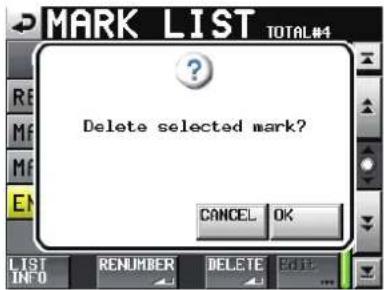
Effacement d'un marqueur depuis l'écran MARK LIST
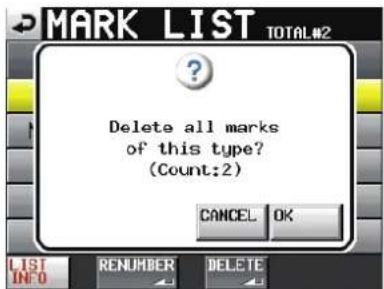
Effacement de marqueurs depuis la page LIST INFO
Modification des marqueurs
Les marqueurs ajoutés à l'aide de la touche MARK (marqueurs portant des noms au format "MARK XX") peuvent être modifiés.
NOTE
Les marqueurs placés automatiquement ne peuvent pas être modifiés.
1 Sélectionnez le marqueur que vous voulez modifier en écran MARKLIST.
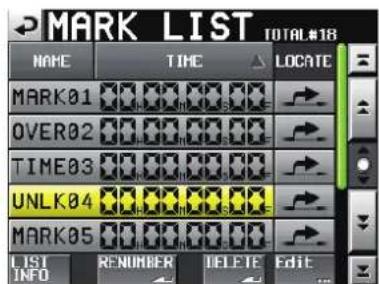
7 - Fonctions de marqueur et de repérage
2 Touchez le bouton Edit pour ouvrir l'écran MARKEDIT. Touchez le boutonFRAMEEDIT pour déterminer si la cadence des images doit ou non être modifiée.
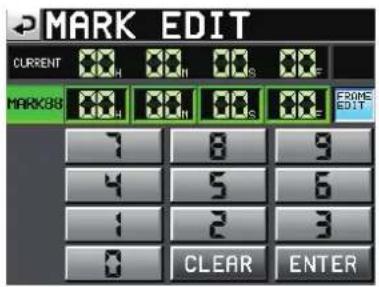
Édition des unités images (FRAME EDIT) activée
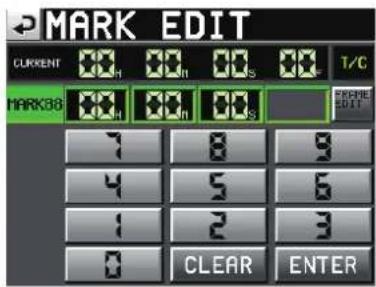
Édition des unités images (FRAME EDIT) désactivée
3 Touchez une case d'unité temporelle pour éditer un marqueur. Utilisez la molette DATA pour changer la valeur temporelle de la case sélectionnée.
Appuyez sur la touche ENTERpour confirmer le changement et revenir à l'écran MARK LIST.
Touchez le bouton CLEAR pour réinitialiser la valeur saisie.
CONSEIL
Vous pouvez utiliser un clavier PS/2 pour régler ces valeurs. Pressez la touche Enter pour valider ou pressez la touche ESC (échappement) pour réinitialiser la valeur saisie.
Renumérotation des marqueurs
1 Touchez le bouton RENUMBER(renuméroter) de l'écran MARK LIST pour ouvrir le message de confirmation suivant.
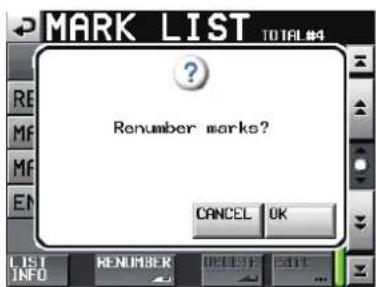
2 Pressez le bouton OK ou la molette DATA pour renuméroter les marqueurs.
Fonction de repérage manuel
Vous pouvez directement saisir une valeur de temps et y accéder. Touchez le boutonManual Locat de l'écran d'accueil pour ouvrir l'écran MANUALLOCATE Touchez le bouton FRAMEEDIT pour déterminer si la cadence des images doit ou non être modifiée.
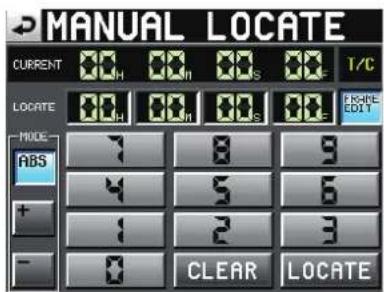
Édition des unités images (FRAME EDIT) activée
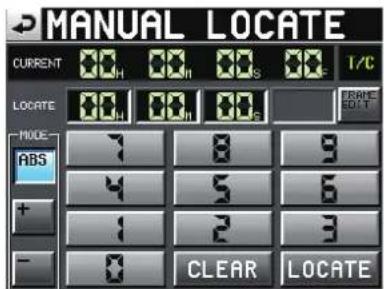
Édition des unités images (FRAME EDIT) désactivée
Il y a trois modes de repérage.
ABS : saisissez une valeur de temps absolue et accédez-y.
+: saisissez l'intervalle de temps duquel vous voulez avancer par rapport au temps actuel et sautez à la nouvelle position ainsi demandée.
- : saisissez l'intervalle de temps duquel vous voulez reculer par rapport au temps actuel et sautez à la nouvelle position ainsi demandée.
Saisissez le temps à l'aide des boutons de chiffre. Vous pouvez également sélectionner un champ numérique et vous servir de la molette DATA pour régler le temps.
Pressez le boutonLOCATEpour accéder au nouveau temps et revenir à l'écran d'accueil.
Touchez le bouton CLEAR pour réinitialiser les valeurs saisies.
CONSEIL
Vous pouvez utiliser un clavier PS/2 pour régler ces valeurs. Pressez la touche Enter du clavier PS/2 pour confirmer ou pressez la touche ESC (échappement) pour effacer toutes les valeurs saisies.
8 - Emploi avec un clavier d'ordinateur
Vous pouvez piloter cette unité à l'aide d'un clavier compatible IBM-PC à interface PS/2 en branchant ce dernier à la prise KEYBOARD en face avant de cette unité. Toute une variété d'opérations sont possibles, mais l'emploi du clavier est particulièrement efficace pour la saisie des noms.
Réglage du type de clavier
Réglez ce type en fonction du clavier connecté. Changez si nécessaire le réglage en page "PREFERENCES" de l'écran "SYSTEM SETUP" (en page 52).
Emploi du clavier pour saisir un nom
Vous pouvez saisir et modifier les caractères des éléments suivants de la même façon que sur un ordinateur.
- Noms de projet ("Modification du nom de projet" en page 38).
- Noms de dossier ("Modification du nom du premier dossier" en page 36, "Création de nouveaux dossiers" en page 38).
- Première moitié du nom de prise suivante ("Bouton NEXT TAKE NAME" en page 17).
- Lettre de la seconde moitié du nom de prise suivante ("Bouton NEXT TAKE NAME" en page 17).
• Noms de canal ("CHx NAME (bouton)" en page 50).
Vous pouvez aussi l'employer pour saisir des chiffres lors des opérations suivantes.
- Modification des bits utilisateur du time code (en page 47)
- Modification du temps de démarrage ou START TIME (en page 47)
• Modification des marqueurs (en page 56) - Emploi de la fonction de repérage manuel (en page 57)
- Modification du décalage (offset) d'asservissement au time code (en page 46)
Sélection du type de caractère à saisir
Comme avec un ordinateur, utilisez les touches Shift (Maj) et Caps Lock (Verrouillage des majuscules) pour sélectionner le type de caractère à saisir.
Saisie des caractères
Vous pouvez utilisez les touches de chiffres, lettres et symboles pour directement les importer.
Déplacement du curseur
Utilisez les touches <-/>
Effacement de caractères
Utilisez la touche Delete (Supprimer) pour effacer le caractère sur lequel se trouve le curseur.
Utilisez la touche Backspace (Retour en arrière) pour effacer le caractère situé avant le curseur.
Insertion de caractères
Saisissez le caractère à l'emplacement désiré.
NOTE
- Les caractères et signes de ponctuation suivants ne peuvent pas être utilisés dans les noms.
- Les caractères japonais de type katakana ne peuvent pas être saisis.
- La lettre de la seconde moitié du nom de prise suivante ne peut être qu'une lettre majuscule de l'alphabet.
$$ \backslash :;, \bullet ? ^ {\prime \prime} < > | $$
Liste des opérations possibles au clavier
En plus de la saisie des noms, un clavier peut également servir à piloter le transport et à mener diverses autres opérations. Voici un résumé des fonctions des touches de clavier.
| Action | |
| Touche F1 | Comme la touche ◀◀◀ |
| Touche F2 | Comme la touche ▶▶▶ |
| Touche F3 | Comme la touche CALL |
| Touche F4 | Comme la touche STOP |
| Touche F5 | Comme la touche PLAY |
| Touche F6 | Comme la touche PAUSE |
| Touche F7 Commute ON/OFF I' Auto Cue | |
| Touche F8 | Comme la touche RECORD |
| Touche F9 Commute ON/OFF I' Auto Ready | |
| Touche F10 Commute ON/OFF a lecture en boucle | |
| Touche F11 Change le mode de lecture | |
| Touche F12 Chargement Flash a l'arrêt ; arrêt en lecture ou en pause | |
| CTRL + touche F1 FLASH 1 | |
| CTRL + touche F2 FLASH 2 | |
| CTRL + touche F3 FLASH 3 | |
| CTRL + touche F4 FLASH 4 | |
| CTRL + touche F5 FLASH 5 | |
| CTRL + touche F6 FLASH 6 | |
| CTRL + touche F7 FLASH 7 | |
| CTRL + touche F8 FLASH 8 | |
| CTRL + touche F9 FLASH 9 | |
| CTRL + touche F10 FLASH 10 | |
| CTRL + touche F11 FLASH 11 | |
| CTRL + touche F12 FLASH 12 | |
9 – Fonction de mise en ligne (Online Function)
Activation de la fonction de mise en ligne
Pour utiliser la fonction de mise en ligne, le paramètre ONLINE Function doit être réglé sur Enable (activé).
1 Pressez la touche MENU de la face avant pour ouvrir l'écran MENU.
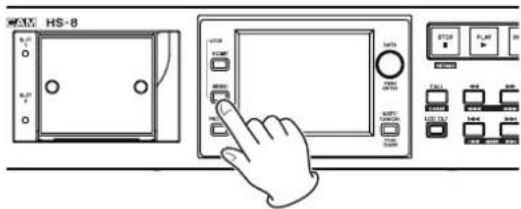
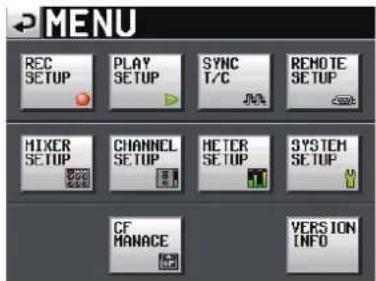
2 Touchez le bouton "SYSTEM SETUP" pour ouvrir l'écran "SYSTEM SETUP" (configuration du système).
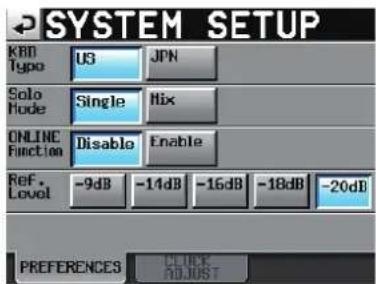
3 Touchez le bouton Enabledu paramètre ONLINE Function pour changer le réglage de la fonction de lecture en ligne (réglage par défaut : Disablà
Activation du mode de lecture en ligne
Quand la fonction de mise en ligne est activée, le mode de lecture en ligne peut être activé par une des opérations suivantes.
- Événement en ligne (ONLINE) reçu par commande sur le port parallèle
- Commande en ligne (ONLINE) reçue par le port série RS-232C
- Touche ON LINE pressée sur une télécommande RC-HS20PD conçue pour être connectée à cette unité
Quand le mode de lecture en ligne est activé, l'écran d'accueil s'ouvre automatiquement et l'icône s'affiche en
rouge à l'écran. Quand le mode de lecture en ligne n'est pas activé, l'icône apparaît éteinte à l'écran.
La relation entre le mode de lecture en ligne et la sortie du son est la suivante.
| Mode de lecture en ligne Désactivé Activé | ||
| Sortie analogique (1-8) | × | ○ |
| Sortie numérique (1-8, AES/EBU) | × | ○ |
| Sortie numérique (1-8, ADAT) | × | ○ |
| Sortie analogique (L/A, R/B) | ○ | ○** |
| Sortie numérique (L/R) | ○* ○** | |
| Casque | ○*** ○*** | |
| RC-HS20PD (casque, enceinte) | ○*** ○*** | |
* Si "XLR Output Source" est réglé sur "MONITOR", c'est le mixage d'écoute de contrôle qui est produit.
** Le signal produit dépend du réglage de "XLR Output Source".
*** C'est toujours le mixage d'écoute de contrôle qui est produit.
En outre, quand le mode de lecture en ligne est activé, les boutons fonctionnent comme suit.
| En lecture En pause | ||
| ONLINE ON/OFF | × | ○ |
| Lecture | × | × |
| Lecture au fader | × | ○ |
| Arrêt | O^* | ○ |
| Arrêt au fader | O^* | ○ |
| FLASH | O^** | O^*** |
| PAUSE | × | ---- |
| Saut de piste | × | × |
| Saut de marqueur | × | × |
| CALL | × | × |
| Recherche | × | × |
| JOG | × | × |
| SHUTTLE | × | × |
| FLASH LOAD | × | × |
| MARK | × | × |
| Fonctionn. de MENU | × | × |
| Fonctionn. PROJECT | × | × |
| Liste des marqueurs | × | × |
| Repérage manuel | × | × |
* Si la lecture incrémentielle (Inc. Play) est réglée sur ON, quand vous pressez la touche Stop ou baissez le fader pour arrêter la lecture, l'unité se met en pause au début de la piste suivante (Online Ready).
** Si vous pressez une touche FLASH pour lire une prise chargée, cette dernière est sélectionnée et sa lecture démarre instantanément (si la prise n'est pas chargée, c'est la lecture ordinaire qui commence).
*** Si vous pressez une touche FLASH quand l'unité est en pause et le fader baissé (arrêt au fader), la prise change en faveur de celle sélectionnée mais l'unité reste en pause. Sinon, la prise est sélectionnée et sa lecture démarre instantanément (lecture flash).
NOTE
Quand le paramètre "ONLINE Function" est réglé sur "Disable" (la fonction de lecture en ligne est désactivée), le son est produit par tous les connecteurs.
10 - Lecture synchronisée sur un timecode externe
Dans ce chapitre, nous expliquons la synchronisation de la lecture sur un timecode externe. La lecture de toutes les prises d'un dossier de cette unité peut être synchronisée sur le timecode SMPTE entrant par le connecteur TIMECODE IN de la face arrière. En cas de synchronisation, l'horodatage de timecode présent dans la prise sert d'heure de départ à cette prise. L'instant de lecture d'une prise lors de la reproduction est basé sur l'heure de départ de cette prise.
Timecode externe
Heure de départ de la prise
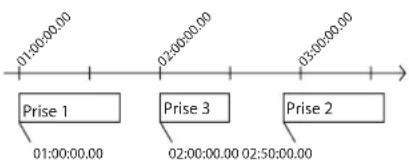
Vous pouvez vérifier l'horodatage de timecode d'une prise en pressant le bouton INFO dans l'écran de sélection de prise (voir "Écran de sélection de prise" en page 34). Vous pouvez aussi librement changer l'horodatage de timecode d'une prise (voir "Changement de l'heure de début d'une prise" en page 41).
NOTE
- La lecture synchronisée sur un timecode externe ne permet de lire que les prises d'un même dossier. La lecture synchronisée de plusieurs dossiers n'est pas possible.
- La lecture synchronisée sur un timecode externe est basée sur l'heure de début de chaque prise. Pour cette raison, durant la lecture synchronisée, l'ordre n'est pas celui des numéros de prise (à l'exception suivante près).
- En lecture synchronisée sur un timecode externe, si plusieurs prises ont la même heure de début, seule celle ayant le plus haut numéro de prise est lue.
Emploi de la lecture synchronisée
1 Chargez le dossier à reproduire (voir "Chargement de prises" en page 40).
2 L'une comme l'autre des opérations suivantes lancera la lecture synchronisée.
- Tout en maintenant pressée la touche SHIFT, appuyez sur la touche CALL [CHASE] en face avant.
- En page "SYNC" de l'écran "SYNC T/C", réglez "TC Chase" sur "ON".
3 S'il y a une prise qui peut être synchronisée sur le timecode externe, la lecture synchronisée démarre et le voyant CHASE de l'écran d'accueil apparaît en vert.
S'il n'y a pas de prise pouvant être lue synchronisée sur le timecode externe (par exemple parce que l'heure de ce dernier se trouve entre les prises), l'unité se met en pause au début de la prochaine prise pouvant être lue et le voyant CHASE de l'écran d'accueil clignote.
4 L'une comme l'autre des opérations suivantes annulera la lecture synchronisée.
- Tout en maintenant pressée la touche SHIFT, appuyez sur la touche CALL [CHASE] en face avant.
- En page "SYNC" de l'écran "SYNC T/C", réglez "TC Chase" sur "OFF".
Après avoir fait cela, la lecture et les autres opérations de l'unité se poursuivent. En outre, le voyant CHASE de l'écran d'accueil est remplacé par l'affichage de statut de timecode.
5 Effectuez une des opérations décrites à l'étape 3 pour relancer la lecture synchronisée.
NOTE
- Durant la lecture synchronisée, pressez la touche STOP pour arrêter la lecture. Le voyant CHASE de l'écran d'accueil clignote quand la lecture synchronisée est arrêtée.
- À l'arrêt, pressez la touche PLAY ou PAUSE pour relancer la lecture synchronisée.
Décalage (offset) du timecode
Vous pouvez demander un décalage (offset) de la synchronisation sur le timecode externe. Ainsi, vous pouvez obtenir une synchronisation sur le timecode externe avec le décalage temporel de votre choix (voir "Page SYNC (synchronisation)" en page 46).
Asservissement continu (Rechase)
Cette unité continue de surveiller le timecode externe même après le démarrage de la lecture synchronisée. Si l'heure de lecture de cette unité et le timecode externe se désynchronisent pour une raison quelconque, l'unité peut se "recaler" sur le timecode. Vous pouvez choisir que l'unité se recale ou non et l'ampleur du décalage déclenchant cette resynchronisation (voir "Page SYNC (synchronisation)" en page 46).
11 – Guide de dépannage
Si le fonctionnement de cette unité devient irrégulier, veuillez vérifier les points suivants avant de solliciter une réparation. Si les mesures suivantes ne résolvent pas le problème, contactez le magasin auprès duquel vous avez acheté l'appareil ou un service après-vente TEAC.
■ L'unité ne se met pas sous tension.
- Vérifiez par exemple que le cordon d'alimentation est bien enfoncé.
■ Le support n'est pas reconnu.
- Vérifiez que la carte CF est bien insérée dans la fente pour carte CF.
- Mettez en pause l'enregistrement ou la lecture.
■ L'unité ne fonctionne pas.
- Le verrouillage de son panneau de commandes est-il activé (ON) ?
■ La lecture est impossible.
- Vérifiez que le fichier a une fréquence d'échantillonnage (44,1/48/48 pull-down/48 pull-up/88,2/96/176,4/192 kHz) et une résolution (16/24 bits) compatibles.
■ Il n'y a pas de son.
- Revérifiez les branchements de votre système d'écoute et contrôlez le niveau de votre amplificateur.
- Vérifiez que le réglage "Level" de l'écran d'accueil (PAN/LEVEL) n'est pas abaissé.
- Si vous utilisez une RC-HS20PD, vérifiez que le fader n'est pas abaissé.
- Si vous ne pouvez pas entendre le signal entrant, armez l'enregistrement et activez l'écoute de contrôle d'entrée (monitoring).
- Si vous ne pouvez pas entendre le son lu, désactivez l'écoute de contrôle d'entrée (monitoring).
- Vérifiez les réglages de la fonction de lecture en ligne et de son mode.
■ L'enregistrement est impossible.
• Revérifiez les branchements.
• Réglez les niveaux d'enregistrement.
- Si la carte CF n'a plus la capacité suffisante, effacez les données inutiles pour augmenter son espace disponible ou changez de carte CF.
- Si le nombre maximal de prises enregistrables ou de prises tout court a été atteint, changez de dossier d'enregistrement.
- Si le nombre total d'éléments du dossier, incluant fichiers et sous-dossiers, est trop grand, changez de dossier d'enregistrement.
■ Les changements que j'ai apportés aux réglages ne sont pas mémorisés.
- Cette unité sauvegarde les réglages quand on change la sélection de carte CF, quand on charge un projet, dossier ou prise, et en cas de lecture ou d'enregistrement. Après la mise en service, si aucune de ces actions n'est effectuée, les réglages changés peuvent ne pas être sauvegardés.
■ J'entends du bruit.
- Vérifiez que tous les branchements par câble sont bien faits.
■ La dalle tactile ne fonctionne pas correctement.
- N'utilisez pas de film protecteur pour écran LCD du commerce sur la dalle tactile.
- Vérifiez que la fonction de verrouillage de la dalle tactile n'est pas activée, empêchant l'accès par l'écran.
■ Je ne peux pas créer de nouveaux projets.
- Vérifiez qu'un projet portant le même nom n'existe pas déjà.
- Si la quantité d'espace restant disponible sur la carte CF est trop faible, il est impossible de créer un nouveau projet. Effacez des données inutiles et réessayez.
12 - Messages
Ci-dessous se trouve une liste des messages que le HS-8 affiche dans des fenêtres locales dans certaines situations. Référez-vous à cette liste pour en savoir plus sur chaque message ainsi que sur la façon d'y répondre.
| Message | Détails et réponses Remarques | |
| --- error ---INFO WRITING | Une erreur s'est produite durant l'écriture d'informations. | |
| --- FORMAT ---Completed. | Le formatage est terminé. | |
| --- FULL FORMAT ---FORMAT CFn?This will erase all data on cardReally Continue? | Un formatage complet sera exécuté. n = 1 ou 2 | |
| --- FULL FORMAT ---Formatting CFn... | Un formatage complet est en cours. n = 1 ou 2 | |
| --- ONLINE Function ---Changes Output Routing. | Activer et désactiver la fonction ONLINE change le routage de sortie du son. | |
| --- QUICK FORMAT ---FORMAT CFn?This will erase all data on cardReally Continue? | Un formatage rapide sera exécuté. n = 1 ou 2 | |
| --- QUICK FORMAT ---Formatting CFn... | Un formatage rapide est en cours. n = 1 ou 2 | |
| --- RETAKE ---Delete last take?" "tttttttttt" | Un ré-enregistrement de prise sera exécuté. tttttttt = le nom de la prise à supprimer | |
| --- Shutdown ---working... | L'unité est en cours d'extinction. | |
| CHn-n D-In! Fs convert OnCannot select as Master clock | Le convertisseur de fréquence d'échantillonnage est en service sur l'entrée numérique que vous avez essayé de choisir comme horloge maître. | n-n = 1-2, 3-4, 5-6, 7-8 |
| Cannot Change NowCurrently ** | Ce paramètre ne peut pas être changé durant la lecture, en fonctionnement en ligne, en recalage (chase) sur le timecode ou en enregistrement. | ** = "Playing" (lecture), "ONLINE" (en ligne), "Chasing TC" (recalage sur time code) ou "Recording" (enregistrement) |
| Cannot CopyNot enough space on CFn | Il n'y a plus assez d'espace libre sur la carte de destination de la copie. | n = 1 ou 2 |
| Cannot Copy.Folder already exists on CFnOverwrite Folder? | Un dossier portant le même nom existe déjà à l'emplacement de destination de la copie. Voulez-vous écraser ce dossier ? | n = 1 ou 2 |
| Cannot create more than 100 projects. | Le nombre maximal de projets a déjà été atteint, empêchant la création d'un nouveau projet. | |
| Cannot create new mark pointMark Point already exists at the same timestamp. | Ypus essayez de créer un marqueur à un endroit où il en existe déjà un. Vous ne pouvez pas créer un marqueur au même endroit qu'un autre. | |
| Cannot create new Project.Media Full. | La carte n'a plus assez d'espace pour créer un nouveau projet. | |
| Cannot edit this mark pointMark Point already exists at the same timestamp. | Comme un marqueur existe déjà au même endroit, le marqueur ne peut pas être modifié. | La modification est possible même avec des données de temps identiques jusqu'au niveau image (frame) tant que la valeur diffère au niveau subframe, qui n'est pas visible à l'écran. |
| Cannot increment Take.Interval is too short. | L'intervalle n'est pas suffisamment long pour permettre à l'unité de passer à la prise suivante. | |
| Cannot increment Take.System limit reached, Please make new folder. | Le nombre total d'éléments du dossier, incluant fichiers et sous-dossiers, est trop grand, donc lancer l'enregistrement de la prochaine prise n'est pas possible. | |
| Cannot make more than 1000 folders. | Le nombre maximal de dossiers a déjà été atteint, empêchant la création d'un nouveau dossier. | |
| Cannot make new folder.Media Full. | La carte n'a plus assez d'espace pour créer un nouveau dossier. | |
| Cannot RECORD.(Internal state error) | Quelque chose empêche l'enregistrement. | |
| Cannot RECORD. Media Full. | La carte CF n'a pas assez d'espace disponible pour que vous puissiez enregistrer. | |
| Cannot RECORD System limit reached Please make new folder | Le nombre total d'éléments du dossier, incluant fichiers et sous-dossiers, est trop grand, donc lancer l'enregistrement de la prochaine prise n'est pas possible. | |
| Cannot RECORD. Take limit reached. Please change to another Folder | Comme le nombre maximal de prises enregistrables ou de prises tout court a été atteint, l'enregistrement n'est pas possible. Changez de dossier. | |
| Cannot RECORD Play Fs setting is not OFF Please change Play Fs to OFF | L'enregistrement n'est pas possible car PlayFs est réglé sur Pull-up ou Pull-down. Réglez PlayFs sur Off. | |
| Cannot Retake. No Recent Take History. | Vous ne pouvez pas ré-enregistrer la prise. | |
| Cannot set Mark Point. Mark limit reached. | Vous ne pouvez pas créer plus de 99 marqueurs. | |
| Cannot turn Fs convert On. CHn-n D-In is already Master Clock. | Vous avez essayé d'activer le convertisseur de fréquence d'échantillonnage pour l'entrée numérique sélectionnée comme horloge maître. | n-n = 1-2, 3-4, 5-6, 7-8 |
| CFn DEVICE ERROR | La carte CF ne peut pas être reconnue. n = 1 ou 2 | |
| CFn Format failed | Une erreur s'est produite durant le formatage et celui-ci n'a pu être terminé. | n = 1 ou 2 |
| CFn has no projects. Please create a project. | La carte CF n'a aucun projet. | |
| CFn is not available. | Il n'y a pas de carte CF. n = 1 ou 2 | |
| CFn is not usable | Vous ne pouvez pas copier. n = 1 ou 2 | |
| CFn MEDIUM ERROR | L'unité n'a pas pu lire la carte. n = 1 ou 2 | |
| CFn not recommended format for Recording/Playing. | Le support n'a pas été formaté par cette unité, donc le bon enregistrement ou lecture ne peut être garanti. | n = 1 ou 2Cela apparaît quand la carte est formatée avec une taille de cluster plus petite que celle standard pour cette unité. |
| CFn not recommended for Recording/Playing. (not UltraDMA) | Cette carte ne répond pas aux caractéristiques requises par le système aussi l'utiliser pour enregistrer/lire n'est pas recommandé. | n = 1 ou 2 |
| CFn Read Error | Une erreur s'est produite pendant la lecture de la carte. | n = 1 ou 2 |
| CFn unrecognized format Please Format this card. | Cette carte a été formatée selon un format autre que FAT. Formatez-la pour l'utiliser avec cette unité. | n = 1 ou 2 |
| CFn unsupported type | Cette carte ne répond pas aux caractéristiques requises par le système, elle ne peut donc être utilisée. | n = 1 ou 2 |
| CFn Write Error | Une erreur s'est produite durant l'écriture sur la carte. | n = 1 ou 2 |
| CFn(uu u u u u u) NUM OF PROJECTS : P USED SIZE : u FREE SIZE : f TOTAL SIZE : t | C'est un affichage d'informations sur la carte CF. n = 1 ou 2vvv v v v = niveau de volume p: numéro de projet, u: capacité utilisée f: capacité non utilisée, t: capacité totale de la carte CF | |
| Completed | L'opération a été terminée. | |
| Copy N selected folder to CFn? | Confirmez que vous voulez copier le ou les dossiers sélectionnés. | N = nombre de dossiers sélectionnés n = 1 ou 2 |
| Copying folder... | Le dossier est en cours de copie. | |
| Create new Project? "" PPP PPPP """ ssssssss" "Fs:**kHz, Frame Type:**F | Confirmez que vous voulez créer un nouveau projet. | ppppppp = nom du projet à créer ssssssss = nom du premier dossier à créer |
| Create Project failed | La création du projet a échoué. | |
| Creating Project... | Le projet est en cours de création. | |
| Delete all marks of this type? (Count:N) | Confirmez la suppression de tous les marqueurs du type sélectionné. | N = nombre de marqueurs du type sélectionné |
12 - Messages
| Message | Détails et réponses Remarques | |
| Delete N selected marks? | Confirmez la suppression des marqueurs sélectionnés. | N = nombre de marqueurs |
| Delete N selected project? | Confirmez la suppression des projets sélectionnés. | N = nombre sélectionné |
| Delete N selected folder? | Confirmez la suppression des dossiers sélectionnés. | N = nombre sélectionné |
| Delete N selected take? | Confirmez la suppression des prises sélectionnées. | N = nombre sélectionné |
| Deleting Project... | Le projet est en cours de suppression. | |
| Deleting Folder... | Le dossier est en cours de suppression. | |
| Deleting Taker... | La prise est en cours de suppression. | |
| Digital Input Error DIN1-2 (Unlocked) DIN3-4 (no signal) DIN5-6 (not audio) DIN7-8 (unmatched Cbit) | Une erreur s'est produite avec l'entrée numérique sélectionnée pour le signal entrant. | • Unlocked : non synchronisée avec le système • no signal : aucun signal n'entre • not audio : l'information du bit C du signal entrant indique un signal non audio • not professional : l'information du bit C du signal entrant indique un signal grand public (consumer) • unmatched Cbit : l'information du bit C du signal entrant est différente du mode de fonctionnement actuel |
| External Clock Lost, Switched to Internal | La synchronisation avec l'horloge externe a été interrompue donc l'horloge interne a été activée. | |
| External Clock Regained Switch to External? | La synchronisation avec une horloge externe est de nouveau possible. | |
| Folder Copy failed | Échec de la copie de dossier. | |
| Folder Delete failed. | Échec de la suppression du dossier. | |
| Folder Load failed. | Échec du chargement du dossier. | |
| Input Volume Locked Input Volume is locked | Le volume d'entrée est verrouillé pour éviter une manipulation accidentelle. | |
| Last loaded project has no folders. Please make new folder. | Le dernier projet chargé ne contenait aucun dossier. Créez un nouveau dossier. | |
| Last loaded project cannot be found. Please select a project. | Le dernier projet sélectionné n'a pas pu être trouvé. Sélectionnez un autre projet. | |
| Last loaded folder cannot be found. Please select a folder. | Le dernier dossier sélectionné n'a pas pu être trouvé. Sélectionnez un dossier. | |
| Load selected project? "PPPPPPP" | Confirmez que vous voulez charger le projet sélectionné. | pppppppp = nom du projet à charger |
| Load selected Folder? "sssssss" | Confirmez que vous voulez charger le dossier sélectionné. | sssssss = nom du dossier à charger |
| Load selected Take? "tttttttt" | Confirmez que vous voulez charger la prise sélectionnée. | tttttttt = nom de la prise à charger |
| Loading Project... | Le projet est en cours de chargement. | |
| Loading Folder... | Le dossier est en cours de chargement. | |
| Loading Take... | La prise est en cours de chargement. | |
| Make new folder? "sssssss" | Confirmez que vous voulez créer un nouveau dossier. | sssssss = nom du dossier |
| Make Folder failed | Échec de la création du dossier. | |
| Making Folder... | Le dossier est en cours de création. | |
| Mark Point set | Le marqueur a été créé. | |
| New Folder Name must not start with "@" | Ce nom de dossier n'est pas autorisé. Un nom de dossier ne doit pas commencer par le symbole "@". | |
| No Call Point | Le point de rappel n'existe pas. | |
| No Mark Point | Le marqueur n'existe pas. Vous avez essayé de sauter des mar-queurs avant que le marqueur n'ait été validé. Cela disparaît automatiquement après 2 secondes. | |
| No Tracks Armed for Record | Aucune piste n'est armée pour l'enregistrement. | |
| Operation failed. | L'opération n'a pas pu être effectuée pour une raison quelconque. | |
| Operation failed. Internal File / Folder limit reached. | Le nombre maximal de fichiers et dossiers pouvant être créés a été atteint, empêchant l'opération d'être effectuée. | |
| Operation failed. Cannot find this **. Please Rebuild. | Le projet/dossier/prise sélectionné n'a pas pu être trouvé, empêchant l'opération d'être effectuée. Reconstruissez l'élément sélectionné. | *** = projet, dossier ou prise |
| Operation failed. Internal File / Folder limit reached. | Le nombre maximal de fichiers ou de dossiers a été atteint, empêchant de créer un nouveau dossier. | |
| Operation failed. Path Name is too long. | Le nom de chemin d'accès a plus de caractères qu'il n'en est permis, ce qui empêche l'opération d'être effectuée. | Ce message apparaît quand la création d'un dossier ou d'un enregistrement entraîne un chemin d'accès de fichier dépassant 255 caractères. Cela peut arriver si vous donnez aux projets et aux dossiers des noms longs à l'aide d'un ordinateur. |
| Play Error. | Une erreur s'est produite durant la lecture. | |
| Play Error. Buffer underrun | La lecture des données n'a pas pu suivre durant la reproduction. | |
| PPPPPPP FOLDERS : n Fs : f TIMECOD : t | Affichage des informations sur le projet pppppppp p = nom de projet n : nombre de dossiers f: fréquence d'échantillonnage t: cadence d'images du time code | |
| Project Delete failed. | Échec de la suppression du projet. | |
| Project Load failed. | Échec du chargement du projet. | |
| Project Rename failed | Échec du changement de nom du projet. | |
| Project save failed. | Une erreur s'est produite pendant la sauvegarde du projet et la sauvegarde a échoué. Utilisez le bouton CLOSE pour fermer la fenêtre. Le système de fichiers FAT est peut être endommagé. Formatez la carte CF ou utilisez-en une autre. Le formatage effacera toutes les données de la carte. | |
| Project Screen is not available while Recording | L'écran "Project" ne peut pas être changé durant l'enregistrement. | |
| Project Screen is not available in Jog Mode | L'écran "Project" ne peut pas être changé en mode jog. | |
| Reading Media... | Le support est en cours de lecture. | |
| Reading Data... | Des données sont en cours de lecture | |
| Rebuild all Projects? | Confirmez que vous voulez reconstruire tous les projets. | |
| Rebuild current Project? | Confirmez que vous voulez reconstruire le projet actuel. | |
| Rebuild current Folder? | Confirmez que vous voulez reconstruire le dossier actuel. | |
| Rebuild failed | Échec de la reconstruction. | |
| Rebuild selected Project? | Confirmez que vous voulez reconstruire le projet sélectionné. | |
| Rebuild selected Folder? | Confirmez que vous voulez reconstruire le dossier sélectionné. | |
| Rebuilding All... | Tous les projets sont en cours de reconstruction. | |
12 - Messages
| Message | Détails et réponses Remarques | |
| Rebuilding project... | Le projet est en cours de reconstruction. | |
| Rebuilding folder... | Le dossier est en cours de reconstruction. | |
| RECORD Error | Une erreur s'est produite durant l'enregistrement. | |
| RECORD Error Buffer overflow | La mémoire tampon (buffer) a été remplie durant l'enregistrement, entraînant une lecture trop tardive sur la carte. | |
| RECORD stopped. Media Full. | La carte CF est tombée à court d'espace, entraînant l'arrêt de l'enregistrement. | |
| Renaming Project "PPPPP" to "nnnnnn" | Le projet est en cours de changement de nom. ppppppp = ancien nom de projet nnnnnn = nouveau nom de projet | |
| Renumber marks? | Confirmez que vous voulez renuméroter les marqueurs. | |
| Screen Locked Touch Panel Locked Out | La dalle tactile a été verrouillée pour éviter toute erreur de manipulation. | |
| Screen Locked LCD Section Locked | La section LCD a été verrouillée pour éviter toute erreur de manipulation. | |
| Selected take is in another project. Load that project and selected Take? | La prise sélectionnée appartient à un autre pro-jet. | |
| sssssssTAKES : nF : fTOTAL SIZE : uTOTAL TIME : t | Affichage d'informations sur le dossier ssssssss = nom du dossier n : nombre de prises f: fréquence d'échantillonnage u : espace utilisé t: durée totale de toutes les prises | |
| Starting USB | Le mode USB est en cours d'activation. | |
| Take Delete failed. | Échec de la suppression de la prise. | |
| TAKE limit back to full. Change to Sub Folder? | Si Mono File Place est réglé sur SubFolder, la limite du nombre de prises redevient maximale. | |
| TAKE limit reduced. Change to Folder? | Si Mono File Place est réglé sur Folder, la limite du nombre de prises est réduite. | |
| Take Load failed. | Échec du chargement de la prise. | |
| There is no project. Please create a project. | Il n'y a pas de projet donc l'enregistrement ne peut être fait. Veuillez créer un projet. | |
| There is no folder Please make a folder. | Il n'y a pas de dossier donc l'enregistrement ne peut être fait. Veuillez créer un dossier. | |
| This name already exists. | Un projet, un dossier ou une prise portant le même nom existe déjà. | |
| Transport Locked Transport Section locked | Les touches de transport ont été verrouillées pour éviter toute erreur de manipulation. | |
| ttttttt datefs/bit/FileMode/NumOfTracks SIZE: uLENGTH: *h**m**s**fSTART T/C: *h**m**s** | Affichage des informations de prise tttttttt = nom de prise date : année/mois/jour heure : minutes fs : fréquence d'échantillonnage bit : résolution en bits FileMode : MONO ou POLY NumOfTracks : nombre de pistes u : espace utilisé | |
| tttttttSTART T/C: **h**m**s**fFRAME TYPE: **F | Affichage des informations de prise tttttttt = nom de prise START T/C : heure de timecode au début du fichier FRAME TYPE : cadence d'images | |
| Writing System File... | Une fois l'enregistrement arrêté, les informations d'enregistrement sont écrites. |
13 - Caractéristiques techniques
Générales
Supports d'enregistrement
Carte CompactFlash (CF)
Système de fichiers
FAT32
Format de fichier
BWF (monophonique, polyphonique)
Nombre de canaux
8 canaux (44,1/48/88,2/96 kHz)
8 canaux + mixage stéréo (44,1/48 kHz)
4 canaux (176,4/192 kHz)
Résolution en bits
16/24
Fréquence d'échantillonnage
44,1/47,952/48/48,048/88,2/96/176,4/192 kHz
Horloge de référence
Interne, entrée Word clock, entrée vidéo, entrée numérique (AES 1-8, AES A-B, ADAT 1-8)
Cadence d'images du time code
Durée d'attaque : 3 ms
Durée de relâchement : 300 ms
Seuil : -5 dBFS
Taux : 32:1
Entrée et sortie
Connecteurs d'entrée et de sortie audio analogiques
L'erreur pour les niveaux nominaux et maximaux est de ±1 dB pour toutes les prises d'entrée et de sortie sauf pour la prise PHONES (casque).
ENTRÉES ANALOGIQUES (1-8)
Connecteur : D-sub 25 broches
Impédance d'entrée : 10 kΩ
Niveau d'entrée nominal :
- Avec niveau de référence à -9 dB : +6 dBu (1,55 Vrms)
- Avec niveau de référence autre que -9 dB : +4 dBu (1,23 Vrms)
Niveau d'entrée maximal (réglable) : +15 dBu (4,36 Vrms), +18 dBu (6,16 Vrms), +20 dBu (7,75 Vrms), +22 dBu (9,76 Vrms), +24 dBu (12,28 Vrms)
ENTRÉES ANALOGIQUES (L/A, R/B)
Connecteur : XLR-3-31 (1 : masse, 2 : point chaud, 3 : point froid)
Impédance d'entrée : 10 kΩ
Niveau d'entrée nominal :
- Avec niveau de référence à -9 dB : +6 dBu (1,55 Vrms)
- Avec niveau de référence autre que -9 dB : +4 dBu (1,23 Vrms)
Niveau d'entrée maximal (réglable) : +15 dBu (4,36 Vrms), +18 dBu (6,16 Vrms), +20 dBu (7,75 Vrms), +22 dBu (9,76 Vrms), +24 dBu (12,28 Vrms)
SORTIES ANALOGIQUES (1-8)
Connecteur : D-sub 25 broches
Impédance de sortie : 100 Ω
Niveau de sortie nominal :
- Avec niveau de référence à -9 dB : +6 dBu (1,55 Vrms)
- Avec niveau de référence autre que -9 dB : +4 dBu (1,23 Vrms)
Niveau de sortie maximal (réglable) : +15 dBu (4,36 Vrms), +18 dBu (6,16 Vrms), +20 dBu (7,75 Vrms), +22 dBu (9,76 Vrms), +24 dBu (12,28 Vrms)
SORTIES ANALOGIQUES (A/B)
Connecteur : XLR-3-32 (1 : masse, 2 : point chaud, 3 : point froid)
Impédance de sortie : 100 Ω
Niveau de sortie nominal :
- Avec niveau de référence à -9 dB : +6 dBu (1,55 Vrms)
- Avec niveau de référence autre que -9 dB : +4 dBu (1,23 Vrms)
Niveau de sortie maximal (réglable) : +15 dBu (4,36 Vrms), +18 dBu (6,16 Vrms), +20 dBu (7,75 Vrms), +22 dBu (9,76 Vrms), +24 dBu (12,28 Vrms)
SORTIE CASQUE
Connecteur : jack 6,35 mm stéréo standard
Niveau de sortie maximal : 45 mW + 45 mW ou plus (DHT+B de 0,1% ou moins sous 32 Ω)
Connecteurs d'entrée et de sortie audio numériques
ENTRÉES/SORTIES NUMÉRIQUES (AES/EBU)
Connecteur : D-sub 25 broches
Tension d'entrée minimale : 2 Vc-c
Tension d'entrée maximale : 7 Vc-c
Tension de sortie : 2–5 Vc-c
Format : AES3-2003/IEC60958-4 (AES/EBU)
ENTRÉE/SORTIE NUMÉRIQUES (ADAT)
Connecteur : optique
Format : ADAT
13 – Caractéristiques techniques
Connecteur : XLR-3-31
Amplitude maximale/minimale de la tension du signal d'entrée : 2-7 Vc-c/110 Ω
Connecteur : XLR-3-32
Tension de sortie : 2–5 Vc-c/110 Ω
Connecteurs d'entrée et de sortie de commande
RS-422
Connecteur : D-sub 9 broches
RS-232C
Connecteur : D-sub 9 broches
PARALLÈLE
Connecteur : D-sub 25 broches
ENTRÉE CASCADE
Connecteur : BNC
Tension d'entrée : 5 V équivalent TTL
Impédance d'entrée : 75 Ω ±10% Déviation de fréquence autorisée pour la synchronisation externe : ± 100 ppm
SORTIE CASCADE
Connecteur : BNC
Tension de sortie : 5 V équivalent TTL
Impédance de sortie : 75 Ω ±10 %
Fréquence d'échantillonnage : 44,1/47,952/48/48,048/88,2/96/176,4/192 kHz (47,952/48,048 kHz : 48 kHz 0,1% pull-down/0,1% pull-up)
ENTRÉE TIME CODE
Connecteur : BNC
Tension d'entrée : 0,5 - 5 Vc-c
Impédance d'entrée : 20 kΩ
SORTIE TIME CODE
Connecteur : BNC
Tension de sortie : 2 Vc-c
Impédance de sortie : 600 Ω
ENTRÉE WORD CLOCK/VIDÉO
Connecteur : BNC
Tension d'entrée : 5 V équivalent TTL
Impédance d'entrée : 75 Ω ±10 %
Déviation de fréquence autorisée pour la synchronisation externe : ± 100 ppm
Comprend un commutateur d'activation de terminaison
SORTIE/RENVOI WORD CLOCK/VIDÉO
Connecteur : BNC
Tension de sortie : 5 V équivalent TTL
Impédance de sortie : 75 Ω ±10 %
Fréquence d'échantillonnage (en cas d'emploi de WORD CLOCK) : 44,1/47,952/48/48,048/88,2/96/176,4/192 kHz (47,952/48,048 : 48 kHz ±0,1% pull-down/pull-up)
Comprend un commutateur de sortie/renvoi OUT/THRU (seul le WORD CLOCK est produit en sortie)
ETHERNET
Connecteur : RJ45
Clavier
Connecteur : Mini-DIN (PS/2)
USB
Connecteur : USB 4 broches type A
Protocole : USB 2.0 haute vitesse (480 Mb/s)
Performances audio
Réponse en fréquence
ENTRÉE ANALOGIQUE → SORTIE ANALOGIQUE :
20 Hz - 20 kHz ±0,5 dB (toutes fréquences d'échantillonnage)
à 40 kHz +0,5 dB/-2 dB (fréquence d'échantillonnage de 88,2/96 kHz)
à 80 kHz +0,5 dB/-5 dB (fréquence d'échantillonnage de 176,4/192 kHz)
Distorsion
ENTRÉE ANALOGIQUE → SORTIE ANALOGIQUE : 0,005% ou moins (niveau de référence : pour -20 dB, entrée +23 dBu, 1 kHz, filtre passe-bas AES-17)
Rapport signal/bruit
ENTRÉE ANALOGIQUE → SORTIE ANALOGIQUE : 100 dB ou plus (22 kHz, filtre passe-bas, pondération A)
Autres caractéristiques
Alimentation
CA 100-240 V, 50-60 Hz
Consommation électrique
26 W
Plage de température de fonctionnement
5-35°C/41-95°F
13 - Caractéristiques techniques
Dessin avec cotes
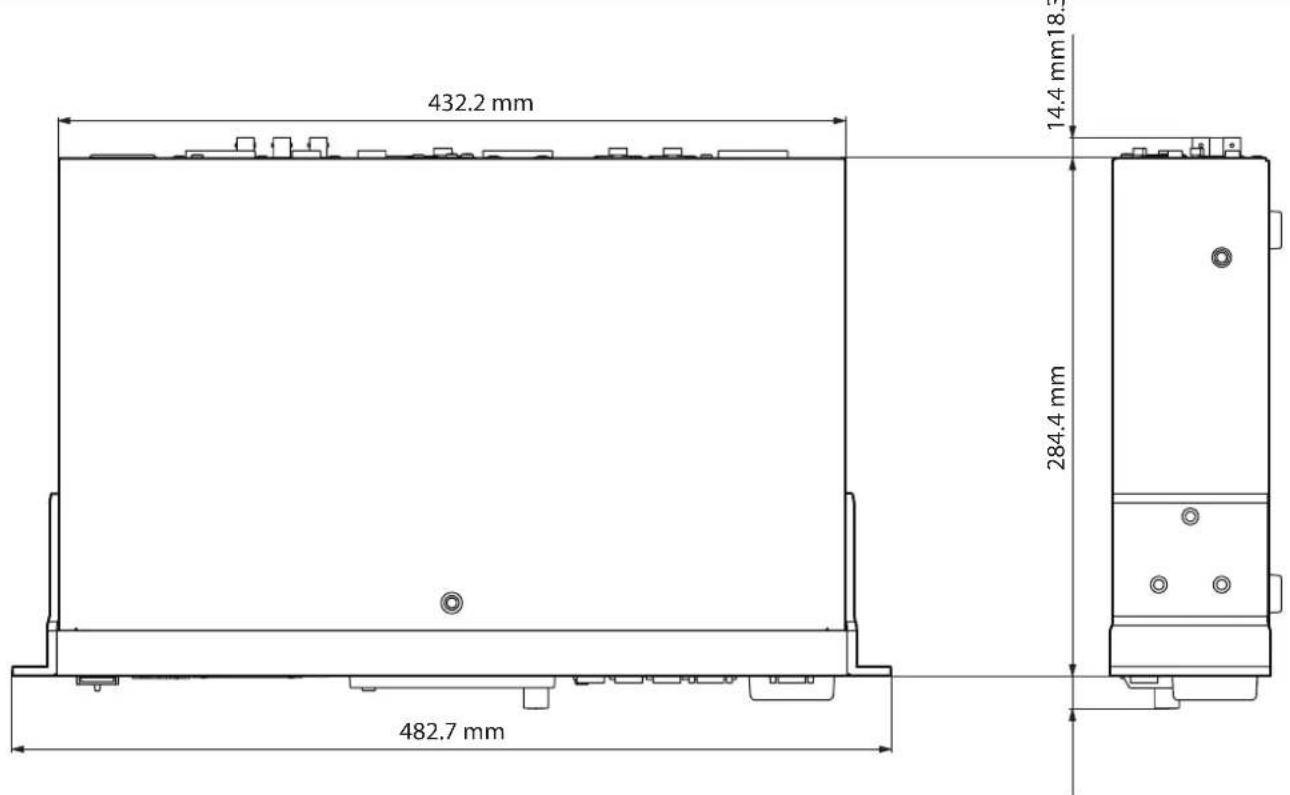
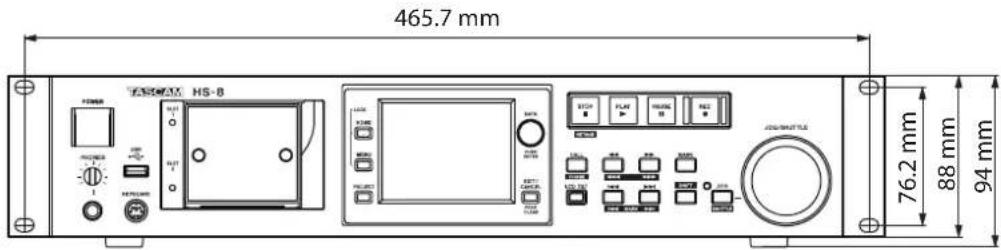
• Les illustrations de ce manuel peuvent partiellement différer du produit réel.
- Caractéristiques et aspect externe peuvent être changés sans préavis en vue d'améliorer le produit.
13 - Caractéristiques techniques
Schéma synoptique
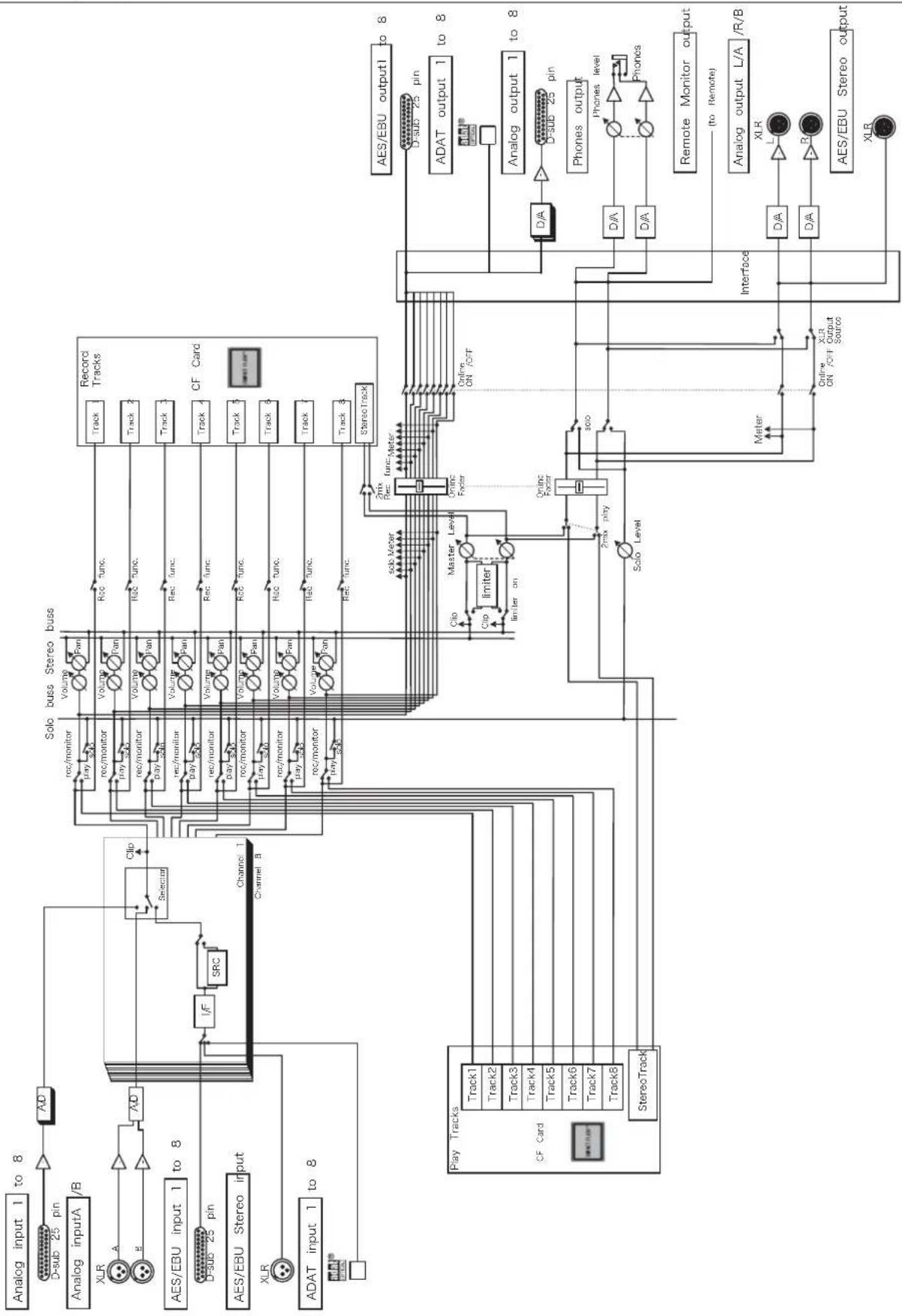
flowchart
graph TD
    A["Analog input 1 to 8"] --> B["D-sub 25 pin"]
    B --> C["AD"]
    C --> D["Selected"]
    D --> E["Channel 1"]
    E --> F["Solo buss Stereo buss"]
    F --> G["Record Tracks"]
    G --> H["CF Card"]
    H --> I["AES/EBU output1 to 8"]
    I --> J["D-sub 25 pin"]
    J --> K["ADAT output 1 to 8"]
    K --> L["Play Tracks"]
    L --> M["CF Card"]
    M --> N["StereoTrack"]
    N --> O["Display Track"]
    O --> P["Analog output 1 to 8"]
    P --> Q["D-sub 25 pin"]
    Q --> R["ADAT output 1 to 8"]
    R --> S["Play Tracks"]
    S --> T["CF Card"]
    T --> U["StereoTrack"]
    U --> V["Display Track"]
    V --> W["Solar Level"]
    W --> X["Online ON/OFF"]
    X --> Y["Remote Monitor output (to Remote)"]
    Y --> Z["Analog output L/A /R/B"]
    Z --> AA["XLR"]
    AA --> AB["AS/EBU Stereo output"]
    AB --> AC["XLR"]
    subgraph Channel 1
        AD["ALR"] --> AE["AES/EBU input 1 to 8"]
        AF["D-sub 25 pin"] --> AG["AES/EBU input 1 to 8"]
        AH["D-sub 25 pin"] --> AI["AES/EBU input 1 to 8"]
        AJ["D-sub 25 pin"] --> AK["AES/EBU input 1 to 8"]
        AL["D-sub 25 pin"] --> AM["AES/EBU input 1 to 8"]
        AN["D-sub 25 pin"] --> AO["AES/EBU input 1 to 8"]
        AP["D-sub 25 pin"] --> AQ["AES/EBU input 1 to 8"]
        AR["D-sub 25 pin"] --> AS["AES/EBU input 1 to 8"]
        AT["D-sub 25 pin"] --> AU["AES/EBU input 1 to 8"]
        AV["D-sub 25 pin"] --> AW["AES/EBU input 1 to 8"]
        AX["D-sub 25 pin"] --> AY["AES/EBU input 1 to 8"]
        AZ["D-sub 25 pin"] --> BA["AES/EBU input 1 to 8"]
        BB["D-sub 25 pin"] --> BC["AES/EBU input 1 to 8"]
        BD["D-sub 25 pin"] --> BE["AES/EBU input 1 to 8"]
        BF["D-sub 25 pin"] --> BG["AES/EBU input 1 to 8"]
        BH["D-sub 25 pin"] --> BI["AES/EBU input 1 to 8"]
        BJ["D-sub 25 pin"] --> BK["AES/EBU input 1 to 8"]
        BL["D-sub 25 pin"] --> BM["AES/EBU input 1 to 8"]
        BN["D-sub 25 pin"] --> BO["AES/EBU input 1 to 8"]
        BP["D-sub 25 pin"] --> BQ["AES/EBU input 1 to 8"]
        BR["D-sub 25 pin"] --> BS["AES/EBU input 1 to 8"]
        BT["D-sub 25 pin"] --> BU["AES/EBU input 1 to 8"]
        BV["D-sub 25 pin"] --> BW["AES/EBU input 1 to 8"]
        BX["D-sub 25 pin"] --> BYA["AES/EBU input 1 to 8"]
        BZ["D-sub 25 pin"] --> CAA["AES/EBU input 1 to 8"]
        CB["D-sub 25 pin"] --> CCB["AES/EBU input 1 to 8"]
        DD["D-sub 25 pin"] --> DEA["AES/EBU input 1 to 8"]
        FD["D-sub 25 pin"] --> EAF["AES/EBU input 1 to 8"]
        GF["D-sub 25 pin"] --> GHA["AES/EBU input 1 to 8"]
        BI-D["D-sub 25 pin"] --> BI-D["AES/EBU input 1 to 8"]
        BJ-D["D-sub 25 pin"] --> BJ-D["AES/EBU input 1 to 8"]
        BK-D["D-sub 25 pin"] --> BK-D["AES/EBU input 1 to 8"]
        BL-D["D-sub 25 pin"] --> BL-D["AES/EBU input 1 to 8"]
        BN-D["D-sub 25 pin"] --> BN-D["AES/EBU input 1 to 8"]
        BO-D["D-sub 25 pin"] --> BO-D["AES/EBU input 1 to 8"]
        BP-D["D-sub 25 pin"] --> BP-D["AES/EBU input 1 to 8"]
        BZ-D["D-sub 25 pin"] --> BZ-D["AES/EBU input 1 to 8"]
        BN-D["D-sub 25 pin"] --> BN-D["AES/EBU input 1 to 8"]
        BO-D["D-sub 25 pin"] --> BO-D["AES/EBU input 1 to 8"]
        BN-D["D-sub 25 pin"] --> BN-D["AES/EBU input 1 to 8"]
        BS-D["D-sub 25 pin"] --> BS-D["AES/EBU input 1 to 8"]
        BT-D["D-sub 25 pin"] --> BT-D["AES/EBU input 1 to 8"]
        BU-D["D-sub 25 pin"] --> BU-D["AES/EBU input 1 to 8"]
        BV-D["D-sub 25 pin"] --> BV-D["AES/EBU input 1 to 8"]
        BW-D["D-sub 25 pin"] --> BW-D["AES/EBU input 1 to 8"]
        BX-D["D-sub 25 pin"] --> BX-D["AES/EBU input 1 to 8"]
        BY-D["D-sub 25 pin"] --> BY-D["AES/EBU input 1 to 8"]
        BZ-D["D-sub 25 pin"] --> BZ-D["AES/EBU input 1 to 8"]
        BS-D["D-sub 25 pin"] --> BS-D["AES/EBU input 1 to 8"]
        BT-D["D-sub 25 pin"] --> BT-D["AES/EBU input 1 to 8"]
        BU-D["D-sub 25 pin"] --> BU-D["AES/EBU input 1 to 8"]
        BV-D["D-sub 25 pin"] --> BZ-D["L/A/R/B"]
TASCAM
TEAC PROFESSIONAL
HS-8
TEAC CORPORATION
Téléphone : +81-42-356-9143
1-47 Ochiai, Tama-shi, Tokyo 206-8530, Japon
TEAC AMERICA, INC. www.tascam.com
Téléphone : +1-323-726-0303
Téléphone : +1905-890-8008 Télécopie : +1905-890-9888
Téléphone : +52-55-5010-6000
Téléphone : +49-611-71580
Bahnstrasse 12, 65205 Wiesbaden-Erbenheim, Allemagne