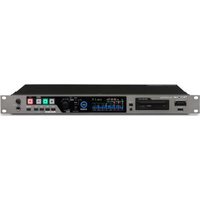
CG1000 - Système hifi TASCAM - Notice d'utilisation et mode d'emploi gratuit
Retrouvez gratuitement la notice de l'appareil CG1000 TASCAM au format PDF.


| Type de produit | Générateur d'horloge maître |
| Marque | TASCAM |
| Modèle | CG1000 |
| Dimensions (L x H x P) | 483 x 45 x 310 mm |
| Poids | 3,1 kg |
| Alimentation | CA 100 V – 240 V, 50/60 Hz |
| Consommation électrique | 10 W |
| Oscillateur interne | OCXO (oscillateur à cristal thermostaté) |
| Précision de fréquence | ±0,01 ppm (valeur réglée en usine) |
| Entrées | WORD/EXT (BNC), AES3/11 (XLR), Calibration Input (BNC) |
| Sorties | 12 sorties word clock (BNC), 2 sorties AES3/11 (XLR), 2 sorties S/PDIF (RCA) |
| Fréquences horloge audio | 32 kHz, 44,1 kHz, 48 kHz, 88,2 kHz, 96 kHz, 176,4 kHz, 192 kHz |
| Fonctions de préréglage | 4 presets (PRESET 1-4) avec sauvegarde et rappel |
| Auto-étalonnage | Via entrée CALIBRATION INPUT (signal 10 MHz ou PPS) |
| Analyse | Mesure fréquence d'entrée et terminaison |
| Port USB | Export/import de presets, export de journal, mise à jour firmware |
| Verrouillage du panneau | Sélecteur PANEL LOCK sur la face avant |
| Nettoyage | Avec un chiffon sec et doux. Ne pas utiliser de produits chimiques. |
| Conditions de fonctionnement | Température : 0 °C à 40 °C |
| Garantie | Garantie légale. Voir conditions du pays d'achat. |
FOIRE AUX QUESTIONS - CG1000 TASCAM
Questions des utilisateurs sur CG1000 TASCAM
0 question sur cet appareil. Repondez a celles que vous connaissez ou posez la votre.
Poser une nouvelle question sur cet appareil
Téléchargez la notice de votre Système hifi au format PDF gratuitement ! Retrouvez votre notice CG1000 - TASCAM et reprennez votre appareil électronique en main. Sur cette page sont publiés tous les documents nécessaires à l'utilisation de votre appareil CG1000 de la marque TASCAM.
MODE D'EMPLOI CG1000 TASCAM
Générateur d'horloge maître
MODE D'EMPLOI
Le symbole d'éclair à tête de flèche dans un triangle équilatéral sert à prévenir l'utilisateur de la présence dans l'enceinte du produit d'une « tension dangereuse » non isolée d'une grandeur suffisante pour constituer un risque d'électrocution pour les personnes.

Le point d'exclamation dans un triangle équilatéral sert à prévenir l'utilisateur de la présence d'instructions importantes de fonctionnement et de maintenance (entretien) dans les documents accompagnant l'appareil.
AVERTISSEMENT : POUR PRÉVENIR LES RISQUES D'INCENDIE ET D'ÉLECTROCUTION, N'EXPOSEZ PAS CET APPAREIL À LA PLUIE NI À L'HUMIDITÉ.
AUX USA/CANADA, UTILISEZ UNIQUEMENT UNE TENSION D'ALIMENTATION DE 120 V.
Pour le Canada
Informations sur le marquage CE
a) Environnement électromagnétique applicable : E4
b) Courant d'appel r.m.s. moyen de la demi-période
-
À la mise sous tension initiale : s.o.
-
Après une interruption d'alimentation de 5 s : 1,7 Arms
Pour les utilisateurs en Europe
AVERTISSEMENT
Il s'agit d'un produit de Classe A. Dans un environnement domestique, cet appareil peut provoquer des interférences radio. Dans ce cas, l'utilisateur peut être amené à prendre des mesures appropriées.
Nous, TEAC EUROPE GmbH. Bahnstrasse 12, 65205 Wiesbaden-Erbenheim, Allemagne, déclarons sous notre propre responsabilité que le produit TEAC décrit dans ce mode d'emploi est conforme aux normes techniques lui correspondant.

INSTRUCTIONS DE SÉCURITÉ IMPORTANTES
1 Lisez ces instructions.
2 Conservez ces instructions.
3 Tenez compte de tous les avertissements.
4 Suivez toutes les instructions.
5 N'utilisez pas cet appareil avec de l'eau à proximité.
6 Ne nettoyez l'appareil qu'avec un chiffon sec.
7 Ne bloquez aucune ouverture de ventilation. Installez-le conformément aux instructions du fabricant.
8 N'installez pas l'appareil près de sources de chaleur telles que des radiateurs, bouches de chauffage, poêles ou autres appareils (y compris des amplificateurs) dégageant de la chaleur.
9 Ne neutralisez pas la fonction de sécurité de la fiche polarisée ou de terre. Une fiche polarisée a deux broches, l'une plus large que l'autre. Une fiche de terre a deux broches identiques et une troisième broche pour la mise à la terre. La broche plus large ou la troisième broche servent à votre sécurité. Si la fiche fournie n'entre pas dans votre prise, consultez un électricien pour le remplacement de la prise obsolète.
10 Évitez de marcher sur le cordon d'alimentation et de le pincer, en particulier au niveau des fiches, des prises secteur, et du point de sortie de l'appareil.
11 N'utilisez que des fixations/accessoires spécifiés par le fabricant.
12 Utilisez-le uniquement avec des chariots, socles, tré-pieds, supports ou tables spécifiés par le fabricant ou vendus avec l'appareil. Si un chariot est utilisé, faites attention à ne pas être blessé par un renversement lors du déplacement de l'ensemble chariot/appareil.
13 Débranchez cet appareil en cas d'orage ou de non utilisation prolongée.
14 Confiez toute réparation à des techniciens de maintenance qualifiés. Une réparation est nécessaire si l'appareil a été endommagé d'une quelconque façon, par exemple si le cordon ou la fiche d'alimentation est endommagé, si du liquide a été renversé sur l'appareil ou si des objets sont tombés dedans, si l'appareil a été exposé à la pluie ou à l'humidité, s'il ne fonctionne pas normalement, ou s'il est tombé.
- L'appareil tire un courant nominal de veille de la prise secteur quand son interrupteur POWER ou STANDBY/ON n'est pas en position ON.
- La fiche secteur est utilisée comme dispositif de déconnexion et doit donc toujours rester disponible.
- Des précautions doivent être prises en cas d'utilisation d'écouteurs ou d'un casque avec le produit car une pression sonore excessive (volume trop fort) dans les écouteurs ou dans le casque peut causer une perte auditive.
- Si vous rencontrez des problèmes avec ce produit, contactez TEAC pour une assistance technique. N'utilisez pas le produit tant qu'il n'a pas été réparé.
ATTENTION
- N'exposez pas cet appareil aux gouttes ni aux éclaboussures.
- Ne placez pas d'objet rempli de liquide sur l'appareil, comme par exemple un vase.
- N'installez pas cet appareil dans un espace confiné comme une bibliothèque ou un meuble similaire.
- L'appareil doit être placé suffisamment près de la prise de courant pour que vous puissiez à tout moment attraper facilement la fiche du cordon d'alimentation.
- Si le produit utilise des piles/batteries (y compris un pack de batteries ou des piles installées), elles ne doivent pas être exposées au soleil, au feu ou à une chaleur excessive.
- PRÉCAUTION pour les produits qui utilisent des batteries remplaçables au lithium : remplacer une batterie par un modèle incorrect entraîne un risque d'explosion. Remplacez-les uniquement par un type identique ou équivalent.
AVERTISSEMENT
- Les produits ayant une construction de Classe I sont équipés d'un cordon d'alimentation avec une fiche de terre. Le cordon d'un tel produit doit être branché dans une prise secteur avec terre de sécurité.
MONTAGE EN RACK DE L'UNITÉ
Utilisez le kit de montage en rack pour monter l'unité dans un rack 19" standard, comme représenté ci-dessous.
Retirez les pieds de l'unité avant le montage.
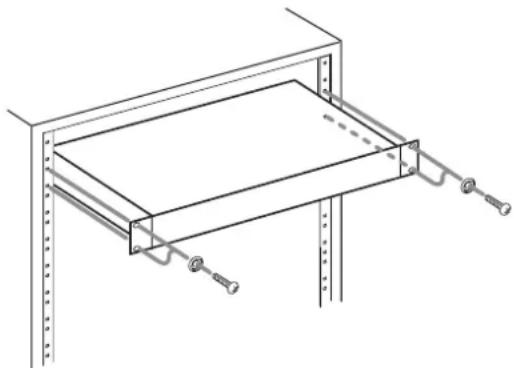
• Laissez 1U d'espace au-dessus de l'unité pour la ventilation.
• Laissez au moins 10 cm à l'arrière de l'unité pour la ventilation.
Informations de sécurité
■our les consommateurs européens
Mise au rebut des équipements électriques et électroniques
(a) Tout équipement électrique et électronique doit être traité séparément de la collecte municipale d'ordures ménagères dans des points de collecte désignés par le gouvernement ou les autorités locales.
(b) En vous débarrassant correctement des équipements électriques et électroniques, vous contribuerez à la sauvegarde de précieuses ressources et à la prévention de potentiels effets négatifs sur la santé humaine et l'environnement.
(c) Le traitement incorrect des déchets d'équipements électriques et électroniques peut avoir des effets graves sur l'environnement et la santé humaine en raison de la présence de substances dangereuses dans les équipements.
(d) Le symbole de poubelle sur roues barrée d'une croix, indique que les équipements électriques et électroniques doivent être collectés et traités séparément des déchets ménagers.
(e) Des systèmes de retour et de collecte sont disponibles pour l'utilisateur final. Pour des informations plus détaillées sur la mise au rebut des vieux équipements électriques et électroniques, veuillez contacter votre mairie, le service d'ordures ménagères ou le magasin dans lequel vous avez acheté l'équipement.
Sommaire
1 - Introduction ......6
Caractéristiques....6
Éléments fournis....6
Conventions employées dans ce mode d'emploi ... 6
Marques commerciales....6
Précautions d'emplacement....7
Alimentation électrique....7
Condensation....7
Nettoyage de l'unité ....7
Clés USB....7
Précautions de manipulation....7
Utilisation du site mondial TEAC....7
2 - Nomenclature et fonctions des parties...8
Face avant....8
Face arrière....9
Écran d'accueil ....10
Écran Information....10
État du voyant de la touche INFO ....10
Affichage du statut de fonctionnement (touche allumée en bleu)....10
Écran Error information (touche allumée en rouge)....10
Structure du menu 11
Fonctionnement de l'écran de menu de base......12
Procédures d'utilisation du menu....12
3 - Préparation......13
Faire les branchements....13
Mise sous/hors tension....14
Réglage de la date et de l'heure....14
Réglage de la luminosité....14
Réglage de la luminosité depuis le menu .....14
Réglage de la luminosité avec la touche HOME/DISPLAY et la molette MULTI JOG......14
4 - Réglages de base ....15
Sélection de l'horloge de référence ....15
Réglage de l'horloge vidéo (CG-1800 uniquement)....15
Réglage du format vidéo....15
Réglage de la cadence d'images vidéo....15
Activation du réglage automatique de cadence d'images de la vidéo ....15
Réglage du mode de reverrouillage forcé (CG-1800 uniquement)....15
Réglage de l'horloge audio ....16
Réglage de la fréquence de l'horloge audio ....16
Réglage de variation pull-up/pull-down de la fréquence d'horloge audio (CG-1800 uniquement)....16
Activation du réglage automatique de la fréquence de l'horloge audio ....16
Réglage du multiplicateur de fréquence d'horloge audio pour les sorties WORD 11/12....17
Réglage du format de sortie par les connecteurs AES 3/11 et S/PDIF....17
Réglage du format de sortie par les connecteurs AES 3/11....17
Réglage du format de sortie par les connecteurs S/PDIF....17
5 - Fonction de préréglage (preset) .....18
Sauvegarde des réglages actuels comme preset..18 Procédure de sauvegarde....18
Rappel de presets....18 Procédure de rappel....18
6 - Opérations avec des clés USB .....19
Présentation....19
Insertion/retrait des clés USB ....19 Insertion d'une clé USB....19
Retrait d'une clé USB....19
Exportation des presets sur clés USB ....19
Importation de presets depuis des clés USB.....20
Exportation du journal des opérations....21
7 - Fonction d'analyse ......22
Emploi de la fonction d'analyse....22
8 - Autres fonctions ......23
Réglage de la terminaison pour les connecteurs d'entrée de référence ....23
Réglage des niveaux des sorties word clock......23
Restauration des réglages d'usine....23
Choix du preset de démarrage 24
Étalonnage de l'oscillateur interne....24
Contrôle de la version du firmware de l'unité .....24
Contrôle du journal des erreurs....24
Liste des valeurs de réglage par défaut ....25
9 - Caractéristiques techniques .....26
Entrées et sorties....26
Performances....26
Générales....27
Dessin avec cotes....27
1 - Introduction
Merci beaucoup d'avoir choisi un générateur d'horloge maître CG-1800/CG-1000 TASCAM.
Avant d'utiliser cette unité, veuillez lire attentivement ce mode d'emploi pour vous assurer une bonne compréhension de la façon correcte de l'utiliser. Nous espérons que vous apprécierez l'emploi de cette unité durant de nombreuses années.
Une fois la lecture de ce mode d'emploi terminée, veillez à le conserver dans un endroit pratique pour vous y référer ultérieurement. Vous pouvez aussi télécharger une copie de ce mode d'emploi depuis le site mondial de TEAC (http://teac-global.com/).
Caractéristiques
- L'élément d'oscillation interne utilise un oscillateur à cristal thermostaté (Oven Controlled Crystal oscillator ou OCXO) de haute précision qui n'est pas affecté par la température ambiante
- Il est possible de créer des systèmes à précision encore plus grande en utilisant le connecteur d'entrée externe compatible 10 MHz
- Le circuit de gestion de la gigue assure la stabilité de l'horloge
- Le circuit de reverrouillage en douceur évite le bruit et les sauts quand l'horloge décroche et est récupérée
- Les nombreux connecteurs de sortie, dont 12 sorties word clock, permettent une utilisation dans des systèmes de synchronisation vidéo/audio de grande envergure
- Accepte l'entrée et la sortie d'une grande variété de formats de signaux vidéo, dont NTSC, PAL et HD triple niveau (CG-1800 uniquement)
- Les signaux AES3 et AES11 peuvent également servir de sources d'entrée d'horloge maître externe
- La fonction d'analyse peut mesurer la terminaison de l'appareil de sortie (CG-1800 uniquement)
- La fonction de réglage du niveau de sortie du signal word clock permet de fournir aux autres appareils des signaux d'un niveau optimal
- Fonction d'auto-étalonnage au moyen d'un oscillateur externe (atomique/GPS 10 MHz, GPS PPS)*
- Prise en charge d'un signal word clock jusqu'à 192 kHz
- Prend en charge un PULL UP/DOWN de 0,1 % entre 24F (film) et 29,97F (NTSC) et un PULL UP/DOWN de 4 % entre 24F (film) et 25F (PAL) (CG-1800 uniquement)
• 4 réglages de système peuvent être sauvegardés et associés à des touches pour être rappelés et les réglages sauvegardés peuvent être importés et exportés par USB - Solides connecteurs BNC avec accouplement par écrou de marque Amphenol
- Chaque connecteur utilise des cartes de circuit indépendantes afin d'éviter les faux contacts dus à la torsion
• Câble d'alimentation électrique à trois broches fourni - Commutateur de verrouillage de façade pour éviter les mauvaises manipulations
- Écran EL organique 128x64 pixels à grand angle de lecture
- Panneau avant en aluminium se mariant avec les autres équipements de studio
• Mises à jour possibles du firmware au moyen du port USB
• Taille pour montage en rack EIA 1U - Conforme RoHS
* L'utilisation de la fonction d'auto-étalonnage nécessite la préparation d'un oscillateur 10 MHz séparé à sortie PPS avec une antenne GPS intégrée.
Éléments fournis
Ce produit est livré avec les éléments suivants.
Lors de l'ouverture de l'emballage, veillez bien à ne pas endommager les éléments. Conservez la boîte et les matériaux d'emballage pour de futurs transports.
Si un élément quelconque est manquant ou a été endommagé durant le transport, veuillez contacter TASCAM.
- Unité principale ....x 1
• Cordon d'alimentation secteur ....x 1 - Kit de vis pour montage en rack....× 1
- Mode d'emploi (ce document) ....x 1
La garantie est incluse à la fin du mode d'emploi anglais.
Conventions employées dans ce mode d'emploi
Les conventions suivantes sont employées dans ce mode d'emploi.
- Les touches, connecteurs et autres parties physiques de cette unité sont indiqués au moyen de caractères gras comme ceci : touche MENU.
- Le texte affiché dans l'écran de l'unité apparaît comme ceci : REFERENCE.
• L'endroit surligné (couleurs inversées) dans l'écran est parfois appelé « curseur ». - La fréquence d'échantillonnage utilisée pour l'horloge audio est appelée « fréquence d'horloge audio ».
- Des informations supplémentaires sont fournies si besoin est sous les intitulés CONSEIL, NOTE et ATTENTION.
CONSEIL
Ce sont des conseils concernant l'emploi de l'unité.
NOTE
Ce sont des explications supplémentaires et des cas particuliers.
ATTENTION
Ne pas suivre ces instructions peut par exemple entraîner des blessures, des dommages pour l'équipement ou la perte de données.
Marques commerciales
Précautions d'emplacement
- Le fonctionnement de cette unité est garanti pour une température comprise entre 0 °C et 40 °C.
- N'installez pas l'unité dans les types de lieu suivants. Cela pourrait dégrader ses performances ou causer de mauvais fonctionnements.
Lieux sujets à de fréquentes vibrations
Près de fenêtres ou en exposition directe au soleil
Près de chauffages ou dans des lieux extrêmement chauds
Lieux extrêmement froids
Lieux à forte humidité ou mauvaise aération
Lieux très poussiéreux
• Pour assurer une bonne dispersion thermique, ne placez rien sur le dessus de l'unité. - Ne placez pas cette unité au-dessus d'un dispositif dégageant de la chaleur comme un amplificateur de puissance.
Alimentation électrique
- Insérez le cordon d'alimentation fourni à fond dans le connecteur \~ IN.
- Branchez l'unité à une prise secteur standard.
• Pour brancher ou débrancher un cordon d'alimentation, tenez-le par sa fiche.
Condensation
De la condensation peut se produire si cette unité est déplacée d'un endroit froid à un endroit chaud, est utilisée dans une pièce qui vient d'être chauffée ou soumise à des changements brutaux de température. En cas de condensation, laissez l'unité une ou deux heures à température ambiante avant de l'allumer.
Nettoyage de l'unité
Pour nettoyer l'unité, essuyez-la délicatement avec un chiffon sec et doux. Ne nettoyez pas l'unité avec des lingettes nettoyantes imbibées de produit chimique, de benzène, de diluant pour peinture, d'alcool ou d'autres agents chimiques car cela pourrait endommager sa surface ou causer sa décoloration.
Clés USB
Des clés USB peuvent être utilisées avec cette unité.
Une liste des clés USB dont le fonctionnement avec cette unité a été confirmé est disponible sur le site mondial de TEAC (http://teac-global.com/).
Précautions de manipulation
Les clés USB sont des dispositifs de précision.
Pour éviter de les endommager, veuillez prendre les précautions suivantes quand vous les manipulez.
- Ne les laissez pas dans des endroits extrêmement chauds ou froids.
- Ne les laissez pas dans des endroits extrêmement humides.
- Ne les mouillez pas.
- Ne placez rien sur elles et ne les tordez pas.
• Ne leur faites pas subir de chocs. - Ne les insérez pas et ne les retirez pas durant le transfert de données ni lorsque l'unité y accède.
- Lors de leur transport, placez-les dans des boîtiers ou recouvrez-les.
Utilisation du site mondial TEAC
Vous pouvez télécharger depuis le site mondial TEAC (http://teac-global.com/) le mode d'emploi nécessaire à cette unité.
- Allez sur le site mondial TEAC (http://teac-global.com/).
- Dans la section TASCAM Downloads (téléchargements TASCAM), cliquez sur la langue souhaitée afin d'ouvrir la page de téléchargement du site web pour cette langue.
NOTE
Si la langue désirée n'apparaît pas, cliquez sur Other Languages (autres langues).
- Cliquez sur le nom du produit dans la section « Produits » et ouvrez la page « Liens et téléchargements » de ce produit.
- Sélectionnez et téléchargez le mode d'emploi nécessaire.
2 - Nomenclature et fonctions des parties
Face avant
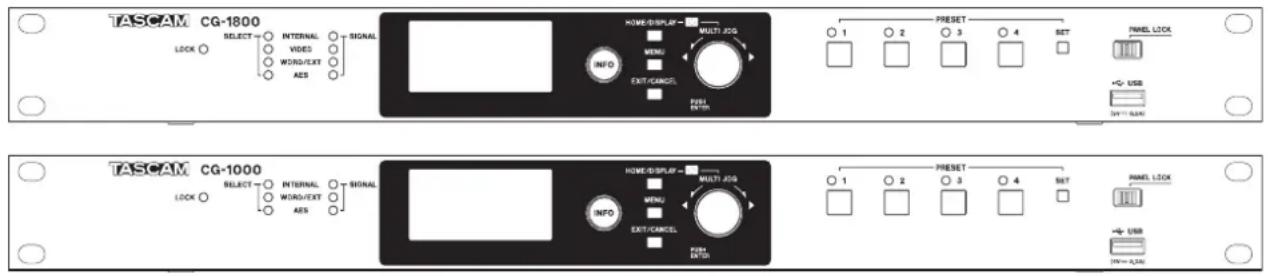
■ace avant du CG-1800

■ace avant du CG-1000

① Voyant de verrouillage (LOCK)
Indique si l'horloge de sortie et l'horloge de référence sont verrouillées.
Allumé : la phase de l'horloge de sortie est synchronisée sur celle de l'horloge de référence.
Clignotant : la phase de l'horloge de sortie n'est pas synchronisée sur celle de l'horloge de référence.
Exemples :
- En cas de rattrapage de l'horloge de référence quand elle a été changée par la fonction de redondance de référence
- Quand l'horloge de référence de secours est en fonction
② Voyants SELECT d'horloge de référence
Ils indiquent l'horloge de référence sélectionnée et son état de fonctionnement.
Allumé : maintenant sélectionnée et utilisée comme référence (y compris secondaire)
Clignotant : sélectionnée comme référence, mais pas utilisée
Éteint : horloge de référence qui n'est ni sélectionnée ni utilisée
③ Voyants SIGNAL
Indiquent l'état d'entrée de chaque signal d'horloge de référence.
Allumé : l'horloge entre et est verrouillée
Clignotant : l'horloge entre mais n'est pas verrouillée
Éteint : l'horloge n'entre pas
NOTE
Le voyant INTERNAL clignotera pour signaler que la température dans le boîtier de stabilisation thermique ne peut pas être stable durant les trois minutes qui suivent le démarrage de l'OCXO (oscillateur à cristal thermostaté) et également si la température du boîtier de stabilisation thermique est irrégulière.
④ Écran
Affiche diverses informations.
⑤ Voyant/touche INFO
Allumé en bleu : indique un fonctionnement normal. Pressez la touche INFO pour afficher à l'écran l'état de l'unité.
Allumé en rouge : indique un problème. Pressez la touche INFO pour afficher à l'écran les informations concernant l'erreur. Pressez à nouveau pour afficher l'état de l'unité.
⑥ Touche HOME/DISPLAY
Pressez cette touche quand un écran de menu est ouvert pour revenir à l'écran d'accueil.
En maintenant pressée cette touche, tournez la molette MULTI JOG pour régler la luminosité de l'écran et des divers voyants.
⑦ Molette MULTI JOG
Cette molette fonctionne également comme un bouton poussoir.
Fonctions de molette
En mode menu, utilisez-la pour sélectionner des éléments de menu et des valeurs de réglage.
En maintenant pressée la touche HOME/DISPLAY, tournez la molette MULTI JOG pour régler la luminosité de l'écran et des divers voyants.
Quand l'écran INFORMATION ou l'écran ERROR INFORMATION est ouvert, tournez la molette MULTI JOG pour faire défiler les diverses informations.
Fonction de bouton poussoir
Sert de touche de validation (ENTER) pour confirmer les sélections et les réglages.
Utilisez ces touches pour sauvegarder et rappeler les préréglages (voir « Rappel de presets » en page 18).
D'ordinaire, c'est le voyant de la touche correspondant au dernier preset rappelé qui est allumé.
⑨ Touche SET
Pressez-la pour sauvegarder les réglages actuels dans une des touches PRESET (voir « Sauvegarde des réglages actuels comme preset » en page 18).
2 – Nomenclature et fonctions des parties
⑩ Sélecteur PANEL LOCK
Faites coulisser ce sélecteur sur la droite pour empêcher toute opération depuis la face avant. Pour permettre l'utilisation de la face avant, faites coulisser ce sélecteur sur vers la gauche.
NOTE
Les touches INFO et HOME, ainsi que les écrans
INFORMATION et ERROR INFORMATION peuvent toujours être utilisés.
⑪ Touche MENU
Quand l'écran d'accueil est affiché, pressez cette touche pour ouvrir l'écran de menu.
⑫ Touche EXIT/CANCEL
Quand un écran de réglage est affiché, pressez cette touche pour remonter d'un niveau dans le menu.
Quand un message contextuel apparaît, pressez cette touche pour répondre « NON ».
⑬ Port USB
Sert à brancher les clés USB.
En branchant une clé USB, vous pouvez exporter et importer des presets ainsi que des journaux de fonctionnement de sortie.
Face arrière
■ace arrière du CG-1800

■ace arrière du CG-1000

⑭ Entrée VIDEO INPUT (connecteur BNC) (CG-1800 uniquement)
C'est un connecteur pour entrée d'horloge vidéo.
⑮ Entrée WORD/EXT (connecteur BNC)
C'est un connecteur pour entrée d'horloge word clock/10 MHz.
⑯ Entrée AES3/11 (connecteur XLR symétrique)
Si vous utilisez un signal AES3 ou AES11 comme horloge de référence, faites-le entrer par ce connecteur.
⑰ Sorties WORD 11/12 (256Fs) (connecteurs BNC)
Ce sont des connecteurs pour sortie de signal word clock. Les signaux word clock qui sortent ici sont basés sur l'horloge audio générée par cette unité.
En faisant un réglage dans le menu, vous pouvez aussi régler ces sorties pour qu'elles produisent des signaux avec une fréquence d'échantillonnage ×256 Fs (nous utiliserons dans ce mode d'emploi l'abréviation anglaise Fs pour parler de la fréquence d'échantillonnage).
⑱ Sorties WORD 1–10 (connecteurs BNC)
Ce sont des connecteurs pour sortie de signal word clock.
Les signaux word clock qui sortent ici sont basés sur l'horloge audio générée par cette unité.
⑲ Sorties AES3/11 1/2 (connecteurs XLR symétriques)
Elles produisent des signaux AES3/11 basés sur l'horloge audio générée par cette unité.
Elles produisent des signaux S/PDIF basés sur l'horloge audio générée par cette unité.
②1 Sorties VIDEO 1–4 (connecteurs BNC) (CG-1800 uniquement)
Ce sont des connecteurs pour la sortie de l'horloge vidéo. Les signaux d'horloge vidéo qui sortent ici sont basés sur l'horloge vidéo générée par cette unité.
22 Entrée d'étalonnage CALIBRATION INPUT (connecteur BNC)
Pour étalonner l'oscillateur interne de cette unité, faites entrer un signal d'étalonnage (signal 10 MHz généré à partir d'un signal GPS, d'un signal PPS etc.) par ce connecteur.
②3 Embase d'alimentation secteur \~IN
Branchez ici le cordon d'alimentation fourni.
2 – Nomenclature et fonctions des parties
Écran d'accueil
L'écran de cette unité affiche généralement les informations suivantes.
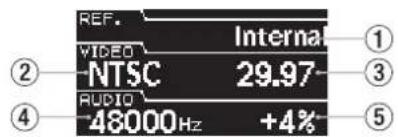
CG-1800
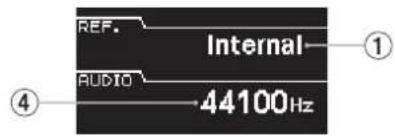
CG-1000
① Horloge de référence
Indique l'horloge de référence actuellement sélectionnée.
② Format d'horloge vidéo (CG-1800 uniquement)
Indique le réglage de format pour l'horloge vidéo produite par cette unité.
③ Cadence d'images (Frames) de l'horloge vidéo (CG-1800 uniquement)
Indique la cadence des images pour l'horloge vidéo produite par cette unité.
④ Fréquence de l'horloge audio
Indique la fréquence de l'horloge audio générée par cette unité.
⑤ Pull-up/pull-down (CG-1800 uniquement)
Indique le réglage Pull-up ou Pull-down sous forme d'un pourcentage appliqué à la fréquence de l'horloge audio générée par cette unité (4).
Écran Information
État du voyant de la touche INFO
Bleu
En fonctionnement normal, le voyant de la touche INFO est allumé en bleu. Quand il est en bleu, pressez cette touche pour afficher des informations sur le statut actuel de fonctionnement.
Rouge
En cas de problème avec l'unité, le voyant de la touche INFO s'allume en rouge. Quand il est rouge, pressez la touche pour afficher à l'écran les informations concernant l'erreur. Pressez-la à nouveau pour afficher des informations sur le statut actuel de fonctionnement.
Affichage du statut de fonctionnement (touche allumée en bleu)
Durant le fonctionnement normal (voyant allumé en bleu), pressez la touche INFO pour afficher à l'écran des informations sur le statut actuel de fonctionnement.
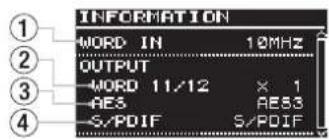
Exemple d'affichage quand la fonction de redondance de référence est activée
① WORD IN
N'apparaît que quand un signal d'horloge maître 10 MHz est reçu par le connecteur d'entrée word clock.
② WORD OUT 11/12
Affiche le réglage multiplicateur pour la sortie du signal word clock par les sorties WORD 11/12.
③ Format de sortie AES
Affiche le réglage de format pour le signal d'horloge audio numérique produit par les sorties AES3/11 1/2 (XLR symétriques).
④ Format de sortie S/PDIF
Affiche le réglage de format pour le signal d'horloge audio numérique produit par les sorties S/PDIF 1/2 (prises RCA).
Écran Error information (touche allumée en rouge)
En cas de problème avec l'unité, la touche INFO s'allume en rouge. Pressez-la pour afficher à l'écran les informations suivantes quant au problème.
■ffichage des erreurs se produisant actuellement
L'anomalie qui survient actuellement est affichée avec un élément par ligne.
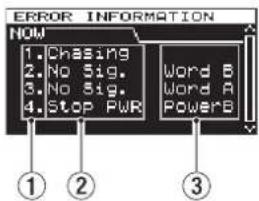
Exemple d'affichage d'erreur actuelle
① Numéro d'ordre
Les numéros sont assignés aux erreurs selon leur ordre d'apparition.
② Détails de l'erreur
Affiche le code d'erreur et le signal affecté comme décrit dans le tableau de présentation des codes d'erreur ci-après (voir « Présentation des codes d'erreur » en page 10).
③ Signal avec erreur
Affiche le signal pour lequel une erreur s'est produite.
■résentation des codes d'erreur
Les codes d'erreur qui apparaissent en écran ERROR INFORMATION sont les suivants.
2 - Nomenclature et fonctions des parties
| Code d'erreur affiché | Explication du code d'erreur | Signal affecté par l'erreur |
| Unlock | Le signal de référence pour le fonctionnement s'est déverrouillé et l'unité a basculé sur l'horloge de référence secondaire ou de secours. | WORD |
| VIDEO | ||
| AES | ||
| No Signal | Aucun signal de référence n'entre pour le fonctionnement, donc l'unité a basculé sur l'horloge de référence secondaire ou de secours. | WORD |
| VIDEO | ||
| AES | ||
| Chasing | Changement d'horloge de référence (n'apparaît pas dans la liste des erreurs se produisant actuellement). | WORD |
| VIDEO | ||
| AES | ||
| INTERNAL |
Structure du menu
Pressez la touche MENU pour ouvrir la page REFERENCE de l'écran de menu.
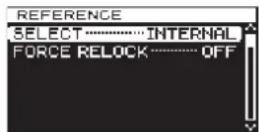
L'écran de menu comporte huit pages avec différentes catégories d'options et de paramètres.
Page REFERENCE : pour faire les réglages d'horloge de référence
Page VIDEO CLOCK (CG-1800 uniquement) : pour faire les réglages d'horloge vidéo
Page AUDIO CLOCK : pour faire les réglages d'horloge audio
Page TERMINATION : pour faire les réglages de terminaison du connecteur d'entrée
Page WORD OUT LEVEL : pour régler les niveaux des sorties WORD
PageUTILITY 1 : pour faire les réglages de système de l'unité, etc. (1)
PageUTILITY 2 : pour faire les réglages de système de l'unité, etc. (2)
Page LOG : pour afficher et exporter les journaux d'erreurs, etc.
Les options du menu sont les suivantes.
| Option de menu | Fonction | Page de référence |
| SELECT Sélection | nner l'horloge de référence page 15 | |
| FORCE RELOCK | Régler le mode de verrouillage forcé | page 15 |
| FORMAT (CG-1800 uniquement) | Régler le format d'horloge vidéo page 15 | |
| FRAME RATE (CG-1800 uniquement) | Régler la cadence d'images (Frames) de l'horloge vidéo | page 15 |
| AUTO RATE (CG-1800 uniquement) | Mettre en/hors service la fonction de réglage automatique de cadence d'images de l'horloge vidéo | page 15 |
| SAMPLE | Régler la fréquence de l'horloge audio | page 16 |
| PULL UP/ DOWN (CG-1800 uniquement) | Régler la variation pull-up/pull-down de la fréquence de l'horloge audio | page 16 |
| AUTO RATE | Mettre en/hors service la fonction de réglage automatique de la fréquence de l'horloge audio | page 16 |
| WORD 11/12 | Régler le multiplicateur de fréquence d'échantillonnage pour les sorties WORD 11/12 | page 17 |
| AES | Régler le format de sortie du connecteur AES3/11 (XLR symétrique) | page 17 |
| S/PDIF | Régler le format de sortie du connecteur S/PDIF (prise RCA) | page 17 |
| VIDEO (CG-1800 uniquement) | Régler la terminaison de l'entrée VIDEO | page 23 |
| WORD | Régler la terminaison de l'entrée WORD/EXT | |
| GPS | Régler la terminaison de l'entrée CALIBRATION INPUT | |
| 1/2 Régler le niveau des sorties WORD 1/2 | page 23 | |
| 3/4 Régler le niveau des sorties WORD 3/4 | ||
| 5/6 | Régler le niveau des sorties WORD 5/6 | |
| 7/8 | Régler le niveau des sorties WORD 7/8 | page 239/10 |
| Régler le niveau des sorties WORD 9/10 | ||
| 11/12 | Régler le niveau des sorties WORD 11/12 | |
| CLOCK ADJST Régler la date et l'heure page 14 | ||
| BRIGHTNESS Régler la luminosité de l'affichage page 14 | ||
| FACTORY PRESET | Restaurer les réglages d'usine par défaut de l'unité | page 23 |
| STARTUP Régler le preset de démarrage page 24 | ||
| PRESET IMP/EXPORT | Importer et exporter des presets | page 19page 20 |
| ANALYZE Utiliser la fonction d'analyse page 22 | ||
| VERSION | Contrôler la version du firmware et mettre à jour le firmware | page 24 |
| LOG EXPORT | Exporter les journaux de fonctionnement | page 21 |
| ERROR LOG | Visualiser les journaux d'erreurs | — |
NOTE
Pour des détails sur les réglages d'usine par défaut, voir « Liste des valeurs de réglage par défaut » en page 25.
2 – Nomenclature et fonctions des parties
Fonctionnement de l'écran de menu de base
Suivez ces procédures pour utiliser les pages de l'écran de menu.
Pour passer d'une page de paramètres à l'autre :
Pressez plusieurs fois la touche MENU jusqu'à ce que la page de menu désirée s'affiche.

Les pages apparaissent dans l'ordre suivant.
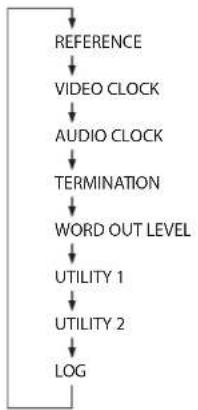
flowchart
graph TD
    A["REFERENCE"] --> B["VIDEO CLOCK"]
    B --> C["AUDIO CLOCK"]
    C --> D["TERMINATION"]
    D --> E["WORD OUT LEVEL"]
    E --> F["UTILITY 1"]
    F --> G["UTILITY 2"]
    G --> H["LOG"]
Pour sélectionner un paramètre (navigation vers le haut et le bas dans l'écran) :
Tournez la molette MULTI JOG.

Pour valider la sélection du paramètre :
Pressez la molette MULTI JOG.

Pour ouvrir un sous-menu non affiché à l'écran :
Pressez la molette MULTI JOG.

Pour remonter d'un niveau dans le menu ou pour revenir au menu :
Pressez la touche EXIT/CANCEL.
Pour revenir directement à l'écran d'accueil depuis le mode de menu :
Pressez la touche HOME/DISPLAY.
Procédures d'utilisation du menu
Dans cet exemple, nous allons expliquer comment régler la terminaison du connecteur dédié à l'entrée d'un signal d'étalonnage venant d'un signal GPS.
- Pressez la touche MENU pour ouvrir la page de menu REFERENCE.
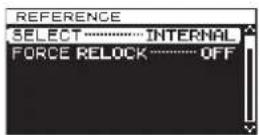
- Pressez à nouveau la touche MENU pour ouvrir d'autres pages (trois fois pour ouvrir TERMINATION).
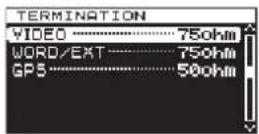
Page TERMINATION (terminaison) ouverte
- Tournez la molette MULTI JOG pour sélectionner le paramètre (GPS).
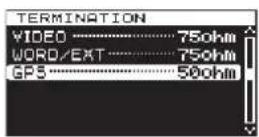
GPS sélectionné
- Pressez la molette MULTI JOG pour ouvrir la page de réglage du paramètre TERMINATION GPS.
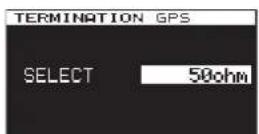
Page GPS ouverte
- Tournez la molette MULTI JOG pour changer le réglage.
- Pressez la molette MULTI JOG pour confirmer le réglage.
- Répétez les étapes 5–6 si nécessaire pour régler d'autres paramètres.
- Pressez la molette MULTI JOG pour retourner à l'écran de menu. Pressez la touche HOME/DISPLAY pour revenir à l'écran d'accueil.
NOTE
Pressez la touche EXIT/CANCEL pour annuler une opération de menu et revenir à l'écran de menu.
Faire les branchements
L'illustration suivante montre un exemple de branchements du CG-1800.
Précautions avant de faire les branchements
• Avant de faire les branchements, lisez attentivement les modes d'emploi des autres appareils et branchez-les correctement.
- Éteignez tous les appareils connectés (ou mettez-les en veille) avant de faire les branchements.
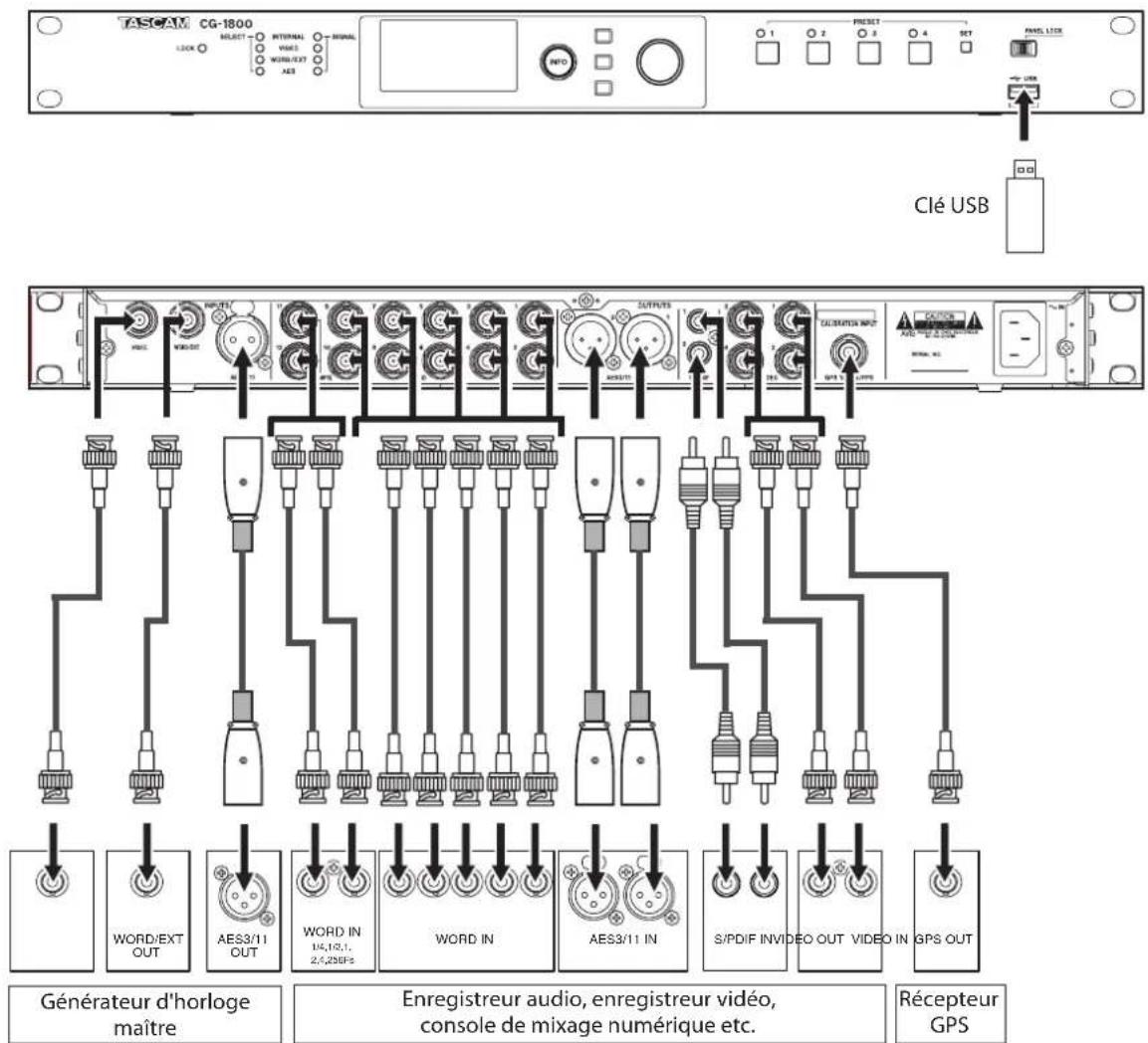
Exemple de branchements du CG-1800
3 - Préparation
Mise sous/hors tension
Cette unité n'a pas d'interrupteur d'alimentation.
Quand vous branchez le cordon d'alimentation électrique au connecteur \~ IN, l'unité entre en fonction.
Pour couper l'alimentation, débranchez le cordon d'alimentation de l'unité. Vous pouvez aussi utiliser par exemple un interrupteur externe pour couper l'alimentation électrique de l'unité.
Maximiser la précision du générateur d'horloge
L'oscillateur à cristal thermostaté (OCXO) a une précision d'horloge extrêmement élevée et peut générer une horloge stable, mais les précautions suivantes doivent être respectées.
Une caractéristique des OCXO est qu'ils nécessitent un temps assez long pour se stabiliser après mise sous tension. Cela est dû à la fluctuation initiale caractéristique des oscillateurs à cristal.
Afin d'obtenir les meilleures performances d'un OCXO, nous vous recommandons de ne pas couper son alimentation électrique pendant l'utilisation.
En outre, fournissez suffisamment longtemps une alimentation électrique à l'unité pour que l'oscillateur interne se soit stabilisé avant de l'étalonner. Cela augmentera la précision de la fréquence (voir « Étalonnage de l'oscillateur interne » en page 24).
ATTENTION
Ne retirez jamais une clé USB quand cette unité effectue une opération (écriture de données sur la clé etc.). Cela pourrait entraîner une écriture incorrecte des données, la perte de données écrites ou encore entraver le bon fonctionnement de l'unité.
Réglage de la date et de l'heure
Cette unité enregistre la date et l'heure des entrées de journal en fonction du réglage de son horloge interne.
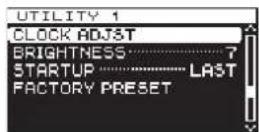
- Pressez plusieurs fois la touche MENU pour ouvrir la page UTILITY i et tournez la molette MULTI JOG pour sélectionner le paramètre CLOCK ADJST (réglage d'horloge).
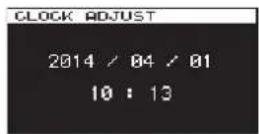
- Pressez la molette MULTI JOG pour ouvrir l'écran CLOCK ADJST.
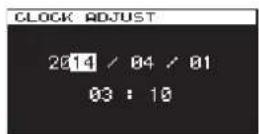
- Pressez la molette MULTI JOG pour passer en mode de réglage et afficher le curseur sur le paramètre à modifier.
-
Tournez la molette MULTI JOG pour changer la valeur. Puis pressez la molette MULTI JOG pour confirmer et faire passer le curseur sur le paramètre suivant.
-
Après avoir changé l'année, le mois, le jour, l'heure et la minute dans cet ordre, le curseur disparaîtra, ce qui termine le réglage de la date et de l'heure.
NOTE
Pressez la touche EXIT/CANCEL pendant que vous faites un réglage pour annuler le changement fait et revenir à l'écran de menu.
- Pressez la touche EXIT/CANCEL pour revenir à l'écran de menu.
Réglage de la luminosité
Avec cet unité, vous pouvez régler la luminosité au moyen d'un paramètre de menu ou en utilisant la touche HOME/DISPLAY et la molette MULTI JOG.
Réglage de la luminosité depuis le menu
Depuis le menu, vous ne pouvez régler que la luminosité des voyants.
- Pressez plusieurs fois la touche MENU pour ouvrir la page UTILITY 1 et tournez la molette MULTI JOG pour sélectionner le paramètre BRIGHTNESS (luminosité).
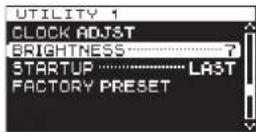
- Pressez la molette MULTI JOG pour ouvrir l'écran BRIGHTNESS.
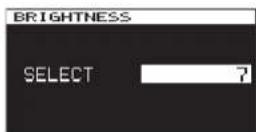
- Tournez la molette MULTI JOG pour sélectionner le niveau de luminosité.
Options : 7 (par défaut), 6, 5, 4, 3, 2, 1, 0
- Pressez la molette MULTI JOG pour confirmer et revenir à l'écran de menu.
Réglage de la luminosité avec la touche HOME/DISPLAY et la molette MULTI JOG
En maintenant pressée la touche HOME/DISPLAY, tournez la molette MULTI JOG pour régler la luminosité de l'écran et des voyants.

Sélection de l'horloge de référence
Vous pouvez changer l'horloge de référence sélectionnée.
Choisissez l'horloge de référence en page REFERENCE.
- Pressez plusieurs fois la touche MENU pour ouvrir la page de menu REFERENCE et tournez la molette MULTI JOG pour sélectionner le paramètre SELECT.
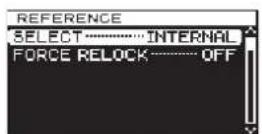
- Pressez la molette MULTI JOG pour ouvrir l'écran REF. SELECT.
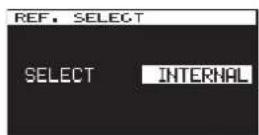
- Tournez la molette MULTI JOG pour choisir l'horloge de référence.
Options : INTERNAL (interne, par défaut), VIDEO (CG-1800 uniquement), WORD, AES
- Pressez la molette MULTI JOG pour confirmer la sélection et revenir au menu.
Réglage de l'horloge vidéo (CG-1800 uniquement)
Vous pouvez changer les réglages de format de sortie de l'horloge vidéo.
Réglez le format de sortie de l'horloge vidéo en pageVIDEO CLOCK (horloge vidéo).
Réglage du format vidéo
- Pressez plusieurs fois la touche MENU pour ouvrir la page de menuVIDEO CLOCK et tournez la molette MULTI JOG pour sélectionner le paramètre FORMAT.
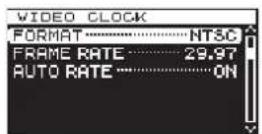
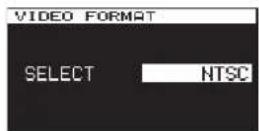
- Pressez la molette MULTI JOG pour ouvrir l'écran VIDEO FORMAT (format vidéo).
-
Tournez la molette MULTI JOG pour régler le format vidéo. Options : PAL, NTSC (par défaut), 720P, 1080i, 1080PsF, 1080P
-
Pressez la molette MULTI JOG pour confirmer la sélection et revenir au menu.
Réglage de la cadence d'images vidéo
- Pressez plusieurs fois la touche MENU pour ouvrir la page de menu VIDEO CLOCK et tournez la molette MULTI JOG pour sélectionner le paramètre FRAME RATE (cadence d'images).
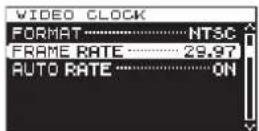
- Pressez la molette MULTI JOG pour ouvrir l'écran FRAME RATE.
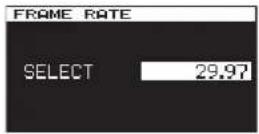
- Tournez la molette MULTI JOG pour choisir la cadence d'images de la vidéo.
Options : 23.976, 24, 25, 29.97 (par défaut), 30, 50, 59.94, 60
NOTE
La valeur par défaut ci-dessus correspond à un réglage du format vidéo sur NTSC. La valeur par défaut diffère en fonction du format vidéo. De plus, les valeurs qui peuvent être sélectionnées diffèrent en fonction du format vidéo.
- Pressez la molette MULTI JOG pour confirmer la sélection et revenir au menu.
Activation du réglage automatique de cadence d'images de la vidéo
- Pressez plusieurs fois la touche MENU pour ouvrir la page de menu VIDEO CLOCK et tournez la molette MULTI JOG pour sélectionner le paramètre FORMAT.
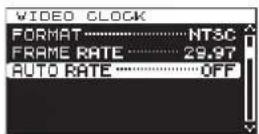
- Pressez la molette MULTI JOG pour ouvrir l'écran AUTO RATE (format vidéo).
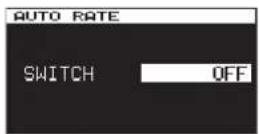
- Tournez la molette MULTI JOG pour activer ou désactiver la fonction de réglage automatique de la cadence d'images de la vidéo.
Options : OFF (par défaut), ON
- Pressez la molette MULTI JOG pour confirmer la sélection et revenir au menu.
Réglage du mode de reverrouillage forcé (CG-1800 uniquement)
Réglez le mode de reverrouillage forcé utilisé lorsque la phase diffère de plus d'une ligne de balayage quand vous changez d'horloge de référence vidéo.
- Pressez la touche MENU pour ouvrir la page de menu REFERENCE et tournez la molette MULTI JOG pour
4 – Réglages de base
sélectionner le paramètre FORCE RELOCK (forcer le reverrouillage).
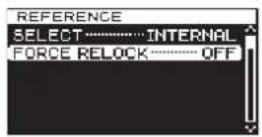
- Pressez la molette MULTI JOG pour ouvrir l'écran FORCE RELOCK.
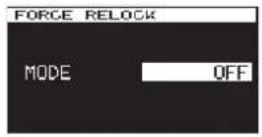
- Tournez la molette MULTI JOG pour régler le mode de reverrouillage forcé de la fonction de redondance de référence.
Options : OFF (par défaut), AUTO
- Pressez la molette MULTI JOG pour confirmer la sélection et revenir au menu.
Réglage de l'horloge audio
Vous pouvez changer les réglages de format de sortie de l'horloge audio.
Réglez le format de sortie de l'horloge audio en pageAUDIO CLOCK (horloge audio).
Réglage de la fréquence de l'horloge audio
- Pressez plusieurs fois la touche MENU pour ouvrir la page de menuAUDIO CLOCK et tournez la molette MULTI JOG pour sélectionner le paramètre SAMPLE (échantillonnage).
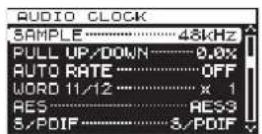
- Pressez la molette MULTI JOG pour ouvrir l'écran SAMPLING RATE (fréquence d'échantillonnage).
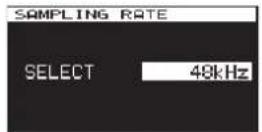
- Tournez la molette MULTI JOG pour régler la fréquence de l'horloge audio.
Options : 32 kHz, 44,1 kHz, 48 kHz (par défaut), 88,2 kHz, 96 kHz, 176,4 kHz, 192 kHz
- Pressez la molette MULTI JOG pour confirmer la sélection et revenir au menu.
NOTE
- Si l'horloge de référence est l'horloge audio et si elle ne correspond pas à la fréquence réglée pour l'horloge audio, l'horloge sera déverrouillée.
• Si 48 kHz, 96 kHz ou 192 kHz est sélectionnée ci-dessus, les réglages pull-up/pull-down seront activés.
Réglage de variation pull-up/pull-down de la fréquence d'horloge audio (CG-1800 uniquement)
Vous pouvez si nécessaire régler la variation pull-up ou pull-down de la fréquence d'horloge audio.
- Pressez plusieurs fois la touche MENU pour ouvrir la page de menu AUDIO CLOCK et tournez la molette MULTI JOG pour sélectionner le paramètre PULL UP/DOWN.
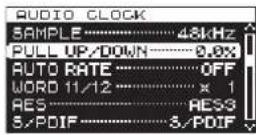
- Pressez la molette MULTI JOG pour ouvrir l'écran PULL UP/DOWN.
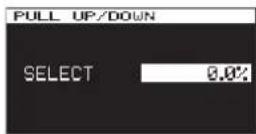
-
Tournez la molette MULTI JOG pour régler la valeur de variation pull-up ou pull-down de la fréquence d'horloge audio. Options : -4 %, -0,1 %, 0,0 % (valeur par défaut), +0,1 %, +4 %
-
Pressez la molette MULTI JOG pour confirmer la sélection et revenir au menu.
NOTE
Le réglage pull-up ou pull-down n'est activé que si la fréquence de l'horloge audio est réglée sur 48 kHz, 96 kHz ou 192 kHz.
Activation du réglage automatique de la fréquence de l'horloge audio
Vous pouvez choisir que la fréquence de l'horloge audio soit ou non réglée de façon automatique pour correspondre à un signal d'horloge de référence reçu par le connecteur d'entrée WORD/EXT (sauf 10 MHz) ou le connecteur d'entrée AES3/11.
- Pressez plusieurs fois la touche MENU pour ouvrir la page de menu AUDIO CLOCK et tournez la molette MULTI JOG pour sélectionner le paramètre AUTO RATE (fréquence automatique).
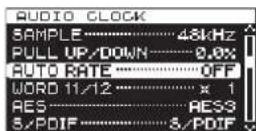
- Pressez la molette MULTI JOG pour ouvrir l'écran AUTO RATE.
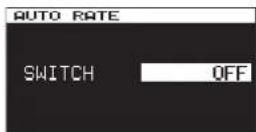
-
Tournez la molette MULTI JOG pour activer ou désactiver le réglage automatique de la fréquence d'horloge audio. Options : OFF (par défaut), ON
-
Pressez la molette MULTI JOG pour confirmer la sélection et revenir au menu.
Réglage du multiplicateur de fréquence d'horloge audio pour les sorties WORD 11/12
Vous pouvez choisir un multiplicateur pour la fréquence d'horloge audio produite par les sorties WORD 11/12.
- Pressez plusieurs fois la touche MENU pour ouvrir la page de menu AUDIO CLOCK et tournez la molette MULTI JOG pour sélectionner le paramètre WORD 11/12.
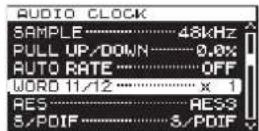
- Pressez la molette MULTI JOG pour ouvrir l'écran WORD 11/12.
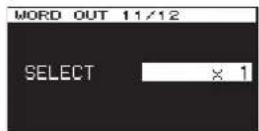
- Tournez la molette MULTI JOG pour régler le multiplicateur de la fréquence d'horloge audio produite par les sorties WORD 11/12.
Options : ×1/4, ×1/2, ×1 (par défaut), ×2, ×4, ×256 (Super Clock)
La fréquence de l'horloge audio produite sera la suivante en fonction du réglage.
| Réglage | |||||||
| x1/4 | x1/2 x1 | x2 x4 | x256 (Super Clock) | ||||
| Fréquenced'horlogeaudio d'origine (kHz) | 32 | 32 | 32 | 64 | 128 | 32 | |
| 44,1 | 44,1 | 44,1 | 44,1 | 88,2 | 176,4 | 11289,6 | |
| 88,2 | 44,1 | 44,1 | 88,2 | 176,4 | 176,4 | 11289,6 | |
| 176,4 | 44,1 | 88,2 | 176,4 | 4 | 176,4 | 11289,6 | |
| 48 | 48 | 48 | 96 | 192 | 12288 | ||
| 96 | 48 | 48 | 96 | 192 | 12288 | ||
| 192 | 48 | 96 | 192 | 192 | 12288 | ||
NOTE
En cas de réglage pull-up/pull-down, la variation sera appliquée à la fréquence de l'horloge audio produite.
Réglage du format de sortie par les connecteurs AES 3/11 et S/PDIF
Vous pouvez régler le format de sortie utilisé par les connecteurs AES3/11 1/2 (XLR symétriques) et S/PDIF 1/2.
Réglez le format de sortie en page AUDIO CLOCK (horloge audio).
NOTE
Les données audio des signaux produits par les sorties AES3 et S/PDIF sont « TOUTES À 0 ».
Réglage du format de sortie par les connecteurs AES 3/11
- Pressez plusieurs fois la touche MENU pour ouvrir la page de menu AUDIO CLOCK et tournez la molette MULTI JOG pour sélectionner le paramètre AES.
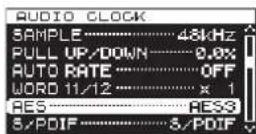
- Pressez la molette MULTI JOG pour ouvrir l'écran AES FORMAT (format AES).
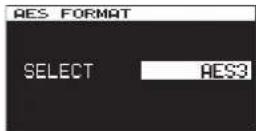
- Tournez la molette MULTI JOG pour régler le format aux sorties AES 3/11 1/2 (XLR symétriques).
Options : AES3 (par défaut), AES11, S/PDIF
- Pressez la molette MULTI JOG pour confirmer la sélection et revenir au menu.
Réglage du format de sortie par les connecteurs S/PDIF
- Pressez plusieurs fois la touche MENU pour ouvrir la page de menu AUDIO CLOCK et tournez la molette MULTI JOG pour sélectionner le paramètre S/PDIF.
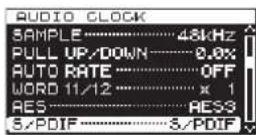
- Pressez la molette MULTI JOG pour ouvrir l'écran S/PDIF FORMAT (format S/PDIF).
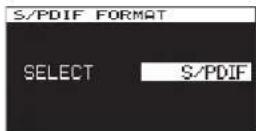
- Tournez la molette MULTI JOG pour régler le format aux sorties S/PDIF 1/2 (prises RCA).
Options : AES3, S/PDIF (par défaut)
- Pressez la molette MULTI JOG pour confirmer la sélection et revenir au menu.
5 - Fonction de préréglage (preset)
Vous pouvez sauvegarder les réglages actuels de cette unité sous forme de preset que vous pourrez par la suite rappeler instantanément.
Voir « Liste des valeurs de réglage par défaut » en page 25 pour les réglages des presets (1-4) de l'unité quand elle sort d'usine.
Sauvegarde des réglages actuels comme preset
Les touches PRESET 1 – 4 peuvent servir à sauvegarder des préréglages (presets).
Procédure de sauvegarde
Suivez cette procédure pour sauvegarder un preset dans une touche PRESET 1 – PRESET 4 de cette unité.
- Pressez la touche SET.
- Quand tous les voyants PRESET (1-4) clignotent, pressez la touche PRESET dans laquelle vous souhaitez sauvegarder les réglages actuels.
Une fenêtre locale STORE PRESET (conserver preset) apparaîtra.
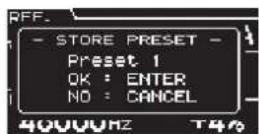
- Pressez la molette MULTI JOG pour sauvegarder les réglages actuels de l'unité dans le PRESET que vous avez pressé à l'étape 2.
ATTENTION
Sachez que les réglages préalablement mémorisés dans cette touche de preset seront écrasés.
Rappel de presets
Les réglages sauvegardés dans les touches PRESET 1 - 4 peuvent être rappelés comme réglages actuels de l'unité.
Procédure de rappel
- Pressez la touche PRESET qui contient les réglages que vous souhaitez rappeler. Une fenêtre locale CALL PRESET (rappel de preset) apparaîtra.
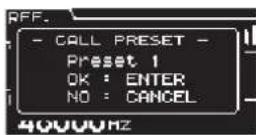
- Pressez la molette MULTI JOG pour utiliser les réglages du preset ainsi sélectionné comme réglages de l'unité.
ATTENTION
Sachez que les réglages utilisés par l'unité avant ce rappel seront écrasés par ceux du preset et que cette opération ne peut pas être annulée.
CONSEIL
Vous pouvez également sauvegarder des réglages de preset sur une clé USB et charger ces réglages depuis la clé (voir « 6 - Opérations avec des clés USB » en page 19).
6 – Opérations avec des clés USB
Présentation
Vous pouvez utiliser les fonctions suivantes en branchant une clé USB au port USB de cette unité.
- Écrire les données de réglage de preset de l'unité
• Sauvegarder le journal des opérations de l'unité - Charger depuis la clé USB les données de réglage sauvegardées
- Mettre à jour le firmware (mlcrologiciel) du système de l'unité
Insertion/retrait des clés USB
Insertion d'une clé USB
Insérez une clé USB dans le port USB de cette unité.
NOTE
Vous pouvez insérer une clé USB, que l'unité soit ou non sous tension.
Retrait d'une clé USB
Après avoir terminé la lecture/écriture, retirez la clé USB.
ATTENTION
Ne coupez jamais l'alimentation lorsque par exemple des données sont en cours d'écriture ou de lecture sur une clé USB. Cela pourrait entraîner une écriture ou une lecture incorrecte des données, la perte de données écrites ou chargées ou encore entraver le bon fonctionnement de l'unité.
Exportation des presets sur clés USB
Vous pouvez exporter sur des clés USB les presets ayant été sauvegardés dans cette unité.
Cela peut se faire depuis la page UTILITY 2.
- Pressez plusieurs fois la touche MENU pour ouvrir la page de menuUTILITY 2 et tournez la molette MULTI JOG pour sélectionner le paramètre PRESET IMP/EXPORT (importer/exporter preset).
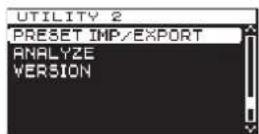
- Pressez la molette MULTI JOG pour ouvrir l'écran IMP/EXPORT.
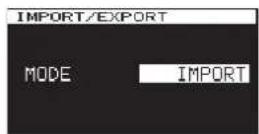
- Tournez la molette MULTI JOG pour régler le paramètre MODE sur EXPORT.
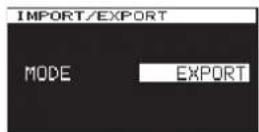
- Pressez la molette MULTI JOG pour afficher le paramètre EXPORT FROM (exporter depuis) en écran IMP/EXPORT.
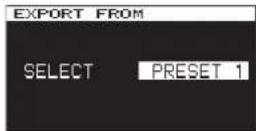
- Tournez la molette MULTI JOG pour sélectionner le numéro de preset que vous voulez exporter.
Sélectionnez SYS ALL pour exporter tous les réglages de menu actuels et les presets 1–4 sous forme d'un seul fichier de paramètres.
Options: PRESET 1, PRESET 2, PRESET 3, PRESET 4, SYS ALL
- Pressez la molette MULTI JOG pour ouvrir un message local dans lequel vous pouvez confirmer le nom du preset à exporter.
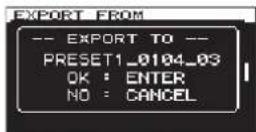
Quand un seul numéro de preset est sélectionné
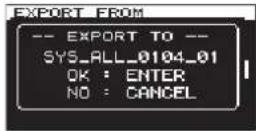
Quand SYS ALL (totalité du système) est sélectionné
- Pressez la molette MULTI JOG pour lancer l'exportation depuis cette unité vers la clé USB.
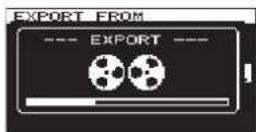
NOTE
Avant de presser la molette MULTI JOG, pressez la touche EXIT/CANCEL si vous souhaitez annuler l'exportation et revenir à l'écran de menu.
- Après l'exportation ou après son annulation, l'unité retrouve l'état qu'elle avait à l'étape 4.
Répétez les étapes 5 - 7 si vous souhaitez exporter d'autres données de preset.
NOTE
Le nom du fichier contenant les données exportées comprend la date et à la suite le numéro d'identification qui lui est assigné. Même si la clé USB contient un fichier de données pour le même numéro de preset, celui-ci ne sera pas écrasé lors de la sauvegarde du nouveau fichier.
Importation de presets depuis des clés USB
Les données de presets qui ont été exportées sur une clé USB peuvent être importées dans la mémoire de preset de cette unité.
Cela peut se faire depuis la page UTILITY 2.
- Pressez plusieurs fois la touche MENU pour ouvrir la page de menuUTILITY 2 et tournez la molette MULTI JOG pour sélectionner le paramètre PRESET IMP/EXPORT (importer/exporter preset).
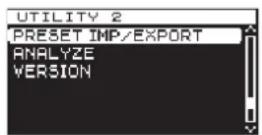
- Pressez la molette MULTI JOG pour ouvrir l'écran IMP/EXPORT.
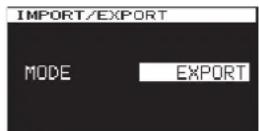
- Tournez la molette MULTI JOG pour régler le paramètre MODE sur IMPORT.
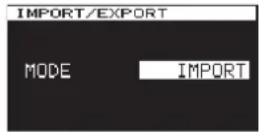
- Pressez la molette MULTI JOG pour ouvrir l'écran IMPORT FROM (importer depuis).
Les données de preset ou de la totalité du système (SYS ALL) ayant été sauvegardées sur la clé USB apparaîtront dans une liste.
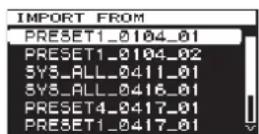
- Tournez la molette MULTI JOG pour sélectionner le preset que vous voulez importer.
NOTE
Les presets portant les mêmes numéros peuvent être distingués grâce à leur date et à leur numéro d'identification.
- Pressez la molette MULTI JOG.
Si vous sélectionnez les données d'un preset sur la clé USB, l'écran IMPORT TO (importer dans) apparaîtra.
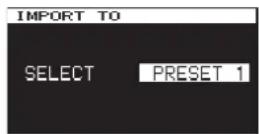
Si vous sélectionnez des données pour tout le système (SYS ALL), l'écran de confirmation d'importation affiché à l'étape 8 apparaîtra (sautez l'étape 7).
- Si vous avez sélectionné les données d'un preset sur la clé USB, tournez la molette MULTI JOG pour sélectionner le numéro de preset dans lequel vous voulez importer ces données.
Options: PRESET 1, PRESET 2, PRESET 3, PRESET 4
- Pressez la molette MULTI JOG pour ouvrir l'écran de confirmation d'importation.
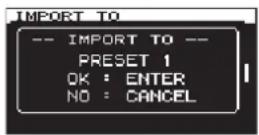
Quand les données d'un seul preset sont sélectionnées
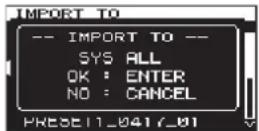
Quand SYS ALL (totalité du système) est sélectionné
- Pressez la molette MULTI JOG pour lancer l'importation depuis la clé USB vers cette unité.
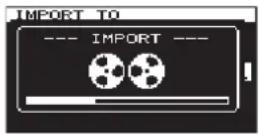
NOTE
Avant de presser la molette MULTI JOG, pressez la touche EXIT/CANCEL si vous souhaitez ne pas importer et revenir à l'écran de menu.
- Après l'importation ou après son annulation, l'unité retrouve l'état qu'elle avait à l'étape 4.
Répétez les étapes 5 - 7 si vous souhaitez importer d'autres données de preset.
ATTENTION
Une fois l'importation terminée, les données de preset qui se trouvaient dans la mémoire sont écrasées. Cette procédure ne peut pas être annulée.
Exportation du journal des opérations
Cette unité conserve un journal (registre) des opérations.
Vous ne pouvez pas consulter ce journal des opérations depuis cette unité, mais vous pouvez l'exporter sur une clé USB.
Le fichier exporté sera au format « .csv » pour que vous puissiez le consulter sur un ordinateur.
Exportez le journal au moyen de la page LOG.
Cette opération exporte les données sauvegardées dans le journal des opérations de cette unité.
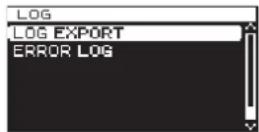
- Pressez plusieurs fois la touche MENU pour ouvrir la page de menu LOG et tournez la molette MULTI JOG pour sélectionner l'option LOG EXPORT (exporter le journal).
- Pressez la molette MULTI JOG pour ouvrir la fenêtre locale LOG EXPORT.
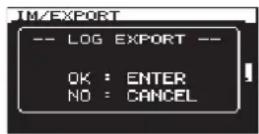
- Pressez à nouveau la molette MULTI JOG pour exporter le journal.
Pressez la touche EXIT/CANCEL pour ne pas exporter.
- Après exportation ou annulation, l'écran LOG réapparaît.
7 - Fonction d'analyse
Cette unité possède une fonction d'analyse servant dans le cas peu probable où des difficultés surviendraient. Cette fonction vous permet d'identifier la cause du problème et de résoudre facilement celui-ci sans utiliser d'instrument de mesure.
Emploi de la fonction d'analyse
Suivez cette procédure pour utiliser la fonction d'analyse.
La fonction d'analyse peut être utilisée à partir de la page UTILITY 2.
- Pressez plusieurs fois la touche MENU pour ouvrir la page UTILITY 2 et tournez la molette MULTI JOG pour sélectionner l'option ANALYZE.
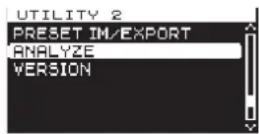
- Pressez la molette MULTI JOG pour ouvrir l'écran ANALYZE, qui affiche les résultats de l'analyse.
INPUT FREQUENCY
Indique la fréquence de l'entrée de référence.
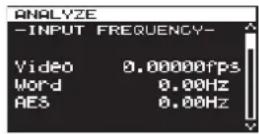
Résultats de l'analyse : fps (frames ou images par seconde) pour la vidéo et Hz pour les autres
INPUT LEVEL (CG-1800 uniquement)
Affiche le niveau du signal de l'entrée de référence.
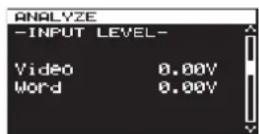
Résultats de l'analyse : V
TERMINATION (CG-1800 uniquement)
Affiche l'état de la résistance de terminaison de l'appareil en sortie.
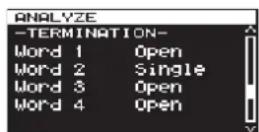
Résultats de l'analyse :
OPEN : pas de terminaison.
SINGLE : une terminaison à un seul endroit. C'est normal.
OVER : plusieurs terminaisons.
Réglage de la terminaison pour les connecteurs d'entrée de référence
Réglez la terminaison de chaque connecteur d'entrée en fonction du câblage.
Faites ces réglages en page TERMINATION (terminaison).
- Pressez plusieurs fois la touche MENU pour ouvrir la page de menu TERMINATION et tournez la molette MULTI JOG pour sélectionner le connecteur d'entrée pour lequel vous voulez régler la terminaison.
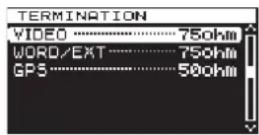
Connecteur VIDEO sélectionné
- Pressez la molette MULTI JOG pour ouvrir l'écran TERMINATION XXX (« XXX » est le nom du connecteur d'entrée).
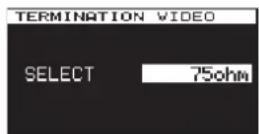
Écran TERMINATION VIDEO ouvert
- Tournez la molette MULTI JOG afin de régler la terminaison pour ce connecteur d'entrée.
Options
Connecteur d'entrée d'horloge vidéo : 75 ohms (par défaut), OPEN (sans terminaison)
Connecteur d'entrée word clock : 75 ohms (par défaut), 50 ohms, OPEN (sans terminaison)
Connecteur d'entrée de signal GPS : 50 ohms (par défaut), OPEN (sans terminaison)
- Pressez la molette MULTI JOG pour confirmer la sélection et revenir au menu.
Réglage des niveaux des sorties word clock
Vous pouvez changer les niveaux des sorties word clock.
Changez ces niveaux en page WORD OUT LEVEL.
- Pressez plusieurs fois la touche MENU pour ouvrir la page de menu WORD OUT LEVEL et tournez la molette MULTI JOG pour sélectionner les connecteurs de sortie word clock dont vous désirez régler le niveau.
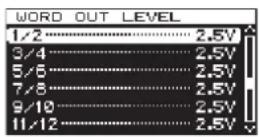
Connecteurs 1/2 sélectionnés
- Pressez la molette MULTI JOG pour ouvrir l'écran WORD OUT LEVEL 1/2.
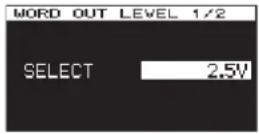
Écran WORD OUT LEVEL 1/2 ouvert
-
Tournez la molette MULTI JOG pour régler le niveau de sortie des connecteurs de sortie word clock. Options : 1,0 V, 1,5 V, 2,0 V, 2,5 V (par défaut), 3,0 V, 3,5 V
-
Pressez la molette MULTI JOG pour confirmer la sélection et revenir au menu.
Restauration des réglages d'usine
Vous pouvez ramener les divers réglages sauvegardés dans la mémoire de sauvegarde de l'unité à leur valeur d'usine par défaut.
Faites cela à partir de la pageUTILITY 1.
Voir « Liste des valeurs de réglage par défaut » en page 25 pour les réglages de l'unité à sa sortie d'usine.
NOTE
• Le réglage du paramètre STARTUP ne peut pas être ramené à sa valeur d'usine.
- Les réglages d'usine des presets 1–4 ne sont pas restaurés.
- Pressez plusieurs fois la touche MENU pour ouvrir la page de menu UTILITY 1 et tournez la molette MULTI JOG pour sélectionner le paramètre FACTORY PRESET (préréglage d'usine).
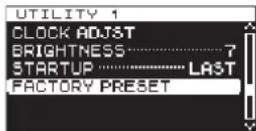
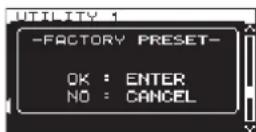
- Pressez la molette MULTI JOG pour ouvrir la fenêtre locale FACTORY PRESET.
8 – Autres fonctions
- Pressez la molette MULTI JOG pour exécuter ou pressez la touche EXIT/CANCEL pour annuler.
Choix du preset de démarrage
Vous pouvez choisir le preset utilisé au démarrage lors de la mise sous tension de cette unité. Faites ce réglage en page UTILITY 1.
- Pressez la touche MENU pour ouvrir la page de menu UTILITY 1 et tournez la molette MULTI JOG pour sélectionner le paramètre STARTUP (démarrage).
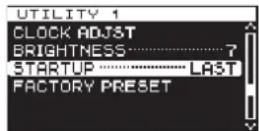
- Pressez la molette MULTI JOG pour ouvrir l'écran STARTUP MODE (mode de démarrage).
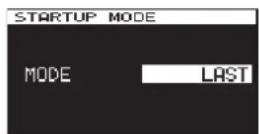
- Tournez la molette MULTI JOG pour choisir le preset à utiliser au démarrage.
| Option Fonction | |
| LAST (par défaut) | Démarrage avec les derniers réglages utilisés |
| PRESET 1 | Démarrage avec les réglages du preset correspondant |
| PRESET 2 | |
| PRESET 3 | |
| PRESET 4 | |
| FACTORY | Démarrage avec les réglages d'usine par défaut |
NOTE
Le réglage du paramètre STARTUP ne peut pas être ramené à sa valeur d'usine.
- Pressez la molette MULTI JOG pour confirmer la sélection et revenir au menu.
Étalonnage de l'oscillateur interne
L'importance de l'étalonnage
Cette unité a un oscillateur à cristal thermostaté (OCXO) qui assure une sortie ayant une haute précision de fréquence de 0,01 ppm. Toutefois, tout générateur d'horloge, celui-ci y compris, peut normalement bouger avec le temps.
Pour permettre le maintien des hautes performances, cette unité dispose d'une fonction d'étalonnage de l'oscillateur interne.
Si vous faites entrer un signal à 10 MHz généré par exemple par un signal GPS ou un signal PPS dans le connecteur dédié CALIBRATION INPUT, l'unité le reconnaîtra automatiquement et étalonnera son horloge interne.
Contrôle de la version du firmware de l'unité
Suivez cette procédure pour vérifier la version de firmware de cette unité.
Faites-le par exemple avant de mettre à jour le firmware.
- Pressez plusieurs fois la touche MENU pour ouvrir la page de menu UTILITY 2 et tournez la molette MULTI JOG pour sélectionner l'option VERSION.
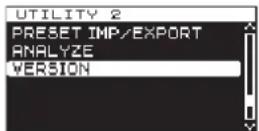
- Pressez la molette MULTI JOG pour ouvrir l'écran VERSION. L'écran VERSION affiche la version et le numéro de sous-version du firmware.
- Pressez la touche EXIT/CANCEL pour revenir à l'écran de menu.
NOTE
Quand l'écran VERSION est ouvert durant l'étape 2 ci-dessus, pressez la molette MULTI JOG pour basculer sur la mise à jour du firmware. Pour les dernières informations quant à la mise à jour du firmware, visitez le site mondial TEAC (http://teac-global.com/).
Contrôle du journal des erreurs
Suivez cette procédure pour contrôler le journal des erreurs, qui contient des informations sur les erreurs passées.
Consultez le journal des erreurs depuis la page LOG.
- Pressez plusieurs fois la touche MENU pour ouvrir la page de menu LOG et tournez la molette MULTI JOG pour sélectionner l'option ERROR LOG (journal des erreurs).
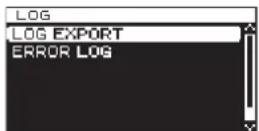
- Pressez la molette MULTI JOG pour ouvrir l'écran ERROR LOG.
Dans le journal des erreurs, chaque erreur est affichée sur une page à part.
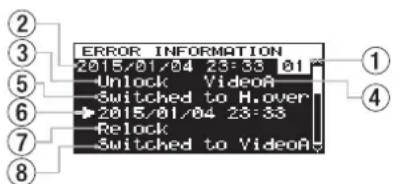
Exemple de page du journal des erreurs
① Numéro dans le journal des erreurs
Ces numéros sont assignés aux erreurs selon l'ordre de leur ajout au journal.
② Date et heure de l'erreur
Affiche le moment où l'erreur a été ajoutée au journal.
③ Résumé de l'erreur
Affiche le code d'erreur et le signal affecté comme décrit dans le tableau de présentation des codes d'erreur (voir « Présentation des codes d'erreur » en page 10).
④ Signal affecté par l'erreur
Affiche le signal que l'erreur a affecté.
⑤ Conséquence de l'erreur
Affiche ce qu'a entraîné l'erreur.
⑥ Date et heure de récupération
Affiche le moment où l'unité a récupéré de cette erreur.
⑦ Résumé de la récupération
Affiche la façon dont l'unité a récupéré de l'erreur.
⑧ Résultat de la récupération
Affiche ce qu'a entraîné la récupération.
Liste des valeurs de réglage par défaut
Les valeurs d'usine par défaut du menu et du preset sont indiquées ci-dessous.
| Page de menu Option de menu Par défaut Preset | |||
| REFERENCE | SELECT INTERNAL | √ | |
| FORCE RELOCK (CG-1800 uniquement) | OFF | √ | |
| VIDEO CLOCK (CG-1800 uniquement) | FORMAT NTSC | √ | |
| FRAME RATE 29,97 (*1) | √ | ||
| AUTO RATE OFF | √ | ||
| AUDIO CLOCK | SAMPLE 48 kHz | √ | |
| PULL UP/ DOWN (CG-1800 uniquement) | 0,0 % | √ | |
| AUTO RATE OFF | √ | ||
| WORD 11/12 x1 | √ | ||
| AES AES3 | √ | ||
| S/PDIF S/PDIF | √ | ||
| TERMINATION | VIDEO (CG-1800 uniquement) | 75 ohms | √ |
| WORD 75 ohms | √ | ||
| GPS 50 ohms | √ | ||
| WORD OUT LEVEL | 1/2 | 2,5 V | √ |
| 3/4 | 2,5 V | √ | |
| 5/6 | 2,5 V | √ | |
| 7/8 | 2,5 V | √ | |
| 9/10 | 2,5 V | √ | |
| 11/12 | 2,5 V | √ | |
| UTILITY 1 | BRIGHTNESS | 7 | √ |
| STARTUP | LAST(*2) | - | |
√ : enregistré dans le preset
- : non enregistré dans le preset
*1 : les valeurs par défaut et de preset du paramètre FRAME RATE (cadence des images) varient avec le format vidéo (CG-1800 uniquement).
| Format vidéo | Cadence des images de la vidéo |
| NTSC | 29,97 |
| PAL | 25 |
| 1080i/1080Psf | 29,97 |
| 1080P/720P 59,94 |
* 2 : cela ne sera pas ramené à la valeur d'usine par défaut même avec l'option FACTORY PRESET.
9 – Caractéristiques techniques
Entrées et sorties
VIDEO INPUT (CG-1800 uniquement)
Type de connecteur : BNC
Niveau d'entrée : 0,5 - 2,0 Vc-c
Impédance d'entrée : 75 Ω
(se commute ON/OFF dans le menu)
Format d'entrée
Black burst (salve de noir) vidéo SD :
NTSC (RS-170A)
PAL (ITU-R624)
Synchro vidéo composite SD :
NTSC N/B (RS-170)
Vidéo HD triple niveau :
720p/50/59,94/60 (SMPTE 296M)
1080p/23,976/24/25/29,97/30/50/59,94/60
(SMPTE 274M)
1080i/23,976/24/25/29,97/30 (SMPTE 274M)
1080PsF/23,976/24/25/29,97/30 (SMPTE RP211)
Déviation de fréquence admissible : ±10 ppm
ENTRÉE WORD/EXT
Type de connecteur : BNC
Niveau d'entrée : 0,5 - 5,0 Vc-c
Impédance d'entrée : 75/50 Ω (se règle sur 75/50/OFF dans le menu)
Fréquences prises en charge
WORD CLOCK: 32/44,1/48/88,2/96/176,4/192 kHz
(PULL UP/DOWN -4/-0,1/0,0/+0,1/+4 % pris en charge
uniquement pour 48/96/192 kHz)
ATOM : 10,0 MHz
GPS : 10,0 MHz
Déviation de fréquence admissible : ±10 ppm
ENTRÉE AES3/11
Type de connecteur : XLR-3-31 (1 : masse, 2 : point chaud, 3 : point froid)
Niveau d'entrée : 0,2 -10 Vc-c
Impédance d'entrée : 110 Ω
Format: AES11-2003, AES3-2003, IEC60958-4
Fréquences prises en charge :
32/44,1/48/88,2/96/176,4/192 kHz
(PULL UP/DOWN -4/-0,1/0,0/+0,1/+4 % pris en charge uniquement pour 48/96/192 kHz)
Déviation de fréquence admissible : ±10 ppm
ENTRÉE D'ÉTALONNAGE
Type de connecteur : BNC
Niveau d'entrée : 0,5 - 5,0 Vc-c
Impédance d'entrée : 50 Ω
(se commute ON/OFF dans le menu)
Fréquences prises en charge
ATOM : 10,0 MHz
GPS : 10,0 MHz, PPS
SORTIES VIDEO (CG-1800 uniquement)
Type de connecteur : BNC
Impédance de sortie : 75 Ω
Format de sortie
Black burst (salve de noir) vidéo SD :
NTSC (RS-170A)
PAL (ITU-R624)
Synchro vidéo composite SD :
NTSC N/B (RS-170)
Vidéo HD triple niveau :
720p/50/59,94/60 (SMPTE 296M)
1080p/23,976/24/25/29,97/30/50/59,94/60
(SMPTE 274M)
1080i/23,976/24/25/29,97/30 (SMPTE 274M)
1080PsF/23,976/24/25/29,97/30 (SMPTE RP211)
SORTIES WORD CLOCK
Type de connecteur : BNC
Niveau de sortie : 1,0 – 3,5 Vc-c (se règle par paliers de 0,5 V dans le menu)
Impédance de sortie : 75 Ω
Fréquences prises en charge :
32/44,1/48/88,2/96/176,4/192 kHz
11,2896/12,288 MHz (Super Clock, seulement
sur les connecteurs 11/12) (PULL UP/DOWN
-4/-0,1/0,0/+0,1/+4 % pris en charge uniquement pour 48/96/192 kHz)
SORTIES AES3/11
Type de connecteur : XLR-3-32 (1 : masse, 2 : point chaud, 3 : point froid)
Niveau de sortie : 2,5 Vc-c
Impédance de sortie : 110 Ω
Format : AES11-2003, AES3-2003, IEC60958-4
Fréquences prises en charge :
32/44,1/48/88,2/96/176,4/192 kHz
SORTIES S/PDIF
Type de connecteur : RCA
Niveau de sortie : 0,5 Vc-c
Impédance de sortie : 75 Ω
Format : IEC60958-3 (S/PDIF)
Fréquences prises en charge :
32/44,1/48/88,2/96/176,4/192 kHz
(PULL UP/DOWN -4/-0,1/0,0/+0,1/+4 % pris en charge
uniquement pour 48/96/192 kHz)
Performances
Oscillateur interne
Type : OCXO (oscillateur à cristal thermostaté)
Déviation de fréquence admissible :
±0,01 ppm (valeur réglée à la
sortie d'usine)
Action de la température sur la fréquence :
±0,05 ppm (0 à 40 °C)
Stabilité de la fréquence à long terme :
±0,005 ppm (quotidienne)
±0,5 ppm (annuelle)
Générales
Alimentation
CA 100 V - 240 V, 50/60 Hz
Consommation électrique
CG-1800:11,5 W
CG-1000:10 W
Dimensions externes
483 x 45 x 310 mm (largeur × hauteur × profondeur)
Poids
CG-1800:3,2 kg
CG-1000:3,1 kg
Plage de température de fonctionnement
0 - 40 °C
Dessin avec cotes
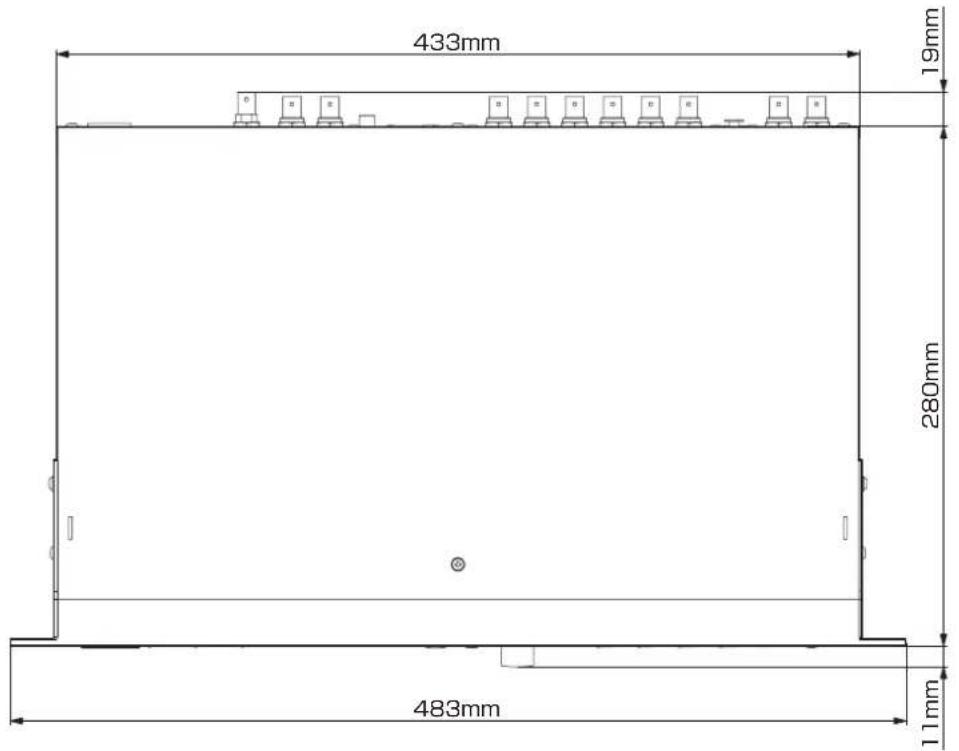
- Les illustrations de ce mode d'emploi peuvent partiellement différer du produit réel.
- Caractéristiques et aspect externe peuvent être changés sans préavis en vue d'améliorer le produit.
Informations de GARANTIE
Ce produit est assujetti à la législation sur les garanties du pays d'achat. En cas de défaut ou de problème, veuillez contacter le revendeur auprès duquel vous avez acheté le produit.
Si cette unité a été achetée hors de l'Union Européenne, les dispositions de garantie sont indiquées dans le mode d'emploi anglais. Cette garantie n'est valable que dans le pays où l'unité a été initialement achetée.
TASCAM
CG-1800
CG-1000
TEAC CORPORATION
http://tascam.jp/
Téléphone : +81-42-356-9143
1-47 Ochiai, Tama-shi, Tokyo 206-8530 Japon
TEAC AMERICA, INC.
http://tascam.com/
Téléphone : +1-323-726-0303
Téléphone : +52-55-5010-6000
Téléphone : +49-611-71580
Bahnstrasse 12, 65205 Wiesbaden-Erbenheim, Allemagne
TEAC SALES & TRADING(SHENZHEN) CO., LTD http://tascam.cn/
Téléphone : +86-755-88311561\~2