HTR990 - Chaîne Hi-Fi ONKYO - Notice d'utilisation et mode d'emploi gratuit
Retrouvez gratuitement la notice de l'appareil HTR990 ONKYO au format PDF.


| Type de produit | Ampli-tuner Audio-Vidéo (Récepteur Home Cinéma) |
| Marque | Onkyo |
| Modèle | HTR990 |
| Dimensions (L x H x P) | 435 mm x 173,5 mm x 328 mm |
| Poids | 9,0 kg (modèle Amérique du Nord) / 9,3 kg (modèle Europe) |
| Alimentation | 120 V CA, 60 Hz (Amérique du Nord) / 230 V CA, 50 Hz (Europe) |
| Consommation électrique | 460 W (Europe) / 4,5 A (Amérique du Nord) |
| Consommation en veille | 0,2 W (Amérique du Nord) / 0,3 W (Europe) |
| Puissance de sortie | 80 W par canal (8 ohms, FTC) / 130 W par canal (6 ohms, IEC) |
| Fonctions principales | THX, Dolby TrueHD, DTS-HD Master Audio, HDMI (4 entrées, 1 sortie), Audyssey 2EQ, réseau (webradio, DLNA), USB, tuner AM/FM, RDS |
| Entretien et nettoyage | Essuyer avec un chiffon doux et sec. Pour les taches rebelles, utiliser un chiffon légèrement imbibé d'eau et de détergent doux, puis essuyer avec un chiffon propre et sec. Ne pas utiliser de solvants. |
| Sécurité | Lire les précautions dans le manuel. Ne pas exposer à l'eau, ne pas placer d'objets liquides sur l'appareil. Débrancher en cas d'orage ou d'inutilisation prolongée. Ne pas ouvrir le boîtier. |
| Pièces détachées et réparabilité | Le fusible interne ne peut pas être remplacé par l'utilisateur. Contacter le revendeur Onkyo pour toute réparation. Utiliser exclusivement les accessoires préconisés par le fabricant. |
| Informations générales | Ampli-tuner certifié THX. Compatible avec les iPod/iPhone (via USB) et les stations d'accueil RI. Fonctionnalités réseau et webradio. Mise à jour du firmware via USB ou réseau. |
FOIRE AUX QUESTIONS - HTR990 ONKYO
Questions des utilisateurs sur HTR990 ONKYO
0 question sur cet appareil. Repondez a celles que vous connaissez ou posez la votre.
Poser une nouvelle question sur cet appareil
Téléchargez la notice de votre Chaîne Hi-Fi au format PDF gratuitement ! Retrouvez votre notice HTR990 - ONKYO et reprennez votre appareil électronique en main. Sur cette page sont publiés tous les documents nécessaires à l'utilisation de votre appareil HTR990 de la marque ONKYO.
MODE D'EMPLOI HTR990 ONKYO
Manuel d'instructions
Merci d'avoir porté votrechoix sur le ampli-tuner AudioVideo de Onkyo. Veuillez dire attentivement ce manuel avant de connecter l'appareil et de lemettre sous tension. Observe les instructions données dans ce manuel afin de pouvoir profiter pleinement de votre nouveau ampli-tuner Audio-Video.
Conserve ce manuel afin de pouvoir le consulter ultérieurement.
English Français
Introduction. En-2
Introduction .Fr-2
Opérations plus sophistiquées..Fr-41
Controlling Other Components...En-61 Commande d'autres
appareils..Fr-61
Appendix. En-67
Annexe .Fr-67
WARNING:
Modèle pour les Canadien
REMARQUE: CET APPAREIL NUMÉRIQUE DE LA CLASSE B EST CONFORME À LA NORME NMB-003 DU CANADA.
Sur les modèles dont la fiche est polarisée:
ATTENTION: POUR EVITER LES CHOCSELECTRIQUES, INTRODUIRE LA LAME LA PLUS LARGE DE LA FICHE DANS LA BORNE CORRESPONDANTE DE LA PRESE ET POUSSER JUSQU'AU FOND.
For British models
Un symbole d'éclair fléché dans un triangle équilatéral est destiné à attirer l'attention de l'utilisateur sur le fait que certains organes internes non-isolés de l'appareil sont traversés par un courant électrique assez dangereux pour constituer un resque d'électrocution.

Un point d'exclamation dans un triangle équilatéral est destiné à attirer l'attention de l'utilisateur sur des instructions importantes relatives à l'entretien et à l'utilisation du produit.
Remarques importantes pour votre sécurité
-
Veuillez dire ces instructions.
-
Veuillez conserver ces instructions.
-
Respectez tous les averissements.
-
Suívez toutes les instructions.
-
Ne vous servez pas de cet apparéil à proximé d'eau.
-
Essuyez le boitier avec un chiffon sec uniquement.
-
Ne bloquez pas les orifices d'airation. Installez cet apparéil en suivant les instructions du fabricant.
-
Ne le placez pas à proximé de sources de chaleur telles que radiateurs, chauffage, poèles ou autre dispositif (y compris les amplificateurs) générateur de chaleur.
-
N'essayez pas de circonvenir le dispositif de sécurité que representation une fiche polarisée ou une fiche avec mise à la terre. Une fiche polarisée dispose de deux lames dont l'une est plus large que l'autre. Une fiche avec terre est munie de deux lames ainsi que d'une broche de mise à la terre. La lame la plus large ou la broche assurent libre securité. Si la fiche fournie ne peut etre insereee dans la prise murale, demandez a un electricien de replacer la prise.
-
Protegez le cordon d'alimentation en évitant qu'on ne marche pas dessus et qu'il ne soit pié (notamment au niveau des fiches, des cache-cables et de la sortie de l'appareil).
-
Servez-vous exclusivement des fixations/accessoires préconisés par le fabricant.
-
Utilisez exclusivement le chariot, le support, le trépied, la fixation ou la table spécifique(e) par le fabricant ou vendu(e) avec l'apparciel. Un chariot contenant l'apparciel doit toujours être déplace avec précaution pour éviter qu'il ne se renverse et blessé quelqu'un.
AVERTISSEMENT POUR SUPPORTS A ROULETTE

-
Debranchez l'appareil durant un orage ou lorsqu'il reste inutilisé longtemps.
-
Veuillez faire appel à un technicien qualifié pour l'entretien. Un entretien est indispensable si l'appareil a été endommagé d'une façon ou d'une autre: cordon d'alimentation ou fiche endommagée, liquide renversé ou chute de petits objets dans l'appareil, exposition à la pluie ou à une humidité excessive, fonctionnement anormal ou chute de l'appareil.
-
Dommages nécessitant réparation
Débranche l'appareil du secteur et confiez-le à un technicien qualifié lorsque :
A. Le cordon d'alimentation ou sa fiche sont endommages.
B. Des objets sont tombés dans l'appareil ou du liquide a été renversé et a pénétré ce dernier.
C. L'appareil a ete exposé à la pluie.
D. L'appareil ne semble pas fonctionner normalement lorsque vous l'utilisez en respectant les instructions données. N'effectuez que les réglages préconisés dans le manuel car un mauvais réglage d'autres commandes risque d'endommager l'appareil et nécessitera un long travail de remise en état par un technicien qualifié.
E. L'appareil est tombé ou son boîtier est endommagé.
F. Ses performances semblont affectées.
-
Penetration de corps étrangers et de liquide Veillez à ne pas insérer d'objets à l'intérieur de l'appareil car ils pouraient toucher des points de tension dangereux ou provoquer des court-circuits : il y a risque d'incendie ou d'électrocution. Veillez à ne jamais exposer l'appareil à des gouttes ou des jets d'eau. Ne déposez aucun object contenant un liquide (un vase, par exemple) sur l'appareil. Ne déposez pas de bougies ou d'autres objets brûlants sur cette apparéil.
-
Piles
Songez à l'environnement et voirlez lors à respecter les consignes officielles pour la liquidation de piles épuisées.
-
Veillez à n'installer cet appeareil que dans un rack ou un meuble qui n'entrave pas la ventilation. Laissez un espace libre de 20~cm au-dessus et a cotoede l'appareil ainsi que 10~cm en face arriere. La facearriere du rack ou du meuble doit se trouver a 10~cm ou plus du mur pour assurer une aération adequate er vue de dissiper la chaleur.
-
Enregistrement et droits d'auteur—Outre pour l'utilisation privée, tout enregistrement d'oeuvres protégées par des droits d'auteur est interdit sans l'accord préalable du détenteur de ces droits.
-
Fusible—Le fusible à l'intérieur du apparéil ne peut pas être remplaced par l'utilisateur. Si vous n'arrivez pas àmettre l' apparéil sous tension, adressez-vous à votre revendeur Onkyo.
-
Entretien—Essuyez régulierement le boitantier de l'appareil avec un chiffon doux et sec. Vous pouvez eliminer les taches rebelles avec un chiffon légarement imbibé d'eau et de détergent doux. Essuyez ensuite l'appareil avec un chiffon propre et sec. N'utilise jamais de chiffons reches, de dissolvant, d'alcool ou d'autres solvants chimiques car ceux-ci pourraient endommager la finition ou faire disparaitre la sénégraphie du boitantier.
4. Alimentation
AVERTISSEMENT
LISEZ LES CONSIGNES SUIVANTES AVANT DE BRANCHER L'APPAREIL AU SECTEUR POUR LA PREMIÈRE FOIS.
La tension du secteur change selon le pays. Vérifiez que la tension du secteur dans votre région correspond aux caractéristiques électriques figurant en face arrêté de l'appareil (CA 230 V, 50 Hz ou CA 120 V, 60 Hz, par exemple).
Pour débrancher l'unité du secteur, veuillez déconnecter le cordon d'alimentation. Songez à faire le nécessaire pour que la fiche du cordon soit accessible à tout moment.
Presser le bouton [ON/STANDBY] pour sélectionner le mode veille ne permet de se déconnecter du secteur. Si vous n'avez pas l'intention d'utiliser l'appareil pendant une période prolongée, débranchez le cordon d'alimentation de la prise murale.
5. Prévention de la perte d'acuité auditive
Prudence
Une pression sonore excessive provenant d'oreillettes ou d'un casque peut entraîner une perte d'acuity auditive.
6. Piles et exposition à la chaleur
Avertissement
Evitez d'exposer les piles (dans leur emballage ou installées dans un appareil) à une chaleur excessive (en plein soleil, pres d'un feu etc.).
- Ne touchez jamais cet apparéil avec des mains mouillées—Ne manipuéz jamais cet apparéil ou son cordon d'alimentation avec des mains mouillées ou humides. Si de l'eau ou tout autre liquide pénétre à l'intérieur de l' apparéil, faites-le vérifier par votre revendeur Onkyo.
8. Remarques concernant la manipulation
- Si vous devez transporter cet apparéil, servez-vous de l'emballage d'origine pour l'emballer comme il l'était lors de son acquisition.
- Ne posez pas d'objets en caoutchouc ou en plastique à demeure sur cet appeareil car ils risquent de laisser des marques sur le boitier.
- Les panneaux supérieur et lateraux de l'appareil peuventvenir chauds après un usage prolongé. C'est parfaitement normal.
- Si vous n'utilise pas l'appareil durant une période assez longue, il risque de ne pas fonctionner convenablement à la prochaine mise sous tension; voirlez donc à l'utiliser de temps en temps.
Modèle pour les Canadien
REMARQUE: CET APPAREIL NUMÉRIQUE DE LA CLASSE B EST CONFORME À LA NORME NMB-003 DU CANADA.
Sur les modèles dont la fiche est polarisée :
ATTENTION:POURÉVITERLESCHOCS
ÉLECTRIQUES, INTRODUIRE LA LAME LA PLUS LARGE DE LA FICHE DANS LA BORNE
CORRESPONDANTE DE LA PRESE ET POUSSER JUSQU'AU FOND.
Modèles pour l'Europe
Déclaration de Conformité
Nous, ONKYO EUROPE ELECTRONICS GmbH LIEGNITZERSTRASSI 82194 GROEBENZELL ALLEMAGNE

garantissons que le produit ONKYO désrit dans ce manuel est conforme aux normes techniques: EN60065, EN55013, EN55020 et EN61000-3-2, -3-3.
Assurez-vous que le carton contient bien les accessoires suivants :
Antenne FM interieure ( page 20)
Antenne cadre AM (→page 20)
Micro de configuration des enceintes ( page 30)
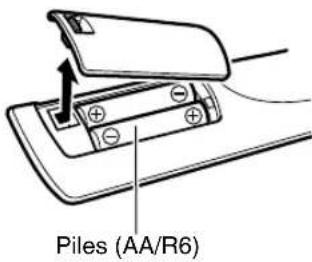
Télécommande (RC-801M) et deux piles (type AA/R6)
- La dette figurant à la fin du nom du produit dans les catalogues et sur l'emballage indique la couleur du produit. Les caractéristiques techniques et le fonctionnement du produit ne changent pas, qu'elle que soit la couleur du produit.
■Mise en place des piles
Remarque
Si la telecommande ne fonctionne pas correctement, essayez de replacer les piles.
- Ne mélangez pas des piles neuves avec des piles usages et n'insérez pas des piles de types différents.
- Si vous prévoyez de ne pas utiliser votre télécommande pendant un certain temps, retirez les piles pour éviter tout risque d'endommagement par fuite ou corrosion.
- Retirez immédiatement les piles usages de la télécommande pour éviter tout risque d'endommagement par fuite ou corrosion.
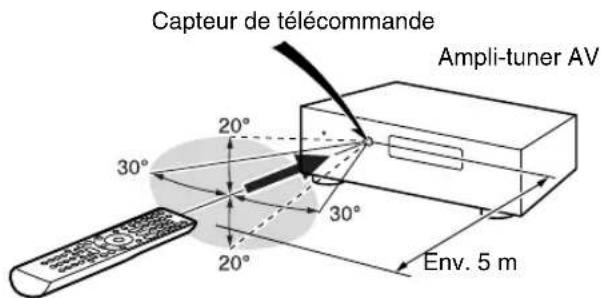
■Pointage de la télécommande
Pour utiliser la télécommande, pointez-la vers le capteur de télécommande de l'ampli-tuner AV, tel qu'inqui cidesssous.
Introduction
Remarques importantes pour votre sécurité 2
Précautions 3
Accessoires fournis 4
Fonctionnalités 6
Panneaux avant et arrière 8
Panneau avant 8
Ecran. 9
Panneau arrriere. 10
Télécommande 11
Commandes de l'Ampli-tuner AV 11
Branchements
Branchement de I'Ampli-tuner AV. 12
Branchement de vos enceintes 12
A propos des branchements audiovisuels 15
Branchement d'appareils au moyen d'un cable HDMI 16
Raccordement de vos apparéils 17
Raccordement d'appareils Onkyo RI 19
Branchement d'un appareil d'enregistrement 19
Branchement des antennes 20
Branchement du cordon d'alimentation 20
Mise sous tension et opérations de base
Mise sous/hors tension de I'Ampli-tuner AV. 21
Mise sous tension. 21
Extinction 21
Lecture 22
Sélection de la langue pour les menus
de configuration OSD 22
Lecture depuis l'appareil raccordé 22
Commande du contenu de péripériques USB ou réseau 22
Comprehension des icones de l'afficheur 23
Lecture sur un iPod/iPhone via USB 23
Lecture sur un périhérique USB 24
Ecoute de webradio 24
Lecture de fichiers musicaux sur un serveur 26
Lecture distante 26
Ecoute de la radio AM/FM. 27
Utilisation des fonctions de base 30
Utilisation de la configuration automatique des enceintes 30
Utilisation des modes d'écoute 33
Utilisation du menu principal 39
Utilisation de la minuterie de déactivation automatique 39
Réglage de la luminosité de l'écran 39
Affichage des informations relatives à la source. 40
Modification de l'affichage de l'entrée 40
Activation du mode sourdine de I'Ampli-tuner AV .... 40
Utilisation d'un casque 40
Enregistrement 40
Opérations plus sophistiquées
Configuration avancee. 41
Menus de configuration OSD 41
Procedures courantes dans le menu de configuration 41
Input/Output Assign (Association d'entrée/de sortie) 42
Speaker Setup (Configuration des enceintes) 43
Audio Adjust (Ajustement audio) 47
Source Setup (Configuration de la source) 48
Listening Mode Preset (Mode d'écoute préréglé)......53
Miscellaneous (Divers) 53
Hardware Setup (Configuration du matériel) 54
Remote Controller Setup (Configuration de la télécommande) 57
Lock Setup (Configuration du verrouillage) 57
Utilisation des réglages audio. 57
Zone 2. 59
Réalisation des branchements de la zone 2.59
Commandes des appareils de la zone 2 60
Commanded'autres appeareils
Lecture sur iPod/iPhone via
une station d'accueil Onkyo 61
Utilisation de la station d'accueil Onkyo 61
Commande de votre iPod/iPhone. 62
Commanded'autresappareils 64
Codes de télécommande préprogrammés 64
Recherche d'un code de telecommande 64
Saisie des codes de télécommande préprogrammés. 64
Codes de télécommande pour les appareils Onkyo raccordés via RI 65
Réinitialisation des boutons de REMOTE MODE......65
Réinitialisation de la télécommande 65
Commanded'autresappareils. 65
Annexe
Dépannage 67
Fonctionnalités réseau/USB 73
Mise à jour du logiciel. 76
Conseil de connexion et trajet du signal videoe 79
A propos de l'interface HDMI 81
Utilisation d'un téléviseur, d'un lecteur ou d'un enregistreur compatible RIHD 82
Caracteristiques techniques 84
Tableau des résolutions video. 85
Pour réinitialiser l'ampli-tuner AV à ses réglages d'usine, allumez-le et, tout en maintainant VCR/DVR enforcé, appuyez sur ON/STANDBY (→ page 67).
Amplificateur
- 80 W par canal à 8 ohms (FTC)
- 130W par canal à 6 ohms (IEC)
- Circuit d'optimisation du réglage du gain et du volume
- Transformateur H.C.P.S. (alimentation à courant élevé) massif et de force puissance
- Technologie de circuit de nettoyage de scintillagement
Traitement
- THX*1 Système intégré certifié
- THX Surround EX*1,THX I/S*1 Cinema, Mode THX Music
- Integre la technologie QdeoTM*2 pour la conversion video ascendante HDMI (compatible 4K)
HDMI (canal de retour audio, 3D, DeepColor, x.v.Color*, Lip Sync, DTS-HD Master Audio*, DTS-HD High Resolution Audio, Dolby TrueHD*, Dolby Digital Plus, DSD et PCM multicanaux) - Dolby TrueHD ^*5 et DTS-HD Master Audio ^4
- Dolby Pro Logic IIz *5
- Configuration « non-scaling »
- Mémoire mode d'écoute A-Form
- Mode Direct
- Music Optimizer*7 pour les fichiers musicaux numériques compressés
- Convertisseurs N/A 192 kHz/24 bits
- Traitement DSP 32 bits puissant et extrémement précis
Connexions
- 4 entrées HDMI*8 et 1 sortie
Commande du système RHD d'Onkyo - 4 entrées numériques (2 optiques/2 coaxiales)
- Commutation en video composant (2 entrées/1 sortie)
- Port universal pour station d'accueil pour iPod®/iPhone®9/module tuner HD Radio™10 (Modèle pour l'Amérique du Nord)/DAB + module tuner (Modèle des européens)
- Bornes d'enceinte compatibles avec le raccordement par fiches bananes*11
- Zone 2 amplifiée
- Entrée video RVB analogue (D-sub 15) pour ordinateur
-
Connectivé radio en ligne (webradio SiriusXM/vTuner/Last.fm/Pandora/Rhapsody/Slacker/Mediafly/Napster)
-
Les services disponibles peuvent varier en fonction de la région.
-
Capacité de mise en réseau pour les fichiers audio en streaming*12
- Entrée USB sur le panneau avant pour les périphériques mémoire et les modèles iPod®/iPhone®*9 (Permet l'affichage de la pochette de l'album)
Divers
40 stations AM/FM preregliées
Audyssey 2EQ®6 pour corriger les problèmes d'acoustique de la piece
Audyssey Dynamic EQ®6 pour corriger le volume
Audyssey Dynamic Volume®6 pour maintenir une plaque dynamique et un niveau d'écoute optimaux
- Fonction de commande de la synchro A/V (jusqu'à 800 ms)
- Fonction de mise en veille automatique
- Affichage sur écran via la liaison HDMI
- Télecommande compatible R1 préprogrammée
THX et le logo THX sont des marques commerciales de THX Ltd. qui sont déposées dans certaines juridictions. Tous droits réservés.
THX
Le HT-R990, développé d'une manière commune par Onkyo et THX Ltd., offre aux amateurs de Home cinema un parfait mélange de performance et de convivialité. Tous les composants se trouvant dans ce système certifié THX sont conçus pour travailler ensemble d'une manière intégrée afin d'offrir des moments de divertissement exceptionnels. Que vous regardiez un film, écoutiez de la musique ou jouiez avec le dernier jeu video à la mode, le HT-R990 transformera votre salon en lieu de divertissement de tout dernier cri.
2 Qdeo et QuietVideo sont des marques commerciales de Marvell ou de ses filiales.
^3 « x.v.Color » est une marque déposée de Sony Corporation.
\*4 dts-HD Master Audio
Fabrique sous licence et protégé par les brevets américain n^:5451942;5956674;5974380;5978762;6226616 6487535;7212872;7333929;7392195;7272567 et d'autres brevets américain et étrangers en cours de validité ou d'enregistrement. DTS et son symbole sont des marques déposées, & DTS-HD, DTS-HD Master Audio et les logos DTS sont des marques commerciales de DTS, Inc. Le produit comprend les logiciels. © DTS, Inc. Tous droits réservés.
Fabrique sous licence concedé par la société Dolby Laboratories. Dolby, Pro Logic, Surround EX et le symbole du double D sont des marques commerciales de la société Dolby Laboratories.
Fabrique sous licence d'Audyssey LaboratoriesTM, Inc.
Brevets americains et étrangers en instance. Audyssey 2EQ®, Audyssey Dynamic EQ® et Audyssey Dynamic Volume® sont des marques déposées d'Audyssey Laboratories, Inc.
*7 Music Optimizer™ est une marque de la société Onkyo Corporation.
HDM
« HDMI, le logo HDMI et High Definition Multimedia Interface sont des marques commerciales ou des marques déposées de la société HDMI Licensing LLC aux États-Unis et dans d'autres pays. »
iPhone, iPod, iPod classic, iPod nano, iPod shuffle et iPod touch sont des marques commerciales de Apple Inc., déposées aux États-Unis et dans d'autres pays.
« Made for iPod » et « Made for iPhone » signifient qu'un accessoirelectronique a ete concu pour se connecter specifiquement sur un iPod ou un iPhone, respectivement, et qu'il a ete homologue par le devellopeur conformement aux normes de performance d'Apple. Apple n'est pas responsable de l'utilisation de cet apparil ou de sa conformite avec les normes de sécurité et de reglementation. Veuillez noter que I'utilisation de cet accessoire avec un iPod ou un iPhone peut affercer les performances sans fil.
*10 Radio
HD Radio™, HD Radio Ready™ et le logo HD Radio Ready sont des marques déposées propriétaires d'iBiquity Digital Corporation.
Cet ampli-tuner compatible HD Radio ReadyTM est pret a receivevoir des émissions de radio HD Radio s'il est raccorde au module syntoniseur Onkyo UP-HT1 HD Radio (vendu séparation).
11 En Europe, il est interdirit de brancher des enceintes à un amplificateur audio à l'aide de fiches bananes.
12 « DLNA®, le Logo DLNA et le DLNA CERTIFIED™ sont des marques commerciales, des marques de services ou des marques de certification de Digital Living Network Alliance. »
*12 Windows et le logo Windows sont des marques commerciales du groupe de sociétés Microsoft.
Panneau avant
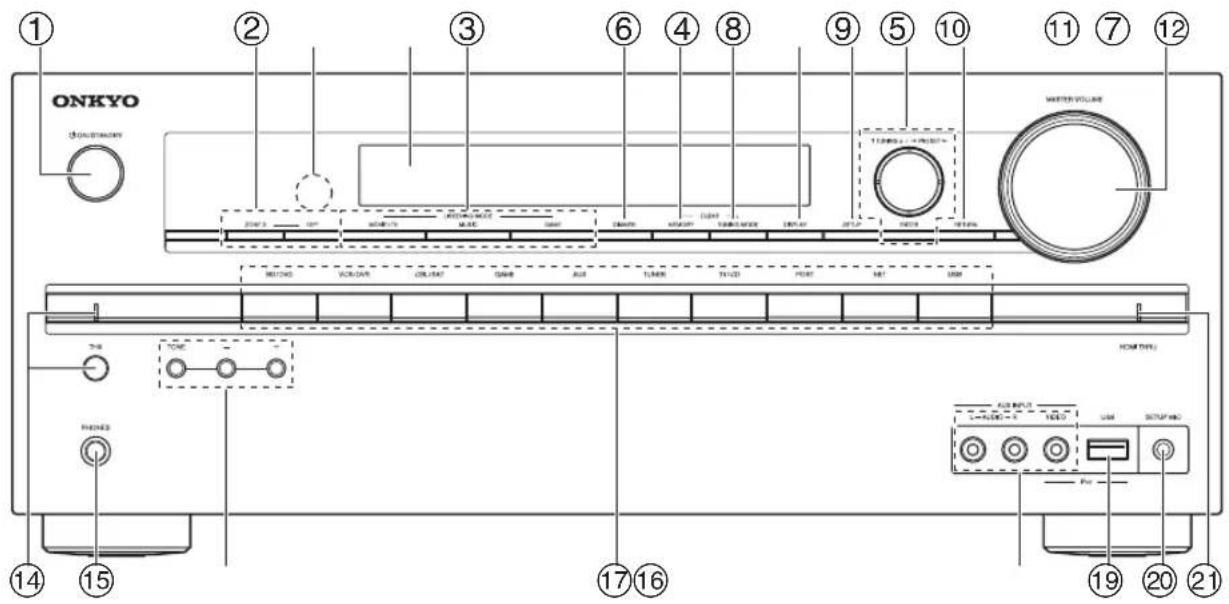
(Modèlens nord-américains)
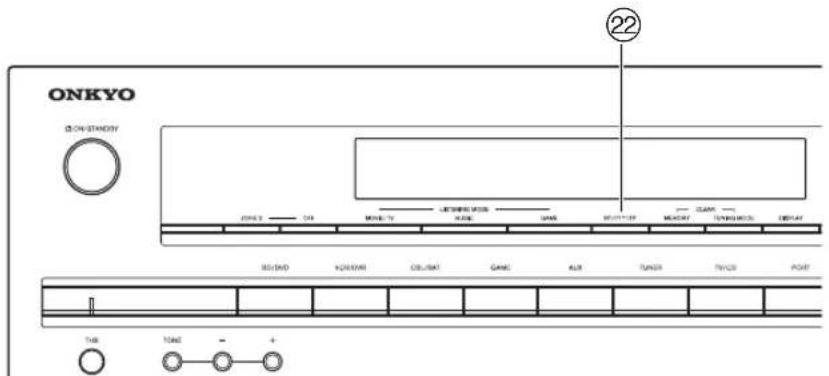
(Modèleseuropeens)
Les nombres de page indiqués entre parentheses indiquent les pages où vous pouze才知道 des explications concernant les différents éléments.
① Bouton ON/STANDBY (21)
② Boutons ZONE 2, OFF (60)
③ Capteur de telécommande (4)
④ Fcran (9)
⑤ Boutons LISTENING MODE (33)
⑥ Bouton DIMMER (Modèle nord-américains) (39)
⑦ Bouton MEMORY (28)
⑧ Bouton TUNING MODE (27)
⑨ Bouton DISPLAY (40)
Bouton SETUP (41)
Touches directionnelles TUNING, PRESET (27 à 28) et boutons ENTER
Bouton RETURN
13 Commande MASTER VOLUME (22)
Bouton ct voyant THX (33)
15 Prise PHONES (40)
6 Boutons TONE et de niveau de la tonalite (57)
Boutons du selecteur d'entree (22)
18 Prise AUX INPUT AUDIO/VIDEO (17)
19 Port USB (17)
Prise SETUP MIC (30)
② Témoin HDMI THRU (55)
© Bouton RT/PTY/TP (Modèlees europeens) (29)
Ecran
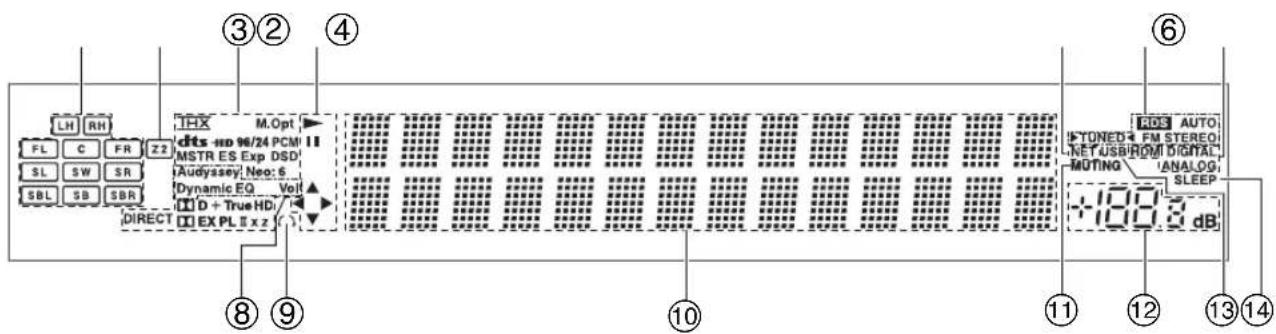
Pour toute information complémentaire, referez-vous aux pages indiquées entre parenthèses.
① Indicateurs dcanal d'enceinte
②Voyant Z2 (zone 2) (60)
③ Témoins de format et de mode d'écoute (33, 58)
④ ,I et voyants de curseur (22)
⑤ Témoin NET (24, 56)
⑥ Indicateurs de syntonisation
Voyant RDS (sauf les modèls pour l'Amérique du Nord) (28)
Témoin AUTO (27)
Témoin TUNED (27)
Témoin FM STEREO (27)
Témoins d'entrée audio
Voyant Audyssey (30, 48)
Témoin Dynamic EQ (48)
Témoin Dynamic Vol (49)
9 Indicateur de casque (40)
Zone de message
① Temoin MUTING (40)
⑫ Volume sonore (22)
⑬ Temoin USB (23, 24)
Témoin SLEEP (39, 52)
Panneau arrête
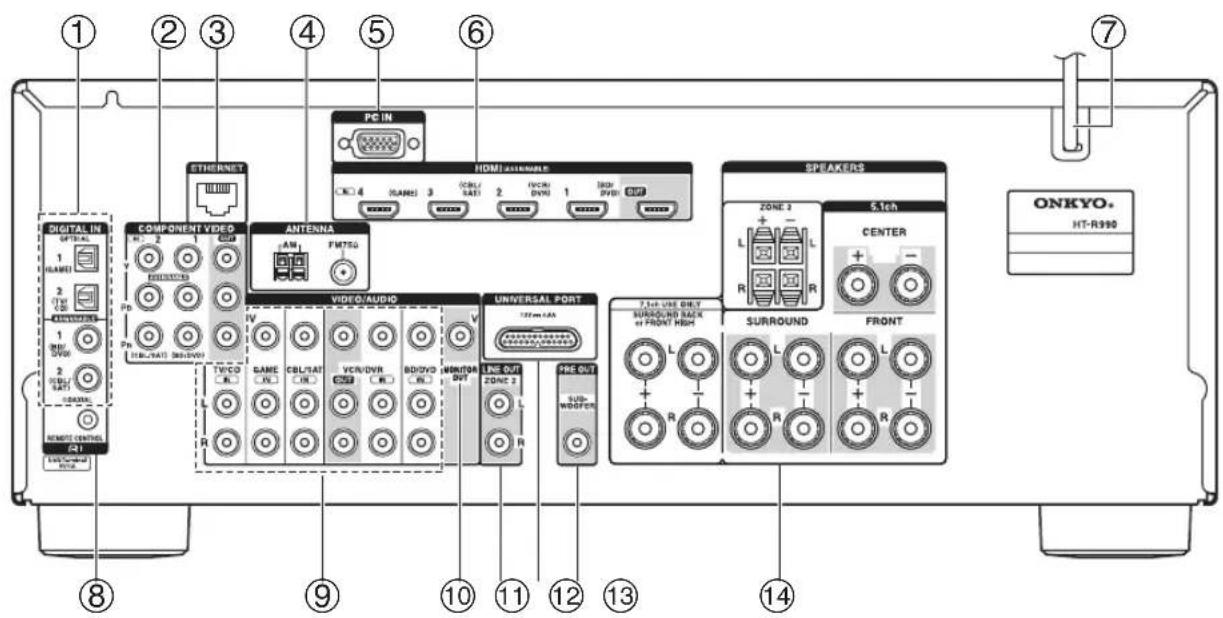
① Prises DIGITAL IN COAXIAL et OPTICAL
② Prises COMPONENTVIDEO IN et OUT
③ Port ETHERNET
④ Prise FM ANTENNA et borne AM ANTENNA
⑤ Prise PC IN
(6) Prises HDMI IN et OUT
⑦ Cordon d'alimentation
⑧ Prise R1 REMOTE CONTROL
(9) Prises video composite et audio analogue (BD/DVD IN, VCR/DVR IN et OUT, CBL/SAT IN, GAME IN, TV/CD IN)
10 Prise MONITOR OUT V
① Priscs ZONE 2 LINE OUT
② Prise UNIVERSAL PORT
13 Prise SUBWOOFER PRE OUT
14 Bornes SPEAKERS (CENTER, FRONT, SURROUND, SURROUND BACK or FRONT HIGH, ZONE 2)
Consultez « Branchement de l'Ampli-tuner AV » le branchement (→ pages 12 à 20).
Commandes de l'Ampli-tuner AV
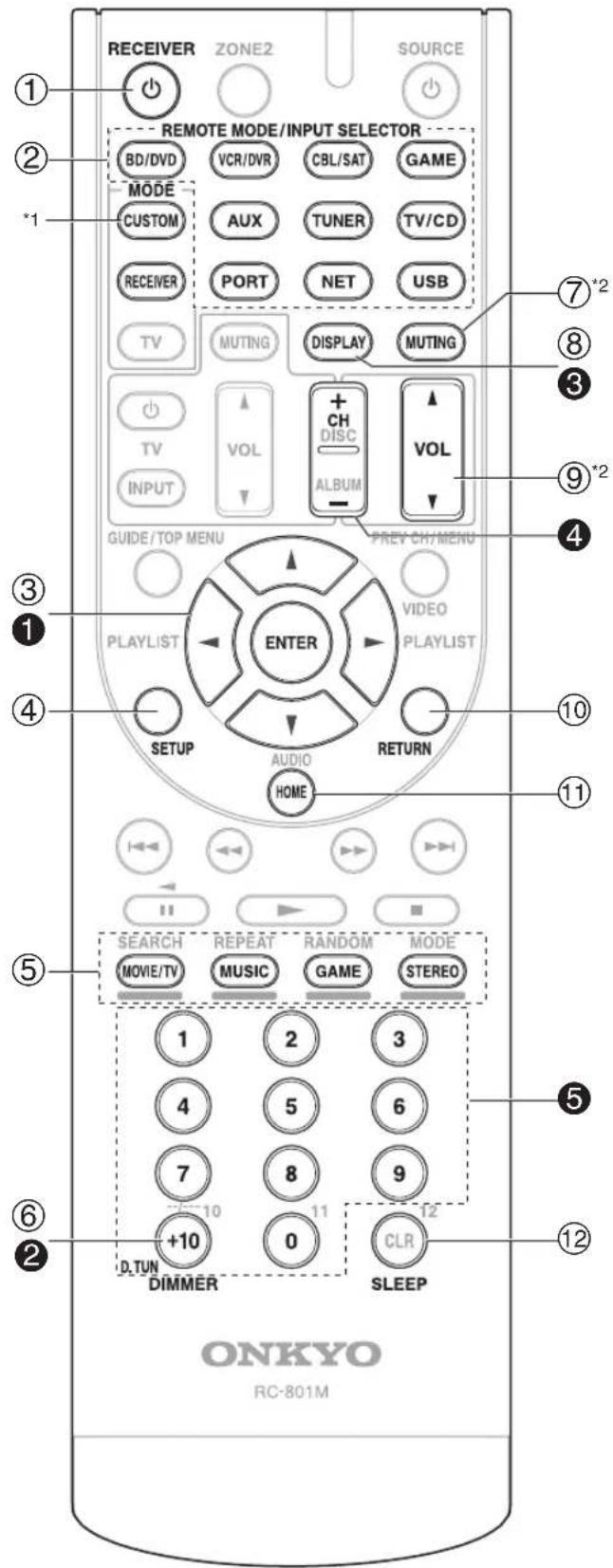
Pour utiliser l'ampli-tuner AV, appuyez sur RECEIVER pour sélectionner le mode Récépteur. Vous pouvez également utiliser la télécommande pour contrôleer votre lecteur disque Blu-ray/DVD, votre lecteur CD Onkyo et d'autres apparciels. Consultez « Saisie des codes de télécommande préprogrammes » pour toute information complémentaire (→ page 64).
Pour toute information complémentaire, refrez-vous aux pages indiquées entre parentheses.
① Bouton RECEIVER (21)
② Boutons REMOTE MODE/INPUT SELECTOR (22)
③ Touches directionnelles / / / et bouton ENTER
④ Bouton SETUP (41)
⑤ Boutons mode d'écoute (33)
⑥ Bouton DIMMER (39)
⑦ Bouton MUTING (40)
⑧ Bouton DISPLAY (40)
⑨ Bouton VOL ▲/▼ (22)
10 Bouton RETURN
① Bouton HOME (39, 57)
⑫ Bouton SLEEP (39)
Commandedutuner
Pour commander le tuner de l'ampli-tuner AV, appuyez sur le bouton TUNER (ou RECEIVER).
Vous pouvez selectionner AM ou FM en appuyant a plusieurs reprises sur le bouton TUNER.
Boutons flèche ▲/▼ (27)
Bouton D.TUN (28)
Bouton DISPLAY
Bouton CH + / - (28)
Boutons numerotés (28)
*1 Pour commander un apparéil, vous doivent entraîre le code de télécommande.
Consultez « Saisie des codes de télécommande préprogrammés » pour toute information complémentaire (→page 64).
*2 Ces boutons peuvent être utilisés en dehors du mode de réception et en cas de Sélection d'un autre mode REMOTE MODE que le mode de réception.
Branchement de vos enceintes
Branchement des cables d'enceinte
L'illustration suivante montre sur quelle paire de bornes chaque enceinte doit etre branchee. Si vous n'utilise qu'une enceinte surround arriere, branche-la aux bornes SURROUND BACK or FRONT HIGH L.
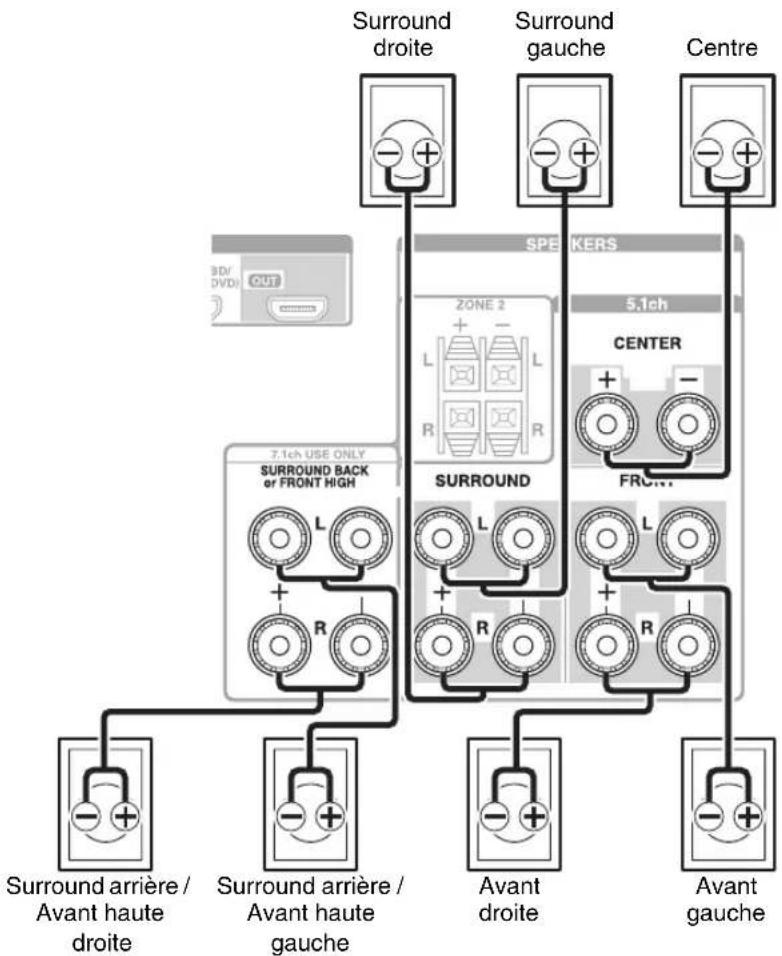
Conseil
- Vous pouvez spécifique si les enceintes surround arrêt ou avant hautes sont raccordées dans le menu « Speaker Configuration » (→ page 44) ou pendant la Correction de piece et Configuration des enceintes Audyssey 2EQ® (→ page 30).
- Les enceintes que vous pouvez raccorder différeront selon le système d'enceintes que vous avez.
■Bornes d'enceinte à visser
Denudez les extrémités des cables d'enceinte sur 12 à 15mm environ et torsadez les fils dénudés comme indiqué sur la figure. (Les cables fournis ont déjà été dénudés.)
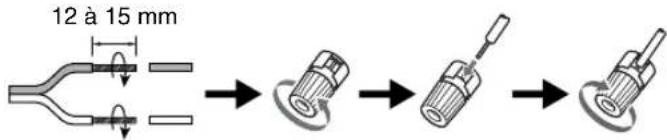
Fiches banane (Modèle pour l'Amérique du Nord)
- Si vous utilisez des fiches bananes, serrez la borne de l'enceinte avant d'insérer la fiche banane.
N'inserez pas directement le code d'enceinte dans le trou central de la borne de I'enceinte.
■Bornes d'enceinte à pousser
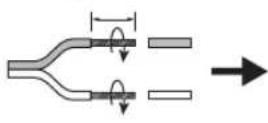
Denudez les extrémites des cables d'enceinte sur 10 à 12 mm environ et torsadez les fils dénudés comme indiqué sur la figure. (Les cables fournis ont déjà été dénudés.)
10 à 12 mm
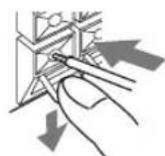
Configuration des enceintes
Le tableau ci-dessous indique les canaux que vous doivent utiliser en fonction du nombre d'enceintes dont vous disposez.
Quel que soit le nombre d'enceintes que vous utilisez, il est recommendé d'utiliser un subwoofer pour pouvoir bénéficier de graves puissants.
Pour tirer le meilleur parti de votre système de son surround, vous doivent acceder à un certain nombre de réglages sur les enceintes automatiquement (→ page 30) ou manuellement (→ page 43).
*1 Si vous n'utilise qu'une enceinte surround arrêté, branchez la sur les bornes SURROUND BACK or FRONT HIGH L.
2 Les enceintes avant hautes et les enceintes surround arriere ne peuvent pas etre utilisées en meme temps.
Branchement des cables d'enceinte
Les bornes d'enceinte comportent un code couleur pour leur identification.
| Enceinte Couleur | |
| Avant gauche, zone 2 gauche Blanc | |
| Avant droite, zone 2 droite Rouge | |
| Centre Vert | |
| Surround gauche Bleu | |
| Surround droite Gris | |
| Enceinte surround arrière gauche, avant haute gauche | Marron |
| Enceinte surround arrière droite, avant haute droite | Marron clair |
Précautions concernant le branchement des enceintes
Liszce qui suit avant de brancher vos enceintes :
- Vous pouvez brancher des enceintes d'une impédance comprise entre 6 et 16 ohms. Si vous utilisez des enceintes dotées d'une impédance plus faible et que vous utilisez l'amplificateur à des niveaux sonores plus élevés pendant une période prolongée, le circuit de protection de l'amplificateur intégré risque de se déclencher.
- Debranchez le cordon d'alimentation de la prise murale avant de proceder aux branchements.
- Lisez les instructions fournies avec vos enceintes.
- Faites très attention à respecter la polarité des câbles de vos enceintes. En d'autres termes, ne branchez les bornes positives (+) que sur les bornes positives (+) et les bornes négatives (-) que sur les bornes négatives (-). Si vous inversez les polarités, le son sera déphased et ne semble pas naturel.
- Des cables d'enceintes excessivement longs ou fins peuvent nuir à la qualité du son ; ils sont donc à évier.
- Faites attention de ne pasmettre les fils positifs et négatifs en court-circuit. Vous risqueriez d'endommager l'ampli-tuner AV.
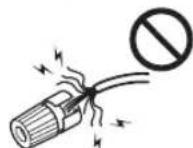
- Veiliez à ce que l'âme métallique du cable ne soit pas en contact avec le panneau arrêté de l'ampli-tuner AV.
Vous risqueriez d'endommager l'ampli-tuner AV.
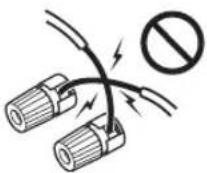
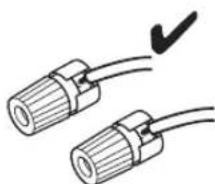
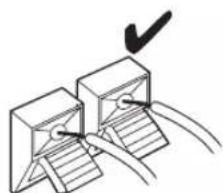
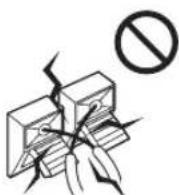
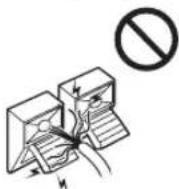
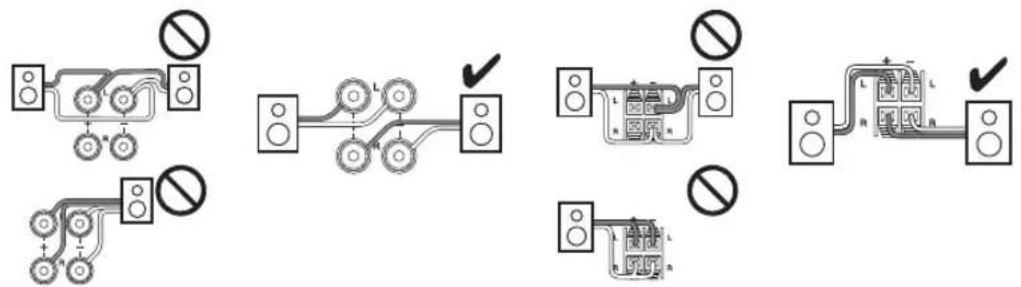
- Ne branchez pas plus d'un cable par borne d'enceinte. Vous risqueriez d'endommager l'ampli-tuner AV.
- Ne branchez pas une enceinte à plusieurs bornes.
Utilisation d'enceintes dipolaires
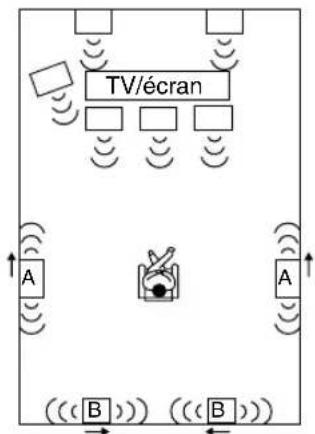
Voupeuutiliserdes enceintedes dipolaires pour les enceintes surround et surround arriere.Les enceintes dipolaires produisentle même son dans deux directions. Les enceintes dipolaires presentengeneralementuneflchequiindique lamaniere dontellesdoiventetrepositionnées.Les enceintedes dipolaires surround (A)doiventetrepositionnéesde manierea ceque leur flche soit dirigéeversle téléviseur/l'écran,tandisque les enceintedes dipolaires surroundarriere(B)doiventetrepositionnéesde manierea ceque leur flche pointe l'une versl'autre, comme le montre l'illustration.
Utilisation d'un subwoofer amplifié (caisson de basses)
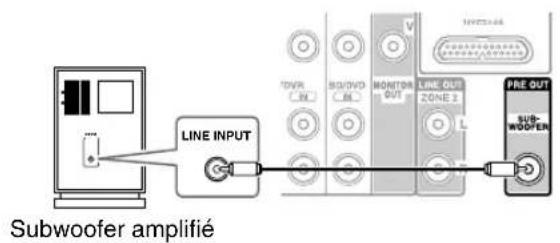
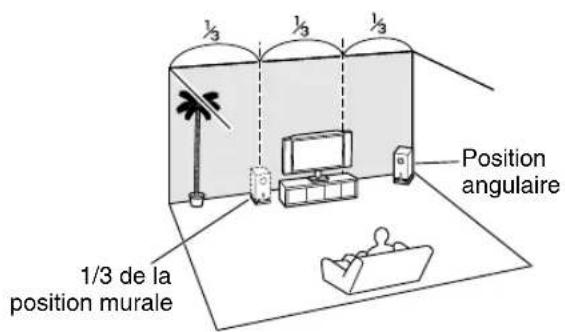
Pour trouver la(Meilleure position possible pourvoire subwoofer,mettez un film ou un morceau musical comportant debonssons graves et faites des essais en plaçant voire subwoofer àdiffereents endroitsde la piece.Choisissez celui quioffre lesmeilleurs résultats.
Conseil
- Si vous subwoofer n'est pas doté d'un amplificateur intégré et que vous utilisez un amplificateur externe, raccordez la prise pré-sortie du subwoofer à une entree de l'amplificateur.
A propos des branchements audiovisuels
Raccordement d'appareils audiovisuels
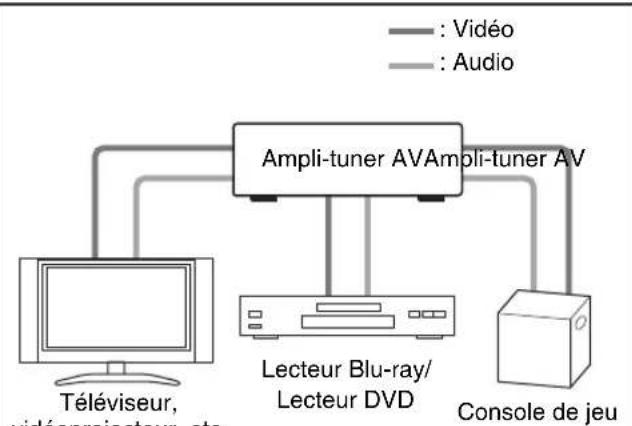
Avt d effecter des branchements AV, lisez les manuels d'utilisation fournis par les fabricants de vos appareils audiovisuels.
- Ne branche pas le cordon d'alimentation tant que vous n'avez pas terminé et contrôle tous les branchements audiovisuels.
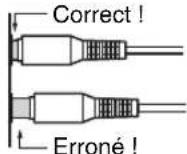
- Insérez les fiches à fond afin d'établier un bon contact (de mauvais branchements peuvent cause des parasites ou des dysfonctionnements).
- Afin de prévenir les interférences, tenez les cables audio et video éloignés des cordons d'alimentation et des cables d'enceinte.
Cables et prises AV
| Vidéo et audio HDMI Les branchements HDMI peuvent acheminer des signaux | |||
| numériques video et audio. | |||
| Vidéo Vidéo composantes | YPBPR | VcertBleuRouge | La vidéo composantes sépare les signaux de luminance (Y) et de différence de couleur (PB, PR), et offre ainsi une image d'une qualité optimale (certains fabricants de téléviseurs signalent différemment leurs prises video composantes). |
| RGB analogue | Il s'agit d'une interface analogique conventionnelle permettant de raccorder un ordinateur et un périphérique d'affichage (également appelée D-Sub ou D-subminiature). | ||
| Vidéo composite | Jaune | La vidéo composite est couramment utilisé sur les téléviseurs, les magnétoscopes et autres équipements video. | |
| Audio Audio numérique optique | OPTICAL | Les branchements numériques optiques vous permettent de profiter d'un son numérique tel que le PCM*, le Dolby Digital ou le DTS. La qualité audio est similaire à cette obtenue avec un branchement coaxial. | |
| Audio numérique coaxial | Orange | Les branchements numériques coaxiaux vous permettent de profiter d'un son numérique tel que le PCM*, le Dolby Digital ou le DTS. La qualité audio est similaire à cette obtenue avec un branchement optique. | |
| Audio analogique (RCA) | Blanc Rouge | Les branchements audio analogiques (RCA) achemincent des signaux audio analogiques. | |
- Le taux d'échantillonnage disponible pour le signal d'entrée PCM (stériso/mono) est 32/44,1/48/88,2/96 kHz. Dans le cas d'une connexion HDMI, 176,4/192 kHz est également disponible.
Remarque
L'ampli-tuner AV ne prend pas en charge les prises PERITEL.
- Les prises numériques optiques de l'ampli-tuner AV sont dotées de couvercles de protection qui s'ouvrent lorsqu'une fiche optique est insérée et se referment lorsque ladite fiche est retiree. Insérez les fiches à fond.
Mise en garde
- Afin de ne pas endommager le couvercle de protection, tenez la fiche optique droite lorsque vous l'inserez ou la retirez.
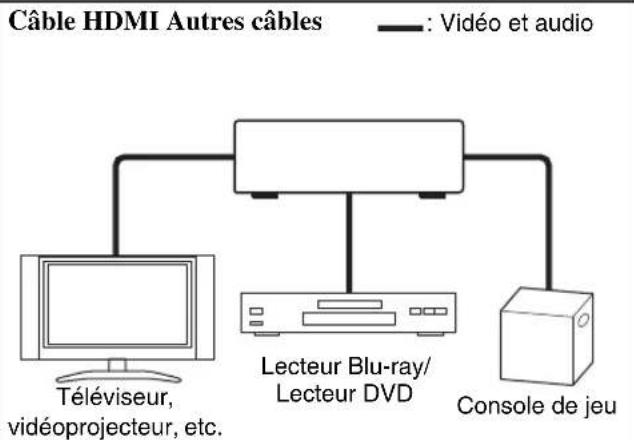
Branchement d'appareils au moyen d'un cable HDMI
Magnétoscope ou graveur DVD/enregistreur video numérique
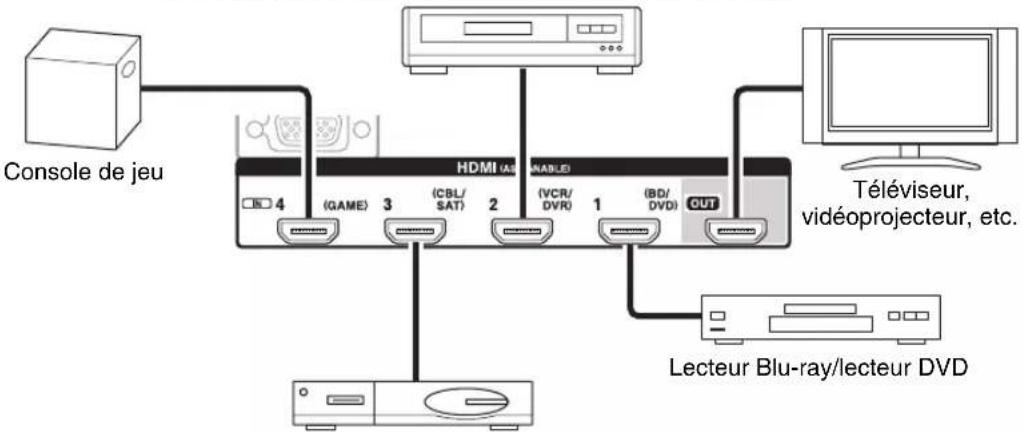
Décodeur cable/satellite,etc.
Branchez vos appareils sur les prises appropriées. Les affectations d'entrée par défaut sont indiquées ci-dessous.
: l'attribution peut etre modifiee ( page 42).
| Prise Appareils Affectable | ||
| Entrée HDMI IN 1 | Lecteur Blu-ray/lecteur | DVD √ |
| HDMI IN 2 Magnétoscope ougraveur DVD/enregistreur video numérique √ | ||
| HDMI IN 3 Décodeur cable/satellite, etc. √ | ||
| HDMI IN 4 Console de jeu √ | ||
| Sortie HDMI OUT | Télévisur, videoprojecteur, etc. | |
Consultezaussi:
- « Conseil de connexion et trajet du signal video » (→ page 79)
心 A propos de l'interface HDMI ( page 81) - « Utilisation d'un téléviseur, d'un lecteur ou d'un enregistrure compatible RIHD » (→ page 82)
■ Fonction de canal audio de retour (ARC)
La fonction de canal audio de retour (ARC) permet aux téléviseurs compatibles HDMI d'envoyer le flux audio sur HDMI OUT de l'ampli-tuner AV.
-
Vous pouvez utiliser cette fonction si :
-
vous telérviseur est compatible ARC et que
- le sélection d'entrée TV/CD est selectionné et que
- « HDMI Control (RIHD) » est réglement sur « On » ( page 54) et que
- « Audio Return Channel » est régle sur « Auto » (→ page 55).
Conseil
Pour écouter les signaux audio reçus par les prises HDMI IN par les enceintes du téléviseur :
- Reglez le paramètre « HDMI Control (RIHD) » sur « On » (→ page 54) pour un téléviseur compatible R1HD.
- Reglez le paramètre « Audio TV Out » sur « On » (→ page 55) pour un télévisuer non compatible RIHD, ou le paramètre « HDMI Control (RIHD) » sur « Off ».
- Reglez le paramètre de sortie audio HDMI de votre Lecteur Blu-ray/lecteur DVD sur PCM.
-Pour ecouter le téléviseur via I'ampli-tuner AV, consultez « Raccordement de vos apparciels » (→ page 17).
Remarque
Lorsque you ecoutez les données audio lues par un apparilei HDMI via I'ampli-tuner AV, reglez I'appareil HDMI de maniere a ce que les signaux video quaisent etre vus sur I'ecran du televiscur (sur le televiscur, selectionnee I'entree de I'appareil HDMI banche a I'ampli-tuner AV). Si le televiseur est eteint ou s'il est regle sur une autre source d'entree, aucun son ne sera emis par I'ampli-tuner AV ou le son emis risque d'etre coupé.
Lorsque le parametre « Audio TV Out » est regle sur « On » (→ page 55), pour écouter par l'intermédiaire des enceintes de votre téléviseur, si vous activez la commande du volume de l'ampli-tuner AV, le son sera émis également par les enceintes de l'ampli-tuner AV. De même, lorsque le parametre « HDMI Control (RIHD) » est reglee sur « On » (→ page 54) pour écouter par l'intermédiaire des enceintes d'un téléviseur compatible R1HD, les enceintes de l'ampli-tuner AV générent un son si vous reglez le volume de l'ampli-tuner AV, lorsque les enceintes du téléviseur sont en sourdine. Pour couper les enceintes de l'ampli-tuner AV, vous pouvez soit modifier les réglages de l'ampli-tuner AV ou du téléviseur, soit baisse le volume de l'ampli-tuner AV.
Raccordement de vos apparéils
Les menus OSD apparaissent uniquement si le télévisur est branché sur la sortie HDMI OUT. Si vous télévisur est branché à d'autres sorties video, utilisez l'affichage du ampli-tuner AV lorsque vous modifiez les paramétres.
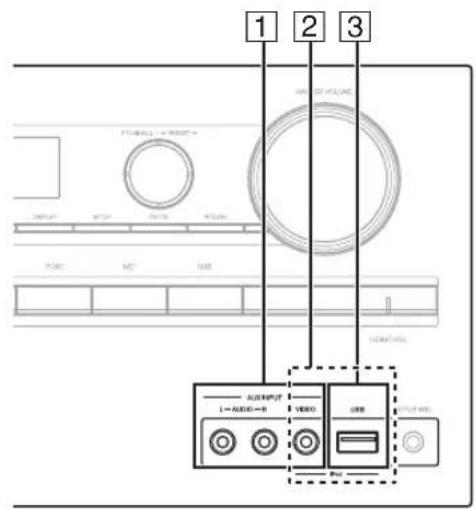
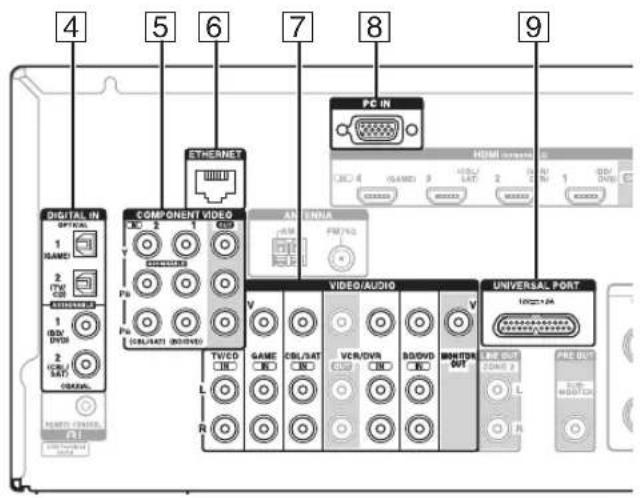
Branchez vos apparéils sur les prises appropriées. Les affectations d'entrée par défaut sont indiquées ci-dessous. Consultez « Conseil de connexion et trajet du signal video » pour toute information complémentaire (→ page 79).
:1'attribution peut etre modifiee ( page 43).
| N° Prise/port Appareils Affectable | ||||
| 1 | AUX INPUT AUDIO L/R Caméscope, etc. | |||
| VIDEO | ||||
| 2 | USB, AUX INPUT VIDEO*1 | iPod/iPhone (lecture videoto) | ||
| 3 | USB*2 | iPod/iPhone, lecteur MP3, clé USB à mémoire flash | ||
| 4 | DIGITAL IN OPTICAL 1 (GAME) | Conseile de jeu✓ | ||
| 2 (TV/CD) Télésieur, Lecteur CD✓ | ||||
| COAXIAL 1 (BD/DVD) | Lecteur Blu-ray/lecteur DVD✓ | |||
| 2 (CBL/SAT) | Décodeur cable/satellite, station d'accueil RI, etc. | ✓ | ||
| 5 | COMPONENTVideo | IN 1 (BD/DVD) | Lecteur Blu-ray/lecteur DVD, station d'accueil RI | ✓ |
| IN 2 (CBL/SAT) | Décodeur cable/satellite, station d'accueil RI, etc. | ✓ | ||
| OUT | Téléviseur, videoprojecteur, etc. | |||
| 6 | ETHERNET | Routeur | ||
| 7 | MONITOR OUT | Téléviseur, videoprojecteur, etc. | ||
| BD/DVD IN | Lecteur Blu-ray/lecteur DVD | |||
| VCR/DVR IN | Magnétoscope ougraveur DVD/enregistreur videodimensionique, station d'accueil RI | |||
| CBL/SAT IN | Décodeur cable/satellite, etc. | |||
| GAME IN | Console de jeu, station d'accueil RI | |||
| TV/CD IN | Téléviseur, lecteur CD, platine à cassette, MD, CD-R, platine disque*3, station d'accueil RI | |||
| 8 | PC IN*4 | Ordinateur | ✓ | |
| 9 | UNIVERSAL PORT | Station d'accueil pour port universal (UP-A1 etc.) | ||
Remarque
1 Lorsque l'entrée USB est selectionnée, vous pouvez entrer des signaux video à partir de la prise AUX INPUT VIDEO. Les signaux video entrez à partir de AUX INPUT VIDEO sont restituits sur la prise MONITOR OUT V.
2 Ne raccordez pas le port USB de l'ampli-tuner AV sur un port USB de votre ordinateur. Il n'est pas possible de dire la musique qui se trouve sur votre ordinateur de cette manière via l'ampli-tuner AV.
*3 Raccordez une platine disque (MM) qui possè de un d'amplificateur de puissance phono intégré. Si vous platiné disque (MM) n'en possè de pas, vous aurez besoin d'un amplificateur de puissance phono disponible dans le commerce.
Si voit plaine disque possede une cellule a bobine mobile (MC), you aurez besoin d'un preamplificateur MC du commerce ou d'un transformateur MC ainsi que d'un amplificateur de puissance phono.Consultez le manuel de youre platine disque pour plus de details.
*4 Lorsque vous connectez votre ordinateur personnel à PC IN et que vous scélectionné le sélecteur d'entrée correspondant, la vente de l'ordinateur est reproduite depuis les sorties HDMI. Toutefois, si vous avez affecté les entrées HDMI au même sélecteur d'entrée, l'ampli-tuner AV émettra des signaux à partir des entrées HDMI au lieu de PC IN. Pour obtenir la sortie des signaux à partir de PC IN, scélectionné « - - - - » pour le sélecteur d'entrée correspondant dans le réglage « HDMI Input » (→ page 42).
- Goutez à la qualité du son DTS et Dolby Digital grâce à une connexion 4. (Pour également enregistrer ou écouter le son en zone 2, utilisez 4 et 7.)
- Avec une connexion 7 , vous pouvez écouter et enregistrer les signaux audio provenant de votre composantes externe et les écouter dans la zone 2.
- Si vous Lecteur Blu-ray/lecteur DVD dispose des sorties stéreo principale et multicanal, assurez-vous de brancher la sortie stéreo principale à l'aide de la connexion [7].
Comment enregistrer une source videoo
Vou ne pouze pas enregistrer de données video via l'ampli-tuner AV à l'aide des connexions décrites ci-dessus. Consultez « Enregistrement » à propos des connexions en vue d'un enregistrement video (→ page 40).
Raccordement d'appareils Onkyo RI
Assurez-vous que chaque apparéil Onkyo est raccordé au moyen d'un cable audio analogue (connexion ⑦ dans les exemples d'installation) ( page 17).
2 Etablissee la connexion RI (voir la figure).
3 Si vous utilisez une station d'accueil RI ou une platine a cassette, modifiez le réglage du paramètre Affichage d'entrée ( page 40).
Avec la fonction R1 (Remote Interactive), vous pouvez utiliser les fonctions spéciales suivantes :
■Mise en marche du système/Allumage automatique
Lorsque you lancez la lecture sur un apparéil raccordé via une connexion R et si l'ampli-tuner AV est en mode veille, le ampli-tuner AV s'allumera automatiquement et selectionnera cet apparéil comme source d'entrée.
Changement direct
Lorsque you lancez la lecture sur un apparéil raccordé via une connexion RI, l'ampli-tuner AV scélectionne automatiquement cet apparéil comme source d'entrée.
Telecommande
Vous pouvez utiliser la télécommande de l'ampli-tuner AV pour commander vos autres apparéils Onkyo compatibles Rl. Il vous suffit de pointer la télécommande vers le capteur de télécommande de l'ampli-tuner AV au lieu de la pointer vers l'appareil. Vous doivent tout d'abord saisir le code de télécommande approprié ( page 65).
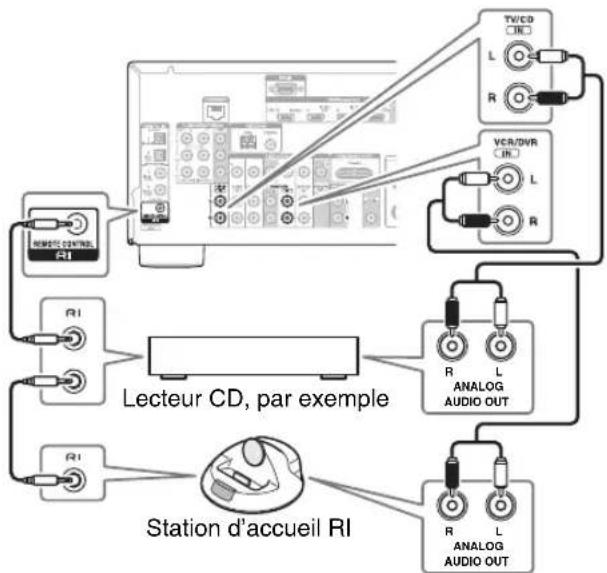
Remarque
N'utilisez que des cables RI pour effectuer les branchements RI. Des cables RI sont fournis avec les apparciels Onkyo.
- Certains apparèils possèdent deux prises R1. Vous pouvez raccorder l'une ou l'autre à l'ampli-tuner AV. L'autre prise est destinée à raccorder d'autres apparèils compatibles R1.
- Ne raccordez que des apparciels Onkyo aux prises RI. Le branchement d'apparciels d'autres marques risque de provoquer un dysfonctionnement.
- Certains apparcils ne prenncent pas en charge toutes les fonctions RI. Consultez les manuels d'utilisation fournis avec vos apparcils Onkyo.
- Lorsque la zone 2 est activée, les fonctions R1 Mise en marche du système/Allumage automatique et Changement direct ne sont pas disponibles.
Branchement d'un appareil d'enregistrement
Consultez « Enregistrement » pour toute information complémentaire sur l'enregistrement (→ page 40).
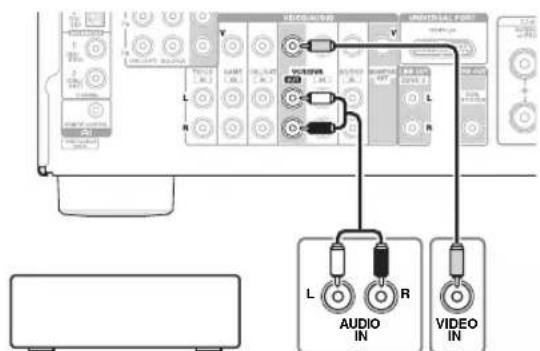
VCR,graveur DVD, platine a cassette,CDR, enregistreurd MD,etc.
Remarque
L'ampli-tuner AV doit'être sous tension pour pouvoir effectuer l'enregistrement. Aucun enregistrement n'est possible s'il est en mode veille.
- Si vous souhaitez enregistrer directement de votre téléviseur ou de leur magnétoscope sur le magnétoscope dédié à l'enregistrement sans passer par l'ampli-tuner AV, branchez les sorties audio et video du télévisur/magnétoscope directement sur les sorties audio et video du magnétoscope dédié à l'enregistrement. Consultez les manuels d'utilisation de votre télévisur et de vos magnétoscopics pour toute information complémentaire.
- Les signaux video raccordés aux entrées video composite ne peuvent être enregistrés que via des entrées video composite. Par exemple, si vous téléviseur/magnétoscope est raccordé à une entrée video composite, le magnétoscope dédié à l'enregistrement doit imperativement être raccordé à une sortie video composite.
- Les modes d'écoute Surround et DSP ne peuvent être enregistrés.
- Les disques Blu-ray et DVD protégés contre la copie ne peuvent être enregistrées.
- Les sources raccordées à une entree numérique ne peuvent etre enregistrées. Seules les entrees analogiques peuvent etre enregistrées.
- Les signaux DTS seront enregistrés sous forme de parasites, par conséquent, n'essayez jamais d'effectuer un enregistrement analogique de CD ou de LD enregistrés au format DTS.
Branchement des antennes
Cette section explique comment brancher l'antenne FM interieure et l'antenne cadre AM.
L'ampli-tuner AV ne captera aucun signal radio sans antennne, c'est pourquoit vousdezvez brancher une antenna pour pouvoir utiliser le tuner.
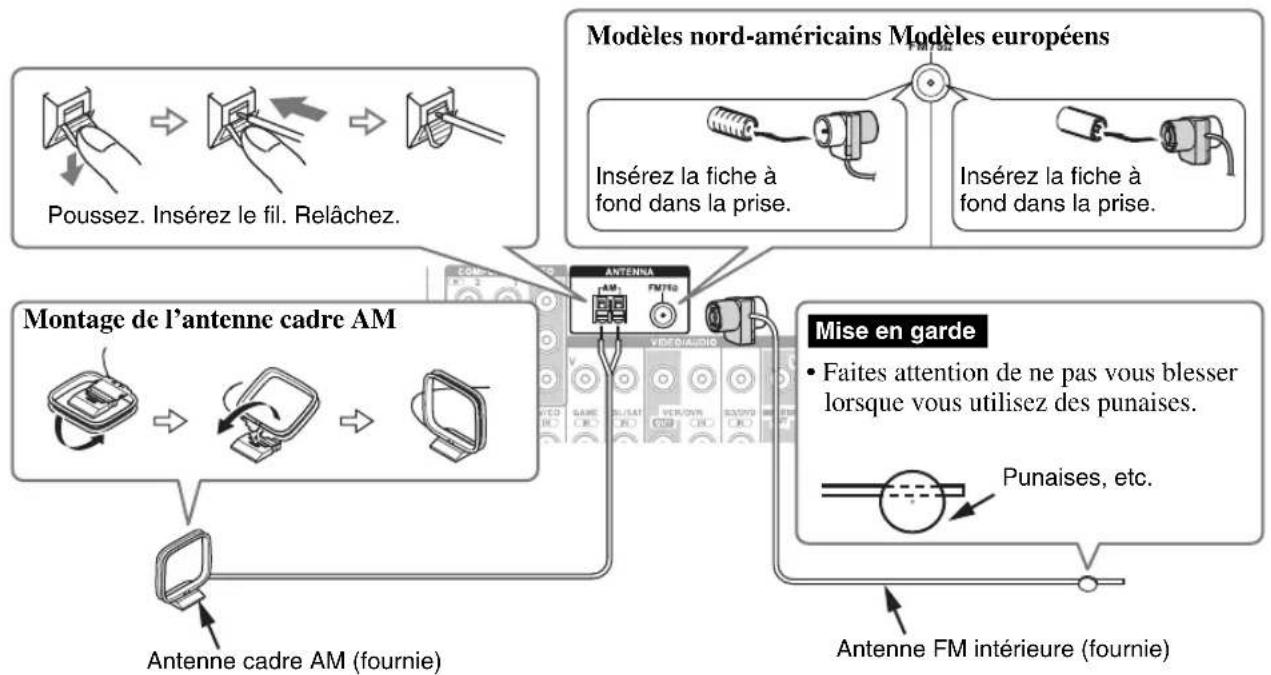
Remarque
- Une fois vous ampli-tuner AV prét à être utilisé, vous devrez rechercher une station de radio et positionner l'antenne de manière à Obtir laffective réception possible.
- Maintenez l'antenne cadre AM aussi éloignée que possible de votre ampli-tuner AV, de votre téléviseur, des cables d'enceinte et des cordons d'alimentation.
Conseil
- Si vous ne parvenez pas a obtaining une bonne reception avec l'antenne FM interieure fournie, essayez d'utiliser une antenne FM extérieure vendue séparation.
Si you ne parvenez pas a obtenir une belle reception avec l'antenne AM interieure fournie, essayez d'utiliser une antenne AM exterieure vendue séparation.
Branchement du cordon d'alimentation
1 Insérez la fiche du cordon d'alimentation dans une prise murale.
Remarque
- Avant de brancher le cordon d'alimentation, branchez toutes vos enceintes et tous vos apparéils audiovisuels.
- La mise sous tension de l'ampli-tuner AV peut entraîner une surtension passagère pouvant se ressentir sur les autres apparciels électriques branchés sur le même circuit. Si cela pose un problème, branchez l'ampli-tuner AV sur un circuit différent.
Mise sous tension
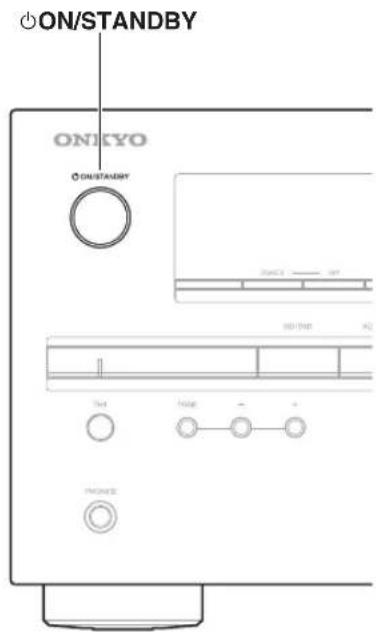
1 Appuyez sur ON/STANDBY du panneau avant.
ou
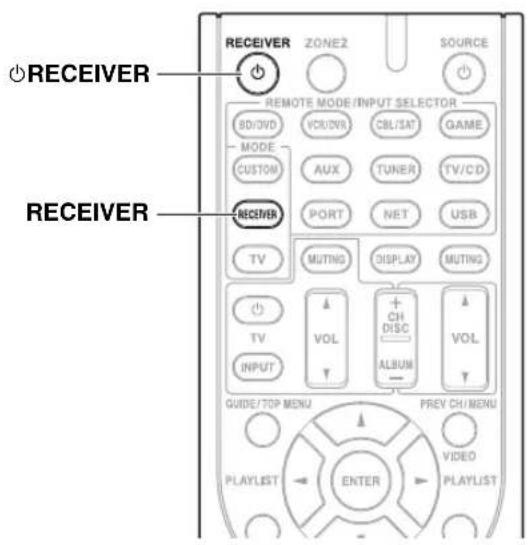
Appuyez sur RECEIVER puis sur RECEIVER sur la télécommande.
L'ampli-tuner AV s'allume ainsi que I'afficheur.
Extinction
1 Appuyez sur ON/STANDBY du panneau avant.
ou
Appuyez sur RECEIVER puis sur RECEIVER sur la télécommande.
L'ampli-tuner AV se met en mode veille. Pour eviter d'avoir un son trop fort lorsque vous allumez l'ampli-tuner
AV, baissez toujours le volume sonore avant d'eteindre l'appareil.
Conseil
- Pour toute information complémentaire sur le réglage de l'alimentation, consultez « Auto Standby » (→ page 55).
Les menus OSD apparaissent uniquement si le téléviseur est branché sur la sortie HDMI OUT. Si votre téléviseur est branché à d'autres sorties video, utilisez l'affichage du ampli-tuner AV lorsque vous modifies les paramétres.
Cette section déscrit la procédure d'utilisation de la télécommande, sauf mention contraire.
Sélection de la langue pour les menus de configuration OSD
Vous pouvez déterminer la langue utilisé pour les menus de configuration OSD. Consultez « Language » dans « OSD Setup » ( page 54).
Lecture depuis l'appareil raccordé
■Utilisation à l'aide de la télécommande
1 Appuyez sur RECEIVER, puis sur INPUT SELECTOR.
2 Lancez la lecture sur l'appareil source. Consultez aussi :
- « Lecture sur un iPod/iPhone via USB » ( page 23)
- « Lecture sur un périphérique USB » (→ page 24)
« Écoute de webradio » (→ page 24) - « Lecture de fichiers musicaux sur un serveur » (→page 26)
- « Lecture distante » (→ page 26)
- « Écoute de la radio AM/FM » (→ page 27)
- « Lecture sur iPod/iPhone via une station d'accueil Onkyo » (→ page 61)
- «Commande d'autres apparciels» ( page 64)
3 Pour ajuster le volume, utilisez VOL / .
4 Sélectionnez un mode d'écoute et laissez-vous aller!
Consultezaussi:
- « Utilisation des modes d'écoute » (→ page 33)
· Audyssey page 48)
■Utilisation de l'ampli-tuner AV
1 Utilisez les boutons du selecteur d'entrée pour selectionner la source d'entrée.
2 Lancez la lecture sur l'appareil source.
3 Pour ajuster le volume, utiliser la commande MASTER VOLUME.
4 Sélectionnez un mode d'écoute et laisserz-vous aller!
Commande du contenu de péripériques USB ou réseau
Consultez « Commande d'autres apparéils » pour le fonctionnement d'autres apparéils (→ page 64).
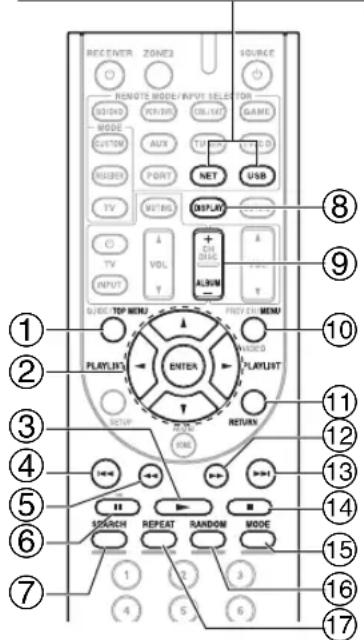
Appuyez d'abord sur USB ou NET.
TOP MENU
Ce bouton permet d'afficher le menu principal pour chaque support ou service.
② ▲/V et ENTER
Ces boutons permettent d'acceder aux menus.

Ce bouton permet de parcourir les pages.
PLAYLIST
En mode standard (iPod/iPhone), ce bouton permet de selectionner des listedes de lecture.

Ce bouton permet de commencer la lecture.

Ce bouton permet de selectionner le début du morceau en cours de lecture. Appuyer deux fois sur ce bouton permet de selectionner le morceau precedent.


Ce bouton permet de revenir rapidement en arrêt sur le morceau en cours.

Ce bouton permet de mettre la lecture en pause.
SEARCH
Vou puevez basculer entre I'ecran de lecture et I'ecran deliste pendant la lecture.
⑧ DISPLAY
Ce bouton permet de commuter les informations sur les morceaux.
9 ALBUM +/-
En mode standard (iPod/iPhone), ce bouton permet de selectionner des albums.
| 10 | MENU Ce bouton permet de revenir au menu principal des services de webradio. |
| 11 | RETURN Ce bouton permet de revenir au menu précédent. |
| 12 | ►► Ce bouton permet d'avancer rapidement sur le morceau en cours. |
| 13 | ►►I Ce bouton permet de sélectionner le morceau suivant. |
| 14 | ■ Ce bouton permet d'arrête la lecture. |
| 15 | MODE Vous pouvez commuter entre le mode standard et le mode Étendu pendant la lecture sur un iPod/iPhone. |
| 16 | RANDOM Ce bouton permet d'utiliser la lecture aléatoire. |
| 17 | REPEAT Appuyez sur ce bouton à plusieurs reprises pour à recourir les modes de répétition. |
Remarque
- Les boutons que vous pouvez utiliser different en fonction des péripériques et des supports utilisés pour la lecture.
Compréhension des iconônes de l'afficheur
Cette section déscrit les icones qui s'affichent à l'écran pendant la lecture du support.
| Icônes affichées | |
| Icône | Description |
| G | Dossier |
| H | Piste |
| I | Lecture |
| II | Pause |
| X | Avance rapide |
| X | Rétour rapide |
| M | Artiste |
| # | Album |
| 1G | Répéter une piste |
| GQ | Répéter dossier (périphérique USB) |
| Q | Répéter |
| # | Aléatoire |
| # | Album aléatoire (iPod/iPhone) |
Lecture sur un iPod/iPhone via USB
Cette section explique comment dire des fichiers musicaux/vidéo sur un iPod/iPhone.
Modèle s'd'iPod/iPhone compatibles
Conqu pour :
iPod touch (1ere, 2nde, 3e et 4e generation), iPod classic, iPod avec videoo, iPod nano (1ere, 2nde, 3e, 4e, 5e et 6e generation), iPhone 4, iPhone 3GS, iPhone 3G, iPhone
1 Appuyez sur USB pour selectionner l'entrée « US B ».
2 Raccordez le cable USB fourni avec l'iPod/iPhone sur le port USB à l'avant de l'ampli-tuner AV.
Lors de la lecture du contente de votre iPod/iPhone, le message « Connecting... » s'affiché à l'écran.
Le témoin USB s'allume. Il clignote si l'ampli-tuner AV ne peut pas dire sur l'iPod/iPhone.
3 Appuyez à plusieurs reprises sur MODE pour commuter sur le mode Étendu (musique) ou mode étendu (vidéo).
Une liste du contenu de votre modele d'iPod/iPhone s'affiche. Pour ouvrir un dossier, utilisez / pour le selectionner, puis appuyez sur ENTER.
Conseil
- Avec les réglages par défaut, l'iPod/iPhone fonctionne en mode standard.
- Appuyer à plusieurs reprises sur le bouton MODE permet de passer en mode Standard.
- Lorsque vous déconnectez l'iPod/iPhone, l'ampli-tuner AV enregistre le mode. Cela signifie que si vous vous déconnectez lorsque vous étés en mode Étendu (musique), l'ampli-tuner AV démarre en mode Étendu (musique) lors de la prochaine connexion à l'iPod/iPhone.
- Vous pouvez également utiliser les boutons / , ENTER et TUNING MODE situés sur le panneau avant. TUNING MODE vous permet de commuter entre les modes.
- Lors de la connexion de votre iPod/iPhone à l'aide d'un cable USB, nous vous recommendons d'utiliser un cable USB officiel d'Apple Inc.
4 Utilizez / pour selectionner un fichier musical/video, puis appuyez sur ou ENTER pour demarrer la lecture.
Remarque
- Ne débranchez pas le périphérique USB ni le cable USB fourni avec l'iPod/iPhone du port USB situé à l'avant de l'ampli-tuner AV, lorsque le message « Connecting... » s'affiche à l'écran.
- Si vous raccordez un iPod ou un iPhone au port USB de ce périphérique, aucun son n'est produit depuis la prise du casque.
Commandes en mode Étendu (musique)
Les informations de contenu musical sont affichées (listes), et vous pouvez commander le contenu musical tout en regardant l'écran.
Liste de 1'ecran supérieur :
liste de lecture, artistes, albums, genres, morceaux, compositeurs, morceaux aléatoires, morceau en cours de lecture.
Commandes en mode Étendu (video)
Les informations de contenu video sont affichées (listes), et vous pouvez commander le contenu video tout en regardant l'écran.
Listedec1'ecran supérieur:
Films, videos musicales, émissions de télévision, podcasts video, locations.
Remarque
- Pour afficher le contente video de votre iPod/iPhone, raccordez-le au port USB et à la prise AUX INPUT VIDEO située sur le panneau avant de l'ampli-tuner AV, à l'aide du cable AV composite Apple.
- Selon le modele et la generation de votre iPod/iPhone, il est possible que les éléments affichés varient et la prise en charge du mode Étendu (video) n'est pas garantie.
Commandes en mode standard
Les informations de contenu ne s'affichent pas, mais peuvent etre utilisées à l'aide de I'iPod/iPhone ou de la télécommande (USB).
Remarque
- Les modeles d'iPod suivants ne sont pas pris en charge en mode standard.
(Tls ne peuvent etre commandes qu'en mode Etendu.)
- iPod avec video
- iPod nano (1ère génération)
Lecture sur un périphérique USB
Cette section explique comment dire des fichiers musicaux à partir d'un périphérique USB (par exemple, des clés USB à memoire flash et des lecteurs MP3).
Consultezaussi:
- « Fonctionnalités réseau/USB » (→ page 73).
1 Appuyez sur USB pour selectionner l'entrée « US B »
2 Branchez votre péripérisque USB sur le port USB de l'ampli-tuner AV.
Le témoin USB s'allume. Il clignote si l'ampli-tuner AV ne peut pas dire sur le périphérique USB.
3 Appuyez sur ENTER.
Une listeducontenu de vourpepriphérique s'affiche.
Pour ouvrir un dossier, utilisez / pour le selectionner, puis appuyez sur ENTER.
4 Utilisez pour selectionner un fichier musical, puis appuyez sur ENTER ou pour demarrer la lecture.
Remarque
- Ne débranchez pas le périphérique USB ni le cable USB fourni avec l'iPod/iPhone du port USB situé à l'avant de l'ampli-tuner AV, lorsque le message « Connecting... » s'affiche à l'écran.
Écoute de webradio
Vous devez brancher l'ampli-tuner AV à votre réseau domestique (→ page 73).
Vouppouvez selectionner les stations de webradio en vous connectant a l'ampli-tuner AV depuis votre ordinateur et en selectionnant les stations dans votre navigateur Web.
Les URL des webradios aux formats suivants sont prises en charge : PLS, M3U et podcasts (RSS). Cependant, selon le type de données ou de format audio utilisé par la webradiod, vous pouvez ne pas'être en mesure d'écouter certaines stations.
Remarque
- Les services disponibles peuvent varier en fonction de la région. Consultez les instructions séparées pour toute information complémentaire.
Écoute de la webradio vTuner
Cet apparéil comprend le service de radio en ligne vTuner complet, sans frais supplémentaires. Une fois l' apparéil connecté à Internet, vous pouvez selectionner vTuner Internet Radio pour rechercher et écouter des webradios et des podcasts, quand vous le souhaitez. Pour optimiser cette expérience avec les webradios, l'adresse http://onkyo.vtuner.com/ est à votre disposition pour vous permettre de naviguer en toute simplicité parmi les webradios, de configurer/organiser vos favoris, d'ajouter vos propres stations, d'obtenir de l'aide, etc. ÀpRES Yourème utilisation web radio vTuner sur l' apparéil, vous pouvez utiliser l'adresse MAC de votre apparéil pour créé votre identificant utiliseur (adresse e-mail et mot de passer) à l'adresse du portail http://onkyo.vtuner.com/.
Pour vérifier votre adresse MAC, consultez « Network » ( page 56).
1 Appuyez sur NET.
L'écran « NET » s'affiche et le témoin NET s'allume. S'il clignote, vérifie que le cable Ethernet est fermement branché sur l'ampli-tuner AV.
2 Utilizez / / pour selectionner « vTuner Internet Radio», puis appuyez sur ENTER.
3 Utilisez pour selectionner un Programme, puis appuyez sur ENTER.
Appuyez sur MENU pour activer la sélection à partir des éléments de menu suivants.
Stations like this:
Les stations similaires à cette en cours de lecture sont affichées.
Add to My Favorites:
Permet d'ajouter une station à la liste Mes favors.
Appuyez sur TOP MENU pour acceder au menu principal des services de webradio.
Conseil
- En appuyant sur SEARCH, vous pouvez basculer entre l'écran de lecture et l'écran de la liste des radios.
Écoute d'une autre webradio
Pour écouter et d'autres stations de webradio, ajoutez l' étape suivante après l' étape 1 à la section « Écoute de la webradio vTuner ».
1 Sur votre ordinateur, ouvrez votre navigateur Web et saisissez l'adresse IP de l'ampli-tuner AV dans la barre d'adresses (URL) du navigateur.
Le navigateur se connecte à ampli-tuner AV (Menu de configuration WEB).
Remarque
L'adresse IP de I'ampli-tuner AV s'affiche sur IP Address page 56).
- Si vous utilisez le protocole DHCP, votre routeur peut ne pas toujours allouer la même adresse IP à l'ampli-tuner AV, par conséquent, si vous ne réussissez à vous connecter à l'ampli-tuner AV, contrôle I'aresse IP de I'ampli-tuner AV sur I'ecran « Network »
2 Cliquez sur l'onglet « My Favorites »
3 Saisissez le nom prédéfini et l'adresse Internet (URL).
4 Cliquez sur « Save » pour enregistrer la station radio en ligne.
5 La station de webradio est alors ajoutée à « My Favorites ».
Enregistrement de Mes Favoris
Vous pouvez ajouter le morceau ou la station en cours de lecture à « My Favorites ». Vous pouvez enregistrer jusqu'à 40 webradios.
Une fois que vous avez ajoute une station à la liste, il vous suffit de la sélectionner dans le menu « My Favorites » et d'appuyer sur ENTER pour commencer la lecture.
*1 Vous pouvez enregistrer les stations et les morceaux à partir des résultats de la recherche, mais vous ne pouvez pas les écouter directement.
■Menu principal des webradios
Create new station:
Ajouter une station ou une webradio favorite à Mes Favoris.
Rename this station:
Vous pouvez denomner les stations et les morceaux enregistrés dans la liste « My Favorites »
Delete from My Favorites:
Vouspouvessupprimerlesstationsetlesmorceuxenregistrés dansla liste «MyFavorites».
1 Appuyez sur MENU lorsque la station est selectionnée ou lorsqu'un morceau est en cours de lecture.
2 Utilizez / pour selectionner « Add to My Favorites », puis appuyez sur ENTER.
3 Utilisez / / pour selectionner « OK», puis appuyez sur ENTER.
Conseil
- Si vous choisissez de renomer la station, consultez « Name Edit » (→page 50).
Lecture de fichiers musicaux sur un serveur
Vous devez brancher I'ampli-tuner AV a votre réseau domestique ( page 73).
Cette section explique comment dire des fichiers musicaux sur un ordinateur ou un serveur multimédia par l'intermédiaire de l'ampli-tuner AV (lecture depuis un serveur).
1 Demarrez votre ordinateur ou serveur multimédia.
2 Appuyez sur NET.
L'écran « NET » s'affiche. Le témoin NET s'allume. S'il clignote, vérifie la connexion réseau.
3 Utilisez / / pour selectionner « dlna», puis appuyez sur ENTER.
Conseil
- Pour revenir à l'écran précédent, appuyez sur RETURN.
4 Utilisez / pour selectionner un serveur, puis appuyez sur ENTER.
Le menu s'affiche en fonction des fonctions du serveur.
Remarque
- La fonction de recherche ne fonctionne pas avec des serveurs multimédia qui ne prenent pas en charge cette fonction.
- Les photos et les films stockés sur un serveur multimédia ne peuvent pas être accédés depuis l'ampli-tuner AV.
- En fonction des paramètres de partage du serveur multimédia, il est possible que l'ampli-tuner AV ne soit pas en mesure d'acceder au contenu. Consultez le manuel d'utilisation du serveur multimédia.
5 Utilizez / pour selectionner un élément, puis appuyez sur ENTER ou pour demarrer la lecture.

My favorite song 1
0:11
Artist name
My favorite album
Remarque
- Selon le serveur multimédia, il est possible que / / ne fonctionne pas.
- Si le message « No Item. » s'affiche, aucune information ne peut être récapacité sur le serveur. Dans ce cas, contrôle les connexions de votre serveur, de votre réseau et de l'ampli-tuner AV.
Configuration de Windows Media Player 11
Cette section explique comment configurer Windows Media Player 11 de façon à ce que l'ampli-tuner AV puisse dire les fichiers musicaux enregistrés dans votre ordinateur.
1 Demarrer Windows Media Player 11.
2 Le menu « Library », Sélectionnez « Media Sharing ».
La boîte de dialogue « Media Sharing » apparait.
3 Cochez la case « Share my media » et cliquez sur « O K »
4 Sélectionnez l'ampli-tuner AV dans la liste, puis cliquez sur « Allow »
5 Cliquez sur « OK » pour fermer la boîte de dialogue.
Ceci terminé la configuration de Windows Media Player 11.
Vous pouvez maintainant dire les fichiers musicaux se trouvant dans la bibliothèque de Windows Media Player 11 par l'intermédiaire de l'ampli-tuner AV.
Conseil
- Windows Media Player 11 peut être téléchargeement sur le site Internet de Microsoft.
Lecture distante
Vous devez brancher l'ampli-tuner AV à votre réseau domestique ( page 73).
La lecture distante signifie que vous pouvez dire des fichiers musicaux stockés sur un serveur multimédia ou un ordinateur avec l'ampli-tuner AV en utilisant le dispositif de commande sur le réseau domestique.
Configuration de Windows Media Player 12
Cette section explique comment configurer Windows Media Player 12 de façon à ce que l'ampli-tuner AV puisse dire les fichiers musicaux enregistrés dans votre ordinateur.
1 Demarrer Windows Media Player 12.
2 Le menu « Stream », Sélectionnez « Turn on media streaming ».
Une boîte de dialogue apparait.
3 Déplacez votre CURSEUR et cliquez sur « Turn on media streaming »
Une liste de serveurs multimédias s'affiche. La formulation peut légèrement varier en fonction de l'emplacement du réseau.
4 Sélectionné le produit dans la liste, puis cliquez sur « Allowed »
5 Cliquez sur « OK » pour fermer la boîte de dialogue. Ceci termine la configuration de Windows Media Player 12.
Vous pouvez maintainant dire les fichiers musicaux se trouvant dans la bibliothèque de Windows Media Player 12.
1 Demarrer Windows Media Player 12.
Pour activer la lecture distante, vous devez d'abord configurer Windows Media Player 12.
2 Appuyez sur NET.
L'écran « NET » s'affiche. Le témoin NET s'allume. S'il clignote, vérifie la connexion réseau.
3 Utilisz / / pour selectionner « dlna «, puis appuyez sur ENTER.
Une liste de serveurs multimédias s'affiche.
Remarque
- Il n'est pas possible d'utiliser la lecture distante lorsque les fichiers musicaux d'un autre serveur multimédia sont en cours de lecture. Vous doivent arrêter leur lecture.
4 Sous Windows Media Player 12, clique avec le bouton droit sur un fichier musical.
Le menu du clic croit s'affiche. Pour selectionner un autre serveur multimédia, sélectionnez le support de votrechioix dans le menu « Other Libraries » sous Windows Media Player 12.
5 Sélectionnéz l'ampli-tuner AV à partir du menu du clic droit.
La fenêtre « Play to » s'affiche et la lecture du produit démarre. Des opérations sont réalisables pendant la lecture distante à partir de la fenêtre « Play to » de Windows 7 de votre ordinateur. Pendant la lecture distance, les opérations (par exemple, Lecture, Pause, Avance rapide, Retour rapide, Précédent, Suivant, Répéter, Aléatoire) ne sont pas possibles.
6 Ajustement du volume.
Vous pouvez ajuster le volume en reglant la barre de volume dans la fenetre « Remote playback ». Le niveau de volume maximum par défaut est de 82 (0dB). Si vous souhaitez modifiez cela, saisissez la valeur depuis le menu de configuration Web dans votre navigateur.
Il est possible que la valeur du volume de la fenetre distante et la valeur du volume de l'ampli-tuner AV ne correspondent pas toujours.
Les ajustements que vous apportez au volume de l'ampli-tuner AV ne sont pas reflétés dans la fenêtre « Remote playback ».
Écoute de la radio AM/FM
Cette section déscrit la procédure à l'aide des boutons du panneau avant, sauf mention contraire.
Utilisation du tuner
Gráce au tuner intégré, vous pouvez écouter des stations de radio AM et FM. Vous pouvez memoriser vos stations préférences parmi les stations préregliées afin de pouvoir y acceder plus rapidement.
Vous pouvez également changer le pas en fréquence ( page 54).
1 Appuyez sur TUNER pour selectionner « AM » ou « FM ». Dans cet exemple, nous avons selectionné FM.
Chaque fois que vous appuyez sur TUNER, la source d'entrée passée de AM à FM et inversement.
Bande Fréquence

(L'affichage peut être différent d'un pays à l'autre.)
Recherche de stations de radio
Mode de recherche automatique
1 Appuyez sur TUNING MODE de manière que le témoin AUTO s'allume sur l'écran.
2 Appuyez sur TUNING / .
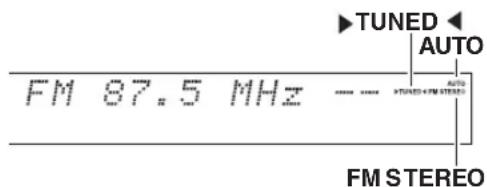
La recherche s'arrête lorsque le tuner detecte une station de radio. Lorsque le tuner a detecté une station, le témoin TUNED s'allume. Lorsque le tuner a detecté une station FM stéreo, le témoin FM STEREO s'allume à l'écran, comme indiqué.
Conseil
- Recherche de stations FM stéré à faible signal
Si le signal émis par une station FM stéreo est faible, il peut parfois être impossible d'obtenir une bonne réception.
Dans cc cas, passes en mode Recherche manuelle et ecoutez la station en question en mode mono.
Recherche manuelle
En mode recherche manuelle, les stations FM sont diffusées en mono.
1 Appuyez sur TUNING MODE de manière que le témoin AUTO s'éteigne sur l'écran.
2 Appuyez et maintenez enfoncé TUNING ▲/▼.
La fréquence cesse de changer lorsque vous relâchez le bouton.
Pressez plusieurs fois les boutons pour modifier la fréquence pas à pas.
Recherche de stations par fréquence
Vouspouvez researcher une station AM ou FM directement en saississant la fréquence correspondante.
1 Appuyez à plusieurs reprises sur TUNER de la télécommande pour selectionner « AM » ou « FM », suivi de D.TUN.
$$ F M _ {\text {兴 兴}} = \frac {1}{2} - \dots M H z $$
(L'affichage peut être différent d'un pays à l'autre.)
2 Vous avez 8 secondes pour saisir la fréquence de la station de radio à l'aide des boutons numérotés.
Par exemple, pour atteindre la fréquence 87.5 (FM), appuyez successivement sur les boutons 8, 7 et 5. Si vous avez saisi un mauvais numéro, vous pouvez réessayer après 8 secondes.
Pré-réglage de stations de radio AM/FM
Vouppouvemoriser jusqu'a 40 de vos stations de radio AM/FM préferées sous forme de stations pré-regles.
1 Recherche la station de radio AM/FM que vous souhaitez memoriser parmi les stations pré-regliées.
2 Appuyez sur MEMORY.
Le numero de station preréglée clignote.
AM 522kHz
(L'affichage peut être différent d'un pays à l'autre.)
3 Pendant que le numéro de station préréglée clignote (environ 8 secondes), Sélectionnez un numéro de station préréglée de 1 à 40 à l'aide de PRESET /
4 Appuycz à nouveau sur MEMORY pour memoriser la station ou le canal.
La station ou le canal est mémorisé et le numéro de station prépréglée cesse de clignoter.
Répétez cette procédure pour chacune de vos stations de radio AM/FM préférences.
Remarque
- Vous pouvez donner un nom à vos stations pré-regliées afin de les identifier plus facilement ( page 50). Ce nom s'affiche à la place de la bande et de la fréquence.
■ Sélection de stations prérogliées
1 Pour selectionner une station prerégée, utilisez PRESET / sur l'ampli-tuner AV ou CH + / - de la télécommande.
Conseil
- Vous pouvez également utiliser les boutons numérotés de la télécommande pour selectionner directement une station prééglée.
Suppression d'une station prerégée
1 Sélectionnez la station préregée que vous souhaitez supprimer.
2 Tout en maintainant MEMORY enfoncé, appuycz sur TUNING MODE.
La station préreglee est supprimée et son numero disparaît de l'afficheur.
Utilisation du RDS (sauf les modèles pour l'Amérique du Nord)
La fonction RDS ne fonctionne que dans les régions diffusant des émissions RDS.
Lorsque le tuner a détecté une station RDS, le témoin RDS s'allume.
Lorsque la station diffuse des informations textuelles, le texte peut être affiché.
■Que signifie RDS ?
RDS signific Radio Data System; it s'agit d'une méthode de transmission des données contenues dans les signaux radio FM. Elle a ete DEVELOPpe par l'Union europeenne de radio-television (UER) et est disponible dans la plupart des pays europeens. De nos jours, la plupart des stations FM l'utilisent. Outre le fait d'afficher des informations textuelles, la fonction RDS peut également vous aider a rechercher des stations de radio par type (actualités, sports, rock, etc.).
L'ampli-tuner AV prend en charge quatre types d'informations RDS:
PS (Program Service)
Ce service permet d'afficher le nom de la station lorsqu'une station RDS diffusant des informations PS est syntonisée. Appuyez sur DISPLAY pour afficher la fréquence pendant 3 secondes.
RT (Radio Text)
Ce service permet au tuner d'afficher du texte à l'écran lorsqu'il détecte une station RDS diffusant des informations textuelles, comme indiqué dans la section suivante.
PTY (Program Type)
Vous permit de rechercher des stations de radio RDS par type ( page 29).
Vous permit de rechercher des stations de radio RDS diffusant des informations sur la circulation routiere ( page 29).
Remarque
- Dans certains cas, les caractères affichés sur l'ampli-tuner AV peuvent ne pas être identiques à ceux diffusés par la station de radio. De même, des caractères inattendus peuvent apparaître sur l'afficheur lorsque les caractères reçus ne sont pas pris en charge. Il ne s'agit pas d'un problème de fonctionnement.
- Si le signal émis par une station de radio RDS est faible, les données RDS peuvent s'afficher par intermittence, voir ne pas s'afficher du tout.
■ Affichage d'informations textuelles (RT)
1 Appuyez une fois sur RT/PTY/TP. Les informations textuelles defilent sur I'afficheur.
Remarque
- Le message « Waiting » peut apparaitrependant que l'ampli-tuner AV attend les informations textuelles.
- Si le message « No Text Data » apparait sur l'afficheur, aucune information textuelle n'est disponible.
Recherche de stations par type (PTY)
Vous pouvez rechercher des stations de radio par type.
1 Appuyez deux fois sur RT/PTY/TP.
Le type de programme en cours de diffusion apparait sur l'afficheur.
2 Utilisez PRESET pour selectionner le type de programmes que vous recherchez.
Consultez le tableau indiqué plus loin dans ce chapitre.
3 Appuyez sur ENTER pour commencer la recherche.
L'ampli-tuner AV recherche jusqu'à ce qu'il trouve une station correspondant au type que vous avez indiqué. Puis il s'arrête brievement avant de continuer la recherche.
4 Appuyez sur ENTER lorsqu'une station que vous souhaitez écouter a été détectée.
Si aucune station n'a ete trouvee, le message « Not Found » apparait.
Écoute d'informations sur la circulation routière (TP)
Vou pouve rechercher des stations diffusant des informations sur la circulation routiere.
1 Appuyez trois fois sur RT/PTY/TP.
Si la station de radio seLECTIONnée diffuse des informations sur la circulation, « [TP] » apparait sur l'afficheur et vous pourrez entendre les informations en question lorsqu'elles seront diffusées. Si « TP » apparaît sans crochets, cela signifie que la station en question ne diffuse pas d'informations sur la circulation routière.
2 Appuyez sur ENTER pour rechercher une station diffusant des informations sur la circulation routière.
L'ampli-tuner AVcherchejusqu'acecqu'iltrouve une station diffusant des informations sur la circulation routiere.
Si aucune station n'a ete trouvee, le message « Not Found » apparait.
| Type Affichage | |
| None None | |
| Bulletin s'information News | |
| Questions d'actualité Affairs | |
| Informations Info | |
| Sport Sport | |
| Éducation Educate | |
| Drama Drama | |
| Culture Culture | |
| Sciences et technologie Science | |
| Variétés Varied | |
| Musique pop Pop M | |
| Musique rock | Rock M |
| Musique grand public | Easy M |
| Musique classique légère | Light M |
| Musique classique sérieuse | Classics |
| Autres musiques | Other M |
| Météo | Weather |
| Finance | Finance |
| Programmes pour enfants | Children |
| Affaires sociales | Social |
| Religion | Religion |
| Libre ANTenne | Phone In |
| Voyage | Travel |
| Loisirs Leisure | |
| Musique jazz | Jazz |
| Musique country | Country |
| Variétés nationales | Nation M |
| Anciens tubes | Oldies |
| Musique folk | Folk M |
| Documentaire | Document |
| Test d'alarme | TEST |
| Alarme Alarm! |
Utilisation de la configuration automatique des enceintes
À l'aide du micro calibre fourni, Audyssey 2EQ® détermine automatiquement le nombre d'enceintes raccordées, leur taille (en vue de la gestion des basses), les fréquences de crossover optimes vers le subwoofer (le cas échéant) et les distances par rapport à la position d'écoute principale.
Audyssey 2EQ élimine ensuite la distorsion causée par l'acoustique de la pierce en détectant les problèmes d'acoustique de la pierce au niveau de la zone d'écoute tant en termes de fréquence que de durée. Ceci permet d'obtenir ainsi un son clair et bien équilibré.
Audyssey 2EQ peut être utilisé avec
Audyssey Dynamic EQ® et Audyssey Dynamic Volume® ( pages 48, 49).
Raccordez et mettez toutes vos enceintes en place avant d'utiliser cette fonction.
Audyssey 2EQ vous offre deux méthodes de mesure : « Audyssey Quick Start » et « Audyssey 2EQ Full Calibration »
- « Audyssey Quick Start » utilise la mesure à partir d'une position pour procéder uniquement réglage de l'enceinte.
- « Audyssey 2EQ Full Calibration » utilise la mesure à partir de trois positions pour corriger la réponse de la piece en plus du réglage de l'enceinte.
Plus le nombre d'emplacements de mesure est élevé, excellent sera l'environnement d'écoute. Nous recommendons d'utiliser les mesures à partir de trois emplacements pour creer le meilleur environnement d'écoute.
Le démarrage rapide prend 2 minutes et l'étaconnage complet prend 10 minutes.
Le temps de mesure total varie en fonction du nombre d'enceintes.
Procedure de mesure
Pour creer un environnement sonore digne d'une salle de cinema, Audyssey 2EQ effectue des mesures à un maximum de trois positions dans la zone d'écoute. À l'aide d'un trédipied, positionné le micro à la hauteur des oreilles d'un auditeur assis, la pointe du micro orientée vers le plafond. Ne tenez pas le micro dans votre mainpendant les mesures, car cela risquerait de fausser les résultats.
① Première position de mesure
Également appelée Position d'écoute principale, cette position désigne la position centrale où l'auditeur s'assoit lorsqu'il se trouve dans la zone d'écoute. Audyssey 2EQ utilise les mesures prises à cette position pour calculer la distance, le niveau sonore, la polarité et la valeur de crossover optimale pour le subwoofer.
② Deuxieme position de mesure
Le côté droit de la zone d'écoute.
③ Troisieme position de mesure
Le côté gauche de la zone d'écoute.
La distance entre les positions ① a ② et ① a ③ doit etre d'au moins 1 metre (3,3 pi).
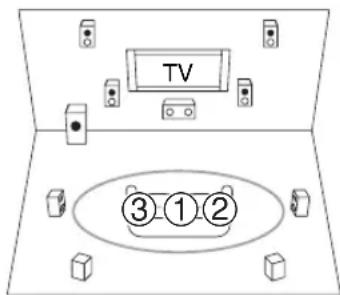

: Zone d'écoute

③: Position d'écoute
Remarque
- Veillez à ce que la pièce soit la plus silencieuse possible. Les bruits de fond et des interférences radio (RFI) peuvent perturber les mesures de la pièce. Fermez les fenêtres, éteignez les téléviseurs, radios, climatiseurs, éclairages fluorescents, apparciels electroménagers, variateurs de lumière et autres apparciels. Eteignez votre téléphone portable (meme si vous ne l'utilise pas) ou placez-le à distance des autres apparciels audiolectroniques.
- Le microphone capte des tonalités d'essayémises par chaque enceinte pendant que Audyssey 2EQ exécute les fonctions de correction de la pièce et de configuration automatique des enceintes.
- Les fonctions Correction de piece et Configuration des enceintes Audyssey 2EQ ne peuvent être utilisées si un casque est branché.
1 Allumez l'ampli-tuner AV et le téléviseur qui y est raccardé.
Sur le télévisueur, selectionnez l'entrée à laquelle l'ampli-tuner AV est raccordé.
2 Au niveau du subwoofer, réglez la commande OUTPUT LEVEL sur THX POSITION.
3 Réglez le micro de configuration des enceintes sur la Position d'écoute principale ① et branchez-le sur la prise SETUP MIC.
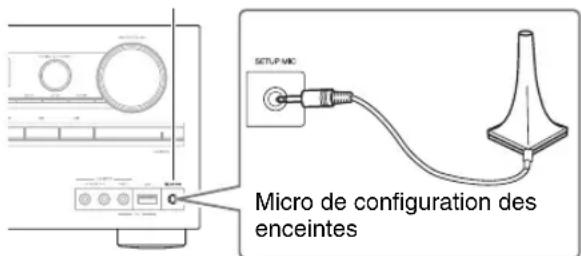
Prise SETUP MIC
Le menu de configuration des enceintes apparait.
Remarque
- Les menus OSD apparaissent uniquement si le téléviseur est branché sur la sortie HDMI OUT. Si vous téléviseur est branché à d'autres sorties video, utilisez l'affichage du ampli-tuner AV lorsque vous modifie les paramétres.
4 Lorsque vous avez terminé les réglages, appuyez sur ENTER.
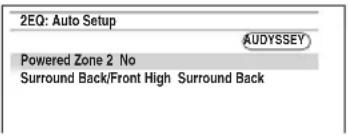
Procedez à « Speaker Setup (Configuration des enceintes) » en fonction de la configuration de vos enceintes :
Lorsqu'un appeareil facultatif est branché sur la prise UNIVERSAL PORT de l'ampli-tuner AV, le réglage de l'appareil optionnel peut s'afficher sur le menu de réglage de l'enceinte.
5 Utilisz / pour selectionner « Audyssey Quick Start » ou « Audyssey 2EQ Full Calibration »
6 Appuyez sur ENTER.
Audyssey 2EQ® Correction de piece et configuration des enceintes démarre.
Des tonalités d'essay sont émises par chaque enceinte pendant que Audyssey 2EQ corrige la piece et configure les enceintes. Cette procédure peut prendre quelques minutes. Ne parlez pas pendant les mesures et ne vous tenez pas entre les enceintes et le micro.
Ne débranchez pas le micro de configuration des enceintes pendant les procédures de correction de piece et de configuration des enceintes Audyssey 2EQ, sauf si vous souhaitez annuler ces dernières.
Si vous scélectionné « Audyssey Quick Start», vous accéderez à l'objet 9.
7 Placez le micro de configuration à la position suivante, puis appuyez sur ENTER.
Audyssey 2EQ effectue quelques mesures supplémentaires. Cette opération peut nécessiter quelques minutes.
8 Lorsque vous yêtes invité, répétez l'étape 7.
9 Utilisez / pour selectionner une option, puis appuyez sur ENTER.
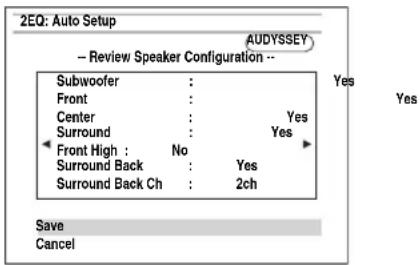
Les options sont :
Save:
Permet d'enregistrer les réglages calculés et de quitter la configuration automatique des enceintes et la correction de piece de Audyssey 2EQ.
Cancel:
Annuler la Correction de piece et configuration des enceintes de Audyssey 2EQ.
Remarque
- Vous pouvez consulter les réglages calculés pour la configuration des enceintes, ainsi que les distances et les niveaux sonores des enceintes en utilisant .
10 Utilizez / pour selectionner une cible, et utilisez / pour modifier le réglage.
Une fois les résultats d'Audyssey 2EQ enregistrres, le menu affiche les réglages « Audyssey »
( page 48), Dynamic EQ ( page 48),
Dynamic Volume (→ page 49).
Remarque
- Si « Audyssey Quick Start » a été utilisé pour la mesure, il n'est pas possible de seLECTIONner « Audyssey »
- Ces reglages sont appliqués à tous les sélecteurs d'entrée.
11 Appuyez sur ENTER.
12 Debranchez le micro de configuration des enceintes.
Remarque
- Vous pouvez annuler la correction de pieces et la configuration des enceintes de Audyssey 2EQ à tout moment en débranchant le micro de configuration.
- Ne branchez ou ne débranchez aucune enceinte pendant la procédure de correction de piece ou de configuration des enceintes de Audyssey 2EQ.
- Si l'ampli-tuner AV est en mode sourdine, le mode sourdine sera automatiquement désacté lors du démarrage des fonctions Correction de piece et Configuration des enceintes de Audyssey 2EQ.
- Les modifications apportées à la piece après Audyssey 2EQ la Correction de piece et Configuration des enceintes de Audyssey 2EQ nécessitant que vous l'executiez à nouveau, les caractéristiques de la piece ayant changé.
Pendant les procédures de correction de piece et de configuration des enceintes de Audyssey 2EQ®, l'un des messages d'erreur suivants peut apparaitre.
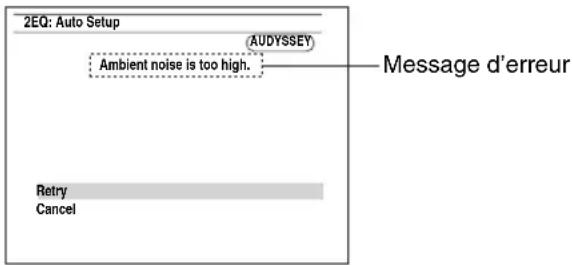
Les options sont :
Retry: Reessayez.
Cancel: Annuler Correction de piece et configuration des enceintes de Audyssey 2EQ.
Le bruit de fond est trop important. Éliminez la source du bruit et récessayez.
- Speaker Matching Error!
Le nombre d'enceintes détectées est différent de celui de la première mesure. Vérifiez le branchement des enceintes.
Writing Error!
Le message suivant apparait en cas d'éché de l'enregistrement. Essayez à nouveau d'enregistrer. Si ce message apparait après 2 ou 3 tentatives, contactez votre revendeur Onkyo.
- Speaker Detect Error
Ce message apparait si l'une des enceintes n'est pas détecté. « No » signifie qu'aucune enceinte n'a été détectée.
Conseil
- Consultez « Configuration des enceintes » pour les réglages appropriés (→ page 13).
Modification manuelle de la configuration des enceintes
Vouspouvez modifier manuellement les réglages effectuels lors des procédures de correction de piece et de configuration des enceintes de Audyssey 2EQ.
Consultezaussi:
- « Speaker Configuration » (→ page 44)
- « Speaker Distance » (→ page 44)
- « Level Calibration » (→ page 45)
- « Equalizer Settings » (→ page 45)
Remarque
- Parfois, en raison de la complexité électrique des subwoofoers et de l'interaction avec la pierce, THX commande de régler manuellement le niveau et la distance du subwoofer.
- Parfois, en raison de l'interaction avec la pierce, vous pouvez observer des résultats inégaux lors du réglage du niveau et/ou de la distance des enceintes principales. Si ceci se produit, THX conseille de les régler manuellement.
Utilisation d'un subwoofer (caisson de basses)
Si vous utilisez un subwoofer et qu'il restitue un son à très bassé fréquence à un faible niveau sonore, il se peut qu'il ne soit pas détecté par les fonctions Correction de piece et Configuration des enceintes de Audyssey 2EQ.
Si le « Subwoofer » apparait sur l'écran « Review Speaker Configuration » comme « No », augmentez le volume du subwoofer à la moitié, réglez-le sur la fréquence de crossover la plus élevé et essayez de recommencer la correction de piece et configuration des enceintes de Audyssey 2EQ. Si le volume est régle trop fort et que le son est distordu, des problèmes de détention risquènt de se produit : utilisez un volume sonore approprié.
Utilisation des modes d'écoute
Sélection des modes d'écoute
Consultez « À propos des modes d'écoute » pour toute information complémentaire sur les modes d'écoute (→page 34).
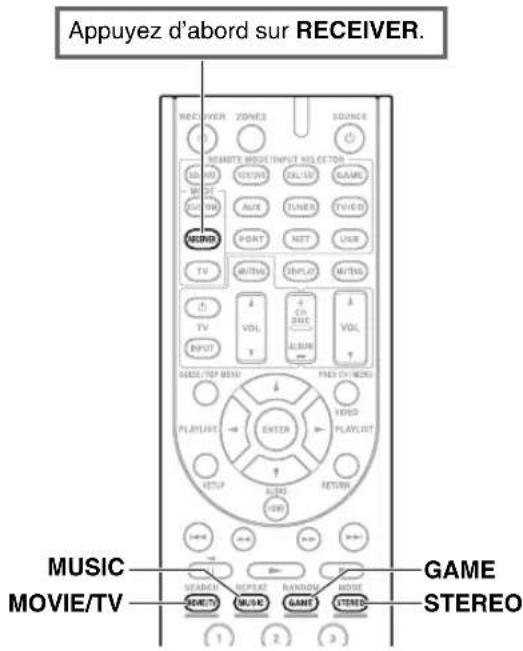
Boutons des Modes d'écoute
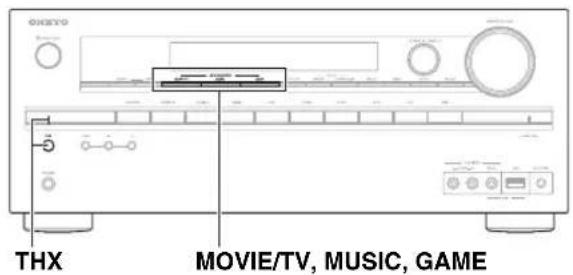
Bouton MOVIE/TV
Ce bouton permet de selectionner les modes d'écoute destinés aux films et à la télévision.
Bouton MUSIC
Ce bouton permet de selectionner les modes d'écoute destinés à la musique.
Bouton GAME
Ce bouton permet de selectionner les modes d'écoute destinés aux yeux video.
Bouton STEREO
Cette touche permet de selectionner le mode d'écoute Stereo et All Channel Stereo.
Bouton et voyant THX
Ce bouton permet de selectionner les modes d'écoute THX.
Levoyant s'allume lorsquec mode est selectionné.
- Les modes d'écoute Dolby Digital et DTS ne peuvent être sélectionnés que si vous lector /Blu-ray/DVD est raccordé à l'ampli-tuner AV via une connexion audio numérique (coaxiale, optique ou HDMI).
- Les modes d'écoute que vous pouvez selectionner dépendent du format du signal d'entrée. Pour vérifier le format, consultez « Affichage des informations relatives à la source » (→ page 40).
Lorsqu'un casque est branché, vous pouvez selectionner les modes d'ecoute suivants : Mono, Direct et Stereo. - Les modes d'écoute ne peuvent pas être utilisés si vous effectue une écoute par le biais des enceintes TV à partir des apparciels connectés à ampli-tuner AV.
Les modes d'écoute de l'ampli-tuner AV peuvent transformer la piece où est installé votre système en une veritable salle de cinema ou de concert et restituer un son haute fidélité et surround impressionnant.
Notes explicatives
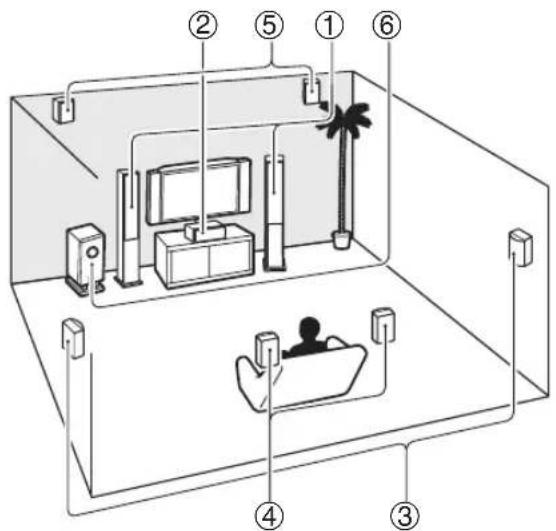
① Enceintes avant
② Enceinte centrale
③ Enceinte surround
④ Enceintes surround arrère
⑤ Enceintes hautes avant
⑥ Subwoofer
Source d'entrée
Les formats audio suivants sont pris en charge par le mode d'écoute.
| MONO | Il s'agit d'un son mono (monophonique). |
| STEREO | Il s'agit d'un son stéreo (stérophonique). Deux canaux de signaux indépendants sont reproduits via deux enceintes. |
| 5.1ch | Il s'agit d'un son surround 5.1 canaux. Ce système surround dispose de 5 canaux sonores principaux et d'un sixième canal subwoofer (appelçé canal point un). |
| 7.1ch | Il s'agit d'un son surround 7.1 canaux. Il s'agit d'une amélioration supplémentaire du son 5.1 canaux grâce à deux enceintes supplémentaires qui offrent une catégorie enveloppe sonore et un positionnement plus précis des sons. |
| DTS-ES | Il s'agit d'un son surround DTS-ES. Ce système surround peut Produir un sixième canal discret ou à encodage matriciel à partir d'un support existant encodé en DTS 5.1. |
| DGEX | Il s'agit d'un son surround Dolby Digital EX. Il offre un canal surround arrêté central à partir de sources 5.1 canaux. |
Disposition des enceintes
L'illustration indique les enceintes activées pour chaque canal. Consultez « Speaker Configuration » pour l'installation des enceintes (→ page 44).
| 2.1 | 3.1 | 5.1 | 7.1 |
| 7.1-FH 7.1-SB |
■ Modes d'écoute DSP exclusifs d'Onkyo
■ Modes d'écoute
| Mode d'écoute Description Source | d'entrée | Disposition des enceintes | |
| OrchestraOrchestra | Adapté à la musique classique et à l'opéra, ce mode met en avant les canaux surround afin d'élargir l'image stéroye et simule la réverbération naturelle d'une grande salle. | MONOSTERE05.1ch7.1chDTS-ESDCLEX | 5.1 7.1 |
| UnpluggedUnplugged | Parfait pour les instruments acoustiques, les paroles et le jazz, ce mode souligne l'image stéroye avant, ce qui donne l'impression d'être juste devant la scène. | ||
| Studio-MixStudio-Mix | Adapté à la musique rock ou pop, ce mode d'écoute create un champ sonore vivant doté d'une puissant image acoustique, comme si vous étiez dans une discothèque ou à un concert de rock. | ||
| TV LogicTV Logic | Ce mode ajoute une acoustique réaliste aux émissions de télévision produites en studio, renforce les effets surround de l'intégrality du son et rend les voix plus claires. | ||
| Game-RPGGame-RPG | Dans ce mode, le son donne une sensation spectaculaire d'atmoshère similaire au mode Orchestre. | ||
| Game-ACTIONGame-Aktion | Dans ce mode l'emplacement sonore est distinct avec une accentuation des graves. | ||
| Game-RockGame-Rock | Dans ce mode, la pression sonore est accoutré pour accroître la sensation de direct. | ||
| Game-SportsGame-Sports | Dans ce mode, la réverbération est augmentée et l'emplacement sonore légèrement réduit. | ||
| All Ch StereoAll Ch Stereo | Idéal pour la musique d'ambiance, ce mode emplit la totalité de la zone d'écoute d'un son stéroyo provenant des enccintes avant, surround et surround arrière. | 3.1 5.1 7.1 | |
| Full MonoFull Mono | Dans ce mode, toutes les enceintes produit le même son en mono : ainsi, le son que vous entendez est le même quel que soit l'endroit de la pièce où vous vous trouvrez. | ||
| T-D (Theater-Dimensional)T-D | Avec ce mode, vous pouvez bénéficier d'un son surround virtuel avec seulement deux ou trois enccintes. Ce mode contrôle la maniere dont lessons attignent les oreilles gauche et droite de l'auditeur. Il se peut que le résultat ne soit pas satisfaisant s'il y a trop de réverbération. Nous vous recommandons donc d'utiliser ce mode dans un environnement ne compte que peu ou pas de réverbération naturelle. | 2.1 3.1 5.1 7.1 | |
| Mode d'écoute Description Source | d'entrée | Disposition des enceintes | |
| Direct | Dans ce mode, les signaux audio de la source d'entrée sont émis directement, sans traitement surround. La configuration des enceintes (présence des enceintes) et la distance des enceintes sont activées, mais l'essentiel du traitement défini via le menu principal est déactivé. A/V Sync n'a pas d'effet sur l'audio analogique. Consultez « Configuration avancée » pour toute information complémentaire (→ page 41). | MONO | 2.1|3.1|5.1|7.1*1 |
| STEREO | |||
| 5.1ch | |||
| 7.1ch | |||
| DTS-ES | |||
| DCEX | |||
| Stereo | Le son est émis par les enceintes avant gauche et droite et par le subwoofer (caisson de basses). | 2.1|3.1|5.1|7.1 | |
| Stereo | |||
| Mono | Ce mode est à utiliser lorsque vous regardez un vieux film enregistré en mono ou si vous regardez ce film avec une bande-son en langue étrangère enregistrée en mono. Il peut également être utilisé avec des DVD ou d'autres sources contenant des données audio multiplexées (DVD de karaoke, par exemple). | ||
| Mono | |||
| Multichannel | Ce mode doit être utilisé avec les sources multicanaux PCM. | 5.1ch | 3.1|5.1|7.1 |
| Multichannel | 7.1ch | ||
| Mode d'écoute Description | Source | d'entrée | Disposition des enceintes |
| Dolby Pro Logic IIx*2 Dolby Pro Logic II | Dolby Pro Logic IIx étend la source 2 canaux pour la lecture 7.1 canaux. Il offre un son surround très naturel et pur qui enveloppe littéralement l'auditeur. Tout comme la musique et les films, lesiaux videoe permetten également de bénéficiaire d'effets spatiaux étonnants et d'une image vivante. | STEREO | 3.1[5.1][7.1] |
| PLIMovie | Si vous n'utilise pas les enc交会es surround arriré, Dolby Pro Logic II sera utilisé au lieu de Dolby Pro Logic IIx. • Dolby PLIIx Movie Utilisç ce mode avec n'importe quel film enregistré en stéroy ou en Dolby Surround (Pro Logic) (TV, DVD, VHS, par exemple). • Dolby PLIIx Music Utilisç ce mode avec n'importe quelsource musicale enregistrée en stéroy ou en Dolby Surround (Pro Logic) (CD, radio, cassette, TV, VHS, DVD, par exemple). • Dolby PLIIx Game Utilisç ce mode avec les yeux videoe, et notamment cesquilscomportent le logo Dolby Pro Logic II. | ||
| PLIMovie | |||
| PLIMovie | |||
| PLIXMusic | |||
| PLIXGame | |||
| • Dolby PLIIx Movie • Dolby PLIIx Music Ces modes utilisant le mode Dolby Pro Logic IIx pour étendre les sources 5.1 canaux pour une lecture en 7.1 canaux. | 5.1ch | 7.1-SB | |
| Dolby Pro Logic IIz Height | Dolby Pro Logic IIz Height est conçu pour utiliser de manière plus efficace le matériel du programme existant lorsque des sorties d'enceinte à huit canaux sont prsentes. Dolby Pro Logic IIz Height peut être utilisé pour le mixage ascendant d'un grand nombre de sources (films et musique, notamment), mais il est particulièrement bien ajusté au mixage ascendant des yeux. | STEREO 5.1ch 7.1ch | 7.1-FH |
| Dolby EX | Ces modes permettent de diffuser des sources prévues pour une configuration 5.1 canaux avec une configuration 6.1/7.1 canaux. Ils sont particulièrement bien adaptés aux bandes-son enregistrées en Dolby EX comportant un canal surround arriré à encodegat matriciel. Le canal supplémentaire ajoute une dimension supplémentaire et produit un son enveloppant, parfait pour les effets de rotation et de survol. | 5.1ch DEX | 7.1-SB |
| Dolby Digital | Dans ce mode, les signaux audio de la source d'entrée sont émis directement, sans traitement surround. La configuration des enc交会es (préence des enc交会es), la fréquence de crossover, la distance des enc交会es et les paramètre A/V Sync sont activés et l'essential du traitement définiti via le menu principal sont déactivés. Consultez « Configuration avancée » pour toute information complémentaire (→ page 41). | 5.1ch | 3.1[5.1][7.1] |
| Dolby Digital Plus*3 | 5.1ch | 3.1[5.1][7.1] | |
| Dolby D+ | 7.1ch | 3.1[5.1][7.1]*1 | |
| Dolby TrueHD | 5.1ch | 3.1[5.1][7.1] | |
| Dolby TrueHD | 7.1ch | 3.1[5.1][7.1]*1 | |
| DTS | 5.1ch | 3.1[5.1][7.1] | |
| DTS | 5.1ch | 3.1[5.1][7.1] | |
| DTS-HD High Resolution Audio | 5.1ch | 3.1[5.1][7.1] | |
| DTS-HD HR | 7.1ch | 3.1[5.1][7.1]*1 | |
| DTS-HD Master Audio | 5.1ch | 3.1[5.1][7.1] | |
| DTS-HDMSTR | 7.1ch | 3.1[5.1][7.1]*1 | |
| DTS Express | 5.1ch | 3.1[5.1][7.1] | |
| DTS Express | |||
| DSD*4 | |||
| DSD | |||
| DTS 96/24 Ce mode est destiné à être utilisé avec les sources DTS 96/24. C'est un format DTS haute résolution qui utilise une fréquence d'échantillonnage de 96 kHz et une résolution de 24 bits et offre une fidélité plus importante. À utiliser avec les DVD portant le logo DTS 96/24. | 5.1ch | 3.1[5.1][7.1] | |
| DTS 96/24 | |||
| DTS-ES Discrete*5 ES Discrete | Ce mode est à utiliser avec les bandes-son enregistrées au format DTS-ES Discrete qui s'appuient sur une enc交会e surround arriré discrète pour reproductive unisible son 6.1/7.1 canaux. Les sept canaux audio totalement séparés offrent une具有良好 image spatiale et une localisation du son à 360°, ce qui est parfait pour les sons passant rapidement d'un canal surround à l'autre. À utiliser avec les DVD portant le logo DTS-ES, et notamment ceux dotés d'une bande-son enregistrée au format DTS-ES Discrete. | DTS-ES | 7.1-SB |
| DTS-ES Matrix*5 ES Matrix | Ce mode est à utiliser avec les bandes-son enregistrées au format DTS-ES Matrix qui s'appuient sur un canal arriré à encodage matériel pour reproüuire un son 6.1/7.1 canaux. À utiliser avec les DVD portant le logo DTS-ES, et notamment ceux dotés d'une bande-son enregistrée au format DTS-ES Matrix. | DTS-ES | 7.1-SB |
| Mode d'écoute Description Source | d'entrée | Disposition des enceintes | |
| DTS Neo:6 Ce mode permet de dire n'importe qu'elle source à 2 canaux sur un système 7.1 canaux. Il utilise sept canaux pleine bande de décodage matériel pour dire les supports à encodage matriel, ce qui permet d'obtenir un son surround très naturel et pur qui enveloppe littérallyment l'auditeur. | STEREO | 3.1|5.1|7.1 | |
| Neo 6 Cinema: | • DTS Neo:6 Cinema | STEREO | |
| Utilisez ce mode avec n'importe quel film enregistré en stéreo (TV, DVD, VHS, par exemple). | |||
| Neo:6 Music | • DTS Neo:6 Music | STEREO | |
| Utilisez ce mode avec n'importe quel source musicale enregistrée en stéreo (CD, radio, cassette, TV, VHS, DVD, par exemple). | |||
| Neo 6: | • DTS Neo:6 Ce mode utilise le format DTS Neo:6 pour diffuser des sources prévues pour une configuration 5.1 canaux avec une configuration 6.1/7.1 canaux. | 5.1ch | 7.1-SB |
| THX | Fondé par George Lucas, le système THX développement des standards rigoureux qui assurent que les films sont produits dans les cinémas et les hom-cinémas exactement comme le réalisateur le souhaiait. Les modes THX optimisent sans excès les caractéristiques de tonalité et spatiales de la bande son pour la reproduction dans un home-cinéma. Ils peuvent être utilisés avec les sources 2 canaux matériels et multicanaux. La restitution de l'enccinte surround arrière dépend du support source et du mode d'écoute sélectionné. | ||
| THX Cinema | • THX Cinema | 5.1ch | 5.1|7.1 |
| Le mode THX Cinema corige les bandes son de cinéma pour la lecture dans un home-cinéma. Dans ce mode, THX Loudness Plus est configuré pour des niveaux de cinéma et Re-EQ, Timbre Matching, et Adaptive Décorrelation sont activés. | 7.1ch | ||
| THX Music | • THX Music | DTS-ES | |
| THX Games | • THX Music est conçu pour l'écoute de la musique, qui est en général enregistrée à des niveaux sensiblement supérieurs aux films. Dans ce mode, THX Loudness Plus est configuré pour la lecture de la musique et celui Timbre Matching est activé. | ||
| • THX Games | STEREO | ||
| Le mode THX Games est conçu pour une restitution spatiale fidèle de l'audio des jours, qui est souvent mixé de façon similaire à celui des films, mais dans un environnement plus petit. THX Loudness Plus est configuré pour les niveaux de son de produits et Timbre Matching est activé. | |||
| • Dolby Pro Logic II/IIx Movie + THX Cinema | STEREO | 5.1|7.1 | |
| • Dolby Pro Logic II/IIx Music + THX Music | |||
| • Dolby Pro Logic II/IIx Game + THX Games | |||
| La combinaison des modes Dolby Pro Logic II/IIx*2 et THX Cinema/Music/Games peut être utilisée. | |||
| Le témoin PLIIx s'affiche à l'écran. | |||
| • Dolby Pro Logic IIx + THX Cinema | 5.1ch | 7.1-SB | |
| • Dolby Pro Logic IIx + THX Music | DTEX | ||
| La combinaison des modes Dolby Pro Logic IIx et THX Cinema/Music peut être utilisée. | |||
| Le témoin PLIIx s'affiche à l'écran. | |||
| • Dolby Pro Logic IIz Height + THX Cinema | STEREO | 7.1-FH | |
| • Dolby Pro Logic IIz Height + THX Music | 5.1ch | ||
| • Dolby Pro Logic IIz Height + THX Games | 7.1ch | ||
| La combinaison des modes Dolby Pro Logic IIz Height et THX Cinema/Music/Games peut être utilisée. | DTS-ES | ||
| Le témoin PLIIx s'affiche à l'écran. | DTEX | ||
| • DTS Neo:6 Cinema + THX Cinema | STEREO | 5.1|7.1 | |
| • DTS Neo:6 Music + THX Music | |||
| • DTS Neo:6 + THX Cinema | 5.1ch | 7.1-SB | |
| • DTS Neo:6 + THX Music | DTEX | ||
| • DTS Neo:6 + THX Games | |||
| La combinaison des modes DTS Neo:6 et THX Cinema/Music/Games peut être utilisée. Le témoin Neo:6 s'affiche à l'écran. | |||
| THXI / S Cinema | • THX I/S Cinema | 5.1ch | 7.1-SB |
| Ce mode estend les sources 5.1 canaux pour la lecture 7.1 canaux. Pour ce faire, il analyse la composition de la source surround et optimise lessons ambiants et directionnels pour produces la sortie du canal surround arrêté. | |||
| THXI / S Music | • THX I/S Music | ||
| THXI / S Games | Ce mode estconçu pour être utilisé avec la musique. Il estend les sources 5.1 canaux pour la lecture 7.1 canaux. | ||
| THXSurrEX | • THX I/S GamesCe mode estconçu pour être utilisé avec les yeux video. Il peut éntend les sources 5.1 canaux pour la lecture 6.1/7.1 canaux. | ||
| • THX Surround EXCe mode estend les sources 5.1 canaux pour la lecture 6.1/7.1 canaux. Il est particulièrement adapté aux sources Dolby Digital EX. THX Surround EX, également connu sous le nom de Dolby Digital Surround EX, a été développé conjointement par Dolby Laboratories et THX Ltd. | |||
| • Dolby Pro Logic II Game + THX I/S GamesLa combinaison des modes Dolby Pro Logic II Game et THX I/S Games peut être utilisée. Le témoin PLII s'affiche à l'écran. | STEREO | 7.1-SB | |
Remarque
1 Lorsque la source d'entrée recoit des données encodées du canal avant haut, le son est émis par les enceintes correspondantes.
2 S'il n'y a pas d'enceintes arrêté surround, Dolby Pro Logic II est utilisé.
3 Pour les disques Blu-ray, Dolby Digital est utilisé dans un système d'enceintes 3.1/5.1 canaux.
4 L'ampli-tuner AV peut acheminer le signal DSD depuis HDMI IN. Si la sortie est reglee sur PCM au niveau du lecteur, il est possible d'obtenir un son meilleur selon le lecteur. Dans ce cas, reglez la sortie sur PCM au niveau du lecteur.
*5 Si aucune enceinte surround arrirè n'est présente, le mode DTS est utilisé.
- Certains modes d'écoute ne peuvent être sélectionnés avec certains formats de source.
Utilisation du menu principal
Le menu principal vous offre un accès rapide aux menus que vous utilisez frequently sans avoir à passer par le long menu standard. Ce menu vous permet de modifier des réglages et d'afficher les informations en cours.
Les menus OSD apparaissent uniquement si le téléviseur est branché sur la sortie HDMI OUT. Si votre téléviseur est branché à d'autres sorties video, utilisez l'affichage du ampli-tuner AV lorsque vous modifie les paramètres.
1 Appuyez sur RECEIVER, puis sur HOME.
Le menu principal est incrusté sur l'écran sur téléviseur.
2 Utilisez / et ENTER pour effectuer la selection de votrechoix.
■Input
Vous pouvez selectionner la source d'entrée tout en consultant les informations de la manière suivante: le nom des selecteurs d'entrée, les affectations d'entrée, les informations radio et le réglage de la fonction ARC.
Appuyez sur ENTER pour afficher la source d'entrée actuelle, puis sur / pour selectionner la source d'entrée de votre choix
Appuyer de nouveau sur ENTER permet de commuter la source d'entrée selectionnee.
Audio
Vous pouvez changez les reglages suivants :
Bass , Treble , Subwoofer~Level ,
- « Utilisation des réglages audio »
( page 57)
Video
Vous pouvez changez les reglages suivants:
« Wide Mode » et « Picture Mode*2 »
Consultezaussi:
- « Picture Adjust » (→ page 51)
Info*3
Vouppouvezafficherlesinformationdes elementssuivants:«Audio»,«Video»et «Tuner».
■Listening Mode
Pouvez selectionner les modes d'ecoute regroupes dans les catégories suivantes:
MOVIE/TV, MUSIC, GAME et THX.
Utilisez / pour selectionner la catégorie, et
/ pour selectionner le mode d'ecoute.
Appuyez sur ENTER pour commuter sur le mode d'écoute sélectionné.
Remarque
*1 Pour le sélecteur d'entrée PORT, le nom de la station d'accueil pour port universel s'affiche.
*2 ÀpRES avoir sélectionné « Custom » dans « Picture Mode » (→ page 51), appuyer sur ENTER vous permet d'ajuster les éléments suivants via le menu principal ; « Brightness »,
« Contrast», « Hue » et « Saturation », Appuyez sur RETURN pour revenir au réglage « Picture Mode »
*3 En fonction de la source d'entrée et du mode d'écoute, tous les canaux représentés ici ne reproduisent pas le son.
Utilisation de la minuterie de désactivation automatique
La minuterie de désactivation automatique vous permet de régler l'ampli-tuner AV afin qu'il s'éteigne
automatiquement au terme d'un-delai spécifique.
1 Appuyez sur RECEIVER, puis SLEEP à plusieurs reprises pour selectionner le liéai de mise en voille.
Le délambdavant mise en veille programmee peut être de 10 à 90 minutes par incréements de 10 minutes.
Le témoin SLEEP apparait sur l'écran lorsque la minuterie de désactivation automatique est activée.
Le délambda mise en veille programmée apparait sur l'afficheur pendant environ 5 secondes, avant de laisser la place aux informations précédemment affichées.
Conseil
- Si vous devez désactiver la miniterie de désactivation automatique, appuyez plusieurs fois sur le bouton SLEEP jusqu'à ce que le témoin SLEEP disparaisse.
- Pour vérifier la durée restante avant la mise en voille programmee de I'ampli-tuner AV, appuyez sur SLEEP.
Veuillez noter que si vous appuyez de nouveau sur SLEEP lorsque le temps affiché est égal ou inférieur à 10 minutes, la minuterie s'eteint.
Réglage de la luminosité de l'écran
Vous pouvez regler la luminosite de I'ecran de I'amplituner AV.
1 Appuyez sur RECEIVER, puis DIMMER à plusieurs reprises:
Normal
- Dim
- Dimmer
Conseil
- (Modèle pour l'Amérique du Nord) Vous pouvez également utiliser DIMMER de l'ampli-tuner AV.
Affichage des informations relatives à la source
Vous pouvez afficher diverses informations concernant la source d'entrée selectionnee. (Les apparciels branchés à la prise UNIVERSAL PORT sont exclus.)
1 Appuyez sur RECEIVER, puis DISPLAY à plusieurs reprises pour parcourir les informations disponibles.
Conseil
- Vous pouvez également utiliser la touche DISPLAY de l'ampli-tuner AV.
Les informations suivantes s'affichent généralement.
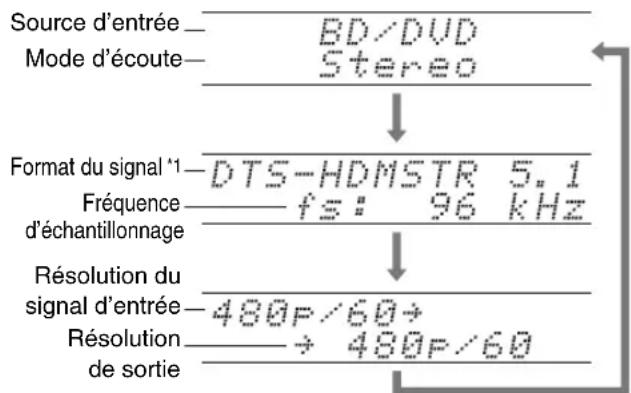
*1 Si le signal d'entrée est analogique, « Analog » s'affiche. Si le signal d'entrée est un signal PCM, la fréquence d'échantillonnage s'affiche. Si le signal d'entrée est numérique, mais pas PCM, le format du signal s'affiche. Les informations s'affichent pendant environ trois secondes, avant de laisser la place aux informations précédemment affichées.
Modification de l'affichage de l'entrée
Lorsque vous branchez un élément Onkyo compatible RI, vousdezver configurer l'affichage d'entreeafin que RI fonctionne correctement.
Ce réglage ne peut être modifié que depuis le panneau avant.
1 Appuyez sur TV/CD, GAME ou VCR/DVR.
TV / CD , GAME ou VCR / DVR s'affiche a l'écran.
2 Maintenez enforcé le bouton TV/CD, GAME ou VCR/DVR (environ 3 secondes) pour modifier l'affichage d'entrée.
Répétez cette opération pour sélectionner l'affichage de l'entrée de votre choix.
TV/CD:
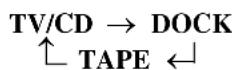
■GAME:

VCR/DVR:

Remarque
- DOCK peut être sélectionné pour le sélecteur d'entrée TV/CD, GAME ou VCR/DVR, mais pas en même temps.
Saisissez le code de télécommande approprié avant d'utiliser la télécommande pour la première fois ( page 64).
Activation du mode sourdine de I'Ampli-tuner AV
Vous pouvez couper provisoirement le son de I'ampliturer AV.
1 Appuyez sur RECEIVER, puis sur MUTING.
Le son est coupé et le témoin MUTING clignote sur l'écran.
Conseil
- Pour reactiver le son, appuyez de nouveau sur MUTING ou réglez le volume.
- La sourdine est automatiquement désactivée lorsque l'ampli-tuner AV est mis en veille.
Utilisation d'un casque
1 Branchez un casque stéreo doté d'une fiche standard (6,3mm) sur la prise PHONES.
Remarque
- Baissez toujours le volume sonore avant de brancher votre casque.
- Les enceintes sont désactivées lorsque la fiche du casque insérée dans la prise PHONES. (À noter que les enceintes de la zone 2 ne sont pas désactivées.)
- Lorsque vous branchez un casque, le mode d'écoute passée automatiquement sur Stereo, à moins qu'il ne soit déjà régèle sur Stereo, Mono ou Direct.
- Si vous raccordez un iPod ou un iPhone au port USB de ce périphérique, aucun son n'est produit depuis la prise du casque.
Enregistrement
Cette section explique comment enregistrer la source d'entrée sélectionnée sur un apparéil doté d'une fonction d'enregistrement et comment enregistrer des programmes audio et video provenant de différentes sources.
Enregistrement AV
Les sources audio peuvent etre enregistrées sur un enregistrur audio (platine a cassette, CDR, enregistrure de MD, par exemple). Les sources video peuvent etre enregistrées sur un enregistrur video (magnétoscope, graveur DVD, par exemple).
1 Utilisez les boutons du selecteur d'entrée pour selectionner la source que vous souhaitez enregistrer.
Vous pouvez regarder la source pendant l'enregistrement. La commande MASTER VOLUME de I'ampli-tuner AV n'a aucun effet sur I'enregistrement.
2 Commencez l'enregistrement sur votre enregistrreur.
3 Lancez la lecture sur votre apparcel source. Si vous modifiez la source d'entrée pendant l'enregistrement, la nouvelle source d'entrée sera enregistrée.
Les menus de configuration OSD apparaissent uniquement si le téléviseur est branché sur la sortie HDMI OUT. Si vous televiseur est branché à d'autres sorties video, utilisez l'affichage de l'ampli-tuner AV lorsque vous modifie les paramètres.
Cette section déscrit la procédure d'utilisation de la télécommande, sauf mention contraire.
Menu de configuration OSD
MENU
Procedures courantes dans le menu de configuration
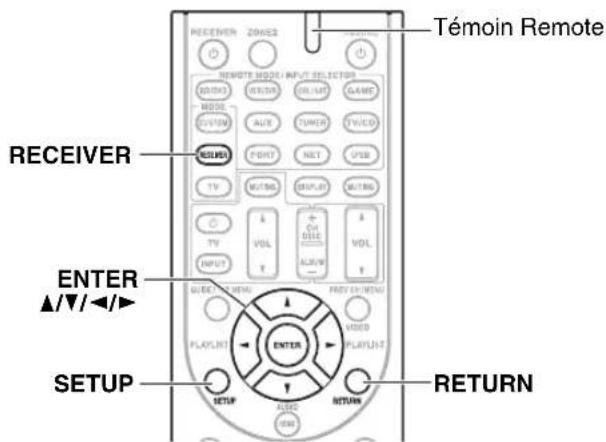
Les menus de configuration OSD apparaissent sur le téléviseur connecté et constituent un moyen pratique pour modifier les différents réglages de l'ampli-tuner AV. Les réglages sont organisés en 9 catégories dans le menu principal.
Procedez aux réglages à l'aide de l'OSD.
1 Appuyez sur RECEIVER, puis sur SETUP.
Conseil
- Si le menu principal n'appeaft pas, assurez-vous que l'entrée extérieure appropriée est selectionnee sur vous téléviscur.
2 Utilisez / pour selectionner un menu, puis appuyez sur ENTER.
3 Utilisez / pour selectionner la cible, puis appuyez sur ENTER.
4 Utilisez / pour selectionner une option, et / pour modifier le réglage.
Appuyez sur SETUP pour fermer le menu.
Appuyez sur RETURN pour revenir au menu precedent.
Remarque
- Cette procEDURE peut également être effectue à l'aide des touches directionnelles SETUP et ENTER de l'ampli-tuner AV.
- Lors de la correction de piece et configuration des enceintes Audyssey 2EQ®, les messages et autres qui sont affichés sur l'écran du télévisur apparaissent sur l'afficheur.
Notes explicatives
① Sélection du menu
② Configuration d'une cible
③ Options de réglage (configuration de réglage par défaut sou lignée)
Input/Output Assign (Association d'entrée/de sortie)
Menu principal Input/Output Assign
Monitor Out
Vouspouvez specifie la résolution de sortie pour HDMI OUT et faire effectuer a l'ampli-tuner AV la conversion ascendante de la résolution de 1'image si nécessaire, afin de 1'adapter a la résolution acceptee par votre téléviseur.
Resolution
Through: Sélectionnez ce réglage pour transmettre la video dans l'ampli-tuner AV à la même résolution et sans conversion.
Auto
Selectionnez ce réglage pour que l'ampli-tuner AV convertisse automatiquement les signaux video à des résolutions prises en charge par votre téléviseur.
480p (480p/576p), 720p, 1080i, 1080p : Sélectionnez la résolution de sortie de votre choix.
1080p/24: Sélectionnez cc réglage pour une restitution en 1080p à 24 images par seconde.
4K Upscaling: Sélectionnez ceci pour une résolution quatre fois supérieure à 1080p, avec un résultat de 3840 × 2160 pixels.
Remarque
- Selon le signal video entrant, il est possible que la lecture video ne soit pas parfaitie ou que la résolution verticale soit réduite. Dans ce cas, Sélectionnez une autre résolution que « 1080p/24 »
HDMI Input
Si vous branchez un apparéil video à une entrée HDMI, vous devez affecter cette entrée à un sélecteur d'entrée. Par exemple, si vous raccordez votre lecteur Blu-ray/DVD à l'entrée HDMI IN 2, vous devez affecter l'entrée
« HDMI2 » au sélection d'entrée « BD/DVD ». Si vous avez raccordé votre téléviseur au ampli-tuner AV à l'aide d'un cable HDMI, les sources video composite et video composant peuvent être converties* en HDMI.
Voyez « Formats de connexion video » pour plus d'informations sur l'acheminement du signal video et la conversion ascendante (→ page 79).
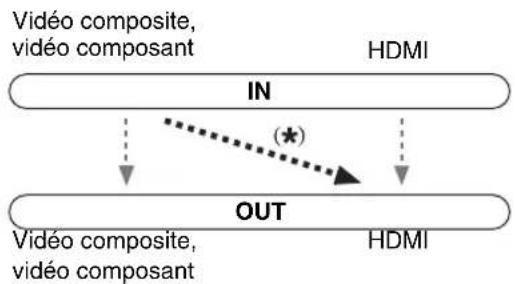
Voici les affectations par défaut.
| Sélecteur d'entrée Affectation par défaut | |
| BD/DVD HDMI1 | |
| VCR/DVR HDMI2 | |
| CBL/SAT HDMI3 | |
| GAME HDMI4 | |
| AUX ............ | |
| TV / CD ...................... | |
| PORT | ............ |
BD/DVD, VCR/DVR, CBL/SAT, GAME, AUX, TV/CD, PORT
HDM11, HDM12, HDM13, HDM14:
Selectionnez une entrée HDMI correspondante à laquelle un apparéil video est raccordé.
.
Selectionnez ceci pour restituer les sources video composite et video composant via la sortie HDMI OUT. Le signal video provenant de la sortie HDMI est celui configuré dans « Component Video Input » ( page 43).
Aucune entrée HDMI ne peut être affectée plus d'un sélecteur d'entrée. Quand les HDMI1 - HDMI4 ont déjà été affectées, vous devez d'abord régler les sélecteurs d'entrée non utilisés sur « - - - - » sinon vous ne pourrez pas affecter HDMI1 - HDMI4 aux autres sélecteurs d'entrée.
Remarque
- Lorsqu'une entree HDMI IN est affectee a un selecteur d'entree en utilisant la procedure expliquee ici, la meme entree HDMI IN est prioritairement configuree dans « Digital Audio Input » ( page 43). Dans ce cas, si vous souhaitez utiliser l'entree audio coaxiale ou optique, procedez à la selection appropriee dans le reglage de « Audio Selector » ( page 52).
Le sélecteur « TUNER » ne peut être affecté et est réservé à l'option « - - - - - »
N'attribuuez pas une entree HDMI IN au selecteur TV/CD lorsque « HDMI Control(RIHD) » est regle sur « On » (→ page 54), sinon l'opération CEC (Consumer Electronics Control) appropriée n'est pas garantie. - Si vous reglez « - - - - - » un sélection d'entrée déjà sélectionné dans « HDMI Through » (→ page 55), le réglage « HDMI Through » est automatiquement commuté sur « Off ».
- Si vous branchez un apparéil (par exemple une station d'accueil de la série UP-A1 avec un iPod/iPhone en place) à la prise UNIVERSAL PORT, vous ne pouvez affecter aucune entrée au sélecteur « PORT ».
Component Video Input
Si vous branchez un apparéil video à une entrée video composantes, vous devez affecter cette entrée à un sélecteur d'entrée. Par exemple, si vous raccordez votre lecteur Blu-ray/DVD à l'entrée COMPONENT VIDEO
IN 2, vous devez affecter l'entrée « IN2 » au sélecteur d'entrée « BD/DVD »
Voici les affectations par défaut.
Sélecteur d'entrée Affection par défaut
| BD/DVD IN1 | |
| VCR/DVR - - - - | |
| CBL/SAT IN2 | |
| G A M E - - - - | |
| A U X - - - - | |
| T V /CD - - - - | |
| P O R T - - - - |
BD/DVD, VCR/DVR, CBL/SAT, GAME, AUX, TV/CD, PORT
IN1, IN2:
Selectionnez une entrée video composite correspondante à laquelle un apparil video est raccordé.
À selectionner si vous utilisez la sortie HDMI, et non la sortie video composant, pour restituer des sources video composite et video composant.
PCIN:
Selectionnez si l'ordinateur (PC) est connecté à PC IN.
Remarque
- Si vous branchez un apparéil (par exemple une station d'accueil de la série UP-A1 avec un iPod/iPhone en place) à la prise UNIVERSAL PORT, vous ne pouvez affecter aucune entée au sélecteur « PORT ».
- Le sélecteur « TUNER » ne peut être affecté et est réservé à l'option « - - - - - »
Digital Audio Input
Si vous raccordez un périphérique à une entree audio numérique, vous devez affecter cette entree à un selecteur d'entree. Par exemple, si vous raccordez votre lecteur CD à l'entree OPTICAL IN 1, vous devez affecter
« OPTICAL1 » au sélecteur d'entrée « TV/CD »
Voici les affectations par défaut.
Sélecteur d'entrée Affoctation par défaut
Selectionnez une entree audio numérique correspondante à laquelle l'articel est raccordé.

·
Selectionnez si l'appareil est raccordé à une entree audio analogue.
Remarque
- Lorsqu'une entrée HDMI IN est affectée à un sélection d'entrée en « HDMI Input » ( page 42), la même entrée HDMI IN est prioritairement configuré dans cette affectation. Dans cc cas, si vous souhaitez utiliser l'entrée audio coaxiale ou optique, procédez à la sélection dans « Audio Selector » ( page 52).
- Les taux d'échantillonnage disponible pour des signaux PCM (stériso/mono) d'une entrée numérique (optique et coaxiale) sont 32/44,1/48/88,2/96 kHz/16,20,24 bits.
- Si vous branchez un apparéil (par exemple une station d'accueil de la série UP-A1 avec un iPod/iPhone en place) à la prise UNIVERSAL PORT, vous ne pouvez affecter aucune entée au sélecteur « PORT ».
- Le sélecteur « TUNER » ne peut être affecté et est réservé à l'option « - - - - - »
Speaker Setup (Configuration des enceintes)
Cercains des parametes mentionnés dans cette section sont reglés automatiquement par la fonction Correction de piece et Configuration des enceintes de Audyssey 2EQ ( page 30).
Ici, vous pouvez vérifier les réglages effectuels par les fonctions Correction de piece et Configuration des enceintes Audyssey 2EQ ou les effectuer manuellement, ce qui peut être utile si vous modifie l'une des enceintes raccordées après avoir utilisé la fonction Correction de piece et Configuration des enceintes Audyssey 2EQ.
Remarque
- Ces réglages ne sont pas disponibles dans les cas suivants : - un casque est raccordé.
- le réglage « Audio TV Out » est configuré sur « On » ( page 55).
- « HDMI Control(RIHD) » est réglo sur « On » (→ page 54) et vous écoutez via les enceintes de votre téléviseur.
Speaker Settings
Si vous modifie ces réglages, vous doivent reconnencer la méthode de correction de piece et de configuration des enceintes Audyssey 2EQ (→ page 30).
■Powered Zone 2
No
Yes:
Vous pouvez utiliser des enceintes en zone 2. (Zone 2 amplifiée activée).
Remarque
- Baissez le volume avant de modifier ce réglage.
- Si le réglage de « Powered Zone 2 » est configuré sur « Yes », vous ne pouvez pas utiliser les enceintes surround arrêté ou avant hautes.
Les paramètres de configuration des enceintes doivent être modifiés seulement si vous n'utilise pas toutes les enceintes de cet ensemble.
Remarque
- Ces réglages ne sont pas disponibles dans les cas suivants : - un casque est raccordé.
- le réglage « Audio TV Out » est configuré sur « On » ( page 55).
- « HDMI Control(RIHD) » est réglo sur « On » (→ page 54) et vous écoutez via les enceintes de leur téléviseur.
1 Si le paramètre « Surround » est régé sur « No », ce paramètre ne peut être sélectionné.
2 Si le paramètre « Powered Zone 2 » est régle sur « Yes », ce paramètre ne peut être sélectionné.
3 Si le paramètre « Front High » est régé sur « Yes », ce paramètre est automatiquement régé sur « No »
4 Si le paramètre « Surround Back » est régé sur « Yes », ce paramètre est automatiquement régé sur « No »
Surround Back Ch
1ch:
A selectionner si une seule enceinte surround arriere G est branchée.
2ch
A selectionner si deux enceintes surround arriere (gauche et droite) sont raccordees au systeme.
Remarque
- Si le paramètre « Surround Back » est régèle sur « No », ce paramètre ne peut pas être sélectionné.
Lorsqu'un appeareil facultatif est branché sur la prise UNIVERSAL PORT de l'ampli-tuner AV, le menu de réglage des enceintes s'affiche à l'écran.
Yes:
Le son est produit à partir des enceintes raccordées à l'appareil sans fil.
No
Le son n'est pas reproducti a partir des enceintes raccordees a l'appareil sans fil.
Lorsque l'appareil sans fil est raccordé à la prise
UNIVERSAL PORT de l'ampli-tuner AV, vous pouvez désirir de reproductive le son des enceintes raccordées à l'appareil sans fil.
Remarque
- Si le paramètre « Front High » est régle sur « No », « Wireless Front High » ne peut pas être sélectionné.
- Si le paramètre « Surround Back » est réglicé sur « No», « Wireless Surround Back » ne peut pas être sélectionné.
- Si le paramètre « Subwoofer » est réglé sur « No », « Wireless Subwoofer » ne peut pas être sélectionné.
Speaker Distance
Ce paramètre est régé automatiquement par la Correction de piece et de configuration automatique des enceintes de Audyssey 2EQ ( page 30).
Ici, vous pouvez specifier la distance entre chacune des enceintes et la position d'écoute de manière à ce que le son de chaque enceinte arrive aux oreilles de chaque auditeur de la manière souhaitation par l'ingenieur du son.
Unit
feet:
Les distances peuvent être régles en pieds. Plage de valeurs : 1.0ft à 30.0ft par pas de 1 pied.
meters :
Les distances peuvent etre reglees en metres. Plage de valeurs: 0.30m a 9.00m par pas de 0,3 metre.
(Le réglage par défaut varie d'un pays à l'autre.)
- Spécífiez la distance entre chacune des enceintes et la position d'écoute.
Remarque
- Ces réglages ne sont pas disponibles dans les cas suivants : - un casque est raccordé.
- le réglage « Audio TV Out » est configuré sur « On » ( page 55).
- « HDMI Control(RIHD) » est réglo sur « On » (→ page 54) et vous écoutez via les enceintes de votre téléviseur.
- Les enceintes que vous avez regliées sur « No » lors de la
« Speaker Configuration » ne peuvent être sélectionnées.
Ce paramètre est regle automatiquement par la Correction de piece et de configuration automatique des enceintes de Audyssey 2EQ ( page 30).
Ajustez le bouton de niveau sonore du subwoofer sur la THX POSITION avant de calibrer ce système.
Ici, vous pouvez régler le niveau sonore de chaque enceinte à l'aide du testeur de tonalité intégré de manière à ce que le volume de chaque enceinte soit le même au niveau de la position d'écoute.
Left, Front High Left, Center ^*1 ,Front High Right, Right, Surround Right, Surround Back Right, Surround Back Left, Surround Left -12dB a 0dB+12dB par pas de 1 dB.
Subwoofer
-15dB à 0dB à +12dB par pas de 1 dB.
Remarque
- Ces réglages ne peuvent pas être utilisés dans les cas suivants : - un casque est raccordé.
- le réglage « Audio TV Out » est configéré sur « On » ( page 55).
- «HDMI Control(RIHD)» est régèle sur «On» (→ page 54) et vous écoutez via les enceintes de votre téléviseur.
- L'ampli-tuner AV est en mode sourdine.
- Les enceintes que vous avez regliées sur « No » lors de la « Speaker Configuration » ne peuvent être sélectionnées (→page 44).
- La tonalité d'essay est émise au niveau standard pour THX, qui est 0 dB (réglage de volume absolu 82). Si vous écoutez habituèlement à un niveau sonore inférieur à celui-ci, faites attention, la tonalité d'essay sera bien plus forte.
*1 Pour l'enceinte centrale et le subwoofer (caisson de basses), les réglages de niveau réalisés à l'aide du menu principal sont enregistrés comme réglages par défaut dans ce menu ( page 39).
Conseil
- Si vous utilisez un sonomètre portable, reglez le niveau sonore de chaque enceinte de manière à ce que la valeur mesurée au niveau de la position d'écoute soit de 75 dB SPL (pondération C, mesure lente).
Equalizer Settings
Gracce aux réglages de l'égalisateur, vous pouvez régler la tonalité des enceintes individuellement à l'aide d'un égalisateur 5 bandes. Le volume de chaque enceinte peut être régle.
Equalizer
Manual:
Vous pouvez régler l'égalisateur manuellement pour chaque enceinte. Continue avec la procédure suivante :
1 Appuyez sur pour selectionner « Channel», puis utilisez / pour selectionner une enccinte.
2 Utilizez / pour selectionner une fréquence, puis / pour régler le niveau sonore à cette fréquence.
Le volume a chaque fréquence peut être régle de -6dB à 0dB à +6dB par incréments de 1 dB.
Conseil
- Les basses fréquences (63 Hz, par exemple) affectent lessons graves ; les hauteures fréquences (16000 Hz, par exemple) affectent lessons aigus.
3 Utilizez pour selectionner « Channel», puis / pour selectionner une autre enceinte.
Répétez les étapes 1 et 2 pour chaque enceinte.
Vou ne pouvez pas selectionner les enceintes regles sur No dans la
« Speaker Configuration » (→ page 44).
Off
Tonalité désactivée, réponse plate.
Remarque
- Voupsouvez selectionner: « 63Hz», « 250Hz», « 1000Hz », « 4000Hz » ou « 16000Hz ». Et pour le subwoofer, « 25Hz », « 40Hz », « 63Hz », « 100Hz », ou « 160Hz »
Lorsque le mode d'ecoute Direct est selectionné, les réglages de l'égaliseur n'ont peu effet. - Si « Audyssey » est activé, il a priorité sur ce réglage (→page 48).
Surr Back Speaker Spacing
<1ft (<0.3m)
1ft-4ft (0.3m-1.2m)
Vous pouvez specifier la distance entre vos enceintes surround arrriere.
Remarque
-
No peut pas être régle si:
-
« Surround Back Ch » est régèle sur « 1ch » (→ page 44).
Surround Back est regle sur No ( page 44)
- « Powered Zone 2 » est réglo sur « Yes » (→ page 43) et la zone 2 est activée (→ page 60).
BGC
Off
On
Vou puez appliquer le Boundary Gain Compensation (BGC) de THX pour compenser la perception exacerbee des basses fréquences pour les auditeurs placés très pres d'une limite de piece (mur).
Remarque
- Si le paramètre « Subwoofer » est régèle sur « No » ce paramètre ne peut pas être sélectionné (→ page 44).
Loudness Plus
Off
On
Quand « Loudness Plus » est reglé sur « On », il est possible de percevoir les nuances les plus subtiles de l'audio même à faible volume.
Ceci est disponible uniquement quand le mode d'écoute THX est sélectionné.
Si ce réglage et configéré sur « Yes», Dynamic EQ et Dynamic Volume n' ont pas d'effet sur le mode d'écoute THX.
Remarque
- Ce paramètre est fixe sur « Yes » si « Loudness Plus » est régle sur « On ».
THX Loudness Plus
THX Loudness Plus est une nouvelle technologie de commande du volume presente dans les amplis certifiés THX Ultra2 Plus™, THX Select2 Plus™ et THX I/S Plus™. Avec THX Loudness Plus, le public des homécinémas pourrait désormais profiter des détails riches dans un mixage surround quel que soit le niveau sonore. L'une des conséquences de la baisse du volume en dessous du niveau de référence est que certains éléments sonores peuvent être perdus ou perçus différemment par l'auditeur. THX Loudness Plus Compense les décalages de tonalité et d'espace qui se produit lorsque le volume est baisse en ajustant de façon intelligente les niveaux du canal surround ambient et la distorsion de fréquence. Ceci permet aux utilisateurs de profiter de l'impact réel des bandes sonquel que soit le réglage du volume. THX Loudness Plus est appliqué automatiquement lors de l'écoute de l'un des modes d'écoute THX. Les nouveaux modes THX Cinema, THX Music, et THX Games sont conçus pour appliquer les réglages THX Loudness Plus adaptations pour chaque type de containu.
Audio Adjust (Ajustement audio)
Menu principal Audio Adjust
Grâce aux fonctions et aux réglages Ajustement audio, vous pouvez régler le son et les modes d'écoute selon vos préférences.
Multiplex/Mono
Multiplex
Input Channel
Main
Sub
Main/Sub
Ce réglage déterminé le canal d'une source multiplex stéreo qui est restitue. À utiliser pour sélectionner des canaux ou des langues audio avec des sources multiplex, des émissions de télévision multilingues, etc.
Mono
Input Channel
Left + Right
Left
Right
Ce réglage spécifique le canal à utiliser pour la lecture d'une source numérique à deux canaux (source Dolby Digital ou source PCM/analogique à deux canaux, par exemple) avec le mode d'écoute Mono.
Output Speaker
Center
L'audio mono est restitue par l'enceinte centrale.
Left/Right:
L'audio mono est restitue par les enceintes avant gauche et droite.
Ce paramètre déterminé l'enceinte qui restituyaer le son mono quand le mode d'écoute Mono est sélectionné.
Remarque
- Si le paramètre « Center » est réglé sur « No » ( page 44), ce paramètre ne peut pas être sélectionné.
Dolby
PL IIx Music (2ch Input)
Ces réglages ne s'appliquent qu'aux sources stéreo à 2 canaux.
Si vous n'utilise pas d'enceintes surround arriere, ces réglages s'appliquent au Dolby Pro Logic II, et non au Dolby Pro Logic IIx.
Panorama
On
Off
Gréace à ce réglage, vous pouvez élargir l'image stéreo avant lorsque vous utilisez le mode d'écoute Dolby Pro Logic IIx Music.
Dimension
-3a0+3
Gracé à ce réglage, vous pouvez déplacer le champ sonore vers l'avant ou vers l'arrière lorsque vous utilisez le mode d'écoute Dolby Pro Logic IIx Music. Des valeurs supérieures permettent de déplacer le champ sonore vers l'arrière. Des valeurs inférieures permettent de le déplacer vers l'avant.
Si l'image stéreo semble trop large ou si le son surround est trop important, déplacez le champ sonore vers l'avant pour améliorer la balance. Inversement, si l'image stéreo ressemble à une image mono ou si vous n'entendez pas suffisamment le son surround, déplacez-le vers l'arrière.
Center Width
0a37
Gracé à ce réglage, vous pouvez ajuster la largeur du son par rapport à l'enceinte centrale lorsque vous utilisez le mode d'écoute Dolby Pro Logic IIx Music. Normalement, si vous utilisez une enceinte centrale, le son du canal central n'est restitue que par l'enceinte centrale. (Si vous n'utilise pas d'enceinte centrale, le son du canal central est réparti entre les enceintes avant gauche et droite pour creer une enceinte centrale virtuelle). Ce réglage contrôle le mixage avant gauche, avant droit et central, et vous permet de régler l'intensité du son du canal central.
PL IIz Height Gain
Low
Mid
High
La commande de hauteur du gain en Dolby Pro Logic IIz permet à l'auditeur de sélectionner l'intensité du bien appliquer aux enceintes avant hautes. Il y a trois réglages, « Low», « Mid » et « High», et les enceintes avant hautes sont accentuees dans cet ordre. Bien que « Mid » correspondant aux réglages d'écoute par défaut, l'auditeur est en mesure d'ajuster la commande de hauteur de gain selon ses goûts personnels.
Remarque
le paramètre « Front High » est régle sur « No » page 44), ce paramètre ne peut pas être sélectionné.
Dolby EX
Dolby EX
Auto:
Si le signal de la source contient une balise Dolby EX, le mode d'écoute Dolby EX ou THX Surround EX est utilisé.
Manual
Vous pouvez selectionner n'importe quel mode d'ecoute disponible.
Ce paramètre déterminé la manière dont les signaux codés en Dolby EX sont traités. Ce paramètre n'est pas disponible si aucuneienne surround arrêt n'est raccordée. Ce paramètre n'est disponible qu'avec les modes d'écoute Dolby Digital, Dolby Digital Plus et Dolby TrueHD.
Remarque
- Si le paramètre « Surround Back » est régé sur « No » ( page 44), ce paramètre ne peut pas être sélectionné.
- Si le paramètre « Front High » est activé (→ page 44), ce paramètre est fixe sur « Manual ».
Neo:6 Music
Center Image
0a25
Le mode d'ecoute DTS Neo:6 Music crec un son surround à six canaux à partir de sources stéreo à deux canaux. Grace à ce réglage, vous pouvez spécifique le dégré d'atténuation de la sortie des canaux avant gauche et droite afin de creer un canal central. Changer la valeur de « 0 » à « 5 » étend le son du canal central à gauche et à droite (extérieur).
Theater-Dimensional
■Listening Angle
Wide
A selectionner si I'angle d'ecoute est de 40^
Narrow:
À selectionner si l'angle d'écoute est de 20^ . Grace à ce réglage, vous pouvez optimiser le mode d'écoute Theater-Dimensional en spécifique l'angle des enceintes avant gauche et croite par rapport à la position d'écoute. Idealement, les enceintes avant gauche et croite doivent être à égale distance de la position d'écoute et à un angle proche de l'un des deux réglages disponibles.
Enceinte avant gauche
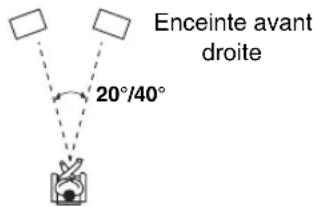
LFE Level
Dolby Digital ^1 , DTS ^2 , Multich PCM, Dolby TrueHD, DTS-HD Master Audio, DSD ^3
- dB ,-20dB,-10dBou 0dB
Gracé à ces réglages, vous pouvez définir le niveau du canal LFE (Low Frequency Effects) individuellement pour chaque source sonore d'entrée.
Si vous trouvez les effets BASSE FREquence trop forts lorsque vous utilisez l'une de ces sources, changeze ce réglage sur -20dB ou - dB.
1 Sources Dolby Digital et Dolby Digital Plus
2 Sources DTS et DTS-HD High Resolution
*3 Sources DSD (Super Audio CD)
Source Setup (Configuration de la source)
Les éléments peuvent être régles individuelsment pour chaque sélection d'entrée.
Preparation
Pressez les boutons du selecteur d'entrée pour selectionner une source d'entrée.
La tonalité de chaque enceinte est régée automatiquement par la Correction de piece et Configuration automatique des enceintes de Audyssey 2EQ®. Pour activer les réglages suivants, vous doivent d'abord procceder à la correction de piece et de configuration des enceintes effectuees (→ page 30).
Audyssey
Off
Movie :
Selectionne ce reglage ceci pour des films.
Le témoin Audyssey s'allume.
Music:
Selectionnez ce réglage ceci pour de la musique.
Le témoin Audyssey s'allume.
Remarque
- Si le paramètre « Audyssey » est réglé sur « Off », les paramètres « Equalizer » sont appliqués (→ page 45).
- Si « Audyssey Quick Start » a été utilisé pour la mesure, il n'est pas possible de selectionner le paramètre « Audyssey »
L'égalisation Audyssey ne fonctionne pas avec des sources DSD. - Ces technologies ne peuvent pas etre utilisées si :
-uncasqueestracordeou
- Direct est scélectionné.
Dynamic EQ
Off
On:
Audyssey Dynamic EQ® est activé.
Le témoin Dynamic EQ s'allume.
Grâce à Audyssey Dynamic EQ, vous pouvez profiter d'un son superbe, même à de faible volumes d'écoute. Audyssey Dynamic EQ résout les problèmes de dépréciation de la qualité du son lorsque le volume diminue en tenant compte de la perception humaine et de l'acoustique de la piece. Pour ce faire, il seLECTIONne la bonne fréquence de distorsion et les niveaux sonores surround appropriés sur le moment afin que le son soit restitué tel qu'il a été créé, et ce, quel que soit le volume sonore et pas uniquement au niveau de referencia.
Remarque
- Ces technologies ne peuvent pas etre utilisées si :
- un casque est raccordé ou
- Direct est scélectionné.
Reference Level
Audyssey Dynamic EQ® Decalage du niveau de reférence
0dB
Ceci doit être utilisé lors de l'écoute de films.
5dB:
Selectionné ce réglage pour les contenus ayant une plage dynamique très étendue, tels que la musique classique.
10dB:
Selectionnez ce réglage pour le jazz ou tout autre musique ayant une plage dynamique étendue. Ce réglage devrait également être sélectionné pour les contenus TV car ils sont en général mixés à 10 dB sous la référence des films.
15dB:
Selectionnez ce réglage pour la musique pop/rock ou tout autre programme mixé à des niveaux d'écoute très élevés et ayant une plage dynamique comprimée.
Les films sont mixés dans des pieces calibrées pour le niveau de référence des films. Pour obtenir le même niveau de référence dans un système de home-cinéma, le niveau de chaque enceinte doit être ajusté de façon à ce que le bruit rose de -30 dBFS à largeur de bande limite (500 Hz à 2000 Hz) produit un niveau de pression acoustique de 75 dB au niveau de la position d'écoute. Un système de home-cinéma calibre automatiquement par Audyssey 2EQ® lit au niveau de référence quand la commande principale du volume est réalisée sur la position 0 dB. À ce niveau, vous pouvez entendre le son tel que les mixeurs l'ont entendu.
Audyssey Dynamic EQ est référencé au niveau de son standard des films. Il effectue des ajustements pour maintenir la response de referencia et l'enveloppement surround lorsque le volume est réduit en dessous de 0 dB. Cependant, le niveau de referencia des films n'est pas toujours utilisé dans les contenus musicaux ou autres que des films. Audyssey Dynamic EQ Reference Level Offset fournit trois décalages depuis le niveau de referencia des films (5 dB, 10 dB, et 15 dB) qui peuvent être sélectionnées lorsque le niveau sonore du contenu n'est pas dans la norme.
Remarque
- Si le paramètre « Dynamic EQ » et configuré sur « Off », ces technologies ne peuvent pas été utilisées.
Dynamic Volume
Off
Light:
Active le mode Heavy Compression. Ce réglage est celui qui a le plus d'influence sur le volume. Il affaiblit les parties fortes, telles que les explosions, et accentue les parties calmes afin qu'elles puissant être audibles.
Remarque
-
Si vous souhaitez utiliser Audyssey Dynamic EQ ou Dynamic Volume avec les modes d'écoute THX, configuré le paramètre « Loudness Plus » sur « Off » et « Preserve THX Settings » sur « No » ( page 46).
-
Si vous activez Dynamic Volume, « Dynamic EQ » est régle sur « On ». Le tímeoin Dynamic Vol s'allume.
Lorsque Dynamic EQ est regle sur Off, Dynamic Volume commute automatiquement sur Off.
- Ces technologies ne peuvent pas etre utilisées si :
-uncasqueestraccardedou
- Direct est scélectionné.
A propos de Audyssey Dynamic EQ
Audyssey Dynamic EQ résout les problèmes de dépréciation de la qualité du son lorsque le volume diminue en tenant compte de la perception humaine et de l'acoustique de la piece. Dynamic EQ sélectionna la distorsion de fréquence et les niveaux de surround appropriés à chaque instant, et ce,quel que soit le volume sonore scélectionné par l'utilisateur. On obtient une bonne réponse des graves, une tonalité équilibrée et un effet surround qui reste constant malgré les changements de volume. Dynamic EQ combine les informations des niveaux de source entrants aux niveaux sonores réalisément restitués dans la piece, ce qui est une condition nécessaire pour offrir une solution de correction de l'intensité sonore.
Audyssey Dynamic EQ travaille seul. Cependant, si Audyssey 2EQ est activé, les deux technologies fonctionnent en tandem afin d'offrir un son bien équilibré pour chaque auditeur à n'importe quel volume sonore.
A propos de Audyssey Dynamic Volume
Audyssey Dynamic Volume résout les problèmes dus aux variations de volume sonore entre les émissions de télévision, la publicité et les passages forts ou plus faibles des films. Dynamic Volume se refère au réglage de volume défini par l'utilisateur, puis surveille en temps réel la manière dont le volume sonore de l'émission est perché par les auditeurs afin de decide si une modification du volume sonore est nécessaire ou non. Chaque fois que nécessaire, Dynamic Volume procédent à des ajustements rapides ou graduels afin de maintainir le volume sonore choisi tout en optimisant la plage dynamique. Audyssey Dynamic Volume fonctionne très bien seul, mais peut également être utilisé avec Audyssey Dynamic EQ. Lorsque les deux sont actifs, Audyssey Dynamic EQ ajuste la réponse des graves, la balance tonale, l'impression surround et la clarté des dialogues/perçus, que vous regardiez des films, que vous zappiez d'une chaîne à l'autre ou que vous changiez d'un contenu en stéreo à un son surround, lorsque Dynamic Volume ajuste le volume.
IntelliVolume
IntelliVolume
-12dB a 0dB+12dB par pas de 1 dB.
Gréace à la fonction IntelliVolume, vous pouvez définir le niveau sonore d'entrée pour chaque sélectiond'entrée.
Cela est utile lorsqu l'un de vos apparéils sources restitue un son plus fort ou plus faible que les autres.
Utilisez / pour régler le niveau.
Si un apparéil restitue un son nettement plus fort que les autres, utilisez « pour réduire son niveau sonore d'entrée.
Si le son restitue est nettement plus faible, utilisez pour augmenter son niveau sonore d'entrée.
A/V Sync
A/V Sync
0msac800msec par pas de 10 milliseconds.
Lorsque vous utilisez un balayage progressif sur votre lecteur Blu-ray/DVD, il se peut que le son et l'image soient décalés. Grace à ce réglage, vous pouvez corriger ce décalage en retardant les signaux audio.
Pour afficher l'image du téléviseur tout en réglant le début, appuyez sur le bouton ENTER.
Pour revenir à l'écran précédent, appuyez sur RETURN.
La plage des valeurs que vous pouvez ajuster dépend du fait que votre téléviseur ou votre écran prend en charge HDMI Lip Sync et que le paramètre « Lip Sync » est réglé sur « On » ou non (→ page 55).
Remarque
- La fonction A/V Sync est désactivée lorsque le mode d'écoute Direct est utilisé avec une source d'entrée analogue.
- Ce paramètre ne peut pas etre utiliser avec les selecteur d'entree NET.
Name Edit
Vous pouvez saisir un nom personnelisé pour chaque sélecteur d'entrée et pour chaque stations de radio pré régée afin de les identifier plus facilement. Le nom personnelisé apparait sur l'écran une fois saisi.
Le nom personnelisé est saisit à l'aide de l'écran de saisie de caractères.
Name
1 Utilisez / / / pour selectionner un caractère, puis appuyez sur ENTER.
Répétez cette opération pour saisir jusqu'à 10 caractères.
2 Pour enregistrer un nom lorsque vous avez terminé, veilles à seLECTIONner « OK » à l'aide de ▲/▼/▲/■, puis appuyez sur ENTER.
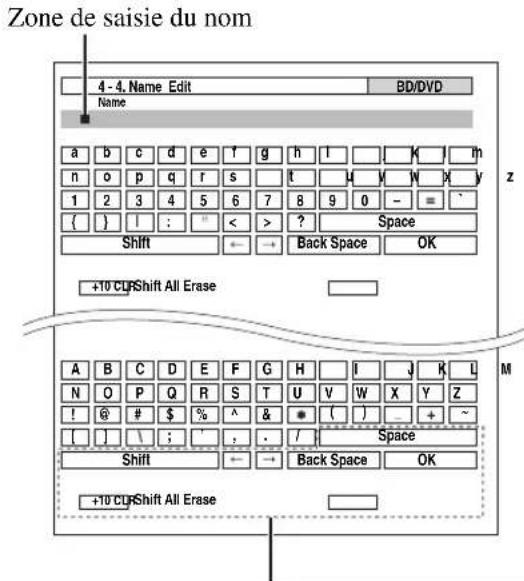
Space:
Saisissez un espace.
Shift1:
Bascule entre les minuscules et les majuscules.
(Gauge)/ (Droite) :
Permet de déplacer le curseur vers la gauche ou vers la croite dans la zone de saisie du nom.
Back Space ^*2 :
Permet de déplacer le curseur vers l'arrière et de supprimer un caractère.
OK:
Permet de confirmer votre saisie.
Conseil
1 Ceci peut également être effectué à partir de +10 sur la télécommande.
2 Appuyez sur CLR sur la télécommande pour supprimer tous les caractères que vous avez saisis.
Pour corriger un caractère :
1 Utilizez / / pour selectionner (gauche) ou (droite), et appuyez sur ENTER.
2 Appuyez à plusieurs reprises sur ENTER pourmettre en surbrillance le caractère incorrect (a chaque pression, le curseur se déplace jusqu'au caractère suivant).
3 Utilizez / / pour selectionner le caractere correct, puis appuyez sur ENTER.
Conseil
- Pour nommer une station de radio préréglée, utilisez TUNER pour sélectionner AM ou FM, puis selectionnéz la station préréglée (→ page 28).
- Pour restaurer le nom par défaut d'une station de radio, effacez le nom personnelisé en saississant des espaces blancs pour chaque dette.
Remarque
- Ce paramètre ne peut pas etre utiliser avec les selecteurs d'entree NET et USB.
À l'aide du Réglage de l'image, vous pouvez régler la qualité de l'image et réduire les bruits apparaissant évienttement à l'écran. Pour afficher l'image du téléviseur en effectuant le réglage, pressez ENTER. Pour revenir à l'écran precedent, appuyez sur RETURN.
Wide Mode*1*2
Ce réglage déterminé la taille de l'image.
4:3:
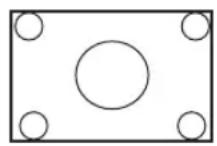
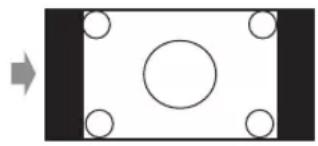
Full:
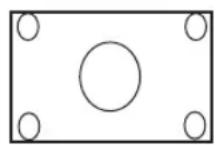
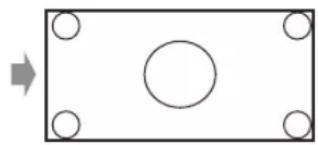
Zoom:
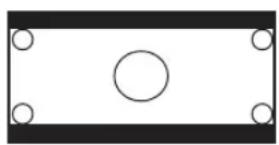
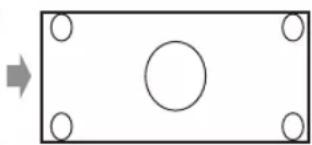
Wide Zoom :
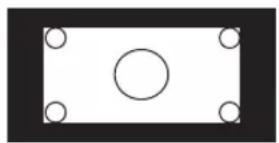
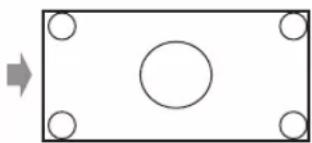
Auto
En fonction des signaux d'entrée et du réglage de la sortie du moniteur, l'ampli-tuner AV sélectionne automatiquement le mode « 4 : 3 », « Full », « Zoom » ou « Wide Zoom ». Consultez « Monitor Out » pour toute information complémentaire le réglage de la sortie du moniteur (→ page 42).
Picture Mode*1
Custom:
Tous les réglages peuvent être réalisés manuellement.
Cinema:
À selectionner quand la source de l'image est un film de cinéma ou autre.
Game:
À sélectionner lorsqu'la source video est une console de jeu.
Through :
N'ajuste pas la qualite de 1'image (change la resolution).
Direct:
N'ajuste pas la qualite de l'imagne (ne change pas la résolution).
Lorsque le signal video est produit sur HDMI OUT, il est traité de la même manière que « Through »
Avec « Picture Mode », vous pouvez changer les paramétres suivants afin de convenir à un écran de cinema ou de jeu en une seule opération : « Game Mode », « Film Mode », « Edge Enhancement », « Noise Reduction », « Brightness », « Contrast », « Hue», « Saturation » ou « Color Temperature »
Game Mode ^*3^*4^*5
Off
On
Si le retard du signal video se produit durant la lecture d'un apparéil video (c'est-à-dire une console de jeu), sélectionnez la source d'entrée correspondante et réglez le paramètre « Game Mode » sur « On ». Le retard diminuera mais en revanche la qualité de l'image sera réduite.
■ Film Mode ^*3^*5^*6
Video:
La détction « Film Mode » n'est pas appliquée, et le signal d'entrée esttraité comme une source video.
Auto
Detecte si le signal d'entrée est une video ou un film. S'il s'agit d'un film, la conversion appropriée est appliquée.
L'ampli-tuner AV ajuste la source de l'image en la convertissant automatiquement en un signal progressif approprié et en reproduisant la qualité naturelle de l'image originelle.
■ Edge Enhancement*3*5*6*7
Off
Low
Mid
High
Gracé à Edge Enhancement, vous pouvez rendre l'image plus nette.
Noise Reduction*3*5*6*7
Off
Low
Mid
High
Ce paramètre vous permet de réduire le bruit parasite apparaisant à l'écran. Sélectionnez le niveau de votrechoix.
Brightness*1*3*5
-50a0a+50
Ce paramètre vous permet de régler la luminosité de l'image. « -50 » correspond au plus souvent. « +50 » correspond au plus clair.
Contrast ^*1^*3^*5
-50a0a+50
Ce paramètre vous permet de régler le contraste. « -50 » correspond au plus faible. « +50 » correspond au plus fort.
Hue ^+1*3^5
-50a0a+50
Ce paramètre vous permet de régler la balance rouge/vert.
« -50 » correspond au vert le plus intense. « +50 » correspond au rouge le plus intense.
Saturation ^*1^*3^*5
-50 a 0 a +50
Ce paramètre vous permet de régler la saturation. « -50 » correspond à la couleur la plus faible. « +50 » correspond à la couleur la plus forte.
Color Temperature \*3\*5
Warm
Normal
Cool
Ce paramètre vous permet de regler la température de couleur.
Remarque
- « Picture Adjust » ne peut pas être utilisé pour les selecteur d'entrée NET.
1 Cette procédure peut également être effectue à partir de la télécommande en utilisant le menu principal (→ page 39).
2 Lorsqu'une source video 3D est entree, « Wide Mode » est fixec sur « Full ».
3 Si le paramètre « Picture Mode » n'est pas reglé sur « Custom », ce paramètre ne peut être sélectionné.
4 Si le paramètre « Resolution » est régé sur « 4K Upscaling » (→ page 42), ce paramètre est régé sur « Off ».
5 Appuyez sur CLR si vous souhaïez réinitialiser à la valeur par défaut.
6 Si vousutilizez l'entrée RVB analogue,ce reglage n'est pas disponible.
*7 Si le paramètre « Game Mode » est régle sur « On », ce paramètre est régle sur « Off ».
Audio Selector
Yououpouvezdefinirlaprioritede la sortieaudio en presence d'entretenueriquesetanalogiques.
Audio Selector
ARC:
Le signal audio du tuner de votre téléviseur peut être envoyé à la sortie HDMI OUT de l'ampli-tuner AV.1 Gracé à cette selection, il est possible de selectionner automatiquement le son du téléviseur en tant que priorité parmi d'autres affectations.
HDMI:
Vou puez selectionner ceci lorsque que I'entree HDMI IN est affectee en tant que source d'entree. Si les entrees HDMI (HDMI IN) et audio numérique (COAXIAL IN ou OPTICAL IN) ont ete affectees, I'entree HDMI est automatiquement selectionnee comme une priorite.
COAXIAL:
Vous pouvez selectionner ceci lorsque que I'entrée COAXIAL IN est affectee en tant que source d'entree. Si les entrees coaxiale et HDMI ont ete affectees, I'entree coaxiale est automatquement selectionnee comme une priorite.
OPTICAL:
Vou puevez selectionner ceci lorsque que I'entree OPTICAL IN est affectee en tant que source d'entree. Si les entrees optique et HDMI ont ete affectees, I'entree optique est automatiquement selectionnee comme une priorite.
Analog
L'ampli-tuner AV restitue toujours des signaux analogiques.
Remarque
- Ce réglage est ménorisé séparément pour chaque sélectiond'entrée.
- Ce paramètre ne peut être sélectionné que pour une source d'entrée affectée en tant qu'entrée HDMI IN, COAXIAL IN ou OPTICAL IN.
- Les paramétres « Audio Selector » ne peuvent pas être utilisés avec les selecteurs d'entrée NET, USB et PORT (avec un apparéil raccordé).
^*1 Vos pouvez sclectionner « ARC » si vous sclectionné le sélecteur d'entrée TV/CD. Mais vous ne le pouvez pas si vous avez sclectionné « Off » dans le réglage de « Audio Return Channel » (→ page 55).
Fixed Mode
Off
Le format est detecté automatiquement. Si aucun signal d'entrée numérique n'est present, l'entrée analogue correspondante est utilisé à la place.
PCM:
Seuls les signaux d'entrée au format PCM 2 canaux seront restitués. Si le signal d'entrée n'est pas au format PCM, l'indicateur PCM clignote et un son est émis.
DTS:
Seuls les signaux d'entrée au format DTS (et pas DTS-HD) seront restitués. Si le signal d'entrée n'est pas un signal DTS, l'indicateur DTS clignote et aucun son n'est émis.
Lorsque « HDMI », « COAXIAL » ou « OPTICAL » est sélectionné dans le réglage « Audio Selector », vous pouvez spécifique le type de signal dans « Fixed Mode». Normalement, l'ampli-tuner AV détecte automatiquement le format du signal. Toutefois, si vous rencontres les problèmes suivants lorsque vous lisez un contenu enregistré au format PCM ou DTS, vous pouvez régler manuellement le format de signal sur PCM ou sur DTS.
- Si le début des pistes d'une source PCM sont coupés, essayez de régler le format sur PCM.
- Si du bruit se fait entendre pendant l'avance ou le retour rapide sur un CD DTS, essayez de régler le format sur DTS.
Remarque
- Ce réglage est ménorisé séparément pour chaque选出eur d'entrée.
- Le réglage est réinitialisé à la valeur « Off » lorsque vous modifiez le réglage dans « Audio Selector »
Charge Mode
Charge Mode
Auto
L'alimentation est interrompue lorsquecentre iPod/iPhone est complètement charge.
On:
L'alimentation continue même lorsque vous iPod/iPhone est complètement chargé.
Off:
Votre iPod/iPhone n'est pas charge.
Vou puez spécifier la façon dont vous iPod/iPhone est alimenté lorsquel l'ampli-tuner AV est en mode veille.
Remarque
- Le réglage ne peut pas être sélectionné si :
- la station d'accueil UP-A1 Dock avec un iPod/iPhone en place n'est pas raccordée à l'ampli-tuner AV, ou
- le modele d'iPod/iPhone en place n'est pas pris en charge.
- Lorsque le réglage « Charge Mode » est configuré sur « On » ou sur « Auto » et que votre iPod/iPhone est en cours de recharge, le tímoin SLEEP s'allume de manière attenuée en mode veille. Dans ces conditions, la consommation de l'amplitur AV augmente légrement.
Listening Mode Preset (Mode d'écoute préréglé)
Vous pouvez affecter un mode d'écoute par défaut à chaque source d'entrée. Ce mode d'écoute pré-regle sera selectionné automatiquement lorsque vous selectionnerez la source d'entrée. Par exemple, vous pouvez définir le mode d'écoute par défaut à utiliser avec les signaux d'entrée Dolby Digital. Vous pouvez selectionner d'autres modes d'écoute pendant la lecture, mais le mode défini ici sera rétabli des que l'amplitur AV sera mis en mode veille.
Menu principal Listening Mode Preset
1 Utilisez / pour selectionner la source d'entrée que vous souhaitecz regler, puis appuyez sur ENTER. Le menu suivant apparait.
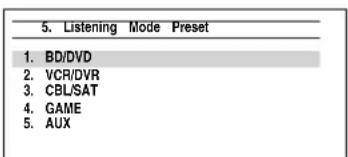
2 Utilisez / pour selectionner le format de signal que vous voulez définir, puis / pour selectionner un mode d'écoute.
Seuls les modes d'écoute pouvant être utilisés chaque formats de signaux d'entrée peuvent être sélectionnés ( pages 34 à 38).
L'option « Last Valid » signifie que le mode d'écoute sélection sera le mode d'écoute sélection en dernier.
Remarque
- Si vous branchez un apparéil en entrée (par exemple une station d'accueil de la série UP-A1 pour iPod) à la prise UNIVERSAL PORT, les seuls modes d'écoute que vous puissiez affecter au selector « PORT » sont spécifique au son analogue.
- Pour le sélecteur d'entrée TUNER, seul « Analog » est disponible.
- Pour le sélecteur d'entrée NET ou USB, seul « Digital » est disponible.
■Analog / PCM / Digital
Gracé à ce réglage, vous pouvez spécifier le mode d'écoute utilisé lorsqu'un signal audio analogue (CD, TV, LD, VHS, MD, platine disque, radio, cassette, cable, satellite, etc.) ou numérique PCM (CD, DVD, etc.) est lu.
Mono/Multiplex Source
Grâce à ce réglage, vous pouvez spécifique le mode d'écoute utilisé lorsqu'un signal audio numérique au format mono est lu (DVD, etc.).
2ch Source
Grâce à ce réglage, vous pouvez spécifique le mode d'écoute à utiliser lorsque que des sources numériques stéreo à 2 canaux (2/0), telles que Dolby Digital ou DTS, sont restituees.
Dolby D/Dolby D Plus/TrueHD
Grâce à ce réglage, vous pouvez spécifique le mode d'écoute à utiliser lorsque des signaux audio numériques au format Dolby Digital ou Dolby Digital Plus sont lors (DVD, etc.). Permet de spécifique le mode d'écoute par défaut pour les sources Dolby TrueHD, telles que les disques Blu-ray ou HD DVD (entée via HDMI).
DTS/DTS-ES/DTS-HD
Grâce à ce réglage, vous pouvez spécifique le mode d'écoute à utiliser lorsqu'est des signaux audio numériques au format DTS ou DTS-HD High Resolution sont lus (DVD, LD, CD, etc.). Permet de spécifique le mode d'écoute par défaut pour les sources DTS-HD Master Audio, telles que les disques Blu-ray ou HD DVD (entree via HDMI).
Ce réglage spécifique le mode d'écoute par défaut pour les sources PCM multicanaux à partir de « HDMI IN», tel que DVD-Audio, ainsi que les sources multicanaux DSD telles Super Audio CD.
Absolute
La plaque d'affichage est Min, 0.5 à 99.5, Max.
Relative (THX):
La plage affichée est - dB -81.5dB a +18.0dB Ce paramètre permet deCHOISIR le mode d'affichage du niveau sonore.
La valeur absolue 82 équivaut à la valeur relative 0 dB.
Remarque
- Si la valeur absolue est reglee sur 82, « 82Ref » s'affiche à l'écran et le témoin THX clignote.
Muting Level
10dB (entirement muet), -50dB à -10dB par pas de 10 dB.
Ce réglage permet de définir la grandeur de la mise en sourdine de la sortie lorsque la fonction de mise en sourdine est utilisé ( page 40).
Maximum Volume
Q50 a 99 (affichage absolu)
Qff32dB a +17dB (affichage relatif)
Gracé à ce réglage, vous pouvez limiter le volume maximal.
Pour désactiver ce réglage, Sélectionnéz « Off »
Power On Volume
Lashin, 1 à 99 or Max (affichage absolu)
Last dB, -81dB a +18dB (affichage relativ)
Avec ce réglage, vous pouvez désigner le réglage de volume à utiliser à chaque fois que l'ampli-tuner AV est allumé.
Pour utiliser le volume sonore que celui qui était régle sur l'ampli-tuner AV la première fois qu'il a été étant, sélectionné « Last »
Le paramètre « Power On Volume » ne peut être régle sur une valeur supérieure au réglage « Maximum Volume »
Headphone Level
-12dB a 0dB+12dB
Gracé à ce réglage, vous pouvez spécifier le volume du casque par rapport au volume principal. Cela est utile s'il existe une différence de volume entre vos enceintes et votre casque.
On Screen Display
On
Off
Ce réglage déterminé si les détails des opérations s'affichent à l'écran lorsqu'une fonction de l'ampli-tuner AV est réglée.
Meme si « On » est sélectionné, le détail des opérations peut ne pas s'afficher si la source d'entrée est raccordée à une entrée HDMI IN.
Language
(Modèles nord-américains)
EnglisDeutsch, Français, Espanol, Italiano, Netherlands, Svenska
(Modèles européens)
English, Deutsch, Francais, Espanol, Italiano, Netherlands, Svenska, 中文
Ce réglage déterminé la langue utilisé pour les menus de configuration OSD.
Hardware Setup (Configuration du matériel)
Menu principal Hardware Setup
Remote ID
Remote ID
,ou3
Lorsque plusieurs apparéils Onkyo sont utilisés dans la même démarche, leurs code d'identification à distance peuvent se chevaucher. Pour différencier l'ampli-tuner AV des autres apparéils, vous pouvez modifier son code d'identification à distance de « 1 » à « 2 » ou « 3 »
Remarque
- Si vous modifiez le code d'identification à distance de l'amplitur AV, n'oubliez pas d'enregistrer le même code dans la télécommande (cf. ci-dessous). Sinon, vous ne pourrez pas le commander avec la télécommande.
Modification du code d'identification de la télécommande
1 Tout en maintainant enforcé le bouton RECEIVER, maintenez enforcé le bouton SETUP jusqu'à ce que le témoin Remote s'allume (au bout d'environ 3 secondes) ( page 41).
2 Utilisez les boutons numérotés pour saisir le code ID 1, 2 ou 3.
Le témoin Remote clignote deux fois.
Tuner
Pour que la syntonisation AM/FM fonctionne correctement, vous devez spécifier le pas en fréquence AM/FM utilisé dans votre région. Veuillez notes que si vous modifie ce réglage, toutes les stations de radio préregliées sont supprimées.
■AM/FM Frequency Step (Modèle nord-américains)
10kHz/200kHz
9kHz/50kHz:
Délectionnez le pas en fréquence en fonction de la région.
■AM Frequency Step (Modèlees européens)
10kHz:
9kHz:
Délectionnez le pas en fréquence en fonction de la région.
HDMI
HDMI Control(RIHD)
Off
On
Activez ce réglage pour permettre aux apparéils compatibles RHD connectés par HDMI d'être commandés avec l'ampli-tuner AV ( page 82).
Remarque
- Lorsque le paramètre est régle sur « On » et que le menu est fermé, le nom des apparcils compatibles RIHD connectés et « RIHD On » s'affiche sur l'ampli-tuner AV.
Search... (nom) RIHDOn
Quand I'ampli-tuner AV ne peut pas receivevoir le nom de I'appareil, il est affiché comme « Player » ou « Recorder», etc. ( 空 * s'affiche et indique le nombre d'appareils, lorsque deux ou plus sont reçus). - Lorsqu'un apparéil compatible RHD est branché à l'ampliturer AV via un cable HDMI, le nom de l' apparéil branché est affché sur l'afficheur de l'ampliturer AV. Par exemple, si vous commandez un lecteur Blu-ray/DVD (sous tension) à l'aide de la télécommande de l'ampliturer AV pendant que vous regardez la télévision, le nom du lecteur Blu-ray/DVD s'affiche sur l'ampliturer AV.
- Reglez-le sur « Off » si un apparéil branché n'est pas compatible ou si vous n'étés pas sur qu'il est compatible.
- Si le fonctionnement n'est pas normal lorsque ce paramètre est régle sur « On », réglez ce paramètre sur « Off »
- Consultez le manuel d'instructions de l'appareil branché pour plus d'informations.
- Lorsque le paramètre « HDMI Control(RIHD) » est réglé sur « On », la consommation en mode veille augmente légarement. (Selon l'etat du télévisueur, l'ampli-tuner AV entre en mode veille, comme d'habitude.)
HDMI Through
Off
Auto:
Detecte le signal et selectionne automatiquement la source d'entrée.
BD/DVD, VCR/DVR, CBL/SAT, GAME, AUX, TV/CD, PORT:
Selectionne la source d'entrée pour laquelle la fonction HDMI Through est activée.
Last:
La fonction HDMI Through est activée sur la source d'entrée sélection au moment du réglage de l'ampli-tuner AV en mode veille.
Lorsque la fonction HDMI Through est activée, que l'ampli-tuner AV soit allumé ou en mode veille, les signaux audio et video reçus par une entrée HDMI sont restitués sur le téléviseur ou d'autres apparciels via la sortie HDMI. Les témoin s'THRU et HDMI s'allument lorsqu'elle est activée (HDMI s'allume de manière attenuée).
Ce paramètre est automatiquement régé sur « Auto » lorsqu'le paramètre « HDMI Control(RIHD) » ci-dessus est régé sur « On »
Remarque
- Seule la source d'entrée affectée à HDMI IN via « HDMI Input » est activé (→ page 42).
- La consommation électrique en mode veille augmente lorsque la fonction HDMI Through est activée : cependant, il est possible de réduire la consommation électrique dans les cas suivants :
- Le télévisur est en mode veille.
- Vous regardez un programme télévisé.
- Consultez le manuel d'instructions de l'appareil branché pour plus d'informations.
- Selon l'appareil raccordé, il est possible que la source d'entrée appropriée ne soit pas scélectionnée avec le réglage configuré sur « Auto »
- Ce paramètre est automatiquement régle sur « Off » lorsque le paramètre « HDMI Control(RIHD) » ci-dessus est régle sur « Off ».
Audio TV Out
Off
On
Ce réglage déterminé si les signaux audio reçus sont reproduits sur la sortie HDMI. Vous pouvez activer ce réglage si vous téléviseur est raccordé à la sortie HDMI et que vous souhaitez écouter un contenu audio à partir d'un appeareil raccordé via les enceintes de votre téléviseur. Normalement, ce paramètre doit être réglo sur « Off »
Remarque
- Si « On » est scéléctionné et si l'audio peut être restitué par le téléviscur, les enceintes de l'ampli-tuner AV n'émettront aucun son. Dans ce cas, « TV Speaker » s'affiche à l'écran en appuyant sur DISPLAY.
- Quand « HDMI Control(RIHD) » est régle sur « On », ce paramètre est fixe sur « Auto »
- Avec certains téléviseurs et signaux d'entrée, aucun son n'est restitué même lorsque ce paramètre est régle sur « On »
- Si « Audio TV Out » ou HDMI Control(RIHD) est réglée sur « On » et que vous écoutez via les enceintes de votre téléviseur (→ page 16), le fait d'allumer la commande de volume de l'ampli-tuner AV permet de restituer le son à partir des enceintes gauches et droites de l'ampli-tuner AV. Pour couper les enceintes de l'ampli-tuner AV, modifier les réglages, modifier les réglages de votre téléviseur ou coupez le son de l'ampli-tuner AV.
Audio Return Channel
Off
Auto
Le signal audio du tuner de votre téléviseur peut etre envoye a la sortie HDMI OUT de 1'ampli-tuner AV. La fonction de canal audio de retour (ARC) permet aux téléviseurs compatibles ARC d'envoyer le flux audio sur HDMI OUT de 1'ampli-tuner AV. Pour utiliser cette fonction, vous nevez utiliser le selecteur d'entree TV/CD et votre téléviseur doit prendre en charge l'ARC.
Remarque
- Si vous reglez « Audio Return Channel » sur « Auto », le paramètre « Audio Selector » du selecteur d'entrée TV/CD est automatiquement réglé sur « ARC » ( page 52).
- Le paramètre « Audio Return Channel » ne peut être régé qu lorsque le paramètre « HDMI Control(RIHD) » est régé sur « On ».
- Ce paramètre est automatiquement régé sur « Auto » lorsque le paramètre « HDMI Control(RIHD) » est régé sur « On » pour la première fois.
Lip Sync
Off
On
Cette fonction permet à l'ampli-tuner AV de corriger automatiquement tout décalage entre les signaux audio et les signaux video en fonction des données transmises par le moniteur connecté.
Remarque
- Cette fonction n'est disponible que si vous téléviseur compatible HDMI prend en charge la fonction HDMI Lip Sync.
Après avoir modifié les réglages de « HDMI Control(RIHD)», « HDMI Through», ou « Audio Return Channel», coupez l'alimentation de tous les apparciels branchés et remettez-les en marche. Consultez le manuel d'utilisation de tous les autres apparciels branchés.
Auto Standby
Auto Standby
Off
On
Lorsque « Auto Standby » est régèle sur « On », l'ampliturnér AV sc met automatiquement en mode veille si aucune opération n'est effectué pendant 30 minutes sans signal d'entrée audio ni video.
« Auto Standby » s'affiche à l'écran et sur l'OSD 30 secondes avant que la fonction de veille automatique ne se déclenché.
Réglage par défaut: On (Modèles européens), Off (Modèles nord américain)
Remarque
- Losqu'elle est reglee sur « On », la fonction de mise en veille automatique peut s'activer pendant la lecture de certaines sources.
- La fonction de veille automatique ne fonctionne pas lorsque la zone 2 est activée.
Aprese avoir modifie les parametes reseau, vous nevez confirmer les modifications en executant « Save »
Cette section explique comment configurer manuellement les réglages réseau de l'ampli-tuner AV.
Si le serveur DHCP de votre routeur est activé, vous ne devez modifier aucun de ces réglages, car l'ampli-tuner AV est régé par défaut pour utiliser DHCP pour se configurer automatiquement (DHCP est régé sur
« Enable »). Cependant, si le serveur DHCP de votre serveur est désactivé (si vous utilisez des adresses IP statiques par exemple), vous devrez configurer vous même ces réglages. Dans ce cas, il est nécessaire de connaître le fonctionnement du réseau Ethernet.
Qu'est-ce que le protocole DHCP?
DHCP (Dynamic Host Configuration Protocol) est un protocole utilisé par les routeurs, les ordinateurs, l'amplitur AV et d'autres apparèils pour se configurer eux-même automatiquement dans un réseau.
Qu'est-ce que le DNS ?
Le système de nombres de Domaine DNS (Domain Name System) traduit les nombres de domaine en adresses IP. Par exemple, lorsque vous saississez un nom de domaine, par exemple www.onkyousa.com dans votre navigateur web, avant d'acceder à ce site, votre navigateur utilise le DNS pour traduire ce nom en adressse IP, dans ce cas 63.148.251.142.
MAC Address
Ceci est l'adresse MAC (Media Access Control) de l'ampli-tuner AV. Cette adresse ne peut pas etre modifiee.
DHCP
Enable
Disable
Ce paramètre définit si l'ampli-tuner AV utilise le protocole DHCP pour configurer automatiquement les réglages de son adresse IP, de son masque de sous-reseau, de sa passerelle et de son serveur DNS.
Remarque
- Si vous sélectionné « Disable », vous devez configurer manuellement les paramétres « IP Address », « Subnet Mask », « Gateway » et « DNS Server »
IP Address
Classc A: 10.0.0.0 a 10.255.255.255
Classe B: 172.16.0.0 a 172.31.255.255
Classe C: 192.168.0.0 > a 192.168.255.255
Saisissez une adresse IP statique fournie par votre fournisseur d'accès.
La plupart des routeurs utilisent des adresses IP de classe C.
Subnet Mask
Saisissez l'adresse de masque de sous-reseau fournie par votre fournisseur d'accès (en général 255.255.255.0).
Gateway
Saisissez l'adresse de passerelle fournie par votre fournisseur d'accès.
DNS Server
Saisissez l'adresse du serveur DNS fournie par votre fournisseur d'accès.
Proxy URL
Pour utiliser un serveur proxy, saisissez son URL ici.
Proxy Port
Si vous utilisez un serveur proxy, saisissez un numero de port proxy ici.
Network Control
Enable
Disable
Ce paramètre active ou désactive le contrôle du réseau.
Remarque
- Lorsque ce paramètre est régle sur « Enable», le témoin NET s'allume de manière attenuée et la consommation en mode veille augmente légèrement.
Control Port
49152» à « 65535 »
Ceci est le port reseau servant au contrôle du reseau.
Remarque
- Si le paramètre « Network Control » est régé sur « Disable » ce paramètre ne peut pas être sélectionné.
Firmware Update
Consultez « Mise à jour du logiciel » pour la procédure de mise à jour (→ page 76).
Remarque
- Mettez à jour le logiciel uniquement lorsqu'un tel avis apparait sur le site Web d'Onkyo. Consultez le site Web d'Onkyo pour les toutes dernières informations.
- La mise à jour du logiciel prend 60 minutes au maximum.
Version
Affiche la version courante du logiciel.
Receiver
via NET: Procede à la mise à jour du logiciel via Internet. Vérifie la connexion au réseau avant la mise à jour.
via USB: Procede à la mise à jour du logiciel à partir d'un périphérique USB.
Ces paramètres vous permettent demettre à jour le
logiciel de l'ampli-tuner AV. Ne coupez pas
l'alimentation de l'ampli-tuner AV durant la mise à jour.
Universal Port
via NET: Procede à la mise à jour du logiciel via Internet. Vérifiez la connexion au réseau avant la mise à jour.
via USB: Procede à la mise à jour du logiciel à partir d'un périphérique USB.
Ces paramètres vous permettent demettre à jour le logiciel de la station d'accueil Onkyo. Ne coupez pas l'alimentation de l'ampli-tuner AV durant la mise à jour.
Remarque
- Cette mise à jour ne doit pas être effectuee si aucune station d'accueil n'est branchee a la prise UNIVERSAL PORT.
Remote Controller Setup (Configuration de la télécommande)
Consultez « Recherche d'un code de télécommande » ( page 64).
Lock Setup (Configuration du verrouillage)
Gracé à ce réglage, vous pouvez protéger vos réglages en verrouillant les menus de configuration.
Lorsque « Locked » est sélectionné, les menus de configuration sont verrouillés et vous ne pouvez modifier chaque réglage.
Utilisation des réglages audio
Vous pouvez modifier plusieurs paramètres audio à partir du menu principal ( page 39).
1 Appuyez sur RECEIVER, puis sur HOME.
2 Utilisez / et ENTER pour selectionner « Audio», puis / / / pour proceder à la selection de votrechoix.
Remarque
- Ces réglages ne sont pas disponibles dans les cas suivants : - un casque est raccordé.
- le réglage « Audio TV Out » est configéré sur « On » ( page 55).
- HDMI Control(RIHD) est regle sur On ( page 54) et vous ecoutez via les enceintes de leur téléviseur.
Réglages de commande de la tonalité
Bass
-10dB à 0dB+10dB par pas de 2 dB.
Vous pouvez amplifier ou attenuer lessons basse fréquence restitues par les enceintes avant.
Treble
-10dB à 0dB+10dB par pas de 2 dB.
Vous pouvez amplifier ou attenuer lessons haute fréquence restitues par les enceintes avant.
Voupeuz regler les aigus et les graves des enceintes avant, sauf lorsque le mode d'ecoute Direct ou THX est selectionné.
Utilisation de l'ampli-tuner AV
1 Appuyez à plusieurs reprises sur TONE pour selectionner « Bass » ou « Treble »
2 Utilizez + et - pour procéder au réglage.
Niveau sonore des enceintes
Subwoofer Level
-15dB a 0dB+12dB par pas de 1 dB.
Center Level
-12dB a 0dB+12dB par pas de 1 dB.
Vous pouvez régler le volume de chacune des enceintes lorsque vous écoutez une source d'entrée.
Ces réglages temporaires sont annulés lorsqu'l'ampliTuner AV est mis en veille. Pour enregistrer le réglage effectué, allez à « Level Calibration » (→ page 45) avant demettre l'ampliTuner AV en veille.
Remarque
- Vous ne pouvez pas utiliser cette fonction lorsqu'lampli-tuner AV est en mode sourdine.
- Les enceintes régles sur « No » dans la « Speaker Configuration » (→ page 44) ne peuvent pas être régles.
Audyssey
Audyssey
Consultez le paragraphe « Audyssey » dans « Source Setup (Configuration de la source) » ( page 48).
Dynamic EQ
Consultez le paragraphe « Dynamic EQ » dans « Source Setup (Configuration de la source) » ( page 48).
Dynamic Volume
Consultez le paragraphe « Dynamic Volume » dans « Source Setup (Configuration de la source) »
( page 49).
Remarque
- Ces technologies peuvent être utilisées si toutes les conditions suivantes sont satisfaites :
-La correction de piece et configuration des enceintes est terminée.Veuillez noter que « Audyssey » nécessite la methode « Audyssey 2EQ Full Calibration » - Un mode d'écoute différent de Direct est SéLECTIONné.
-Aucun casque n'est raccorde. - Ce réglage est ménorisé séparément pour chaque选出eur d'entrée.
Late Night
Pour les sources Dolby Digital et Dolby Digital Plus, les options sont :
Off
Low:
Faible réduction dans la plage dynamique.
High:
Réduction importante dans la plage dynamique.
Pour les sources Dolby TrueHD, les options sont :
Auto
La fonction Late Night est automatiquement reglee sur « On » ou « Off »
Off
On
Activez ce réglage pour réduire la plage dynamique des contenus enregistrés en Dolby Digital de manière à pouvoir entendre correctement les séquences calmes lorsque vous écoutez avec un faisible niveau sonore — idéal pour regarder des films tard dans la nuit sans déranger personne.
Remarque
- L'effet produit par la fonction Late Night dépend du contenu en cours de lecture et de l'intention du concepteur du son. Avec certains contenus, elle n'aura pas ou peu d'effets qu'elle que soit l'options que vous sélectionnez.
- La fonction Late Night peut être utilisée uniquement quand la source d'entrée est Dolby Digital, Dolby Digital Plus, ou Dolby TrucHD.
- La fonction Late Night est régée sur « Off » quand l'ampli-tuner AV est mis en voille. Pour les sources Dolby TrueHD, elle est régée sur « Auto »
Music Optimizer
Music Optimizer
Off
On
Activez ce réglage pour optimiser la qualité du son des fichiers musicaux compressés. À utiliser avec des fichiers musicaux qui utilisent une compression « avec perte», tels que les MP3.
Remarque
- La fonction Music Optimizer ne fonctionne d'avec les signaux d'entrée audio numériques PCM avec une fréquence d'échantillonnage inférieure à 48 kHz et les signaux d'entrée audio analogiques. La fonction Music Optimiser est désactivée lorsque le mode d'écoute Direct est sélectionné.
- Ce réglage est ménorisé séparément pour chaque选出eur d'entrée.
- Le témoin M. Opt s'allume (→ page 9).
Re-EQ
La fonction Re-EQ permet de compenser une bande son dont le contenu haute fréquence est trop dur afin de l'adapter à la visualisation en home-cinéma.
Re-EQ
Off
On
Cette fonction peut être utilisé avec les modes d'écoute suivants : Dolby Digital, Dolby Digital Plus, Dolby TrueHD, multicanal, DTS, DTS-HD High Resolution Audio, DTS-HD Master Audio, DTS Express DSD, Dolby EX, Dolby Pro Logic IIz Height, Dolby PLIIx Movie, DTS Neo:6 Cinema et source 5.1 canaux + DTS Neo:6.
Re-EQ(THX)
Off
On
Cette fonction peut être utilisé avec les modes d'écoute suivants : THX Cinema, THX Surround EX et THX I/S Cinema.
Remarque
- Les réglages de la fonction Re-EQ sont mémorisés dans chaque mode d'écoute. Cependant, en mode d'écoute THX, le réglage revient à « On » lorsque l'ampli-tuner AV est désactivié.
En plus de votre piece d'installation principale, vous pouvez également profiter de la lecture dans une autre piece, que nous appelons zone 2. Pour ces deux pieces, vous pouvez indiquer une source d'entrée différente.
Réalisation des branchements de la zone 2
Vous pouvez raccorder les enceintes de la zone 2 des deux facons suivantes :
- Branchez-les directement sur l'ampli-tuner AV.
- Branchez-les à un amplificateur situé dans la zone 2.
Branchement direct des enceintes de la zone 2 à l'ampli-tuner AV
Cette configuration permet une lecture avec un son 5.1 canaux dans la piece principale, et avec un son stéreo 2 canaux dans la zone 2, avec une source différente pour chaque piece. Cette fonction s'appele zone 2 amplifiée, car les enceintes de la zone 2 sont amplifiées par l'amplituner AV.
Pour utiliser cette configuration, vous devez régler le paramètre « Powered Zone 2 » sur « Yes » (→page 43).
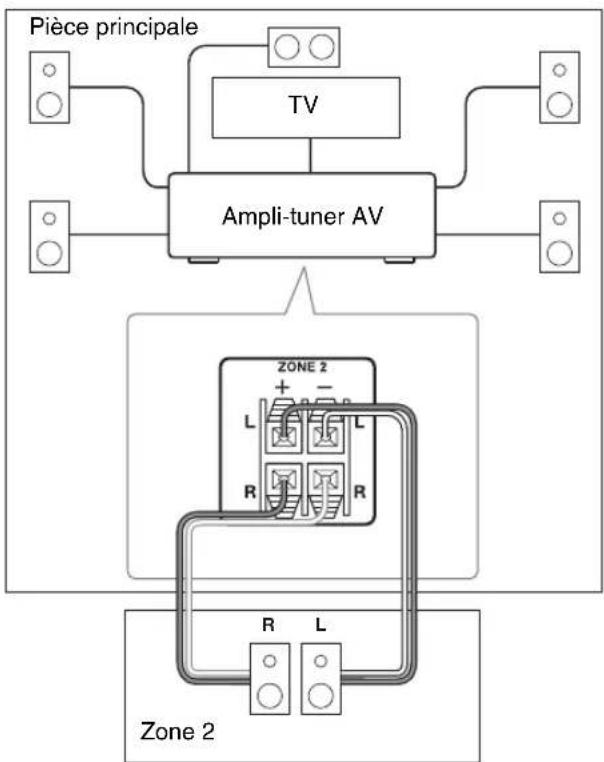
Remarque
- Dans cette configuration, le volume de la zone 2 est commandé par l'ampli-tuner AV.
- Lorsque la fonction Zone 2 Amplifie est utilisée, les modes d'écoute nécessitant les enceintes avant larges ou surround arrêtre sont indisponibles.
Branchement des enceintes de la zone sur un amplificateur supplémentaire
Cette configuration permet une lecture avec un son 7.1 canaux dans la piece principale, et avec un son stéreo 2 canaux dans la zone 2.
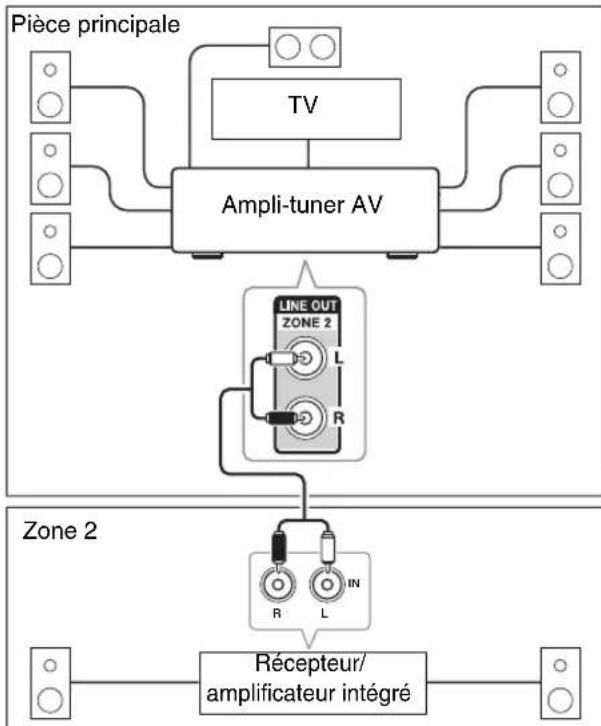
Remarque
- Le volume de la zone 2 doit être régé sur l'amplificateur de la zone 2.
Commande des apparciels de la zone 2
■Utilisation de l'ampli-tuner AV
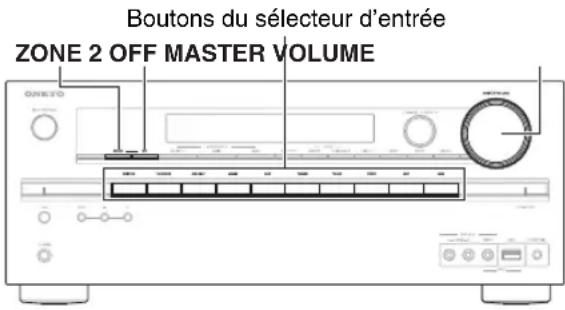
Pour activer la zone 2 et selectionner une source d'entrée, appuyez sur ZONE 2, puis sur un selecteur d'entrée dans les 8 secondes qui suivent.
La zone 2 est activée, le témoin Z2 s'allume à l'écran.
Pour selectionner la bande AM ou FM, appuyez plusieurs fois sur la touche TUNER du selecteur d'entrée.
Pour selectionner la même source que dans la pièce principale, appuyez à plusieurs reprises sur ZONE 2 jusqu'à ce que « Z2 Selector: Source » s'affiche à l'écran.
Pour désactiver la zone 2, appuyez sur la touche OFF.
La zone est désactivée.
■Utilisation sur la télécommande
Pour contrôler la zone 2, vous devez d'abord appuyer sur ZONE2 de la télécommande.
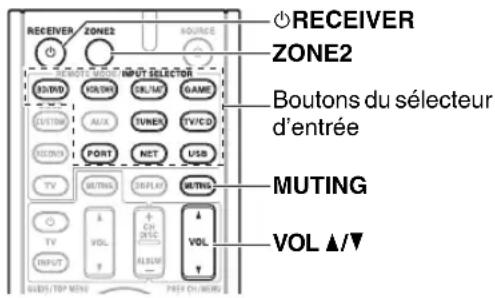
1 Appuyez sur ZONE2, puis sur RECEIVER.
La zone 2 est activée, le témoin Z2 s'allume à l'écran.
2 Pour selectionner une source d'entrée pour la zone 2, appuyez sur la touche ZONE2, puis sur le bouton du selecteur d'entrée.
Pour selectionner la bande AM ou FM, appuyez plusieurs fois sur TUNER.
Remarque
- Vous ne pouvez pas sélectionner des stations de radio AM ou FM différentes dans la piece principale et la zone 2. La même station de radio AM/FM sera diffusée dans les deux pieces.
3 Pour désactiver la zone 2, appuyez sur ZONE2, puis sur RECEIVER.
Réglage du volume de la zone 2
■Utilisation sur la télécommande
1 Appuyez sur ZONE2.
2 Utilizez VOL / pour ajuster le volume.
■Utilisation de l'ampli-tuner AV
1 Appuyez sur ZONE 2 (Le témoin Z2 clignote à l'écran).
2 Utilisez commande MASTER VOLUME dans les 8 secondes pour ajuster le volume.
Si vos enceintes de la zone 2 sont raccordées à un récepteur ou à un amplificateur intégré situé dans la zone 2, utilisez sa fonction de contrôle du volume pour régler le volume.
Activation du mode sourdine dans la zone 2
■Utilisation sur la télécommande
1 Appuyez sur ZONE2, puis sur MUTING.
Conseil
- Pour désactiver la mise en sourdine, appuyez sur ZONE2, puis à nouveau sur MUTING.
Remarque
- Seul le son des sources d'entrée analogiques est restitue par les prises ZONE 2 LINE OUT L/R et les bornes ZONE 2 L/R. Le son des sources d'entrée numériques n'est pas restitue. Si aucun son n'est restitue lorsqu'une source d'entrée est selectionnée, assurez-vous qu'elle est raccordée à une entrée analogue.
- Lorsque la zone 2 est activée, les fonctions RNe sont pas disponibles.
- Vous ne pouvez pas seLECTIONner des stations de radio AM ou FM différentes dans la piece principale et la zone 2. La même station de radio AM/FM sera diffusée dans les deux pieces. À savoir, si une station FM est seLECTIONnée dans la piece principale, cette station sera également diffusée dans la zone 2.
- Si vous avons scélectionné NET ou USB comme sélecteur d'entrée, le dernier sélecteurChoisi est configuré pour la pièce principale et la zone 2.
- Le mode sourdine de la zone 2 peut également être désactiver en réglant le volume.
- Quand la zone 2 est activée et que son sélecteur d'entrée est sélectionné, la consommation électrique envoie augmente légèrement.
Lors du reglage de I'ampli-tuner AV en mode veille lorsque la zone 2 est active, le témoin Z2 s'allume de maniere attenué.
Utilisation de la station d'accueil Onkyo
La station d'accueil est vendue séparément. Les modèles vendus sont différents en fonction de la région.
Pour les informations les plus récentes sur les apparciels de la station d'accueil Onkyo, visitez le site Web Onkyo à l'adresse : http://www.onkyo.com Avant d'utiliser des apparciels de la station d'accueil série Onkyo, effectuez la mise à jour du logiciel de votre iPod/iPhone, disponible sur le site Web d'Apple.
Pour les modèles d'iPod/iPhone pris en charge, consultez le manuel d'instructions de la station d'accueil Onkyo.
Station d'accueil UP-A1
Grêce à la station d'accueil UP-A1, vous pouvez facilement dire les fichiers musicaux, les photos ou les films enregistrés sur votre iPod/iPhone Apple via l'amplituner AV et profiter d'un son exceptionnel.
Vous pouvez utiliser la télécommande de 1'ampli-tuner AV pour actionner votre iPod/iPhone.
■ Fonction du système
L'ampli-tuner AV peutmettre plusieurs secondes a s'allumer, vous risquez ainsi de ne pas entendre les premières mesures de la première chanson.
Mise en marche automatique
Si vous lancez la lecture de l'iPod/iPhone lorsque l'ampli-tuner AV est en voille, l'ampli-tuner AV s'allume automatiquement et selectionne votre iPod/iPhone comme source d'entrée.
Changement direct
Si vous lancez la lecture de l'iPod/iPhone alors que vous écoutez une autre source d'entrée, l'ampli-tuner AV sélectionne automatiquement votre iPod/iPhone comme source d'entrée.
Utilisation de la télécommande de l'ampli-tuner AV
Vous pouvez utiliser la télécommande de l'ampli-tuner AV pour commander les fonctions de base de l'iPod/iPhone ( page 62).
■Remarques concernant le fonctionnement
- La fonctionnalité dépend du modele et de la génération de votre iPod/iPhone.
- Avant de sélectionner une autre source d'entrée, arrêtez la lecture de votre iPod/iPhone pour éviter que l'ampli-tuner AV ne sélectionne par erreur l'iPod/iPhone comme source d'entrée.
- Si des accessoires sont branchés à votre iPod/iPhone, l'amplitur AV peut ne pas'être en mesure de sélectionnner correctement la source d'entrée.
- Lorsque vous connectez la station d'accueil UP-A1 Dock au tuner radio UP-HT1 (Modèle pour l'Amérique du Nord)/UP-DT1 (Modèle pour l'Europe) avec AUTO sélectionné via le sélection de mode, vous pouvez commuter les sources d'entrée entre la station d'accueil UP-A1 et le tuner en appuyant à plusieurs reprises sur PORT sur le panneau avant.
- Lorsque vous iPod/iPhone est dans la station d'accueil UP-A1, sa commande de volume n'a aucun effet. Si vous reglez la commande du volume sur votre iPod/iPhone alors qu'il se trouve dans la station d'accueil UP-A1, assurez-vous que le volume n'est pas trop élevé avant de rebrancher votre casque.
- La fonction de mise en marche automatique ne fonctionnera pas si vous reglez votre iPod/iPhone sur une station d'accueil de la UP-A1 en cours de lecture.
- Lorsque la zone 2 est activée, vous ne pouvez pas utiliser les fonctions de mise en marche automatique ou de changement direct.
- Le réglage « Charge Mode » doit être configuré sur « On » pour activer les fonctions de mise en marche automatique et de changement direct ( page 52).
■Utilisation du réveil de votre iPod/iPhone
Vous pouvez utiliser le réveil de votre iPod/iPhone pourmettre automatiquement en marche votre iPod/iPhone etl'ampli-tuner AV à une heures spécifiée. La sourced'entrée de l'ampli-tuner AV passé automatiquement surle selecteur PORT.
Remarque
- Pour utiliser cette fonction, vous iPod/iPhone doit être dans la station d'accueil UP-A1 et celle-ci doit être branchée à l'ampli-tuner AV.
- Cette fonction est active uniquement avec le mode Standard ( page 63).
- Lorsque vous utilisez cette fonction, veillez à régler la commande de volume de l'ampli-tuner AV à un niveau adapté.
- Lorsque la zone 2 est activée, vous ne pouvez pas utiliser cette fonction.
- Cette fonction n'est pas opérationnelle lorsque lessons de réveil sont régles sur votre iPod/Phone.
- Le réglage « Charge Mode » doit être configuré sur « On » pour activer le réveil (→ page 52).
Chargement de la batterie de votre iPod/iPhone
Lorsque la station d'accueil UP-A1 avec un iPod/iPhone en place est raccordée à l'ampli-tuner AV, la batterie de votre iPod/iPhone se charge. Le chargement se produit lorsque l'ampli-tuner AV est en marche ou en veille.
Vous pouvez spécifier la façon dont vous iPod/iPhone est alimenté lorsque l'ampli-tuner AV est en mode veille ( page 52).
Remarque
- Quand la station d'accueil UP-A1 avec un iPod/iPhone en place est branchée, la consommation en mode veille augmente légèrement.
■Messages d'etat
Si l'un des messages suivants ne s'affiche pas sur 1'écran de l'ampli-tuner AV, vérifie la connexion avec votre iPod/iPhone.
- PORT Reading
L'ampli-tuner AV contrôle la connexion avec la station d'accueil.
- PORT Not Support
L'ampli-tuner AV n'est pas compatible avec la station d'accueil branchée.
- PORTUP-A1
La station d'accueil UP-A1 est connectée.
Remarque
L'ampli-tuner AV affiche le message « UP-A1 » pendant plusieurs secondes après avoir reconnu la station d'accueil UP-A1.
Station d'accueil RI
Grâce à la station d'accueil RI, vous pouvez facilement dire de la musique enregistrée sur votre iPod/iPhone Apple via l'ampli-tuner AV et profiter d'un son extraordinaire, ainsi que regarder des diaporamas et des videos de l'iPod/iPhone sur votre téléviseur. En outre, l'affichage à l'écran (OSD) vous permit d'afficher, de parcourir et de selectionner le contenu de votre iPod/iPhone sur votre téléviseur, et grâce à la télécommande fournic, vous étes en mesure de commander votre iPod/iPhone via le comport de votre canapé. Vous pouvez même utiliser la télécommande de l'ampliTuner AV pour actionner votre iPod/iPhone.
Remarque
- Saisissez le code de télécommande approprié avant d'utiliser la télécommande de l'ampli-tuner AV pour la première fois (→page 64).
Raccordez la station d'accueil RI à l'ampli-tuner AV au moyen d'un cable RI ( page 19). - Reglez le commutateur RI MODE de la station d'accueil RI sur « HDD » ou sur « HDD/DOCK »
- Reglez le paramètre Affichage d'entrée de l'ampli-tuner AV sur « DOCK » (→ page 40).
■ Fonction du système
Système activé
Lorsque you allumez l'ampli-tuner AV, la station d'accueil RI et l'iPod/iPhone s'allument automatiquement. En outre, lorsque la station d'accueil RI et l'iPod/iPhone sont allumés, il est possible d'allumer l'ampli-tuner AV en appuyant sur SOURCE.
Mise en marche automatique
Si vous appuyez sur (lecture) de la télécommande alors que l'ampli-tuner AV est en veille, l'ampli-tuner AV s'allume automatiquement et selectionne votre iPod/iPhone comme source d'entrée, et ce dernier commence la lecture.
Changement direct
Si vous lancez la lecture de l'iPod/iPhone alors que vous écoutez une autre source d'entrée, l'ampli-tuner AV selectionne automatiquement l'entrée à laquelle la station d'accueil RI est raccordée.
Autres télécommandes
Vou puez utiliser la telecommande fournie avec l'ampli-tuner AV pour commander les autres fonctions de l'iPod/iPhone. La fonctionnalité disponible dépend de l'ampli-tuner AV.
AlarmdeI'Pod/iPhone
Si vous utilisez la fonction d'alarme de votre iPod/iPhone pour demarrer la lecture, l'ampli-tuner AV s'allume à l'heure spécifiée et selectionne automatiquement votre iPod/iPhone comme source d'entrée.
Remarque
- Les opérations liées ne fonctionnent pas avec la lecture de video ou lorsque l'alarme est reglacce pour lirc un son.
- Si vous utilisez votre iPod/iPhone avec d'autres accessoires, il est possible que la détction de lecture de l'iPod/iPhone ne fonctionne pas.
- Cette fonction est active uniquement avec le mode Standard ( page 63).
- Il est possible la fonction System On ne soit pas opérationnelle selon la station d'accueil RI.
■Remarques concernant le fonctionnement
- Utilisez la commande de volume de l'ampli-tuner AV pour ajuster le volume de la lecture.
- Lorsque votre iPod/iPhone se trouve dans la station d'accueil RI, sa commande de volume n'a aucun effet.
- Si vous ajustez la commande du volume de votre iPod/iPhone alors qu'il se trouve dans la station d'accueil RI, veillez à ce qu'il ne soit pas régle trop fort avant de rebrancher votre casque.
Remarque
- Sur l'iPod avec video et l'iPod nano (1ere generation), la molette à cliquer est désactivée pendant la lecture.
Commande de votre iPod/iPhone
En appuyant sur REMOTE MODE qui est préprogramme avec le code de télécommande de votre station d'accueil, vous pouvez contrcler l'iPod/iPhone place sur votre station d'accueil à l'aide des boutons décrits plus loin dans cette section.
Pour toute information complémentaire sur la saisie des codes de télécommande, consultez « Saisie des codes de télécommande préprogrammés » (→ page 64).
Consultez le manuel d'utilisation de la station d'accueil pour plus d'informations.
■ Station d'accueil UP-A1
PORT est pré-programme avec le code de télécommande permettant de contrôle une station d'accueil branchée sur le port universel.
Vos pouvez commander votre iPod/iPhone quand
« PORT » est sélectionné comme source d'entrée.
■ Station d'accueil RI
- Reglez le commutateur RI MODE de la station d'accueil RI sur « HDD » ou sur « HDD/DOCK »
- SOURCE peut ne pas fonctionner avec un code de télécommande (sans RI). Dans ce cas, effectuez une connexion RI et saississez le code de télécommande 81993 (avec RI).
Avec la commande RI
Effectuez une connexion Rl et saisissez le code de télécommande 81993 (avec Rl).
- Reglez le paramètre Affichage d'entrée de l'ampli-tuner AV sur « DOCK » (→ page 40).
Sans la commande RI
Vous devez tout d'abord saisir le code de télécommande 82990 ( page 65).
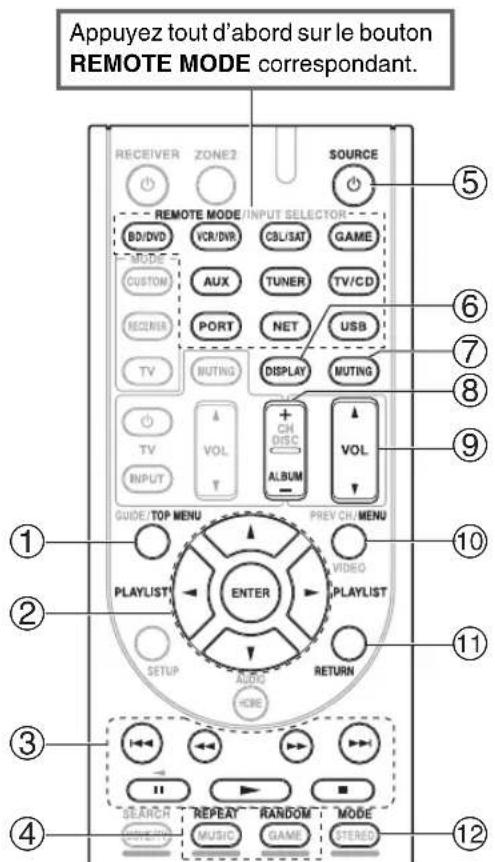
: Boutons disponibles
| Boutons | Station d'accueil Onkyo | UP-A1 | Station d'accueil RI | |
| ① | TOP MENU*1 | ✓ | ||
| ② | ▲/▼/<▶, ENTER | ✓2 | ✓ | |
| PLAYLIST </▶ | ✓3 | ✓ | ||
| ③ | ▶, II, III, <▲, >, <▲, > | ✓ | ✓ | |
| ④ | REPEAT √ | ✓ | ||
| RANDOM √ | ✓ | |||
| ⑤ | ◎SOURCE4 | ✓ | ||
| ⑥ | DISPLAY √ | *5 | ✓6 | |
| ⑦ | MUTING √ | ✓ | ||
| ⑧ | ALBUM +/- | ✓3 | ✓ | |
| ⑨ | VOL ▲/▼ | ✓ | ✓ | |
| ⑩ | MENU √ | |||
| ⑪ | RETURN √ | |||
| ⑫ | MODE | ✓7 | ✓8 | |
- Avec certains modles d'iPod/iPhone et generations de stations d'accueil, certains boutons peuvent ne pas fonctionner comme prévu.
- Pour plus de détails concernant le fonctionnement de l'iPod/iPhone, consultez son manuel d'instructions de la station d'accueil.
1 TOP MENU fonctionne comme le bouton Mode lorsqu'il est utilisé avec la station d'accueil DS-A2 RI.
^2 En mode étendu, (Consultez ^7 ), est utilisé comme bouton de saut de page. Ceci vous permet de localiser rapidement vos morceaux préféres, même si vos listedes de morceaux ou d'artistes sont très longues.
^3 En mode Étendu (Consultez ^7 ), ce bouton ne fonctionne pas.
4 Cette touche ne permet pas d'éteindre ou d'allumer la station d'accueil IR Onkyo DS-A2 ou DS-A2X. Il se peut également que votre iPod/iPhone ne réagisse pas la première fois que vous pressez ce bouton. Dans ce cas, presssez à nouveau le bouton. Cela est du au fait que la télécommande transmet les commandes de mise sous tension et de mise en voille alternatively. Ainsi, si votre iPod/iPhone est déjà allumé, il le reste lorsque votre télécommande transmet la commande de mise sous tension. De même, si votre iPod/iPhone est déjà étéeint, il le reste lorsque la télécommande transmet la commande d'extinction.
5 En mode Étendu (Consultez 7), DISPLAY est utilisé pour commuter les informations sur les morceaux. En mode standard (Consultez 7), DISPLAY active le rétro-éclairage pendant une seconde.
6 DISPLAY active le retro-éclairage pendant une seconde.
7 Appuyez MODE pour commuter entre les modes suivants : Mode standard
Rien ne s'affiche sur votre téléviseur. Le contenu est parcouru et selectionné sur l'écran de votre iPod/Phone.
Mode Etendu (musique)
Le contenu musical (artistes, albums, chansons, etc.) s'affiche sur toute télévisuer et vous pouvez le parcourir et le selectionner à l'ecran.
Mode Etendu (video)
Le contenu video (films, videos musicales, émissions de télévision, podcasts video ou locations) s'affiche sur votre téléviseur et vous pouze le parcourir et le selectionner à l'écran.
\*8 Mode reprise
Ave la fction reprise, you pouze reprendre la lecture du morceau lu lorsque you avz retire your iPod/Phone de la station d'accueil RI.
Remarque
- En mode Etendu (Consultez *7), vous ne pouvez pas faire fonctionner votre iPod/iPhone directement.
- En mode Etendu (Consultez *7), l'acquisition des contenus peut prendre quelques minutes.
- En mode Étendu (Consultez ^*7 ), les menus de navigation OSD apparaisent uniquement si le téléviseur est branché sur la sortie HDMI.
Vous pouvez utiliser la télécommande du ampli-tuner AV pour contrôler vos autres apparèils AV, y compris ceux de marque différente. Cette section explique comment saisir le code de télécommande d'un apparéil que vous souhaitez contrôler : Lecteur DVD, télévisueur, CD, etc.
Codes de télécommande préprogrammés
Les boutons REMOTE MODE suivants sont préprogrammés au moyen de codes de télécommande permettant de commander les apparciels figurant dans la liste. Vous n'avez pas besoin de saisir de code de télécommande pour commander ces apparciels. Pour toute information complémentaire sur la commande de ces apparciels, consultez les pages indiquées.
BD/DVD Lecteur Blu--ray/DVD Onkyo ( page 65)
TV/CD Lecteur CD Onkyo ( page 65)
PORT Option pour port universal Onkyo ( page 62)
Recherche d'un code de télécommande
Vouppouvezrecherchelecodedetelecommande appropridansle menu deconfigurationOSD.
Remarque
- Ceci ne peut être effectué qu'à partir du menu de configuration OSD.
1 Appuyez sur RECEIVER, puis sur SETUP. Le menu principal apparait sur l'écran.
Conseil
- Si le menu principal n'appeaît pas, assurez-vous que l'entrée extérieure appropriée est scélectionnée sur votre téléviseur.
2 Utilisz / pour selectionner « Remote Controller Setup », puis appuyez sur ENTER.
3 Utilisz / pour selectionner « Remote Mode Setup », puis appuyez sur ENTER.
4 Utilizez / pour selectionner un mode distant, puis appuyez sur ENTER. Le menu de selection de catégorie apparait.
5 Utilisez / pour selectionner une catégorie, puis appuyez sur ENTER. L'ecran de saisie de la marque apparait.
6 Utilisez / / pour selectionner un caractère, puis appuyez sur ENTER.
Répétez cette étape pour les trois premiers caractères du nom de la marque.
Lorsque vous avez saisi le troisieme caractere,
selectionnez Search ,puis appuyez sur ENTER.
Une liste de nombres de marque est recuperee.
Si vous ne trouvez pas la marque de votre choix : Utilisez pour selectionner « Not Listed», puis appuyez sur ENTER.
L'écran de saisie de la marque apparait.
7 Utilisez / pour selectionner une marque, puis appuyez sur ENTER.
Un code de télécommande avec ses instructions s'affiche. Suivez la procEDURE.
8 Si vous pouvez commander l'appareil, utilisez / pour selectionner « OK», puis appuyez sur ENTER. Le menu « Remote Mode Setup » apparait.
Si vous ne pouvez pas commander l'appareil, utilisez / pour selectionner « Try next code», puis appuyez sur ENTER.
Le code suivant apparait.
Saisie des codes de télécommande préprogrammés
Vous devrez saisir un code pour chacun des apparciels que vous souhaitez commander.
1 Recherche le code de télécommande approprié dans la liste des Codes de télécommandes.
Les codes sont classés par catégorie (ex.: lecteur DVD, téléviscur, etc.).
2 Tout en maintainant enforcé REMOTE MODE pour lequel vous souhaitez affecter un code, pressez et maintenez enforcé DISPLAY pendant environ 3 secondes.
Le témoin Remote s'allume.
Remarque
- Aucun code de télécommande ne peut etre entree pour RECEIVER et ZONE 2.
- Seul les code de télécommande de téléviseurs peuvent etre entre pour TV.
- À l'exception de RECEIVER, TV et ZONE 2, vous pouvez affecter des codes de télécommande de n'importe celle catégorie pour REMOTE MODE. Cependant, ces boutons font également office de bouton de selectingeur d'entrée (→ page 22) : par conséquent, choisissez
REMOTE MODE correspondant à l'entrée à laquelle vous souhaitez racorder chez appareil. Par exemple, si vous raccordez chez le lecteur CD à l'entrée CD, désisissez TV/CD lorsque vous saississez le code de télécommande.
3 Vous disposez de 30 secondes pour saisir le code de télécommande à cinq chiffres à l'aide des boutons numérotés.
Le témoin Remote clignote deux fois.
Si le code de télécommande n'a pas ete saisi correctement, le temoin Remote ne clignote qu'une seule fois.
Remarque
- Bien que les codes de télécommande fournis soient corrects au moment de l'impression de la liste, ils sont susceptibles d'être modifiés.
Codes de télécommande pour les apparèils Onkyo raccordés via RI
Les apparèils Onkyo raccordés via RI se commandent en pointant la télécommande vers l'ampli-tuner AV, et non vers l'appareil. Cela vous permet de commander des apparèils qui ne sont pas visibles (rangiés dans un meuble, par exemple).
Assurez-vous que l'apparéil Onkyo est raccardé à l'aide d'un cable R1 et d'un cable audio analogue (RCA).
Consultez « Raccordement d'appareils Onkyo RI » pour toute information complémentaire (→page 19).
2 Saisissez le code de télécommande approprié pour le bouton REMOTE MODE en vous reportant à la section précédente.
42157:
Platine à cassette Onkyo avec R
81993:
Station d'accueil Onkyo avec RI
3 Appuyez sur REMOTE MODE, pointez la télécommande vers l'ampli-tuner AV et faites fonctionner l'appareil.
Commande d'appareil Onkyo sans RI
Si vous souhaitez contrôle un apparéil Onkyo en pointant la télécommande directement vers ce dernier ou si vous souhaitez contrôle un apparéil Onkyo qui n'est pas raccordé via RI, utilisez les codes de télécommande suivants :
30627:
Lecteur DVD Onkyo sans R
71817:
Lecteur CD Onkyo sans RI
32900/33100/33500:
Lecteur Blu-ray Onkyo
32901/33104/33504:
Lecteur HD DVD Onkyo
70868:
Enregistreur de MD Onkyo sans RI
71323:
Graveur CD Onkyo sans R
82990:
Station d'accueil Onkyo sans R
Réinitialisation des boutons de REMOTE MODE
Vous pouvez réinitialiser un REMOTE MODE en lui réaffectant son code de télécommande par défaut.
1 Tout en maintainant enforcé le bouton REMOTE MODE que vous souhaiter initiaiser, maintenez enforcé HOME jusqu'à ce que le témoin Remote s'allume (environ 3 secondes).
2 Patientez 30 secondes, puis appuyez de nouveau sur REMOTE MODE.
Le témoin Remote clignote deux fois, ce qui indique que la touche a été réinitialisée.
Chaque bouton REMOTE MODE est préprogramme avec un code de télécommande. Lorsqu'un bouton est réinitialisé, son code préprogramme est rétabli.
Réinitialisation de la télécommande
Vou puez réinitialiser la télécommande et rétablir ses réglages par défaut.
1 Tout enMAINENANT enfoncé le bouton RECEIVER, maintenez enfoncé le bouton HOME jusqu'à ce que le témoin Remote s'allume (environ 3 secondes).
2 Patientez 30 secondcs, puis appuycz dc nouveau sur RECEIVER.
Le témoin Remote clignote deux fois, ce qui indique que la télécommande a été réinitialisée.
Commanded'autres appeareils
En appuyant sur le bouton REMOTE MODE
préprogramme avec le code de télécommande de votre apparéil, vous pouvez commander votre apparéil comme indiquée ci-dessous.
Pour toute information complémentaire sur la saisie des codes de télécommande des différents appareils, consultez « Saisie des codes de télécommande préprogrammés » ( page 64).
Commanded'unteleviseur
TV est préprogramme avec le code de télécommande permettant de contrôler un téléviseur compatible
RIHD*1 (limité à certains modèles). Le téléviseur doit être capable de receivevoir les signaux de la télécommande via une liaison RIHD et il doit être raccordé à l'ampliturer AV via une connexion HDMI. Si la commande de votre téléviseur via RIHD ne fonctionne pas très bien, programmez le code de télécommande de votre téléviseur dans TV et utilisez la télécommande de votre téléviseur pour commander ce dernier.
Utilisez les codes de télécommande suivants :
11807/13100/13500:
Téléviseur avec RIHD
Commande d'un lecteur Blu-ray/DVD, HD DVD ou d'un graveur DVD
BD/DVD est préprogramme avec le code de télécommande permettant de contrôle un apparéil compatible RHD*1 (limité à certains modèles). L' apparéil doit être capable de receivevoir les signaux de la télécommande via une liaison RHD et il doit être raccordé à l'ampli-tuner AV via une connexion HDMI. Utilisez les codes de télécommande suivants :
32910/33101/33501/31612:
Lecteur Blu-ray/lecteur DVD avec RUIHD
*1 Le RHD pris en charge par l'ampli-tuner AV est la fonction de commande du système CEC de la norme HDMI.
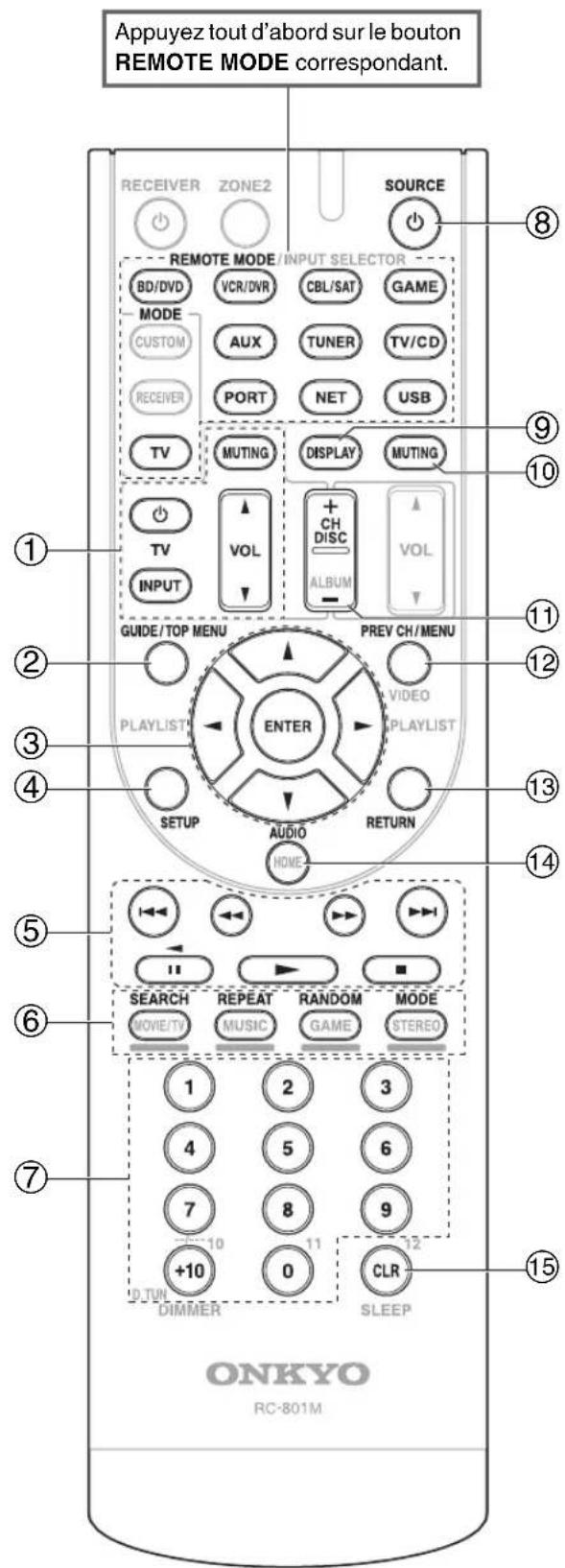
Remarque
- Avec certains appareils, certains boutons peuvent ne pas fonctionner comme prévu, voir ne pas fonctionner du tout.
: Boutons disponibles
| Appareils Boutons | TV | Lecteur DVD/graveur de DVD | Lecteur Blu-ray Lecteur HD DVD | Magnétoscope/magnétoscope | Décodeur satellite Décodeur cable | Lecteur CD/graveur de CD Enregistrure de MD | Platine à cassette | |
| ① | ○, INPUT, TV VOL ▲/▼ | ✓ | ||||||
| ② | GUIDE √ | ✓ | ✓ | |||||
| TOP MENU √ | ||||||||
| ③ | ▲/▼/▲/▲, ENTER | ✓ | ✓ | ✓ | ✓ | ✓ | ||
| ④ | SETUP √ | ✓ | ✓ | ✓ | ||||
| ⑤ | ▲, ▲, △, △, ▲, △, △ | ✓1 | ✓ | ✓ | ✓ | ✓ | ✓3 | |
| ⑥ | SEARCH | ✓1*2 | ✓*1 | ✓*2 | ✓*2 | ✓ | ||
| REPEAT | ✓1*2 | ✓ | ✓*2 | ✓*2 | ✓ | |||
| RANDOM | ✓1*2 | ✓*1 | ✓*2 | ✓*2 | ✓ | |||
| MODE | ✓1*2 | ✓*1 | ✓*2 | ✓*2 | ✓ | |||
| ⑦ | Numéro : 1 à 9,0 | ✓ | ✓ | ✓ | ✓ | ✓ | ||
| Numéro : +10 | ✓1 | ✓*1 | ✓ | ✓ | ✓ | |||
| ⑧ | ◎SOURCE# | ✓ | ✓ | ✓ | ||||
| ⑨ | DISPLAY | ✓ | ✓ | ✓ | ✓ | ✓ | ||
| ⑩ | MUTING | ✓ | ✓ | ✓ | ||||
| ⑪ | CH +/-✓ | ✓ | ✓ | |||||
| DISC +/- | ✓ | ✓ | ||||||
| ⑫ | PREV CH | ✓ | ✓ | ✓ | ||||
| MENU | ✓ | |||||||
| ⑬ | RETURN | ✓ | ✓ | ✓ | ✓ | |||
| ⑭ | AUDIO | ✓*1 | ✓*1 | ✓ | ||||
| ⑮ | CLR | ✓ | ✓ | ✓ | ✓ | ✓ | ||
^+1 La fonction RiHD n'est pas prise en charge. Le RiHD pris en charge par l'ampli-tuner AV est la fonction de commande du système CEC de la norme HDMI.
^2 Ces boutons fonctionnement comme les boutons colorés ou les boutons A, B, C et D.
3 III (Pause) fonctionne comme la lecture inversée.
*4 Lorsque vous appuyez sur SOURCE, l'apparil correspondant s'allume (ou s'etcint).
Remarque
- Consultez « Commande de votre iPod/iPhone » pour le fonctionnement de l'iPod/iPhone (→ page 62).
Si vous rencontres un problème lors de l'utilisation de l'ampli-tuner AV, recherche la solution dans cette section. Si vous ne pouvez pas résoudre vous-même le problème, contactez notre revendeur Onkyo.
Si vous ne pouvez pas résoudre vous-même le problème, essayez de réinitialiser l'ampli-tuner AV avant de contacter votre revendeur Onkyo.
Pour réinitialiser l'ampli-tuner AV à ses réglages d'usine, allumez-le et, tout en maintainant le bouton VCR/DVR enforcé, appuyez sur ON/STANDBY. « Clear » sera affché et l'ampli-tuner AV passera en mode veille.
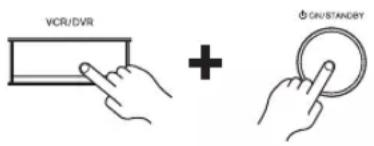
La réinitialisation de l'ampli-tuner AV supprimera vos stations de radio préregliées et vos paramètres personalisés.
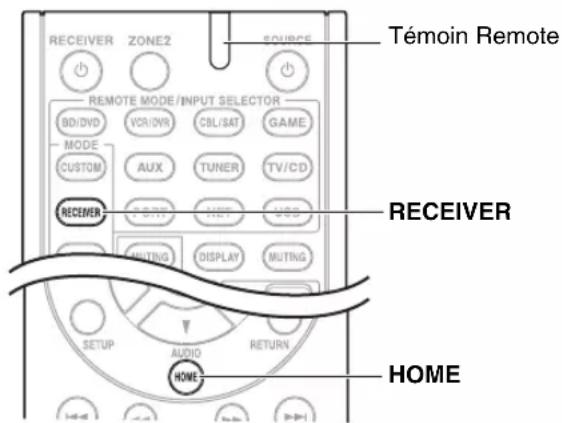
Pour réinitialiser la télécommande à ses valeurs par défaut, tout en maintainant enforcé le bouton
RECEIVER, maintenez enfoncé le bouton HOME jusqu'à ce que le témoin Remote s'allume (au bout d'environ 3 secondes). Appuyez de nouveau sur RECEIVER dans les 30 secondes.
Les menus de configuration OSD apparaissent uniquely si le téléviseur est branché sur la sortie HDMI OUT. Si vous televiseur est branché à d'autres sorties video, utilisez l'affichage de l'ampli-tuner AV lorsque vous modifie les paramètres.
Alimentation
L'ampli-tuner AV ne s'allume pas
Assurez-vous que le cordon d'alimentation est bien branche sur la prise murale.
Débranchez le cordon d'alimentation de la prise — murale, attendez 5 secondes au moins, puis rebranchez-le.
L'ampli-tuner AV s'eteint de maniere inattendue
L'ampli-tuner AV entre automatiquement en mode veille lorsque la veille automatique est configurée et activee.
55
Lorsque l'alimentation est rétablie après une interruption, « CHECK SP WIRE » s'affiche à l'écran
Le circuit de protection a ete activé. Debranchez immidiatement le cordon d'alimentation de la prise murale. Debranchez tous les cables des enceintes et des sources d'entrec, et laissez le cordon d'alimentation de l'ampli-tuner AV debranchependant 1 houre.Ensuite,rebranchez le cordon d'alimentation et reglez le volume au maximum.Si I'ampli-tuner AV reste allumé,reglez le volume au minimum,debranchez le cordon d'alimentation,et rebranchez les enceintes et les sources d'entree.Si I'ampli-tuner AV s'eteint lorsque vous reglez le volume au maximum,debranchez le cordon d'alimentation et contactez voitre revendeur Onkyo.
Audio
Aucun son n'est reproduit, ou le son très faible
Assurez-vous que la source d'entrée numérique a bien eté sélectionnée. 43
Assurez-vous que toutes les fiches de branchement 15 audio sont enfoncées complètement.
Assurez-vous que les entrées et les sorties de tous les applèil sont branchées correctement.
Assurez-vous que la polarité des cables d'enceinte est correcte, et que les fils dénués sont en contact avec la partie métallique de chaqueborne d'enceinte.
Assurez-vous que la source d'entrée a bien eté selectionnée. 22
Assurez-vous que les cables d'enceinte ne sont pas en court-circuit. 13
Vérifiez le réglage du volume. L'ampli-tuner AV est — concu pour vous faire profiter des joies du homécinéma. Il est doté d'une large plage de volume pouvant être réglée avec précision.
Si le témoin MUTING clignote à l'écran, appuyez sur MUTING de la télécommande pour désactiver la sourdine de l'ampli-tuner AV.
Lorsque des écouteurs sont branchés sur la prise 40 PHONES,aucun son n'est restitue par les enceintes.
Si aucun son n'est restitue par un lecteur DVD — branché sur l'entrée HDMI IN, vérifie les paramètres de sortie du lecteur DVD, en voillant à selectionner un format audio pris en charge.
Vérifiez les paramètres de sortie audio numérique de — l'apparil branché. Sur certaines consoles de jeu, comme celles prénant en charge les DVD, le paramètre est désactivé par défaut.
Avec certains DVD-video, vous devez sélectionner — un format de sortie audio dans un menu.
Si vous platine disques utiliser une cellule à bobines — mobiles, vousdezvezbrancher un préamplificateur ou un transformateur.
Assurez-vous qu'aucun cable de branchement n'est plie, torsadé, ou endommagé.
Tous les modes d'écoute n'utilisent pas l'ensemble des enceintes. 34
Indique les distances des enceintes et reglez le niveau sonore de chaque enceinte. 44
Assurez-vous que le microphone de configuration des enceintes n'est plus branché.
Le format du signal d'entrée est régèle sur « PCM » 52 ou « DTS ». Réglez-le sur « Off »
Seuls les enceintes avant reproduisent un son
Lorsque le mode d'ecoute Stereo ou Mono est — selectionné, seules les enceintes avant et le subwoofer reproduisent un son.
En mode d'écoute Mono, seules les encéntes avant 47
restituent un son si le paramètre « Output Speaker » est régé sur « Left / Right »
Verifiez la configuration des enceintes. 44
■Seule l'enceinte centrale reproduit un son
Si vous utilisez le mode d'ecoute Dolby Pro Logic IIx Movie, Dolby Pro Logic IIx Music, ou Dolby Pro Logic IIx Game avec une source en mono, comme une station de radio AM ou un programme télévisé en mono, le son est concentré dans l'enceinte centrale.
En mode d'écoute Mono, seule l'enceinte centrale 47 restitue un son si le paramètre « Output Speaker » est régèle sur « Center »
Assurez-vous que les enceintes sont configurées 44 correctement.
Les enceintes surround ne reproduisent aucun son
Lorsque le mode d'ecoute T-D (Theater- Dimensional), Stereo ou Mono est selectionné, les enceintes surround ne restituant aucun son.
En fonction de la source et du mode d'écoute
seLECTIONné, il est possible que peu desons soient
reproduits par les enceintes surround. Essayez de
seLECTIONner un autre mode d'écoute.
Assurez-vous que les enceintes sont configurées 44 correctement.
L'enceinte centrale ne produit aucun son
Lorsque le mode d'écoute Stereo ou Mono est — sélectionné, l'enceinte centrale ne produit aucun son.
En mode d'écoute Mono, seules les enceintes avant 47
restituent un son si le paramètre « Output Speaker » est réglé sur « Left / Right »
Assurez-vous que les enceintes sont configurées 44 correctement.
■Les enceintes avant hautes et les enceintes surround arrêté ne restituent aucun son
Selon le mode d'ecoute selectionne, il se peut qu'aucun son ne soit restitue par les enceintes avant haute et les enceintes surround arrriere. SeLECTIONNZ un autre mode d'ecoute. 34
Selon les sources, il se peut que le son restitue par les — enceintes avant hautes et les enceintes surround arrriere soit faible.
Assurez-vous que les enceintes sont configurées 44 correctement.
Lorsque le réglage « Powered Zone 2 » est configuré sur « Yes», la lecture dans la piece principale est réduite à un son 5.1 canaux et les enceintes avant hautes et les enceintes surround arrière ne restituant aucun son.
59
Le subwoofer ne produit aucun son
Lorsque you liscz un support ne contenant aucune information concernant le canal charge des effets LFE,le subwoofer ne reproduit aucun son.
Assurez-vous que les enceintes sont configurées 44 correctement.
Certsains formats de signal ne produit aucun son
Vérifiez les paramètres de sortie audio numérique de — l'appareil branche. Sur certaines consoles de jeu, comme celles prénant en charge les DVD, le paramètre est désactisé par défaut.
Avec certains DVD-video, vous devez sélectionner un format de sortie audio dans un menu.
34-38
Certains modes d'écoute ne peuvent pas etre
sélectionnés avec certains signaux d'entrée.
Il est impossible d'obtenir une écoute en 6.1/7.1
Si aucune enceinte surround arrriere et avant haute n'est branchee, ou si les enceintes de la zone 2 sont utilisées, l'ecoute en 6.1 / 7.1 n'est pas possible.
Vous ne pouvez pas toujours seLECTIONner tous les 34-38 modes d'ecoute, en fonction du nombre d'enceintes branchées.
Le volume des enceintes ne peut pas etre régle comme souhaite
Assurez-vous qu'un volume maximum n'a pas eté 53
défi.
Si le volume sonore de chacune des enceintes a eté 30,44 régleda des valeurs positives élevées, alors le volume principal maximum peut être réduit. Le niveau de volume de chacune des enceintes est régled automatiquement aprèsexecutionde la fonction de correction de piece et de configuration des enceintes de Audyssey 2EQ^国
■Un bruit parasite est audible
L'utilisation d'attaches de câbles pour attacher les câbles audio, les câbles des enceintes, et autres peut entraîner une dégradation des performances audio, aussi est-il déconseilé d'en utiliser.
Un cable audio peut capter des interférences. Essayez de repositionner les cables.
La fonction Late Night ne fonctionne pas
Assurez-vous que le support source est bien en Dolby Digital, Dolby Digital Plus, et en Dolby TrucHD.
À propos des signaux DTS
Lorsque le programme DTS se termine et que le train de bits DTS s'arrête, l'ampli-tuner AV reste en mode d'ecoute DTS et le témoin DTS reste allumé. Ceci permet d'éviter la génération de bruit lorsque vous utilisez les fonctions pause, avance rapide, ou retour rapide de votre lecteur. Si vous faites passer toute lecteur du mode DTS au mode PCM, vous pourriez ne pas entendre de son, l'ampli-tuner AV ne passant pas d'un format à l'autre de façon immédiate : dans ce cas, arrêtez votre lecteur pendant 3 secondes environ, puis repreneze la lecture.
Certains lecteurs CD et LD ne permettent pas de dire correctement les supports DTS, même si vous lecteur est branché à une entrée numérique de l'ampli-tuner AV. Ceci est généralement du au fait que le train de bits DTS a été traité (par exemple, le niveau de sortie, le taux d'échantillonnage, ou la distorsion de fréquence a changé), et l'ampli-tuner AV ne le reconnait plus comme étant un signal DTS authenticate. Dans ce cas, un bruit pourrait se faire entendre.
La lecture d'un programme DTS, l'utilisation des fonctions de pause, d'avance rapide, ou de retard rapide de votre lecteur peut produit un petit son audible. Il ne s'agit pas d'un problème de fonctionnement.
Le début d'un signal audio reçu via l'entrée HDMI IN ne peut pas etre entendu
Étantdonnedeqeltempesnécessaire à l'identification du format d'un signal HDMI est plus long que celui des autres signaux audio numériques, la sortieaudiopeutncpasdemarrerimmédiatement.
Vidéo
ll n'y a aucune image
Assurez-vous que toutes les fiches de branchement video sont enforcées complètement. Assurez-vous que chaque apparéil video est branché correctement. 16
Si vous télévisuer est branché sur la sortie HDMI 42 OUT, selectionnez le parametre « ... » de la configuration de « HDMI Input » pour regarder des programmes en video composite, ainsi que des sources video composantes.
Si la source video est branchée sur l'entrée video d'un apparéil, vous doivent affecter cette entrée à un selecteur d'entrée et votre téléviseur doit être branché sur HDMI OUT ou sur COMPONENT VIDEO OUT.
Si la source video est branché sur une entrée video 17 composite, votre téléviseur doit être branché sur la sortie HDMI OUT ou la sortie video composite correspondante.
Si la source video est branchée sur une entrée 16,42 HDMI, vousdezuez associier cette entréeaune touche de selection d'entree, etvoire telleviseur doitetre branché sur la sortie HDMI OUT.
Sur vous téléviseur, assurez-vous que l'entrée video — à laquelle l'ampli-tuner AV est branché est bien sélectionnée.
Aucune image provenant d'une source branchée sur l'entrée HDMI IN n'est reproduite
L'utilisation d'un adaptateur HDMI vers DVI ne garantit un fonctionnement fiable. De plus, les signaux video provenant d'un ordinateur ne sont pas garantis.
Quand la résolution est reglee sur une résolution non 42
prise en charge par le téléviseur, aucune video n'est
transmise par les sorties HDMI.
Si le message « Resolution Error » s'affiche sur l'ampli-tuner AV, ceci indique que vous téléviscuer ne prend pas en charge la résolution video actuelle, et vous doivent donc seLECTIONner une autre résolution video sur toute lecteur DVD.
■Les menus OSD ne s'affichent pas
Sur vos televiseur, assurez-vous que I'entree video a laquelle I'ampli-tuner AV est branché est bien selectionnee.
Lorsque I'ampli-tuner AV n'est pas connecte a un - téléviseur via HDMI, les menus OSD ne s'affichent pas.
L'OSD n'apparait pas
En fonction du signal d'entrée, l'OSD immédiat peut ne pas apparaitre lorsque le signal d'entrée provenant de HDMI IN est transmis à un apparéil branché à la sortie HDMI OUT.
Tuner
La réception est parasitée, la réception stéreo FM est parasitée, ou le témoin FM STEREO ne s'allume pas
Déplacez votre antenné.—
Eloignez l'ampli-tuner AV de votre téléviseur ou de — leur ordinateur.
Lorsque you ecoutez une station AM, l'utilisation de la télécommande peut creer un bruit.
Le passage de vehicules et d'avions a proximite peut — creer des interférences.
Les murs en beton affaiblissant les signaux radio.
Si aucune solution ne permet d'améliorer la réception, installez une antenné extérieur.
Telecommande
La télécommande ne fonctionne pas
Avant d'utiliser cet apparéil, veillez à appuyer sur RECEIVER.
Assurez-vous que les piles ont ete inserees en 4 respectant la polarite.
Insérez des piles neues. N'insérez pas des piles de 4 types différents et ne mélangez pas des piles neues avec des pilés usagées.
Assurez-vous que la télécommande n'est pas trop éloignée de l'ampli-tuner AV, et que rien ne vient obstruer le signal entre la télécommande et le capteur de télécommande de l'ampli-tuner AV.
Assurez-vous que l'ampli-tuner AV n'est pas exposé à la lumière directe du soleil ou à un éclairage fluorescent. Déplacez-le si nécessaire.
Si I'ampli-tuner AV est installé dans un meuble dote — de portes en verre teinté, la télécommande peut ne pas fonctionner correctement lorsque les portes sont fermées.
Assurez-vous que vous avrez selectionné 11,65
correctement le mode de la télécommande.
Lors de l'utilisation de la télécommande pour contrôler les apparèils audiovisuels d'autres fabricants, certains boutons peuvent ne pas fonctionner comme prévu.
Assurez-vous d'avoir entre le bon code de télécommande. 64
Assurez-vous que vous avez défini le même identifient sur l'ampli-tuner AV et sur la télécommande.
Il est impossible de commander d'autres apparéils
S'il s'agit d'un apparéel Onkyo, assurez-vous que le cable RI et que le cable audio analogue sont branchés correctement. L'utilisation seule d'un cable RI ne sera pas suffisante.
Assurez-vous que vous avez selectionné 11,65 correctement le mode de la télécommande.
Pour un fonctionnement correct de la télécommande 40
lorsque la platine a cassette est branchee sur la prise TV/CD IN, ou lorsqu'une station d'accueil RI est raccordec a la prise TV/CD IN,VCR/DVR IN ou GAME IN, vous nevez configurer l'affichage de maniere appropriée.
Si vous ne pouvez pas faire fonctionner l'appareil, 64
vous devrez entrre le code de télécommande
approprié.
Pour commander un apparéil d'un autre fabricant, 64 pointez la télécommande vers celui-ci.
Pour commander un apparéil Onkyo branché via le 64
RI, pointez la télécommande vers l'ampli-tuner
AV. Assurez-vous d'avoir tout d'abord entre le code de télécommande approprié.
Pour commander un apparéil Onkyo qui n'est pas branché via Rl, pointez la télécommande vers l' apparéil. Assurez-vous d'avoir tout d'abord entre le code de télécommande approprié.
Le code de télécommande entre peut être incorrect. Si plusieurs codes sont proposés, essayez-les tous.
Station d'accueil UP-A1 pour iPod/iPhone
Il n'y a aucun son
Assurez-vous que votre iPod/iPhone est effectivement en lecture.
Assurez-vous que vous iPod/iPhone est inséré — correctement dans la station d'accueil.
Assurez-vous que la station d'accueil de la UP-A1 est branchée à la prise UNIVERSAL PORT de l'ampli-tuner AV.
Assurez-vous que I'ampli-tuner AV est allumé,que la source d'entrec est selectionnec correctement et que le volume n'est pas trop bas.
Assurez-vous que les fiches sont entièrement enfoncées.
Essayez de réinitialiser votre iPod/iPhone. —
Il n'y a pas de video
Assurez-vous que le réglage TV OUT de votre modèle d'iPod/iPhone est sur On.
Assurez-vous que l'entrée est selectionnée correctement sur votre téléviseur ou sur l'ampli-tuner AV.
Certaines versions d'iPod/iPhone ne transmettent pas de video.
La télécommande de l'ampli-tuner AV ne commande pas mon iPod/iPhone
Assurez-vous que votre iPod/iPhone est inséré — correctement dans la station d'accueil. Si vous iPod/iPhone est dans un étui, il risque de ne pas être connecté correctement à la station. Extraycz toujours l'iPod/iPhone de son étui avant de l'introduire dans la station d'accueil.
L'iPod/iPhone ne peut pas etre utiliser quand il affiche le logo Apple.
Assurez-vous que vous avez selectionné correctement le mode à distance. 22
Quand you utilisez la telecommande de I'ampli-tuner AV,pointez-la vers vous ampli-tuner AV.
Lorsque you connectez la station d'accueil UP-A1 Dock au tuner radio UP-HT1 (Modèle pour l'Amérique du Nord)/UP-DT1 (Modèle pour
l'Europe) avec AUTO selectionne via le selecteur de mode, vous pouvez commuter les sources d'entree entre la station d'accueil UP-A1 et le tuner en appuyant a plusieurs reprises sur PORT sur le panneau avant.
Si vous ne pouvez toujours pas commanderer votre iPod/iPhone, lancez la lecture en pressant le bouton de lecture de votre iPod/iPhone. Le fonctionnement à distance devrait alors être possible.
Essayez de réinitialiser votre iPod/iPhone.
En fonction de l'iPod/iPhone, certains boutons peuvent ne pas fonctionner comme prévu.
L'ampli-tuner AV selectionne sans prévenir votre iPod/iPhone comme source d'entrée
Mettez toujours en pause la lecture de l'iPod/iPhone avant de sélectionner une autre source d'entrée. Si la lecture n'est pas en pause, la fonction de changement direct risque de sélectionner par erreur votre iPod/iPhone comme source d'entrée lors de la transition entre des morceaux.
Enregistrement
■ Impossible d'enregistrer
Assurez-vous que la bonne entrée est selectionnée sur votre enregistrateur.
Afin d'eviter que le signal ne fasse une boucle et n'endommage l'ampli-tuner AV, les signaux d'entrée ne sont pas produits sur les sorties avec le même nom (VCR/DVR IN à VCR/DVR OUT).
Zone 2
Il n'y aeldom son
Seuls les périhériques branchés sur des entrées —
analogiques peuvent être lus dans la zone 2.
■Les enceintes de la zone 2 ne reproduisentaucun son
Vous pouvez utiliser des enceintes en Zone 2 lorsque le paramètre « Powered Zone 2 » est régle sur « Yes »
Serveur musical et radio en ligne
■ Impossible d'acceder au serveur ou à la radio en ligne
Verifiez la connexion au réseau entre l'ampli-tuner — AV et votre routeur ou commutateur.
Assurez-vous que votre modem et votre routeur sont — branchés correctement et assurez-vous qu'ils sont tous les deux en marche.
Assurez-vous que le serveur est actif, qu'il fonctionne 73, 75 et qu'il est compatible avec l'ampli-tuner AV.
Verifiez les parametes « Network ». 56
La lecture s'arrête lorsque vous écoutez des fichiers musicaux sur le serveur
Assurez-vous que votre serveur est compatible avec 73, 75 l'ampli-tuner AV.
Si vous téléchargez ou copier des fichiers de grande dimension sur votre ordinateur, la lecture peut être interrompue. Essayez de fermer les programmes non utilisés, utilisez un ordinateur plus puissant ou utilisez un serveur dédié.
Si le serveur transmet simultanément des fichiers musicaux de grande dimension à plusieurs apparciels en reseau, le reseau peut etre surcharge et la lecture peut etre interrompue. Reduisez le nombre d'appareils de lecture sur le reseau, mettez-votre serveur a jour ou utilisez un commutateur au lieu d'un concentrateur.
■ Impossible de se connecter à l'ampli-tuner AV depuis un navigateur Internet
Si vous utilisez le protocole DHCP, votre routecur peut ne pas toujours allouer la meme adressse IP à l'ampli-tuner AV, par consequent, si vous ne reussissez à vous connecter à un serveur ou à une webradioc, vérifie I'aressse IP de I'ampli-tuner AV sur I'ecran « Network »
Verifiez les parametes « Network ». 56
Lecture sur un périphérique USB
- Impossible d'acceder aux fichiers musicaux sur un périphérique USB
Assurez-vous que le périphérique USB correctement — branché.
L'ampli-tuner AV prend en charge les périhériques USB qui prennet en charge la classe de périhériques de stockage de masse USB. Cependant, la lecture peut s'avérer impossible avec certains périhériques USB, même s'ils sont conformes à la classe de périhériques de stockage de masse USB.
Les périphériques mémoire USB dotés de fonctions — de sécurité ne peuvent pas être lus.
Autres
Consommation en veille
Dans les cas suivants, la consommation en mode 17,54, veille peut atteindre un maximum de 37W .. 55,56
-Vousutilizezla prisi du port universel.
- « Network Control » est régisé sur « Enable » dans le réglage « Network »
-Le réglage « HDMI Control(RIHD)» est configuré sur « On ». (Selon l'etat du télévisuer, l'ampli-tuner AV entre en mode veille, comme d'habitude.)
-Le réglage « HDMI Through » n'est pas configuré sur « Off »
Le son change lorsque je branche mes écouteurs
Lorsqu'un casque est branché, le mode d'écoute passée automatiquement sur Stereo, à moins qu'il ne soit deja régèle sur Stereo, Mono ou Direct.
La distance des enceintes ne peut pas etre régée comme souhaite
Dans certains cas, il n'est pas faisible de regler automatiquement des valeurs corrigées appropriées à l'utilisation au home-cinéma.
Comment puis-je modifier la langue d'une source multiplexée
Utilisez le paramètre « Multiplex » dans le menu 47
« Audio Adjust » pour sélectionner l'option
Main ou Sub
■ Les fonctions RI ne fonctionnent pas
Pour utiliser la fonction RI, vous devez étabir une connexion RI et une connexion audio analogue (RCA) entre l'apparil et l'ampli-tuner AV, même s'ils sont raccordés par une liaison numérique.
■Les fonctions System On/Auto Power On et Direct Change ne fonctionnent pas pour les appareils branchés via RI
Ces fonctions sont desactivées lorsque la zone 2 est activée.
Lors de l'exécution de la fonction « Config. autom. d'enceintes », les mesures échouent et le message « Ambient noise is too high. » s'affiche
Ceci peut être causé par un mauvais fonctionnement — d'une enceinte. Assurez-vous que l'enceinte reproduit dessons normaux.
■Les paramètres suivants peuvent être utilisés pour les entrées video composite
Vosdevezutiliserles touchesde l'appareil pour appliquercespecametes.
Sur l'ampli-tuner AV, appuyez simultanément sur le sélecteur d'entrée de la source d'entrée que vous souhaitez configurer et sur le bouton SETUP. Tout en maintainant enforcé le bouton du sélecteur d'entrée, appuyez sur SETUP jusqu'à ce que « Video ATT:On » s'affiche à l'écran. Puis, relâchez les deux boutons. Pour réactiver le paramètre, repêze la procédure ci-dessus afin que « Video ATT:Off » s'affiche à l'écran, et relâchez les boutons.
Attenuation de la video
Ce paramètre peut être sélectionné pour les entrees BD/DVD, VCR/DVR, CBL/SAT, GAME ou AUX.
Si une console de jeu est branchée sur l'entrée video composité, et si l'image n'est pas très claire, vous pouvez atténuer le gain.
Video ATT:Off : (par défaut).
Video ATT:On : le gain est réduit de 2 dB.
Si l'image sur votre téléviseur/moniteur raccordé à la sortie HDMI OUT est instable, essayez de désactiver la fonction DeepColor
Pour désactiver la fonction DeepColor, appuyez simultanément sur les boutons CBL/SAT et
ON/STANDBY de l'ampli-tuner AV. Tout en maintenant CBL/SAT enforcé, appuyez sur
ON/STANDBY jusqu'à ce que « Off » s'affiche à l'écran. Puis, relâchéz les deux boutons. Pour réactiver la fonction DeepColor, repêzez la procédure ci-dessus jusqu'à ce que « On » s'affiche à l'écran, et relâchéz les boutons.
L'ampli-tuner AV contient un micro-ordinateur permettant le traitement du signal et les fonctions de commande. Dans de très rares cas, de grandes interférences, un bruit cause par une source externe, ou l'électricité statique peuvent le bloquer. Dans le cas improbable où cela se produit, débranchez le cordon d'alimentation de la prise murale, patientez au moinspendant 5 secondes, puis rebranchez-le.
Onkyo n'est pas responsable des dommages causés ( comme les pénalités relatives à la location des CD ) dus aux enregistrements ayant échoué du fait d'un mauvais fonctionnement de l'ordinateil. Avant d'enregistrer des données importantes, assurez-vous que le support sera enregistré correctement.
Avant de débrancher le cordon d'alimentation de la prise murale, mettez l'ampli-tuner AV en veille.
Remarque importante concernant la lecture de videotos
Le ampli-tuner AV peut effectuer une conversion ascendante des sources video composantes et video composite pour permettre leur affichage sur un téléviseur branché sur la sortie HDMI OUT. Cependant, si la qualité de l'image de la source est mauvaise, la conversion ascendante peut empirer la qualité de l'image ou bien même la faire disparaitre.
Dans ce cas, suivez la méthode suivante :
1 Si la source video est branchée sur une entrée video composantes, branchez votre téléviseur sur la sortie COMPONENTVIDEO OUT.
Si la source video est branchée sur une entrée video composite, branchez votre téléviseur sur la sortie MONITOR OUT V.
2 Dans le menu principal, sclectionnez « Input/Output Assign », puis « Component Video Input » ( page 43).
Si la source video est branchée sur la prise COMPONENTVIDEO IN 1, selectionnez le sélecteur d'entrée ajustat, et attribuez-le à « IN1 »
Si la source video est branché sur la prise
COMPONENT VIDEO IN 2, Sélectionnez le
selecteur d'entrée ajustat, et attribuez-le à « IN2 »
Si la source video est branchée sur l'entrée video composite, selectionnez le selecteur d'entrée adequat, et associez-le à « - - - - »
Connexion au réseau
Le schéma suivant indique comment brancher l'amplitur AV à votre réseau domestique. Dans cet exemple, il est branche à un port LAN d'un routeur, qui a un commutateur 100Base-TX 4 ports intégré.
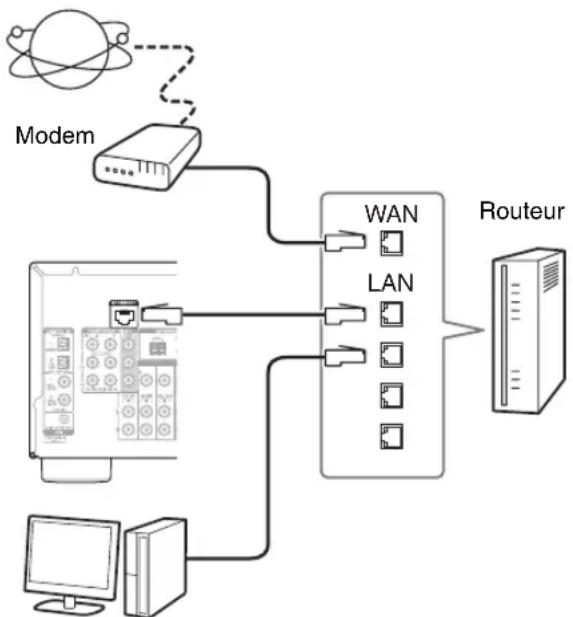
Webradio
Ordinateur ou serveur multimédia
Spécifications du réseau
Réseau Ethernet
Pour deromeursresultats,un reseau Ethernet commute 100Base-TX est recommande.Bien qu'il soit possible delire de la musique sur un ordinateur qui est connecte sans fil au reseau,la lecture peut ne pas etre fiable.Par conséquent,des connexions cablées sont recommandées.
■Routeur Ethernet
Un routeur gère le réseau, les données de routage et fournit des adresses IP. Notre routeur doit prendre en charge les éléments suivants :
- NAT (Network Address Translation). NAT (traduction d'adresses de réseau) permet à plusieurs ordinateurs en réseau d'acceder simultanément à Internet via une seule connexion Internet. L'ampli-tuner AV a besoin d'un accès à Internet pour la webradio.
- DHCP (Dynamic Host Configuration Protocol). Le protocole DHCP fournit des adresses IP aux dispositifs réseau et leur permet de se configurer automatiquement.
- Un routeur avec un commutateur 100Base-TX intégré est recommendé.
Certains routeurs ont un modem intégré, et certains fournisseurs de services Internet peuvent imposer l'utilisation de routeurs spécifique. Veuillez consulter votre fournisseur d'accès Internet ou votre revendeur informatique en cas de doute.
Cable Ethernet CAT5
Utiliser un cable Ethernet CAT5 blinde (droit) pour connecter l'ampli-tuner AV à votre réseau domestique.
Accès à Internet (pour la webradio)
Pour receivevoir la webradio, votre réseau Ethernet doit avoir accès à Internet. Une connexion Internet à bande étroite (par exemple modem 56K modem ou ISDN) ne donna pas de résultats satisfaisants. Par conséquent, une connexion à bande large est fortement recommandiée (modem cable, modem xDSL, etc.). Veuillez consulterer votre fournisseur d'accès Internet ou votre revendeur informatique en cas de doute.
Remarque
- Pour receivevoir les webradios avec l'ampli-tuner AV, votre connexion Internet à bande large doit fonctionner et pouvoir acceder à Internet. Consultez votre fournisseur d'accès Internet en cas de problèmes avec la connexion Internet.
L'ampli-tuner AV utilise le protocole DHCP pour configurer automatiquement ses parametes reseau. Si vous souhaitez configurer manuellement ces parametes, consultez « Network » ( page 56).
L'ampli-tuner AV ne prend pas en charge les paramétres PPPoE. Par conséquent, si vous avec une connexion Internet de type PPPoE, vous doivent utiliser un routeur compatible PPPoE. - Selon le fournisseur d'accès Internet, il peut être nécessaire de spécifier un serveur proxy pour utiliser la webradio. Si vous ordinateur est configuré pour utiliser un serveur proxy, utilisez les mêmes réglages pour l'ampli-tuner AV (→ page 56).
Spécifications du serveur
Lecture sur un serveur
L'ampli-tuner AV peut dire des fichiers musicaux numériques sur un ordinateur ou serveur multimédia et prend en charge les technologies suivantes :
- Windows Media Player 11
- Windows Media Player 12
- Windows Media Connect 2.0
- Serveur multimédia certifié DLNA
Si le système d'exploitation de votre ordinateur est Windows Vista, Windows Media Player 11 est deja installé.
Windows Media Player 11 pour Windows XP peut être téléchargeé gratuitement sur le site Internet de Microsoft.
L'ordinateur ou le serveur multimédia doivent être dans le même réseau que l'ampli-tuner AV.
- Chaque dossier peut containir jusqu'à 20000 fichiers musicaux et les dossiers peuvent être imbriqués jusqu'à une profondeur de 16 niveaux.
Remarque
- Pour certains types de serveurs multimédias, il est possible que l'ampli-tuner AV ne soit pas en mesure de les reconnaître ou bien il peut ne pas être en mesure de生存 les fichiers musicaux enregistrés sur le serveur.
Système minimum requis pour Windows Media Player 11 sous Windows XP
Système d'exploitation
Windows XP Home Edition (SP2), Windows XP Professional (SP2), Windows XP Tablet PC Edition (SP2), Mise à jour 2 pour Windows XP Media Center Edition 2005 (KB900325), Mise à jour d'octobre 2006 pour Windows XP Media Center Edition (KB925766)
Processeur: Intel Pentium II 233 MHz, Advanced Micro Devices (AMD), etc.
Mémoire : 64 MB
Disque dur : 200 MB d'espace libre
Lecteur : Lecteur de CD ou DVD
Modem : 28,8 kbps
Carte son : Carte son 16 bits
Monitér: Super VGA (800 x 600)
Carte video: VRAM 64 MB, DirectX 9.0b
Logiciels: Microsoft ActiveSync (uniquement en cas d'utilisation d'un système d'exploitation mobile tournant sous Windows Mobile ou smartphone)
Navigateur Web : Microsoft Internet Explorer 6 ou Netscape 7.1
Lecture distante
- Windows Media Player 12
- Serveur multimédia ou dispositif de commande certifié DLNA (dans les recommendations d'interopérabilité DLNA 1.5).
Le réglage varie en fonction du périhérique. Consultez le manuel d'instructions de votre périhérique pour toute information complémentaire.
Si le système d'exploitation de votre ordinateur est Windows 7, Windows Media Player 12 est deja installé. Pour toute information complémentaires, consultez le site Web de Microsoft.
Configuration requise des périhériques USB
- Classe de périphérique de stockage de masse USB (cependant non systématiquèment garanti).
- Format de système de fichiers FAT16 ou FAT32.
- Si le périphérique de stockage a été partitionné, chaque section sera traitée comme un périphérique indépendant.
- Chaque dossier peut contenir jusqu'à 20000 fichiers musicaux et dossiers, et les dossiers peuvent être imbriqués jusqu'à une profondeur de 16 niveaux.
- Les concentrateurs USB et les périphériques USB dotés de fonctions de concentrateur ne sont pas pris en charge.
Remarque
- Si le support que vous raccordez n'est pas pris en charge, le message « No Storage » s'affiche à l'écran.
- Si vous connectez un disque dur USB sur le port USB de l'ampli-tuner AV, nous vous recommendons d'utiliser son adaptateur secteur pour l'alimenter.
L'ampli-tuner AV prend en charge les lecteurs MP3 USB qui prennet en charge la norme de classe de stockage de masse USB, ce qui autorise le raccordement de péripériques USB à des ordinateurs sans que des pilotes ou des logiciels spéciaux soient nécessaires. Veuillez notes que tous les lecteurs MP3 USB prennten en charge la norme de classe de stockage de masse USB. Consultez votre manuel d'utilisation du lecteur MP3 USB pour toute information complémentaire. - Les fichiers musicaux WMA protégés sur un lecteur MP3 ne peuvent pas etre lus.
- Onkyo décline toute responsabilité quels que soient les pertes ou les préjudices aux données stockées sur un périphérique USB lorsque ce dernier est utilisé avec l'ampli-tuner AV. Nous vous recommendons de sauvégarder tous vos fichiers musicaux importantAAPARAVANT.
- Les lecteurs MP3 comportant des fichiers musicaux qui sont gérés avec un logiciel musical spécial ne sont pas pris en charge.
- L'utilisation n'est pas garantie pour tous les péripériques USB, y compris la possibilité de les alimenter.
- No connectez pas votre péripérisque USB via un concentrateur USB. Le péripérisque USB doit être raccordé directement au port USB de l'ampli-tuner AV.
- Si le périphérique USB contient beaucoup de données, la lecture par l'ampli-tuner AV peut prendre du temps.
- Les périhériques USB dotés de fonctions de sécurité ne peuvent pas être lus.
Formats de fichiers audio pris en charge
Pour la lecture depuis un serveur ou un périphérique USB, l'ampli-tuner AV prend en charge les formats de fichiers musicaux suivants:
Les fichiers à début binaire variable (VBR) sont pris en charge. Cependant, le temps de lecture peut ne pas s'afficher correctement.
Remarque
- Pour la lecture distante, l'ampli-tuner AV ne prend pas en charge les formats de fichiers musicaux suivants: FLAC et Ogg Vorbis.
- Dans le cas d'une lecture depuis un serveur, il est possible que les formats de fichiers mentionnés ci-dessous ne soient pas lisibles en fonction du type de serveur.
MP3 (.mp3 ou .MP3)
- Les fichiers MP3 doivent être au format MPEG-1/MPEG-2 Audio Layer 3 avec une fréquence d'échantillonnage de 8kHz , 11,025kHz , 12kHz , 16kHz , 22,05kHz , 24kHz , 32kHz , 44,1kHz , 48kHz et un débit binaire compris entre 8 kbps et 320 kbps. Les fichiers non pris en charge ne peuvent pas être lus.
WMA (.wma ou .WMA)
WMA (Windows Media Audio) est une technologie de compression audio développée par Microsoft Corporation. Les données audio peuvent être codées au format WMA à l'aide de Windows Media® Player.
L'option de copyright des fichiers WMA doit être désactivée.
- Frequences d'échantillonnage de 8 kHz, 11,025 kHz, 12 kHz, 16 kHz, 22,05 kHz, 24 kHz, 32 kHz, 44,1 kHz, 48 kHz et les débits binaires compris entre 5 kbps et 320 kbps, ainsi que les DRM WMA sont pris en charge.
- Les formats WMA Pro/Voice ne sont pas pris en charge.
WMA Lossless (.wma ou .WMA)
- Les fréquences d'échantillonnage de 44,1 kHz, 48 kHz, 88,2 kHz, 96 kHz sont prises en charge.
- Bit de quantification : 16 bits, 24 bits
WAV (.wav ou .WAV)
Les fichiers WAV contiennent des données audio numériques PCM non comprimées.
- Les fréquences d'échantillonnage de 8kHz , 11,025 kHz, 12 kHz, 16 kHz, 22,05 kHz, 24 kHz, 32 kHz, 44,1 kHz, 48 kHz, 64 kHz, 88,2 kHz et 96 kHz sont prises en charge.
- Bit de quantification : 8 bits, 16 bits, 24 bits
AAC
AAC concerne les données audio MPEG-2/MPEG-4.
- Les fréquences d'échantillonnage de 8 kHz, 11,025 kHz, 12 kHz, 16 kHz, 22,05 kHz, 24 kHz, 32 kHz, 44,1 kHz, 48 kHz, 64 kHz, 88,2 kHz, 96 kHz et les débits binaires compris entre 8 kbps et 320 kbps sont pris en charge.
■FLAC (.flac ou .FLAC)
FLAC est un format de fichier destiné à la compression des données audio sans perte.
- Les fréquences d'échantillonnage de 8 kHz, 11,025 kHz, 12 kHz, 16 kHz, 22,05 kHz, 24 kHz, 32 kHz, 44,1 kHz, 48 kHz, 64 kHz, 88,2 kHz et 96 kHz sont prises en charge.
- Bit de quantification : 8 bits, 16 bits, 24 bits
Ogg Vorbis (.ogg ou .OGG)
- Et les fréquences d'échantillonnage de 8 kHz, 11,025 kHz, 12 kHz, 16 kHz, 22,05 kHz, 24 kHz, 32 kHz, 44,1 kHz, 48 kHz et les débits binaires compris entre 48 kbps et 500 kbps sont pris en charge. Les fichiers non pris en charge ne peuvent pas êtrelus.
LPCM (PCM linéaire)
- Les fréquences d'échantillonnage de 8 kHz, 11,025 kHz, 12 kHz, 16 kHz, 22,05 kHz, 24 kHz, 32 kHz, 44,1 kHz, 48 kHz, 64 kHz, 88,2 kHz et 96 kHz sont prises en charge.
- Bit de quantification : 8 bits, 16 bits, 24 bits
- Uniquement pour la lecture via un réseau.
A propos de DLNA
La Digital Living Network Alliance is one collaboration internationale intersectorielle. Les membres de la DLNA ont développé un concept de réseaux interoperables câbés et sans fil sur lesquels il est possible de partager du contenu tel que des photos, de la musique et des videos via de l'électronique grand public, des ordinateurs et des péripériques mobiles aussi bien chez soi qu'à l'extérieur. L'ampli-tuner AV est conforme aux recommendations d'interopérabilité de la DLNA version 1.5.
Pourmettrea jourlelogiciel del'ampli-tunerAV,pouvezCHOISIRIune des deux methodes suivantes:misea jour viale reseau ou via un stockage USB.Veuillezchoisisrcellequi convient le meaux a Your environment.Avant deprocederalaisereiseajourveuillezirelseigneusementlesexplications correspondantes.
■Mise à jour via un réseau
Vous devez dispose d'une connexion Internet cablee pourmettrea jourlelogiciel.
■ Mise à jour via un stockage USB (→ page 77)
Veuillez préparer un périhérique de stockage USB tel qu'une clé USB. Vous doivent disposer d'au moins 32 MB d'espace libre pourmettre à jour le logiciel.
Remarque
- Vérifiez la connexion au réseau avant la mise à jour.
- Ne touchez àaucun cable ni périphérique raccordé à l'amplituner AV pendant le processus.
- N'essayez pas d'acceder à l'ampli-tuner AV depuis votre ordinateur pendant la mise à jour.
- Ne coupez pas l'alimentation de l'ampli-tuner AV durant la mise à jour.
- Il est possible que le support de stockage dans le lecteur de carte USB ne fonctionne pas.
- Si le pérophérique USB est partitionné, chaque section sera traitée comme un pérophérique indépendant.
- Si le péripérisque USB contient beaucoup de données, la lecture par l'ampli-tuner AV peut prendre du temps.
- L'utilisation n'est pas garantie pour tous les périhériques USB, y compris la possibilité de les alimenter.
- Onkyo n'assume aucune responsabilité, de quelque sorte que ce soit, quant à la perte ou aux dommages subis par les données et résultat de l'utilisation d'un périphérique USB avec l'amplituner AV. Onkyo vous recommende de sauvégarder tous vos fichiers musicaux important auparavant.
- Si vous connectez un disque dur USB sur le port USB, Onkyo vous recommende d'utiliser son adaptateur secteur pour l'alimenter.
- Les concentrateurs USB et les périphériques USB dotés de fonctions de concentrateur ne sont pas pris en charge. Ne connectez pas votre périhérique USB via un concentrateur USB.
- Les périhériques USB dotés de fonctions de sécurité ne sont pas pris en charge.
Limitation de responsabilité
Le programme et la documentation en ligne l'accompagnant vous sont fournis pour une utilisation à vos risques. Onkyo ne peut être tenu pour responsable, et vous n'avez aucun recours relatif à des dommages pour chaque réclamation que ce soit, qu'il s'agisse de l'utilisation du programme ou de la documentation en ligne l'accompagnant,quelle que soit l'hypothèse légale, dédictuelle ou contractuelle. Onkyo ne peut en aucune manière être tenu pour responsable envers vous une pierce partie de dommages spéciaux, indirects, fortuits ou consécutifs, de chaque nature que ce soit, y compris, et sans s'y limiter, la compensation, le remboursement ou des dommages et intérêts sur la base d'une perte de profits, d'une perte de données ou de tout autre raison actuelle ou future.
Consultez le site Web d'Onkyo pour les toutes dernières informations.
Mise à jour du logiciel via un réseau
L'ampli-tuner AV vous permet demettre a jour le logiciel à l'aide d'une connexion reseau sur le panneau arriere.
Remarque
- Assurez-vous que votre ampli-tuner AV et votre téléviseur sont allumés et qu'un cable Ethernet est raccordé au panneau arrière de votre ampli-tuner AV.
- Ne débranchez et n'eteignez jamais l'ampli-tuner AV pendant la misc à jour.
- Ne branchez et ne débranchez jamais un cable HDMI ou Ethernet pendant le processus de mise à jour.
- N'essayez pas d'acceder à l'ampli-tuner AVdepuis votre ordinateur pendant la mise à jour.
- Ne débranchez jamais le cordon d'alimentation pendant le processus de mise à jour.
- La mise à jour du logiciel prend 60 minutes au maximum.
L'ampli-tuner AV conserve rous tous vos réglages après la fin de la mise à jour.
Avant de commencer
- Configurez le paramètre « HDMI Control(RIHD) » sur « Off » (→ page 54).
- Éteignez le dispositif de contrôle raccordé via le cable Ethernet.
- Désactive la zone 2.
- Cessez la lecture du contenu à partir des webradios, iPod/iPhone, USB ou serveurs, etc.
Procedure de mise à jour
1 Appuyez sur RECEIVER, puis sur SETUP sur la télécommande.
Le menu de configuration est affiché sur l'écran sur téléviseur. Les procédures ci-après peuvent aussi être effectuees sur l'ampli-tuner AV à l'aide des boutons SETUP, des touches directionnelles et de ENTER.
2 Sélectionnez « Hardware Setup » et appuyez sur ENTER.
3 Sélectionnez « Firmware Update » et appuyez sur ENTER.
Veuillez noter que I'option « Firmware Update » s'affichera en grisependant quelques instantes après l'allumage de I'ampli-tuner AV. Veuillez patienter jusqu'à ce qu'elle soit utilisable.
4 Sélectionnez « via NET » et appuyez sur ENTER.
5 Sélectionnez « Update » et appuyez sur ENTER. Le processus de mise à jour commence.
Pendant le processus de mise à jour, il est possible que l'OSD s'efface selon le programme mis à jour. Dans ce cas, vous pouvez encore voir la progression de la mise à jour sur l'afficheur avant de l'ampli-tuner AV. L'OSD réapparait une fois la mise à jour terminée, et après avoir étéint et rallumé l'ampli-tuner AV.
6 Le message « Completed! » apparait sur l'afficheur avant de l'ampli-tuner AV, indiquant que la mise à jour est terminée.
7 A l'aide de ON/STANDBY en façade, éteignez et rallumez l'ampli-tuner AV.
N'utilisez pas RECEIVER de la télécommande. Felicitations!Le logiciel le plus recent est despormais installe sur notre ampli-tuner AV Onkyo.
Dépannage
Cas 1:
Si « No Update » apparait sur l'afficheur avant de l'ampli-tuner AV, cela signifie que le logiciel a déjà été mis à jour. Vous n'avez plus rien à faire.
Cas 2 :
Si une erreur se produit, « Error!! -* No media » s'affiche sur l'afficheur avant de l'ampli-tuner AV. (Les caractères alphanumerices de l'afficheur avant sont indiqués par des astérisques.) Consultez le tableau suivant et prenez la mesure appropriée.
■Erreurs pendant une mise à jour via un réseau
| Code de l'erreur | Description |
| *-10, -20 | Le cable Ethernet n'a pas eté déteçé.Rebranche le cable correctement. |
| *-11, -13, -21, -28 | Erreur de connexion à Internet.Vérifiez les éléments suivants:Assurez-vous que l'adresse IP, le masque de sous-résseau, l'adresse de la passerelle et le serveur DNS sont correctement configurés.Assurez-vous que le routeur est allumé.Assurez-vous que l'ampli-tuner AV et le routeur sont raccordés à l'aide d'un cable Ethernet.Assurez-vous que votre routeur est correctement configuré.Consultez le manuel d'utilisation du routeur.Si votre routeur n'autorise qu'une seule connexion cliente et qu'un autre périphérique est déjà connecté, l'ampli-tuner AV ne pourrait pas accéder au réseau. Consultez votre fournisseur d'accès Internet (FAI).Si votre modem ne fonctionne pas en tant que routeur, vous doivent vous procurer un routeur.Selon le réseau, il peut être nécessaire de configurer le serveur proxy si nécessaire.Consultez le document fourni par votre fournisseur d'accès. Si vous ne parvenez toujours pas à accéder à Internet, il est possible que le serveur DNS ou proxy soit temporairement indisponible. Contactez votre fournisseur d'accès Internet. |
| Autres Réécssayez | la procédure de misc à jour depuis le début. Si l'erreur persiste, veillez contacter votre assistance Onkyo (→ page 78) et fournissez le code d'erreur. |
Cas 3:
Si une erreur se produit pendant le processus de mise à jour, débranchez puis rebranchez le cordon d'alimentation et réessayez.
Cas 4:
Si une erreur se produit suite à une mauvaise sélection des sources d'entrée, éteignez puis rallumez l'ampli-tuner AV. Puis essayez de nouveau de proceder à la mise à jour.
Cas 5:
Si vous ne possédez pas de connexion Internet, veuilles prendre contact avec votre assistance Onkyo ( page 78).
Mise à jour du logiciel via USB
L'ampli-tuner AV vous permet demettre a jour le logiciel à l'aide d'un périhérique USB.
Remarque
- Ne débranchez et n'éteignez jamais l'ampli-tuner AV pendant le processus de misc à jour.
- Ne branchez et ne débranchez jamais un cable HDMI ou un cable USB pendant le processus de misc à jour.
- Ne débranchez jamais le périphérique de stockage USB comportant le fichier du logiciel ni le cordon d'alimentation pendant le processus de mise à jour.
N'essayez pas d'acceder à l'ampli-tuner AVdepuis votre ordinateur pendant la mise a jour. - La mise à jour du logiciel prend 60 minutes au maximum.
L'ampli-tuner AV conserveira tous vos réglages après la fin de la mise à jour.
Avant de commencer
- Configurez le paramètre « HDMI Control(RIHD) » sur « Off » ( page 54).
- Éteignez le dispositif de contrôle raccordé via le cable Ethernet.
- Désactivez la zone 2.
- Cessez la lecture du contenu à partir des webradios, iPod/iPhone, USB ou serveurs, etc.
- Si des données se trouvent sur le périphérique USB, supprimez-les d'abord.
Procedure de mise à jour
1 Connectez un périphérique USB à votre ordinateur. Si des données se trouvent sur le périphérique USB, supprimez-les d'abord.
2 Téchéchargez le fichier du logiciel depuis le site Web d'Onkyo. Le nom du fichier est le suivant: ONKAVR*_***.zip
Dézippez le fjichier télécharge. Les trois fjichiers suivants sont créés :
ONKAVR* *.of1
ONKAVR*.**.of2
ONKAVR* .of3
3 Copiez les fichiers extraits sur le périhérique USB. Veillez à ne pas copier le fichier zip.
4 Retirez le péripérisque USB de votre ordinateur et connectez-le sur le port USB de l'ampli-tuner AV.
5 Assurez-vous que l'ampli-tuner AV et votre téléviseur sont allumés.
Si le ampli-tuner AV est en veille, appuyez sur ON/STANDBY sur l'ampli-tuner AV pour allumer l'afficheur avant.
6 Sélectionnéz la source d'entrée USB.
« Now Initializing » s'affiche sur le panneau avant, puis le nom du périphérique USB s'affiche. La reconnaissance du périphérique USB prend entre 20 et 30 secondes.
7 Appuyez sur RECEIVER, puis sur SETUP sur la télécommande.
Le menu de configuration est affiché sur l'écran sur téléviseur. Les procédures ci-après peuvent aussi être effectuees sur l'ampli-tuner AV à l'aide des boutons SETUP, des touches directionnelles et de ENTER.
8 Sélectionnez « Hardware Setup » et appuyez sur ENTER.
9 Sélectionnéz « Firmware Update » et appuyez sur ENTER.
10 Sélectionnez « via USB » et appuyez sur ENTER.
11 Sélectionnez « Update » et appuyez sur ENTER. Le processus de mise à jour commence.
Pendant le processus de mise à jour, il est possible que l'OSD s'efface selon le programme mis à jour. Dans ce cas, vous pouvez encore voir la progression de la mise à jour sur l'afficheur avant de l'amplitur AV. L'OSD réapparait une fois la mise à jour terminée, et après avoir étéint et rallume l'amplitur AV.
N'eteignez pas l'ampli-tuner AV et ne retirez pas le périhérique USB pendant le processus de mise à jour.
12 Le message « Completed! » apparait sur l'afficheur avant de l'ampli-tuner AV, indiquant que la mise à jour est terminée.
13 À l'aide de ∩ON/STANDBY en façade, éteignez l'ampli-tuner AV et retirez le périhérique USB.
N'utilisez pas RECEIVER de la télécommande.
Felicitations! Le logiciel le plus recent est désormais installé sur votre ampli-tuner AV Onkyo.
Dépannage
Cas 1:
Si « No Update » apparait sur l'afficheur avant de l'ampli-tuner AV, cela signifie que le logiciel a déjà eté mis à jour. Vous n'avoz plus rien à faire.
Cas 2:
Si une erreur se produit, « Error!! -* No media » s'affiche sur l'afficheur avant de l'ampli-tuner AV. (Les caractères alphanumerices de l'afficheur avant sont indiqués par des astérisques.) Consultez le tableau suivant et prenez la mesure appropriée.
■Erreurs pendant une mise à jour via USB
| Code de l'erreur | Description |
| *-10, *-20 | Le cable USB n'a pas été détecté. Vérifiez que la mémoire flash USB ou que le cable USB sont correctement branchés sur le port USB. Si le périphérique USB dispose de sa propre alimentation, utilisez-la pour l'alimenter. |
| *-14 | Le fichier du logiciel n'a été troué dans le dossier racine du périphérique de stockage USB, ou le fichier de mise à jour est destiné à un autre modèle. Ressayez et téléchargez le fichier sur la page d'assistance du site Web en suivant les instructions du site. Si l'erreur persiste, veuillez contacter votre assistance Onkyo et fournissez le code d'erreur. |
| Autres Réessayez | la procédure de mise à jour depuis le début. Si l'erreur persiste, veuillez contacter votre assistance Onkyo et fournissez le code d'erreur. |
Cas 3:
Si une erreur se produit la mise à jour, débranchez puis rebranchez le cordon d'alimentation et réessayez.
Cas 4:
Si une erreur se produit suite à une mauvaise sélection des sources d'entrée, éteignez puis rallumez l'ampli-tuner AV. Puis essayez de nouveau de proceder à la mise à jour.
Veuillez contacter votre revendeur Onkyo en consultant le site d'ASSISTANCE Onkyo.
http://www.intl.onkyo.com/support/local_support/index.html
L'ampli-tuner AV prend en charge plusieurs formats de connexion afin d'assurer la compatibilité avec une large gamme d'appareils audiovisuels. Le formatChoisi dépend des formats pris en charge par vos apparciels. Utilisez les sections suivantes comme guide.
Les menus de configuration OSD apparaissent uniquement si le téléviseur est branché sur la sortie HDMI OUT. Si vous téléviseur est branché à d'autres sorties video, utilisez l'affichage de l'ampli-tuner AV lorsque vous modifie les paramètres.
Formats de connexion video
Un apparéil video peut être raccordé à l'à l'aide de l'un des formats de connexion video suivants : video composite, PC IN (RVB analogue), video composantes ou HDMI, ce dernier offrant la meilleure qualité d'image.
Les signaux d'entrée video passent dans l'ampli-tuner AV comme indiqué, avec une conversion ascendante de tous les signaux video composite, PC IN (RVB analogue) et video composantes pour la sortie HDMI.
Les sorties video composite et video composant acheminent leurs signaux d'entrée respectifs tels qu'ils sont.
Lorsque vous raccordez un apparil video à une entrée HDMI ou COMPONENT, vous devez affecter cette entrée à une touche du sélecteur d'entrée (→ page 42).
Conseil
- Pour des performances video optimales, THX conseille de faire passer le signal video sans conversion ascendante (par exemple de l'entrée video composantes transient par la sortie video composantes).
■ Sélection du signal
Si des signaux sont presents à plus d'une entrée, les entrées seront sélectionnées automatiquement selon l'ordre de priorité suivant : HDMI, video composant, video composite. Toutefois, dans le cas de la video composant uniquement, peu importe qu'un signal video composant soit réellement present, cette entrée video composant sera selectionnée si une entrée video composant est affectée à une touche du/selecteur d'entrée. Si aucune entrée video composant n'est affectée à une touche du/selecteur d'entrée, le système considérera qu'aucun signal video composant n'est present.
Dans l'exemple de selection de signal affiché à droite, les signaux video sont présents sur les entrées HDMI et video composite. Cependant, le signal HDMI est automatiquement selectionné comme source, et la video est reproduite par la sortie HDMI.
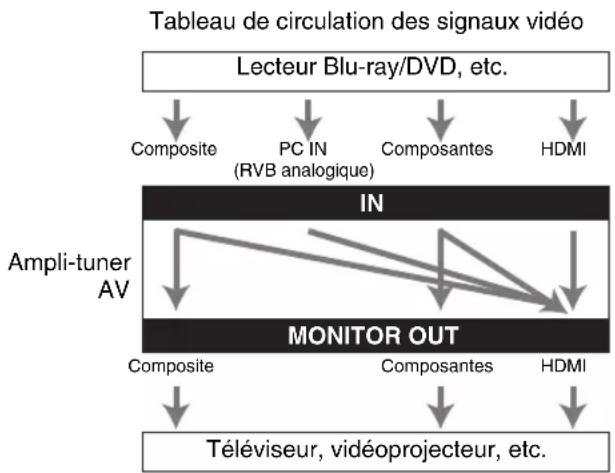
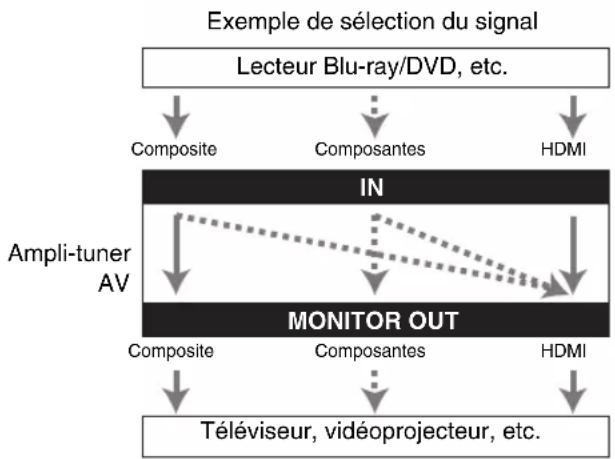
Formats de connexion audio
Des apparéils audio peuvent être raccordés à l'aide de l'un des formats de connexion audio suivants : analogique, optique, coaxial ou HDMI.
Lorsque you choisissez un format de connexion, n'oubliez pas que l'ampli-tuner AV ne convertit pas les signaux d'entrée numériques pour les sorties de ligne analogiques et inversement. Par exemple, des signaux audio connectés à une entree numérique optique ou coaxiale ne sont pas restitués par la sortie VCR/DVR OUT analogue.
Si des signaux sont presents à plus d'une entrée, les entrées seront selectionnées automatiquement selon l'ordre de priorité suivant : HDMI, numérique, analogique.
Tableau de circulation des signaux audio
Lecteur Blu-ray/DVD, etc.


Optique

Téléviseur, videoprojecteur, etc.

HDMI
1 Dépend du réglage de « Audio TV Out » (→ page 55).
2 Ceci est possible si « Audio Return Channel » est réglée sur « Auto » (→ page 55), que le sélection d'entrée TV/CD est sélectionné et que vous téléviseur est compatible ARC.
Conque pour répondre à la demande accrue en programmes de télévision numérique, la norme HDMI (High Definition Multimedia Interface) est une nouvelle norme d'interface numérique permettant de raccarder des téléviseurs, des vidéoprojecteurs, des lecteurs Blu-ray/DVD, des décodeurs numériques et autres apparcils video. Jusqu'à créé, plusieurs cables audio et video différents étaient nécessaires pour raccarder des apparcils audiovisuels. Avec la norme HDMI, un seul cable permet d'achemer les signaux de commande, les signaux video numériques et les signaux émis par un maximum de huit canaux audio numériques (PCM 2 can., audio numérique multicanaux et PCM multicanaux). Le flux video HDMI (signal video) est compatible avec la norme DVI (Digital Visual Interface)*1: les téléviseurs et les écrons dotés d'une entrée DVI peuvent donc être branchés au moyen d'un cable adaptateur HDMI/DVI. (Cela ne fonctionne pas avec tous les téléviseurs et écrons, auquel cas, aucune image n' apparait.)
L'ampli-tuner AV utilise le protocole HDCP (High-bandwidth Digital Content Protection)*2, de sorte quends les apparéils compatibles pourront afficher l'image.
L'interface HDMI de l'ampli-tuner AV repose sur les éléments suivants : Audio Return Channel, 3D, x.v.Color, DeepColor, LipSync, DTS-HD Master Audio, DTS-HD High Resolution Audio, Dolby TrueHD, Dolby Digital Plus, DSD et PCM multicanal.
Formats audio pris en charge
- PCM linéaire à deux canaux (32–192 kHz, 16/20/24 bits)
- PCM linéaire multicanaux (jusqu'à 7.1 can., 32–192 kHz, 16/20/24 bits)
- Train dc bits (DSD, Dolby Digital, Dolby Digital Plus, Dolby TrucHD, DTS, DTS-HD High Resolution Audio, DTS-HD Master Audio)
Votte lecteur Blu-ray/DVD doit egalement prendre en charge la sortie HDMI des formats audio ci-dessus.
À propos de la protection des droits d'auteur
L'ampli-tuner AV prend en charge la norme HDCP (High-bandwidth Digital Content Protection)*2, un système de protection des signaux video numériques contre la copie. Les autres apparèils connectés à l'ampli-tuner AV via une liaison HDMI doivent également prendre en charge la norme HDCP.
1 DVI (Digital Visual Interface): normé d'interface d'affichage numérique développée par le DDWG3 en 1999.
^2 HDCP (High-bandwidth Digital Content Protection): technologie de cryptage video développée par Intel pour les interfaces HDMI/DVI. Elle permet de protéger le contentu video et nécessite un apparil compatible HDCP pour afficher les données video cryptées.
*3 DDWG (Digital Display Working Group): dirigé par Intel, Compaq, Fujitsu, Hewlett Packard, IBM, NEC et Silicon Image, l'objet affché de ce groupe d'industriels est de répondre aux besoin du secteur en matière de connectivité numérique pour les écrons PC et numériques haute performances.
Remarque
- Le flux video HDMI est compatible avec la norme DVI (Digital Visual Interface): les téléviseurs et les écans dotés d'une entrée DVI peuvent donc être branchés au moyen d'un cable adaptateur HDMI/DVI. (Remarque: les connexions DVI n'achement que les signaux video et vous doivent donc effectuer un branchement sépare pour les signaux audio.) Toutefois, nous ne pouvons garantir la fiabilité de fonctionnement avec un adaptateur de ce type. De plus, les signaux video provenant d'un PC ne sont pas pris en charge.
Le signal audio HDMI (taux d'échantillonnage, longueur en bits, etc.) peut être limite par l'apparil source raccorde. Si l'image est de mauvaise qualite ou si aucun son n'est emis par l'appareil branché via HDMI, verifie les reglages. Consultez le manuel d'instructions de l'appareil branché pour plus d'informations.
Utilisation d'un téléviseur, d'un lecteur ou d'un enregistrateur compatible RIHD
RiHD, qui signifie Remote Interactive over HDMI, est le nom de la fonction de commande du système des apparciels Onkyo. L'ampli-tuner AV est compatible avec les commandes CEC (Consumer Electronics Control), ce qui permet de commander le système via la connexion HDMI. La norme CEC assure l'interopérabilité entre différents apparciels. Toutefois, nous ne pouvons garantir que ces commandes fonctionneront avec des apparciels non compatibles RiHD.
À propos des apparèils compatibles RIHD
Les apparciels suivants sont compatibles RHD (à la date de janvier 2011).
TV
- Televiseurs compatibles Toshiba REGZA-LINK
- Televiseur Sharp
Lecteurs/enregistreurs
- Lecteurs Onkyo et Integra compatibles R1HD
- Lecteurs et enregistrateurs Toshiba compatibles REGZALINK (uniquement s'ils sont utilisés avec un téléviseur Toshiba compatible REGZA-LINK)
-
Lecteurs et enregistrateurs Sharp (uniquement s'ils sont utilisés avec un téléviseur Sharp)
-
Il est possible que des modèles différents de ceux mentionnés ci-dessus bénéficient d'une certaine interoperabilité s'ils sont compatibles CEC, qui représentée une partie de la norme HDMI, mais leur fonctionnement n'est pas garantie.
Remarque
- Pour les opérations liées appropriées, ne branchez pas plus d'appareils compatibles RHD que le nombre indiqué cédssous à la borne d'entrée HDMI.
Lecteurs Blu-ray/lecteur DVD: jusqu'à trois. - Graveurs Blu-ray/lecteur DVD/enregistreurs numériques : jusqu'à trois.
- Décodeurs cable/satellite: jusqu'à quatre.
- Ne branchez pas l'ampli-tuner AV à l'autre ampli-tuner AV/amplificateur audiovisuel via HDMI.
- Quand un nombre d'appareils compatibles R1HD supérieur au nombre indiqué ci-dessus est branché, les opérations liées ne sont pas garanties.
Opérations réalisables avec un branchement RIHD
Pour les téléviseurs compatibles R1HD
Les opérations liées suivantes sont activées en raccordant l'ampli-tuner AV à un téléviseur compatible R1HD.
L'ampli-tuner AV entre en mode veille lorsque l'alimentation du téléviseur passe en veille.
- Vous pouvez configurer l'écran de menu du téléviseur soit pour émettre le son via les enceintes raccordées à l'ampli-tuner AV, soit via les enceintes du téléviseur.
- Il est possible de reproductive la video/le son depuis l'antenne ou depuis la prise d'entrée du téléviseur à partir des enceintes raccordées à l'ampli-tuner AV. (Un raccordement tel qu'un cable numérique optique ou similaire est nécessaire en plus du cable HDMI.)
L'entrée sur l'ampli-tuner AV peut-être seLECTIONnée grâce à la télécommande du téléviseur.
- Des opérations telles que l'ajustement du volume, ou des opérations similaires, pour l'ampli-tuner AV peuvent être réalisées à partir de la télécommande du téléviseur.
Pour les lecteurs/enregistrateurs compatibles RHD
Les opérations liées suivantes sont activées en raccordant l'ampli-tuner AV à un lecteur/enregistreur compatible
RHD
- Lorsque la lecture démarre sur le lecteur/enregistreur, l'entrée de l'ampli-tuner AV commute sur l'entrée HDMI du lecteur/enregistreur en cours de lecture.
-
L'utilisation du lecteur/enregistreur est possible à l'aide de la télécommande fournie avec l'ampli-tuner AV.
-
Selon le modele utilisé, il est possible que toutes les opérations ne soient pas disponibles.
1 Vérifiez la connexion et le réglage.
- Branchez la prise HDMI OUT sur la prise d'entrée HDMI du téléviseur.
Lecteur Blu-ray/DVD, etc.
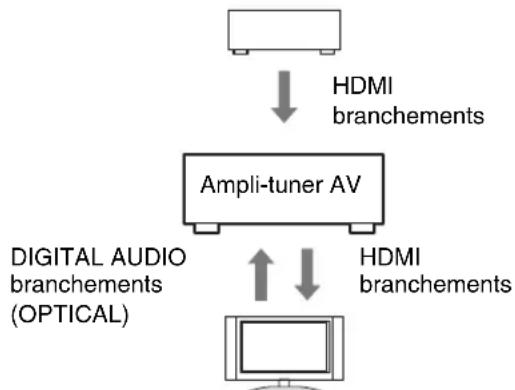
Téléviseur, videoprojecteur, etc.
- Branchez la sortie audio du téléviseur sur la prise OPTICAL IN 2 de l'ampli-tuner AV à l'aide d'un cable optique numérique.
Remarque
- Lorsque que la fonction du canal audio de return (ARC) est utilisée avec un télévisur compatible ARC, cette connexion n'est pas nécessaire ( page 55).
- Branchez la sortie HDMI du lecteur/graveur de disque Blu-ray/DVD sur la prise HDMI IN 1 de l'ampli-tuner AV.
Remarque
- Il est nécessaire d'attribuer l'entrée HDMI lors de la connexion du lecteur/graveur de disque Blu-ray/DVD à d'autres prises ( page 42). N'attribuuez pas les apparueils raccordés à HDMI IN à l'entrée TV/CD à ce stade. Le fonctionnement approprié du CEC (Consumer Electronics Control) n'est pas garantie.
2 Modifiez chaque élément dans le « HDMI » en fonction des réglages suivants :
Consultez les informations complémentaires de chaque réglage ( pages 54, 55).
3 Vérifiez les réglages.
- Allumez l'alimentation de tous les appareils raccordés.
- Coupez l'alimentation du téléviseur, et vérifie que l'alimentation des apparciels raccordes est coupée automatiquement grâce à l'opération liée.
- Allumez le lecteur/graveur Blu-ray/DVD, etc.
- Demarrez la lecture sur le lecteur/graveur Bluray/DVD, et vérifie les points suivants.
L'ampli-tuner AV s'allume automatiquement, et selectionne I'entrée sur laquelle est raccordé le lecteur/graveur Blu-ray/DVD.
- Le téléviseur s'allume automatiquement et selectionne 1'entrée a laquelle 1'ampli-tuner AV est raccordé.
- En vous conformant au mode d'emploi du télévisueur, sélectionnez « Utiliser les enceintes du télévisueur » sur l'écran du menu du télévisueur, et vérifie que le son est émis par les enceintes du télévisueur et non par celles raccardées à l'ampliturer AV.
- Sélectionnez « Utiliser les enceintes raccordées à l'ampli-tuner AV » sur l'écran du menu du téléviseur, et vérifier que le sang est émis par les enceintes raccordées à l'ampli-tuner AV et non par celles du téléviseur.
Remarque
- Procedez aux opérations ci-dessus lorsque vous avez utilisé l'ampli-tuner AV pour la première fois, lorsque les réglages de chaque apparéil sont modifiés, lorsque l'alimentation principale de chaque apparéil est coupçé, lorsque le cable d'alimentation est débranché ou lorsqu'il y a eu une coupure de courant.
4 Utilisation à l'aide de la télécommande.
Pour les boutons utilisables ( page 65).
Remarque
- Il est possible que le son de DVD-Audio ou de Super Audio CD ne soit pas produit sur les enceintes du téléviseur. Vous pouvez produit le son sur les enceintes du téléviseur en reglant la sortie audio du lecteur DVD sur 2ch PCM. (Cela peut s'avérer impossible pour certains modèles de lecteurs.)
- Meme si vous le reglez sur la sortie audio des enceintes du téléviseur, le son est produit sur les enceintes raccordées à l'ampli-tuner AV lorsque vous ajustez le volume ou que vous commutez l'entrée sur l'ampli-tuner AV. Pour réproduire le son sur les enceintes du téléviseur, procédez à nouveau aux opérations sur le téléviseur.
- Dans le cas d'une connexion RIHD avec des appareils compatibles avec les commandes audio RI et RI, ne branche pas le cable RI en même temps.
- Sur le téléviscur, lorsque vous scélectionnez une autre prise que la prise HDMI où l'ampli-tuner AV est raccardé, l'entrée de l'ampli-tuner AV commute sur « TV/CD »
L'ampli-tuner AV s'allume automatiquement lorsqu'il estime cela nécessaire. Meme si I'ampli-tuner AV est raccordé à un téléviseur ou à un lecteur/enregistreur compatible R1HD, il ne s'allume pas si ccta n'est pas nécessaire. Il est possible qu'il ne s'allume pas si le téléviseur est regle pour reproduce le son sur le téléviseur. - Il est possible les fonctions liées à l'ampli-tuner AV ne soient pas opérationnelles sur le modele d'appareil raccordé. Dans ce cas, utilisez directement l'ampli-tuner AV.
Section amplificateur
Puisance de sortie nominale
Tous les canaux : (Modèles nord-américains)
Puisance continue de 80 W minimum par canal, charges de 8 ohms, 2 canaux utilisant une fréquence de 20Hz à 20kHz , avec une distorsion harmonique totale maximale de 0.7% (FTC)
Puissance continue de 130 W minimum par canal, charges de 6 ohms, 1 canaux utilisant une fréquence de 1kHz , avec une distorsion harmonique totale maximale de 1% (FTC)
Puisance continue de 110 W minimum par canal, charges de 6 ohms, 2 canaux utilisant une fréquence de 1kHz ,avec une distorsion harmonique totale maximale de 0,9% (FTC)
(Modeles européens)
7 canal × 130 W à 6 ohms, 1 kHz, 1 canal alimenté à 1% (IEC)
Puisance dynamique
- IEC60268-Puissance de sortie maximale à court terme
180 W (3 Ω, avant)
160 W (4 Ω, avant)
100 W (8 Ω, avant)
THD+N (distorsion harmonique totale+bruit)
0,08% (20 Hz - 20 kHz, demi-puissance)
Facteur d'amortissement
60 (avant, 1 kHz, 8 Ω)
Sensibilité et impédance d'entrée (asymétrique)
200 mV/47 kΩ (LINE)
Niveau de sortie RCA nominal et impédance
200 mV/2,2 kΩ (REC OUT)
Niveau de sortie RCA maximum et impédance
2 V/2,2 kΩ (REC OUT)
Distorsion de fréquence
20Hz - 50kHz / + 1 dB, -3 dB (DSP bypass)
Caracteristiques du réglage de la tonalité
± 10 dB, 50Hz (GRAVES)
± 10 dB, 20kHz (AIGUS)
Rapport signal-bruit 100 dB (LINE, IHF-A)
Impedance des enceintes
6Ω-16Ω
Section video
Sensibilité d'entree/Niveau et impédance de sortie
1 Vp-p/75 Ω (Composant Y)
0,7 Vp-p/75 Ω (Composantes PB/CB, PR/CR)
Distorsion de fréquence de la video composantes
5 Hz - 100 MHz/+0 dB, -3 dB
Sectiontuner
Plage de fréquences FM
(Modles nord-américains)
Plage de fréquences AM
Alimentation (Modèles nord-américains)
120VCA,60Hz
(Modeles europeens)
230VCA,50Hz
Consummation (Modles nord-américains) 4,5 A
(Modles europeens) 460W
Consommation electrique insonore
55W
Consommation en veille (Modèle nord-américains) 0,2 W
(Modèleseuropeens) 0,3 W
Dimensions (L× H× P) 435mm× 173,5mm× 328mm
17-1/8"×6-13/16"×12-15/16"
Poids (Modèles nord-américains)
9,0 kg (19,8 lbs.)
(Modèleseuropeens)
9.3 kg (20.5 lbs.)
HDMI
Entree IN1,IN2,IN3,IN4
Sortie OUT
Tableau des résolutions video
1080p
Format audio Dolby TrueHD, DTS-HD Master Audio,
DVD-Audio, DSD
Pris en charge 3D, Audio Return Channel, DeepColor,
x.v.Color, LipSync, CEC (RIHD)
Entres video
Composantes IN 1, IN 2
Composite BD/DVD, VCR/DVR, CBL/SAT, GAME.
AUX
Entree RGB analogue PC IN
Sorties video
Composantes OUT
Composite MONITOR OUT, VCR/DVR OUT
Entres audio
Numérique Optiques:2
Coaxiales:2
Analagogue BD/DVD, VCR/DVR
TV/CD,AUX
Sorties audio
Analagogue VCR/DVR, ZONE2 LINE OUT
Sortie pre-subwoofer 1
Sorties enceintes Principales (L, R, C, SL, SR, SBL/FHL,
SBR/FHR) + ZONE2 (L, R)
Casque 1 (6,30)
Autres
Configuration micro 1
Port universal 1
RI 1
USB 1 (avant)
Ethernet 1
Les caractéristiques techniques et les fonctionnalités de cet appeareil sont susceptibles d'être modifiées sans préavis.
Les tableaux qui suivent montrent la manière dont les signaux video sont restitues par l'ampli-tuner AV à différentes résolutions.
NTSC/PAL
:Sortie
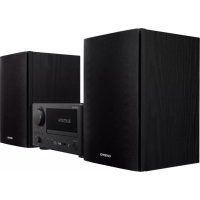
- Manuel d'instructions
- WARNING:
- Modèle pour les Canadien
- For British models
- Remarques importantes pour votre sécurité
- Alimentation
- AVERTISSEMENT
- Prévention de la perte d'acuité auditive
- Prudence
- Piles et exposition à la chaleur
- Remarques concernant la manipulation
- Modèles pour l'Europe
- Déclaration de Conformité
- ■Mise en place des piles
- Remarque
- ■Pointage de la télécommande
- Introduction
- Branchements
- Mise sous tension et opérations de base
- Opérations plus sophistiquées
- Commanded'autres appeareils
- Annexe
- Amplificateur
- Traitement
- Connexions
- Divers
- THX
- \*4 dts-HD Master Audio
- HDM
- *10 Radio
- Panneau avant
- Ecran
- Panneau arrête
- Commandes de l'Ampli-tuner AV
- Commandedutuner
- Branchement de vos enceintes
- Branchement des cables d'enceinte
- Conseil
- ■Bornes d'enceinte à visser
- Fiches banane (Modèle pour l'Amérique du Nord)
- ■Bornes d'enceinte à pousser
- Configuration des enceintes
- Précautions concernant le branchement des enceintes
- Utilisation d'enceintes dipolaires
- Utilisation d'un subwoofer amplifié (caisson de basses)
- A propos des branchements audiovisuels
- Raccordement d'appareils audiovisuels
- Cables et prises AV
- Mise en garde
- Branchement d'appareils au moyen d'un cable HDMI
- Consultezaussi:
- ■ Fonction de canal audio de retour (ARC)
- Raccordement de vos apparéils
- Comment enregistrer une source videoo
- Raccordement d'appareils Onkyo RI
- Branchement d'un appareil d'enregistrement
- Branchement des antennes
- Branchement du cordon d'alimentation
- Mise sous tension
- Extinction
- Sélection de la langue pour les menus de configuration OSD
- Lecture depuis l'appareil raccordé
- ■Utilisation de l'ampli-tuner AV
- Commande du contenu de péripériques USB ou réseau
- PLAYLIST
- Compréhension des iconônes de l'afficheur
- Lecture sur un iPod/iPhone via USB
- Commandes en mode Étendu (musique)
- Commandes en mode Étendu (video)
- Commandes en mode standard
- Lecture sur un périphérique USB
- Écoute de webradio
- Écoute de la webradio vTuner
- Utilisez pour selectionner un Programme, puis appuyez sur ENTER.
- Écoute d'une autre webradio
- Sur votre ordinateur, ouvrez votre navigateur Web et saisissez l'adresse IP de l'ampli-tuner AV dans la barre d'adresses (URL) du navigateur.
- Cliquez sur l'onglet « My Favorites »
- Saisissez le nom prédéfini et l'adresse Internet (URL).
- Cliquez sur « Save » pour enregistrer la station radio en ligne.
- La station de webradio est alors ajoutée à « My Favorites ».
- Enregistrement de Mes Favoris
- ■Menu principal des webradios
- Appuyez sur MENU lorsque la station est selectionnée ou lorsqu'un morceau est en cours de lecture.
- Utilizez / pour selectionner « Add to My Favorites », puis appuyez sur ENTER.
- Utilisez / / pour selectionner « OK», puis appuyez sur ENTER.
- Lecture de fichiers musicaux sur un serveur
- Configuration de Windows Media Player 11
- Lecture distante
- Configuration de Windows Media Player 12
- Écoute de la radio AM/FM
- Utilisation du tuner
- Recherche de stations de radio
- Mode de recherche automatique
- Recherche manuelle
- Recherche de stations par fréquence
- Pré-réglage de stations de radio AM/FM
- ■ Sélection de stations prérogliées
- Suppression d'une station prerégée
- Utilisation du RDS (sauf les modèles pour l'Amérique du Nord)
- ■Que signifie RDS ?
- PS (Program Service)
- RT (Radio Text)
- PTY (Program Type)
- ■ Affichage d'informations textuelles (RT)
- Recherche de stations par type (PTY)
- Écoute d'informations sur la circulation routière (TP)
- Utilisation de la configuration automatique des enceintes
- Procedure de mesure
- Lorsque vous avez terminé les réglages, appuyez sur ENTER.
- Utilisz / pour selectionner « Audyssey Quick Start » ou « Audyssey 2EQ Full Calibration »
- Appuyez sur ENTER.
- Placez le micro de configuration à la position suivante, puis appuyez sur ENTER.
- Lorsque vous yêtes invité, répétez l'étape 7.
- Utilisez / pour selectionner une option, puis appuyez sur ENTER.
- Utilizez / pour selectionner une cible, et utilisez / pour modifier le réglage.
- Appuyez sur ENTER.
- Debranchez le micro de configuration des enceintes.
- Modification manuelle de la configuration des enceintes
- Utilisation d'un subwoofer (caisson de basses)
- Utilisation des modes d'écoute
- Sélection des modes d'écoute
- Bouton MOVIE/TV
- Bouton MUSIC
- Bouton GAME
- Bouton STEREO
- Bouton et voyant THX
- Notes explicatives
- Source d'entrée
- Disposition des enceintes
- Utilisation du menu principal
- Utilisation de la minuterie de désactivation automatique
- Réglage de la luminosité de l'écran
- Affichage des informations relatives à la source
- Appuyez sur RECEIVER, puis DISPLAY à plusieurs reprises pour parcourir les informations disponibles.
- Modification de l'affichage de l'entrée
- Activation du mode sourdine de I'Ampli-tuner AV
- Utilisation d'un casque
- Enregistrement
- Enregistrement AV
- Menu de configuration OSD
- MENU
- Procedures courantes dans le menu de configuration
- Appuyez sur RECEIVER, puis sur SETUP.
- Input/Output Assign (Association d'entrée/de sortie)
- Monitor Out
- Resolution
- HDMI Input
- BD/DVD, VCR/DVR, CBL/SAT, GAME, AUX, TV/CD, PORT
- Component Video Input
- Digital Audio Input
- Speaker Setup (Configuration des enceintes)
- Speaker Settings
- ■Powered Zone 2
- Speaker Distance
- Unit
- Equalizer Settings
- Equalizer
- Manual:
- Surr Back Speaker Spacing
- BGC
- Loudness Plus
- THX Loudness Plus
- Audio Adjust (Ajustement audio)
- Menu principal Audio Adjust
- Multiplex/Mono
- Multiplex
- Input Channel
- Mono
- Output Speaker
- Dolby
- PL IIx Music (2ch Input)
- Panorama
- Dimension
- Center Width
- PL IIz Height Gain
- Dolby EX
- Neo:6 Music
- Center Image
- Theater-Dimensional
- ■Listening Angle
- Wide
- Narrow:
- LFE Level
- Dolby Digital 1 , DTS 2 , Multich PCM, Dolby TrueHD, DTS-HD Master Audio, DSD 3
- - dB ,-20dB,-10dBou 0dB
- Source Setup (Configuration de la source)
- Preparation
- Audyssey
- Dynamic EQ
- Reference Level
- Audyssey Dynamic EQ® Decalage du niveau de reférence
- Dynamic Volume
- A propos de Audyssey Dynamic EQ
- A propos de Audyssey Dynamic Volume
- IntelliVolume
- A/V Sync
- Name Edit
- Name
- Space:
- Shift1:
- Back Space *2 :
- OK:
- Pour corriger un caractère :
- Wide Mode*1*2
- Picture Mode*1
- Game Mode *3^*4^*5
- ■ Film Mode *3^*5^*6
- ■ Edge Enhancement*3*5*6*7
- Noise Reduction*3*5*6*7
- Brightness*1*3*5
- Contrast *1^*3^*5
- Hue +1*3^5
- Saturation *1^*3^*5
- Color Temperature \*3\*5
- Audio Selector
- Fixed Mode
- Charge Mode
- Listening Mode Preset (Mode d'écoute préréglé)
- Menu principal Listening Mode Preset
- On Screen Display
- Language
- (Modèles nord-américains)
- (Modèles européens)
- Hardware Setup (Configuration du matériel)
- Menu principal Hardware Setup
- Remote ID
- Modification du code d'identification de la télécommande
- Tuner
- ■AM/FM Frequency Step (Modèle nord-américains)
- ■AM Frequency Step (Modèlees européens)
- HDMI
- HDMI Control(RIHD)
- HDMI Through
- Audio TV Out
- Audio Return Channel
- Lip Sync
- Auto Standby
- Qu'est-ce que le protocole DHCP?
- Qu'est-ce que le DNS ?
- MAC Address
- DHCP
- IP Address
- Subnet Mask
- Gateway
- DNS Server
- Proxy URL
- Proxy Port
- Network Control
- Control Port
- Firmware Update
- Version
- Receiver
- Universal Port
- Remote Controller Setup (Configuration de la télécommande)
- Lock Setup (Configuration du verrouillage)
- Utilisation des réglages audio
- Réglages de commande de la tonalité
- Bass
- Treble
- Utilisation de l'ampli-tuner AV
- Niveau sonore des enceintes
- Subwoofer Level
- Center Level
- (→ page 49).
- Late Night
- Music Optimizer
- Re-EQ
- Re-EQ(THX)
- Réalisation des branchements de la zone 2
- Branchement direct des enceintes de la zone 2 à l'ampli-tuner AV
- Branchement des enceintes de la zone sur un amplificateur supplémentaire
- Commande des apparciels de la zone 2
- Pour activer la zone 2 et selectionner une source d'entrée, appuyez sur ZONE 2, puis sur un selecteur d'entrée dans les 8 secondes qui suivent.
- ■Utilisation sur la télécommande
- Appuyez sur ZONE2, puis sur RECEIVER.
- Pour selectionner une source d'entrée pour la zone 2, appuyez sur la touche ZONE2, puis sur le bouton du selecteur d'entrée.
- Pour désactiver la zone 2, appuyez sur ZONE2, puis sur RECEIVER.
- Réglage du volume de la zone 2
- Activation du mode sourdine dans la zone 2
- Appuyez sur ZONE2, puis sur MUTING.
- Utilisation de la station d'accueil Onkyo
- Station d'accueil UP-A1
- ■ Fonction du système
- Mise en marche automatique
- Changement direct
- Utilisation de la télécommande de l'ampli-tuner AV
- ■Remarques concernant le fonctionnement
- ■Utilisation du réveil de votre iPod/iPhone
- Chargement de la batterie de votre iPod/iPhone
- ■Messages d'etat
- - PORT Reading
- - PORT Not Support
- - PORTUP-A1
- Station d'accueil RI
- Système activé
- Autres télécommandes
- AlarmdeI'Pod/iPhone
- Commande de votre iPod/iPhone
- ■ Station d'accueil UP-A1
- ■ Station d'accueil RI
- Avec la commande RI
- Sans la commande RI
- Mode Etendu (musique)
- Mode Etendu (video)
- \*8 Mode reprise
- Codes de télécommande préprogrammés
- Recherche d'un code de télécommande
- Saisie des codes de télécommande préprogrammés
- Codes de télécommande pour les apparèils Onkyo raccordés via RI
- Commande d'appareil Onkyo sans RI
- Réinitialisation des boutons de REMOTE MODE
- Réinitialisation de la télécommande
- En appuyant sur le bouton REMOTE MODE
- Commanded'unteleviseur
- Commande d'un lecteur Blu-ray/DVD, HD DVD ou d'un graveur DVD
- Alimentation
- L'ampli-tuner AV s'eteint de maniere inattendue
- Lorsque l'alimentation est rétablie après une interruption, « CHECK SP WIRE » s'affiche à l'écran
- Audio
- Aucun son n'est reproduit, ou le son très faible
- Seuls les enceintes avant reproduisent un son
- ■Seule l'enceinte centrale reproduit un son
- Les enceintes surround ne reproduisent aucun son
- L'enceinte centrale ne produit aucun son
- ■Les enceintes avant hautes et les enceintes surround arrêté ne restituent aucun son
- Le subwoofer ne produit aucun son
- Certsains formats de signal ne produit aucun son
- Il est impossible d'obtenir une écoute en 6.1/7.1
- Le volume des enceintes ne peut pas etre régle comme souhaite
- ■Un bruit parasite est audible
- La fonction Late Night ne fonctionne pas
- À propos des signaux DTS
- Le début d'un signal audio reçu via l'entrée HDMI IN ne peut pas etre entendu
- Vidéo
- ll n'y a aucune image
- Aucune image provenant d'une source branchée sur l'entrée HDMI IN n'est reproduite
- ■Les menus OSD ne s'affichent pas
- L'OSD n'apparait pas
- La réception est parasitée, la réception stéreo FM est parasitée, ou le témoin FM STEREO ne s'allume pas
- Telecommande
- La télécommande ne fonctionne pas
- Il est impossible de commander d'autres apparéils
- Station d'accueil UP-A1 pour iPod/iPhone
- Il n'y a aucun son
- Il n'y a pas de video
- La télécommande de l'ampli-tuner AV ne commande pas mon iPod/iPhone
- L'ampli-tuner AV selectionne sans prévenir votre iPod/iPhone comme source d'entrée
- ■ Impossible d'enregistrer
- Zone 2
- Il n'y aeldom son
- ■Les enceintes de la zone 2 ne reproduisentaucun son
- Serveur musical et radio en ligne
- ■ Impossible d'acceder au serveur ou à la radio en ligne
- La lecture s'arrête lorsque vous écoutez des fichiers musicaux sur le serveur
- ■ Impossible de se connecter à l'ampli-tuner AV depuis un navigateur Internet
- - Impossible d'acceder aux fichiers musicaux sur un périphérique USB
- Autres
- Consommation en veille
- Le son change lorsque je branche mes écouteurs
- La distance des enceintes ne peut pas etre régée comme souhaite
- Comment puis-je modifier la langue d'une source multiplexée
- ■ Les fonctions RI ne fonctionnent pas
- ■Les fonctions System On/Auto Power On et Direct Change ne fonctionnent pas pour les appareils branchés via RI
- Lors de l'exécution de la fonction « Config. autom. d'enceintes », les mesures échouent et le message « Ambient noise is too high. » s'affiche
- ■Les paramètres suivants peuvent être utilisés pour les entrées video composite
- Attenuation de la video
- Si l'image sur votre téléviseur/moniteur raccordé à la sortie HDMI OUT est instable, essayez de désactiver la fonction DeepColor
- Remarque importante concernant la lecture de videotos
- Si la source video est branchée sur une entrée video composantes, branchez votre téléviseur sur la sortie COMPONENTVIDEO OUT.
- Dans le menu principal, sclectionnez « Input/Output Assign », puis « Component Video Input » ( → page 43).
- Connexion au réseau
- Spécifications du réseau
- Réseau Ethernet
- ■Routeur Ethernet
- Cable Ethernet CAT5
- Accès à Internet (pour la webradio)
- Spécifications du serveur
- Lecture sur un serveur
- Système minimum requis pour Windows Media Player 11 sous Windows XP
- Système d'exploitation
- Configuration requise des périhériques USB
- Formats de fichiers audio pris en charge
- MP3 (.mp3 ou .MP3)
- WMA (.wma ou .WMA)
- WMA Lossless (.wma ou .WMA)
- WAV (.wav ou .WAV)
- AAC
- ■FLAC (.flac ou .FLAC)
- Ogg Vorbis (.ogg ou .OGG)
- LPCM (PCM linéaire)
- A propos de DLNA
- ■Mise à jour via un réseau
- ■ Mise à jour via un stockage USB (→ page 77)
- Limitation de responsabilité
- Mise à jour du logiciel via un réseau
- Avant de commencer
- Procedure de mise à jour
- A l'aide de ON/STANDBY en façade, éteignez et rallumez l'ampli-tuner AV.
- Dépannage
- Cas 1:
- Cas 2 :
- ■Erreurs pendant une mise à jour via un réseau
- Cas 3:
- Cas 4:
- Cas 5:
- Mise à jour du logiciel via USB
- Formats de connexion video
- ■ Sélection du signal
- Formats de connexion audio
- Formats audio pris en charge
- À propos de la protection des droits d'auteur
- Utilisation d'un téléviseur, d'un lecteur ou d'un enregistrateur compatible RIHD
- À propos des apparèils compatibles RIHD
- TV
- Lecteurs/enregistreurs
- Opérations réalisables avec un branchement RIHD
- Pour les téléviseurs compatibles R1HD
- Pour les lecteurs/enregistrateurs compatibles RHD
- RHD
- Vérifiez la connexion et le réglage.
- Modifiez chaque élément dans le « HDMI » en fonction des réglages suivants :
- Vérifiez les réglages.
- Utilisation à l'aide de la télécommande.
- Section amplificateur
- Section video
- Sectiontuner
- Entres video
- Sorties video
- Entres audio
- Sorties audio
Marque : ONKYO
Modèle : HTR990
Catégorie : Chaîne Hi-Fi