SynthStation 49 - Système hifi AKAI - Notice d'utilisation et mode d'emploi gratuit
Retrouvez gratuitement la notice de l'appareil SynthStation 49 AKAI au format PDF.


| Caractéristiques | Détails |
|---|---|
| Type de produit | Synthétiseur MIDI avec clavier de 49 touches |
| Connectivité | USB, MIDI In/Out, sortie audio, entrée pour pédale |
| Compatibilité | Compatible avec iOS, Mac et Windows |
| Alimentation | Alimentation par USB ou adaptateur secteur (non inclus) |
| Dimensions | Longueur : 77 cm, Largeur : 24 cm, Hauteur : 8 cm |
| Poids | Environ 2,5 kg |
| Utilisation | Idéal pour la composition musicale, le contrôle de logiciels de musique et la performance live |
| Maintenance | Nettoyer régulièrement avec un chiffon doux, éviter l'humidité |
| Sécurité | Ne pas exposer à des températures extrêmes ou à l'humidité, utiliser un adaptateur secteur compatible |
| Informations générales | Vérifier la compatibilité des logiciels avant l'achat, garantie de 2 ans |
FOIRE AUX QUESTIONS - SynthStation 49 AKAI
Questions des utilisateurs sur SynthStation 49 AKAI
0 question sur cet appareil. Repondez a celles que vous connaissez ou posez la votre.
Poser une nouvelle question sur cet appareil
Téléchargez la notice de votre Système hifi au format PDF gratuitement ! Retrouvez votre notice SynthStation 49 - AKAI et reprennez votre appareil électronique en main. Sur cette page sont publiés tous les documents nécessaires à l'utilisation de votre appareil SynthStation 49 de la marque AKAI.
MODE D'EMPLOI SynthStation 49 AKAI
SynthStation49
Adaptateur d'alimentation
- Guide d'utilisation simplifié
- Consignes de sécurité et informations concernant la garantie
L'application Akai SynthStation n'est pas incluse. Pour vous la procurer, visitez l'iTunes App Store et recherche « SynthStation »
CHARACTERISTIQUES DU PANNEAU SUPérieUR
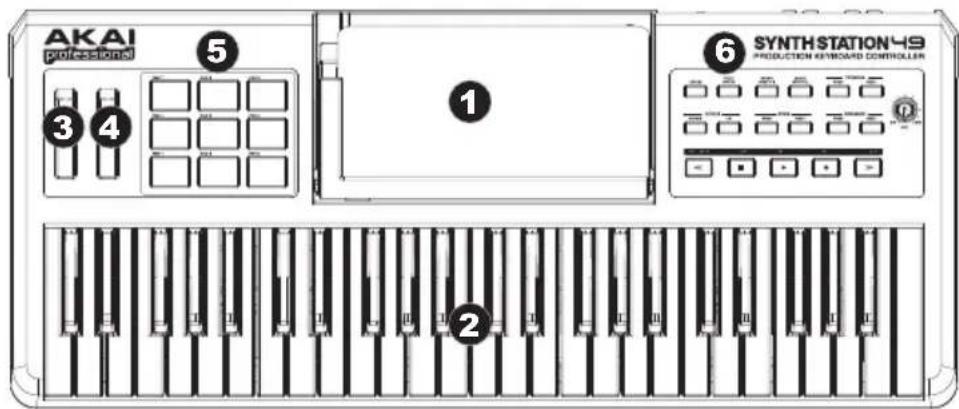
- SOCLE - Branchez un iPad (pas inclus) ici. Insérez le bas du iPhone ou du iPod sur le connecteur en effectuant doucement un mouvement d'avant arrêt, procédéz de même pour le retarder.
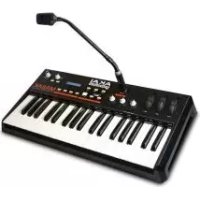
- CLAVIER - Ce clavier doté de 49 touches sensibles à la dynamique peut commander une plage de huit octaves à l'aide des touches OCTAVE DOWN/UP.
Remarque: Le clavier du SynthStation49 est indépendant du clavier « virtuel » de l'application SynthStation. Cela vous permet de jourer une plage de 7 octaves à la fois - trois dans l'application SynthStation et quatre sur le clavier du SynthStation49.
- MOLETTE DE MODULATION DE LA HAUTEUR TONALE - Cette molette permet d'envoyer des données MIDI concernant l'augmentation ou la réduction temporaire de la hauteur tonale du clavier.
- MOLETTE DE MODULATION - Cette molette peut etre utilise pour transmettre des données de contrôle en continu (CC no. 1 ou Modulation Depth).
- PADS - Ces pads peuvent être utilisés afin de déclencher des sonorités de batterie ou d'autres échantillons du logiciel. Ils sont sensibles à la velocité, donc très nerveux et intuitifs.
- COMMANDES DE LECTURE ET DE SELECTION - Veuillez consultier la section COMMANDES DE LECTURE ET DE SELECTION ci-dessous.
COMMANDES DE LECTURE ET DE SELECTION
- VOLUME - Ce bouton permet d'ajuster le niveau du volume des sorties principales (MAIN RIGHT et MAIN LEFT) et de la sortie casque d'écoute (PHONES). Cette sortie inclut le signal de lecture du iPad.
- LECTURE - Cette touche permet de faire la lecture de la piste en cours. Lorsque vous enregistrez une série en temps réel et que la série est armée pour l'enregistrement, appuyer sur la touche de lecture permet de lancer l'enregistrement.
- ARRET - Cette touche permet d'arrêter la lecture ou l'enregistrement.
- ENREGISTREMENT - Cette touche permet de préparer (armer) une piste ou une séquence pour l'enregistrement.
- << / >> - Ces touches permettent d'effectuer une recherche au sein de la piste ou de la séquence en cours.
- OCTAVE DOWN/UP - Ces touches vous permettent d'augmenter ou de diminuer la plage d'octaves du clavier de deux octaves dans les deux directions, permettant une plage de huit octaves. Lorsque vous dépassez en plus ou en moins l'octave du milieu, la touche OCTAVE correspondante s'allume. Appuyez sur les deux touches OCTAVE simultanément afin de remettre le clavier à l'octave du milieu par défaut.
- PISTE PRÉCÉDENTE/SUIVANTE - Ces touches permettent de passer à la piste précédente/suivante dans le SynthStation.
- SEQUENCE PRECEDENTE/SUIVANTE - Ces touches permittent de passer à la séquence precedente/suivante dans le SynthStation.
- PROGRAMME PRÉCÉDENT/SUIVANT - Ces touches permettent de passer au programme précédent/suivant dans le SynthStation.
- DRUMS / POLY SYNTH / MONO SYNTH - Ces touches permettent de selectionner une des trois sections synthé ou la section batterie du SynthStation. Le clavier jouera les sons de la section selectionnée.
CHARACTERISTIQUES DU PANNEAU ARRIÈRE
- POWER - Branchez un adaptateur d'alimentation de 6 V c.c., 3 A (centre positif) à cette entrée, puis à une prise secteur.
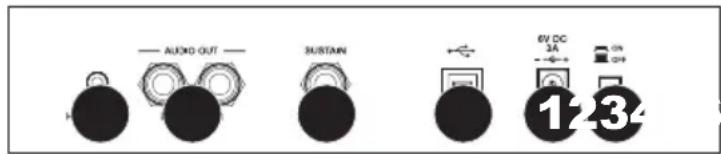
2. L'INTERRUPTEUR
D'ALIMENTATION (POWER) - Cette touche permet demettre le SynthStation49 sous tension et hors tension.
- PORT USB - Branchez un cable USB standard (non inclus) dans cette entree et l'autre extrémité dans le port USB d'un ordinateur. Lorsqu'il est branché à votre Mac ou à votre PC, le SynthStation49 peut être utilisé comme contrôleur USB-MIDI. Le SynthStation49 est doté d'une connexion USB préte à l'utilisation et ne requiert donc pas l'installation de pilotes.
- SORTIES MAIN - Ces entrées permettent de brancher un système de sonorisation ou d'autres appareils de sortie à l'aide des cables 1/4 po (6,3mm). Le niveau du signal de ces sorties est commandé par le bouton VOLUME.
- ENTRE DE PEDALE DE SOUTIEN (SUSTAIN) - Cette entree permet de brancher une pedale de soutien TS de 1/4 po (6,3mm) (non incluse)
- PHONES - Un casque d'écoute peut être branché à cette sortie de 1/8 po (3,5mm). Le niveau du signal de cette sortie est commandé par le bouton VOLUME.
GUIDE DE DÉPANNAGE
Si vous éprouvez un retard ou une erreur dans la réponse du logiciel, essayez une des solutions suivantes :
- Quittez et fermer l'application SynthStation, en vous assurant qu'elle ne fonctionne pas en arrriere-plan (c.-a-d., mode multitâche) puis relancez l'application.
- Débranchez l'iPad du SynthStation49, puis rebranchez-le de nouveau.
- Confirmez que l'iPad est correctement branché au SynthStation49. Pour ce faire, cliquez sur Réglages Général Informations sur l'iPad, puis parcourrez jusqu'au bas de la page, « SynthStation49 » devrait être affché.
Fermez et rouvre l'iPad, puis lancez l'application SynthStation. - Fermez et rouvre le SynthStation49. (Si vous utilisez l'alimentation via la connexion USB, débranchez le cable USB puis rebranchez-le de nouveau. Essayez également de brancher le SynthStation49 à un port USB de votre ordinateur plutôt que dans un repéteur USB.)
Supprimez l'application SynthStation du iPad, puis teléchargez-la de nouveau. (Assurez-vous d'avoir fait une copie de sauvegarde de l'application avant de la supprimer du iPad.)
APPLICATIONS
L'application Akai SynthStation n'est pas incluse. Pour vous la procurer, visitez www.synthstationapp.com ou le iTunes App Store et recherchez « SynthStation »
Pour une liste complètes des applications compatibles avec le SynthStation49, visitez www.synthstationapp.com.
SPECIFICATIONS
Touches: 49 (sensibles à la dynamique)
Pads: 9 (sensibles à la dynamique)
Entrées/sorties: 2 sorties main 1/4 po (6,3mm)
1 sortie casque d'écoute 1/8 po (3,5mm)
1 port USB
1 entree de pedale de soutien 1/4 po (6,3mm)
Alimentation electrique: 6 V c.c., 3 A (centre positif)
Dimensions: 737mm × 330mm × 191mm / 29'' × 13'' × 7.5''
Largeur x Profondeur (socle abaisé) x Hauteur (socle relevé))
Poids: 3,4kg / 7,5 lb