Digital Jockey Controller edition - Table de mixage Reloop - Notice d'utilisation et mode d'emploi gratuit
Retrouvez gratuitement la notice de l'appareil Digital Jockey Controller edition Reloop au format PDF.



| Type de produit | Contrôleur MIDI professionnel pour DJ |
| Marque | Reloop |
| Modèle | Digital Jockey Controller Edition |
| Alimentation | 230 V AC, 50 Hz via adaptateur secteur externe ; également alimenté par USB |
| Connectivité | USB 2.0 (Plug-and-Play, aucun pilote requis sous Windows XP/Vista/Mac OS X) ; sortie casque (mini-jack) ; entrée micro |
| Jog Wheels | 2 molettes haute résolution surdimensionnées avec fonctions Pitch Bend, Scratch, Search et modulation d'effets |
| Crossfader | Courbe réglable (Long/Cut) pour transitions douces ou franches |
| Égaliseur | 3 voies par canal avec fonction Kill (coupure) par bande (DEL indicative) |
| Pitchfader | Plages réglables : ±4%, ±8%, ±16%, ±100% |
| Contrôle de vitesse | Pitch Bend, Key Lock (maintien de la hauteur tonale), Sync (synchronisation automatique) |
| Boucles (Loops) | Manuelles (In/Out) et automatiques (Beat Tact, réglable de 1/8 à 8/1) |
| Échantillons (Samples) | 2 banques (Hot Cue/Loop mémoire) avec encodeur volume/longueur |
| Effets | 8 effets intégrés (Delay, Skid, Filtre, Phase, Flanger, Echo, Trans, Pan) avec 2 paramètres ajustables par effet |
| Affichages | Vue complète, vue aiguille, vue info (BPM, durée, pitch, etc.) |
| Logiciels compatibles | Reloop Attack (fourni), Traktor 3 LE (fourni), Traktor 3 Studio (mise à jour) |
| Configuration minimale requise | Intel Pentium 4 1 GHz, 512 Mo RAM, carte son compatible DirectX ou ASIO |
| Entretien | Nettoyer avec un chiffon légèrement humide ; ne pas utiliser de solvants ni aérosols ; contrôle régulier des câbles et molettes |
| Sécurité | Ne pas exposer à l'humidité ou à des températures extrêmes (5°C à 35°C) ; débrancher avant nettoyage ; maintenance par personnel qualifié |
| Pièces détachées / Réparabilité | Fusibles remplaçables par modèle identique ; aucune pièce interne accessible sauf par technicien agréé |
| Garantie | La garantie est annulée en cas de modification non autorisée ou d'utilisation non conforme |
FOIRE AUX QUESTIONS - Digital Jockey Controller edition Reloop
Questions des utilisateurs sur Digital Jockey Controller edition Reloop
0 question sur cet appareil. Repondez a celles que vous connaissez ou posez la votre.
Poser une nouvelle question sur cet appareil
Téléchargez la notice de votre Table de mixage au format PDF gratuitement ! Retrouvez votre notice Digital Jockey Controller edition - Reloop et reprennez votre appareil électronique en main. Sur cette page sont publiés tous les documents nécessaires à l'utilisation de votre appareil Digital Jockey Controller edition de la marque Reloop.
MODE D'EMPLOI Digital Jockey Controller edition Reloop
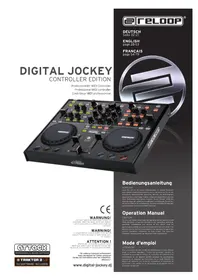
Contrôleur MIDI professionnel
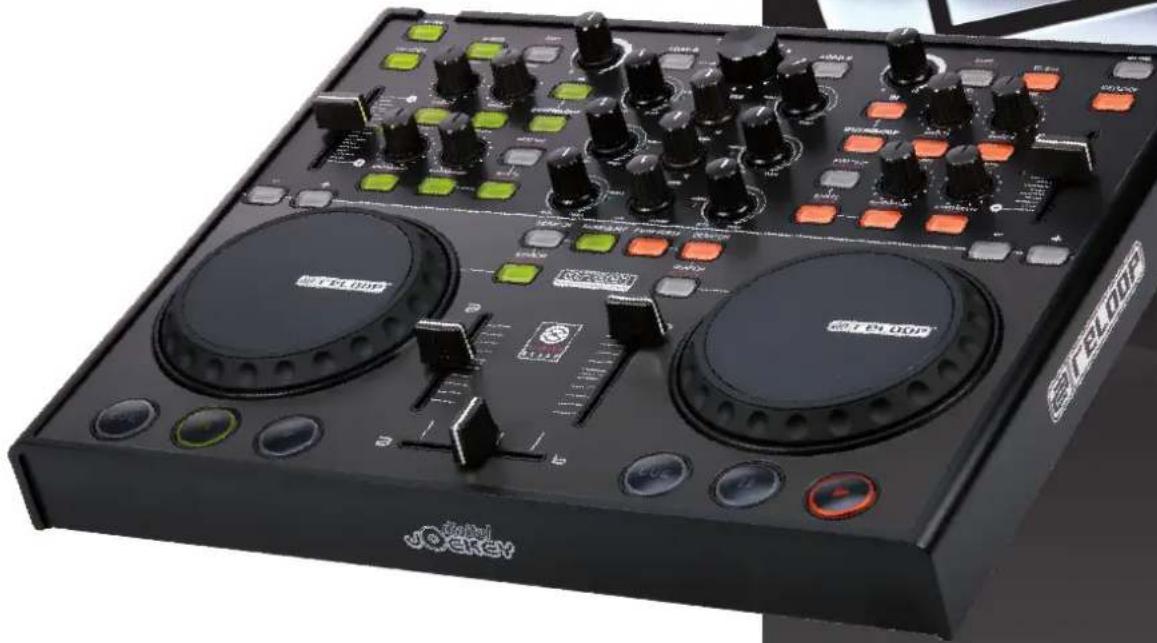
Bedienungsanleitung
ACHTUNG!
Afin d'évitier un incidence ou une décharge électriche, voilez à l'ont cell appellé à 'écart des liquides et de l'humidité N' ouvus jernas le botier
Mode d'emploi
ATTENTION!
Pour toute autre sécurité, veillée tiré attentionnellement ce mode d'emploi avant la première utilisation ! Tout les personnes chargées de l'installation, de la mise en service, de l'utilisation, ce l'entretien et la maintenance de cet approaire doivent posseder les qualifications nécessaires et respecter les instructions de ce mode d'emploi. Ce produit est conforme aux directives européennes et nationales, la conformité a été certifiée et les déclarations et documents sont en possession du fabricant.
Nous vous félicitons d'avoir besoin la console Reloop Digital Jockey Controller Edition, preuve de la confiance que vous accordez à notre technologie pour Disc Jockey. Avant la mise en service, nous vous prions de dire attentivement ce mode d'emploi et de respecter les instructions pendant l'utilisation.
Retirez la Reloop Digital Jockey de son emballage. Avant la première mise en service, vérifie le bon état de l'appareil. Si le boitant ou le cable sont endommages, n'utilise pas l'appareil et contactez votre revendeur.
CONSIGNES DE SECURITÉ
ATTENTION!
Soyez particulièrement vigilant lors des branchements avec la tension secteur 230 V. Une décharge électrique à cette tension peut être mortelle! La garantie exclu tous les dégats dus au non-respect des instructions de ce mode d'emploi. Le fabricant decline toute responsabilité pour les dégats matériels et personnels dus à un usage incorrect ou au non-respect des consignes de sécurité.
- Cet apparéil a quitté l'usine de fabrication en parfait état. Afin de conserver cet état et assurer la sécurité de fonctionnement, l'utilisateur doit absolument respecter les consignes de sécurité et les averissements indiqués dans ce mode d'emploi.
- Pour des raisons de sécurité et de certification (CE), il est interdit de transformer ou modifier cet apparéil. Tous les dégât sds à une modification de cet apparéil ne sont pas couverts par la garantie.
- Le boitier ne contient aucune piece nécessitant un entretien, à l'exception de pieces d'usure pouvant être replacées de l'extérieur. La maintenance doit exclusivement être effectuee par du personnel qualifie afin de conserver les droits de garantie!
- Les fusibles -57- doivent uniquement etre remplacés par des fusibles de même type, dotés de caractéristiques de déclenchement et d'un ampérage identique.
- Veillez à n'effectuer le raccordement secteur qu'une fois l'installation terminée. Branchez toujours la fiche secteur en dernier. Vérifiez que l'interrupteur principal soit sur "OFF" avant de brancher l'appareil.
- Utilisez uniquement des cables conformes. Veillez à ce que toutes les fiches et douilles soient bien visées et correctement connectées. Si vous avez des questions, contactez votre revendeur.
- Veillez à ne pas coincer ou endommager le cordon d'alimentation par des arêtes tranchantes lorsque vous installez l'appareil.
- Prenez garde à ce que le cordon électrique n'entre pas en contact avec d'autres cables et soyez prudent lorsque vous manipuez des lignes ou des prises electriques. Ne touche jamais ces éléments avec des mains humides!
- Insérez uniquement le cordon d'alimentation dans des prises électriques de sécurité. La source de tension utilisée doit uniquement être une prise électrique en ordre du réseau d'alimentation publique.
- Débranchez l'appareil lorsque vous ne l'utilise pas ou pour le nettoyer! Pour débrancher l'appareil, tirez toujours sur la prise, jamais sur le cable!
- Placez l'appareil sur une surface plane, stable et difficilement inflammable. En cas de larsen, eloignez les enceintes de l'appareil.
- Évitez tous les chocs et l'emploi de la force lors de l'installation et l'utilisation de l'appareil.
- Installez l'appareil dans un endroit à l'abri de la chaleur, de l'humidité et de la poussière. Ne laissez pas trainer les cables pour votre sécurité personnelle et celle de tiers!
-
Ne placez jamais des recipients de liquides susceptibles de se renverser sur l'appareil ou à proximé directe. En cas d'infiltration de liquides dans le boîtier, retirez immédiatement la fiche électrique. Faites contrôle l'appareil par un technicien qualifié avant de le réutiliser. La garantie exclu tous les dégats dus aux infiltrations de liquides.
-
N'utilisez pas l'appareil dans un environnement extrémement chaud (plus de 35^ ) ou froid (sous 5^ ). N'exposez pas l'appareil directement aux rayons solaires ou à des sources de chaleur telles que radiateurs, fours, etc. (également valable lors du transport). Veillez à ne pas obstruer les ventilateurs ou les fentes de ventilation. Assurez toujours une ventilation convenable.
- N'utilise pas l'appareil lorsqu'il est amné d'une piece froide dans une piece chaude. L'eau de condensation peut détruire votre apparéil. Laissez l' apparéil hors tension jusqu'à ce qu'il ait atteint la température ambiente!
- Ne nettoyez jamais les touches et curseurs avec des produits aerosols ou gras. Utilisez uniquement un chiffon légarement humide, jamais de solvants ou d'essence.
- Utilisez l'emballage original pour transporter l'appareil.
- Réglez d'abord les curseurs de réglage et de volume de votre ampli au minimum et les interrupteurs des enceintes sur "OFF". Attendez 8 à 20 secondes avant d'augmenter le volume afin d'éviter l'effect de Schottky, susceptible d'endommager les enceintes et le divisur de fréquence.
- Les apparèils électriques ne sont pas des jouets. Soyez particulièrement vigilants en présence d'enfants.
- Les directives de prévention des accidents de l'association des fédérations professionnelles doivent être respectées dans les établissements commerciaux.
- Dans les écoles, instituts de formation, ateliers de loisirs etc. l'utilisation de l'appareil doit être effectuee sous la surveillance de personnel qualifie.
- Conséverze ce mode d'emploi pour le consulter en cas de questions ou de problèmes.
UTILISATION CONFORME
- Cet apparéil est un contrôleur MIDI professionnel permettant de commander le logiciel. L' apparéil doit pour cela être raccorder à un ordinateur par un cable USB.
- Ce produit est certifié pour le branchement sur secteur 230 V, 50 Hz tension alternative et est exclusivement concu pour être utilisé en local fermé.
- Toute utilisation non conforme peut endommager le produit et annuler les droits de garantie. En outre, toute utilisation autre que celle désrite dans ce mode d'emploi peut être source de courts-circuits, incendes, décharge électrique, etc.
- Le numéro de série attribué par le fabricant ne doit jamais être effacé sous peine d'annulier les droits de garantie.
ENTRETIEN
- Contrôlez régulierement le bon état de l'appareil (boitier, cordon) et l'usure éventuelle des molettes et curseurs.
- Si vous supposez que l'appareil ne peut plus être utilisé en toute sécurité, mettez l'appareil hors-service et assurez-le contre toute réutilisation involontaire. Débranchez la fiche électrique de la prise de courant!
- La sécurité d'emploi est susceptible d'être affectée lorsque l'appareil est visiblement endommagé, ne fonctionne plus correctement, après un stockage prolongé dans des conditions défavorable ou après une forte solicitation de transport.
1. PREMIERS PAS :
1.1 Branchement du matériel
Retirer le Reloop Digital Jockey de son emballage et raccarder le bloc secteur avec la prise DC de la face arrête de l'appareil.
Allumer l'appareil d'une pression sur la touche Power. Les touches Load A et Load B doivent s'allumer. Brancher à présent le cable USB ci-joint sur le Controller et un port USB libre de votre ordinateur.
À la première connexion du Digital Jockey, les messages suivants (exemple Windows XP) s'affichent sur l'écran de l'ordinateur :
a) Nouveau périphérique détecté - Digital Jockey
b) Nouveau périhérique détecté - Périhérique audio USB
c) Nouveau périhérique détecté - Le périhérique a été détecté et peut être utilisé.

Sous Windows XP, Vista et Mac OS.X, le contrôleur est détecté automatiquement (Plug-N-Play) et ne requiert aucun pilote spécial.
Votre matériel est a present correctement connecté à votre ordinateur.
2. Configuration logicielle Reloop Attack
Insérer le cédérom d'installation fourni dans votre lecteur de disque compact. Le menu d'installation démarre automatique.
NOTE
Si la fonction Autostart de votre lecteur est désactivée, vous doivent ouvririr manuellement le fichier Autorun.exe du cédérom.
Cliqueur sur „Install Reloop Attack" pour exécuter le Setup.

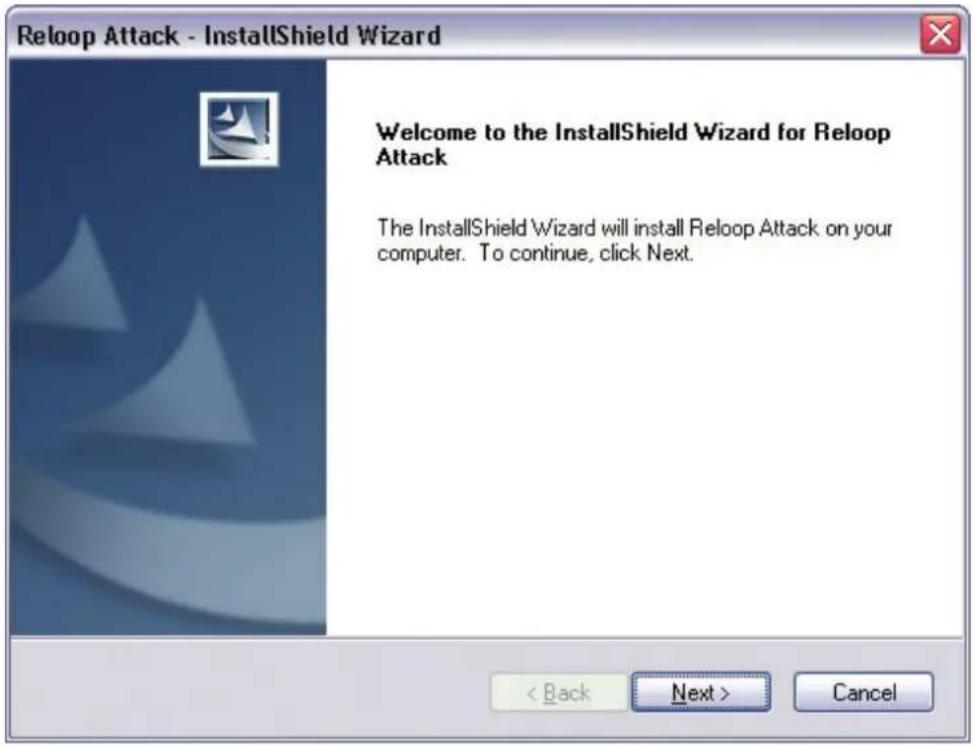
a) Accueil de l'installation
Le premier dialogue affiche l'accueil de l'installation. Cliquer sur „Suvivant/Next".
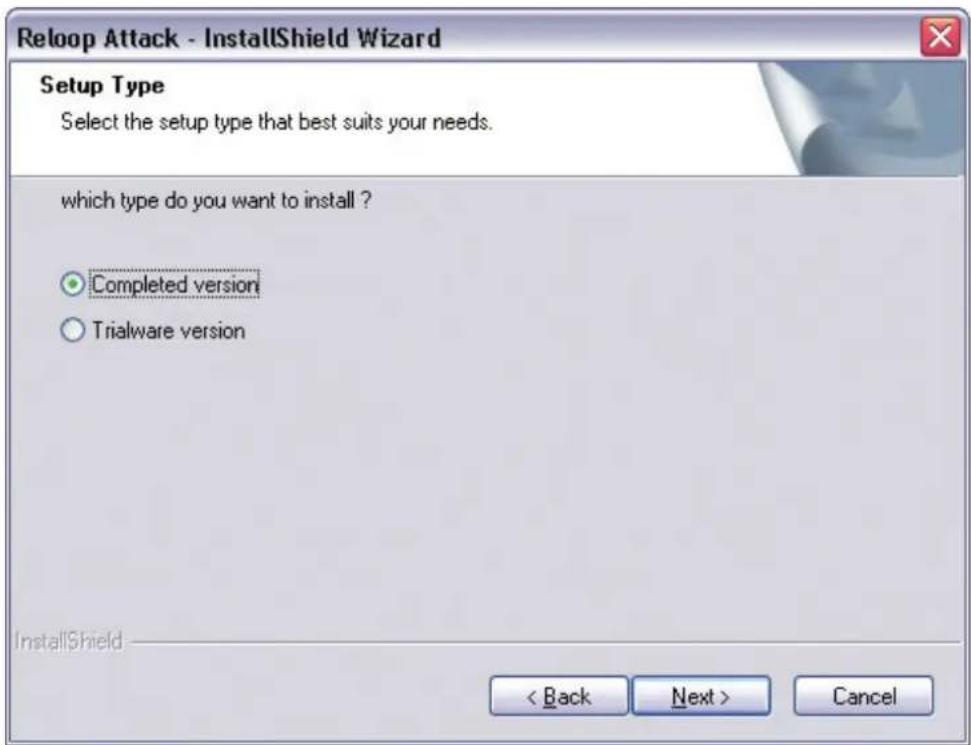
b) Sélection de la version
Selectionner „Complete Version" et valider avec „Suant/Next".
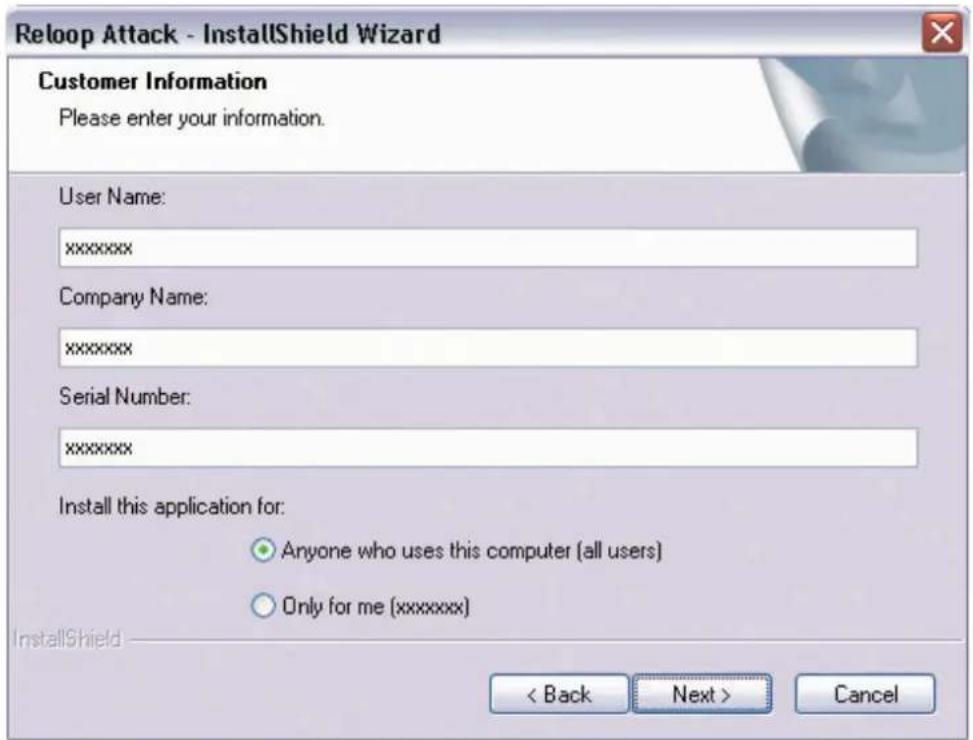
c) Informations du client
Entrez vos données, à savoir nom, société et numero de série.
NOTE
Votre numero de série personnel est ecrit sur la face posterieure de la pochette du cédrom.
Valider les entrées avec „Suvient/Next".
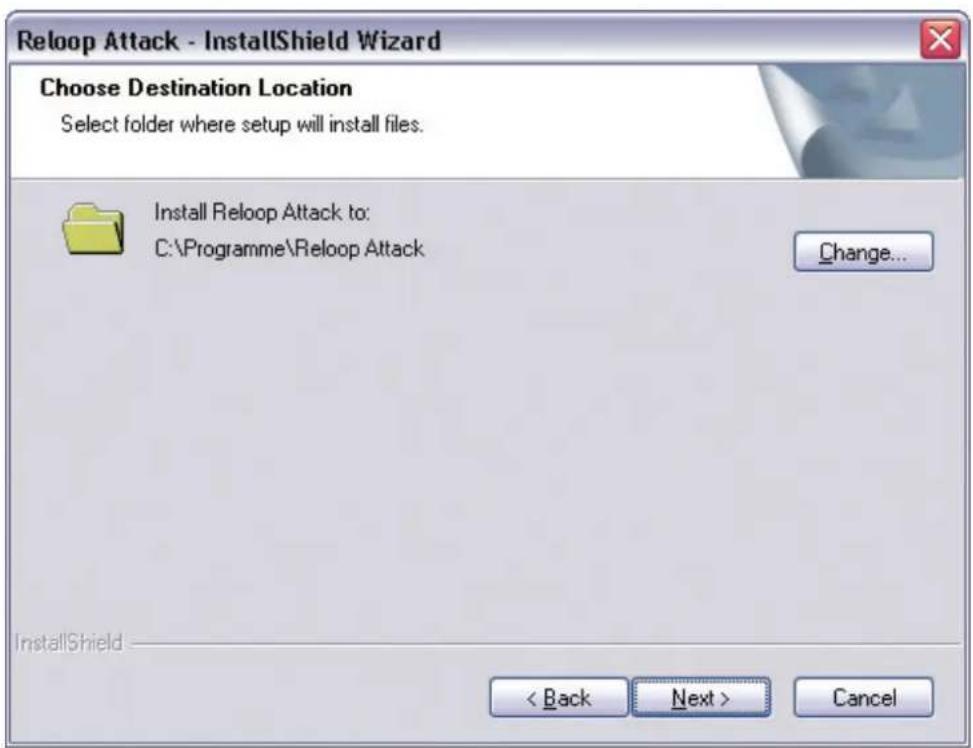
d) Chemin d'installation
Affiche le chemin d'installation. Le cas échéant, vous pouvez modifier le chemin. Valider la sélection avec „Suvient/Next".
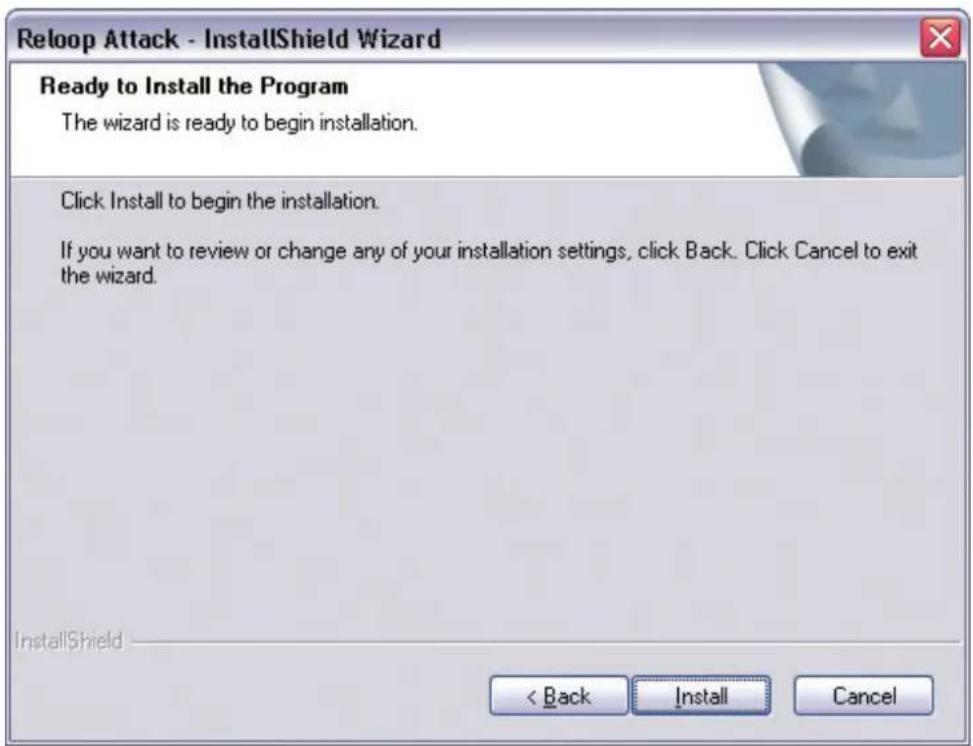
e) Confirmer l'installation
Confirmer I'installation en cliquant sur „Install".
L'installation est alors executée et il faut ensuite eventuellement redémarrer l'ordinaireur.
f) Installation terminée
Finaliser l'installation d'un cli sur le bouton „Finish".
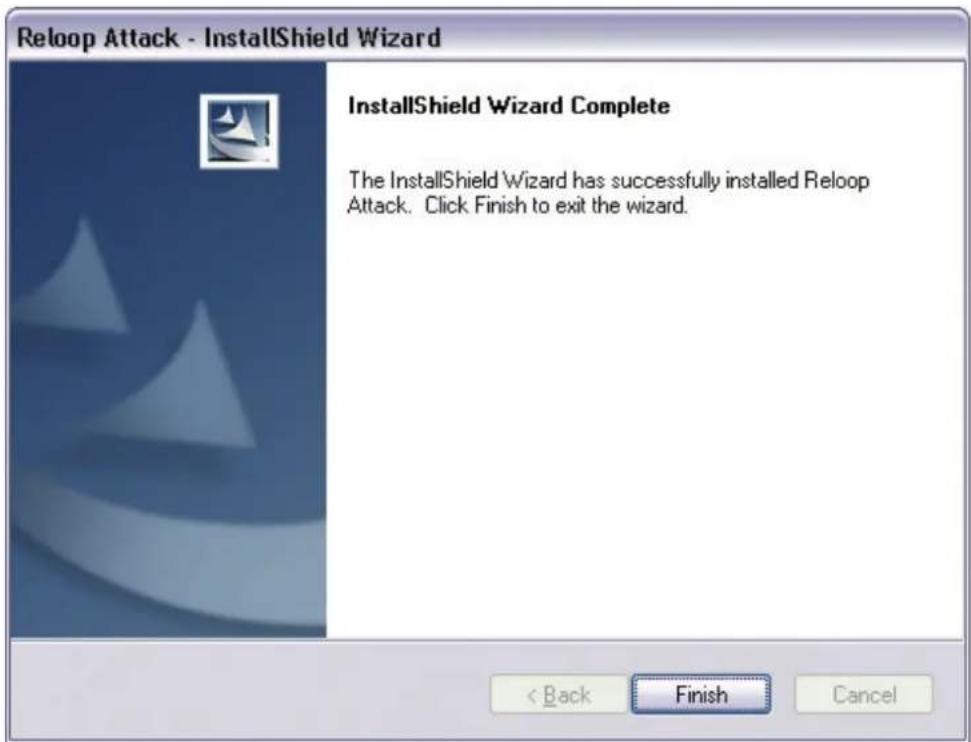
NOTE!
Si un message demande si vous désirez redémarrer le système, redémarrez l'ordinateur.
Lancer à présent le logiciel Reloop Attack enclistuant sur le symbole affiché sur le Bureau ou en selectionnant le repertoire Reloop Software dans le menu Demarrer/Programmes. Sélectionner ensuite „Preferences". Le bouton respectif est en haut à droite dans l'écran du logiciel. Ouvrir l'onglet „Devices". Reloop Digital Jockey doit être affiché. Cliquer sur l'image Reloop Digital Jockey dans l'écran „Available Type". Dans l'écran „MIDI Devices"itué plus haut, cliquer ensuite sur „Digital Jockey". Le message de confirmation „Digital Jockey set as Reloop Digital Jockey is enabled" doit alors s'afficher. Vote contrôleur est à présent configuré dans le logiciel.
NOTE
Ces réglages ne doivent être réalisés qu'une seule fois.
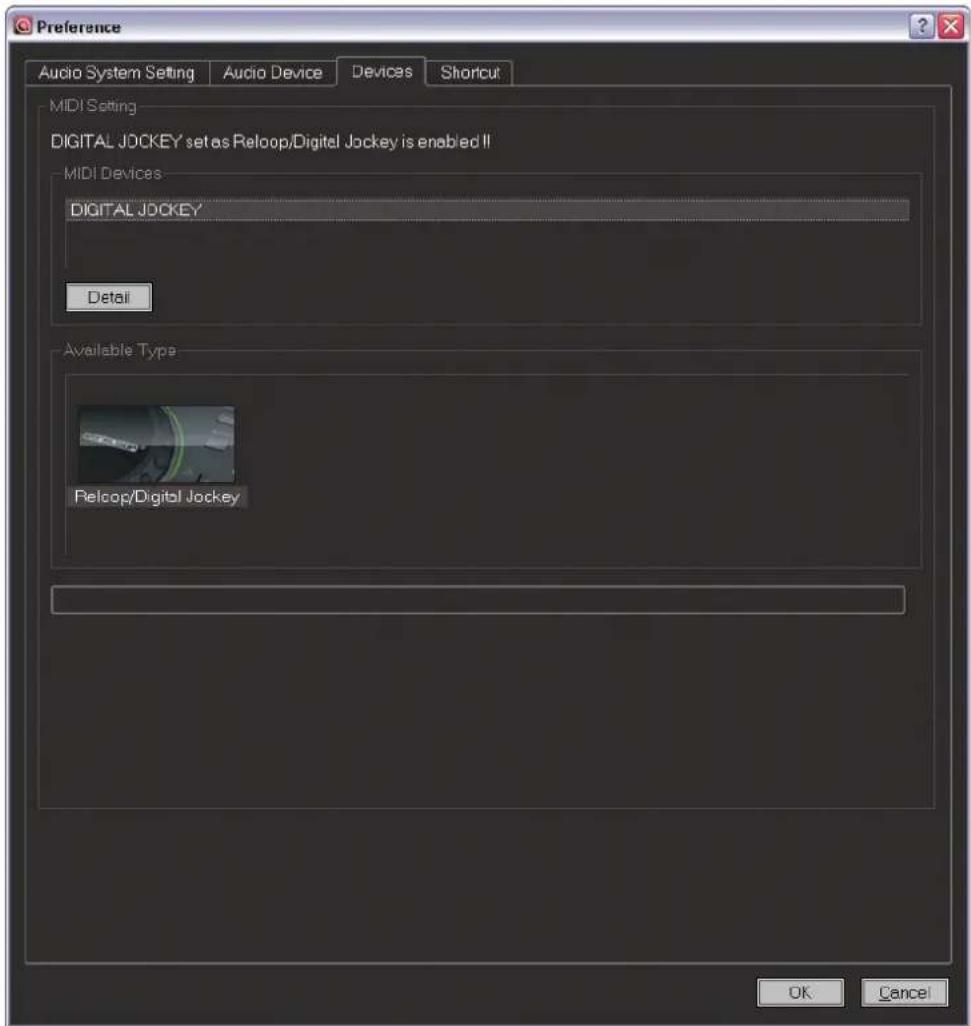
Configurer votre carte son selon vos préférences personnelles dans l'onglet „Audio Device". Validez vos entrées avec le bouton „OK". Le contrôleur et le calculiel sont désormais correctement configures et vous pouvez commencerle mixage. Vous trouvrez d'autres informations détaillées concernant l'utilisation du calculiel et du matériel dans la notice complète contenu sur le cédérom ci-dessus joint.
3. Configuration du logiciel Traktor 3 LE
Exécuter le fichier Autorun.exe du cédérom ci-joint et attendre l'affichage du menu d'installation. Cliquer ensuite sur „Traktor 3 LE" pour exécuter le Setup. Àpres le démarrage de Traktor 3 LE Setup, procéder selon les instructions affichées sur l'écran pour effectuer l'installation.
NOTE
Viete version de Traktor 3 LE est parfaitement adaptee au Digital Jockey. Veiller a selectionner donne controleur lors de l'installation.
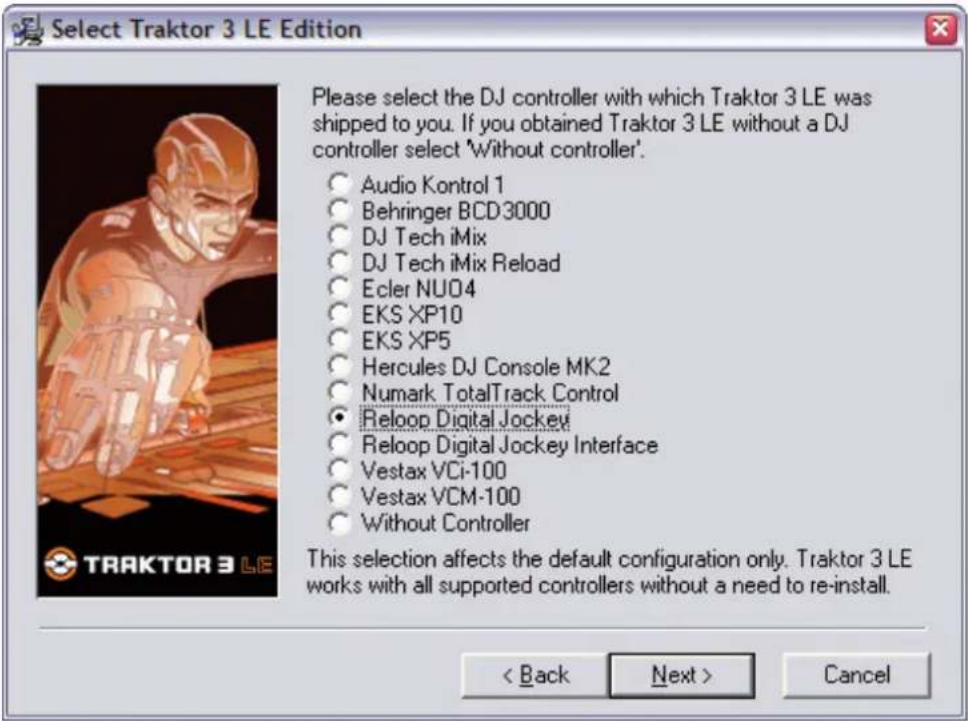
Une fois l'installation correctement terminée, lancer Traktor 3 LE. Si Digital Jockey a été sélectionné lors de l'installation, tous les éléments de contrôle sont à present correctement paramétrés etaucun autre réglage supplémentaire n'est requis.
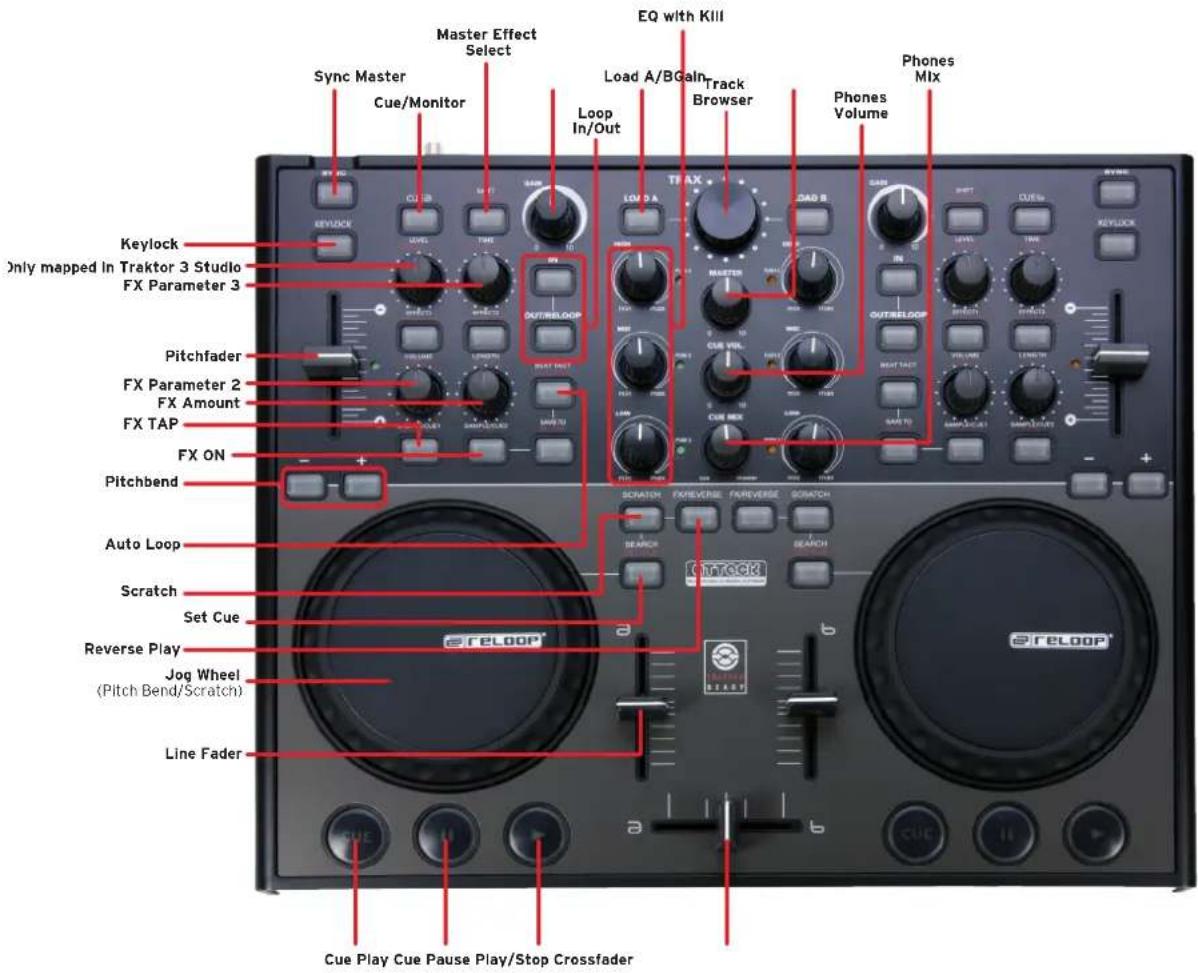
Vous trouvez en annexe une vue d'enssemble des affectations de Digital Jockey pour Traktor 3 LE et Traktor 3 Studio (evolutif).
Note pour utilisateurs Mac : executer manuellement le fichier d'installation "Traktor 3 LE Installer.app" contenu sur le disque d'installation ci-joint.
VUE D'ENSEMBLE CONTROLEUR ET LOGICIEL
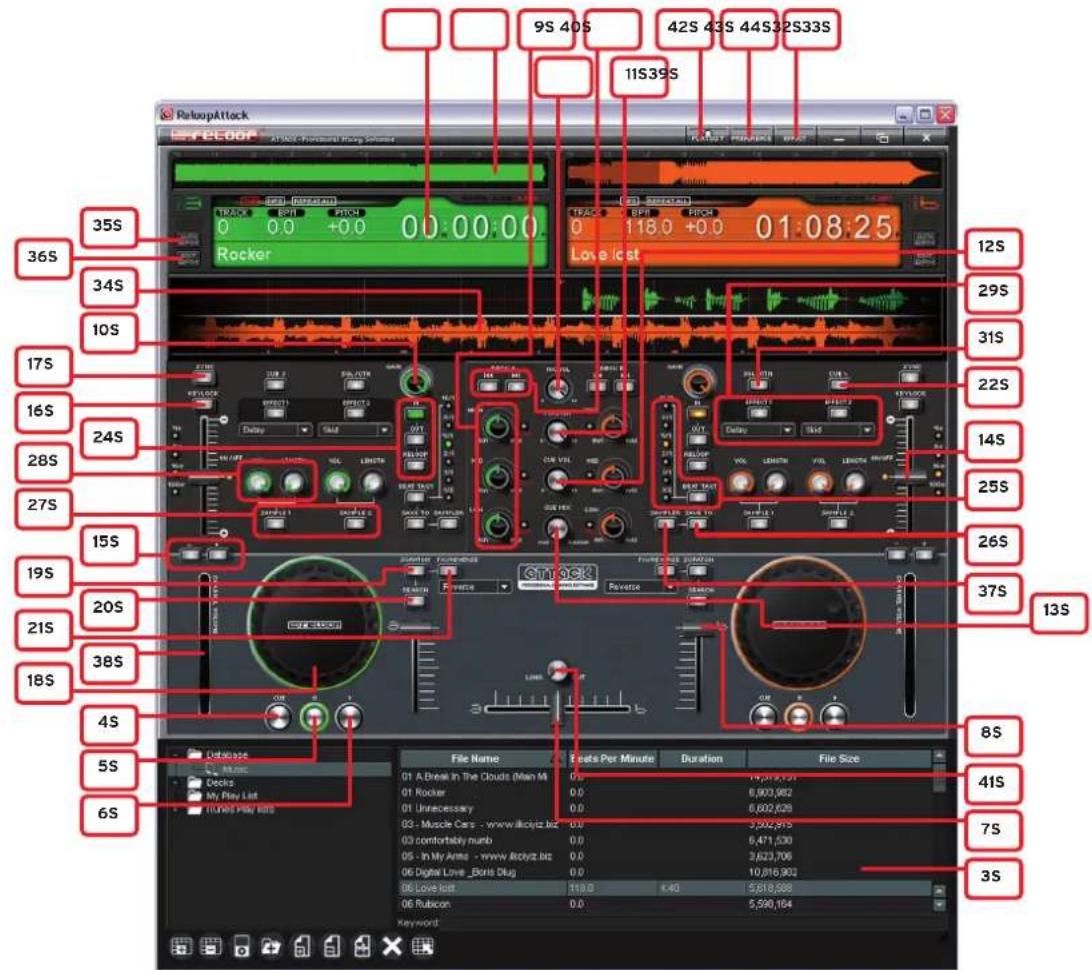
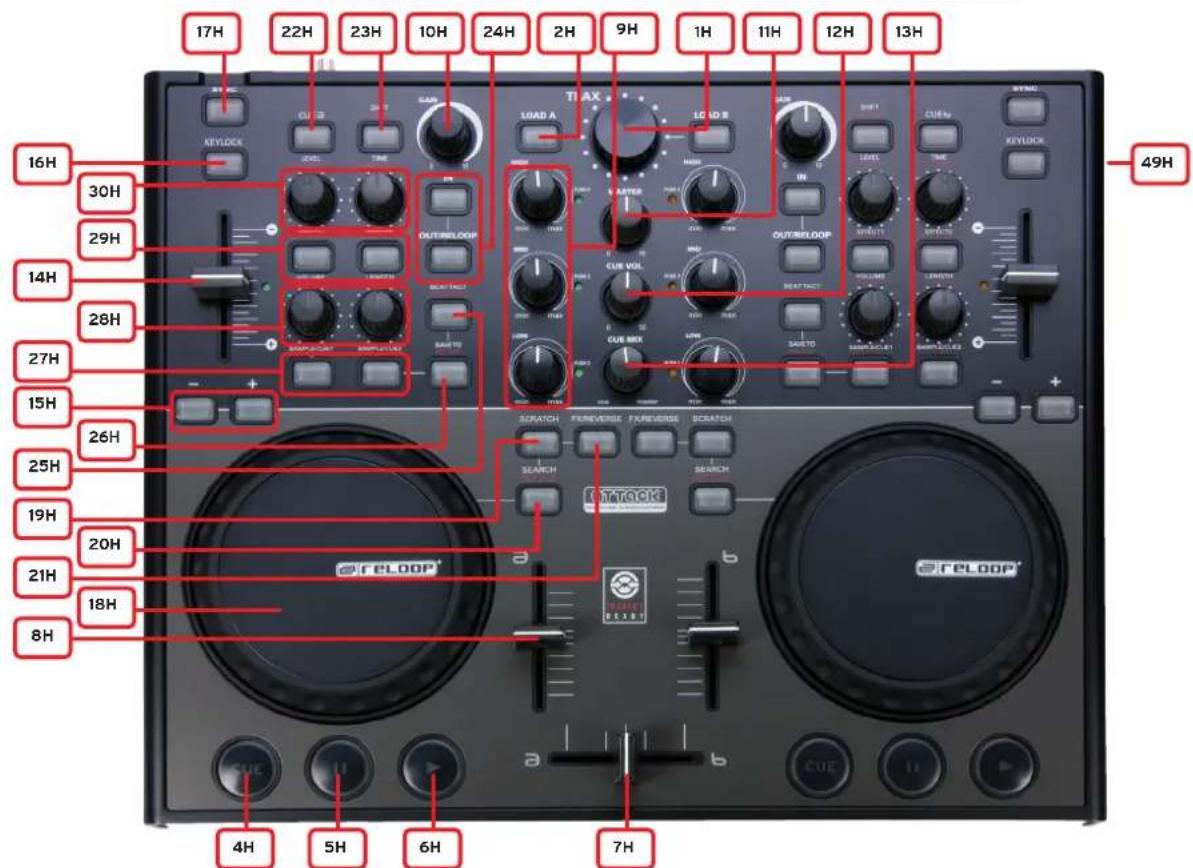
NOTE!
Les éléments possédant la même fonction sur le côte apposé ne sont signalés qu'une seule fois.
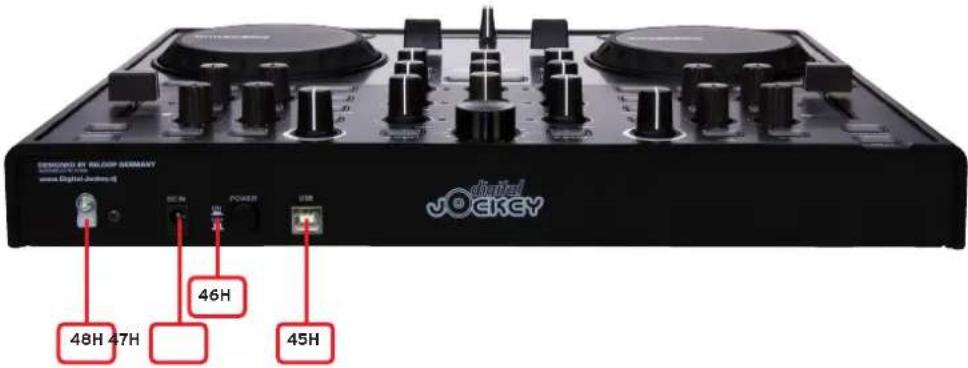
2.DESCRIPTIONS
1H:Trax Encoder
2 H:............Fonction Load
3 S: ......Attack Library
4H/S:.....Cue
5 H / S:......Pause
6 H / S:......Play
7 H / S: .........Crossfader
8 H / S:......Curseur linéaire
9 H / S:......Egaliseur 3 voies
10 H / S: ....Gain
11 H / S:Volume Master
12 H / S:......Volume Cue
13 H / S:.....Cue Mix
14 H / S:......Pitch Fader
15 H / S:......Pitch Bend
16 H / S:......Fonction Key Lock
17 H / S:......Fonction Sync
18 H / S: ...Jog Wheel
19 H / S:......Fonction Scratch
20 H / S: .... Fonction Search
21 H / S:......Fonction FX-Reverse
22 H / S:......Fonction Cue/Monitor
23 H: Fonction Shift
24 H / S:...... Fonction Loop In/Out Reloop
25 H / S:......Fonction Beat Tact
26 H / S:...... Fonction Save To
27 H / S:......Bancs d'échantillonnage / Fonction Hot Cue
28 H / S:......Fonction Sample Encoder
29 H / S:......Fonction Effect On/Off
30 H:......Effect Encoder
31 S: Fonction Single/Continue
32 S:............Affichage Complete View
33 S:............Affichage Infoview
34 S:............Affichage Needle View
35 S:........Fonction Auto BPM
36 S: Fonction Edit BPM
37 S: Fonction Sampler
38 S:.. Affichage de niveau
39 S: Fonction Mic Volume
40 S: .........Previous/Next
41 S:............Crossfader Curve
42 S:.............................................................................................................................................................................................................................................
42 S:.................................. ...
42 S:................... ...
42 S:.............
42 S:......
42 S:......
42 S:......
42 S:......
42 S:......
42 S:......
42 S:......
42 S:......
42 S:......
42 S:......
42 S:......
42 S:......
42 S:......
42 S:......
42 S:......
43 S:.........Menu Preferences/Options
44 S: .........Préroglages des effets
45 H:......Port USB
46 H:Interrupteur Marche/arrêt
47 H: ....Alimentation electrique
48 H: ...Décharge de traction du cordon secteur
49 H:Kensington Lock
3. UTILISATION
Après avoir achemé les premiers pas et la configuration correcte du contrôle et du logiciel, vous pouvez maintainant les utiliser comme précrit ci-dessous.
3.1.Library
Attack Library désigne votre base de données pour toute votre musique. La librarianie permet de rechercher des pistes et de naviguer dans celles-ci, ainsi que de consulter des informations telles que les BPM ou la durée du titre.
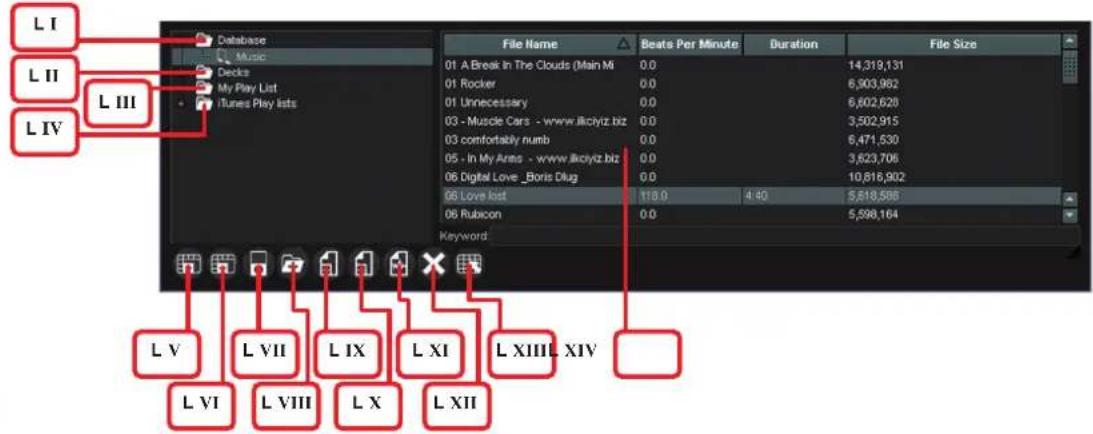
3.1.1. Database -LI
De préférence, il faut importer toute sa musique dans la base de données. Pour importer un repertoire entier, utiliser le raccourci „Add Directory To Database“ L VIII. Vous pouze aussi importer des fischiers individuels par un cliç sur le bouton droit de la souris dans la fenêtre Database, puis en scélectionnant „Add Files“ dans le menu contextuel. Le logiciel prend également en charge la fonction de copie de fischiers par Cliquer&Glisser de l'Explorateur Windows.
NOTE
Après l'installation, un dialogue vous demande si vous désirez ajouter des fichiers dans la base de données.
3.1.2.Decks-LII-
Decks contient deux classeurs distincts pour Deck A et Deck B. Vous pouvez selectionner et charger individuellement les titres que vous désirez utiliser dans une session pour les platines A et B. La fonction „Add Files" du menu contextualuel est ici également disponible.
NOTE
Le bouton -40 S- permet de charger la piste suivant ou precedente dans les listes de lecture des platines A / B.
3.1.3. Playlist -LIII
Le classeur „My Playlist“ vous permet de creer et d'editor vos propres listedes de lecture. Vous pouze ainsi effectuer un tri préliminaire selon des styles définis pour une liste de lecture ou préparer une session spécifique pour une nuit. Utiliser le raccourci „Add New Playlist“ -L V- pour creer une nouvelle liste de lecture. Cliquer sur la liste de lecture avec le bouton droit de la souris pour entrer un nom. L'importation de pistes dans la liste de lecture s'effectue au besoin par Cliquer&Glisser dans d'autres classeurs (base de données, platines, Explorateur Windows) ou avec la fonction „Add Files" (clic sur le bouton droit ou raccourci „Add Files“ -L IX-.
3.1.4. iTunes Playlist -LIV-
Affiche automatiquement vos listedes de lecture iTunes. Ces listedes peuvent également etre editees et adaptees comme decrit plus haut.
NOTE
La fonction „Import iTunes Library File To Database" -L VII- permet d'ajouter votre librarianiTunes entiere à la base de données (format xml) d'un seul cliç.
3.1.5. Raccourcis

-LV- Add New Playlist"
Créer une nouvelle liste de lecture.

Supprimer une liste de lecture sélectionné.

-LVII- ,Import iTunes Library To Database"
Importer la librarian iTunes dans la base de données.

-LVIII- ,Add Directory To Database"
Ajouter un classeur complet à la base de données.

-LIX- Add Files
Ajouter des fichiers individuels à une liste de lecture ou une base de données sélectionnée. Les formats suivants sont pris en charge : .ACC, .CDA, .FLAC, .MP3, .WAV

Supprimer des fichiers spécifiés d'une liste de lecture ou d'une base de données.

-LXI- „Analyze Selected Files"
Analyser automatique des fichiers spécifiés pour afficher des informations telles que BPM, taille du fichier ou durée du titre.
NOTE
Ceci ne doit être effectué qu'une seule fois pour une piste. Ces meta informations sont alors enregistrées pour la piste respective.

-LXII- Clear List"
Supprimer d'un click le contenu d'une liste de lecture ou d'une base de données.

-LXIII- ,Select All"
Selectionner tous les titres d'une liste de lecture ou d'une base de données.
-LXIV- „List View"
Annalise les contenus de la base de données ou de la liste de lecture selectionnee. Les informations pouvant etre affichees sont :
- File Name (nom du fichier)
- Title (titre)
- Type (format)
- Artist (Interprête)
- Album
- Beats Per Minute (BPM)
Duration (Durée du titre) - File Size (taille du fichier)
NOTE
Cliquer sur le bouton croit de la souris dans la barre d'infos de la List View pour afficher ou masquer differentes informations.
3.1.6.Waveform-Displays
Vous dispose de deux oscillogrammes detaillés :
a) Complete View -32 S-:
Complete View affiche le trace de l'onde de la piste entiere. Vous pouvez clairément visualiser la dynamique de la piste, par exemple les intros ou les changements de rythme d'une piste. La partie écoulée de la piste actuelle est représentée plus souvent dans la Complete View.
NOTE
Cliquer directement dans la Complete View pour acceder à certaines zones de la piste.
b) Needle View -34 S-:
Needle View affiche les deux oscillogrammes superposés et agrandis. Vous pouvez détector des battements de graves ou du tempo. Vous pouvez en outre voir si deux pistes sont synchrones.
NOTE
Vous pouvez regler l'agrandissement en enfontant le bouton droit de la souris dans Needle View et en déplacant la souris vers le haut ou le bas.
3.1.7. Keyword
Ce champ de recherche rapide permet d'entrer des chaînes de caractères ou des mots complets pour acceder rapidement au titre recherché.
3.1.8. Info View Detail -33 S
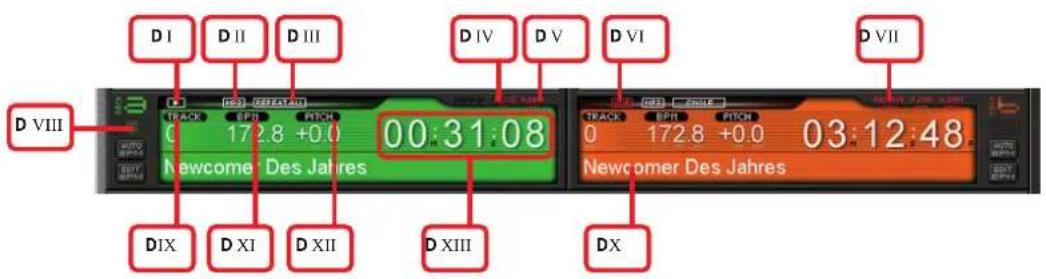
DI: Affichage Play
Indique si la piste est en mode de lecture. Le témoin D VIII s'allume également en tant que signal optique.
DII: Affichage du format
Affiche le format de la piste actulement chargee.
DIII: Mode de lecture
Cliqueur „SGL/CTN“ (Single/Continue) -31 S- pour modifier le mode de lecture.
Selectionner au besoin :
a) Single: la piste est lue et la lecture s'arrête à la fin de la piste.
NOTE
Lorsqu'une piste est lue sur Deck A / Deck B, à la fin de la piste, la piste suivante est chargée dans le lecteur et le lecteur passé en mode Pause.
b) Repeat: la piste est lue et repétée en boucle sans fin.
c) Repeat All: à la fin de la dernière piste de la liste de lecture Deck A / Deck B, la première piste passé de nouveau en lecture et toute la liste est répetée.
DIV: Affichage Auto Cue
Indique si la fonction Auto Cue est activée. Vous pouvez activer ou désactiver la fonction Auto Cue dans le menu des prééglages -43 S- de l'onglet „Prééglages audio" (Audio System Settings), à l'option „Activer Auto Cue" (Enable Auto Cue).
DV: Affichage Auto BPM
Indique si I'analyse automatique des BPM est activée ou non.
DVI: Temoin Cue
Ce témoin clignote lors de la définition d'un point Cue et en mode Cue.
DVII: Affichage Remain:
Indique si I'affichage de durée Remain ou Elapsed est activé :
Remain : indique la durée restante d'une piste.
Elapsed: indique la durée ecoulée d'une piste.
NOTE
Cliqueur sur I'affichage de durée -DXIII- pour regler le mode Remain/Elapsed.
DVIII: voir DI
DIX: Affichage du numero de la piste
Indique le numero du titre sur la liste de lecture Deck A / Deck B -LII-
DX: Affichage du titre
Affiche le titre de la piste chargée.
DXI: Témoin BPM
Indique la valeur BPM actuellément calculée.
DXII: Temoin Pitch
Indique la valeur Pitch actuellement reglee.
DXIII: Affichage de la durée
Indique la durée actuelle en mode Remain ou Elapsed. (voir DVII)
NOTE
La durée est affichée en minutes, secondes et Frames.
3.2. Naviguér dans les pistes et charger
Le grand Trax Encoders -1 H- permet de naviguer dans la base de données ou la liste de lecture selectionnée. Pour charger la piste désirée dans le lecteur, cliquer sur le bouton Load A ou Load B -2 H-.
Pour naviguer dans les classeurs ou les listes de lecture, enforcer Shift -23 H- et tournier le Trax Encoder -1 H-.
NOTE
Enconcer le Trax Encoder -1 H- ouCLAquer sur le bouton „Playlist" -42 S- pour maximiser ou minimiser l'affichage de la liste de lecture.
NOTE
La touche Shift -23 H- permet d'utiliser la deuxieme fonction d'un élément de commande. Le nombre d' éléments compatibles MIDI est ainsi double grâce à la touche Shift -23 H-. Tenir compte des indications de deuxieme affectation d'une touche pour utiliser toutes les fonctions de votre contrôleur.
Sous la Jog Wheel -18 H-, trois touches servent à exécuter les fonctions lecture, Cue et pause d'une piste.
La touche Play -6 H- sert à litre la piste chargéeAAParavant. Appuyer de nouveau sur Play -6 H- pour litre la piste hachée (Stutter) depuis le dernier point Cue definite (fonction Bop).
Pour pauser la piste, cliquer sur la touche Pause -5 H.
La touche Cue -4 H- permet d'acceder au dernier point Cue défini en mode Pause. Appuyer sur cette touche en mode Pause déclenché la lecture de la piste depuis le point Cue tant que la touche reste enfonnée.
3.4. Définir les points Cue
Vous disposez de deux methodes pour definir un point Cue.
a) La première méthode est Frame Search. En mode Pause, naviguer jusqu'au point Cue désiré avec la Jog Wheel -18 H / S- et cliquer ensuite sur Play -6 H / S-. Le point Cue est défini au point Play.
b) La deuxième méthode est la fonction Loop In. Pendant la lecture, appuyer sur la touche Loop In -24 H / S- pour définir un point Cue.
3.5. Section console de mixage
Le Crossfader -7 H / S- vous permet d'enchainer de Deck A à Deck B et inversement. Vous pouvez régler le volume des différents canaux avec les curseurs linéaires -8 H / S-. Notre logiciel est équipé d'un égaliseur à 3 voies -9 H / S- pour affiner le réglage du contrôleur. Appuyer sur les potentiamétres de l'égaliseur -9 H- pour activer la fonction Kill dans la gamme de fréquence respective. La DEL Kill respective s'allume pour indiquer que la fonction Kill est activée. Appuyer de nouveau sur la touche pour désactiver la fonction Kill.
Le regueur de Gain -10 H / S- sert a ajuster le volume des canaux.
Le régleur Master -11 H / S- permet de régler le volume principal. Le régleur de volume Cue -12 H / S- ajuste le volume du casque.
Le regueur Cue Mix -13 H / S- sert à modifier le rapport du signal Master et du canal Cue selectionné. Ceci est utile pour la pré écoute d'un mixage dans le casque.
L'affichage du niveau -38 S- indique la saturation de la piste.
NOTE
Une carte son multicanaux est requise pour utiliser pleinement la fonction Cue.
Si vous avez selectionné une sortie stéreo pour le casque dans la configuration audio, vous pouvez l'activer de chaque côté avec les touches Cue -22 H / S-. Vous pouvez ainsi pré écouter une piste d'un côté tandis que l'autre est en cours de lecture sur la sortie Master.
NOTE
Utiliser le regueur Cue-Mix -13 H / S- pour simuler un Pre-Mix de Cue sur Master dans le casque.
Le regueur de volume Mic -39 S- sert, le cas echeant, a ajuster le volume d'un microphone raccordé.
Le régleur Long/Cut -41 S- permet de régler progressivement la courbe du Crossfader de fermée àSouple.
3.6. Contrôle de vitesse
Le Pitchfader -14 H / S- sert a contrôler la vitesse. Déplacer le curseur vers le haut pour diminuer la vitesse. Déplacer le curseur vers le bas pour augmenter la vitesse. La valeur de BPM actuellément régée est affichée dans l'écranInfos sous -DXII-.
Le Pitch réglé est affiché dans le logiciel à gauche/droit à côte du Pitchfader. La gamme peut être régée sur +/-4% , +/-8% , +/-16 et +/-100% .
Vou puez modifier la gamme de vitesse soit en cliquant directement dans le logiciel, soit à l'aide des raccourcis sur le contrôleur : Shift -23 H- et touches Pitch Bend -15 H-. La touche Moins diminue la gamme et la touche Plus l'augmente.
Les touches Pitch Bend +/--15 H / S- permettent d'augmenter ou de réduire la vitesse momentanément en Maintenant la touche enfonnée. Le tempo peut au maximum être varié momentarily dans la gamme Pitch respective activée. Cette fonction est utile pour caler deux pistes de tempo identique, mais dont la lecture n'est pas synchronisée.
La fonction Keylock -16 H / S- sert à "fixer" la hauteur du ton, donc de保守er la hauteur du ton initiale quel que soit le tempo. Vous pouvez ainsi éviter l'effect „Mickey Mouse".
La fonction Sync -17 H / S- vous permet de synchroniser deux pistes automatiquement. Les valeurs BPM et Pitch du cote Sync respectif sont alors calées sur celles de l'autre lecteur. Cette fonction commode permet de mixer plusrapidement par un gain de temps pour la synchronisation du tempo. Le Speed-Matching classique avec le Pitch est bien entendu aussi disponible.
NOTE
La fonction Sync se base sur une analyse des BPM, cependant, il n'est pas possible de garantir qu'elle soit adequate pour tous les styles de musique et types de chanson. Il faut donc toujours pré écouter et ajuster avant le mixage.
Si les BPM d'une piste ne sont pas affichés correctement (par ex. BPM excessif ou trop faible), ce qui peut se produit avec les styles Breakbeats ou Drum & Bass, vous pouvez analyser les BPM manuellement. Cliquer sur le bouton Edit
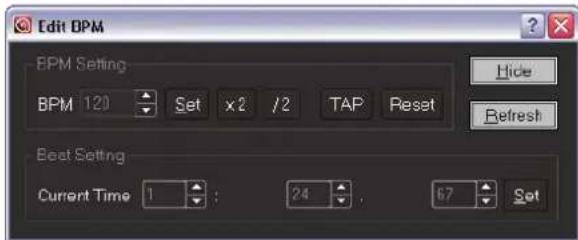
BPM -36 S- pour ouvrir le menu BPM manuel.
Vous disposez de deux methodes pour regler les BPM manuellement :
a) Fonction Tap :
frapper la touche Tap avec la souris au rythme du tempo pour régler les BPM manuellement.
NOTE
Vous pouvez aussi effectuer ceci directement dans l'écran d'informations sur l'affichage BPM.
b) Fonction BPM Set :
vous pouvez aussi directement entre les BPM et valider avec la touche Set. Une pression sur les touches „x 2" et „/ 2" permet de doubler les BPM ou de les diviser par deux.
Cliqueur sur le bouton Masquer (Hide) pour quitter le menu Edit BPM.
NOTE
Pour reactiver la fonction Auto BPM, appuyer sur le bouton Auto BPM -35 S-!A.BPM" -D V- est affiché en rouge sur l'écran.
3.7. Section Jog Wheel -18 H / S
Votre Digital Jockey Controller est equipoe d'une Jog Wheel haute resolution surdimensionnee -18 H / S-, permettant d'executer différentes fonctions.
a) Fonction Frame Search :
lorsque le lecteur est en mode Pause/Cue, la Jog Wheel permet de rechercher une série avec précision, par exemple pour définir un point Cue.
b) Fonction Pitch Bend :
lorsque le lecteur est en mode de lecture, la Jog Wheel sert à exécuter la fonction Pitch Bend. Comme avec une platine vinyle, vous pouvez accélérer ou freiner la vitesse en tournant momentarily dans le sens des aiguilles d'une montre ou dans le sens contraire, afin de synchroniser les pistes.
NOTE
Voussoupiezaussiutiliserles touchesPitchBend-15H/S-.
c) Fonction Scratch -19 H / S-:
appuyer d'abord sur la touche Scratch -19 H / S- pour activer le mode Scratch.
Vous pouvez à présent SCRatcher avec la Jog Wheel -18 H / S- comme avec une platine vinyle normale.
d) Fonction Search -20 H / S-:
appuyer d'abord sur la touche Search -20 H / S- pour activer le mode de recherche rapide. Vous pouze à présent naviguer dans une piste en avant et en arrrière en tournant la Jog Wheel à droite ou à gauche.
e) Fonction FX/Reverse -21 H / S-:
appuyer d'abord sur la touche FX/Reverse -21 H / S- pour activer ce mode. Vous disposez de 3 options au besoin.
- Effet Reverse :
si Reverse est marqué dans le menu de seLECTION, la touche FX/Reverse -21 H / S- active l'inversion.
- Fonction effect 1:
si Effet 1 est marqué dans le menu de scélection, l'effet est activé depuis la section Effets -29 S-. La Jog Wheel -18 H / S- sert alors à modifier un paramètre de l'effet respectif.
NOTE
Enconcer la touche Shift -23 H- et tourner la Jog Wheel -18 H- pour modifier le deuxième paramètre.
- Fonction effet 2 :
voir b.)
Vous trouverezd'autres détails au chapitre 3.8.Section Effets.
3.8. Section Effets
Votre logiciel Reloop Attack dispose de plus de 8 superbes effets. Jusque deux effets peuvent etre actives simultanement sur chaque lecteur.
NOTE
Il est uniquement possible de combiner deux effets différents par lecteur.
Les touches -29 H / S- servent à (dés-)activer l'effet correspondant. L'effet sélectionné est affché dans le menu de selection sous les touches d'activation. Vous pouvez directement selectionner un autre effet avec la souris. Pour commuter un effet avec le contrôleur, enforcer la touche Shift -23 H- et appuyer sur la touche Effet 1 ou Effet 2 -29 H- pour commuter entre les différents effets. Deux paramètres sont régables sur chaque effet. Les effets suivants sont disponibles :
| Nom de l'effet : | Paramètre Time: Paramètre Ratio: | |
| 1. Delay 0 - 9.999 | Delay Interval 0 - 255 Delay Gain | |
| 2. Skid 100 - 9.999 | 9 Stop Time 100 - 9.999 Start Time | |
| 3. Filtre 0 - 9.999 | Scan Interval 0 - 255 Filtre Frequence | |
| 4. Phase 1 - 9.999 | Phasen-Interval 0 - 255 Sweep Gain | |
| 5. Flanger 1 - 9.999 | 9 Wellenform Intervall 0 - 255 Mix | Gain |
| 6. Echo 0 - 9.999 | Echo interval 0 - 255 Echo Gain | |
| 7. Trans | 30 - 9.999 Trans Interval | 0 - 255 Trans Intensity |
| 8. Pan | 0 - 9.999 Pan Interval | 0 - 255 Pan Gain |
Les paramètres d'effet peuvent être régés dans le menu de prééglage des effets. Pour acceder au menu de prééglage des effets, vous pouvez cliquer sur le bouton -44 S- ou utiliser le raccourci Shift -23 H- et une pression sur un des Encoders -30 H-. Les prééglages d'effets sont divisés en Deck A et Deck B.
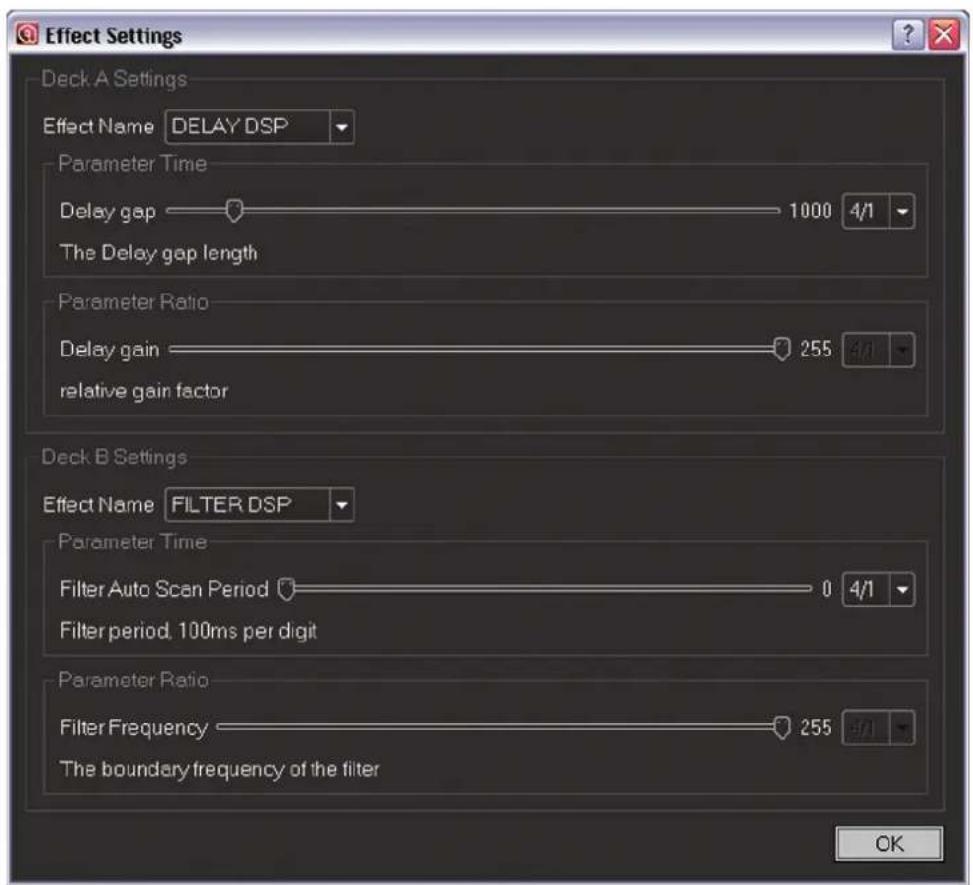
Les paramètres d'effet plus haut cités peuvent ici être régés individuellement pour chaque effet. Ajuster l'effet en déplaçant l'indicateur avec la souris vers la gauche ou la droite. Pour moduler avec le contrôleur, tourner le Level-Encoder -30 H- pour régler le paramètre Ratio et le Time-Encoder -30 H- pour régler le paramètre Time.
NOTE
L'effet Encoder Time a été réglé sur une grille de tempo de rythme pour une meilleure manipulation. Vous pouvez selectionner les tempos 1/4 - 4/1 par rotation.
Modulation d'effet avec Jog Wheel
Vous pouvez aussi moduler le parametre d'effet avec la Jog Wheel -18 H- Régler l'effet désire et activer le mode FX/Reverse -21 S- sur Effet 1 ou Effet 2.
NOTE
Pour commuter le mode FX/Reverse avec le contrôleur, enforcer la touche Shift -23 H- et cliquer sur FX/Reverse -21 H-.
Vous pouvez alors, selon l'effet selectionné, régler progressivement le paramètre Ratio de l'effet avec la Jog Wheel -18 H-. Pour modifier le paramètre Time, enforcer la touche Shift -23 H- et tournier la Jog Wheel -18 H-.
NOTE
Si FX/Reverse Slot est regle sur Effet 1 ou Effet 2 -21 S-, la touche FX/Reverse -21 H- permet d'activer et de désactiver l'effet.
3.9. Section Sample, Loop & point Cue
3.9.1. Points Cue
Vouppouzdefinir un point Cue selon deux methodes.
a) Cliquer sur la touche Loop-In -24 H- pendant la lecture. Le point Cue est alors défini sur pression de la touche et affiché par un „C" dans l'écran Needle View.
b) Vous pouvez aussi rechercher une série en mode Pause avec la Jog Wheel -18 H-. Appuyer sur la touche Play -6 H / S- au point désiré pour définir le point Cue.
NOTE
Ceci fonctionne aussi si la fonction Scratch est activée.
Si vous désirez enregistrer ce point Cue, cliquer sur la touche Save To -26 H / S- et sur un banc Sample Cue -27 H / S-. Le point Cue est enregistré jusqu'à ce qu'il soit écrasé par la définition d'un nouveau point Cue.
3.9.2. Loops
Loop manuelle :
Pour définiir une boucle manuelle, cliquer sur la touche Loop-In -24 H / S- pour définiir le point initial et sur la touche Loop-Out -24 H / S- à la fin de la boucle. Voitre lecteur commute alors en mode de boucle sans fin. Cliquer sur la touche Loop-Out -24 H / S- pour quitter ce mode.
NOTE
Si vous appuyez sur la touche Loop-Out / Reloop -24 H- lors du mode de lecture normal, le lecteur retourne à la dernière boucle définie.
Auto-Loop :
Si la valeur BPM d'un titre a ete analysee, une boucle Beat automatique peut etre reglee sur pression d'une touche. Cliquer pour cela sur la touche Beat Tact -25 H / S- pour commuter le lecteur en mode Loop. Le tempo regle est affiché a cote de la touche Beat Tact (+ - 8 / 1) .Voues pouvez modifier ce tempo en cliuant dans le logiciel au rythme avec la souris ou directement appuyer sur la touche Beat Tact -25 H- du contrôleur. Pour quitter la boucle, cliquer sur la touche LoopOut -24 H / S-.
NOTE
Pour préregler le Beat Tact, enforcer la touche Shift -23 H- et cliquer sur Beat Tact -25 H-.
3.9.3. Fonction Sample
Vous pouvez également enregistrer une boucle créé sur deux Bancs d'échantillons. ÀpRES avoir défini la boucle,clinquer sur la touche Save To -26 H / S- et selectionner le banc d'échantillon 1 ou 2 -27 H / S-. La boucle est à présent enregistrée sur le banc d'échantillon respectif.
NOTE
Le banc d'échantillon peut ainsi servir de Hot Cue ou de mémoire de boucle selon le point Cue ou la boucle définis en dernier.
Pour dire l'échantillon avec la musique, activer le mode Sampler d'une pression sur la touche Sampler -37 S- ou sur le Sample Encoder -28 H-. Vous pouvez ensuite dire l'échantillon en appuyant sur le bouton du banc d'échantillon -278 H- respectif.
Les Sample-Encoder -28 H-permettent de regler le volume de I'echantillon a gauche et la longueur à droite.
NOTE
Ceci fonctionne uniquement en mode Sampler.
Les encodeurs Volume/Length sont affectés en fonction du dernier banc d'échantillon produit. Pour arrêtier l'échantillon, désactiver le mode Sampler en appuyant sur le Sampler Encoder -28 H- ou sur la touche Sampler -37 S-.
4. PREFERENCES
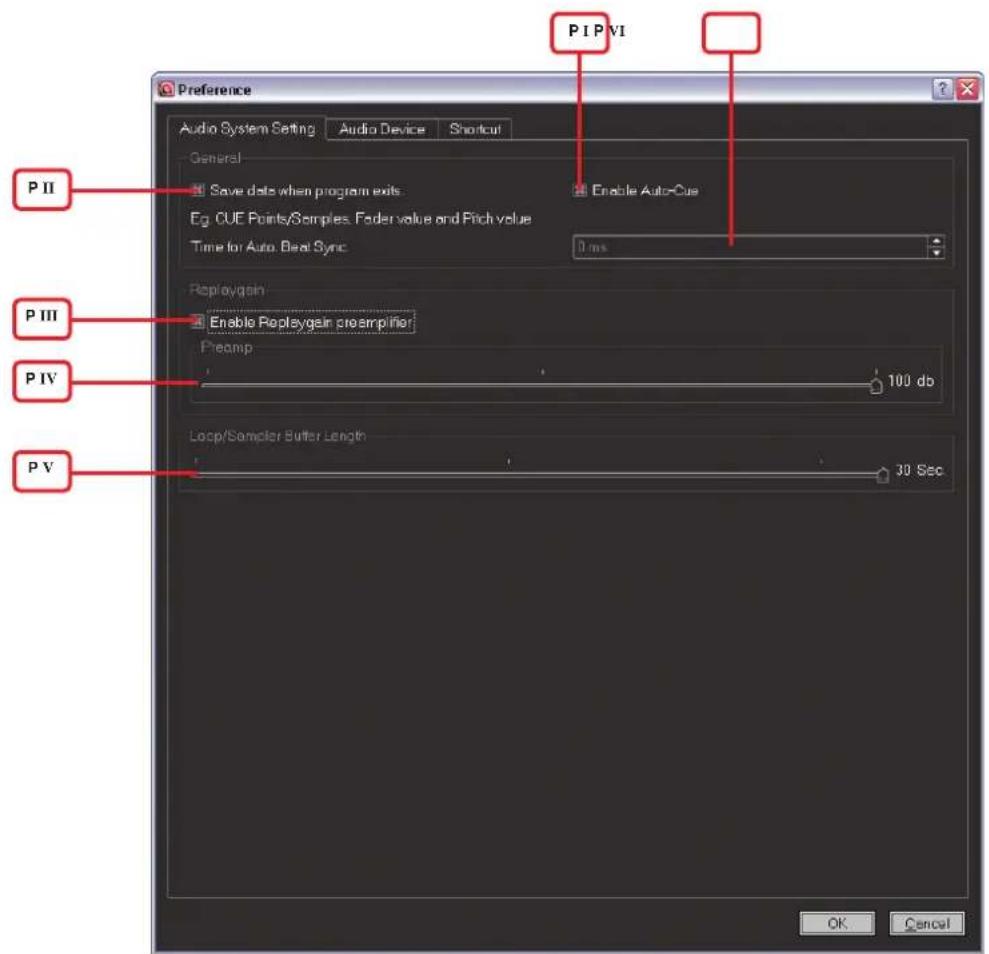
PI: Enable Auto Cue
Si cette fonction est activée, un point Cue est défini automatiquement au premier battement de la piste.
PII: Save Data When Program Exits
Si cette fonction est activée, vos données (par ex. points Cue, échantillons ou valeurs Fader et Pitch) sont enregistrées à la fermeture du programme.
PIII / PIV: Replay Gain
Ce régleur -P IV- vous permet d'ajuster le niveau de la préamplification, par exemple pour une platine vinyle connectée. Les valeurs régables vont de 80 à 100 dB. Cocher la cache P III pour activer cette fonction.
NOTE
Si cette fonction est activée, le logiciel Attack analyse le Gain à la première lecture de la piste et l'enregistre dans la base de données. Le matériel audio est alors adapté automatiquement avec différentes valeurs de gain.
Le régleur -P V- vous permet de régler la taille du tampon d'échantillons. La longueur d'une boucle peut être régée entre 8 et 30 secondes.
PVI: Auto Beat Sync
Permet de régler une durée de 0 - 2000 mSec. pour la synchronisation du tempo. Si la valeur est sur „0“, le tempo est synchronisé sans décai.
- Audio Device
Si vous carte son n'est pas compatible ASIO, configurer le routage des cartes son dans les réglages des périhériques audio Direct Sound.
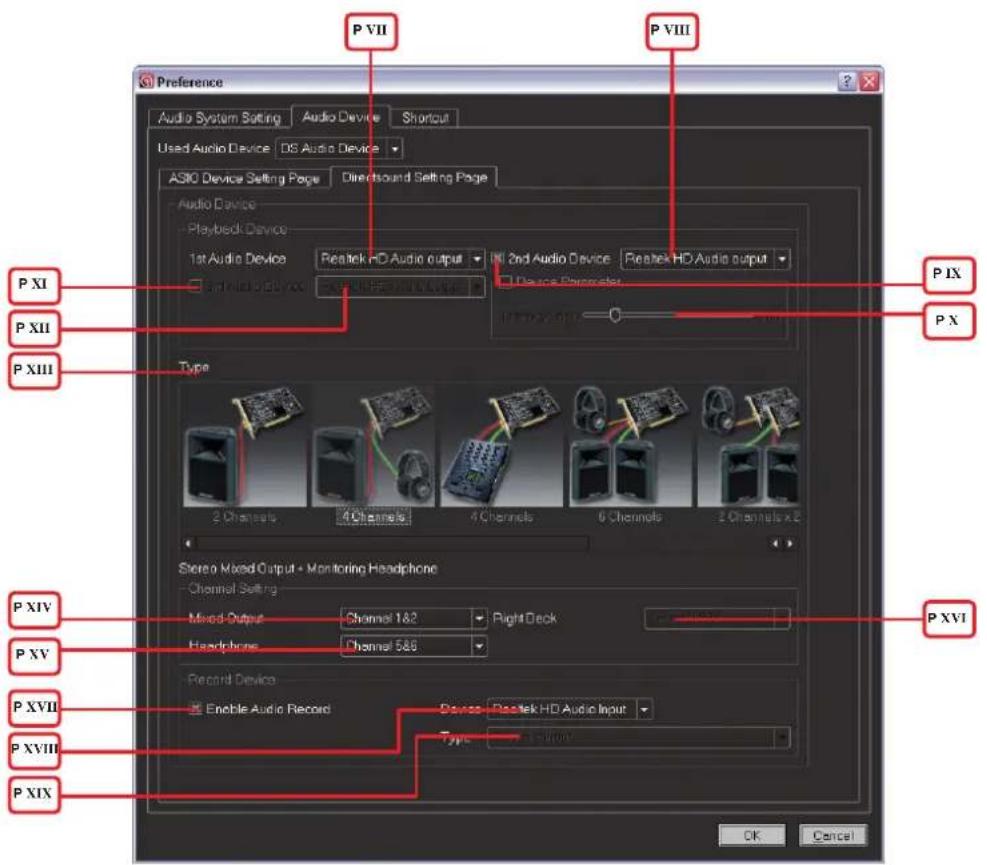
Régler la carte son respective dans le menu de selection.
Si vous carte son possède au moins quatre canaux ou si vous avez une deuxième carte, vous pouvez ici les scélectionner et les activer. Si vous désírez paramétrer la deuxième carte son pour optimiser la latence, activer „Device Parameter“ -PIX- et régler la latence avec le régleur -PX-.
NOTE
Si le signal crépè ou est absent en raison d'un réglage trop faible de la latence, il faut augmenter le réglage de la latence avec le régleur -PX-.
Reloop Attack prend en charge jusqu'que trois cartes son. Cocher la case du champ -P XI- pour selectionner la troisieme carte son et -P XII- pour I'activer.
PXIII: Type
Permet de configurer votre routage personnelé des cartes son. Veuillez trouver ci-dessous une liste détaillée :
| 2 canaux sortie stéréo mixte (standard) |
| 4 canaux 1 x sortie stéréo mixte;1 x sortie casque stéréo |
| 4 canaux (externe) sert à connecter une console de mixage externe et contourner l'égaliseur et le contrôle de Gain internes. 2 x sorties stéréo |
| 6 canaux 2 x sorties stéréo mixtes;1 x sortie casque stéréo |
| 2 canaux x 2 1 x sortie stéréo mixte et 1 x sortie casque sur 2 cartes son différents |
| 2 x canaux x 2 (externe) sert à connecter une console de mixage externe et contourner l'égaliseur et le contrôle de Gain internes. 2 x sorties stéréo de 2 cartes son différentes |
| 2 canaux x 3 2 x sorties stéréo mixtes sur 2 cartes son;1 x sortie casque stéréo sur 3 cartes son différentes |
Les menus de selection sous les options -PXIV, PXV, PXVI- permettent de selectionner les canaux respectifs pour les sorties mixtes, le casque et le cas échéant, la platine de droite.
PXVII / PXVIII / PXIX: Record Device
Le champ -PXVII permet d'activer l'entrée. Sélectionner l'entrée respective des cartes son dans le menu de selection -PXVIII- et le type correspondant dans -PXIX-. Vous pouvez ici affecter, par exemple, un microphone.
- Keyboard Shortcuts
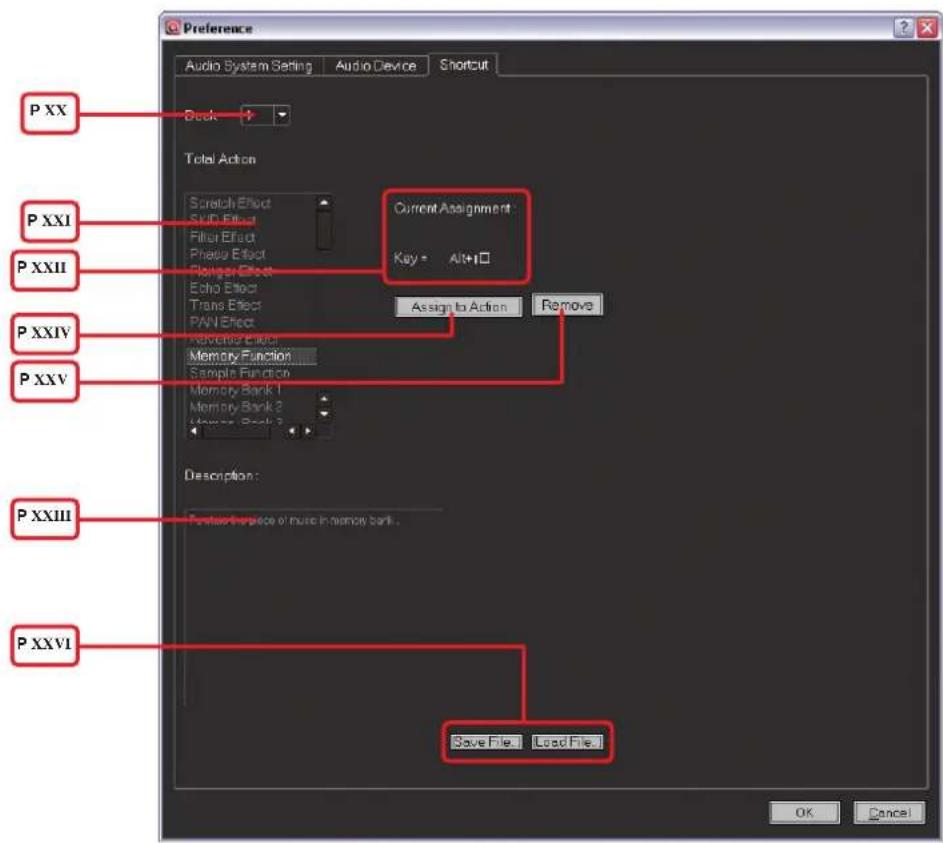
Dans les réglages des raccourcis, vous pouze affecter au choix différents fonctions à une touche de votre clavier. Sélectionner la platine respective dans le menu de selection -PXX-. Sélectionner la fonction désirée dans le menu de selection -PXXI-. L'affection actuelle est affichée dans le champ -PXXII-. La description de la fonction est affichée dans le champ -P XIII-. Sélectionner la touche à laquelle vous désirez affecter la fonction et appuyer sur le bouton „Assign To Action" -PXXIV-, pour appliquer la fonction.
NOTE
Un message est affché en cas de double affectation ou d'écrasement.
Pour supprimer une affectation existante, cliquer sur le bouton Remove -PXXV-. Pour enregistrer ou charger une liste d'affectedations personnalisée, utiliser le bouton -PXXVI-.
5. MATÉRIEL REQUIS
Configuration minimum :
- Intel Pentium 4, processeur 1 GHz, Intel Centrino Mobile Technology 1,6 GHz ou supérieur
- Les processeurs Intel Celeron NE SONT PAS recommends
- Microsoft Windows XP ou Vista
- DirectX 9 ou supérieur
- Windows Media Player 9 ou supérieur
RAM512MO - Espace disque 250MO (200MO pour le cache)
- Carte son compatible Microsoft DirectX sound ou ASIO
Configuration recommende:
- Intel Pentium 4, processeur 2,4 GHz, Intel Centrino Mobile Technology 1,6 GHz ou supérieur
- Microsoft Windows XP ou Vista
- DirectX 9 ou supérieur
RAM2GO - Espace disque 550MO (500MO pour le cache)
- Carte son compatible Microsoft DirectX sound ou ASIO

TRAKTOR3

TRAKTOR 3 LE MAPPING

TRAKTOR3
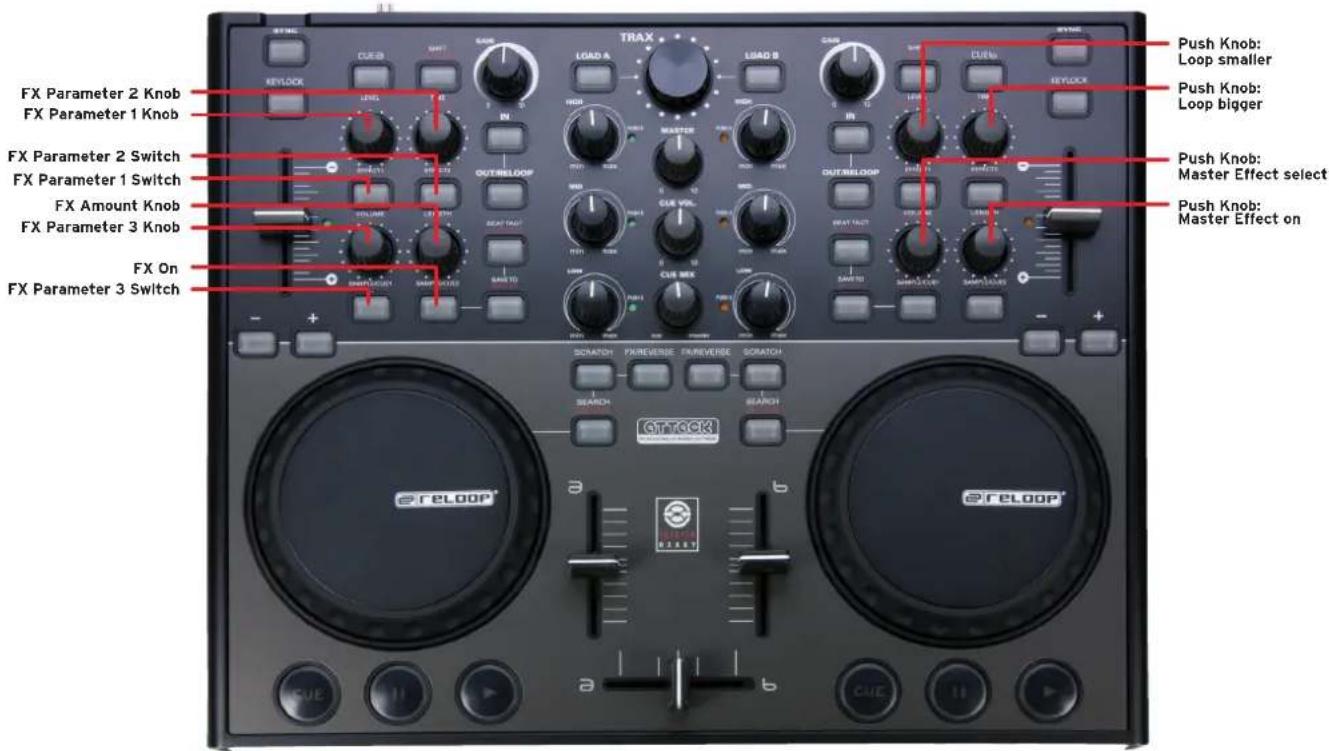
TRAKTOR 3 STUDIO MAPPING
Autres éléments de contrôle comme pour Traktor 3 LE (voir plus haut).