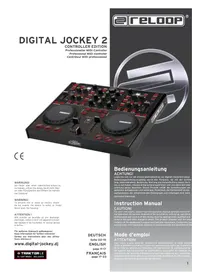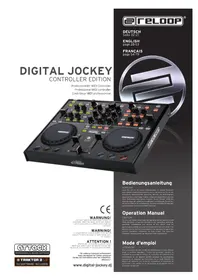
Digital Jockey Controller edition - Mischpult Reloop - Kostenlose Bedienungsanleitung
Finden Sie kostenlos die Bedienungsanleitung des Geräts Digital Jockey Controller edition Reloop als PDF.



| Produkttyp | Professioneller MIDI-Controller für DJs |
| Marke | Reloop |
| Modell | Digital Jockey Controller Edition |
| Stromversorgung | 230 V AC, 50 Hz über externes Netzteil; auch über USB betreibbar |
| Konnektivität | USB 2.0 (Plug-and-Play, kein Treiber erforderlich unter Windows XP/Vista/Mac OS X); Kopfhörerausgang (Miniklinke); Mikrofoneingang |
| Jog Wheels | 2 hochauflösende, überdimensionierte Räder mit Pitch Bend, Scratch, Search und Effektmodulation |
| Crossfader | Einstellbare Kurve (Long/Cut) für sanfte oder abrupte Übergänge |
| Equalizer | 3-Band pro Kanal mit Kill-Funktion (Bandabschaltung) und LED-Anzeige |
| Pitchfader | Einstellbare Bereiche: ±4 %, ±8 %, ±16 %, ±100 % |
| Geschwindigkeitskontrolle | Pitch Bend, Key Lock (Tonhöhenerhalt), Sync (automatische Synchronisation) |
| Loops | Manuell (In/Out) und automatisch (Beat Tact, einstellbar von 1/8 bis 8/1) |
| Samples | 2 Bänke (Hot Cue/Loop Memory) mit Lautstärke-/Längen-Encoder |
| Effekte | 8 integrierte Effekte (Delay, Skid, Filter, Phaser, Flanger, Echo, Trans, Pan) mit je 2 einstellbaren Parametern |
| Anzeigen | Gesamtansicht, Nadelansicht, Info-Ansicht (BPM, Dauer, Pitch usw.) |
| Kompatible Software | Reloop Attack (mitgeliefert), Traktor 3 LE (mitgeliefert), Traktor 3 Studio (Upgrade) |
| Mindestsystemanforderungen | Intel Pentium 4 1 GHz, 512 MB RAM, DirectX- oder ASIO-kompatible Soundkarte |
| Wartung | Mit leicht feuchtem Tuch reinigen; keine Lösungsmittel oder Aerosole verwenden; regelmäßige Überprüfung von Kabeln und Rädern |
| Sicherheit | Nicht Feuchtigkeit oder extremen Temperaturen aussetzen (5 °C bis 35 °C); vor Reinigung vom Netz trennen; Wartung durch qualifiziertes Personal |
| Ersatzteile / Reparierbarkeit | Sicherungen durch identisches Modell ersetzbar; keine zugänglichen Innenteile außer durch autorisierten Techniker |
| Garantie | Die Garantie erlischt bei unbefugter Modifikation oder nicht bestimmungsgemäßem Gebrauch |
Häufig gestellte Fragen - Digital Jockey Controller edition Reloop
Benutzerfragen zu Digital Jockey Controller edition Reloop
0 Frage zu diesem Gerät. Beantworten Sie die, die Sie kennen, oder stellen Sie Ihre eigene.
Eine neue Frage zu diesem Gerät stellen
Laden Sie die Anleitung für Ihr Mischpult kostenlos im PDF-Format! Finden Sie Ihr Handbuch Digital Jockey Controller edition - Reloop und nehmen Sie Ihr elektronisches Gerät wieder in die Hand. Auf dieser Seite sind alle Dokumente veröffentlicht, die für die Verwendung Ihres Geräts notwendig sind. Digital Jockey Controller edition von der Marke Reloop.
BEDIENUNGSANLEITUNG Digital Jockey Controller edition Reloop
Lesen Sie sich vor der ersten Inbetriebnahme zur eigenen Sicherheit die Bedienungsanleihe sorgtflig durch alle Personen, die mit der Aufstellung, Inbetriebnahme, Bedienung, Wartung und Instandhaltung dess Gerais zu tun haben. mussen entsprechend qualifiziert sein und diese Betriebanslieben genau beachten. Diesen Produkt erfollt die Anforderungen der geflogenen europaischen und nationalen Richtlinien, die Konformiturl would nach gewinnen, die entsprechenden Erkräufen und Unterlagen sind beim Hersteller hinterlegt.
Operation Manual
CAUTION!
Um Feuer oder einen elektriksen Schock zu vermecken, setzen Sie diegeser nicht wasser oder flüssigkeiten aus Offnen Sierniemals das Genussel
WARNING!
BEDIENUNGSCANLEITUNG
DEUTSCH
Wir gratulieren Ihnen zum Kauf des Reloop Digital Jockey Controller Edition. Vielen Dank, dass Sie unserer Diskjockey-Technologie ihr Vertrauen schenken. Vor Inbetriebnahme bitten wir Sie, alle Anweisungen sorgfältig zu studieren und zu befolgen.
Nehmen Sie den Reloop Digital Jockey aus der Verpackung.itte uberprüfen Sie vor der ersten Inbetriebnahme, ob kein offensichtlicher Transportschaden vorliegt. Sollten Sie Schaden am Stromkabel oder am Gehause entdecken, behmen Sie das Gerät nicht in Betrieb und setzen Sie sichitte mit ihrem Fachhandlcer in Verbindung.
SICHERHEITSHINWEISE
ACHTUNG! Seien Sie besonderss vorsichtig beim Umgang mit der Netzspannung 240 V. Bei dieser Spannung konnen Sie einen Lebensgeführlichen elektrischen Schlag erhalten! Bei Schäden, die durch Nichtbeachtung dieser Bedienungsanleitung verursicht werden, erlischt jeder Gewährleistungsanspruch. Bei Sach- oder Personenschäden, die durch unsachegemäß Handhabung oder Nichtbeachtung der Sicherheitshinweise verursicht werden, übernimmt der Hersteller keine Haftung.
- Dieses Gerät hat das Werk in einwandfreiem Zustand verlassen. Um diesen Zustand zu erhalten und einen gefahrlosen Betrieb sicherzustellen, muss der Anwender unbedingt die Sicherheitshinweise und die Warnvermerke beachten, die in dieser Gebrauchsanleitung enthalten sind.
- Aus Sicherheits- und Zulassungsgründen (CE) ist das eigenmächtige Umbauen und/oder Verändern des Gerätes nicht gestattet. Beachten Sieitte, dass Schäden, die durch manuelle Veränderungen an thisem Gerät verursacht werden, nicht unter den Gewährleistungsanspruch fallen.
- Im Geräteinneren befinden sich keine zu wartenden Teile, ausgenommen die von außen austauschbaren Verschleitsteile. Die Wartungarf nur von fachkundigem Personal durchgeführt werden, ansonsten verfällt die Gewährleistung!
- Die Sicherungarfurn gegen Sicherungen des gleichen Typs, der gleichen Auslösecharakteristik und Nennstromstarke ausgetaucht werden.
- Stellen Sie sich, dass die Stromversorgung erst nach dem Aufbau des Gerätes erfolgt. Den Netzstecker immer als letztes einstcken. Vergewissem Sie sich, dass der Netzschalter auf "OFF" stehen, wenn Sie das Gerät ans Netz anschließen.
- Benutzen Sie nur vorschrifsmäßige Kabel. Achten Sie daraufuf, dass alle Stecker und Buchsen fest angeschraubt und richtig angeschlossen sind. Bei Fragen wenden Sie sichitte an ihren Handler.
- Stellen Sie sichere, das beim Aufstellen des Produktes das Netzkabel nicht gequetscht oder durch scharfe Kanten beschädigt wird.
- Lassen Sie das Netzkabel nicht mit anderen Kabeln in Kontaktkommen! Seien Sie vorsichtig beim Umgang mit Netzkabeln und -anschlüssen. Fassen Sie diese Teile nie mit nassen Handen an!
- Stecken Sie das Stromkabel nur in geeignete Schukosteckdosen ein. Als SpanningsquellearfthereinureoneordnungsgemaeNetzsteckdose des öffentlichen Versorgungsnetzes verwendet werden.
- Trennen Sie das Gerät bei Nichtbenutzung und vor jeder Reinigung vom Netz! Fassen Sie dazu den Netzstecker an der Griffläche an undziehen Siemials an der Netzleitung!
- Stellen Sie das Gerät auf einer horizontalen und stabilen, schwer entflammbaren Unterlage auf.
- Vermeiden Sie Erschütterungen und jegliche Gewaltanwendung bei der Installation oder Inbetriebnahme des Gerätes.
-
Achten Sie bei der Wahl des Installationsortes darauf, dass das Gerät nicht zu großener Hitze, Feuchtigkeit und Staub ausgesetzt wird. Vergewissenern Sie sich, dass keine Kabel frei herumliegen. Sie gefährden ihre und die Sicherheit Dritter!
-
Stellen Sie keine Flüssigkeitsbehälter, die leicht umfallen konnen, auf dem Gerät oder in dessen Höhe ab. Falls noch einmal Flüssigkeit in das Geräteinnere gelangen sollte, sondern den Netzsteckerziehen. Lassen Sie das Gerät von einem qualifizierten Servicetechniker prufen, bevor es erneut genutzt wird. Beschädigungen, die durch Flüssigkeiten im Gerät hervorgerufen wurden, sind von der Gewährleistung ausgeschlossen.
- Betreiben Sie das Gerät nicht in extrem halten (über 35^ C) oder extrem kalten (unter 5^ C) Umgebungen. Halten Sie das Gerät von direktem Sonnenlicht und von Wärmequellen wie Heizkorpern, Öfen, usw. (auch beim Transport in geschlossenen Wagen) fern. Verdecken Sie niemals vorhandene Lüfter oder Luftungsschlitze. Sorgen Sie immer für eine ausreichende Ventilation.
- Das Gerätarf nicht in Betrieb genommen werden, wenn es von einem kalten Raum in einen warmen Raum gebracht wurde. Das damit entstehende Kondenswasser kann unter Umständen Ihr Gerät zerstären. Lassen Sie das Gerät solange uneingeschaltet, bis es Zimmertemperatur erreicht hat!
- Regler und Schalter sollenn niemals mit Spruhreinigungsmitteln und Schmiermitteln behandelt werden. Dieses Gerät sollte nur mit einem feuchten Tuch gereinigt werden, verwenden Sie niemals Lösungsmittel oder Waschbenzin zum Reinigen.
- Bei Umzügen sollen das Gerät im ursprünglichen Versandkarton transportiert werden.
- Zu Beginn müssen die Überblendregler und Lautstärkeregler Ihr's Verstärkers auf Minimum eingestellt und die Laufsprecherschalter in "OFF"-Position geschalte sein. Vor dem Lauterstellen 8 bis 10 Sekunden warten, um den durch Einschwungung erzeugten Schroteffekt zu vermeiden, welcher zu Laufsprecher- und Freqenzweichenschäden führen können.
- Geräte, die an Netzspannung betrieben werden, gehören nicht in Kinderhände. Lassen Sie deshalb in Anwesenheit von Kindern besondere Vorsicht walten.
- In gewerblichen Einrichtungen sind die Unfallverhütungsvorschriften des Verbandes der gewerblichen Berufsgenossenschaft zu beachten.
- In Schulen, Ausbildungseinrichtungen, Hobby- oder Selfthilfewerkstätten ist das Betreiben des Gerätes durch geschultes Personal verantwortlich zu überwachen.
- Hebien Sie diese Bedienungsanleitung für spätere Fragen und Probleme gut auf.
BESTIMMUNGSGEMÄBE VERWENDUNG
- Bei diesen Gerät handelt es sich um einen professionellen DJ-MIDI-Controller mit dem sich Software steuern{lsst. Das Gerät wird damit mit einem USB-Kabel an den Computer angeschlossen.
- Dieses Produkt ist für den Anschluss an 240 V, 50 Hz Wechselspannung zugelassen und wurde ausschließlich zur Verwendung in Innenräumen konzipiert.
- Wird das Gerät anders verwendet als in dieser Bedienungsanleitung beschreiben, kann this zu Schäden am Produkt führen und der Gewährleistungsanspruch erlischt. Außen dem ist jeder andere Verwendung mit Gefahren wie z.B. Kurzschluss, Brand, elektrischem Schlag, etc. verbunden.
- Die vom Hersteller festgelegte Seriennummer damit niemals entfernt werden, da ansonsten der Gewährleistungsanspruch erlischt.
WARTUNG
- Überprüfen Sie regelmäßig die technische Sicherheit des Gerätes auf Beschädigungen des Netzkabels oder des Gehäuses, sowie auf die Abnutzung von Verschleißeilen wie Dreh- und Schiebereglern.
- Wenn anzunehmen ist, dass ein gefahrloser Betrieb nicht mehr möglich ist, so ist das Gerät außer Betrieb zu setzen und gegen unbeabsichtigten Betrieb zu sichern. Netzstecker aus der Steckdoseziehen!
- Es ist anzunehmen, dass ein gefahrloser Betrieb nicht mehr möglich ist, wenn das Gerät sichtbare Beschädigungen aufweist, das Gerät nicht mehr funktioniert, nach längerer Lagerung unter umgünstigen Verhältnissen oder nach schweren Transportbeanspruchungen.
1. ERSTE SCHRITTE:
1.1. Hardware Anschluss
Nehmen Sie den Reloop Digital Jockey aus der Verpackung und verbinden Sie das Netzteil mit der DC-Buchse auf der Rückseite des Gerätes.
Schalten Sie das Gerät mittels der Power-Taste ein. Die Load A und Load B Tasten sollen aufleuchten. Schließen Sie nun das mitgelieferte USB-Kabel mit dem Controller und einem freien USB-Port Ihr Computers.
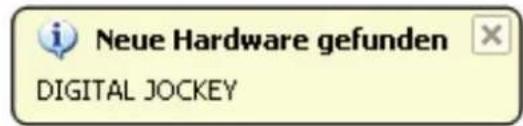
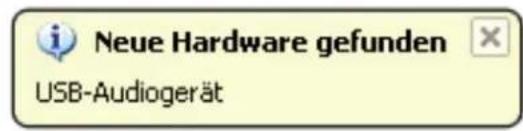
Folgende Meldungen sollen den beim ersten Anschluss des Digital Jockey, im Beispiel Windows XP, auf Ihr dem Monitor erschreiben:
a) Neue Hardware gefunden - Digital Jockey
b) Neue Hardware gefunden - USB Audio Gerät
c) Neue Hardware gefunden - Die Hardware wurde gefunden und kann jetzt verwendet werden.

Unter Windows XP, Vista und Mac OS.X wird der Controller automatisch, nach Plug-N-Play Prinzip, ohne spezielle Treiber, erkannt.
Nun ist ihre Hardware korrekt mit ihrem Computer verbunden.
1.2. Reloop Attack Softwarekonfiguration
Legen Sie die im Lieferumfang enthaltene Installations-CD in Ihr CD ROM Laufwerk. Ein Installationsmenu wird automatisch gestartet.
HINWEIS!
Sollten Sie ihre CD ROM Autostart-Funktion deaktiviert haben, öffnen Sie die Datei "Autorun.exe" manuell auf der CD.
Drücken Sie auf „Install Reloop Attack" um das Setup auszuführen.

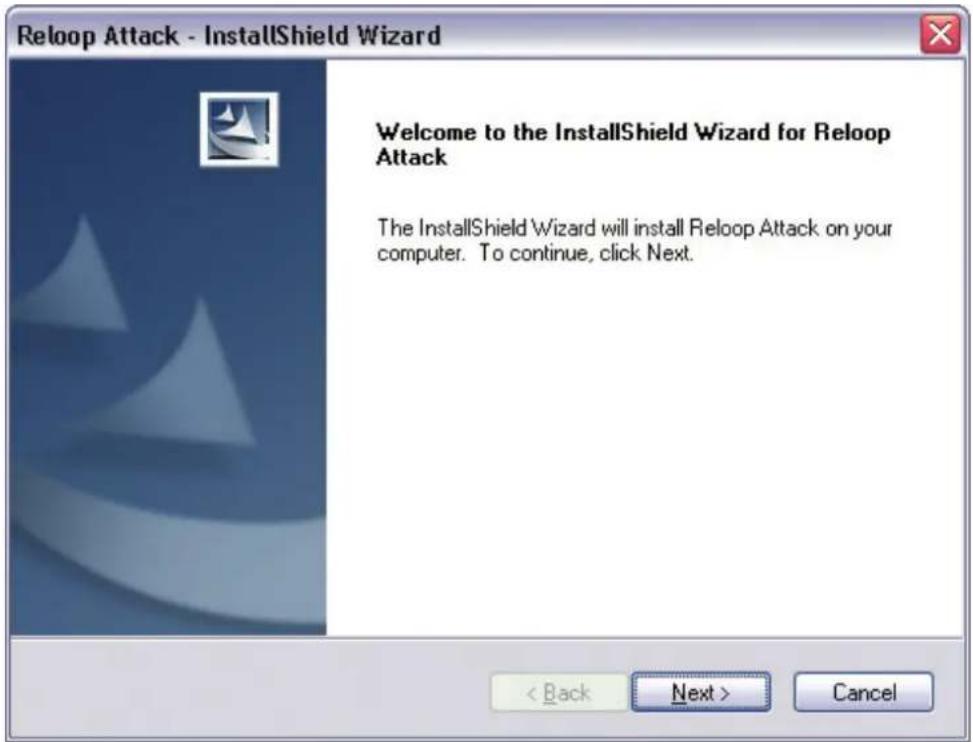
a) Installations-Begrübung
Als erstes sehen Sie die Installations-Begrübung. Drücken Sie auf „Weiter/Next".
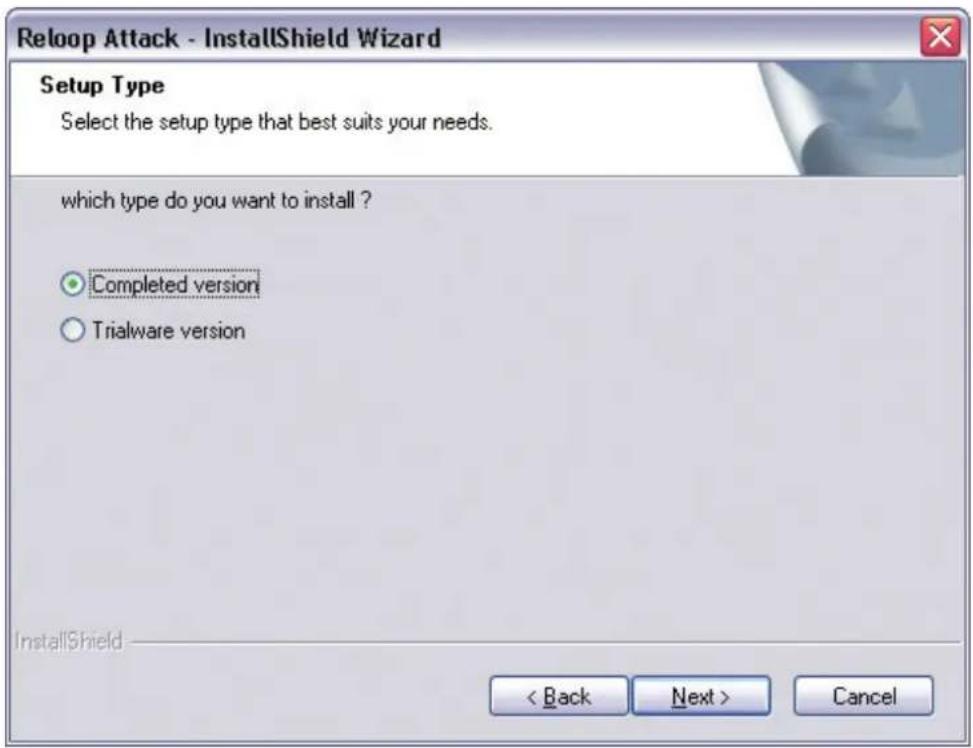
b) Versionsauswahl
Belassen Sie die Auswahl bei „Complete Version" und bestätigten Sie mit „Weiter/Next".
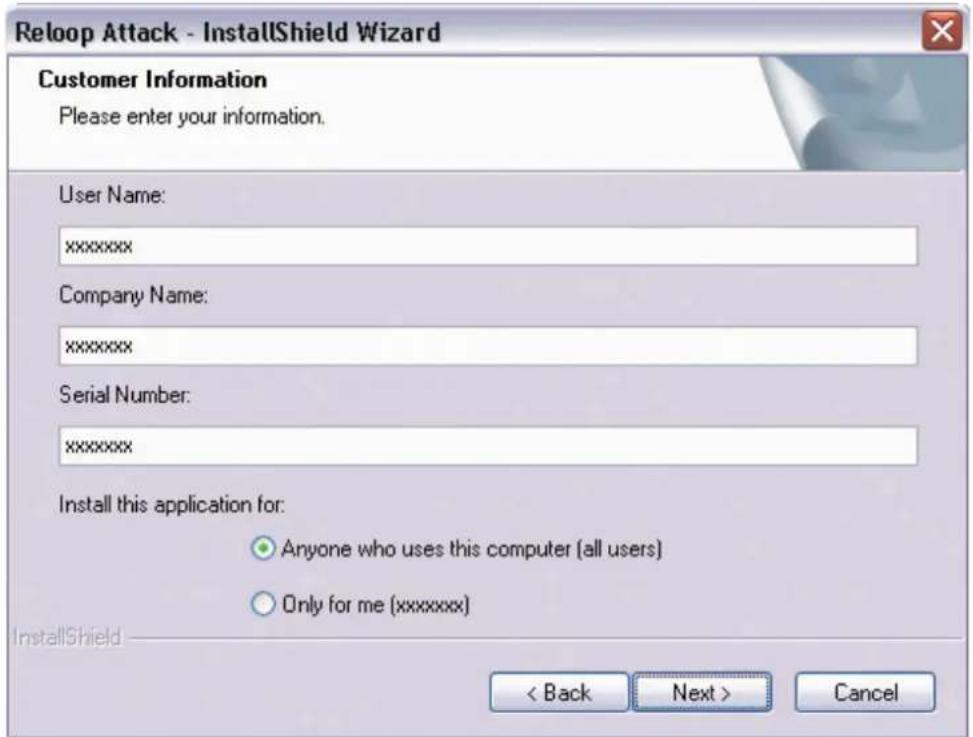
c) Kundeninformation
Fugen Sie ihre Daten, Name, Firma und die Seriennummer ein.
HINWEIS!
Ohre personliche Seriennummer finden Sie auf der Rückseite der CD Hülle.
Bestätigen Sie ihre Eingaben mit „Weiter/Next".
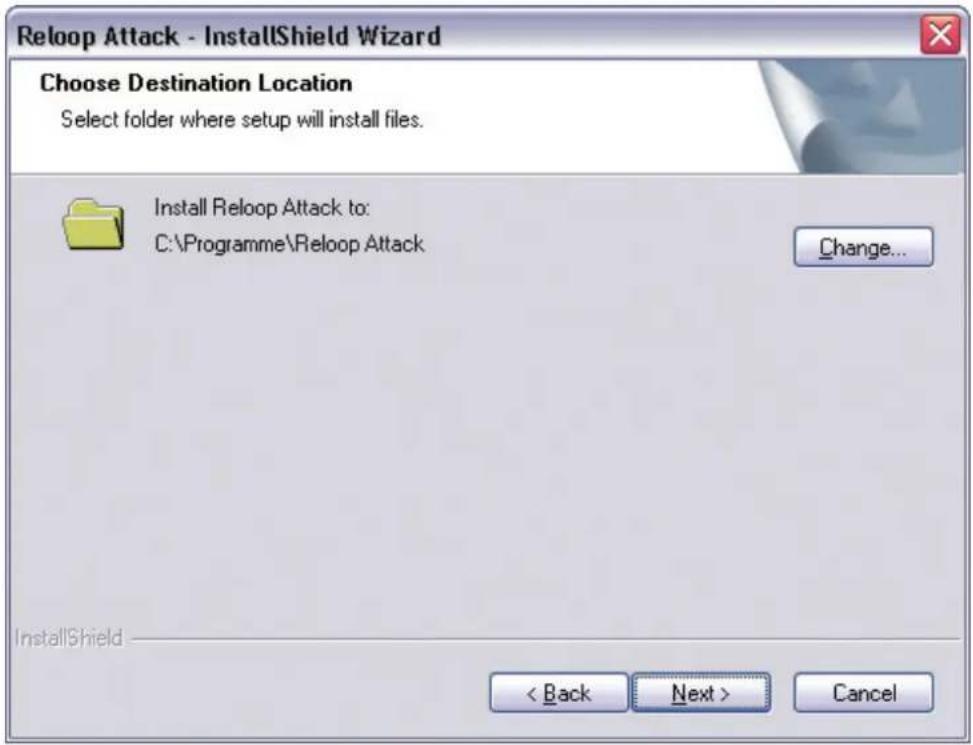
d) Installationspfad
Hier wird der Installationspfad angezeigt. Bei Bedarf konnen Sie diesen manuelländern. Bestätigen Sie den Pfad mit „Weiter/Next".
e) Installationsbestätigung
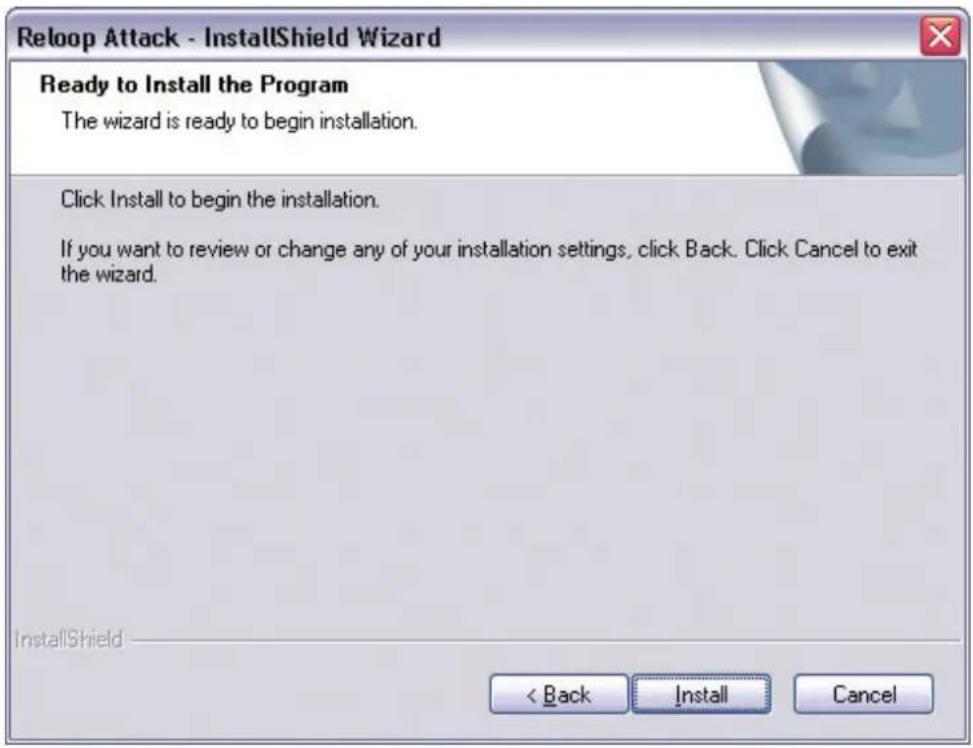
Bestätigen Sie die Installation indem Sie auf „Install" drücken. Nun wird die Installation ausgeführrt, eventuell muss nach der Installation Ihr Computer neu gestartet werden.
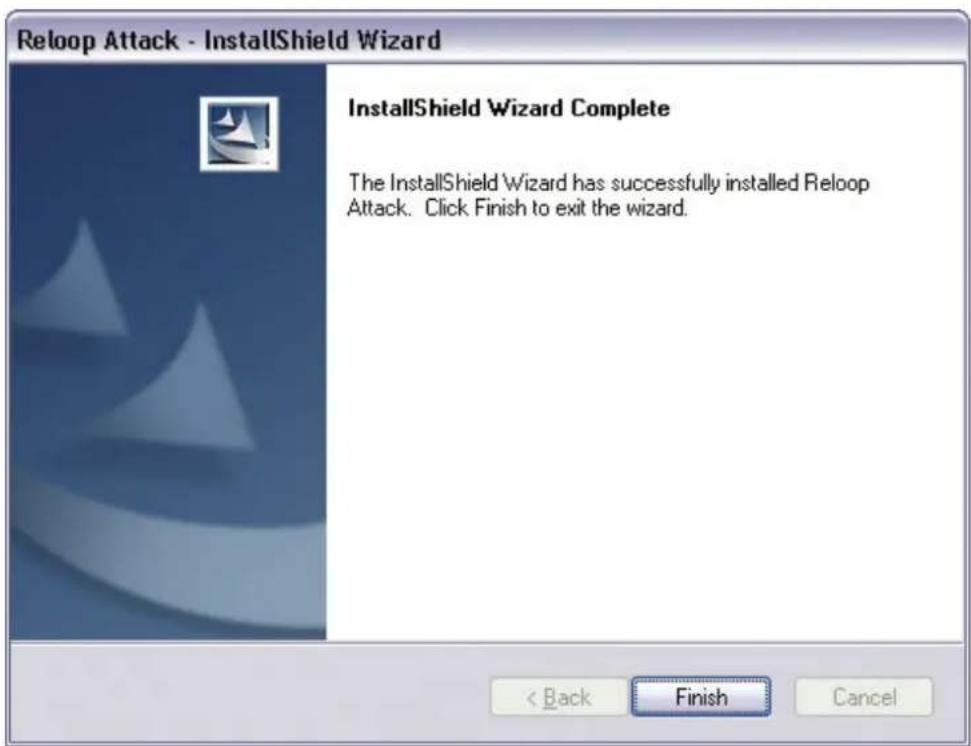
f) Installation abgeschlossen
Schlieben Sie die Installation mittels der „Finish“ Taste ab.
HINWEIS!
Falls Sie zu einem Neustart aufgefordert werden, so führen Sie diesen aus.
Starten Sie nun die Reloop Attack Software mittels des Icons auf dem Desktop oder über das Start Programm Menu im Ordner Reloop Software.
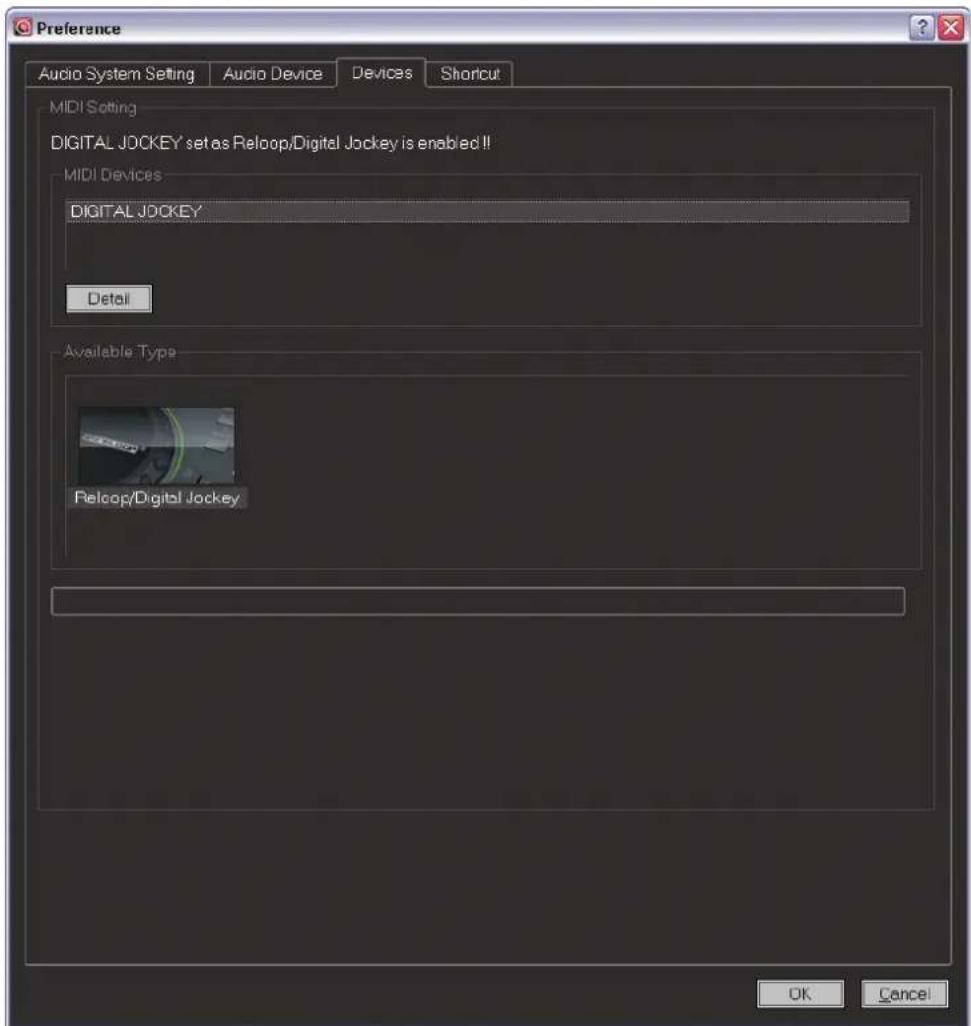
Gehen Sie in die „Preferences". Die Schaltfläche damit finden Sie oben rechts im Software-Fenster. Öffnen Sie den Reiter „Devices". Der Reloop Digital Jockey sollte Dort sightbar sein. Drücken Sie auf das Reloop Digital Jockey Bild im Fenster „Availabe Type". Danach drücken Sie auf „Digital Jockey" im „MIDI Devices" Fenster darüber. Als Bestätigung sollene oben der Satz „Digital Jockey set as Reloop Digital Jockey is enabled" erschienen. Nun ist Ihr Controller in der Software konfiguriert.
HINWEIS!
These Einstellungen müssen nur einmalig vorgenommen werden.
Bitte nehmen Sie nun unter dem Reiter „Audio Device" ihre individuellen Soundkarten-Einstellungen vor. Bestätigten Sie ihre Eingaben mit der Schaltfläche „OK". Ihr Controller und ihre Software sind nun richtig eingestellt und Sie können mit dem Mixen beginnen.
1.3.Traktor 3 LE Softwarekonfiguration
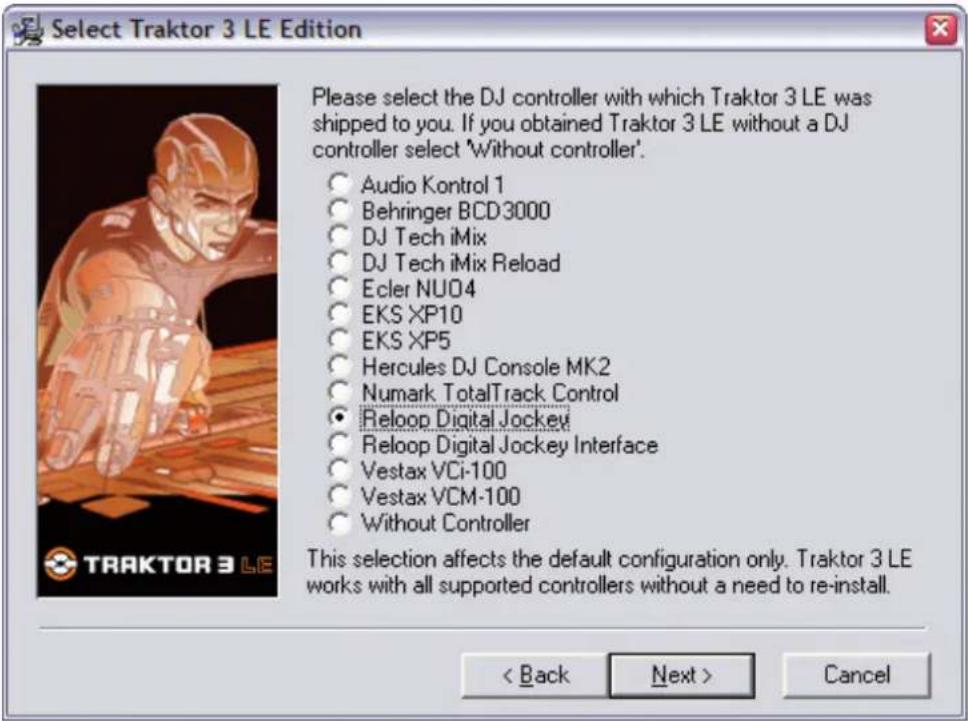
Führer Sie die Autorun.exe auf der beiliegenden CD aus und warten Sie bis das Installationsmenu erscheint. Drücken Sie hier auf „Traktor 3 LE" um das Setup auszuführen. Das Traktor 3 LE Setup startet nun;itte folgen Sie den Anweisungen auf dem Bildschirm, um die Installation auszuführen.
HINWEIS!
Ohre Traktor 3 LE Version wurde optimal auf den Digital Jockey angepasst.
Achten Sie darauf, dass Ihr Controller bei der Installation ausgewählt ist.
Starten Sie Traktor 3 LE nach erfolglicher Installation. Sofern der Digital Jockey bei der Installation ausgewählt wurde, sind nun alle Kontrollelemente richtig eingestellt, so dass keine weiteren Einstellungen mehr nötig sind.
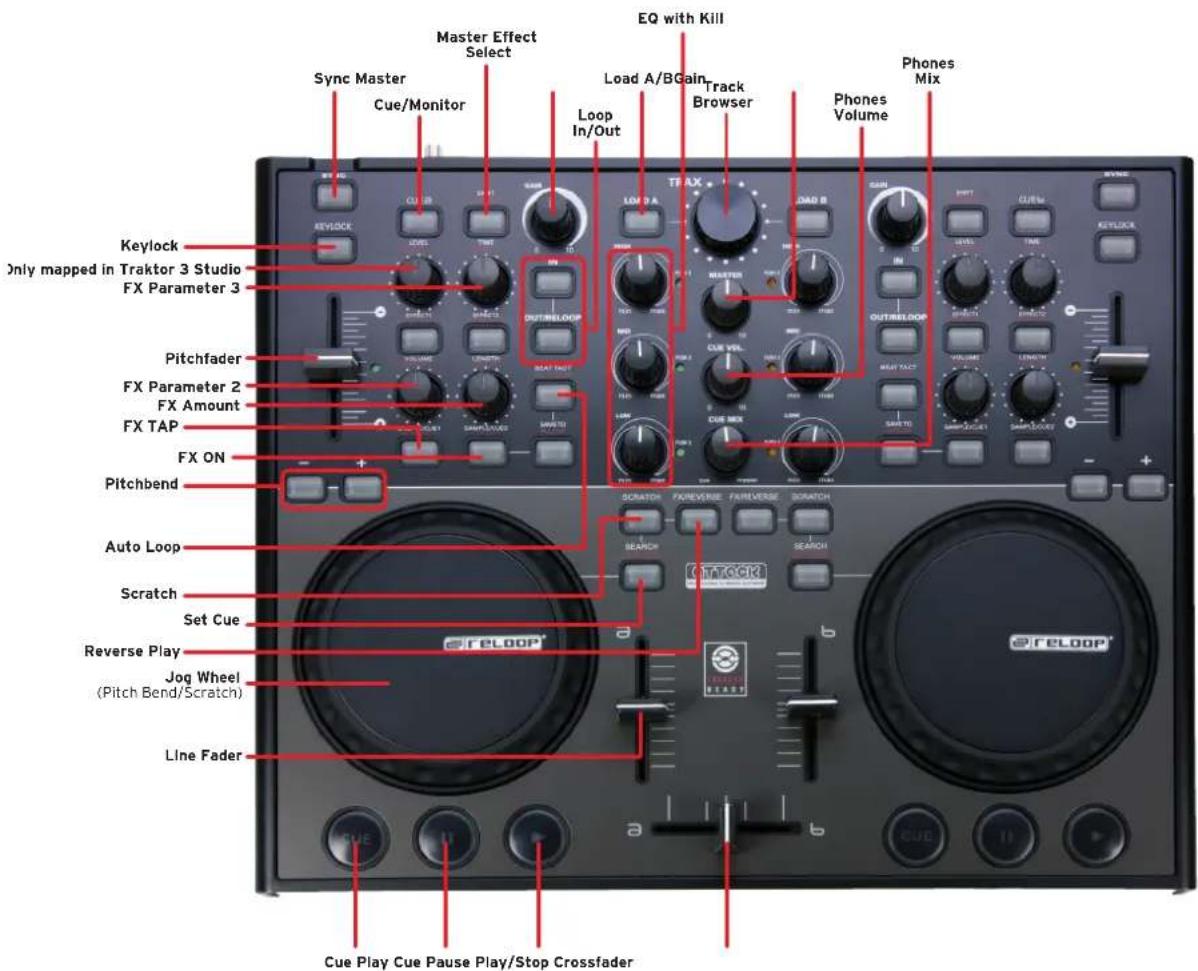
Eine Übersicht der Belegung vom Digital Jockey für Traktor 3 LE und Traktor 3 Studio (upgradefähig) finden Sie im Anhang.
Hinweis für Mac User:
Führn Sie die Setup Datei "Traktor3LEinstaller.app" auf der beiliegenden Installationsdisc manuell aus.
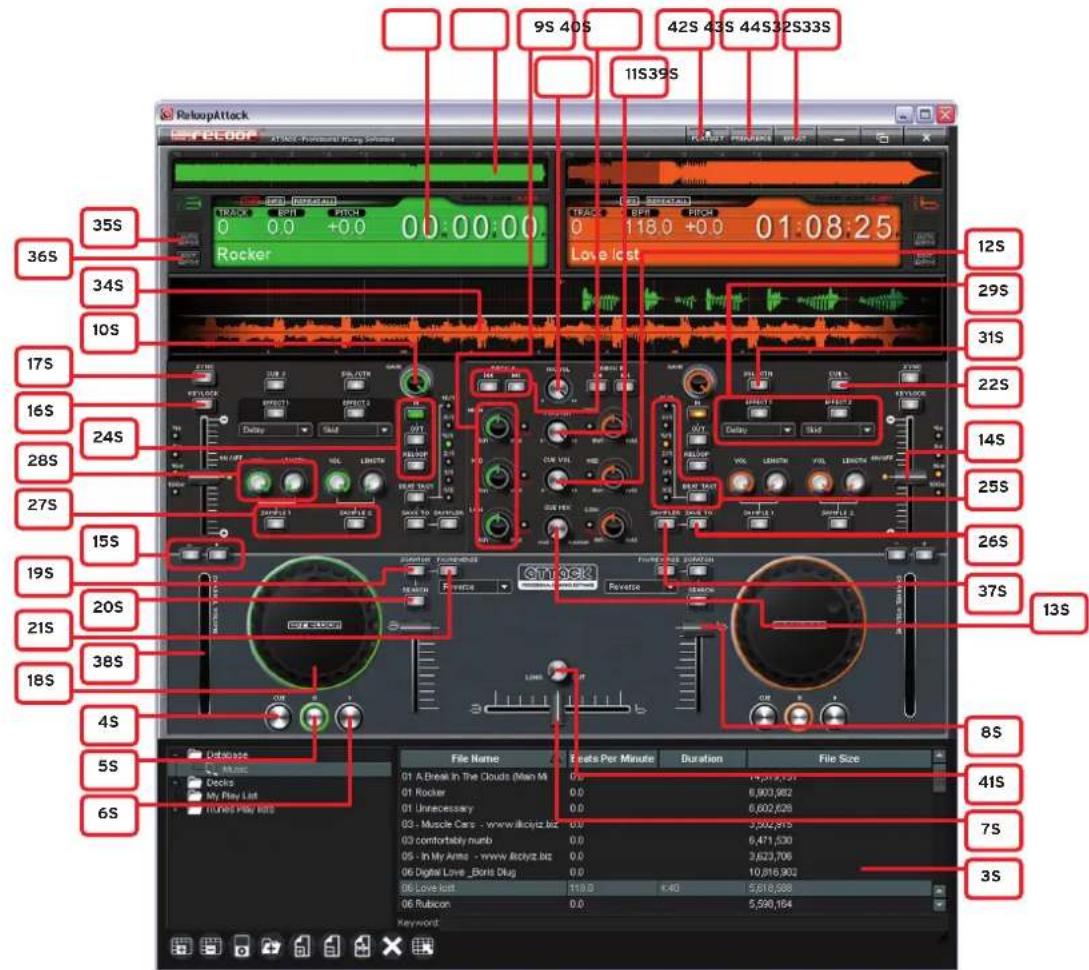
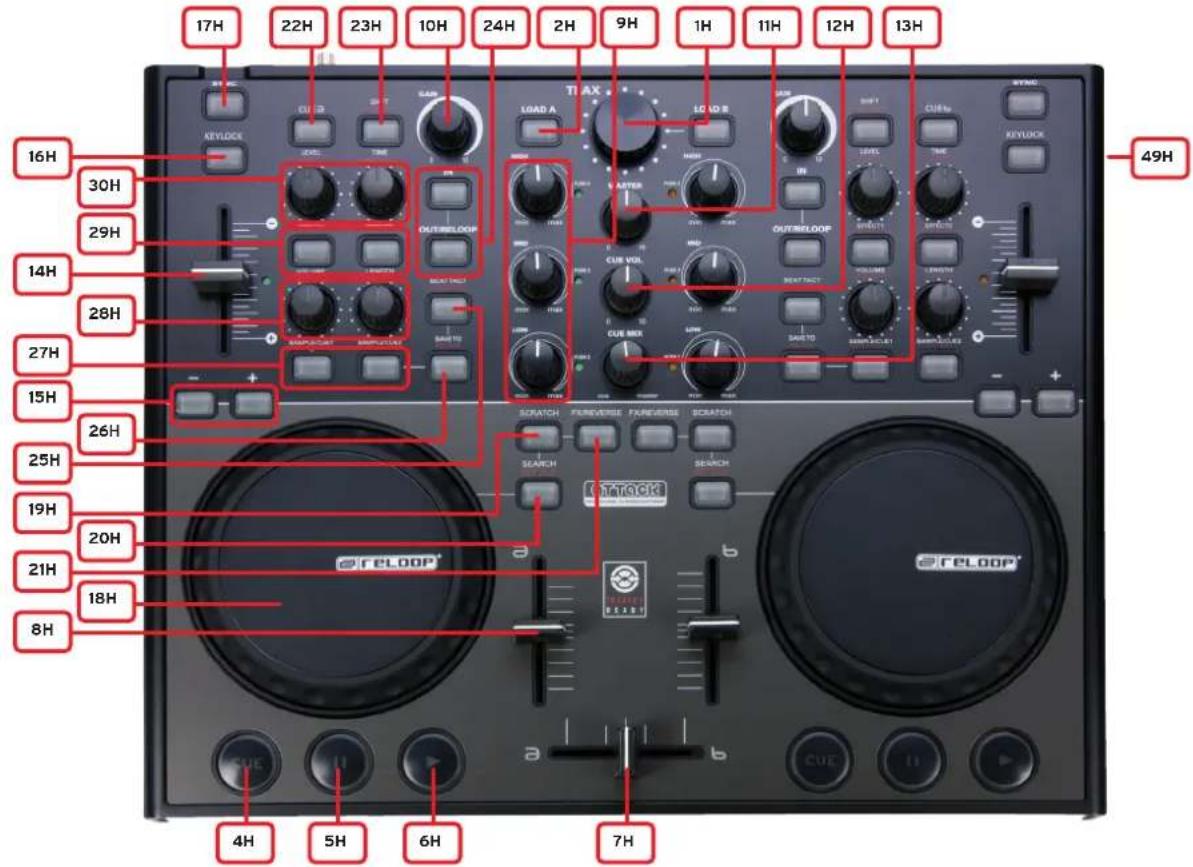
ÜBERSICHT CONTROLLER & SOFTWARE
HINWEIS!
Elemente mit gleicher Funktion auf gegenüberliegenden Seiten sind nur einmal gekennzeichnet.
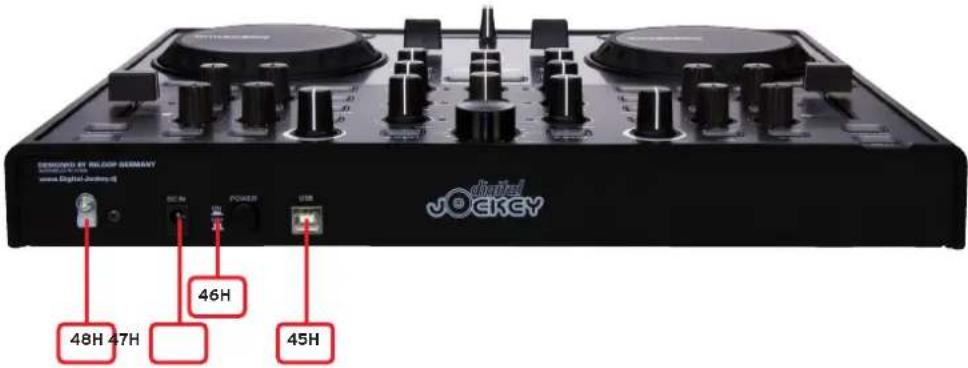
2. BEZEICHNUNGEN
1H: .Trax Encoder
2H: ....Load Funktion
3 S: ...Attack Library
4H/S:.....Cue
5 H / S: .......Pause
6 H / S: . . .Play
7 H / S: .......Crossfader
8H/S:……Linefader
9 H / S: .3-Band Equalizer
10 H / S: .Gain
11 H / S: . . . Master Volume
12 H/S: .......Cue Volume
13 H/S:.....Cue Mix
14 H / S: . . . . . Pitch Fader
15 H / S: .......Pitch Bend
16 H / S: .......Key Lock Funktion
17 H / S: ....Sync Funktion
18 H / S: .......Jog Wheel
19 H / S: ....Scratch Funktion
20 H / S: ....Search Funktion
21 H / S: . . . . . . FX-Reverse Funktion
22 H / S: .......Cue/Monitor Funktion
23 H: ...Shift Funktion
24 H / S: .......Loop In/Out Reloop Funktion
25 H / S: . . . . Beat Tact Funktion
26 H / S: .... Save To Funktion
27 H / S: ....Sample Banke / Hot Cue Funktion
28 H / S: ....Sample Encoder Funktion
29 H / S: ....Effect On/Off Funktion
30 H: ....Effect Encoder
31 S: ... Single/Continue Funktion
32 S: .Complete View Ansicht
33 S: Infoview Ansicht
34 S: .Needle View Ansicht
35 S: .......Auto BPM Funktion
36 S: . . . . . . Edit BPM Funktion
37 S: . . . . . . . . . . . . . . . . . . . . . . . . . . . . . . . . . . . . . . . . . . . . . . . . . . . . . . . . . . . . . . . . . . . . . . . . . . . . . . . .. .. .. .. .. .. .. .. .. .. .. .. .. .. .. .. .. .. .. .. .. .. .. .. .. .. .. .. .. .. .. .. .. .. .. .. .. .. .. .. .. .. .. .. .. .. .. .. ... .. .. .. .. .. .. .. .. .. .. .. .. .. ... .. ... ... ... ... ... ... ... ... ... ... ... ... ... ... ... ... ... ... ... ... ... ... ... ... ... ... ... ... ... ... ... ... ... ... ... ... ... ... ... ... ... ... ... ... ... ... ... ... ... ... ... ... ... ... ... ... ... ... ... ... ... ... ... ... ... ... ... ... ... ... ... ...
..
.
.
.
.
.
.
.
.
.
.
.
.
.
.
.
.
.
.
.
.
.
.
.
.
.
.
.
.
.
.
.
.
.
.
.
.
.
.
.
.
.
.
.
.
.
.
.
.
.
.
.
.
.
.
.
.
.
.
.
.
.
.
.
.
.
.
.
.
.
.
.
.
.
.
.
.
.
.
.
.
.
.
.
.
.
.
.
.
.
.
.
.
.
.
.
.
.
.
.
.
.
.
.
.
.
.
.
.
.
.
.
.
.
.
.
.
.
.
.
.
.
.
.
.
.
.
.
.
.
.
37 S: ....
Sampler Funktion
38 S: . Pegelanzeige
39 S: . . . . . . . . . . . . . . . . . . . . . . . . . . . . . . . . . . . . . . . . . . . . . . . . . . . . . . . . . . . . . . . . . . . . . . . . . . . . . . . . . . . . . . .
Mic Volume Funktion
40 S: .Previouss/Next
41 S: .........Crossfader Curve
42 S: . . . . . . . . . . . . . . . . . . . . . . . . . . . . . . . . . . . . . . . . . . . . . . . . . . . . . . . . . . . . . . . . . . . . . . . . . . . . . . . . . . . . . . . . ..
43 S: . . . . . . . . . . . . . . . . . . . . . . . . . . . . . . . . . . . . . . . . . . . . . . . . . . . . . . . . . . . . . . . . . . . . . . . . . . . . . . . . . . . . . . . . . . . . . . . . . .
44 S: .. .. .. .. .. .. .. .. .. .. .. .. .. .. .. .. .. .. .. .. .. .. .. .. .. .. .. .. .. .. ... .. .. .. .. .. .. .. .. .. .. .. .. .. .. .. .. .. .. .. .. ...
45 S: .... ... ... ... ... ... ... ... ... ... ... ... ... ... ... ... ... ... ...
46 S: .... ... ... ... ... ... ... ...
47 S: .... ...
48 S: ....
49 S: ....
50 S: ....
51 S: ....
52 S: ....
53 S: ....
54 S: ....
55 S: ....
56 S: ....
57 S: ....
58 S: ....
59 S: ....
60 S: ....
61 S: ....
62 S: ....
63 S: ....
64 S: ....
65 S: ....
66 S: ....
67 S: ....
68 S: ....
69 S: ....
70 S: ....
71 S: ....
72 S: ....
73 S: ....
74 S: ....
75 S: ....
76 S: ....
77 S: ....
78 S: ....
79 S: ....
80 S: ....
81 S: ....
82 S: ....
83 S: ....
84 S: ....
85 S: ....
86 S: ....
87 S: ....
88 S: ....
89 S: ....
90 S: ....
91 S: ....
92 S: ....
93 S: ....
94 S: ....
95 S: ....
96 S: ....
97 S: ....
98 S: ....
99 S: ....
100 S: ....
44 S: . . . . . . . . . . . . . . . . . . . . . . . . . . . . . . . . . . . . . . . . . . . . . . . . . . . . . . . . . . . . . . . . . . . . . . . . . . . . . . . . . . . . . . . . . . . . . .
45 H: .........USB-Anschluss
46 H: ....Ein/Aus-Schalter
47 H: ....... .Netzanschluss
48 H: .........Netzkabel-Zugentlastung
49 H: .Kensington Lock
3. BEDIENUNG
Nachdem Sie die ersten Schritte befolggt haben und den Controller angeschlossen und die Software richtig konfiguriert haben, können Sie nun, wie folgend erklär, ihren Controller und ihre Software bedieten:
3.1.Library
Die Attack Library ist ihre Datenbank für ihre gesamte Musik. In der Library können Sie nach Musikuchen, browsen und Informationen, wie beispielsweise BPM-Werte oder Titellänge, einsehen.
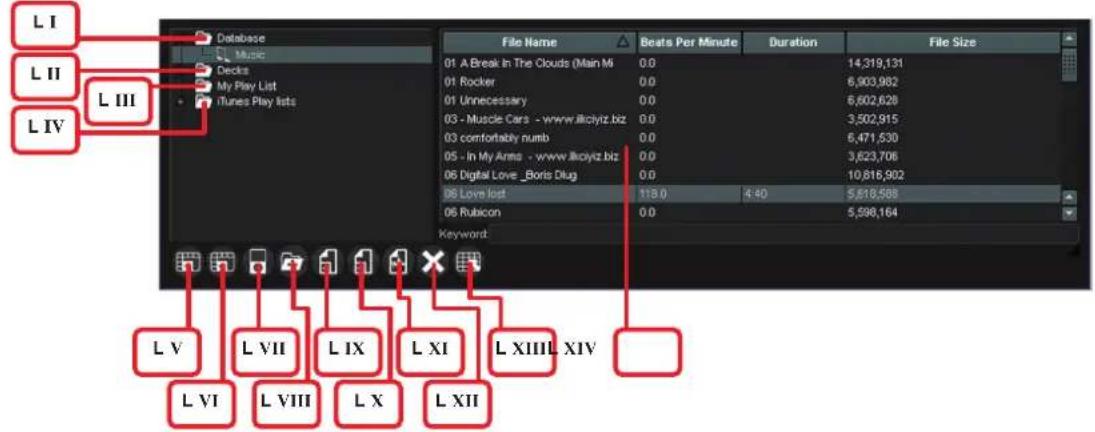
3.1.1. Database -LI
In die Database sollene ihre gesamte Musik importiert werden. Sie konnen diese einserseits durch Drucken der Shortcut-Taste „Add Directory To Database" -L VIII-ausführren, umGPCanze Ordner zu importieren. Alternativ konnen Sie dies auch im Database-Fenster mit Rechtsklick der Maus, dann durch Anklicken von „Add Files" im erscheinenden Untermenü ausführren, um einzeln Dateien zu importieren. Auch die Drag & Drop-Funktion von Dateien aus dem Windows Explorer wird unterstützt.
HINWEIS!
Nach erstmaliger Installation werden Sie gefragt, ob Sie Dateien der Database hinzufugen wollen.
3.1.2.Decks-LII-
Unter Decks finden Sie fur Deck A und Deck B getrennte Ordner. Dort konnen Sie fur ein Set Titel, die Sie abspielen wollen, fur Deck A und Deck B individuell selektieren und laden. Auch hier wird der Rechtsklick mit der Untermenü-Funktion „Add Files" Unterstützung.
HINWEIS!
Mit der Schaltfläche -40 S- können Sie innerhalb der Deck A / B Playlisten den nachsten bzw. vorherigen Track laden.
3.1.3. Playlist -LIII-
Sie können unter dem Folder „My Playlist" eigene Playlisten erstellen und editieren. So können Sie beispielsweise entweder eine Playlist mit bestimmten Musikrichtungen vorsortieren oder ein bestimmtes Set für einen AbendVBorbereiten.
Sie erstellen eine neue Playlist, indem Sie auf den Shortcut „Add New Playlist" - LV- klicken. Sie nennen eine Playlist um, indem Sie auf die entsprechende Playlist mit der rechten Maustaste klicken. Sie importieren Tracks in die Playlist entweder per Drag & Drop aus anderen Ordnern (z.B. Database, Decks, Windows Explorer) oder mit Hilfe der „Add Files-Funktion" (Rechtsklick oder Shortcut „Add Files" -LIX-.
3.1.4. iTunes Playlist -LIV
Hier werden automatisch ihre iTunes Playlisten angezeigt. Auch diese können in zuvor beschriebener Weise editiert und angepasst werden.
HINWEIS!
Mit Hilfe der „Import iTunes Library File To Database“-Funktion -L VII-konnen Sie ihre komplette iTunes Library mit einem Klick der Database hinzufugen (xml-Format).
3.1.5. Shortcuts Definitionen

-LV- Add New Playlist"
Hiermit fugen Sie eine Playlist hinzu.

Durch diese Funktion ist es möglich eine ausgewählte Playlist zu loschen.

-LVII- ,Import iTunes Library To Database"
Fügen Sie hiermit die iTunes Library der Database hinzu.

-LVIII- ,Add Directory To Database"
Hiermit konnen Sie komplette Ordner der Database hinzufugen.

-LIX- "Add Files"
Einzelne Dateien können über diese Funktion der jeweiligen Playlist bzw. Database hinzugeführten werden. Folgende Formate werden damit unterstützt: .ACC, .CDA, .FLAC, .MP3, .WAV

Hiermit werden ausgewählte Dateien von der Playlist bzw. Database entfernt.

-LXI- „Analyze Selected Files"
Durch diese Funktion ist es möglich, ausgewählte Dateien automatisch analysieren zu halten, um Informationswerte wie BPM, Dateigröbe oder Titelspielzeit anzeigen zu halten.
HINWEIS!
Dies muss nur einmalig für einen Track ausgeführrt werden. Danach sind diese Meta-Informationen zum jeweiligen Track gespeichert.

-LXII- „Clear List"
Hiermit werden mit einem Klick die Inhalte von Playlisten bzw. der Database entfernt.

-LXIII- ,Select All"
Markieren Sie hiermit alle Titel einer Playlist bzw. Database.
-LXIV- „List View"
Hier werden die Inhalte der Database oder der jeweiligen Playlist angezeigt. Die Rubriken, die angezeigt werden können, sind:
- File Name (Dateiname)
- Title (Titel)
- Type (Formattyp)
- Artist (Interpret)
- Album
- Beats Per Minute (BPM)
Duration (Titellänge) - File Size (Dateigröbe)
HINWEIS!
Durch Rechtsklick auf die Rubrikleiste der List View konnen Sie einzelne Rubiken ein- bzw. ausblenden halten.
3.1.6. Waveform-Displays
Ihnen stehen zwei detailierte Waveform-Displays zur Verfügung:
a) Complete View -32 S-:
Die Complete View zeigt den Wellenverlauf des kompletten Tracks an. So konnen Sie die Dynamik des Tracks, beispelseweise Intros oder Breaks eines Tracks, gut erkennen. Der bereits abgelaufene Teil des aktuellen Tracks wird damit in der Complete View dunkler dargestellt.
HINWEIS!
Durch direktes Klichen in der Complete View können Sie zu bestimmen Stellen, innerhalb des Tracks, direkt springen.
b) Needle View -34 S-:
Die Needle View ist eine vergroßerte Ansicht beider Wellenformdarstellungen unterinander. In ihr konnen Sie einzeln Bass-Kicks oder Takt-Punkte erkennen. Zudem kann man hier erkennen, ob zwei Tracks synchron laufen.
HINWEIS!
Sie konnen den Zoom-Faktor einstellen, indem Sie mit gehaltener rechter Maustaste in der Needle View die Maus nach oben oder unter bewegen.
3.1.7. Keyword
In diesen Schnellsuchfeld konnen Sie einzeln Buchstaben oder ganze Wörter eintippen, um schneller zu den gesuchten Titeln zu gelangen.
3.1.8. Info View -33 S-
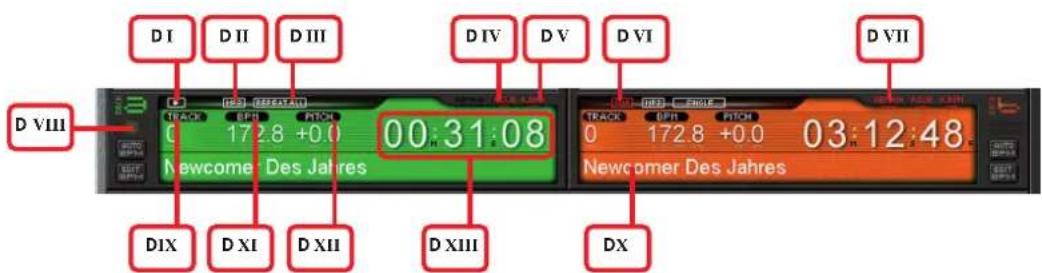
DI:Play-Anzeige
Zeigt an ob der Track im Wiedergabemodus ist. Zusätzlich leuchtet die Anzeige -DVIII- als visuelle Hilfe auf.
DII: Formatanzeige
An dieser Stelle wird Ihnen das Format des aktuell geladenen Tracks angezeigt.
DIII: Wiedergabemodus
Durch Drücken der „SGL/CTN-Taste" (Single/Continue) -31 S- konnen Sie den Wiedergabemodusändern. Zur Auswahl stehen:
a) Single: Der Track wird abgespielt und stoppt die Wiedergabe am Ende des Tracks.
HINWEIS!
Wird ein Track aus Deck A / Deck B abgespielt, so wird am Ende des Tracks der{nachste Track in den Player geladen und der Player goht in den Pauemodus.
b) Repeat: Der Track wird abgespielt und in einer Endlosschleife wiederholt.
c) Repeat All: Nach Ende des letzten Tracks in der Deck A / Deck B Playlist wird der ersten Track wieder abgespielt und die gesamte Playlist wiederholt.
DIV: Auto Cue-Anzeige
Zeigt an, ob die Auto Cue-Funktion aktiviert ist. Sie können Auto Cue in dem Voreinstellungenmenu -43 S- im Reiter „Audio Einstellungen" (Audio System Settings) beim Punkt „Auto Cue aktivieren" (Enable Auto Cue) (de-)aktivieren.
DV: Auto BPM-Anzeige
Zeigt an, ob die automatische BPM-Analyse (de-)aktiviert ist.
DVI: Cue-Anzeige
These Anzeige blinkt beim Setzen eines Cue-Punktes und leuchtet im Cue-Modus.
DVII: Remain-Anzeige:
Zeigt an, ob die Remain- oder Elapsed-Zeitanzeige aktiviert ist:
Remain: zeit die noch verbleibende Zeit eines Tracks an.
Elapsed: zeit die verstrichene Zeit eines Tracks an.
HINWEIS!
Sie stellen den Ramain/Elapsed-Modus durch Klichen auf die Zeitanzeige -DXIII- um.
DVIII: siehe DI
DIX: Track Nummern-Anzeige
Zeigt die Titelnummer aus der Playlist Deck A / Deck B an -LII.
DX: Titelanseige
Hier wird der Titel des geladenen Tracks angezeigt.
DXI: BPM-Anzeige
Zeigt den aktuell ermittelten BPM-Wert an.
DXII: Pitch-Anzeige
Zeigt den aktuell eingestellten Pitch-Wert an.
DXIII: Zeit-Anzeige
Zeigt die aktuelle Zeit an, abhängig vom Remain/Elapsed-Modus. (siehe -DVII-)
HINWEIS!
Die Zeitanzeige wird in Minuten, Sekunden und Frames dargestellt.
3.2 Tracks browsen und laden
Mit Hilfe des groBen Trax Encoders -1 H- konnen Sie in der Database bzw. einer gewählten Playlist navigieren. Um das gewünschte Lied in den Player zu laden, drucken Sie die Load A bzw. Load B Taste -2 H-.
Um zwischen einzelnen Ordnern oder Playlisten zu wechseln, halten Sie die Shift-Taste -23 H- und drehen den Trax Encoder -1 H-.
HINWEIS!
Durch Drücken des Trax Encoders -1 H- oder Betätigten der Schaltfläche „Playlist" -42 S-, können Sie die Playlist maximieren bzw. minimieren.
HINWEIS!
Mit der Shift Taste -23 H- können Sie eine zweite Funktion eines Bedienelementes aufrufen. So ist mit der Shift Taste -23 H- die Anzahl der MIDI-fähigen Elemente verdoppelt. Achten Sie auf Hinweise einer Doppelbelegung, um alle Funktionen Ihres Controllers nutzen zu können.
Unter dem Jog Wheel -18 H- finden Sie drei Tasten zum Abspielen, Cuen und Pausieren eines Tracks.
Mittels der Play-Taste -6 H- können Sie den zuvor geladenen Track abspielen. Erneutes Drücken der Play-Taste -6 H- bewirkt, dass der Track Stutter-artig vom zuletzt gesetzten Cue-Punkt abgeschweit wird (Bop-Funktion).
Um den Track zu pausieren, drücken Sie die Pause-Taste -5 H-
Mit der Cue-Taste -4 H-gelangen Sie im Wiedergabemodus zum letzt gesetzten Cue-Punkt zurück. Kurzzeitiges Drücken im Pause-Modus spiel den Track vom Cue-Punkt, solange die Taste gedrückt wird, ab.
3.4.Cue-Punkte setzen
Um einen Cue-Punkt zu setzen gibt es zwei Möglichkeiten.
a) Erste Möglichkeit ist der "Frame Search". Im Pause-Modus navigieren Sie mit dem Jog Wheel -18 H / S- zum gewünschten Punkt und drücken dann Play -6 H / S-. Der Cue-Punkt ist beim Play-Punkt gesetzt.
b) Zweite Möglichkeit ist die "Loop In"-Funktion. Drücken Sie während der Wiedergabe auf die Loop In-Taste -24 H / S-, um einen Cue-Punkt zu setzen.
3.5.Mixer-Sektion
Mit dem Crossfader -7H / S konnen Sie von Deck A nach Deck B überblenden und umgekehrt. Die einzelnen Kanallautstärken konnen mit den Linefaders -8H / S -eingestellt werden. Ihr Software besitzt einen 3-Band Equalizer -9H / S , den Sie mit dem Controller manipulieren konnen. Durch Drucken der Equalizer-Potentiometer -9H wird die Kill-Funktion im jeweiligen Frequenzband aktiviert. Die ensprechende Kill-LED leuchtet bei aktivierter Kill-Funktion auf. Erneutes Drucken deaktiviert die Kill-Funktion.
Mit dem Gain-Regler -10 H / S- können Sie eine Feinjustierung der Kanallautstärke vornehmen.
Mit dem Master-Regler -11 H / S- stellen Sie die Hauptlautstärke ein. Mit dem Cue Volume-Regler -12 H / S- stellen Sie die Kopfhörerlautstärke ein.
Mit dem Cue Mix-Regler -13 H / S- können Sie das Verhältnis vom Master-Signal zum ausgewählten Cue-Kanal überblenden. Dies ist sinnvoll, um einen Mix im Kopfhörer auszuprobieren.
Die Pegelanzeige -38 S-zeitg die Aussteuerung der Tracks an.
HINWEIS!
Um die Cue-Funktion sinnvoll zu nutzen, benötigen Sie eine Mehrkanal-Soundkarte.
Sofern in den Audio-Einstellungen ein Stereoausgang für den Kopfhörer gewählt wurde, kann dieser mit den Cue-Tasten -22 H / S- für jeder Seite aktiviert werden. So können Sie einen Track vorhören während der andere auf dem MasterAusgang lauft.
HINWEIS!
Benutzen Sie den Cue-Mix Regler -13 H / S-, um einen Pre-Mix von Cue auf Master im Kopfhörer zu simulieren.
- Mit dem Mic Volume-Regler -39 S- können Sie die Lautstärke eines eventuellen angeschlossenen Mikrofons einstellen.
Mit dem Long/Cut-Regler -41 S- können Sie die Crossfader-Curve von hart auf which stufenlos regulieren.
3.6. Geschwindigkeitskontrolle
Um die Geschwindigkeit zu regulieren, steht Ihnen der Pitchfader -14 H / S- zur Verfügung. Wenn Sie den Fader nach oben schiben, verringgert das die Geschwindigkeit. Schiben Sie den Fader nach unten, so nimmt die Geschwindigkeit zu. Der aktuell eingestellte Pitchwert wird im Info Display an Stelle -DXII- angezeigt.
Der eingestellte Pitch-Bereich wird in der Software links/rechts darüber dem Pitchfader angezeigt. Der Bereich ist auf + / - 4% + / - 8% + / - 16\& und + / - 100% einstellbar.
Sie können entweder durch direktes Drücken in der Software den Pitch-Bereich ändern oder aber auch durch die Tastenkombination auf dem Controller: Shift -23 H- und den Pitch Bend Tasten -15 H-. Die Minus-Taste verkleinert den Bereich, die Plus-Taste vergroßert den Bereich.
Mit den Pitch Bend +/- Tasten -15 H / S- können Sie ein temporáres Erhöhen bzw. Vermindern der Geschwindigkeit erzielen, solange die entsprechende Taste gedrückt wird. Es wird maximal im jeweilig eingestillten Pitch-Bereich das Tempo kurzzeitig erhöht bzw. verringert.
These Funktion ist sinnvoll, um zwei Stücke, diezar das gleiche Tempo haben, allerdings nicht synchron laufen, anzugleichen.
Mit der Keylock-Funktion -16 H / S- können Sie die Tonhöhe „fixieren“, d.h. dass die ursprüngliche Tonhöhe, egal bei welchem Tempo, gehalten wird. So vermeiden Sie den sogenannten „Micky Maus“-Effekt.
Mittels der Sync-Funktion -17 H / S- können Sie zwei Tracks automatisch synchronisieren setzen. Dabei wird der BPM-Wert der jeweiligen Sync-Seite dem gegenüberliegenden Player angepasst. Diese hilfreiche Funktion ermöglich ein Schnelleres Mixen, ohne viel Zeit für die Tempoanpassung zu verlieren. Klassisches Speed-Matching mittels Pitch ist selbstverständlich ebenfls posslich.
HINWEIS!
Die Sync-Funktion wird anhand analyser BPM-Werte ausgeführrt, ist aber keine Garantie dafür, dass diese Funktion perfect für jeder Musikstil und jeder Songart ist. Es sollte also immer vor dem Mixen vorgehört und evtl. angepasst werden.
Bei Tracks, bei denen der BPM-Wert nicht korrekt angezeigt wird, z.B. wenn der BPM-Wert viel zu hoch oder niedrig erscheint, (dies kann bei Breakbeats oder Drum & Bass der Fall sein) kann der BPM-Wert manuell analysiert werden. Drücken Sie dazu die Schaltfläche Edit BPM -36 S-, um das manuelle BPM-Menü aufzurufen.
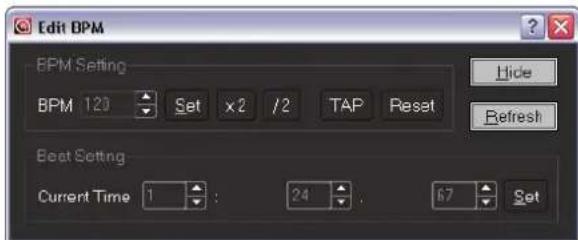
Sie haben zwei Möglichkeit, um manuell den BPM-Wert zu setzen:
a) Tap-Funktion:
Tappen Sie mit der Maus im Takt auf die Tap-Taste, um den BPM-Wert manuell zu ermittelt.
HINWEIS!
Sie können dies auch direkt im Informations-Display auf der BPM-Anzeige durchführren. (-DXI-)
b) BPM Set-Funktion:
Sie konnen auch den BPM-Wert direkt eingeben und mittels der Set-Taste bestätigten. Mit den Tasten „x 2" und „/ 2" können Sie den BPM-Wert per Knopfdruck verdoppeln bzw. halbieren.
Drücken Sie die Schaltfläche "Ausblenden" (Hide), um das Edit BPM-MENU zu verlassen.
HINWEIS!
Um die Auto BPM-Funktion wieder einzuschalten, drücken Sie die Schaltfläche Auto BPM -35 S-. Im Display wird "A.BPM" -DV- in rot angezeigt.
3.7.Jog Wheel-Sektion -18 H / S
Ihr Digital Jockey Controller besitzt extra große, hochauflosende Jog Wheels -18 H / S-, mit denen Sie verschiedene Aktionen durchführten können:
a) Frame Search-Funktion
Befindet sich der Player im Pause/Cue-Modus, so konnen Sie mit dm Jog Wheel Frame-genauuchen, um beispielsweise einen Cue-Punkt zu setzen.
b) Pitch Bend-Funktion
Befindet sich der Player im Wiedergabe-Modus, so konnen Sie mit dem Jog Wheel die Pitch Bend Funktion ausführten. Ähnlich wie bei einem Plattenspieler konnen Sie so durch kurzzeitiges Drehen im Uhrzeigersinn bzw. gegen den Uhrzeigersinn die Geschwindigkeit erhöhen bzw. verringern, um die Tracks miteinander zu synchronisieren.
HINWEIS!
Alternative können Sie dazu auch die Pitch Bend-Tasten -15 H / S-verwenden.
c) Scratch-Funktion -19 H / S-
Drücken Sie zunachst die Scratch-Taste -19 H / S- um den Scratch-Modus zu aktivieren. Sie konnen nun mit den Jog Wheels -18 H / S- wie mit einer regulären Vinyl-Platte scratches.
d) Search-Funktion -20 H / S
Drücken Sie zunachst die Search-Taste -20 H / S-, um den Schnellsuchmodus zu aktivieren. Nun können Sie durch Vor- oder Zurückdrehen des Jog Wheels schnell innerhalb eines Tracks vor- oder zurücksprülen.
e) FX/Reverse-Funktion -21 H / S
Drücken Sie zunachst die FX/Reverse-Taste -21 H / S-, um diesen Modus zu aktivieren. Hier stehen Ohnen 3 Optionen zur Auswahr:
- Reverse-Effekt:
Ist Reverse im Auswahlmenü ausgewählt, aktivieren Sie mit der FX/Reverse-Taste -21 H / S- den Rückwartlauf.
- Effekt 1-Funktion:
Ist Effekt 1 im Auswahlmenü ausgewählt, so wird der Effekt aus der Effekt-Sektion -29 S- aktiviert. Nun kann mit dem Jog Wheel -18 H / S- ein Effekt-Parameter des jeweilig gewährten Effektes moduliert werden.
HINWEIS!
Durch Drücken & Halten der Shift-Taste -23 H- und Drehen des Jog Wheels -18 H- kann der zweite Parameter moduliert werden.
- Effekt 2-Funktion:
siehePunktb)
Bitte entnehmer Sie weitere Einzelheiten dem{nachsten Kapitel 3.8.EffektSektion.
3.8.Effekt-Sektion
Ohne Reloop Attack Software verfügbar über 8 hochwertige Effekte. Pro Player können je zwei Effekte gemeinsam aktiviert werden.
HINWEIS!
Es können zwei verschiedene Effekte pro Player kombiniert werden.
Mit den Tasten -29 H / S- können Sie den jeweiligen Effekt (de-)aktivieren. Der ausgewählte Effekt wird im Auswahlmenü unter den Aktivierungstaten angezeigt. Sie können einen anderen Effekt mit der Maus direkt auswahlen. Um den Effekt mit ihrer Controller zu wechseln, halten Sie die Shift-Taste -23 H-gedrück und drücken Sie die Effekt 1 bzw. 2 Taste -29 H- so wird zwischen den einzelnen Effekten gewechselt.
Bei jedem Effekt sind zwei Parameter einstellbar. Folgende Effekte stehen Ohnen darauf zu Verfügung:
| Effektname: Parameter Time: Parameter Ratio: | ||
| 1. Delay 0 - 9.999 | Delay Interval 0 - 255 Delay Gain | |
| 2. Skid 100 - 9.999 | Stopp-Zeit 100 - 9.999 Start-Zeit | |
| 3. Filter 0 - 9.999 | Scan Interval 0 - 255 Filter Frequenz | |
| 4. Phase | 1 - 9.999 Phasen-Interval | 0 - 255 Sweep Gain |
| 5. Flanger | 1 - 9.999 Wellenform Intervall | 0 - 255 Mix Gain |
| 6. Echo | 0 - 9.999 Echo intervall | 0 - 255 Echo Gain |
| 7. Trans | 30 - 9.999 Trans Interval | 0 - 255 Trans Intensität |
| 8. Pan | 0 - 9.999 Pan Interval | 0 - 255 Pan Gain |
Die Effekt-Parameter konnen im Effekt-Voreinstellungenmenu eingestellt werden. Das Effekt-Voreinstellungenmenu konnen Sie entweder mit der Schaltfläche -44 S- aufrufen oder mittels der Tastenkombination Shift -23 H- plus einmaliges Drücken eines der Effekt-Encoders -30 H-. Die Effekt-Voreinstellungen sind in Deck A und Deck B eingeteilt.
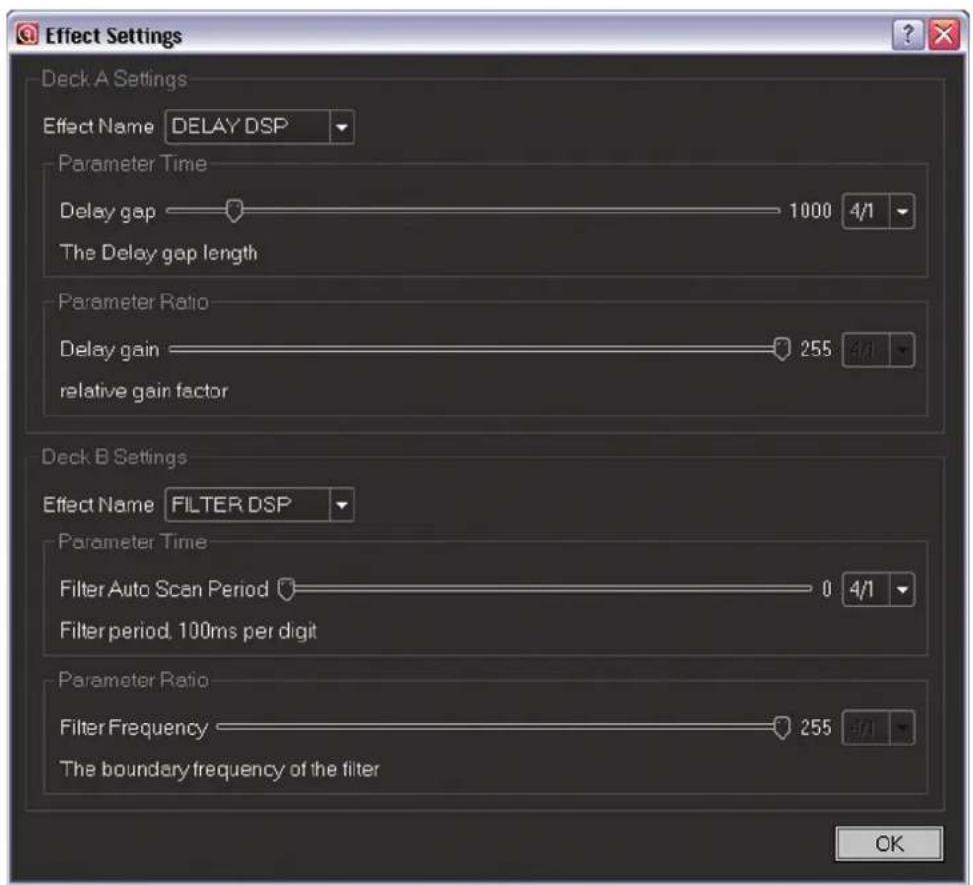
Die oben aufgelisteten Effekt-Parameter konnen hier pro Effekt eingestellt werden. Für eine Variation per Mausziehen Sie den Indikator nach Belieben nach links oder rechts. Für eine Modulation per Controller drehen Sie den LevelEncoder -30 H- um den Parameter Ratio einzustellen und den Time-Encoder -30 H- um den Parameter Time einzustellen.
HINWEIS!
Der Effekt-Encoder Time wurde für eine effektivere Handhabung auf eine Beat-Takt-Rasterung eingestellt. Per Drehung konnen Sie zwischen den Taktländen 1/4 - 4/1 auswahlen.
Jog Wheel Effektmodulation:
Sie haben auch die Möglichkeit mit dem Jog Wheel -18 H- die Effektparameter zu modulieren. Stellen Sie den gewünschten Effekt ein und stellen Sie den FX/Reverse-Modus -21 S- auf Effekt 1 oder 2.
HINWEIS!
Um den FX/Reverse-Modus mit dem Controller zu wechseln, halten Sie Shift -23 H- und drücken Sie FX/Reverse -21 H-.
Nun können Sie je nach eingestelltem Effekt den Parameter Ratio stufenlos mit dem Jog Wheel -18 H- einstellen. Um den parameter Time stufenlos zu modulieren, halten Sie Shift -23 H- und drehen das Jog Wheel -18 H-.
HINWEIS!
Ist der FX/Reverse-Slot auf Effekt 1 oder 2 eingestellt -21 S-, so kann mit der FX/Reverse-Taste -21 H- der Effekt (de-)aktiviert werden.
3.9. Sample, Loop & Cue-Punkt-Sektion
3.9.1. Cue-Punkte
Um einen Cue-Punkt zu setzen haben Sie zwei möglichkeiten:
a) Die erst ist bei laufender Wiedergabe die Loop-In Taste -24 H- zu betätigten. Ein Cue-Punkt wird somit auf Knopfdruck gesetzt und mit einem „C" in der Needle View angezeigt.
b) Die zweite Möglichkeit ist im Pause-Modus mit dem Jog Wheel -18 H- einen Frame zuuchen. Am gewündsten Punkt drücken Sie Play -6 H / S- und der Cue-Punkt ist gesetzt.
HINWEIS!
Dies Funktioniert auch bei aktivierter Scratch-Funktion.
Falls Sie diesen Cue-Punkt speichern wollen, drücken Sie die Save To-Taste -26 H / S- und eine entspruchende Sample Cue-Bank -27 H / S-. Der Cue-Punkt ist somit dauerhaft gespeichert, bis Sie einen neuen setzen und damit den alten überschreiben.
3.9.2. Loops
Manueller Loop:
Um einen Loop manuell zu setzen, drücken Sie zum gewünschten Zeitpunkt die Loop-In Taste -24 H / S- und zum Loop-Ende die Loop-Out Taste -24 H / S-. Nun besteht Ihr Player in den nahtlosen Loop über. Verlassen Sie diesen durch Drucken der Loop-Out Taste -24 H / S-.
HINWEIS!
Durch Drücken der Loop-Out / Reloop-Taste -24 H- im normalen Wiedergabemodus springt der Player zum zuletzt gesetzten Loop zurück.
Auto-Loop:
Sofern der BPM-Wert zu einem Titel analysiert wurde, kann per Knopfdruck ein automatischer Beat-Loop gesetzt werden. Drücken Sie dazu die Beat Tact-Taste -25 H / S- und der Player gehen in den Loop-Modus über. Die eingestellte Taktlänge führen Sie darüber der Beat Tact-Taste (1/2 - 8/1). Um diese Taktlänge zu verändern drücken Sie entweder per Maus den Takt in der Software oder drücken Sie die Beat Tact-Taste -25 H- direkt am Controller. Um den Loop zu verlassen, drücken Sie die Loop-Out Taste -24 H / S-.
HINWEIS!
Um den Beat-Takt vorher einzustellen, halten Sie Shift -23 H- gedrückt und drücken die Beat Tact-Taste -25 H-.
3.9.3. Sample-Funktion
Sie haben auch die Möglichkeit einen erstellten Loop auf zwei Samplebanke abzuspeichern. Nachdem ein Loop erstellt wurde, drücken Sie die Save To-Taste -26 H / S- und wahren die Sample-Bank 1 oder 2 -27 H / S- aus. Der Loop ist nun auf der entsprechenden Sample-Bank gespeichert.
HINWEIS!
Je nach dem ob nur ein Cue-Punkt oder ein Loop zuletzt gesetzt wurde, kann so die Sample-Bank als Hot Cue oder Loop-Speicher dieren.
Um das Sample parallel zur Musik abzuspielen, aktivieren Sie den Sampler Modus mit der Sampler-Taste -37 S- oder durch einmaliges Drucken des SampleEncoders -28 H-. Nun kann per Knopfdruck der jeweiligen Sample-Bank -27 H/S-das Sample abgerufen werden.
Mit den Sample-Encodern -28 H- konnen links die Lautstärke und rechts die Lange des Samples eingestellt werden.
HINWEIS!
Dies Funktioniert nur im Sampler-Modus.
Die Volume/Length-Encoder sind je nach zuletzt angespielter Sample-Bank zugewiesen. Um das Sample zu stoppen, deaktivieren Sie den Sampler-Modus durch Drücken des Sampler-Encoders -28 H- oder der Sampler-Taste -37 S-.
4. PREFERENCES
Ist diese Funktion aktiviert, wird ein Cue-Punkt automatisch beim ersten Beat des Tracks gesetzt.
PII: Save Data When Program Exits
Ist diese Funktion aktiviert, so werden ihre Daten (beisplesiweise Cue-Punkte, Samples oder Fader- und Pitch-Werte) beim Beenden des Programms gespeichert.
PIII / PIV: Replay Gain
Mit thisem Regler -PIV- konnen Sie den Pegel der Vorverstärkung, beispisseweise für einen angeschlossenen Plattenspieler, einstellen. Die einstellbaren Werte reichen von 80 - 100 dB. Aktivieren Sie diese Funktion, indem Sie ein Häkchen in das Feld -PIII- setzen.
HINWEIS!
Ist diese Funktion aktiviert, so analysiert die Attack-Software bei erstmaliger Wiedergabe des Tracks den Gain-Wert und speichert diesen in die Database. So wird Audio-Material mit entsprechenden Gain-Werten automatisch angepasst.
Mit dem Regler -PV- konnen Sie die Sampler Buffer-Gröbe einstellen. Die Werte für die Loop-Länge sind von 8 - 30 Sekunden einstellbar.
PVI: Auto Beat Sync
Hier kann die Zeitspanne von 0 - 2000 mSek. eingestellt werden, wenn der Beat synchronisiert werden soll. Befindet sich der Wert bei „0", so wird der Beat ohne Zeitverzögerung synchronisiert.
- Audio Device
Sofern Sie keine ASIO-fähige Soundkarte haben,nehmen Sie das Soundkarten-Routing in den Direct Sound Audiogeräte-Einstellungen vor.
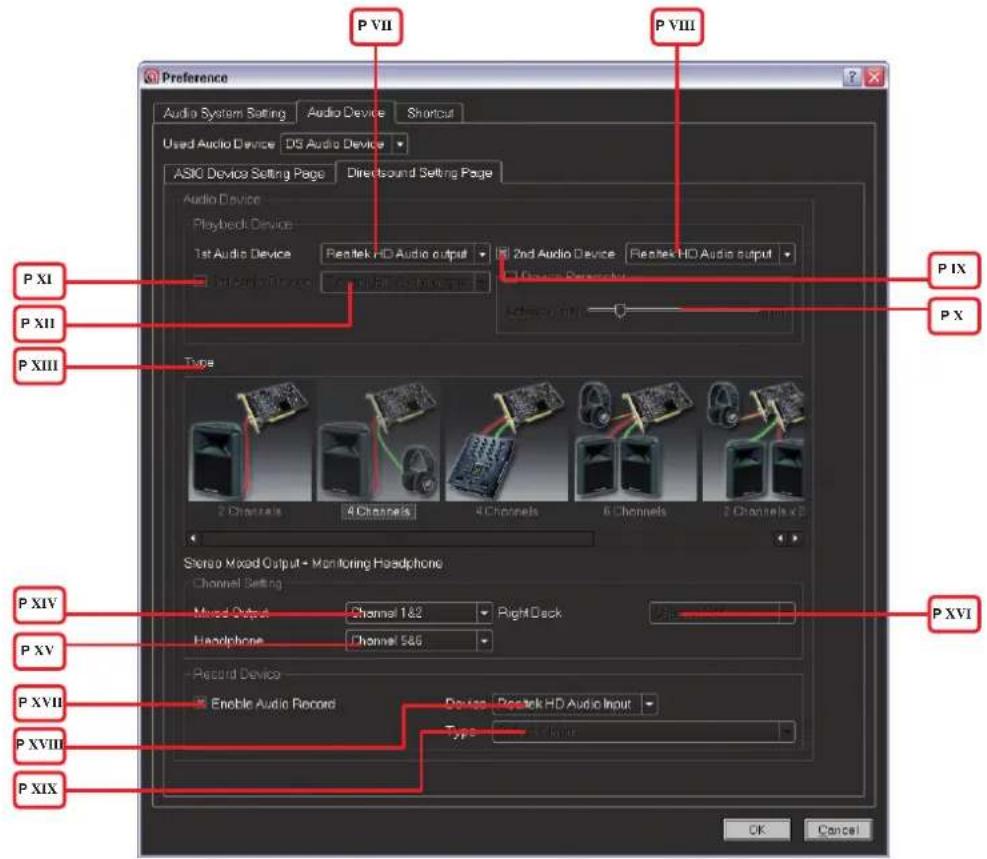
Hier stellen Sie im Auswahlmenü ihre entsprechende Soundkarte ein.
Sofern Sie eine Soundkarte mit mindestens vier Kanälen oder eine zweite haben, können Sie diese hier auswahlen und aktivieren. Falls Sie bei der zweiten Audiokarte zur Optimierung die Latenz einstellen sollen, aktivieren Sie „Device Parameter" -PIX- und stellen Sie die Latenz mit dem Regler -PX- ein.
HINWEIS!
Sollte das Signal bei zu niedrig eingestellter Latenz knacken oder ausfallen, müssen Sie die Latenz mit dem Regler -PX- wieder hoher setzen.
Reloop Attack Unterstützung bis zu drei Soundkarten. Setzen Sie das Häkchen im Feld -PXI- um die dritte Audiokarte auszuwahlen -PXII- und zu aktivieren.
PXIII: Type
Hier können Sie Ihr bevorzugtes und Unterstützunges Soundkarten-Routing einstehen. Folgend finden Sie eine genaue Auflistung:
| 2 Kanäle gemischter Stereo-Ausgang (Standard) |
| 4 Kanäle 1 x gemischter Stereogausgang; 1 x Stereo-Kopfhörer-Ausgang |
| 4 Kanäle (extern) dieser Typ wird für den Anschluss eines externen Mischpultes genutzt und der interne Equalizer und Gain werden umgangen. 2 x Stereo-Ausgänge |
| 6 Kanäle 2 x gemischter Stereo-Ausgang; 1 x Stereo-Kopfhörer-Ausgang |
| 2 Kanäle x 21 x gemischter Stereo-Ausgang und 1 x Kopfhörer-Ausgang auf 2 verschiedeneen Soundkarten |
| 2 x Kanäle x 2 (extern) wird für den Anschluss eines externen Mischpultes genutzt und der interne Equalizer und Gain werden umgangen. 2 x Stereo-Ausgänge von 2 verschiedeneen Soundkarten |
| 2 Kanäle x 32 x gemischte Stereo-Ausgang auf 2 Soundkarten; 1 x Stereo-Kopfhörer-Ausgang auf 3 verschiedeneen Soundkarten |
Unter den Punkten -PXIV, PXV, PXVI- werden in den Auswahlenmenüs die jeweiligen Kanäle für den gemischten Ausgang, Kopfhörer und gegebenenfalls das rechte Deck gewählt.
PXVII / PXVIII / PXIX: Record Device
Mit dem Feld -PXVII konnen Sie den Eingang aktivieren. Wahlen Sie im Auswahlmenu -PXVIII- den ensprechenden Audiokarten-Eingang und unter Auswahlmenu -PXIX- den ensprechenden Typ aus. Hier kann beispielsweise ein Mikrofon zugewiesen werden.
- Keyboard Shortcuts
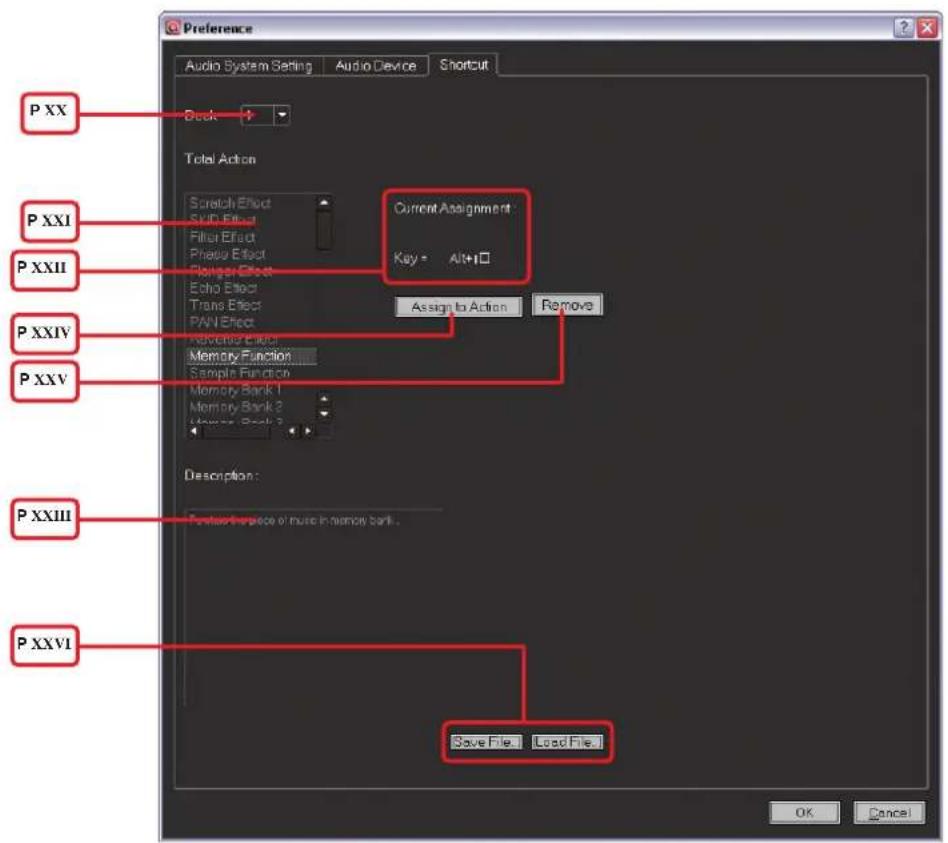
In den Shortcut-Einstellungen können Sie nach Wunsch verschiedene Funktionen einer Taste ihrer Tastatur zuweisen. Wahlen Sie mit dem Auswahlmenu -PXX- das entsprechende Deck aus. Wahlen Sie die zu belegende Funktion aus dem Auswahlmenu -PXXI- aus. Die aktuelle Zuweisung wird im Feld -PXXII- angezeigt. Die Funktionsbeschreibung wird im Feld -PXIII- angezeigt. Wahlen Sie eine Taste aus, mit der Sie die Funktion belegen sollen und drücken Sie die Schaltflache „Assign To Action" -PXXIV-, um die Funktion zuzuweisen.
HINWEIS!
Bei einer Doppelbelegung oder Überschreibung werden Sie darauf hingesgewiesen.
Um eine vorhandene Belegung zu entfernen, betätigten Sie die Remove-Taste -PXXV-. Um eine individuelle Belegungsliste abzuspeichern oder eine zu laden, benutzen Sie die Schaltfläche -PXXVI-.
5. SYSTEMANFORDERUNGEN
Minimale Systemanforderung:
Intel Pentium 4, 1 GHz Prozessor, Intel Centrino Mobile Technology 1,6 GHz oder hoher
Intel Celeron Prozessor NICHT empfohlen
- Microsoft Windows XP oder Vista
- DirectX9 oder höher
- Windows Media Player 9 oder hoher
- 512MB RAM
- 250MB freier Speicher (200MB für Cache)
- Microsoft DirectX sound oder ASIO-kompatible Soundkarte
Empfohlene Systemanforderungen:
Intel Pentium 4, 2,4 GHz Prozessor, Intel Centrino Mobile Technology 1,6 GHz oder hoher
- Microsoft Windows XP oder Vista
- DirectX 9 oder higher
- 2 GB RAM
- 550MB freier Speicher (500MB für Cache)
- Microsoft DirectX sound oder ASIO-kompatible Soundkarte
WEITERERE INFOS & UPDATES AUF: www.digital-jockey.dj

TRAKTOR3

TRAKTOR 3 LE MAPPING

TRAKTOR3
TRAKTOR 3 STUDIO MAPPING
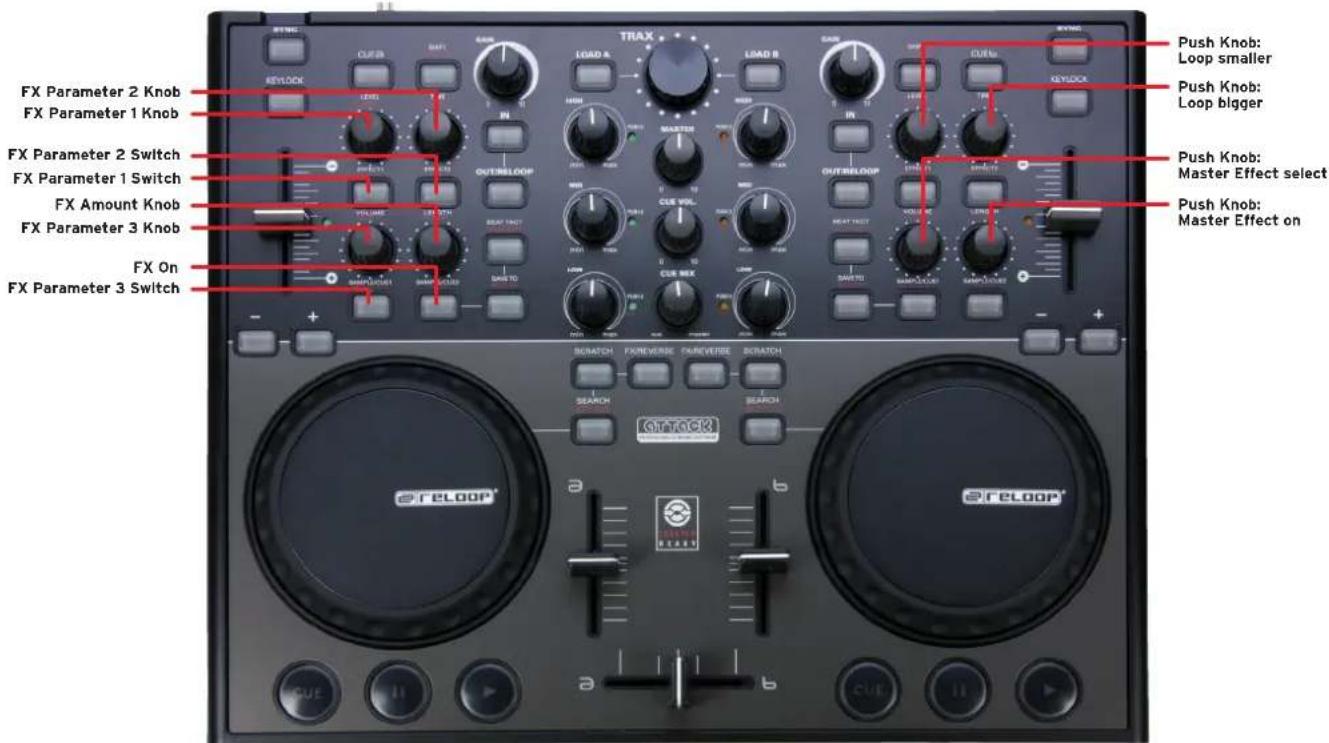
Andere Kontrollelemente wie für Traktor 3 LE (siehe oben)
OPERATION MANUAL
ENGLISH
Neue Hardware gefunden
DIGITAL JOCKEY
Neue Hardware gefunden
USB-Audiogerat
Neue Hardware gefunden
Die neue Hardware wurde installiert und kann jetzt verwendet werden.