Contour Interface Edition - Mischpult Reloop - Kostenlose Bedienungsanleitung
Finden Sie kostenlos die Bedienungsanleitung des Geräts Contour Interface Edition Reloop als PDF.



Benutzerfragen zu Contour Interface Edition Reloop
0 Frage zu diesem Gerät. Beantworten Sie die, die Sie kennen, oder stellen Sie Ihre eigene.
Eine neue Frage zu diesem Gerät stellen
Laden Sie die Anleitung für Ihr Mischpult kostenlos im PDF-Format! Finden Sie Ihr Handbuch Contour Interface Edition - Reloop und nehmen Sie Ihr elektronisches Gerät wieder in die Hand. Auf dieser Seite sind alle Dokumente veröffentlicht, die für die Verwendung Ihres Geräts notwendig sind. Contour Interface Edition von der Marke Reloop.
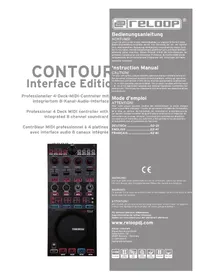
BEDIENUNGSANLEITUNG Contour Interface Edition Reloop
Professioneller 4-Deck-MIDI-Controller mit integriertem 8-Kanal-Audio-Interface
Lesen Sie sich vor der ersten Inbetriebnahme zur eigenen Sicherheit diese Bedienungsanleiung sorgfällig durch! Alle Personen, die mit der Aufstellung, Inbetriebnahme, Bedienung, Wartung und Instandhaltung these Gerätes zu tun haben, müssen entsprechend qualifiziert sein und diese Betriebsanleitung genau beachten. Dieses Produkt erfüllt die Anforderungen der geltenden europäischen und nationalen Richtlinien, die Konformität wurde nachgewiesen, die entsprechenden Erkräufen und Unterlagen sind beim Hersteller hinterlegt.
'struction Manual
CAUTION!
Um Feuer oder einen elektrischen Schock zu vermeiden, setzen Sie dieses Gerät nicht Wasser oder Flüssigkeiten aus! Offnen Sie niemals das Gehäuse!
WARNING!
Für weiteren Gebrauch aufbewahren!
Lesen Sie sich vor der ersten Inbetriebnahme zur eigenen Sicherheit diese Bedienungsanleitung sorgfältig durch! Alle Personen, die mit der Aufstellung, Inbetriebnahme, Bedienung, Wartung und Instandhaltung these Gerätes zu tun haben, müssen entsprechend qualifiziert sein und diese Betriebsanleitung genau beachten. Dieses Produkt erfüllt die Anforderungen der geltenden europäischen und nationalen Richtlinien, die Konformität wurde nachgewiesen, die entsprechen den Erklärungen und Unterlagen sind beim Hersteller hinterlegt.
INHALTSVERZEICHNIS
- Aufbau 4
1.1 Bedienelemente 5
1.2 Anschlisse 5
2.Geräeinstallation 6
2.1 Grundschritte 6
2.2 Audio-Setup 6
2.2.1 Stand Alone-Modus 6
2.2.2External Mixing-Modus 6
- Computer-Konfiguration
3.1 ASIO Treiber-Installation 7
3.2 Traktor LE-Einrichtung 8
3.2.1 Installation 8
3.2.2Koconfiguration 9
3.3 Traktor Pro-Konfiguration [gegebenenfalls] 9
3.3.1 Audio-Setup 9
3.3.2 Mapping-Import 10
- Bedienung 12
5.Geräteinstellungen und -tests 16
5.1 MIDI-Channel-Zuweisung 16
5.2 Jog Wheel-Kalibrierung 16
5.3 LED-Funktionstest 17
7.1. Systemanforderungen Traktor LE 17
7.2 MIDI-Zuweisungstabelle 18
7.3 Tipps zur Fehlerbehebung 21
7.4 Technische Daten 21
Wir gratulieren Ihnen zum Kauf des Reloop Contour Interface Edition. Vielen Dank, dass Sie unserer Diskjockey-Technologie Ihr Vertrauen schenken. Vor Inbetriebnahme bitten wir Sie, alle Anweisungen sorgfältig zu studieren und zu befolgen.
Nehmen Sie den Reloop Contour Interface Edition aus der Verpackung.itte uberprüfen Sie vor der ersten Inbetriebnahme, ob kein offensichtlicher Transportschaden vorliegt. Sollten Sie Schaden am Stromkabel oder am Gehäuse entdecken, nehemn Sie das Gerät nicht in Betrieb und setzen Sie sichitte mit Ihrem Fachhändler in Verbindung.
SICHERHEITSHINWEISE

ACHTUNG!
Seien Sie besonderss vorsichtig beim Umgang mit der Netzspannung. Bei dieser Spannung konnen Sie einen lebensgefährlichen elektrischen Schlag erhalten! Bei Schäden, die durch Nichtbeachtung dieser Bedienungsanleitung verursacht werden, erlischt jeder Gewährleistungsanspruch. Bei Sach- oder Personenschäden, die durch unsachgemäß Handhabung oder Nichtbeachtung der Sicherheitshinweise verursacht werden, übernimmt der Hersteller keine Haftung.
- Dieses Gerät hat das Werk in einwandfreiem Zustand verlassen. Um diesen Zustand zu erhalten und einen gefahrlosen Betrieb saferzustellen, muss der Anwender unbedingt die Sicherheitshinweise und die Warnvermerke beachten, die in dieser Gebrauchsanleitung enthalten sind.
Aus Sicherheits- und Zulassungsgrunden (CE) ist das eigenmächtige Umbauen und/oder Verän
dern des Gerätes nicht gestattet. Beachten Sieitte, dass Schaden, die durch manuelle Veränderungen an thisem Gerat verursacht werden, nicht unter den Gewährleistungsanspruch fallen.
- Im Geräteinneren befinden sich keine zu wartenden Teile, ausgenommen die von außen aus-tauschbaren Verschleiße. Die Wartungarf nur von fachkundigem Personal durchgeführt werden, ansonsten verfällt die Gewährleistung!
- Die Sicherungarf nur gegen Sicherungen des gleichen Typs, der gleichen Auslösecharakteristik und Nennstromstarke ausgetaucht werden.
- Stellen Sie safer, dass die Stromversorgung erst nach dem Aufbau des Gerätes erfolgt. Den Netzstecker immer als letztes einstecken. Vergewissern Sie sich, dass der Netzschalter auf „OFF" steht, wenn Sie das Gerät ans Netz anschlieben.
- Benutzen Sie nur vorschrifsmäßige Kabel. Achten Sie daraufuf, dass alle Stecker und Buchsen fest angeschraubt und richtig angeschlossen sind. Bei Fragen wenden Sie sichitte an ihren Handler.
- Stellen Sie sicher, dass beim Aufstellen des Produktes das Netzkabel nicht gequetscht oder durch scharfe Kanten beschädigt wird.
- Lassen Sie das Netzkabel nicht mit anderen Kabeln in Kontaktkommen! Seien Sie vorsichtig beim Umgang mit Netzkabeln und -anschlüssen. Fassen Sie diese Teile nie mit nassen Händen an!
- Stecken Sie das Stromkabel nur in geeignete Schukosteckdosen ein. Als Spanningsquellearf daraufur eine ordnungsgemäß Netzsteckdose des öffentlichen Versorgungsnetzes verwendert werden.
- Trennen Sie das Gerät bei Nichtbenutzung und vor jeder Reinigung vom Netz! Fassen Sie dazu den Netzstecker an der Griffläche an undziehen Sie niemals an der Netzleitung!
- Stellen Sie das Gerät auf einer horizontalen und stabilen, schwer entflammbaren Unterlage auf.
- Vermeiden Sie Erschütterungen und jegliche Gewaltanwendung bei der Installation oder Inbetriebnahme des Gerätes.
- Achten Sie bei der Wahl des Installationsortes daraufuf, dass das Gerät nicht zu großer Hitze, Feuchtigkeit und Staub ausgesetzt wird. Vergewissen Sie sich, dass keine Kabel frei herumliegen. Sie gefährden ihre und die Sicherheit Dritter!
- Stellen Sie keine Flüssigkeitsbehälter, die leicht umfallen können, auf dem Gerät oder in dessen Nähe ab. Falls noch einmal Flüssigkeit in das Geräteinnere gelangen sollen, sofort den Netzsteckerziehen. Lassen Sie das Gerät von einem qualifizierten Servicetechniker prüfen, bevör es erneut genutzt wird. Beschädigungen, die durch Flüssigkeiten im Gerät hervorgerufen wurden, sind von der Gewährleistung ausgeschlossen.
- Betrieben Sie das Gerät nicht in extremheiten (über 35^ C) oder extrem kalten (unter 5^ C) Umgebungen. Halten Sie das Gerät von direktem Sonnenlicht und von Wärmequellen wie Heizkorpern, Öfen, usw. (auch beim Transport in geschlossenen Wagen) fern. Verdecken Sie niemals vorhandene Lüfter oder Luftungsschütze. Sorgen Sie immer für eine ausreichende Ventilation.
- Das Gerätarf nicht in Betrieb genommen werden, wenn es von einem kalten Raum in einen warmen Raum gebracht wurde. Das darauf entstehende Kondenswasser kann unter Umständen Ihr Gerät zerstären. Lassen Sie das Gerät solange abgeschaltet, bis es Zimmertemperatur erreicht hat!
- Regler und Schalter sollenen niemals mit Spruhreinigungsmitteln und Schmiermitteln behandelt werden. Dieses Gerät solle nur mit einem feuchten Tuch gereinigt werden, verwenden Sie niemals Lösungsmittel oder Waschbenzin zum Reinigen.
- Bei Umzügen sollen das Gerät im ursprünglichen Versandkarton transportiert werden.
- Zu Beginn mussen die Überblendregler und Lautstärkeregler Ihres Verständerkers auf Minimum eingestellt und die Laufsprecherschalter in „OFF“-Position geschlossen. Vor dem Lauterstellen 8 bis 10 Sekunden warten, um den durch Einschwungung erzeugten Schroteffekt zu vermeiden, welche zu Laufsprecher- und Frequenzweichenschäden führen können.
- Geräte, die an Netzspannung betrieben werden, gehören nicht in Kinderhände. Lassen Sie deshalb in Anwesenheit von Kindern besondere Vorsicht walten.
- In gewerblichen Einrichtungen sind die Unfallverhütungsvorschriften des Verbandes der gewerblichen Berufsgenossenschaft zu beachten.
- In Schulen, Ausbildungseinrichtungen, Hobby- oder Selfthifewerkstätten ist das Betrieb des Gerätes durch geschultes Personal verantwortlich zu überwachen.
- Hebien Sie diese Bedienungsanleitung für spätere Fragen und Probleme gut auf.
BESTIMMUNGSGEMÄSSE VERWENDUNG
- Bei dieser Gerät handelt es sich um einen professionellen DJ MIDI Controller mit integrierter 8-Kanal Soundkarte, mit dem sich Software steuern{lsst. Das Gerät wird damit mit einem USB Kabel am Computer angeschlossen.
- Dieses Produkt ist für den Anschluss an 100-240V, 50/60Hz Wechselspannung über das beiliegende Steckernetzteil zugelassen und wurde ausschließlich zur Verwendung in Innenräumen konzipiert.
- Wird das Gerät anders verwendet als in dieser Bedienungsanleitung beschrieben, kann dies zu
Schaden am Produkt führn und der Gewährleistungsanspruch erlischt. Außendem ist jeder andere Verwendung mit Gefahren wie z.B. Kurzschluss, Brand, elektrischem Schlag, etc. verbunden.
- Die vom Hersteller festgelegte Seriennummer darf niemals entfernt werden, da ansonsten der Gewährleistungsanspruch erlischt.
WARTUNG
- Überprüfen Sie regelmäßige technische Sicherheit des Gerätes auf Beschädigungen des Netz-kabels oder des Gehäuses, sowie auf die Abnutzung von Verschleitteilen wie Dreh- und Schiebereglern.
- Wenn anzunehmen ist, dass ein gefahrloser Betrieb nicht mehr möglich ist, so ist das Gerät außer Betrieb zu setzen und gegen unbeabsichtigten Betrieb zu sichern. Netzstecker aus der Steckdoseziehen!
- Es ist anzunehmen, dass ein gefahrloser Betrieb nicht mehr möglich ist, wenn das Gerät sich-bare Beschädigungen aufweist, das Gerät nicht mehr Funktioniert, nach längerer Lagerung unter ungünstigen Verhältnissen oder nach schweren Transportbeanspruchungen.
1.AUFBAU
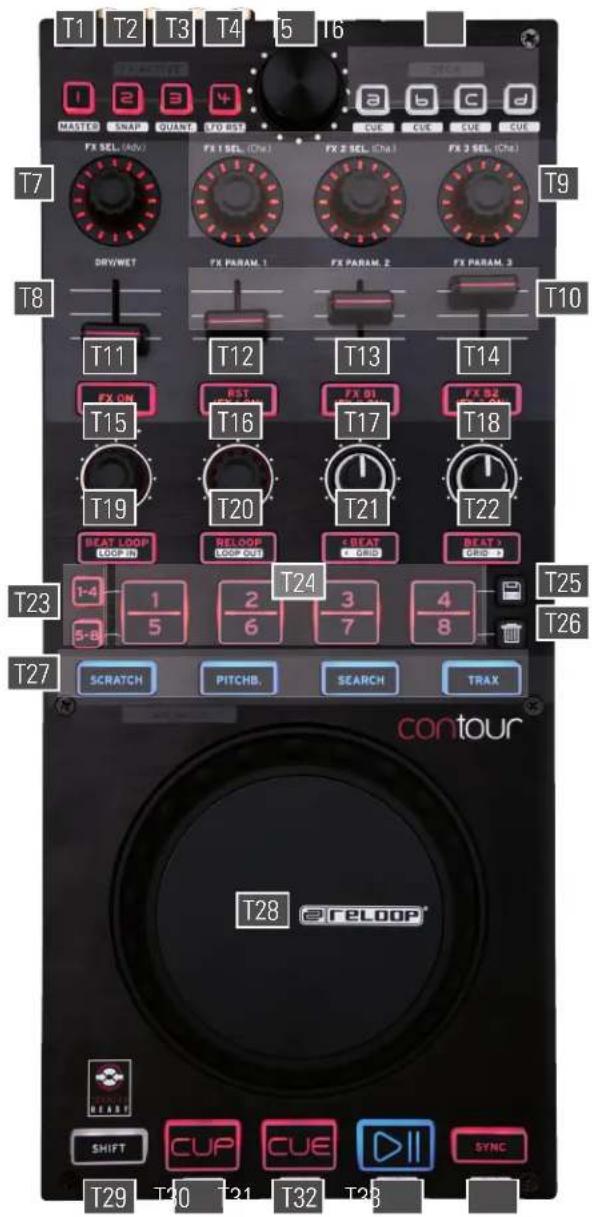
1.1 BEDIENELEMENTE
Geräteoberseite
T1. FX 1 Routing-Taste (Shift: Master-Deck-Zuweisung) [Traktor Pro]
T2. FX 2 Routing-Taste (Shift: Snap-Modus) [Traktor Pro]
T3. FX 3 Routing-Taste (Shift: Quantise-Modus) [Traktor Pro]
T4. FX 4 Routing-Taste (Shift: LFO Reset) [Traktor Pro]
T5. TRAX-Encoder (Shift: Ordernavigation)
T6. Deckzuweisungs-Tasten (Shift: Deck Cue)
T7. Dry/Wet-Feinregelung (Shift:Effektwechsel im Advanced Effekt-Modus)
T8. Dry/Wet-Fader (Shift: Kopfhörer-Lautstärke)
T9. Effektparameter
T10. Effektparameter
T11. FX On-Taste
T12. Effekt-Reset
T13. Effekt-Taste 1
T14. Effekt-Taste 2
T15. Loop-Länge [Traktor Pro] (Shift: Finepitch-Regler)
T16. Loop verschiben [Traktor Pro] (Shift: TempoBend-Steuerung)
T17. Filter (Shift: Cue Mix-Überblendung)
T18. Pan(Balance)-Regler (Shift: Master-Lautstärke)
T19. Autoloop-Funktion (Shift: Loop In/Set Cue-Taste)
T20. Reloop-Funktion [Traktor Pro] (Shift: Loop Out-Taste)
T21. Beatjump zurück (Shift: linkslaufige GRID-Verschiebung)
T22. Beatjump vorwärts (Shift: rechtsläufige GRID-Verschiebung)
T23. Hot Cue-Bankwahl [Traktor Pro]
T24. Hot Cue-Tasten [Traktor Pro]
T25. Hot Cue-Speicher-Taste [Traktor Pro]
T26. Hot Cue-Lösch-Taste [Traktor Pro]
T27. Jog Wheel Modi-Tasten
T28. Jog Wheel
T29. Shift-Taste
T30. Cup-Taste (Shift: ActCue-Taste [Traktor Pro])
T31. Cue-Taste (Shift:)nachsten Cue-Punkt anspringen [Traktor Pro])
T32. Play/Pause-Taste (Shift: Keylock)
T33. Synchronisierungs-Taste (Shift: Tap-Taste)
1.2 ANSCHLUSSE
Gerätevorderseite
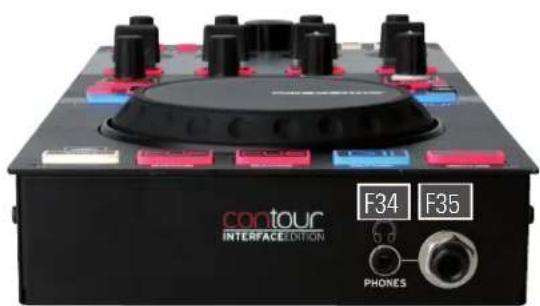
F34. 3,5 mm Klinke Kopfhöreranschluss
F35. 6,3 mm Klinke Kopfhöreranschluss
Geräterückseite
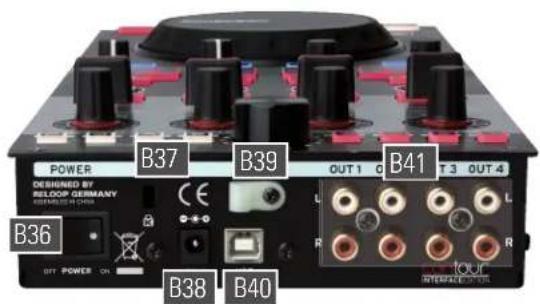
B36. Ein/Aus-Schalter
B37. Kensington Lock
B38. Netzteilanschluss (DC 6V/1,5A)
B39. Netzkabel-Zugentlastung
B40. USB-Anschluss
B41. Audio-Ausgänge
2. GERÄTEINSTALLATION
2.1 GRUNDSCRITTE
- Schalten Sie das Gerät zunachst über den Ein/Aus-Schalter -B36- auf der Rückseite aus.
- Verbinden Sie das beiliegende Netzteil mit der DC-Buchse -B38- des Gerätes. Stecken Sie nun den Netzadapter in eine frei Steckdose.
- Verbinden Sie anschließend das mitgelieferte USB-Kabel mit dem Anschluss -B40- auf der Rückseite des Gerätes und einer freien USB-Schnittstelle an Ihr dem Computer.
2.2 AUDIO-SETUP
Im Folgenden werden zwei mögliche Setups zur Nutzung des Audio-Interface Ihres Reloop Contour aufgezeichnet.

HINWEIS!
Bitte acht den sie darauf, dass wahrend des Anschlusses neuer Komponenten an den Reloop Contour dieser ausgeschaltet sein muss, um eventuelle Schaden zu vermeiden.
2.2.1 STAND ALONE-MODUS
Gerade als mobiler DJ ist es wichtig, möglichst weniger Equipment zu verwenden, aber trotzdem komfortabel und effektiv mixen zu können.
Im Stand Alone-Modus wird dies genau ermöglich: Neben einem Computer bzw. Notebook und einem Kopfhörer wird kein weiteres Equipment benötigt.
Um diesen Setup einzurichten, gehen Sie wie folgt vor:
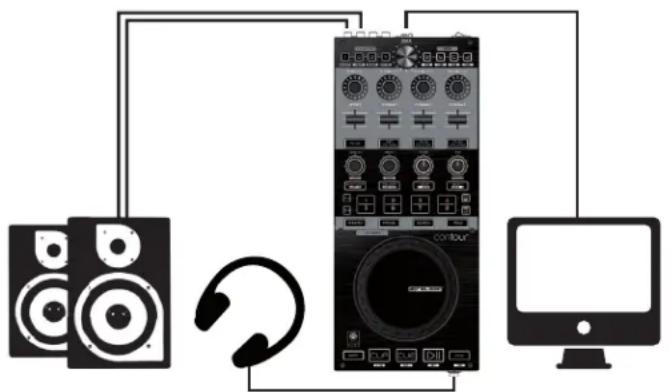
Verbinden Sie ihren Kopfhörer mit dem passenden Kopfhöreranschluss -F35- bzw. -F34-.
Anschließlich verbinden Sie ihre Hauptanlage, beispelsweise Aktivboxen oder eine Verstärkereinheit, mit dem Cinch-Stereoausgang „OUT 1" -B41-.
2.2.2 EXTERNAL MIXING-MODUS
Der External Mixing-Modus ist ideal, um Reloop Contour in Ihr vorhandenes Setup zu integrieren. Hierzu werden bis zu vier virtuelle Decks einer DJ-Software, wie beispelseweise Traktor, auf einen Hardware-Mixer geroutet. So wird Contour als Controller für Transport, Sampler/HotCue, Effektund Deck-Kontrolle benutzt und der Mixer zum Abmischen der Decks.
Um diesen Setup einzurichten, gehen Sie wie folgt vor:
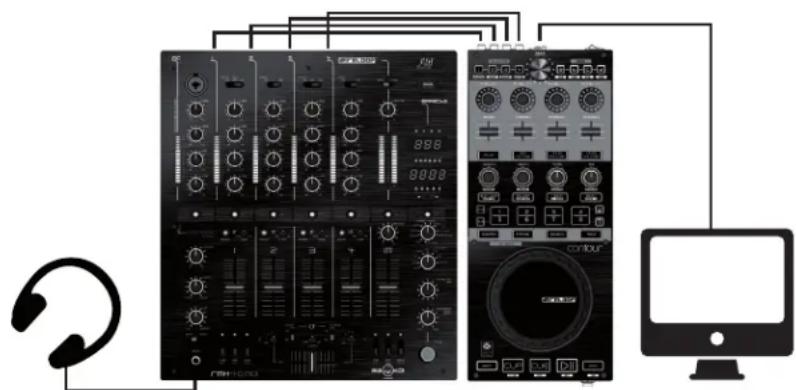
Verbinden Sie den Cinch-Stereoausgang „OUT 1" -B41- mit Kanal 1 Ihrches Mixers.
Verbinden Sie den Cinch-Stereoausgang „OUT 2" -B41- mit Kanal 2 Ihr's Mixers.
Verfügen Sie über einen 4-Kanal-Mixer, so verbinden Sie die Cinch-Stereoausgänge „OUT 3" und „OUT 4" -B41- mit den Kanalen 3 und 4 Ihr's Mixers.
Zum Vorhoren muss Ihr Kopfhörer nun am Mixer angeschlossen werden.
3.COMPUTER-KCONFIGURATION
Bevor Sie mit ihrem neuen Gerät loslegen konnen, müssen noch eine grundlegende Einstellungen an Ihr dem Computer-System vorgenommen werden.

ACHTUNG!
Bitte vergewissern Sie sich, dass Reloop Contour sich noch im ausgeschalteten Zustand befindet. Erst während der Installation werden Sie dazu aufgefordert, diesen einzuschalten.
Das beiliegende USB-Kabelarfbereitsangeschlssensein (siehePunkt „Grundschritte").
Bitte schenken Sie den folgenden Punkte genaue Beachtung.
3.1 ASIO TREIBER-INSTALLATION
Legen Sie die mitgelieferte Installations-CD in Ihr Laufwerk. Im Ordner „Drivers" wahren Sie den für Ihr System passenden Treiber aus und starten die Installation mit einem Doppelklick.
Tipp!
Reloop stellt stets aktualisierte Treiber online zur Verfügung. Für mehr Informationenlesen Sieotide das Kapitel „Updates & Support".

HINWEIS!
Bitte stellen Sie sicher, dass Sie die Treiber-Installation mit Administratrorrechten starten. Ansonsten wird die Installation mit einer Fehlermeldung scheitern.
Verwenden Sie Windows Vista bzw. Windows 7, so führen Sie das passende Installations-Setup mit einem Rechtsklick und anschließender Auswahl „Als Administrator ausführten" aus.
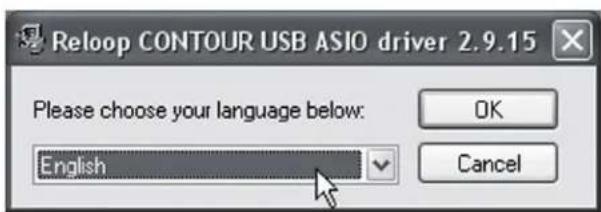
- Sie kommt als erstes ins Sprachen-Ausbwahlfenster.itte wahlen Sie ihre bevorzugte Sprache aus.
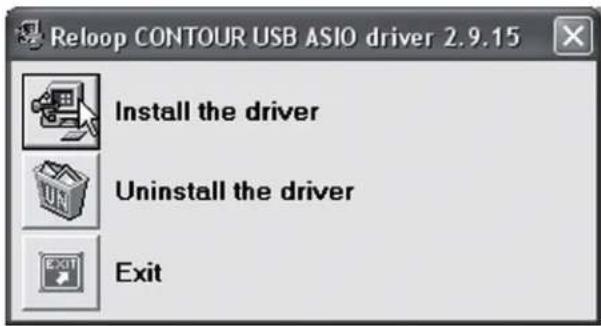
- Klichen Sie nun auf die Schaltfläche „Treiber installieren".
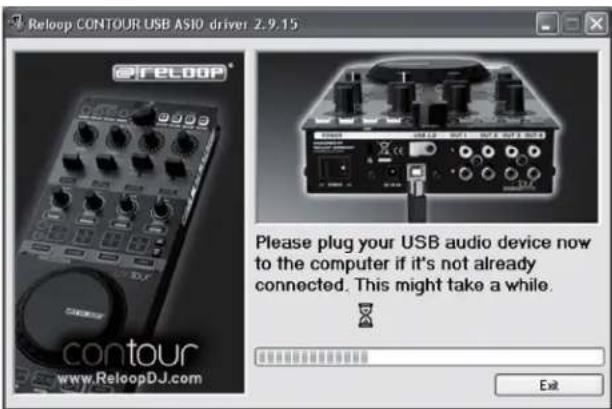
- Sie werden anschließend aufgefordert, Reloop Contour anzustecken und einzuschalten. Sollte Reloop Contour noch nicht per USB verbunden sein, so schlieben Sie das mitgelieferte USB-Kabel an Contour's USB-Port -B40- und einem freien USB-Anschluss Ihrnes Computers an. Verbinden Sie bereits das mitgelieferte Netzteil mit dem Netzteilanschluss -B38-.
Schalten Sie nun das Gerät über den Ein/Aus-Schalter -B36- ein.
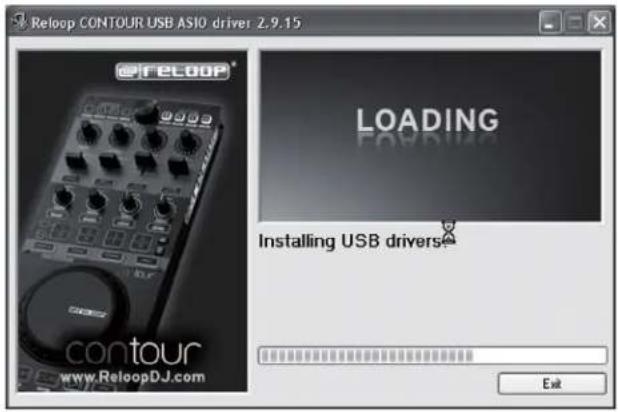
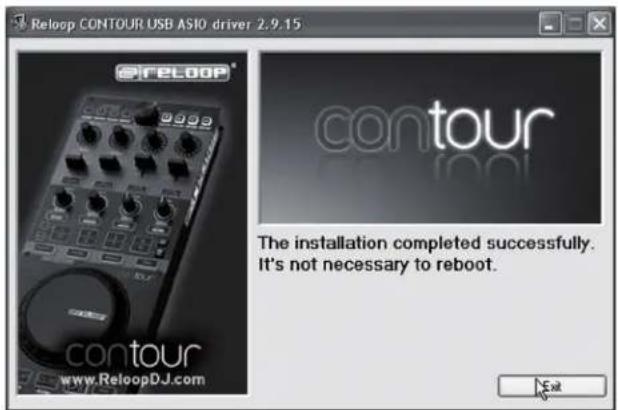
- Die Installation wird fortgesetzt. Wenn die Installation erfolgreich beendet wurde, können Sie das Setup über die Schaltfläche „Beenden" schlieben. Ein Neustart ist nicht erforderlich.
3.2 TRAKTOR LE-EINRICHUNG
Mit Reloop Contour erhalten Sie die kostenlose und uneingeschränkt verwendbare DJ-Software „Traktor LE".

HINWEIS!
Upgrade auf Traktor Pro (4 Deck-Unterstützung): Mit ihrer beiliegenden Traktor LE Version haben Sie den Vorteil, die umfangreiche Traktor PRO Version zum Vorzugspreis zu erwerben. Aktuelle Preiskonditionen erfolhen Sie auf www.native-instruments.de
3.2.1 INSTALLATION
Auf der beiliegenden Installations-CD finden Sie besoin den ASIO-Treibern das Verzeichnis „Traktor". Öffnen Sie diesen und wahren Sie die für Ihr System passende Setup-Datei aus. Befolgen Sie die Anweisungen im Installationsfenster.
Details zu den Systemanforderungen finden Sie im Punkt „Systemanforderungen Traktor LE" des Anhangs.
3.2.2 KONFIGURATION
Wird Traktor LE das erstige Mal verwendet, so sollte der „Setup Wizard" starten. Ist dies nicht der Fall, so klichen Sie auf „Help" und wahlen den Menüpunkt „Start Setup Wizard". Im Setup Wizard wahren Sie folgende Punkte aus:
- Die ersten Frage „Are you using a USB/FireWire controller?" beantwerten Sie mit „Yes". Anschließend klichen Sie auf „Next".
- Im Bereich „Choose your manufacturer:" wahren Sie den Eintrag „Reloop". Die anschliebende Auswahlmöglichkeit „Choose your model:" beantwerten Sie mit „Contour Interface LE". Wiederrum bestätigen Sie die Auswahl mit „Next".
- Die folgenden Fragen bezüglich angeschlossener Hardware des Herstellers „Native Instruments" beantwerten Sie standardmäßig mit „No".
Ihr Reloop Contour sollt nun entsprechend für Traktor LE konfiguriert sein.

HINWEIS!
Standardmög sollte das Audio-Setup auf den Stand Alone-Modus (siehe Punk „Audio Setup" im Kaptiel „Geräteinstallation") eingestellt sein.
Sollte dies nicht der Fall sein oder bevorzugen Sie den „External Mixing-Modus" (siehe Punkt „Audio Setup" im Kapitiel „Geräteinstallation", so lesen die folgenden Punkte/genau durch. Ansonten können Sie thesek Kapitel überspringen und beim Kapitel „Bedienung" fortsetzen.
3.3 TRAKTOR PRO-KONFIGURATION [GEGBENENFALLS]
Sollten Sie bereits Traktor Pro besitzen oder kostengünstig von der beiliegenden Traktor LE-Version upgegradet haben, so können alle Funktionen von Contour voll ausgeschöpt werden. Damit Traktor mit Ihr hem Setup im Zusammenhang mit Contour zusammen playt, gehen Sie folgenden Punkte eigenen durch.
3.3.1 AUDIO SETUP
Die Einrichtung des Audio-Setup in Traktor hangt von ihrem vorhandenen Setup ab. Reloop Contour kann entweder im Stand Alone-Modus oder im External Mixing-Modus betrieben werden. Mehr Informationen und Einrichtungshinweise finden Sie im Punkt „Audio Setup" des Kapitels „Geräteinstallation" dieser Bedienungsanleitung, die zunachst unbedingt durchgarbeitet werden müssen.
Wahlen Sie anschließend das gewünschte Setup:
Stand Alone-Modus
- Öffnen Sie in Traktor den Einstellungendialog, indem Sie auf das keine Zahnrad am oberen rechten Rand klichen.
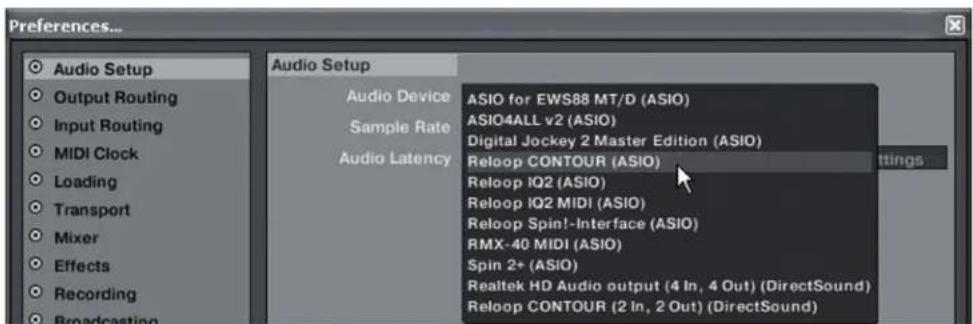
- Öffnen Sie die Kategorie „Audio Setup" und wahlen im Bereich „Audio Device" den Eintrag „Reloop CONTOUR (ASIO)".
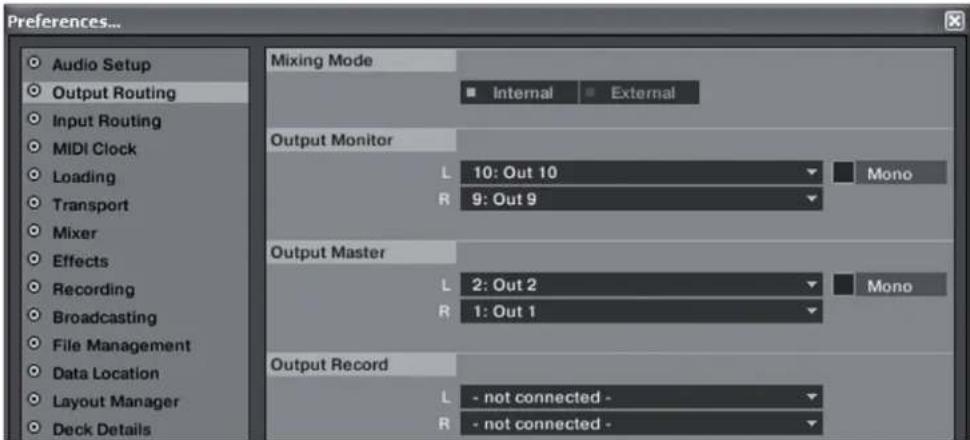
- Öffnen Sie nun die Kategorie „Output Routing" und wahlen im Bereich „Mixing Mode" die Schaltfläche „Internal". Die Kanalzuweisung entnehmer Sieitte folgendem Beispiel:
External Mixing-Modus
- Öffnen Sie in Traktor den Einstellungendialog, indem Sie auf das keine Zahnrad am oberen, rechten Rand klichen.
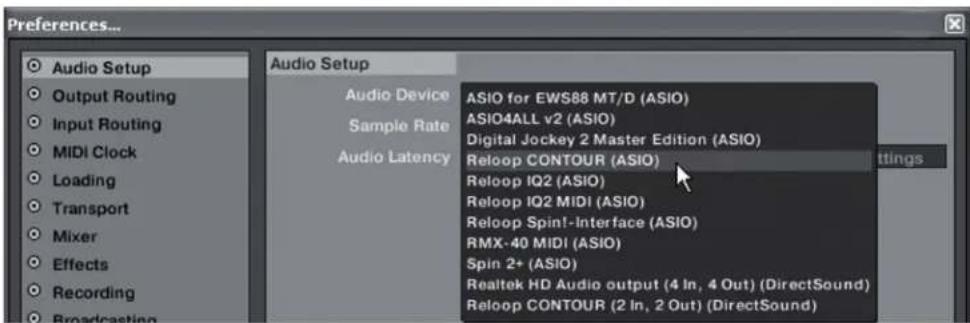
- Öffnen Sie die Kategorie „Audio Setup" und wahlen im Bereich „Audio Device" den Eintrag „Reloop CONTOUR (ASIO)".
- Öffnen Sie nun die Kategorie „Output Routing" und wahlen im Bereich „Mixing Mode" die Schaltfläche „External". Die Kanalzuweisung entnahmen Sieitte folgenden Beispiel:
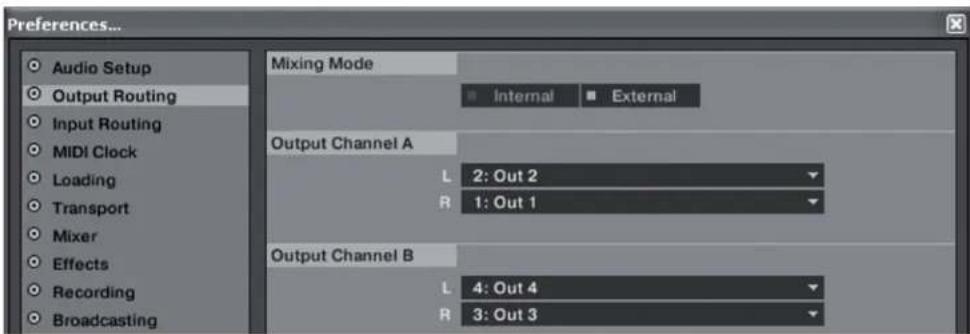
3.3.2 MAPPING-IMPORT
Damit Traktor die MIDI-Befehle, die Contour sendet, den richtigen Funktionen zuorden kann, ist eine Befehlszuweisungstabelle, auch Mapping genannt, nötig. Eine passende Mapping-Datei findsie auf der Installations-CD im Ordner „Mappings/Traktor Pro".

HINWEIS!
Stets aktualisierte und erweiterte Mappings finden Sie auch online. Surfen Sie dazu auf http://www.reloopdj.com/forum und öffnen Sie die Kategorie „Mapping files" im Bereich „Downloads for all Reloop products".
Bitte befolgen Sie folgende Schritte, um das Mapping zu importieren:
- Öffnen Sie in Traktor den Einstellungendialog, indem Sie auf das keine Zahnrad am oberen rechten Rand klichen.
- Öffnen Sie die Kategorie „Controller Manager".
- Um Probleme zu vermeiden, wird empfohlen, alle existierenden Einträge mit Ausnahme des Keyboard-Mappings aus dem Controller-Manager zu Löschen:
Wahlen Sie dazu im Bereich „Device" nacheinander jeder Eintrag aus, drücken „EDIT...”, anschließend „Delete".
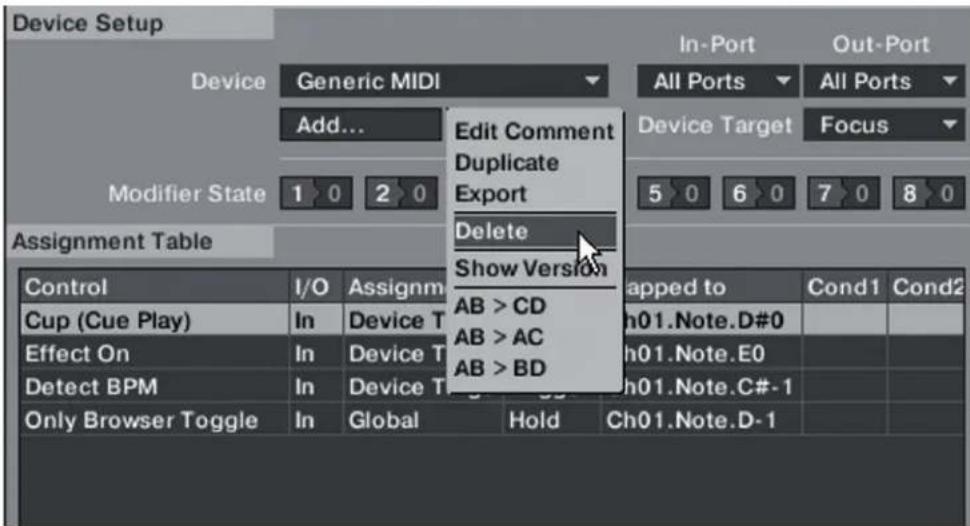
- Betätigen Sie nun die Schaltfläche „Add...“ und wahren „Import".
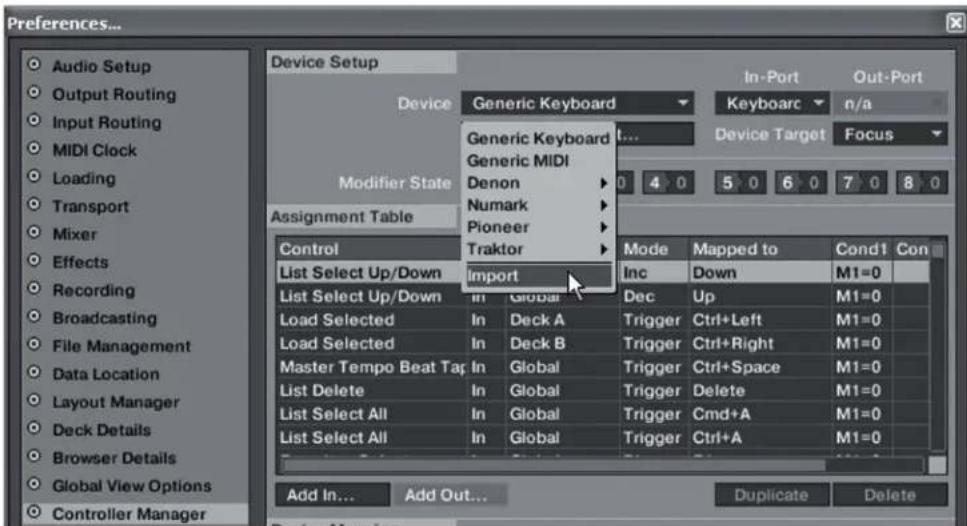
Im Auswahlfenster öffnen Sie die Mapping-Datei, die sich auf der CD befindet oder gerade von der Reloop-Supportseite heruntergeladen wurde.
Problembehebung
Sollte ein Problem auftauchen, wobei Contours LEDs nicht ordnungsgemäß aufleuchten, so liegt es in den meisten Fälle an installerierter MIDI-Software (z.B. MidiYoke, Maple Virtual MIDI cable, etc.).
Zur Behebung des Problems wie folgt vorgehen:
- Öffnen Sie in Traktor den Einstellungendialog, indem Sie auf das keine Zahnrad am oberen rechten Rand klichen.
- Öffnen Sie die Kategorie „Controller Manager".
- Für die folgenden Device-Einträge müssen folgende Port-Zuweisungen konfiguriert werden:
| Device In-Port Out-Port |
| Contour V* (CH1) Reloop CONTOUR Reloop CONTOUR |
| Contour V* (CH2) Reloop CONTOUR Reloop CONTOUR |
| Contour V* (CH3) Reloop CONTOUR Reloop CONTOUR |
| Contour V* (CH4) Reloop CONTOUR Reloop CONTOUR |
| Contour V* (Master) All ports None |
Werden mehrere Contour-Geräte verwendet, so müssen die In- und Out-Ports für die verschiedene Kenäle auf die Geräte verteilt werden.
Beispiel: Bei 2 Contours sollen den die Device-Einträge wie folgt manipuliert werden.
Nach dem Reloop Contour angeschlossen und richtig in der DJ-Software Traktor konfiguriert wurde, kann diese nun bedient werden. Wird Traktor Pro verwendet, so kann die Contour Bedienoberfläche voll ausgeschöpt werden. Für Traktor LE ergeben sich, insbesondere für die Effektsteuerung, die Anzahl der verwendbaren Decks und die Hot Cue-Belegung eine Unterschiede.
HINWEIS!
Im Folgenden wird die gesamte Traktor-Funktionsbelegung beschreiben. Einige Features sind nur in Traktor Pro möglich und sind daher in der folgenden Tabelle grau markiert.

Hiermit wird die FX 1 Unit dem aktuellen Deck (siehe -T6-) zugewiesen.
T2
FX 2 Routing-Taste
Hiermit wird die FX 2 Unit dem aktuellen Deck (siehe -T6-) zugewiesen.
Master-Deck-Zuweisung
Das aktuelle Deck wird zum Master-Deck.
T3
FX 3 Routing-Taste
Hiermit wird die FX 3 Unit dem aktuellen Deck (siehe -T6-) zugewiesen.
SNAP-Funktion
These Funktion ermöglich es, dass gesetzte Cue-Punkte und Loops am Gitterraster ausgerichtet werden.
T4
FX 4 Routing-Taste
Hiermit wird die FX 4 Unit dem aktuellen Deck (siehe -T6-) zugewiesen.
Quantize-Funktion
Getriggerte Hot Cues orientieren sich am Beat des Master-Decks. Ideal für Real-time-Mixing.
T5
Tracklist-Navigation
-
Durch Drehen des Encoders latent sich im Trackverzeichnis scrollen.
-
Drücken des Encoders latent den selektierten Track in das aktuelle Deck.
Ordner-Navigation
-
Durch Drehen des Encoders lassst sich im Ordner verzeichnis navigieren.
-
Drücken des Encoders öffnet/schliebt sich das selektierte Verzeichnis.
| T6 | Deckzuweisungs-Tasten | Deck-Cue-Tasten |
| Durch Drücken einer der Tasten{lssst sich das aktuelle Deck bestimmen. Die LED-Anzeigen wechseln entsprechend. | Durch Betätigten einer der Cue-Tasten wird die Vor-hörfungtion für das gewähte Deck aktiviert. | |
| HINWEIS! | HINWEIS! | |
| In Traktor LE Funktionieren nur die Decksn Traktor LE Funktionieren nur die ersten 2 A & B. | Knöfte. | |
| Dry/Wet-Feinregelung | Effektwechsel <Advanced E.> | |
| Mit dem Encoder{lssst sich die Effektstärke festlegen. | lssst die Advanced Effekt-Sektion ausgewähl, so{lssst sich durch Drehen des Encoders der Effektwechseln. | |
| T7 | Dry/Wet-Fader | Kopfhöher-Lautstärke |
| Hiermit{lssst sich die Effektstärke raschverändern. | Der Fader verändert die Lautstärke des Kopfhörs. | |
| Dies Funktioniert nur im Stand Alone-Modus. | ||
| Effektparameter <Advanced E.> | Effektwechsel <Chained E.> | |
| Im Advanced Effekt-Modus{lssen sich hiermit die Parameter justieren. | Hiermit{lssst sich im Chained Effekt-Modus der jeweilige Effekt wechseln. | |
| T9 | Dry/Wet-Feinregelung <Chained E.>Wird der Chained Effekt-Modus verwendent, so{lssen sich die einzelnen Effekte mit den Encodern steuern. | HINWEIS!In Traktor LE Funktioniert nur der 1. Effektder Effekt-Sektion. |
| HINWEIS!In Traktor LE Funktioniert nur der 1. Pa-rameter im Chained Effekt-Modus. | Equalizer-Kill-Funktion | |
| Brücken der Encoder aktiviert bzw. deaktiviert die Kill-Funktion des Equalizers. Der 1. Encoder von links dieser Sektion filtert die Höhen, der 2.Encoder die Mitten und der 3.Encoder die Tiefen. | ||
| T10 | Effektparameter <Advanced E.>Im Advanced Effekt-Modus{lssen sich hiermit die Parameter schnell verändern. | Equalizer-ReglerBewegen der Fader stellt die Parameter des Equalizers ein. Der 1. Fader von links steuert die Höhen, der 2. Fader die Mitten und der 3. Fader die Tiefen, die anschließend hörbar sind. |
| Dry/Wet-Fader <Chained E.>Wird der Chained Effekt-Modus verwendent, so{lssen sich die einzelnen Effekte mit den Fadern steuern. | ||
| HINWEIS!In Traktor LE Funktioniert im Chained Effekt-Modus nur der 1. Parameter. | ||
| FX On-Taste <Advanced E.>Aktiviert die zum Deck gehrige Advanced FX-Sektion (Deck A -> FX1, Deck B -> FX2, Deck C -> FX3, Deck D -> FX4) | ||
| T12 | Effekt-Reset-Funktion <Advanced E.>Im Advanced Effekt-Modus{lssst sich damit der Effekt zurücksetzen. | |
| FX 1 On <Chained E.>Aktiviert bzw. deaktiviert den 1. Effekt im Chained Effekt-Modus. | ||
| Effekt-Taste 1 <Advanced E.>Aktiviert bzw. deaktiviert die Effekt-Taste 1im Advanced Effekt-Modus.FX 2 On <Chained E.>Aktiviert bzw. deaktiviert den 2. Effekt im Chained Effekt-Modus.FX 3 On <Chained E.>Aktiviert bzw. deaktiviert die Effekt-Taste 2im Advanced Effekt-Modus.FX 3 On <Chained E.>Aktiviert bzw. deaktiviert den 3. Effekt im Chained Effekt-Modus. | ||
| T15 | Loop-Länge Drehen des Encoders variiert die Länge eines gesetzten Loops. Drücken des Encoders aktiviert bzw. deaktiviert die Loop Active-Funktion. | Finepitch-Regler Hiermit{lösst sich der Pitchfader des aktuellen Decks exakt justieren. |
| T16 | Loop verschieben Drehen des Encoders verschiet einen gesetzten Loop. Drücken und gleichzeitiges Drehen des Encoders legt die Schrittweite der Bewegung fest. | TempoBend-Steuerung Erlaubt das kurzzeitige Beschleunigen (Uhrzei-gersinn) oder Abbremsen (gegen den Uhrzeiger-sinn) eines Tracks. |
| T17 | Filter Reguliert den Filter-Effekt für das aktive Deck. In der Nullstellung wird der Filter automatisch deaktiviert. | Cue Mix-Überblendung Mit dem Cue Mix-Regler kann ein Vorab-Mix im Kopfhörer simuliert werden. Dabei wird in rechte Stellung das Master-Signal und in linker Stellung das Cue-Signal hörbar. |
| T18 | Pan (Balance)-Regler Hiermit{lösst sich die Lautstärkevertei-lung auf dem linken und rechten Kanal einstellen. Die Nullstellung entspricht einem gleichen Level auf beiden Kanälen. | Master-Lautstärke Stellt die Master-Lautstärke ein. |
| T19 | Autoloop-Funktion Setzt einen automatischen Loop mit der eingestallenlo Loop-Länge (-T15-), ohne dass der Loop-Endpunkt manuell bestimmt werden miss. | Loop In/Set Cue-Taste Setzt manuell den Anfangspunkt eines Loops. Gleichzeitig wird auch ein Cue-Punkt definiert. |
| T20 | Reloop-Funktion Springt den zuletzt gespeicherten Loop an und reaktiviert diesen. | Loop Out-Taste Setzt manuell den Endpunkt eines Loops. Nun befindet sich das Deck in einem Loop-Modus, der gewähltes Abschnitt wird kontinuierlich wieder-holt. Erneutes Drucken beendet den Loop-Modus |
| T21 | Beat Jump zurück Führ einen Beatjump (Sprung) gegen die Abspiel-Richtung durch. | Linksläufige GRID-Verschiebung Verschiebts das Raster, das Traktor über die Bas line legt, ein Stück nach links. |
| T22 | Beat Jump vor Führ einen Beatjump (Sprung) in Abspiel-Richtung durch. | Rechtsläufige GRID-Verschiebung Verschiebts das Raster, das Traktor über die Bas line legt, ein Stück nach rechts. |
| T23 | Hot Cue-Bankwahr Währlt die gewünschte Hot Cue-Bank aus. Wird „1-4" gedrückt, so konnen die Hot Cue-Punkte 1-4 in Traktor angesteu-ert werden. Kurzes Drucken von „5-8" ermöglich die Ansteuerung der Hot Cues 5-8 mit den Hot Cue-Knöpfen -T24-. | |
| T24 | Hot Cue-Tasten Damit lassen sich die 8 Hot Cues eines Tracks in Traktor ansteuern. Je nach dem, welche Bank gerade aktiv ist (siehe -T23-),{latten sich die Hot Cues 1-4 bzw. 5-8 anwahlen. Ist ein Hot Cue unbeegt (kein LED-Feedback), so wird durch Drucken eines Pads -T24- dieser der aktuellen Track-Position zugewiesen. | |
| T25 | Hot Cue-Speicher-Taste Wird these Bedienelement gedrückt, so wird die aktuelle Track-Position auf einen freien Hot Cue gespeichert. |
Hot Cue-Losch-Taste
Während dieser Knopf gedrückt gehalten wird,lassen sich gespeicherte Hot CuePunkte durch Drucken der entsprechen-den Hot Cue-Pads-T24-loschen.Die LEDdes jeweiligen Pads erlischt. AnschlieBend einfach die Losch-Taste loslassen,um den Losch-Modus zu beenden.
Jog Wheel Modus-Tasten
Jog Wheel Modi-Tasten
Es stehen insgesamt 5 Modi zur Verfugung, Es steht im Shift-Modus ein Modus zur Verfüd die Funktion des Jog Wheels -T28-bestigung, der die Funktion des Jog Wheel -T28-bem: SCRATCH Ist dieser Modus aktiv, stimmt: lasst sich der aktuelle Track scratchen, solan-TRAX ge die Oberseite des Jog Wheel -T28- berührt Durch Drehen des Jog Wheel -T28- bei gewird. Wird nur die Seite berührt und das Jog drücker Shift-Taste wird die Navigation enorm Wheel bewegt, so lasst sich der laufende Trachschleunigt. Auch wird schner Suchen nach beschleunigen (Uhrzeigersinn) bzw. abbrem-einem Track ermöglich. sen (gegen den Uhrzeigersinn).
PITCHB(end) Hiermit lassst sich der aktuelle Track beschleunigen (Uhrzeigersinn) bzw. abbremsen (gegen den Uhrzeigersinn). Im Gegensatz zum SCRATCH-Modus liegt auch die Rotationsgeschwindigkeit des Jog Wheel -T28- mit in die Manipulation des Tracks ein.
SEARCH Erlaubt das schelle Scrollen durch einen geladenen Track. TRAX Durch Aktivieren这点 Modus wechsel Traktor automatisch in die Browse-Ansicht. Nun kann durch Drehen des Jog Wheel -T28- comfortabel durch die Trackliste navigiert werden. Eine vollständige Navigation sowohl im Order- als auch Liedverzeichnis in Traktor ist mit dem TRAX-Encoder -T5- möglich.
Kein Modus ausgewählt Ist kein Modus ausgewählt, so übernimmt das Jog Wheel -T28-die Funktion einer Deck-Lautstärkeregelung (Rotary deck volume control). Wird die Ober-ache des Jog Wheel während der Drehbewegung berührt, so kann das Deck schnell ein- und ausgeblendet werden. Wird nur der gummierte Rand für die Drehbewegung berührt, so latent sich die Deck-Lautstärke sehr genau regeln.
HINWEIS!
Der letzte Modus ist nur im Stand Alone-Modus von Bedeutung.
Jog Wheel
Hiermitleen sich verschiedene Funktionen ansteuern.itte sehen Sie sich dazudie Jog Wheel Modi-Tasten -T27- an.
Shift-Taste
Durch Drücken dieser Taste erhalten alle Bedienelemente auf dem Gerä eine andere Funktionsbedeutung. Die derzeitige Zuweisung führen Sie in der rechten Spalte dieser Tabelle.
Cup-Taste
SolangetheseTaste gedrückt wird, springtdasDeckzumzuletzt gesetzen Cue-Punktundhaltan.Wird die Taste losgelassen,startedieWiedergabe.
Cue-Taste
Hiermit wird der Cue-Punkt angesprun-gen und wiedergeben, solange die Taste gehalten wird.
ActCue-Taste
Bewirkt das Zurückspringen zum ActCue-Punkt.
Nächsten Cue-Punkt anspringen
Das Deck springt von der aktuellen Position ausgehend zum nachstliegenden Cue-Punkt.
T32
Play/Pause-Taste
Keylock
Startet bzw. pausiert die Wiedergabe des(De)aktiviert Keylock Tracks.
T33
Synchronisierungs-Taste
Tap-Taste
Das Tempo des aktuellen Decks wird dem Master-Deck angeglichen.
Legt das Tempo des Tracks fest, je nach dem, wie schnell die Taste wiederholt gedruckt wird. Idealerweise wird bei jedem Beat gedruckt, wenn das Raster (GRID) nicht passen sollen.
5. GERÄTEEINSTELLUNGEN UND -TESTS
Direkt an Contour können ganz ohne zu Hilfennahme des Computers einige Einstellungen und Tests vorgenommen werden. Im Folgenden wird auf eine Punkte genauer eingegangen.

5.1 MIDI-CHANNEL-ZUWEISUNG
ACHTUNG!
Standardmäβig ist Contour auf die MlDi-Kanäle 1-4 konfiguriert. Deck A ist damit auf dem 1., Deck B auf dem 2., Deck C auf dem 3. und Deck D auf dem 4. Kanal. Die offiziellen Mappings seitens Reloop sind auf die standardmäβige Konfiguration ausgelegt. Eine Veränderung ist damit im Normalfall nicht notwendig.
Sollten Sie dennoch vorhaben, die Decks auf die MIDI-Kanal-Kombinationen 5-8, 9-12 oder 13-16 legen zu wollen, gehen Sie wie folgt vor.
- Stellen Sie sicher, dass Contour ausgeschelt ist (siehe Stellung Ein/Aus-Schalter -B36-).
- Halten Sie die Shift-Taste -T29- gedrückt und schalten Sie Contour durch Umlegen des Ein/Aus-Schalters -B36- ein.
- Lassen Sie nun die Shift-Taste -T29- los.
- Wahlen Sie über die FX-Tasten -T1 - T4- die gewünschte Kanal-Kombination aus.
MIDI-KANAL-KOMBINATION FX-TASTE
| 1-41 |
| 5-82 |
| 9-123 |
| 13-164 |
- Abschließlich Drücken der Shift-Taste -T29- speichert die Auswahl und startet den Controller neu. Die neuen MIDI-Channels wurden ausgewählte.
5.2 JOG WHEEL-KALIBRIERUNG
Sollte das Jog Wheel -T28- nicht mehr richtig reagieren, so kann dessen Berührungsempfindlichkeit neu kalibriert werden.
Gehen Sie hierzu wie folgt vor.
- Stellen Sie sichere, dass Contour ausgeschelt ist (siehe Stellung Ein/Aus-Schalter -B36-).
- Halten Sie die Play/Pause-Taste -T32- gedrückt und schalten Sie Contour durch Umlegen des Ein/Aus-Schalters -B36- ein.
- Lassen Sie nun die Play/Pause-Taste -T32- los.
- Berühren Sie anschließend mit einem Finger die Metalloberfläche des Jog Wheels -T28-. Gleichzeitig sollen den Feedback-LEDs, die um die Encoder -T7/9- lokalisiert sind, von rechts nach links erlösen.

HINWEIS!
Es ist nicht erforderlich, dass alle LEDs erlösen. Allerdings sollte zumindest der LED-Kreis um den auf der rechten Seite befindlichen Encoder der Effekt-Sektion -T9- erlösen. Ist dies nicht der Fall, so liegt eventuell ein Defekt vor.itte lessen Sie zuvor allerdings das Kapitel „Tipps zur Fehlerbehebung" des Anhangs.
- Entfernen Sie ihren Finger wieder von der Oberfläche und drücken Sie abschlussend die Play/ Pause-Taste -T32-, um den Kalibrierungsvorgang abzuschlieben. Der Controller startet automatisch neu.
5.3 LED-FUNKTIONTEST
Hiermit können Sie testen, ob alle in Contour verbauten LEDs einwandfrei Funktionieren. Für den Funktionstest gehen Sie wie folgt vor:
- Stellen Sie sicher, dass Contour ausgeschelt ist (siehe Stellung Ein/Aus-Schalter -B36-).
- Halten Sie die Cup-Taste -T30- gedrückt und schalten Sie Contour durch Umlegen des Ein/Aus-Schalters -B36- ein.
- Lassen Sie nun die Cup-Taste -T30- los.
- Es sollenn nun alle LEDs aufleuchten.
- Um den Test abzuschreiben, schalten Sie das Gerät über den Ein/Aus-Schalter -B36- einfach aus.
6. UPDATES & SUPPORT
Für Reloop Contour besteht die Möglichkeit, dass dessen Firmwareactualisiert werden kann. Somit können nachträglich Änderungen vorgenommen werden, aber auch neue Features hinzugeführten werden. Eine Anleitung dazu finden Sie online unter unten genannte Adresse.
Speziell für das integrierte Audio-Interface werden ebenfalls aktualiisierte Treiber angeboten, die heruntergeladen werden können.
Auch werden für Traktor Pro Nachfolgeversionen und andere DJ-Softwares stets aktualisierte Mappings bereitgestellt, damit Sie Reloop Contour auch in Zukunft verwenden können. Ebenfalls konnen speziell auch für abweichende Setups spezielle Mappings erworben werden, die z.T. von der Nutzergeinde stammen.
Schauen Sie davon regelmäßig auf folgende Internetseite:
www.reloopdj.com/forum
Neben zahlreichen Downloads steht Ihnen hier auch ein Support zur Verfügung.
7. ANHANG
7.1 SYSTEMANFORDERUNGEN TRAKTOR LE
PC:
- Windows XP (Service Pack 2), Vista (32-Bit)
- Pentium III, 1 GHz oder Athlon XP 1,4 GHz
-512MBRAM
Mac:
Mac OS 10.4
- G4 1,5 GHz oder Intel Core Duo Familie
-512MBRAM
| Key | ||||||
| IO | FUNCTION MIDI CODE | CHANNEL+ MIDI CODE | FUNCTION CODE ACTION REMARK | |||
| 1 | 1 | 09 9X | 01H/41H(SHIFT ON) | 7FH : ON/00H : OFF | ||
| 2 | 2 | 09 9X | 02H/42H(SHIFT ON) | 7FH : ON/00H : OFF | ||
| 3 | 3 | 09 9X | 03H/43H(SHIFT ON) | 7FH : ON/00H : OFF | ||
| 4 | 4 | 09 9X | 04H/44H(SHIFT ON) | 7FH : ON/00H : OFF | ||
| 5 | a | 09 9X 05H (SHIFT ON) | 7FH : ON/00H : OFF | |||
| 6 | b | 09 9X 06H (SHIFT ON) | 7FH : ON/00H : OFF | |||
| 7 | c | 09 9X 07H (SHIFT ON) | 7FH : ON/00H : OFF | |||
| 8 | d | 09 9X 08H (SHIFT ON) | 7FH : ON/00H : OFF | |||
| 9 | FX ON | 09 9X | 0EH/4EH(SHIFT ON) | 7FH : ON/00H : OFF | ||
| 10 | RST | 09 9X | 0FH/4FH(SHIFT ON) | 7FH : ON/00H : OFF | ||
| 11 | FX B1 | 09 9X | 10H/50H(SHIFT ON) | 7FH : ON/00H : OFF | ||
| 12 | FX B2 | 09 9X | 11H/51H(SHIFT ON) | 7FH : ON/00H : OFF | ||
| 13 | I | BEAT LOOP | 09 9X | 12H/52H(SHIFT ON) | 7FH : ON/00H : OFF | |
| 14 | RELOOP | 09 9X | 13H/53H(SHIFT ON) | 7FH : ON/00H : OFF | ||
| 15 | < BEAT | 09 9X | 14H/54H(SHIFT ON) | 7FH : ON/00H : OFF | ||
| 16 | BEAT > | 09 9X | 15H/55H(SHIFT ON) | 7FH : ON/00H : OFF | ||
| 17 | 1-4 | 09 9X | 18H/58H(SHIFT ON) | 7FH : ON/00H : OFF | ||
| 18 | 5-8 | 09 9X | 19H/59H(SHIFT ON) | 7FH : ON/00H : OFF | ||
| 19 | 1/5 09 9X | 1AH/5AH(SHIFT ON) | 7FH : ON/00H : OFF | 1-4 ON | ||
| 34H/74H(SHIFT ON) | 7FH : ON/00H : OFF | 5-8 ON | ||||
| 20 | 2/6 09 9X | 1BH/5BH(SHIFT ON) | 7FH : ON/00H : OFF | 1-4 ON | ||
| 35H/75H(SHIFT ON) | 7FH : ON/00H : OFF | 5-8 ON | ||||
| 21 | 3/7 09 9X | 1CH/5CH(SHIFT ON) | 7FH : ON/00H : OFF | 1-4 ON | ||
| 36H/76H(SHIFT ON) | 7FH : ON/00H : OFF | 5-8 ON | ||||
| 22 | 4/8 09 9X | 1DH/5DH(SHIFT ON) | 7FH : ON/00H : OFF | 1-4 ON | ||
| 37H/77H(SHIFT ON) | 7FH : ON/00H : OFF | 5-8 ON | ||||
| 23 | SAVE | 09 9X | 1EH/5EH(SHIFT ON) | 7FH : ON/00H : OFF | ||
| 24 | DELETE | 09 9X | 1FH/5FH(SHIFT ON) | 7FH : ON/00H : OFF | ||
| 25 | SCRATCH | 09 9X | 20H/60H(SHIFT ON) | 7FH : ON/00H : OFF | ||
| 26 | PITCHB 09 | 9X | 21H/61H(SHIFT ON) | 7FH : ON/00H : OFF | ||
| 27 | SEARCH | 09 9X | 22H/62H(SHIFT ON) | 7FH : ON/00H : OFF | ||
| 28 | TRAX | 09 9X | 23H/63H(SHIFT ON) | 7FH : ON/00H : OFF | ||
| 29 | CUP | 09 9X | 25H/65H(SHIFT ON) | 7FH : ON/00H : OFF | ||
| 30 | CUE | 09 9X | 26H/66H(SHIFT ON) | 7FH : ON/00H : OFF | ||
| 31 | PLAY | 09 9X | 27H/67H(SHIFT ON) | 7FH : ON/00H : OFF | ||
| 32 | SYNC | 09 9X | 28H/68H(SHIFT ON) | 7FH : ON/00H : OFF | ||
| ENCODER/WHEEL | |||||||
| I/O | FUNCTION | MIDI CODE | CHANNEL+ MIDI CODE | FUNCTION CODE | ACTION | REMARK | |
| 1 | I | TRAX | 0B | BX | 09H/49H(SHIFT ON) | LEFT:40H-N/RIGHT:40H+N | |
| 09 | 9X | 09H/49H(SHIFT ON) | 7FH :ON/00H :OFF | ||||
| 2 | I | FX SEL | 0B | BX | 0AH/4AH(SHIFT ON) | LEFT:40H-N/RIGHT:40H+N | |
| 09 | 9X | 0AH/4AH(SHIFT ON) | 7FH :ON/00H :OFF | ||||
| 3 | I | FX 1 SEL | 0B | BX | 0BH/4BH(SHIFT ON) | LEFT:40H-N/RIGHT:40H+N | |
| 09 | 9X | 0BH/4BH(SHIFT ON) | 7FH :ON/00H :OFF | ||||
| 4 | I | FX 2 SEL | 0B | BX | 0CH/4CH(SHIFT ON) | LEFT:40H-N/RIGHT:40H+N | |
| 09 | 9X | 0CH/4CH(SHIFT ON) | 7FH :ON/00H :OFF | ||||
| 5 | I | FX 3 SEL | 0B | BX | 0DH/4DH(SHIFT ON) | LEFT:40H-N/RIGHT:40H+N | |
| 09 | 9X | 0DH/4DH(SHIFT ON) | 7FH :ON/00H :OFF | ||||
| 6 | -LE | NGTH+ | 0B BX | 16H/56H(SHIFT ON) | LEFT:40H-N/RIGHT:40H+N | |
| 09 9X 16H/56H(SHIFT ON) | 7FH :ON/00H :OFF | |||||
| 7 | -MOVE+ | 0B BX | 17H/57H(SHIFT ON) | LEFT:40H-N/RIGHT:40H+N | ||
| 09 9X 17H/57H(SHIFT ON) | 7FH :ON/00H :OFF | |||||
| 8 | WHEEL | 0B BX | 2FH/6FH(SHIFT ON) | LEFT:40H-N/RIGHT:40H+N | FUNCTION OFF | |
| 30H/70H(SHIFT ON) | LEFT:40H-N/RIGHT:40H+N | SCRATCH ON | ||||
| 31H/71H(SHIFT ON) | LEFT:40H-N/RIGHT:40H+N | PITCHB ON | ||||
| 32H/72H(SHIFT ON) | LEFT:40H-N/RIGHT:40H+N | SEARCH ON | ||||
| 33H/73H(SHIFT ON) | LEFT:40H-N/RIGHT:40H+N | TRAX ON | ||||
| 09 9X | 38H/78H(SHIFT ON) | 7FH :ON/00H :OFF(RIGHT) | SCRATCH ON | |||
| 39H/79H(SHIFT ON) | 7FH :ON/00H :OFF(LEFT) | PLATTER NO TOUCH | ||||
| 2FH/6FH(SHIFT ON) | 7FH :ON/00H :OFF | FUNCTION OFF | ||||
| 30H/70H(SHIFT ON) | 7FH :ON/00H :OFF | SCRATCH ON | ||||
| 31H/71H(SHIFT ON) | 7FH :ON/00H :OFF | PITCHB ON | ||||
| 32H/72H(SHIFT ON) | 7FH :ON/00H :OFF | SEARCH ON | ||||
| 33H/73H(SHIFT ON) | 7FH :ON/00H :OFF | TRAX ON | ||||
| VR | |||||||
| I/O | FUNCTION | MIDI CODE | CHANNEL+ MIDI CODE | FUNCTION CODE | ACTION | REMARK | |
| 1 | I | DRY/WET | 0B BX | 29H/69H(SHIFT ON) | 00H~7FH | ||
| 2 | I | FX PARAM 1 | 0B | BX | 2AH/6AH(SHIFT ON) | 00H~7FH | |
| 3 | I | FX PARAM 2 | 0B | BX | 2BH/6BH(SHIFT ON) | 00H~7FH | |
| 4 | I | FX PARAM 3 | 0B | BX | 2CH/6CH(SHIFT ON) | 00H~7FH | |
| 5 | I | FILTER | 0B BX | 2DH/6DH(SHIFT ON) | 00H~7FH | ||
| 09 9X | 7F:CENTER IN/00:CENTER OUT | ||||||
| 6 | I | PAN | 0B BX | 2EH/6EH(SHIFT ON) | 00H~7FH | ||
| 09 9X | 7F: CENTER IN/00: CENTER OUT | ||||||
| KEY LED | |||||||
| I/O | FUNCTION | MIDI CODE | CHANNEL+ MIDI CODE | FUNCTION CODE | ACTION | REMARK | |
| 1 | O 1 | 09 | 9X | 01H/41H(SHIFT ON) | 7FH :ON/00H :OFF | ||
| 2 | O 2 | 09 | 9X | 02H/42H(SHIFT ON) | 7FH :ON/00H :OFF | ||
| 3 | O 3 | 09 | 9X | 03H/43H(SHIFT ON) | 7FH :ON/00H :OFF | ||
| 4 | O 4 | 09 | 9X | 04H/44H(SHIFT ON) | 7FH :ON/00H :OFF | ||
| 5 | O | a | 09 | 9X | 05H (SHIFT ON) | 7FH :ON/00H : OFF | |
| 6 | O | b | 09 | 9X | 06H (SHIFT ON) | 7FH :ON/00H : OFF | |
| 7 | O | c | 09 | 9X | 07H (SHIFT ON) | 7FH :ON/00H : OFF | |
| 8 | O | d | 09 | 9X | 08H (SHIFT ON) | 7FH :ON/00H : OFF | |
| 9 | O FX ON | 09 | 9X | 0EH/4EH(SHIFT ON) | 7FH :ON/00H : OFF | ||
| 10 | O | RST | 09 | 9X | 0FH/4FH(SHIFT ON) | 7FH :ON/00H : OFF | |
| 11 | O FX B1 | 09 | 9X | 10H/50H(SHIFT ON) | 7FH :ON/00H : OFF | ||
| 12 | O FX B2 | 09 | 9X | 11H/51H(SHIFT ON) | 7FH :ON/00H : OFF | ||
| 13 | O BEAT LOOP | 09 | 9X | 12H/52H(SHIFT ON) | 7FH :ON/00H : OFF | ||
| 14 | O RELOOP | 09 | 9X | 13H/53H(SHIFT ON) | 7FH :ON/00H : OFF | ||
| 15 | O < BEAT | 09 | 9X | 14H/54H(SHIFT ON) | 7FH :ON/00H : OFF | ||
| 16 | O BEAT > | 09 | 9X | 15H/55H(SHIFT ON) | 7FH :ON/00H : OFF | ||
| 17 | O | 1/5 | 09 | 9X | 1AH/5AH(SHIFT ON) | 7FH :ON/00H : OFF | 1-4 ON |
| 34H/74H(SHIFT ON) | 7FH :ON/00H : OFF | 5-8 ON | |||||
| 18 | O | 2/6 | 09 | 9X | 1BH/5BH(SHIFT ON) | 7FH :ON/00H : OFF | 1-4 ON |
| 35H/75H(SHIFT ON) | 7FH :ON/00H : OFF | 5-8 ON | |||||
| 19 | O | 3/7 09 9X | 1CH/5CH(SHIFT ON) | 7FH : ON / 00H : OFF | 1-4 ON | ||
| 36H/76H(SHIFT ON) | 7FH : ON / 00H : OFF | 5-8 ON | |||||
| 20 | O | 4/8 09 9X | 1DH/5DH(SHIFT ON) | 7FH : ON / 00H : OFF | 1-4 ON | ||
| 37H/77H(SHIFT ON) | 7FH : ON / 00H : OFF | 5-8 ON | |||||
| 21 | O | CUP | 09 9X | 25H/65H(SHIFT ON) | 7FH : ON / 00H : OFF | ||
| 22 | O | CUE | 09 9X | 26H/66H(SHIFT ON) | 7FH : ON / 00H : OFF | ||
| 23 | O | PLAY | 09 9X | 27H/67H(SHIFT ON) | 7FH : ON / 00H : OFF | ||
| 24 | O | SYNC | 09 9X | 28H/68H(SHIFT ON) | 7FH : ON / 00H : OFF | ||
| RING LED | |||||||
| I/O | FUNCTION | MIDI CODE | CHANNEL+ MIDI CODE | FUNCTION CODE ACTION | REMARK | ||
| 1 | 0 | FX SEL | 0B BX | 0AH/4AH(SHIFT ON) | 00H~7F* | ||
| 2 | 0 | FX 1 SEL | 0B | BX | 0BH/4BH(SHIFT ON) | 00H~7F* | |
| 3 | 0 | FX 2 SEL | 0B | BX | 0CH/4CH(SHIFT ON) | 00H~7F* | |
| 4 | I | FX 3 SEL | 0B | BX | 0DH/4DH(SHIFT ON) | 00H~7F* | |
*X-CHANNEL
CHANNEL ADJUSTMENT:
7.3 TIPPS ZUR FEHLERBEHEBUNG
Sollten Probleme bei der Benutzung von Reloop Contour auftreten, so ist dies ihre ersten Anlaufstelle, um diese zu beheben:
| SYMPTOME MÖGILICHE URSACHEN KORREKTURMA | βNAHMen | |
| Das Gerät bereits mittiert keinen Strom, wenn man es mit dem EIN/AUS-Schalter -B36-einschaltet | USB-Kabel bzw. Netzstecker nicht richtig verbunden | Überprüften Sie, ob das USB-Kabel richtig mit einem USB-Port Ihrnes Computers und Contour's USB-Port -B40-verbunden ist.itte prüften Sie ebenflats, ob das Steckernetzeil korrekt an dem Netzanschluss -B38-angeschlossen ist |
| Die LEDs des Controllers leuchten nur schwach auf und das Gerät reagiert nicht | Die Spanningsversorgung ist zu gaining Schlieben Sie Ihren Computer an eine gesicherte Stromversorgung, Ebenfalls ist es erforderlich, das mitgelieferte Steckernetzeil mit dem Netzanschluss -B38- zu verbinden | |
| Es können in der DJ-Software nicht alle Ausgänge des integrierten Audio-Interfaces ausgewählten werden | Der ASIO-Treiber ist nicht richtig installiertitte installieren Sie den ASIO-Treiber erneut. Lesen Sie dazuitte den Abschnitt „ASIO Treiber-Installation des Kapitels „Computer-Konfiguration" | |
| Der Sound des Audio-Interfaces ist verzerrt | Der ASIO-Treiber wird nicht verwendet Die „Performance"-Einstellungen entsprechen sich und auch verwendet wird.itte setzen Sie dazu den Abschnitt „ASIO Treiber-Installation" des Kapitels „Computer-Konfiguration". Ebenfalls kann es sein, dass im Einstellungsdialog des ASIO-Treibers die verfügbare Computer-Leistung neu konfiguriert werden muss. Offnen Sie in Traktor dazu die Einstellungen, wahren die Kategorie „Audio-Setup" und klien auf die „Settings"-Schäfläche darüber dem Soundkarten-Auswahldialog.Selektieren Sie anschließend im Punkt „System Performance" -> „Normal". Bei anhaltenden Problemen können Sie im Selben Menü auch „Relaxed" auswahlen | |
| Die DJ-Software reaqiert nicht auf die Betätigung jeglicher Bedienelemente des Controllers | Traktor LE ist nicht richtig konfiguriert Traktor Pro ist nicht richtig konfiguriert | Verwenden Sie die mitgelieferte Traktor LE-Version, so starten Sie den Setup Wizzard erneut. Lesen Sie dazuitte den Abschnitt „Traktor LE-Einrichtung" des Kapitels „Computer-Konfiguration". Im Falle von Traktor Pro muss das Mapping erneut geladen werden. Befolgen Sie dazu die Anweisungen aus dem Abschnitt „Traktor Pro-Konfiguration" des Kapitels „Computer-Konfiguration" |
| Es gibt ein Problem, das hier nicht aufgeführ ist | Diverse Ursachen Besuchen Sie die Internetseite www.reloopdj.com/ forum, um Support zu ihren Reloop-Produkten zu ernhalten | |
7.4 TECHNISCHE DATEN
Folgende Daten des Herstellers werden von der Global Distribution GmbH nicht auf Plausibilität und Richtigkeit geprüft: