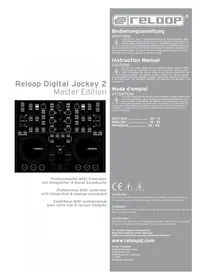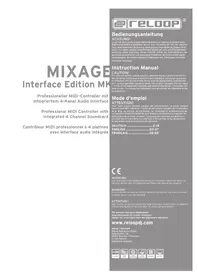
Mixage Interface Edition MK2 - Table de mixage Reloop - Notice d'utilisation et mode d'emploi gratuit
Retrouvez gratuitement la notice de l'appareil Mixage Interface Edition MK2 Reloop au format PDF.


| Type de produit | Contrôleur MIDI professionnel 4 platines avec interface audio intégrée |
| Dimensions | 370 x 61 x 266 mm |
| Poids | 2,4 kg |
| Alimentation | USB (5V, bus-powered) |
| Nombre de platines gérées | 4 (via logiciel) |
| Interface audio intégrée | Oui, avec pilotes ASIO (Windows) et Core Audio (Mac) |
| Entrées | 1 x Microphone (jack 6,3 mm) |
| Sorties | 1 x Casque (jack 6,3 mm), 1 x Master (analogique, niveau réglable) |
| Égaliseur par canal | 3 bandes (High, Mid, Low) |
| Pitchfader | Oui, avec affichage LED à 0 % |
| Crossfader | Oui |
| Jog Wheel | Oui, tactile avec modes Scratch et Search |
| Effets | FX Select, FX On, Dry/Wet, Amount (paramètre 1) |
| Fonctions de boucle | Auto Loop, Loop In/Out, Reloop, Loop Length |
| Fonctions de transport | Play/Pause, Cue, CUP, Sync, Pitch Bend |
| Navigation musicale | TRAX-Encoder, touches Search et Track Load |
| Sélecteur de canal MIDI | 1 ou 2 (commutable) |
| Affichages LED | Power, MIDI, Master Level (vu-mètre), Pitch 0 % |
| Verrou Kensington | Oui |
| Logiciel inclus | Traktor LE (version complète) |
| Compatibilité logicielle | Traktor LE/PRO, autres logiciels DJ via MIDI |
| Configuration requise | Windows XP/Vista/7 ou Mac OS X 10.5+, 2 Go RAM, port USB |
| Entretien | Nettoyer avec un chiffon légèrement humide, sans solvants |
| Sécurité | Ne pas exposer aux liquides, ne pas ouvrir le boîtier |
FOIRE AUX QUESTIONS - Mixage Interface Edition MK2 Reloop
Questions des utilisateurs sur Mixage Interface Edition MK2 Reloop
0 question sur cet appareil. Repondez a celles que vous connaissez ou posez la votre.
Poser une nouvelle question sur cet appareil
Téléchargez la notice de votre Table de mixage au format PDF gratuitement ! Retrouvez votre notice Mixage Interface Edition MK2 - Reloop et reprennez votre appareil électronique en main. Sur cette page sont publiés tous les documents nécessaires à l'utilisation de votre appareil Mixage Interface Edition MK2 de la marque Reloop.
MODE D'EMPLOI Mixage Interface Edition MK2 Reloop
Contrôleur MIDI professionnel à 4 platines avec interface audio intégrée

Bedienungsanleitung
ACHTUNG!
Pour votre propre sécurité, veuilles lire attentivement ce mode d'emploi avant la première utilisation! Toutes les personnes chargées de l'installation, de la mise en service, de l'utilisation, de l'entretien et la maintenance de cet apparéil doivent posseder les qualifications nécessaires et respecter les instructions de ce mode d'emploi. Ce produit est conforme aux directives européennes et nationales, la conformité a été certifiée et les déclarations et documents sont en possession du fabrique.
DEUTsCH 2-19
ENGLISH 20-37
FRANÇAIS 38-55

WARNING!
Afin d'éviler un incendie ou une décharge électrique, veillez à tener cet apparil à l'écart des liquides et de l'humidité! N'ouvre jamais le boitier!
Gardez ces instructions pour des utilisations ultérieurs!
www.reloopdj.com
Reloop Trademark
Global Distribution GmbH
Schuckertstr. 28
48153 Muenster / Germany
© Copyright
Nachdruck verboten!




Pour toute propre sécurité, veuillez dire attentivement ce mode d'emploi avant la première utilisation! Toutes les personnes chargées de l'installation, de la mise en service, de l'utilisation, de l'entretien et la maintenance de cet apparéil doivent posseder les qualifications nécessaires et respecter les instructions de ce mode d'emploi. Ce produit est conforme aux directives europeennes et nationales, la conformité a été certifiée et les déclarations et documents sont en possession du fabricant.
SOMMAIRE
- Installation 40
1.1. Éléments de commande & connectique 41
-
Mise en service 42
-
Configuration de I'ordinateur 42
3.1. Installation du pilote ASIO 42
3.1.1 Windows 42
3.1.2.Mac. 44
3.2. Installation Traktor LE. 44
3.2.1.Installation 44
3.2.2. Configuration 45
3.3. Configuration audio & importation de mappage 45
3.3.1. Configuration Audio.. 45
3.3.2. Importation de mappage (uniquement Traktor PRO) 46
-
Utilisation 47
-
Reglages et tests de I'equipement 49
5.1. Affectation des canaux MIDI 49
5.2.Test de fonctionnement des DEL. 49
6.Mises à jours & assistance 50
6.1. Verification du micrologiciel 50
6.2.Misea jour du micrologiciel 50
- Annexe 51
7.1. Matériel requis Traktor LE 51
7.2. Table d'affection MIDI 52
7.3. Conseils de dépannage 53
7.4. Caracteristiques. 54
Nous you felicitons d'avoir choisi la console Reloop Mixage Interface Edition, preuve de la confiance que you accordez à notre technologie pour Disc Jockey. Avant la mise en service, nous you prions de dire attentivement ce mode d'emploi et de respecter les instructions pendant l'utilisation.
Retirez la Reloop Mixage Interface Edition de son emballage. Avant la première mise en service, vérifie le bon état de l'appareil. Si le boîtier est endommages, n'utilise pas l'appareil et contactez votre revendeur.
CONSIGNES DE SECURITE

ATTENTION!
La garantie exclu tous les dégats dus au non-respect des instructions de ce mode d'emploi. Le fabricant decline toute responsabilité pour les dégats matériels et personnels dus à un usage incorrect ou au non-respect des consignes de sécurité.
-
Cet apparéil a quitté l'usine de fabrication en parfait état. Afin de conserver cet état et assurer la sécurité de fonctionnement, l'utilisateur doit absolument respecter les consignes de sécurité et les avertissements indiqués dans ce mode d'emploi.
Pour des raisons de sécurité et de certification (CE), il est interdit de transformer ou modifier cet apparéil. Tous les dégats dus à une modification de cet apparéil ne sont pas couverts par la garantie. -
Le boitier ne contient aucune piece nécessitant un entretien, à l'exception de pieces d'usure pouvant être remplacées de l'extérieur. La maintenance doit exclusivement être effectuee par du personnel qualifie afin de conserver les droits de garantie!
- Les fusibles doivent uniquement être remplacés par des fusibles de même type, dotés de caractéristiques de déclenchement et d'un ampérage identique.
Utilisez uniquement des cables conformes. Veilze a ce que toutes les fiches et douilles soient bien visées et correctement connectées. Si vous avez des questions, contactez votre revendeur. - Débranchez l'appareil l'orsque vous ne l'utilise pas ou pour le nettoyer!
- Placez l'appareil sur une surface plane, stable et difficilement inflammable. En cas de larsen, éloignez les enceintes de l'appareil.
- Évitez tous les chocs et l'emploi de la force lors de l'installation et l'utilisation de l'appareil.
- Installez l'appareil dans un endroit à l'abri de la chaleur, de l'humidité et de la poussière. Ne faissez pas trainer les cables pour votre sécurité personnelle et celle de tiers!
- Ne placez jamais des recipients de liquides susceptibles de se renverser sur l'appareil ou a proximite directe. En cas d'infiltration de liquides dans le boitant, retirez immediatement le cable USB. Faites contrcler l'appareil par un technicien qualifie avant de le reutiliser. La garantie exclu tous les dégats dus aux infiltrations de liquides.
- N'utilisez pas l'appareil dans un environnement extrément chaud (plus de 35^ ) ou froid (sous 5^ ). N'exposez pas l'appareil directement aux rayons solaires ou à des sources de chaleur telles que radiateurs, jours, etc. (également valable lors du transport). Veillez à ne pas obstruer les ventilateurs ou les fentes de ventilation. Assurez toujours une ventilation convenable.
- N'utilisez pas l'appareil lorsqu'il est amné d'une pierce froide dans une pierce chaude. L'eau de condensation peut détruire votre apparéil. Laissez l' apparéil hors tension jusqu'à ce qu'il ait atteint la température ambiente!
- Ne nettoyez jamais les touches et curseurs avec des produits aérosols ou gras. Utilisez uniquement un chiffon légarement humide, jamais de solvants ou d'essence.
Utilisez l'emballage original pour transporter I'appareil. - Les apparêils électriques ne sont pas des jouets. Soyez particulièrement vigilants en présence d'enfants.
- Les directives de prévention des accidents de l'association des fédérations professionnelles doivent être respectées dans les établissements commerciaux.
- Dans les écoles, instituts de formation, ateliers de loisirs etc. l'utilisation de l'appareil doit être effectuee sous la surveillance de personnel qualifie.
- Conservé ce mode d'emploi pour le consulter en cas de questions ou de problèmes.
UTILISATION CONFORME
- Cet apparéil est un contrôleur MIDI professionnel avec carte son intégrée à 4 canaux permettant de commander le logiciel. L' apparéil doit pour cela être raccordé à un ordinateur par un cable USB.
- Ce produit est exclusivement concu pour etre utilise en local fermé.
- Toute utilisation non conforme peut endommager le produit et annuler les droits de garantie. En outre, toute utilisation autre que celle désrite dans ce mode d'emploi peut être source de courts-circuits, incendies, décharge électrique, etc.
- Le numero de série attribué par le fabricant ne doit jamais être effacé sous peine d'annuler les droits de garantie.
ENTRETIEN
- Contrôlez régulierement le bon état de l'appareil (boitier) et l'usure évientuelle des molettes et curseurs.
- Si vous suppose que l'appareil ne peut plus être utilisé en toute sécurité, mettez l'appareil hors-service et assurez-le contre toute réutilisation involontaire. Débranchez le cable USB de la prise de courant!
- La sécurité d'emploi est susceptible d'être affectée lorsque l'appareil est visiblement endommagé, ne fonctionne plus correctement, après un stockage prolongé dans des conditions défavorable ou après une forte sollicitation de transport.
1. INSTALLATION
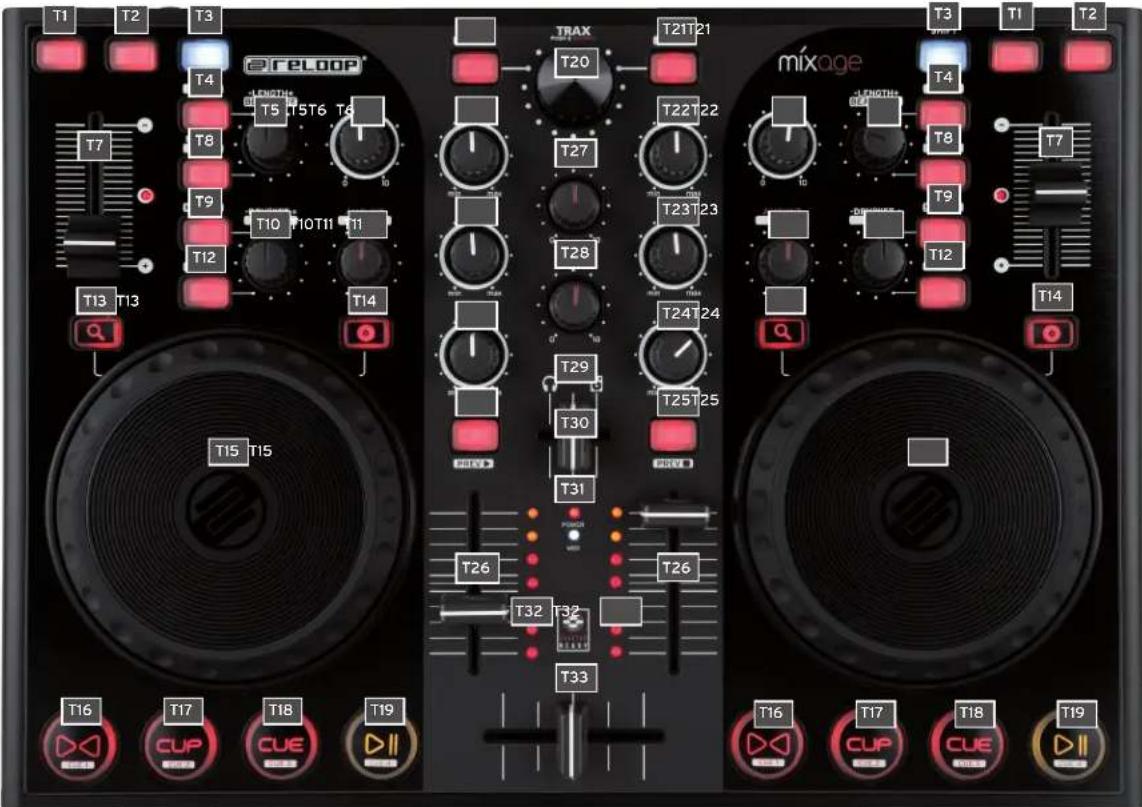


1.1. ÉléMENTS DE COMMANDE & CONNECTIQUE
FACE SUPÉRIÉURE DE L'APPAREIL
T1. Touche Pitch Bend -
T2. Touche Pitch Bend +
T3. Touche Maj
T4. Autoloop (fonction) touche (Maj: Loop In)
T5. Loop Length - / + (longueur de boucle) (Maj: Beat Move > uniquement Traktor Pro)
T6. Regleur de gain
T7. Pitchfader avec DEL d'affichage d'état (s'allume à 0%)
T8. Touche Reloop (Maj: Loop Out)
T9. Touche FX Select (Maj: affctation platine Master)
T10. Regueur FX -Dry/Wet + (Maj: régueur Pan-Balance)
T11. Regueur Amount (FX Parameter 1) (Maj : Filter)
T12. Touche FX On (Maj: touche Keylock)
T13. Touche Search Mode
T14. Touche Scratch Mode
T15. Jog Wheel
T16. × Touche Sync (Maj: Cue 1>uniquement Traktor Pro)
T17. Touche CUP (Maj: Cue 2 > uniquement Traktor Pro)
T18. Touche Cue (Maj: Cue 3 > unquement Traktor Pro)
T19. Touche Play/Pause (Maj : Cue 4 > uniquement Traktor Pro)
T20. TRAX-Encoder (Maj : navigation dans les dossiers)
T21. Touche Track Load (Maj: ouvrir dossier [L], fermer dossier [R])
T22. Regleur High (EQ aigus)
T23. Regleur Mid (EQ medium)
T24. Regleur Low (EQ graves)
T25. Touche Cue (préécoute) (Maj: Track Pre-Listen Play [L] / Stop [R])
T26. Curseur linéaire
T27. Regueur de volume Master (analogique, non logiciel)
T28. Regueur de volume Phones (analogique, non logiciel)
T29. Cursor Cue-Mix (enchainement)
T30. DEL d'etat Power (s'écaille lorsque le contrôleur est allumé, si la tension est appliquée)
T31. DEL d'etat MIDI (s'éclaire lors de la transmission du signal MIDI)
T32. Vumetre a DEL Master Level (niveau)
T33. Crossfader
FACE ARRIÈRE DE L'APPAREIL
F34. Connecteur de microphone jack 6,3 mm
F35. Regleur de niveau du microphone (volume)
F36. Selecteur SW/Thru/Off (commute le routage du micro)
F37. Connecteur de casque jack 6,3 mm
FACE DROITE DE L'APPAREIL
S38. Kensington Lock
2. MISE EN SERVICE
Raccorder ensuite le cable USB fourni au port -B39- situé sur la face arrêté de l'appareil et à un port USB libre de votre ordinateur.
3. CONFIGURATION DE L'ORDINATEUR
Avant d'utiliser votre nouvel apparéil, vous devez configurer quelques réglages essentiels sur votre ordinateur.

ATTENTION!
Veuillez vérifier que votre Reloop Mixage est eteinte (retirer cable du port USB -B39-). Vous ne devrez l'allumer que sur demande pendant I'installation.
Respecter strictement les instructions ci-dessous.
3.1. INSTALLATION DU PILOTE ASIO
Afin de pouvoir envoyer rapidement les signaux audio à l'appareil, il est nécessaire d'installer des pilotes ASIO. Selon le système d'exploitation utilisé, les étapes de l'installation peuvent varier.
3.1.1. WINDOWS
Insérer le cédérom d'installation livre dans votre lecteur. Dans le dossier „Audio Drivers“, sélectionner le programme d'installation des pilotes et lancer l'installation par un double-clic.
Conseil :
Vou puez tousj tellecharger la derniere version d'un pilote sur le site Reloop. Consulter le chapitre ,Mises a jour & support" pour de plus amples informations.

NOTE
Vou devez posseder les droits d'administrateur pour lancer I'installation du pilote. Autrement, I'installation echoue et un message d'erreur est affiche.
Si vous utilise Windows Vista ou Windows 7, effectuer un click sur le bouton droit de la souris et selectionner ensuite „Exécuter en tant qu'administrateur" pour lancer le programme d'installation.
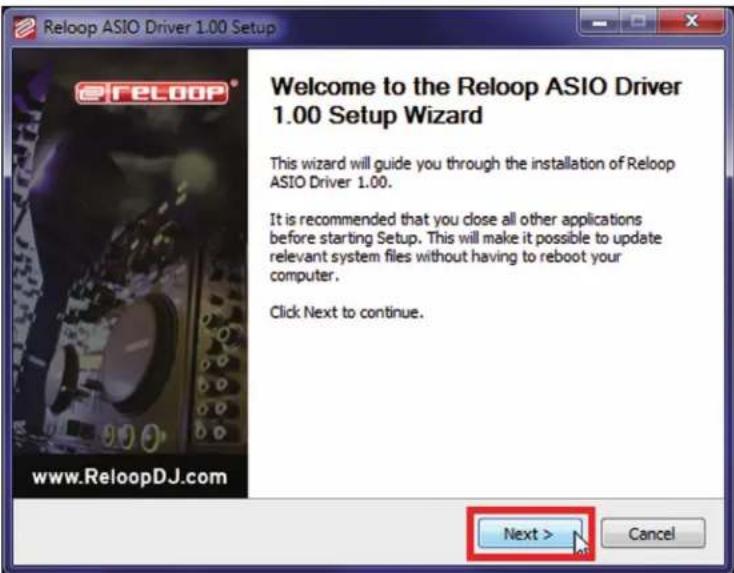
- Le premier écran affiché est celui de bienvenue. Il suffit de cliquer sur „Next".
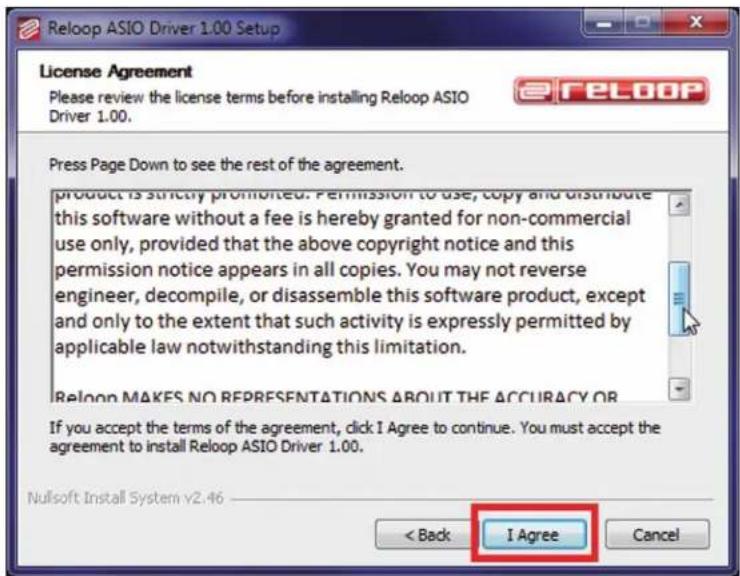
- Veuillez ensuite ire attentivement le contrat de licence. Cliquez sur le bouton „I Agree" si vous acceptez les clauses et désirez installer le pilote.
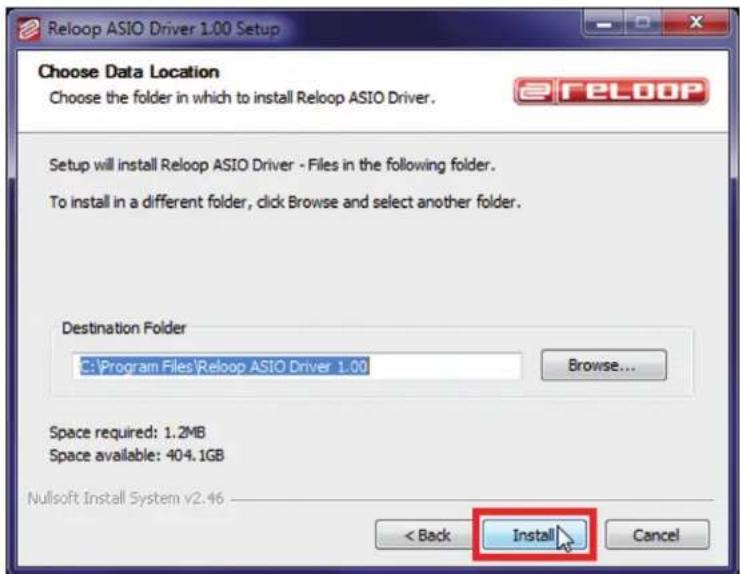
- Dans le dialogue suivant, simplement cliquer sur „Install". Le chemin suggéré ne doit pas être modifié.
- 4.À la fin de l'installation, cliquez sur „Finish".
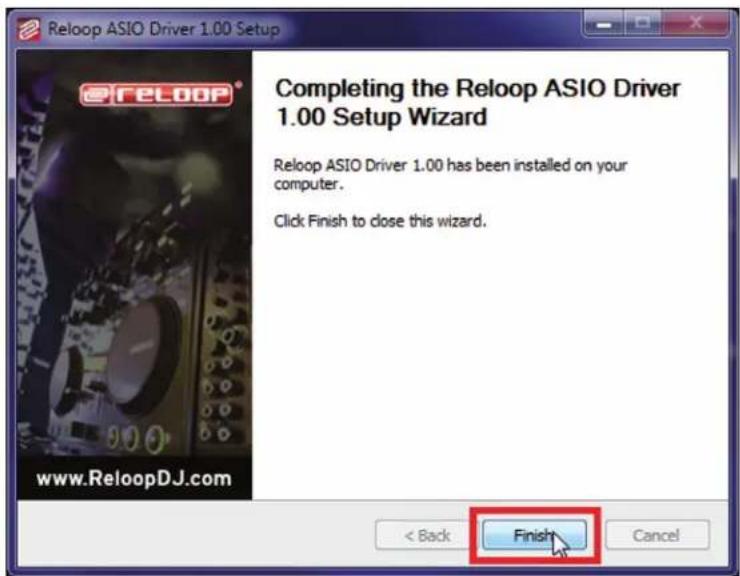
Il est alors recommandé de redémarrer l'ordinateur.
- Il convient à partir de tester la connexion entre vous Reloop Mixage et le logiciel PC. Pour cela, raccorder le cable USB fourni au port USB -B39- de votre Reloop Mixage et à un port USB libre de votre ordinateur.
Attendre ensuite au moins 30 secondes pour permettre à l'ordinateur de détecter l'appareil.
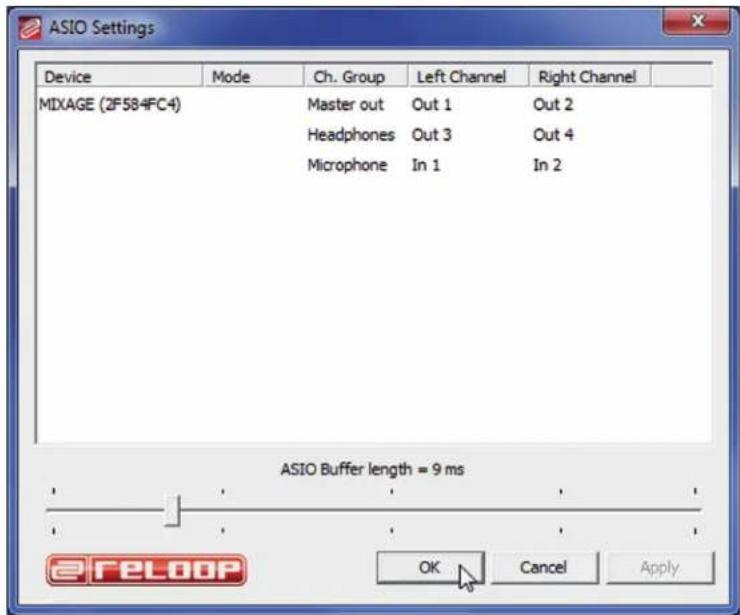
Pour exécuter le test de connexion, passer au repertoire de programme „Reloop ASIO Driver [...] et lancer le programme „ASIO Settings" subordonné. Àpres peu, l'entrée „Mixage" doit être affiché dans la liste.
3.1.2. MAC
Si vous utilisez le système d'exploitation Mac OS, vous n'avoz pas besoin de pilote pour installer.
votre Reloop Mixage. L'interface audio integree est prise en charge par Core Audio®.
Il suffit de raccorder le cable USB fourni au port USB -B39- de votre Reloop Mixage et a un port USB libre de votre ordinateur.
3.2. INSTALLATION TRAKTOR LE
Votre Reloop Mixage est livre avec une version complete et gratuite du logiciel pour DJ „Traktor LE".

NOTE
Mise à niveau Traktor Pro (prise en charge de 4 platines):
votre presente version Traktor LE offre l'avantage de pouvoir acheter la version Traktor PRO complète à un prix préférentiel. Vous pouvez consulter les prix sur le site www.nativeinstruments.de
3.2.1. INSTALLATION
Outre le repertoire des pilotes ASIO, le cédérom d'installation ci-joint compte également le repertoire „Traktor". Acceder au repertoire et selectionner le fichier d'installation respectif pour votre système d'exploitation.Suivre ensuite les instructions de l'écran d'installation.

NOTE
Les détails du matériel requis sont décrits sous „Matériel requis Traktor LE" en annexe.
3.2.2. CONFIGURATION
Si vous utilisez Traktor LE pour la première fois, le „Setup Wizard“ doit demarrer automatique.
Dans le cas contraire, cliquer sur „Help“ et Sélectionner la rubrique „Start Setup Wizard“.
Délectionner les points suivants dans le Setup Wizard :
- Répondre à la première question : „Are you using a USB/FireWire controller?" par „Yes". Cliquer ensuite sur „Next".
- Dans la rubrique, Choose your manufacturer: „selectionner l'entrée „Reloop". Pour la sélection suivante : „Choose your model:“, désir „Mixage"..Valider de nouveau la sélection avec „Next".
- Par défaut, répondre aux questions suivantes concernant le matériel connecté du fabricant „Native Instruments" par „No".
Votre Reloop Mixage doit a present etre configre correctement pour Traktor LE.
3.3. CONFIGURATION AUDIO & IMPORTATION DE MAPPING
Veuillez dire attentivement ce qui suit pour assurer le bon fonctionnement de Traktor avec Mixage.
3.3.1. CONFIGURATION AUDIO
- Ouvrir le dialogue de réglage de Traktor en cliquant sur la petite roue dentée haut sur le côté droit de la fenêtre.
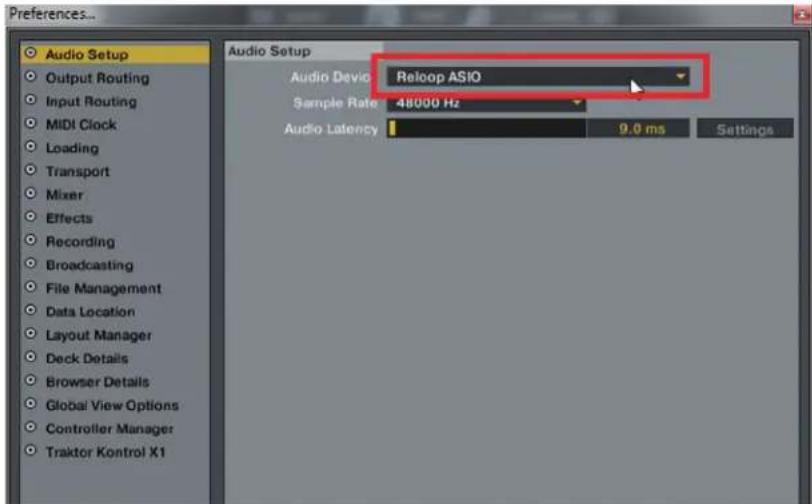
- Ouvrir la rubrique „Audio Setup" et selectionner l'entrée „Reloop ASIO (ASIO)" pour „Audio Device".
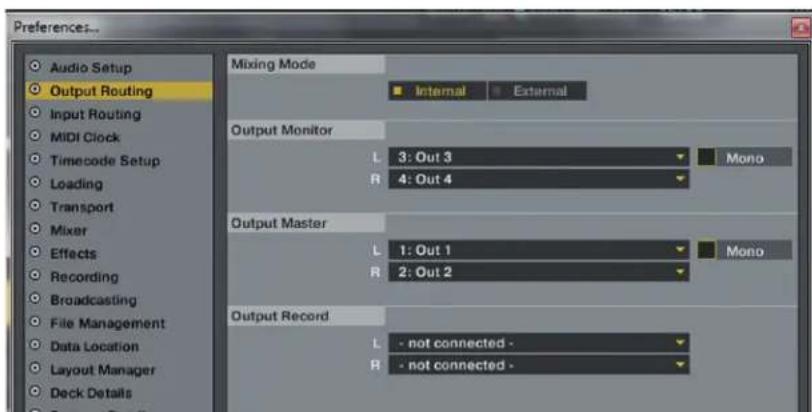
- Ouvrir ensuite la rubrique „Output Routing" et Sélectionner le bouton „Internal" pour „Mixing Mode". Consulter l'exemple ci-dessous pour l'affection des canaux :
3.3.2. IMPORTATION DE MAPPING [SEULEMENT TRAKTOR PRO]
![Reloop Mixage Interface Edition MK2 - IMPORTATION DE MAPPING [SEULEMENT TRAKTOR PRO] - 1](/content/2026/02/379574/images/aefb955cc18e4f2a3fb64edd98c3387365c59e188b223898168c67187c8ef068.jpg)
La table d'afliction des commandes, denommé mappage, est nécessaire pour que le logiciel Traktor affecte correctement les commandes MIDI envoyées par la console Mixage aux fonctions respectives. Le fichier de mappage ajustat se trouve sur le cédérom d'installation dans le réseau „Mappings/Traktor Pro".
NOTE
Voutrouvezé également les mappings actuels et améliorés sur notre site http://www.reloopdj. com/forum à la rubrique „Mapping files" sous „Downloads for all Reloop products".
Proceder comme suit pour importer le mappage :
- Ouvrir le dialogue de réglage dans Traktor en cliquant sur la petite roue dentée en haut sur le côte droit de la fenêtre.
- Ouvrir la rubrique „Controller Manager".
- Afin d'eviter tous évventuels problèmes, nous conseillons de supprimer toutes les entrées actuelles dans le Controller-Manager, à l'exception du Keyboard-Mapping : sélectionner chaque entrée dans la rubrique „Device“, puis appuyer sur „EDIT...“ et ensuite sur „Delete".
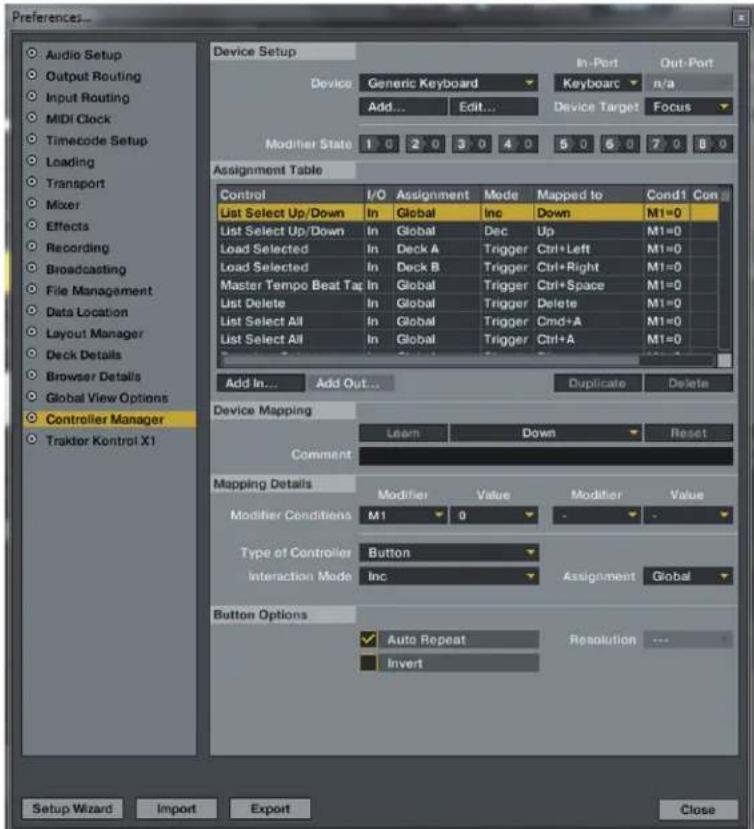
- Cliquer à prisent sur le bouton „Add...” et seLECTIONner „Import".
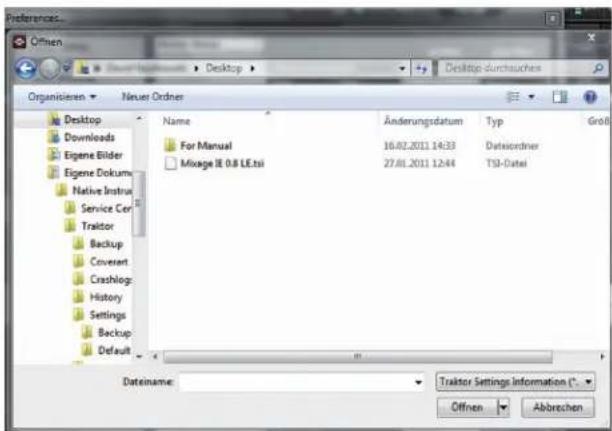
Dans la fenêtre de selection, ouvrir le fichier de mappage situé sur le cédérom ou télécharge du site Reloop.
Dépannage
Si un problème survient et que les DEL de la console Mixage ne s'allument pas correctement, la panne vient généralement du logiciel MIDI installé (par ex. MidiYoke, Maple Virtual MIDI cable, Osculator etc.).
Proceder comme suit pour le dépannage :
- Ouvrir le dialogue de réglage dans Traktor en cliquant sur la petite roue dentée en haut sur le côté droit de la fenêtre.
- Ouvrir la rubrique „Controller Manager".
- Configurer les affectations de port pour les entrées d'équipement suivantes :
| Appareil Port In Port Out | ||
| Mixage V* Reloop Mixage Reloop | Mixage |
4. UTILISATION
Maintenant que votre console Reloop Mixage est correctement raccordée et configurée dans le logiciel Traktor, vous pouvez l'utiliser.
NOTE
L'affection complète des fonctions de Traktor est décrite plus bas. Certaines fonctions sont uniquement disponibles avec Traktor Pro et sont donc marquées en gris dans la table suivante.
| Élément Fonction Fonction avec touche Maj -T3- | enforcée | |
| T1 Touche Pitch Bend -Permet de freiner (rotation à gauche) momen-tanément une piste. | ||
| T2 | Touche Pitch Bend +Permet d'accélérez (rotation à droite) momen-tanément une piste. | |
| T3 Touche MajEnfonce cette touche pour acceder à la deuxi-ème fonction de tous les éléments de com-mande de l'appareil. L'affection actuelle est indiquée dans la colonne droite de cette table. | ||
| T4 | Touche Autoloop (fonction)Règle une boucle automatique avec la longueur de boucle paramétrée (-T15-), sans devoir définir manuellement le point final de la boucle. | Touche Loop In/Set CueRègle manuellement le point initi-al d'une boucle. En même temps, un point Cue est défiñ. |
| T5 Régleur | Loop Length +/- (longueur de boucle)Tournier l'Encoder pour varier la longueur d'une boucle définie.Enfonce l'Encoder pour activer ou désactiver la fonction Loop Active. | Régleur Beat MoveExécute un Beatjump (saut) dans le sens de lecteur ou dans le sens contraire. |
| T6 Régleur | GainPréamplification d'une piste/platine. | |
| T7 Pitchfader avec DEL d'étatPermet d'ajuster exactement le curseur Pitch de la platine actuelle. La DEL s'éclaireès la position 0 %. | ||
| T8 | Touche Reloop (fonction)Saute à la dernière boucle mémorisée et la réACTIVE. | Touche Loop OutRègle manuellement le point final d'une boucle. La platine est alors en mode Loop et le segment sélec-tionné est repété en continu. Ap-puyer de nouveau sur cette touche pour terminer le mode Loop. |
| T9 Touche F | X Select Enconcer la touche pour activer les effets. | Affectation platine Master La platine actuelle devient platine Master. |
| T10 Régleur | FX Dry/Wet+ Permet de modifier rapidement l'intensité des effets. | Régleur Pan (Balance) Sert à régler la répartition du volume sur les canaux gauche et droite. La position zéro correspond à un niveau identique sur les deux canaux. |
| T11 Régleur | Amount (FX Parameter 1) Permet d'ajuster les paramètres en mode d'effet. NOTE Dans Traktor LE, seul le premier paramètre dans le mode d'effet Chained fonctionne. | Filter Régle l'effet Filter pour la platine active. En position zéro, le filtre est désactivé automatiquement. |
| T12 Touche | FX On Active la section FX respective de la platine | Touchie Keylock Keylock (dés)activé. |
| T13 Touche | Search Mode Permet de déroulerrapidement une piste chargee. | |
| T14 Touche | Scratch Mode Active la fonction Scratch de la Jog Wheel et les fonctions Pitch Bend sur la couronne exter-ne de la Jog Wheel. | |
| T15 Jog Wheel | Permet de commander diverses fonctions. Veuillez consulter les touches de mode Jog Wheel -T13- & -T14-. | |
| T16 × Touche | Sync (touche de synchronisation) Adapte le tempo de la piste actuelle à celui de la platine Master. | Touchie Cue 1 Défini et déclenché le 1er point Cue. |
| T17 Touche | CUP Tant que cette touche est enforcée, la platine saute au dernier point Cue régle et s'arrête. La lecture reprend lorsque la touche est reliçée. | Touchie Cue 2 Défini et déclenché le 2ème point Cue. |
| T18 Touche | Cue Tant que cette touche est enforcée, la platine saute au point Cue et lance la lecture. | Touchie Cue 3 Défini et déclenché le 3ème point Cue. |
| T19 Touche | Play/Pause Lance ou pause la lecture de la piste. | Touchie Cue 4 Défini et déclenché le 4ème point Cue. |
| T20 TRAX- | Encoder (navigation dans la liste des pistes) - Tourner l'Encoder pour dérouler le répertoire des pistes. - Enconcer l'Encoder pour maximiser la vue Browser. | TRAX-Encoder (navigation dans les dossiers) - Tourner l'Encoder pour naviguer dans le répertoire de dossiers. - Enconcer l'Encoder pour ouvrir ou fermer le répertoire sélectionné. |
| T21 Touche | Track Load Charge la piste sélectionnée dans la platine. | Touchie Load Ouvrir le dossier [L], fermer le dossier [R] |
| T22 Régleur | High Régle l'égaliseur des aigus. | |
| T23 Régleur | Mid Régle l'égaliseur des mediums. | |
| T24 Régleur | Low Régle l'égaliseur des graves. | |
| T25 Touche | Cue (pré ecoute) Actionner l'une des touches Cue afin d'activer la fonction de pré-écoute pour la platine sélectionnée. | Touchie Cue Track Pre-Listen Play [L] / Stop [R] |
| T26 Line Fader | Régle le volume du canal respectif. | |
| T27 Régleur | de volume Master (analogue, nonlogiciel)Ce régleur modifie le volume de la sortie Master | |
| T28 Régleur | Phones (volume du casque) (analogique, non logiciel)Ce régleur modifie le volume du casque. | |
| T29 Curseur | Cue Mix (enchaînement)Le régleur Cue Mix permet de simuler préala-blement un mixage dans le casque. La position droite permet d'écouter le signal Master et la position.gauche le signal Cue | |
| T30 DEL d'état PowerS'éclaire lorsque le contrôleur est allumé si la tension est appliquée. | ||
| T31 DEL d'état MIDIS'éclaire lors de la transmission de signal MIDI | ||
| T32 Vu mètre à DEL Master Level (niveau)Affiche le niveau de sortie Master. | ||
| T33 CrossfaderRègle l'enchaînement entre les canaux 1 et 2 | ||
5. RÉGLAGES ET TESTS DE L'ÉQUIPEMENT
Vou puez effectuer certains réglages et tests directement sur la console Mixage sans recourir à votre ordinateur. Certains points sont à prisent être expliqués plus en détaill.
5.1. AFFECTATION DES CANAUX MIDI

ATTENTION!
Par défaut, votre Mixage est configurée sur les canaux MIDI 1 ou 2, le canal MIDI peut être selec-tionné avec le sélecteur -B40- sur la face arrête.
Il est possible de connecter une autre console Mixage, par ex. pour des équipés de DJ. Il est alors essentiel qu'une console Mixage soit sur le canal MIDI 1 et l'autre sur le canal MIDI 2 (voir sélecteur -B40-).
Les mappings officiels fournis par Reloop sont concus pour la configuration par défaut. Normalement, il n'est donc pas nécessaire de les modifier.

NOTE
Les derniers mappings actuels et completes sont disponibles pour téléchargement. Consultez notre site http://www.reloopdj.com/forum à la rubrique „Mapping files" sous „Downloads for all Re-loop products".
5.2. TEST DE FONCTIONNEMENT DES DEL
Voussouspeztestersitoutesdelintegresdansvotremixagefonctionnentcorrectement.
Procedure comme suit pour ce test de fonctionnement :
- Vérifier que votre Mixage est éteinte (retirer cable du port USB-B39-).
- Enforcer la touche Sync gauche -T16- et raccarder le cable USB au port -B39-.
- Relacher ensuite la touche Sync -T16-.
- Toutes les DEL doivent s'allumer.
- Pour terminer le test, il suffit d'etreindre l'appareil (retirer cable du port USB-B39-).
6. MISES À JOURS & ASSISTANCE
Le micrologiciel de votre Reloop Mixage peut faire l'objet d'une mise à jour. Ceci permet d'effectuer ultérieurement des modifications, mais également d'ajouter de nouvelles fonctions. Vous trouvez des instructions respectives à l'adresse virtuelle indiquée plus bas. Plus spécifique pour l'interface audio intégrée sont également proposés des pilotes actuels qui peuvent être télécharges.
6.1. VÉRIFICATION DU MICROLOGICIEL
- Éteindre l'appareil (retirer cable du port USB-B39-).
- Enforcer la touche Shift droite -T3-
- Raccorder le cable USB au port -B39-
- La version actuelle du micrologiciel est affichée par un système binaire à l'aide de la section de transport (touches Cue). Les valeurs suivantes affichent la version du micrologiciel : Cue4 > 1, Cue3 > 2, Cue2 > 4, Cue1 > 8, exemple : version 5 du micrologiciel = Cue4 + Cue2
- Pour quitter ce mode, eteindre l'appareil (retirer cable du port USB -B39-). 15 versions au maximum peuvent etre affichees.
6.2 MISE À JOUR DU MICROLOGICIEL
- Vérifier que votre Mixage est étéeinte (retirer cable du port USB-B39-).
- Enforcer la touche Cup droite -T17- et la touche Cue droite -T18- et allumer votre Mixage (raccorder le cable USB au port -B39-).
- Relacher ensuite les deux touches.
- La DEL d'etat Power -T31- se met à clignoter. Voitre Mixage est alors en mode de mise à jour.
- Lancer à présent l'outil de mise à jour du micrologiciel depuis le cédérom d'installation et ouvrir le fjichier de micrologiciel correspondant pour votre apparéil.
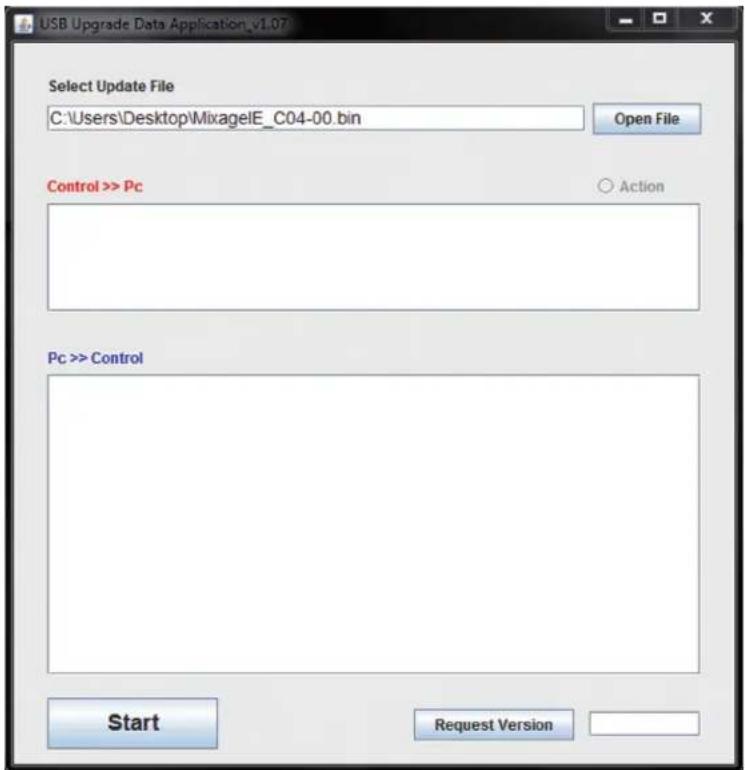
- Executer la mise à jour du micrologiciel enclistuant sur le bouton „Start".
7. Le nouveau micrologiciel est alors transmis à l'appareil.
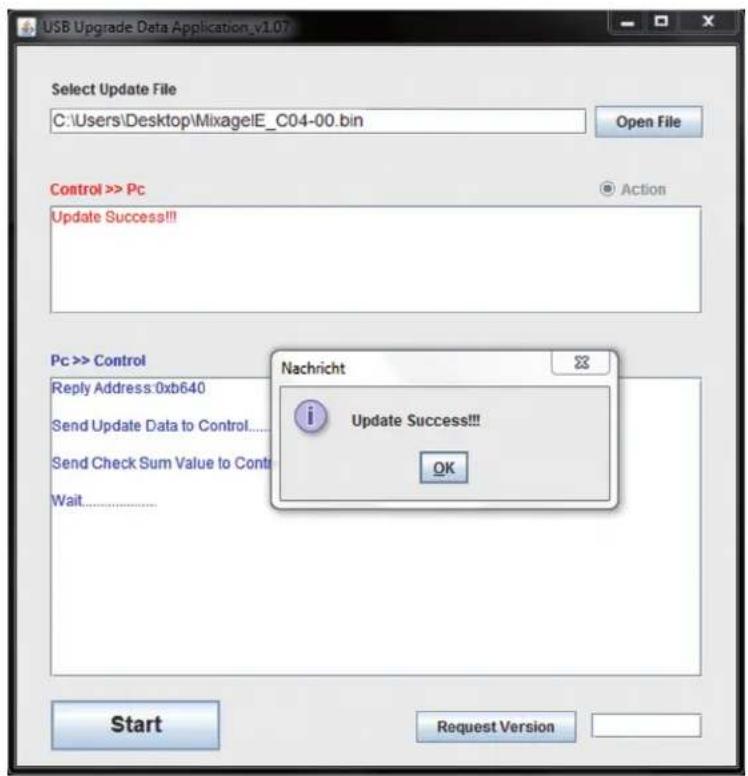
- Lorsque la mise à jour est correctement achevée, la DEL d'etat Power -T30- et la DEL d'etat MIDI -T31- clignotent simultanément. Si la mise à jour échoue, les DEL d'etat clignotent alternatively.
- Àpres l'exécution correcte de la mise à jour, quitter l'util de mise à jour du micrologiciel et (retirer cable du port USB -B39-).
- ÀpRES la mise à jour, vous pouvez de nouveau vérifier la version du micrologiciel conformément au paragraphe 6.1 „Vérification du micrologiciel" sous 6. „Mises à jours & assistance".
De même, notre site met à disposition les dernières versions des mappings pour les versions ultérieures de Traktor Pro et d'autres logiciels pour DJ afin tener à jour votre Reloop Mixage. Vous pouvez aussi acheter des mappings spéciaux provenant en partie de la communauté d'utilisateurs pour des configurations diverses.
Consultezdonrégulierementlesite:
www.reloopdj.com/forum
Outre les nombreux télécharges, une assistance technique est aussi disponible.
7.ANNEXE
7.1. MATÉRIEL REQUIS NATIVE INSTRUMENTS TRAKTOR LE
Format audio pris en charge :
MP3, WAV, AIFF, Audio-CD, FLAC, Ogg Vorbis, non-DRM WMA*, non-DRM AAC ( lecture WMA uniquement sous Windows)
Configuration requise :
WIN:
Windows® XP (dernier Service Pack, 32 Bit) ou Windows Vista® (dernier Service Pack, 32/64 Bit) ou Windows® 7 (dernier Service Pack, 32/64 Bit), Intel® Pentium 4® 2.4 GHz ou Intel® Core™ Duo ou AMD Athlon™ 64, 2 GO RAM
MAC:
Mac OS® X 10.5 (dernière mise à jour) ouilleure, Intel® Core™ Duo, 2 GO RAM
Pilote :
Si vous avez des problèmes lors de l'utilisation de votre Reloop Mixage, consultez cette ressource en premier recours pour dépanner :
| Symptôme Causes possibles Dépennage | ||
| L'appareil ne se met pas sous tension. | Branchement incorrect du cable USB. | Vérifier le branchement correct du cable USB sur un port USB de votre ordinateur et sur le port USB -B39- de votre Mixage. |
| Les DEL du contrôleurs éclairant d'une lumière faible et l'appareil ne réagit pas. | La tension d'alimentation est trop faible. | Le port USB ne peut pas fournir suffisant courant. Retirer tout les appareils USB du votre ordinateur. |
| Impossible de sélectionn toutes les sorties de l'interface audio intégrée dans le logiciel pour DJ. | Le pilote ASIO n'est pas installé correctement. | Veuillez réinstaller le pilote ASIO. Lire pour cela la section „Installation du pilote ASIO“ du chapitre „Configuration de l'ordinateur". |
| Le son de l'interface audio est déformé. | Le pilote ASIO n'est pas utilisé. Les réglages „Performance“ ne correspondent pas à la performance de l'ordinateur. | Vérifier que le pilote ASIO est installé et aussi utilisé. Lire pour cela la section „Installation du pilote ASIO“ du chapitre „Configuration de l'ordinateur". Il se peut également que la performance de l'ordinateur disponible doit être reconfigu-reedans le dialogue de réglage du pilote ASIO. Ouvrir les réglages dans Traktor, Sélectionner la rubrique „Audio-Setup" et cliquer sur le bouton „Settings“ à côté du dialogue de selection des cartes son. Sélectionner ensuite „System Performance“ -> „Normal". Si les problèmes persistent, vous pouvez aussi sélectionner „Relaxed" dans ce même menu. |
| Le logiciel pour DJ ne réagit pas lorsque les éléments de commande du contrôleur sont actionnés. | Traktor LE n'est pas correctement configuré. Traktor Pro n'est pas correctement configuRé. Canal MIDI mal réglé | Utiliser la version de Traktor LE livrée et relancer le Set-up Wizard. Lire pour cela la section „Configuration Traktor LE“ du chapitre „Configura-tion de l'ordinateur". Pour Traktor Pro, il faut recharger le mappy. Suivre pour cela les instructions de la section „Configuration Traktor Pro“ du chapitre „Configuration de l'ordinateur". Vérifier la position du sélecteur de canal MIDI -B43- sur l'appareil et éventrelement rectifier (Ch. 1 ou Ch. 2). Consulter le paragraphe „Affectation des canaux MIDI" au chapitre „Réglages et tests de l'équipement". |
| En cas de problèmes autres que ceux ici décrits. | Causes diverses. Consulter la page web.reloop-dj.com/forum, afin d'obtenir une assistance pour vos produits Reloop. | |
7.4 CARACTERISTIQUES
La plausibilité et l'exactitude des données suivantes du fabricant ne sont pas contrôlées par la société Global Distribution GmbH :
Dimensions: 370 x 61 x 266 mm
Poids: 2,4 kg
Impedance entrée/sortie & sensibilité: EQ Flat, Maximum gain, Load = 100 kohm
Réponse en fréquence (EQ Flat, Maximum Gain, Load = 100 kohm):
Line: 17 Hz - 16 kHz +/-0,5 dB
Mic: 20 Hz - 20 kHz +/-1,5 dB
Sous réserve de modifications techniques
Toutes les illustrations sont similaires
Aucune responsabilité pour les coquilles